

APP Aluno e Portal Web
Formação Operações Acadêmicas
Hipertexto 2


Portal do Aluno e Website

Nosso portal do aluno e website
Conheça nosso portal do aluno e nosso website Proz!
01
02
É muito importante que você conheça o que oferecemos aos nossos
alunos em nossos ambientes digitais;
Todos nossos colaboradores da unidades Proz e das áreas de B2G
e B2B, têm acesso ao ambiente digital da Proz;
03
04
Estude o material a seguir e saiba como acessar e faça você mesmo seus acessos e interações em nossas plataformas e ambientes digitais;
Toda equipe de gestão escolar das unidades devem saber utilizar nossa plataforma JoyClass, Academia e Portal Web.
Portal do aluno - APP
Acessos e funcionalidades
Durante a realização da aula inaugural a coordenação dever apresentar e orientar todos os alunos a baixar o aplicativo da Proz Educação e acessar o portal web da Proz para testar os acessos ao Pincel e à JoyClass.
Os alunos que não participarem da aula inaugural devem ser direcionados à coordenação de curso para receberem todas as informações e orientações transmitidas nessa aula.
A aula inaugural é padronizada para todas as unidades.
É importante que a secretaria da unidade também saiba orientar o aluno sobre como baixar o aplicativo e informar sobre o portal web Proz, suas funcionalidades e usabilidade.
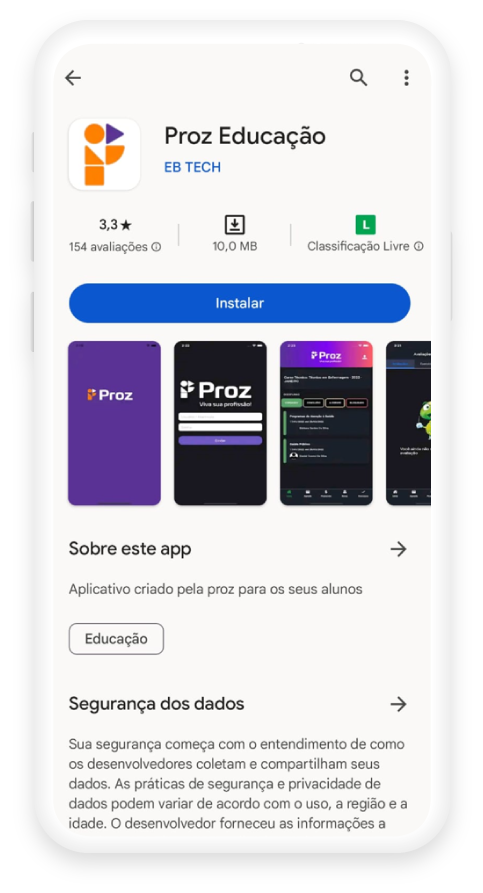
Portal do aluno - APP
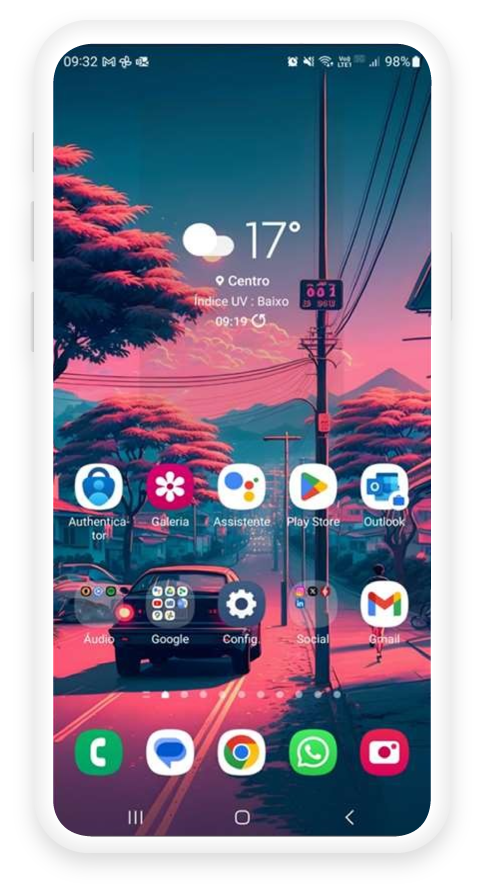
Como baixar o APP
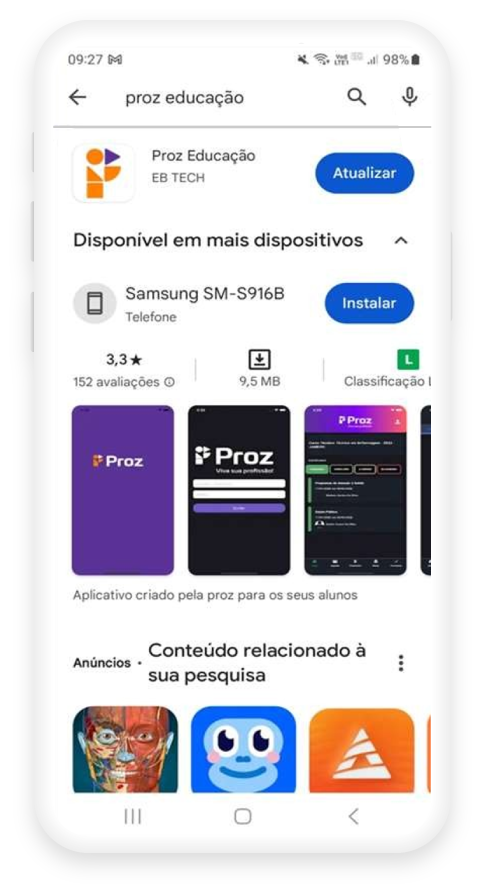
01. Acesse a ícone da Play Store do aparelho celular.



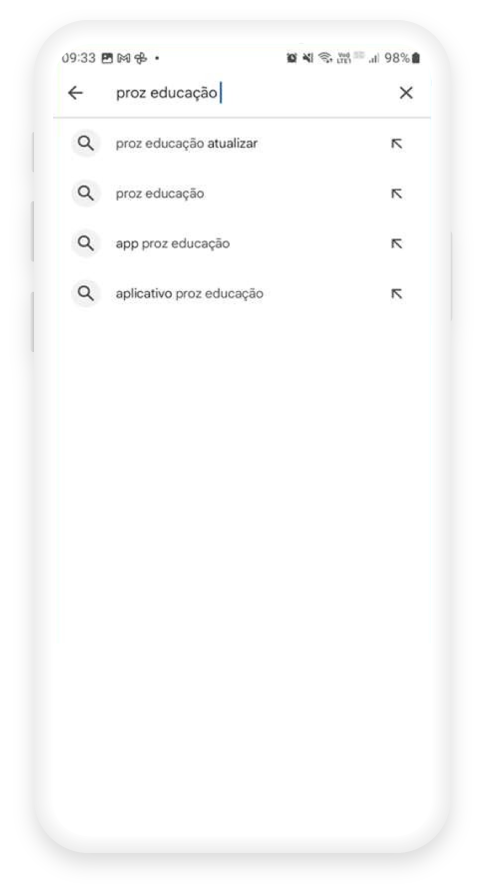
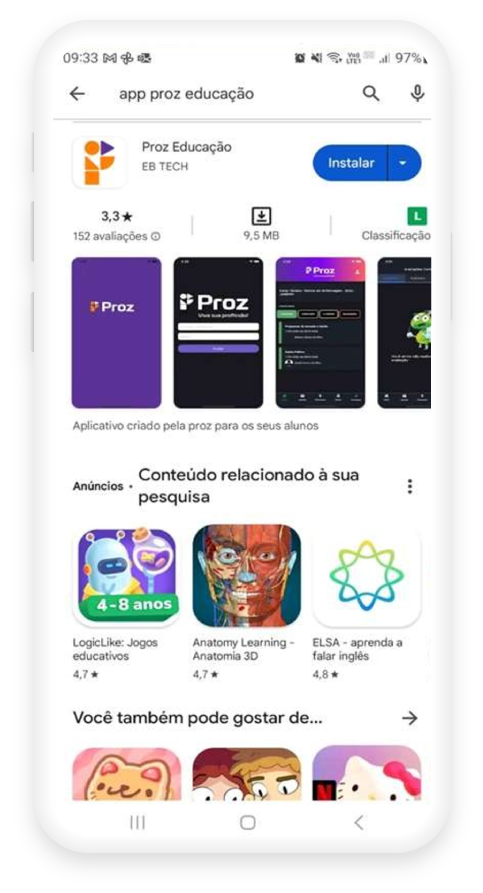
02. Digite proz educação e clique em app proz educação.
03. Clique em instalar Proz Educação EB TECH.
04. Veja o ícone do aplicativo instalado.
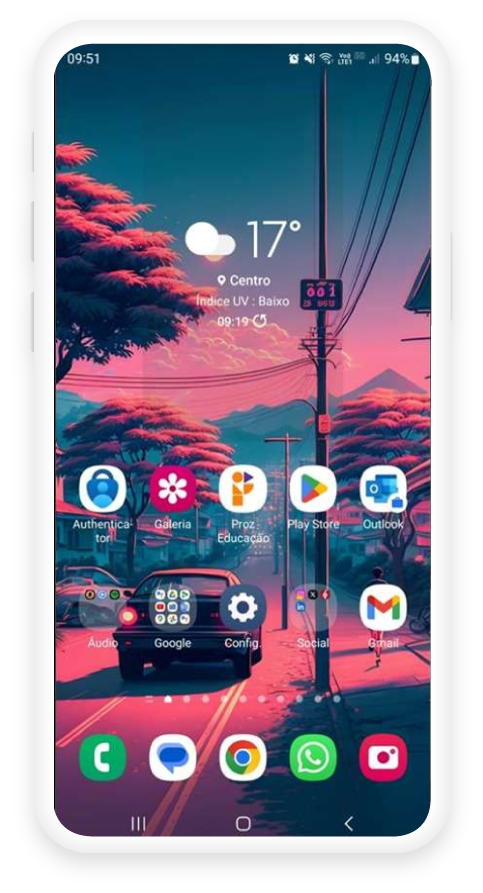
05. Acesse o aplicativo com seu login
e senha.
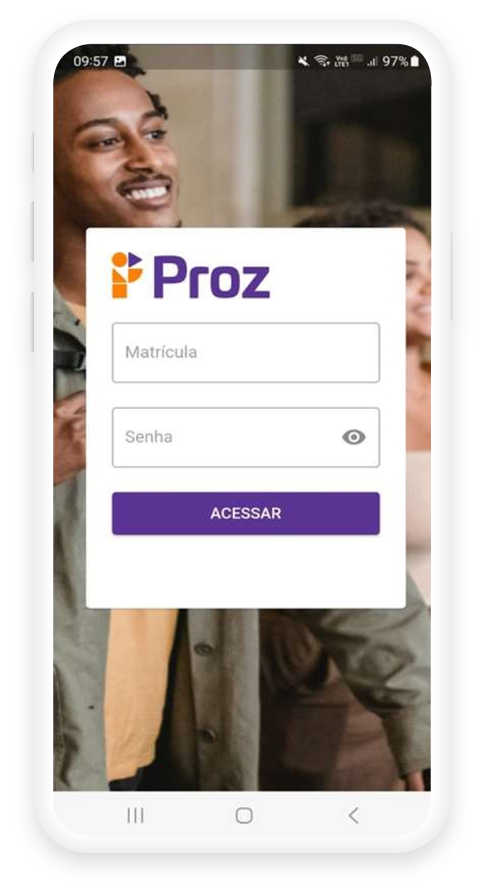
Acesso do aluno ao portal - APP
NOVOTEC - login e senha – atualizações do APP
O login e senha do aluno do Novotec é o registro de matrícula (RM).
Logo após o acesso, o sistema apresentará a tela ao lado e o sistema solicitará a criação de uma nova senha de escolha pessoal do aluno.
Caso o aluno esqueça a senha de acesso deve procurar a secretaria do Novotec para receber a nova senha.
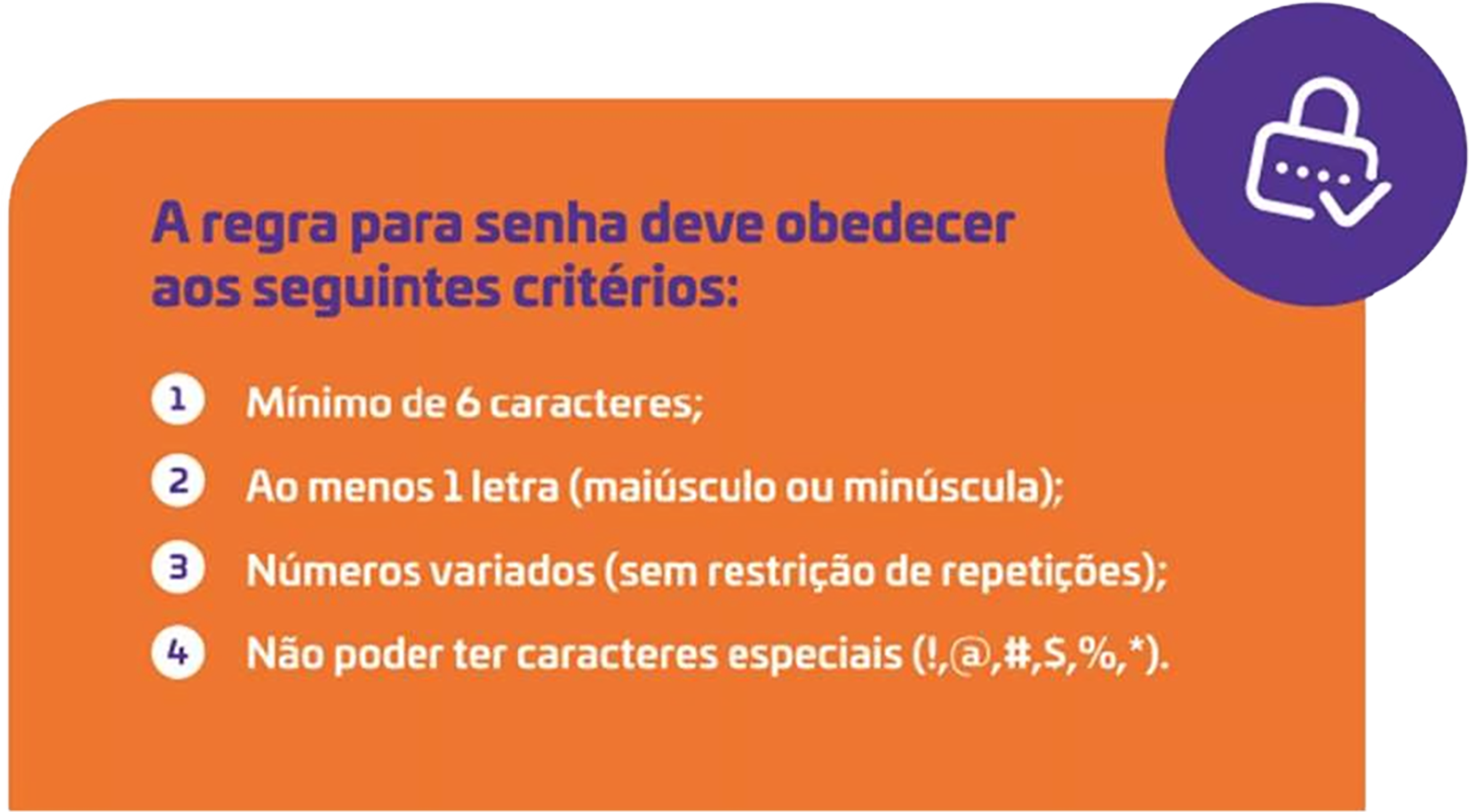
Se tiver dificuldades em acessar o aplicativo deve reinstalá-lo ou baixar uma atualização com o mesmo passo a passo da instalação inicial.
Passo 1
O aluno deve acessar o portal web da Proz sendo o login e senha seu número de
registro matrícula no sistema Pincel (RM).
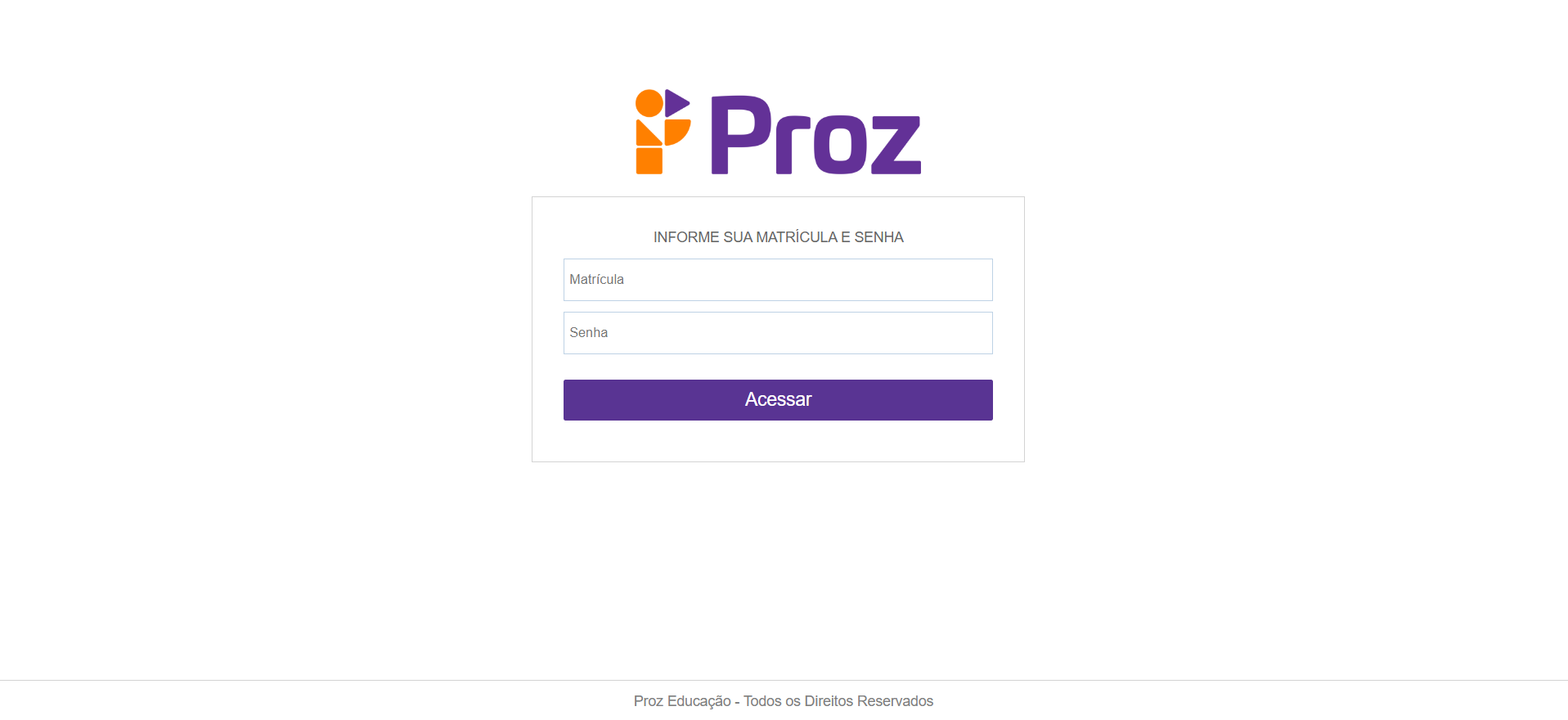
Passo 2
Ao clicar em acessar será direcionado para a tela de alteração de senha, conforme
print abaixo:
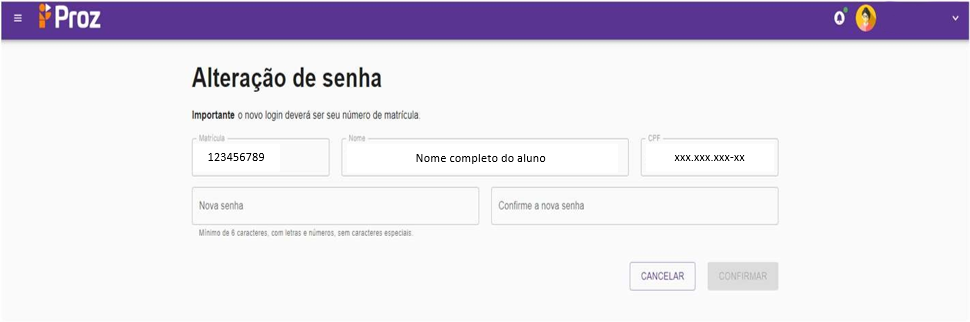
O botão confirmar ficará disponível após a digitação do campo nova senha e confirmar a nova senha.
Acesso do aluno ao portal - APP
Trilhas (B2G) e alunos das unidades Proz (B2C) - Login e senha
O login e senha do aluno do Trilhas e B2C é o número do CPF.
Logo após o acesso, o sistema apresentará a tela ao lado e o sistema solicitará a criação de uma nova senha de escolha pessoal do aluno.
Caso o aluno esqueça a senha de acesso deve procurar a secretaria da unidade
para receber a nova senha.
Se tiver dificuldades em acessar o aplicativo deve reinstalá-lo ou baixar uma atualização com o mesmo passo a passo da instalação inicial.
Passo 1
O aluno deve acessar o portal web da Proz sendo o login e senha seu número de
registro matrícula no sistema Pincel (RM).
Passo 2
Ao clicar em acessar será direcionado para a tela de alteração de senha, conforme
print abaixo:
O botão confirmar ficará disponível após a digitação do campo nova senha e confirmar a nova senha.
Acesso do aluno ao portal - APP
Funcionalidades e usabilidade
Clique nos 3 tracinhos para você consultar o menu do aplicativo.
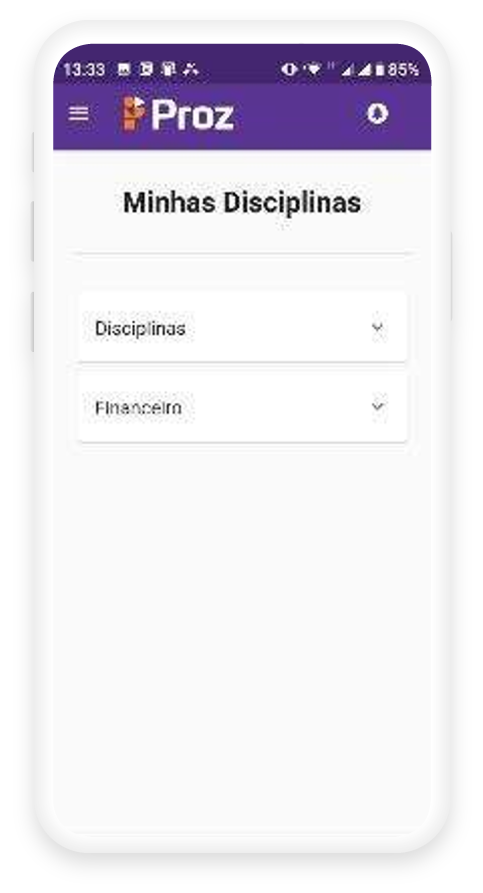
Ao clicar no menu do aplicativo você terá acesso às funcionalidades do aplicativo. Clique nas opções que aparecem e explore seu aplicativo!
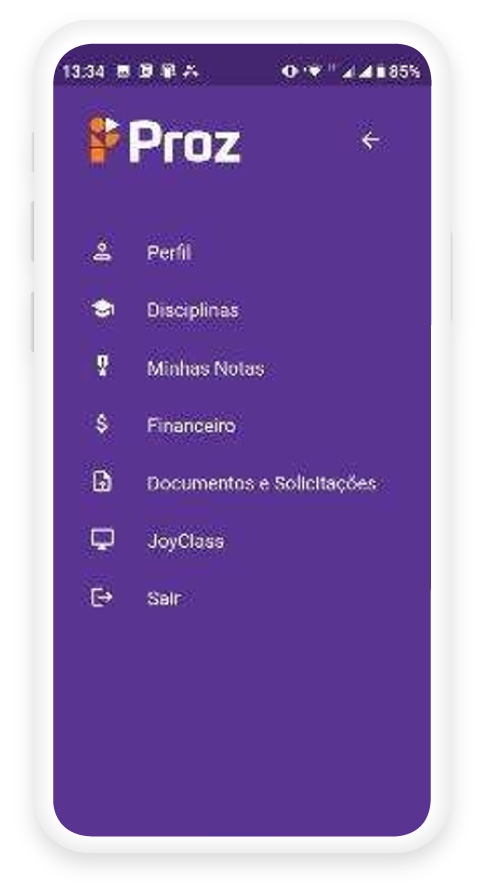
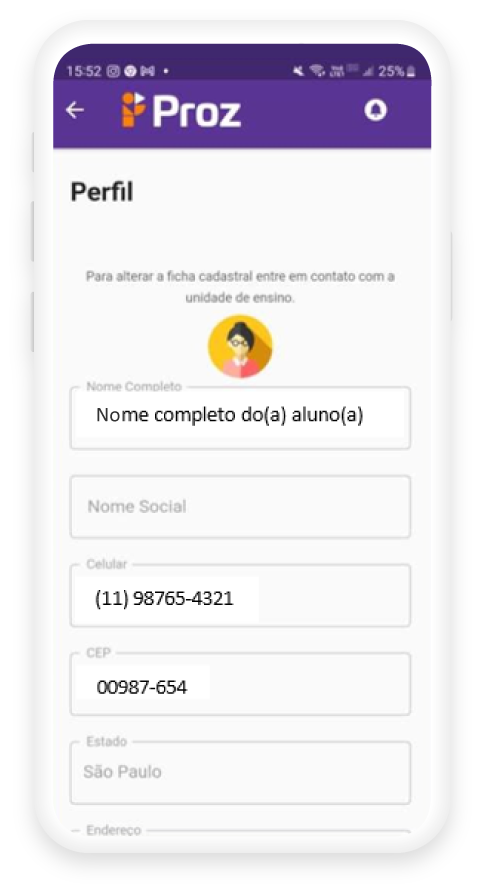
Ao clicar em perfil verifique seus dados pessoais e mantenha-os atualizados, confira seu perfil e se necessário alguma atualização ou correção procure a secretaria.
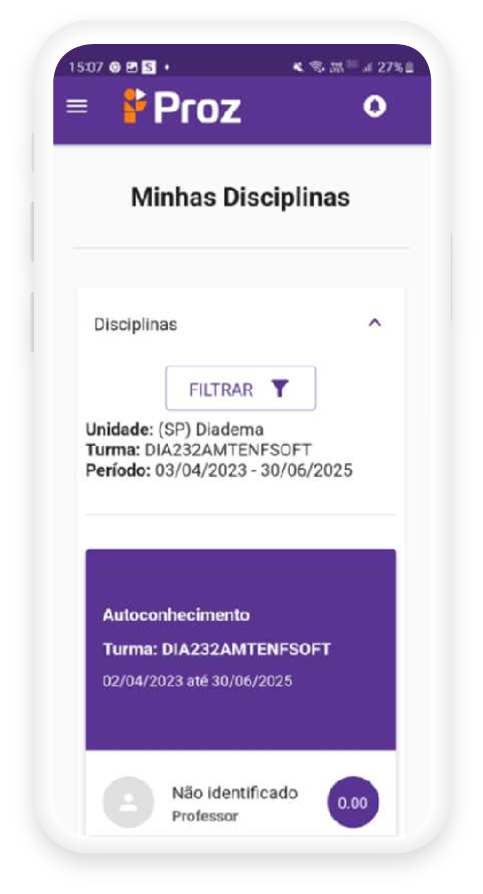
Clique em disciplina para verificar as que estão liberadas para realização das atividades EAD.
Clique em filtrar e aparece a tela para seleção do curso e do status da disciplina. Faça sua seleção!
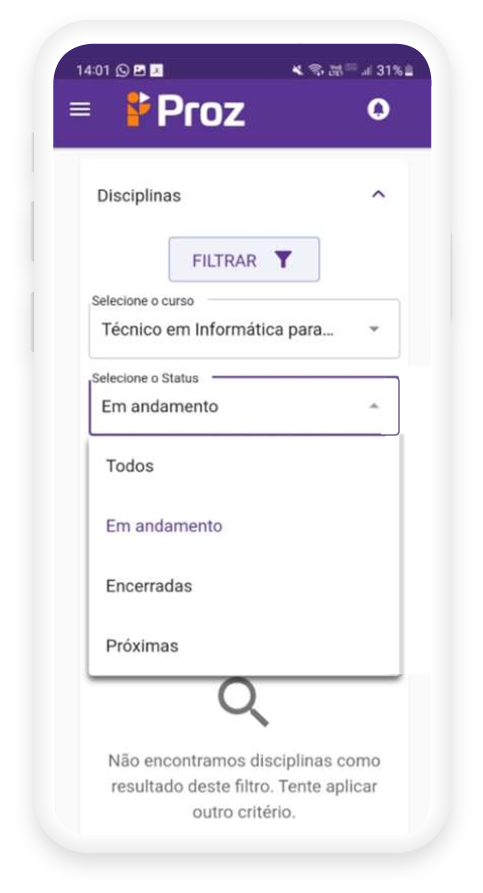
Selecione o status da disciplina que deseja consultar e o aplicativo apresentará as disciplinas de acordo com sua seleção.
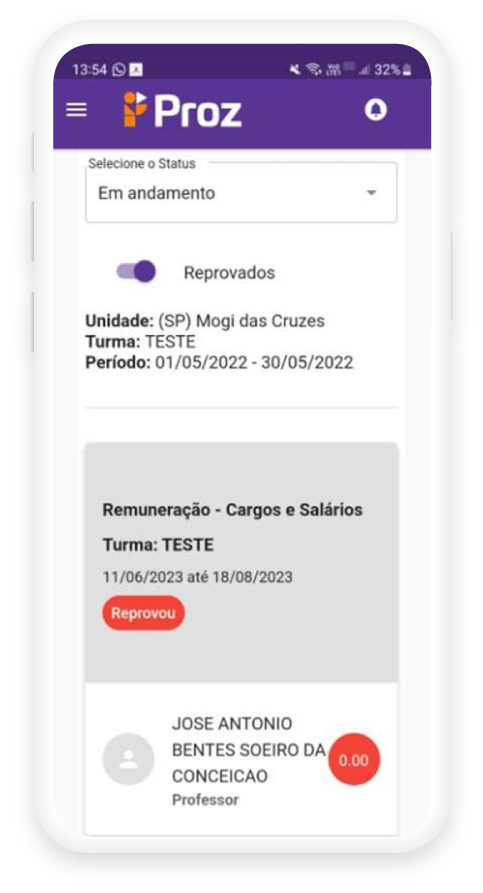
Você pode selecionar a opção reprovados para ter acesso às disciplinas em que
você reprovou.
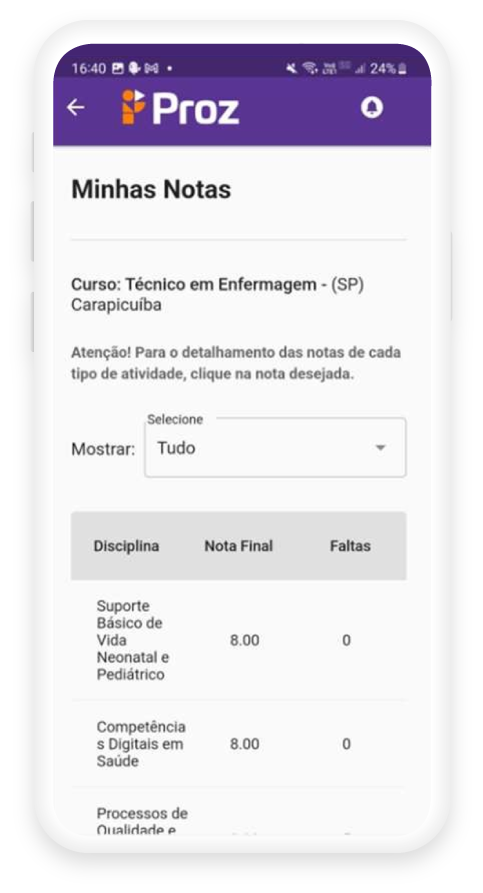
Você pode selecionar a opção minhas notas para ter acesso às notas lançadas das disciplinas em que você cursou.
Atenção
As notas das unidades curriculares são migradas para o boletim 1 (um) dia após o término da disciplina.

Plataforma JoyClass
JOYCLASS – Plataforma de Educação Digital
O que é a JoyClass?
É uma plataforma de Educação, digital e gamificada que desenvolve cursos sob medida para empresas com foco no engajamento de usuários e na melhoria das suas competências e habilidades.
Como acessar a Plataforma?
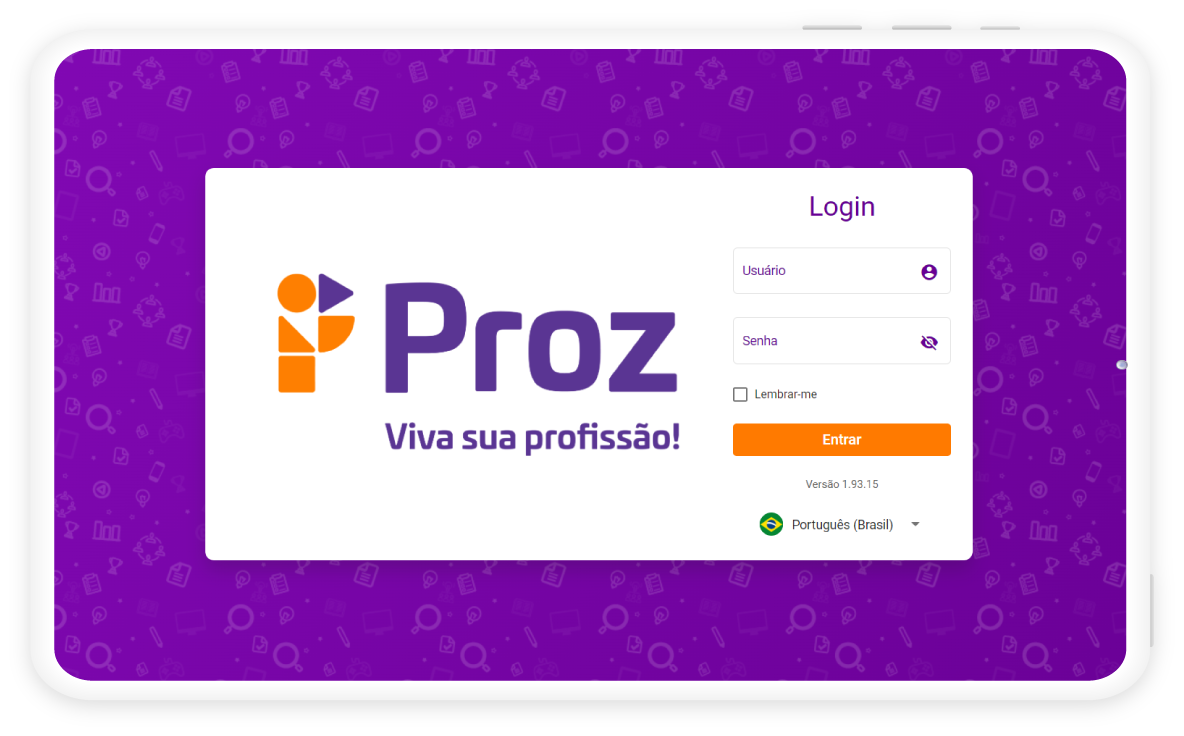
01. Acesse o website da Joyclass.
Clique em botão da Joyclass no APP
do Aluno.
Clique no cartão roxo da disciplina no APP do aluno ou na plataforma Website da Proz Educação.
JOYCLASS – Plataforma de Educação Digital
O que a Plataforma Joy oferece?
01
02
Gameficação:
Missões e desafios para alcançar uma meta ao longo da jornada.
Design Instrucional:
Conteúdo desafiador e prático relacionado às competências reais necessárias.
03
04
Learning Analytics:
Avaliação contínua através de algoritmos dedicados.
Objetos formativos:
Objetos formativos.
- Design instrucional lúdico;
- Análise de desempenho dos usuários;
- Personalização de ambientes;
- Agrupamentos por cursos e turmas;
- Mecanismo de emissão de documentos;
- Controles de acesso e integrações com outras plataformas;
- Agendamento e realização de aulas ao vivo por videoconferência.
Acesso do aluno ao portal - APP
Como ter acesso às aulas EAD
01. Clique na disciplina
com o status em andamento.
02. Selecione a disciplina que deseja realizar às aulas.
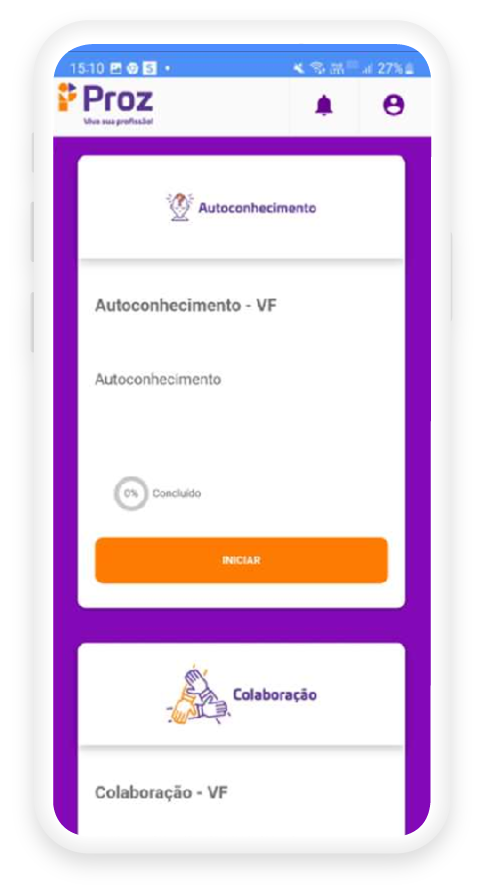
03. Pronto! Comece a realizar sua trilha de aprendizagem.
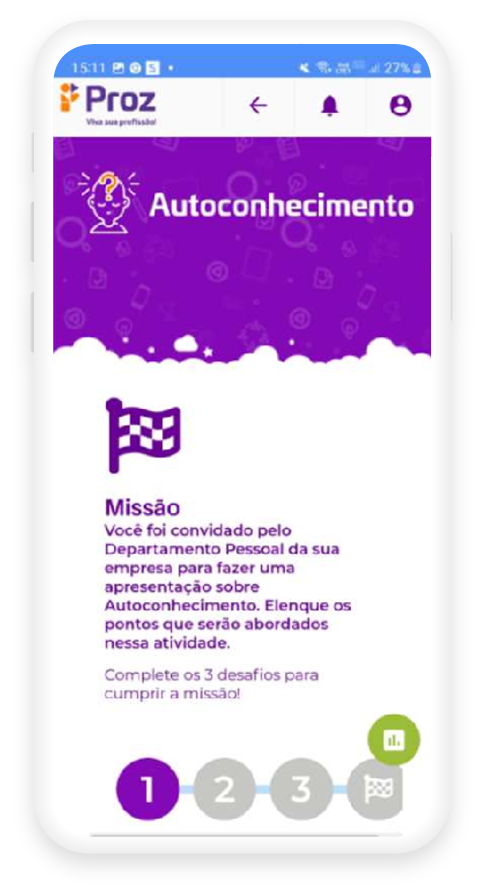
04. Leia os conteúdos, assista aos vídeos e faça os exercícios propostos.
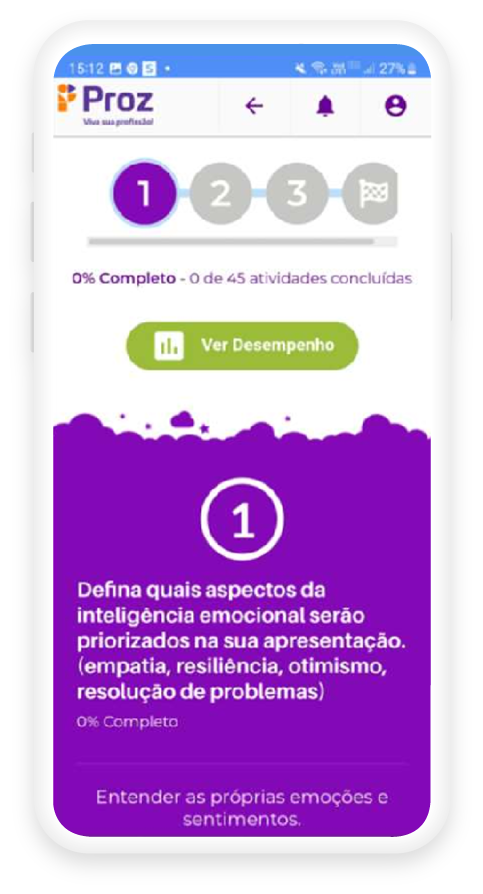
05. Ao final da disciplina realize o desafio final e cumpra sua missão!
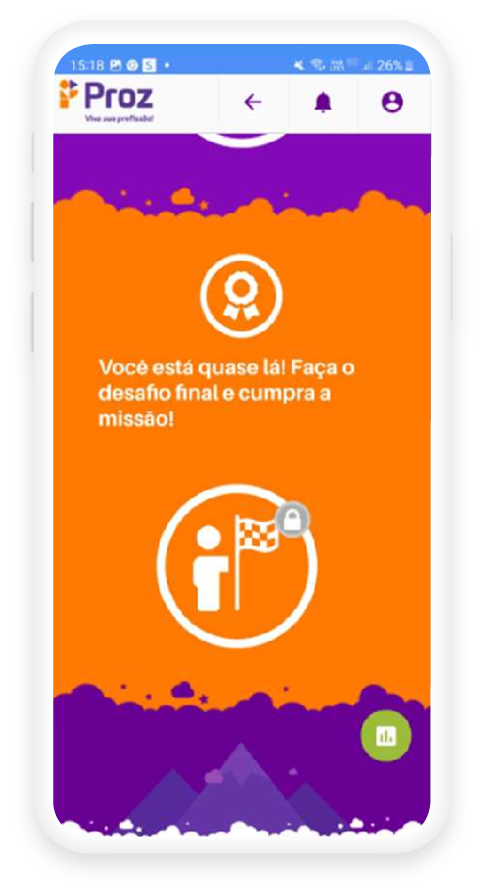
Atenção
Para avançar, faça todas as atividades
propostas e o desafio final de cada aula.
Acesso do aluno ao portal - APP
Como ter acesso às aulas EAD
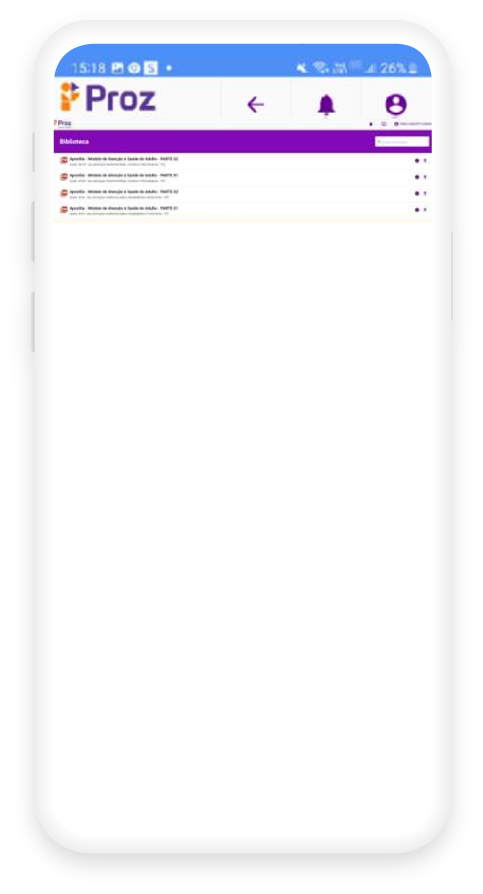
01. Clique no ícone indicado e tenha acesso menu da JoyClass.
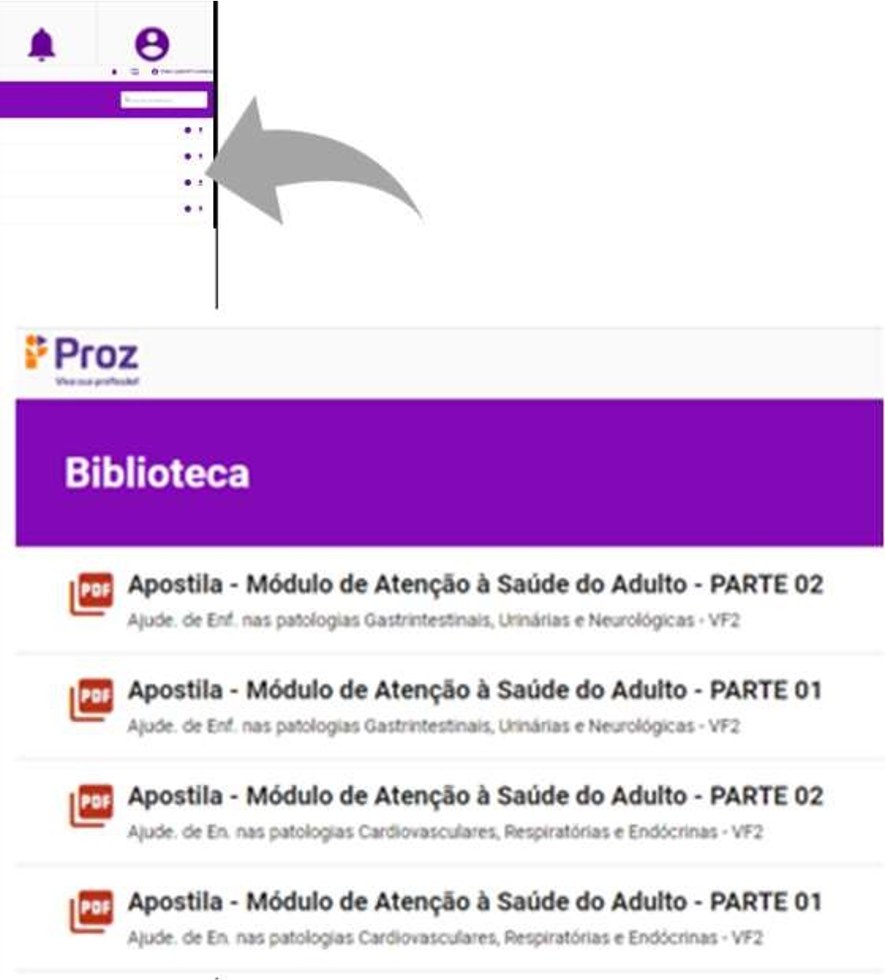
02. Clique em biblioteca para ter acesso ao material didático (apostila) na versão
em PDF.
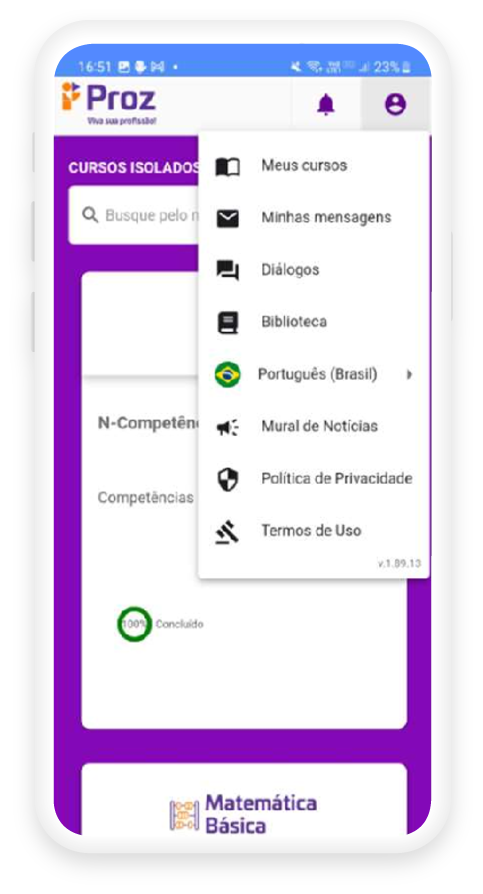
03. Zoom da visão do material didático disponível. Versão PDF colorida.
Atenção
As apostilas serão disponibilizadas por curso após a revisão dos conteúdos pela área de produtos
do pedagógico.
Acesso do aluno ao portal - APP
Funcionalidades e usabilidade - Financeiro
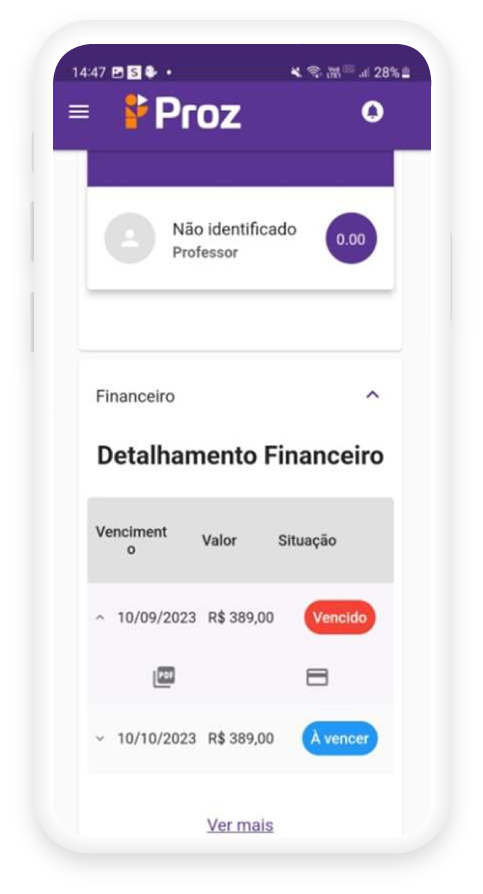
Ao clicar em financeiro o sistema mostrará as parcelas do seu curso com
status pago, vencido ou à vencer.
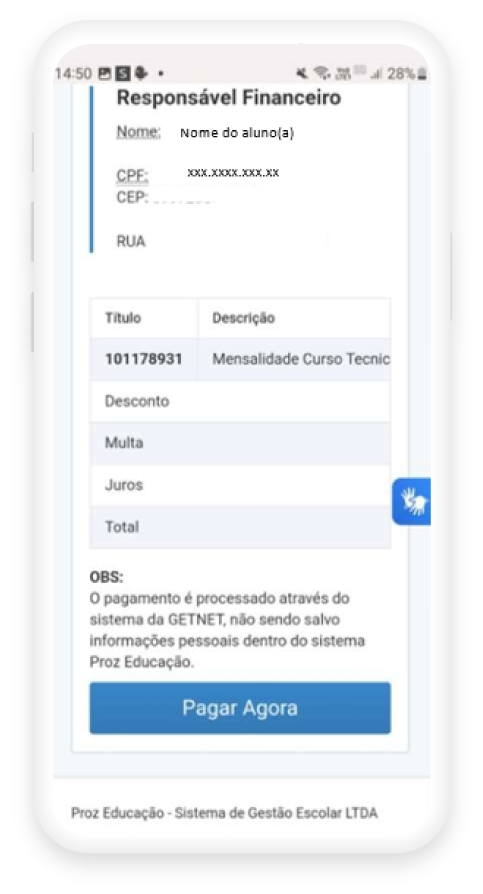
Clique na parcela desejada para baixar um PDF ou no símbolo de cartão para pagar a parcela diretamente via aplicativo. Ao clicar no ícone de cartão de crédito o sistema abrirá a tela ao lado.
Confirme seus dados e se necessário procure a secretaria para eventuais atualizações de dados pessoais. Clique em pagar agora, siga o passo a passo de cadastro do seu cartão e confirme o pagamento.
Website Proz
Acessos e funcionalidades
Ainda durante a realização da aula inaugural a coordenação também deve apresentar e orientar todos os alunos à acessar o portal web da Proz Educação e testar o acesso ao Pincel e à JoyClass.
Os alunos que não participarem da aula inaugural devem ser direcionados à coordenação de curso para receberem todas as informações e orientações transmitidas nessa aula.
A aula inaugural é padronizada para todas as unidades.
É importante que a secretaria da unidade também saiba orientar o aluno sobre como acessar o portal web da Proz, suas funcionalidades e usabilidade.
Atenção
A rematrícula modular para a próxima etapa do curso técnico do aluno(a) é realizada apenas via website.
Portal do aluno - Website
Acessos e funcionalidades
Para acessar a página da web da Proz você deve abrir seu navegador de preferência
e digitar:
O botão confirmar ficará disponível após a digitação do campo nova senha e confirmar a nova senha.
-
O login e senha do aluno do Novotec é o registro de matrícula (RM);
- O login e senha do aluno do Trilhas e B2C é o número do CPF.
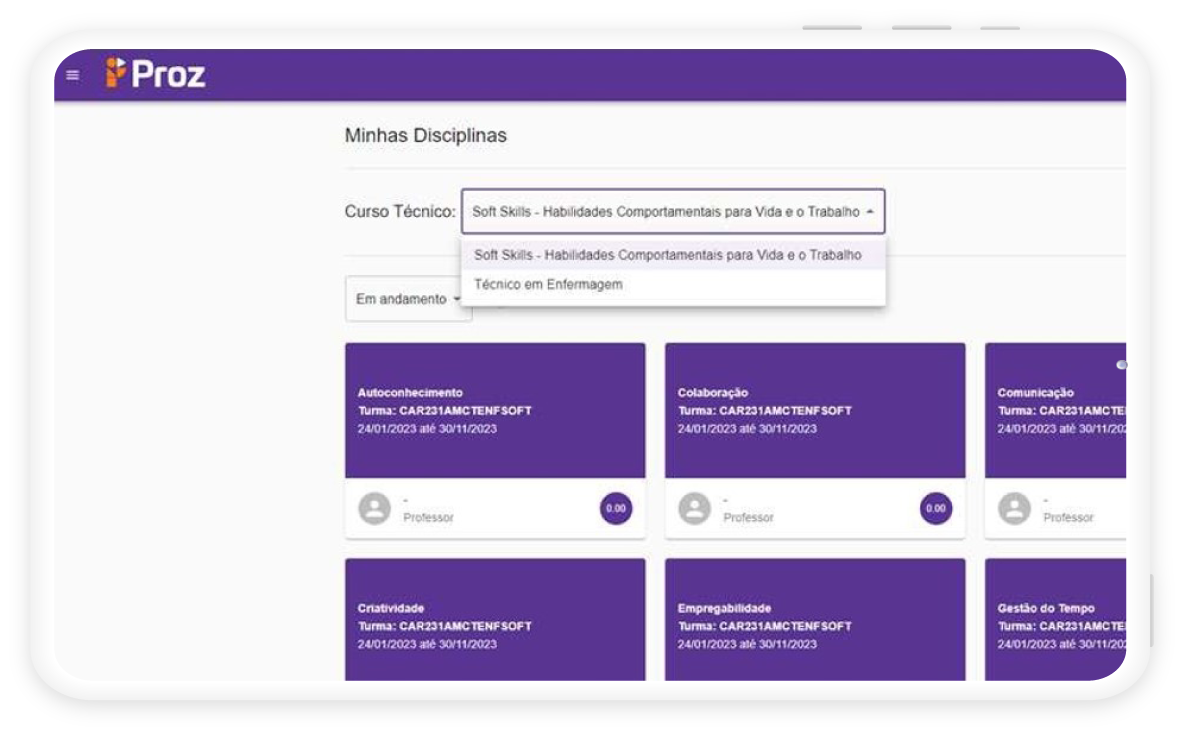
01. Clique nos 3 tracinhos para você consultar o menu do aplicativo.
02. Ao acessar à JoyClass você terá acesso às aulas EAD das disciplinas de soft skills. Você deve selecionar o curso técnico para visualizar as disciplinas específicas do seu curso.
03. Clique nos cartão que aparece na tela e tenha acesso ao conteúdo das aulas EAD de cada disciplina do seu curso.
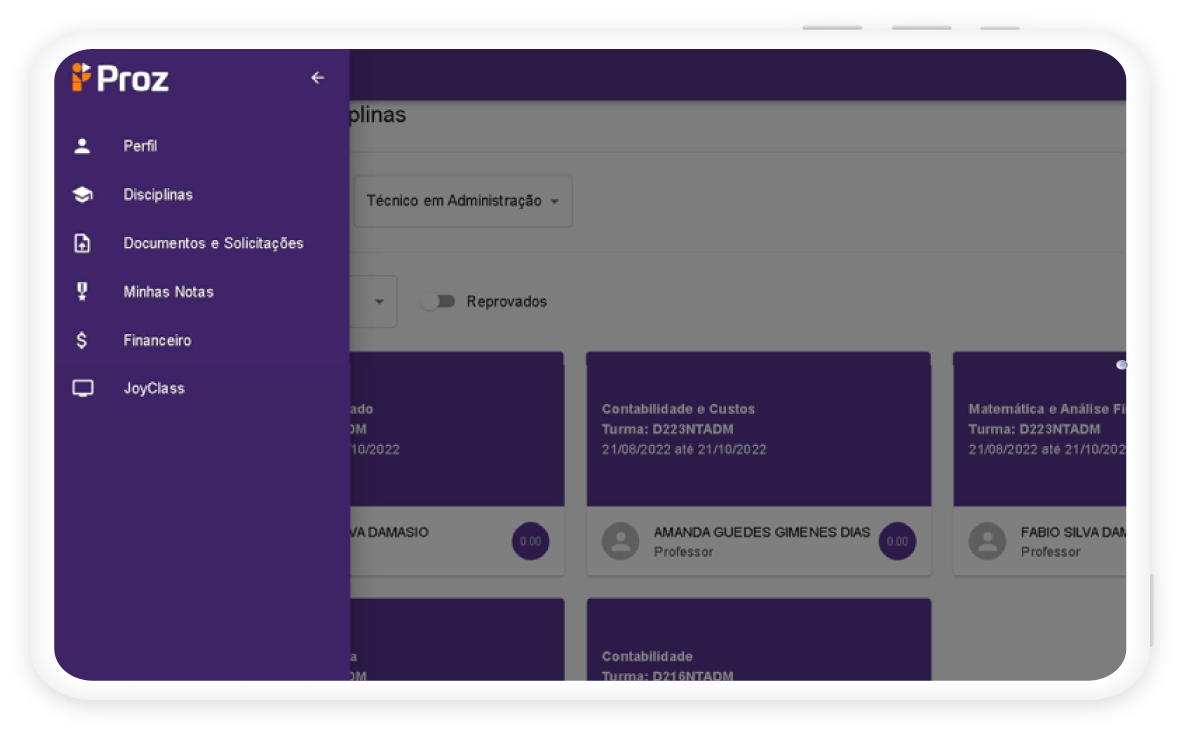
04. Ao clicar no menu do aplicativo você terá acesso às funcionalidades do website.
Clique nas opções que aparecem e explore seu website!

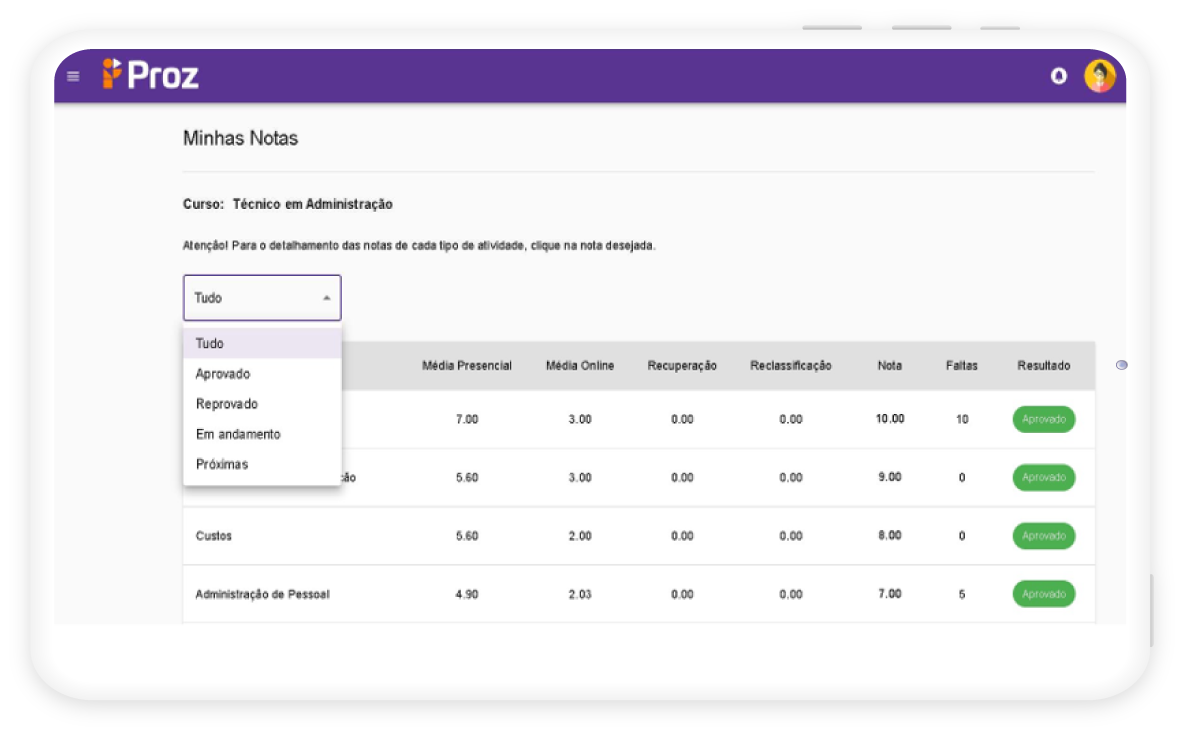
05. Você pode selecionar a opção minhas notas para ter acesso às notas lançadas das disciplinas em que você cursou.
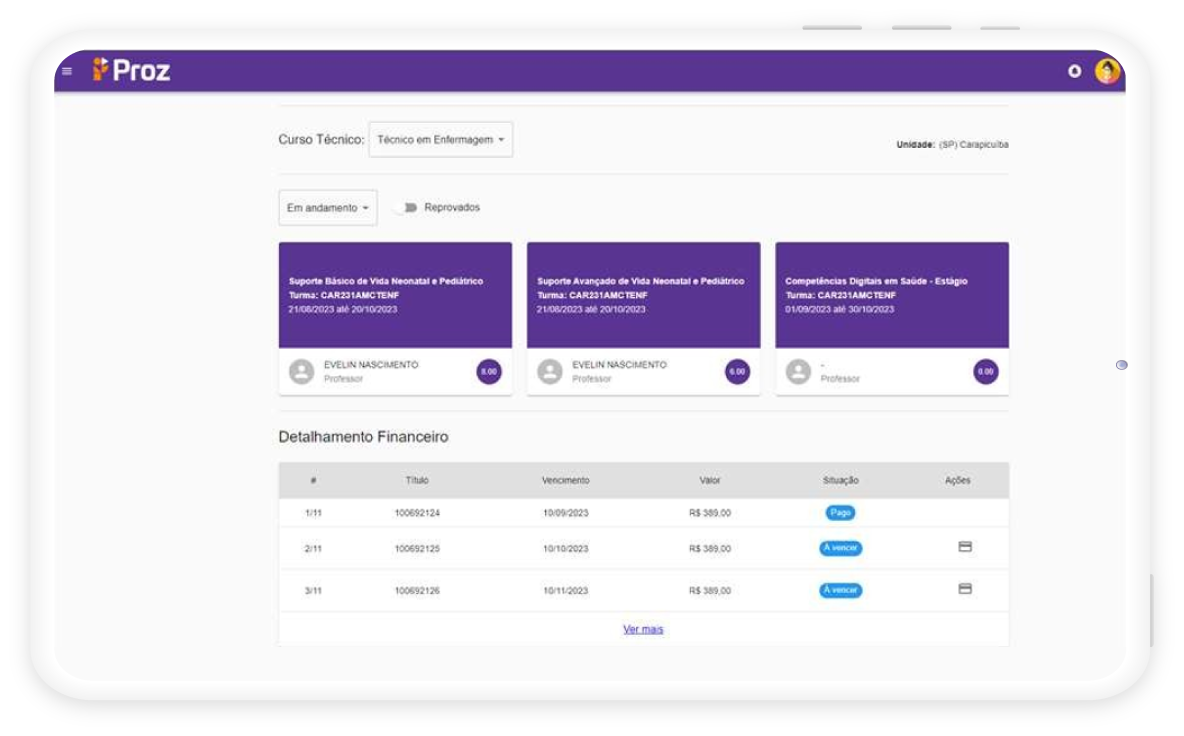
06. Selecione a disciplina que deseja realizar às aulas EAD.
07. Clique na parcela desejada para baixar um PDF ou no símbolo de cartão para pagar a parcela diretamente via aplicativo.
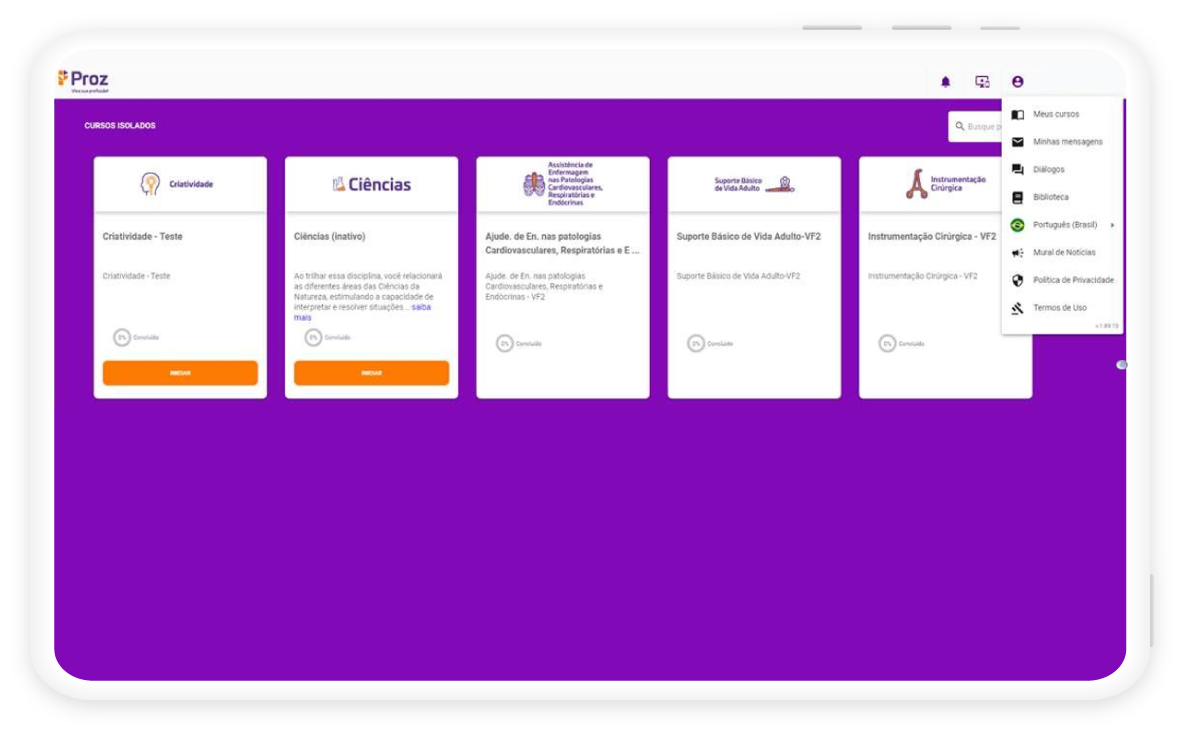
08. Clique em biblioteca para ter acesso ao material didático (apostila) na versão em PDF.
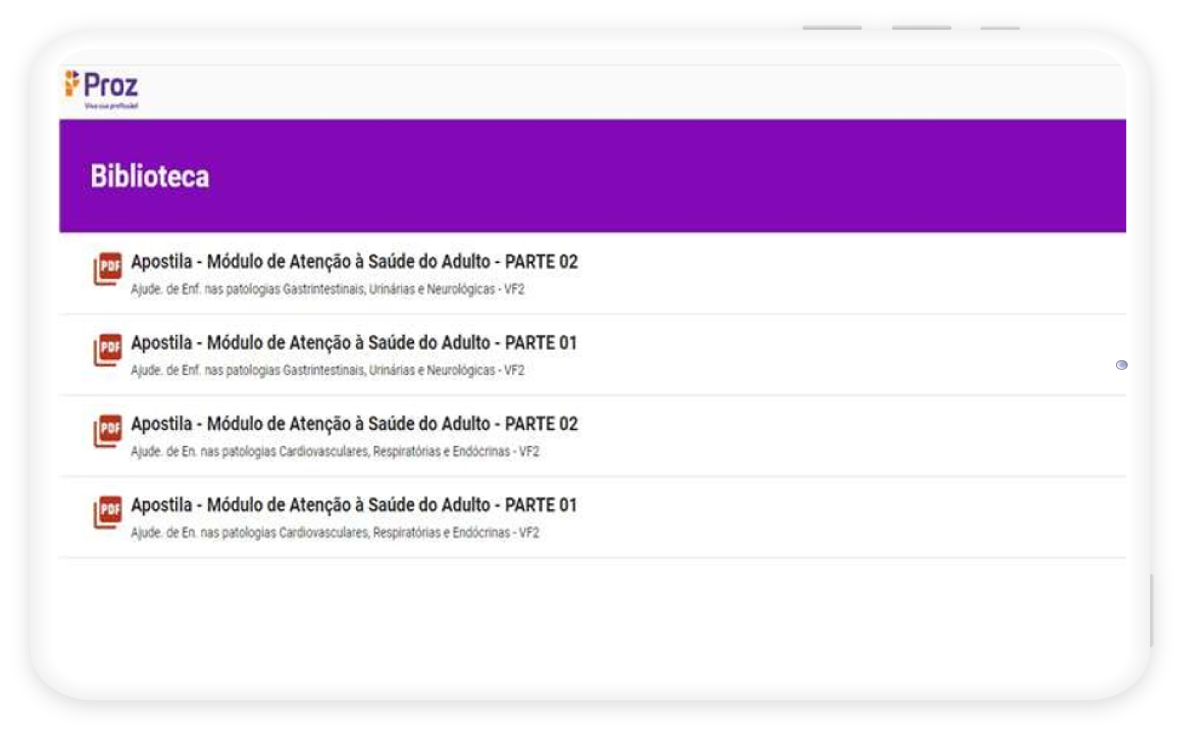
09. Zoom da visão do material didático disponível.
Versão PDF colorida.
Portal JoyClass
Acessos às aulas EAD e trilhas de aprendizagem
01. Clique no cartão da sua disciplina e comece a realizar sua trilha de aprendizagem.
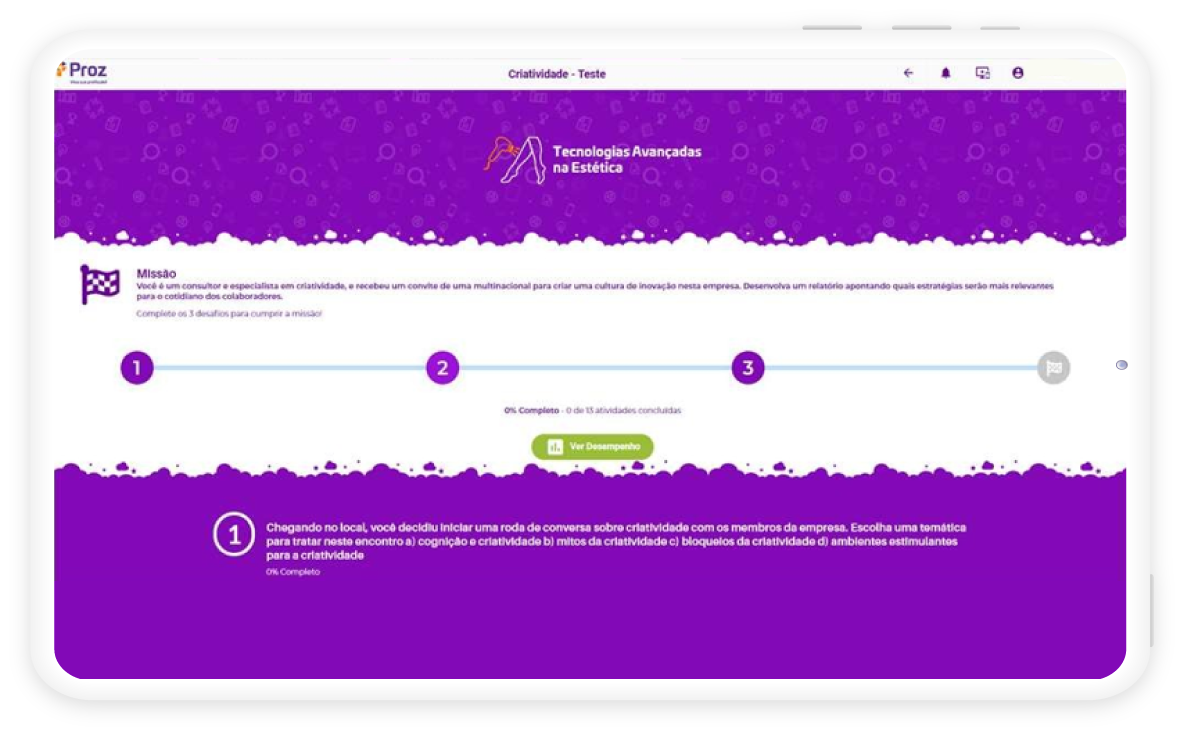
02. Você deve ler os conteúdos, assistir aos vídeos e fazer os exercícios propostos.
Siga sua trilha deaprendizagem!
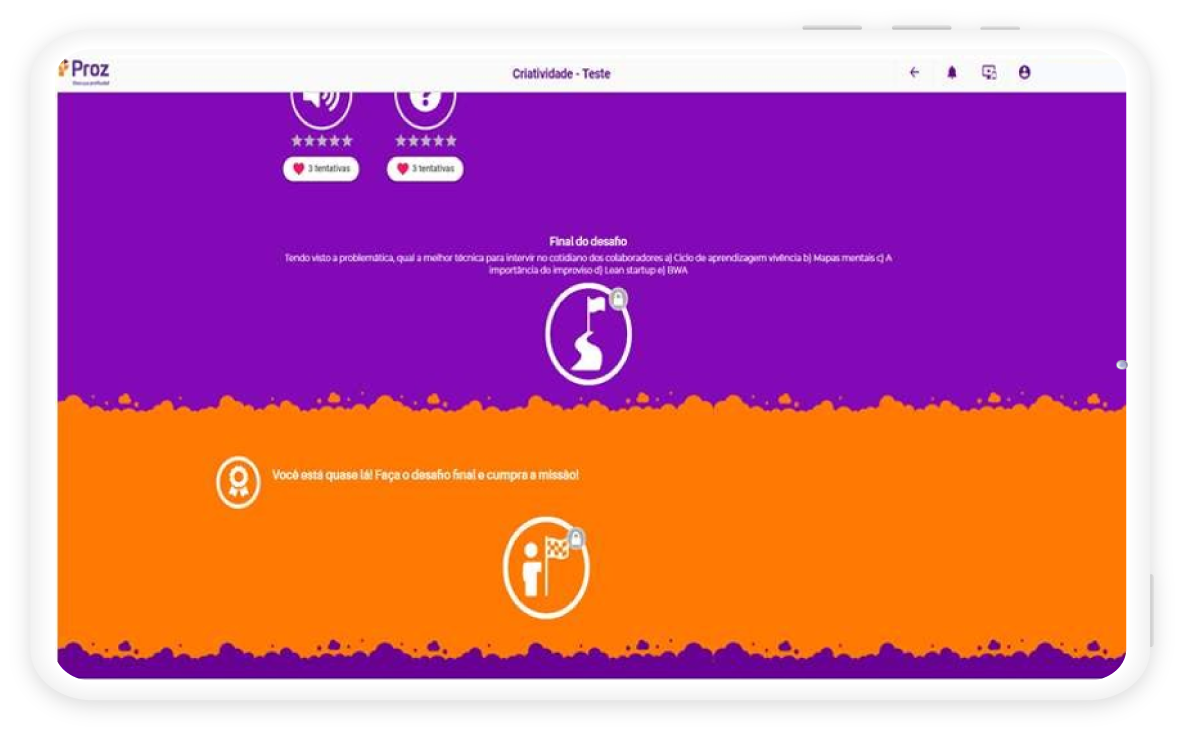
03. Ao final da disciplina realize o desafio final para liberar a próxima aula.
Cumpra sua missão!
Portal do Professor Website

É muito importante o docente ser orientados à acessar o conteúdo da aula inaugural para conhecer as orientações repassadas aos alunos, aprender a acessar o website da Proz Educação e poder garantir que seus acordos pedagógicos estão de acordo com a metodologia Proz.
Vale ressaltar que durante a realização da aula inaugural a coordenação apresenta e orienta todos os alunos a baixar o aplicativo da Proz Educação, o portal web da Proz
e testar os acessos ao Pincel e à JoyClass (ambiente para a realização das aulas EAD).
Portal do docente - Website
Acessos e funcionalidades
Os alunos que não participarem da aula inaugural devem ser direcionados à coordenação de curso para receberem todas as informações e orientações transmitidas nessa aula.
É importante que a secretaria da unidade também saiba orientar o docente sobre como acessar o portal web, suas funcionalidades e usabilidade.
Para o docente ter acesso ao Portal Web precisa estar cadastrado no Pincel.
Não há um aplicativo para o docente!
A área de ADP fará o cadastro do docente no Sênior que deve fazer o cadastro docente automaticamente via integração Sênior >> Pincel.
Caso a integração não funcione ou seja necessário adiantar o cadastro por alguma razão específica a área de ADP dará andamento ao cadastro do docente via abertura de chamado na SystemFrame.
Apenas a área de ADP pode solicitar o cadastro do docente junto à SystemFrame.
Portal do professor - Website
Acessos e funcionalidades
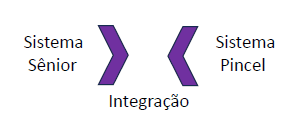
Em construção nova integração para agilizar o processo de contratação e liberação de acesso ao pincel!
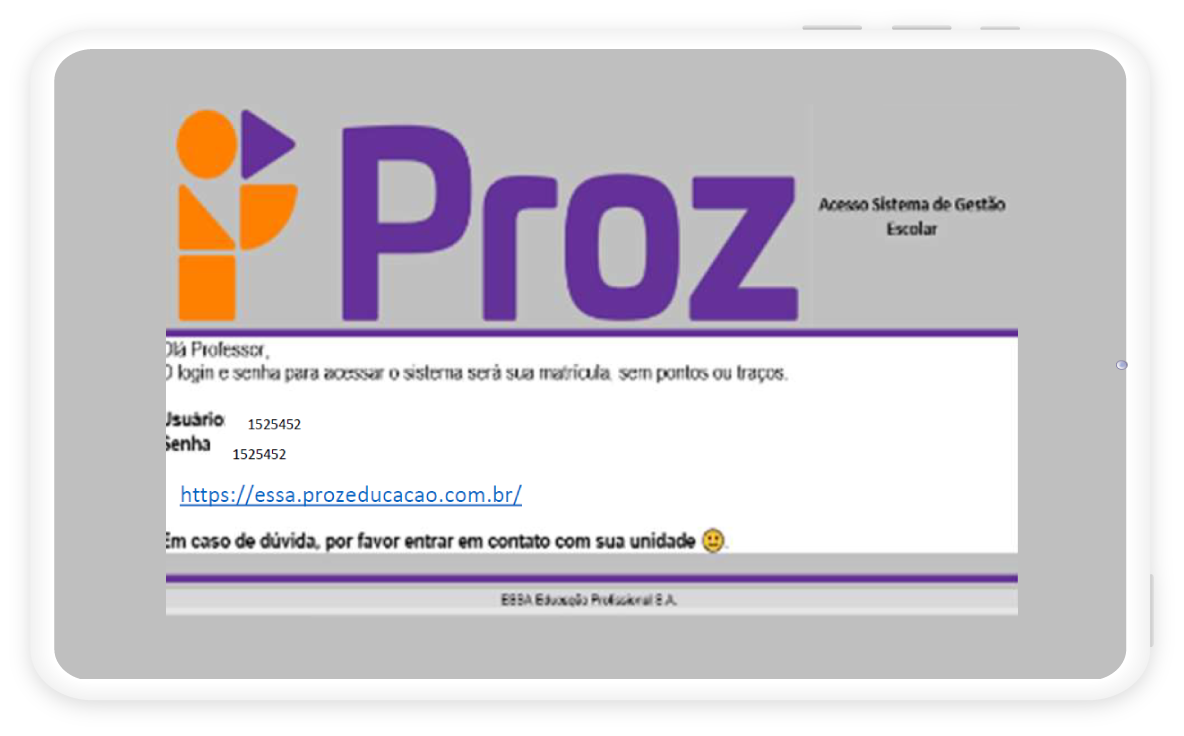
01. Logo após o cadastro em nosso sistema de Gestão Escolar (Pincel) o docente receberá um e-mail com o endereço do nosso website e a informação de login e senha.
02. O login e senha do docente é o número de matrícula no sistema e será informado por e-mail.
Para acessar a página da web da Proz você deve abrir seu navegador de preferência
e digitar:
Portal do professor - Website
Acessos e funcionalidades
01
02
Docente será cadastrado automaticamente via integração no sistema e recebe
e-mail com login e senha que será seu número de matrícula neste sistema;
Docente deverá cadastrar nova senha pessoal e intransferível. A partir desse momento seu acesso será com o número de matrícula para o login
e a senha pessoal;
03
Caso o docente tenha dificuldade com o recebimento do acesso ao Portal Web pode fazer o acesso utilizando o CPF para o login e senha e seguir às orientações de alteração de senha.
Plataforma JoyClass
Acessos às aulas EAD, material didático e muito mais
01
02
Todo docente e coordenador(a) da Proz receberá 2 (dois) acessos à Plataforma Joy;
O acesso a plataforma da Academia Proz: https://academiaproz.joyclass.com/
Acesso durante o processo de contratação, via e-mail pessoal ou institucional;
03
O acesso a plataforma Joyclass da Proz: https://proz.joyclass.com/
Acesso via portal web da Proz, disciplina e acesso à aula EAD.
Atenção
Todos os colaboradores receberam 2 acessos
via e-mail e cada login e senha deverá ser utilizado na
respectiva plataforma – Academia ou JoyClass.
O acesso a plataforma da Academia Proz: https://academiaproz.joyclass.com/
Plataformas Academia Proz e JoyClass
Acessos às aulas EAD, cursos institucionais, formação docente e muito mais
Com o acesso à Academia Proz os docentes e coordenação têm liberação aos cursos que compõem o programa de Formação Docente da Proz, cursos institucionais e trilhas de aprendizagem institucionais.
Demais colaboradores terão acesso apenas aos cursos institucionais e trilhas de aprendizagem institucionais.
O acesso a plataforma Joyclass da Proz: https://proz.joyclass.com/
Por meio da plataforma Joyclass os docentes e coordenadores têm acesso ao conteúdo EaD do curso e conhecer o conteúdo e o formato da trilha de aprendizagem oferecida aos alunos.
Neste ambiente o docente também pode acompanhar relatórios de desempenho e acesso ao conteúdo EaD.
Portal do professor - Website
Acessos e funcionalidades
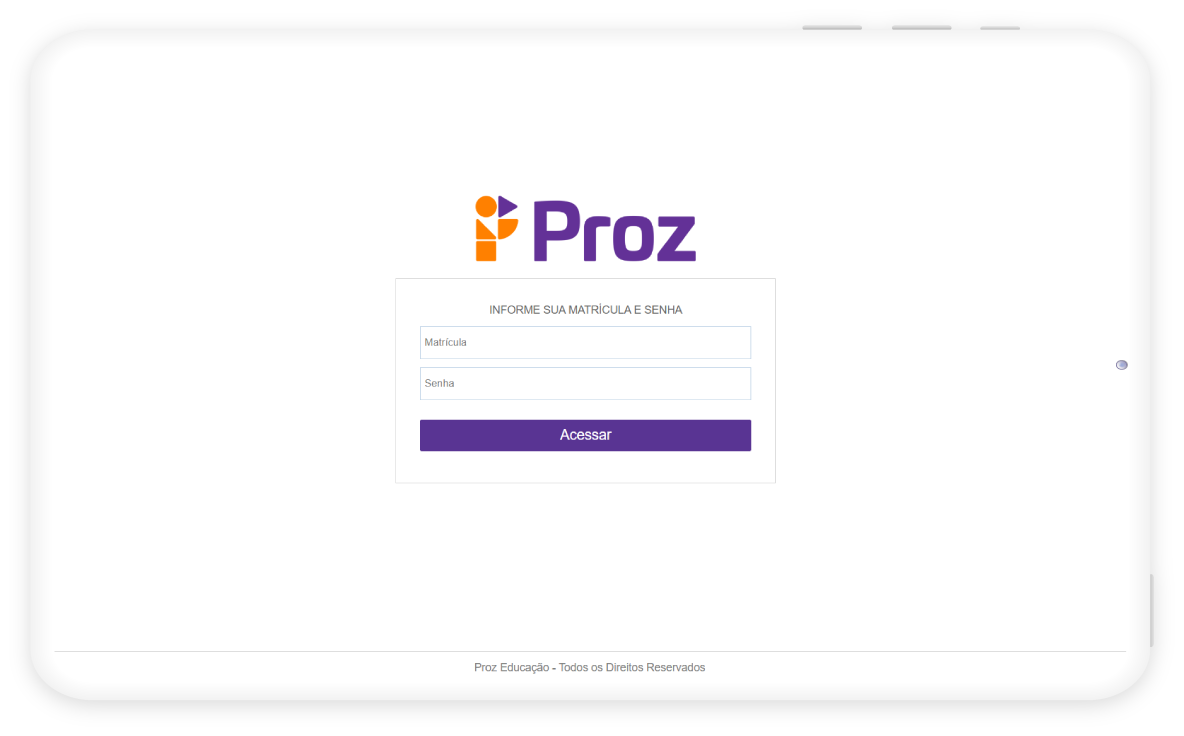
01. O docente deve acessar o portal web da Proz sendo o login e senha seu número de registro matrícula no sistema Pincel (RM).
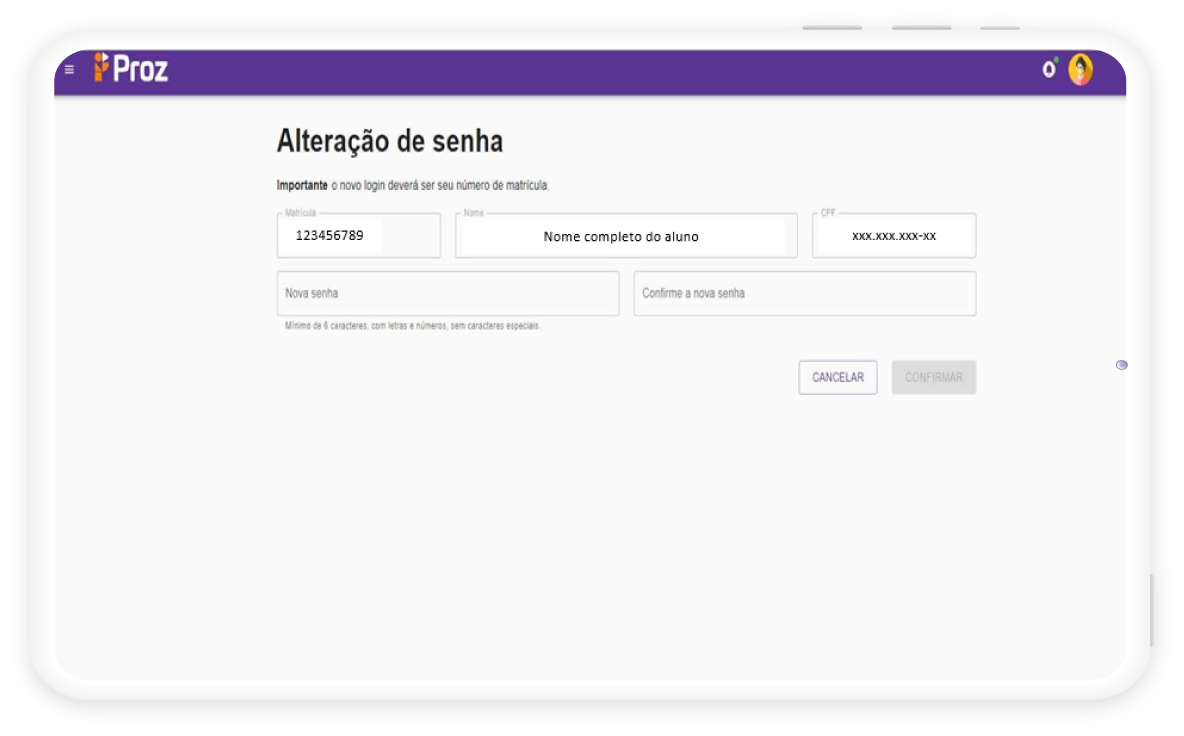
02. Ao clicar em acessar será direcionado para a tela de alteração de senha, conforme imagem ao lado.
O botão confirmar ficará disponível após a digitação do campo nova senha e confirmar a nova senha.
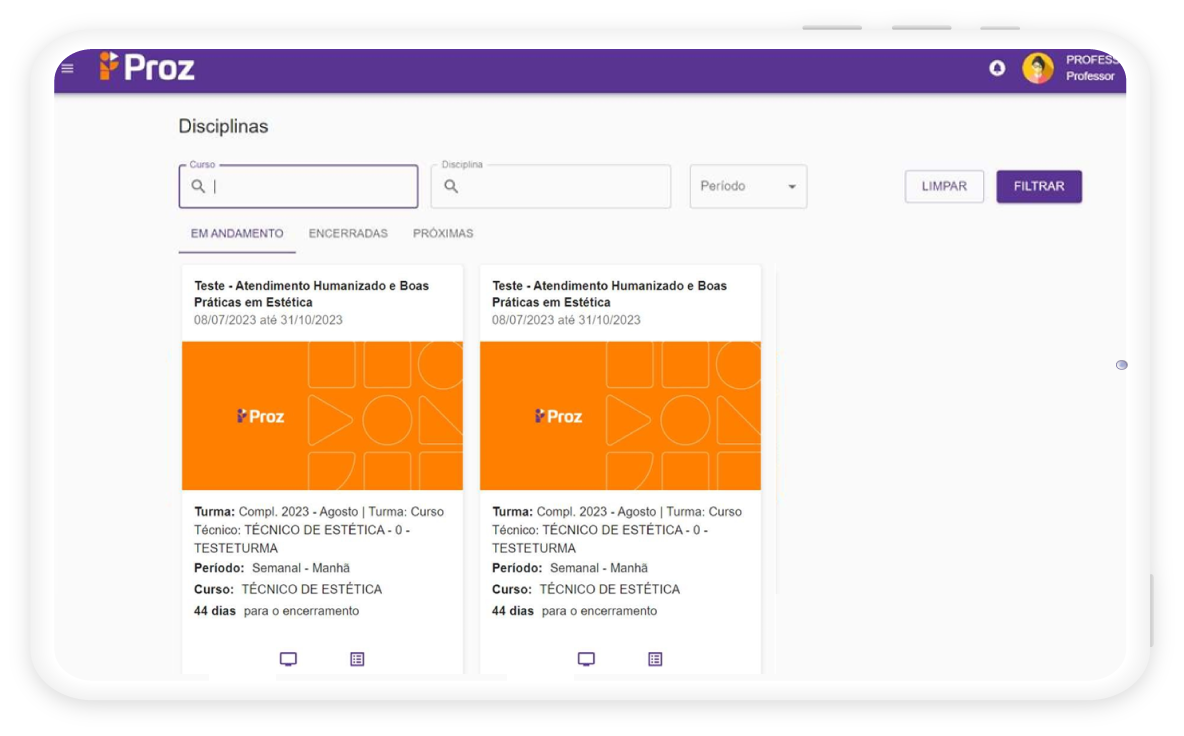
Ao clicar no ícone de uma tela o
docente tem acesso às aulas EAD.
03. Ao acessar o portal web o docente terá acesso a todas as disciplinas em que está alocado.
Basta clicar na disciplina que deseja acessar.
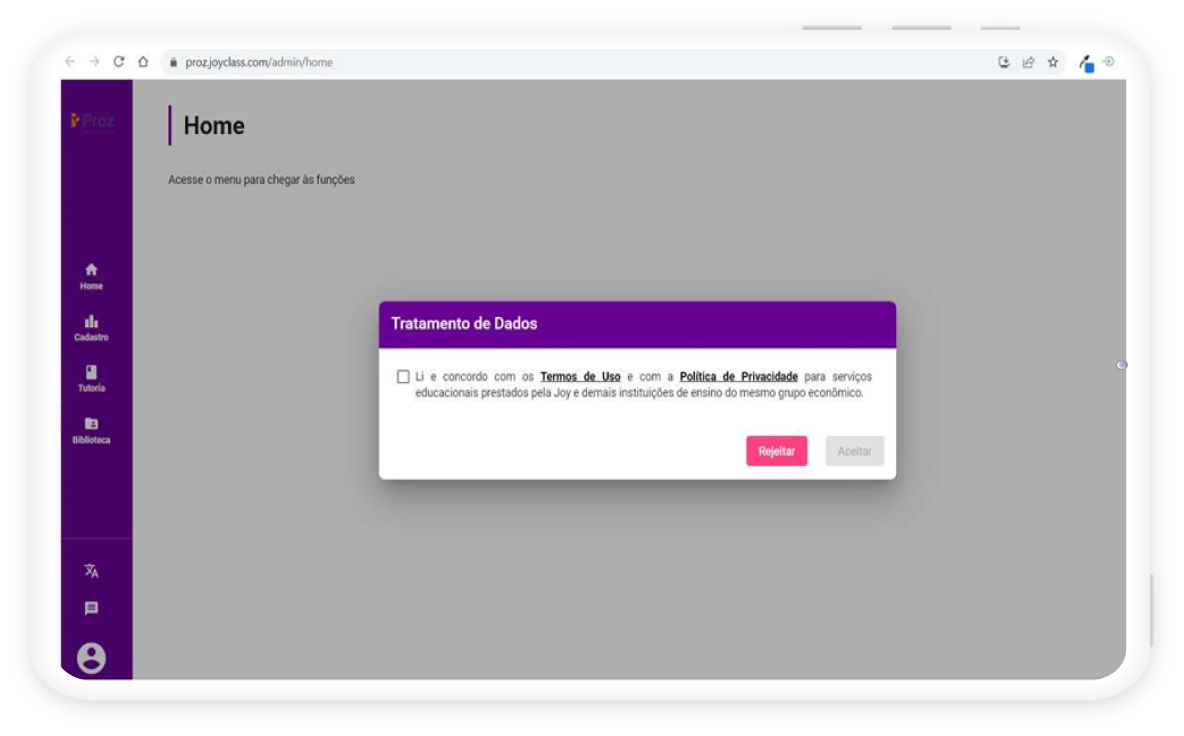
É necessário ler e aceitar o Termo de Uso e a Política de Privacidade.
04. Assim que o docente clicar em acesso às aulas EAD será direcionado para a página da Joyclass.
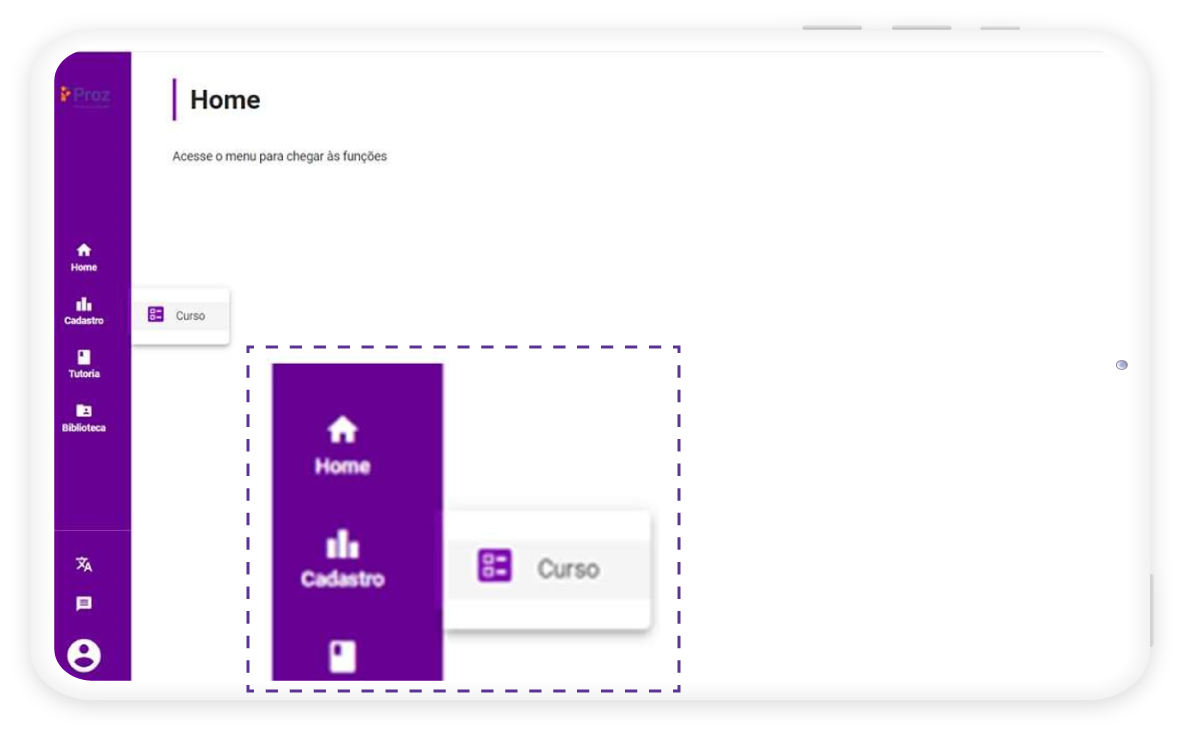
05. Clique em cadastro, depois clique na opção curso.
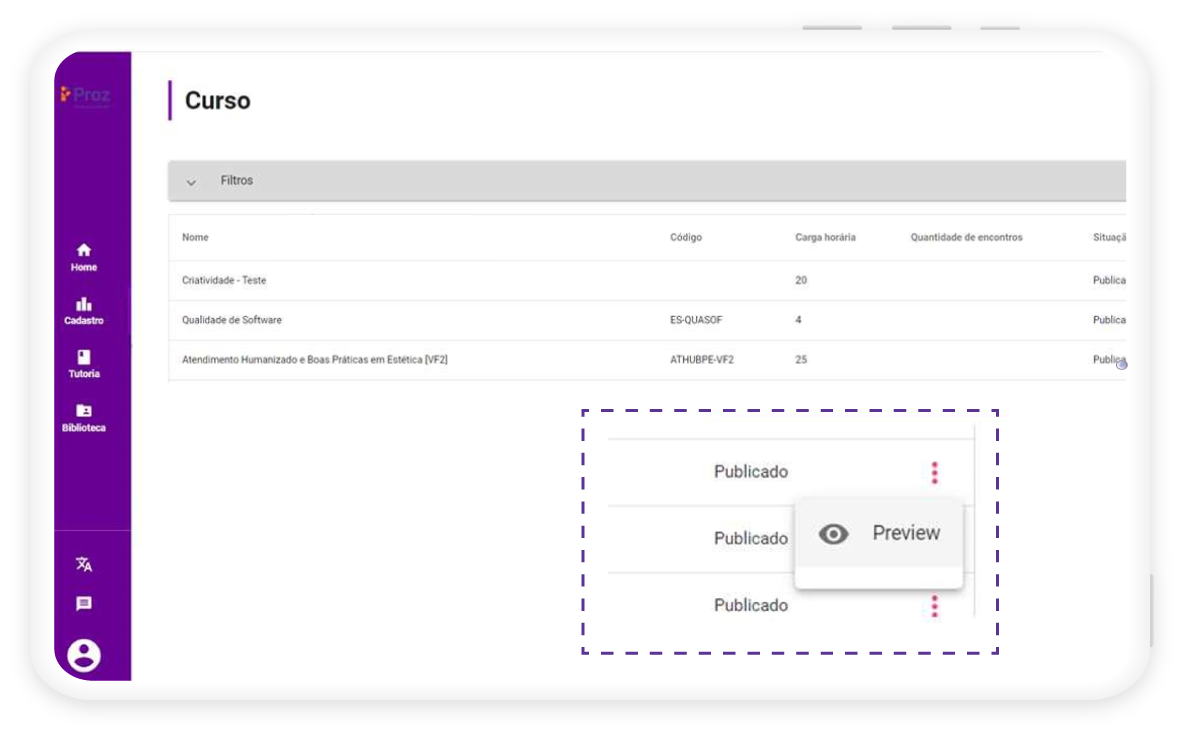
Selecione a disciplina desejada e clique nos 3 pontinhos para aparecer a opção Preview.
06. Ao clicar em curso aparecerá a lista de disciplinas vinculados ao seu perfil.
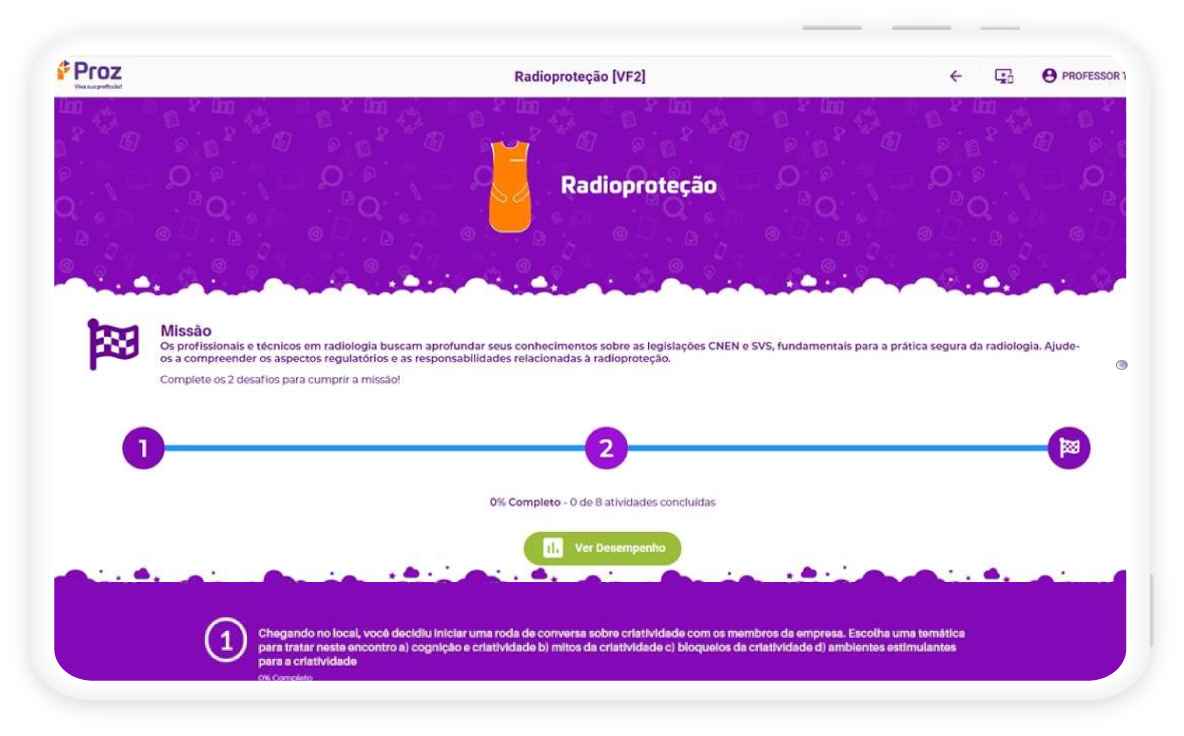
07. Ao clicar em Preview você tem acesso ao conteúdo da disciplina EAD.
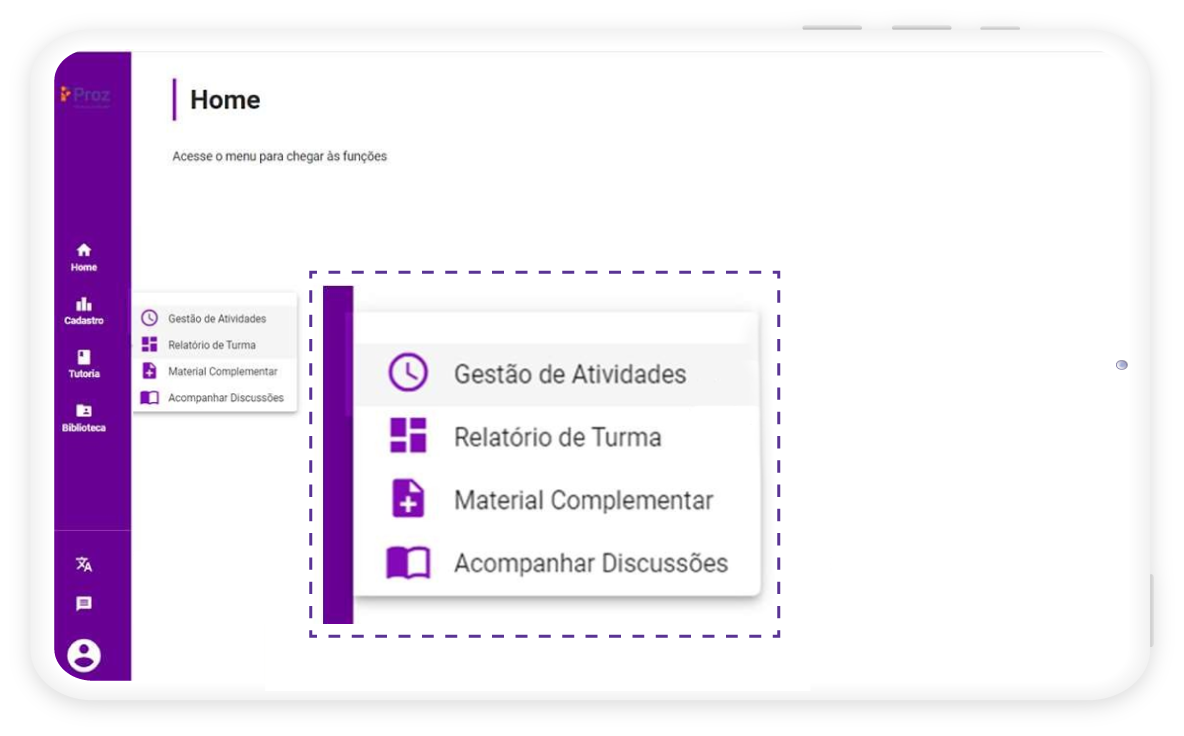
08. Ao clicar em Tutoria e depois em relatório da turma você pode acompanhar o desempenho dos alunos na disciplina selecionada.
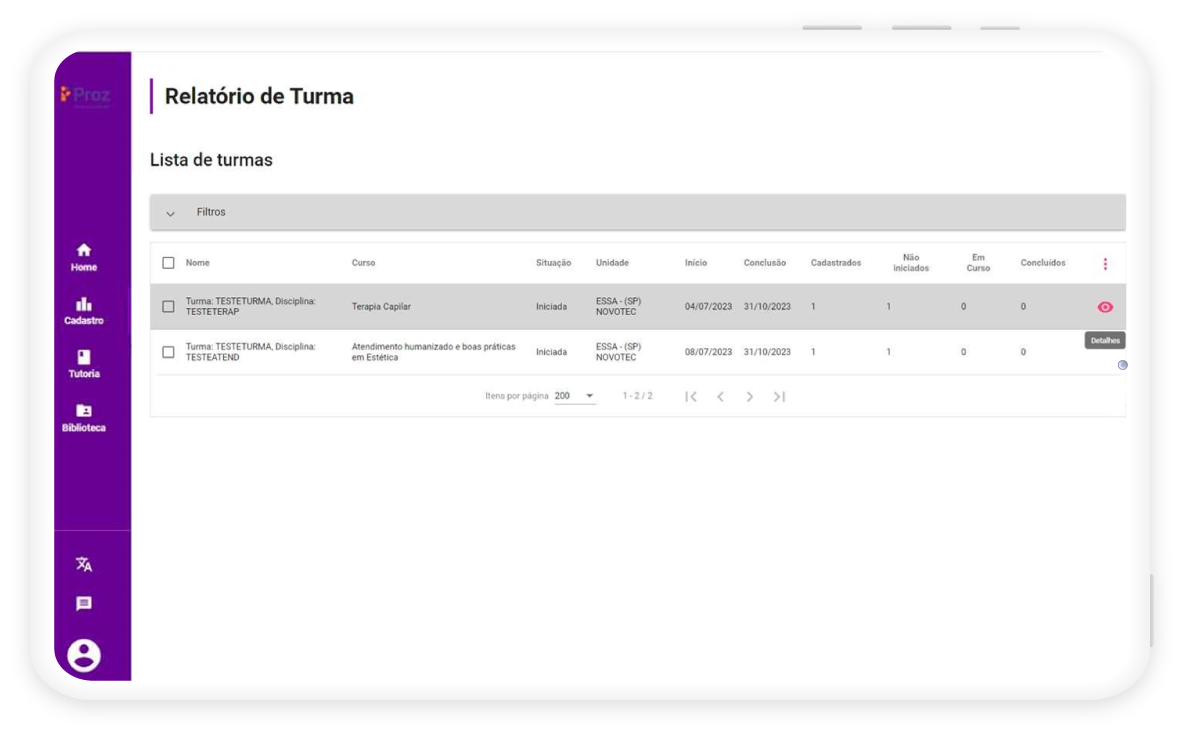
09. Selecione a disciplina e clique em detalhes.
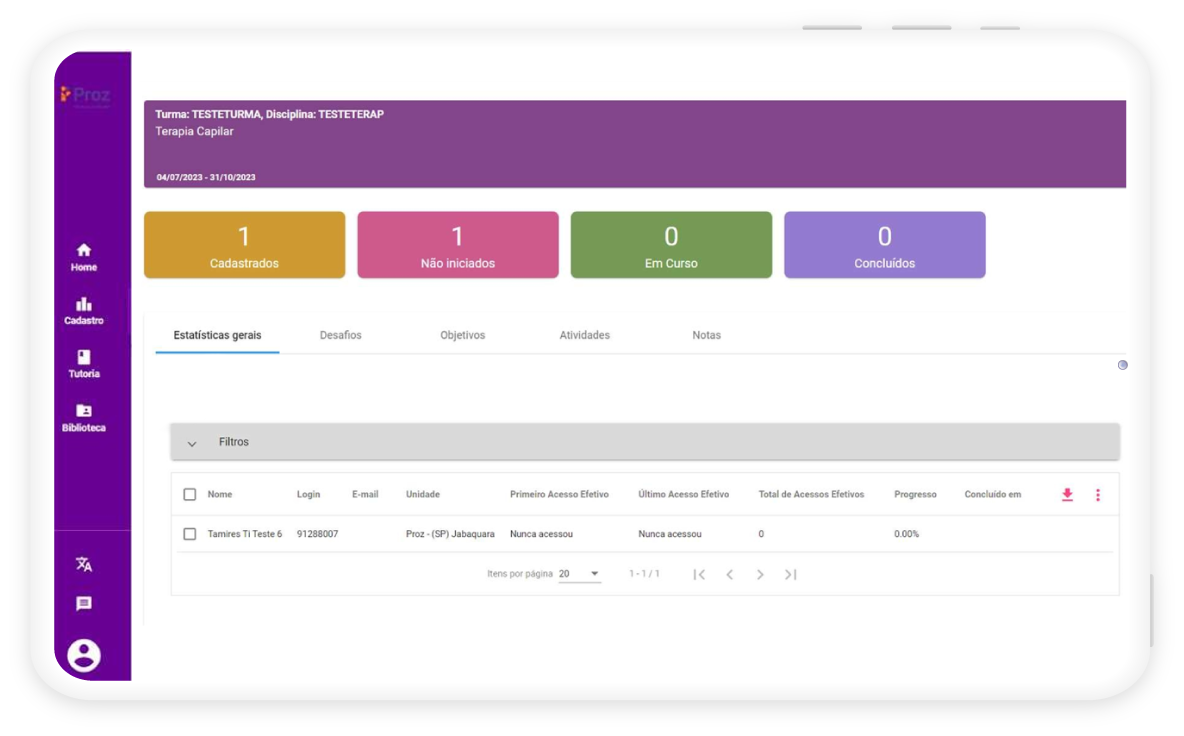
10. Nessa tela você terá acesso às estatísticas gerais, desafios, objetivos, atividades e notas dos alunos(as).
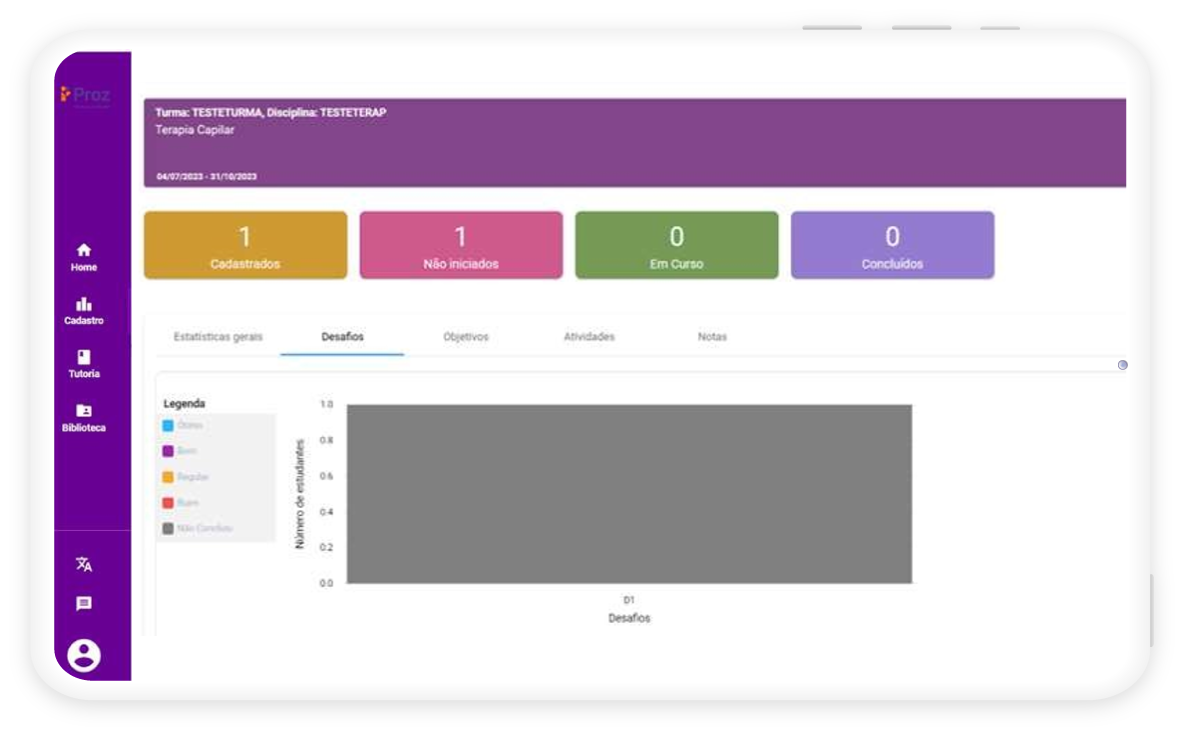
11. Tela de Desafios.
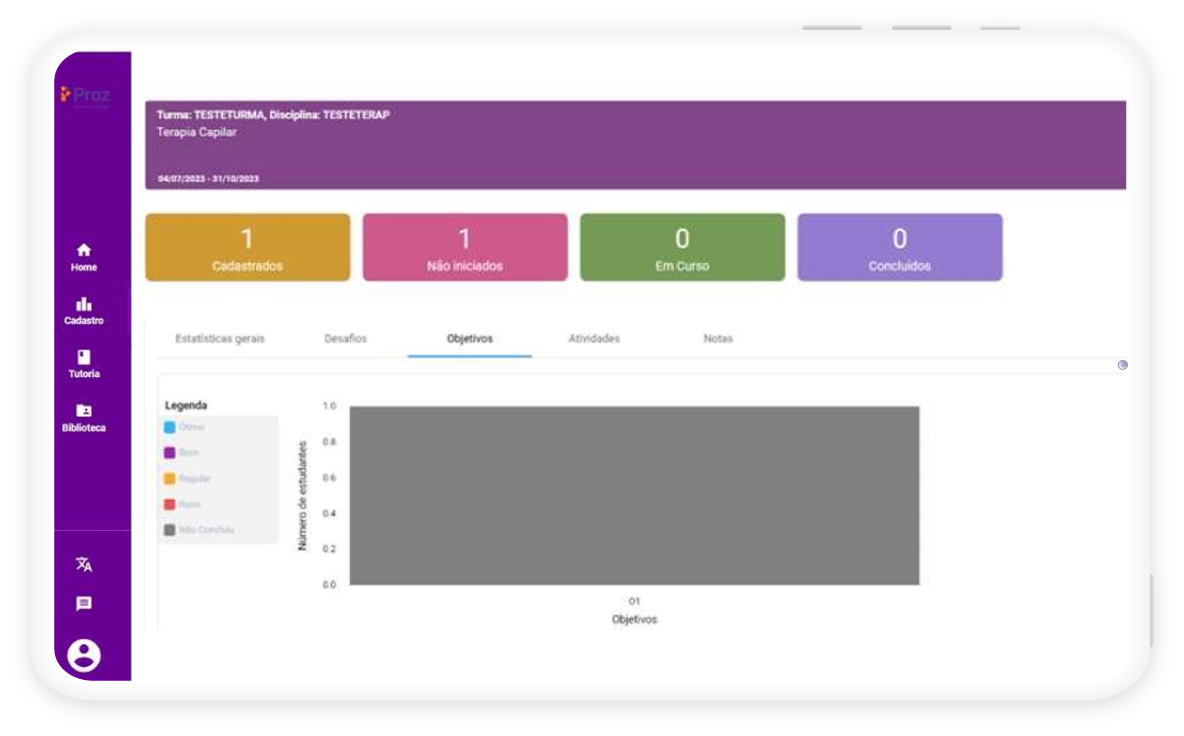
12. Tela de Objetivos.
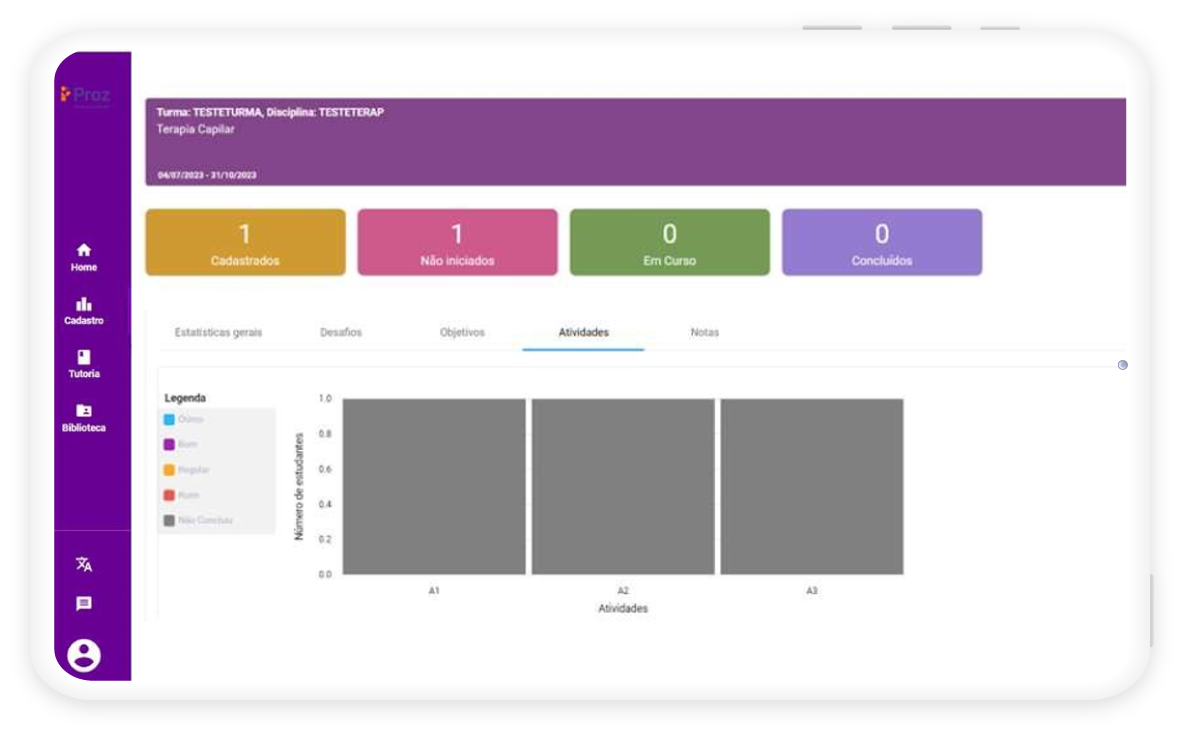
13. Tela de Atividades.
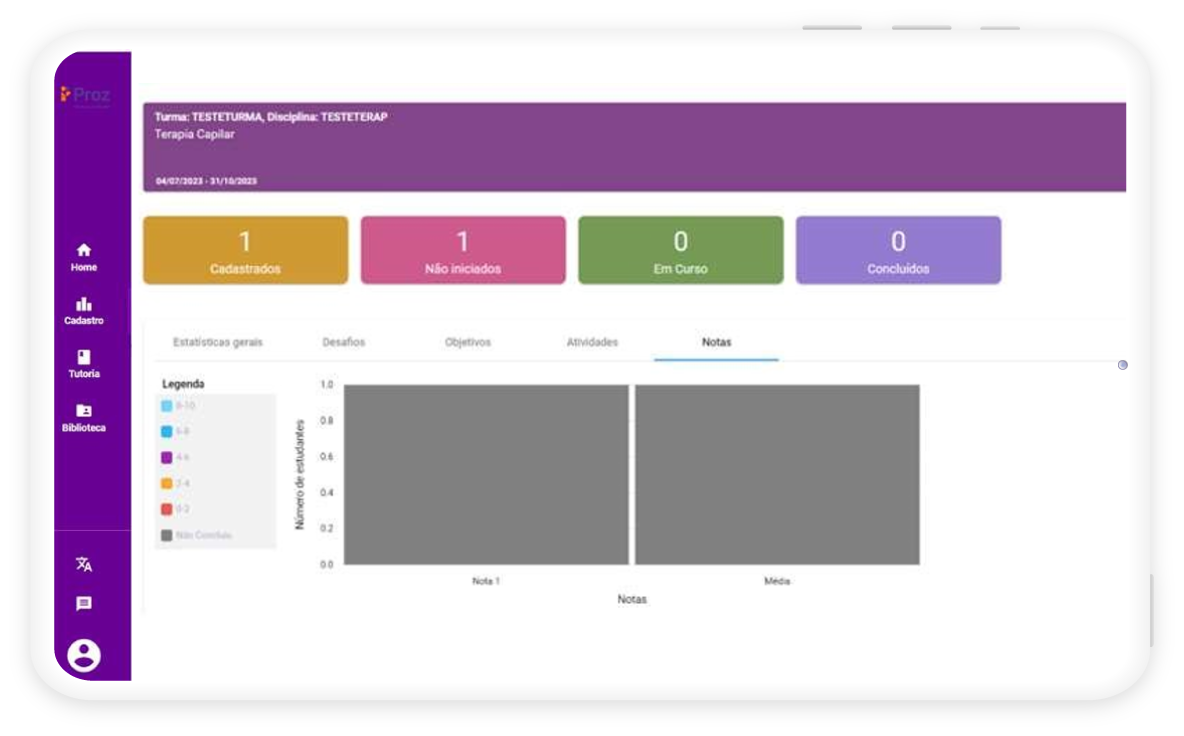
14. Tela de Notas.
15. Ao clicar no ícone de um caderno o docente tem acesso ao diário de conteúdo, frequência e notas.
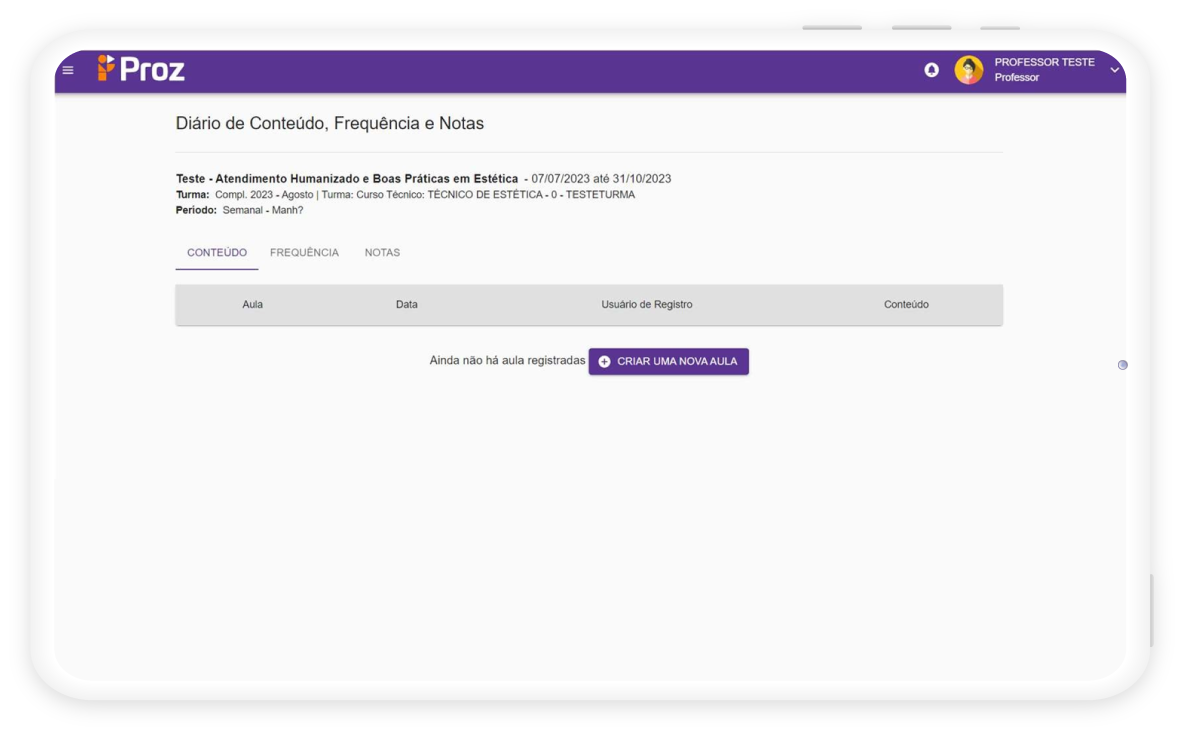
16. Clique em criar uma nova aula para iniciar os apontamentos dos alunos ausentes.
A partir da criação da aula é computada a presença do docente no apontamento de aulas dadas.
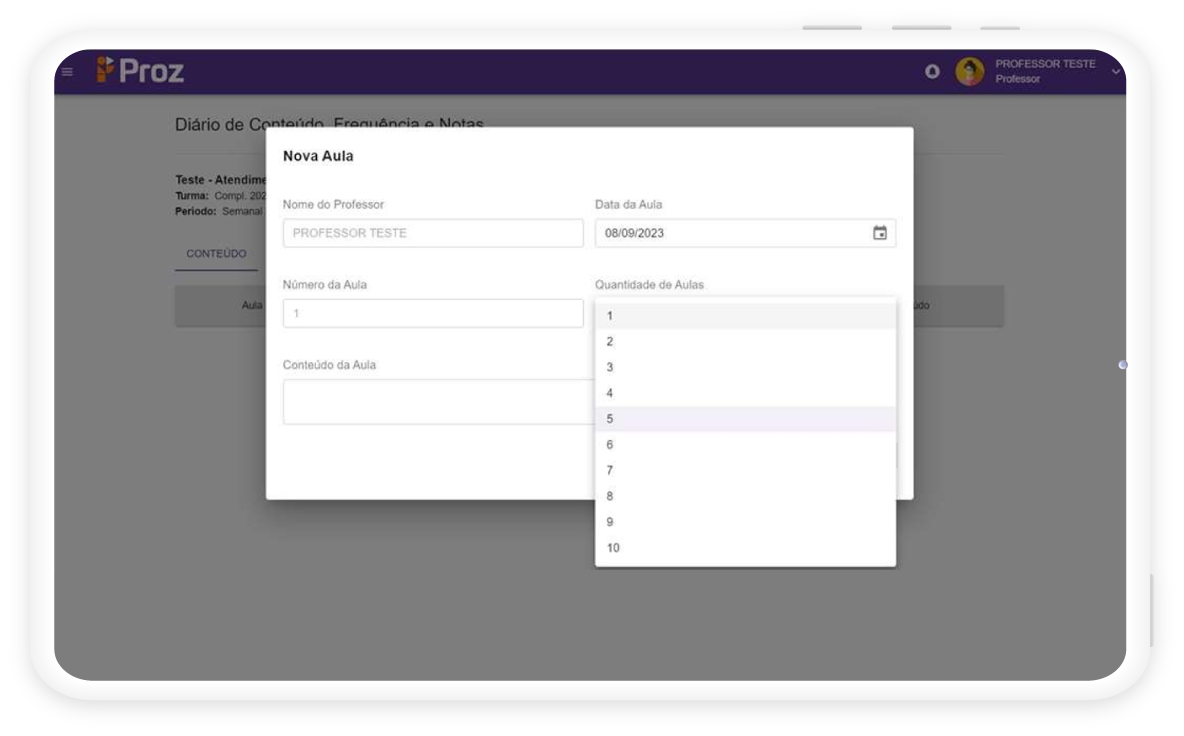
17. Registre a aula inserindo a data
e selecionando a quantidade de aulas, depois descreva de forma detalhada o conteúdo ministrado
na aula.
O sistema apresentará, por padrão 5 aulas, mas é possível editar essa quantidade de aulas de acordo com a necessidade de cada turma.
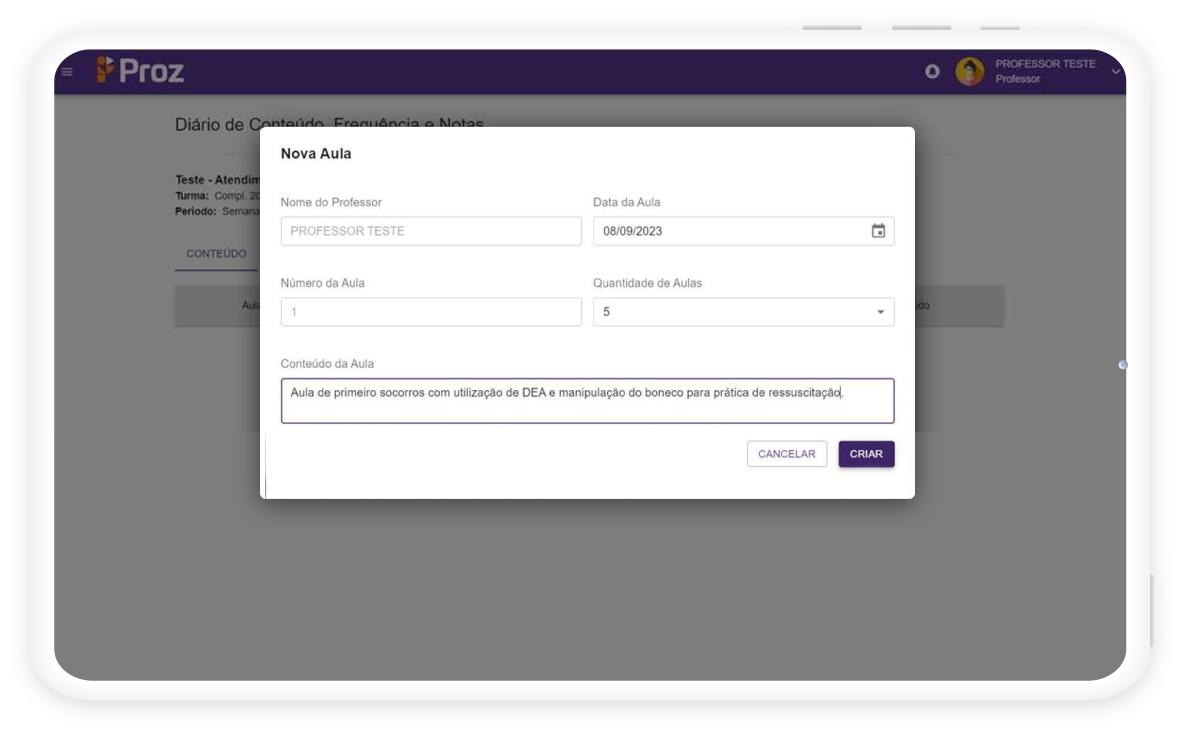
18. Depois de preencher todos os campos clique em criar.
O conteúdo cadastrado na aula será repetido para todas as aulas apontadas na criação da aula.
Atenção
É necessário descrever o conteúdo da aula e não apenas escrever "aula 1", "aula 2" e assim por diante. Não é necessário inserir aula por aula, pois ao selecionar o nº de aulas no dia o sistema irá automaticamente gerar todas as aulas e repetir o conteúdo cadastrada naquele dia letivo.
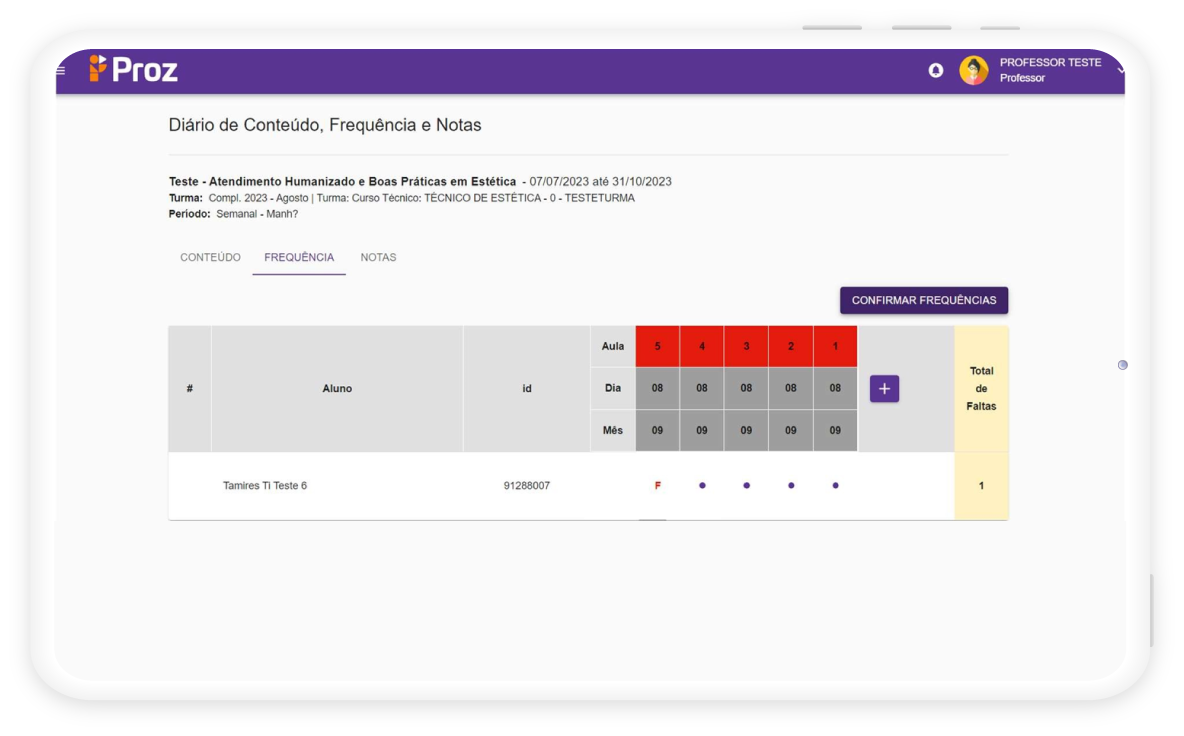
19. Na coluna aluno aparecerá a relação de todos os(as) alunos(as) matriculados na disciplina.
Caso não apareça o nome de algum aluno(a) presente em sala de aula, peça para procurar a secretaria.
Registre a(s) faltas dos alunos(as) ausentes clicando na bolinha correspondente à aula.
Cada bolinha azul corresponde a uma presença, se o(a) aluno(a) esteve ausente em todas às aulas do dia letivo, é necessário clicar em todas as bolinhas correspondentes àquele dia letivo.
Depois de registrar as faltas, clique em confirmar frequências.
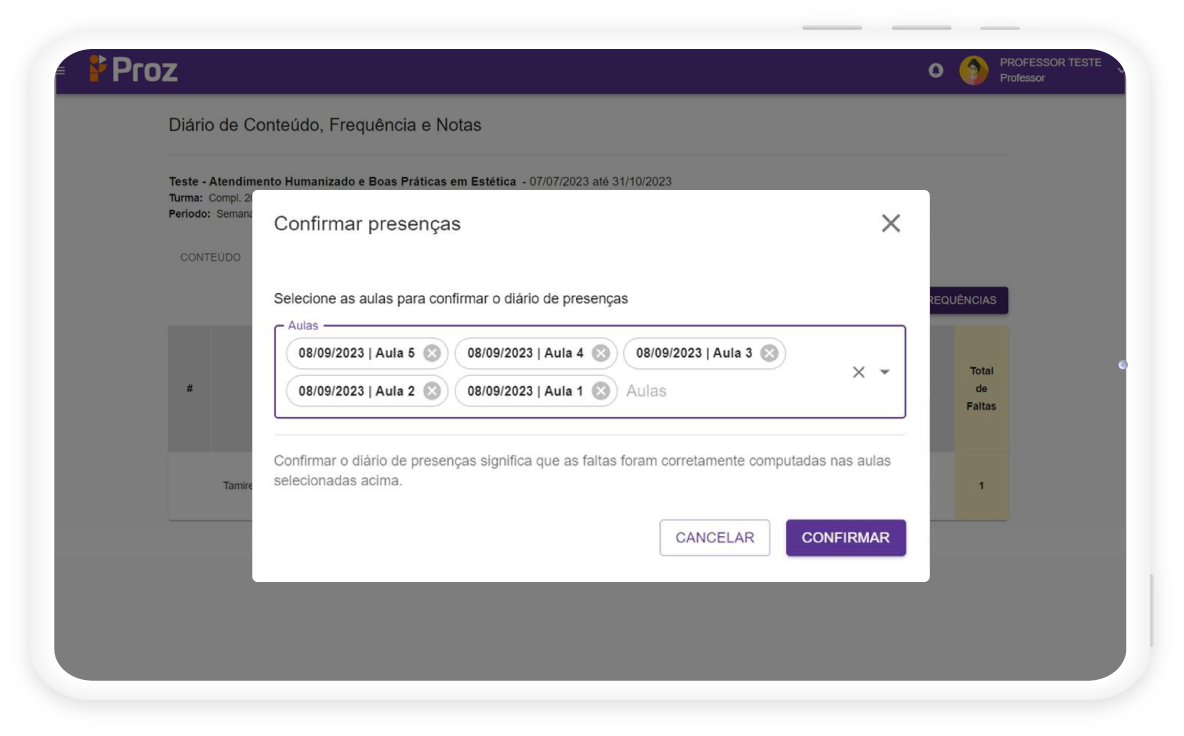
Depois clique em confirmar.
20. Selecione às aulas que deseja confirmar presenças.
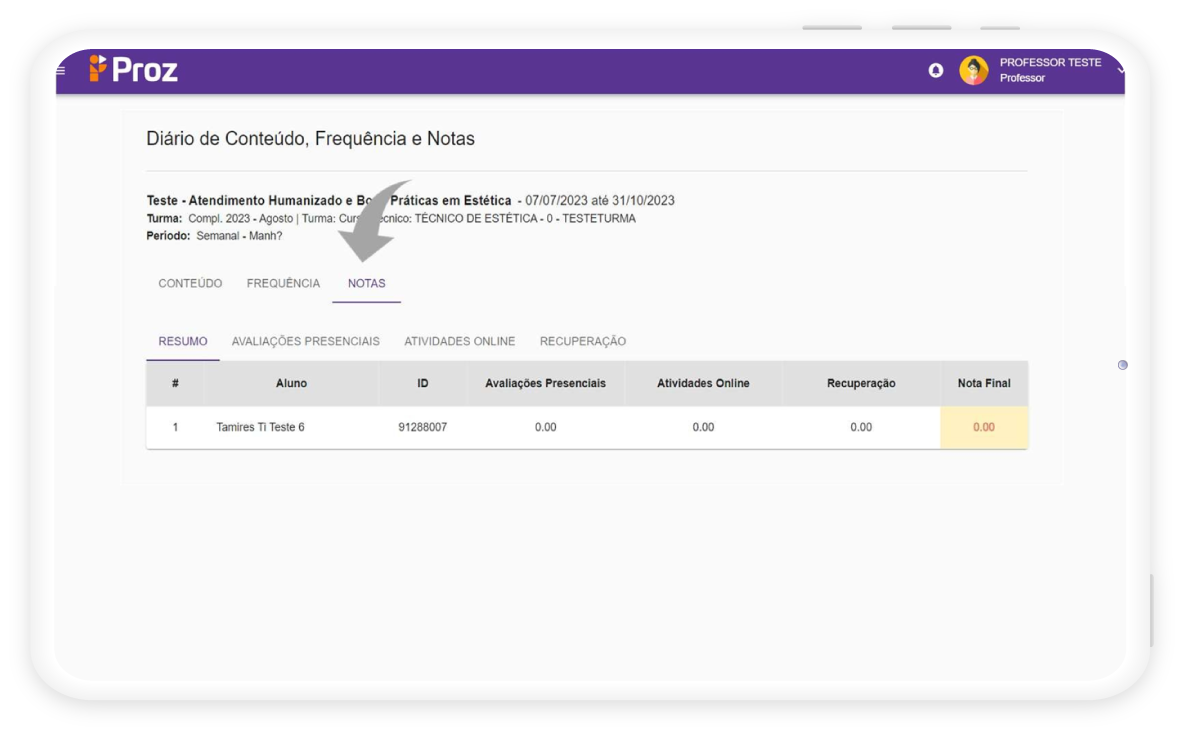
Depois clique em avaliações presenciais.
21. Clique no menu NOTAS para registrar às notas dos(as) alunos(as).
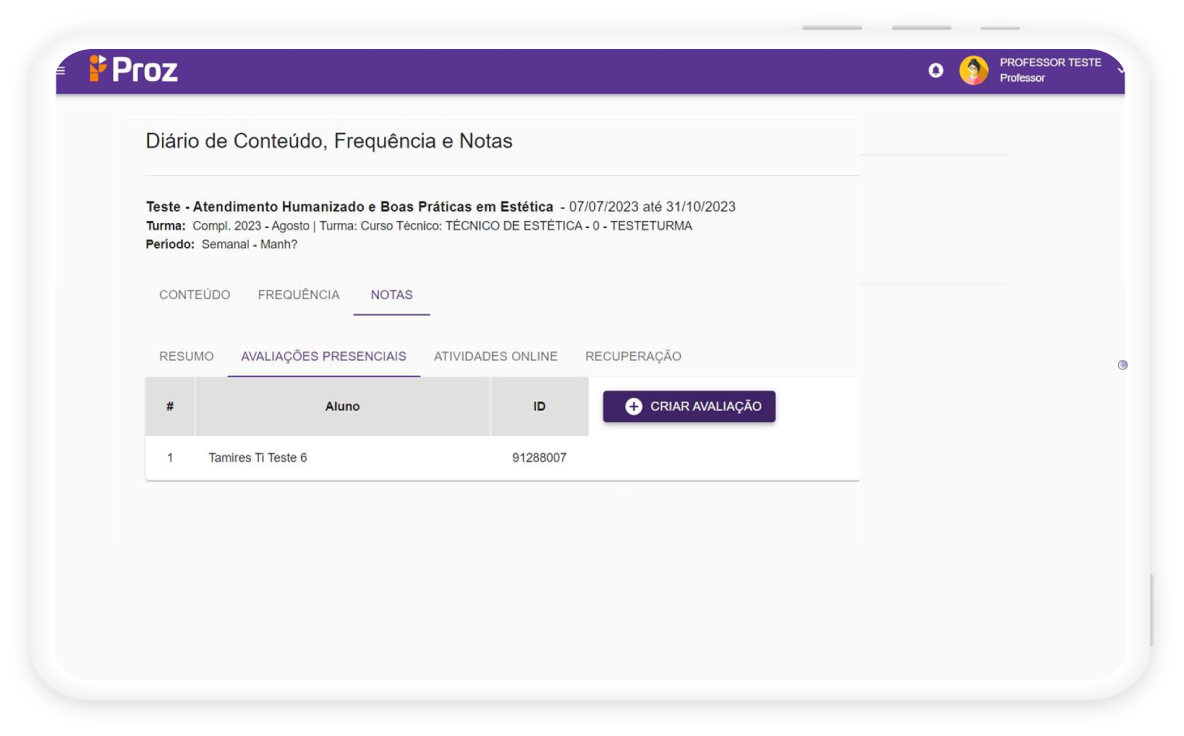
22. Clique em criar avaliação.
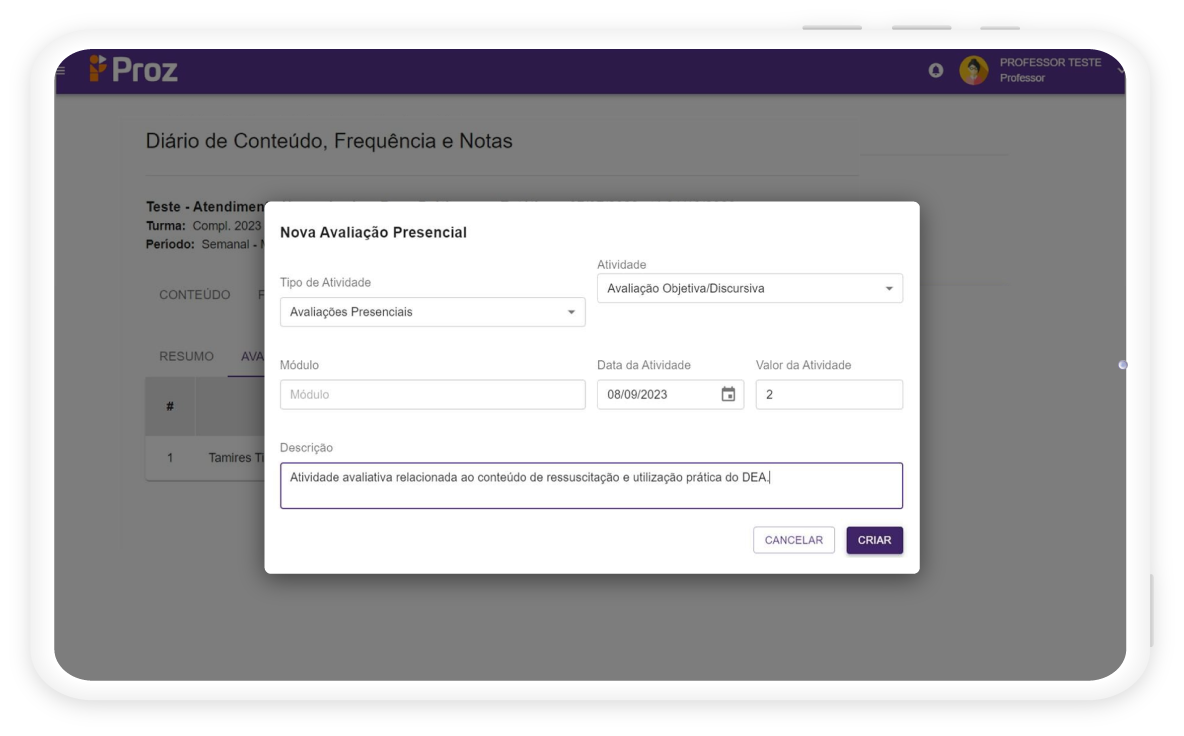
23. Cadastre o tipo de atividade, selecione a data e insira o valor da avaliação.
Depois clique em criar.
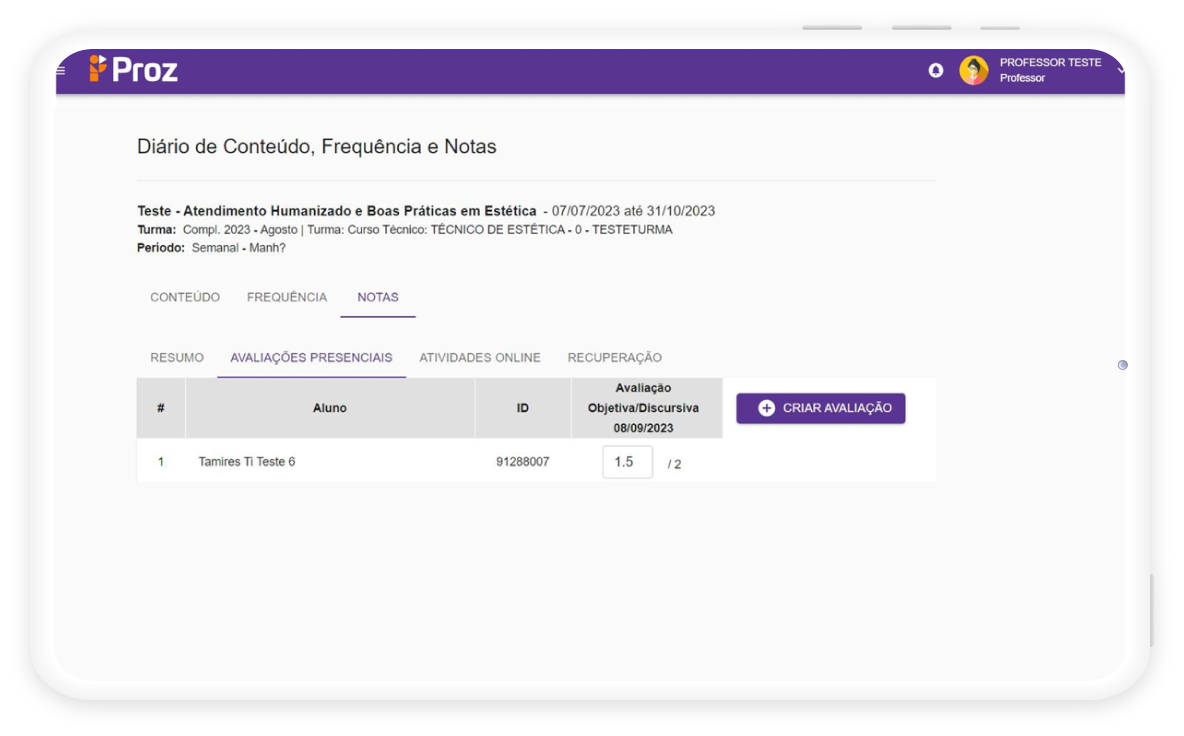
24. Na coluna Aluno você terá a lista completa dos(as) alunos(as) matriculados nesta disciplina.
Utilize ponto (.) para registrar as notas.
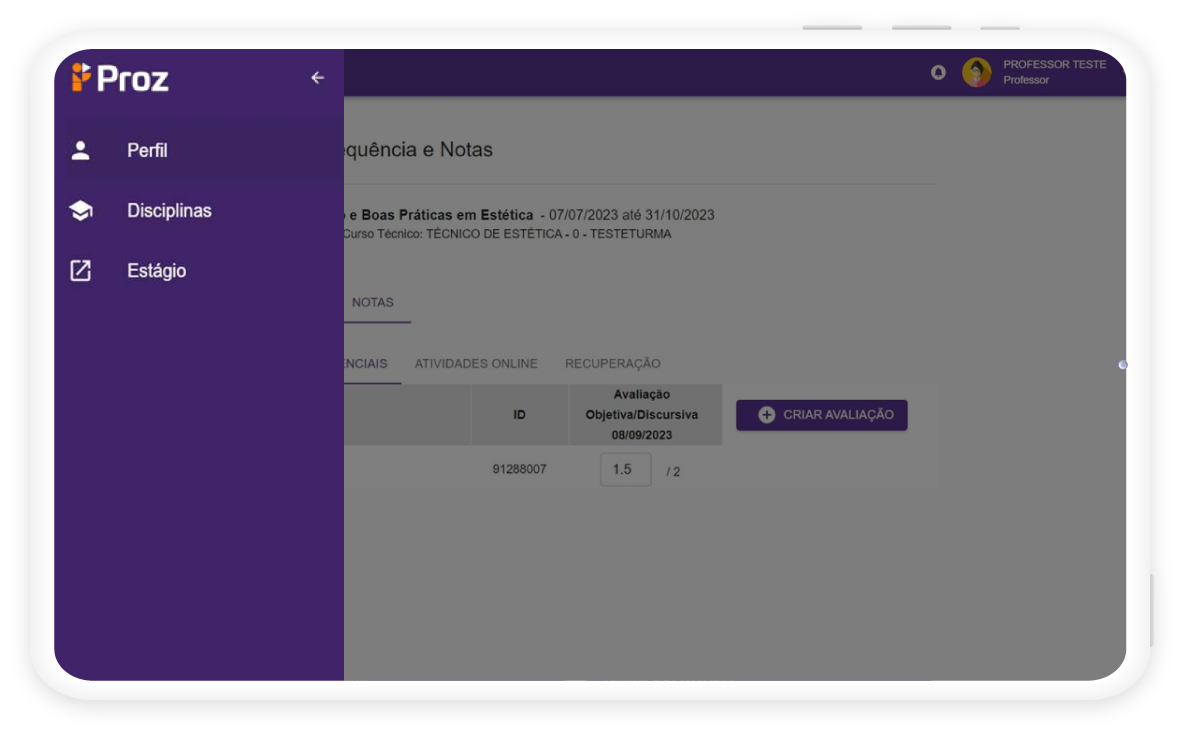
25. Ao clicar no menu o docente terá acesso ao seu perfil. Para solicitar qualquer alteração deve procurar a coordenação ou secretaria da unidade.
Clique em disciplinas para visualizar todas as disciplinas que possui vínculo.
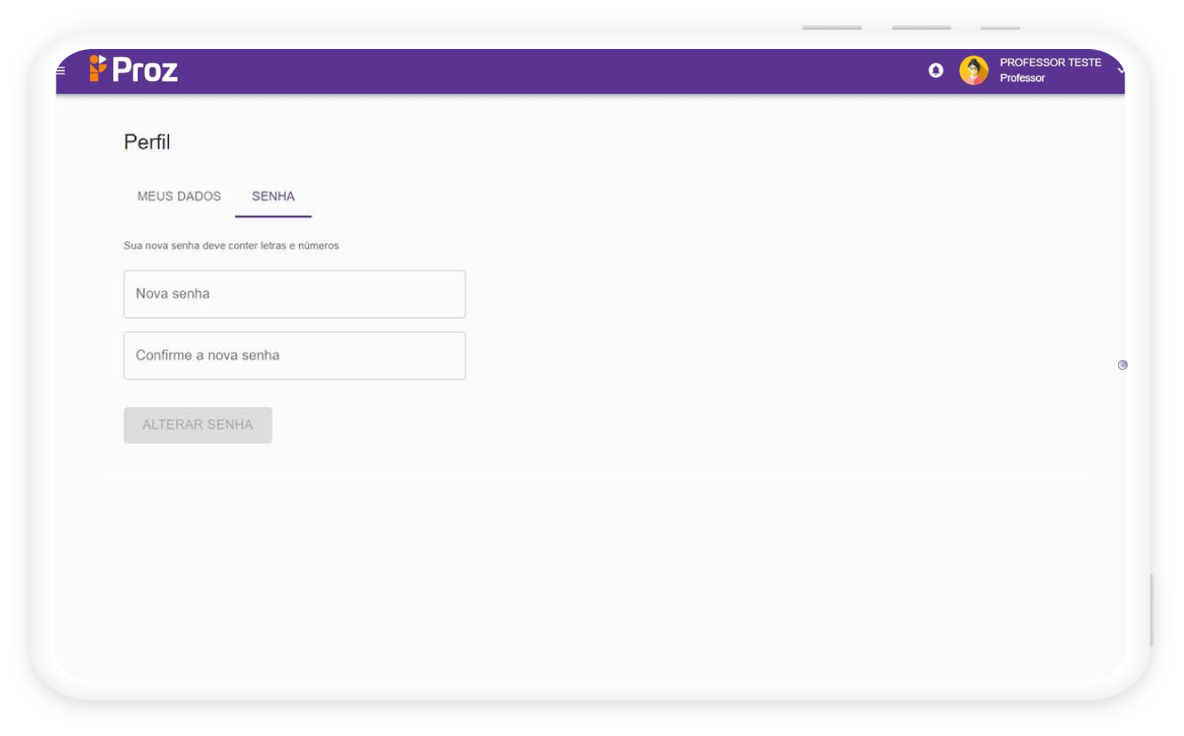
26. Ao clicar no menu senha aparecerá uma tela para o docente alterar a senha de acesso ao portal web da Proz.
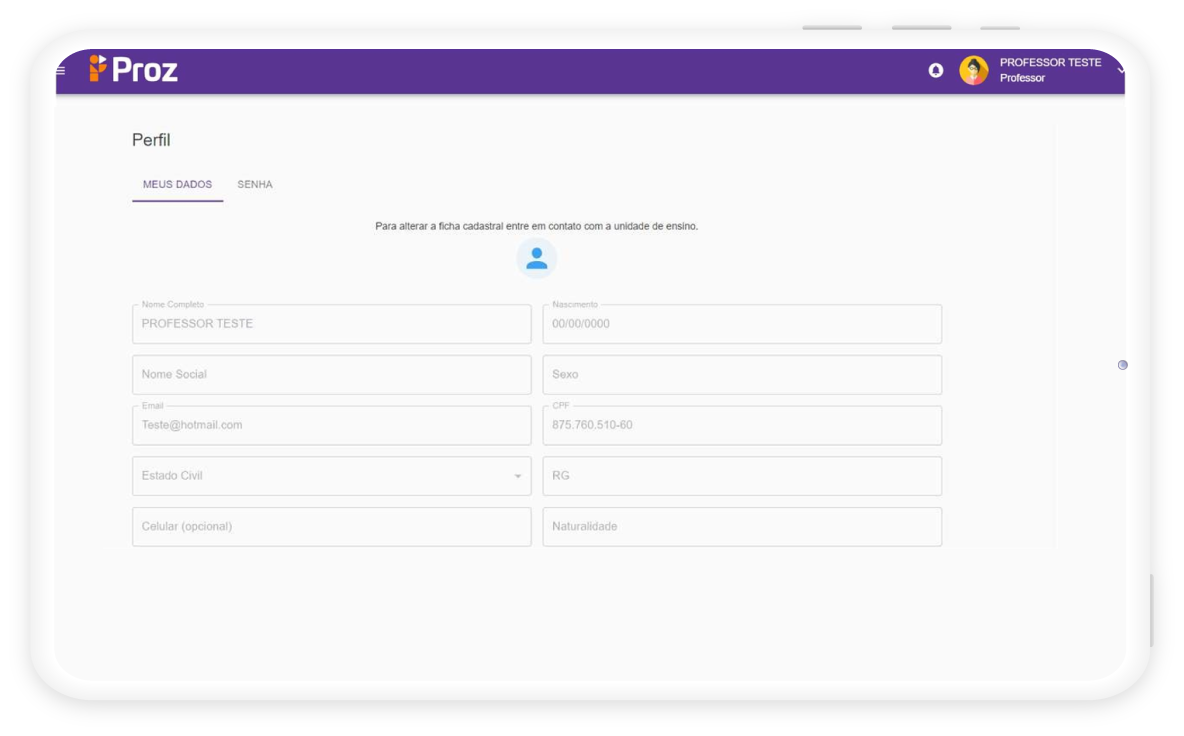
27. No menu meus dados o docente pode conferir todos os seus dados cadastrais.
Como confirmar os acessos dos usuários?
Sabia que você pode confirmar os acessos dos usuários e orientá-los?
Login: secretariaproz
Senha: Proz@2023
A coordenação de curso deve acessar com o login e senha criado para o perfil de coordenador / supervisor de estágio.
Cada coordenador / supervisor tem seu acesso específico.
01
02
Não alterar a senha para que todas as unidades possam fazer os atendimentos e acompanhamentos com o login e senha ao lado;
Com esse acesso você confirma se o(a) aluno(a) têm acesso ou não à plataforma Joy e se realizou ou não às aulas EAD;
03
Antes de abrir um chamado de erro de acesso verifique se a data de início
e término da disciplina está cadastrada em sistema e depois consulte a
plataforma Joy.
04
Caso identifique um erro de acesso abra chamado para:
suporte.ti.ead@prozeducacao.com.br