la base de CSS
boîtes et flux

tous les slides et exercices
formation CSS
🎓

Le Modèle de Boîte
Le Modèle de Boîte
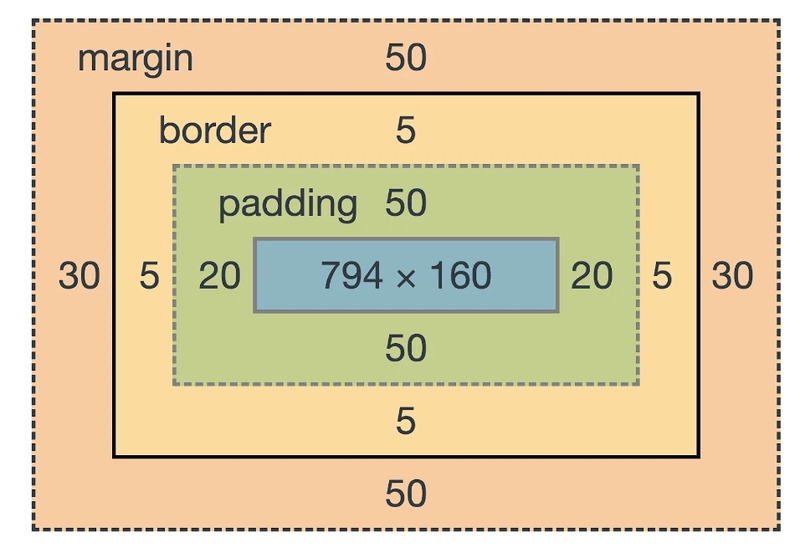
Le navigateur dessine les éléments HTML sous forme de "boîtes".
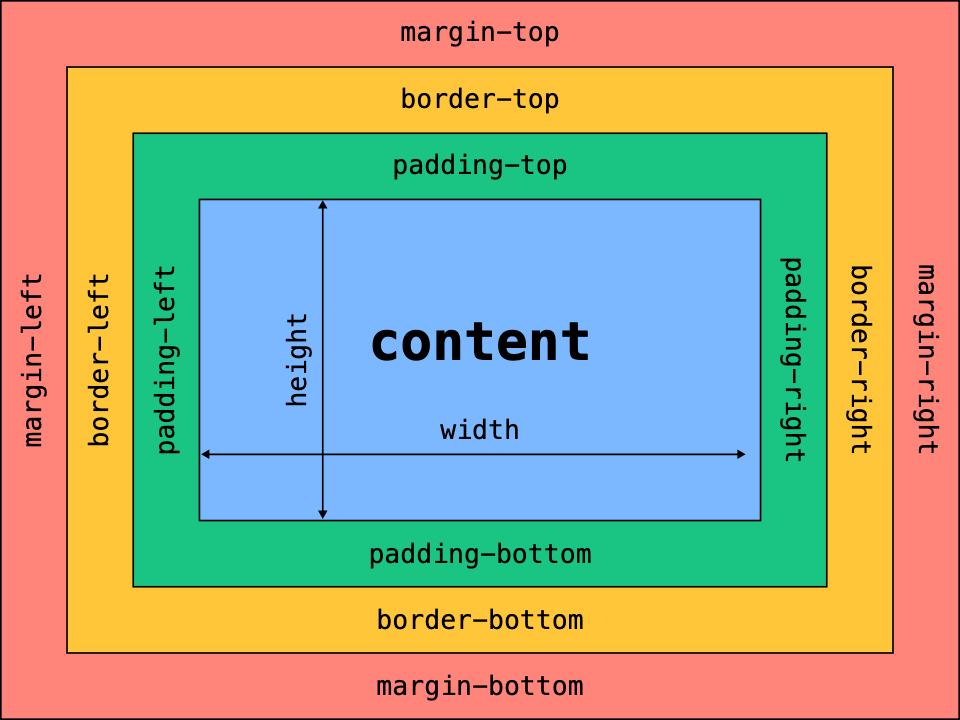
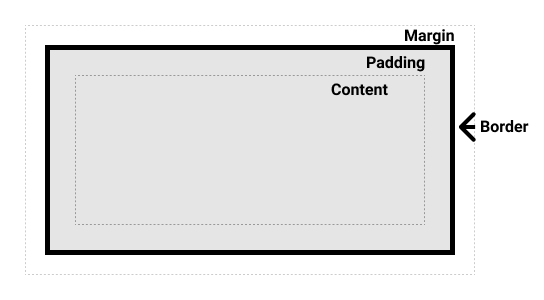
Quatre zones composent chaque boîte : content, padding, border et margin.
Modèle de boîte standard
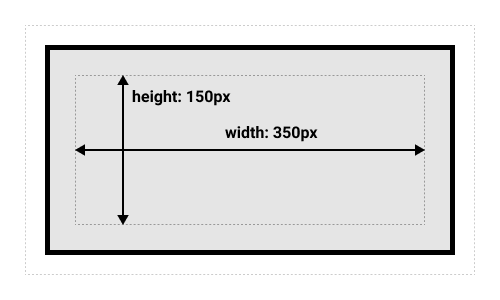
.box {
  box-sizing: content-box;
}
valeur par défaut
Les valeurs de width et height s'appliquent à la zone de contenu.
Donc la "vraie" largeur de la boite :
width + padding + border

Modèle de boîte moderne
.box {
  box-sizing: border-box;
}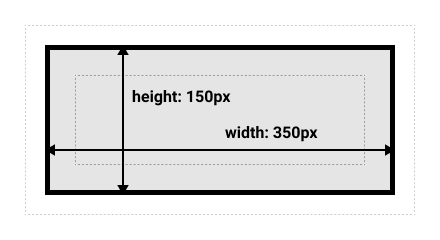
Les valeurs de width et height s'appliquent à la zone de bordure.
Donc la largeur totale de la boite :
width

Modèle de boîte moderne
à mettre dans tout fichier Reset CSS
*,
*::before,
*::after {
  box-sizing: border-box;
}
Exercice d'observation
pour se réveiller en douceur !

Types de boîtes
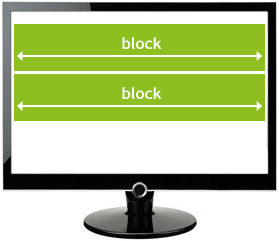
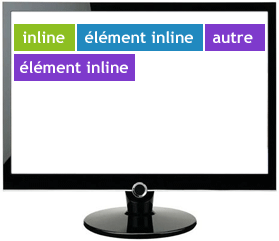
- Les boîtes de type bloc
- Les boîtes de type en ligne
- Le type d'une boîte est défini par la valeur de sa propriété
display - Tous les éléments HTML sont associés à une valeur de
display
Il existe deux types de boîtes :
Boîtes en "bloc"
Flux :
- Passent à la ligne (s'affichent sous la boîte précédente)
Taille par défaut :
- Occupent toute la largeur disponible dans leur parent
- Occupent la hauteur de leur contenu
Exemples (HTML) :
<div>, <p>, <h1>... <h6>, <ul>, <li>, <form>, <header>, <footer>, etc.
Exemples (CSS) :
display: block | flex | grid | table | list-item, etc.
Boîtes "en ligne"
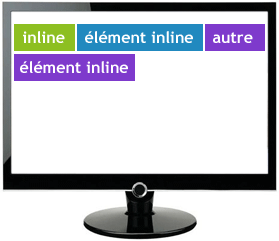
⚠️ Particularité : on ne peut pas appliquer de dimensions (width, height) à un élément en display: inline
Flux :
- S'affichent à côté de la boîte précédente (si possible)
Taille par défaut :
- Occupent la largeur de leur contenu
- Occupent la hauteur de leur contenu
Exemples (HTML) :
<span>, <a>, <strong>, <em>, <img>, <input>, <button>, etc.
Exemples (CSS) :
display: inline | inline-block | inline-flex | inline-grid | inline-table, etc.
QUIZ !
"une question de taille"
a {
  width: 100px;
  height: 100%;
  padding: 5px;
}
Largeur 1
la taille de son contenu
l'élément <a> est un élément "inline" donc ni width ni height ne s'appliquent 🤷♂️
a {
  width: 100px;
  height: 100%;
  padding: 5px;
}
Largeur 1
p {
  width: 100px;
  padding: 5px;
}
Largeur 2
largeur = 110px
width + padding à droite + padding à gauche
p {
  width: 100px;
  padding: 5px;
}
Largeur 2
p {
  width: 100px;
  padding: 5px;
  border: 1px;
  margin: 10px;
}
Largeur 3
largeur = 112px
width + padding à droite + padding à gauche + border à droite + border à gauche (les margin sont à l'extérieur de la boîte)
p {
  width: 100px;
  padding: 5px;
  border: 1px;
  margin: 10px;
}
Largeur 3
p {
  width: 100px;
  padding: 10%;
  border: 1em;
}
Largeur 4
largeur = bah euh... 🤷♂️
difficile de calculer avec des unités différentes
p {
  width: 100px;
  padding: 10%;
  border: 1em;
}
Largeur 4
p {
  width: 100px;
  padding: 10%;
  border: 1em;
  box-sizing: border-box;
}
Largeur 5
largeur = 100px
avec border-box, la largeur de la boîte correspond simplement à la valeur de width
Largeur 5
p {
  width: 100px;
  padding: 10%;
  border: 1em;
  box-sizing: border-box;
}
et positionnement
Flux

Le Flux
<div class="parent">
  <h1>Je suis le titre</h1>
  <p>Je suis un paragraphe</p>
</div>
.parent
Je suis le titre
Je suis un paragraphe
h1 {background: pink;}
p {background: chocolate;}
Je me place le plus haut possible à gauche dans mon parent, à la suite de l'élément précédent (et en plus je prends toute la largeur car je suis de type Bloc)
Le Flux
<div class="parent">
  <h1>Je suis le titre</h1>
  <p>Je suis un <span>paragraphe</span></p>
</div>
.parent
Je suis le titre
h1 {background: pink;}
p {background: chocolate;}
span {background: lightgreen;}
Je suis de type Inline donc ma taille est celle de mon contenu et je m'affiche à côté des éléments précédents
Je suis un paragraphe
Le Flux
<div class="parent">
  <h1>Je suis le titre</h1>
  <p>Je suis un <span>paragraphe</span>
    <strong>important</strong>
  </p>
</div>
.parent
Je suis le titre
h1 {background: pink;}
p {background: chocolate;}
span {background: lightgreen;}
strong {background: yellow;}
Je suis de type Inline donc ma taille est celle de mon contenu et je m'affiche à côté des éléments précédents
Je suis un paragraphe important
Le Flux
Le Flux d'un document décrit le comportement naturel d'affichage des éléments
(selon l'ordre d'apparition dans le HTML)
Spécificités du Flux
- C'est le placement par défaut
- L'affichage d'un élément dépend de sa valeur de
display - Les éléments de type Bloc s'affichent naturellement les uns sous les autres
- Les éléments de type En ligne s'affichent côte à côte
- Les éléments interagissent entre eux (se poussent, s'agrandissent, etc.) car ils sont sur le même plan
Sortir du Flux
<div class="parent">
  <div class="salade">salade</div>
  <div class="tomate">tomate</div>
  <div class="oignons">oignons frits et…</div>
  <div class="choucroute">choucroute</div>
</div>
.parent
salade
tomate
oignons frits et
petits lardons
choucroute
....parent
salade
tomate
oignons frits et
petits lardons
choucroute
Pour le moment, tous les éléments sont placés naturellement dans le Flux les uns sous les autres puisque ce sont des <div> (donc de type Bloc)
Sortir du Flux
.tomate {
  position: absolute;
}
.parent
salade
tomate
oignons frits et
petits lardons
choucroute
L'élément .tomate passe en position absolute
exemple : positionnement absolu
Sortir du Flux
.tomate {
  position: absolute;
  top: 0;
}
.parent
salade
tomate
oignons frits et
petits lardons
choucroute
L'élément .tomate passe en position absolute,
placé en coordonnée top: 0
exemple : positionnement absolu
Sortir du Flux
.parent {
  position: relative;
/* je suis référent de tomate */
}
.tomate {
  position: absolute;
  top: 0;
}
.parent
salade
tomate
oignons frits et
petits lardons
choucroute
L'élément .tomate passe en position absolute,
placé en coordonnée top: 0... de son référent .parent
exemple : positionnement absolu
Sortir du Flux
Spécificités
- Mode de positionnement hors du Flux
- Il prend la taille de son contenu (par défaut)
- Le déclencheur est
position: absolute - L'élément se place sur un calque au-dessus du plan initial (Flux)
- Les coordonnées dépendent des propriétés
top,right,bottometleft - Le référent est un élément ancêtre placé en
position: relative(pour simplifier)
du positionnement Absolu
Project Wallace
propriétés : display et position
Fil rouge