CLASE Nº2
Tutor: Elizabeth Paredez


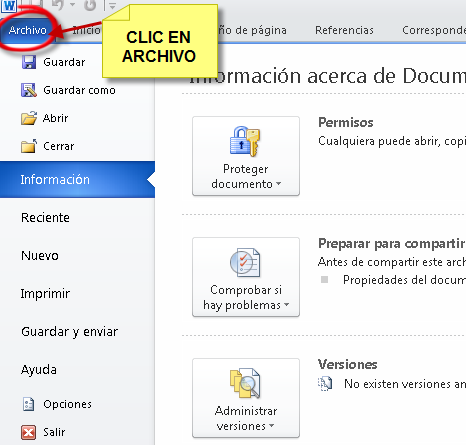
- Clic en el menú archivo

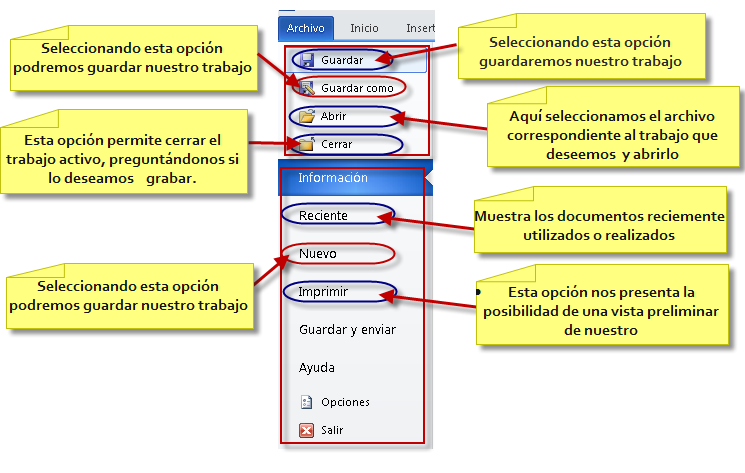
- Aquí podemos encontrar y realizar tareas como:

- Para ello tan solo tendremos que arrancar el programa y veremos que de forma automática se creará un primer documento en blanco.
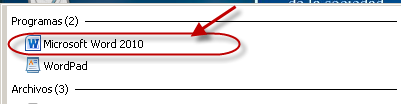
- Este documento tomará el nombre "Documento1" por defecto.

EMPEZAMOS.....!!!!

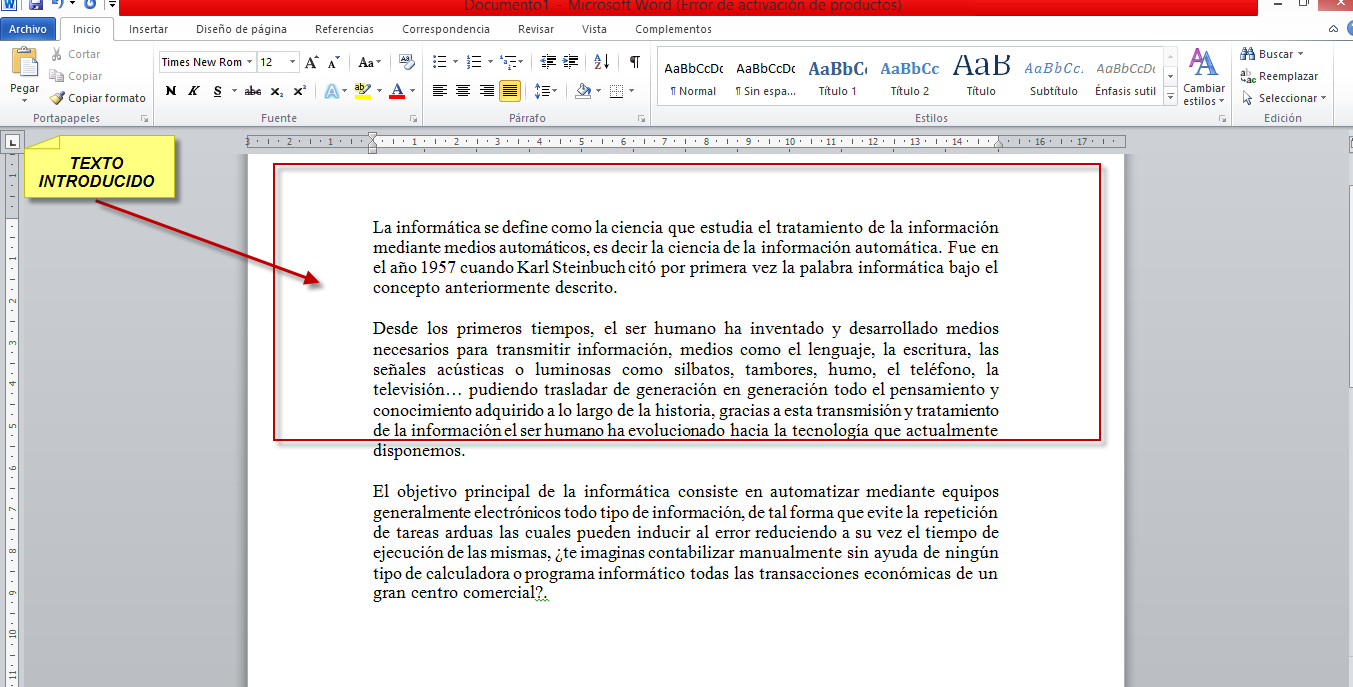
Una vez que tenemos creado nuestro documento empezamos a escribir, por ejemplo: tengo mi documento introducido el texto.
Cuando hablamos de formato de un documento nos estamos refiriendo a la presentación del documento.


- Un tema es un conjunto de opciones de formato que se puede aplicar a un documento completo e incluye colores, fuentes y efectos.
- Los temas permiten cambiar la apariencia de un documento de manera sencilla y en poco tiempo, se puede modificar diferentes aspectos solo con un clic.
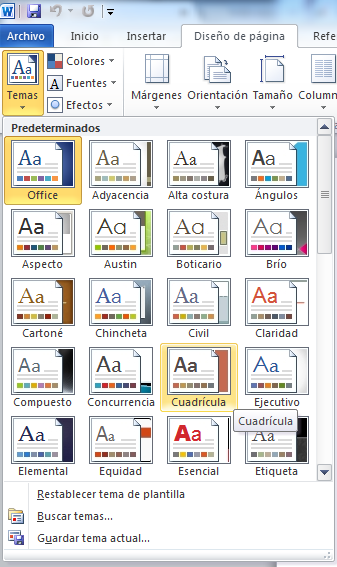
Se debe tener en cuenta los siguientes pasos:

- Hacer clic en la ficha Diseño de página que se encuentra en la Cinta de opciones.
- Haz clic en el comando Temas. Verás que aparece un menú desplegable.
- Ubicar el mouse sobre el tema que se sea, para tener una vista previa del mismo.


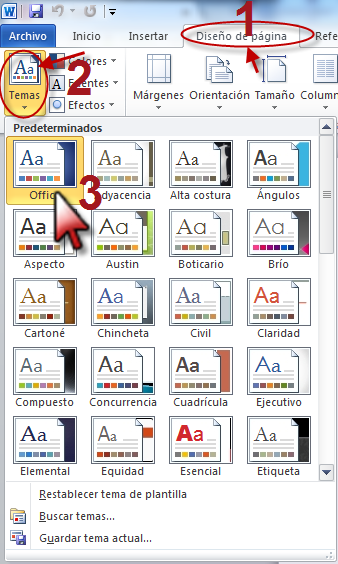

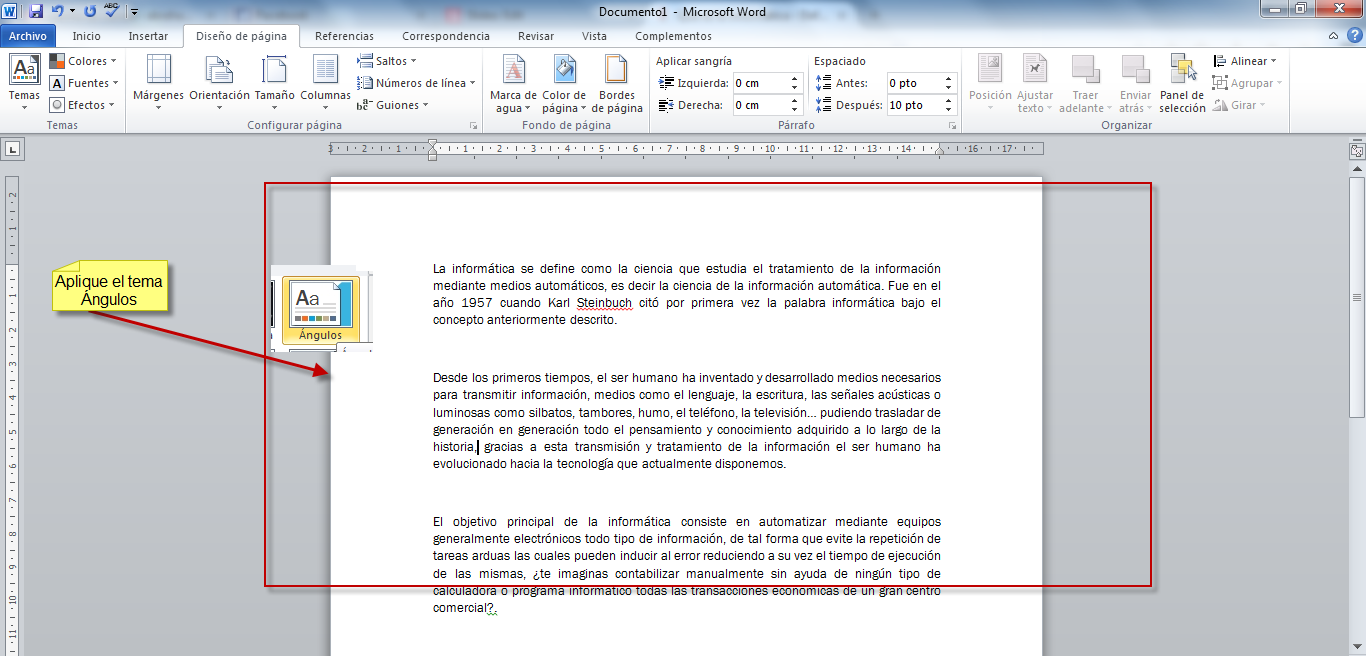
- Hacer clic, en el tema que queremos para nuestro documento.
Tenemos ya cambiado el tema de nuestro trabajo
Teniendo en cuenta que nuestro objetivo es realizar un documento o un trabajo bien presentado entonces es necesario también conocer
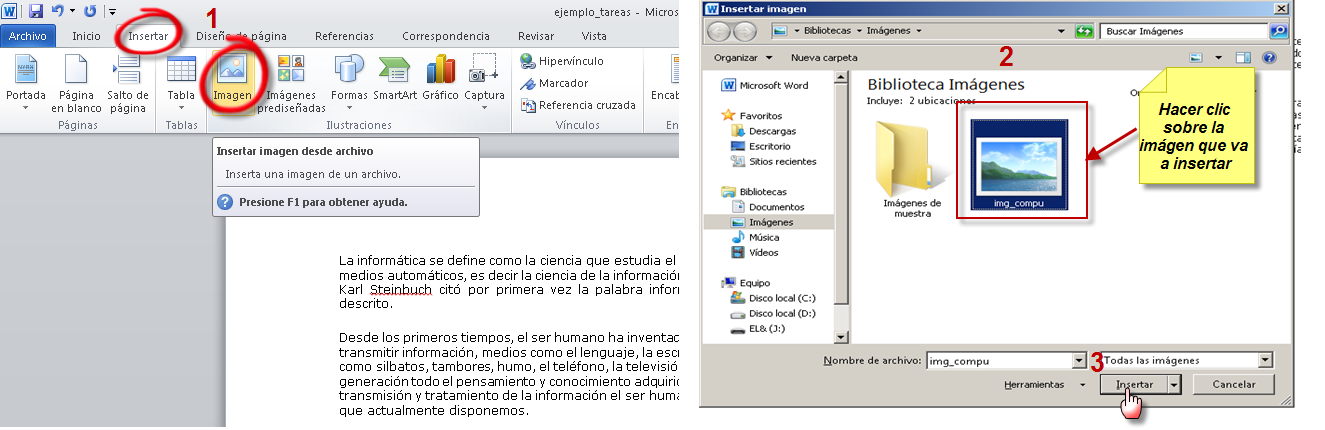
Esto lo podemos realizar a través de la pestaña Insertar/Grupo Ilustraciones
como insertar imágenes pre diseñadas dentro del documento Word.
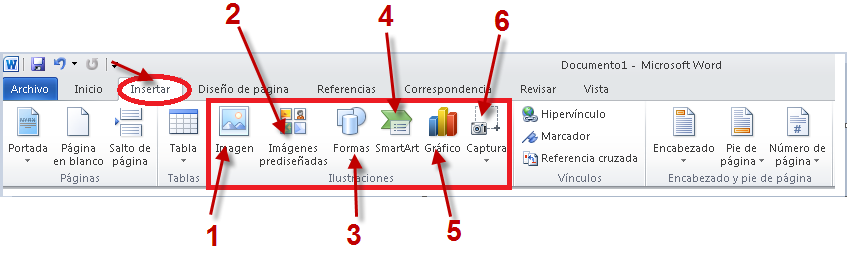
- Permite insertar imágenes desde un archivo.
- Son imágenes pre diseñadas que incorporo Word.
- Son dibujos creados con Word, mediante autoformas, líneas, rectángulos, etc.
- SmartArt: Representación de gráficos en forma de organigramas
- Permite realizar un captura instatánea de una imágen.


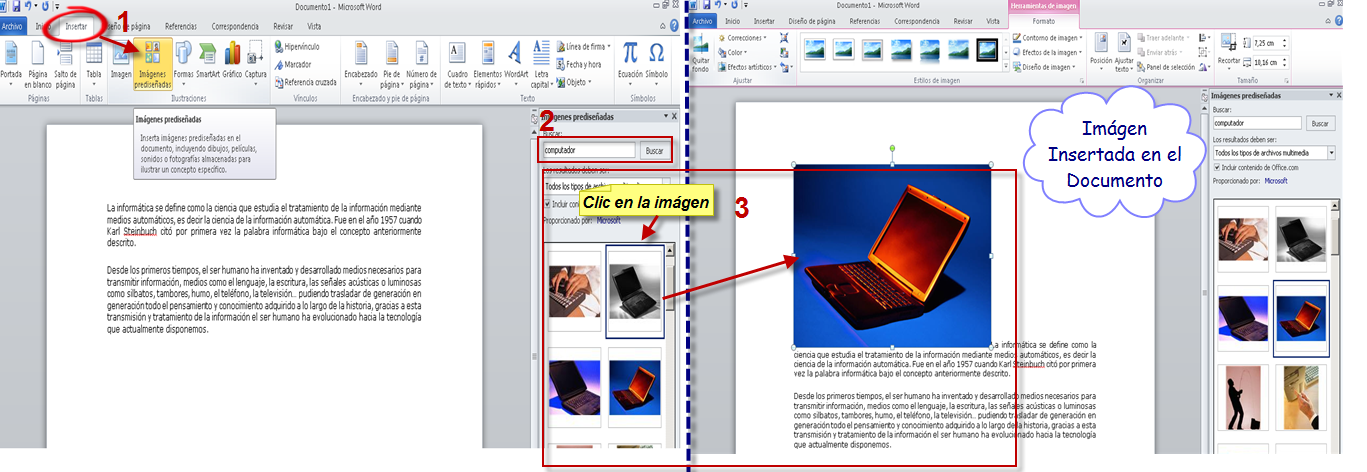
- Damos clic en Insertar/imágenes prediseñadas
- En el panel que aparece a la derecha de nuestra ventana de trabajo, en el cuadro Buscar introduciendo las palabras que describan lo que buscamos, por ejemplo si escribimos la palabra computador aparecerán las imágenes que tengan relación con ese concepto.
- Hacemos clic sobre una de las imágenes que nos muestra el panel Buscar y se insertará la imagen en el documento.

- Damos clic en Insertar/ IMAGEN
- En el panel que se despliega que es similar al que se despliega cuando necesitamos abrir un archivo en Word, seleccionamos el archivo (imagen) que necesitamos.
- Damos clic en INSERTAR.

Es una herramienta que nos ofrece Word, esta nos hace posible crear dibujos
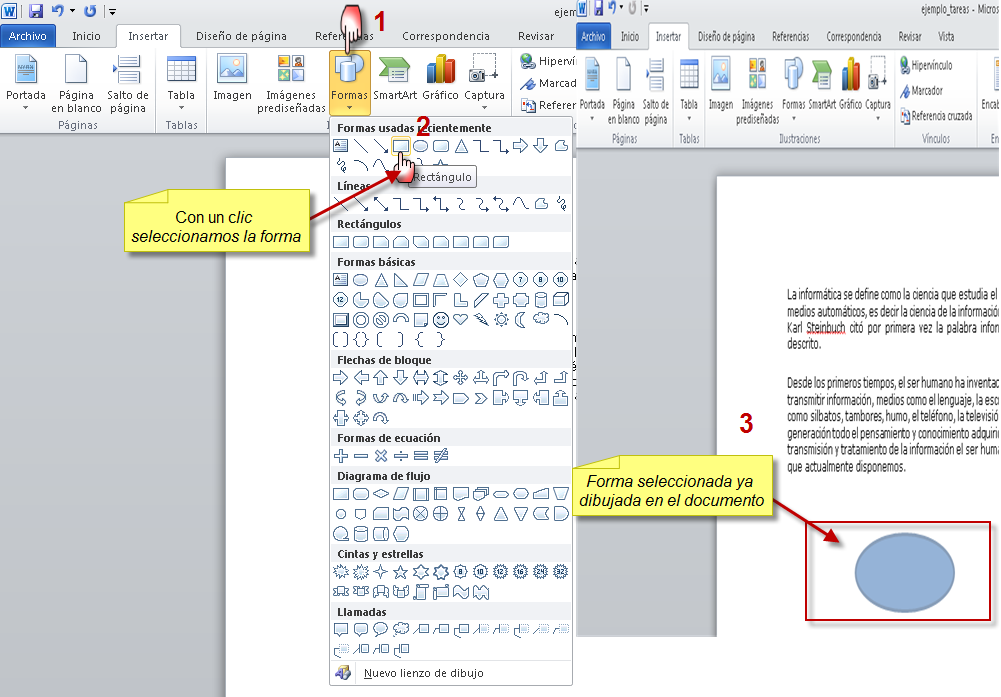
- Para utilizarlas damos clic en INSERTAR / FORMAS
- Seleccionamos la que necesitemos dando clic sobre ella
- Ajusta sus características según tus necesidades.