⚡ 3.4 Utiliser les API natives avec Capacitor
Ionic est un framework web. Grâce à Capacitor, vous pouvez accéder à des fonctionnalités 100% natives :
- appareil photo 📷
- stockage & fichiers 📂
- réseau 🌐
- partage 📨
- vibrations / haptique 📳
- … et bien plus
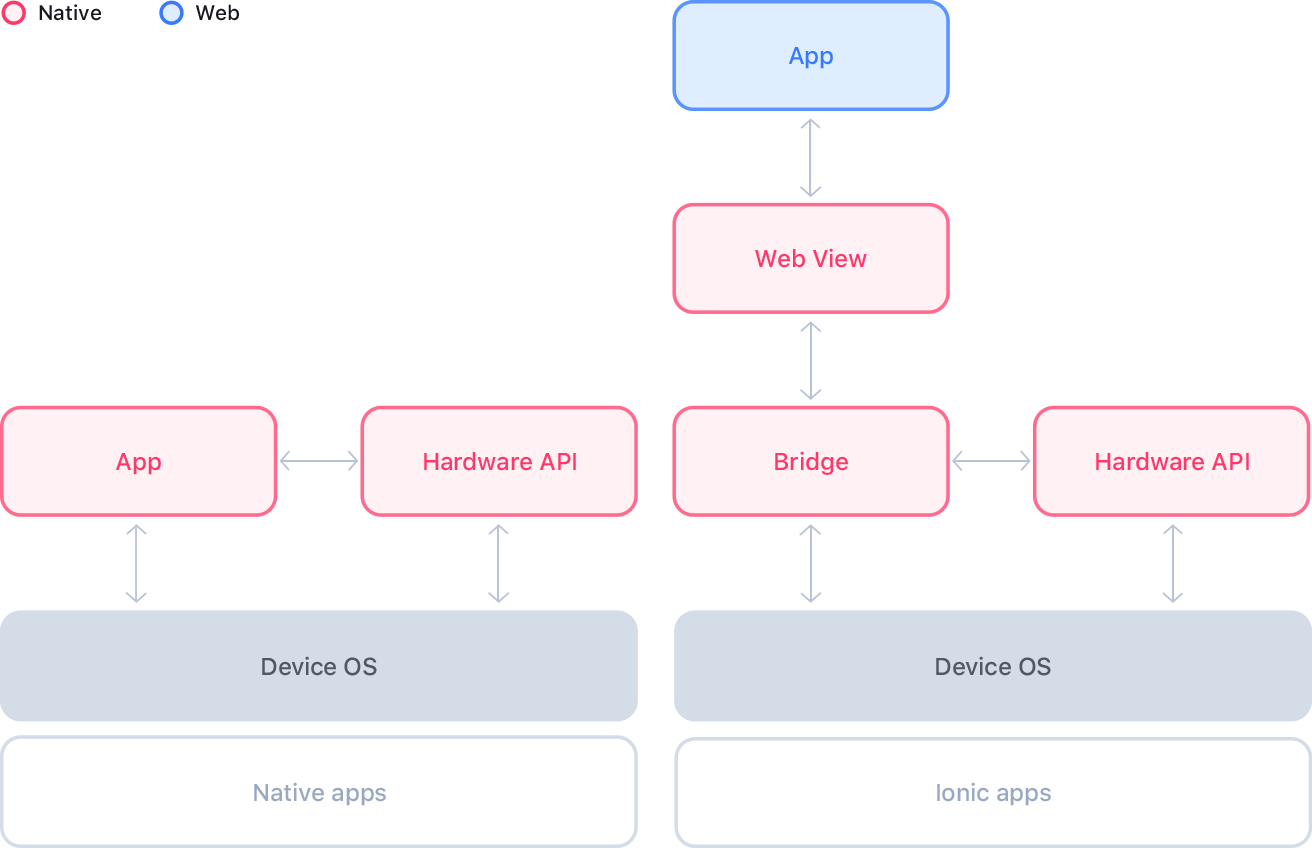
👉 Capacitor agit comme un pont entre votre code JavaScript/Vue et les API Android / iOS.
⚠️ Important – Plugins Capacitor
-
Les plugins vus en cours ne sont qu’une sélection.
-
Il existe aussi des plugins “Community” (créés par la communauté).
-
Certains plugins nécessitent des configurations supplémentaires dans :
- le projet Android (Android Studio)
- le projet iOS (Xcode)
➡️ Toujours lire la doc officielle du plugin utilisé : https://capacitorjs.com/docs/plugins
📘 3.4.1 – Qu’est-ce que Capacitor ?
Capacitor permet à une application Ionic de :
- s’afficher dans une WebView native (Android / iOS)
- accéder aux API natives (caméra, fichiers, réseau…)
- générer des projets Android / iOS automatiquement
- utiliser des plugins écrits en Swift (iOS) et Kotlin/Java (Android)
- rester 100% JavaScript/TypeScript côté développeur
🔌 Capacitor – Vue d’ensemble
Rôle de Capacitor : faire le lien entre :
- votre app Ionic-Vue (HTML/CSS/TS)
- les projets natifs Android / iOS
- les API natives (camera, haptics, filesystem…)
⚔️ Capacitor vs Cordova
| Feature | Cordova | Capacitor |
|---|---|---|
| Architecture | Ancienne | Moderne |
| Plugins | Nombreux mais vieillissants | Officiels + support TypeScript |
| Intégration web | Moyenne | Excellente |
| Maintenance | Faible | Très active |
| Web-first | ❌ | ✔️ |
👉 Conclusion : Capacitor est aujourd’hui l’outil recommandé pour les apps Ionic.
🆕 Ajouter Capacitor à un projet
À la création d’un projet Ionic-Vue :
ionic start my-app blank --type=vue --capacitor
-
--capacitorajoute Capacitor dès le départ -
Génère automatiquement :
- config Capacitor
- structure pour Android / iOS
🗃️ 3.4.2 – Structure d’un projet avec Capacitor
Après création / ajout de Capacitor :
my-app/
├─ android/              # Projet Android natif (Kotlin/Java)
├─ ios/                  # Projet iOS natif (Swift)
├─ src/                  # Votre app Vue/Ionic
├─ capacitor.config.ts   # Config Capacitor
└─ package.json
🛠️ Commandes importantes
Synchroniser et ouvrir les projets natifs :
ionic cap sync
ionic cap open android
ionic cap open ios
ionic cap run android --livereload
Installer un plugin (ex. caméra) :
npm install @capacitor/camera
➡️ Vérifier la doc officielle pour chaque plugin.
🔁 Cycle typique de développement mobile
- Vous modifiez le code Ionic-Vue (
src/…) - Build de la partie web :
ionic build
- Sync avec les projets natifs :
ionic cap sync
- Ouverture du projet :
ionic cap open android # ou ios
En pratique :
- 90% du temps :
ionic serve(dev UI)- ponctuellement : build + tests sur émulateur / téléphone pour les APIs natives
📷 3.4.3 – API native : Camera (intro)
L’API Camera permet de :
-
prendre une photo
-
choisir une photo dans la galerie
-
récupérer l’image en :
- URI
- base64
- fichier temporaire
Cas d’usage :
- photo de profil
- scan de document
- capture de reçu / justificatif
📷 Camera – Exemple complet (template)
<template>
  <ion-page>
    <ion-header>
      <ion-toolbar>
        <ion-title>Caméra</ion-title>
      </ion-toolbar>
    </ion-header>

    <ion-content class="ion-padding">
      <ion-button expand="block" @click="takePhoto">
        Prendre une photo
      </ion-button>

      <img v-if="photo" :src="photo" class="preview" />
    </ion-content>
  </ion-page>
</template>
📷 Camera – Exemple complet (script + style)
<script setup lang="ts">
import { Camera, CameraResultType, CameraSource } from '@capacitor/camera'
import { ref } from 'vue'

const photo = ref<string | null>(null)

async function takePhoto() {
  const img = await Camera.getPhoto({
    quality: 70,
    resultType: CameraResultType.Uri,
    source: CameraSource.Camera
  })

  photo.value = img.webPath ?? null
}
</script>

<style>
.preview {
  width: 100%;
  margin-top: 16px;
  border-radius: 12px;
}
</style>
📷 Camera – Permissions Android / iOS
Sur Android :
- les permissions nécessaires sont ajoutées au
AndroidManifest - Capacitor vous signale ce qu’il faut configurer si besoin
Sur iOS :
➜ ajouter des descriptions dans Info.plist :
NSCameraUsageDescriptionNSPhotoLibraryUsageDescription
iOS affiche ce texte dans le popup de demande d’autorisation.
📂 3.4.4 – API native : Filesystem (intro)
L’API Filesystem permet :
- d’écrire des fichiers localement
- de lire des fichiers
- de définir un répertoire (Documents, Data, Cache…)
Cas d’usage :
- stocker des exports temporaires
- générer un fichier texte, JSON, PDF…
- conserver des données hors-ligne plus “brutes”
📂 Filesystem – Écrire un fichier
import { Filesystem, Directory, Encoding } from '@capacitor/filesystem'

await Filesystem.writeFile({
  path: 'note.txt',
  data: 'Hello world!',
  directory: Directory.Documents,
  encoding: Encoding.UTF8
})
📂 Filesystem – Lire un fichier
const result = await Filesystem.readFile({
  path: 'note.txt',
  directory: Directory.Documents
})

console.log(result.data)
🌐 Filesystem – Web vs Natif
Dans un navigateur :
- Filesystem utilise un espace sandboxé
- pas d’accès au “vrai” système de fichiers de l’OS
Sur mobile (Android / iOS) :
-
accès à des répertoires natifs :
- Documents
- Data
- Cache
-
persistance plus “profonde” côté OS
🔑 3.4.5 – API native : Preferences (clé → valeur)
Stockage simple clé → valeur, idéal pour :
- préférences utilisateur (thème, langue…)
- paramètres (options activées / désactivées)
- token d’authentification
- flag “déjà vu le tutoriel”
🔑 Preferences – Exemple complet
import { Preferences } from '@capacitor/preferences'

// Sauvegarde
await Preferences.set({
  key: 'theme',
  value: 'dark'
})

// Lecture
const res = await Preferences.get({ key: 'theme' })
console.log(res.value)
Fonctionnellement proche de
localStorage, mais avec une API asynchrone et un stockage natif.
🌐 3.4.6 – API native : Network (important)
Permet de :
-
savoir si l’utilisateur est en ligne ou non
-
écouter les changements de réseau :
- wifi → 4G/5G
- 4G → offline
- etc.
Très utile pour :
- activer un mode offline
- déclencher une synchronisation (voir chapitres 2.4 et 2.6.8)
🌐 Network – Récupérer l’état du réseau
import { Network } from '@capacitor/network'

const status = await Network.getStatus()

console.log('Connected ?', status.connected)
// status.connectionType → wifi, cellular, none, unknown…
🌐 Network – Écouter les changements
import { Network } from '@capacitor/network'

Network.addListener('networkStatusChange', status => {
  console.log('Network status:', status.connected)
})
Cas d’usage :
- afficher un toast “Vous êtes hors ligne”
- lancer
syncPendingActions()quandstatus.connected === true
📳 3.4.7 – API native : Haptics (vibrations)
L’API Haptics permet :
- des vibrations courtes
- des retours tactiles discrets
- un feedback “physique” pour l’utilisateur
Idéal pour :
- valider une action
- signaler une erreur
- accompagner un geste (glisser, drag & drop, swipe…)
📳 Haptics – Exemple complet
import { Haptics, ImpactStyle } from '@capacitor/haptics'

await Haptics.impact({ style: ImpactStyle.Medium })
Autres méthodes :
Haptics.vibrate({ duration })Haptics.selectionStart()Haptics.selectionChanged()
Très utile pour rendre l’UI plus “vivante” sur mobile.
📨 3.4.8 – API native : Share (partage)
L’API Share permet d’ouvrir la feuille de partage native :
- sur Android : partage vers toutes les apps compatibles
- sur iOS : même principe (AirDrop, Messages, Mail, etc.)
Cas d’usage :
- partager une note, un lien, une image
- inviter un ami
- envoyer une information rapidement
📨 Share – Exemple complet
import { Share } from '@capacitor/share'

await Share.share({
  title: 'Ma note',
  text: 'Voici une note importante.',
  url: 'https://example.com'
})
Capacitor se charge d’ouvrir l’UI de partage appropriée.
🆚 3.4.9 – Différencier Web vs Mobile
Certaines APIs ne fonctionnent pas en Web (navigateur).
Exemples :
- Camera
- Haptics (partiellement)
- certains plugins “hardware”
👉 Il faut parfois tester la plateforme avant d’appeler un plugin.
🆚 Détection de plateforme (Capacitor)
import { Capacitor } from '@capacitor/core'

const isNative = Capacitor.isNativePlatform()
console.log(isNative) // true = Android/iOS, false = Web

const platform = Capacitor.getPlatform()
console.log(platform) // 'ios', 'android', 'web', 'electron'
Cas d’usage :
- adapter le comportement en Web
- proposer un fallback (input file, message, etc.)
🆚 Fallback caméra en Web – Exemple
import { Capacitor } from '@capacitor/core'
import { Camera, CameraResultType } from '@capacitor/camera'

if (!Capacitor.isNativePlatform()) {
  // Fallback navigateur
  document.querySelector('#fileInput')?.click()
} else {
  const image = await Camera.getPhoto({
    resultType: CameraResultType.Uri
  })
}
Idée : sur Web, on utilise un
<input type="file">à la place.
🧩 Vérifier la disponibilité d’un plugin
import { Capacitor } from '@capacitor/core'

const isAvailable = Capacitor.isPluginAvailable('Camera')

if (!isAvailable) {
  // Proposer une alternative
} else {
  const image = await Camera.getPhoto({
    resultType: CameraResultType.Uri
  })
}
Permet d’éviter les erreurs si un plugin n’est pas supporté sur une plateforme.
🧪 3.4.10 – Activité : “Mini Kit Natif”
🎯 Objectif : créer une page pour tester plusieurs APIs natives.
Dans une nouvelle page :
-
Ajouter 4 boutons :
- Caméra → prendre une photo et l’afficher
- Haptique → vibration / impact
- Réseau → afficher un toast “En ligne / Hors ligne”
- Préférences → sauvegarder un paramètre utilisateur
-
Afficher les résultats dans l’UI :
- image
- message
- console, etc.
🧪 Interface suggérée
<ion-button expand="block" @click="takePhoto">
  Caméra
</ion-button>

<ion-button expand="block" @click="vibrate">
  Haptique
</ion-button>

<ion-button expand="block" @click="checkNetwork">
  Réseau
</ion-button>

<ion-button expand="block" @click="savePref">
  Préférences
</ion-button>
Bonus : ajoutez des ion-toast pour afficher les messages de résultat.
💻 Variante Web (si pas d’appareil physique)
Si vous ne pouvez pas déployer sur un téléphone :
-
Caméra :
- utiliser un
<input type="file">en fallback si!Capacitor.isNativePlatform()
- utiliser un
-
Haptics :
- si non dispo → afficher un toast “Vibration simulée”
-
Réseau :
-
Network.getStatus()fonctionne aussi en Web
-
-
Préférences :
-
Preferencesfonctionne en Web → vérifier après refresh
-
🎯 But : la page doit fonctionner sans erreur :
- en Web (
ionic serve) - en natif (Android / iOS) avec les mêmes boutons
✅ Résumé 3.4 – Capacitor
-
Capacitor = pont entre Ionic et les API natives
-
Plugins principaux vus :
- Camera, Filesystem, Preferences
- Network, Haptics, Share
-
Nécessité de :
-
synchroniser (
ionic cap sync) - distinguer web / natif si besoin
- vérifier la disponibilité des plugins
-
synchroniser (
💡 Retenir : vous pouvez faire beaucoup de choses “comme une vraie app native”, tout en restant en Ionic-Vue + TypeScript.