
Excel Básico e Avançado

- Vanilton da Thálita 💍
- Pai do Louie 👦🏻 e Lourenzo 👶🏻
- Cientista da Computação 🤓
- 🎓 Especialista em Engenharia de Software e Gestão de Pessoas
- 👨🏻💻Pessoas e Processos na @fpf.tech 😃
- 👨🏻🏫 Professor na @fpftech.educacional

APRESENTAÇÃO
- Janivan Ramos Ferreira
- Sistema de Informação 👩🎓
- 🎓 Especialista em Machine Learning e Ciências de Dados
- 👩🏽💻Analista de Sistema na @fpf.tech 😃
- 👩🏽🏫 Professora na @fpftech.educacional
APRESENTAÇÃO

QUEM SÃO VOCÊS?

- Nome, profissão ou ocupação e sua expertise em informática.
- Uma expectativa para disciplina

ACORDOS DE TIME

1
Introdução e Fundamentos
2
Funções Essenciais
3
Organização e Validação de Dados
4
Tabelas Dinâmicas e Dashboards
5
Fórmulas e Funções
AGENDA
6
Análise de Dados Avançada
7
Automação com Macros e VBA
AGENDA
Introdução e Fundamentos

História da Planilha Eletrônica
- Antes das planilhas eletrônicas, os cálculos em empresas e instituições eram feitos em planilhas de papel, onde colunas e linhas serviam para organizar números, somas e análises. Esse processo era demorado, sujeito a erros e de difícil atualização.
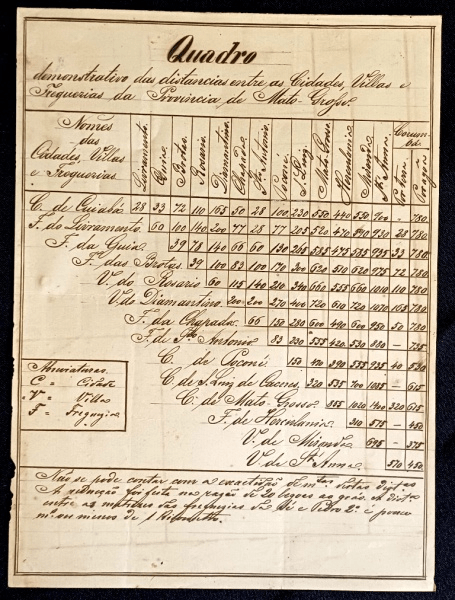
Quais o problemas que uma planilha em papel poderiam gerar?
História da Planilha Eletrônica
A Transformação com o Computador Pessoal
Impactou nas atividades diárias e profissionais.
História da Planilha Eletrônica

VisiCalc (1979)
Criado por Dan Bricklin e lançado para o Apple II a primeira planilha eletrônica, revolucionou o mercado.
História da Planilha Eletrônica
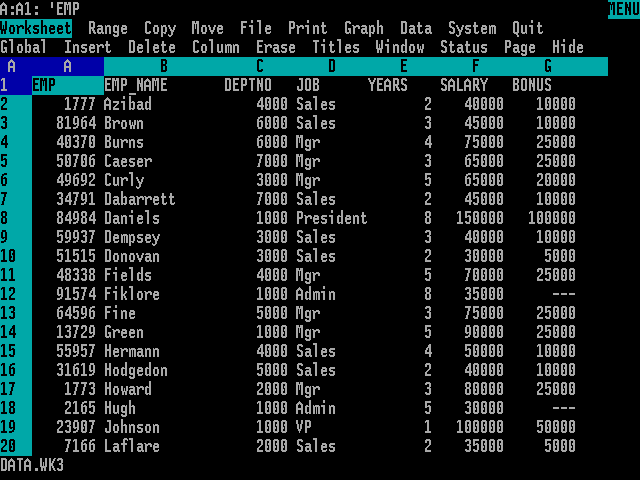
Lotus 1-2-3 (1983)
Integração de gráficos e funções, popularizou o uso.
História da Planilha Eletrônica
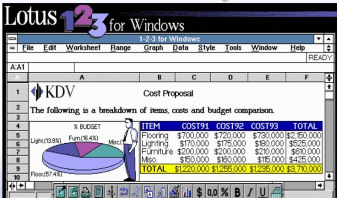
MS Excel (1985)
Dominou o mercado com recursos avançados e facilidade.
História da Planilha Eletrônica
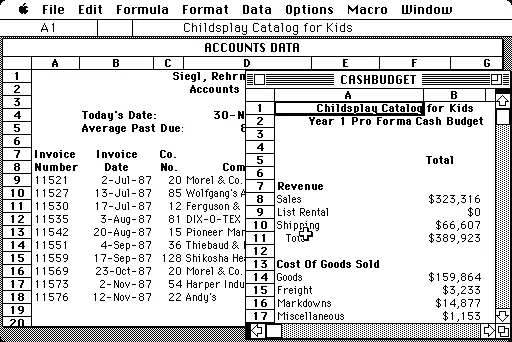
Anos 1990 em diante
Expansão das planilhas eletrônicas e novas funcionalidades.
História da Planilha Eletrônica
1985
Excel 1.0 (Macintosh)
Primeira versão lançada, inicialmente só para o Macintosh.
1987
Excel 2.0 (Windows)
Primeira versão para Windows (não houve Excel 1.0 para Windows).
1990
Excel 3.0
Introdução de gráficos 3D, barra de ferramentas e novas funções.
1992
Excel 4.0
Tornou-se a versão mais usada até então; trouxe planilhas maiores e mais funções.
1993
Excel 5.0
Primeira versão com VBA (Visual Basic for Applications), que revolucionou a automação.
Linha do Tempo Versões do Excel
1995
Excel 7.0
(Excel 95)
Compatível com o Windows 95; versão totalmente 32 bits.
1997
Excel 8.0 (Excel 97)
Introduziu Barra de Ferramentas Personalizável e assistente de gráficos.
1999
Excel 9.0
(Excel 2000)
Mais estável, com recuperação automática.
2001
Excel 10.0
(Excel 2002 / XP)
Introduziu o recurso de verificação de erros.
2003
Excel 11.0
(Excel 2003)
Última versão com a interface clássica baseada em menus.
Linha do Tempo Versões do Excel
2007
Excel 12.0 (Excel 2007)
Revolução na interface: introduziu a Faixa de Opções (Ribbon) e o novo formato .xlsx.
2010
Excel 14.0 (Excel 2010)
Introduziu modo de exibição Backstage e Sparklines (mini-gráficos).
2013
Excel 15.0 (Excel 2013)
Integração com nuvem (OneDrive) e novo design minimalista.
2016
Excel 16.0 (Excel 2016)
Melhorias no Power Query e Power Pivot, além de novos gráficos.
2019
Excel 2019
Incluiu novos tipos de gráficos (mapas, funil) e funções modernas como CONCAT, TEXTJOIN.
Linha do Tempo Versões do Excel
2021
Excel 2021 (Office 2021)
Versão perpétua mais recente, com recursos do Office 365, como funções XLOOKUP e LET.
Atualmente
Excel 365
Versão em nuvem/assinatura do Microsoft 365, atualizada continuamente, com funções avançadas como MATRIZ DINÂMICA, FILTRAR, ÚNICO e integração com Power BI e IA.
Linha do Tempo Versões do Excel
Licença Perpétua (Compra Única)
Tipos de Licenças do Excel
- Único Pagamento
- Sem prazo expiração
- Não recebe atualizações (apenas correções de segurança)
- Exemplo: Office Home & Student 2021.
Licença por Assinatura (Microsoft 365)
- Pagamento mensal ou anual
- Recebe atualizações para versão mail atual do excel
- Instalado via conta Microsoft
- Planos
Microsoft 365 Pessoal (1 usuário).
Microsoft 365 Família (até 6 usuários).
Microsoft 365 Business (empresas).
Microsoft 365 Education (instituições de ensino, muitas vezes gratuito).
Licença Corporativa
Tipos de Licenças do Excel
- Voltada para empresas e organizações.
- Permite instalar o Excel/Office em vários dispositivos com uma chave de volume.
- Office LTSC (Long-Term Servicing Channel) – versão estável de longo prazo, sem as constantes novidades do Microsoft 365.
Licença Educacional
- Oferecida para alunos, professores e instituições de ensino.
- Muitas vezes gratuita (por exemplo, Microsoft 365 Education A1).
- Inclui Excel online, Word e outros apps via navegador.
Excel Online (Gratuito)
Tipos de Licenças do Excel
-
Versão web, acessada via navegador, disponível em office.com
-
Gratuita, mas com recursos limitados em relação ao Excel de desktop
-
Funciona integrada ao OneDrive.

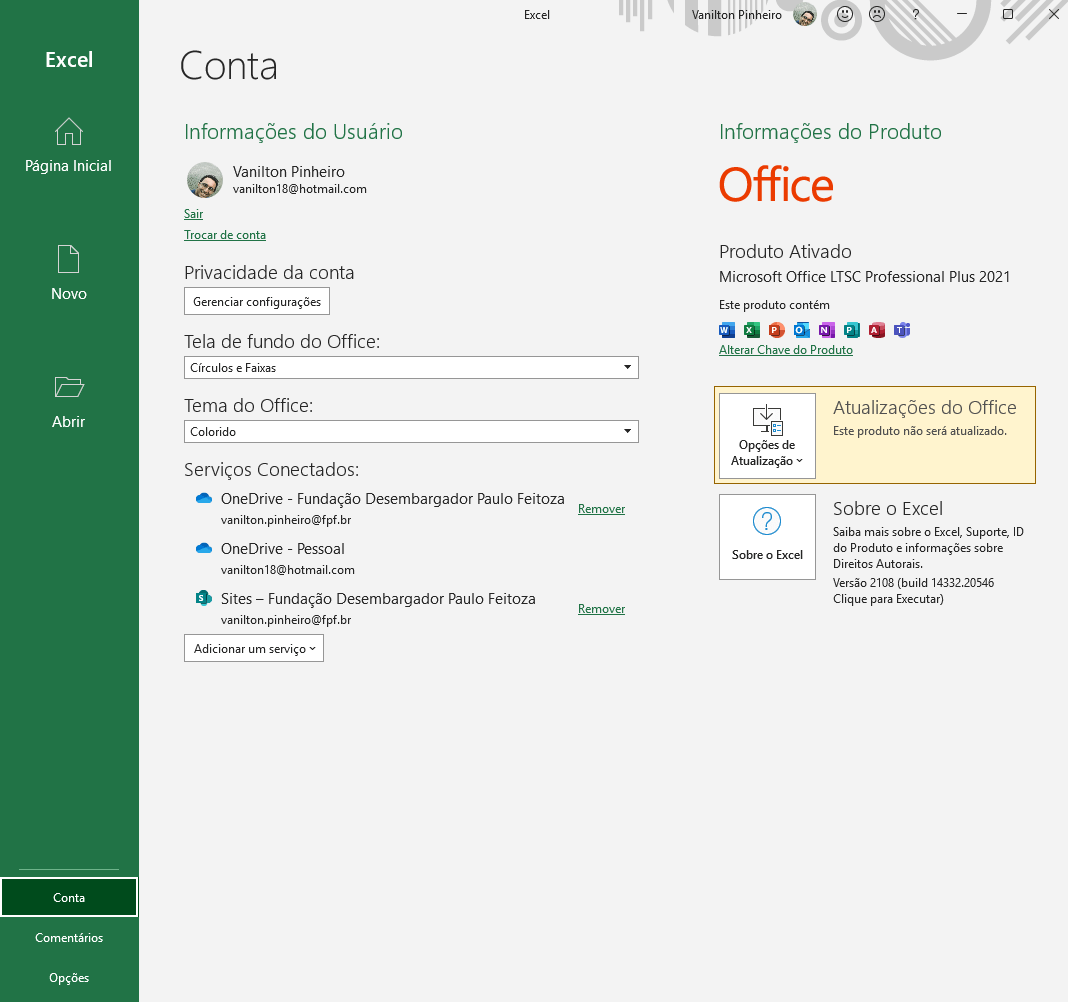
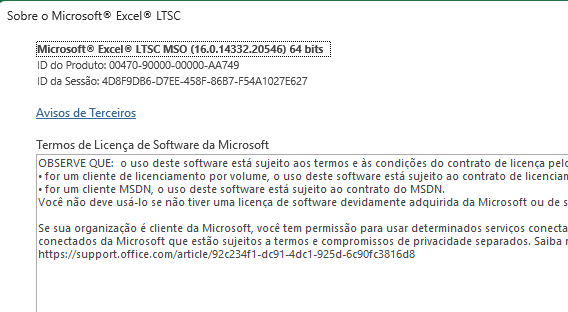
Identificando Licença e versão do Excel
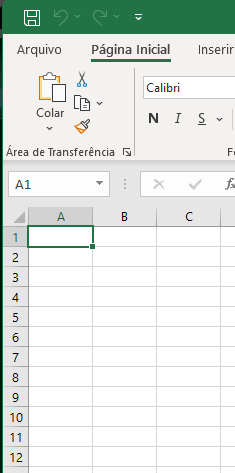
Organização Menus do Excel
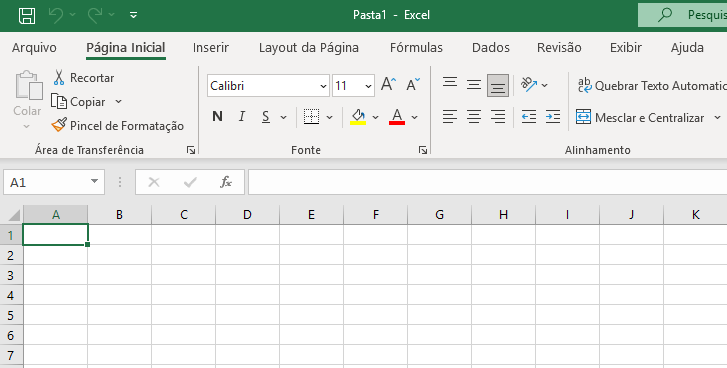
Guia
Grupo
Ferramenta
Mais ferramentas
Organização Menus do Excel
Guia Arquivo
-
Função: Central de gerenciamento de arquivos.
-
Ferramentas: Abrir, salvar, salvar como, imprimir, exportar em PDF, opções de conta, configurações do Excel.
Guia Página Inicial
-
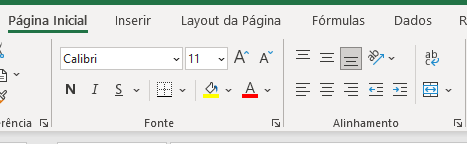
Função: Edição e formatação rápida.
-
Ferramentas:
-
Área de transferência (copiar, colar, recortar).
-
Fonte (negrito, itálico, cor).
-
Alinhamento (horizontal, vertical, quebra de texto, mesclar células).
-
Número (moeda, data, porcentagem).
-
Estilos e formatação condicional.
-
Inserir/excluir células, linhas e colunas.
-

Organização Menus do Excel
Guia Inserir
-
Função: Inserir elementos adicionais na planilha.
-
Ferramentas:
-
Tabelas (tabela, tabela dinâmica).
-
Gráficos (colunas, linhas, pizza, barras, dispersão, mapas).
-
Segmentações e cronogramas.
-
Ilustrações (formas, imagens, ícones).
-
Minigráficos (sparklines).
-
Guia Layout da Página
-
Função: Ajustar aparência e impressão da planilha.
-
Ferramentas:
-
Temas e cores.
-
Configurar margens, orientação (retrato/paisagem), tamanho da página.
-
Quebras de página.
-
Área de impressão.
-
Linhas de grade e títulos de impressão.
-


Organização Menus do Excel
Guia Fórmulas
-
Função: Gerenciar funções e cálculos.
-
Ferramentas:
-
Biblioteca de funções (matemáticas, estatísticas, lógicas, texto, financeiras).
-
Inserir função (Assistente de fórmulas).
-
Gerenciador de nomes (intervalos nomeados).
-
Rastrear precedentes e dependentes.
-
Verificação de erros.
-
Guia Dados
-
Função: Importar, organizar e analisar dados.
-
Ferramentas:
-
Obter dados (de planilhas, banco de dados, web).
-
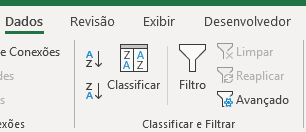
Classificação e filtros avançados.
-
Validação de dados.
-
Consolidação.
-
Ferramentas de análise (Teste de Hipóteses, Atingir Meta).
-
Grupo Power Query (consultas e transformação de dados).
-


Organização Menus do Excel
Guia Revisão
-
Função: Revisar e proteger planilhas.
-
Ferramentas:
-
Verificação ortográfica.
-
Controle de alterações.
-
Inserir comentários e anotações.
-
Proteger planilha e pasta de trabalho.
-
Traduzir textos.
-
Guia Exibição
-
Função: Controlar como a planilha é visualizada.
-
Ferramentas:
-
Modos de exibição (normal, layout de página, visualização de quebra de página).
-
Congelar painéis.
-
Mostrar/ocultar linhas de grade, cabeçalhos, régua.
-
Zoom.
-
Macros (atalho para gravação e execução).
-


Organização Menus do Excel
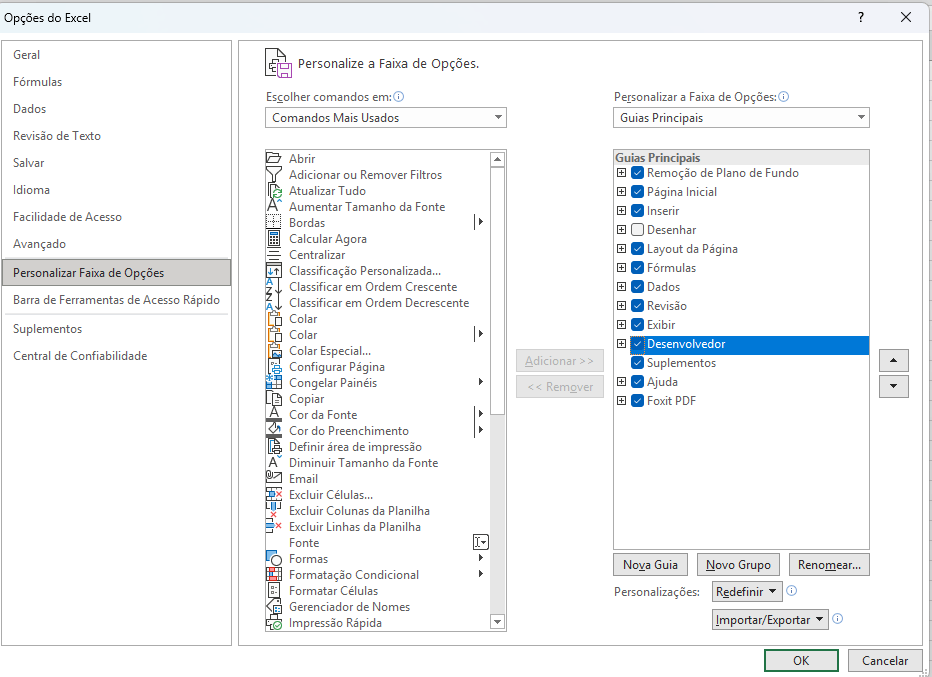
Guia Desenvolvedor (opcional, precisa ser ativada)
-
Função: Automação e recursos avançados.
-
Ferramentas:
-
Macros e VBA (criar, gravar, editar).
-
Inserir controles de formulário (botões, caixas de seleção, listas suspensas).
-
XML e complementos.
-
Ativando a guia Desenvolvedor
Barra de Status
Principais informações exibidas na barra de status:
-
Pronto / Inserir / Editar → mostra o estado atual do Excel.
-
Modo de exibição da planilha → Normal, Layout de Página e Visualização de Quebra de Página.
-
Zoom → ajuste rápido do nível de zoom (botão deslizante e percentual).
-
Número de páginas (em modo de impressão).
-
Idioma → exibe o idioma ativo para edição.
-
Macros (se habilitadas).
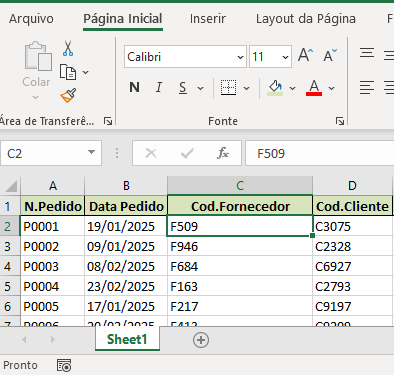
Barra de Status
Personalizando a barra de status:
-
Média → média dos valores selecionados.
-
Contagem → quantidade de células selecionadas com valores.
-
Contagem Numérica → quantidade de números selecionados.
-
Soma → soma automática dos valores selecionados.
-
Mínimo e Máximo → menor e maior valor da seleção.
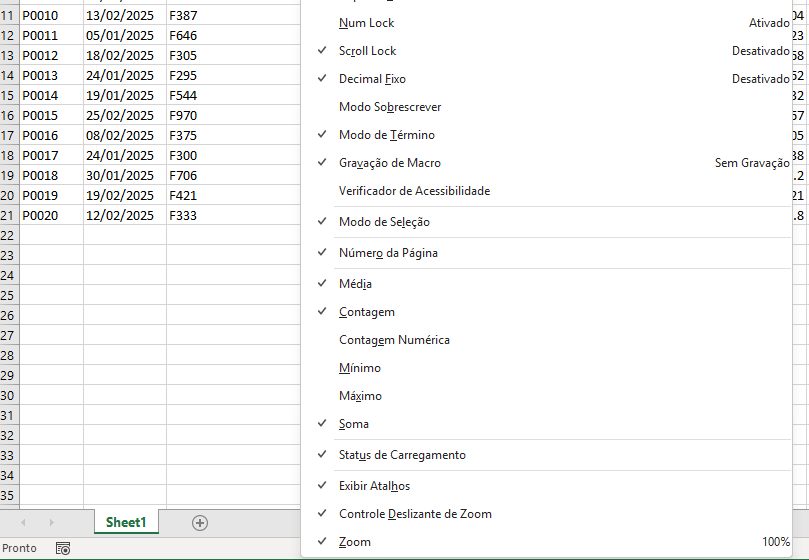
Clique com o botão direito na barra
Barra de Status
Personalizando a barra de status:
-
Ativar opções:
-
média
-
contagem numérica
-
contagem
-
mínimo
-
máximo e soma
-
-
Vamos testar com a planilha de pedidos, baixe-a para sua máquina abra e faça a seleção da coluna valor unitário.
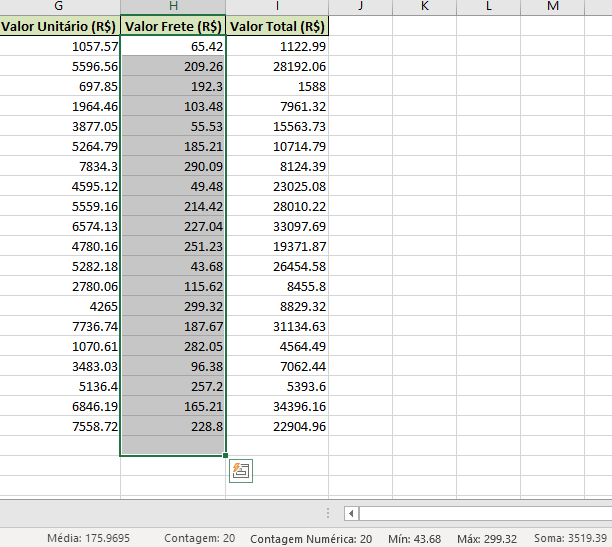
Barra de Status
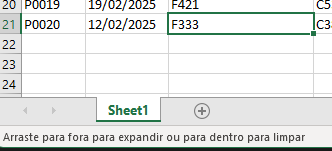
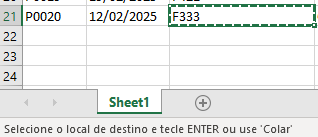
Em cópia
Em Alça de preenchimento
Endereçamento de Células
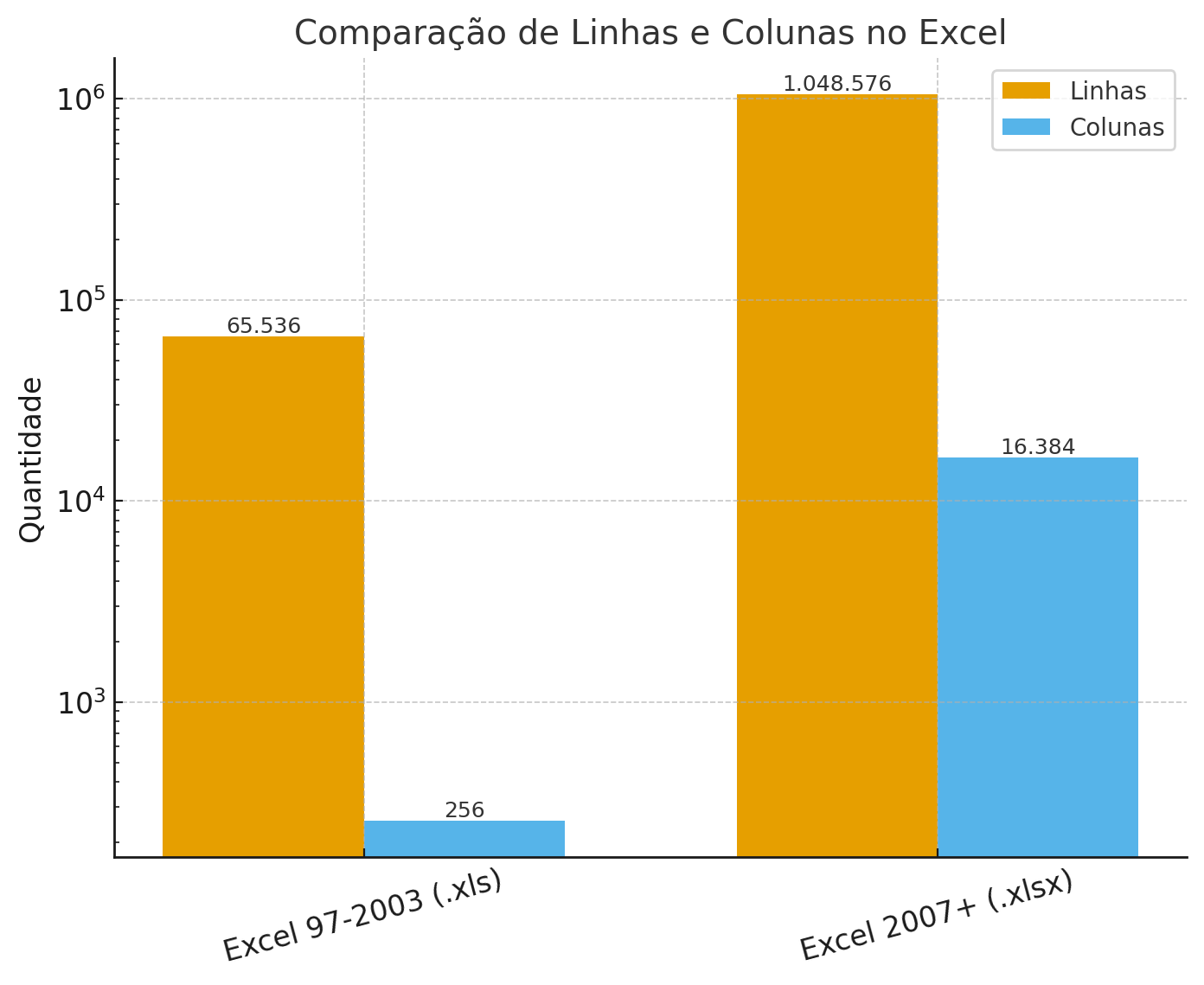
Totais de colunas e linhas por extensão de arquivos:
📂 Formato antigo (.XLS – Excel 97-2003)
Linhas: 65.536
Colunas: 256 (de A até IV)
📂 Formato atual (.XLSX – Excel 2007 em diante)
Linhas: 1.048.576
Colunas: 16.384 (de A até XFD)
Endereçamento de Células
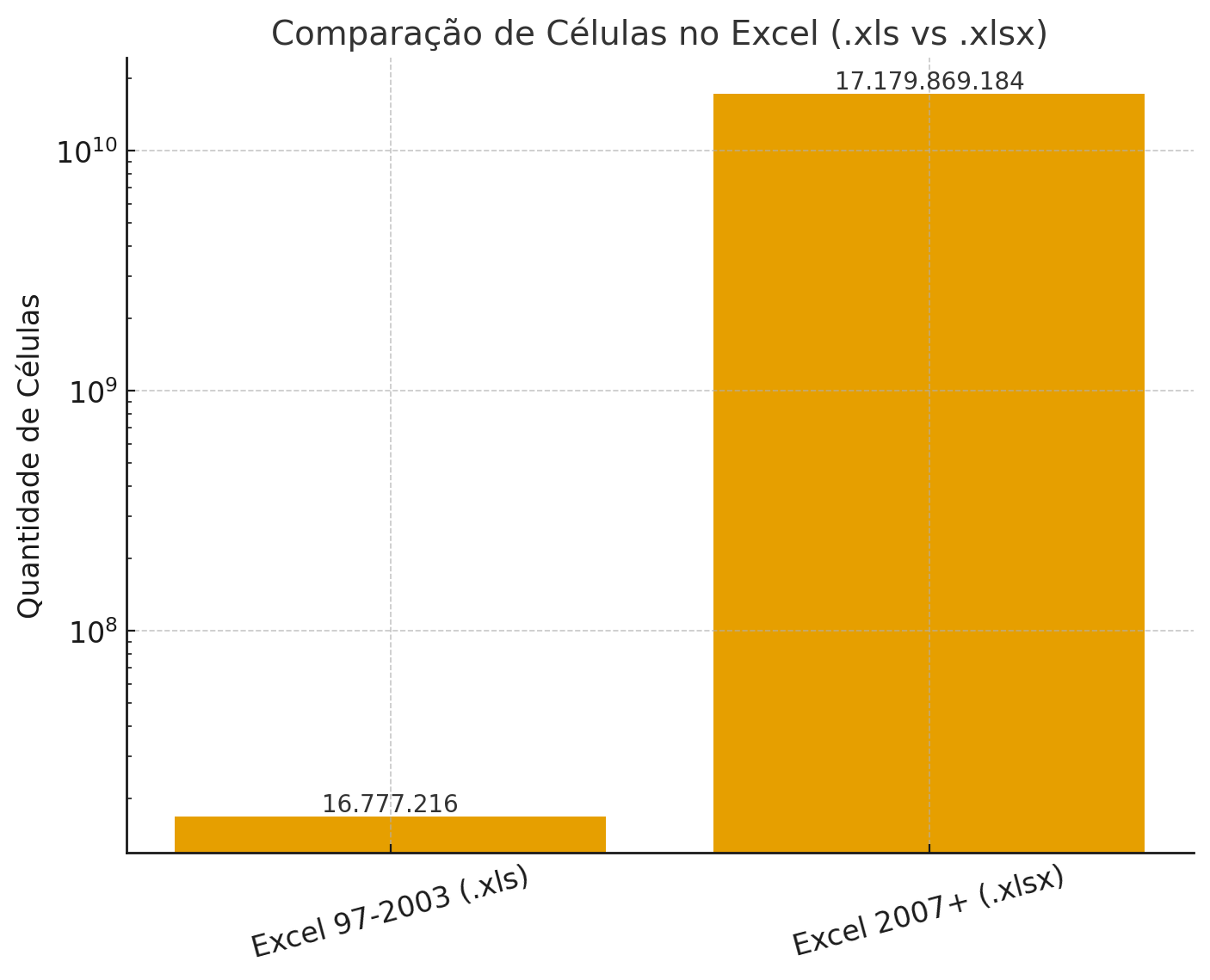
Totais de células por planilha:
.XLS (antigo): ~16,7 milhões de células
.XLSX (atual): ~17,1 bilhões de células
Endereçamento de Células
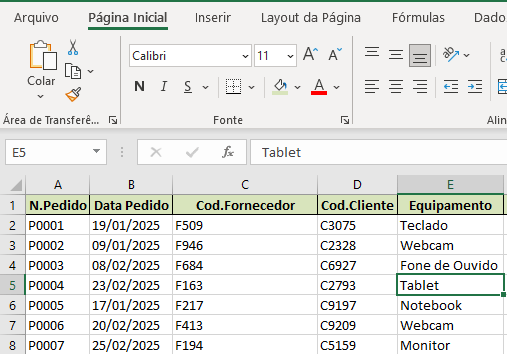
Identificando células:
Em cópia
Coluna + Linha = E5
Endereçamento de Células
Referenciando células:
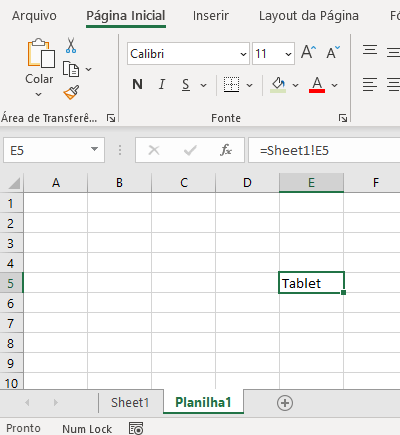
Coluna + Linha = E5
Planilha + ! + Coluna + Linha = Sheet1!E5
Endereçamento de Células
Referenciando células:
-
Vamos testar com a planilha de pedidos, criando uma nova planilha. Após a criação referencie uma célula da planilha Sheet1 com a planilha criada. Experimente trocar os valores da célula da planilha Sheet1 e visualizar o valor na planilha criada.
Trabalhando com Colunas e Linhas
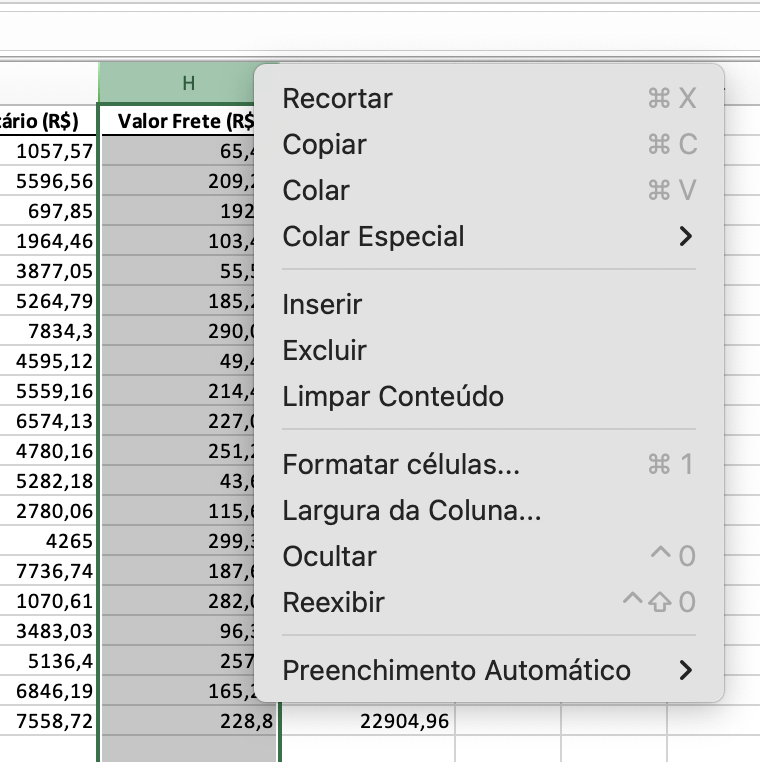
Incluindo Linhas e Colunas:
-
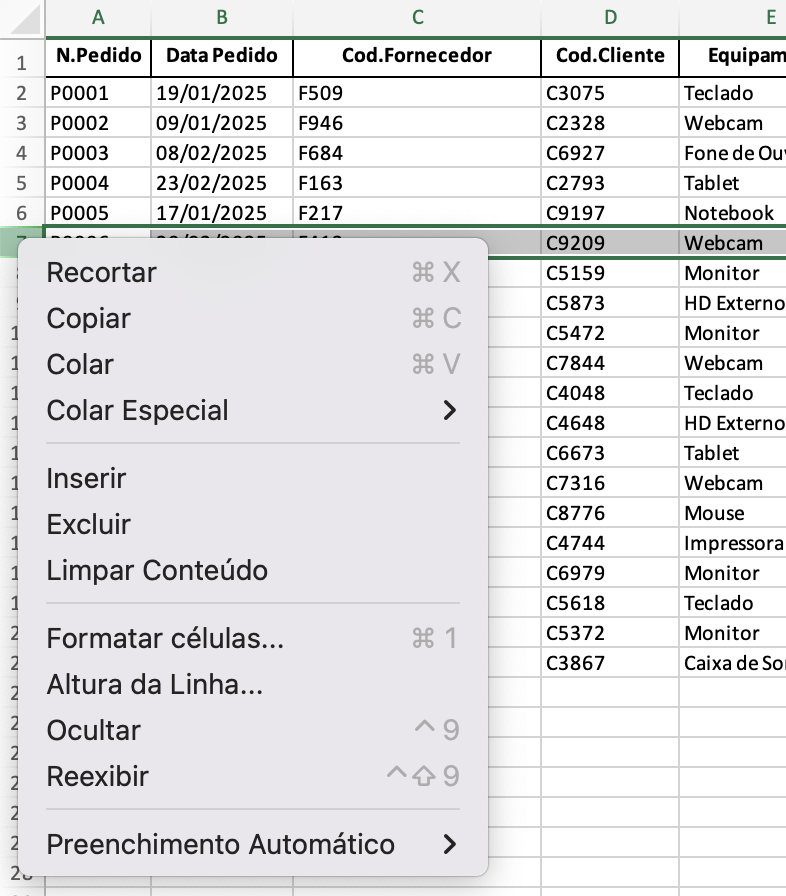
Clicar com o direito na coluna e ir na opção Inserir
-
Utilizar o atalho CTRL + SHIFT + "+"
-
Outra opção é via Menu Página Inicial -> Inserir (Coluna)
-
Todas opções acima podem ser aplicadas a linha também.
Trabalhando com Colunas e Linhas
Ocultando e Exibindo Linhas e Colunas:
-
Clicar com o direito na coluna e ir na opção Ocultar
-
Utilizar o atalho CTRL + "0" Zero
-
Para reebibir a coluna selecione uma ou mais colunas, clique com o direito e vá na opção Reexibir (ou via atalho CTRL + SHIFT + "0")
-
Para a linha seguir o mesmo padrão, apenas mudando o atalho para ocultar para CTRL + 9 e para reexibir CTRL + SHIFT + 9 ambos com linhas selecionadas
Trabalhando com Colunas e Linhas
Excluindo Linhas e Colunas:
-
Clicar com o direito na coluna ou linhar e ir na opção Excluir
-
Utilizar o atalho CTRL + "-" (com linha ou coluna selecionada)
-
Para desfazer utilize CTRL + Z
Trabalhando com Colunas e Linhas
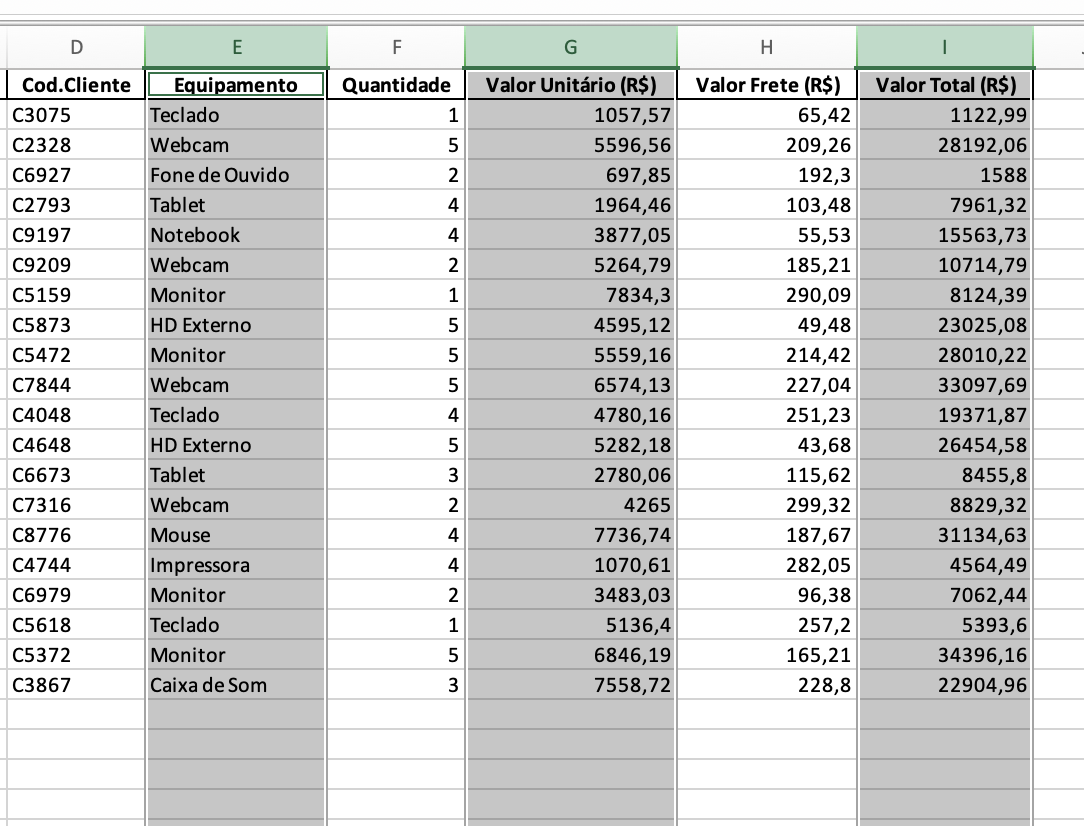
Opções de Seleção de Linhas e Colunas:
-
Selecionar linha inteira
-
Shift + Espaço (clique em uma célula)
-
-
Selecionar coluna inteira
-
Ctrl + Espaço(clique em uma célula)
-
-
Selecionar várias colunas ou linhas
-
Ctrl +Clique na coluna ou linha.
-
Trabalhando com tamanho de células
Opções de Aumento/Redução de Células:
-
Clicar com o direito na coluna ou linhar e ir na opção Largura da Linha ou Largura Coluna respectivamente.
- Outra opção é levar o curso até a divisória de linha ou coluna e expandir ou reduzir a coluna ou linha.
Trabalhando com tamanho de células
Opções de Aumento/Redução de Células:
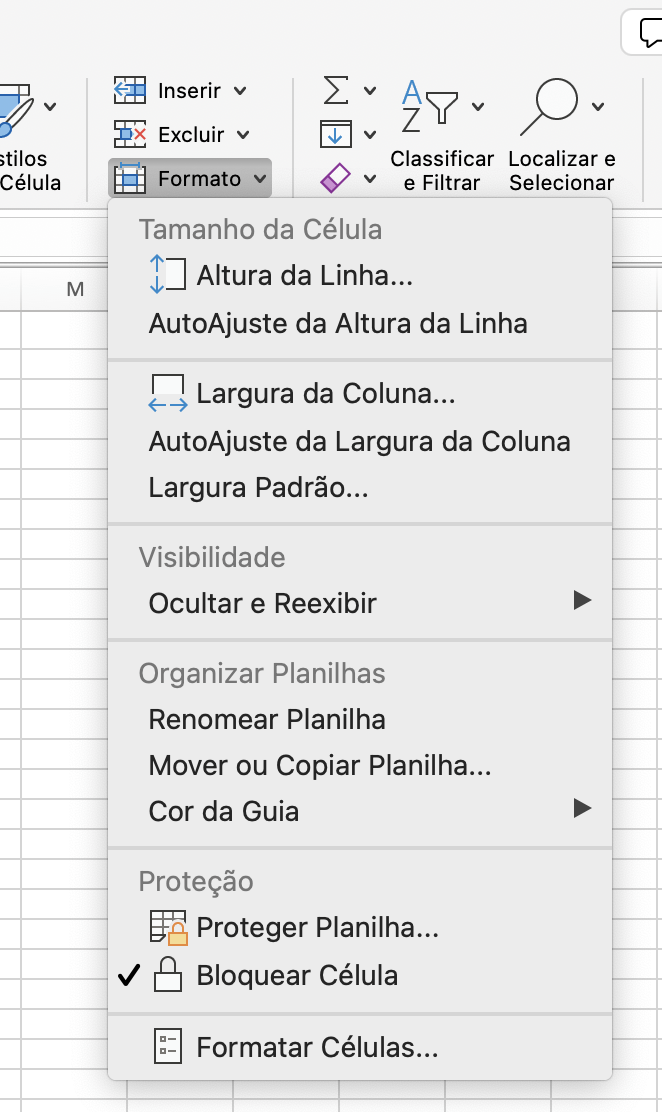
- Além do mais pode-se no Menu Página Inicial acessar a opção Formato e redefinir a largura ou altura da coluna e linha respectivamente.
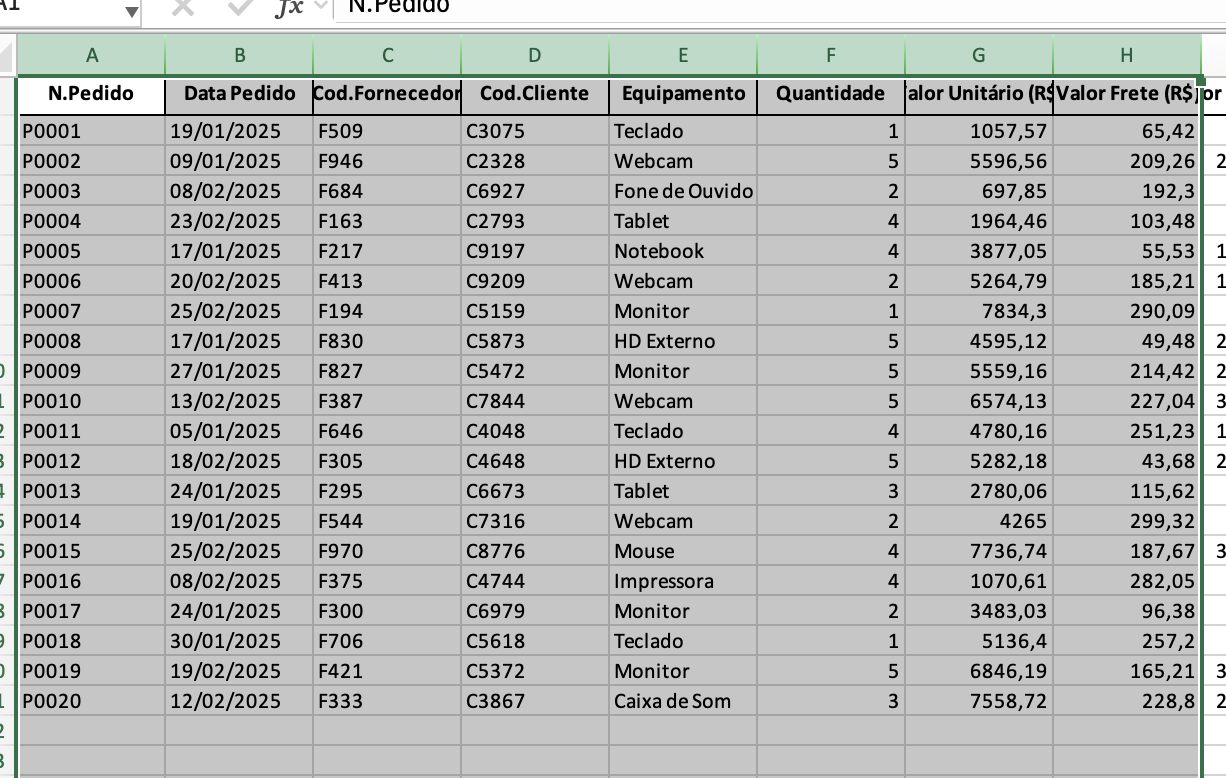
- Por fim para definir tamanhos iguais pode-se selecionar as colunas ou linhas e ao ajustar na barra a largura da coluna ou altura da linha todos ficaram equivalente de tamanho.
Trabalhando com tamanho de células
Opções de Aumento/Redução de Células:
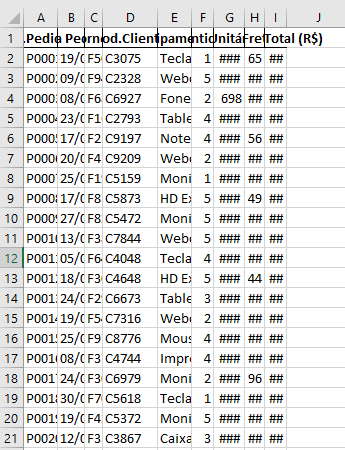
- Considerando a planilha ao lado, como ajustar a largura das células para exibir o conteúdo completo de uma só vez?
Criando e removendo Planilhas
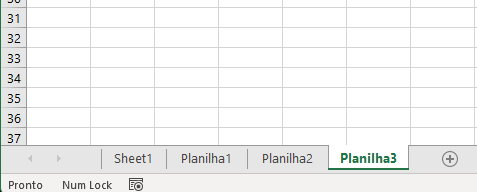
Gerenciar planilhas:
- Criar novas "folhas" planilhas
- Editar nome
- Excluir planilha (ação sem volta)
- Copiar planilha
- Mover planilha (na mesma ou entre pastas)
- Aplicar com cores
- Ocultar planilha (individual e em conjunto)
- Reposicionar planilhas
Edição, Seleção e Navegação Células com Mouse
Manipular células planilhas:


Edição (Célula e Barra de fórmulas)
Seleção
Mover
Preenchimento com alça
Edição, Seleção e Navegação Células com Teclado
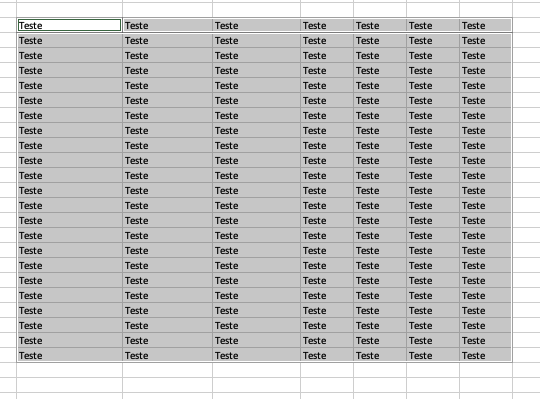
Replicando valores em células:
- Selecione uma área como por exemplo a imagem ao lado
- Segure a tecla CTRL (ou command no mac) e clique na primeira célula da seleção e realize o atalho abaixo.
CTRL + ENTER
Edição, Seleção e Navegação Células com Teclado
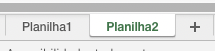
Manipular células planilhas:
Vamos experimentar:
CTRL
Page Up e Down
Home e End
CTRL +
Page Up e Down
Atalhos úteis
| Ação | Atalho |
|---|---|
| Fechar uma planilha | Ctrl + W |
| Abrir uma planilha | Ctrl + A |
| Salvar uma planilha | Ctrl + S |
| Exibir a janela Salvar Como | F12 |
| Editar célula ativa | F2 |
| Executar o último comando realizado | F4 |
| Definir referência como absoluta ou relativa | F4 (ao editar referência) |
| Abrir a janela Ir Para | Ctrl + G ou F5 |
| Modo de extensão de seleção de células | F8 |
| Selecionar o bloco de células adjacentes | Ctrl + Shift + Setas |
| Selecionar toda a planilha | Ctrl + A |
| Selecionar a célula ativa até a última | Ctrl + Shift + End |
| Selecionar uma coluna inteira | Ctrl + Barra de espaço |
| Selecionar uma linha inteira | Shift + Barra de espaço |
| Inserir nova célula | Ctrl + Shift + + |
| Excluir célula, linha ou coluna | Ctrl + - |
| Inserir borda | Ctrl + Shift + & |
| Remover borda | Ctrl + Shift + _ |
| Alternar exibição de valores e fórmulas | Ctrl + ` (crase) |
| Inserir quebra de linha na célula | Alt + Enter |
| AutoSoma | Alt + = |
| Ação | Atalho |
|---|---|
| Fechar uma planilha | Ctrl + W |
| Abrir uma planilha | Ctrl + A |
| Salvar uma planilha | Ctrl + S |
| Exibir a janela Salvar Como | F12 |
| Editar célula ativa | F2 |
| Executar o último comando realizado | F4 |
| Definir referência como absoluta ou relativa | F4 (ao editar referência) |
| Abrir a janela Ir Para | Ctrl + G ou F5 |
| Modo de extensão de seleção de células | F8 |
| Selecionar o bloco de células adjacentes | Ctrl + Shift + Setas |
| Selecionar toda a planilha | Ctrl + A |
| Selecionar a célula ativa até a última | Ctrl + Shift + End |
| Selecionar uma coluna inteira | Ctrl + Barra de espaço |
| Selecionar uma linha inteira | Shift + Barra de espaço |
| Inserir nova célula | Ctrl + Shift + + |
| Excluir célula, linha ou coluna | Ctrl + - |
| Inserir borda | Ctrl + Shift + & |
| Remover borda | Ctrl + Shift + _ |
| Alternar exibição de valores e fórmulas | Ctrl + ` (crase) |
| Inserir quebra de linha na célula | Alt + Enter |
| AutoSoma | Alt + = |
Impressão de Planilhas
Para imprimir temos opções:
- Configurações Básicas de Impressão (CTRL + P)
- Configurar Área de Impressão
- Ajustar Página
- Configurar Margens
- Cabeçalho e Rodapé
- Títulos de Impressão
- Linhas de Grade e Cabeçalhos de Linha/Coluna
- Visualização Antes da Impressão (Visualizar Impressão)
- Imprimir Parte Específica da Planilha
- Salvar em PDF
Extensões de arquivos Excel
Lista de Extensões:
| Extensão | Descrição | Uso |
|---|---|---|
| .XLS | Formato padrão até o Excel 2003 (binário). | Arquivos antigos, limite de 65.536 linhas e 256 colunas. |
| .XLSX | Formato padrão desde 2007 (XML). | Planilhas comuns, sem macros, mais seguras e leves. |
| .XLSM | Igual ao XLSX, mas com suporte a macros (VBA). | Automação de planilhas com códigos e botões. |
| .XLSB | Formato binário mais rápido. | Planilhas grandes e complexas, pode conter macros. |
| .CSV | Texto simples separado por vírgulas/ponto e vírgula. | Importação/exportação de dados entre sistemas. |
| .ODS | Formato aberto (OpenDocument). | Compatibilidade com LibreOffice e OpenOffice. |
| .XML | Estrutura de dados em texto (XML). | Integração com outros sistemas. |
| .XLTX | Modelo sem macros. | Criar modelos reutilizáveis (ex.: relatórios, folhas de ponto). |
Extensões de arquivos Excel
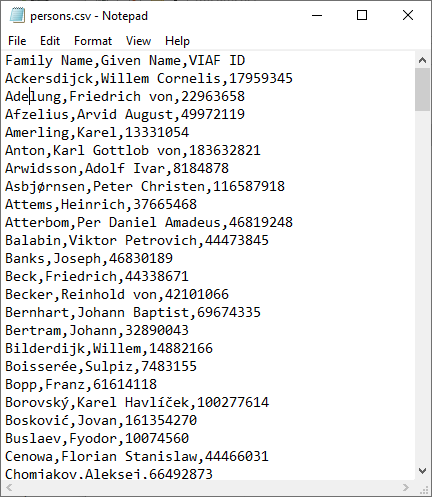
Arquivo CSV:
- Muito leve, simples, compatível com quase todos os sistemas.
- Não suporta fórmulas, formatação, múltiplas abas, gráficos ou imagens. Apenas dados “crus”. (Experimente salvar a planilha em .CSV)
- Arquivo de texto simples com valores separados por vírgula (ou ponto e vírgula, dependendo da configuração regional).
Extensões de arquivos Excel
Arquivo .XLTX:
- Utilizada para criar modelos que podem ser reutilizados.
- Vamos criar uma planilha de compras com um cabeçalho utilizando WordArt e Imagem
- Salvar no formato XLTX
- Abra o arquivo XLTX salvo e realize uma alteração e salve o arquivo.
Funções Essenciais
Copiando e colando
Pode-se utilizar o colar de várias formas sendo elas:
- Padrão (com formulas, valores, estilos e etc)
- Transpor (Coluna em linha ou linha em coluna)
- Valores (Fórmulas não são copiadas apenas os valores)
- Formatação
- Vínculo
- Imagem
- Imagem Vinculada
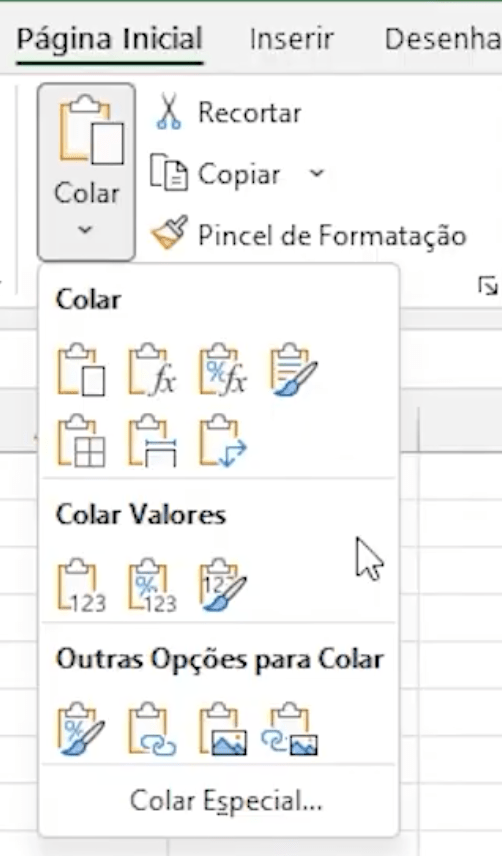
Copiando e colando especial
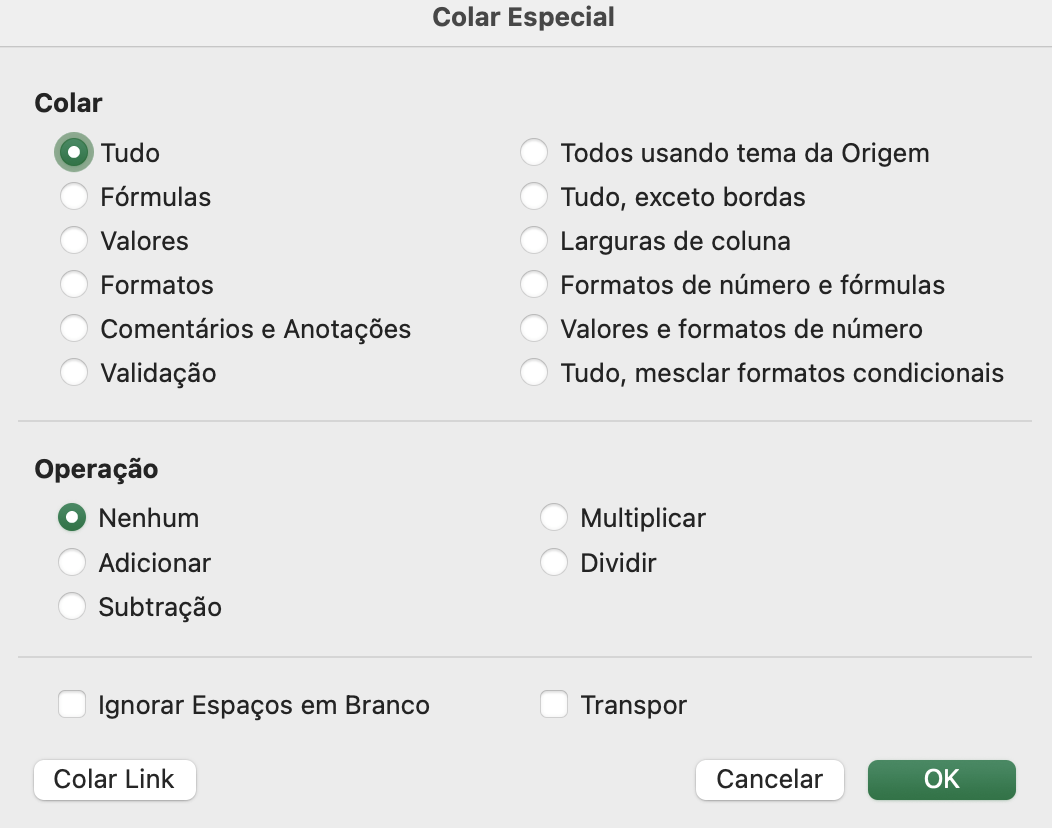
Colando especial:
- Ignorando células vazias (copiar por cima de outra tabela)
- Operações
Continuando com a planilha anterior.
Vamos experimentar:
- Aplicar Operações em valores e fórmulas
- Subtração
- Aplicar 15% nos valores dos produtos da lista (115%)
- Deduzir 10% do valor do produto da lista (90%)
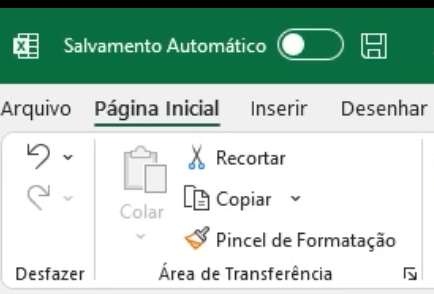
Área de Transferência
Baixe a planilha: Link
Vamos experimentar:
Copiar e colar valores na planilha e acessar a Área de transferência
Autosoma
Baixe a planilha: Link
Vamos experimentar:
Calcular a soma dos meses e total geral
Fazer sem intervalos contínuos (deve haver continuidade)
Com auto soma podemos:
Para acessar o auto soma vá no menu Pagina Inicial
- Somar
- Média
- Máximo e Mínimo
- Contar números
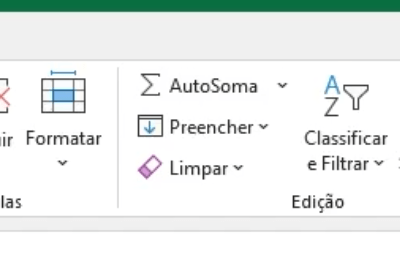
ALT + =
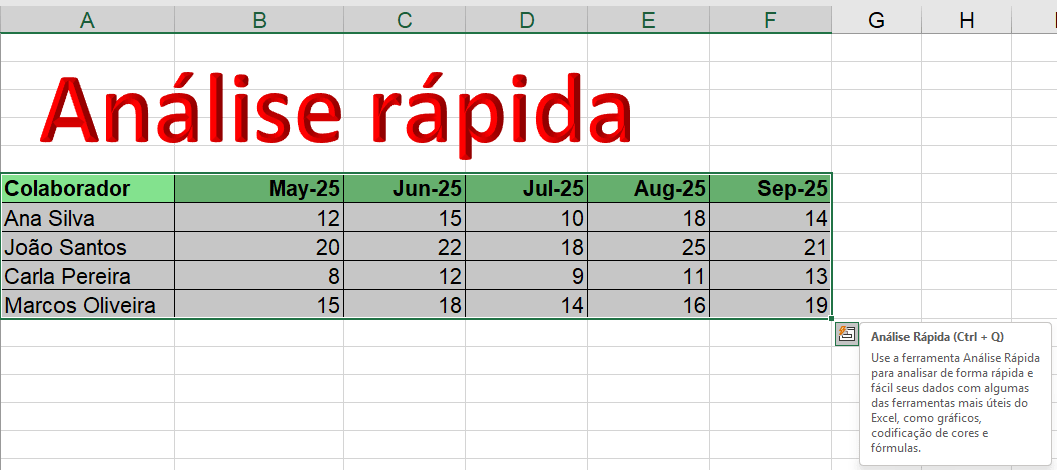
Análise Rápida
Baixe a planilha: Link
Vamos experimentar:
- Destacar de verde os com mais que 10 chamados
- Média de Chamados mensais
- Mini gráfico de linhas
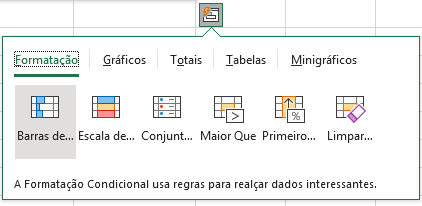
Com Análise rápida podemos:
Aplicar formatações
Gráficos
Totais
Tabelas
Pequenos gráficos
CTRL + Q
Localizar e Selecionar
Baixe a planilha: Link
Vamos experimentar:
- Selecionar células com fórmulas
- Selecionar células com comentários
- Selecionar Células Vazias
Com a opção podemos:
- Localizar e Substituis valores
- Ir Para
- Ir Para Especial
- Fórmulas
- Comentários
- Células vazias
CTRL + G
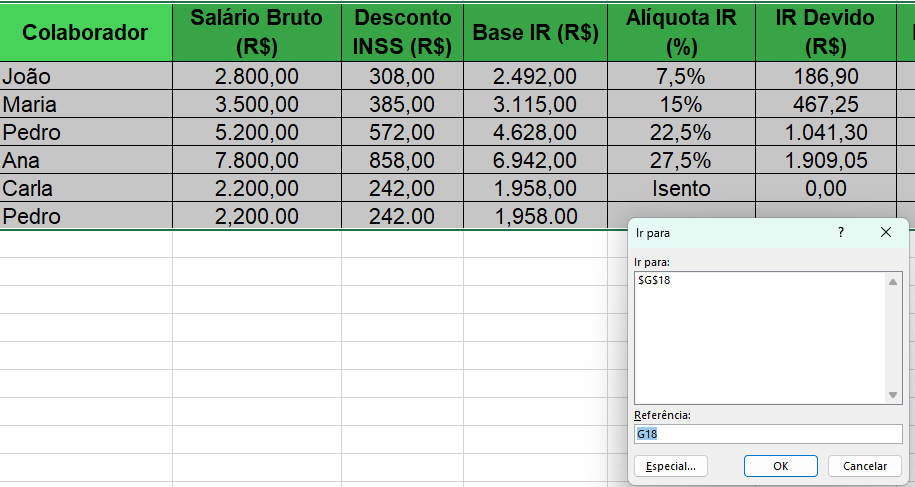
F5
Alça de Preenchimento
Baixe a planilha: Link
Vamos experimentar:
- Sequencial (linear)
- Por padrão
- Sem formatação
- Dias e Meses
- Por data e padrões, dias, meses e anos
- Série Exponencial (crescimento)
- Série customizada e com limite
Com a alça podemos realizar vários preenchimentos automáticos.
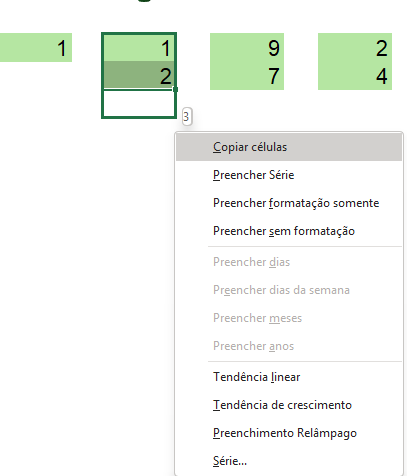

Clique e arraste com botão direito do mouse
Listas personalizadas
Utilize a mesma planilha da alça de preenchimento na aba Lista customizável
Vamos experimentar:
- Criar uma lista para churrasco
- Criar uma lista para as ferramentas do office
Além das listas já conhecidas como dias da semanas e meses, podemos criar nossas próprias listas, vejamos:
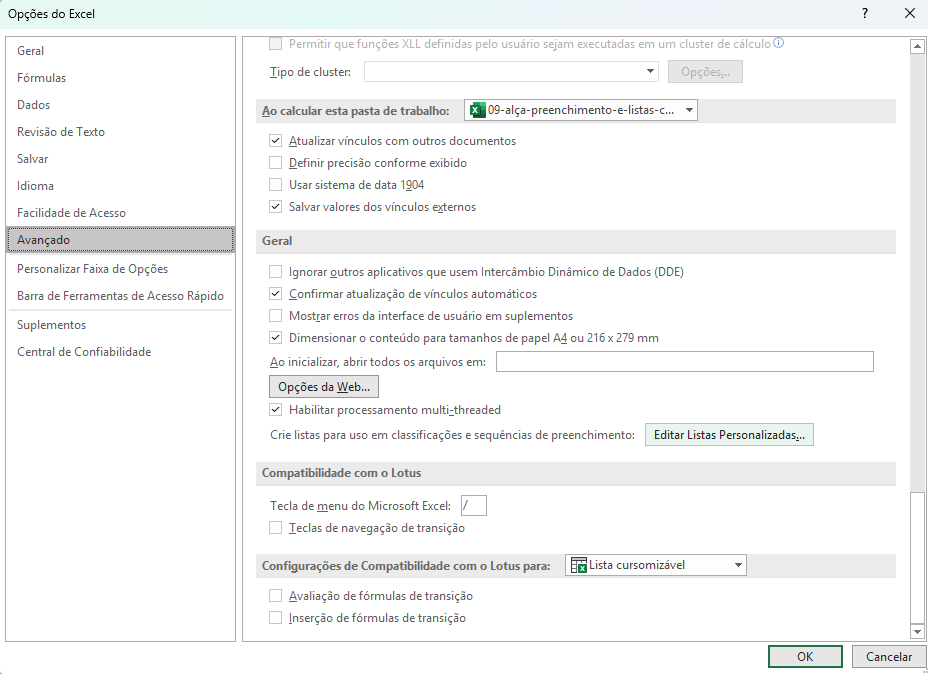
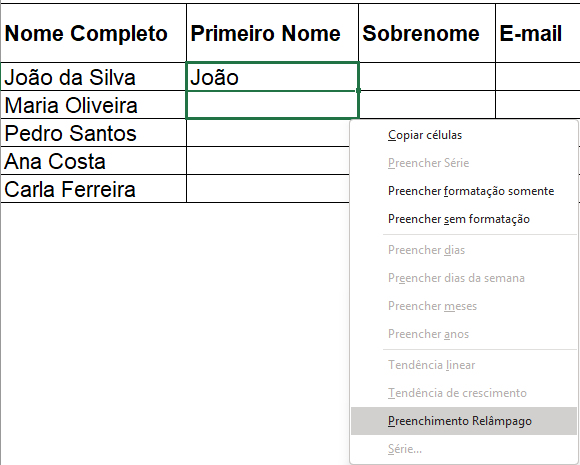
Preenchimento Relâmpago
O Preenchimento Relâmpago (Flash Fill) é ótimo para treinar manipulação de texto e padrões.
CTRL + E
Baixe a planilha: Link
Vamos experimentar:
- Separar nome e sobrenome
- Criar padrão de e-mail, código e etc
- Realizar formatação de padrão de telefone com DDD
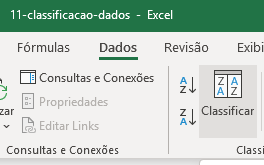
Classificação de Dados
Com a classificação de dados podemos trabalhar na ordenação conforme a sua necessidade.
Baixe a planilha: Link
Vamos experimentar:
-
Classificar por ordem alfabética → Nome (A–Z, Z–A).
-
Classificar por valor numérico → Salário (do menor ao maior, e vice-versa).
-
Classificação personalizada → Departamentos em ordem escolhida (ex.: Financeiro → RH → TI).
-
Classificar por cores → Ordenar a coluna Status, colocando primeiro os “Verde (Ativo)”, depois “Amarelo (Férias)” e por último “Vermelho (Desligado)”.
Localizar e Substituir
A opção de localização e substituição pode ser útil para corrigir defeitos e padronizar sua planilha.
Baixe a planilha: Link
Vamos experimentar:
-
Corrigir erros de digitação
-
Substituir “Notbook” por Notebook / “Caixaa” por Caixa / “Bluetoth” por Bluetooth.
-
-
Uniformizar categorias
-
Corrigir “Eletronicos” / “Eletronics” → Eletrônicos.
-
-
Padronizar status de venda pelo mesmo case e cor da célula
-
Alterar todas as variações (“Vendido”, “vendido”, “VENDIDO”) para Vendido.
-
Alterar “em aberto” / “Em aberto” → Em Aberto
-
-
Padronizar formatação de texto
-
Corrigir “Produto em estoque” / “produto em Estoque” → Produto em Estoque.
-
-
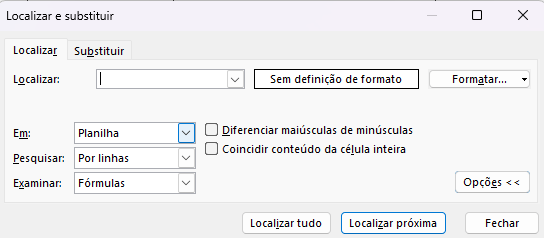
Localizar células que tenham o valor 5 no conteúdo e nas fórmulas

Formatação de Números
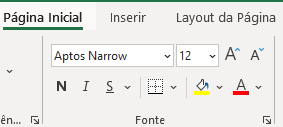
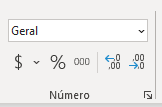
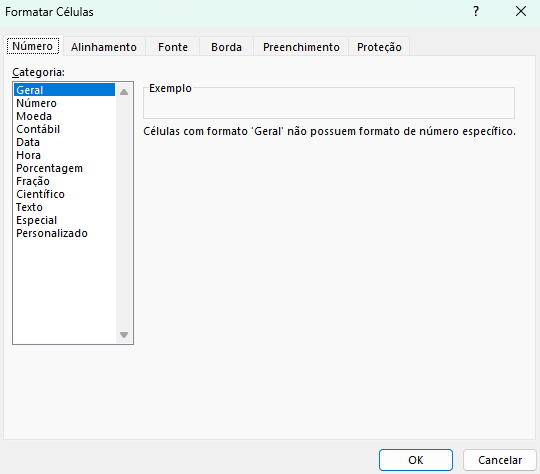
No Excel, os números podem ser exibidos de diferentes formas sem alterar o valor armazenado na célula. Isso é possível porque o programa separa o valor real do número (usado em cálculos) da sua formatação visual (como aparece na tela).
A formatação padrão do Excel é o formato Geral, que exibe os números exatamente como foram digitados. A partir dele, o usuário pode aplicar diferentes padrões de formatação para facilitar a leitura, análise e apresentação dos dados.
Formatação de Números
Baixe a planilha: Link
Vamos experimentar:
-
Formatar
-
Número
-
Moeda
-
Contábil
-
Data Abreviada
-
Data Completa
-
Hora
-
Percentual
-
Fração
-
Científico
-
Especial (CEP)
-
Texto com Limite de números (guia 2 da planilha)
-
Congelar Painéis
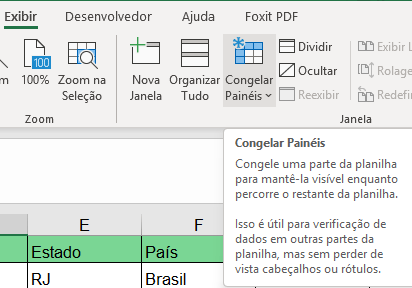
Congelar painéis mantem uma parte da planilha visível enquanto você rola o restante. Isso é útil, por exemplo, para fixar cabeçalhos de colunas ou linhas para que você sempre veja os títulos enquanto navega por grandes tabelas.
Congelar Painéis
Baixe a planilha: Link
Vamos experimentar:
-
Congelar Linha Superior: Mantendo a primeira linha visível.
-
Congelar Primeira Coluna: Mantendo a primeira coluna visível.
-
Congelar Painéis: Permite escolher linhas e colunas específicas para ficarem fixas.
Congelar Painéis
Continuando na mesma planilha.
Vamos experimentar:
-
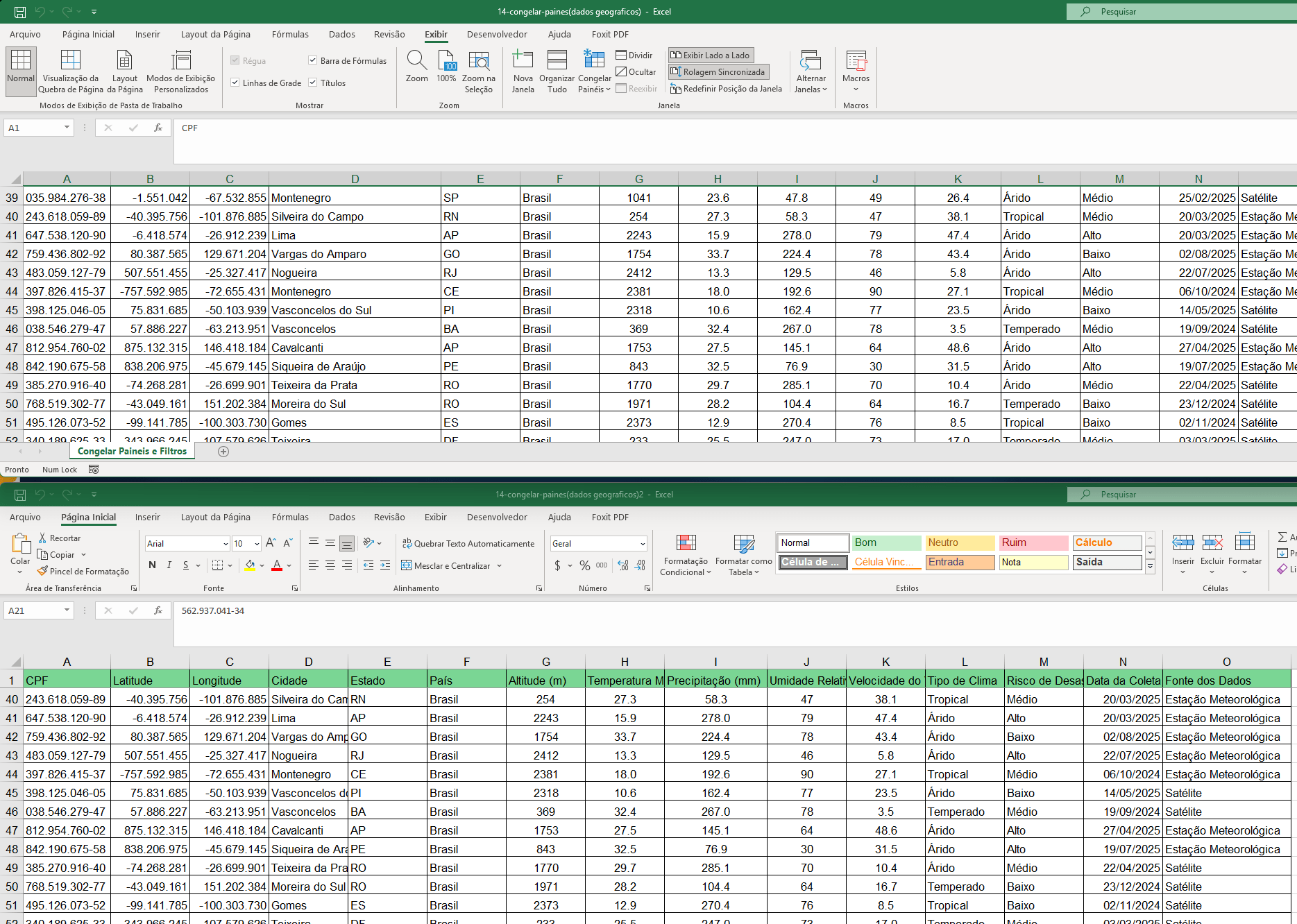
Rolagem Sincronizada entre planilhas
Filtros
Continuando na mesma planilha.
Vamos experimentar:
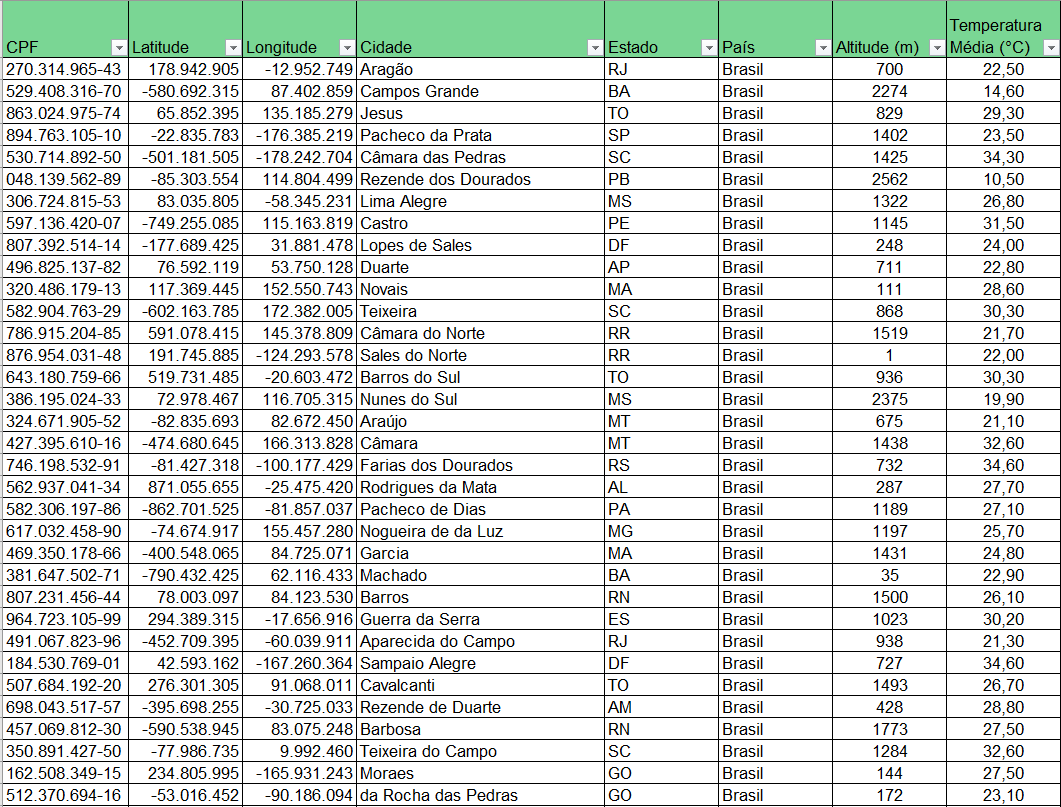
-
Filtrar por um valor específico
-
Filtrar por valores numérico
-
Filtrar por data
-
Filtrar por texto
-
Filtro por intervalo numérico
-
Filtro com múltiplos critérios
-
Filtro por cor
-
Filtro de 10 maiores/menores
Removendo duplicadas
Baixe a planilha: Link
Vamos experimentar:
-
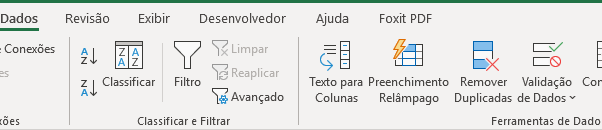
Remover nomes repetidos
-
Remover duplicados em números
-
Remover duplicados considerando várias colunas
Texto para coluna
Organização e Validação de Dados
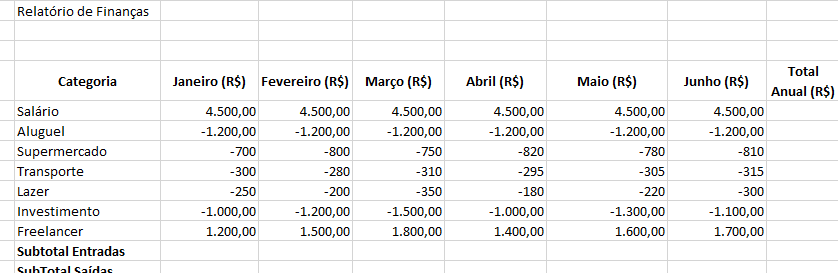
Formatação de Células
Baixe a planilha: Link
Vamos experimentar formatar:
- Fontes
- Tamanho da Fonte
- Percentual
- Bordas e Cores
- Alinhamento
- Pincel de Formatação
Formatação de Células - Mesclagem
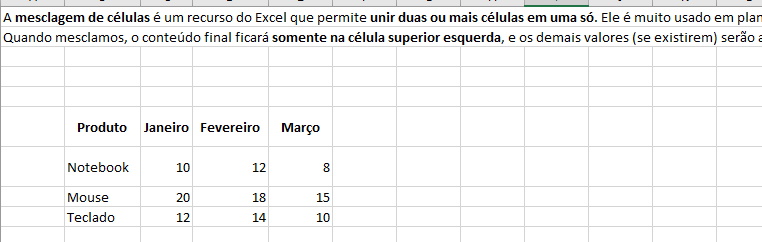
Continuando com a mesma planilha.
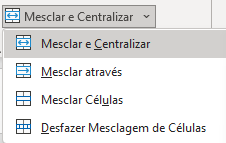
Vamos experimentar mesclagem de células:
-
Mesclar e Centralizar → une as células e centraliza o conteúdo.
-
Mesclar Células → apenas une, sem centralizar.
-
Mesclar na Vertical → une células em colunas verticais.
-
Desfazer Mesclagem → retorna ao estado original.
Formatação de Células - Condicional
Baixe a planilha: Link
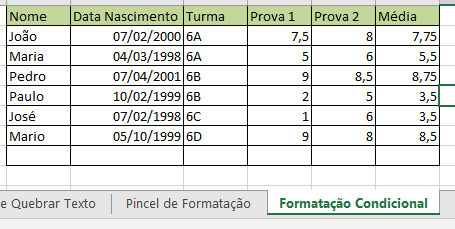
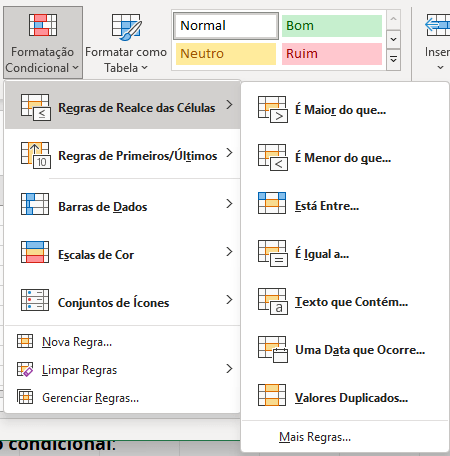
Vamos experimentar a formatação condicional:
-
Realce de células
-
Barra de dados (Média)
-
Escala de Cor (Notas)
-
Conjunto de ícones (padrões e personalizados)
-
Regra de Primeiro/Último
-
Gerenciamento de Regras (parar se verdadeiro)
Formatação de Células - Condicional
Continuando com a mesma planilha.
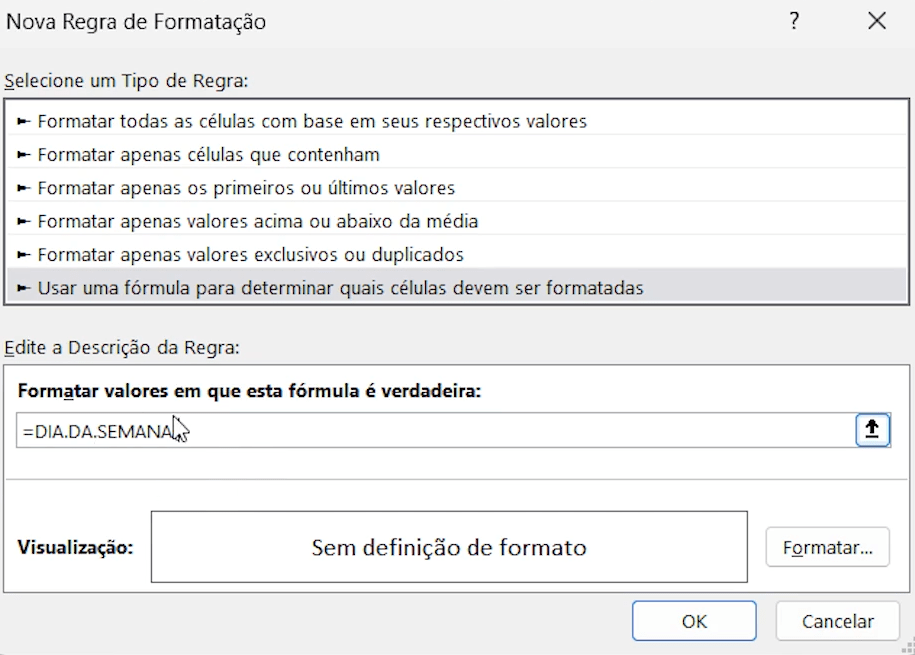
Vamos experimentar a formatação condicional avançada:
-
Usando fórmula (Formatar apenas as datas de final de semana)
-
Destacando linha (Dias da semana)
-
Linhas listradas (Usando LIN)
Formatação de Células - Condicional
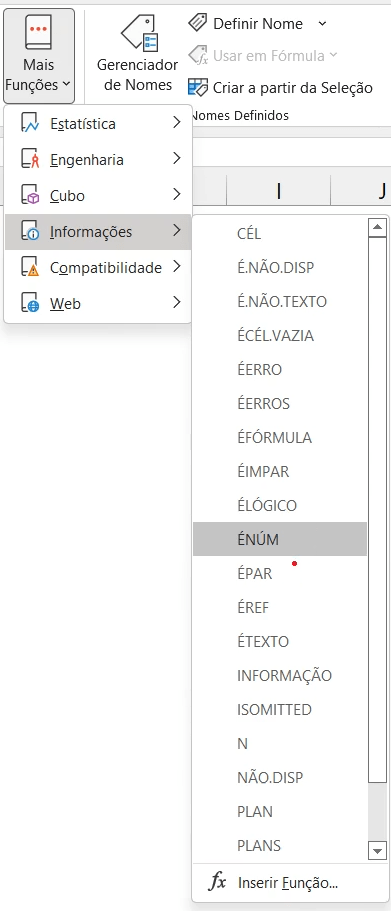
Observe que existem outras funções prontas disponíveis para uso que devem atender critérios lógico como a imagem ao lado:
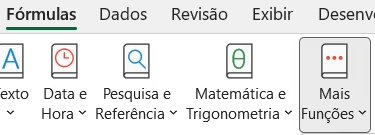
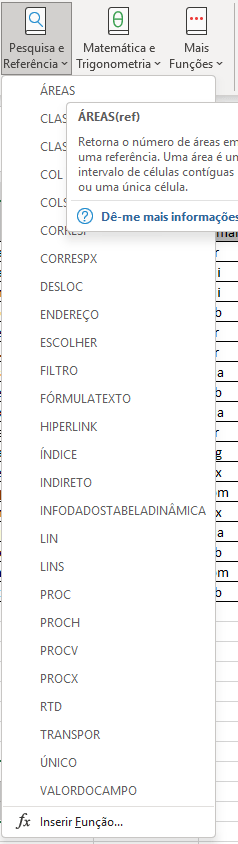
Revisando fórmulas
Identificar linhas da planilha pares

=ÉPAR(LIN(A2))

Identificar dia da semana

=TEXTO(A2;"ddd") -> Ter

Identificar final de semana via condição booleana com semanas iniciadas de 1 - Segunda feira

=DIA.DA.SEMANA(A2;2)>=6
Formatação de Células - Condicional
Continuando com a mesma planilha.
Vamos experimentar a formatação condicional avançada:
-
Efeito Xadrez (Como seria feito baseado no conhecimento da fórmula LIN?)
-
Listrada e Agrupada (Conforme o agrupamento que for definido)
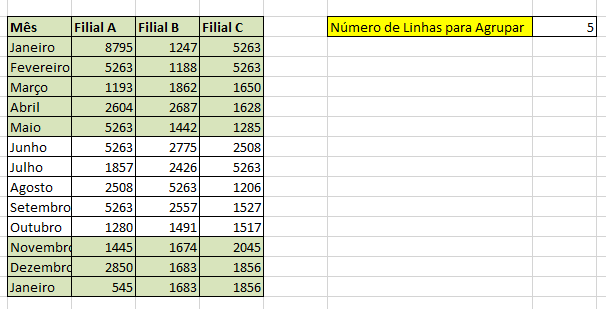
Revisando fórmulas
Identificar colunas pares da planilha

=ÉPAR(COL())


Criar sequência para agrupamento a partir de uma referencia (ex: C6)

=INT((LIN()-LIN($C$6))/$I$5)
Validação de Dados e Proteção de Planilhas
🎯 Descrição do Tópico
🔹 Nesta seção, o aprenderemos a controlar a entrada de informações em planilhas e a proteger estruturas e fórmulas contra alterações indevidas.
Será explorado como criar regras de validação de dados (para garantir que apenas valores corretos sejam digitados), usar mensagens de entrada e alerta de erro, além de aplicar proteção em células, intervalos e planilhas inteiras.
Validação de Dados e Proteção de Planilhas
🧩 Conceitos abordados
-
Tipos de validação de dados (lista, número, data, texto, personalizados com fórmulas).
-
Mensagem de entrada e alerta de erro.
-
Uso de validações dependentes (ex.: Estado → Cidade).
-
Proteção de células, intervalos e planilhas.
-
Travar fórmulas e liberar apenas células de entrada.
-
Inserção de senha para edição e proteção contra exclusão acidental.
-
Boas práticas de segurança e padronização em planilhas colaborativas.
Proteção no Excel
Proteger
- Planilha
- Pasta de Trabalho
- Arquivo
Proteção no Excel - Planilha
Proteger Planilha
-
Impede alterar células, fórmulas, validações, formatos
-
Permite liberar exceções
-
Foca no conteúdo
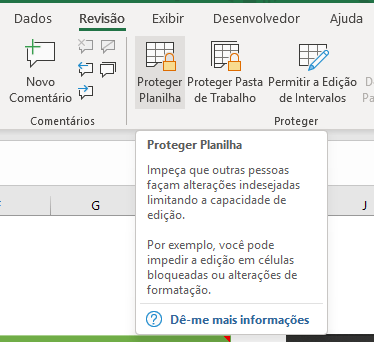
Proteção no Excel - Planilha
Proteger Planilha
-
Estado de proteção das células padrão:
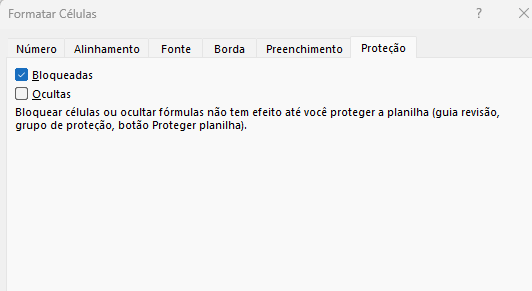
A opção Oculta quando ativada impede a visualização de fórmulas na barra.
Proteção no Excel - Planilha
Proteger Planilha
-
Protegendo a planilha, atentar que a proteção irá ocorrer apenas para as células bloqueadas
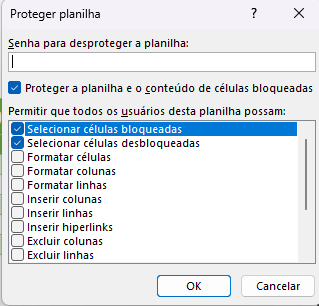
A opção de selecionar é essencial para permitir o uso das demais funções
Proteção no Excel - Planilha
Proteção no Excel - Planilha
Proteger Planilha
-
Além da opção de proteção geral da planilha é possível criar senhas específicas para intervalos determinados, para isso utiliza-se a opção Permitir a Edição de Intevalos.
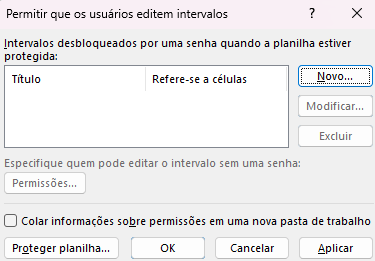
Proteção no Excel - Planilha
Continuando na planilha anterior: Link
Vamos experimentar:
- Na planilha PROTEGENDO INTERVALOS criar uma senha para cada bimestre ser editado.
Proteção no Excel - Pasta de Trabalho
Proteger Pasta de Trabalho
-
Impede alterar estrutura da pasta:
-
Adicionar planilhas
-
Excluir
-
Renomear
-
Mover
-
Ocultar
-
-
Foca na estrutura
Proteção no Excel - Pasta de Trabalho
Continuando na planilha anterior: Link
Vamos experimentar:
- Proteger a pasta de trabalho
- Experimente incluir novas planilhas, reexibir planilhas ocultas, remover ou editar.
Proteção no Excel - Arquivo
Continuando na planilha anterior: Link
Vamos experimentar:
- Proteger a pasta de trabalho com senha para o arquivo, fechar e abrir o arquivo.
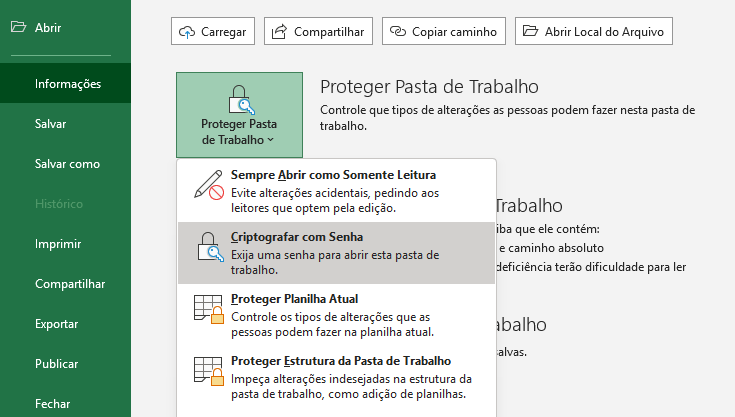
Links, Ícones, Imagens e Botões em Planilha
Baixe a planilha anterior: Link
Vamos experimentar:
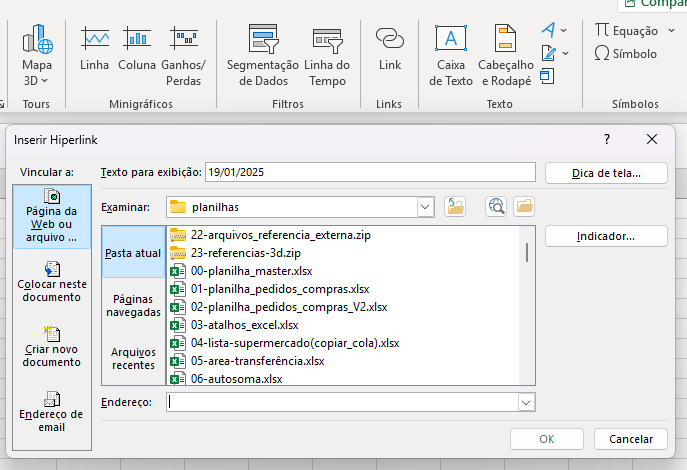
- Link para documento
- Link para envio de email
- Link para Página Web
- Inserir imagem de fundo
Tabelas (Normais e Dinâmicas)
Tabela
Tabela é diferente de intervalo
-
Intervalo = apenas células selecionadas.
-
Tabela = intervalo formatado com recursos extras de automação, estilo e referência.
Tabela
| Critério | Intervalo | Tabela |
|---|---|---|
| Definição | Conjunto de células selecionadas. | Intervalo convertido em objeto estruturado com recursos extras. |
| Expansão Automática | Não se expande ao adicionar novas linhas/colunas. | Se expande automaticamente quando novos dados são adicionados. |
| Estilo Visual | Precisa aplicar manualmente (cores, bordas etc.). | Estilos prontos (faixas listradas, cabeçalhos formatados, filtros automáticos). |
| Cabeçalho | É apenas texto na primeira linha. | Cabeçalho fixo e reconhecido como campo da tabela. |
| Fórmulas | Usam referências de célula (ex.: =SOMA(B2:B10)). | Usam nomes estruturados (ex.: =SOMA(Tabela1[Preço Unitário])). |
| Filtros | Inseridos manualmente (Dados > Filtro). | Vêm habilitados por padrão ao criar a tabela. |
| Integração com Gráficos/Power Query | Menos eficiente; mudanças no intervalo podem não refletir. | Tabelas são dinâmicas e se atualizam em gráficos e conexões. |
| Nomes | Referência baseada em células (A1, B2 etc.). | Recebem nome próprio (ex.: Tabela1), facilitando o uso em fórmulas. |
Tabela - Criação
Baixe a planilha: Link
Vamos experimentar:
- Criar tabela e nomeá-la
- Aplicar estilo
- Incluir dados em linhas
- Incluir novas colunas
- Converter tabela para intervalo
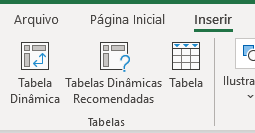
CTRL + ALT + T
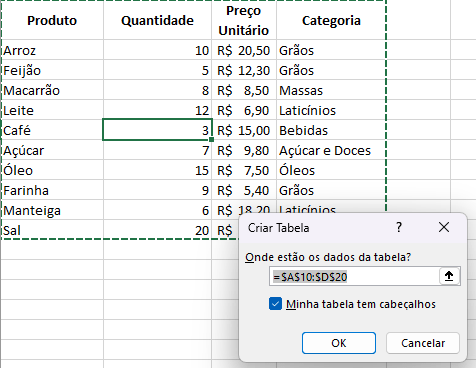
Tabela - Referência com Tabelas
Continuando na planilha anterior, na aba Referência em Tabela.
Vamos experimentar:
- Criar uma coluna de Valor Total
- Realizar o cálculo do Valor Total
- Referenciar tabela em intervalos (Valor Total Acumulado e Valor Unitário Médio)
- Incluir novos registros (cálculo automático)
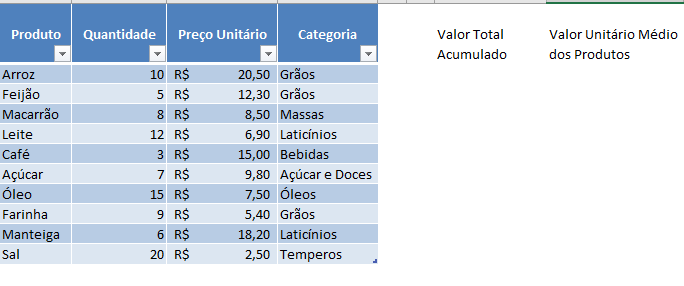
Tabela - Filtrar dados em Tabelas
Continuando na planilha anterior, na aba Filtros.
Vamos experimentar:
- Filtrar com "Botão Filtrar"
- Filtrar com Segmentação de Dados
- Configurar estilo para Segmentação
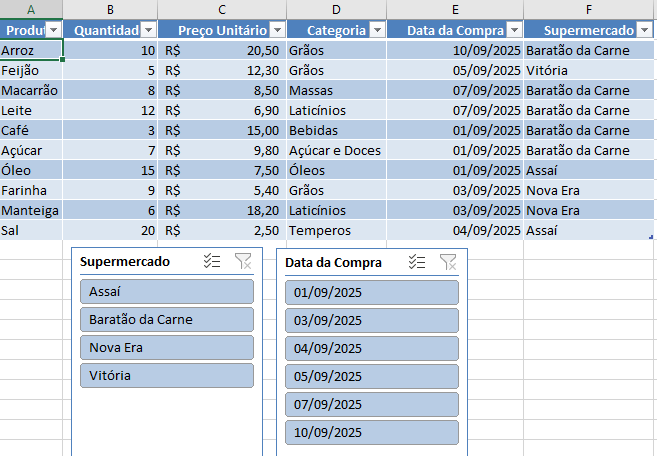
Tabela Dinâmica
Contextualizando
Uma Tabela Dinâmica no Excel é um recurso que permite resumir, analisar e reorganizar grandes volumes de dados de forma rápida e interativa, possibilitando criar relatórios personalizados sem alterar a base original.
Tabela Dinâmica
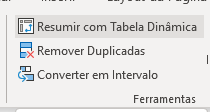
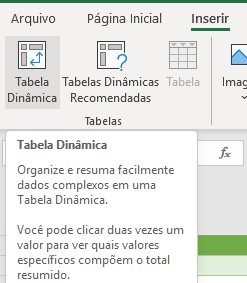
Tabela Dinâmica
Continuando na planilha anterior.
Vamos experimentar:
- Organizar o painel da Tabela Dinâmica
- Criar Filtros, Linhas, Colunas e Valores
- Hierarquia
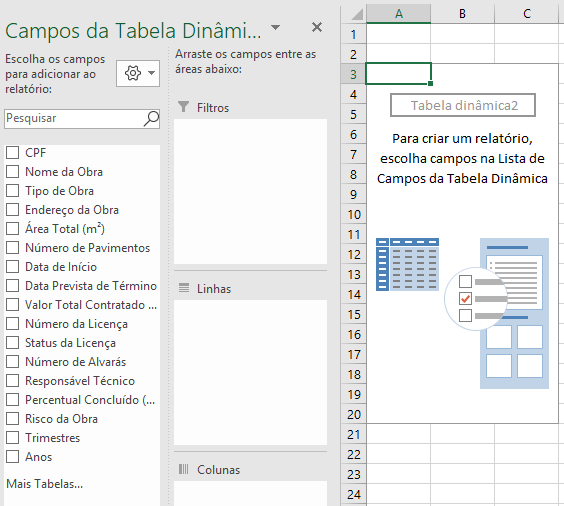
Tabela Dinâmica
Dica:
Evite Utilizar tabela dinâmica em intervalos e sim tabelas, por quê?
-
Não expande automaticamente
-
Maior risco de erro
-
Referências pouco claras
-
Dificuldade na automação
Continuando na planilha anterior.
Vamos experimentar:
- Atualizar tabela dinâmica com intervalo
- Atualizar tabela dinâmica com tabela
Tabela Dinâmica - Filtros
Continuando na planilha anterior.
Vamos experimentar:
- Segmentação
- Linha do Tempo (Filtros)
- Estilo da Linha do Tempo
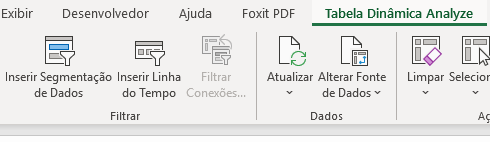
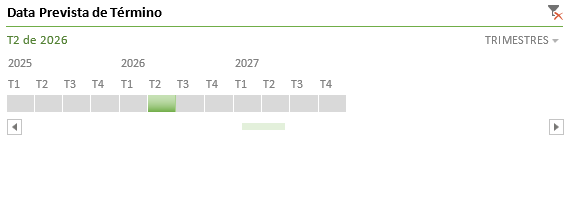
Tabela Dinâmica - Agrupamento e Detalhamento
Continuando na planilha anterior.
Vamos experimentar na Aba Tabela Venda Por Loja:
- Agrupar datas
- Agrupar outros atributos
- Exemplo: Crie uma visão por loja e times
- Agora para detalhar o valor agrupado pode-se clicar duas vezes no valor (será criado uma planilha com o detalhamento)
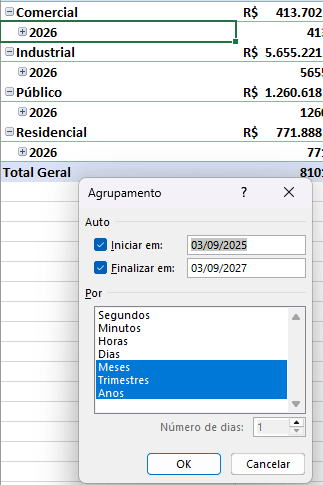
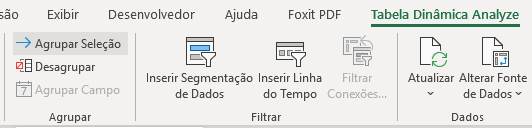
Tabela Dinâmica - Agrupamento e Detalhamento
Continuando na planilha anterior.
Vamos experimentar na Aba Tabela Venda Por Loja:
- Outro ponto importante no detalhamento é que o mesmo pode recuperar dados da fonte original mesmo não possuindo a fonte.
- Ex: Exclua a tabela original da fonte dos dados e veja que a tabela dinâmica continua com os dados.
Tabela Dinâmica - Múltiplas Tabelas
Continuando na planilha anterior.
Vamos experimentar na Aba Tabela Venda Por Loja:
- Gerar relatório por filtro definido na tabela dinâmica
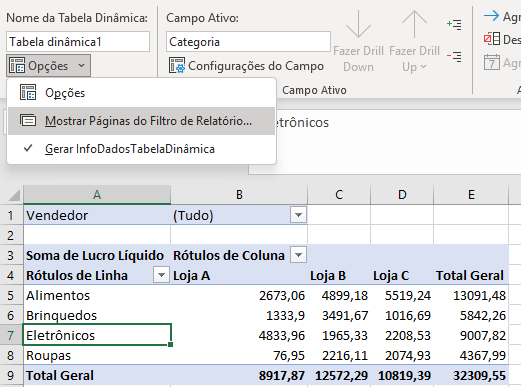
Tabela Dinâmica - Calculando Campos de Valores
Continuando na planilha anterior.
Vamos experimentar na Aba Tabela Venda Por Loja:
- Calcular o valor médio por Loja
- Formatar valores da tabela
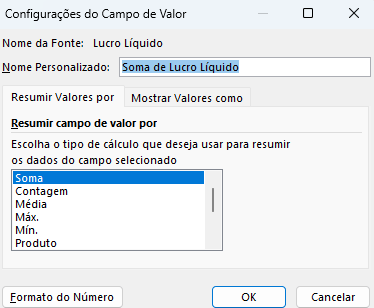
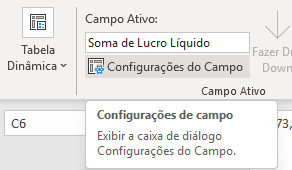

Tabela Dinâmica - Calculando Campos de Valores
Continuando na planilha anterior.
Vamos experimentar na Aba Tabela Venda Por Loja:
- Revisar valores agrupados (dois cliques no valor)
- Verificando comportamento de campo texto em Valores
- Complemente a análise dos valores líquidos com máximo, mínimo
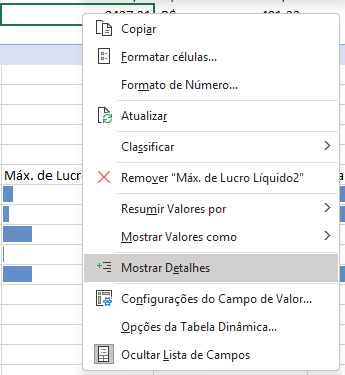
Tabela Dinâmica - Criando Campos Calculados
Continuando na planilha anterior.
Vamos experimentar na Aba Tabela Venda Por Loja:
- Considerando que não existisse o campo calculado Lucro Líquido, podemos realizar o cálculo diretamente na tabela dinâmica
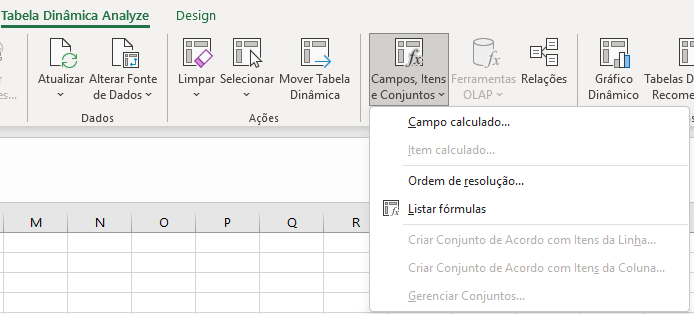
Tabela Dinâmica - Criando Campos Calculados
Continuando na planilha anterior.
- Cuidado ao calcular valores multiplicados ou divididos!
- Faça o cálculo do total da venda via Campo Calculado e observe.
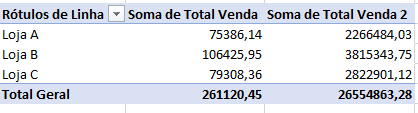
Tabela Dinâmica - Criando Item Calculado
Continuando na planilha anterior.
Na Aba Tabela Venda Por Loja:
- Supondo que desejamos agrupar a quantidade de itens vendidos por status. Considere itens vendidos: Despachado, Em Separação e Entregue.
- Exiba o valor líquido calculado ao lado da coluna Soma de Qtde
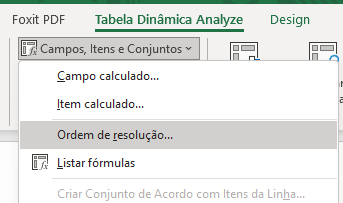
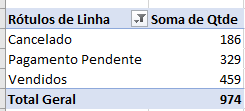
Tabela Dinâmica - Exibindo Valores como Percentual ou Diferença

Tabela Dinâmica - Exibindo Valores como Percentual ou Diferença
Continuando na planilha anterior.
Na Aba Mostrando Valores e Diferenças, vamos experimentar:
- %Total geral
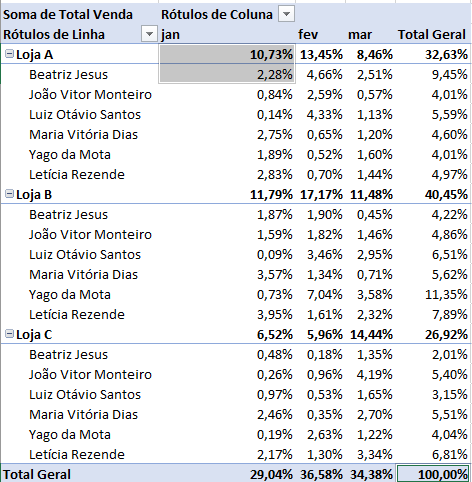
Tabela Dinâmica - Exibindo Valores como Percentual ou Diferença
Continuando na planilha anterior.
Na Aba Mostrando Valores e Diferenças, vamos experimentar:
- %Total por Coluna
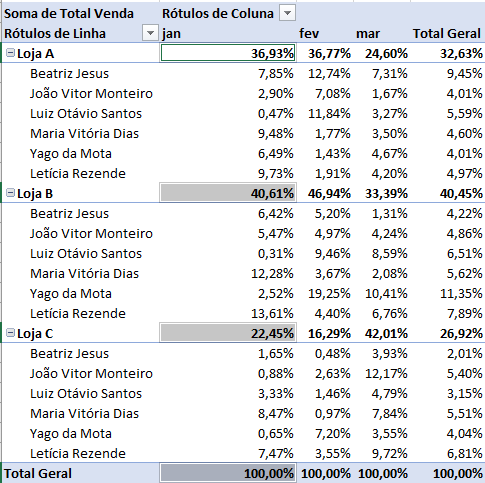
Tabela Dinâmica - Exibindo Valores como Percentual ou Diferença
Continuando na planilha anterior.
Na Aba Mostrando Valores e Diferenças, vamos experimentar:
- %Total por Linha
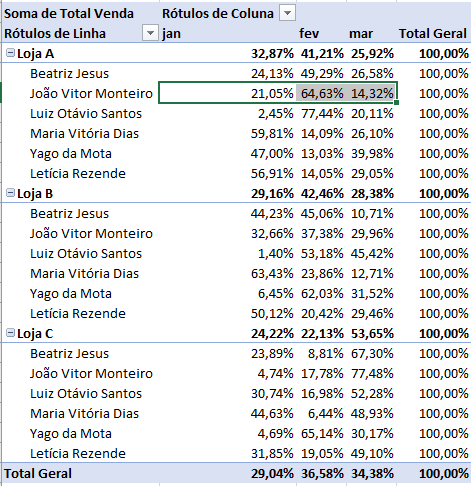
Tabela Dinâmica - Exibindo Valores como Percentual ou Diferença
Continuando na planilha anterior.
Na Aba Mostrando Valores e Diferenças, vamos experimentar:
- % de Janeiro vendido em relação aos demais meses
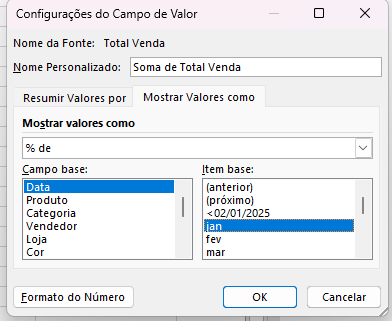
Tabela Dinâmica - Exibindo Valores como Percentual ou Diferença
- % de Janeiro vendido em relação aos demais meses
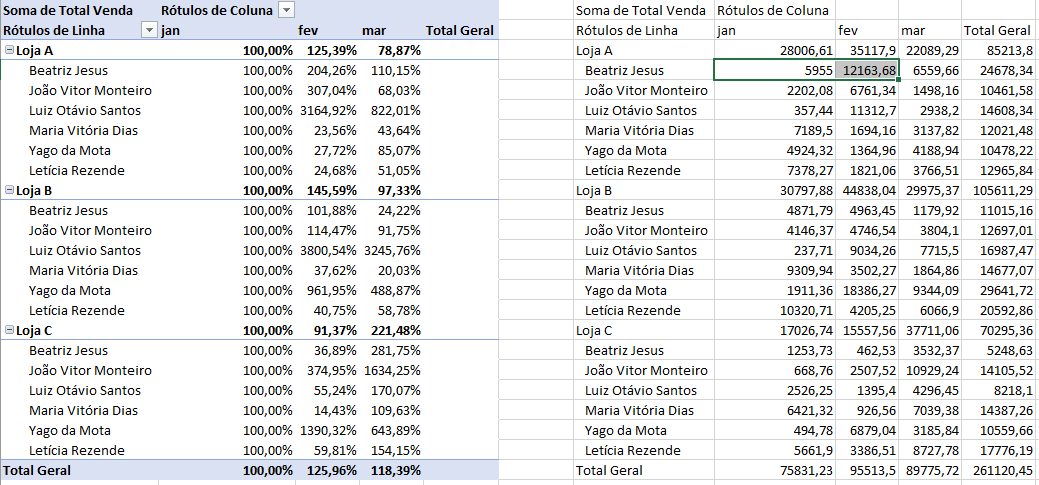
Tabela Dinâmica - Exibindo Valores como Percentual ou Diferença
- % de um mês e o próximo
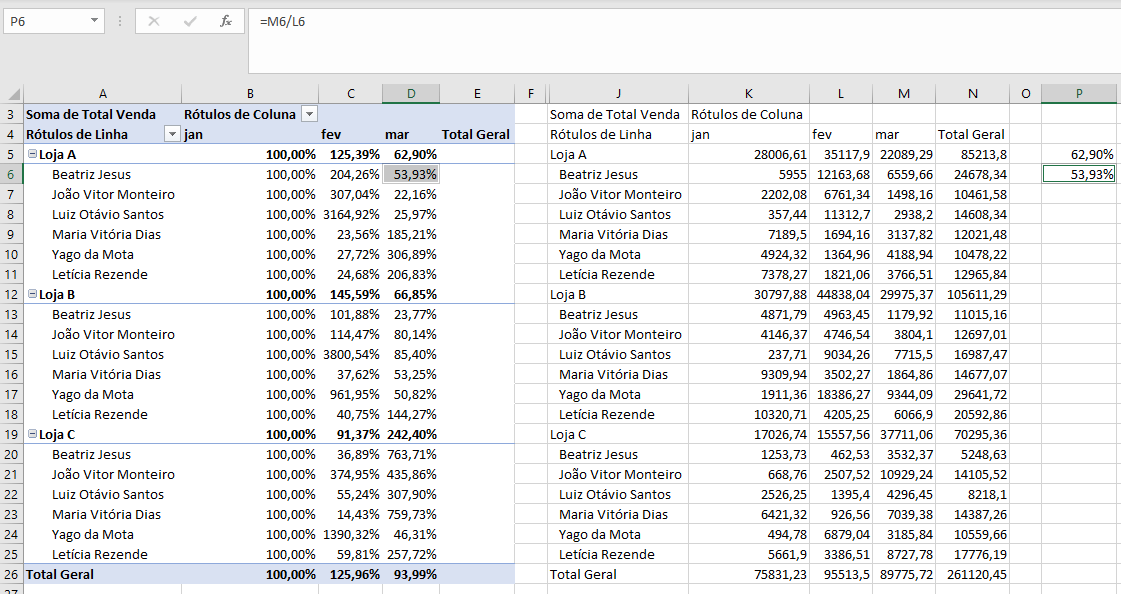
Tabela Dinâmica - Exibindo Valores como Percentual ou Diferença
- % do Total de Linhas Pai
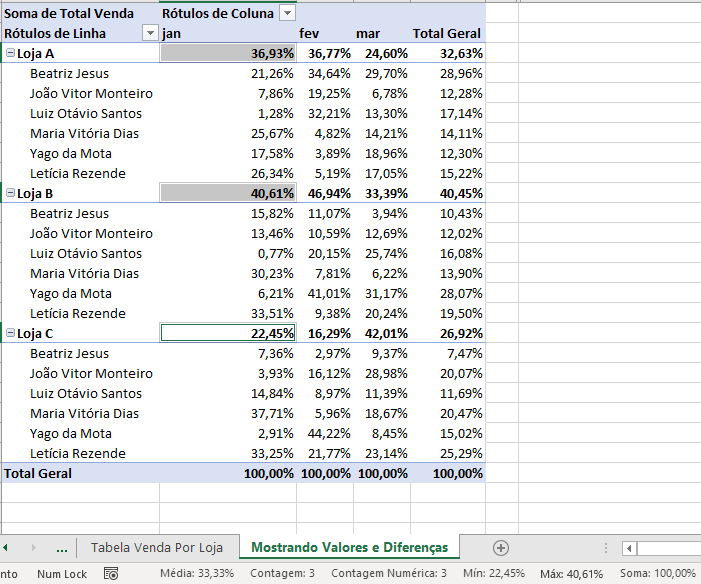
100% Referente a performance de venda na loja B
Tabela Dinâmica - Exibindo Valores como Percentual ou Diferença
- % do Total de Colunas Pai por ano 2025
100% Referente a performance do vendedor na loja A
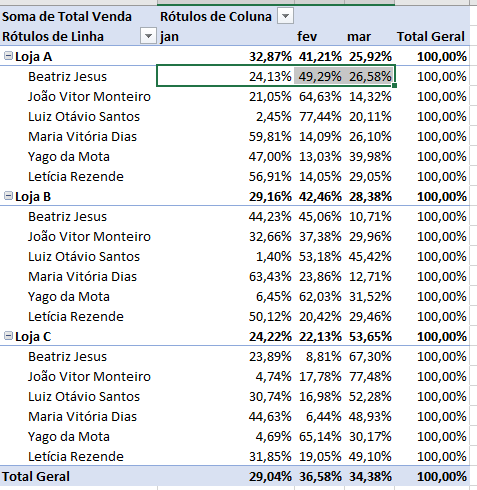
Tabela Dinâmica - Exibindo Valores como Percentual ou Diferença
- % do Total de Colunas Pai por anos e meses
Divisão do total por ano
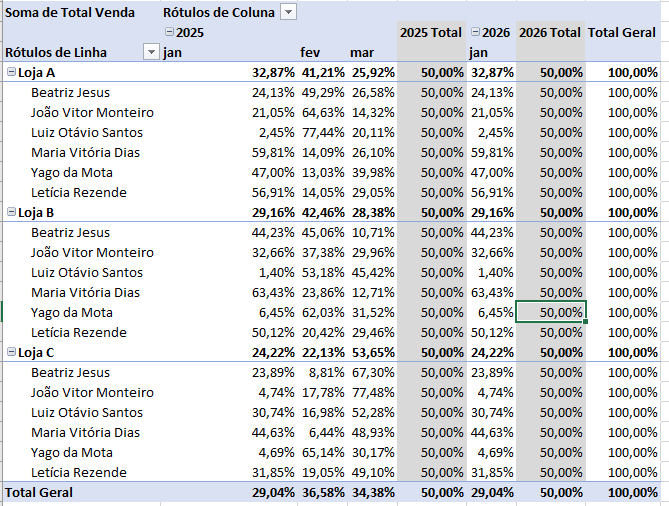
Tabela Dinâmica - Layouts
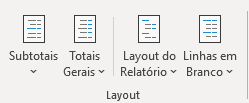

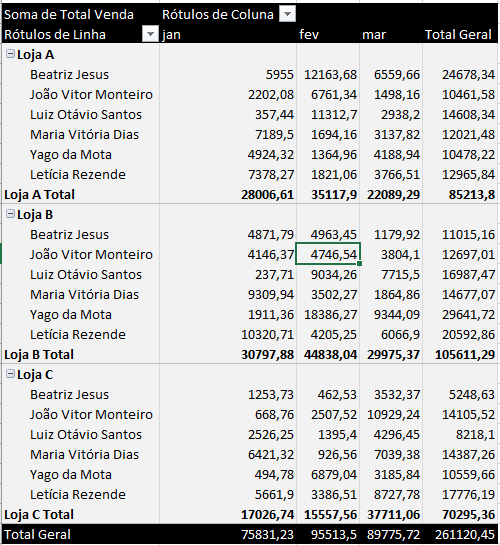
Tabela Dinâmica - Configurações
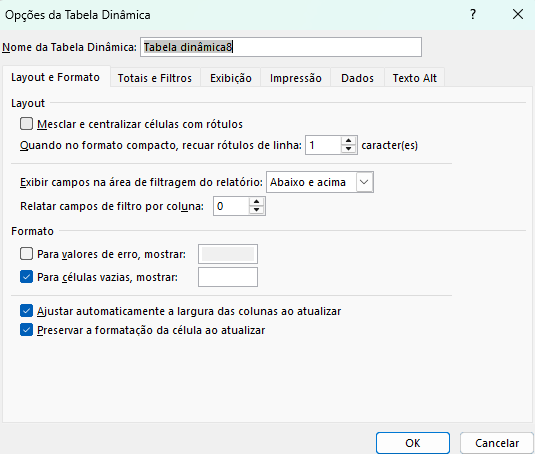
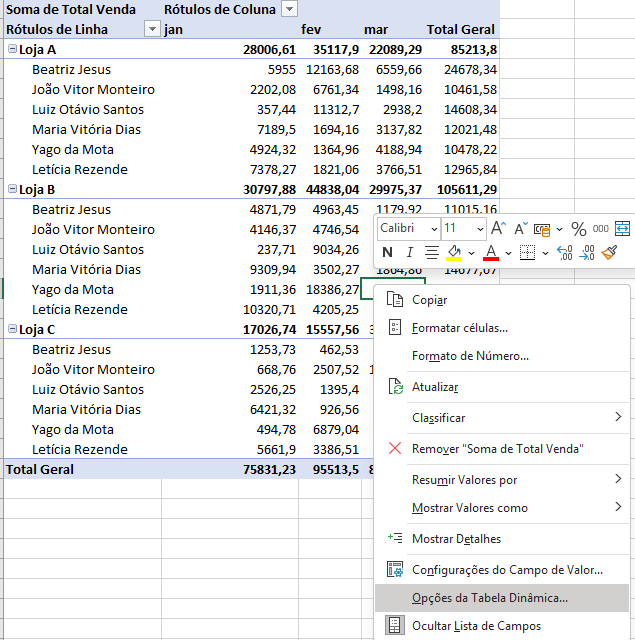
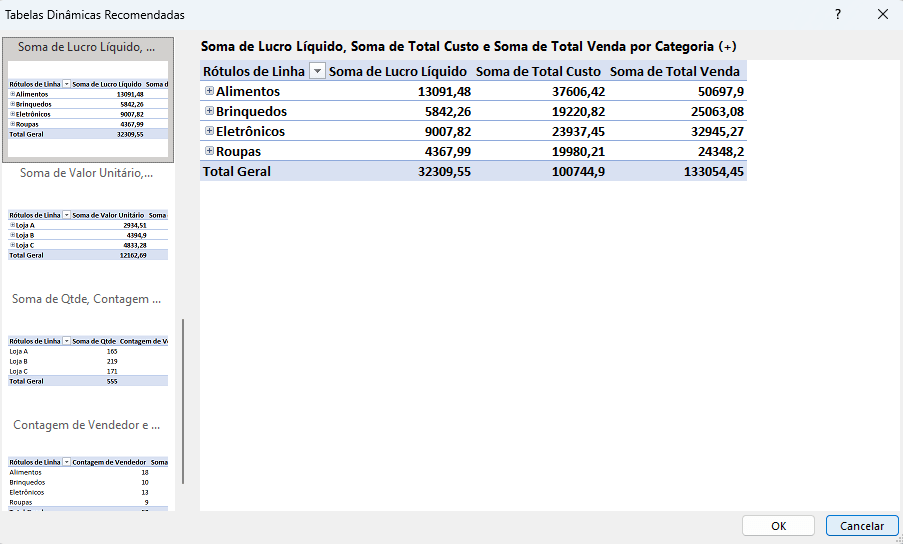
Tabela Dinâmica - Recomendadas
Continuando na planilha anterior.
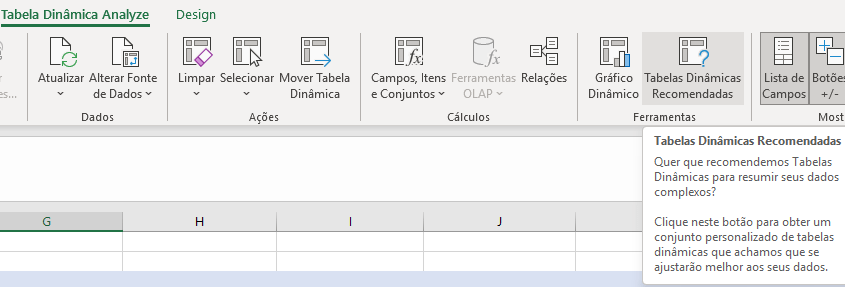
Vamos experimentar na Aba Tabela Venda Por Loja:
- Verificando tabelas dinâmicas recomendadas pelo excel
Fórmulas e Funções
Neste módulo, trabalharemos coma variabilidade de funções e fórmulas, compreendendo sua aplicação e casos de uso.
Antes das fórmulas pegue a referência
Referência
-
Absoluta
-
Relativa
Referências
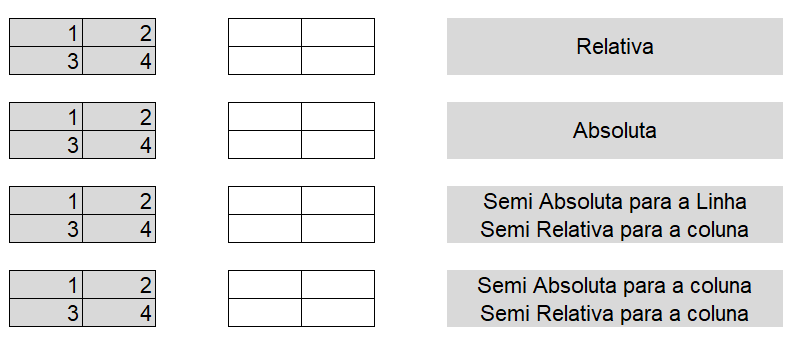
Referências
Baixe a planilha: Link
Vamos experimentar:
- Referenciar linhas e colunas por referência absoluta
- Referenciar linhas e colunas por referência relativa
Referências - Externas
No Excel, uma referência externa é quando você puxa dados de outra planilha/arquivo.
Ela sempre segue um formato padrão com três partes:
='[NomeDoArquivo.xlsx]NomeDaPlanilha'!Célula- [NomeDoArquivo.xlsx] → arquivo de origem.
- NomeDaPlanilha → aba dentro do arquivo.
- Célula → célula que você quer buscar.
Referências - Externas
Baixe a planilha: Link
Vamos experimentar:
- Referenciar e somar intervalo em planilha externa
- Atualizar dados linkados com arquivo aberto
- Atualizar dados linkados com arquivos fechados
Referências - Externas
Editar vínculo - Atualizar ou remover vínculo
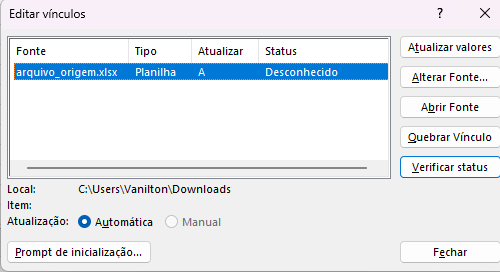
Vamos experimentar:
- Atualizar dados manualmente
- Verificar o status
- Desvincular da fonte
- Atualizar fonte
Referências - Externas e 3D
São usadas para calcular valores em várias planilhas diferentes dentro do mesmo arquivo.
=Função(PrimeiraAba:ÚltimaAba!Célula)-
Útil para relatórios mensais, quando cada aba é um mês.
-
A ordem das abas importa: o Excel pega todas entre a primeira e a última.
-
Só funciona dentro de um mesmo arquivo (não atravessa arquivos diferentes).
Referências - Externas e 3D
Baixe a planilha: Link
Vamos experimentar:
- Referenciar externamente os valores de produtos e valor unitário
- Aplicar referência 3D nos meses para produto, valor e total
- Calcular o total com referência 3D
- Testar intervalo de valores removendo meses
Funções x Fórmulas
Fórmula
- É qualquer expressão escrita pelo usuário no Excel para realizar um cálculo.
- Sempre começa com o sinal de =.
- Pode usar valores, referências de células, operadores matemáticos (+, -, *, /) e funções.
Soma os valores de duas células.

=A1+B1

Calcula o total de uma venda (Qtde × Valor Unit.) menos o desconto.

=(C2*D2) - E2
Funções x Fórmulas
Função
-
É um cálculo pré-definido pelo Excel que você pode usar dentro de uma fórmula.
-
Cada função tem um nome e geralmente recebe argumentos entre parênteses.
Função SOMA que calcula a soma de um intervalo.
=SOMA(A1:A10)

Função MÉDIA que retorna a média de um intervalo.
=MÉDIA(B2:B20)

Função que retorna a data atual.
=HOJE()

Exemplo combinado
(B2*C2) + SOMA(D2:D5)
Funções x Fórmulas
Baixe a planilha: Link
Vamos experimentar:
- Elabore o total com uma fórmula
- Faça o cálculo com fórmula e funções pra Total e Média nas células vazias abaixo da tabela.
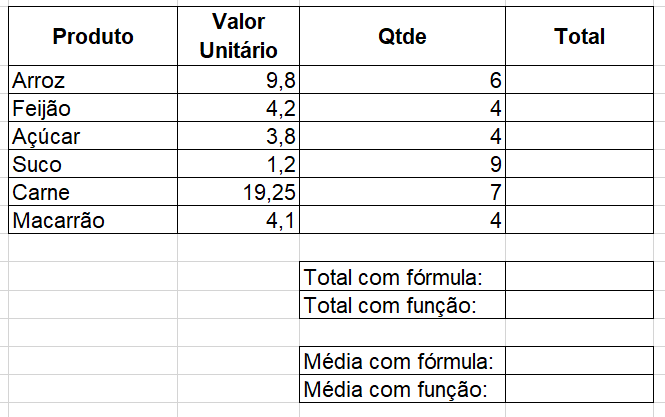
Sintaxe de Funções
Sintaxe
-
= → toda função (ou fórmula) no Excel começa com =
-
NOME_DA_FUNÇÃO → nome definido pelo Excel (ex.: SOMA, MÉDIA, HOJE)
-
argumentos → valores, intervalos ou condições que a função precisa para funcionar
-
; (ponto e vírgula) → separa os argumentos (em português; no Excel em inglês geralmente é ,)
=NOME_DA_FUNÇÃO(argumento1; argumento2; ... ; argumentoN)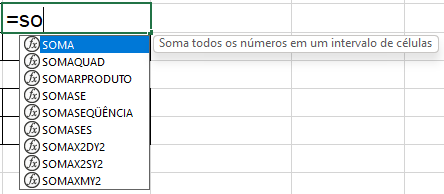
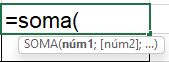
Sintaxe de Funções
Exemplos
Função sem argumento
=HOJE()

Função com 1 argumento (Retorna a raiz quadrada de 16 (resultado = 4).)
=RAIZ(16)

Função com 2 argumentos (Procura o valor 25 na primeira coluna do intervalo A2:C10 e retorna o valor correspondente da 2ª coluna.)
=PROCV(25;A2:C10;2)

Função com intervalo (Soma todos os valores do intervalo de B2 até B10.)
=SOMA(B2:B10)

Função com vários argumentos (Calcula a média dos valores das células B2, C2 e D2.)
=MÉDIA(B2; C2; D2)

Função condicional (Se o valor em D2 for maior ou igual a 60, retorna "Aprovado", senão retorna "Reprovado".)
=SE(D2>=60;"Aprovado";"Reprovado")
Sintaxe de Funções
Seguir com a planilha anterior na aba sintaxe.
Vamos experimentar:
- Na coluna Média, calcule a média das duas provas
-
Na coluna Situação, escreva uma fórmula que mostre:
-
"Aprovado" se a média ≥ 60
-
"Reprovado" se a média < 60
-
-
Descubra a maior nota da turma (Prova 1 e 2)
-
Descubra a menor nota da turma (Prova 1 e 2)
-
Conte quantos alunos foram aprovados
Erros em Fórmulas
Seguir com a planilha anterior na aba Erros.
Vamos experimentar erros:
- Divisão por zero
- Nome da fórmula errado
- Número maior do que o Excel é capaz de mostrar
- Algum valor da fórmula não é um número
- Alguma célula que a fórmula referenciava-se foi deletada
- Valor não disponível no intervalo procurado
Funções - Soma, Subtração, Multiplicação, Divisão e Porcentagem
Baixe a planilha: Link
Vamos experimentar:
- Faça as tarefas da aba Exercícios
- Resolva a atividade da Aba Desafio
Funções - Atividade Extra
Funções - Estatísticas Básicas
As fórmulas estatísticas do Excel são usadas para analisar e resumir conjuntos de dados, permitindo identificar médias, extremos, frequências e quantidades de forma automática.
🔹 MÉDIA()

Calcula o valor médio (aritmético) de um conjunto de números.
📘 Exemplo:

=MÉDIA(A1:A5)
➡️ Soma todos os valores do intervalo A1:A5 e divide pela quantidade de itens.

🔹 MÁXIMO() e MÍNIMO()

Identificam, respectivamente, o maior e o menor valor em um intervalo.
📘 Exemplo:

=MÁXIMO(B2:B10)
=MÍNIMO(B2:B10)
➡️ Retornam os extremos dos dados — úteis para descobrir limites de desempenho ou vendas.

🔹 MAIOR() e MENOR()

Retornam o n-ésimo maior ou menor valor em um intervalo.
📘 Exemplo:

=MAIOR(A1:A10;2)
=MENOR(A1:A10;3)
➡️ Mostram o 2º maior ou o 3º menor valor — ideais para rankings e classificações.

🔹 CONT.NÚM()

Conta somente as células com números em um intervalo.
📘 Exemplo:

=CONT.NÚM(A1:A10)
➡️ Ignora células vazias ou com texto.

🔹 CONT.VALORES()

Conta todas as células preenchidas, independentemente de serem texto ou número.
📘 Exemplo:

=CONT.VALORES(A1:A10)
➡️ Mostra quantas células contêm qualquer tipo de informação.

🔹 MODO.ÚNICO()

Identifica o valor que mais se repete (moda) em um conjunto de dados.

🔹 MODO.MULT()
Identifica os valores que mais se repetem em um conjunto de dados.

📘 Exemplo:

=MODO.ÚNICO(A1:A10)
➡️ Retorna um (ÚNICO) ou mais valores (MULT) frequente — útil em análises de notas, vendas e pesquisas.

🔹 MED()

A função MED() retorna o valor central de um conjunto de números ordenados.

📘 Exemplo:

=MED(A1:A10)
➡️ Ela não é a média aritmética, mas sim o valor que divide o conjunto em duas metades iguais.
Funções - Estatísticas Básicas
Baixe a planilha: Link
Elabore as fórmulas para as tabelas das abas:
- Média
- Máx e Min
- Maior e Menor
- Cont.Núm e Cont.Valores
- Modo.Único e Mult
Funções - Estatísticas Básicas
As funções CONT.SE e CONT.SES são muito úteis para contar valores que atendem a critérios específicos
=CONT.SE(Intervalo;Critério)


=CONT.SE(B2:B11;"F")

=CONT.SES(B2:B11;"F";D2:D11;"TI")
| A | B | C | D | E | |
|---|---|---|---|---|---|
| 1 | Nome | Sexo | Idade | Setor | Nota |
| 2 | Ana | F | 25 | RH | 8 |
| 3 | Carlos | M | 30 | TI | 6 |
| 4 | Júlia | F | 28 | Vendas | 9 |
| 5 | Ricardo | M | 35 | RH | 5 |
| 6 | Beatriz | F | 22 | TI | 7 |
| 7 | Marcos | M | 27 | Vendas | 8 |
| 8 | Fernanda | F | 26 | RH | 6 |
| 9 | João | M | 24 | Vendas | 9 |
| 10 | Patrícia | F | 31 | TI | 10 |
| 11 | André | M | 29 | TI | 7 |
Funções - Estatísticas Básicas
Continue na planilha de Estatísticas básicas
Elabore as fórmulas para as tabelas das abas:
- CONT.SE
- CONT.SES
- Extra CONT.SE e SES
Funções - Estatísticas Básicas (A)
Baixe a planilha: Link
Elabore as fórmulas para as tabelas das abas:
- MédiaA
- MáximoA
- MínimoA
- Validar com células vazias
Funções - SE
A função SE é uma das mais importantes e usadas no Excel — ela permite testar uma condição e retornar resultados diferentes dependendo se essa condição é verdadeira ou falsa.
=SE(teste_lógico; valor_se_verdadeiro; valor_se_falso)SE chover ENTÃO levo guarda chuva SE NÃO fico molhado
Funções - SE
💡 Exemplo simples
Caso o Valor seja maior que 100 exiba 'Sim' caso contrário 'Não'

| Valor | Resultado                         |
| ----- | --------------------------------- |
| 120   | =SE(A2>100;"Sim";"Não") → Sim     |
| 85    | =SE(A2>100;"Sim";"Não") → Não     |
Funções - SES
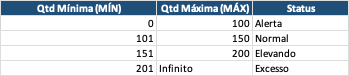
A função SES (introduzida a partir do Excel 2016) é uma evolução da função SE — ela permite testar várias condições sem precisar aninhar várias funções SE.
=SES(teste1; resultado1; teste2; resultado2; teste3; resultado3; ... )
Funções - SES
O SES não tem argumento de "caso falso padrão".
👉 Se nenhum teste for verdadeiro, o Excel retornará o erro #N/D.
Para evitar isso, adicione uma condição final sempre verdadeira, como:
=SES(A2>=9;"Excelente";A2>=7;"Bom";A2>=5;"Regular";VERDADEIRO;"Sem nota")
Funções - SES
SES realiza um teste lógico e sempre realiza a parada na primeira condição verdadeira.

Condição 1
Retorno 1
Verdadeiro
Condição 2
Retorno 2
Verdadeiro
Falso
Condição 3
Falso
Retorno 3
Verdadeiro
Falso
Retorno 4
Funções - Vantagens em relação ao SE aninhado
| SE Aninhado (64 testes lógicos) | SES (127 testes lógicos) |
|---|---|
| =SE(A2>=9;"Excelente";SE(A2>=7;"Bom";SE(A2>=5;"Regular";"Insuficiente"))) | =SES(A2>=9;"Excelente";A2>=7;"Bom";A2>=5;"Regular";A2<5;"Insuficiente") |
| Difícil de ler e editar | Mais simples e direto |
| Muitas aspas e parênteses | Estrutura clara e sequencial |
Funções - E e OU
A funcão E e OU são lógicas e retornam sempre verdadeiro ou Falso seguindo os seguintes casos:
# LÓGICA E

VERDADEIRO + VERDADEIRO = VERDADEIRO

VERDADEIRO + FALSO = FALSO

FALSO + FALSO = FALSO
# LÓGICA OU
VERDADEIRO + VERDADEIRO = VERDADEIRO
VERDADEIRO + FALSO = VERDADEIRO
FALSO + FALSO = FALSOVerdadeiro quando pelo menos uma condição for verdadeira
Verdadeiro apenas quando todas condições são verdadeiras
Funções - Parâmetro
A função PARÂMETRO é usada para comparar um valor a múltiplos resultados
=PARÂMETRO(A2;
<5000;"Baixo";
<10000;"Médio";
<20000;"Alto";
"Excelente")

=PARÂMETRO(A2;1;"Excelente";2;"Ótimo";3;"Regular";"Precisa Melhorar")
Funções - SOMASE
A função SOMASE é usada para somar valores que atendem a um critério específico.
Ela combina a soma com uma condição, tornando-se ideal para análises filtradas em planilhas.
=SOMASE(intervalo; critério; [intervalo_soma])
| Vendedor | Região | Vendas |
|---|---|---|
| Ana | Norte | 5000 |
| João | Sul | 7000 |
| Maria | Norte | 4000 |
=SOMASE(B2:B4;"Norte";C2:C4)Funções - SEERRO
A função SEERRO é usada para tratar erros em fórmulas, exibindo um valor alternativo quando ocorre um erro, como #DIV/0!, #N/D, ou #VALOR!.
Ela evita que mensagens de erro apareçam em relatórios e planilhas.
=SEERRO(valor; valor_se_erro)
| Valor 1 | Valor 2 | Divisão |
|---|---|---|
| 2 | 2 | 1 |
| 2 | 0 | #DIV/0! |
| 80 | 40 | 2 |
=SEERRO(A2/B2; "Erro no cálculo")
Funções - SEERRO
| Tipo de Erro | Causa comum | Exemplo | Fórmula tratada com SEERRO | Resultado |
|---|---|---|---|---|
| #DIV/0! | Divisão por zero | =A2/B2 com B2=0 | =SEERRO(A2/B2;"Não dividir por zero") | “Não dividir por zero” |
| #N/D | Valor não encontrado (PROCV, XPROCV etc.) | =PROCV("João";A2:B5;2;0) | =SEERRO(PROCV("João";A2:B5;2;0);"Nome não encontrado") | “Nome não encontrado” |
| #VALOR! | Tipo de dado incorreto (texto em conta) | ="A"+10 | =SEERRO("A"+10;"Valor inválido") | “Valor inválido” |
| #NOME? | Fórmula mal escrita ou texto sem aspas | =SOMAERRO(A1:A5) | =SEERRO(SOMAERRO(A1:A5);"Erro de nome ou sintaxe") | “Erro de nome ou sintaxe” |
| #REF! | Célula referenciada foi apagada | =A1+B1 → apaga B1 | =SEERRO(A1+B1;"Referência inexistente") | “Referência inexistente” |
| #NUM! | Cálculo numérico impossível | =RAIZ(-9) | =SEERRO(RAIZ(-9);"Número inválido") | “Número inválido” |
| #NULO! | Intervalos incorretos (uso de espaço em vez de ponto e vírgula) | =SOMA(A1 A5) | =SEERRO(SOMA(A1 A5);"Erro de intervalo nulo") | “Erro de intervalo nulo” |
Funções - SENÃODISP
A função SENÃODISP é usada para tratar especificamente o erro #N/D (não disponível), exibindo um valor alternativo quando esse erro ocorre em uma fórmula — especialmente útil com PROCV, XPROCV e CORRESP.
=SENÃODISP(valor; valor_se_não_disp)
| Cliente | Telefone | |
|---|---|---|
| Vava | vava@gmail.com | 92988884555 |
| Pedro | 0 | #DIV/0! |
| Maria | 40 | 2 |
=SENÃODISP(PROCV(D2;Tabela!A:C;2;0);"Cliente não encontrado")
| Cliente | Telefone | |
|---|---|---|
| Vava |
Exercícios de Funções Lógicas
Baixe a planilha: Link
Elabore as fórmulas para as tabelas nas abas:
- SE
- SES
- E & OU
- PARAMETRO
- SOMASE
- SEERRO
- SENAODISP
Exercícios de Revisão 2
Funções - Arredondamento
Usamos arredondamento no Excel para simplificar valores numéricos, tornando cálculos e apresentações mais claros, precisos e compatíveis com o nível de exatidão desejado (como preços, médias ou totais). Para isso podemos usar arredondamento de exibição e via fórmulas;
- Arredondando exibição via Página Inicial -> Número ->
| Número | Arredontamento |
|---|---|
| 8,5 | 9 |
| 8,4 | 8 |
| 11 | 11 |
| TOTAL | 28 |
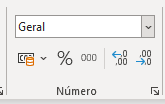
Neste caso o total exibido não está coerente com o valor somado das células
Funções - Arredondamento
🎯 Exemplos
| Função | Descrição | Exemplo | Resultado |
|---|---|---|---|
| ARRED | Arredonda um número para o número de casas decimais especificado. | =ARRED(3,14159;2) | 3,14 |
| ARRED.PARA.CIMA | Arredonda sempre para cima, independentemente do valor decimal. | =ARREDONDAR.PARA.CIMA(5,21;0) | 6 |
| ARRED.PARA.BAIXO | Arredonda sempre para baixo, independente do valor decimal. | =ARREDONDAR.PARA.BAIXO(5,21;0) | 5 |
| ARREDMULTB | Arredonda um número para o múltiplo mais próximo informado. | =ARREDMULTB(17;5) | 15 |
| INT | Retorna apenas a parte inteira do número (descarta os decimais). | =INT(8,75) | 8 |
| TRUNCAR | Remove as casas decimais sem arredondar. | =TRUNCAR(8,99;1) | 8,9 |
| PAR | Arredonda para o próximo numero par | =PAR(5) | 6 |
| IMPAR | Arredonda para o próximo numero ímpar | =ÍMPAR(8) | 9 |
Funções - Arredondamento
💡 Dicas práticas:
-
Use
ARRED()para notas, médias e valores financeiros. -
Use
ARRED.PARA.CIMA()em situações de cobrança ou estoque (para evitar falta). -
Use
ARRED.PARA.BAIXO()quando precisar garantir que não ultrapasse um limite. -
Use
ARREDMULTB()para arredondar valores a múltiplos (ex.: pacotes de 5, 10, etc.).
Funções - Arredondamento
Análise de Dados Avançada
Neste módulo, o aluno aprenderá a trabalhar com grandes volumes de dados e a aplicar ferramentas analíticas avançadas para transformar informações em insights.
Serão exploradas técnicas de análise, correlação, consolidação, dashboards e automações que permitem criar relatórios interativos e inteligentes no Excel.
O foco é desenvolver a capacidade de interpretar dados com eficiência, usando funções dinâmicas, tabelas cruzadas, gráficos analíticos e recursos de Business Intelligence disponíveis no Excel moderno (como Power Query e Power Pivot).
Funções - Manipulação de Texto
As funções de manipulação de texto no Excel permitem analisar, extrair, unir e ajustar informações textuais em células.
São amplamente usadas para padronizar dados, separar partes de textos (como nomes ou códigos), converter formatos e combinar informações de diferentes colunas — facilitando a limpeza e o tratamento de dados em planilhas.
💡 Exemplos comuns: ESQUERDA(), DIREITA(), NÚM.CARACT(), EXT.TEXTO(), MAIÚSCULA(), MINÚSCULA(), PRI.MAIÚSCULA(), SUBSTITUIR(), PROCURAR(), CONCAT() e UNIRTEXTO().
Funções - &, CONCAT e UNIRTEXTO
🧩 1️⃣ Usando o operador & (E comercial)
Concatena textos manualmente, incluindo espaços com aspas " ".
=A2 & " " & B2
🧩 2️⃣ Usando a função CONCAT()
Função moderna (substitui CONCATENAR), une várias células ou textos.
=CONCAT(A2;" ";B2)🧩 3️⃣ Usando a função UNIRTEXTO()
Permite definir separador (como espaço ou vírgula) e ignorar células vazias.
=UNIRTEXTO(" ";VERDADEIRO;A2;B2;C2)Funções - ARRUMAR
A função ARRUMAR() no Excel serve para limpar textos, removendo espaços extras desnecessários que podem causar erros em fórmulas ou comparações.
Ela mantém apenas um espaço simples entre palavras e remove todos os espaços antes e depois do texto.
🧩 Sintaxe da função
=ARRUMAR(texto)| 🧩 Exemplo prático | ||
|---|---|---|
| Texto Original | Fórmula | Resultado |
| " João da Silva " | =ARRUMAR(A2) | João da Silva |
Funções - DIREITA, ESQUERDA e EXT.TEXTO
Essas três funções — DIREITA, ESQUERDA e EXT.TEXTO — são muito usadas no Excel para extrair partes específicas de um texto, como códigos, prefixos, números de série ou nomes.
🧩 Sintaxe das funções
🔹 1️⃣ Função ESQUERDA() - Extrai um número definido de caracteres a partir do início (lado esquerdo) de um texto.
=ESQUERDA(texto; núm_caract)| 💡 Exemplo | ||
|---|---|---|
| Texto Original | Fórmula | Resultado |
| “EXCEL2025” | =ESQUERDA(A2;5) | EXCEL |
Funções - DIREITA, ESQUERDA e EXT.TEXTO
🧩 Sintaxe das funções
🔹 2️⃣ Função DIREITA() - Extrai um número definido de caracteres a partir do final (lado direito) de um texto.
=DIREITA(texto; núm_caract)| 💡 Exemplo | ||
|---|---|---|
| Texto Original | Fórmula | Resultado |
| “EXCEL2025” | =DIREITA(A2;4) | 2025 |
Funções - DIREITA, ESQUERDA e EXT.TEXTO
🧩 Sintaxe das funções
🔹 3️⃣ Função EXT.TEXTO() - Extrai uma parte do meio de um texto, informando a posição inicial e quantos caracteres deseja extrair.
=EXT.TEXTO(texto; núm_inicial; núm_caract)| 💡 Exemplo | ||
|---|---|---|
| Texto Original | Fórmula | Resultado |
| “EXCEL2025” | =EXT.TEXTO(A2;6;4) | 2025 |
Funções - TEXTOANTES e TEXTODEPOIS
As funções TEXTOANTES() e TEXTODEPOIS() são novidades do Excel moderno (Microsoft 365 e Excel 2021+), e vieram justamente para simplificar tarefas que antes exigiam fórmulas mais complexas com ESQUERDA(), DIREITA() e PROCURAR().
🧩 Sintaxe das funções
🧩 1️⃣ Função TEXTOANTES() - Extrai o texto que aparece antes de um determinado caractere ou delimitador.
=TEXTOANTES(texto; delimitador; [nº_instância]; [modo_compatível])| 💡 Exemplo | ||
|---|---|---|
| Texto | Fórmula | Resultado |
| BAC-AA5-AAik | =TEXTOANTES(A2;"-") | BAC |
Funções - TEXTOANTES e TEXTODEPOIS
🧩 2️⃣ Função TEXTODEPOIS() - Extrai o texto que aparece depois de um determinado caractere ou delimitador.
=TEXTODEPOIS(texto; delimitador; [nº_instância]; [modo_compatível])| 💡 Exemplo | ||
|---|---|---|
| Texto | Fórmula | Resultado |
| BAC-AA5-AAik | =TEXTODEPOIS(A2;"-") | AA5-AAik |
Funções - TEXTOANTES e TEXTODEPOIS
💡 Dica prática:
Essas funções são ideais para tratar textos como:
- Códigos com separadores (ABC-123-XYZ)
- E-mails (nome@empresa.com)
- URLs (https://site.com/pagina)
- Planilhas importadas de sistemas externos com delimitadores
Funções - DIVIDIRTEXTO()
A função TEXTODIVISÃO() (em inglês TEXTSPLIT()) é uma das mais poderosas funções modernas de texto no Excel, disponível nas versões Microsoft 365 e Excel 2021+.
Ela serve para dividir automaticamente um texto em várias partes (colunas ou linhas), com base em um delimitador, como hífen (-), espaço ( ), vírgula (,), ponto (.), ou qualquer outro caractere.
🧩 Sintaxe das funções
A função TEXTODIVISÃO() divide um texto em fragmentos menores, criando uma matriz de resultados (ou seja, várias células preenchidas automaticamente), conforme o separador informado.
=DIVIDIRTEXTO(texto; delimitador_coluna; [delimitador_linha]; [ignorar_vazio])| 💡 Exemplo prático 1 — Dividindo em colunas | ||||
|---|---|---|---|---|
| Texto Original | Fórmula | Parte 1 | Parte 2 | Parte 3 |
| asd-567-58hj | =DIVIDIRTEXTO(A2;"-") | asd | 567 | 58hj |
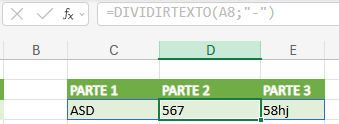
Matriz
Funções - DIVIDIRTEXTO()
| 💡 Exemplo prático 1 — Dividindo em linhas | ||
|---|---|---|
| Texto Original | Fórmula | Resultado |
| asd-567-58hj | =DIVIDIRTEXTO(A2;;"-") | asd |
| 567 | ||
| 58hj |
Funções - DIVIDIRTEXTO()
| 💡 Exemplo 3 — Colunas e linhas simultaneamente | ||
|---|---|---|
| Texto Original | Fórmula | Resultado |
| "A1,B1;A2,B2;A3,B3" | =DIVIDIRTEXTO(A2;",";";") | Cria uma tabela 3x2: A1/B1, A2/B2, A3/B3 |
| Fórmula | Resultado |
|---|---|
| "A1 | B1 |
| A2 | B2 |
| A3 | B3" |
Funções - DIVIDIRTEXTO()
| 💡 Exemplo 4 — Ignorando células vazias | |
|---|---|
| Texto Original | Fórmula |
| Vanilton,,35 | =DIVIDIRTEXTO(A2;",";;VERDADEIRO) |
| =DIVIDIRTEXTO(A2;",";;FALSO) |
| COL1 | COL2 | COL3 |
|---|---|---|
| Vanilton | 35 | |
| Vanilton | 35 |
Funções - DIVIDIRTEXTO()
| 💡 Exemplo 5 — Atribuindo valor padrão caso não localizado | |
|---|---|
| Texto Original | Fórmula |
| Nome=Vava,Cor,Idade=35 | =DIVIDIRTEXTO(A18;"=";",";FALSO;;"N/A") |
| Nome | Vava |
|---|---|
| Cor | N/A |
| Idade | 35 |
Funções - DIVIDIRTEXTO()
| 💡 Exemplo 5 — Múltiplos delimitadores | |
|---|---|
| Texto Original | Fórmula |
| Vanilton, João, Marcos,Matheus-Lucas,Paulo | =DIVIDIRTEXTO(A25;{",";"-"}) |
| vanilton | João | Marcos | Matheus | Lucas | Paulo |
|---|
Funções - DIVIDIRTEXTO()
Funções - ÉTEXTO(), É.NÃO.TEXTO() e TIPO()
Essas funções são usadas para identificar o tipo de dado contido em uma célula — muito úteis em planilhas que misturam números, textos, erros ou valores lógicos.
🧩 Sintaxe das funções
🧩 1️⃣ ÉTEXTO() - Verifica se o valor em uma célula é texto.
=ÉTEXTO(valor)| 📊 Exemplo: | ||
|---|---|---|
| Valor | Fórmula | Resultado |
| 15 | =ÉTEXTO(A2) | FALSO |
| "DATAS" | =ÉTEXTO(A3) | VERDADEIRO |
| FALSO | =ÉTEXTO(A4) | FALSO |
Funções - ÉTEXTO(), É.NÃO.TEXTO() e TIPO()
🧩 Sintaxe das funções
🧩 2️⃣ É.NÃO.TEXTO() - É o oposto de ÉTEXTO(), logo, verifica se o conteúdo não é texto (ou seja, número, data, erro, etc.).
=É.NÃO.TEXTO(valor)| 📊 Exemplo: | ||
|---|---|---|
| Valor | Fórmula | Resultado |
| 15 | =ÉTEXTO(A2) | VEDADEIRO |
| "DATAS" | =ÉTEXTO(A3) | FALSO |
| FALSO | =ÉTEXTO(A4) | VERDADEIRO |
Funções - ÉTEXTO(), É.NÃO.TEXTO() e TIPO()
🧩 Sintaxe das funções
🧩 3️⃣ TIPO() - Retorna um número que indica o tipo de dado da célula.
=TIPO(valor)| 📘 Exemplo: | ||
|---|---|---|
| Valor | Fórmula | Resultado |
| 15 | =TIPO(A2) | 1 |
| "DATAS" | =TIPO(A3) | 2 |
| FALSO | =TIPO(A4) | 4 |
| #DIV/0! | =TIPO(A5) | 16 |
Função - EXATO()
A função EXATO() compara dois textos e retorna VERDADEIRO se forem idênticos (inclusive maiúsculas/minúsculas) ou FALSO se houver qualquer diferença.
Ela é sensível a letras maiúsculas e minúsculas, ao contrário da comparação direta =A1=B1.
🧩 Sintaxe da função
🧩 1️⃣ Exato() - Verifica se os textos são iguais e exatos.
=EXATO(texto1; texto2)| 💡 Exemplo prático: | |||
|---|---|---|---|
| Texto 1 | Texto 2 | Fórmula | Resultado |
| Excel | Excel | =EXATO(A2;B2) | VERDADEIRO |
| Excel | EXCEL | =EXATO(A3;B3) | FALSO |
Função - TEXTO()
A função TEXTO() converte um número, data ou valor em texto formatado, de acordo com um padrão de formatação definido por você.
Ela é muito usada quando precisamos concatenar números e datas com frases, ou aplicar um formato fixo em exportações e relatórios.
🧩 Sintaxe da função
🧩 1️⃣ TEXTO() - Realiza o tratamento de texto conforme formatações.
=TEXTO(valor; formato_texto)| 💡 Exemplos práticos | ||
|---|---|---|
| Valor | Fórmula | Resultado |
| 15/10/2024 | =TEXTO(A2;"dd/mm/aaaa") | 15/10/2024 |
| 0,5 | =TEXTO(A2;"hh:mm") | 12:00 |
| 1234,5 | =TEXTO(A2;"0,00") | 1234,50 |
| 1234,5 | =TEXTO(A2;"R$ #.##0,00") | R$ 1.234,50 |
Função - TEXTO()
Alguns exemplos de formatação:
| Tipo de Dado | Exemplo de Formato | Exemplo de Resultado |
|---|---|---|
| Data | "dd/mm/aaaa" | 15/10/2024 |
| Mês por extenso | "mmmm" | outubro |
| Número | "0,00" | 12,50 |
| Moeda | "R$ #.##0,00" | R$ 1.234,50 |
| Porcentagem | "0%" | 50% |
| Hora | "hh:mm:ss" | 08:30:00 |
Função - TEXTO()
Verifique formatações conforme imagens abaixo:
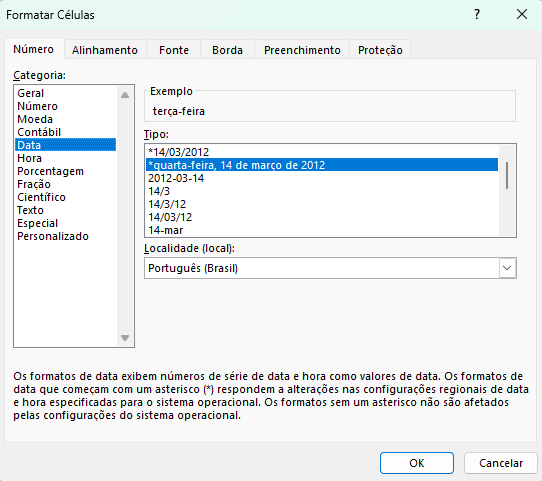
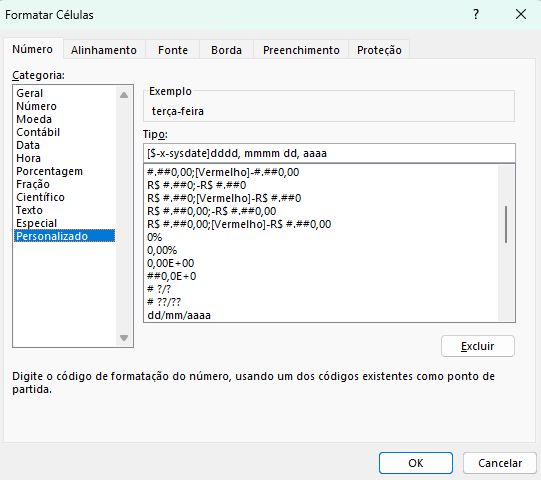
1. Selecione um tipo de número
2. Acesse "Personalizado" e utilize a expressão na formatação da função TEXTO.
Funções - NÚM.CARACT e REPT
Essas duas funções — NÚM.CARACT() e REPT() — são ótimas para trabalhar com manipulação de texto no Excel, especialmente quando se quer contar ou repetir caracteres em células.
🧩 Sintaxe da função
🧩 1️⃣ Função NÚM.CARACT() - A função NÚM.CARACT() (em inglês LEN()) conta quantos caracteres existem em um texto, incluindo letras, números, espaços e pontuação.
=NÚM.CARACT(texto)| 💡 Exemplo: | |||
|---|---|---|---|
| Texto | Fórmula | Resultado | Explicação |
| Excel | =NÚM.CARACT(A2) | 5 | Conta cada letra. |
| Excel Avançado | =NÚM.CARACT(A3) | 14 | Conta as letras e o espaço. |
Funções - NÚM.CARACT e REPT
🧩 Sintaxe da função
🧩 2️⃣ Função REPT() - A função REPT() (em inglês REPT()) repete um texto ou caractere um número definido de vezes. É útil para criar gráficos de barras de texto, preencher células ou destacar valores.
=REPT(texto; número_vezes)| 💡 Exemplo: | ||||
|---|---|---|---|---|
| Texto | Número de Repetições | Fórmula | Resultado | Explicação |
| * | 5 | =REPT(A2;B2) | ***** | Repete o asterisco 5 vezes |
| 🙂 | 3 | =REPT(A3;B3) | 🙂🙂🙂 | Repete emojis ou símbolos |
Funções - NÚM.CARACT e REPT
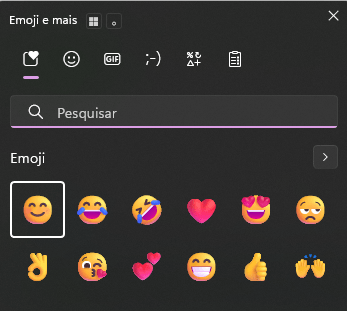
💡 Dica:
Para inserir emojis no windows pressione "Windows🪟 + ."
Funções - LOCALIZAR E PROCURAR
As funções LOCALIZAR() e PROCURAR() servem para encontrar a posição de um caractere ou palavra dentro de um texto no Excel.
🧩 Sintaxe da função
🧩 1️⃣ A função LOCALIZAR() (em inglês FIND()) é usada para encontrar a posição exata de um caractere ou palavra dentro de um texto. Ela diferencia maiúsculas e minúsculas e não aceita caracteres curingas como * ou ?.
=LOCALIZAR(texto_procurado; dentro_do_texto; [número_inicial])| 📊 Exemplo prático: | ||
|---|---|---|
| A (Texto) | Fórmula | Resultado |
| Vanilton Pinheiro | =LOCALIZAR("P";A2) | 9 |
| Excel Avançado | =LOCALIZAR("A";A3) | 7 |
Funções - LOCALIZAR E PROCURAR
🧩 Sintaxe da função
🧩 2️⃣ A função PROCURAR() (em inglês SEARCH()) também localiza a posição de um texto dentro de outro, mas não diferencia letras maiúsculas e minúsculas.
Além disso, aceita caracteres curingas, permitindo buscas mais flexíveis.
=PROCURAR(texto_procurado; dentro_do_texto; [número_inicial])| 📊 Exemplo prático: | ||
|---|---|---|
| A (Texto) | Fórmula | Resultado |
| Vanilton Pinheiro | =PROCURAR("p";A2) | 9 |
| João | =PROCURAR("o";A3;3) | 4 |
Funções - SUBSTITUIR E MUDAR
As funções SUBSTITUIR() e MUDAR() são muito úteis no Excel para alterar partes de textos, mas com propósitos um pouco diferentes.
🧩 Sintaxe da função
🧩 1️⃣ A função SUBSTITUIR() (em inglês SUBSTITUTE()) serve para trocar um texto existente por outro dentro de uma cadeia de caracteres.
Você define qual texto será substituído e qual texto entrará no lugar.
=SUBSTITUIR(texto; texto_antigo; texto_novo; [núm_ocorrência])| 💡 Exemplos práticos: | ||
|---|---|---|
| Texto original | Fórmula | Resultado |
| FPFtech é top! | =SUBSTITUIR(A2;"top";"excelente") | FPFtech é excelente! |
| AAABBB | SUBSTITUIR(A3;"A";"C") | CCCBBB |
Funções - SUBSTITUIR E MUDAR
🧩 Sintaxe da função
🧩 1️⃣ A função MUDAR() (em inglês REPLACE()) substitui parte de um texto com base na posição e no número de caracteres, não pelo conteúdo.
Ou seja, você diz onde começar e quantos caracteres trocar.
=MUDAR(texto_antigo; núm_inicial; núm_caract; novo_texto)
| 💡 Exemplos práticos: | ||
|---|---|---|
| Texto original | Fórmula | Resultado |
| 123456 |
=MUDAR(A2;3;2;"AB") | 12AB56 |
| FPFtech |
=MUDAR(A3;4;4;"Labs") | FPFLabs |
| 987654321 | =MUDAR(A4;1;3;"000") | 000654321 |
Funções - Exercício de Revisão - Manipulando texto
Baixe a planilha: Link
Respondas os exercícios das abas propostas (Unindo Texto até SUBSTITUIR e MUDAR)
Funções - Mega Fórmulas
🧩 No Excel, chamamos de Mega Fórmulas (ou Fórmulas Compostas) aquelas que combinam várias funções dentro de uma única célula, de forma encadeada — ou seja, o resultado de uma função serve de argumento para outra.
💡 Uma mega fórmula é uma sequência de funções aninhadas que resolvem um problema complexo em uma única expressão.
Funções - Mega Fórmulas
🧩 Cenário:
Você tem uma lista de nomes e quer extrair apenas o primeiro nome, mas:
-
Os nomes têm espaços extras,
-
Alguns estão em minúsculas,
-
E você quer o primeiro nome capitalizado (ex: “ vanilton souza freire pinheiro” → “Vanilton”).
=PRI.MAIÚSCULA(ESQUERDA(ARRUMAR(A2);PROCURAR(" ";ARRUMAR(A2)&" ")-1))Funções - Mega Fórmulas
🧩 Criando o passo a passo:
| Etapa | Função usada | O que faz | Exemplo (A2 = “ vanilton de souza freire pinheiro ”) |
|---|---|---|---|
| 1️⃣ | ARRUMAR(A2) | Remove espaços extras e duplos | “vanilton de souza freire pinheiro” |
| 2️⃣ | PROCURAR(" ";ARRUMAR(A2)&" ") | Acha a posição do primeiro espaço (ou adiciona um no final se não houver) | 9 |
| 3️⃣ | ESQUERDA(ARRUMAR(A2);PROCURAR(" ";ARRUMAR(A2)&" ")-1) | Extrai os caracteres antes do primeiro espaço | “vanilton” |
| 4️⃣ | PRI.MAIÚSCULA(...) | Deixa a primeira letra maiúscula | “Vanilton” |
=PRI.MAIÚSCULA(ESQUERDA(ARRUMAR(A2);PROCURAR(" ";ARRUMAR(A2)&" ")-1))Funções - Exercício de Revisão - Mega Fórmulas
Funções - Referências
São funções que buscam e retornam informações localizadas em outras partes da planilha, com base em um valor de pesquisa.
Elas são usadas para cruzar dados, consultar tabelas e automatizar análises.
🧩 Sintaxe da função
🧩 1️⃣ A função PROCV (ou VLOOKUP, em inglês) busca um valor em uma coluna e retorna um valor correspondente em outra coluna da mesma linha.
=PROCV(valor_procurado; tabela; núm_índice_coluna; [procurar_intervalo])| Exemplo: | ||
|---|---|---|
| Código | Produto | Preço |
| 101 | Arroz | 5,99 |
| 102 | Feijão | 8,50 |
Funções - Referências - PROCV EXATO
📌 Limitação: só busca para a direita.
=PROCV(102; A2:C3; 3; FALSO)

RETORNO = ...| Exemplo: | ||
|---|---|---|
| Código | Produto | Preço |
| 101 | Arroz | 5,99 |
| 102 | Feijão | 8,50 |
| Matriz | |
|---|---|
| Código | Preço |
| 101 | 5,99 |
| 102 | 8,50 |
| Matriz | |
|---|---|
| Preço | Código |
| 5,99 | 101 |
| 8,50 | 102 |
Funções - Referências
Funções - Referências - PROCV APROX
🧩 Sintaxe da função
🧩 2️⃣ A função PROCV com a opção aproximada retorna um valor que faça correspondência a um intervalo ordenado.
| Valor | Categoria |
|---|---|
| 100 | |
| 200 | |
| 300 | |
| 400 | |
| 500 | |
| 600 | |
| 700 | |
| 800 |
| Faixa | Categoria |
|---|---|
| 100 | A |
| 400 | B |
| 600 | C |
=PROCV(A2; E2:F4; 2; VERDADEIRO)Funções - Referências Tratando Erros
Funções - Referências - CORRESP
🧩 Sintaxe da função
🧩 A função CORRESP no Excel serve para encontrar a posição (número da linha ou coluna) de um valor dentro de um intervalo de células.
Ela não retorna o valor em si, mas a posição em que ele se encontra — o que é muito útil quando combinada com outras funções como ÍNDICE ou PROCX.
=CORRESP(valor_procurado; matriz_procurada; [tipo_correspondência])| 📘 Exemplo Prático | |
|---|---|
| Nome | Nota |
| João | 75 |
| Maria | 82 |
| Pedro | 68 |
| Ana | 90 |
Funções - Referências - CORRESP
=CORRESP("Maria"; A2:A5; 0)

RETORNO...| 📘 Exemplo Prático | |
|---|---|
| Nome | Nota |
| João | 75 |
| Maria | 82 |
| Pedro | 68 |
| Ana | 90 |
Funções - Referências - CORRESP
=CORRESP(30; A2:A6; 0) -> 3
# O Excel procura exatamente o valor 30
🧩 Base de dados
Valor
| 10 |
| 20 |
| 30 |
| 40 |
| 50 |
Funções - Referências - CORRESP
=CORRESP(25; A2:A6; 1) -> 25
# O Excel busca o maior valor que seja menor ou igual a 25.
🧩 Base de dados
Valor
| 10 |
| 20 |
| 30 |
| 40 |
| 50 |
⚠️ Importante:
O intervalo A2:A6 deve estar em ordem crescente (do menor para o maior) para funcionar corretamente.
Funções - Referências - CORRESP
=CORRESP(25; A2:A6; -1) -> 3
# O Excel procura o menor valor que seja maior ou igual a 25.
🧩 Base de dados
Valor
| 50 |
| 40 |
| 30 |
| 20 |
| 10 |
⚠️ Importante:
O intervalo deve estar em ordem decrescente (do maior para o menor).
Funções - Referências - PROCV + CORRESP
Funções - Referências - PROCV + Procura Parcial
Funções - Referências - Nomear Intervalos
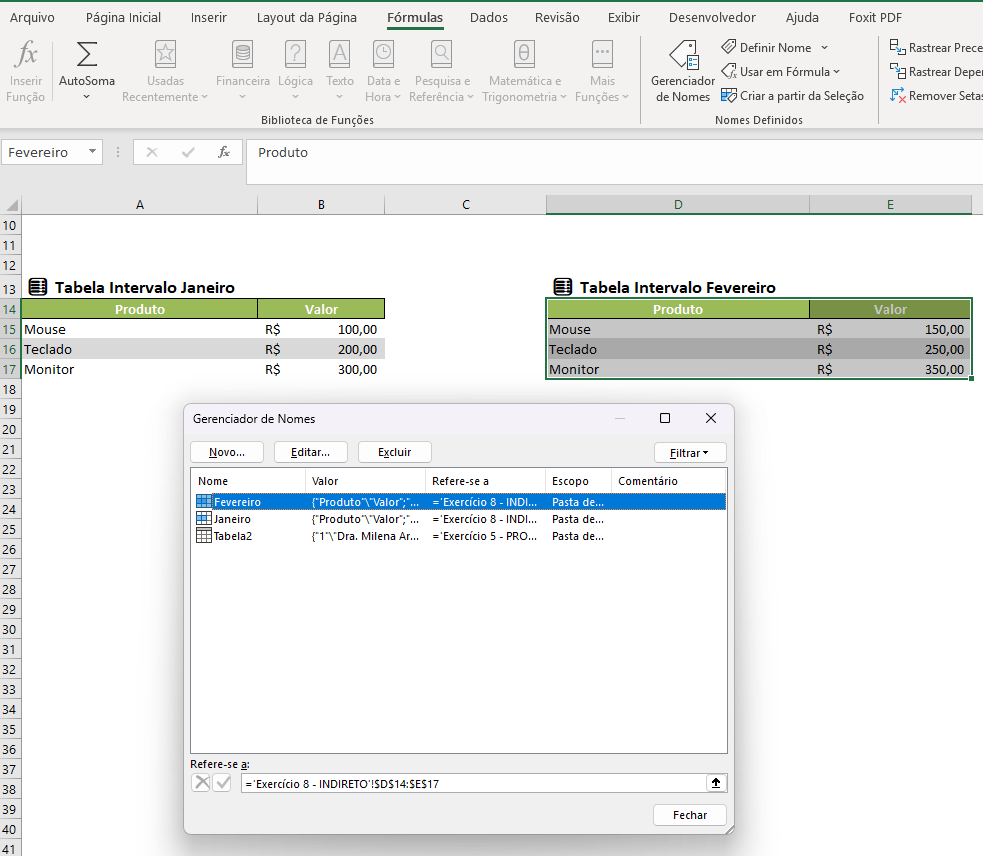
Funções - Referências - ÍNDICE
🧩 Sintaxe da função
🧩 A função ÍNDICE() retorna o valor de uma célula específica dentro de um intervalo (ou matriz), com base em sua posição (linha e coluna).
=ÍNDICE(matriz; núm_linha; [núm_coluna])
A função ÍNDICE() no Excel — uma das mais úteis e versáteis para buscar valores em uma tabela de forma precisa, especialmente quando usada junto com outras funções como CORRESP() ou INDIRETO().
| 💡 Exemplo básico | ||
|---|---|---|
| A | B | C |
| 1 | Produto | Preço |
| 2 | Mouse | 100 |
| 3 | Teclado | 200 |
| 4 | Monitor | 300 |
=ÍNDICE(matriz; núm_linha; [núm_coluna])
=ÍNDICE(B2:C4; 3; 2)📊 Resultado: 200
Funções - Referências - INDIRETO
🧩 Sintaxe da função
🧩 A função INDIRETO(ref_texto; [a1]) retorna o valor de uma célula ou intervalo indicado em uma referência textual.
=INDIRETO(ref_texto; [a1])
A função INDIRETO() no Excel é uma das mais poderosas para criar referências dinâmicas — ou seja, ela permite que você monte o endereço de uma célula ou intervalo por meio de texto e o Excel interprete esse texto como uma referência real.
💡 Exemplo simples
Suponha que:
-
Na célula A1 está escrito:
B1 -
E na célula B1 está o valor
100
O Excel vai entender que o conteúdo de A1 ("B1") é uma referência — e vai retornar o valor da célula B1, que é 100.
Funções - Referências - ÍNDICE + INDIRETO + CORRESP
Funções - Referências - PROCX
🧩 Sintaxe da função
🧩 A função PROCX() (em inglês XLOOKUP) procura um valor em uma coluna (ou linha) e retorna o valor correspondente de outra, sem as restrições do PROCV() (como a direção da busca).
=PROCX(valor_procurado; matriz_procurar; matriz_retorno; [se_não_encontrado]; [modo_correspondência]; [modo_pesquisa])
A função PROCX() — a evolução direta do PROCV() e PROCH() no Excel moderno.
Ela é mais flexível, poderosa e intuitiva, e substitui várias limitações das funções antigas.
| 💡 Exemplo básico | |
|---|---|
| A | B |
| Produto | Preço |
| Mouse | 100 |
| Teclado | 200 |
| Monitor | 300 |
=PROCX("Monitor"; A2:A4; B2:B4)📊 Resultado: 300
Funções - Referências - PROCX + Aproximados
| 🔹 Tabela de faixas de comissão | |
|---|---|
| Valor mínimo | Comissão |
| 0 | 5% |
| 1000 | 7% |
| 5000 | 10% |
| 10000 | 12% |
| 20000 | 15% |
=PROCX(B2;A2:A6;B2:B6;"";-1)onde B2 é o valor da venda (exemplo: 7200).
📊 Resultado: 10%
| 🔹 Tabela de notas e conceitos (ordem decrescente) | |
|---|---|
| Nota mínima | Conceito |
| 10 | A+ |
| 9 | A |
| 8 | B |
| 7 | C |
| 6 | D |
| 0 | E |
onde B2 é a nota do aluno (exemplo: 8,4).
📊 Resultado: B
=PROCX(B2;A2:A7;B2:B7;"";1)
Funções - Referências - PROCX + Aproximados
| 🌟 Curingas no Excel | ||
|---|---|---|
| Curinga | Significado | Exemplo de uso |
| * | Substitui qualquer sequência de caracteres | "Jo*" encontra “João”, “Jorge”, “Jonathan” |
| ? | Substitui qualquer caractere único | "J?n" encontra “Jan”, “Jon”, mas não “John” |
Funções - Referências - PROCX + Modo Pesquisa
| 💡 1️⃣ Exemplo prático — Última venda de um produto | ||
|---|---|---|
| Data | Produto | Valor |
| 10/09/2024 | Bicicleta | 500 |
| 11/09/2024 | Bicicleta | 600 |
| 12/09/2024 | Bicicleta | 550 |
| 13/09/2024 | Bicicleta | 700 |
| 14/09/2024 | Bicicleta | 650 |
🧮 Objetivo:
Encontrar o valor da última venda da Bicicleta.
=PROCX("Bicicleta";B2:B6;C2:C6;"";0;-1)📊 Resultado: 650 (valor da venda em 14/09/2024).
Funções - Data e Horário
🧩 Sintaxe da função
🧩 HOJE() - Retorna a data atual do sistema.
O Excel tem um conjunto muito poderoso de funções de data, usadas para calcular prazos, diferenças, dias úteis, vencimentos, idades, etc.
Vamos ver as principais funções de data, com explicações e exemplos práticos (todas no formato Excel em português – PT-BR).
=HOJE()💡 Usado em planilhas que precisam sempre da data do dia automaticamente.
Funções - Data e Horário
💡 Dica:
Para inserir a data atual do windows em uma célula excel pressione "CTRL + ;"
Para inserir a horário atual do windows em uma célula excel pressione "CTRL + SHIFT + ;"
Funções - Data e Horário
🧩 Sintaxe da função
🧩 AGORA() - Retorna a data e hora atuais.
=AGORA()💡 Atualiza automaticamente cada vez que a planilha é recalculada (Altere qualquer célula)
🧩 DATA(ano; mês; dia) - Cria uma data a partir de valores numéricos.
=DATA(2025;10;27)💡 Muito útil para montar datas a partir de células com ano, mês e dia separados.
Funções - Data e Horário
🧩 Sintaxe da função
🧩 DIA(), MÊS(), ANO() - Extraem partes específicas de uma data.
💡 Usadas para decompor datas ou montar análises por mês/ano.
| Função | Exemplo | Resultado |
|---|---|---|
| =DIA(A1) | se A1 = 27/10/2025 | 27 |
| =MÊS(A1) | 10 | |
| =ANO(A1) | 2025 |
Funções - Data e Horário
🧩 Sintaxe da função
🧩 DATADIF(inicial; final; unidade) - Calcula a diferença entre duas datas (muito usada para idade, tempo de empresa, etc).
📊 Resultado: 35 (idade da pessoa)
| Unidade | Significado |
|---|---|
| "Y" | Anos inteiros |
| "M" | Meses inteiros |
| "D" | Dias |
| "YM" | Meses ignorando os anos |
| "MD" | Dias ignorando meses e anos |
| "YD" | Dias ignorando apenas os anos |
=DATADIF("25/09/1990";HOJE();"Y")Funções - Data e Horário
🧩 Sintaxe da função
🧩 DIAS() - Calcula a quantidade de dias entre duas datas.
📊 Retorna o número de dias de A1 até B1.
=DATADIF("25/09/1990";HOJE();"Y")💡 Simples, direta e moderna (substitui DATADIF(...;"D") em alguns casos).
Funções - Diferenças práticas entre DATADIF() e DIAS()
| Característica | DATADIF() | DIAS() |
|---|---|---|
| Origem | Função antiga (Lotus 1-2-3) | Função moderna (Excel 2016+) |
| Aparece nas sugestões | ❌ Não (oculta) | ✅ Sim |
| Unidades | Pode calcular dias, meses, anos | Só dias |
| Sentido da conta | Sempre da primeira data → segunda | Permite inverter facilmente |
| Datas invertidas | Dá erro se a inicial for maior | Retorna valor negativo |
| Outros cálculos (ex: idade) | Sim, com "Y", "M", etc. | ❌ Não suporta anos/meses |
Funções - Data e Horário
🧩 Sintaxe da função
🧩 DIATRABALHOTOTAL() - Conta apenas dias úteis entre duas datas (exclui finais de semana e feriados opcionais).
📊 Retorna 23 dias
=DIATRABALHOTOTAL(B1;B2)📊 Retorna 22 dias
=DIATRABALHOTOTAL("01/10/2025";"15/10/2025";{"12/10/2025";"15/10/2025"})| A | B | |
|---|---|---|
| 1 | 12/10/2025 | 01/10/2025 |
| 2 | 15/10/2025 | 31/10/2025 |
=DIATRABALHOTOTAL(B1;B2;A1:A2)💡 DIAS.LAB.INTL permite definir quais dias da semana são folga (ex: domingo e segunda).
Funções - Data e Horário
🧩 Sintaxe da função
🧩 DIATRABALHOTOTAL.INTL() - Conta os dias de trabalho definindo os dias úteis.
O parâmetro fim_de_semana diz quais dias NÃO contam como trabalho.
Ele é uma sequência de 7 dígitos (segunda→domingo), onde:
-
1= dia não trabalhado -
0= dia trabalhado
Se você quer contar TODO dia como “útil” (inclusive sábado e domingo), você usa: "0000000"
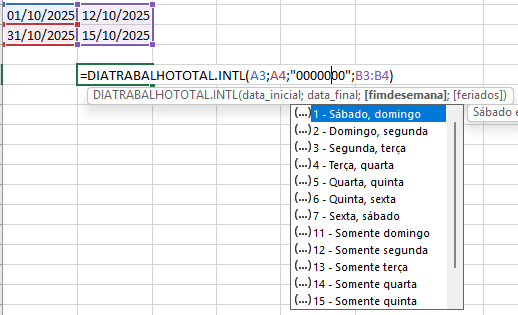
Funções - Data e Horário
🧩 Sintaxe da função
🧩 DIATRABALHOTOTAL.INTL() - Conta os dias de trabalho definindo os dias úteis.
📊 Retorna 29 dias
=DIATRABALHOTOTAL.INTL(A3;A4;"0000000";B3:B4)📊 Retorna 22 dias
| A | B | |
|---|---|---|
| 1 | 12/10/2025 | 01/10/2025 |
| 2 | 15/10/2025 | 31/10/2025 |
=DIATRABALHOTOTAL.INTL(A3;A4;"0000011";B3:B4) # Mesmo comportamento função DIATRABALHOTOTALFunções - Data e Horário
🧩 Sintaxe da função
🧩 FIMMÊS(data_inicial; meses) - Retorna o último dia do mês, após adicionar um número de meses.
📊 Retorna 31/03/2025
=FIMMÊS("10/01/2025";2)💡 Útil para relatórios mensais e análises financeiras.
Funções - Data e Horário
🧩 Sintaxe da função
🧩 DATAM(data_inicial; meses) - A função DATAM() (em inglês: EDATE()) retorna uma data deslocada em um determinado número de meses a partir de uma data inicial.
=DATAM(data_inicial; número_de_meses)| Data Inicial | Fórmula | Resultado |
|---|---|---|
| 10/01/2025 | =DATAM(A2;1) | 10/02/2025 |
| 10/01/2025 | =DATAM(A2;-1) | 10/12/2024 |
| 31/01/2025 | =DATAM(A2;1) | 28/02/2025 |
| 15/05/2025 | =DATAM(A2;12*5) | 15/05/2030 |
Funções - Data e Horário
🧩 Sintaxe da função
🧩 MÊS(), NÚMSEMANA(), DIA.DA.SEMANA() - Funções de referência temporal:
| Função | Resultado |
|---|---|
| =NÚM.SEMANA("27/10/2025") | 44 |
| =NÚM.SEMANA(A1;21) | 52 |
| =DIA.DA.SEMANA("27/10/2025") | 2 (segunda-feira) |
| A | |
|---|---|
| 1 | 01/01/2023 |
Funções - Data e Horário
🧩 Sintaxe da função
🧩 HORA(), MINUTO(), SEGUNDO() - Funções de horário:
| Valor | Fórmula | Resultado |
|---|---|---|
| 14:35:52 | =HORA(A1) | 14 |
| =MINUTO(A1) | 35 | |
| =SEGUNDO(A1) | 52 |
Funções - Data e Horário
🧩 Sintaxe da função
🧩 TEMPO() - A função TEMPO()- Monta um horário a partir de hora, minuto e segundo informados separadamente.
=TEMPO(hora; minuto; segundo)=TEMPO(14;35;52)📈 Resultado: 14:35:52
💡 O resultado é formatado como hora — você pode somar, subtrair ou calcular diferenças normalmente.
Funções - Data e Horário
🧩 Horários Negativos
Você quer calcular tempo trabalhado ou diferença de horas, e o resultado pode ser negativo.
📈 Resultado esperado: 06:00 - 22:00 = -16 horas
💡 Como 22:00 pertence ao “dia seguinte”, o Excel tenta calcular uma data negativa, o que gera erro
| Entrada | Saída | Diferença |
|---|---|---|
| 22:00 | 06:00 | ❌ ######### |
# Solução prática — Adicionar 1 dia ao horário final

=SE(B1<A1;B1+1;B1)-A1

# Resultado 08:00
Funções - Data e Horário
🧩 Horários Negativos
Opção 2 - Arquivo → Opções → Avançado → Ao calcular esta pasta de trabalho →
Use o sistema de data de 1904
🔧 Isso faz o Excel permitir valores de tempo negativos.
⚠️ Cuidado:
Isso muda todas as datas da planilha, deslocando-as em +4 anos.
Use apenas em planilhas isoladas (ex: planilhas de ponto ou horários).
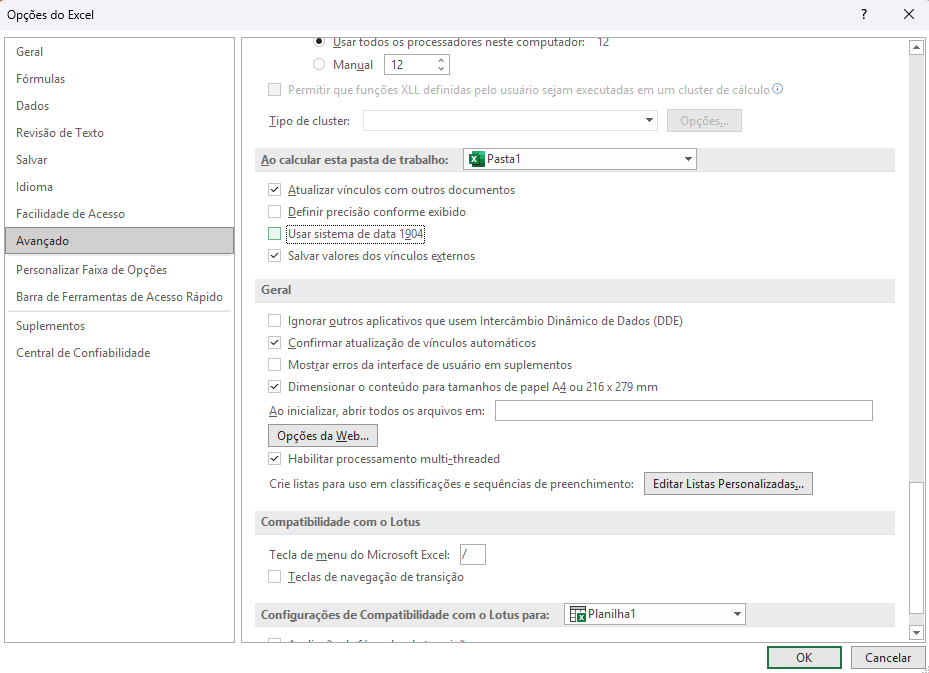
Funções - Data e Hora
Baixe a planilha: Link
Resolva as planilhas Idade (DATADIF) até Calculando Horas conforme as fórmulas de data e hora.
Funções - Frequência
🧩 Sintaxe da função
🧩 FREQUÊNCIA() - A função FREQUÊNCIA() conta quantos valores de um intervalo de dados estão dentro de intervalos (ou classes) que você define.
=FREQUÊNCIA(dados; classes)| 🎓 Distribuição de Notas | ||||
|---|---|---|---|---|
| A (Notas) | B (Limites das Classes) | Classe | Função | Resultado |
| 45 | 50 | <=50 | =FREQUÊNCIA(A:A; B:B) | 1 |
| 80 | 60 | <=60 | 2 | |
| 85 | 70 | <=70 | 0 | |
| 55 | 80 | <=80 | 2 | |
| 90 | 100 | >80 | 2 | |
| 60 | ||||
| 77 |
Funções - Correlação
🧩Correlação é o nome que damos quando duas coisas parecem estar ligadas ou influenciam uma à outra. Em outras palavras, é quando uma mudança em algo está relacionada com a mudança em outra coisa.
Existem três tipos principais de correlação:
-
Correlação positiva: quando uma variável aumenta e a outra também aumenta.
- Exemplo: mais anos de estudo tendem a corresponder a maiores salários.
-
Correlação negativa: quando uma variável aumenta e a outra diminui.
- Exemplo: Quanto mais tempo você passa no celular antes de dormir, menor pode ser a qualidade do seu sono.
-
Sem correlação: quando não existe ligação entre as variáveis.
- Exemplo: O número de sapatos que você tem e o tempo que a lua fica cheia no mês.
Funções - Correlação
🧩Atenção com as relações espúrias
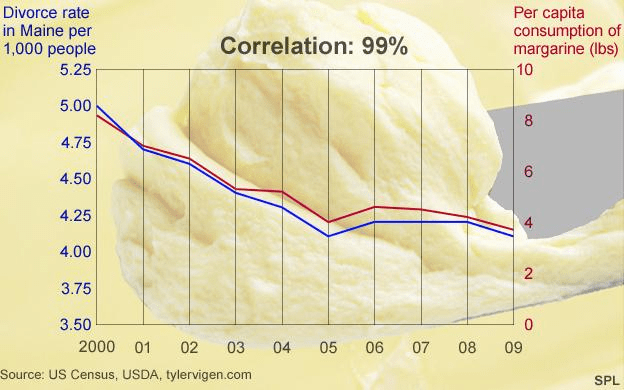
Funções - Correlação
🧩Correlação não é Causa
É muito importante lembrar: só porque duas coisas estão relacionadas, isso não significa que uma causa a outra.
Exemplo: No verão, aumentam as vendas de sorvete e também os casos de insolação. Mas isso não quer dizer que sorvete causa insolação!
O calor é o verdadeiro fator comum.
Funções - Correlação
🧩 Sintaxe da função
🧩 CORREL() - A função CORREL() retorna o coeficiente de correlação de Pearson, que varia entre -1 e +1:
=CORREL(matriz1; matriz2)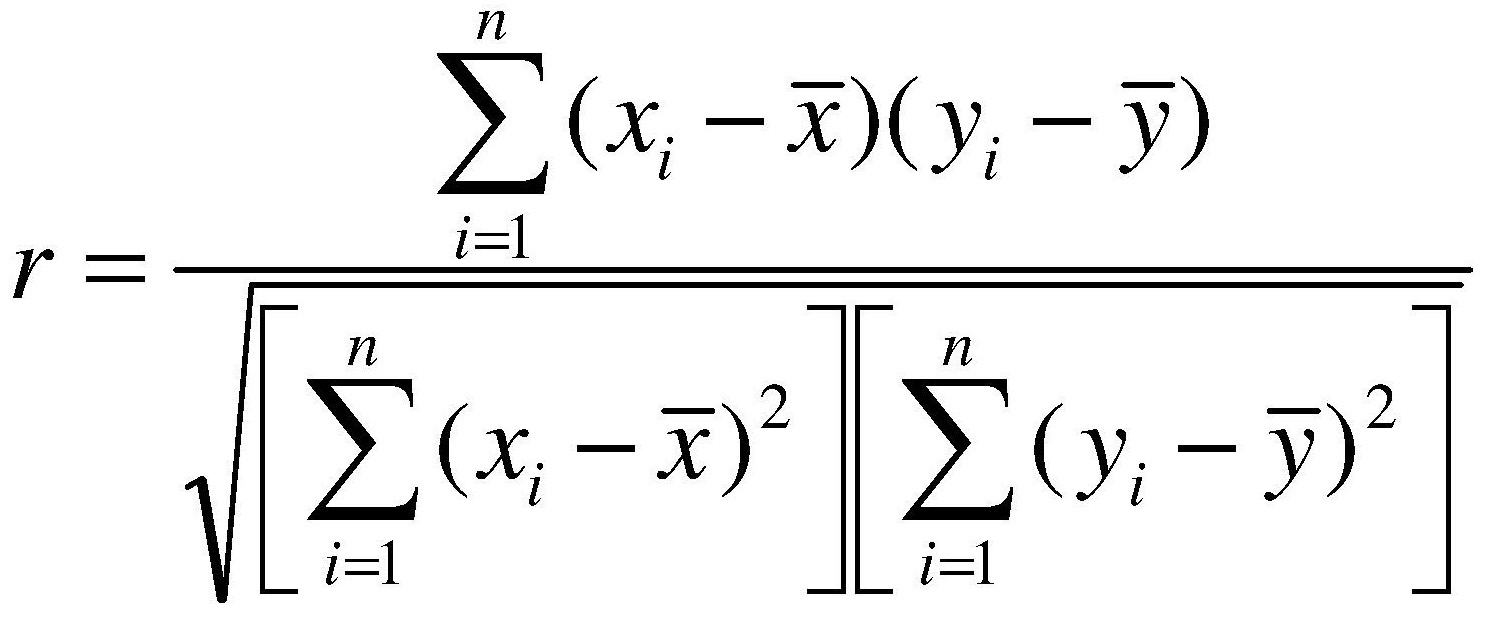
| Valor | Interpretação |
|---|---|
| +1 | Correlação perfeita positiva → quando uma variável aumenta, a outra também aumenta. |
| 0 | Sem correlação → as variáveis não têm relação linear. |
| -1 | Correlação perfeita negativa → quando uma variável aumenta, a outra diminui. |
Funções - Correlação
| Valor | Interpretação |
|---|---|
| +1 | Correlação perfeita positiva → quando uma variável aumenta, a outra também aumenta. |
| 0 | Sem correlação → as variáveis não têm relação linear. |
| -1 | Correlação perfeita negativa → quando uma variável aumenta, a outra diminui. |
| Intervalo 1 | Intervalo 2 | Correlação |
|---|---|---|
| 1 | 5 | -1 |
| 2 | 4 | |
| 3 | 3 | |
| 4 | 2 | |
| 5 | 1 | |
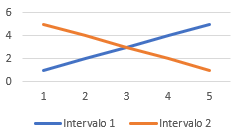
Funções - Correlação
| Valor | Interpretação |
|---|---|
| +1 | Correlação perfeita positiva → quando uma variável aumenta, a outra também aumenta. |
| 0 | Sem correlação → as variáveis não têm relação linear. |
| -1 | Correlação perfeita negativa → quando uma variável aumenta, a outra diminui. |
| Intervalo 1 | Intervalo 2 | Correlação |
|---|---|---|
| 1 | 1 | 1 |
| 2 | 2 | |
| 3 | 3 | |
| 4 | 4 | |
| 5 | 5 | |
Funções - Correlação
| Valor | Interpretação |
|---|---|
| +1 | Correlação perfeita positiva → quando uma variável aumenta, a outra também aumenta. |
| 0 | Sem correlação → as variáveis não têm relação linear. |
| -1 | Correlação perfeita negativa → quando uma variável aumenta, a outra diminui. |
| Intervalo 1 | Intervalo 2 | Correlação |
|---|---|---|
| 5 | 1 | 0 |
| 1 | 2 | |
| 2 | 3 | |
| 3 | 2 | |
| 4 | 5 | |
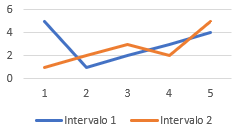
Funções - Desvio Padrão
🧩 O desvio padrão mede o quanto os dados variam em torno da média.
Ou seja:
👉 Ele indica o grau de dispersão — se os valores estão concentrados ou espalhados.
| Turma | Notas | Média | Desvio Padrão | Interpretação |
|---|---|---|---|---|
| A | 7, 7, 7, 7 | 7 | 0 | Todos tiraram exatamente 7 (sem variação). |
| B | 4, 6, 7, 10 | 7 | 2,2 | As notas variam muito: alguns foram bem, outros mal. |
💡 Mesmo com média igual, o desvio padrão mostra a diferença na consistência dos resultados.
Funções - Desvio Padrão
🧩 Imagine a distribuição de notas de uma turma:
🎯 Média = 7
-
Se Desvio Padrão = 0,5 → notas concentradas entre 6,5 e 7,5
-
Se Desvio Padrão = 2 → notas espalhadas entre 5 e 9
📊 Quanto maior o desvio padrão, mais dispersos os valores.
7
5 9
6,5 7,5
Desvio -> 0,5
Desvio -> 2
Média -> 7
Funções - Desvio Padrão
🧩 Por que usar
| Motivo | Explicação |
|---|---|
| Medir estabilidade | Avalia se os dados são consistentes (ex: qualidade de produção, notas, vendas). |
| Comparar conjuntos | Permite comparar a variabilidade entre grupos diferentes (ex: dois vendedores com médias iguais, mas um é mais constante). |
| Detectar anomalias | Valores muito distantes da média (maiores que 2 desvios-padrão) podem indicar erros ou exceções. |
| Analisar riscos | Em finanças, mede volatilidade — quanto mais alto o desvio padrão, maior o risco. |
| Apoiar decisões | Mostra se vale a pena confiar em uma média (média sem desvio é incompleta). |
Funções - Desvio Padrão
🧩 Sintaxe da função
🧩 DESVPAD() - O Desvio Padrão é uma das medidas estatísticas mais importantes do Excel e da análise de dados.
Ele mostra o quanto os valores de um conjunto variam em relação à média.
Vamos ver como funciona a função DESVPAD() (ou STDEV() no Excel em inglês) com exemplos práticos 👇
=DESVPAD.P(A2:A5)| Dados |
|---|
| 5 |
| 6 |
| 7 |
| 7 |
| 📈 Resultado esperado: 0,829156 |
Funções - Desvio Padrão
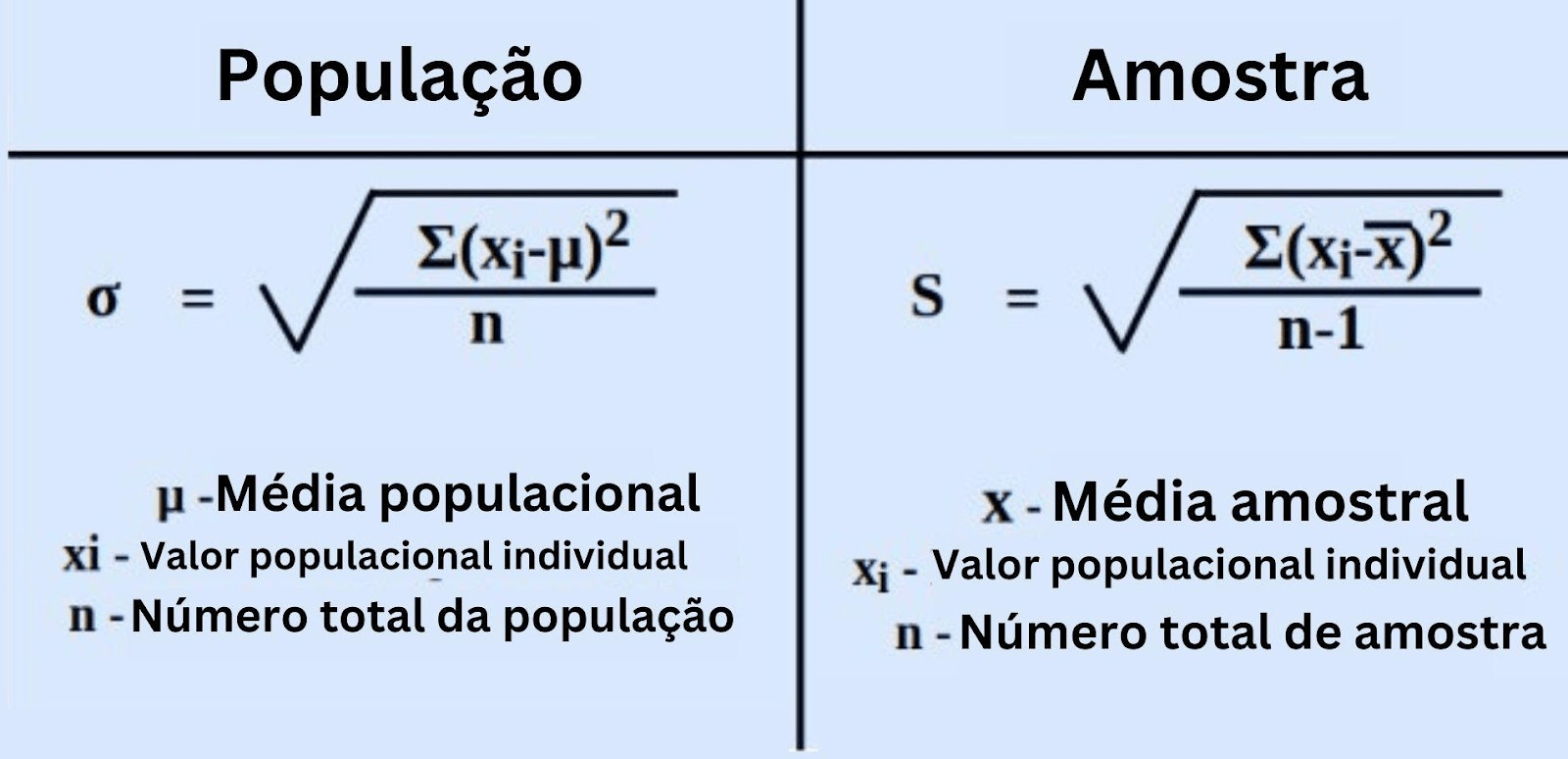
Usar n−1 para compensar o fato de a amostra não representar perfeitamente a população (é uma correção chamada Correção de Bessel).
Funções - Percentil
🧩 O percentil indica a posição relativa de um valor dentro de um conjunto de dados ordenados.
Por exemplo:
-
O percentil 90 (P90) mostra o valor abaixo do qual estão 90% dos dados.
-
O percentil 25 (P25) representa o ponto onde 25% dos valores estão abaixo dele.
💡 Em outras palavras, é uma maneira de medir a distribuição dos dados (muito usada em notas, desempenho, salários etc.).
🧩 Sintaxe da função
=PERCENTIL.INC(matriz; k)

OU

=PERCENTIL.EXC(matriz; k)
Funções - Percentil
| Função | Nome completo | Inclui extremos | Ideal para |
|---|---|---|---|
| PERCENTIL.INC | Percentil Inclusivo | ✅ Sim | Dados completos |
| PERCENTIL.EXC | Percentil Exclusivo | ❌ Não | Amostras pequenas, evitar outliers |
| Intervalo |
|---|
| 10 |
| 15 |
| 20 |
| 25 |
| 30 |
| 35 |
| 40 |
| 45 |
| 50 |
| 55 |

Queremos o percentil 25% (k = 0,25).
1️⃣ Número de elementos: n = 10
2️⃣ Calcular posição:
P=(10−1)×0,25+1=3,25P = (10 - 1) \times 0,25 + 1 = 3,25P=(10−1)×0,25+1=3,25
👉 Está entre a posição 3 e 4
x3=20ex4=25x_3 = 20 \quad e \quad x_4 = 25x3=20ex4=25
3️⃣ Aplicar interpolação:
Percentil=20+(25−20)×(3,25−3)\text{Percentil} = 20 + (25 - 20) \times (3,25 - 3)Percentil=20+(25−20)×(3,25−3) Percentil=20+5×0,25=21,25\text{Percentil} = 20 + 5 \times 0,25 = 21,25Percentil=20+5×0,25=21,25
✅ Resultado final: 21,25
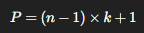
-
xix_ixi → valor da posição inferior
-
xi+1x_{i+1}xi+1 → valor da posição superior
-
PPP → posição real (pode ser decimal)
-
i=⌊P⌋i = \lfloor P \rfloori=⌊P⌋ → parte inteira da posição
Funções - Percentil
🧩 Por que usar
| Motivo | Explicação | Exemplo |
|---|---|---|
| 🧠 Comparar desempenho individual | Mostra o posicionamento de um valor dentro do grupo. | Um aluno no percentil 90 está melhor que 90% da turma. |
| ⚖️ Evitar distorções pela média | A média pode ser enganosa se houver valores muito altos ou baixos. | Se 2 alunos tiram 10 e 8 tiram 2, a média é 3,6 — mas o percentil mostra quem está no topo. |
| 📊 Classificar dados distribuídos desigualmente | Percentis funcionam bem em distribuições não uniformes. | Salários, tempos de resposta, notas de testes. |
| 🚦 Estabelecer faixas de desempenho | Ajuda a definir níveis como “baixo”, “médio”, “alto”. | Ex: Percentil 25 = “abaixo da média”, 50 = “média”, 75 = “acima da média”. |
| 💬 Identificar outliers (valores extremos) | Permite detectar dados fora do comportamento padrão. | Valores acima do P95 ou abaixo do P5 podem ser “fora da curva”. |
| 📈 Tomar decisões baseadas em posição, não em valor absoluto | Permite comparar variáveis com escalas diferentes. | Um vendedor no P80 em vendas e outro no P80 em satisfação têm desempenho equivalente em suas áreas. |
Funções - Quartil
🧩 A função QUARTIL() (ou suas versões modernas QUARTIL.INC() e QUARTIL.EXC()) é uma das funções estatísticas mais úteis do Excel, e está diretamente relacionada aos percentis que vimos há pouco.
🧩 Sintaxe da função
=QUARTIL.INC(matriz; quartil)

=QUARTIL.EXC(matriz; quartil)
| Quartil | Percentil equivalente | Interpretação |
|---|---|---|
| Q1 | P25 (25%) | 25% dos dados estão abaixo desse valor |
| Q2 | P50 (50%) | Mediana — 50% dos dados abaixo |
| Q3 | P75 (75%) | 75% dos dados estão abaixo desse valor |
| Q4 | P100 (100%) | Valor máximo do conjunto |
Funções - Ordem Percentual
A função ORDEM.PERCENTUAL() (em inglês PERCENTRANK) mostra a posição relativa de um valor dentro de um conjunto, retornando um valor entre 0 e 1 (ou seja, de 0% a 100%).
💡 Ela responde à pergunta:
“Quantos por cento dos valores estão abaixo do meu valor?”
🧩 Sintaxe da função
=ORDEM.PERCENTUAL(matriz; valor; [casas decimais ou significancia])
💡 Nota:
-
INC(lusiva): inclui todos os valores possíveis → 0%, 100%, mediana etc.
-
EXC(lusiva): exclui os extremos → nunca dá exatamente 0 ou 100.
Funções - Estatísticas 2
Baixe a planilha: Link
Resolva as planilhas FREQUENCIA até ORDEM PERCENTUAL conforme as fórmulas apresentadas em aula.
Funções - Financeiras
Vamos revisar Cálculos Percentuais
🧮 Conceito básico
Toda porcentagem (%) é uma divisão por 100.
Por exemplo:
-
20% = 20 ÷ 100 = 0,20
-
55% = 55 ÷ 100 = 0,55
-
108% = 108 ÷ 100 = 1,08
O valor decimal é usado nas fórmulas de cálculo:
Funções - Financeiras
Variações Percentuais
🧮 Conceito básico
As variações percentuais servem para calcular aumento, desconto ou alterações acumuladas em valores — como preços, rendimentos e taxas.
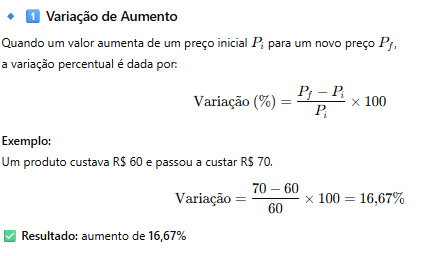
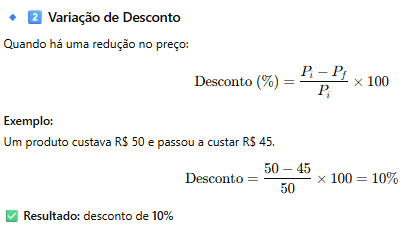
Funções - Financeiras
Variações Percentuais
🧮 Conceito básico
As variações percentuais servem para calcular aumento, desconto ou alterações acumuladas em valores — como preços, rendimentos e taxas.
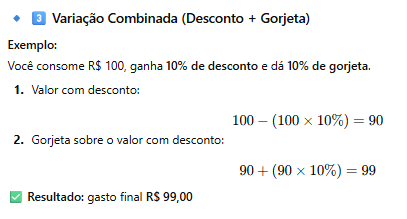
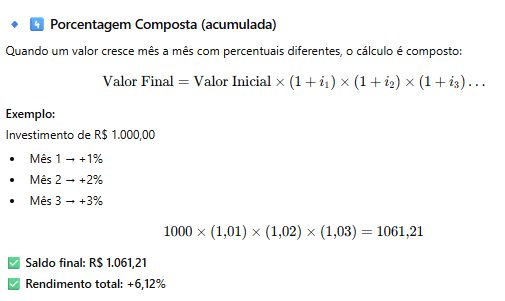
Funções - Financeiras
Juros Simples
🧮 Conceito básico
O Juro Simples é calculado somente sobre o valor inicial (capital), sem considerar os juros acumulados ao longo do tempo.
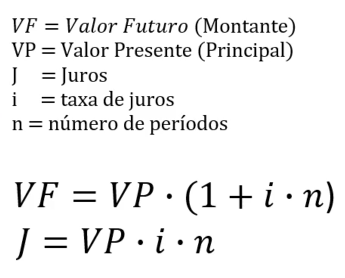
Funções - Financeiras
Valor Presente Líquido
🧮 Conceito básico
O VPL (Valor Presente Líquido) é um método financeiro usado para avaliar se um investimento vale a pena.
Ele calcula o valor hoje de todos os fluxos de caixa futuros (entradas e saídas), considerando uma taxa de desconto.
📌 Em outras palavras:
O VPL mostra quanto você ganharia ou perderia, em valor presente, ao realizar um investimento.
Funções - Valor Presente Líquido
🧩 Sintaxe da função
=VPL(taxa; valores) + valor_inicial

| 🧠 Como interpretar o VPL | |
|---|---|
| VPL | Interpretação |
| VPL > 0 | O investimento é viável, gera lucro acima da taxa mínima desejada |
| VPL = 0 | O investimento igualou a taxa desejada |
| VPL < 0 | O investimento não é viável |
⚠️ Observação importante:
O Excel não inclui o fluxo de caixa inicial dentro do VPL.
Você deve somar manualmente o valor inicial ao resultado.
Funções - Financeiras Exercício Extras
7. Taxas Nominais, Efetivas e Equivalentes
8. Entendendo a Evolução do Dinheiro no Tempo
9. Investimentos e Aplicações Periódicas
10. Exercícios de Fixação - Apresentação
11. Exercícios de Fixação - Solução 1
12. Exercícios de Fixação - Solução 2
Funções - Matemática Financeira
Fórmula - Matricial
🧮 Conceito básico
Uma fórmula matricial é uma fórmula que trabalha com mais de um valor ao mesmo tempo, operando sobre intervalos inteiros e retornando:
-
um único valor (matricial reduzida)
ou -
vários valores preenchidos automaticamente (matriz dinâmica)
Ela faz cálculos que seriam impossíveis com fórmulas “normais”.
✔️ Excel moderno (365 / 2021 / 2019+)
As matrizes são dinâmicas, não precisam de CTRL+SHIFT+ENTER.
✔️ Excel antigo (2010–2016)
Precisava pressionar:
CTRL + SHIFT + ENTER
para confirmar uma fórmula matricial.
Fórmula - Matricial
Exemplos simples
Somar apenas números positivos em um intervalo:
=SOMARPRODUTO((A2:A10>0)*A2:A10)
=SOMARPRODUTO((A2:A10>0)*(B2:B10="Ativo")*C2:C10)Somar apenas números positivos e com status ativo em um intervalo:
Fórmula - Matriz Dinâmica
É uma matriz que se expande automaticamente para baixo e para o lado.
Funções que retornam matrizes dinâmicas:
=SEQUÊNCIA(5)={1\2\3;4\5\6;7\8\9}Criar matriz 3×3 diretamente (constante)
=1000 * (1+0,01)^SEQUÊNCIA(12)
Calcular juros compostos mês a mês:
=ÚNICO(A2:A50)Identificar valores únicos em uma intervalo
Fórmula - Matriz Dinâmica
=CLASSIFICAR(A2:A10)Ordenar uma sequência
=FILTRO(A2:C100; C2:C100="Alimentos")Retorna várias linhas automaticamente.
=CLASSIFICARPOR(A2:A10;B2:B10;-1) -1 -> Maior para o menorOrdenar uma sequência com uma saída diferente "por"
=ESCOLHER(ÍNDICE;INTERVALO1;INTERVALO2;INTERVALO3...)Retornar uma matriz por índice
Fórmula - Matriz Erro Despejar!
Matrizes dinâmicas ou constantes podem sofrer o erro #DESPEJAR! caso não possuam espaço para distribuir seu valores, faça o exemplo abaixo:
| A | B | |
|---|---|---|
| ={2\2;2\2} | ||
| 2 | ={2\2;2\2} | 3 |
| 3 | 5 |
Fórmula - Referenciando Matriz
Para realizar a referência a uma matriz dinâmica e evitar a seleção de intervalos fixos, podemos utilizar o curinga # ao fina da célula que representa a matriz, veja o exemplo ao lado:
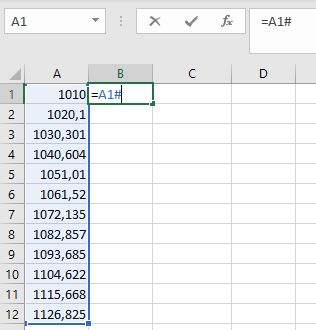
Funções - Matriciais
Protegendo nossa planilha
Teste de Hipóteses
A função “Teste de Hipóteses” (ou “Análise de Hipóteses”) no menu Dados → Previsões / Ferramentas de análise é usada para responder perguntas do tipo:
“Se eu mudar um valor, qual será o resultado?”
“Qual valor preciso atingir para chegar a uma meta?”
No Excel existem três ferramentas principais dentro de Análise de Hipóteses:
- Atingir Meta (Goal Seek)
- Tabela de Dados (1 ou 2 variáveis)
- Gerenciador de Cenários

Teste de Hipóteses - Atingir Meta
➡️ Usado para descobrir qual valor preciso para chegar a um resultado específico.
Exemplo:
Você quer saber quantas vendas precisa para conseguir um total de R$ 10.000
| Quantiade | Venda | Total | Valor esperado |
|---|---|---|---|
| 7 | 20 | 140 | 10000 |
Teste de Hipóteses - Atingir Meta
➡️ Usado para descobrir qual valor preciso para chegar a um resultado específico.
Exemplo:
Você quer saber quantas vendas precisa para conseguir um total de R$ 10.000
| Quantiade | Venda | Total | Valor esperado |
|---|---|---|---|
| 7 | 20 | 140 | 10000 |
Teste de Hipóteses - Atingir Meta
Teste de Hipóteses - Atingir Meta
➡️ Outros utilidades do Atingir Meta
✔ Descobrir valor necessário para atingir a meta
✔ Cálculo reverso (ex.: valor de parcela para dar prestação X)
✔ Financeiro, produção, estoque, meta de vendas, etc.
Teste de Hipóteses - Gerenciador de Cenários
➡️ Compara diferentes conjuntos de valores para ver impactos no resultado.
Exemplo:
Você quer analisar 3 cenários de vendas:
-
Cenário otimista
-
Cenário realista
-
Cenário pessimista
Cada cenário altera:
-
Preço
-
Quantidade
-
Custo
-
Receitas
No final o Excel gera um Resumo de Cenários, mostrando todos os resultados lado a lado.
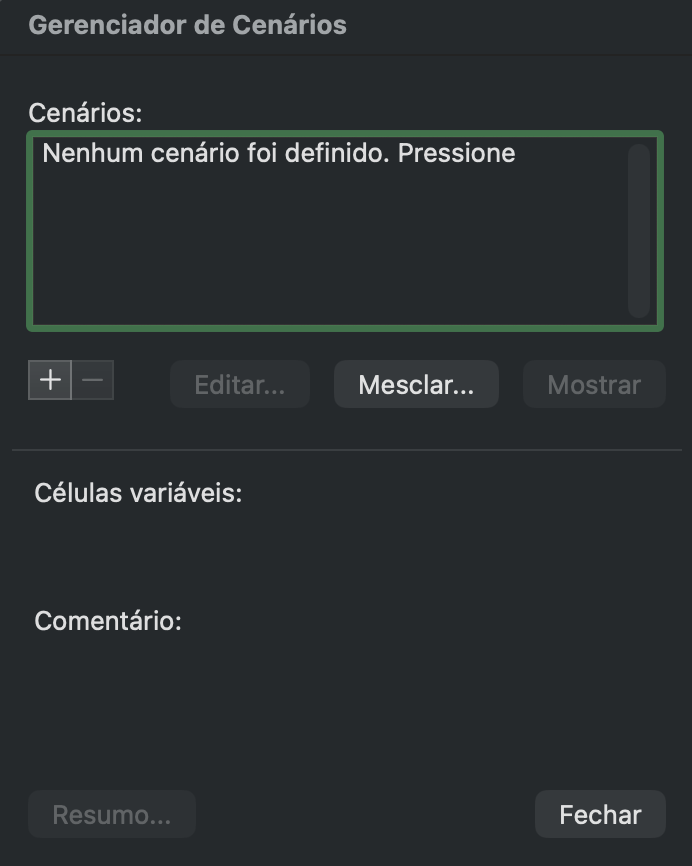
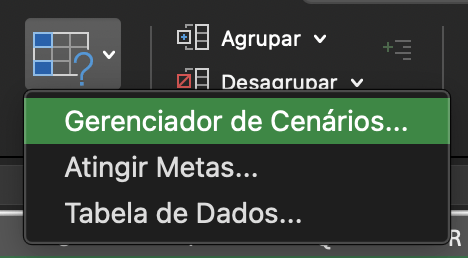
Teste de Hipóteses - Gerenciador de Cenários
Teste de Hipóteses - Tabela de Dados
➡️ Usado para simular vários cenários automaticamente.
✔ Tabela de 1 variável
Exemplo: Como muda o valor da parcela quando vario a taxa de juros?
✔ Tabela de 2 variáveis
Exemplo: Como muda o valor total quando vario quantidade e preço?
-
Primeira variável = valores na coluna
-
Segunda variável = valores na linha
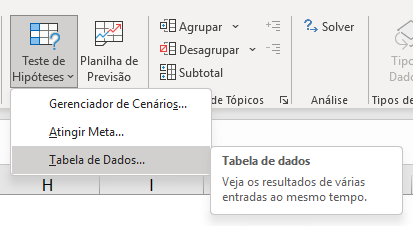
Teste de Hipóteses - Tabela de Dados
Solver
Solver é uma ferramenta do Excel usada para:
-
Maximizar resultados (ex.: lucro, receita)
-
Minimizar custos (ex.: despesas, tempo, perdas)
-
Encontrar valores ideais para atingir um objetivo
-
Com restrições (limites de produção, orçamento, capacidade etc.)
Solver
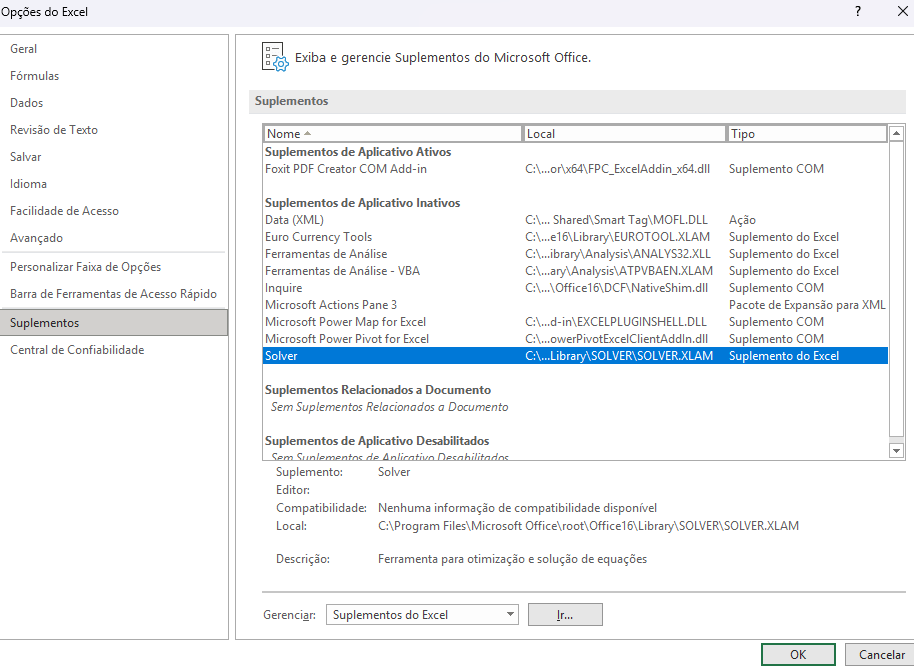
Ativar o Solver
-
Arquivo → Opções
-
Suplementos
-
Embaixo: “Gerenciar: Suplementos do Excel” → Ir
-
Marcar Solver → OK
-
Vai aparecer em Dados → Solver
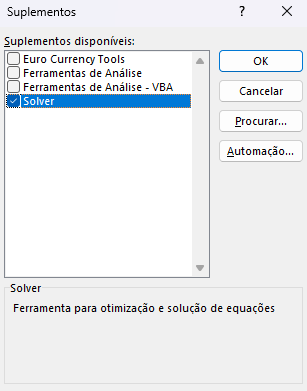
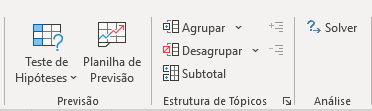
Solver - Identificando nota
Qual deve ser a nota mínima da Prova 3 para ter uma média de 75?
| Cálculo | |
|---|---|
| Prova 1 | 80 |
| Prova 2 | 50 |
| Prova 3 | 0 |
| Prova 4 | 60 |
| Resultado Final | 48 |
Solver
Solver - Case do sofá e cama
Uma indústria de móveis fabrica sofás e e camas, sabe-se que:


Preço
Custo
Demanda
Insumo
R$ 500
R$ 400
R$ 350
R$ 220
100
Lucro
R$ 150
R$ 180
70
3 metros de tábua
5 metros de tábua
370 metros de tábua no estoque
Solver - Case do sofá e cama
Uma indústria de móveis fabrica sofás e e camas, sabe-se que:
| Item | Sofá (x1) | Cama (x2) |
|---|---|---|
| Preço (R$) | 500 | 400 |
| Custo (R$) | 350 | 220 |
| Lucro (R$) | 150 | 180 |
| Consumo de tábua (m) | 3 | 5 |
| Lucro por tábua (R$/m) | 50 | 36 |
| Demanda (Unidades) | 100 | 70 |
Restrições:
X1<=100 (Demanda por venda de sofá)
X2<=70 (Demanda por venda de sofá)
3x1 + 5x2 <=370 (não pode passar o total de insumos)
X1,X2 >= 0 (Deve-se ter produção para ambos sofá e cama)
Solver - Mistura Ótima (Blend Problem)
Uma indústria precisa produzir 100 litros de uma mistura com:
-
mínimo de 40% do ingrediente X
-
máximo de 35% do ingrediente Y
-
restante é Z
-
custo deve ser minimizado
| Custos por litro | |
|---|---|
| Ingrediente | Custo |
| X | R$ 8 |
| Y | R$ 5 |
| Z | R$ 3 |
| Ingrediente | Quantidade (L) | Custo/L | Custo Total |
|---|---|---|---|
| X | (variável) | 8 | =B2*C2 |
| Y | (variável) | 5 | =B3*C3 |
| Z | (variável) | 3 | =B4*C4 |
| Total litros | =B2+B3+B4 | – | – |
| Total custo | – | – | =D2+D3+D4 |
-
Objetivo: Minimizar o total de custo
📏 Restrições
-
Total litros = 100
-
X ≥ 40
-
Y ≤ 35
-
Z ≥ 0
-
Todas quantidades ≥ 0
-
Podem ser fracionadas (não inteiras)
Solver
Dashboards
Dashboard
Um Dashboard é uma tela que reúne informações essenciais de forma visual, permitindo:
✔ tomada rápida de decisão
✔ acompanhamento de indicadores
✔ análise de tendências
✔ comunicação clara com gestores e equipes
Dashboard
Dasboard é composto por:
-
Gráficos
-
Indicadores (KPIs)
-
Cartões de métrica
-
Segmentadores e filtros
-
Tabelas resumidas
Antes de criar um dashboard, precisamos dominar tipos de dados e quais gráficos aplicar.
Dashboard
Tipos de Dados
Históricos
(Séries Temporais)
Quantitativos
Categóricos
Dashboard
Dados Históricos (Séries Temporais)
✔ O que são?
Dados organizados ao longo do tempo, geralmente ordenados por período:
-
Dias
-
Meses
-
Semanas
-
Trimestres
-
Anos
✔ Exemplos:
-
Vendas mensais
-
Total de chamados por dia
-
Evolução do estoque
-
Histórico de acessos ao site
✔ Característica principal:
Possuem tendência, sazonalidade e variação ao longo do tempo.
✔ Usos nos gráficos:
-
Linhas (o mais recomendado)
-
Áreas
-
Colunas (para comparações pontuais)
-
Velas / histogramas (em dados avançados)
✔ Importante:
A coluna de datas deve ser reconhecida como data pelo Excel, não texto.
Exemplo errado: "Jan/2024" como texto
Exemplo correto: 01/01/2024 com formatação "mmm/aaaa"
Dashboard
Dados Quantitativos (Numéricos)
✔ O que são?
São dados representados por números que expressam quantidades, medidas ou valores.
✔ Exemplos:
Faturamento
Número de clientes
Custos
Temperatura
Quantidade de estoque
Porcentagens (%)
✔ Subtipos:
a) Dados Discretos
São contáveis, não aceitam decimais.
Ex.: número de vendas, número de colaboradores.
b) Dados Contínuos
Podem ter valores decimais.
Ex.: faturamento, temperatura, peso.
✔ Usos nos gráficos:
- Colunas
- Linhas
- Barras
- Área
- Dispersão
- Bolhas
- Histogramas
✔ Importante:
Devem estar sem texto misturado.
Colunas de números não podem conter: “R$”, “mil”, “%” embutidos.
→ Excel deve interpretar como número.
Dashboard
Dados Categóricos (Qualitativos)
✔ O que são?
São dados que representam categorias, nomes ou grupos.
Não são números usados para cálculo, e sim identificadores de análise.
✔ Exemplos:
- Produtos
- Estados
- Cidades
- Setores
- Status (Ativo, Inativo, Cancelado)
- Tipos de clientes (Gold, Silver, Bronze)
✔ Subtipos:
a) Nominais
Não possuem ordem.
Ex.: “Masculino”, “Feminino”, “Outro”.
b) Ordinais
Há uma ordem lógica.
Ex.: “Ruim”, “Bom”, “Ótimo”.
✔ Usos nos gráficos:
Categorias no eixo X
Legendas
Filtros e segmentadores
Mapas (quando categoria = localização)
✔ Importante:
Cuidado com espaços extras e erros de digitação
Evitar nomes diferentes para mesma categoria
→ "SP" ≠ "São Paulo"
Dashboard
Exemplo 1 — Vendas por Produto
-
Produto = categórico
-
Vendas = quantitativo
-
Gráfico recomendado: Colunas ou Barras
Exemplo 2 — Faturamento Mensal
-
Mês = histórico
-
Faturamento = quantitativo
-
Gráfico recomendado: Linha
Exemplo 3 — Clientes por Região
-
Estado = categórico
-
Clientes = quantitativo
-
Gráfico recomendado: Mapa, Barras, Treemap
Exemplo 4 — Satisfação ao longo do tempo
-
Data = histórico
-
Satisfação (%) = quantitativo contínuo
-
Gráfico recomendado: Área ou Linha
Dashboard
Tipos de Visões
Tendência
Comparação
Destaque
Dashboard
Visão de Tendência
➡️ Mostra a evolução ao longo do tempo
É usada quando queremos identificar:
-
Crescimento
-
Queda
-
Estabilidade
-
Sazonalidade
-
Projeções
✔ Exemplos de gráficos ideais:
-
Linha
-
Área
-
Coluna temporal
-
Série temporal (time-series)
✔ Exemplos de perguntas respondidas:
-
As vendas estão crescendo mês a mês?
-
Como está a evolução dos atendimentos por dia?
-
Qual o comportamento da receita nos últimos anos?
✔ Quando usar:
Sempre que existir tempo como variável principal.
Dashboard
Visão de Comparação
➡️ Compara categorias entre si para entender diferenças
É usada para:
-
Medir desempenho relativo
-
Comparar grupos, regiões, produtos
-
Ver ranking
✔ Exemplos de gráficos ideais:
-
Coluna
-
Barra
-
Radar
-
Mapa geográfico
-
Treemap
-
Barras empilhadas
✔ Exemplos de perguntas respondidas:
-
Qual produto vende mais?
-
Qual estado tem o maior faturamento?
-
Como cada equipe performa em relação às outras?
✔ Quando usar:
Sempre que existirem categorias que queremos comparar.
Dashboard
Visão de Destaque
➡️ Foca no que importa: exceções, alertas e pontos fora do padrão
Serve para destacar:
-
Metas atingidas ou não
-
Outliers
-
Oportunidades
-
Problemas
-
Itens que precisam de atenção imediata
✔ Exemplos de gráficos e elementos ideais:
-
KPI (cartões de métricas)
-
Semáforo / indicadores de status
-
Bullet charts
-
Dispersão com outliers
-
Destaques coloridos em tabelas
✔ Exemplos de perguntas respondidas:
-
Quem está abaixo da meta?
-
Onde ocorreu o maior aumento inesperado?
-
Quais regiões precisam de ação urgente?
✔ Quando usar:
Quando a intenção é chamar atenção para algo específico.
Dashboard
Etapas da Análise de Dados
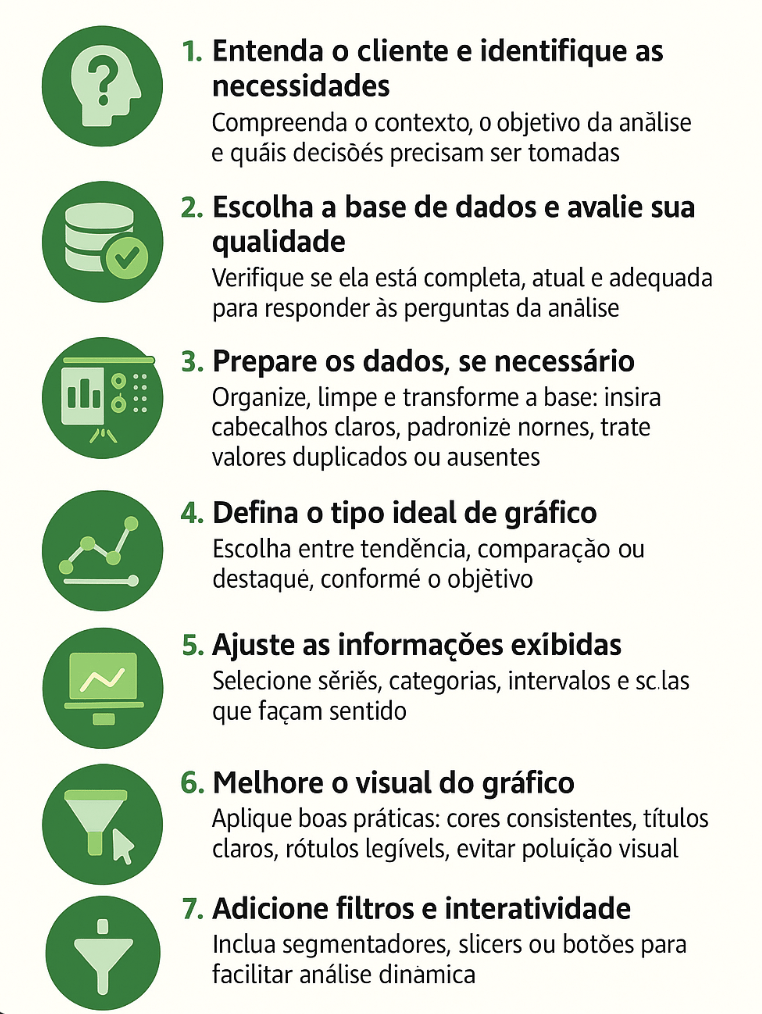
Compreenda o contexto, o objetivo da análise e quais decisões precisam ser tomadas.
Verifique se ela está completa, atual e adequada para responder às perguntas da análise.
Organize, limpe e transforme a base: insira cabeçalhos claros, padronize nomes, trate valores duplicados ou ausentes
Escolha entre tendência, comparação ou destaque, conforme o objetivo.
Selecione séries, categorias, intervalos e escalas que façam sentido.
Aplique boas práticas: cores consistentes, títulos claros, rótulos legíveis, evitar poluição visual
Inclua segmentadores, slicers ou botões para facilitar análise dinâmica.
Dashboard
Preparação dos Dados (essencial para dashboards)
Todo gráfico depende de uma base limpa e estruturada.
✔ Boas práticas:
Use tabelas do Excel (Ctrl + T)
- Evite mesclar células
- Coloque cada coluna com um cabeçalho claro
- Não deixe linhas em branco
- Não misture textos com números na mesma coluna
- Use datas no formato coluna única, nunca "jan/24 | fev/24 | mar/24" como cabeçalho
- Dados devem ser contínuo
Dashboard
Anatomia de Gráficos
Título
-
Deve ser curto sendo a primeira coisa que o leitor compreende.
Eixo X (horizontal)
- Representa categorias, tempo ou variáveis independentes.
Eixo Y (vertical)
-
Representa valores, métricas ou quantidades.
Escalas
-
Indicam proporção e intervalos numéricos.
Legenda
-
Identifica séries de dados.
Séries de Dados
-
São os valores visualizados no gráfico.
Rótulos de Dados
-
Mostram valores exatos.
Linhas de Grade
-
Ajudam na leitura do eixo Y e devem ser sutis
Cores
-
Devem ter contraste adequado.
Fonte e Estética
-
Usar fontes simples (Calibri, Segoe, Arial).
Destaques Visuais
-
Recursos para ajudar na interpretação:
-
Linhas de referência (metas, médias)
-
Marcação de picos e vales
-
Destaque de série principal
-
Notas explicativas
-
Baixe a planilha no Link para exercitar
Dashboard
Gráfico de Colunas
👉 Comparação direta entre categorias
Útil para:
Faturamento por produto
Quantidade por setor
Comparações em geral
📌 Melhor em dashboards:
✔ simples
✔ fácil de ler
✔ permite cores padronizadas
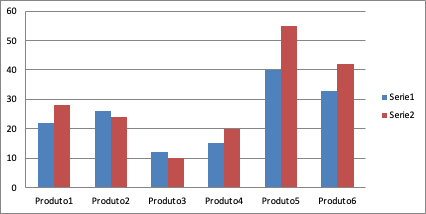
Dashboard
Gráfico de Linha
👉 Evolução ao longo do tempo
Exemplos:
Vendas mensais
Total de chamados por semana
Crescimento de seguidores
📌 Ideal para dashboards porque revela tendência.
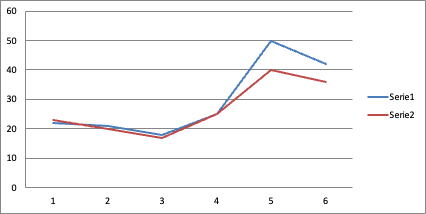
Dashboard
Gráfico de Pizza / Rosca
👉 Composição — partes de um todo
Use quando:
Existem até 5 categorias
Quer mostrar percentual
⚠ Evite quando existirem muitos valores.
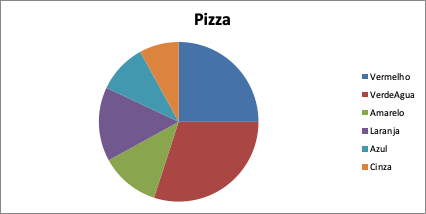
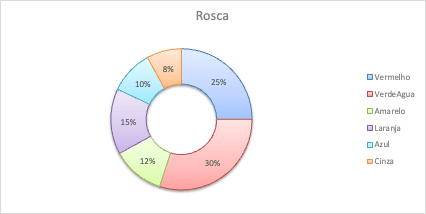
Dashboard
Gráfico de Área
👉 Evolução cumulativa ao longo do tempo
Bom para:
Crescimento acumulado
Comparação entre 2 séries
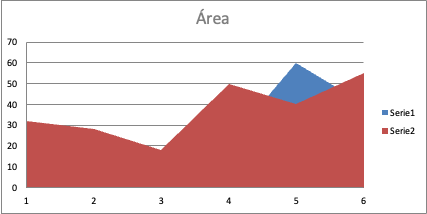
Dashboard
Gráfico de Barras Horizontais
👉 Comparação entre categorias longas
Exemplo:
Ranking de produtos
Comparação entre estados
Se os nomes forem grandes → use barras.
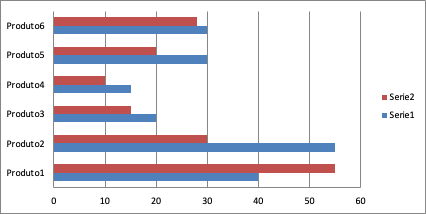
Dashboard
Gráfico de Dispersão
👉 Relação entre variáveis
Exemplo:
Engajamento vs investimento
Preço vs desempenho
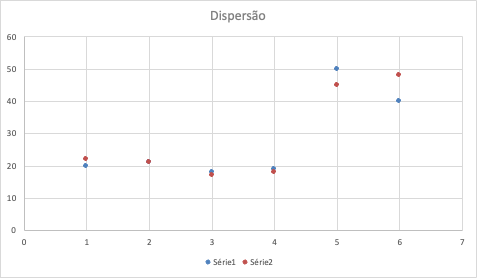
Dashboard
Gráficos de Mapa
👉 Análise geográfica
Usado para:
Distribuição por estados
Análise por país
Operações regionais
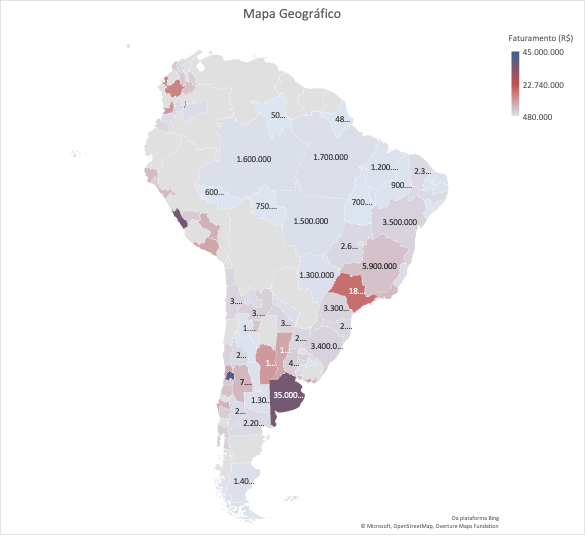
Dashboard
Gráfico de Funil
👉 Processos com perda ao longo das etapas
Exemplo:
Pipeline de vendas
Etapas de recrutamento
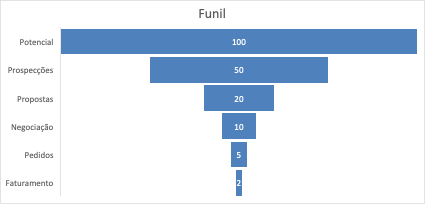
Dashboard
Gráfico de Funil
👉 Processos com perda ao longo das etapas
Exemplo:
Pipeline de vendas
Etapas de recrutamento
Dashboard
Gráfico de Radar
👉 Comparação entre perfis ou desempenhos
Exemplo:
Avaliação de competências
Performance por área
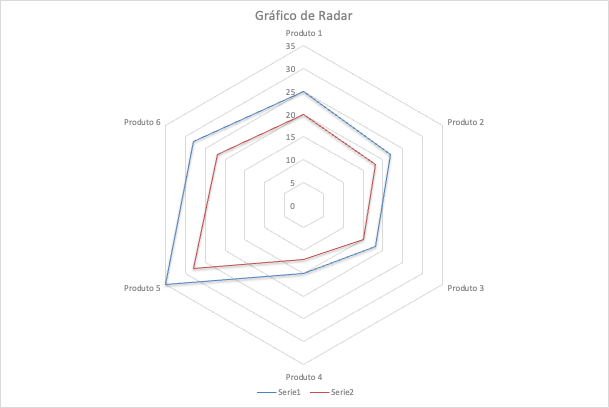
Dashboard
Gráfico Dinâmico + Segmentadores
👉 Gráficos dinâmicos utilizam a fonte de tabelas dinâmicas para atualiza-se automaticamente e os segmentadores são ferramentas para tornar a experiência de filtragem mais prática.
1. Vamos construir duas visões conforme a planilha Dados Gráfico Dinâmico no Link
2. Realizar conexões de Relatório para segmentos
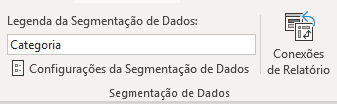
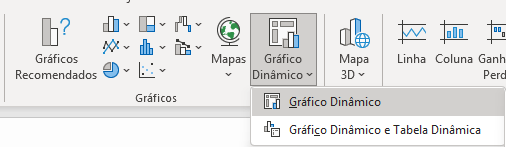
Dashboard
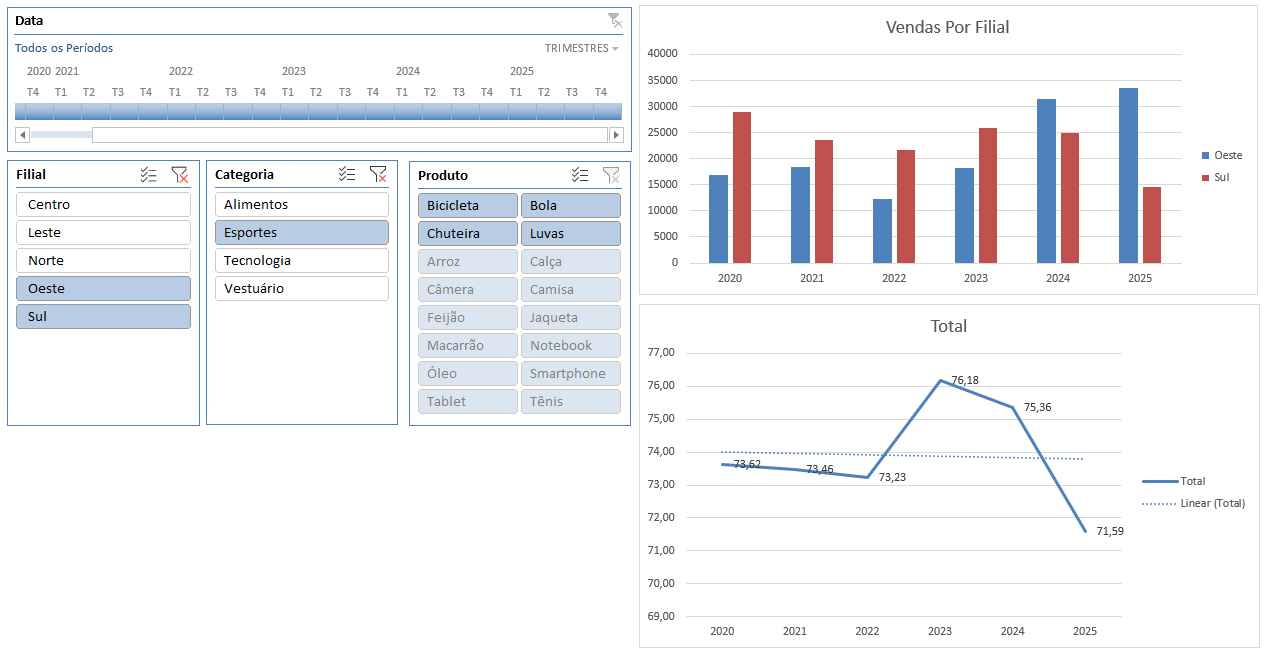
1. Vamos construir as visões abaixo:
Dashboard
Atividade criando Formatação Condicional em Gráficos
- Crie uma função para identificar o Top 2 maior valores, caso não seja identifique com a função "Não.DISP()" ou #N/D
- Faça o gráfico de colunas para sobrepor os valores conforme abaixo:
| Mês | Vendas | Top 2 |
|---|---|---|
| Janeiro | 1888 | |
| Fevereiro | 1570 | |
| Março | 2000 | |
| Abril | 2745 | |
| Maio | 1400 | |
| Junho | 1000 |
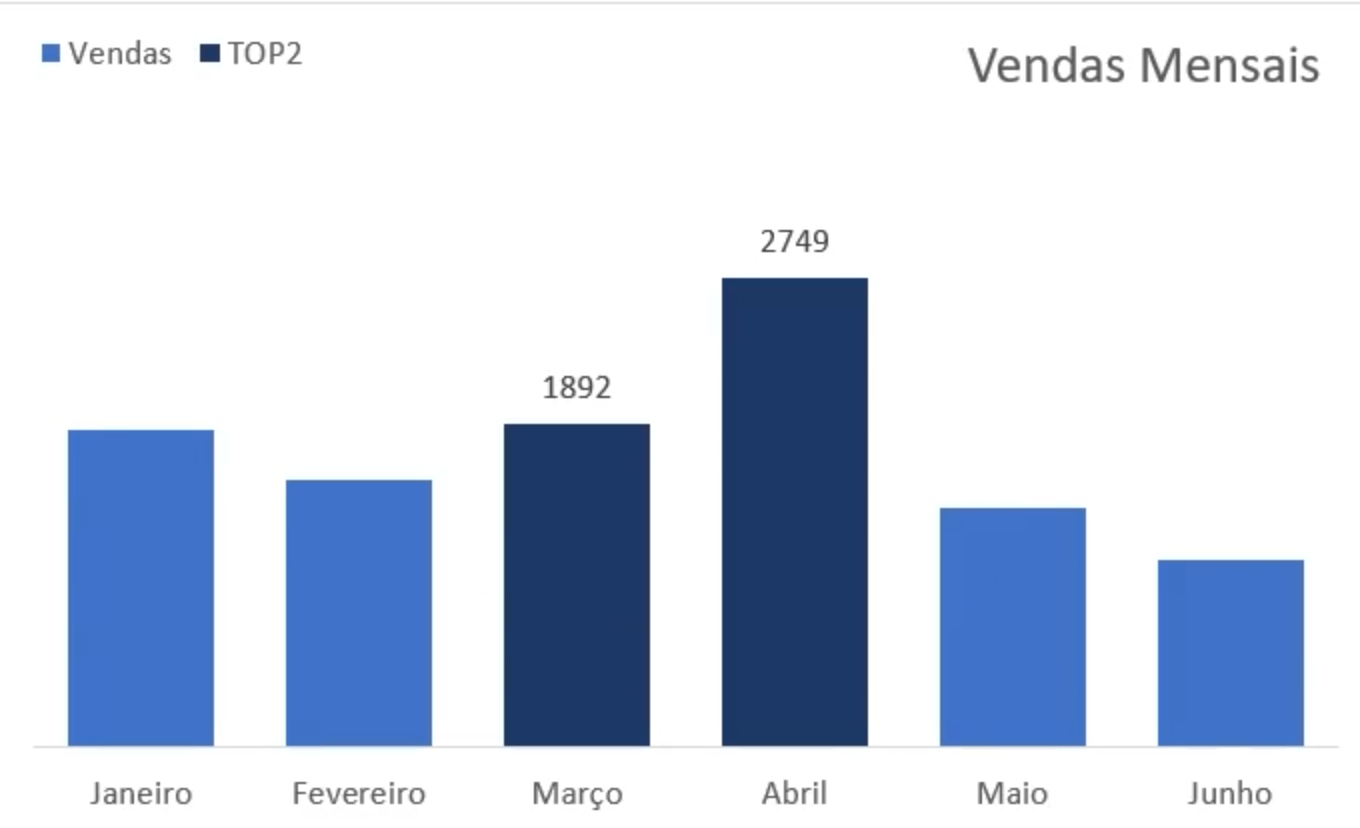
Dashboard
Atividade criando gráfico de linhas com pontos mínimo e máximo
- Crie uma função para identificar os valores mínimo e máximo, caso não seja identifique com a função "Não.DISP()" ou #N/D
- Na legenda crie uma função que descreva Max ou Min e em caso contrário #N/D.
- Faça o gráfico de linhas com o marcador de máximo, mínimo e legenda no rótulo
| Mês | Vendas | Mínimo | Máximo | Legenda |
|---|---|---|---|---|
| Janeiro | 1888 | |||
| Fevereiro | 1570 | |||
| Março | 2000 | |||
| Abril | 2745 | |||
| Maio | 1400 | |||
| Junho | 1000 |
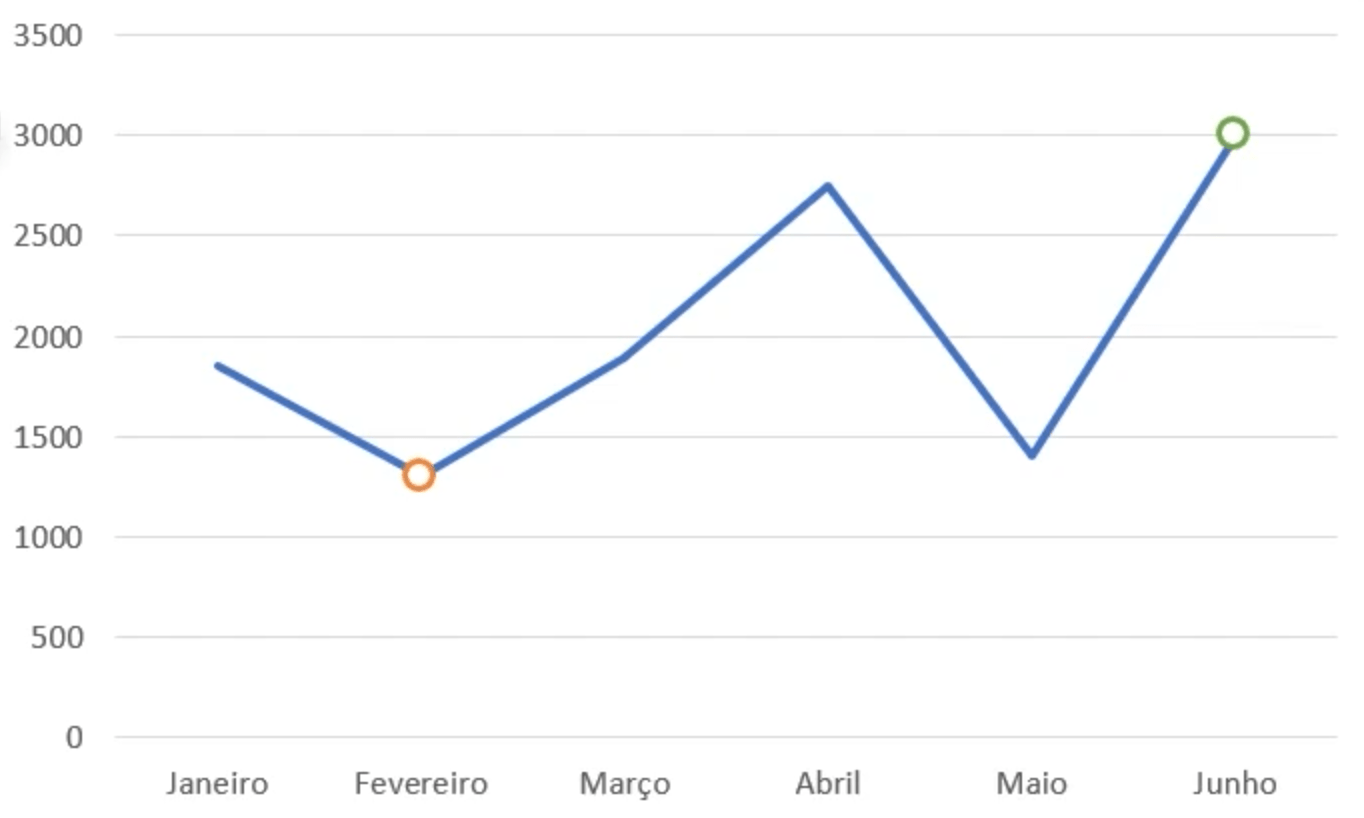
Dashboard
Dicas na criação de gráficos
- Incluir serie nova em gráficos com CTRL + C e CTRL + V
- Ocultar linhas para omitir informações de gráficos
- Sobreposição de colunas
- Formatar série de dados
- Formatar opções de séries (CTRL + 1)
- Mostrar ou não dados ocultos (linhas planilha)
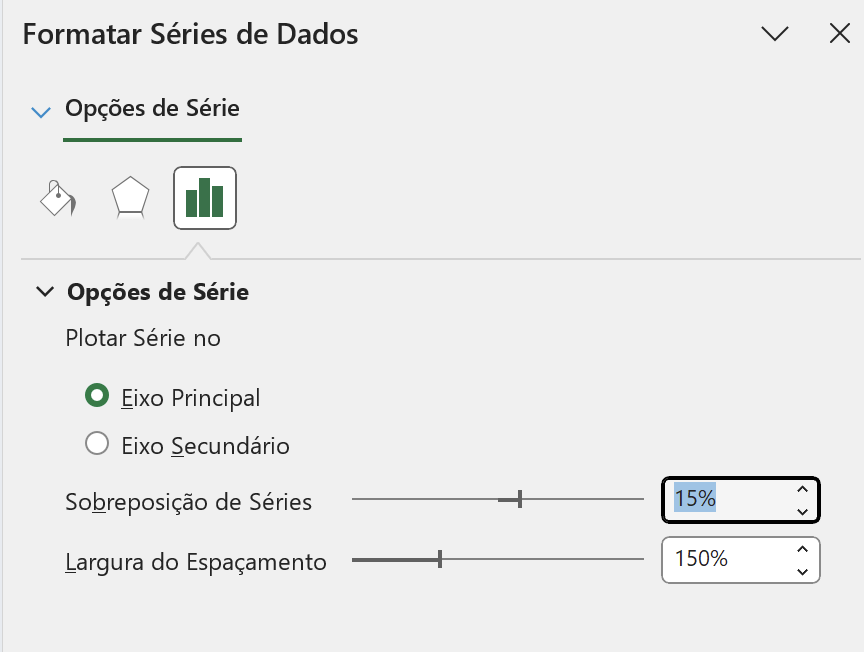
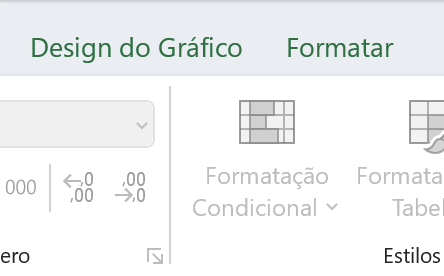
Dashboard
Atividade - Criar 5 gráficos para iniciar um dashboard.
| Mês | Vendas | Meta | Clientes | Satisfação |
|---|---|---|---|---|
| Jan | 50000 | 48000 | 120 | 0,75 |
| Fev | 54000 | 50000 | 130 | 0,78 |
| Mar | 62000 | 52000 | 140 | 0,82 |
| Abr | 58000 | 55000 | 135 | 0,8 |
| Mai | 70000 | 58000 | 160 | 0,85 |
| Jun | 73000 | 60000 | 170 | 0,86 |
Base de Dados
Dashboard
Atividade - Criar 5 gráficos para iniciar um dashboard.
Gráficos
1. Crie um gráfico de colunas comparando Vendas vs Meta
2. Crie um gráfico de linha mostrando evolução dos Clientes
3. Crie um gráfico de área mostrando satisfação
4. Crie um gráfico de barras mostrando ranking das vendas por mês
5. Combine dois gráficos (coluna + linha)
Dashboard
Controle de Formulários
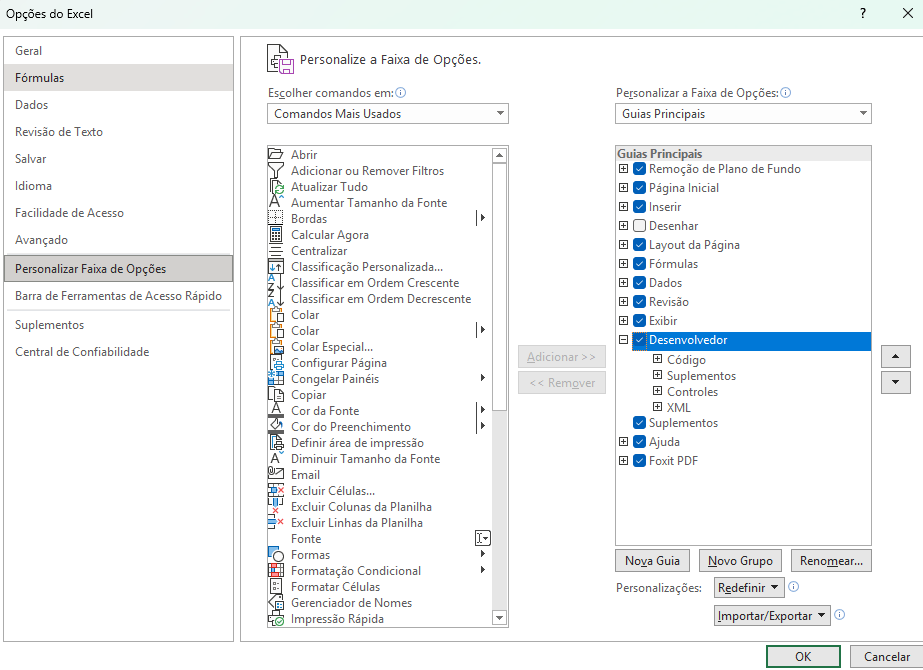
Primeiramente ative a opção de Faixa Desenvolvedor
Dashboard
Controle de Formulários
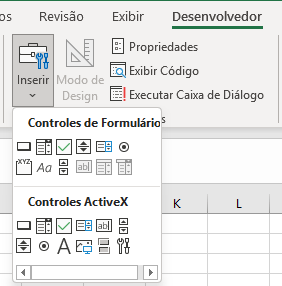
Para incluir os tipos de controle acesso a opção Desenvolvedor -> Inserir
1. Baixe a planilha no Link e vamos exercitar os controles
Dashboard
Controle de Formulários
Para configurar seu controle clique com o direito no objeto de controle e em formatar controle, na imagem abaixo Barra de Rolagem.
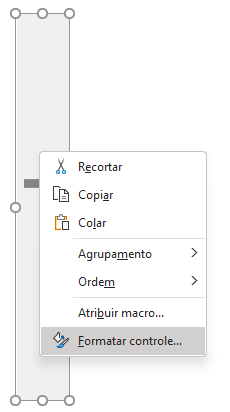
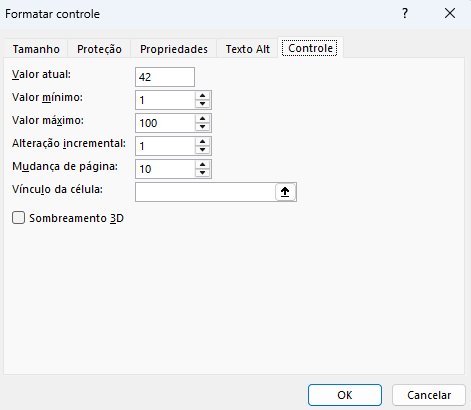
Dashboard
Controle de Formulários
Caixa de Combinação
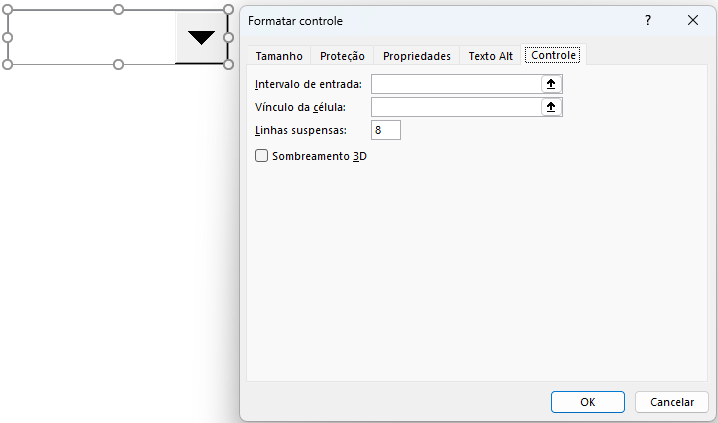
Dashboard
Controle de Formulários
Caixa de Seleção
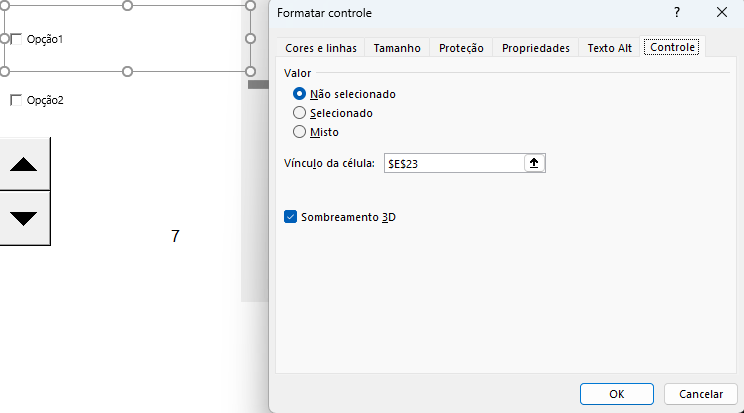
Dashboard
Controle de Formulários
Botão de Rotação
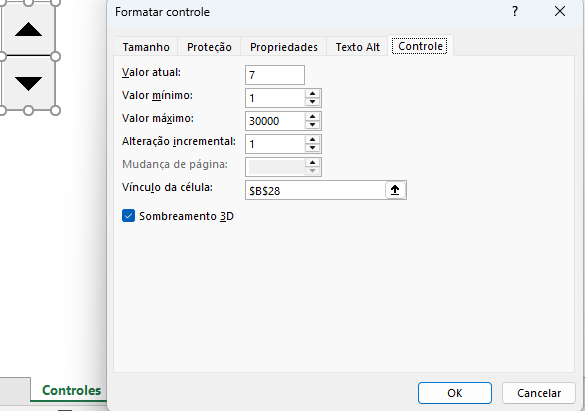
Dashboard
Controle de Formulários
Botão de Opção
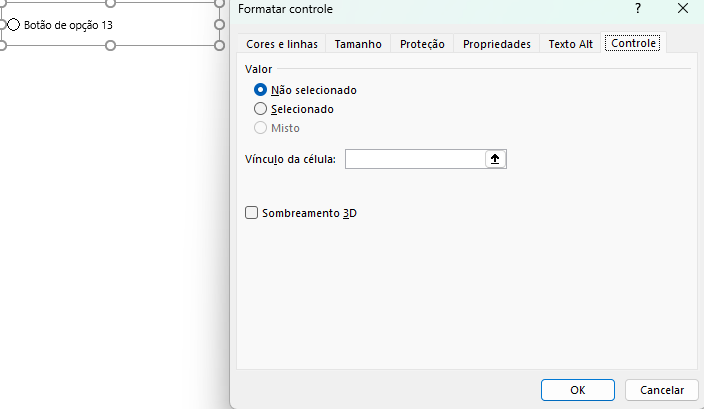
Dashboard
Controle de Formulários
Caixa de Listagem
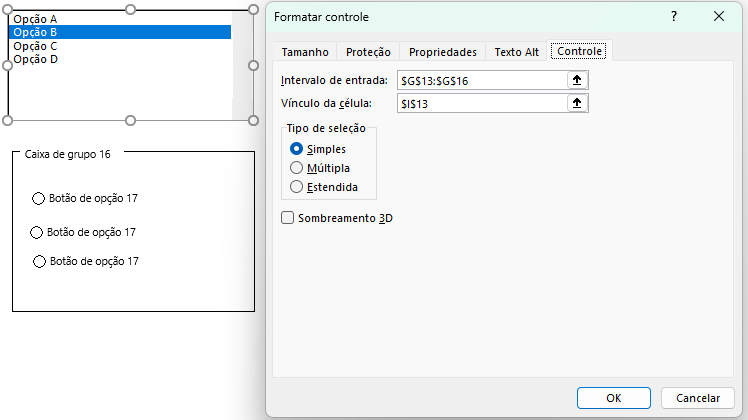
Automação com Macros e VBA
Automação
- Entender Automação
- Criar Macros
- Introdução ao VBA
- Automatizar tarefas
1. Baixe a planilha no Link e vamos exercitar
Macros
- Macros automatizam tarefas repetitivas no Excel
- Poder ser gravadas ou escritas em VBA
VBA
- Visual Basic For Applications
- Linguagem para Automação no Excel
Editor VBA
- ALT + F11
- Módulos
- Procedures (Sub)
Exemplo de Macro
- Macro (Sub) e Funções (Function)
- Uma Função (Function) é um bloco de código que calcula e retorna um valor.
-
Uma Macro (Sub) é um bloco de código que executa ações no Excel.
Habilitar Macros VBA
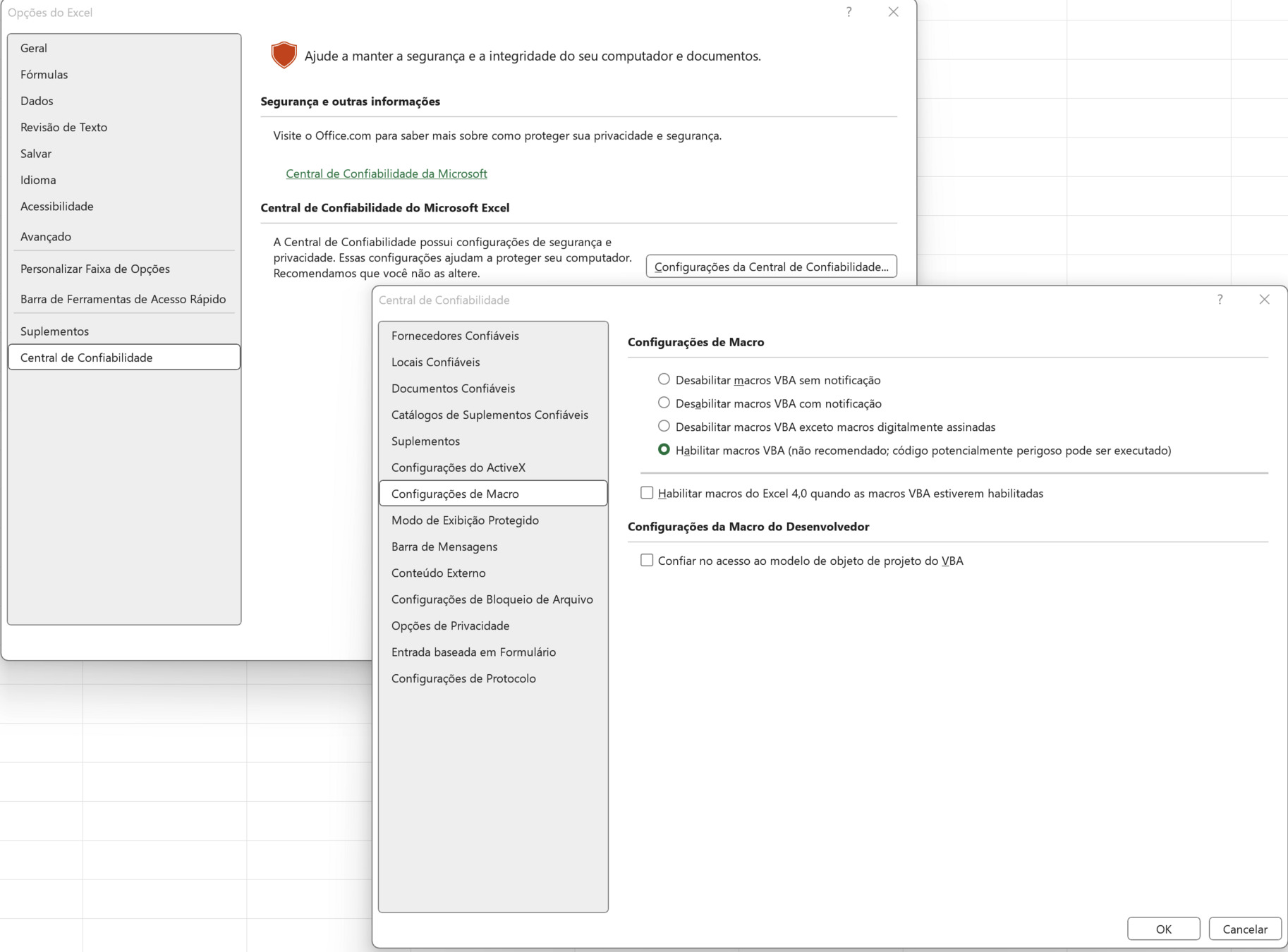
Exemplo de Macro
Sub Exemplo()
	MsgBox "Olá, VBA!"
End Sub-
No VBA:
-
Alt + F11
-
Menu Inserir > Módulo
-
Cole a função dentro do módulo
-
Function CalcularComissao(venda As Double) As Double
    CalcularComissao = venda * 0.1
End Function
# Utilizar no Excel
=CalcularComissao(A1)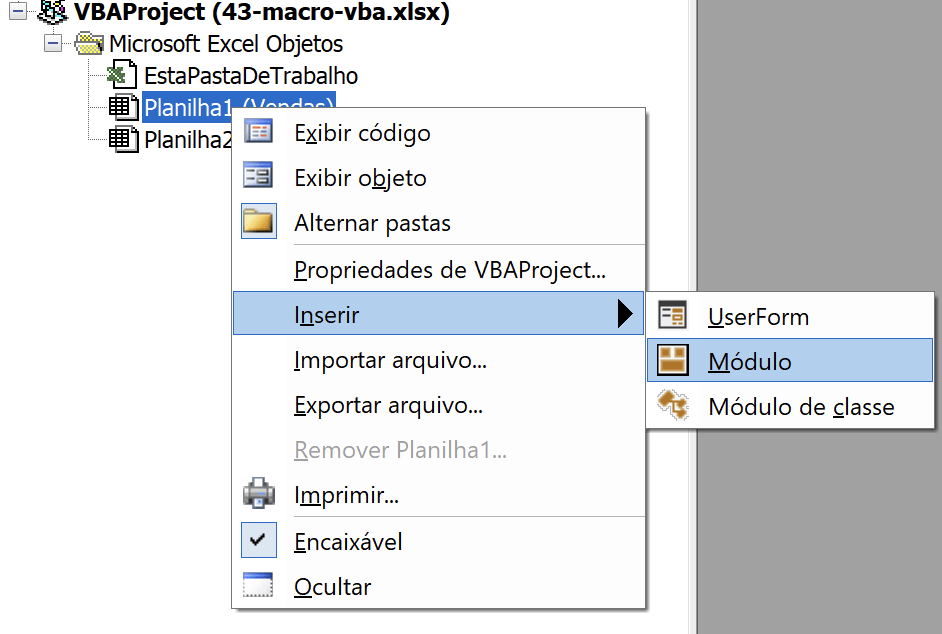
Exercício
- Verificar se uma célula está vazia
Sub ExemploIf()
    If Range("A1").Value = "" Then
        MsgBox "A célula está vazia!"
    End If
End Sub
Function ClassificarVenda(valor As Double) As String
If valor >= 5000 Then
ClassificarVenda = "Alta"
Else
ClassificarVenda = "Normal"
End If
End Function- Classificar Venda
Exercício
- Exemplo de Variáveis
Dim nome As String
Dim idade As Integer
Dim salario As Double
Sub ExemploVariaveis()
Dim vendedor As String
Dim vendas As Double
Dim comissao As Double
vendedor = "Ana"
vendas = 8500
comissao = vendas * 0.1
MsgBox "Vendedor: " & vendedor & vbNewLine & _
"Comissão: R$ " & comissao
End Sub- Utilizando variáveis
Exercício
- Exemplo Laço
Sub PreencherNumeros()
    Dim i As Integer

    For i = 1 To 5
        Cells(i, 2).Value = i * 10
    Next i
End Sub
Sub PreencherDatas()
Dim ws As Worksheet
Dim i As Integer
Set ws = ThisWorkbook.Worksheets("Planilha1")
For i = 1 To 5
ws.Cells(i, 3).Value = Date + i
Next i
End Sub- Laço preenchendo data com planilha definida
Exercício Macro
- Vamos realizar um cadastro de Vendas, gravando uma macro que preencha a tabela abaixo e copie o conteúdo para a tabela com todos os dados.
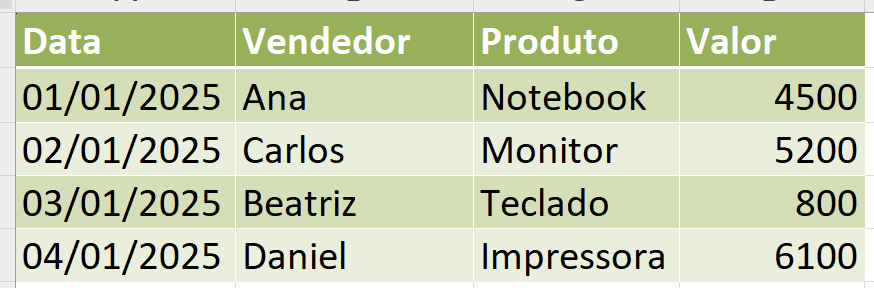

Exercício
Function TotalVendas() As Double
    Dim ws As Worksheet
    Dim ultimaLinha As Long
    Dim i As Long
    Dim total As Double

    Set ws = ThisWorkbook.Worksheets("Vendas")

    ' Descobrir a última linha preenchida da coluna D
    ultimaLinha = ws.Cells(ws.Rows.Count, "D").End(xlUp).Row

    total = 0

    ' Percorrer as vendas
    For i = 2 To ultimaLinha   ' começa em 2 para pular o cabeçalho
        If IsNumeric(ws.Cells(i, "D").Value) Then
            total = total + ws.Cells(i, "D").Value
        End If
    Next i

    TotalVendas = total
End Function- Calcular o Total de Vendas
Exercício
Function TotalVendasIntervalo(intervalo As Range) As Double
    Dim cel As Range
    Dim total As Double

    total = 0

    For Each cel In intervalo
        If IsNumeric(cel.Value) Then
            total = total + cel.Value
        End If
    Next cel

    TotalVendasIntervalo = total
End Function- Calcular o Total de Vendas utilizando um parametro
# Uso no Excel
=TotalVendasIntervalo(Vendas!D2:D100)
Exercício
- Exibir o Total de Vendas em um Popup
Sub ExibirTotalVendas()
    MsgBox "Total de Vendas: R$ " & TotalVendas()
End Sub
Exercício Macro
- Faça uma Macro para formatar uma tabela:
- Fonte Arial
- Cor da Fonte Azul escuro, Mais claro 80%
- Tamanho Fonte 12
- Borda nas tabelas
- Fundo das células Cinza
REFERÊNCIAS