
Power BI

- Vanilton da Thálita 💍
- Pai do Louie 👦🏻 e Lourenzo 👶🏻
- Cientista da Computação 🤓
- 🎓 Especialista em Engenharia de Software e Gestão de Pessoas
- 👨🏻💻Pessoas e Processos na @fpf.tech 😃
- 👨🏻🏫 Professor na @fpftech.educacional

APRESENTAÇÃO
- Janivan Ramos Ferreira
- Sistema de Informação 👩🎓
- 🎓 Especialista em Machine Learning e Ciências de Dados
- 👩🏽💻Analista de Sistema na @fpf.tech 😃
- 👩🏽🏫 Professora na @fpftech.educacional
APRESENTAÇÃO

QUEM SÃO VOCÊS?

- Nome, profissão ou ocupação e sua expertise em informática.
- Uma expectativa para disciplina

ACORDOS DE TIME

1
Introdução e Fundamentos
2
Funções Essenciais
3
Organização e Validação de Dados
4
Tabelas Dinâmicas e Dashboards
5
Análise de Dados Avançada
AGENDA
6
Automação com Macros e VBA
7
Práticas
AGENDA
Introdução e Fundamentos

História da Planilha Eletrônica
- Antes das planilhas eletrônicas, os cálculos em empresas e instituições eram feitos em planilhas de papel, onde colunas e linhas serviam para organizar números, somas e análises. Esse processo era demorado, sujeito a erros e de difícil atualização.
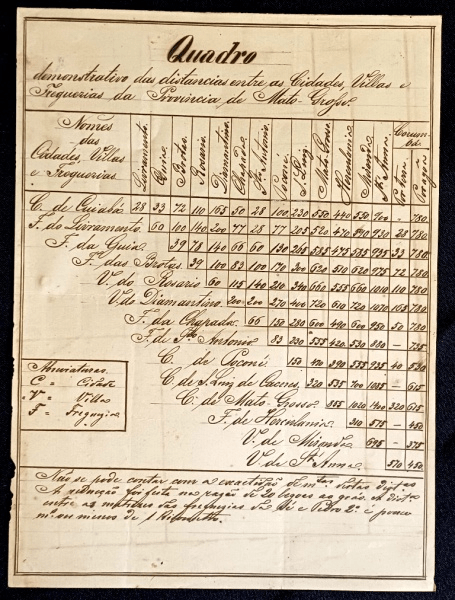
Quais o problemas que uma planilha em papel poderiam gerar?
História da Planilha Eletrônica
A Transformação com o Computador Pessoal
Impactou nas atividades diárias e profissionais.
História da Planilha Eletrônica

VisiCalc (1979)
Criado por Dan Bricklin e lançado para o Apple II a primeira planilha eletrônica, revolucionou o mercado.
História da Planilha Eletrônica
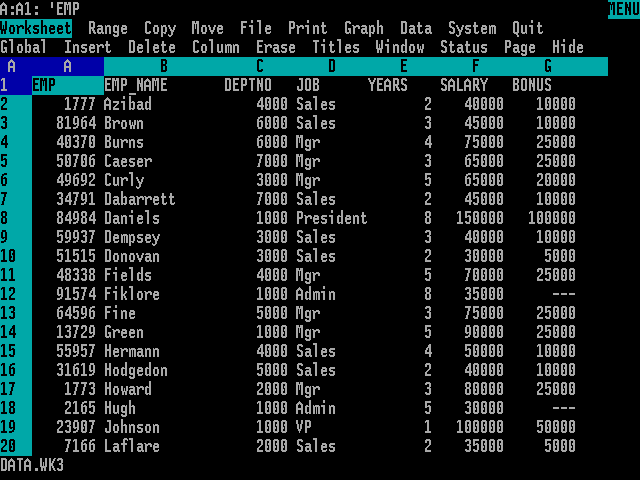
Lotus 1-2-3 (1983)
Integração de gráficos e funções, popularizou o uso.
História da Planilha Eletrônica
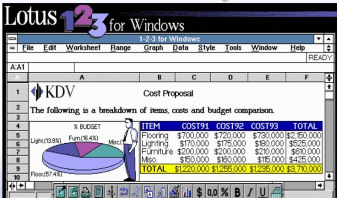
MS Excel (1985)
Dominou o mercado com recursos avançados e facilidade.
História da Planilha Eletrônica
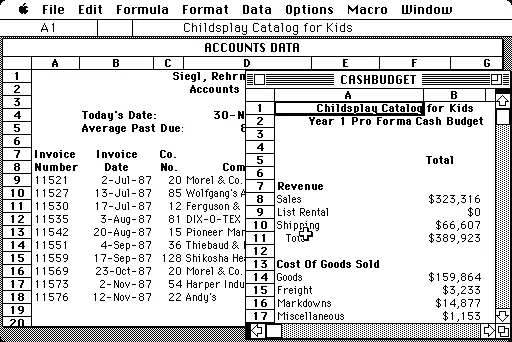
Anos 1990 em diante
Expansão das planilhas eletrônicas e novas funcionalidades.
História da Planilha Eletrônica
1985
Excel 1.0 (Macintosh)
Primeira versão lançada, inicialmente só para o Macintosh.
1987
Excel 2.0 (Windows)
Primeira versão para Windows (não houve Excel 1.0 para Windows).
1990
Excel 3.0
Introdução de gráficos 3D, barra de ferramentas e novas funções.
1992
Excel 4.0
Tornou-se a versão mais usada até então; trouxe planilhas maiores e mais funções.
1993
Excel 5.0
Primeira versão com VBA (Visual Basic for Applications), que revolucionou a automação.
Linha do Tempo Versões do Excel
1995
Excel 7.0
(Excel 95)
Compatível com o Windows 95; versão totalmente 32 bits.
1997
Excel 8.0 (Excel 97)
Introduziu Barra de Ferramentas Personalizável e assistente de gráficos.
1999
Excel 9.0
(Excel 2000)
Mais estável, com recuperação automática.
2001
Excel 10.0
(Excel 2002 / XP)
Introduziu o recurso de verificação de erros.
2003
Excel 11.0
(Excel 2003)
Última versão com a interface clássica baseada em menus.
Linha do Tempo Versões do Excel
2007
Excel 12.0 (Excel 2007)
Revolução na interface: introduziu a Faixa de Opções (Ribbon) e o novo formato .xlsx.
2010
Excel 14.0 (Excel 2010)
Introduziu modo de exibição Backstage e Sparklines (mini-gráficos).
2013
Excel 15.0 (Excel 2013)
Integração com nuvem (OneDrive) e novo design minimalista.
2016
Excel 16.0 (Excel 2016)
Melhorias no Power Query e Power Pivot, além de novos gráficos.
2019
Excel 2019
Incluiu novos tipos de gráficos (mapas, funil) e funções modernas como CONCAT, TEXTJOIN.
Linha do Tempo Versões do Excel
2021
Excel 2021 (Office 2021)
Versão perpétua mais recente, com recursos do Office 365, como funções XLOOKUP e LET.
Atualmente
Excel 365
Versão em nuvem/assinatura do Microsoft 365, atualizada continuamente, com funções avançadas como MATRIZ DINÂMICA, FILTRAR, ÚNICO e integração com Power BI e IA.
Linha do Tempo Versões do Excel
Licença Perpétua (Compra Única)
Tipos de Licenças do Excel
- Único Pagamento
- Sem prazo expiração
- Não recebe atualizações (apenas correções de segurança)
- Exemplo: Office Home & Student 2021.
Licença por Assinatura (Microsoft 365)
- Pagamento mensal ou anual
- Recebe atualizações para versão mail atual do excel
- Instalado via conta Microsoft
- Planos
Microsoft 365 Pessoal (1 usuário).
Microsoft 365 Família (até 6 usuários).
Microsoft 365 Business (empresas).
Microsoft 365 Education (instituições de ensino, muitas vezes gratuito).
Licença Corporativa
Tipos de Licenças do Excel
- Voltada para empresas e organizações.
- Permite instalar o Excel/Office em vários dispositivos com uma chave de volume.
- Office LTSC (Long-Term Servicing Channel) – versão estável de longo prazo, sem as constantes novidades do Microsoft 365.
Licença Educacional
- Oferecida para alunos, professores e instituições de ensino.
- Muitas vezes gratuita (por exemplo, Microsoft 365 Education A1).
- Inclui Excel online, Word e outros apps via navegador.
Excel Online (Gratuito)
Tipos de Licenças do Excel
-
Versão web, acessada via navegador, disponível em office.com
-
Gratuita, mas com recursos limitados em relação ao Excel de desktop
-
Funciona integrada ao OneDrive.

Identificando Licença e versão do Excel
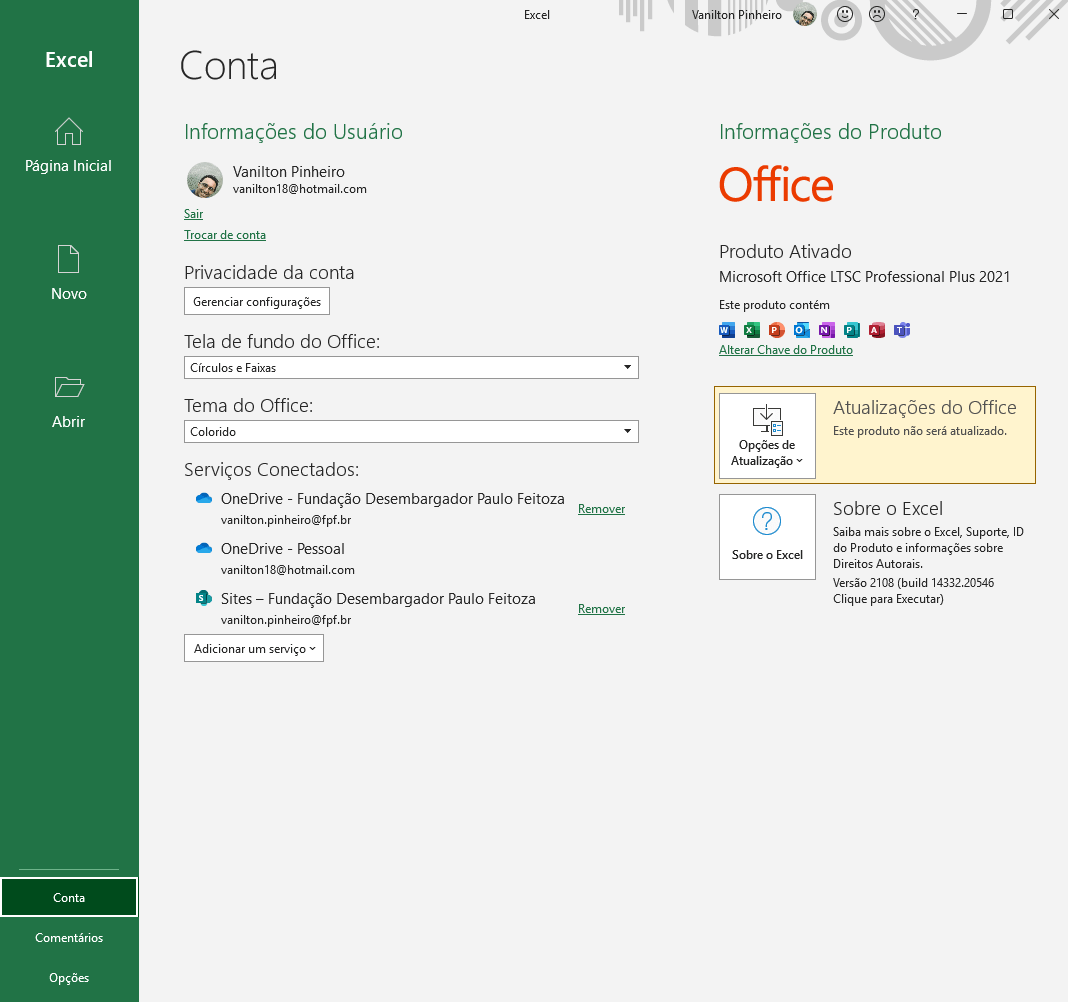
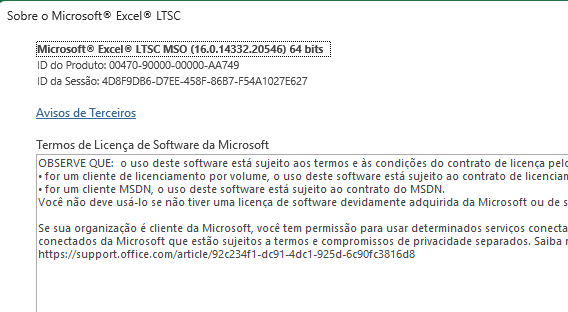
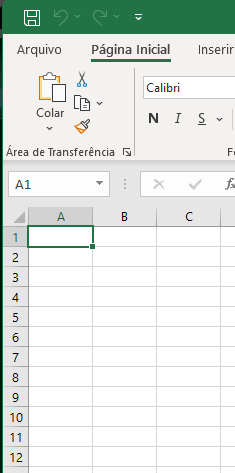
Organização Menus do Excel
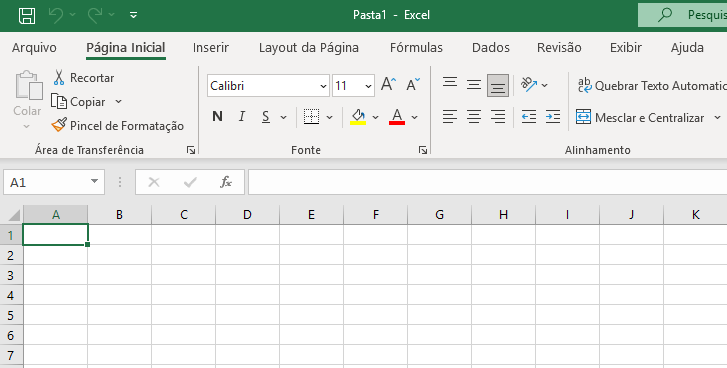
Guia
Grupo
Ferramenta
Mais ferramentas
Organização Menus do Excel
Guia Arquivo
-
Função: Central de gerenciamento de arquivos.
-
Ferramentas: Abrir, salvar, salvar como, imprimir, exportar em PDF, opções de conta, configurações do Excel.
Guia Página Inicial
-
Função: Edição e formatação rápida.
-
Ferramentas:
-
Área de transferência (copiar, colar, recortar).
-
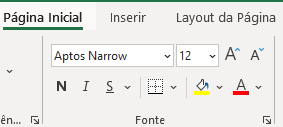
Fonte (negrito, itálico, cor).
-
Alinhamento (horizontal, vertical, quebra de texto, mesclar células).
-
Número (moeda, data, porcentagem).
-
Estilos e formatação condicional.
-
Inserir/excluir células, linhas e colunas.
-

Organização Menus do Excel
Guia Inserir
-
Função: Inserir elementos adicionais na planilha.
-
Ferramentas:
-
Tabelas (tabela, tabela dinâmica).
-
Gráficos (colunas, linhas, pizza, barras, dispersão, mapas).
-
Segmentações e cronogramas.
-
Ilustrações (formas, imagens, ícones).
-
Minigráficos (sparklines).
-
Guia Layout da Página
-
Função: Ajustar aparência e impressão da planilha.
-
Ferramentas:
-
Temas e cores.
-
Configurar margens, orientação (retrato/paisagem), tamanho da página.
-
Quebras de página.
-
Área de impressão.
-
Linhas de grade e títulos de impressão.
-


Organização Menus do Excel
Guia Fórmulas
-
Função: Gerenciar funções e cálculos.
-
Ferramentas:
-
Biblioteca de funções (matemáticas, estatísticas, lógicas, texto, financeiras).
-
Inserir função (Assistente de fórmulas).
-
Gerenciador de nomes (intervalos nomeados).
-
Rastrear precedentes e dependentes.
-
Verificação de erros.
-
Guia Dados
-
Função: Importar, organizar e analisar dados.
-
Ferramentas:
-
Obter dados (de planilhas, banco de dados, web).
-
Classificação e filtros avançados.
-
Validação de dados.
-
Consolidação.
-
Ferramentas de análise (Teste de Hipóteses, Atingir Meta).
-
Grupo Power Query (consultas e transformação de dados).
-


Organização Menus do Excel
Guia Revisão
-
Função: Revisar e proteger planilhas.
-
Ferramentas:
-
Verificação ortográfica.
-
Controle de alterações.
-
Inserir comentários e anotações.
-
Proteger planilha e pasta de trabalho.
-
Traduzir textos.
-
Guia Exibição
-
Função: Controlar como a planilha é visualizada.
-
Ferramentas:
-
Modos de exibição (normal, layout de página, visualização de quebra de página).
-
Congelar painéis.
-
Mostrar/ocultar linhas de grade, cabeçalhos, régua.
-
Zoom.
-
Macros (atalho para gravação e execução).
-


Organização Menus do Excel
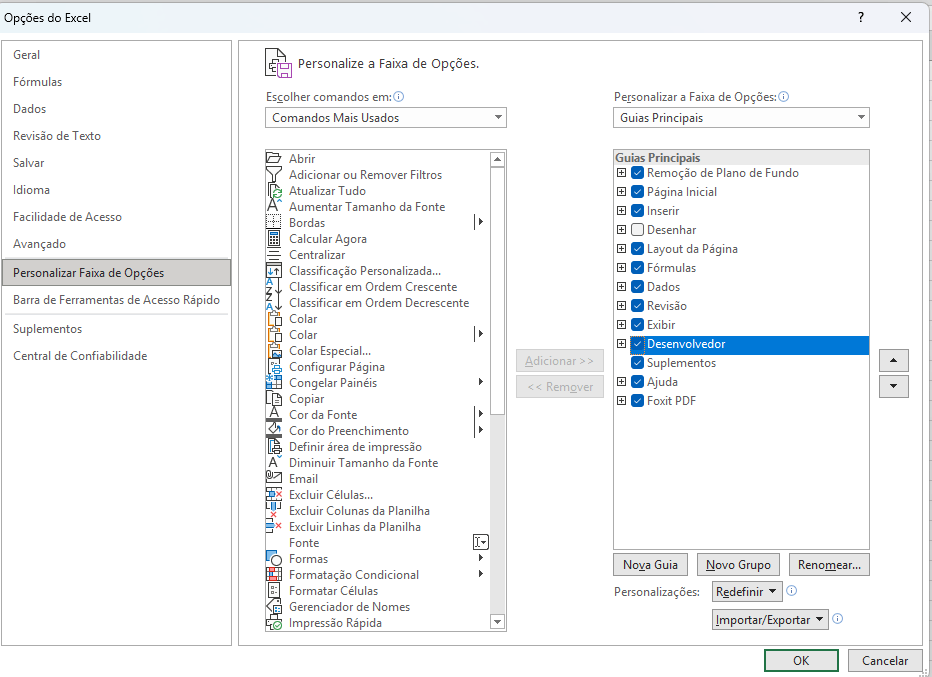
Guia Desenvolvedor (opcional, precisa ser ativada)
-
Função: Automação e recursos avançados.
-
Ferramentas:
-
Macros e VBA (criar, gravar, editar).
-
Inserir controles de formulário (botões, caixas de seleção, listas suspensas).
-
XML e complementos.
-
Ativando a guia Desenvolvedor
Barra de Status
Principais informações exibidas na barra de status:
-
Pronto / Inserir / Editar → mostra o estado atual do Excel.
-
Modo de exibição da planilha → Normal, Layout de Página e Visualização de Quebra de Página.
-
Zoom → ajuste rápido do nível de zoom (botão deslizante e percentual).
-
Número de páginas (em modo de impressão).
-
Idioma → exibe o idioma ativo para edição.
-
Macros (se habilitadas).
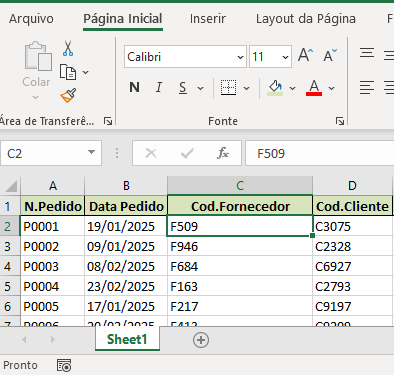
Barra de Status
Personalizando a barra de status:
-
Média → média dos valores selecionados.
-
Contagem → quantidade de células selecionadas com valores.
-
Contagem Numérica → quantidade de números selecionados.
-
Soma → soma automática dos valores selecionados.
-
Mínimo e Máximo → menor e maior valor da seleção.
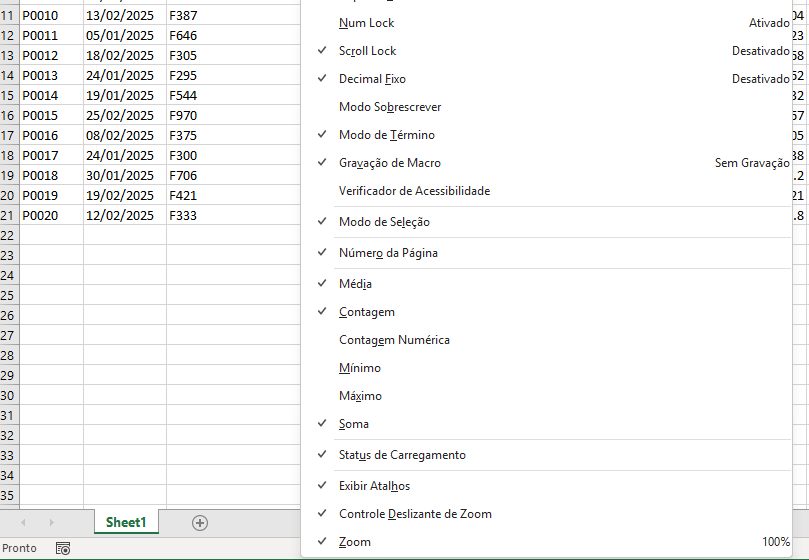
Clique com o botão direito na barra
Barra de Status
Personalizando a barra de status:
-
Ativar opções:
-
média
-
contagem numérica
-
contagem
-
mínimo
-
máximo e soma
-
-
Vamos testar com a planilha de pedidos, baixe-a para sua máquina abra e faça a seleção da coluna valor unitário.
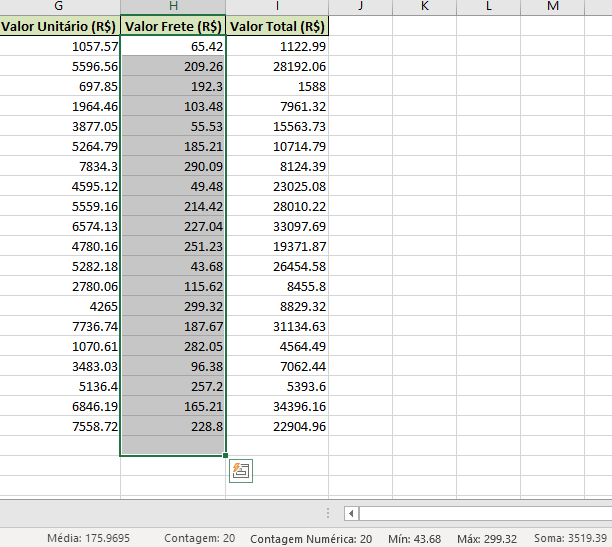
Barra de Status
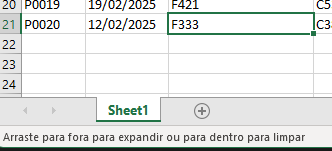
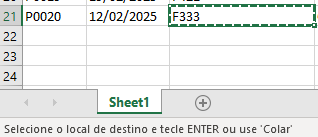
Em cópia
Em Alça de preenchimento
Endereçamento de Células
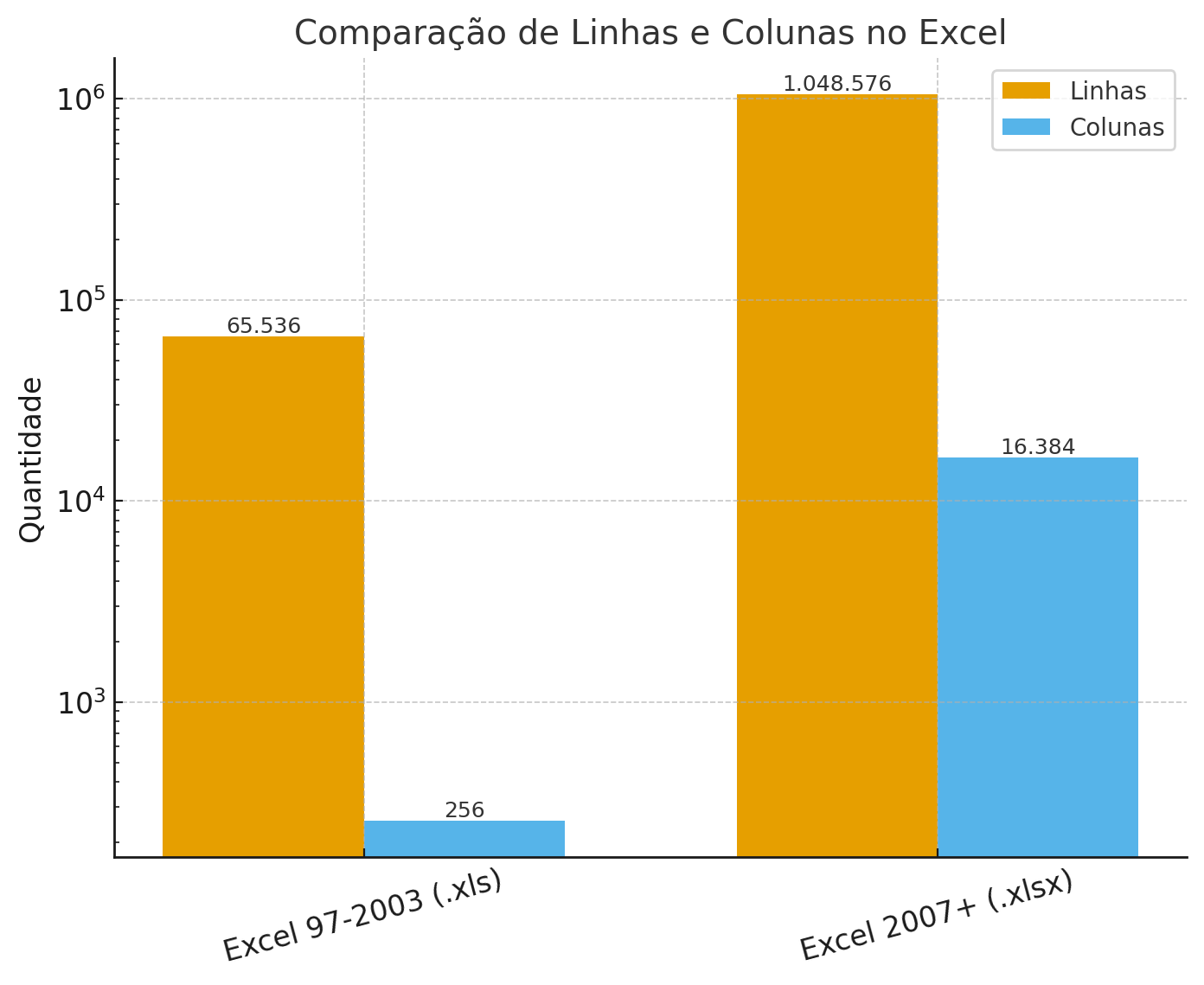
Totais de colunas e linhas por extensão de arquivos:
📂 Formato antigo (.XLS – Excel 97-2003)
Linhas: 65.536
Colunas: 256 (de A até IV)
📂 Formato atual (.XLSX – Excel 2007 em diante)
Linhas: 1.048.576
Colunas: 16.384 (de A até XFD)
Endereçamento de Células
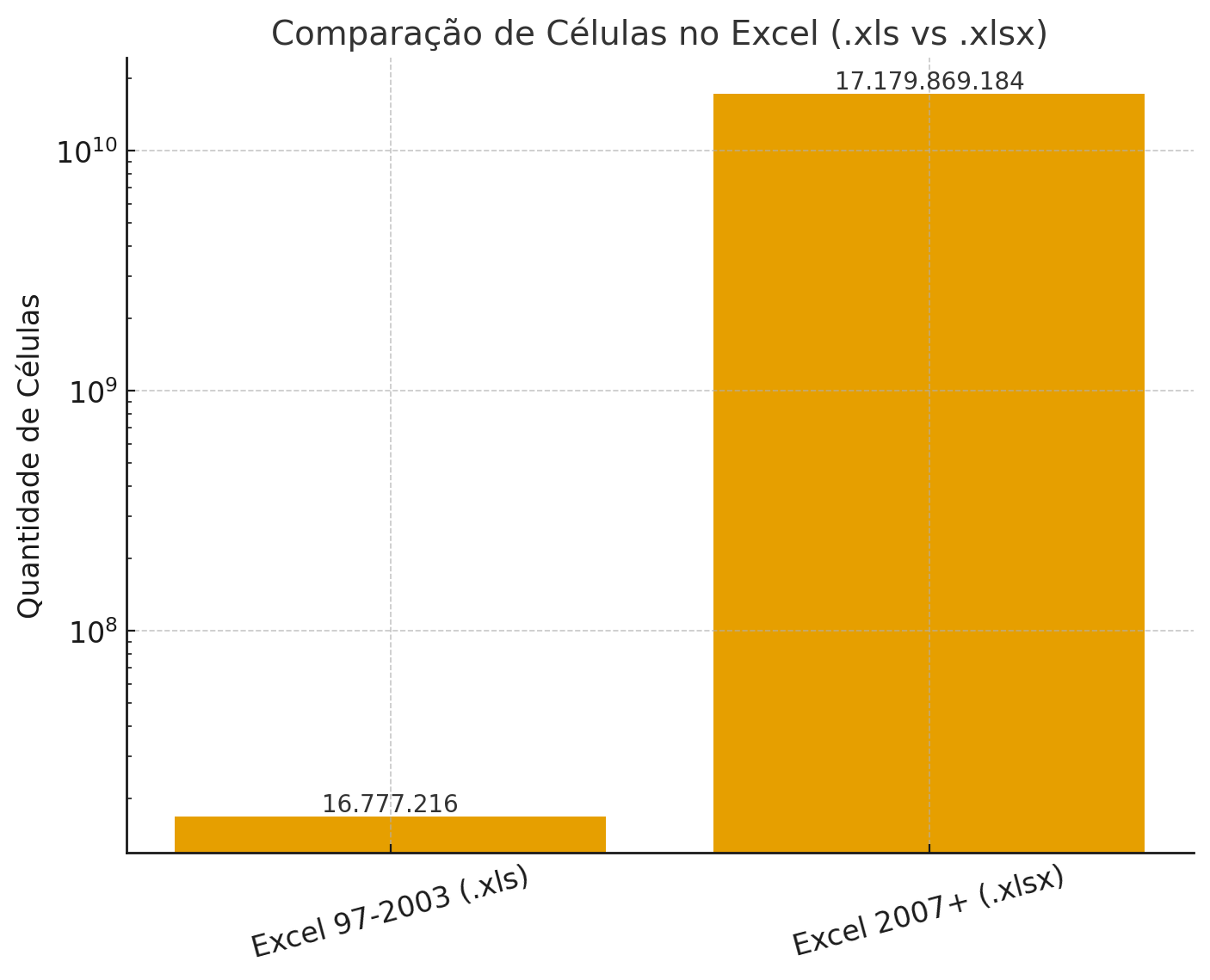
Totais de células por planilha:
.XLS (antigo): ~16,7 milhões de células
.XLSX (atual): ~17,1 bilhões de células
Endereçamento de Células
Identificando células:
Em cópia
Coluna + Linha = E5
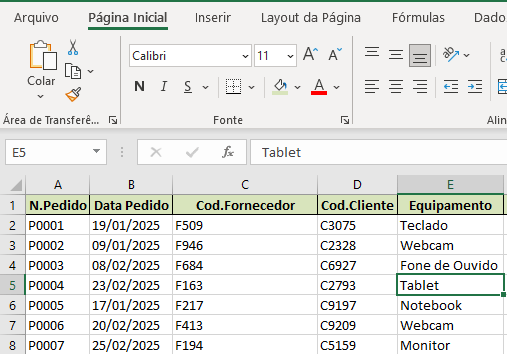
Endereçamento de Células
Referenciando células:
Coluna + Linha = E5
Planilha + ! + Coluna + Linha = Sheet1!E5
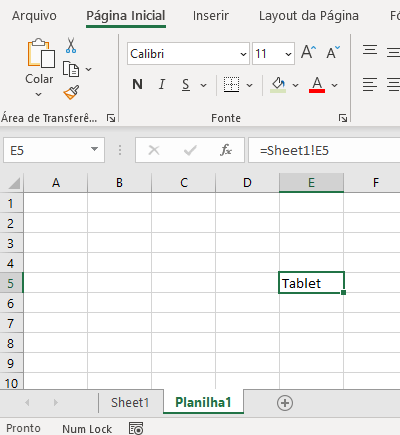
Endereçamento de Células
Referenciando células:
-
Vamos testar com a planilha de pedidos, criando uma nova planilha. Após a criação referencie uma célula da planilha Sheet1 com a planilha criada. Experimente trocar os valores da célula da planilha Sheet1 e visualizar o valor na planilha criada.
Trabalhando com Colunas e Linhas
Incluindo Linhas e Colunas:
-
Clicar com o direito na coluna e ir na opção Inserir
-
Utilizar o atalho CTRL + SHIFT + "+"
-
Outra opção é via Menu Página Inicial -> Inserir (Coluna)
-
Todas opções acima podem ser aplicadas a linha também.
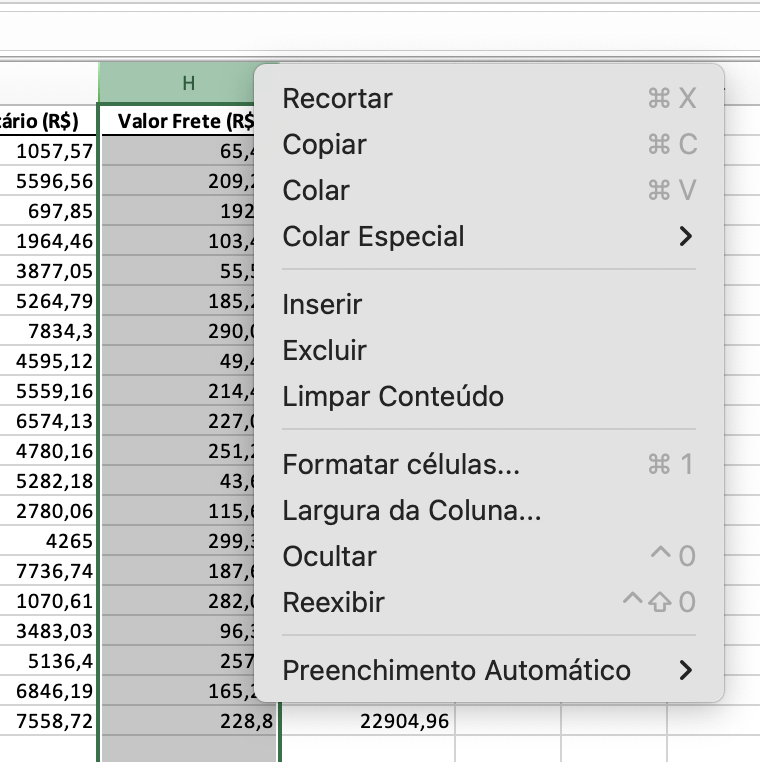
Trabalhando com Colunas e Linhas
Ocultando e Exibindo Linhas e Colunas:
-
Clicar com o direito na coluna e ir na opção Ocultar
-
Utilizar o atalho CTRL + "0" Zero
-
Para reebibir a coluna selecione uma ou mais colunas, clique com o direito e vá na opção Reexibir (ou via atalho CTRL + SHIFT + "0")
-
Para a linha seguir o mesmo padrão, apenas mudando o atalho para ocultar para CTRL + 9 e para reexibir CTRL + SHIFT + 9 ambos com linhas selecionadas
Trabalhando com Colunas e Linhas
Excluindo Linhas e Colunas:
-
Clicar com o direito na coluna ou linhar e ir na opção Excluir
-
Utilizar o atalho CTRL + "-" (com linha ou coluna selecionada)
-
Para desfazer utilize CTRL + Z
Trabalhando com Colunas e Linhas
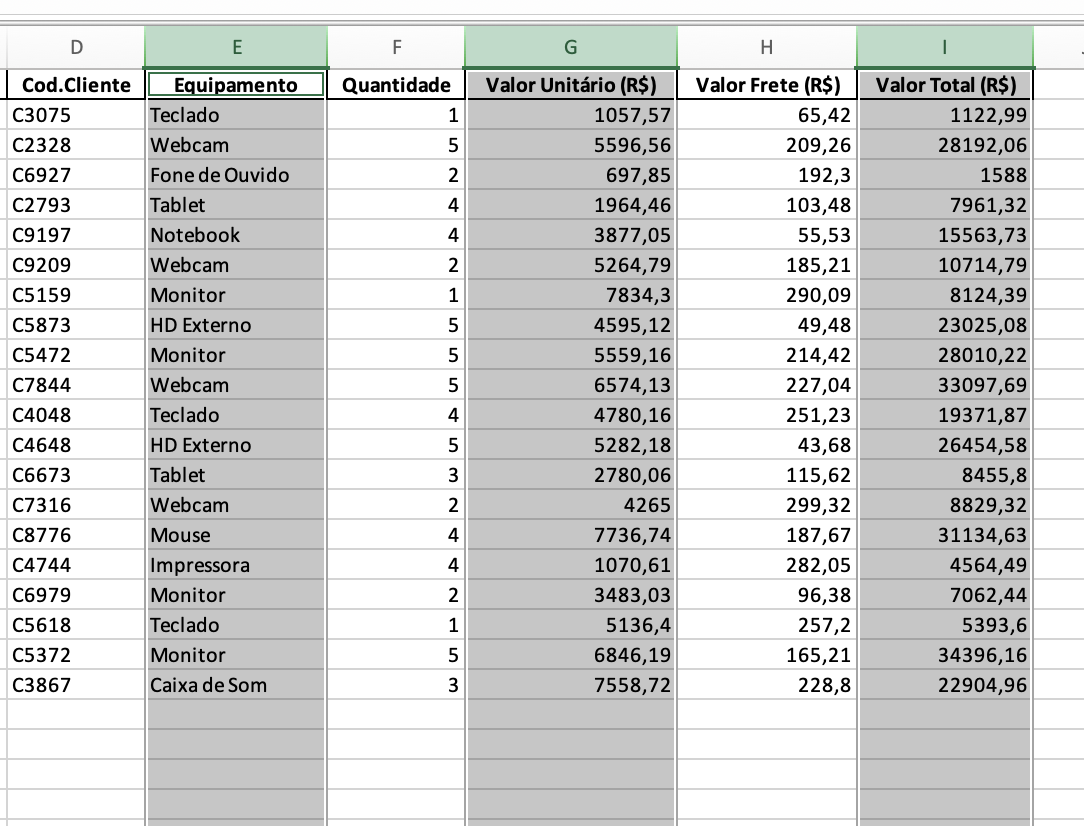
Opções de Seleção de Linhas e Colunas:
-
Selecionar linha inteira
-
Shift + Espaço (clique em uma célula)
-
-
Selecionar coluna inteira
-
Ctrl + Espaço(clique em uma célula)
-
-
Selecionar várias colunas ou linhas
-
Ctrl +Clique na coluna ou linha.
-
Trabalhando com tamanho de células
Opções de Aumento/Redução de Células:
-
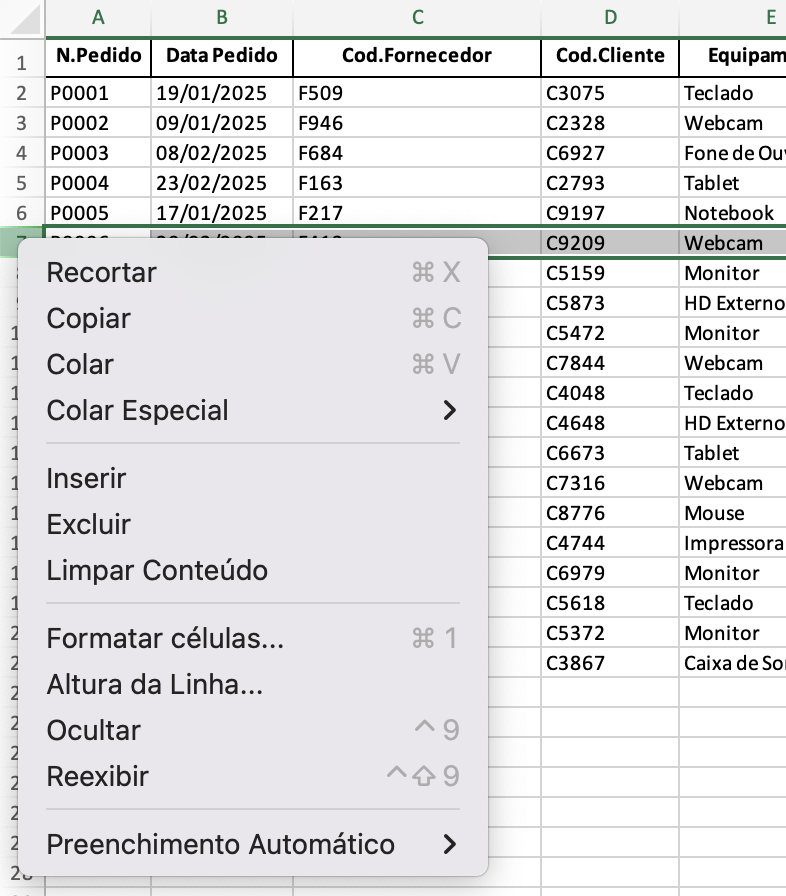
Clicar com o direito na coluna ou linhar e ir na opção Largura da Linha ou Largura Coluna respectivamente.
- Outra opção é levar o curso até a divisória de linha ou coluna e expandir ou reduzir a coluna ou linha.
Trabalhando com tamanho de células
Opções de Aumento/Redução de Células:
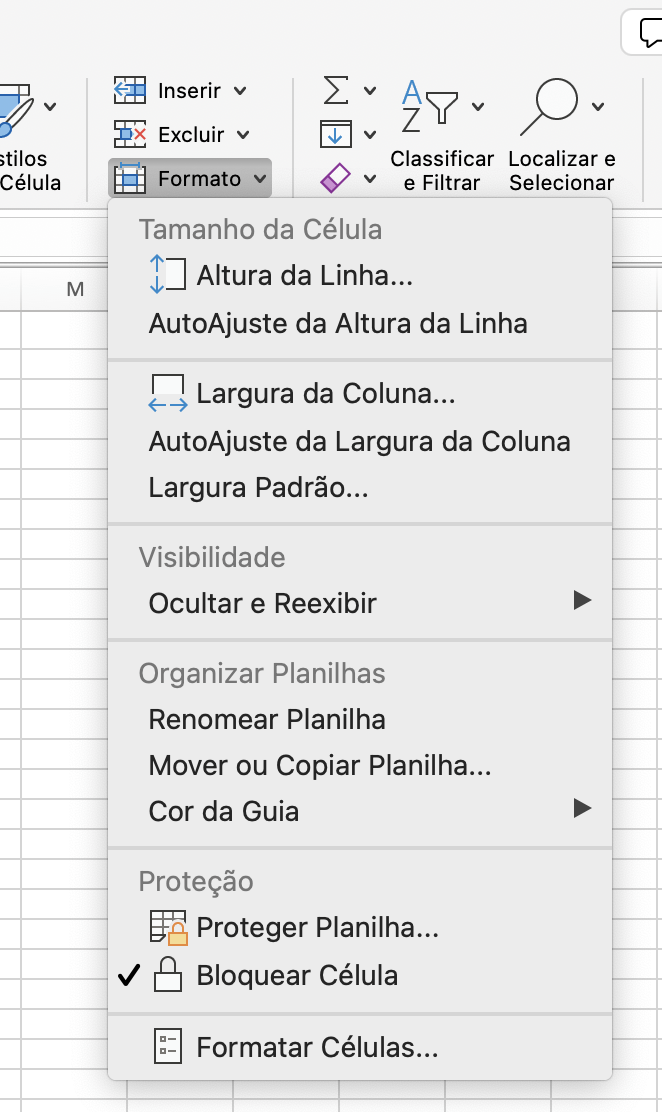
- Além do mais pode-se no Menu Página Inicial acessar a opção Formato e redefinir a largura ou altura da coluna e linha respectivamente.
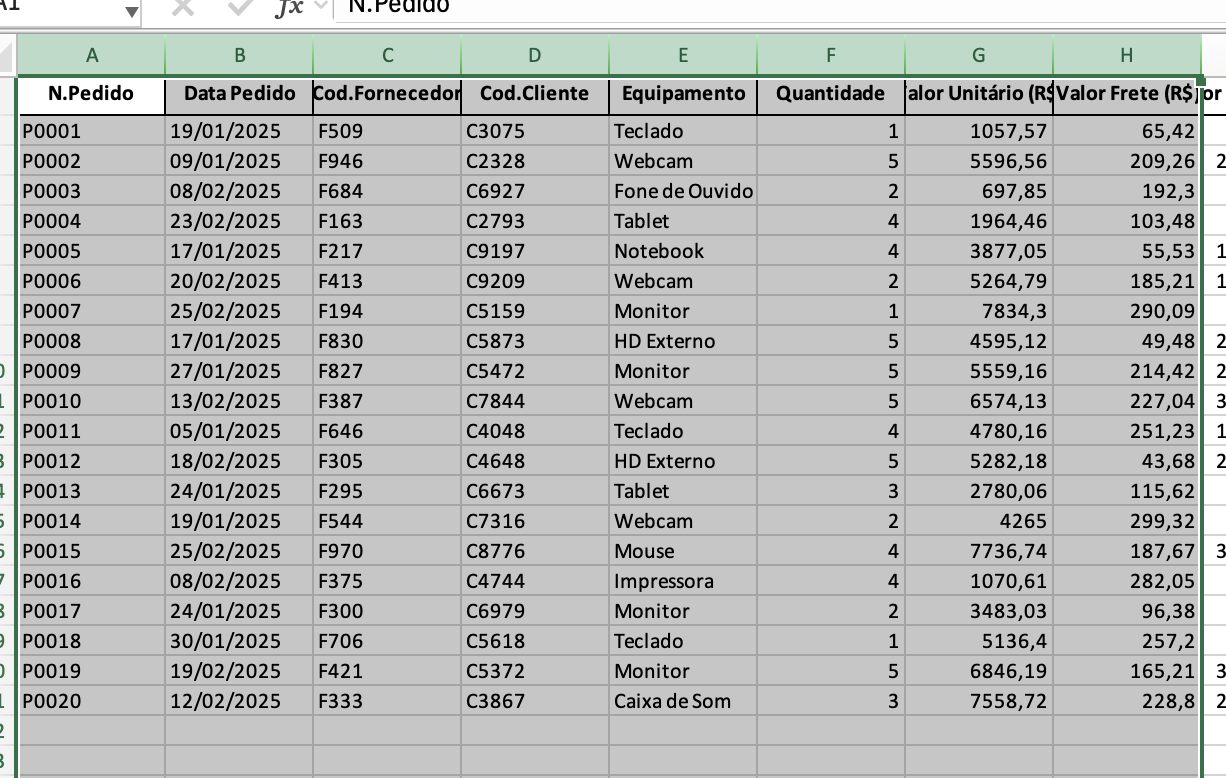
- Por fim para definir tamanhos iguais pode-se selecionar as colunas ou linhas e ao ajustar na barra a largura da coluna ou altura da linha todos ficaram equivalente de tamanho.
Trabalhando com tamanho de células
Opções de Aumento/Redução de Células:
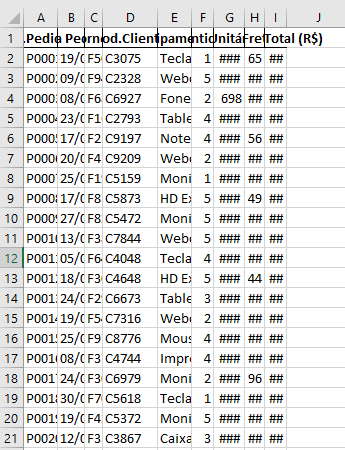
- Considerando a planilha ao lado, como ajustar a largura das células para exibir o conteúdo completo de uma só vez?
Criando e removendo Planilhas
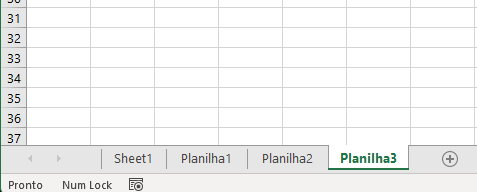
Gerenciar planilhas:
- Criar novas "folhas" planilhas
- Editar nome
- Excluir planilha (ação sem volta)
- Copiar planilha
- Mover planilha (na mesma ou entre pastas)
- Aplicar com cores
- Ocultar planilha (individual e em conjunto)
- Reposicionar planilhas
Edição, Seleção e Navegação Células com Mouse
Manipular células planilhas:


Edição (Célula e Barra de fórmulas)
Seleção
Mover
Preenchimento com alça
Edição, Seleção e Navegação Células com Teclado
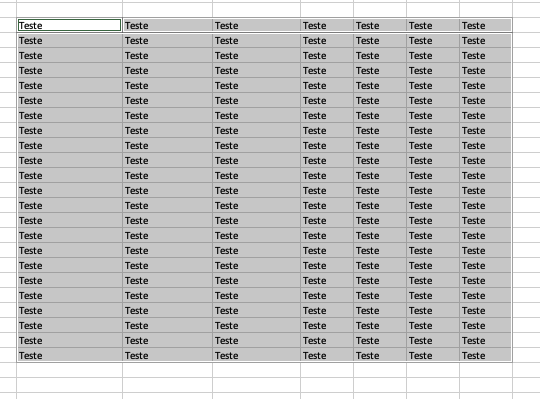
Replicando valores em células:
- Selecione uma área como por exemplo a imagem ao lado
- Segure a tecla CTRL (ou command no mac) e clique na primeira célula da seleção e realize o atalho abaixo.
CTRL + ENTER
Edição, Seleção e Navegação Células com Teclado
Manipular células planilhas:
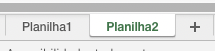
Vamos experimentar:
CTRL
Page Up e Down
Home e End
CTRL +
Page Up e Down
Atalhos úteis
| Ação | Atalho |
|---|---|
| Fechar uma planilha | Ctrl + W |
| Abrir uma planilha | Ctrl + A |
| Salvar uma planilha | Ctrl + S |
| Exibir a janela Salvar Como | F12 |
| Editar célula ativa | F2 |
| Executar o último comando realizado | F4 |
| Definir referência como absoluta ou relativa | F4 (ao editar referência) |
| Abrir a janela Ir Para | Ctrl + G ou F5 |
| Modo de extensão de seleção de células | F8 |
| Selecionar o bloco de células adjacentes | Ctrl + Shift + Setas |
| Selecionar toda a planilha | Ctrl + A |
| Selecionar a célula ativa até a última | Ctrl + Shift + End |
| Selecionar uma coluna inteira | Ctrl + Barra de espaço |
| Selecionar uma linha inteira | Shift + Barra de espaço |
| Inserir nova célula | Ctrl + Shift + + |
| Excluir célula, linha ou coluna | Ctrl + - |
| Inserir borda | Ctrl + Shift + & |
| Remover borda | Ctrl + Shift + _ |
| Alternar exibição de valores e fórmulas | Ctrl + ` (crase) |
| Inserir quebra de linha na célula | Alt + Enter |
| AutoSoma | Alt + = |
| Ação | Atalho |
|---|---|
| Fechar uma planilha | Ctrl + W |
| Abrir uma planilha | Ctrl + A |
| Salvar uma planilha | Ctrl + S |
| Exibir a janela Salvar Como | F12 |
| Editar célula ativa | F2 |
| Executar o último comando realizado | F4 |
| Definir referência como absoluta ou relativa | F4 (ao editar referência) |
| Abrir a janela Ir Para | Ctrl + G ou F5 |
| Modo de extensão de seleção de células | F8 |
| Selecionar o bloco de células adjacentes | Ctrl + Shift + Setas |
| Selecionar toda a planilha | Ctrl + A |
| Selecionar a célula ativa até a última | Ctrl + Shift + End |
| Selecionar uma coluna inteira | Ctrl + Barra de espaço |
| Selecionar uma linha inteira | Shift + Barra de espaço |
| Inserir nova célula | Ctrl + Shift + + |
| Excluir célula, linha ou coluna | Ctrl + - |
| Inserir borda | Ctrl + Shift + & |
| Remover borda | Ctrl + Shift + _ |
| Alternar exibição de valores e fórmulas | Ctrl + ` (crase) |
| Inserir quebra de linha na célula | Alt + Enter |
| AutoSoma | Alt + = |
Impressão de Planilhas
Para imprimir temos opções:
- Configurações Básicas de Impressão (CTRL + P)
- Configurar Área de Impressão
- Ajustar Página
- Configurar Margens
- Cabeçalho e Rodapé
- Títulos de Impressão
- Linhas de Grade e Cabeçalhos de Linha/Coluna
- Visualização Antes da Impressão (Visualizar Impressão)
- Imprimir Parte Específica da Planilha
- Salvar em PDF
Extensões de arquivos Excel
Lista de Extensões:
| Extensão | Descrição | Uso |
|---|---|---|
| .XLS | Formato padrão até o Excel 2003 (binário). | Arquivos antigos, limite de 65.536 linhas e 256 colunas. |
| .XLSX | Formato padrão desde 2007 (XML). | Planilhas comuns, sem macros, mais seguras e leves. |
| .XLSM | Igual ao XLSX, mas com suporte a macros (VBA). | Automação de planilhas com códigos e botões. |
| .XLSB | Formato binário mais rápido. | Planilhas grandes e complexas, pode conter macros. |
| .CSV | Texto simples separado por vírgulas/ponto e vírgula. | Importação/exportação de dados entre sistemas. |
| .ODS | Formato aberto (OpenDocument). | Compatibilidade com LibreOffice e OpenOffice. |
| .XML | Estrutura de dados em texto (XML). | Integração com outros sistemas. |
| .XLTX | Modelo sem macros. | Criar modelos reutilizáveis (ex.: relatórios, folhas de ponto). |
Extensões de arquivos Excel
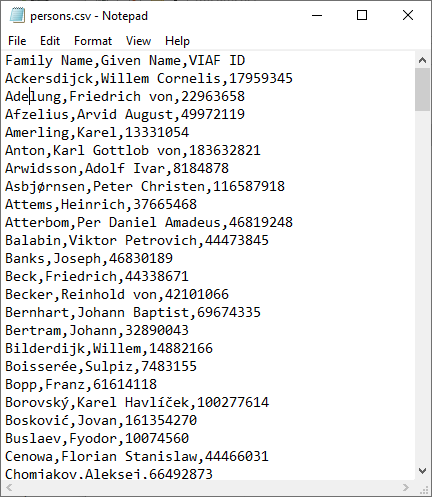
Arquivo CSV:
- Muito leve, simples, compatível com quase todos os sistemas.
- Não suporta fórmulas, formatação, múltiplas abas, gráficos ou imagens. Apenas dados “crus”. (Experimente salvar a planilha em .CSV)
- Arquivo de texto simples com valores separados por vírgula (ou ponto e vírgula, dependendo da configuração regional).
Extensões de arquivos Excel
Arquivo .XLTX:
- Utilizada para criar modelos que podem ser reutilizados.
- Vamos criar uma planilha de compras com um cabeçalho utilizando WordArt e Imagem
- Salvar no formato XLTX
- Abra o arquivo XLTX salvo e realize uma alteração e salve o arquivo.
Funções Essenciais
Copiando e colando
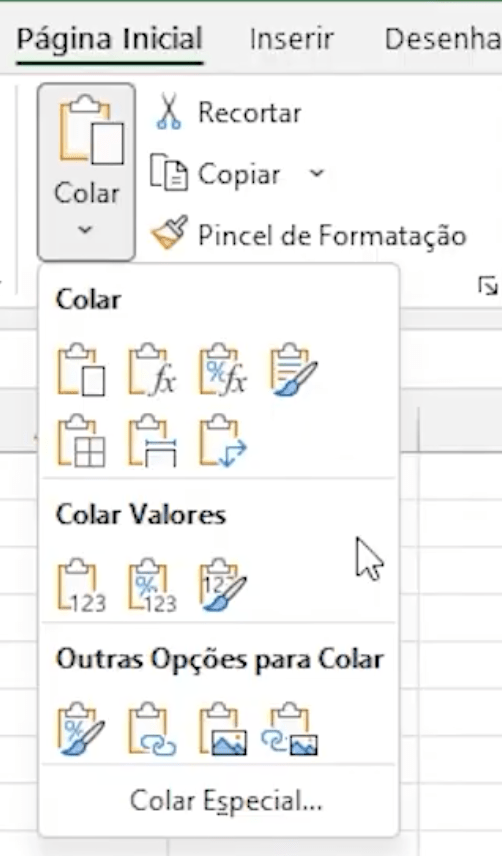
Pode-se utilizar o colar de várias formas sendo elas:
- Padrão (com formulas, valores, estilos e etc)
- Transpor (Coluna em linha ou linha em coluna)
- Valores (Fórmulas não são copiadas apenas os valores)
- Formatação
- Vínculo
- Imagem
- Imagem Vinculada
Copiando e colando especial
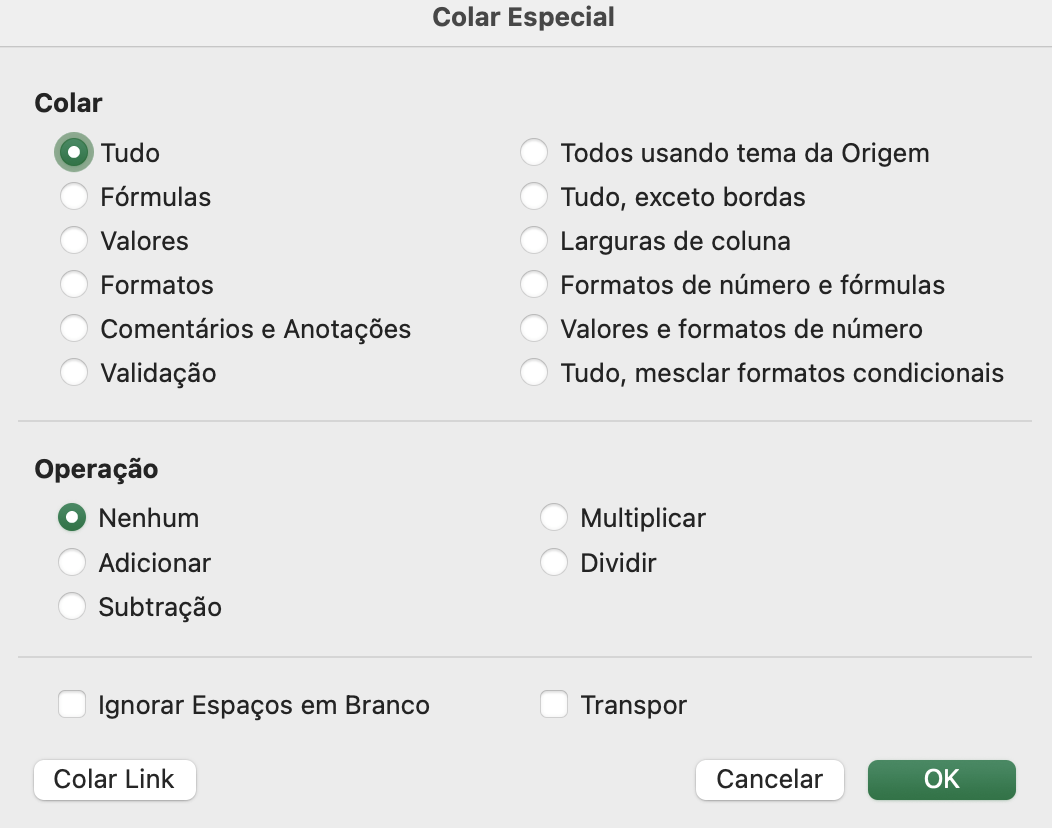
Colando especial:
- Ignorando células vazias
- Operações
Baixe a planilha: Link
Vamos experimentar:
Aplicar Operações em valores e fórmulas.
Ex: Aplicar 15% nos valores dos produtos da lista
Área de Transferência
Baixe a planilha: Link
Vamos experimentar:
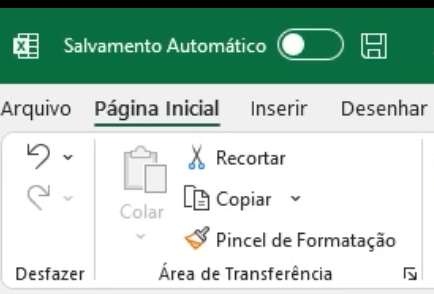
Copiar e colar valores na planilha e acessar a Área de transferência
Autosoma
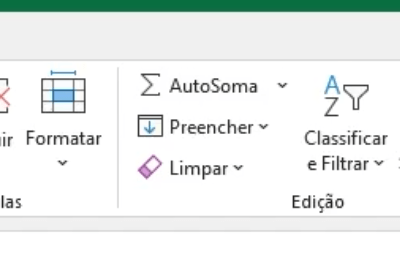
Com auto soma podemos:
Para acessar o auto soma vá no menu Pagina Inicial
- Somar
- Média
- Máximo e Mínimo
- Contar números
CTRL + T
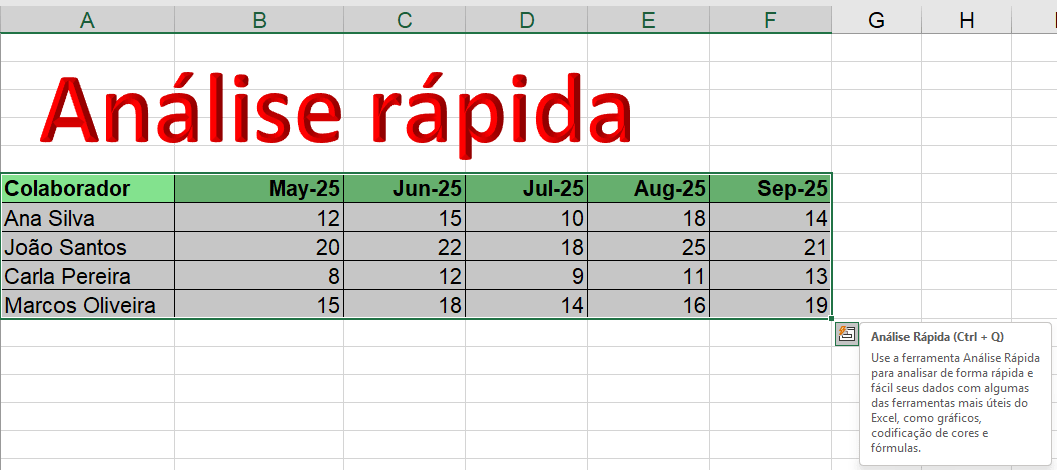
Análise Rápida
Baixe a planilha: Link
Vamos experimentar:
- Destacar de verde os com mais que 10 chamados
- Média de Chamados mensais
- Mini gráfico de linhas
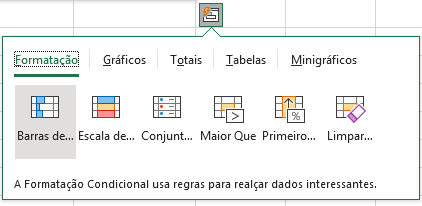
Com Análise rápida podemos:
Aplicar formatações
Gráficos
Totais
Tabelas
Pequenos gráficos
CTRL + Q
Localizar e Selecionar
Baixe a planilha: Link
Vamos experimentar:
- Selecionar células com fórmulas
- Selecionar células com comentários
- Selecionar Células Vazias
Com a opção podemos:
- Localizar e Substituis valores
- Ir Para
- Ir Para Especial
- Fórmulas
- Comentários
- Células vazias
CTRL + G
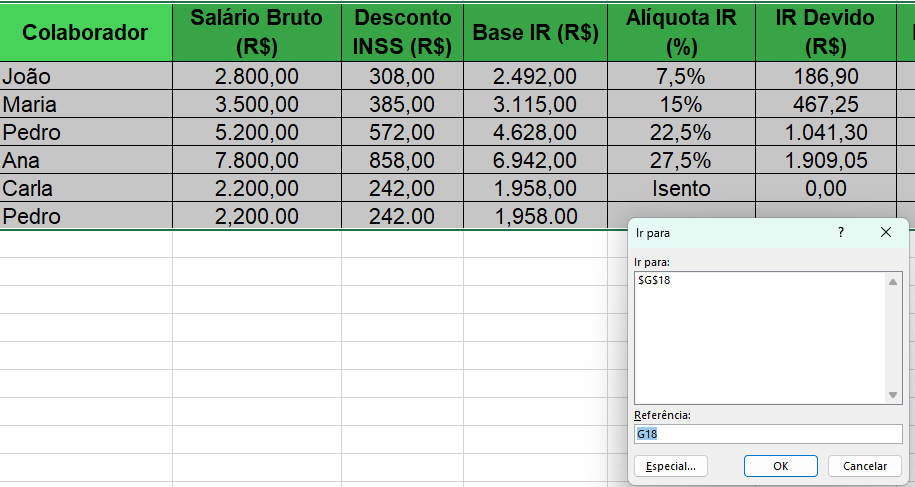
F5
Alça de Preenchimento
Baixe a planilha: Link
Vamos experimentar:
- Sequencial (linear)
- Por padrão
- Sem formatação
- Dias e Meses
- Por data e padrões, dias, meses e anos
- Série Exponencial (crescimento)
- Série customizada e com limite
Com a alça podemos realizar vários preenchimentos automáticos.
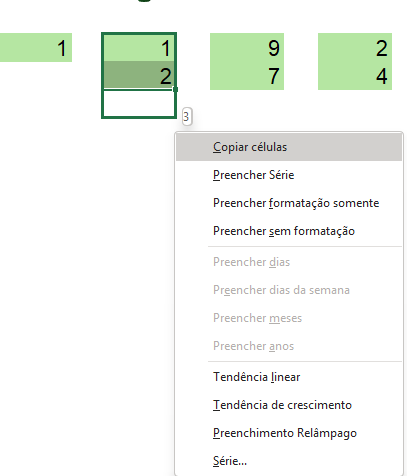

Clique e arraste com botão direito do mouse
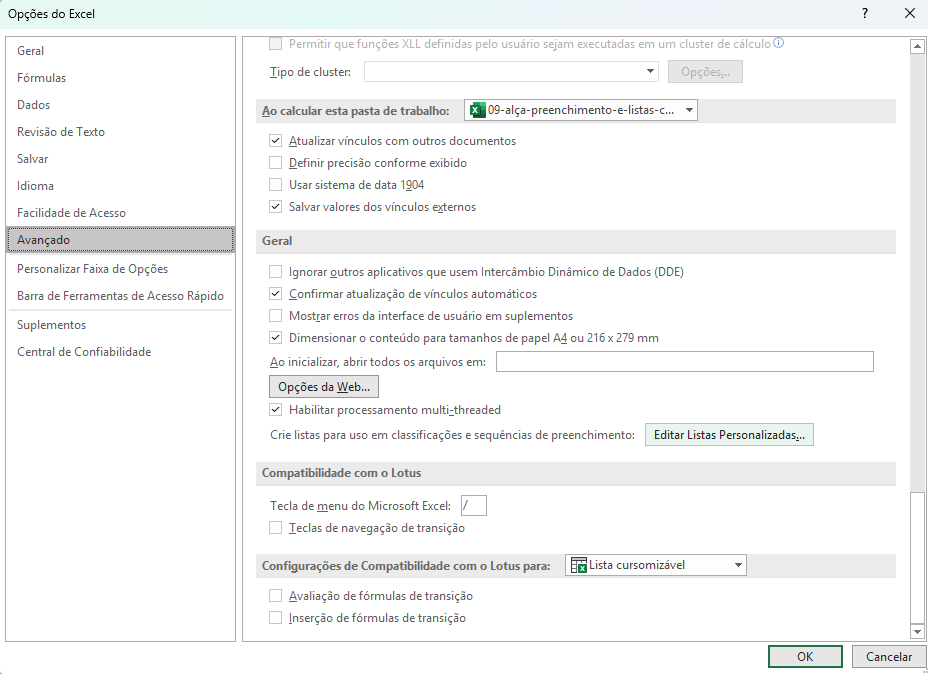
Listas personalizadas
Utilize a mesma planilha da alça de preenchimento na aba Lista customizável
Vamos experimentar:
- Criar uma lista para churrasco
- Criar uma lista para as ferramentas do office
Além das listas já conhecidas como dias da semanas e meses, podemos criar nossas próprias listas, vejamos:
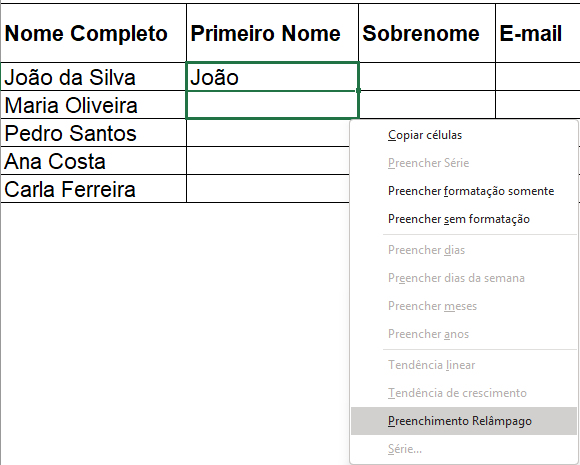
Preenchimento Relâmpago
O Preenchimento Relâmpago (Flash Fill) é ótimo para treinar manipulação de texto e padrões.
CTRL + E
Baixe a planilha: Link
Vamos experimentar:
- Separar nome e sobrenome
- Criar padrão de e-mail, código e etc
- Realizar formatação de padrão de telefone com DDD
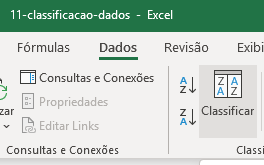
Classificação de Dados
Com a classificação de dados podemos trabalhar na ordenação conforme a sua necessidade.
Baixe a planilha: Link
Vamos experimentar:
-
Classificar por ordem alfabética → Nome (A–Z, Z–A).
-
Classificar por valor numérico → Salário (do menor ao maior, e vice-versa).
-
Classificação personalizada → Departamentos em ordem escolhida (ex.: Financeiro → RH → TI).
-
Classificar por cores → Ordenar a coluna Status, colocando primeiro os “Verde (Ativo)”, depois “Amarelo (Férias)” e por último “Vermelho (Desligado)”.
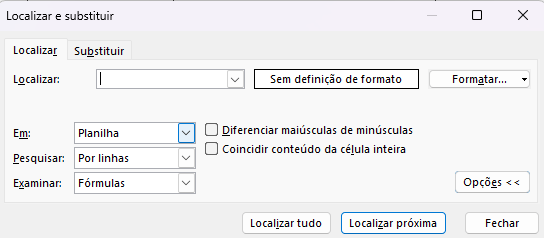
Localizar e Substituir
A opção de localização e substituição pode ser útil para corrigir defeitos e padronizar sua planilha.
Baixe a planilha: Link
Vamos experimentar:
-
Corrigir erros de digitação
-
Substituir “Notbook” por Notebook / “Caixaa” por Caixa / “Bluetoth” por Bluetooth.
-
-
Uniformizar categorias
-
Corrigir “Eletronicos” / “Eletronics” → Eletrônicos.
-
-
Padronizar status de venda pelo mesmo case e cor da célula
-
Alterar todas as variações (“Vendido”, “vendido”, “VENDIDO”) para Vendido.
-
Alterar “em aberto” / “Em aberto” → Em Aberto
-
-
Padronizar formatação de texto
-
Corrigir “Produto em estoque” / “produto em Estoque” → Produto em Estoque.
-
-
Localizar células que tenham o valor 5 no conteúdo e nas fórmulas

Formatação de Números
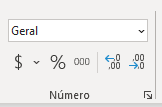
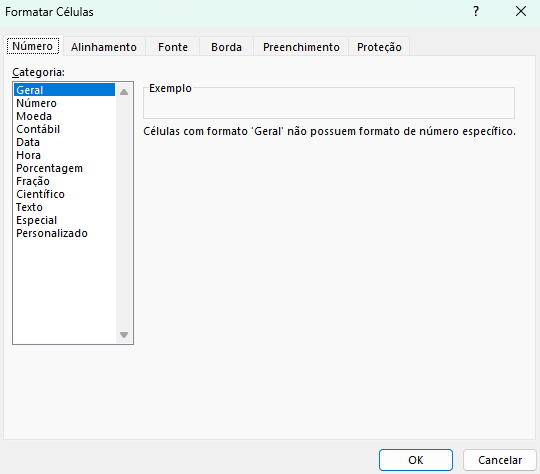
No Excel, os números podem ser exibidos de diferentes formas sem alterar o valor armazenado na célula. Isso é possível porque o programa separa o valor real do número (usado em cálculos) da sua formatação visual (como aparece na tela).
A formatação padrão do Excel é o formato Geral, que exibe os números exatamente como foram digitados. A partir dele, o usuário pode aplicar diferentes padrões de formatação para facilitar a leitura, análise e apresentação dos dados.
Formatação de Números
Baixe a planilha: Link
Vamos experimentar:
-
Formatar
-
Número
-
Moeda
-
Contábil
-
Data Abreviada
-
Data Completa
-
Hora
-
Percentual
-
Fração
-
Científico
-
Especial (CEP)
-
Texto com Limite de números (guia 2 da planilha)
-
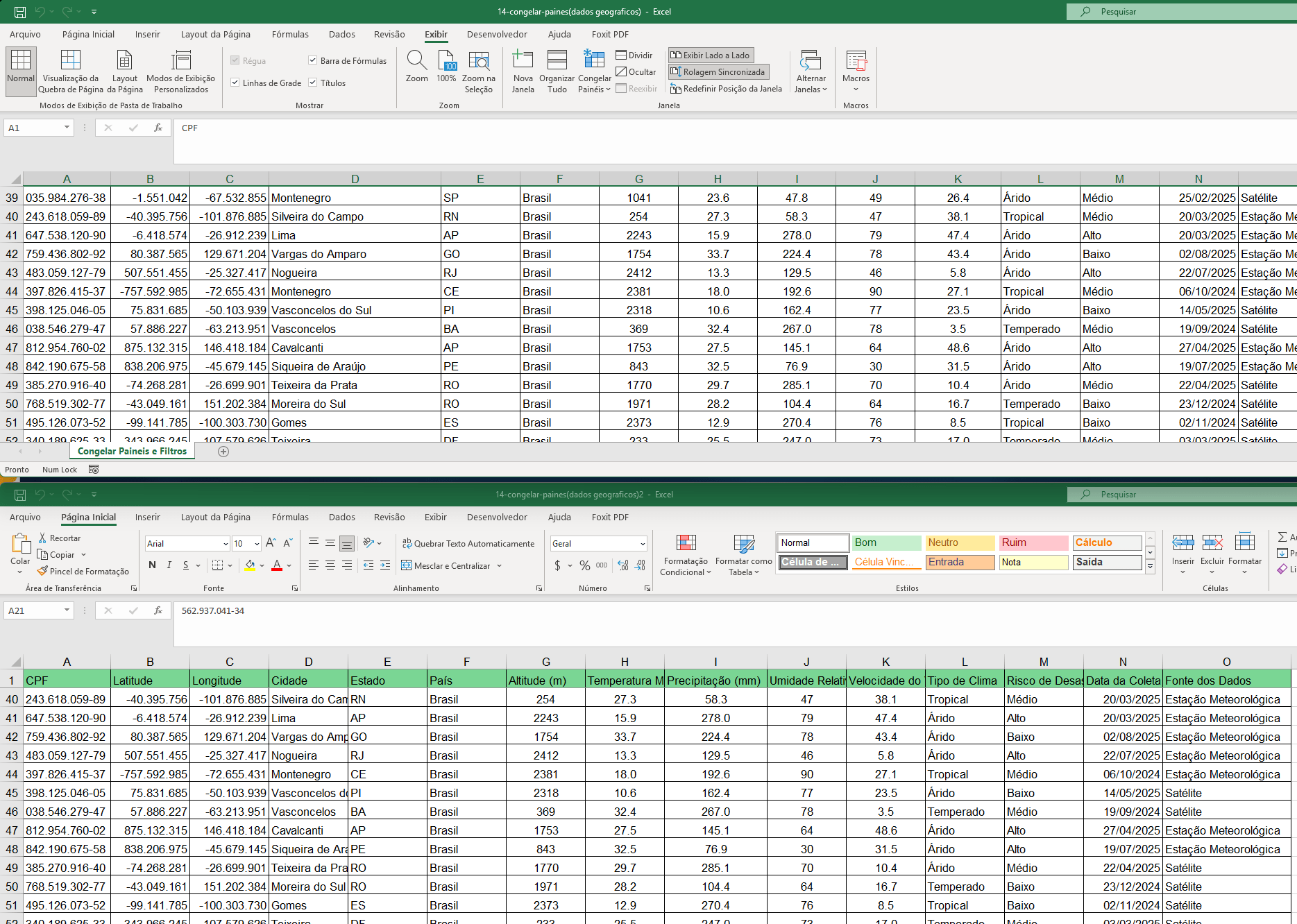
Congelar Painéis
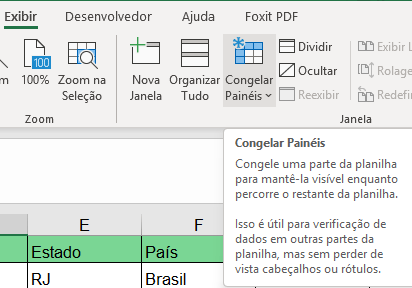
Congelar painéis mantem uma parte da planilha visível enquanto você rola o restante. Isso é útil, por exemplo, para fixar cabeçalhos de colunas ou linhas para que você sempre veja os títulos enquanto navega por grandes tabelas.
Congelar Painéis
Baixe a planilha: Link
Vamos experimentar:
-
Congelar Linha Superior: Mantendo a primeira linha visível.
-
Congelar Primeira Coluna: Mantendo a primeira coluna visível.
-
Congelar Painéis: Permite escolher linhas e colunas específicas para ficarem fixas.
Congelar Painéis
Continuando na mesma planilha.
Vamos experimentar:
-
Rolagem Sincronizada entre planilhas
Filtros
Continuando na mesma planilha.
Vamos experimentar:
-
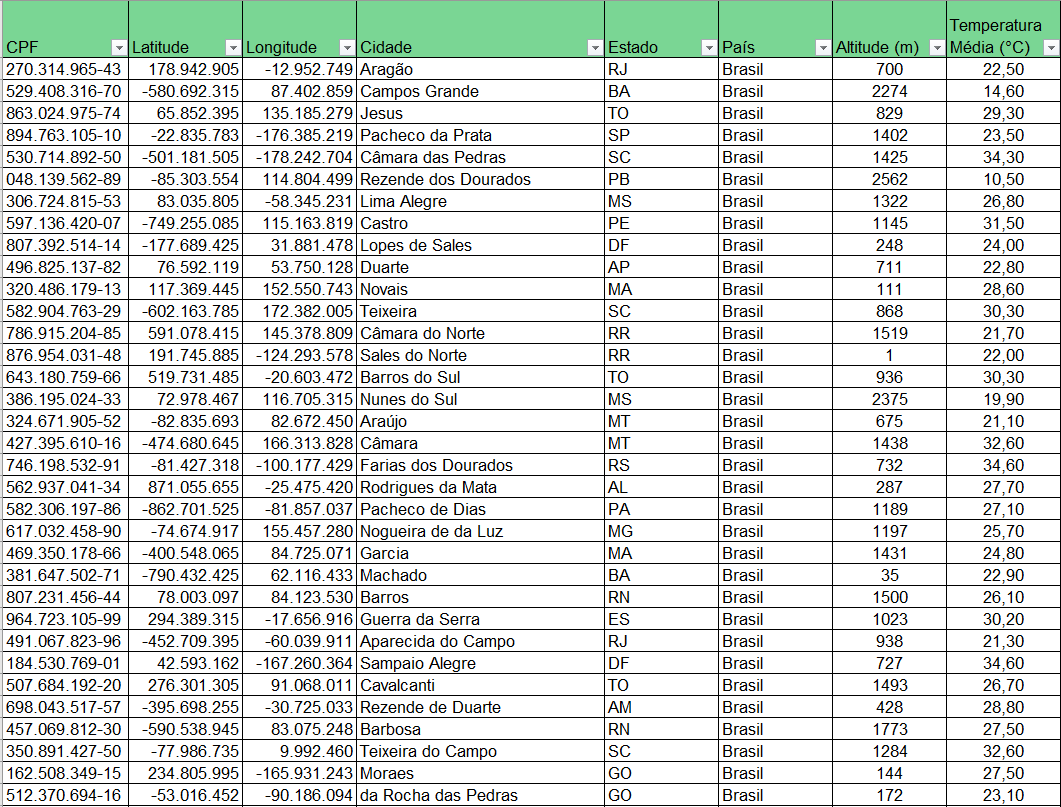
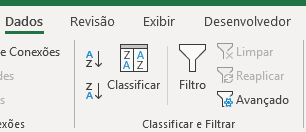
Filtrar por um valor específico
-
Filtrar por valores numérico
-
Filtrar por data
-
Filtrar por texto
-
Filtro por intervalo numérico
-
Filtro com múltiplos critérios
-
Filtro por cor
-
Filtro de 10 maiores/menores
Removendo duplicadas
Baixe a planilha: Link
Vamos experimentar:
-
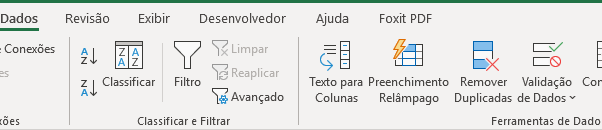
Remover nomes repetidos
-
Remover duplicados em números
-
Remover duplicados considerando várias colunas
Texto para coluna
Organização e Validação de Dados
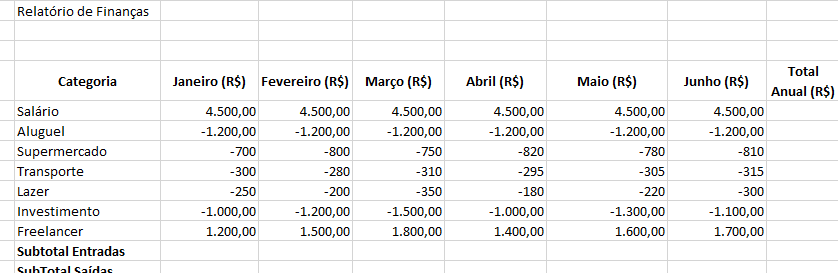
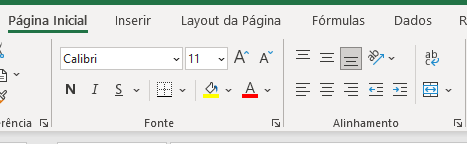
Formatação de Células
Baixe a planilha: Link
Vamos experimentar formatar:
- Fontes
- Tamanho da Fonte
- Percentual
- Bordas e Cores
- Alinhamento
- Pincel de Formatação
Formatação de Células - Mesclagem
Continuando com a mesma planilha.
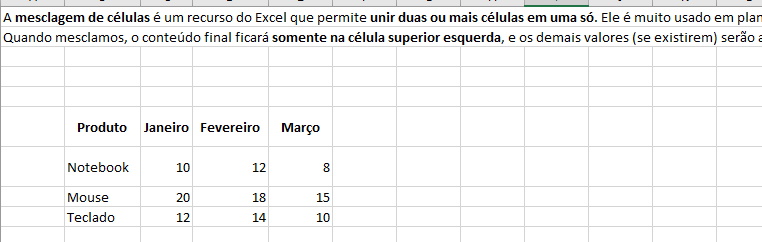
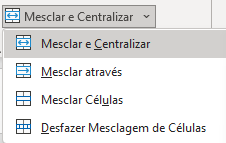
Vamos experimentar mesclagem de células:
-
Mesclar e Centralizar → une as células e centraliza o conteúdo.
-
Mesclar Células → apenas une, sem centralizar.
-
Mesclar na Vertical → une células em colunas verticais.
-
Desfazer Mesclagem → retorna ao estado original.
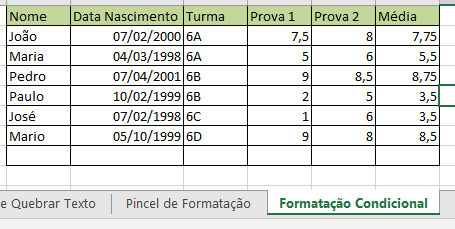
Formatação de Células - Condicional
Baixe a planilha: Link
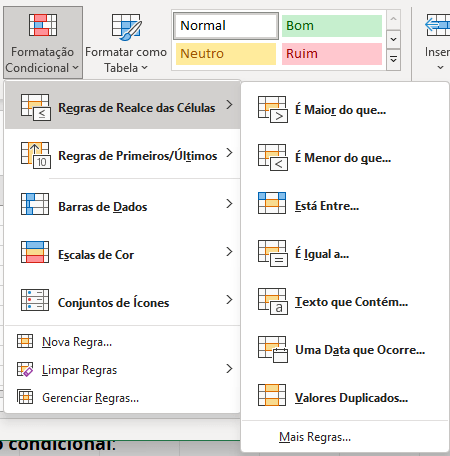
Vamos experimentar a formatação condicional:
-
Realce de células
-
Barra de dados (Média)
-
Escala de Cor (Notas)
-
Conjunto de ícones (padrões e personalizados)
-
Regra de Primeiro/Último
-
Gerenciamento de Regras (parar se verdadeiro)
Formatação de Células - Condicional
Continuando com a mesma planilha.
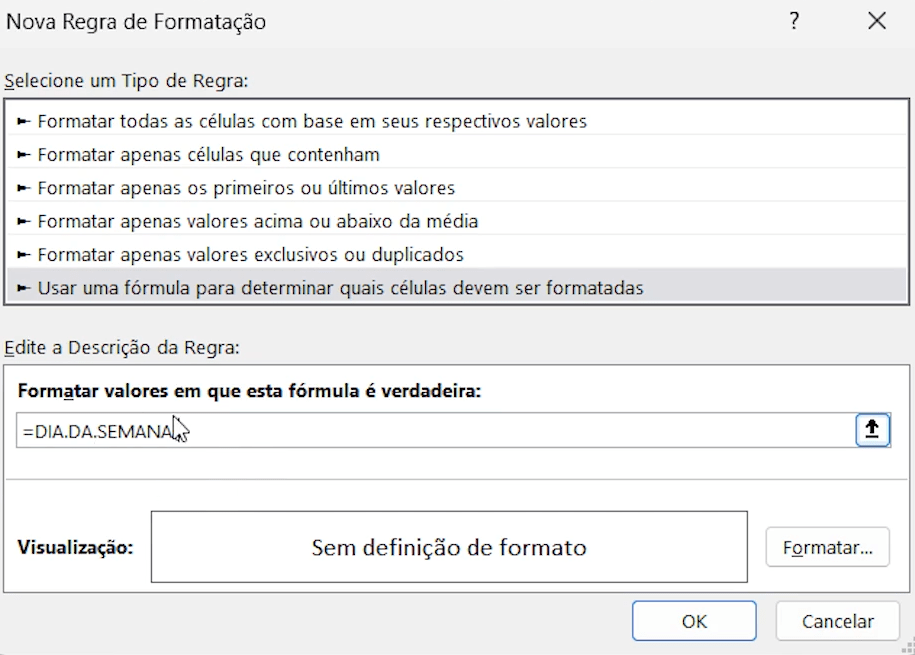
Vamos experimentar a formatação condicional avançada:
-
Usando fórmula (Formatar apenas as datas de final de semana)
-
Destacando linha (Dias da semana)
-
Linhas listradas (Usando LIN)
Formatação de Células - Condicional
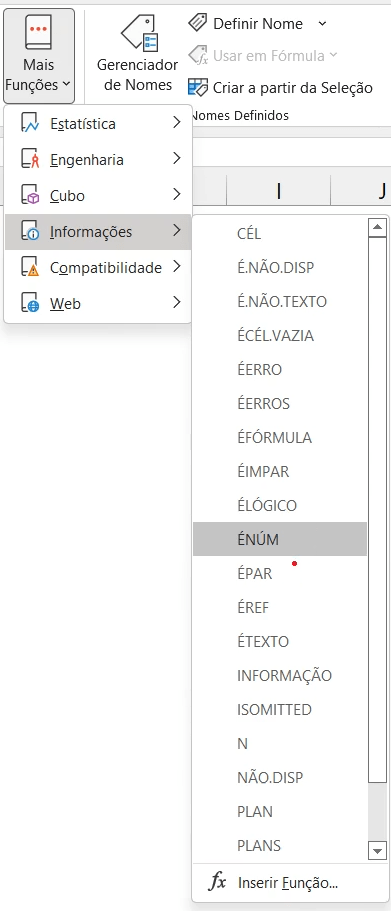
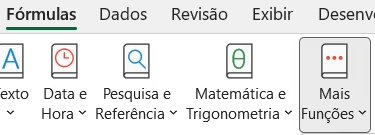
Observe que existem outras funções prontas disponíveis para uso que devem atender critérios lógico como a imagem ao lado:
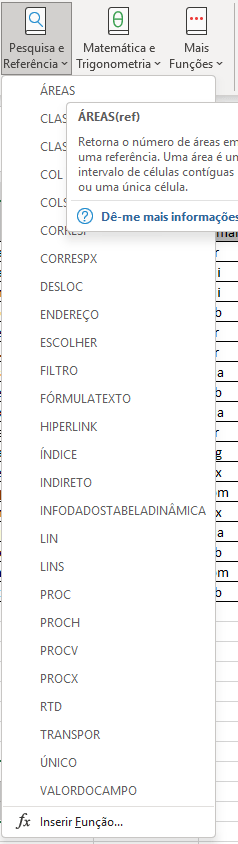
Revisando fórmulas
Identificar linhas da planilha pares

=ÉPAR(LIN(A2))

Identificar dia da semana

=TEXTO(A2;"ddd") -> Ter

Identificar final de semana via condição booleana com semanas iniciadas de 1 - Segunda feira

=DIA.DA.SEMANA(A2;2)>=6
Formatação de Células - Condicional
Continuando com a mesma planilha.
Vamos experimentar a formatação condicional avançada:
-
Efeito Xadrez (Como seria feito baseado no conhecimento da fórmula LIN?)
-
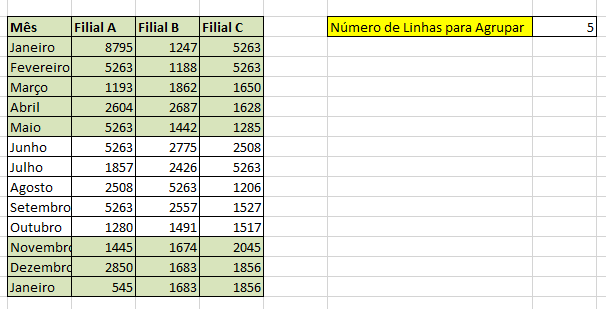
Listrada e Agrupada (Conforme o agrupamento que for definido)
Revisando fórmulas
Identificar colunas pares da planilha

=ÉPAR(COL())


Criar sequência para agrupamento a partir de uma referencia (ex: C6)

=INT((LIN()-LIN($C$6))/$I$5)
Tabelas (Normais e Dinâmicas)
Tabela
Tabela é diferente de intervalo
-
Intervalo = apenas células selecionadas.
-
Tabela = intervalo formatado com recursos extras de automação, estilo e referência.
Tabela
| Critério | Intervalo | Tabela |
|---|---|---|
| Definição | Conjunto de células selecionadas. | Intervalo convertido em objeto estruturado com recursos extras. |
| Expansão Automática | Não se expande ao adicionar novas linhas/colunas. | Se expande automaticamente quando novos dados são adicionados. |
| Estilo Visual | Precisa aplicar manualmente (cores, bordas etc.). | Estilos prontos (faixas listradas, cabeçalhos formatados, filtros automáticos). |
| Cabeçalho | É apenas texto na primeira linha. | Cabeçalho fixo e reconhecido como campo da tabela. |
| Fórmulas | Usam referências de célula (ex.: =SOMA(B2:B10)). | Usam nomes estruturados (ex.: =SOMA(Tabela1[Preço Unitário])). |
| Filtros | Inseridos manualmente (Dados > Filtro). | Vêm habilitados por padrão ao criar a tabela. |
| Integração com Gráficos/Power Query | Menos eficiente; mudanças no intervalo podem não refletir. | Tabelas são dinâmicas e se atualizam em gráficos e conexões. |
| Nomes | Referência baseada em células (A1, B2 etc.). | Recebem nome próprio (ex.: Tabela1), facilitando o uso em fórmulas. |
Tabela - Criação
Baixe a planilha: Link
Vamos experimentar:
- Criar tabela e nomeá-la
- Aplicar estilo
- Incluir dados em linhas
- Incluir novas colunas
- Converter tabela para intervalo
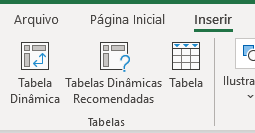
CTRL + ALT + T
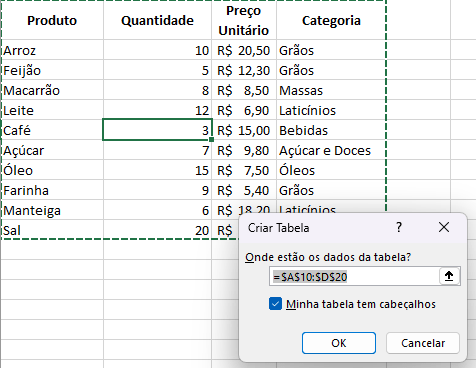
Tabela - Referência com Tabelas
Continuando na planilha anterior, na aba Referência em Tabela.
Vamos experimentar:
- Criar uma coluna de Valor Total
- Realizar o cálculo do Valor Total
- Referenciar tabela em intervalos (Valor Total Acumulado e Valor Unitário Médio)
- Incluir novos registros (cálculo automático)
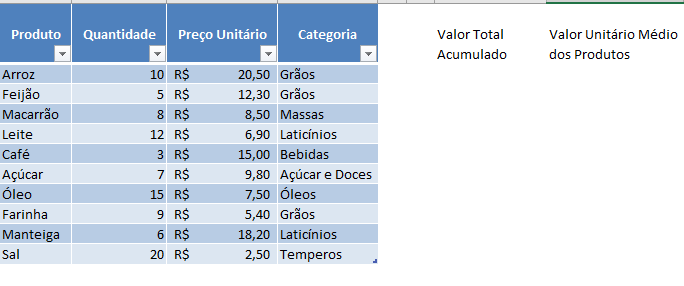
Tabela - Filtrar dados em Tabelas
Continuando na planilha anterior, na aba Filtros.
Vamos experimentar:
- Filtrar com "Botão Filtrar"
- Filtrar com Segmentação de Dados
- Configurar estilo para Segmentação
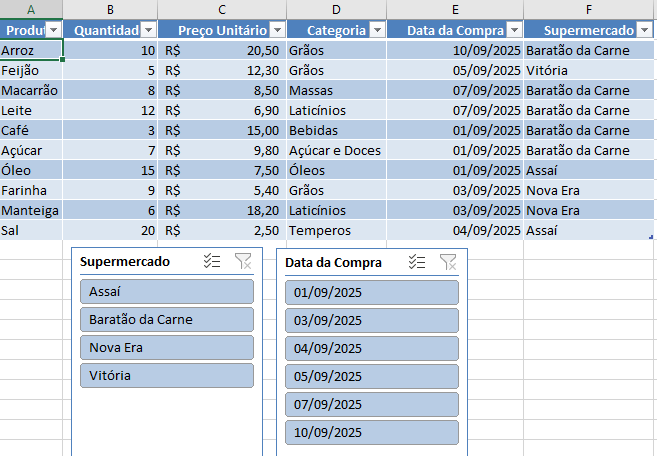
Tabela Dinâmica
Contextualizando
Uma Tabela Dinâmica no Excel é um recurso que permite resumir, analisar e reorganizar grandes volumes de dados de forma rápida e interativa, possibilitando criar relatórios personalizados sem alterar a base original.
Tabela Dinâmica
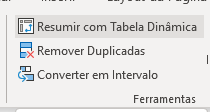
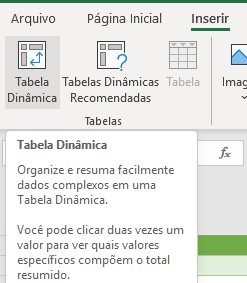

Tabela Dinâmica
Continuando na planilha anterior.
Vamos experimentar:
- Organizar o painel da Tabela Dinâmica
- Criar Filtros, Linhas, Colunas e Valores
- Hierarquia
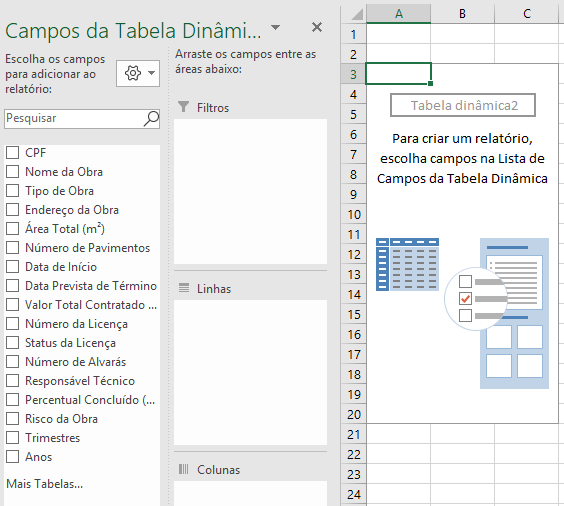
Tabela Dinâmica
Dica:
Evite Utilizar tabela dinâmica em intervalos e sim tabelas, por quê?
-
Não expande automaticamente
-
Maior risco de erro
-
Referências pouco claras
-
Dificuldade na automação
Continuando na planilha anterior.
Vamos experimentar:
- Atualizar tabela dinâmica com intervalo
- Atualizar tabela dinâmica com tabela
Tabela Dinâmica - Filtros
Continuando na planilha anterior.
Vamos experimentar:
- Segmentação
- Linha do Tempo (Filtros)
- Estilo da Linha do Tempo
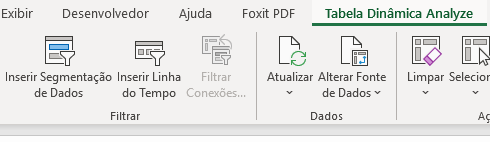
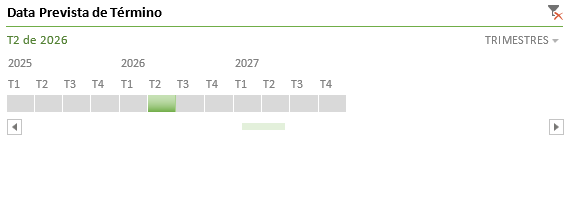
Tabela Dinâmica - Agrupamento e Detalhamento
Continuando na planilha anterior.
Vamos experimentar na Aba Tabela Venda Por Loja:
- Agrupar datas
- Agrupar outros atributos
- Exemplo: Crie uma visão por loja e times
- Agora para detalhar o valor agrupado pode-se clicar duas vezes no valor (será criado uma planilha com o detalhamento)
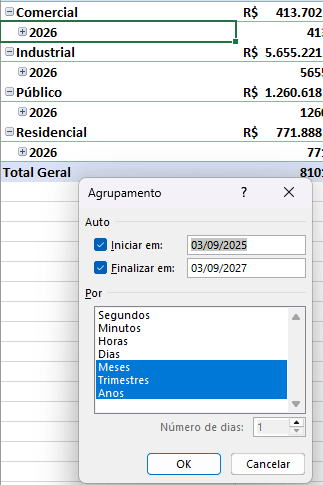
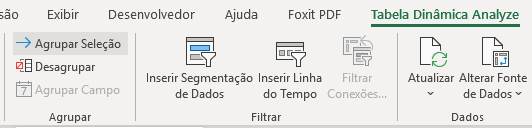
Tabela Dinâmica - Agrupamento e Detalhamento
Continuando na planilha anterior.
Vamos experimentar na Aba Tabela Venda Por Loja:
- Outro ponto importante no detalhamento é que o mesmo pode recuperar dados da fonte original mesmo não possuindo a fonte.
- Ex: Exclua a tabela original da fonte dos dados e veja que a tabela dinâmica continua com os dados.
Tabela Dinâmica - Múltiplas Tabelas
Continuando na planilha anterior.
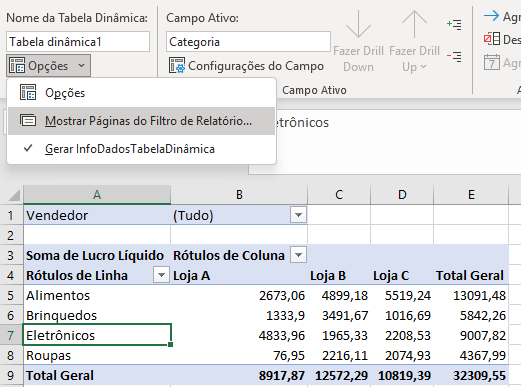
Vamos experimentar na Aba Tabela Venda Por Loja:
- Gerar relatório por filtro definido na tabela dinâmica
Fórmulas e Funções
Análise de Dados Avançada
Dashboards
Automação com Macros e VBA
REFERÊNCIAS