Programvareutviklingsmetoder
Laget av Camilla Larsen

Git og github del 2
Hva betyr det å lage en branch i git?
Vi lærer å lage en Git branch
Vi er allerede på en branch som heter main (for noen heter det master)
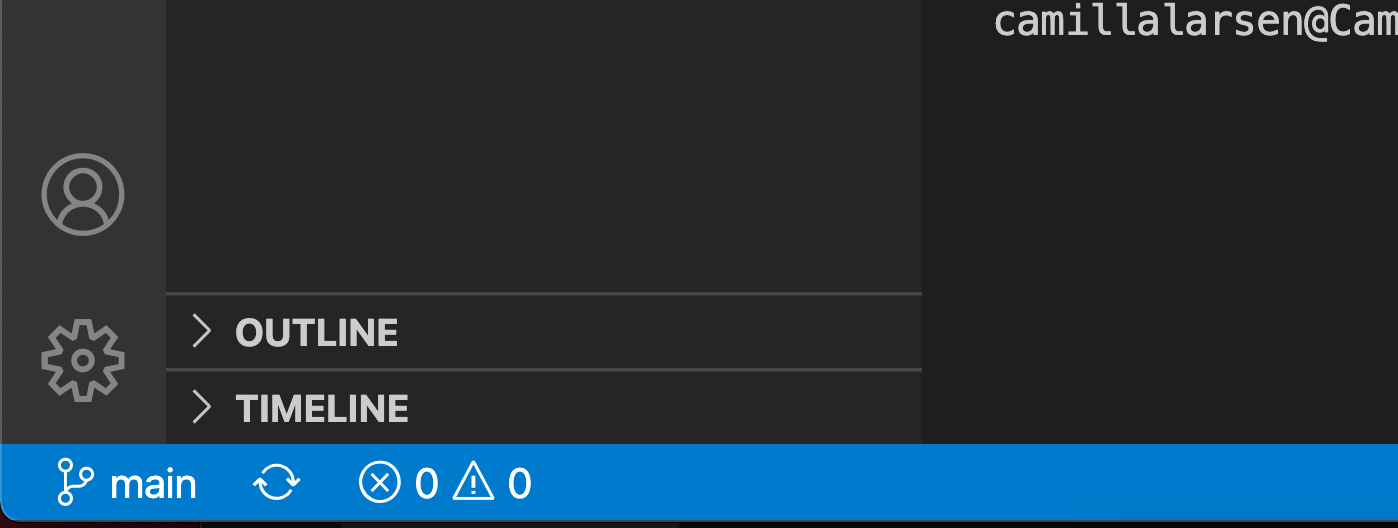
Vi skal nå lage en ny branch, for deretter å hoppe over til den i stedet for main
Vi lærer å lage en Git branch
- Gå inn i terminalen på prosjektet ditt, inne på visual studio code (eller din valgte editor), må være eksisterende repository
- Skriv inn dette:
git branch dette-er-et-navn - Da har dere laget en ny branch, som er tilgjengelig for oss å hoppe over til, men det må vi gjøre ved hjelp av ny kommando. Skriv dette i terminalen:
git checkout dette-er-et-navn
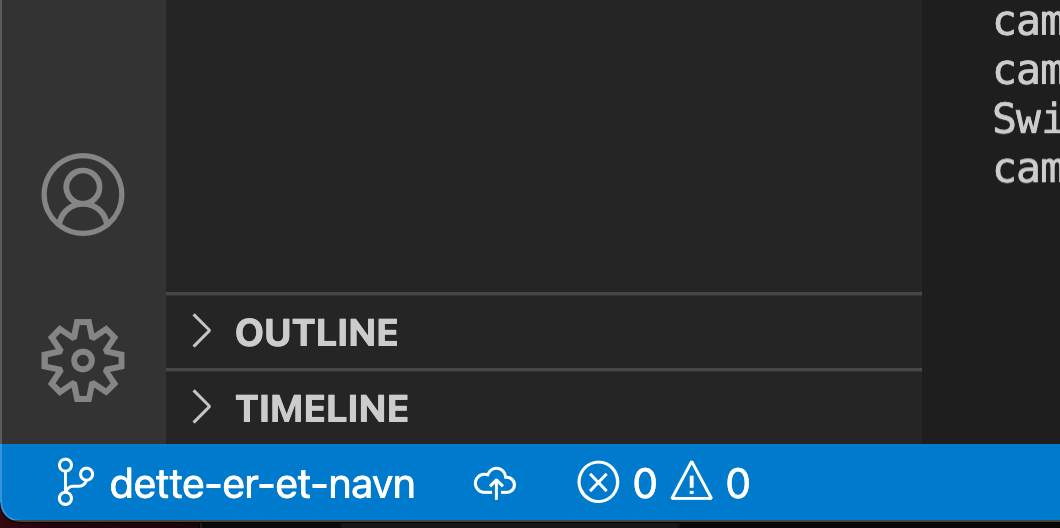
<- Da skal main byttes ut med nytt navn
- Du er nå inne på den nye branchen, og kan begynne å arbeide.
- Vær obs på at denne branchen ikke synes i github før du dytter de nye endringene ut til repositorien du er koblet opp mot.
- Gjør noen endringer i koden din og benytt deretter de stegene dere har lært tidligere
- git status
- git add .
- git commit -m""
- git push
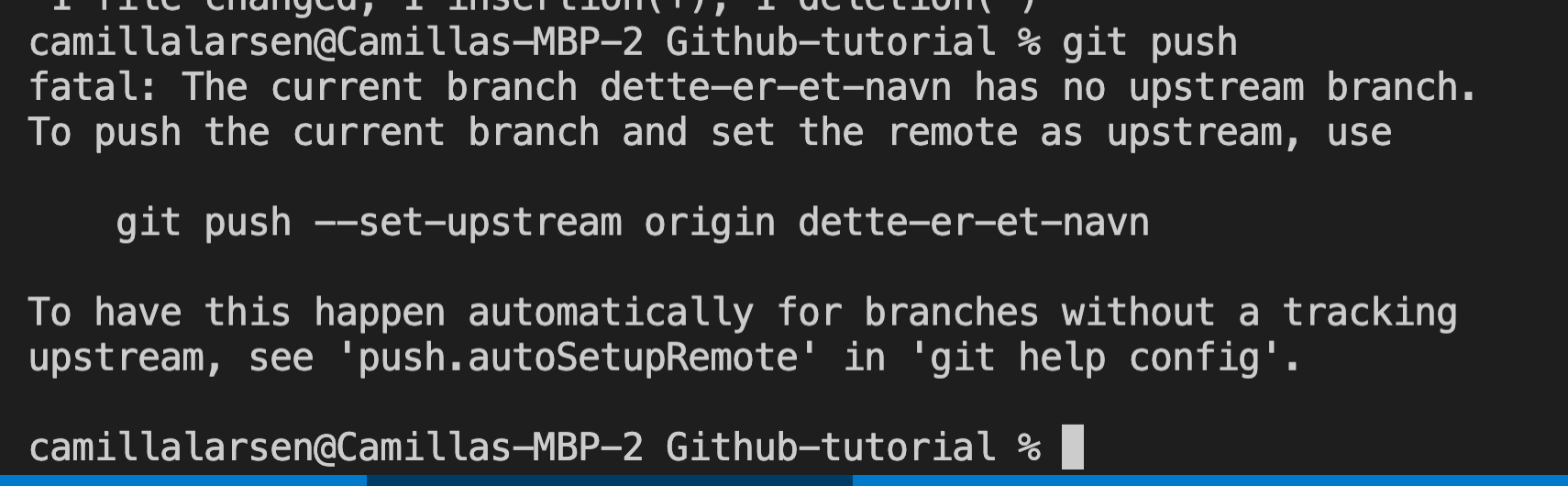
- Når dere skriver git push, vil dette dukke opp.
- Koper teksten:
git push --set-upstream origin dette-er-et-navn
- Da vil branchen bli kjørt ut til git, og den vil da være tilgjengelig her:
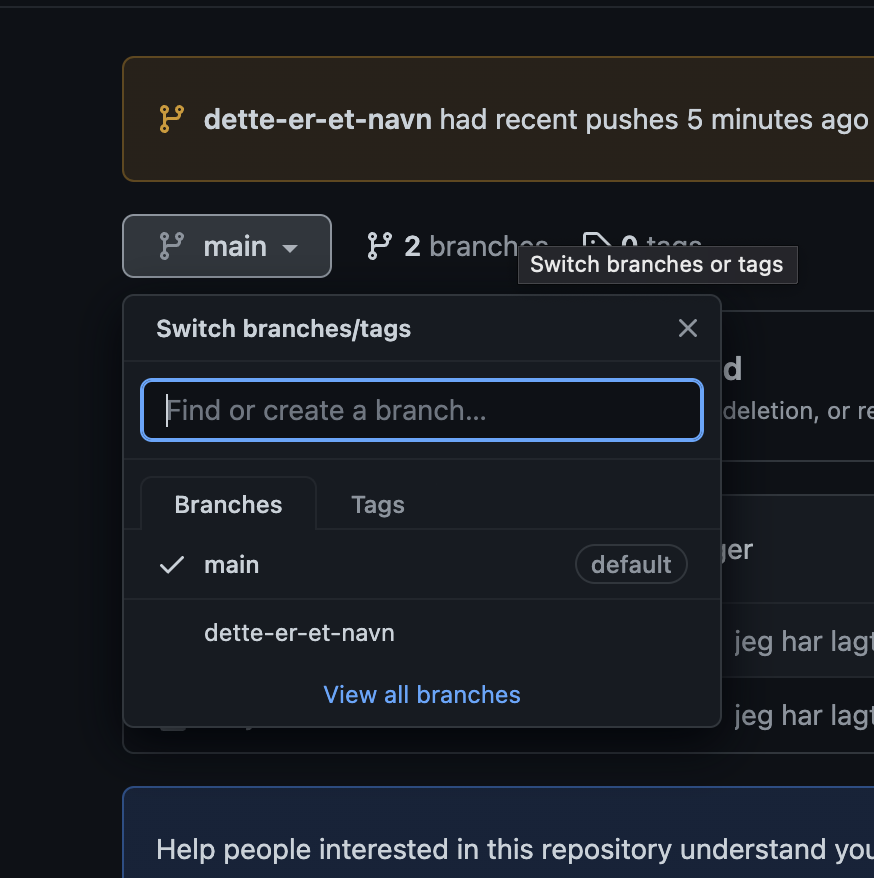
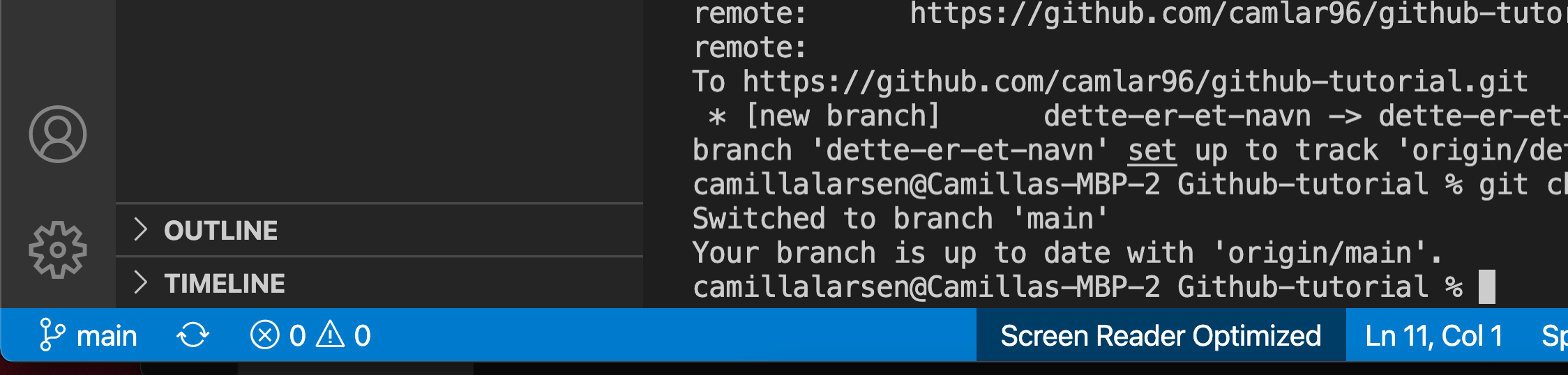
For å skifte branch
- For å skifte tilbake til main branchen, skriver du dette i terminalen til visual studio code eller annen editor:
git checkout main
Dagens andre oppgave.
- Ved hjelp av slidene i denne forelesningen, skal du lage tre brancher som du klarer å skifte fram og tilbake til
- Branchene skal være synlig i github profilen din.
Hvordan setter vi endringene i branchen, inn i hoved branchen og hvordan sletter vi branchen?
For å merge en branch inn i main branch, følger du disse stegene
- Gå inn i main branchen ved hjelp av:
git checkout main (eller master) - Nå må du huske på navnet til branchen du ønsker å få inn i main branchen
- Deretter skriver du denne kommandoen:
git merge dette-er-et-navn

For å slette branchen både lokalt og på github, følger du disse stegene
- Gå inn i terminalen og skriv følgende:
git branch --delete dette-er-et-navn
git push origin --delete dette-er-et-navn
- Da ser du at branchen er borte fra både visual studio code og github
Dagens tredje oppgave
- Ved hjelp av slidene i denne forelesningen, skal du merge en av branchene dine inn i main / master branchen din, deretter skal branchen slettes.
Hvordan jobber man i samme prosjekt / repository?
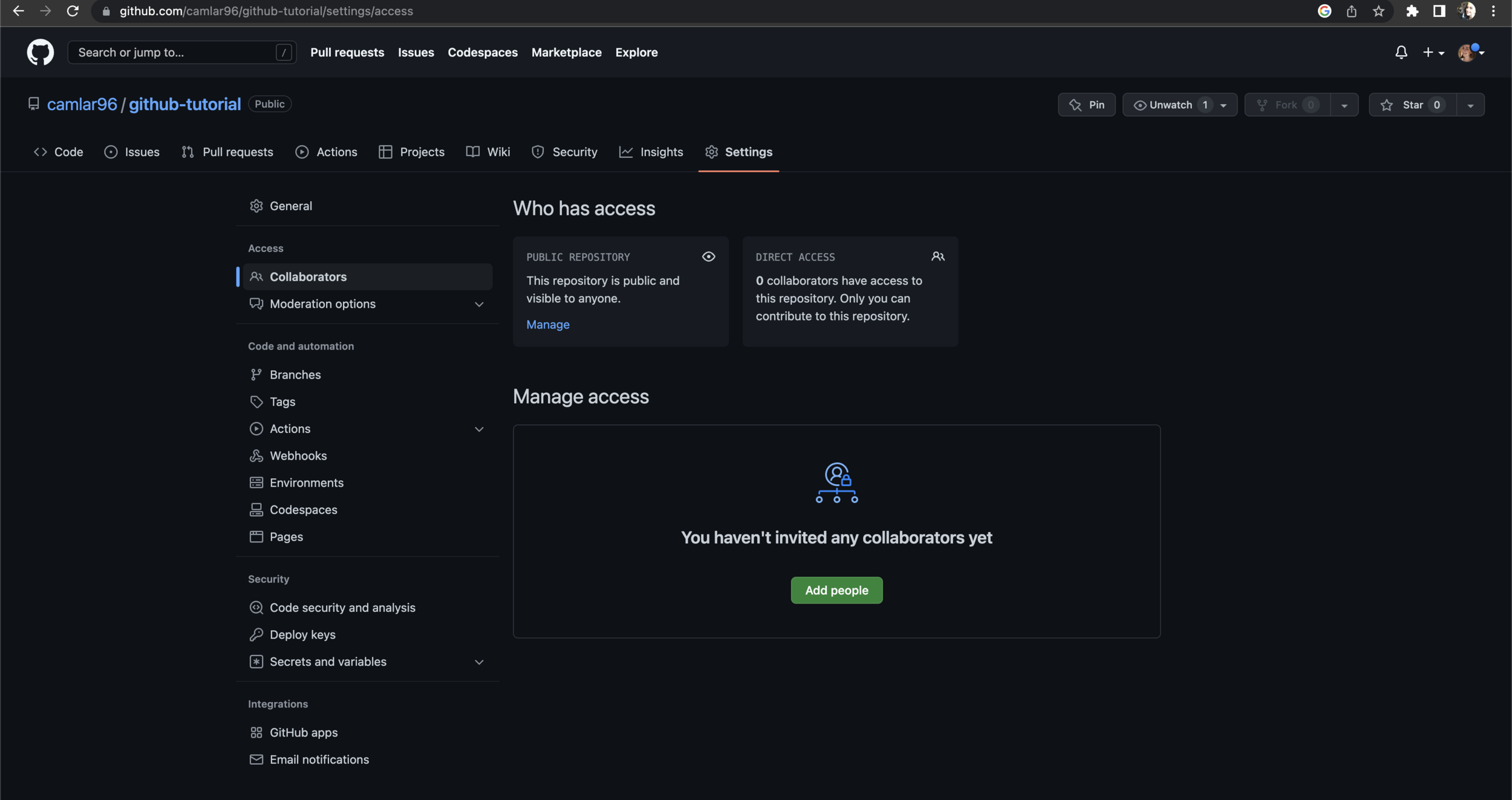
- Gå inn på prosjektet du ønsker å legge noen til i
- Trykk på settings -> collaborators -> add people
- Legg til personen ved hjelp av epost eller brukernavn
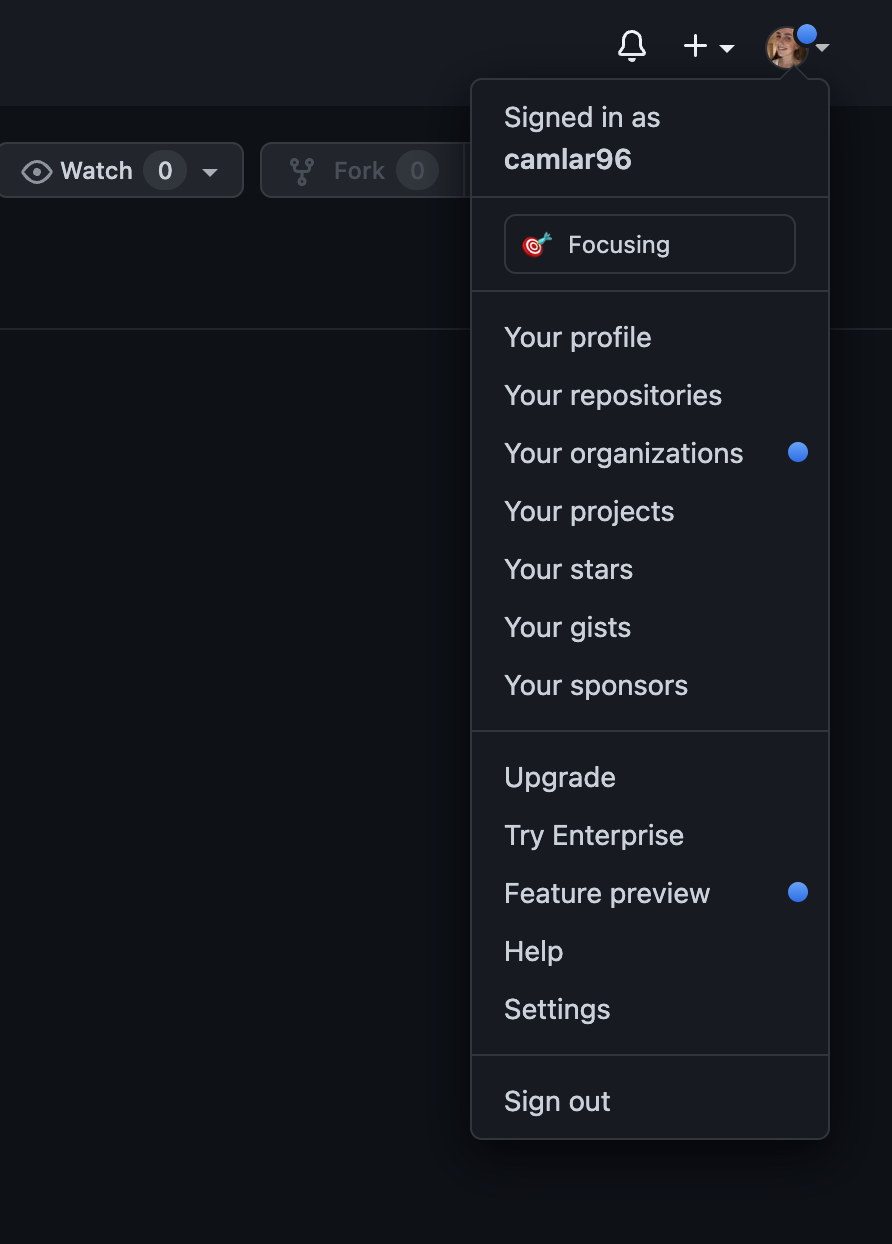
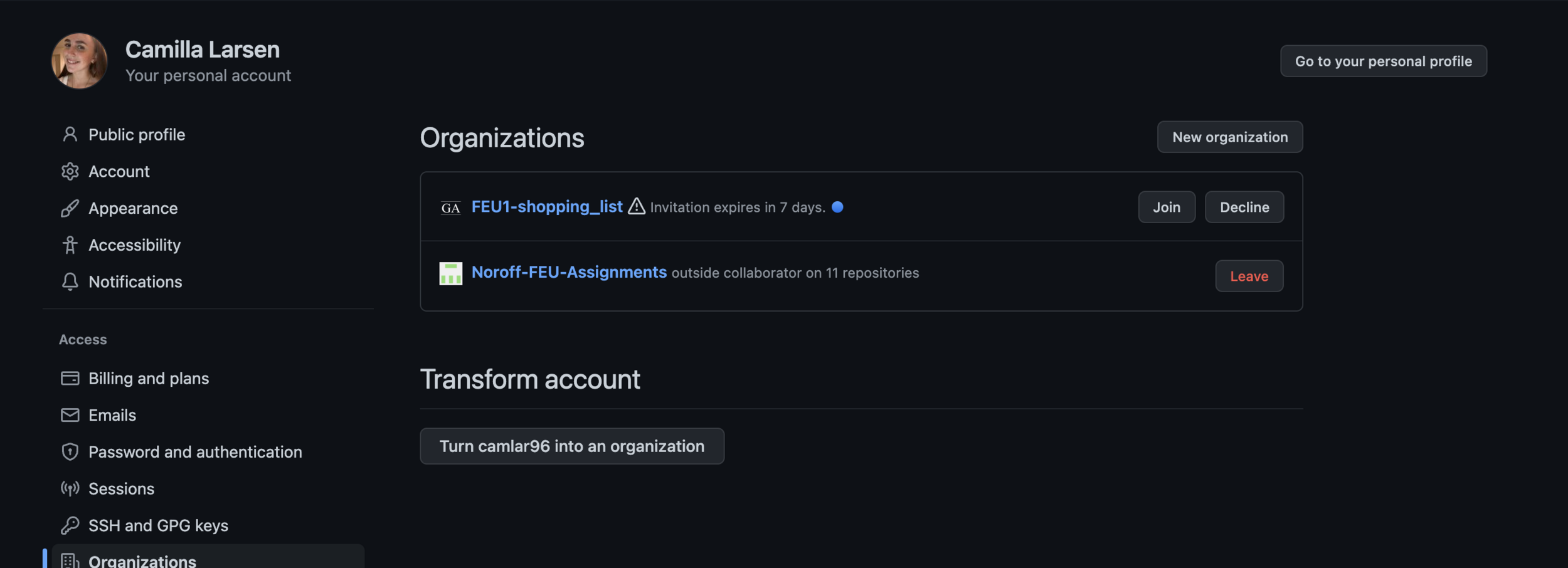
Slik vil det se ut når noen legger deg til i prosjektet deres
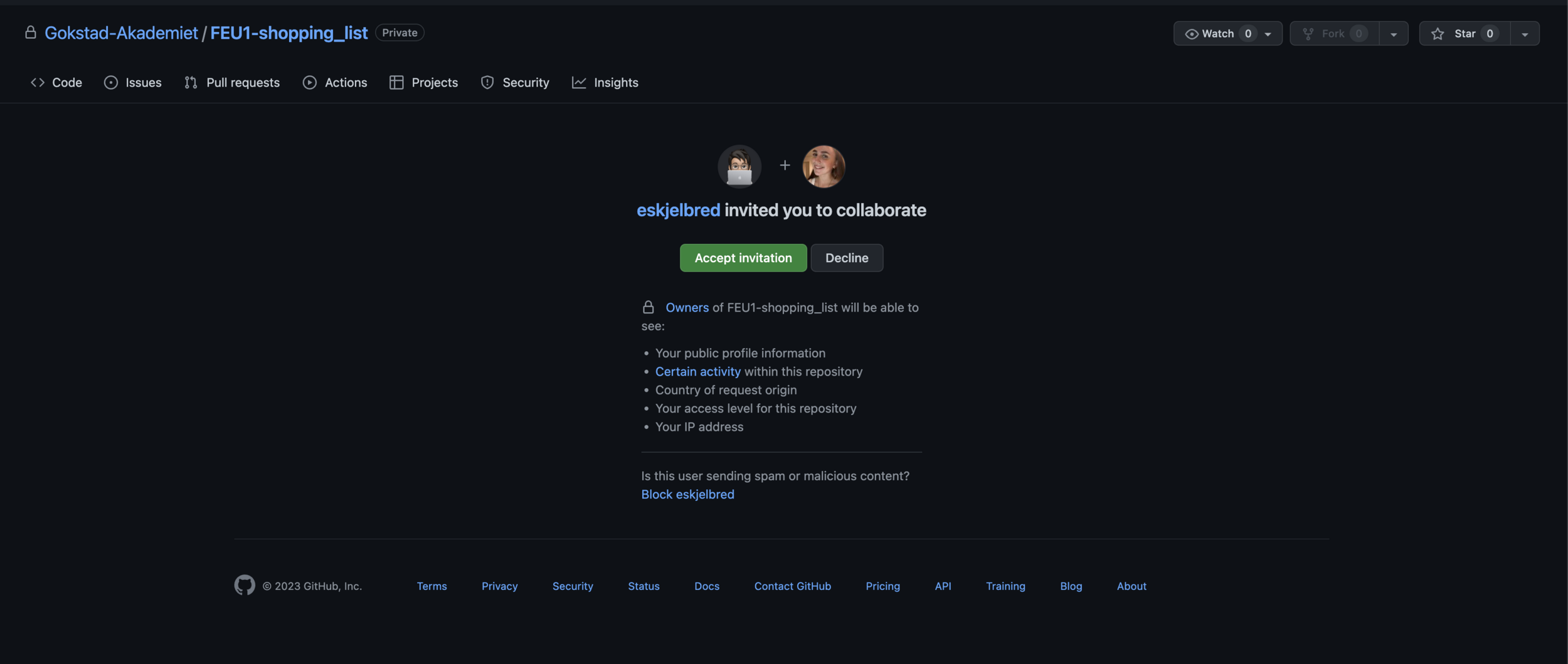
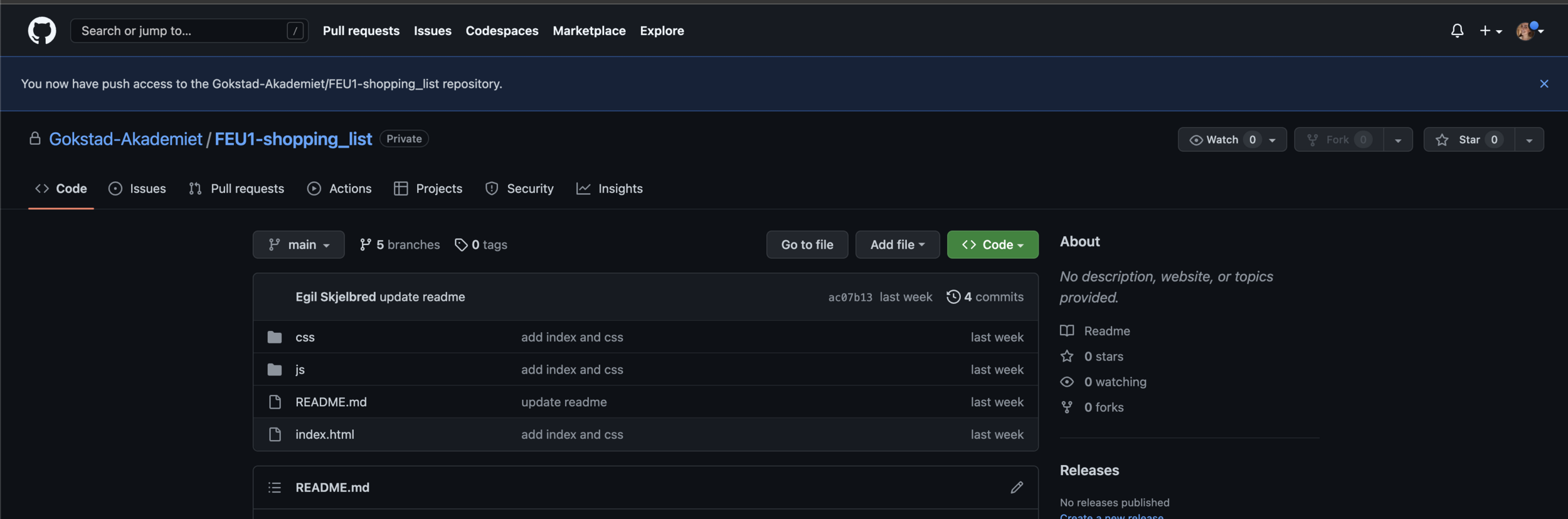
Hvordan kan vi nå arbeide på dette prosjektet?
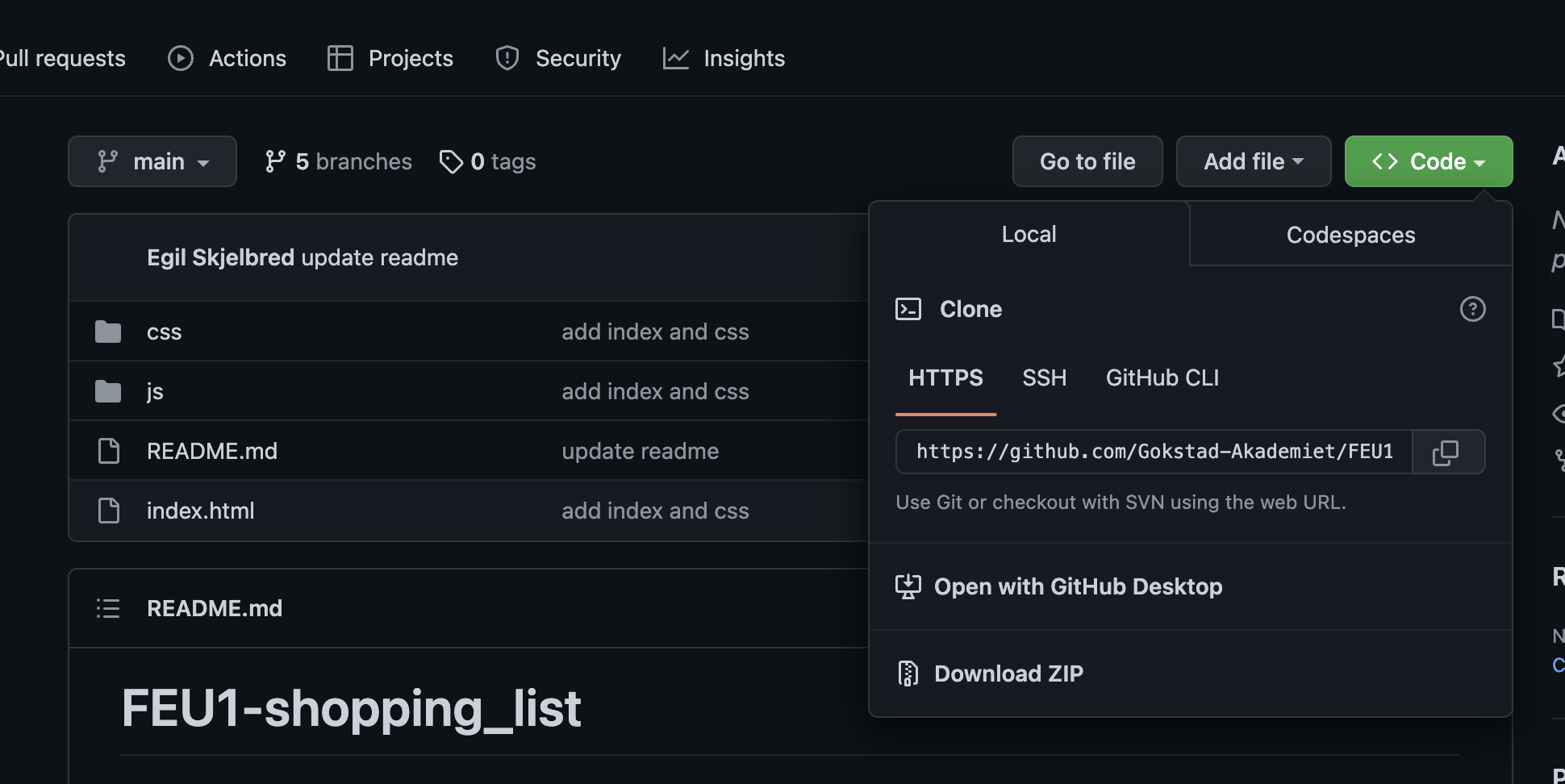
Vi skal nå laste ned prosjektet slik at vi kan begynne å endre på filene i en egen branch.
- Gå inn i koden du vil arbeide på
- Trykk på code -> koper linken under HTTPS
- Lag en ny tom mappe med samme prosjekt navn
- Åpne denne mappen i visual studio code
- Åpne terminalen
- Skriv inn dette:
git clone <HTTPS linken> (uten <pilene>)
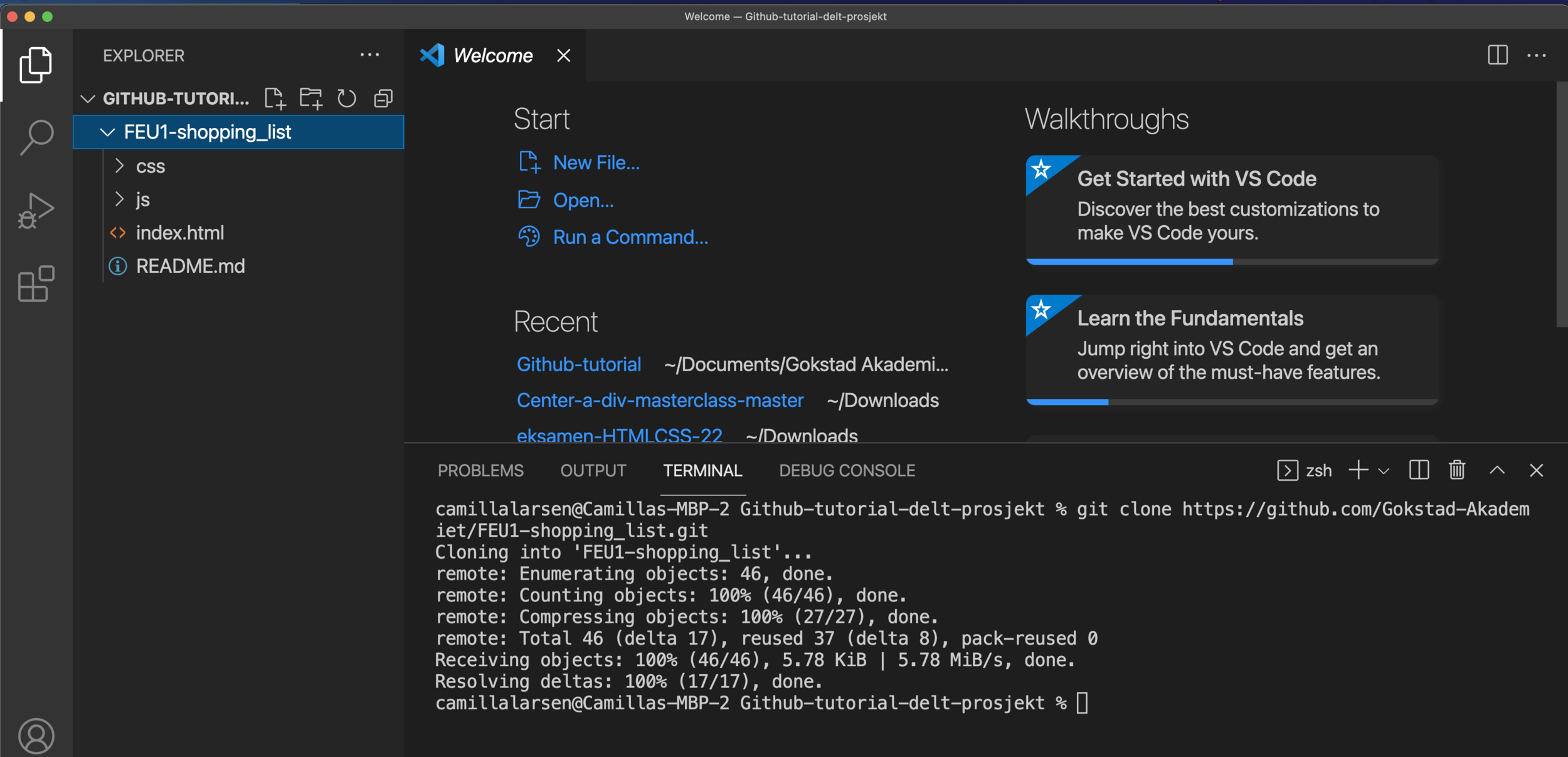
Nå skal du ha fått åpnet prosjektet i din egen mappe, og du kan begynne å arbeide
* Husk å lage en ny branch, hovedregelen er at man aldri jobber i main branchen.
Oppgave
- Gå 2 og 2 sammen
- Lag hver deres repository på ny
- Legg hverandre til i den nye repositorien
- Last ned hverandres repository og lag en ny branch som dere kan arbeide i
- Gjør endringer i prosjektet og push endringene ut
* Bruk slidene fra forrige forelesning, hvis dere ikke husker hvordan.
Gode rutiner når man arbeider i andres prosjekter
- Alltid arbeide i egen branch
- Send en merge request, hvor man setter den andre personen som reviewer
- Live tutorial
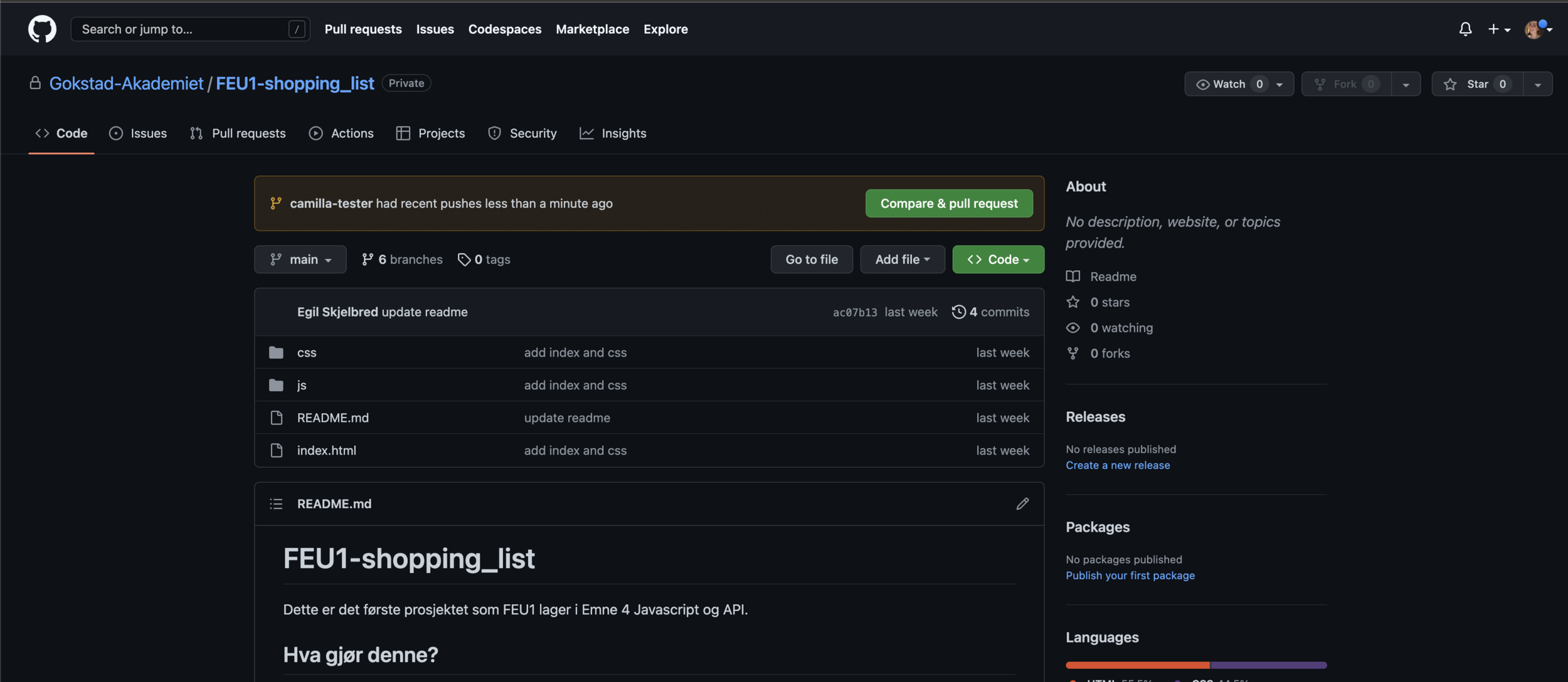
Når vi har commitet og pushet ut branchen, så vil den dukke opp her
Trykk på denne knappen
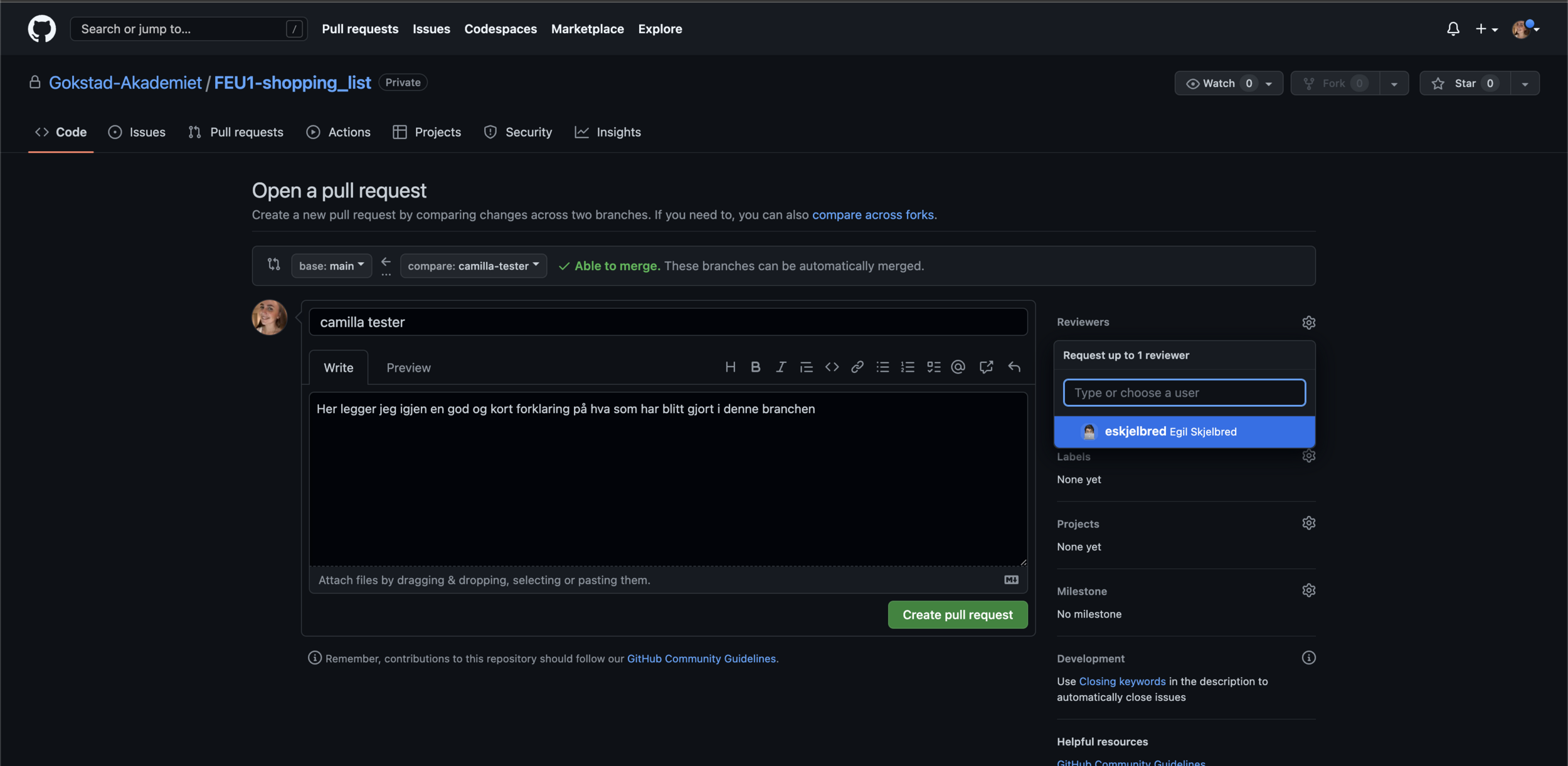
Her kan vi bestemme hvor denne branchen skal settes inn i, i dette tilfellet main.
Deretter kan vi legge på reviewer.
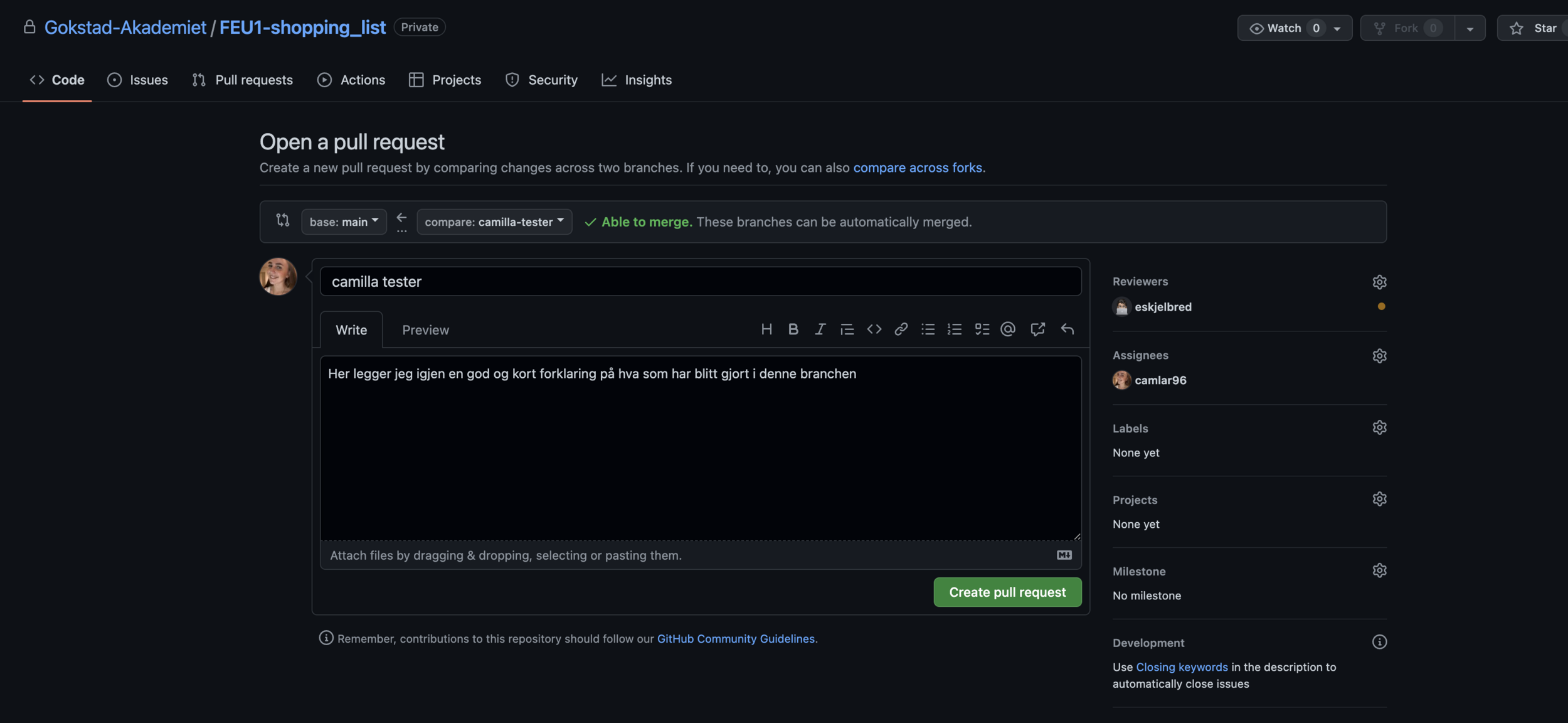
Deretter legger vi igjen korte og presise forklarer rundt hva som har blitt gjort og legger oss selv til som Assigne.
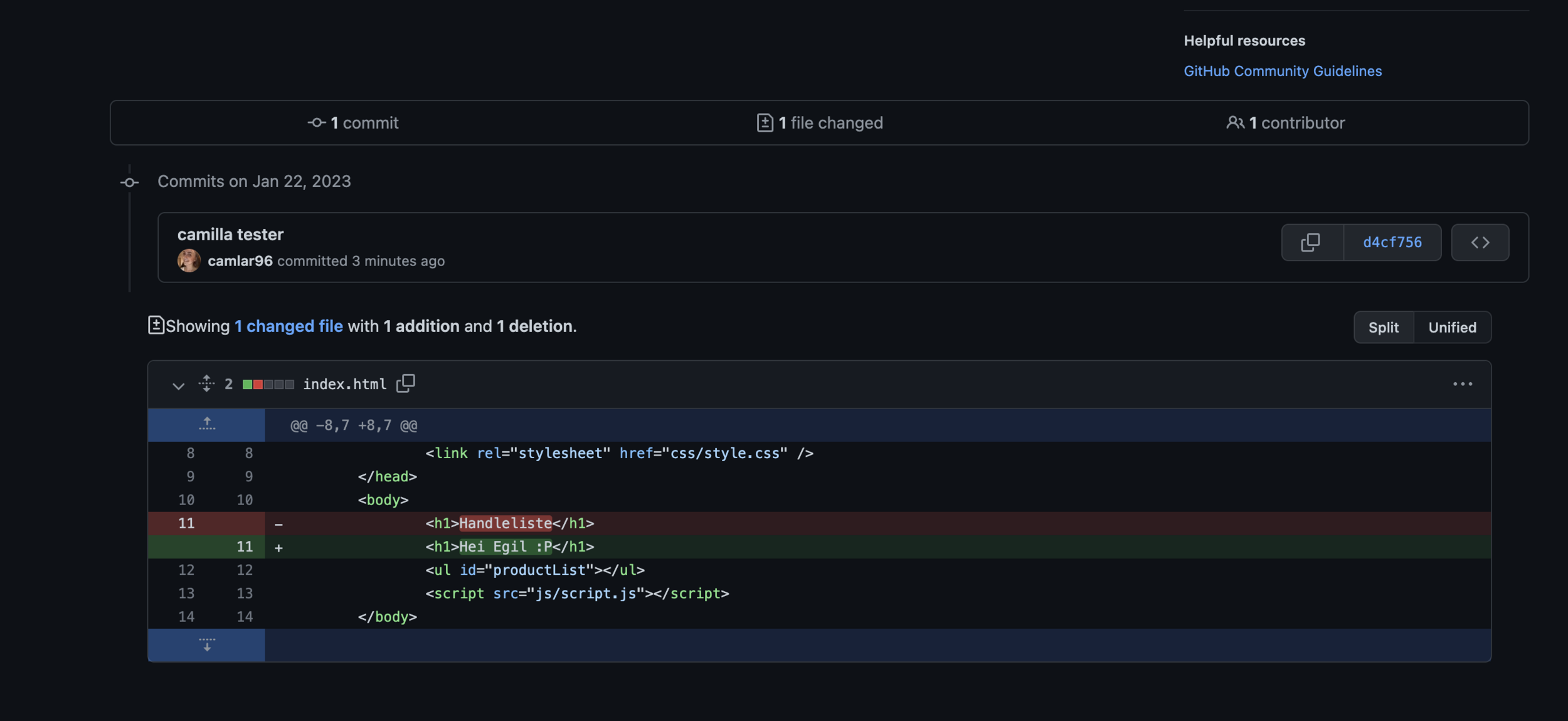
Man kan også se hva slags endringer som har blitt gjort i koden inne på merge requesten du lager
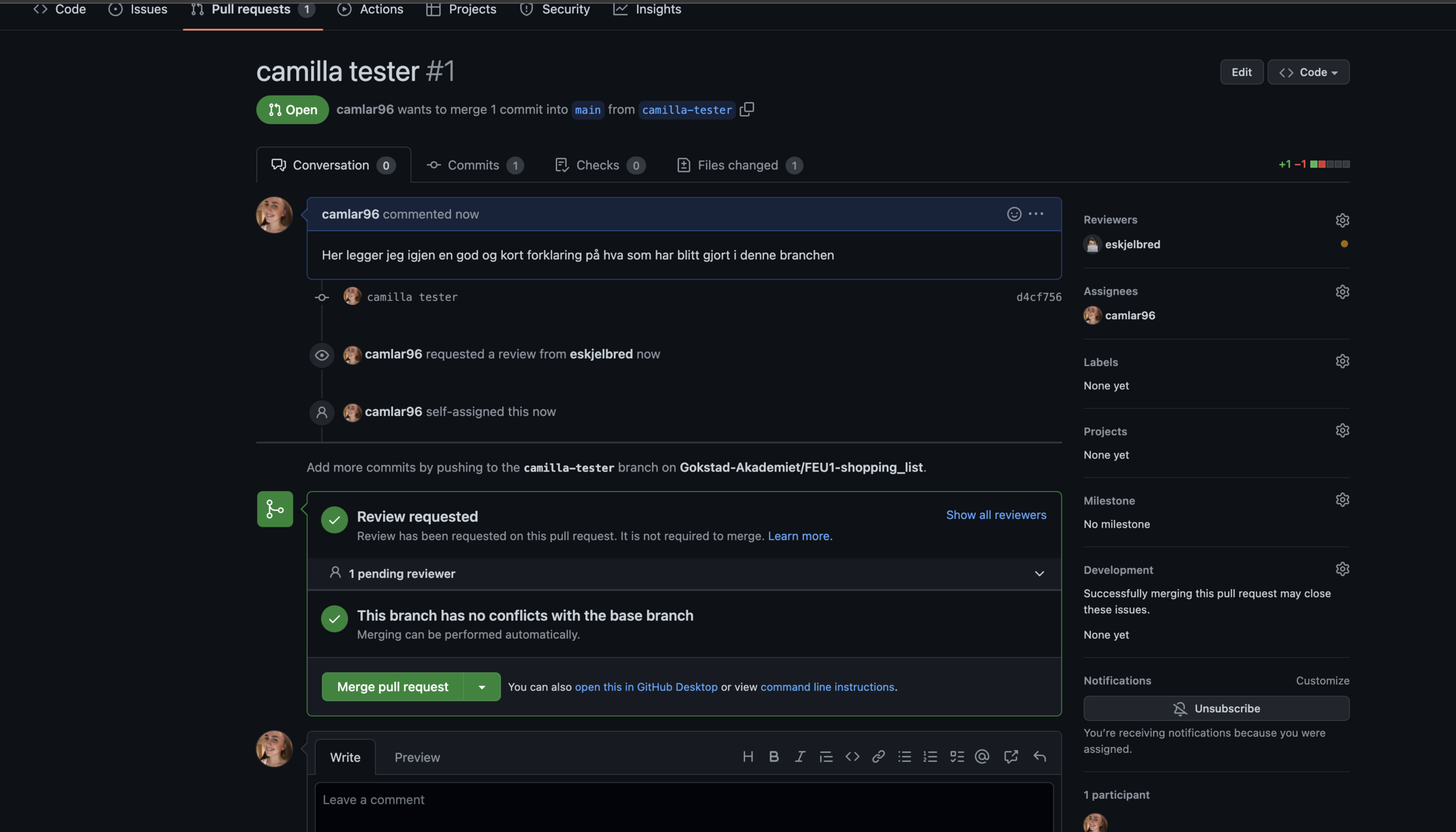
Slik vil det se ut når man trykker på merge knappen. Her kan vi legge igjen kommentarer og eventuelt godkjenne merge requesten.
Når merge requesten har blitt godkjent, vil main branchen inneholde de nye endringene fra branchen du har arbeidet på.