Acciones del sistema en reservaciones y admisiones del spa
En cada espacio asignado con una reservación o admisión es posible ejecutar una serie de acciones, conócelas en este recurso educativo.
Haz clic en el botón y obtén más información sobre las acciones.
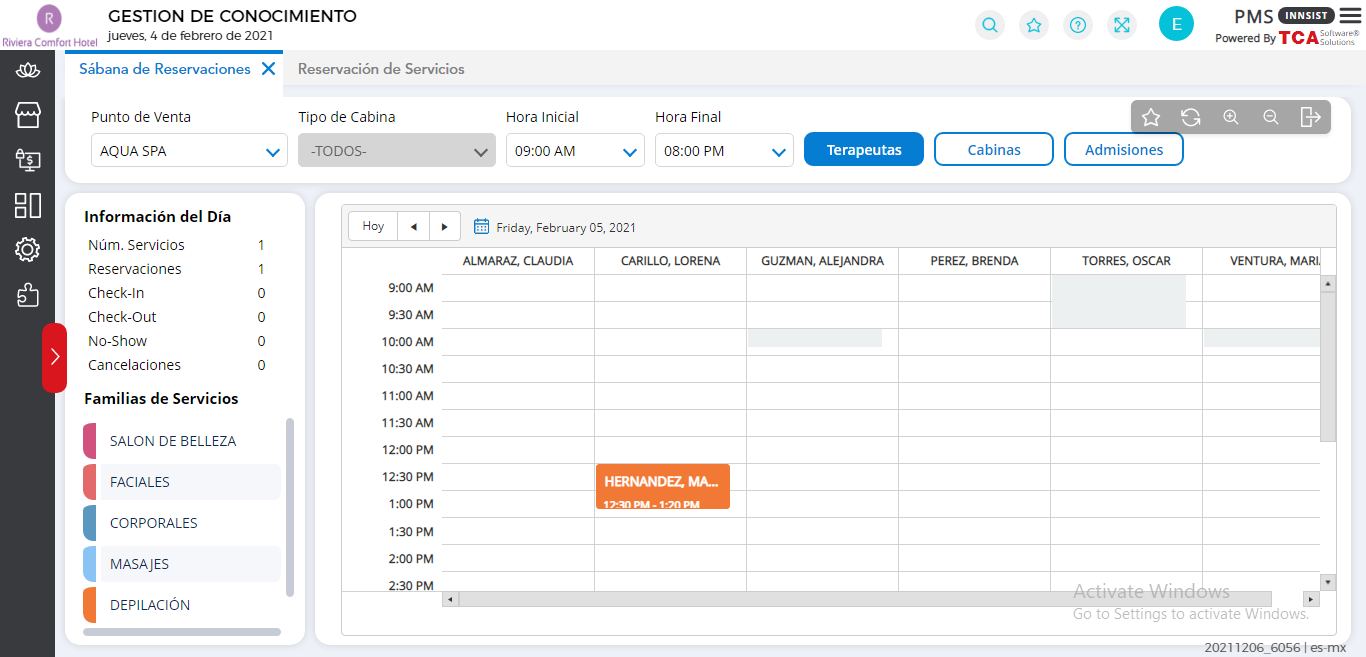
Para desplegar las opciones, hazlo con doble clic en el espacio que corresponde a la reservación.


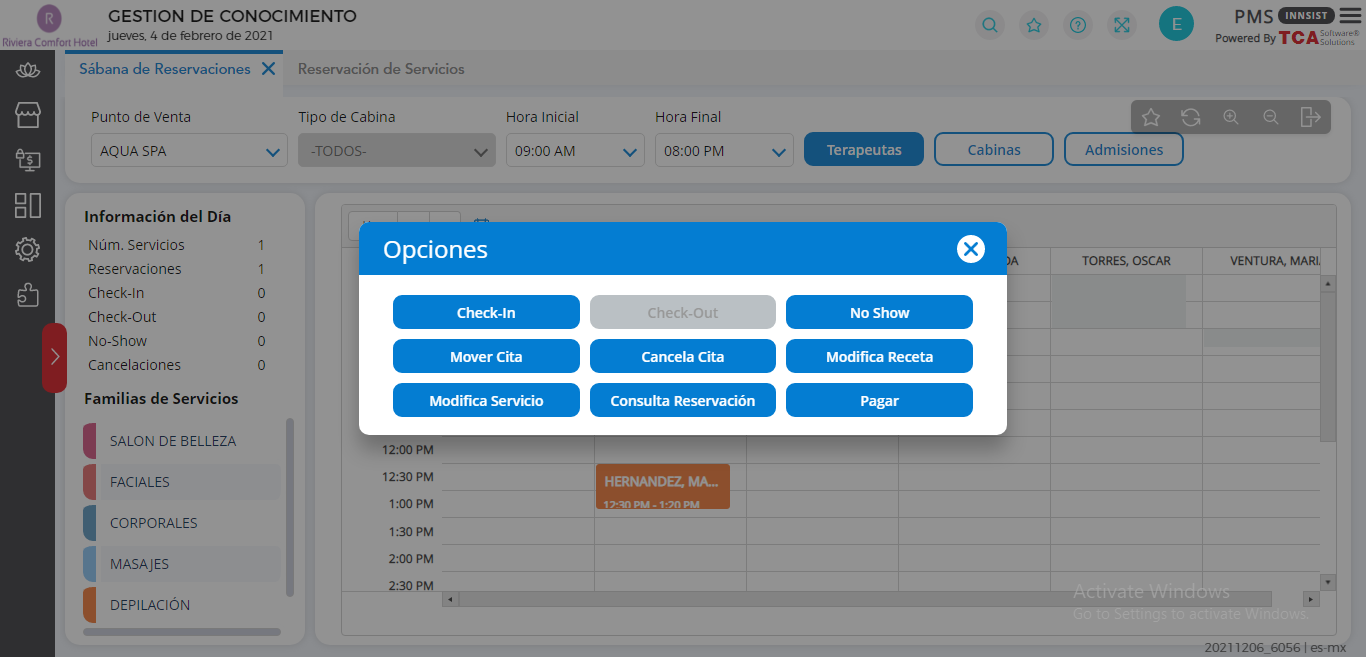
Elige cualquier botón y consulta la información de la acción.
Check-In
Funcionalidad:
Registrar la llegada del cliente y notificar al personal del spa para que preparen la cabina.
¿Cómo hacer Check-In?
1. Acceder a la "Sábana de Reservaciones".
2. Seleccionar con doble clic el espacio de la reservación.
3. Elegir la opción de "Check-In".
Aspectos generales:
- Al hacer Check-In, aparecerá el ícono de ubicación en el espacio de la reservación junto con el nombre del cliente.
- Los servicios de cuatro mano se reflejan en dos reservaciones en la tabla, al hacer Check-In en una se aplicará en automático en la segunda.
Check-Out
Funcionalidad:
Registrar la salida del cliente e indicar que el servicio ya ha sido pagado.
¿Cómo hacer Check-Out?
1. Acceder a la "Sábana de Reservaciones".
2. Seleccionar con doble clic el espacio de la reservación.
3. Elegir la opción de "Check-Out".
Aspectos generales:
- Al hacer Check-Out, aparecerá el ícono de paloma en el espacio de la reservación junto con el nombre del cliente.
- No es posible realizar un Check-Out en una reservación que no ha sido pagada, el sistema lo notificará.
- Los servicios de cuatro mano se reflejan en dos reservaciones en la tabla, al hacer Check-Out en una se aplicará en automático en la segunda.
No Show
Funcionalidad:
Indicar que el cliente no se presentó a la cita.
¿Cómo cambiar a "No Show"?
1. Acceder a la "Sábana de Reservaciones".
2. Seleccionar con doble clic el espacio de la reservación.
3. Elegir la opción de "No Show".
4. Aceptar en "Sí" el mensaje de confirmación.
Aspectos generales:
- Al cambiar el estatus de una cita a "No Show", el cobro del servicio dependerá de las políticas del hotel.
- El cambio de estatus "No Show" no es reversible.
- Los estatus de "No Show" solo pueden realizarse en la fecha y horario actual.
Mover Cita
Funcionalidad:
Cambiar un reservación a otra fecha y horario o con diferente terapeuta y cabina.
¿Cómo mover una cita?
1. Acceder a la "Sábana de Reservaciones".
2. Seleccionar con doble clic el espacio de la reservación.
3. Elegir la opción de "Mover Cita".
4. Seleccionar con doble clic el nuevo espacio deseado (Este tiene que estar en blanco).
5. Elegir la opción de "Pegar Cita". Alternativamente puede solo arrastrar la cita al espacio deseado para mayor rapidez.
Aspectos generales:
- Si el espacio seleccionado por alguna razón no se encuentra disponible, el sistema lo notificará con un mensaje.
Cancela Cita
Funcionalidad:
Eliminar una reservación e ingresar el motivo de cancelación.
¿Cómo cancelar una cita?
1. Acceder a la "Sábana de Reservaciones".
2. Seleccionar con doble clic el espacio de la reservación.
3. Elegir la opción de "Cancela Cita".
4. Seleccionar el motivo de cancelación.
5. Finalizar con el botón de "Aceptar".
6. Aceptar en "Sí" el mensaje de confirmación.
Modifica Receta
Funcionalidad:
Ajustar la receta o porciones de los productos utilizados en el tipo de servicio, por ejemplo, una mascarilla facial.
¿Cómo cancelar una cita?
1. Acceder a la "Sábana de Reservaciones".
2. Seleccionar con doble clic el espacio de la reservación.
3. Elegir la opción de "Modifica Receta".
4. Ingresar las credenciales y oprimir en "Aceptar".
5. Realizar los ajustes necesarios y guardar la información.
6. Aceptar en "Sí" el mensaje de confirmación.
Modifica Servicio
Funcionalidad:
Editar la información de la reservación del servicio, como la fecha u hora, terapeuta o cabina.
¿Cómo cancelar una cita?
1. Acceder a la "Sábana de Reservaciones".
2. Seleccionar con doble clic el espacio de la reservación.
3. Elegir la opción de "Modifica Servicio".
4. Realizar los ajustes en los campos deseados.
5. Oprimir en "Aceptar".
6. Oprimir el ícono de "Grabar" en la barra de herramientas de lado superior derecho.
Consulta Reservación
Funcionalidad:
Consultar la información registrada sobre la cita desde la opción de "Reservación de Servicios".
¿Cómo cancelar una cita?
1. Acceder a la "Sábana de Reservaciones".
2. Seleccionar con doble clic el espacio de la reservación.
3. Elegir la opción de "Consulta Reservación".
4. Revisar la información desde la opción "Reservación de Servicios".
Aspectos generales
- Desde la consulta de la reservación en la barra de herramientas, es posible modificar la información desde el ícono de lápiz o realizar el cobro del servicio, cancelar la reservación o ver la bitácora en el ícono de engranajes.
Pagar
Funcionalidad:
Realizar el cobro de una reservación.
¿Cómo cancelar una cita?
1. Acceder a la "Sábana de Reservaciones".
2. Seleccionar con doble clic el espacio de la reservación.
3. Elegir la opción de "Pagar".
4. Registrar la información del pago.
5. Oprimir el ícono de "Grabar".
Aspectos generales
- El cobro del servicio puede realizarse con este proceso o desde la opción de "Reservación de Servicios" para obtener más información consulta el "Caso 2: Cobro de servicios".
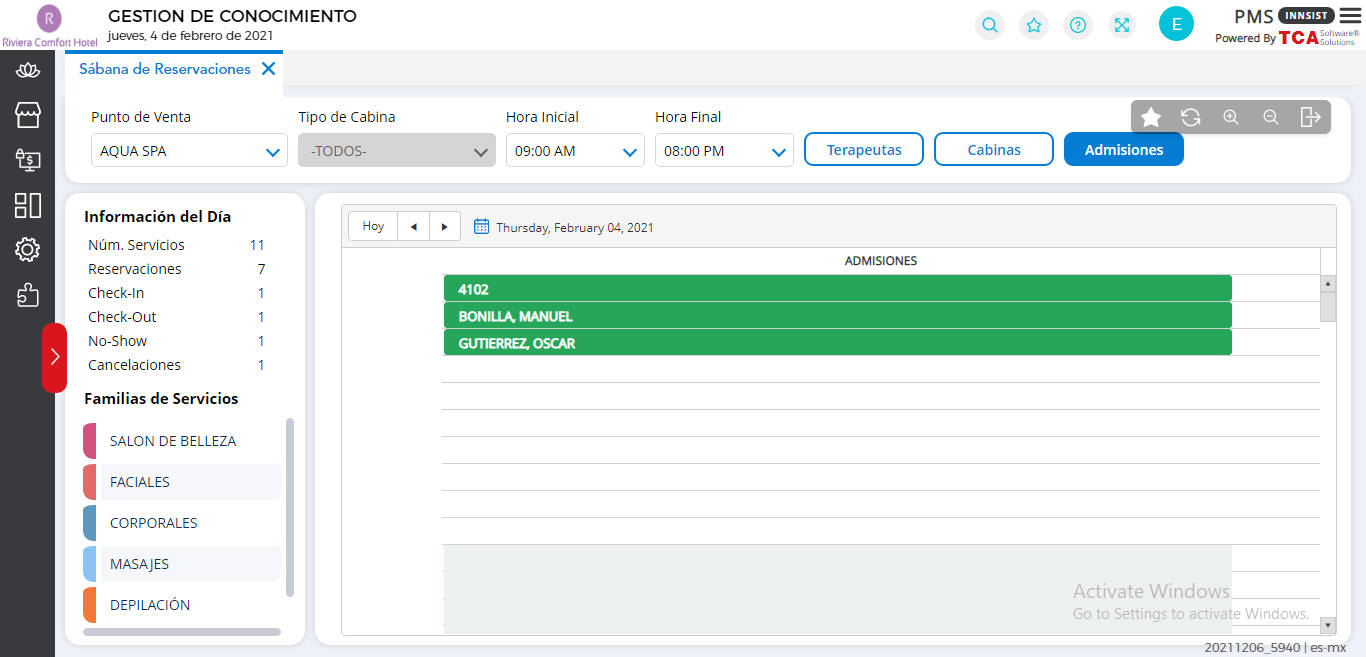
Para desplegar las opciones, hazlo con doble clic en el espacio que corresponde a la admisión.
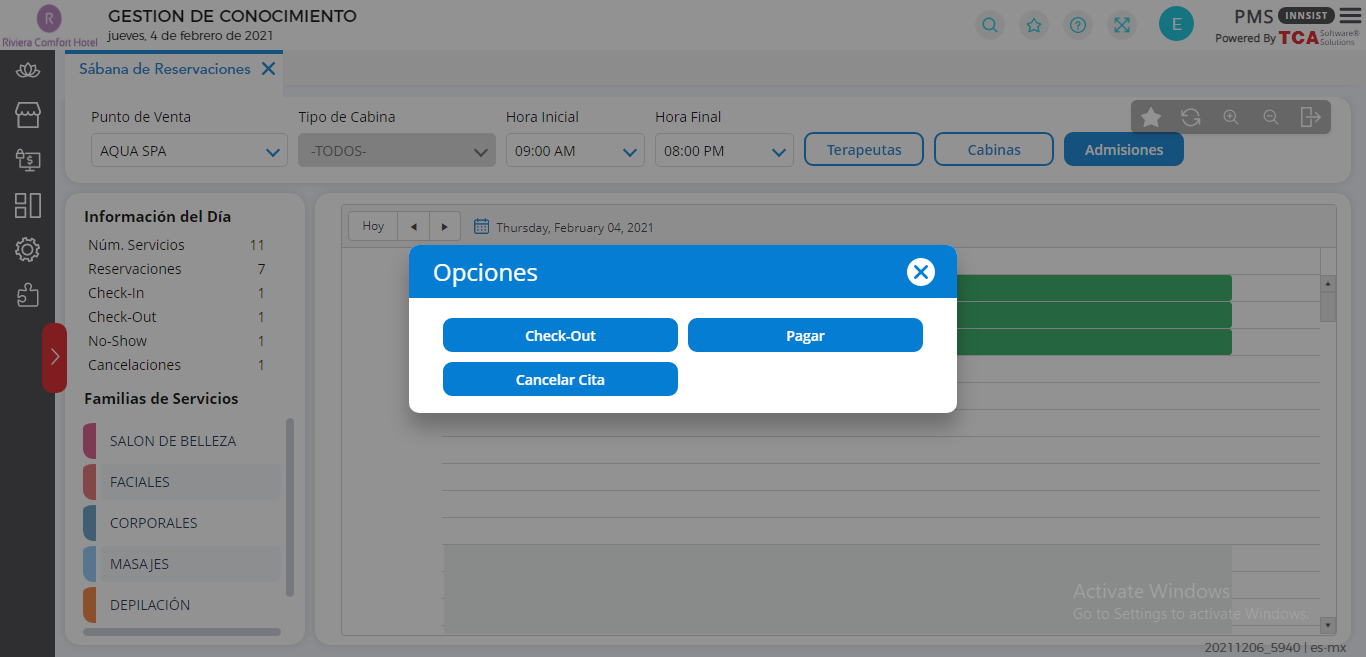
Elige cualquier botón y consulta la información de la acción.
Check-Out
Funcionalidad:
Registrar la finalización de la admisión e indicar que el cliente ha dejado de utilizar las instalaciones del spa.
¿Cómo hacer Check-Out?
1. Acceder a la "Sábana de Reservaciones".
2. Seleccionar la vista de "Admisiones".
3. Seleccionar con doble clic el espacio de la admisión.
4. Elegir la opción de "Check-Out".
Cancelar Cita
Funcionalidad:
Eliminar una admisión.
¿Cómo hacer Check-Out?
1. Acceder a la "Sábana de Reservaciones".
2. Seleccionar la vista de "Admisiones".
3. Seleccionar con doble clic el espacio de la admisión.
4. Elegir la opción de "Cancelar Cita".
5. Aceptar en "Sí" el mensaje de confirmación.
Pagar
Funcionalidad:
Realizar el cobro de la admisión.
¿Cómo cancelar una cita?
1. Acceder a la "Sábana de Reservaciones".
2. Seleccionar con doble clic el espacio de la reservación.
3. Elegir la opción de "Pagar".
4. Registrar la información del pago.
5. Oprimir el ícono de "Grabar".
Aspectos generales
- El cobro de la admisión puede realizarse con este proceso o desde la opción de "Reservación de Servicios" para obtener más información consulta el "Caso 2: Cobro de servicios".