Discord教學
景美女中資訊社29屆 程式教學 夏宇柔
2024/9/23更新
基礎區
後面還有進階與群主區喔~
- 通訊軟體
- 伺服器:分類,頻道
- 身分組,權限
- Markdown
- 可以傳code
簡單介紹

| 下載及註冊帳號
往下翻頁~
上Discord官網
# PRESENTING CODE
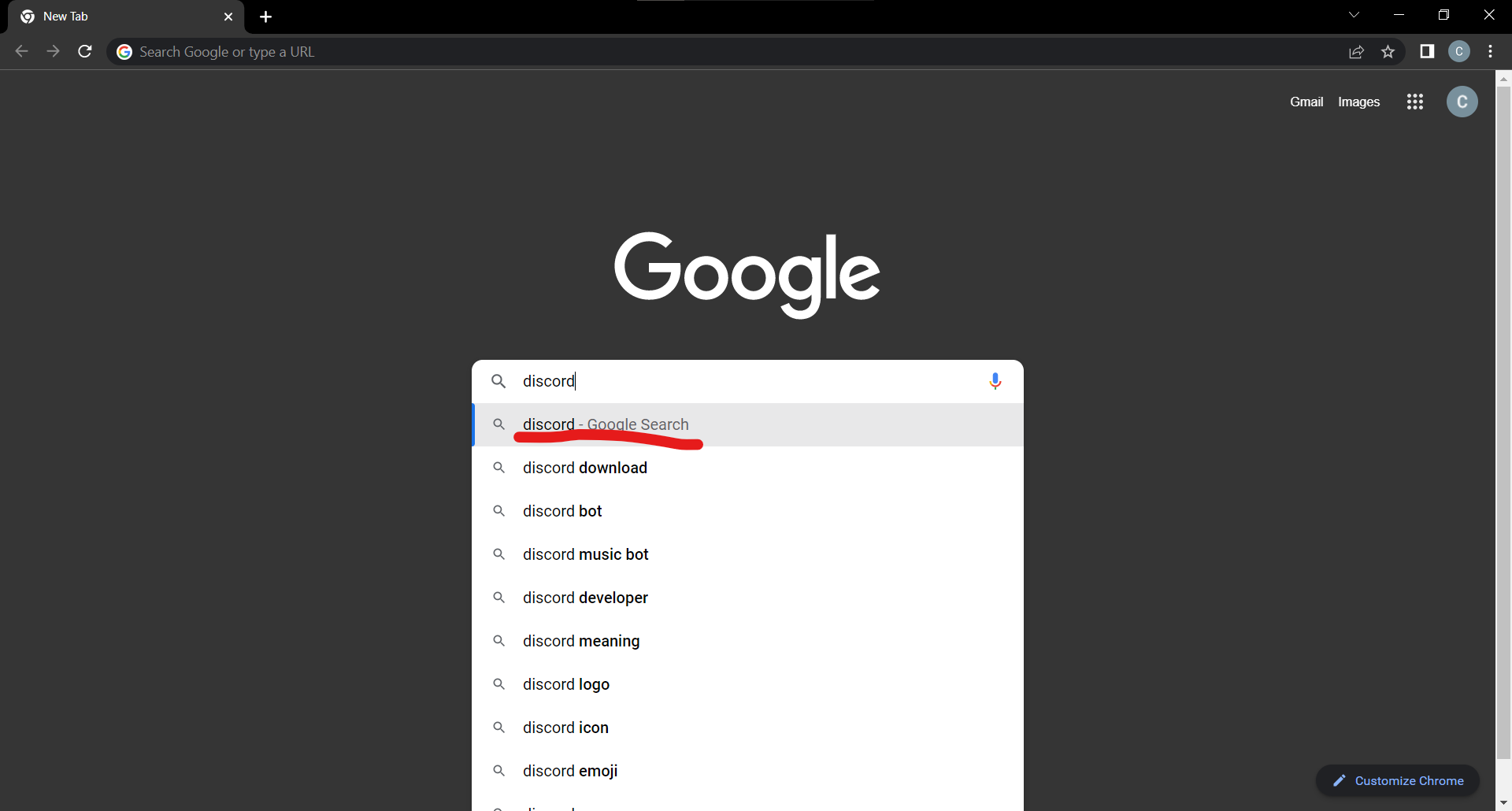
上Discord官網
# PRESENTING CODE
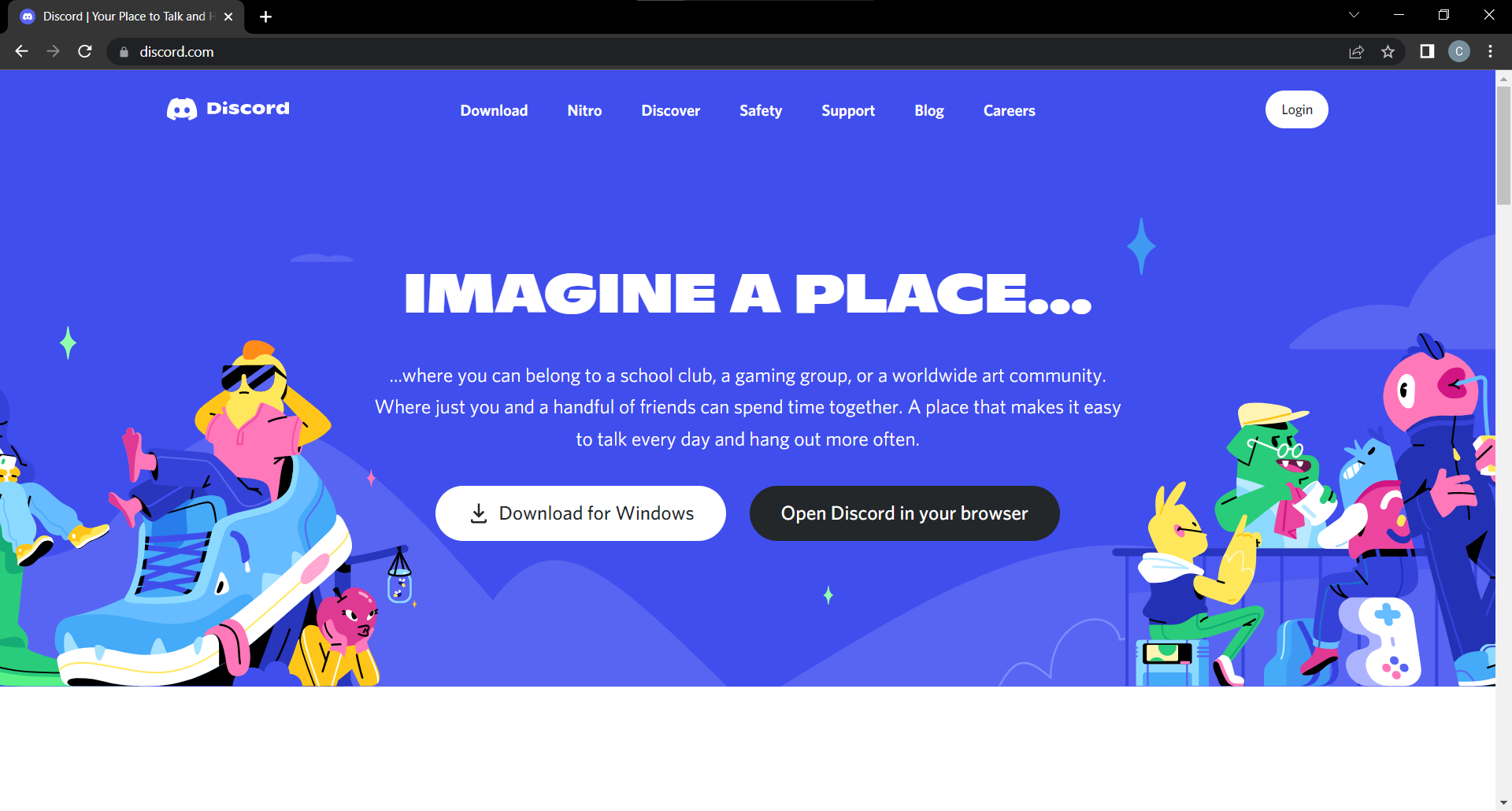
上Discord官網
# PRESENTING CODE
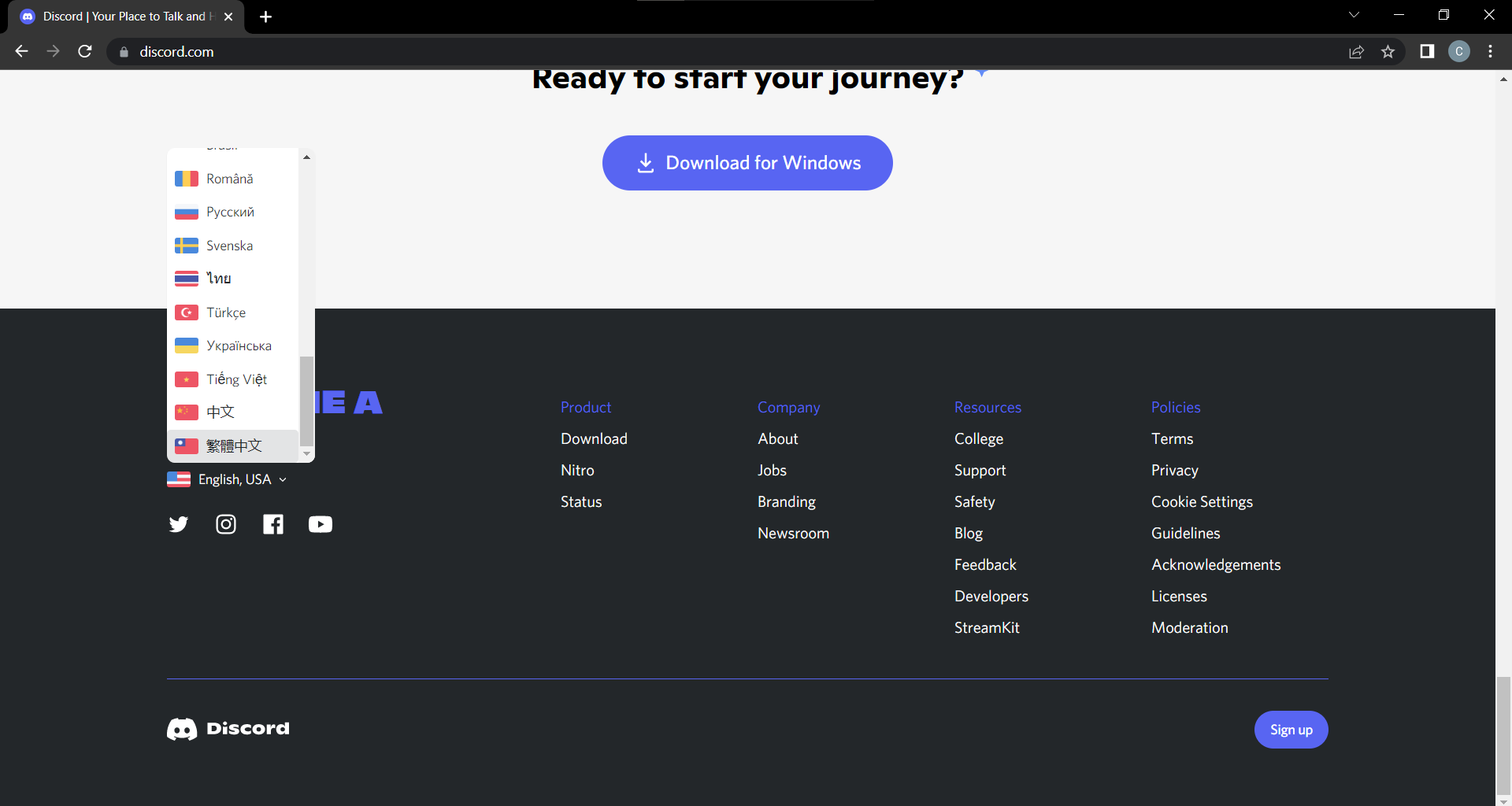
如果是英文頁面可以往下滑換語言~
創立帳號
# PRESENTING CODE
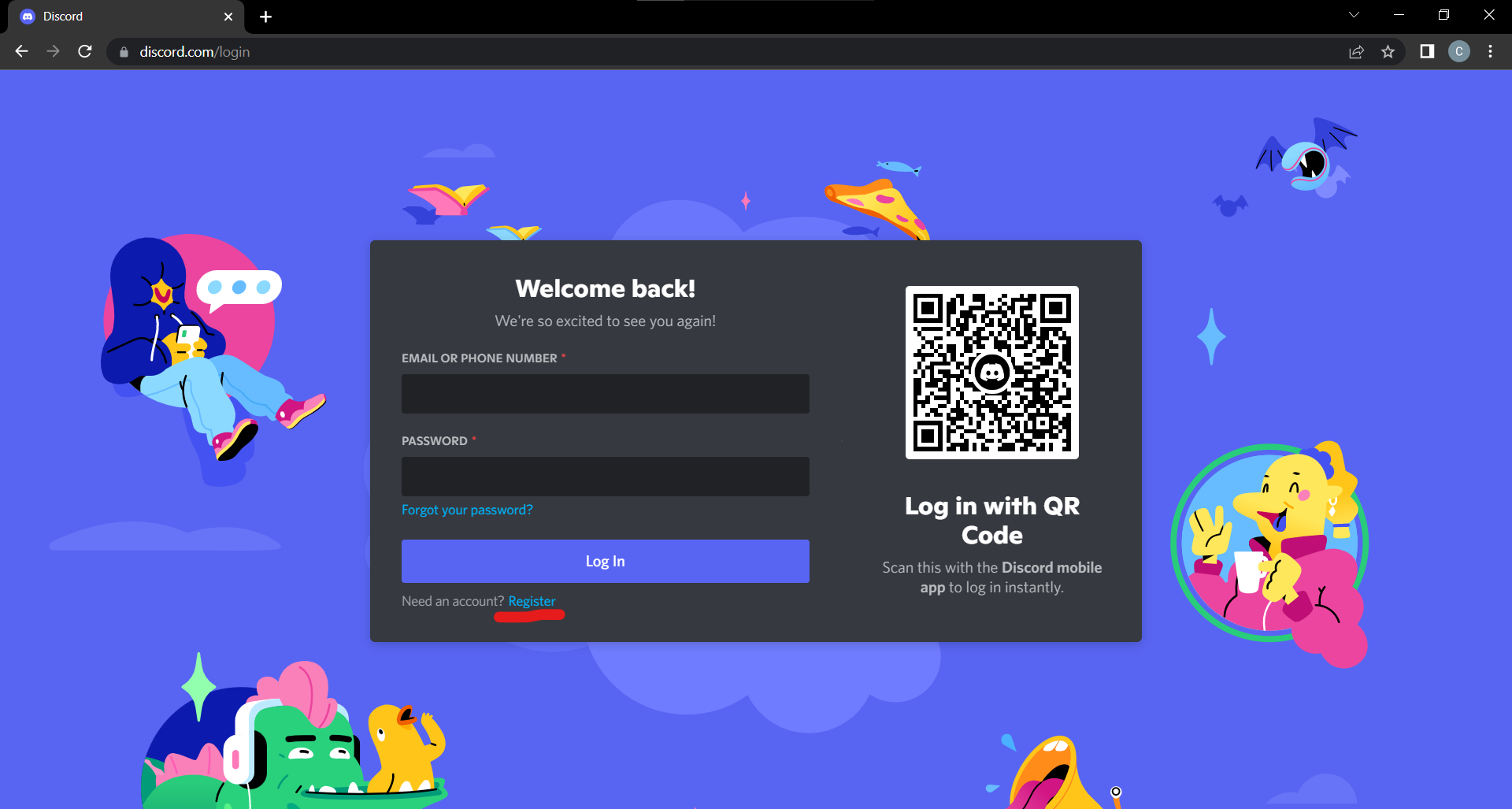
創立帳號
# PRESENTING CODE
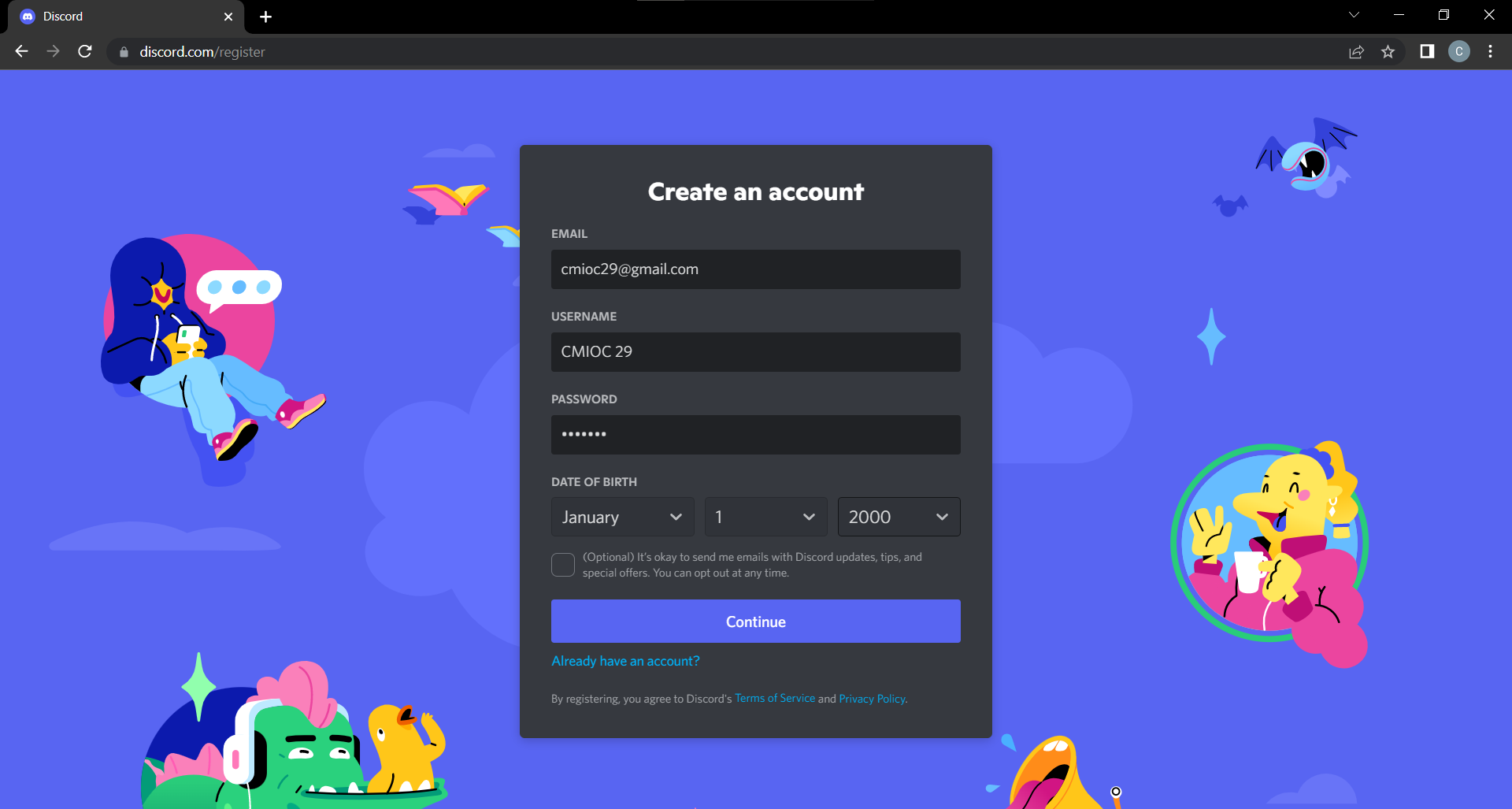
13以下不能創立帳號
18+才能看見限制級頻道
譯:(可選)可以向我發送包含 Discord 更新、提示和特別優惠的電子郵件。你可以隨時退出。
頁面
# PRESENTING CODE
換語言~
頁面
# PRESENTING CODE
換語言~
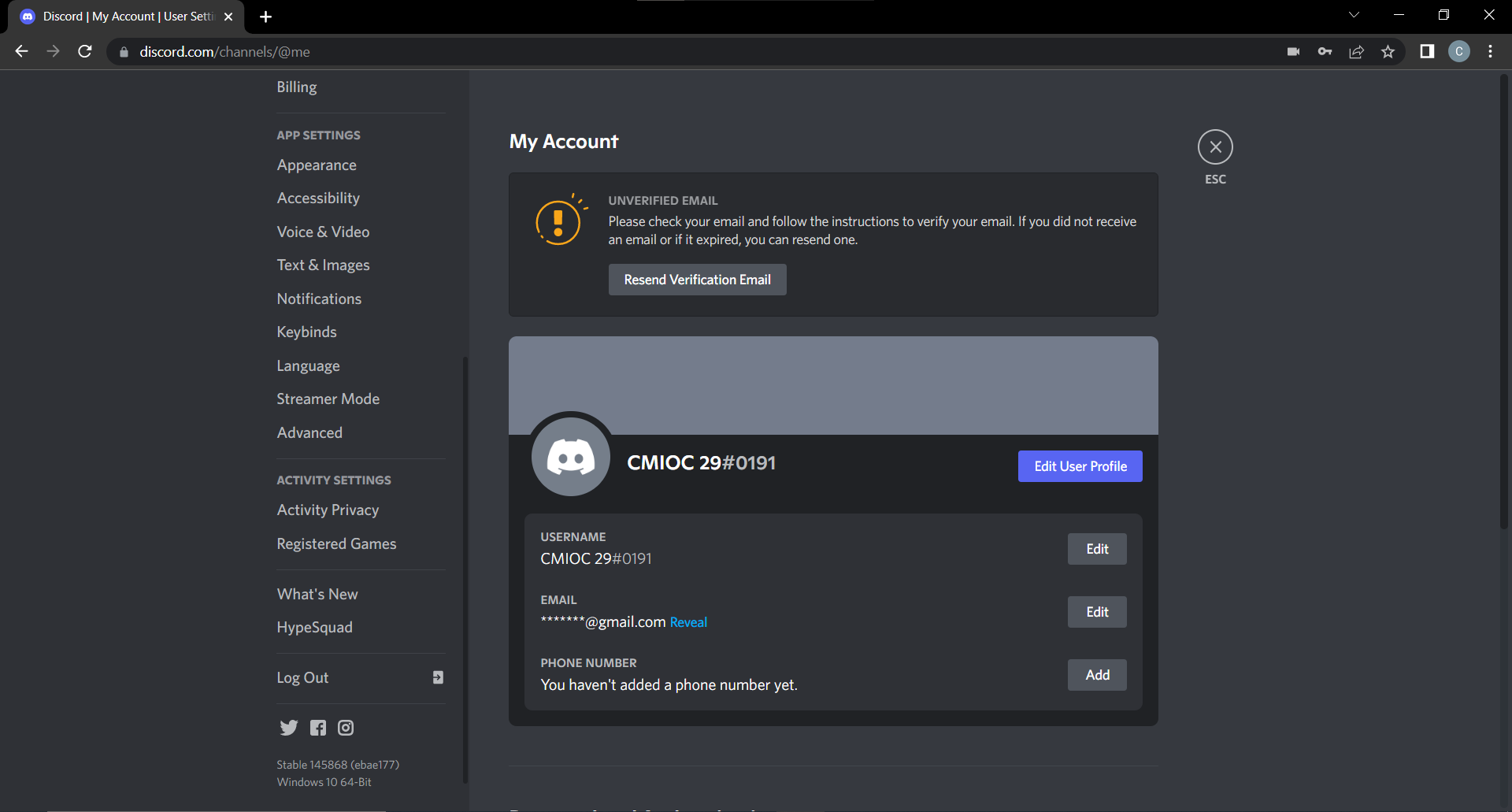
下
滑
頁面
# PRESENTING CODE
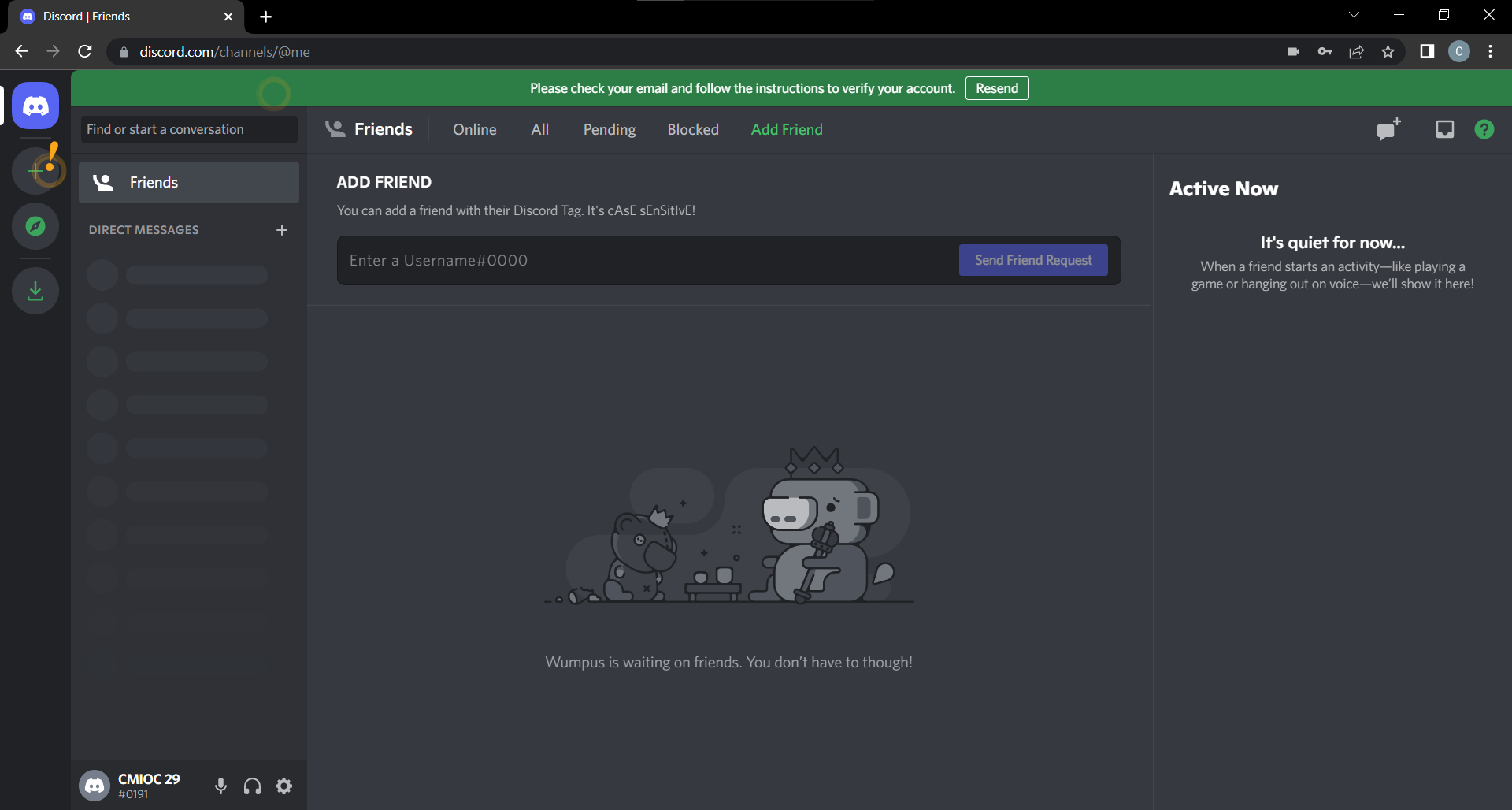
驗證帳號
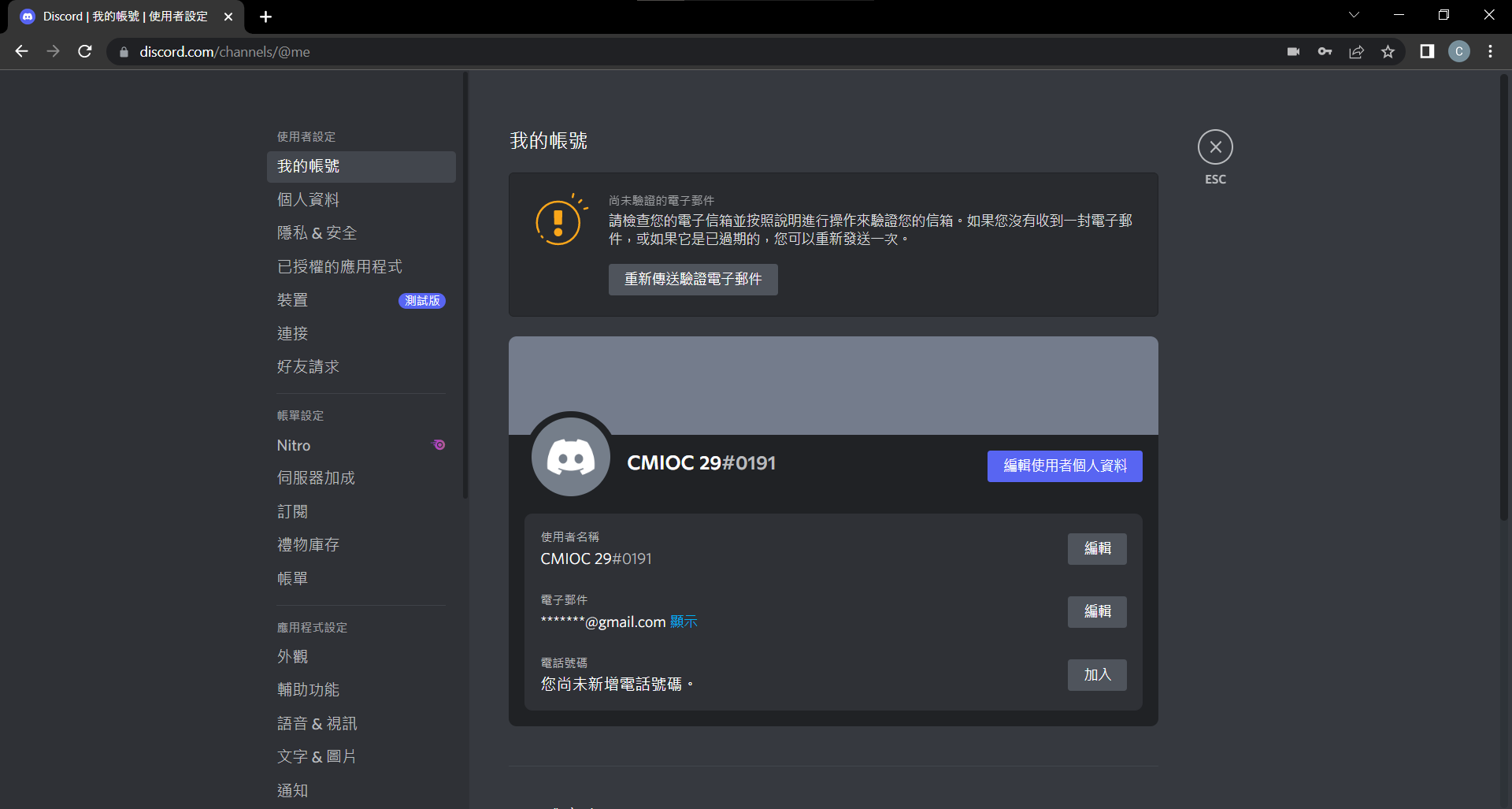
下載Discord
# PRESENTING CODE
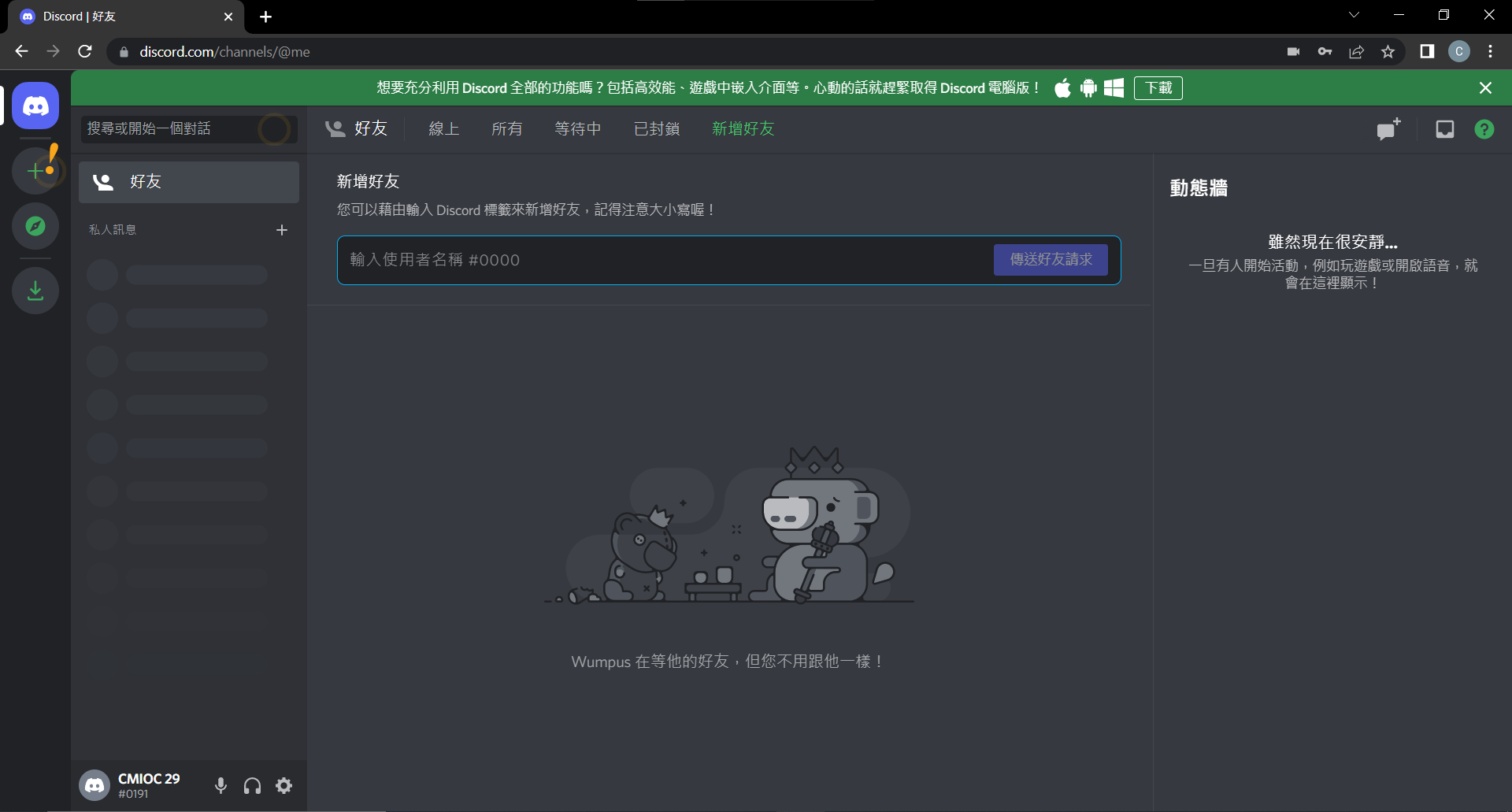
下載Discord
# PRESENTING CODE
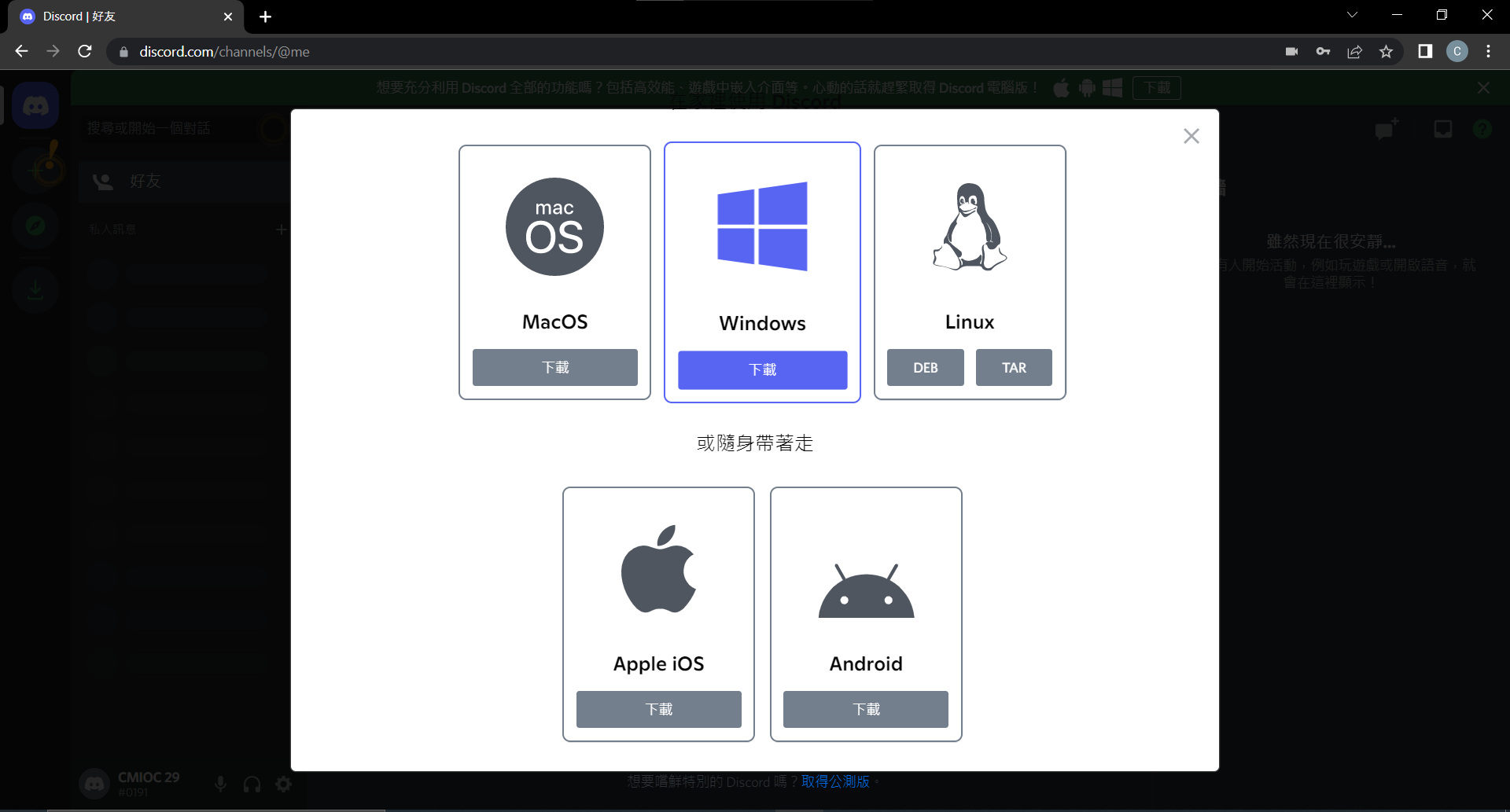
下載Discord
# PRESENTING CODE
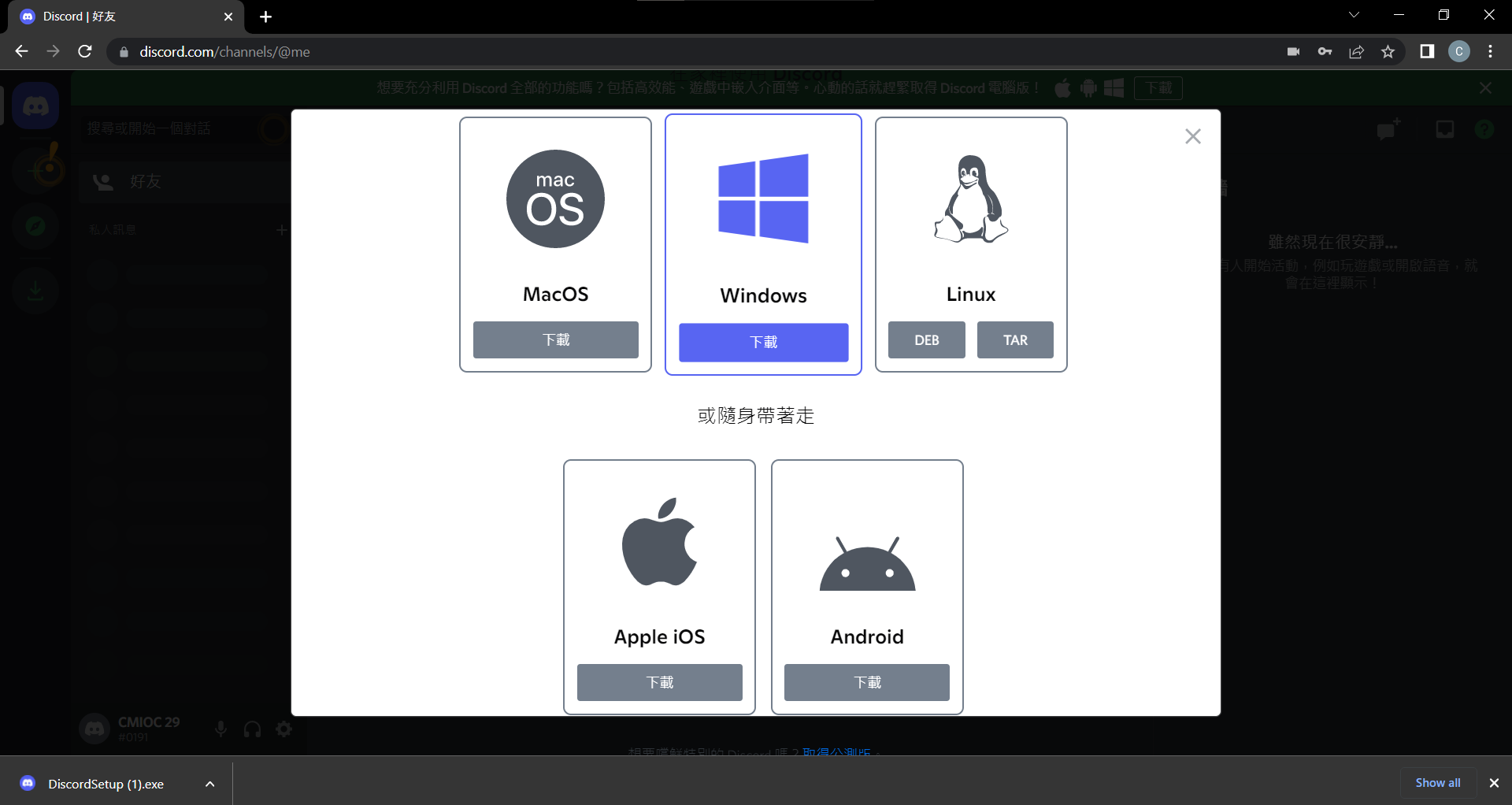
按下去再按照指示操作
往右翻頁~
| Discord基本結構
往下翻頁~
結構圖
# PRESENTING CODE
Discord
私訊區
伺服器(Servers)
個人私訊(Direct Messages)
多人私訊(Group Messages)
使用者名稱&Tag
# PRESENTING CODE

使用者名稱
Tag
Tag是拿來分辨誰是誰,因為Discord裡,同時可以有很多個人擁有同一個使用者名稱
Discord於2023年中開始,改成較常用的單獨username,不再有tag喔~ 也代表說,大家的使用者名稱無法重複了。
加好友
# PRESENTING CODE
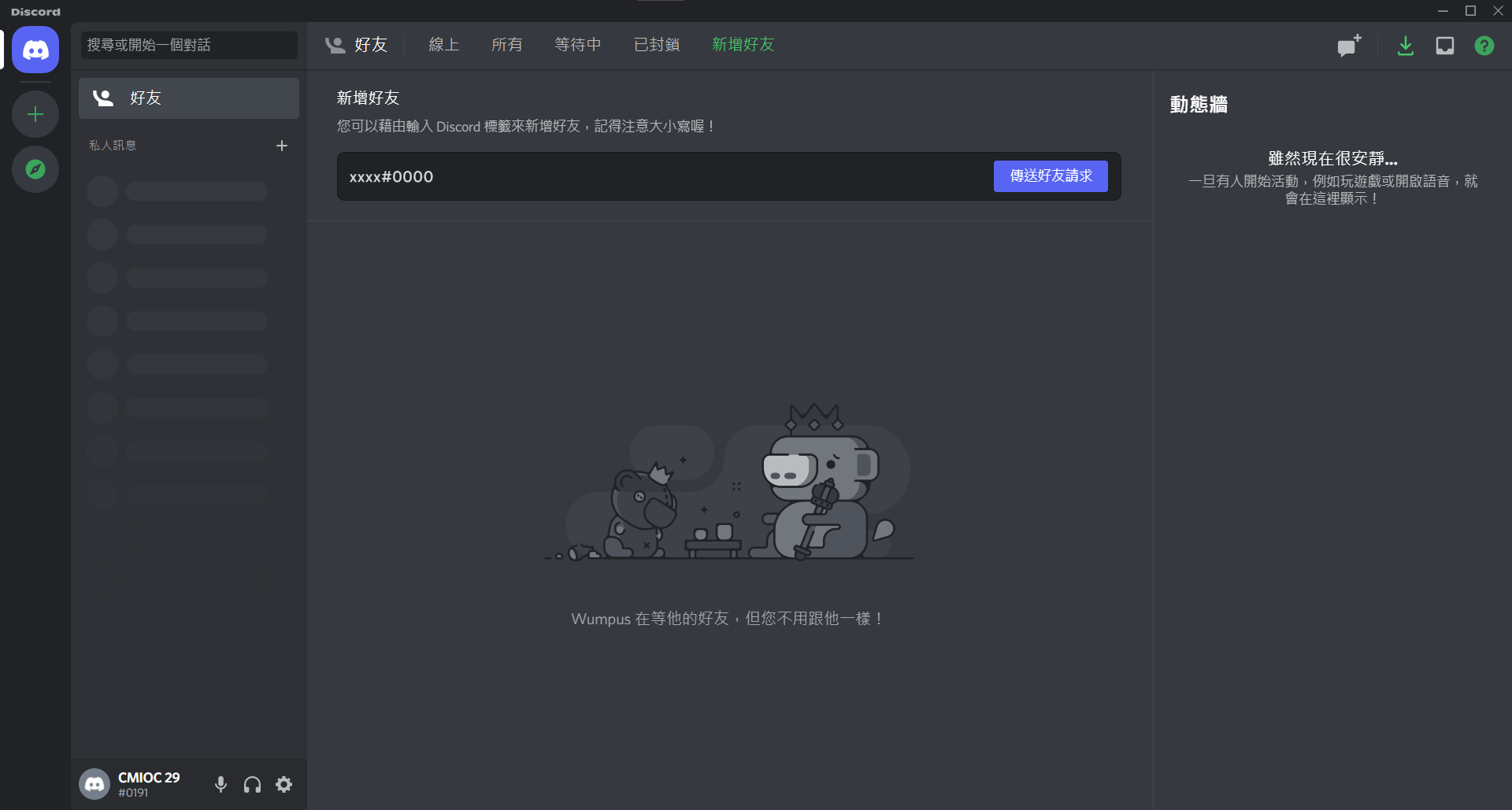
加好友也不用加#0000
| 伺服器
往下翻頁~
來創第一個伺服器!
# PRESENTING CODE
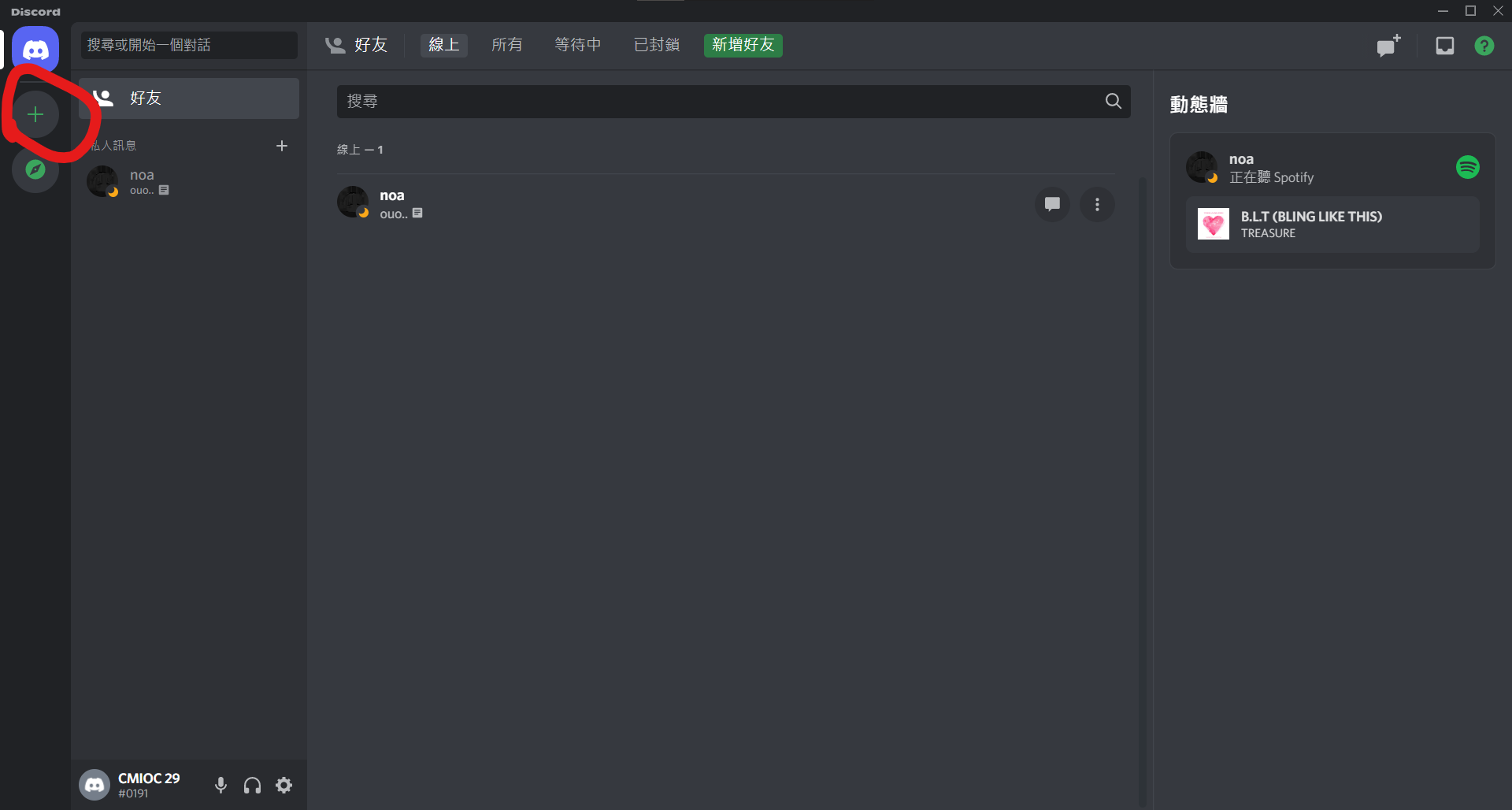
來創第一個伺服器!
# PRESENTING CODE
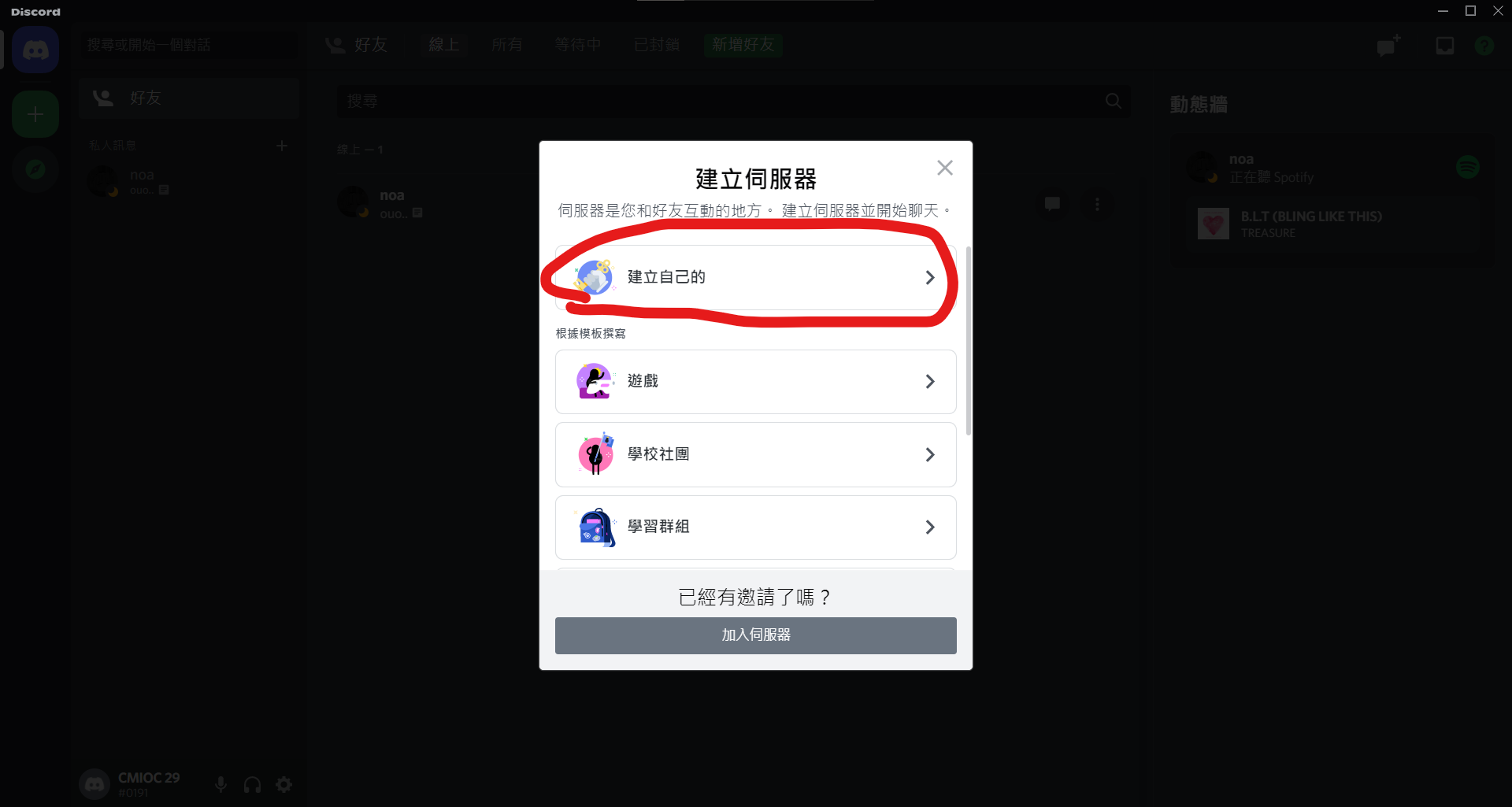
先建一個自己的吧
來創第一個伺服器!
# PRESENTING CODE
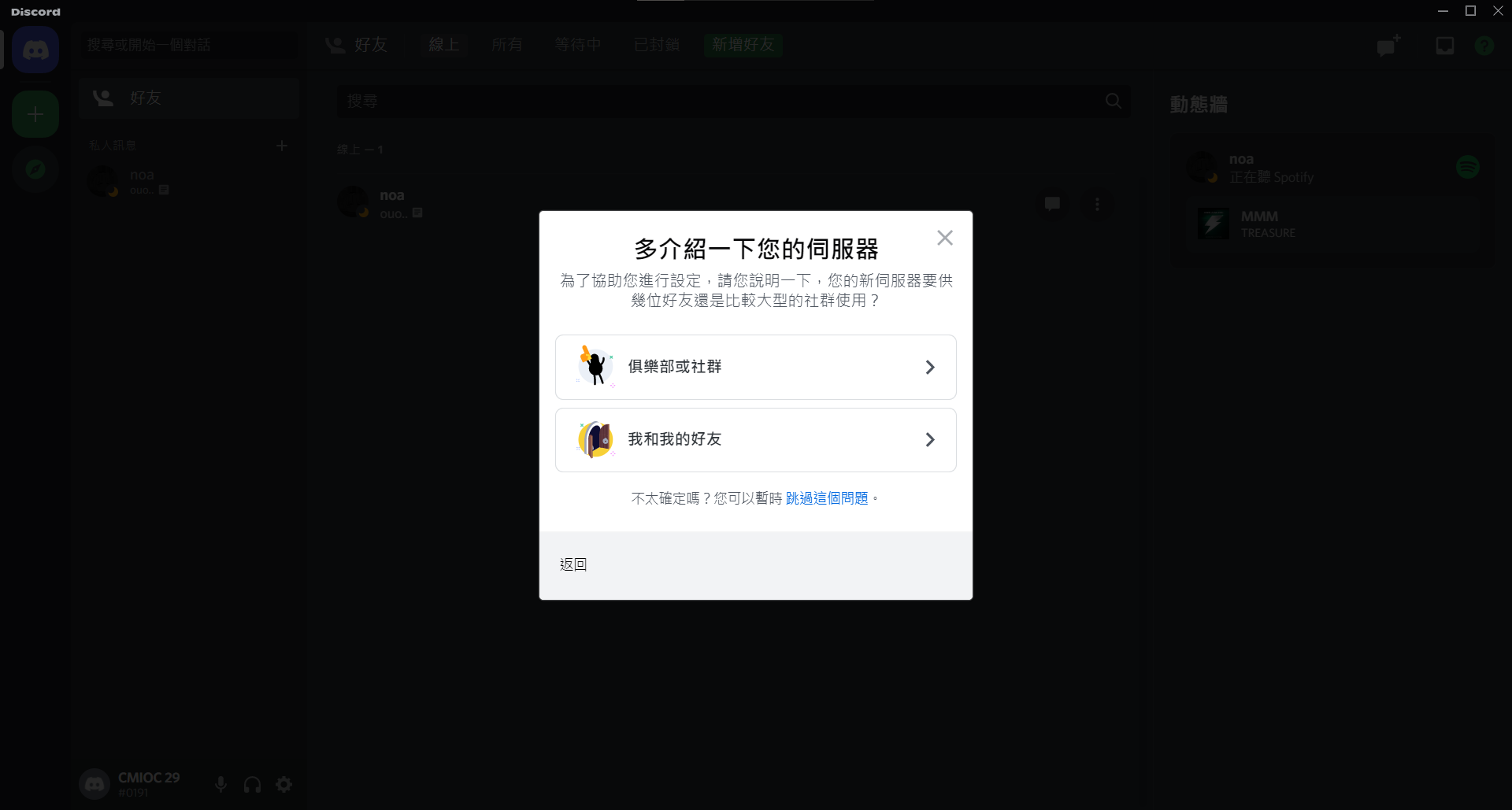
目前應該還不會想要建大群,那就選我和我朋友~
來創第一個伺服器!
# PRESENTING CODE
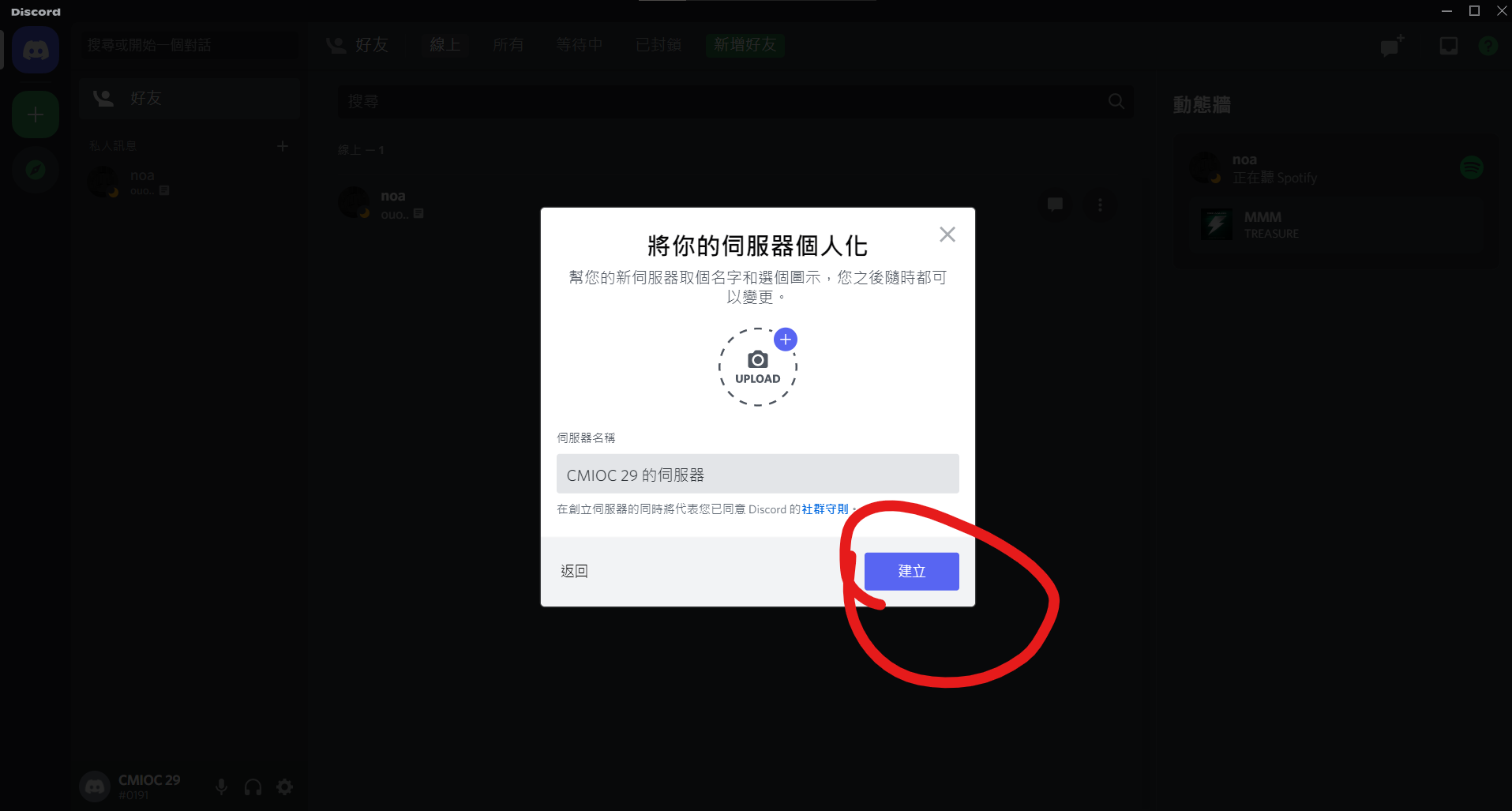
建立吧!
來創第一個伺服器!
# PRESENTING CODE
第一個頁面~
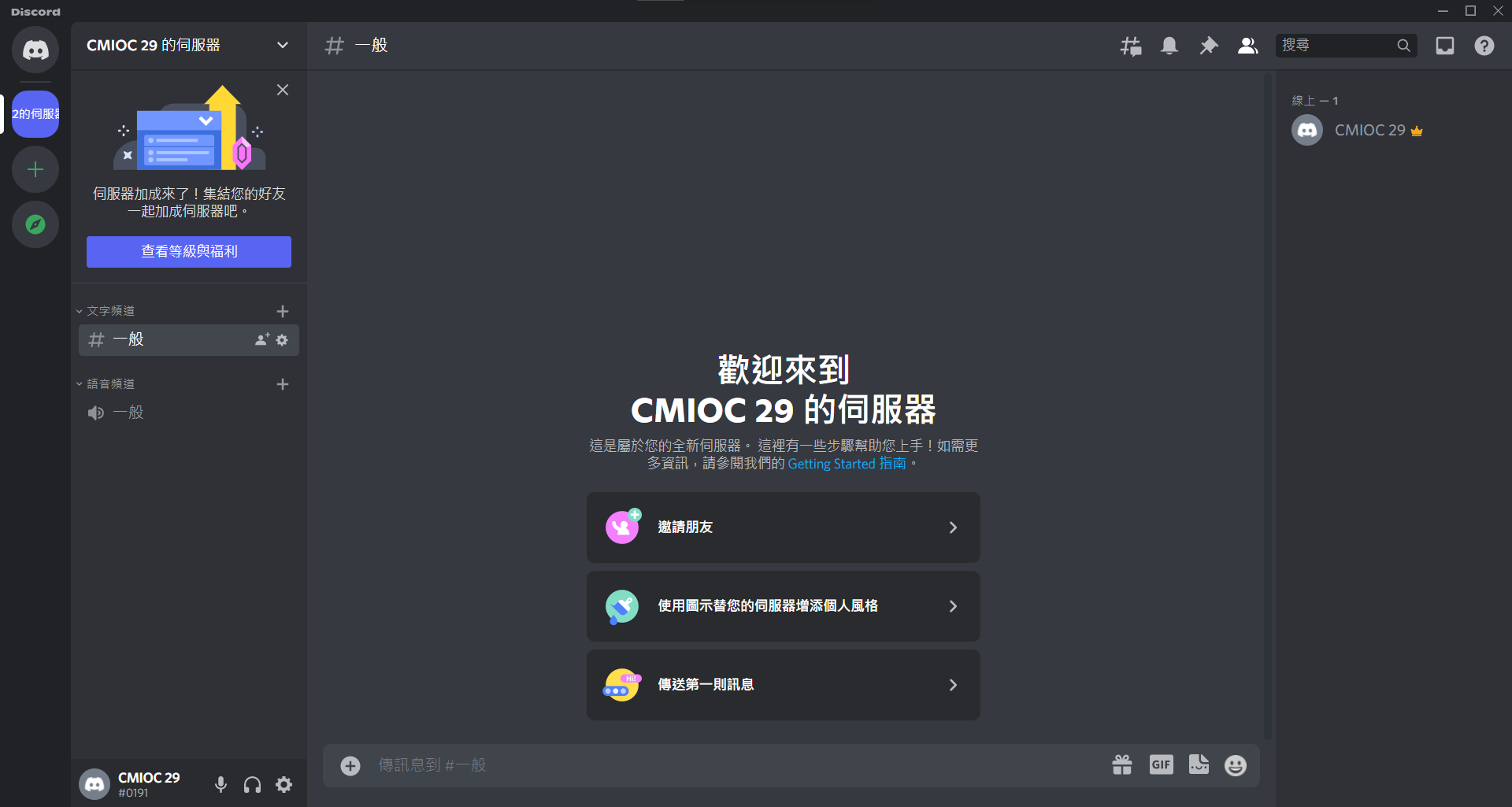
伺服器列表
頻道列表
聊天紀錄
成員列表
打字框
來創第一個伺服器!
# PRESENTING CODE
身分組/線上下 - 人數
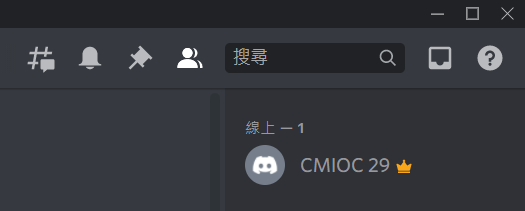
討論串
已釘選的訊息
通知設定
成員列表
隱藏/顯示
搜尋功能
Discord網站服務連結
Inbox
伺服器擁有者小黃冠
暱稱/名稱
頭像
來創第一個伺服器!
# PRESENTING CODE
表情符號

GIF
貼圖
送禮
打字框
新增附件

活動
來創第一個伺服器!
# PRESENTING CODE
伺服器名
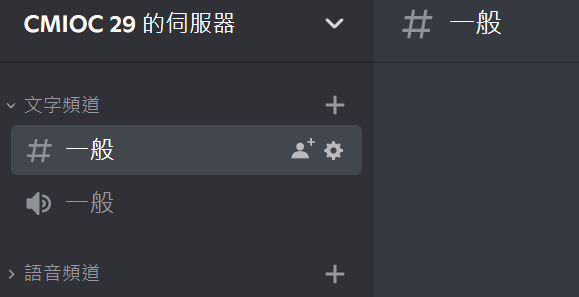
所在頻道名
文字頻道名
開啟的分類
關閉的分類
邀請
文字頻道名
新增頻道
頻道設定
伺服器設定
來創第一個伺服器!
# PRESENTING CODE
私訊&好友


現在的伺服器
伺服器
伺服器資料夾
新增伺服器
找公開伺服器加
伺服器資料夾
伺服器
| 訊息
往下翻頁~
Markdown
# PRESENTING CODE
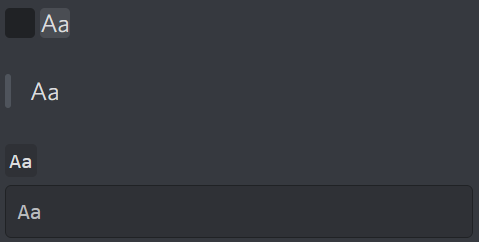
輸入:
*Aa*/_Aa_
**Aa**
__Aa__
~~Aa~~
||Aa||
> Aa
`Aa`
```
Aa
```
以下可以混合使用,如***Aa*** -> Aa
輸出:
Aa
Aa
Aa
Aa
訊息
# PRESENTING CODE
加入反應
滑鼠浮過訊息可以對它執行動作
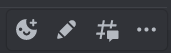
編輯
建立討論串
更多
常用表符
訊息進階
# PRESENTING CODE
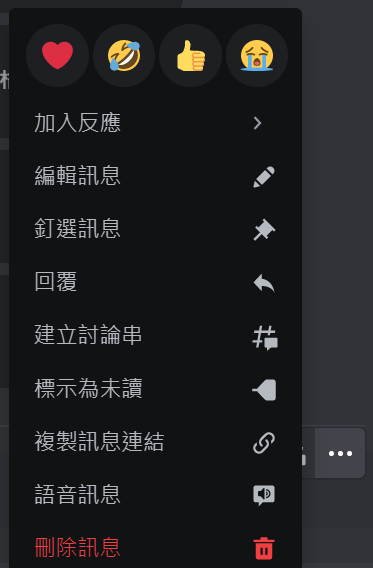
複製連結
滑鼠浮過訊息時同時按shift可以對它執行動作

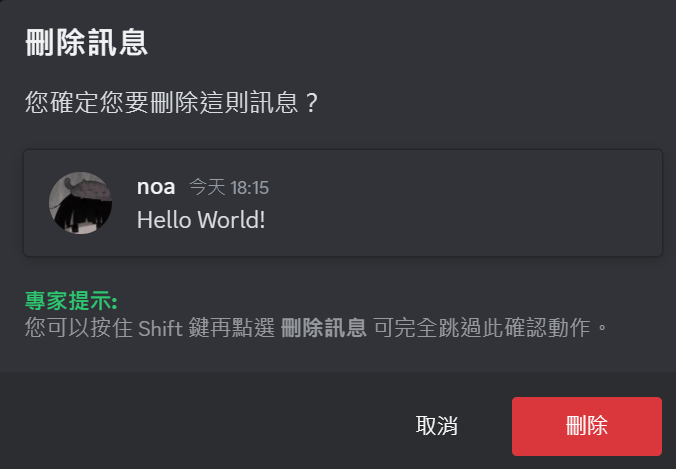
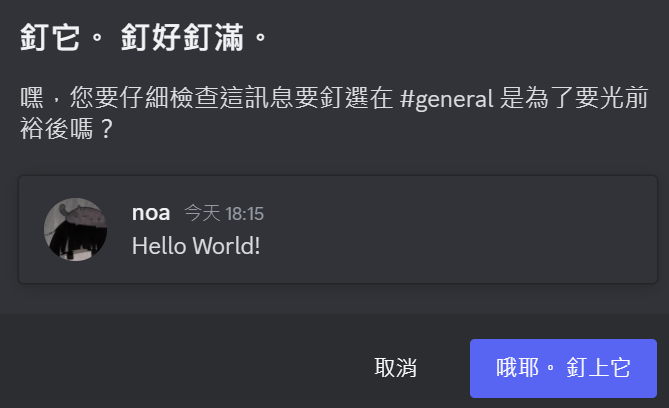
按shift會跳過這兩個
加入反應
釘選訊息
建立討論串
刪除
編輯
回復
表示為未讀
| Nitro(非業配)
往下翻頁~
# CHAPTER 2
請自行閱讀
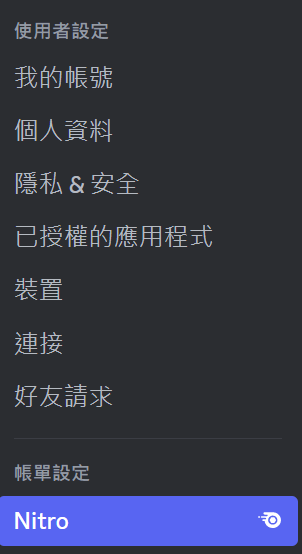
進階區
以下為比較難/少用的東西,不一定要看
目錄
# PRESENTING CODE
- 開發者模式
- 機器人的使用方法(含Role Menu)
- 自製命令(YAGPDB.xyz版)
- Community&其他
| 開發者模式
往下翻頁~
開啟開發者模式
# PRESENTING CODE
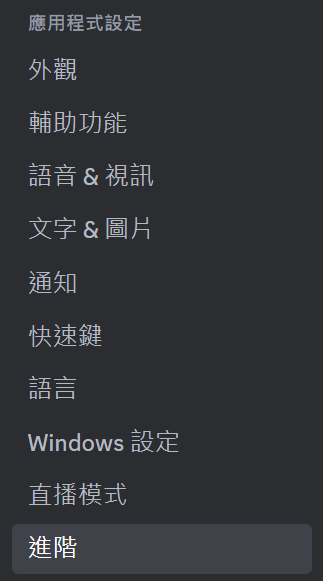
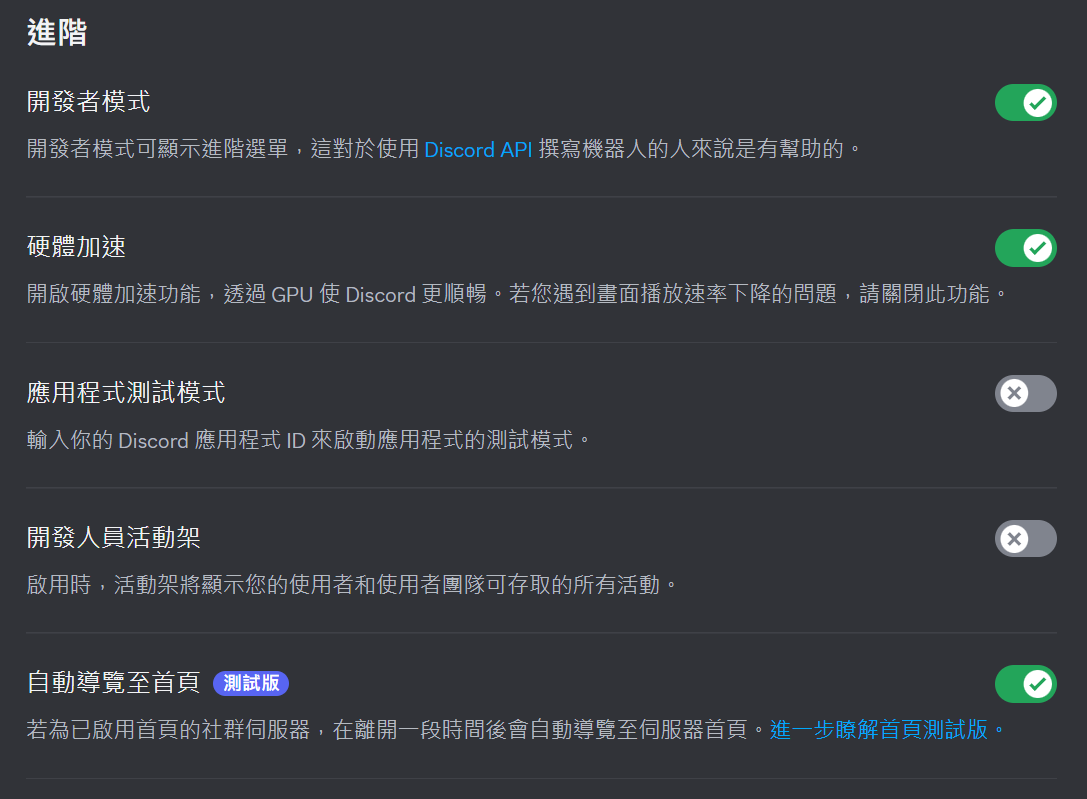
簡單八~
開啟開發者模式可以幹嘛?
# PRESENTING CODE
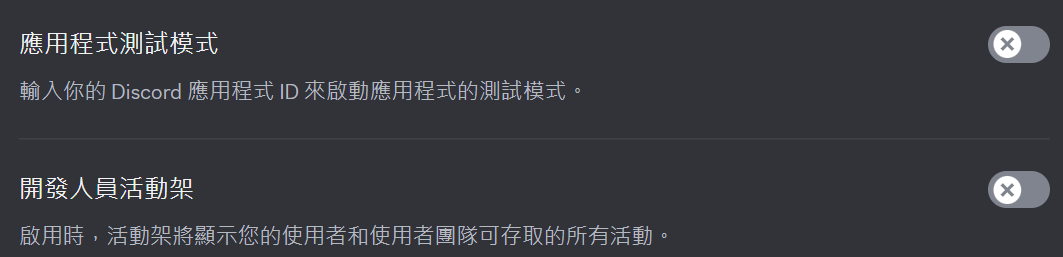
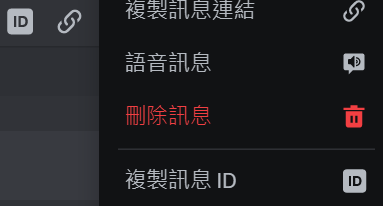
沒啥,只是可以開這兩個跟複製ID(帳號, 伺服器,頻道,類別,訊息,身分組,表符,貼圖) 方便做機器人或是寫指令
| 機器人的
| 使用方法
往下翻頁~
加一個
# PRESENTING CODE
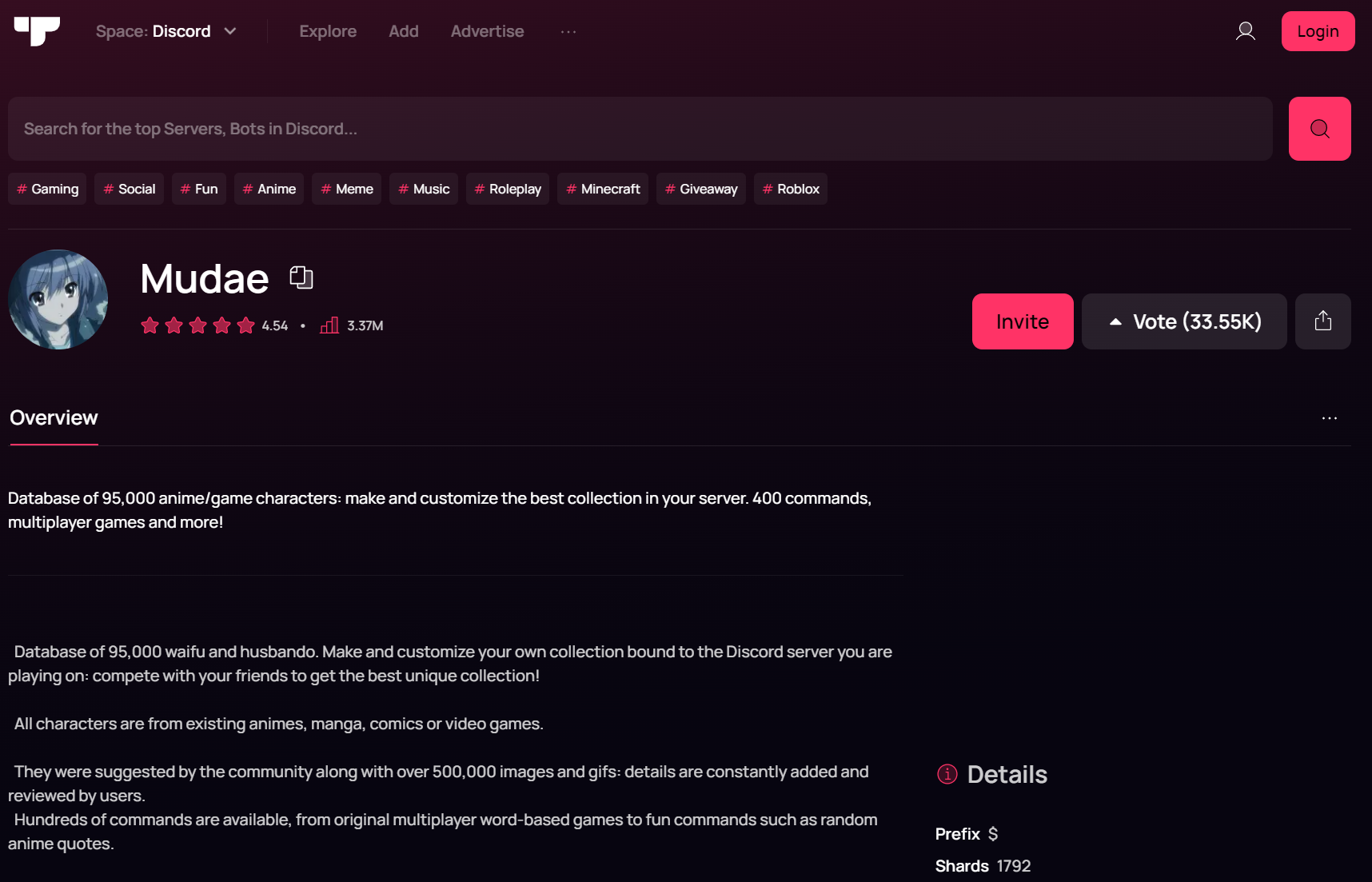
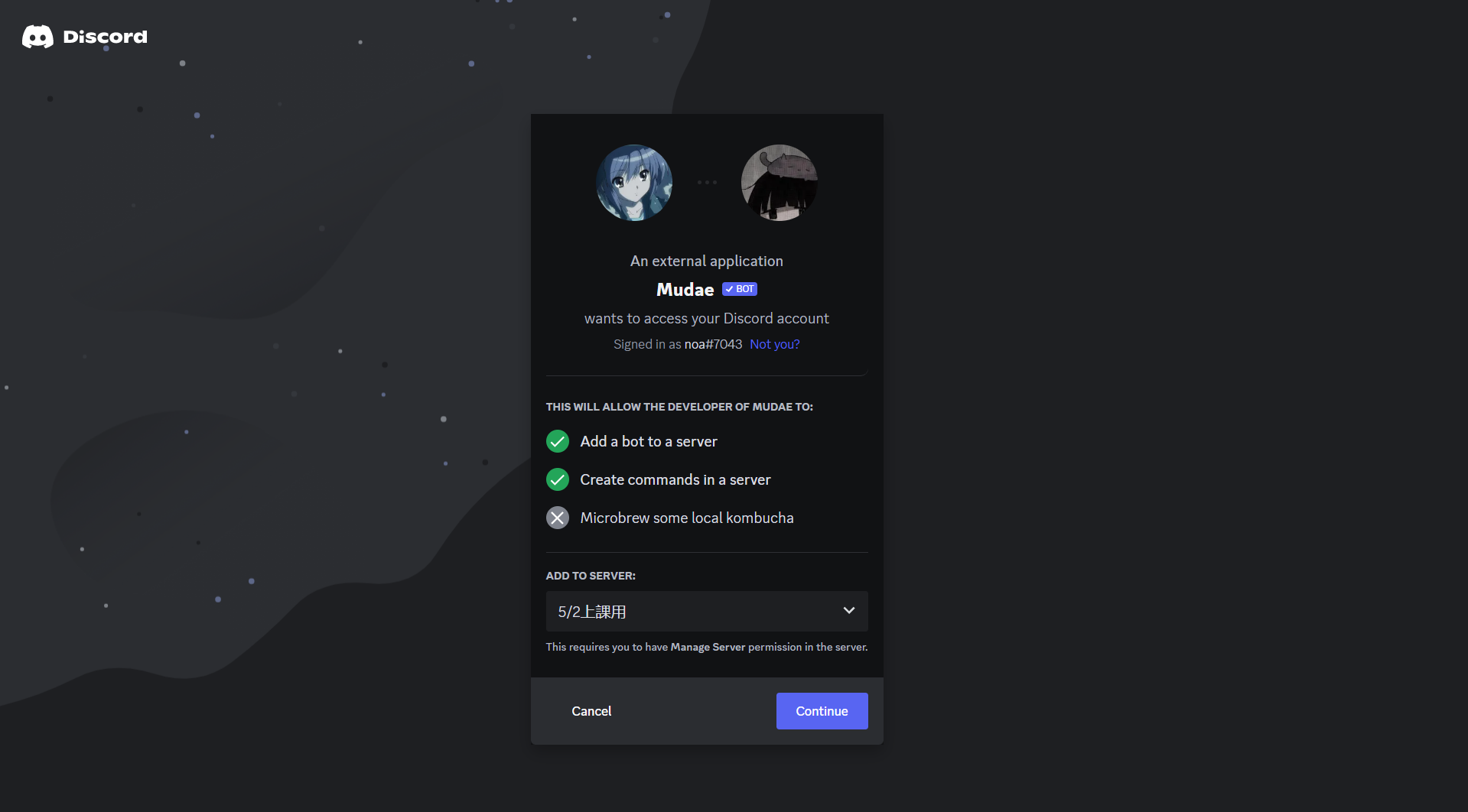
方法一:網站查詢(此示範用 )
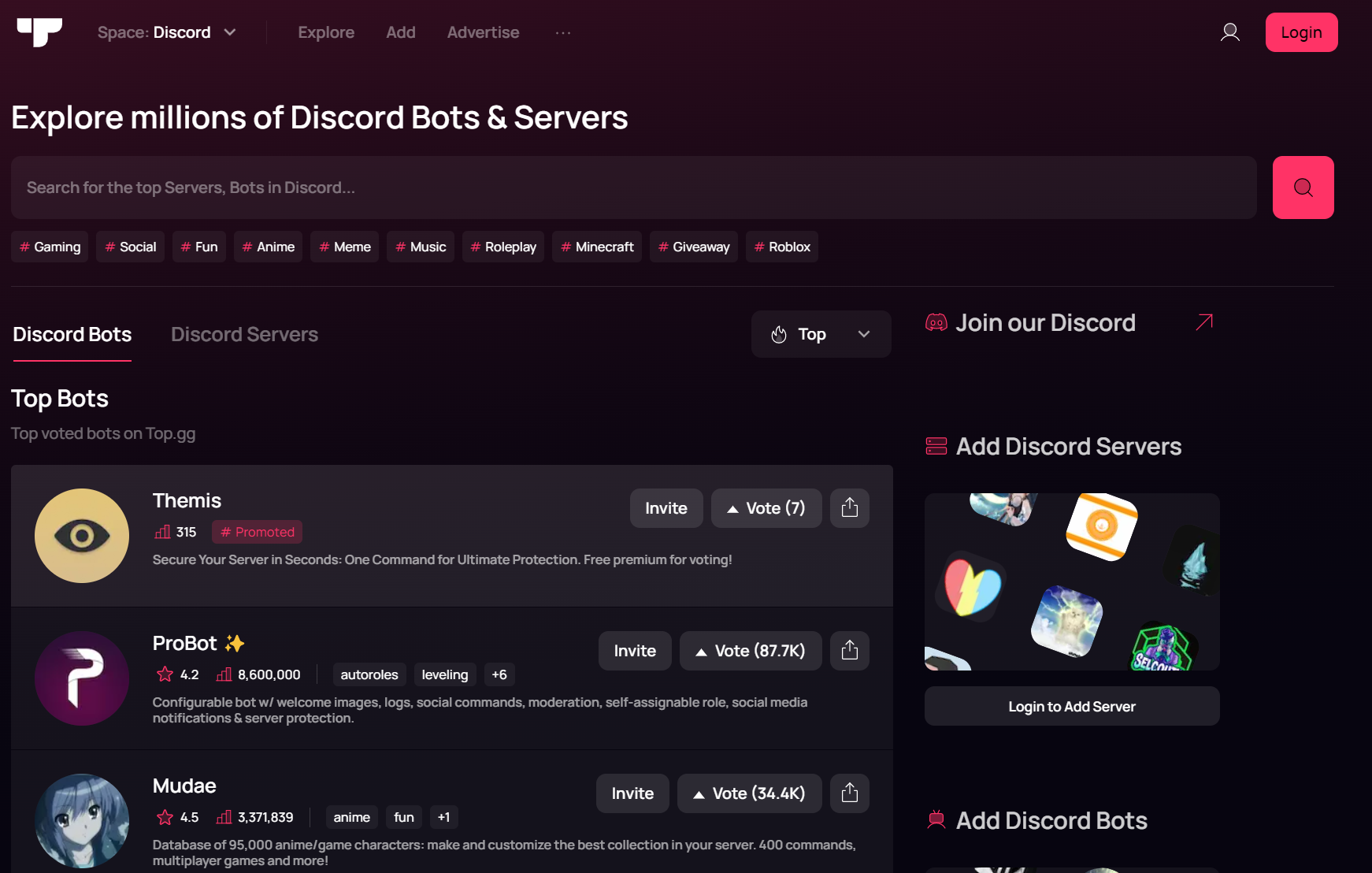
提示:
這個網站也有公開伺服器可以加喔
加一個
# PRESENTING CODE
方法一:網站查詢(此示範用 )
加一個
# PRESENTING CODE
方法一:網站查詢(此示範用 )
加一個
# PRESENTING CODE
方法一:網站查詢(此示範用 )
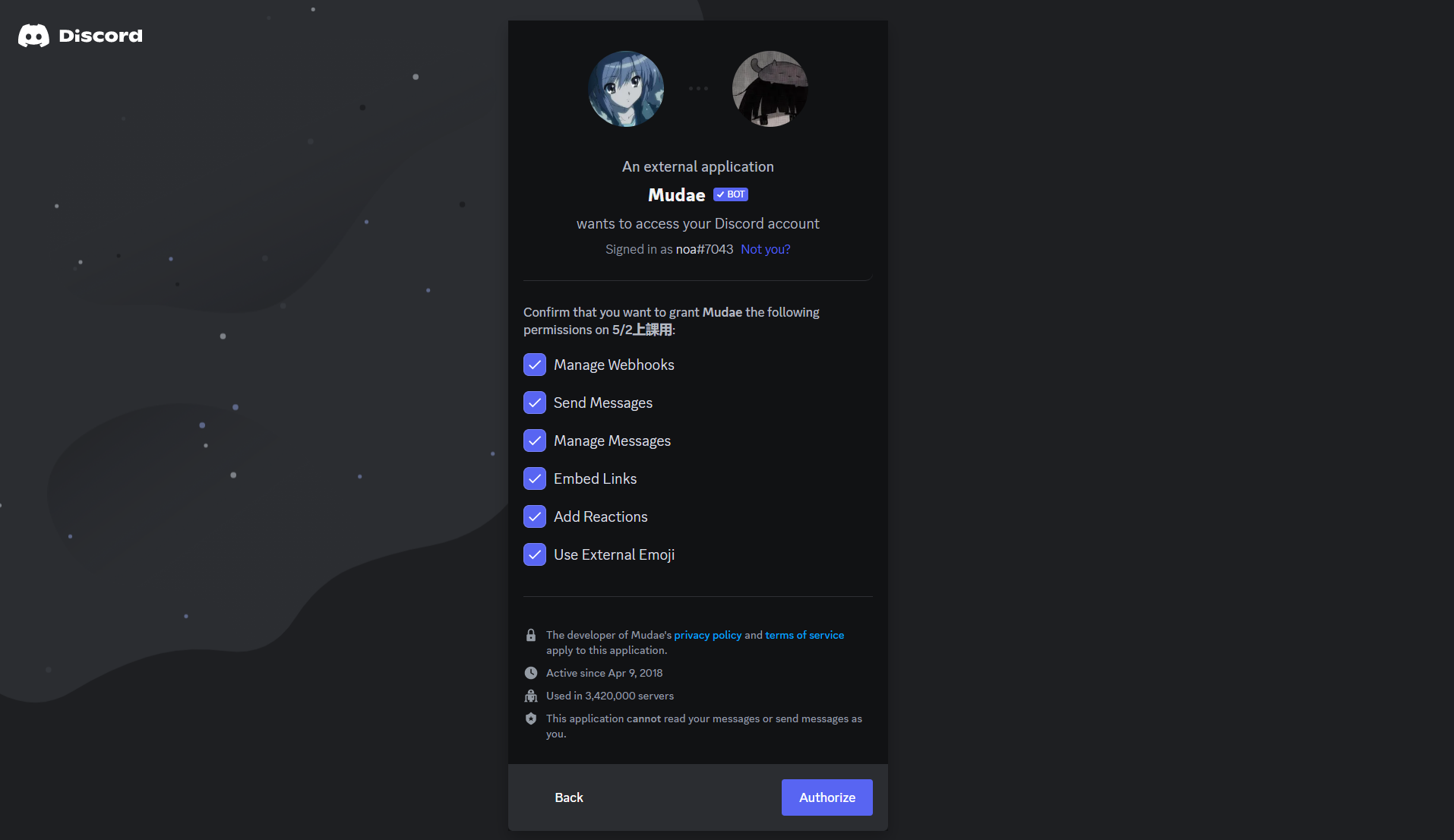
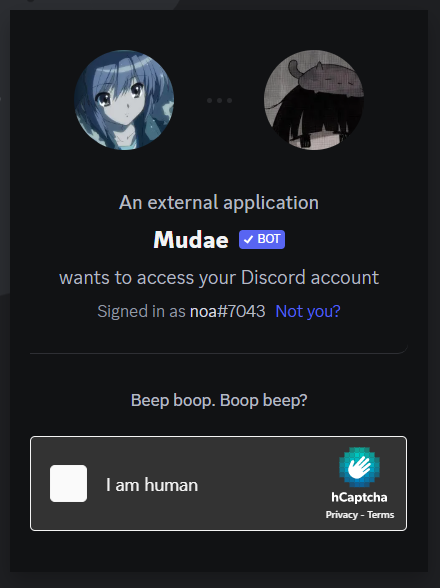
可以調整允許的權限,通常都會允許
加一個
# PRESENTING CODE
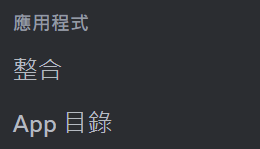
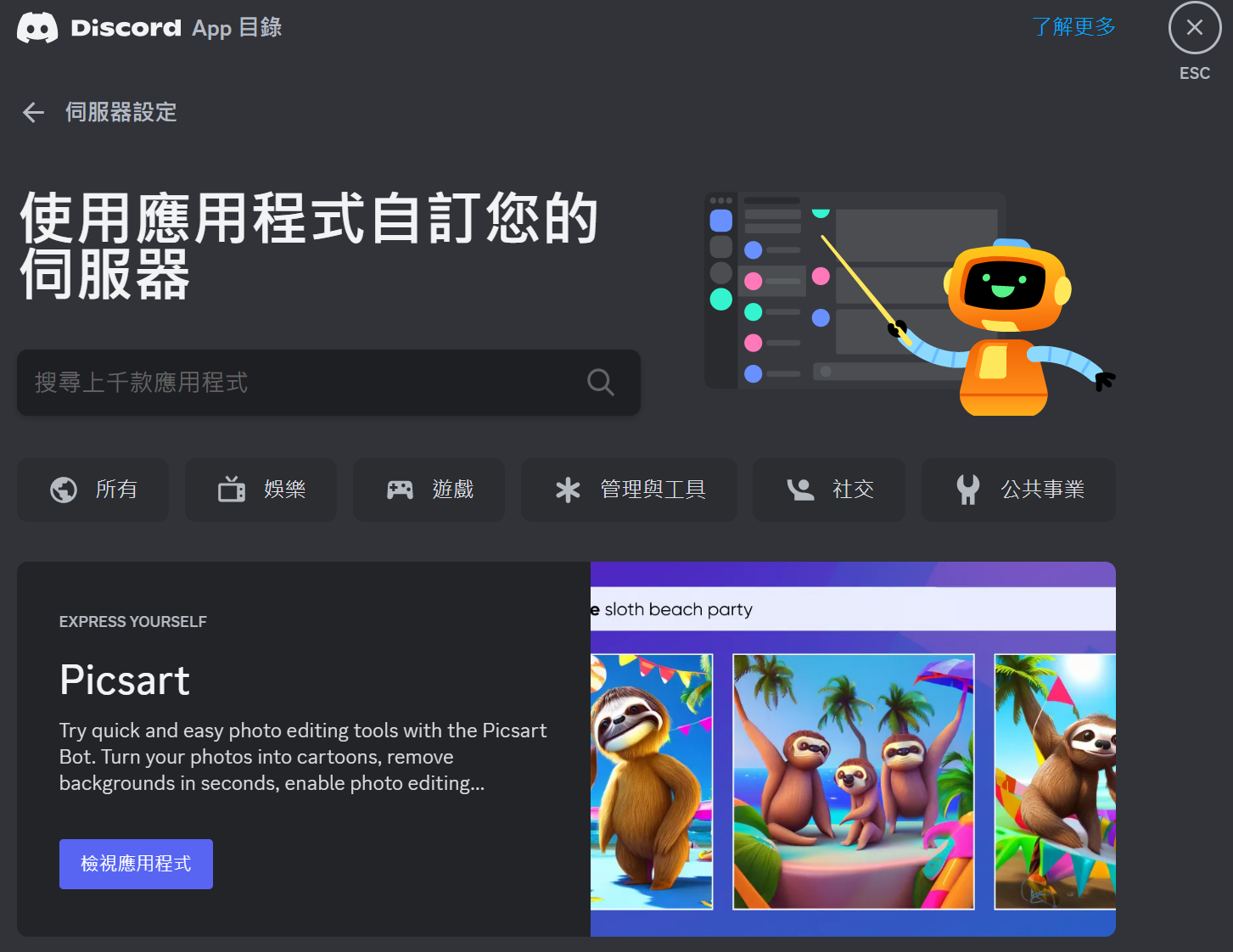
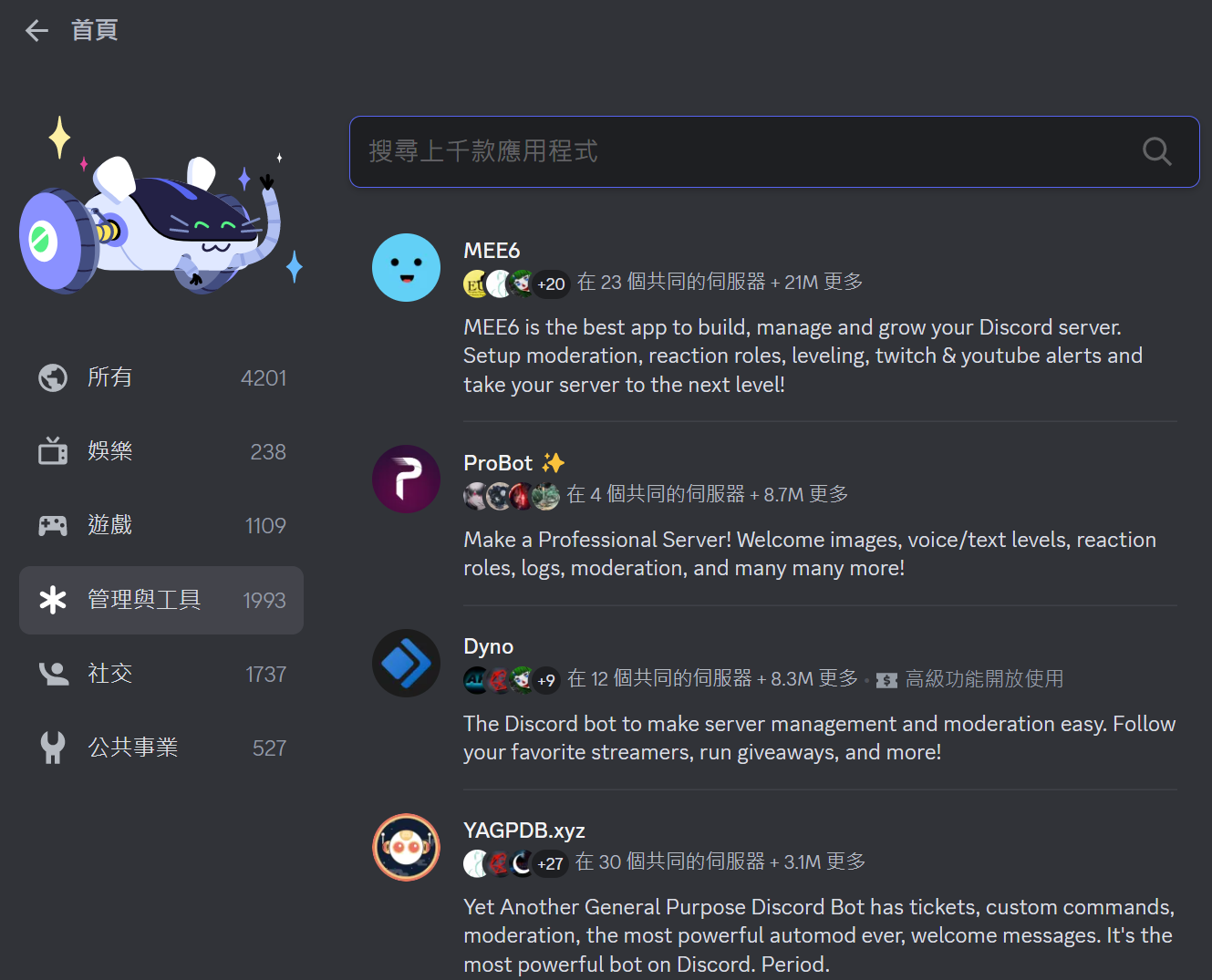
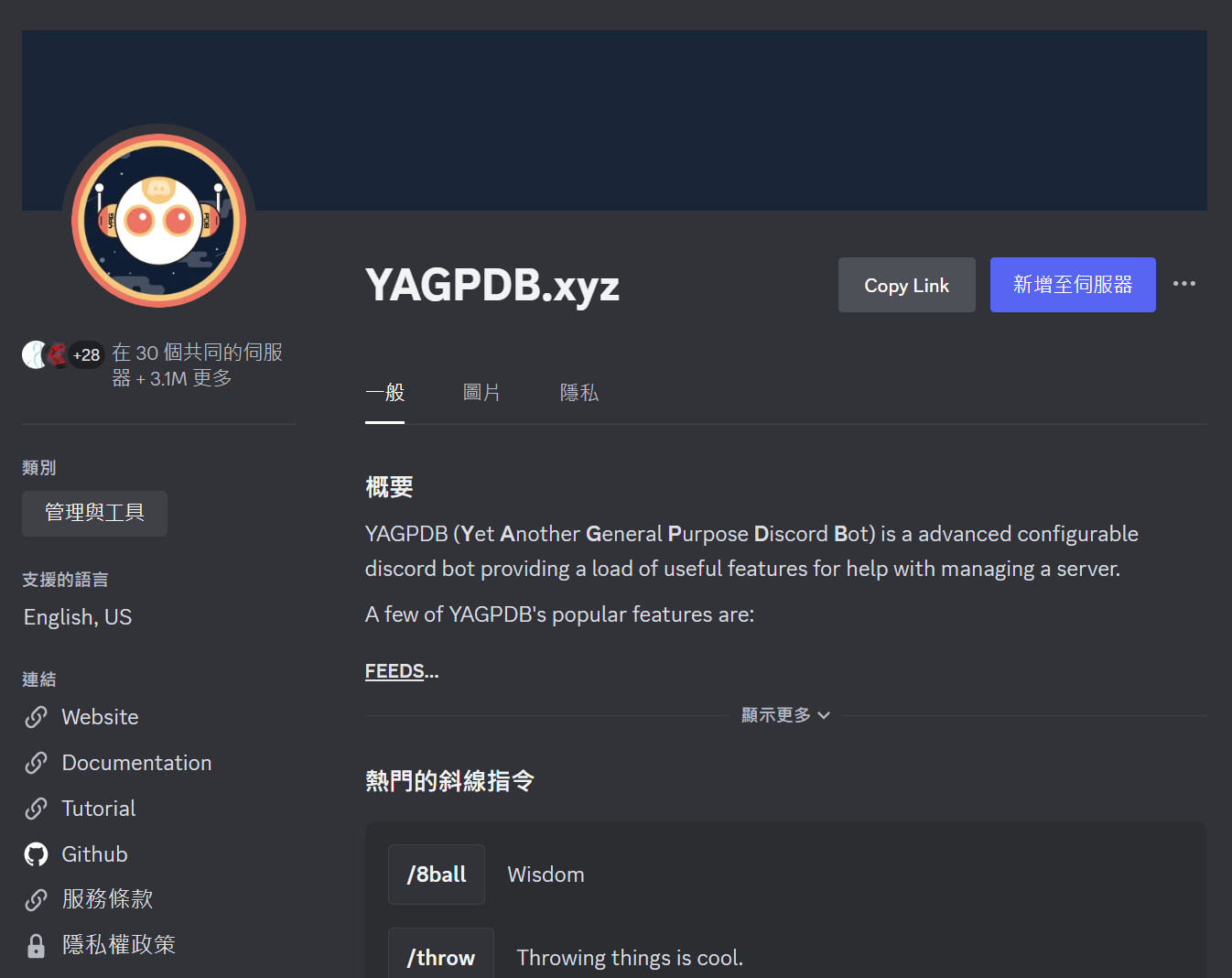
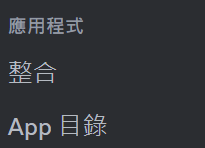
方法二:App目錄
加一個
# PRESENTING CODE
方法二:App目錄
加一個
# PRESENTING CODE
方法二:App目錄
以下同上
開始使用:Prefixes and Slash Commands
# PRESENTING CODE
執行指令有兩種方法,舊版(prefix commands)以及新版(slash commands)
prefix是自首的意思
顧名思義,就是指令前加即可執行指令
在此,-是自首,help是指令
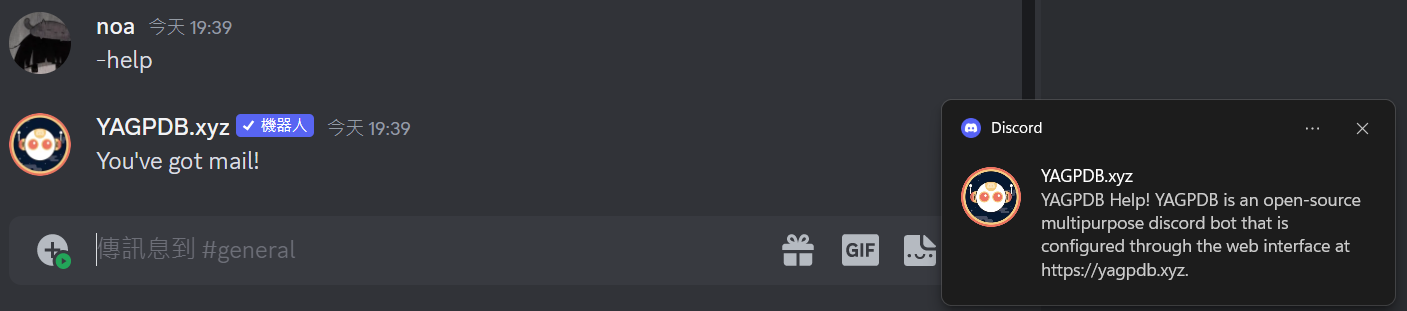
開始使用:Prefixes and Slash Commands
# PRESENTING CODE
slash commands比較新,不是每個機器人都有,有也不一定所有的指令轉移到新版了
皆為/當字首,會附提示,可以點擊使用
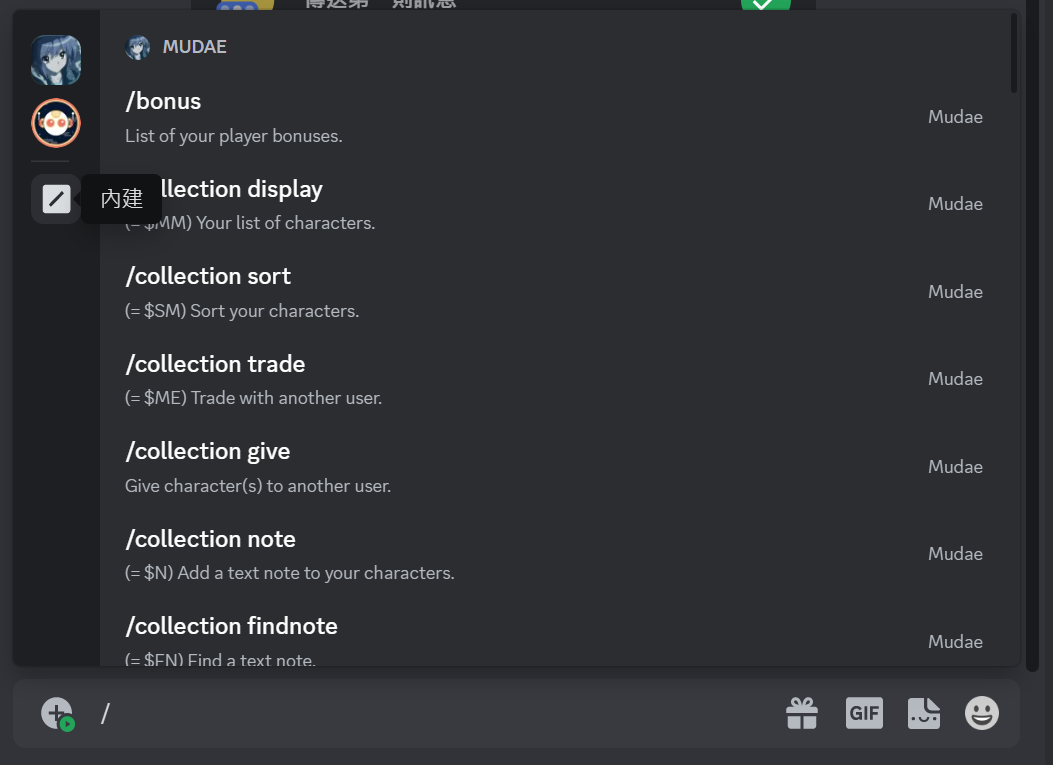
開始使用:Prefixes and Slash Commands
# PRESENTING CODE
slash commands也有內建的喔,好玩~
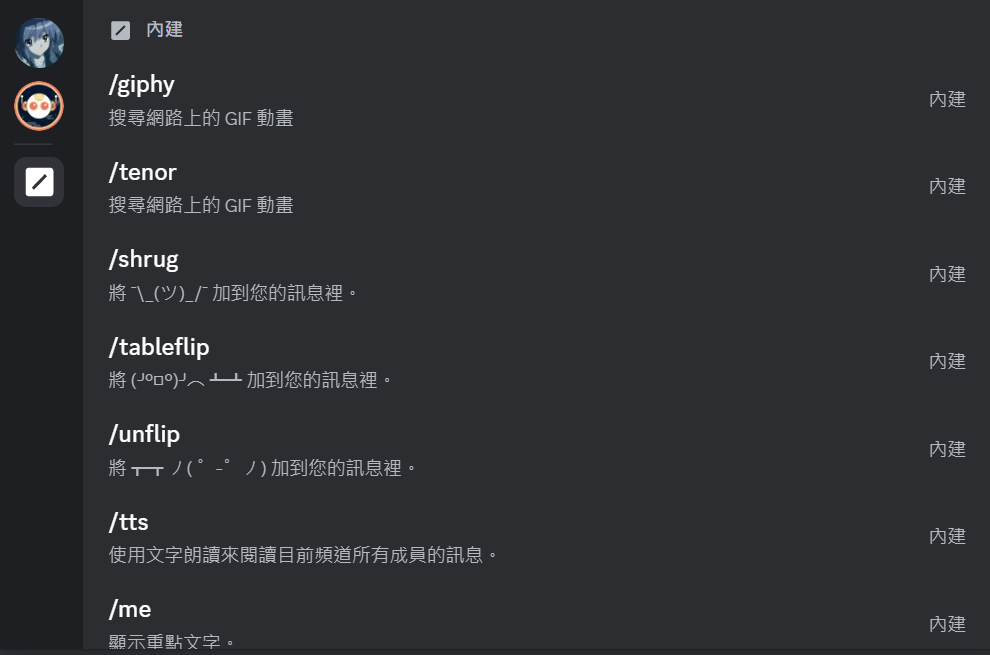

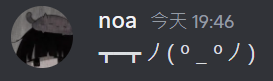
開始使用:Prefixes and Slash Commands
# PRESENTING CODE
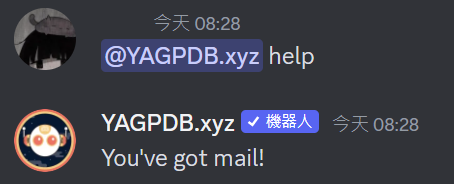
如果不幸無法使用slash commands,也找不到prefix,可以tag機器人使用
開始使用:網站控制台
# PRESENTING CODE
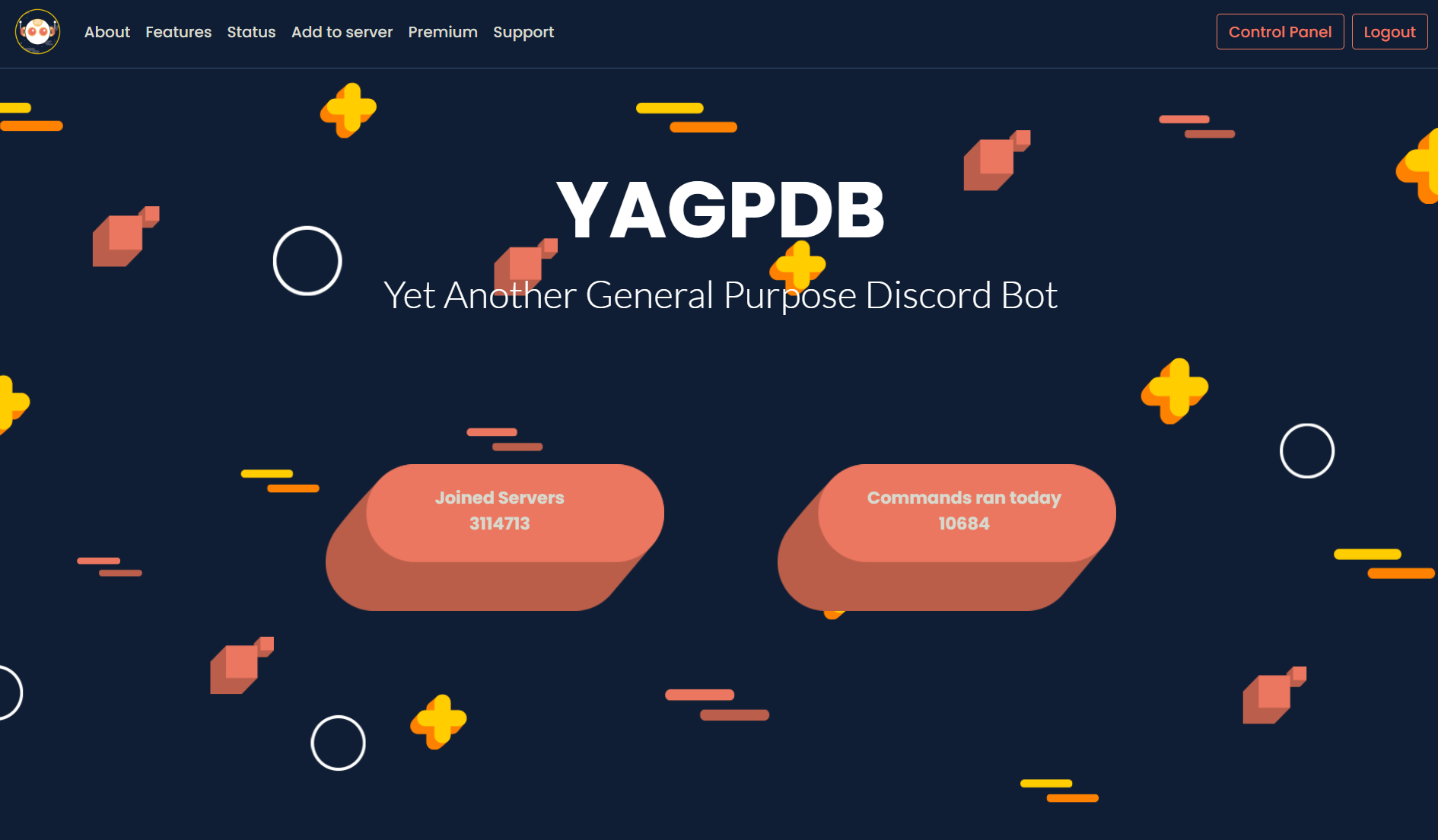
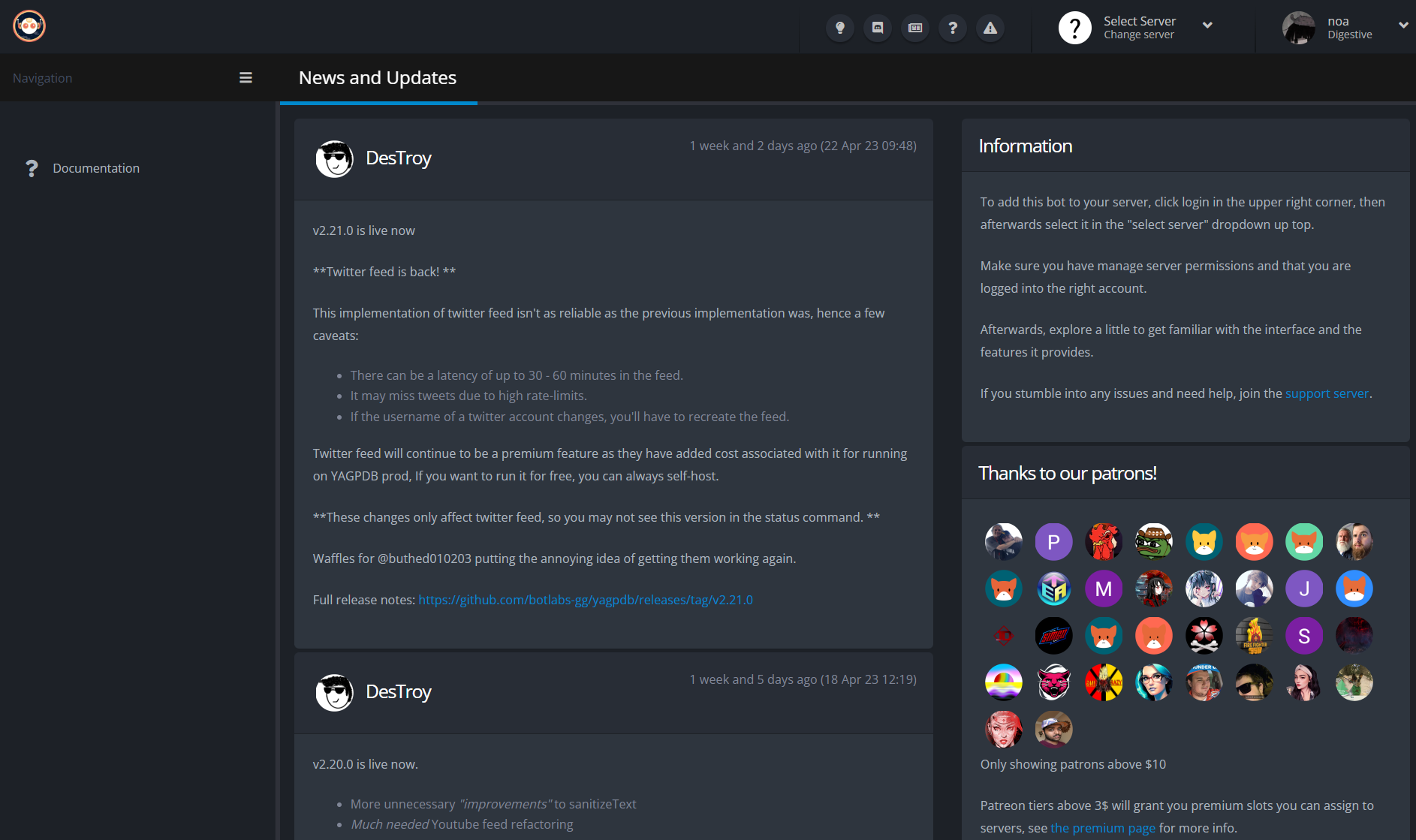
有些機器人有專屬的網站,更進一步還有控制台,來看看YAGPDB.xyz的控制台吧~
注意!
許多網站為全英文,請自備翻譯機
開始使用:網站控制台
# PRESENTING CODE
登入
選伺服器
詳文
開始使用:網站控制台
# PRESENTING CODE
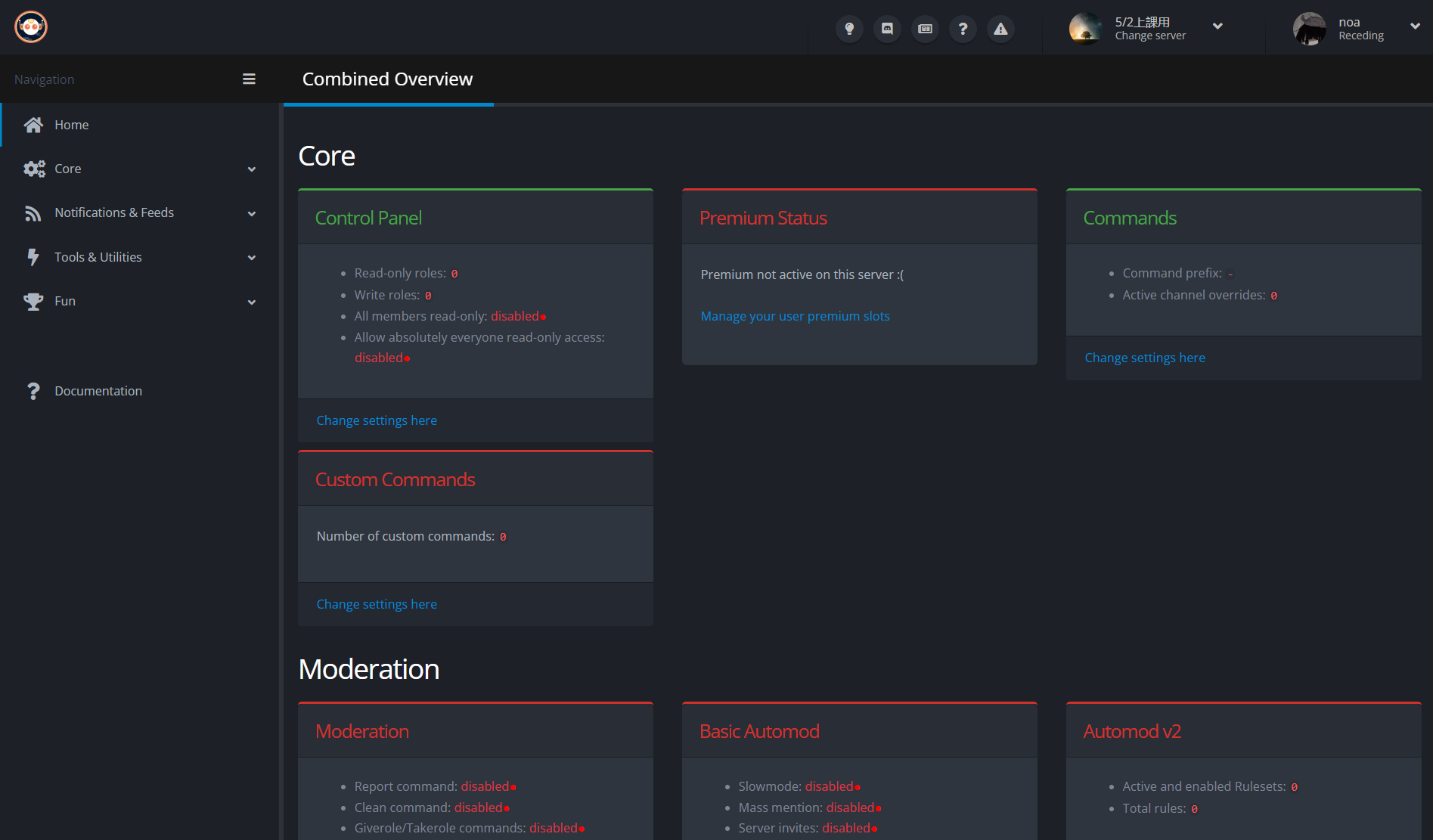
選伺服器後~
Role Menu
# PRESENTING CODE
aka按表符自選身分組
注意!
請先創好身分組
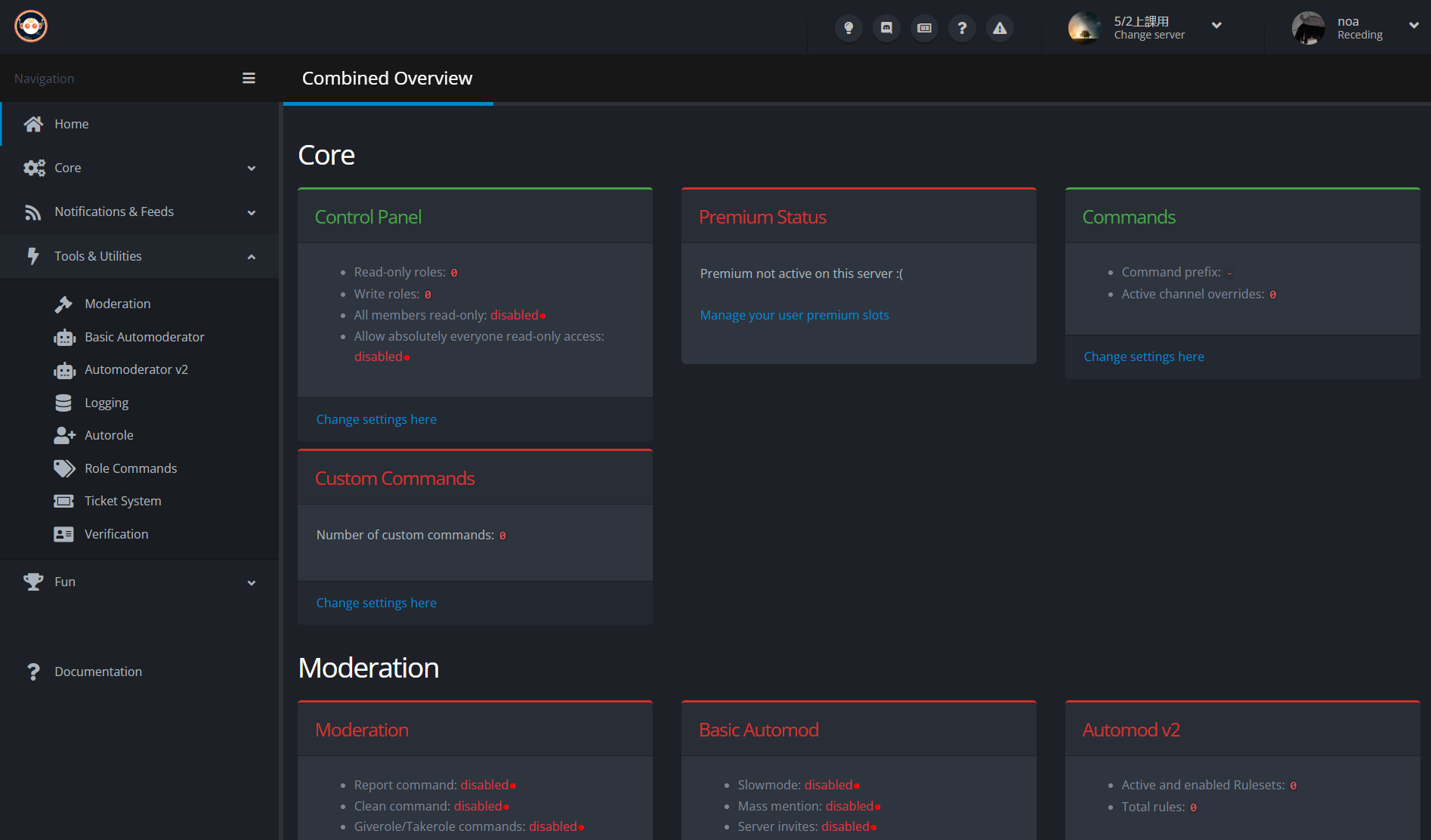
Role Menu
# PRESENTING CODE
先創組別
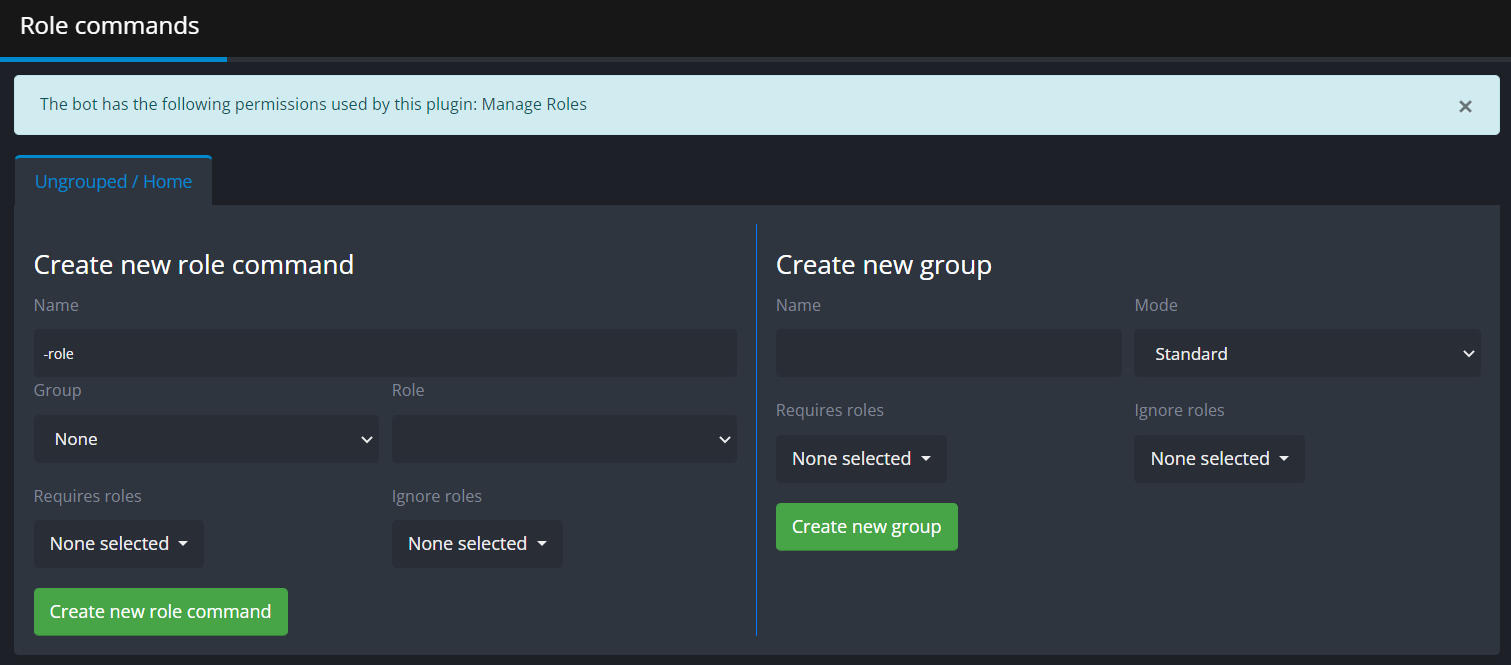
Role Menu
# PRESENTING CODE
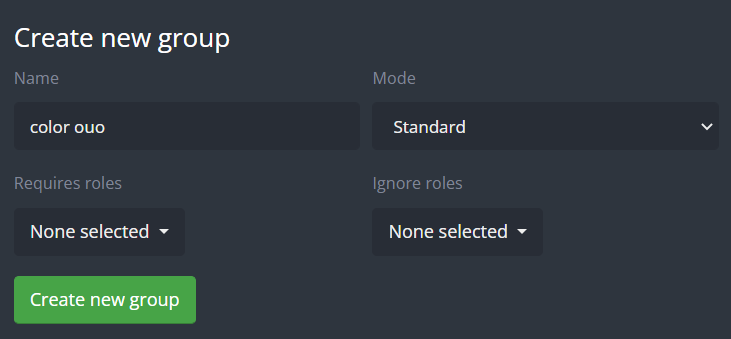
模式,自行摸索
Role Menu
# PRESENTING CODE
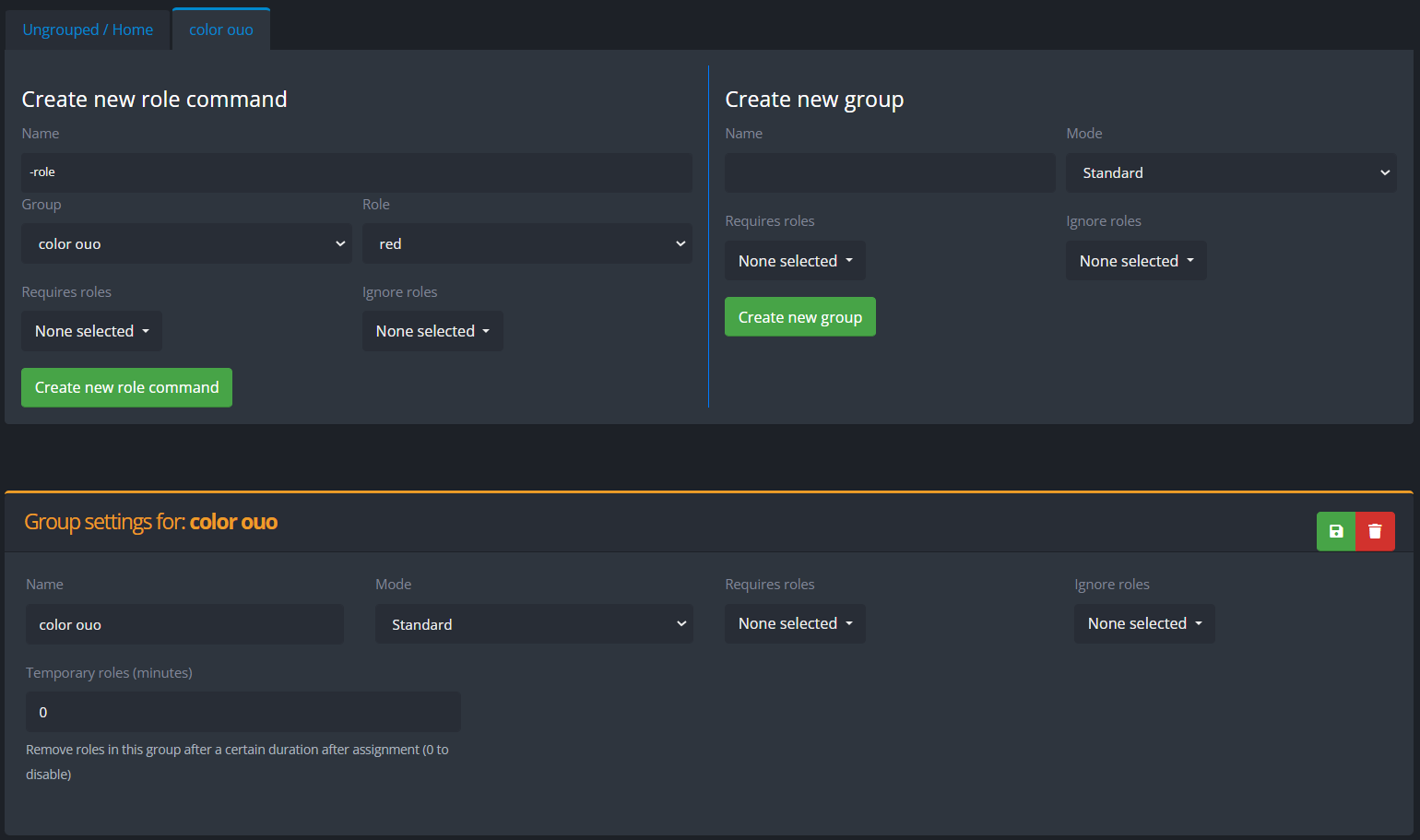
填名字,相對應的身分組,一個一個加
Role Menu
# PRESENTING CODE
這個順序會是role menu上的順序喔
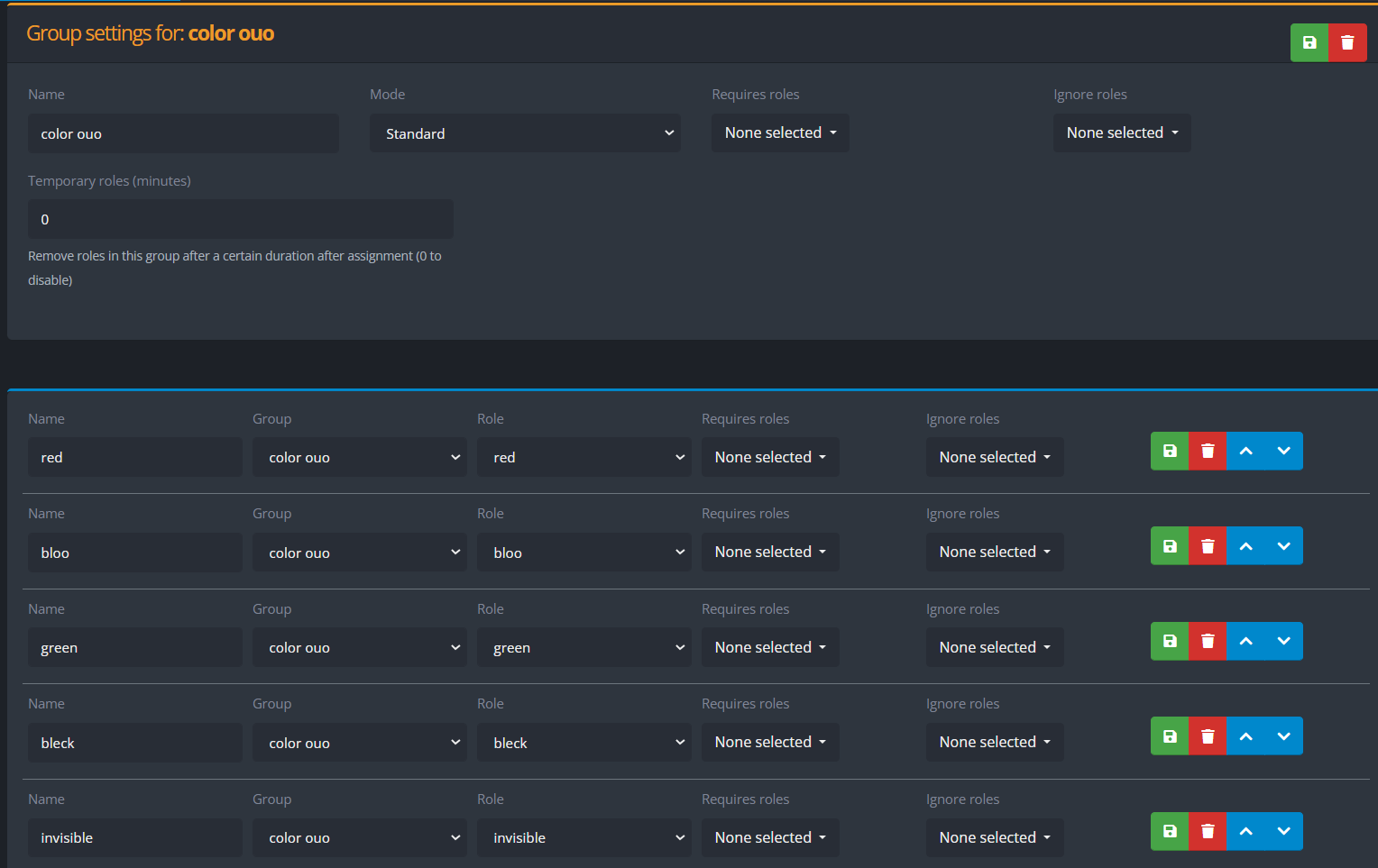
Role Menu
# PRESENTING CODE
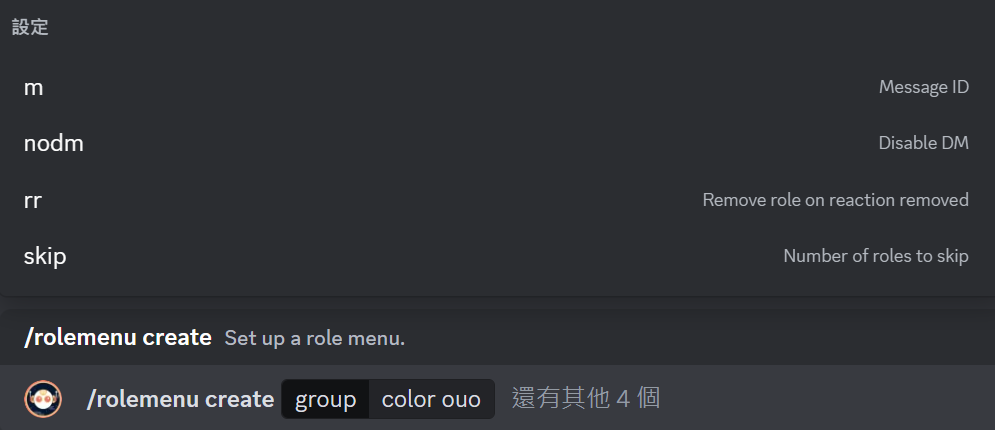
Role Menu
# PRESENTING CODE
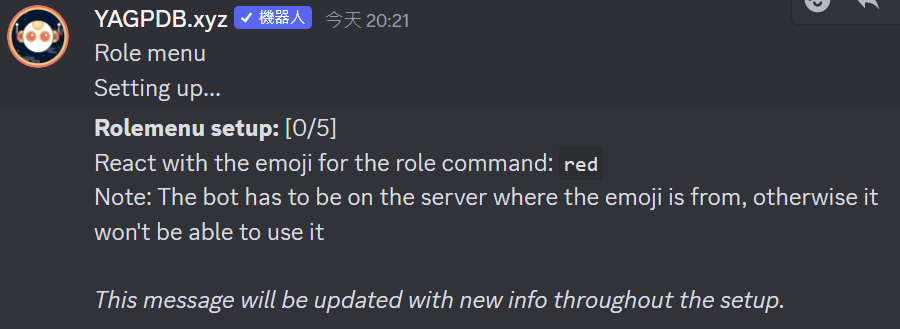
在指示訊息上按各自身分組相對應的表符
Role Menu
指示訊息
Role Menu
# PRESENTING CODE
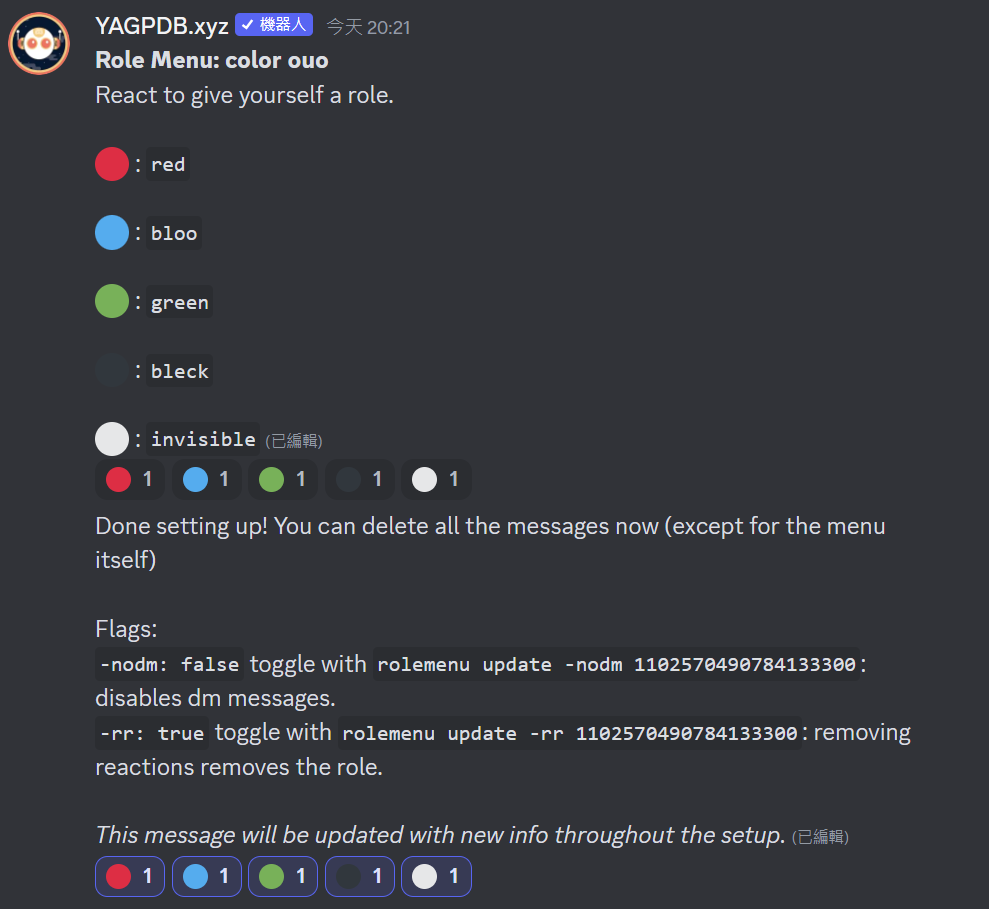
完成!
可刪
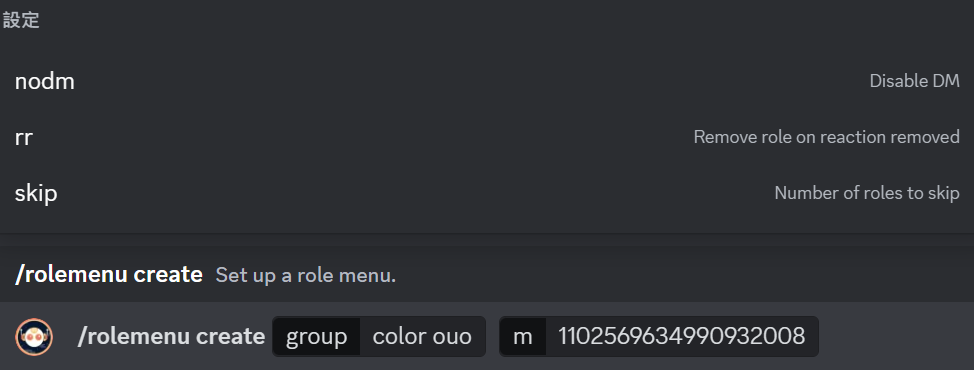
nodm->不要私訊
rr->移除表符將拿走身分組
Role Menu
# PRESENTING CODE
傳出你要當role menu的訊息
以及複製訊息的ID
(ID需要有開發者模式)
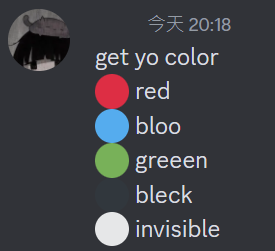
想要客製role menu的訊息ㄇ? 沒問題!
Role Menu
# PRESENTING CODE
ID貼這,其餘一致
| 自製命令
往下翻頁~
此區全採用YAGPDB.xyz
自製指令
# PRESENTING CODE
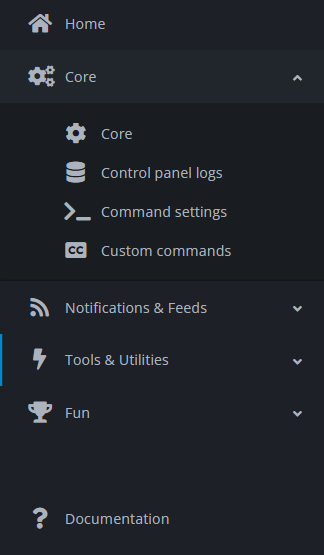
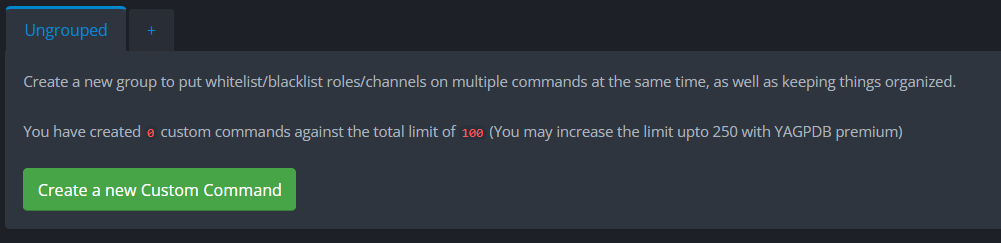
自製指令
# PRESENTING CODE
# PRESENTING CODE
正常prefix或是tag使用
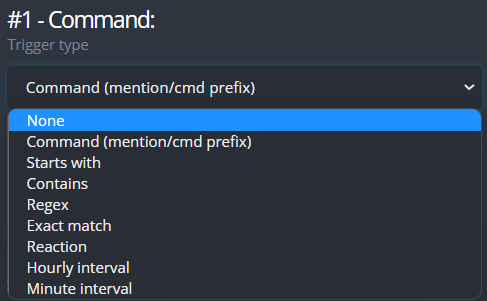
以xx為開頭
包含xx
有對應到xx
一模一樣
按表符反應
每小時一次(從第一次執行開始算
每分鐘一次
無法正常呼叫,須由其他指令誘發
自製指令
# PRESENTING CODE
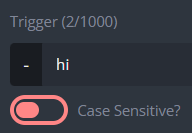
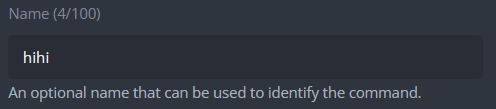
指令觸發字(上一頁的xx) 字數限制1000
是否被大小寫影響
網站控制台上名稱 字數限制100 非必填
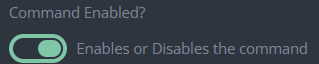
是否開啟(被disable無法使用喔)
自製指令
# PRESENTING CODE
執行時如果遇到error會輸出error內容
自製指令
# PRESENTING CODE
執行內容 字數限制10000
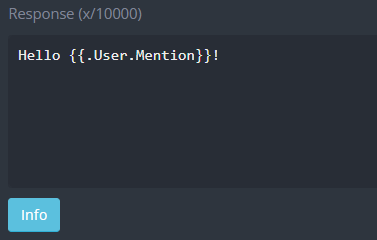
正常輸出
Template程式碼,此為tag觸發指令的人
帶至詳文關於自製指令的地方
自製指令
# PRESENTING CODE
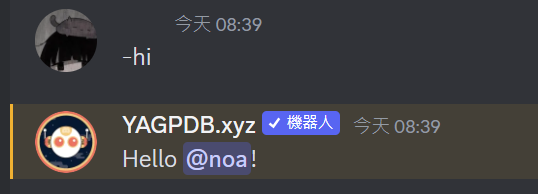
執行以及回傳狀態
自製指令:Embeds
# PRESENTING CODE
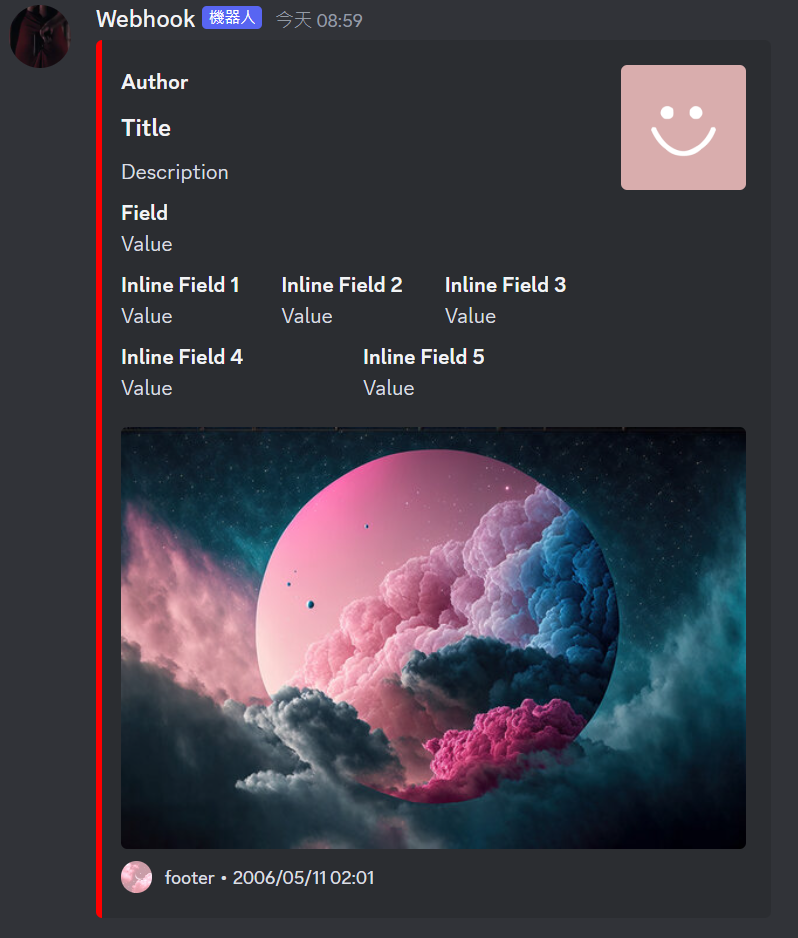
Embed是長得像這樣的東西
漂亮吧ouo`
自製指令:Embeds
# PRESENTING CODE
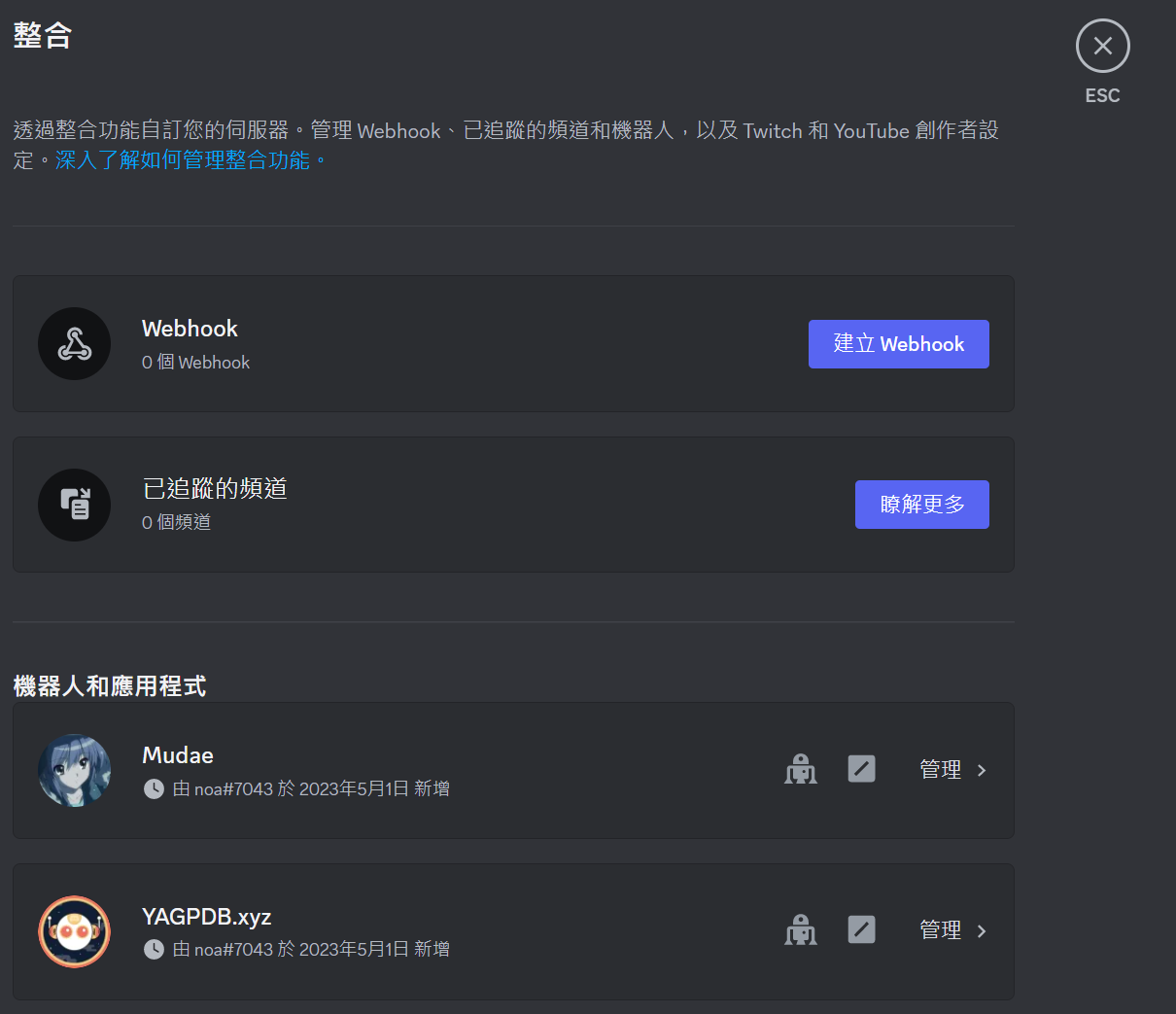
方法一:Webhook

自製指令:Embeds
# PRESENTING CODE
方法一:Webhook

頭像名字自行調整
自製指令:Embeds
# PRESENTING CODE
方法一:Webhook
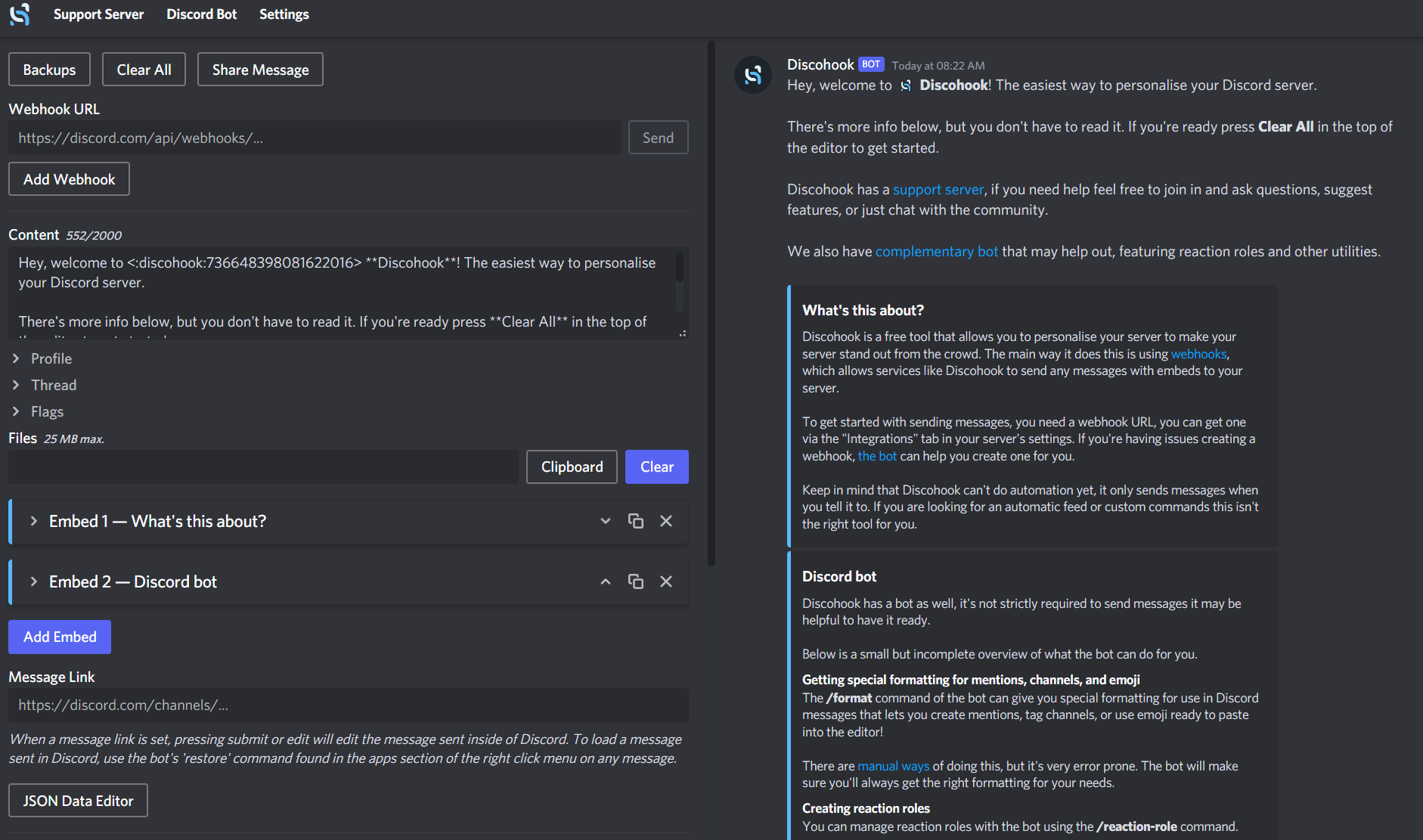
編輯區
顯示區
內容看過一次就大概知道捨麼是什麼,既可以按左上角Clear All以重新開始
自製指令:Embeds
# PRESENTING CODE
方法二:機器人(YAGPDB.xyz)
| Community
| 和其他
往下翻頁~
簡介
# PRESENTING CODE
因為懶得切帳號,本人用個人帳號示範
開設定
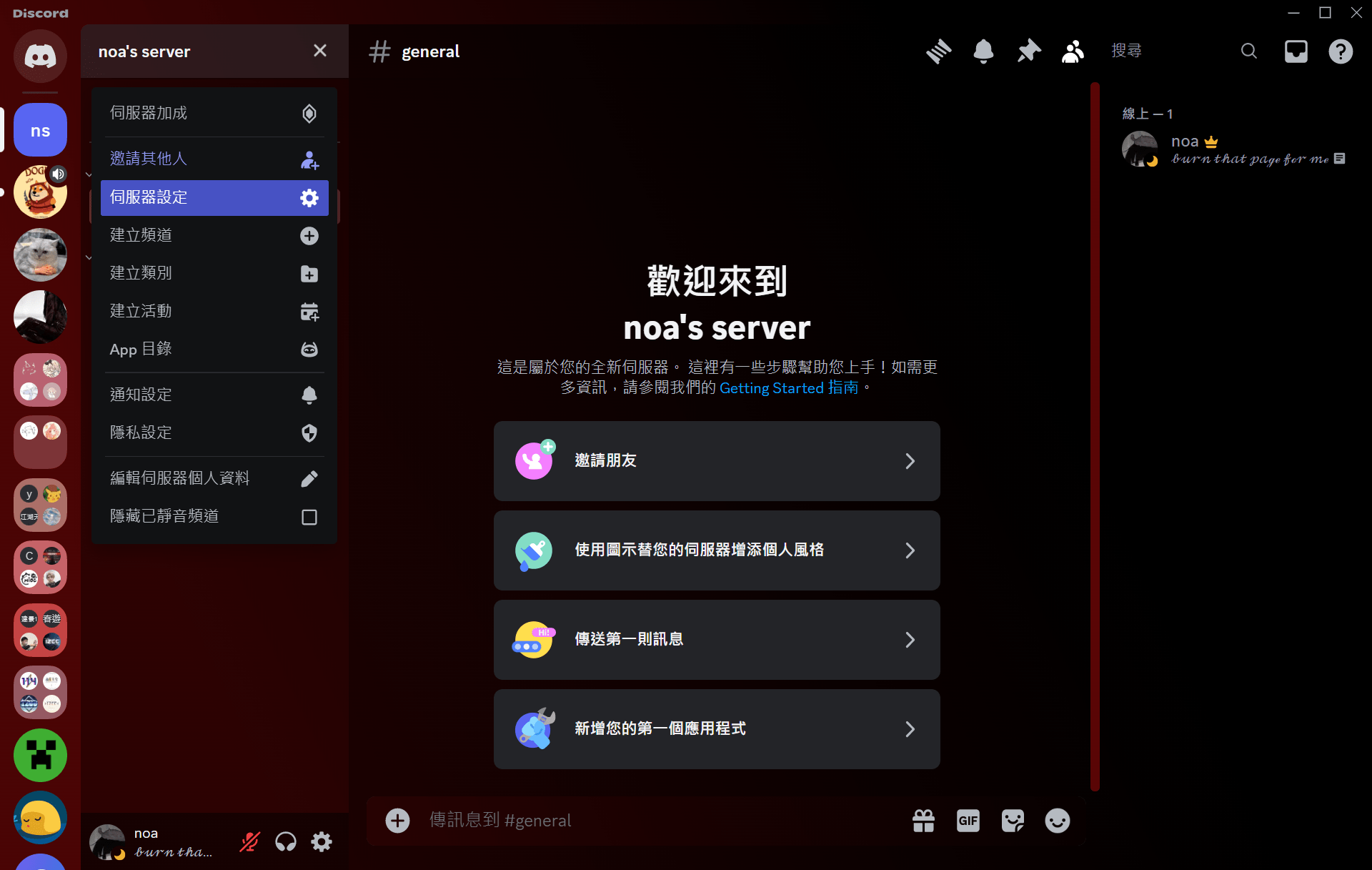
簡介
# PRESENTING CODE
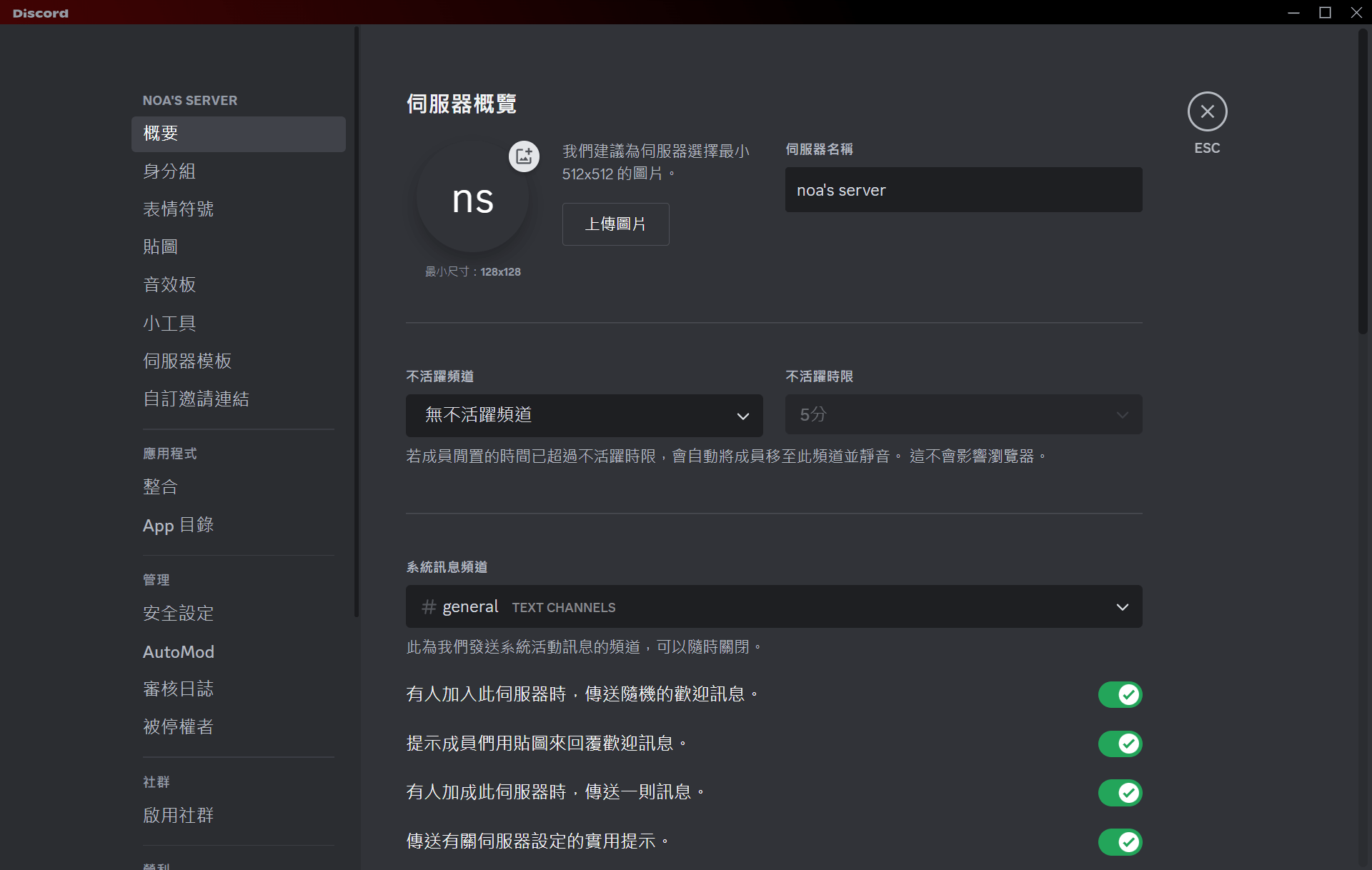
簡介
# PRESENTING CODE
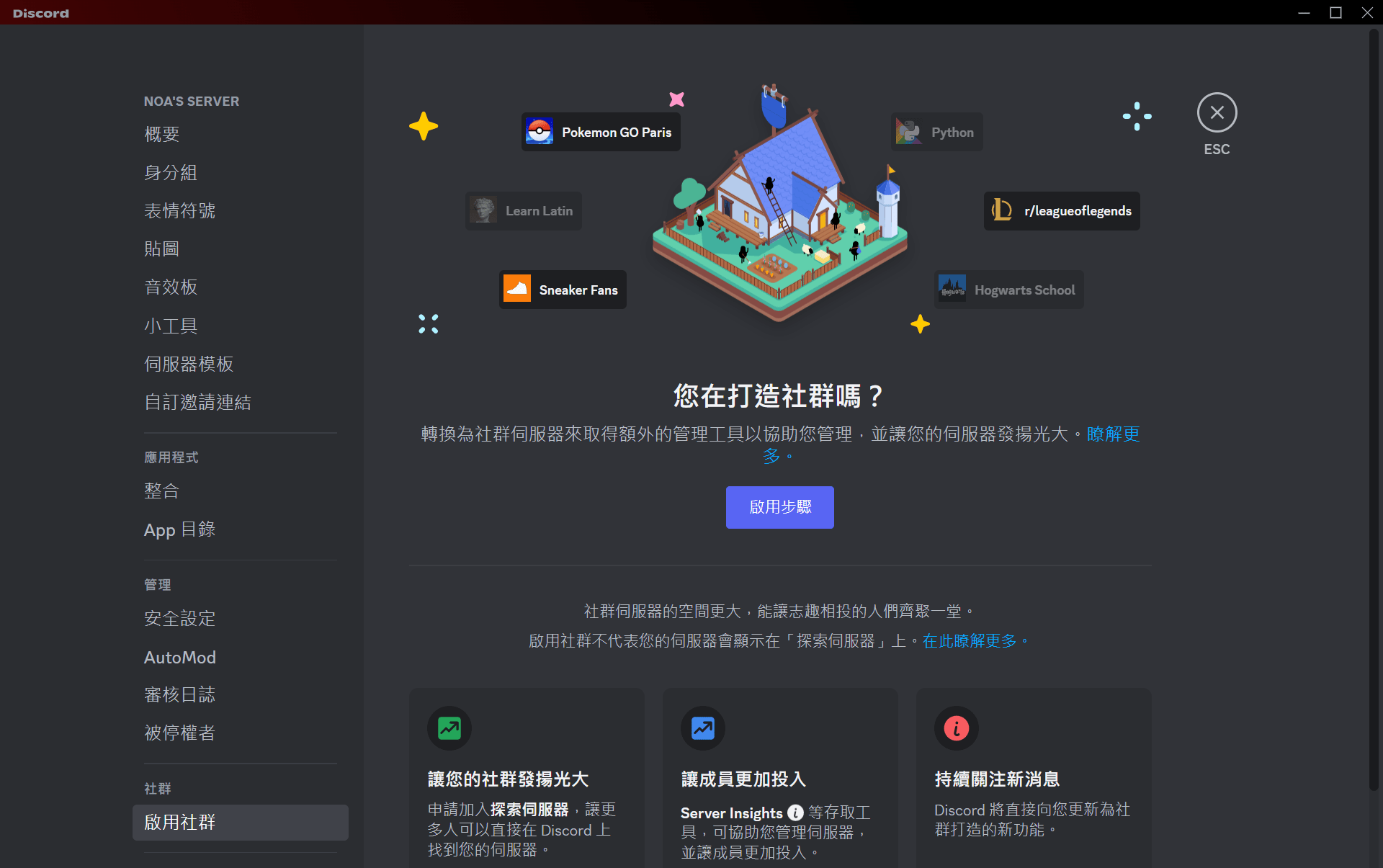
簡介
# PRESENTING CODE
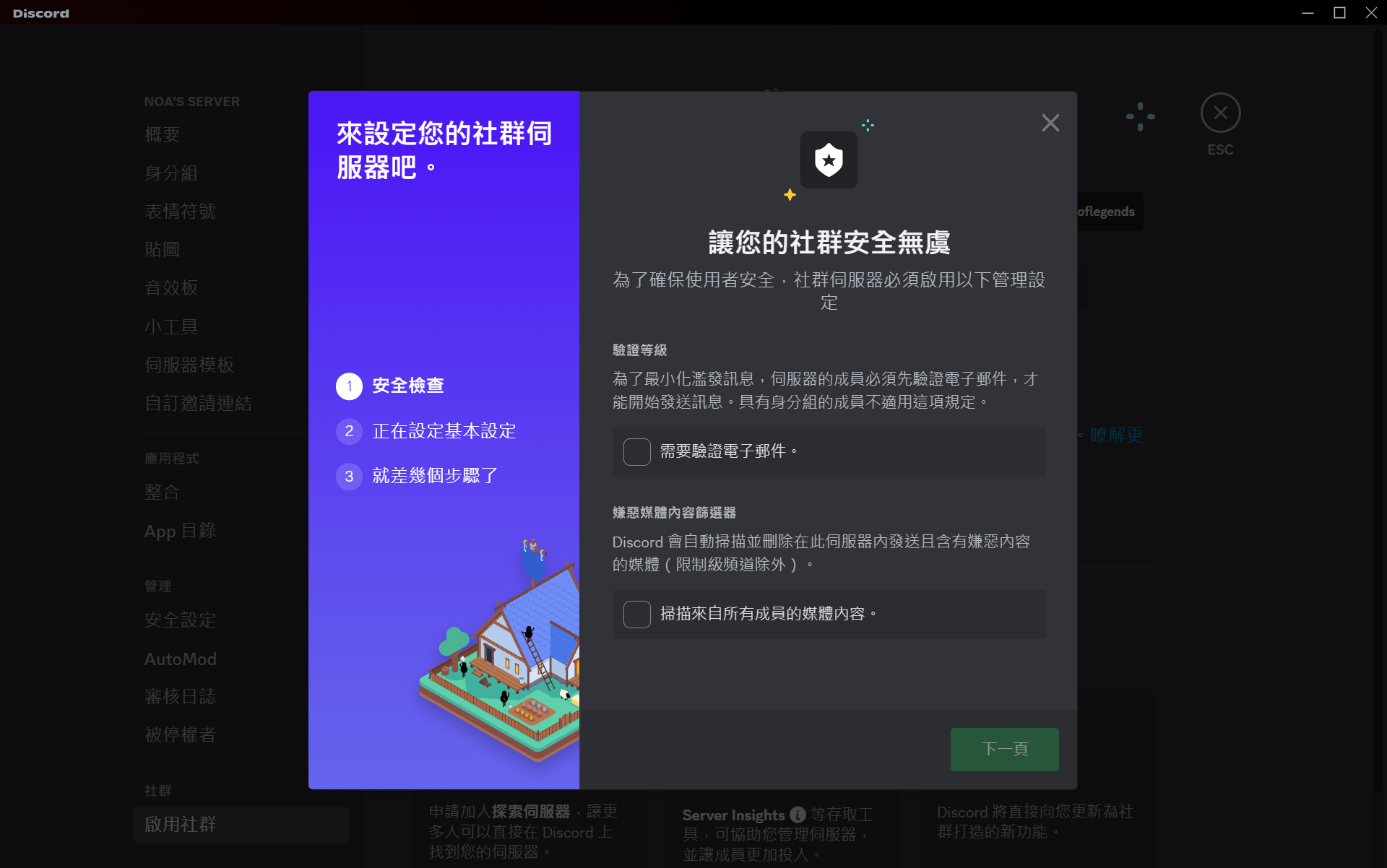
社群,畢竟是為了公開且較龐大的伺服器而創的設定,限制滿多的,都要符合才可以開啟
簡介
# PRESENTING CODE
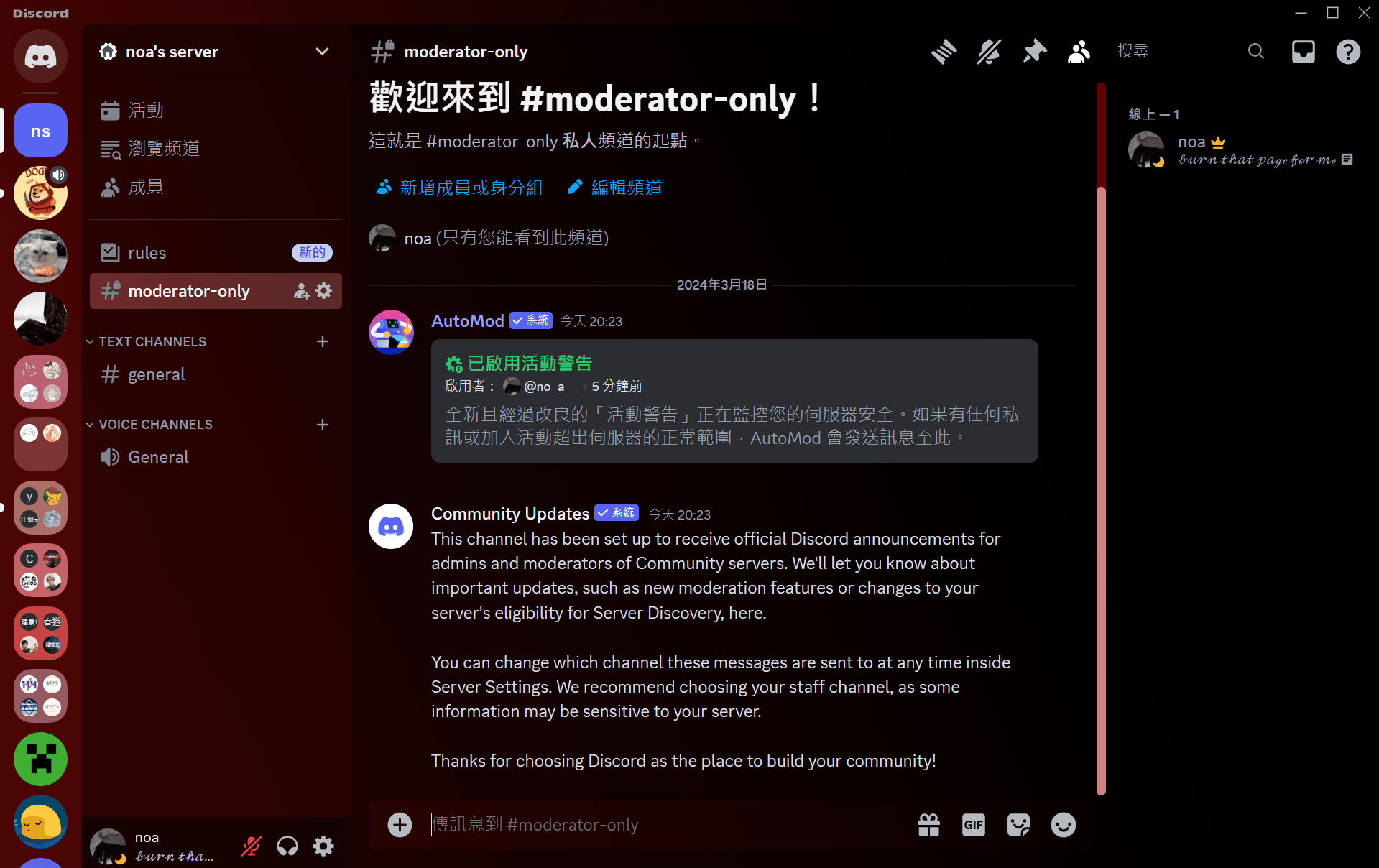
設定裡有的新東西之外,還有新的規則頻道,以及社群更新的專屬頻道,也有為了方便遊走於大伺服器中的三個功能
簡介
# PRESENTING CODE
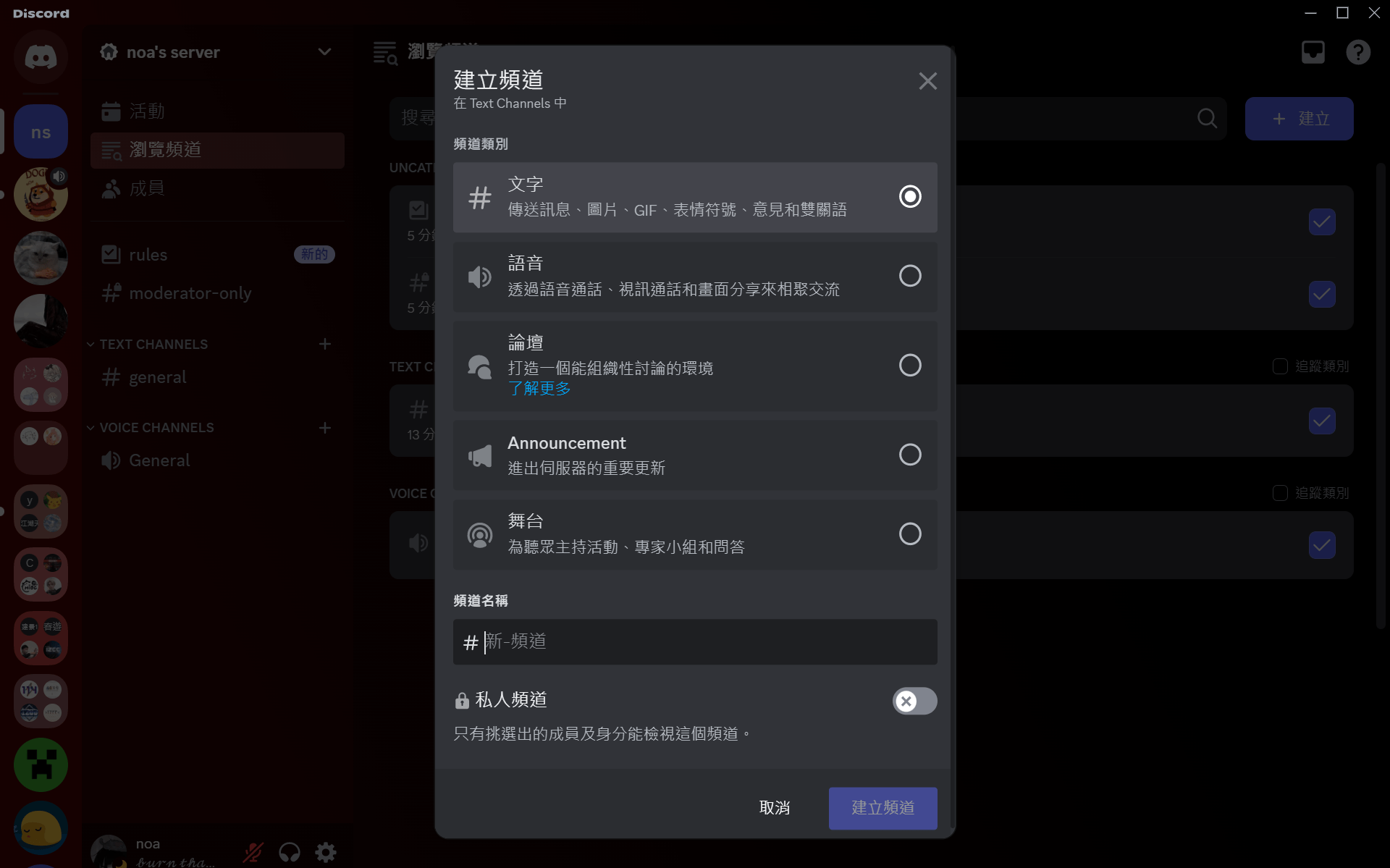
也有三種新的頻道喔~
群主區
這區專門談Discord伺服器的運作!
目錄
# PRESENTING CODE
- 伺服器設定
- 身分組設定
- 分類設定
- 頻道設定
| 伺服器
| 設定
往下翻頁~
伺服器設定
# PRESENTING CODE
進入設定
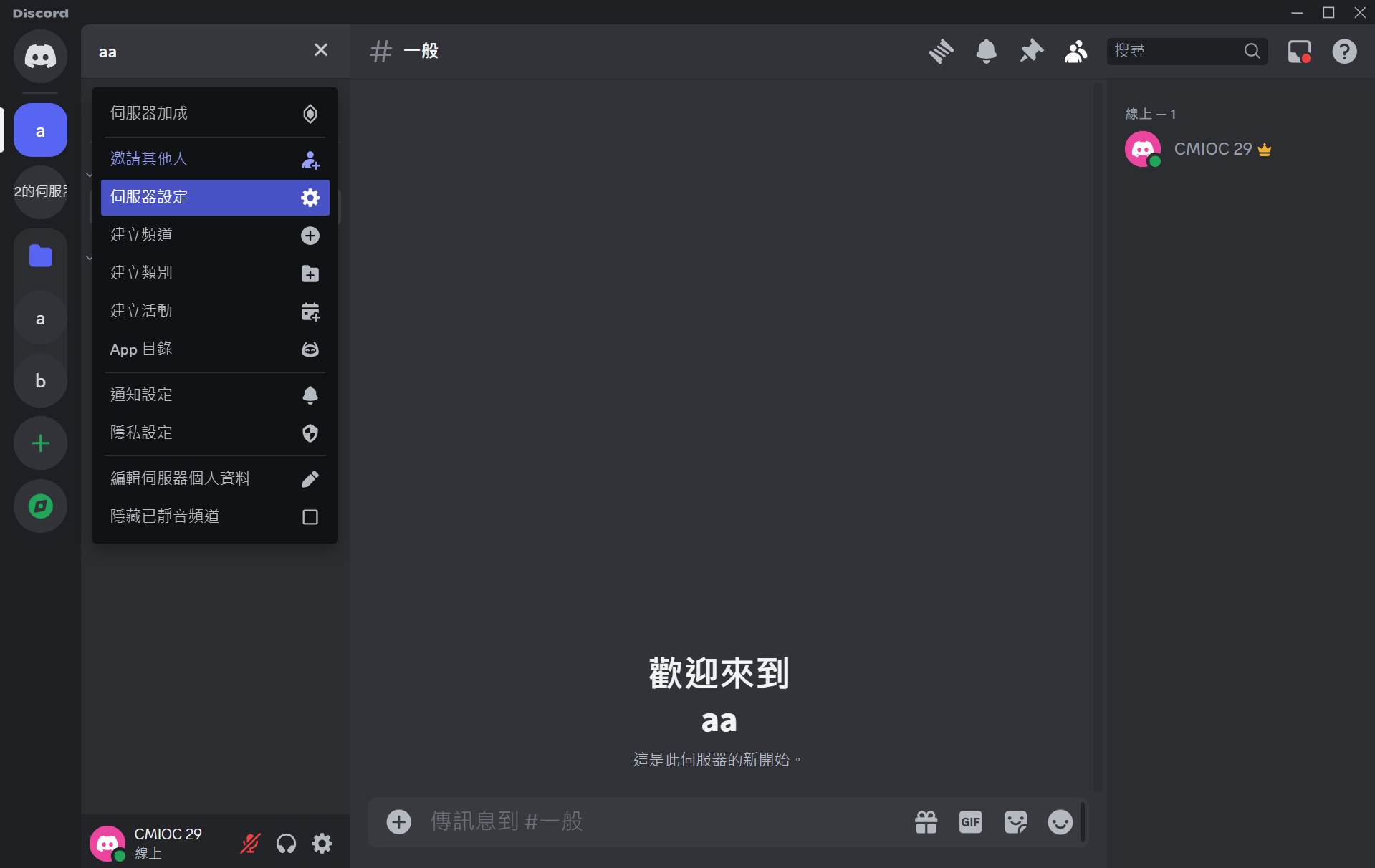
伺服器設定 - 無分類設定區
# PRESENTING CODE
這裡基本上都自帶解釋,只有身分組(下一部分),小工具與模板除外。
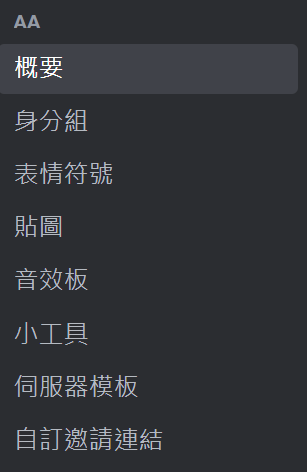
伺服器設定 - 無分類設定區
# PRESENTING CODE
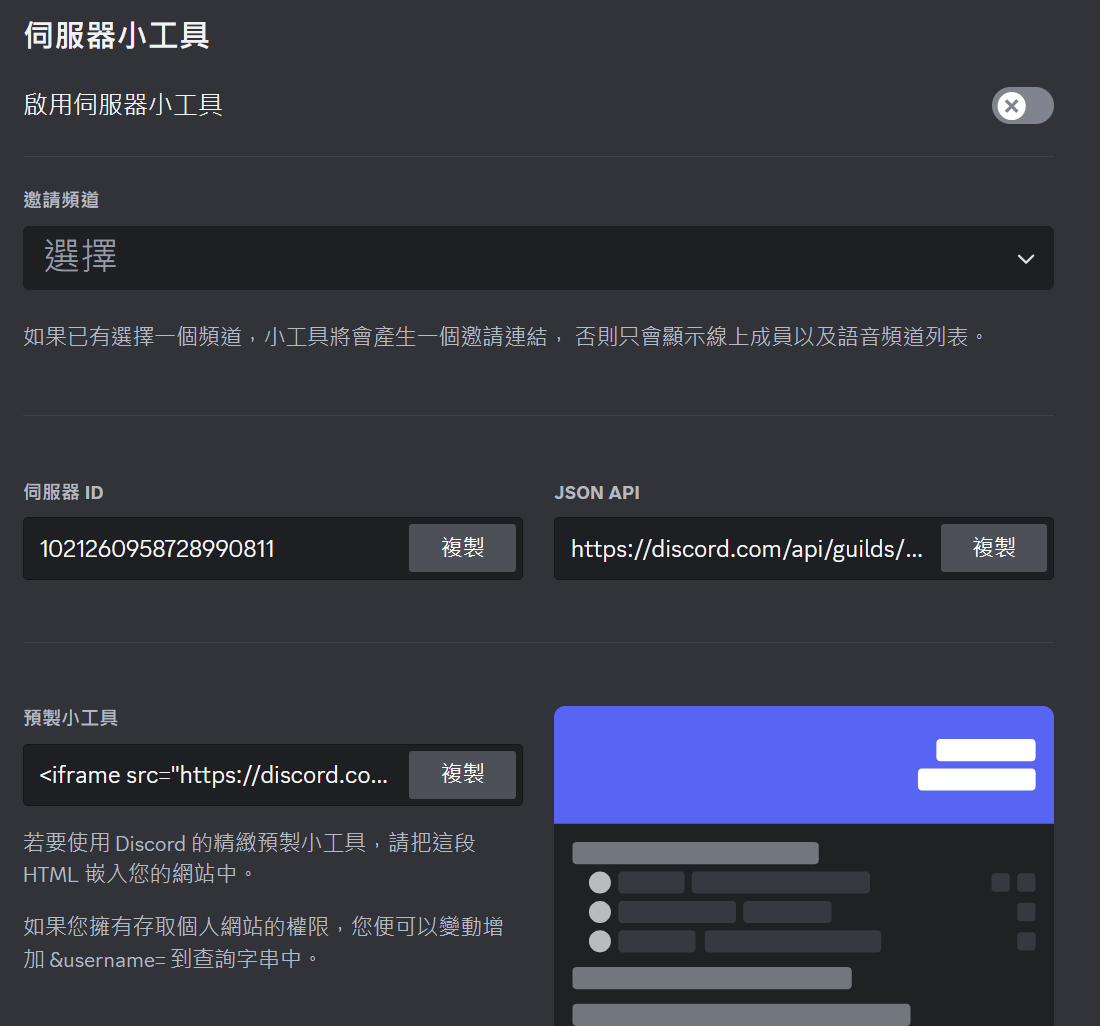
小工具可以加入自己網站,顯示DC群上線人數,甚至可以附邀請連結,方便同人網站宣導伺服器,邀請新成員入群!
伺服器設定 - 無分類設定區
# PRESENTING CODE
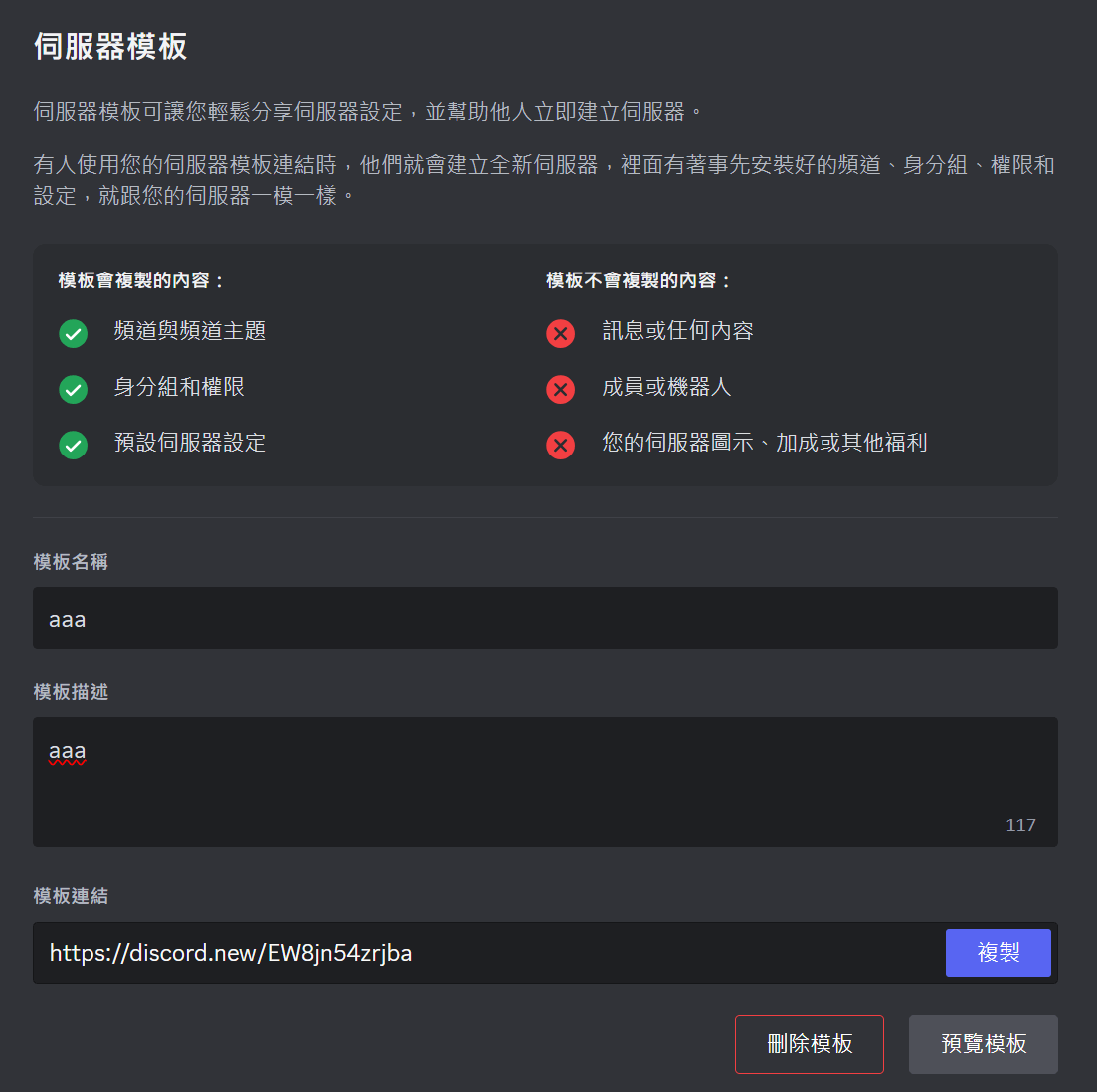
伺服器模板產生後會自動生成一個連結,點進去會創造一個新的伺服器,擁有一樣的頻道,身分組與設定!類似用Canva裡的簡報模板一樣,對與創群很有幫助!
伺服器設定
# PRESENTING CODE
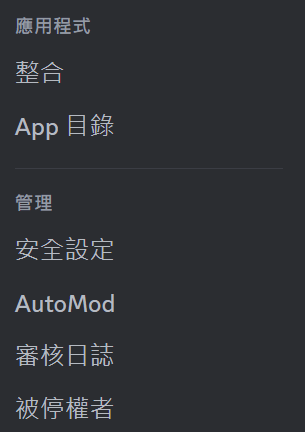
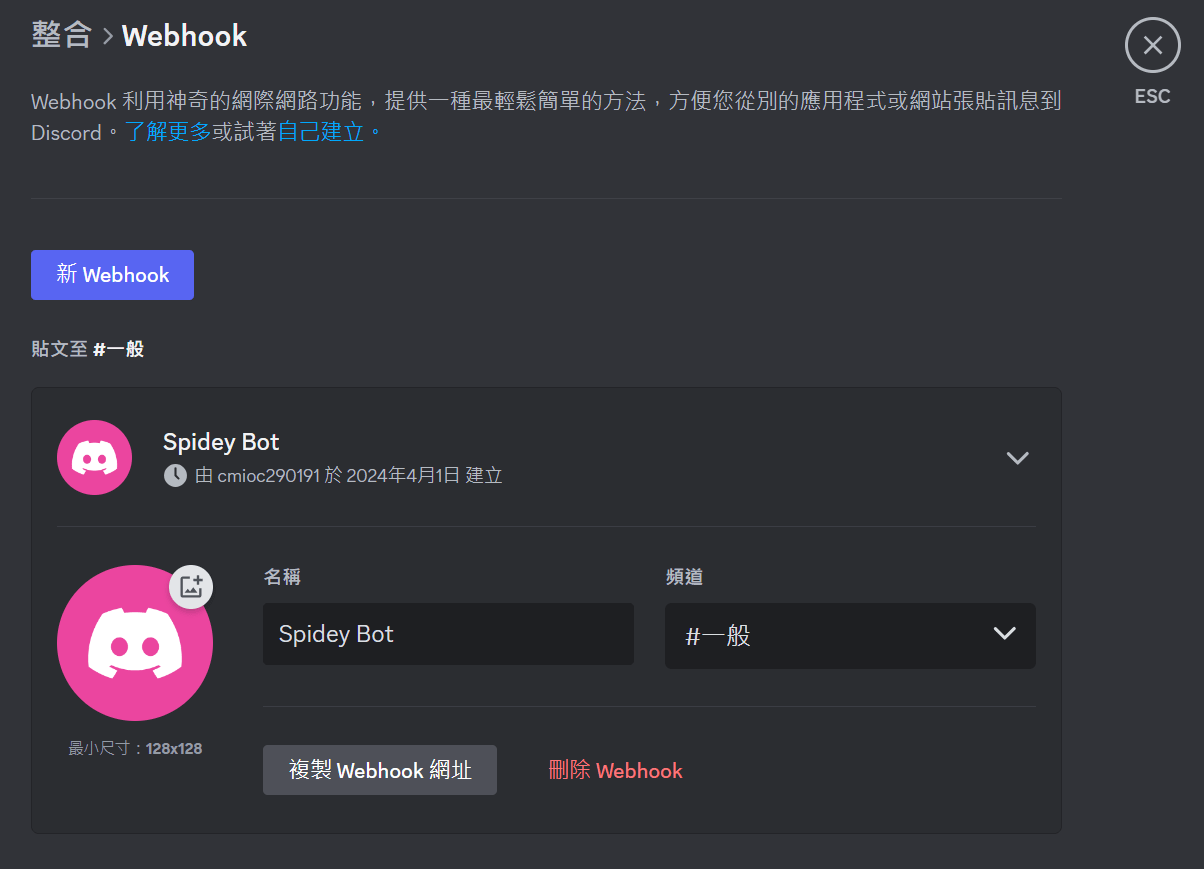
應用程式區只會講Webhook與追蹤頻道,而管理區只會提審核日誌。App目錄在進階區得機器人使用介紹有講喔!
伺服器設定 - 應用程式設定區
# PRESENTING CODE
伺服器設定 - 應用程式設定區
# PRESENTING CODE
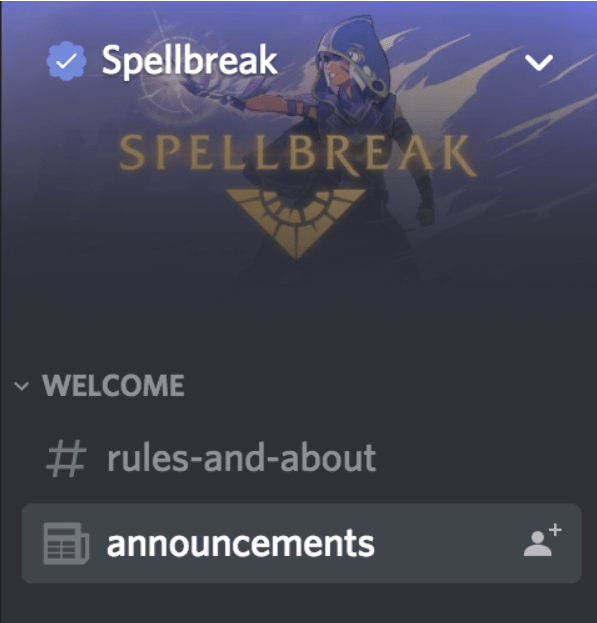
某些伺服器有News頻道,而進入下方會有一個Follow按鈕,可以讓這頻道的所有訊息被轉傳道你設定的頻道裡!

伺服器設定 - 管理設定區
# PRESENTING CODE
審核日誌是一個會記錄伺服器重大事件的地方,無法刪掉無法更改,更是無法偽造。
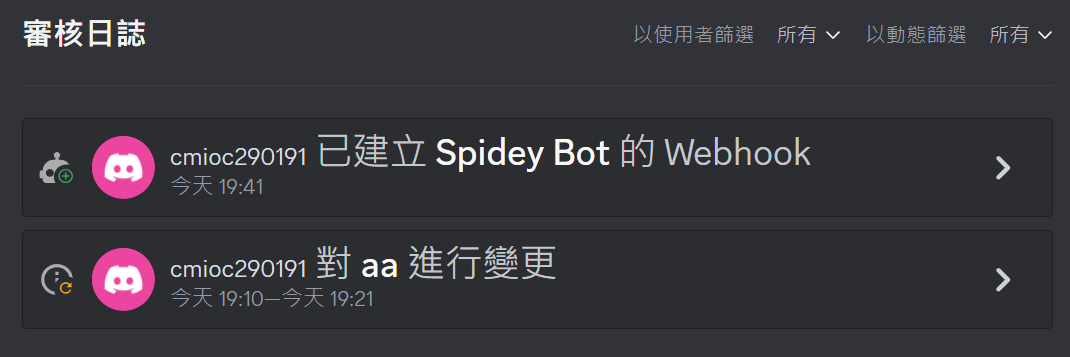
可以從這裡看看會登記什麼樣的操作
伺服器設定
# PRESENTING CODE
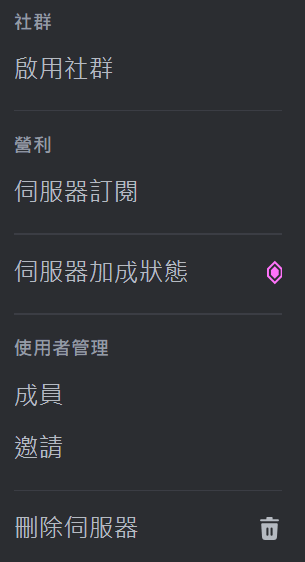
社群就是進階區的Community,而伺服器加成是有Nitro的成員可以給伺服器加成,給伺服器更多設定選項。伺服器訂閱目前台灣未開放,成員與邀請都自帶解釋,以下就不多講了!
| 身分組
| 設定
往下翻頁~
身分組設定
# PRESENTING CODE
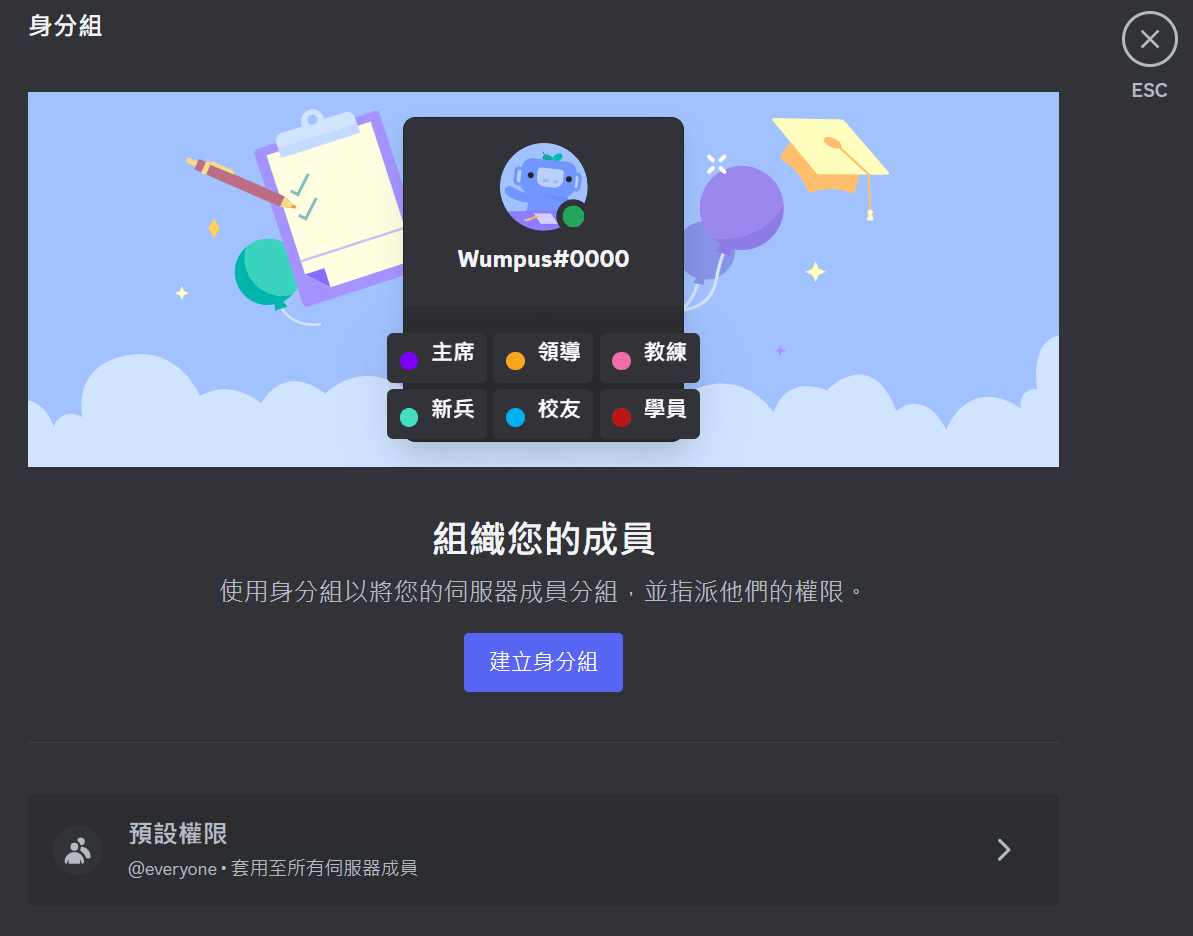
先來建立一個新的吧!
身分組設定
# PRESENTING CODE
身分組中最重要的規則是每個人的任何一個權限都是以
最上身分先
的規則運作。當然,最上身分也限制那個人可以編輯的空間,而群主不受任何身分組影響,一致擁有所有權限。
身分組設定
# PRESENTING CODE
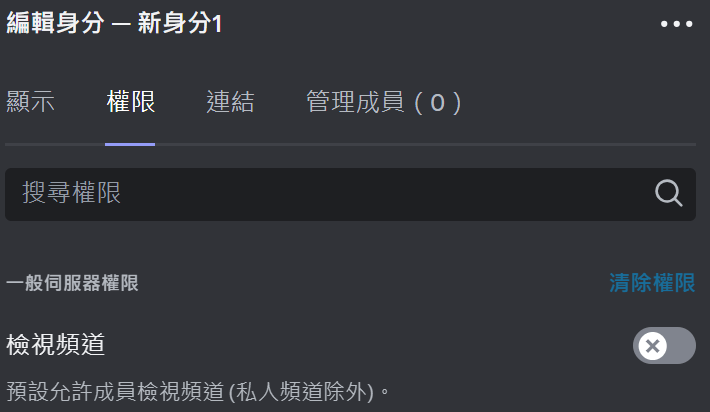
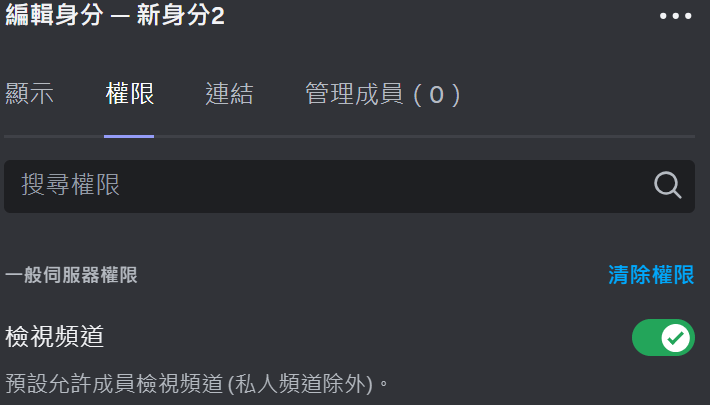
身分組本身權限只有可以與未選兩種狀態,如果一個人所有身分組都未選,就不行。
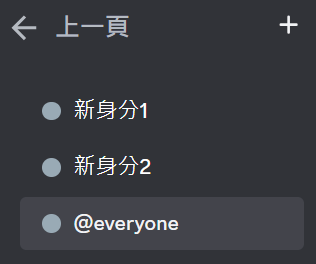
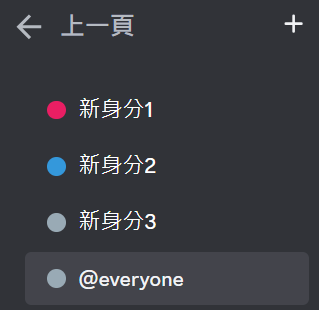
舉例1:如果有人同時有兩個身分組1跟2,且身分組排序如右,他能夠檢視頻道,因為雖然身分1在2之上,2的設定是可以的,故此人可以檢視頻道。
身分組設定
# PRESENTING CODE
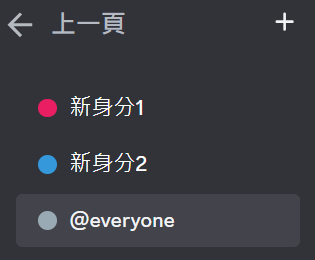
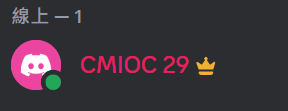
舉例2:如果有人同時有兩個身分組1跟2,且身分組排序與顏色設定如右上,他的顯示顏色會是身分1,因為1在2之上
身分組設定
# PRESENTING CODE
舉例3:如果有人只有身分2,而身份2有管理身分組的權限,此人只能編輯身分3與@everyone的權限,也可以隨意給予自己身分組3。因為他的最高身分組是身分2,就算有剔除成員的權限,也無法剔除最高身分組是2或是1的人,因為位階與自己一樣或是比自己高。但是如果他又被給身分1,不管身分1有沒有管理身分組的權限,他也可以管理身分2的權限,因為他最高身分是身分組1了。
身分組設定
# PRESENTING CODE
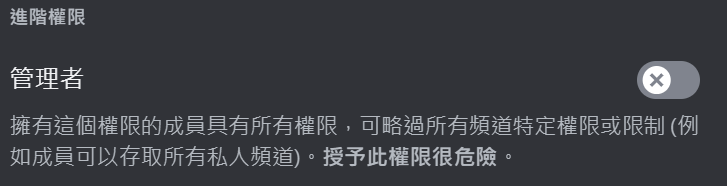
權限本身各帶解釋,管理者也不易外,但是當DC告訴你授予此權限很危險時,該注意了。至於為何,很簡單。沒有管理者的人可以在頻道設定另加特定權限或限制,如被鎖出特定私人頻道,但是管理者可以100%忽視這些限制,只受自己最高身分組限制而已。
| 分類與頻道
| 設定
往下翻頁~
頻道設定
# PRESENTING CODE
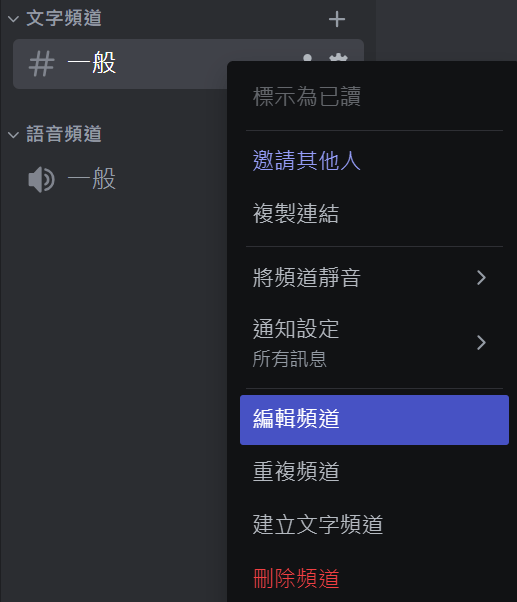
頻道設定可以依人或是身分組另外設定權限,也可以設定私人頻道。
頻道設定
# PRESENTING CODE
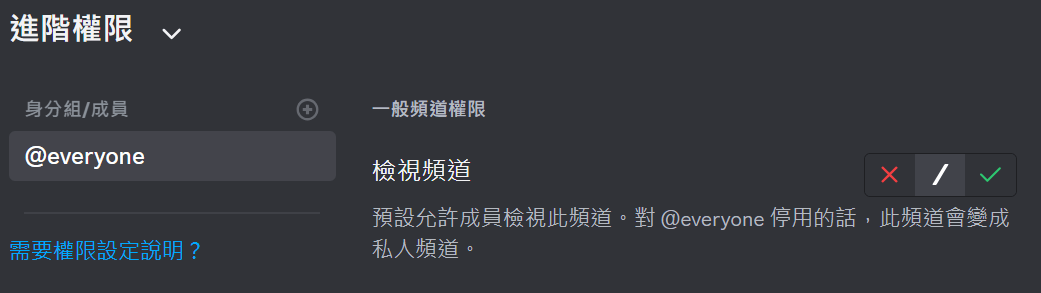
可以設定權限大致與身分組設定那裡一致,但是這裡有三個選項了,❌,✅與 / 。✅與❌顧名思義是給予與不給予權限,那麼中間的 / 就是以身分組給的權限為主。
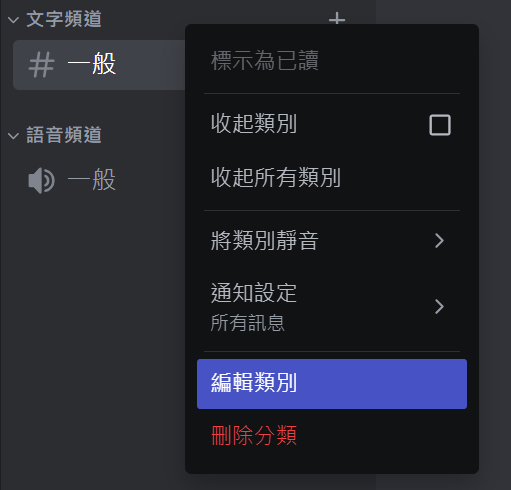
分類設定
# PRESENTING CODE
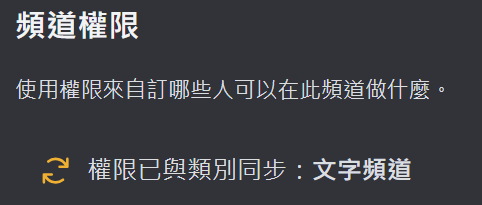
分類設定與頻道設定差別不大,只是可以一次編輯很多個頻道的權限。