Modul 273: Layouts anlegen
Colin Schmid
colin.schmid@gbchur.ch
Mediamatiker/in EFZ
MEMA6A
Frühlingssemester 25, Raum A3
28.1.2025

Überblick
🖖 Vorstellungsrunde
🔠 Schriften in Adobe CC aktivieren
🎯 Lernziele und Aufgaben
⚙️ Start: InDesign Voreinstellungen
📏 Inserat nachbauen
👩🎨 Dokument einrichten
🎙️ Schlussrunde
🖖 Vorstellungsrunde
- Name
- Lehrbetrieb
- Ein Hobby oder Interesse
In unserem Unterricht
- Trauen wir uns zu fragen.
- Hören wir einander zu und lassen uns ausreden.
- Beginnen wir pünktlich, und sind pünktlich fertig.
🔠 Schriften in Adobe CC aktivieren
Adobe Fonts hinzufügen und entfernen
- Öffnen Sie den Creative Cloud-Client. ...
- Klicken Sie rechts oben auf das Schriftensymbol . ...
- Suchen Sie nach Schriftarten. ...
- Klicken Sie auf Familie hinzufügen, um die Schriftfamilie zum Creative Cloud-Client hinzuzufügen.
- Öffnen Sie das Menü Schriften hinzufügen.
- Garamond Premier Pro
- ITC Avant Garde Gothic Pro
- Futura PT
🎯 Lernziele und Aufgaben
-
Voreinstellungen in InDesign korrekt machen
-
Schriften in AdobeFonts aktivieren
-
Dokument nach Vorgabe selbständig aufbauen
Benötigte Daten:
273-01_Start.pdf
273-01_Inserat.zip
273-01_Doppelseite_Anavon.pdf
273-01_Anavon.zip
Was ist InDesign nicht?
Daten jetzt herunterladen:

⚙️ Start: InDesign Voreinstellungen
Ziel:
Die wichtigsten Einstellungen in InDesign kennen,
denn: Nur mit gut eingestelltem Werkzeug lässt
sich präzise arbeiten.
Dialog Voreinstellungen:
Grundlegende Programminformationen sind in diesem Dialog zusammengefasst.
Mac: Menu InDesign >
Voreinstellungen > Allgemein…
Win: Menu Bearbeiten >
Voreinstellungen > Allgemein…
📏 Inserat nachbauen
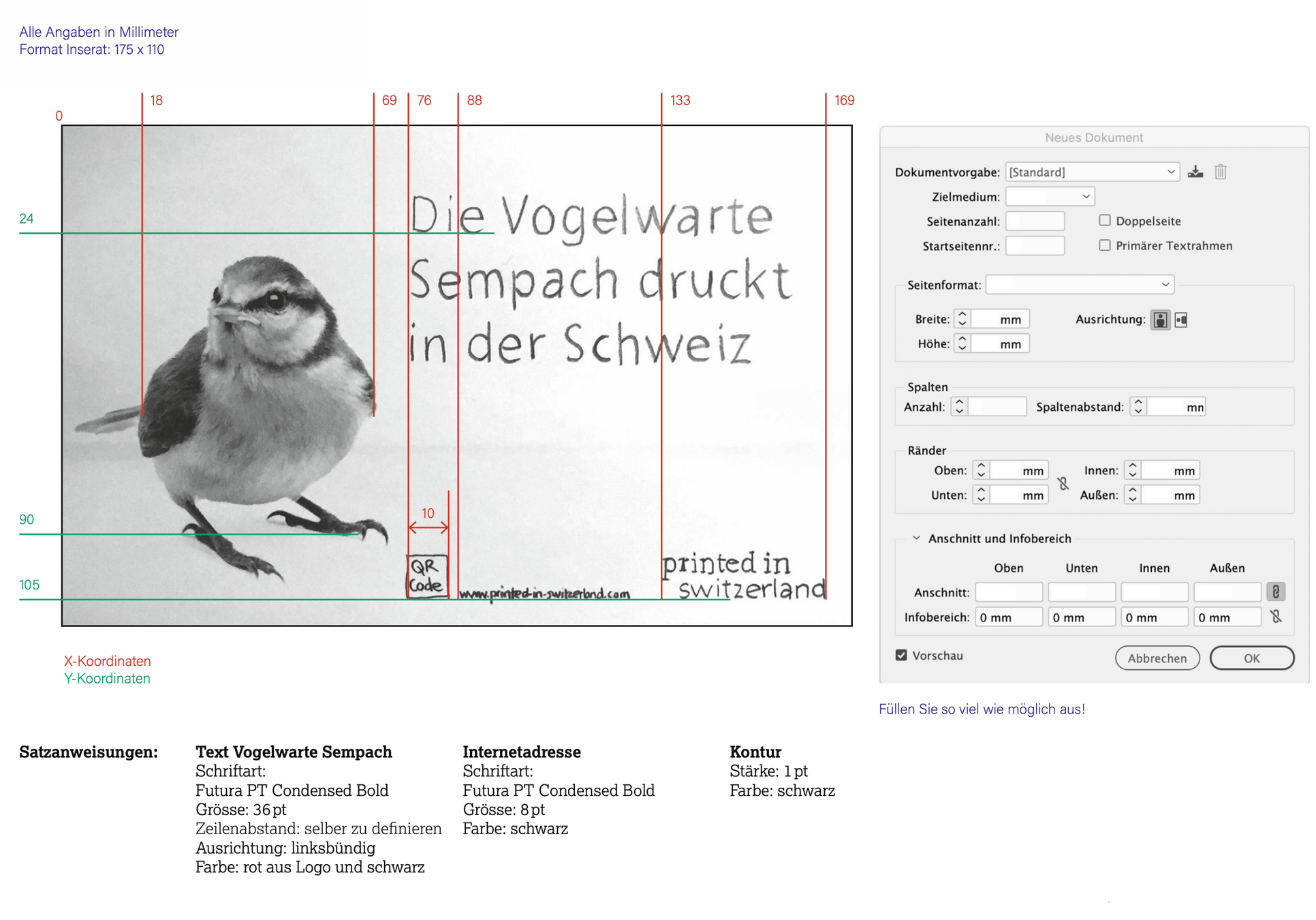
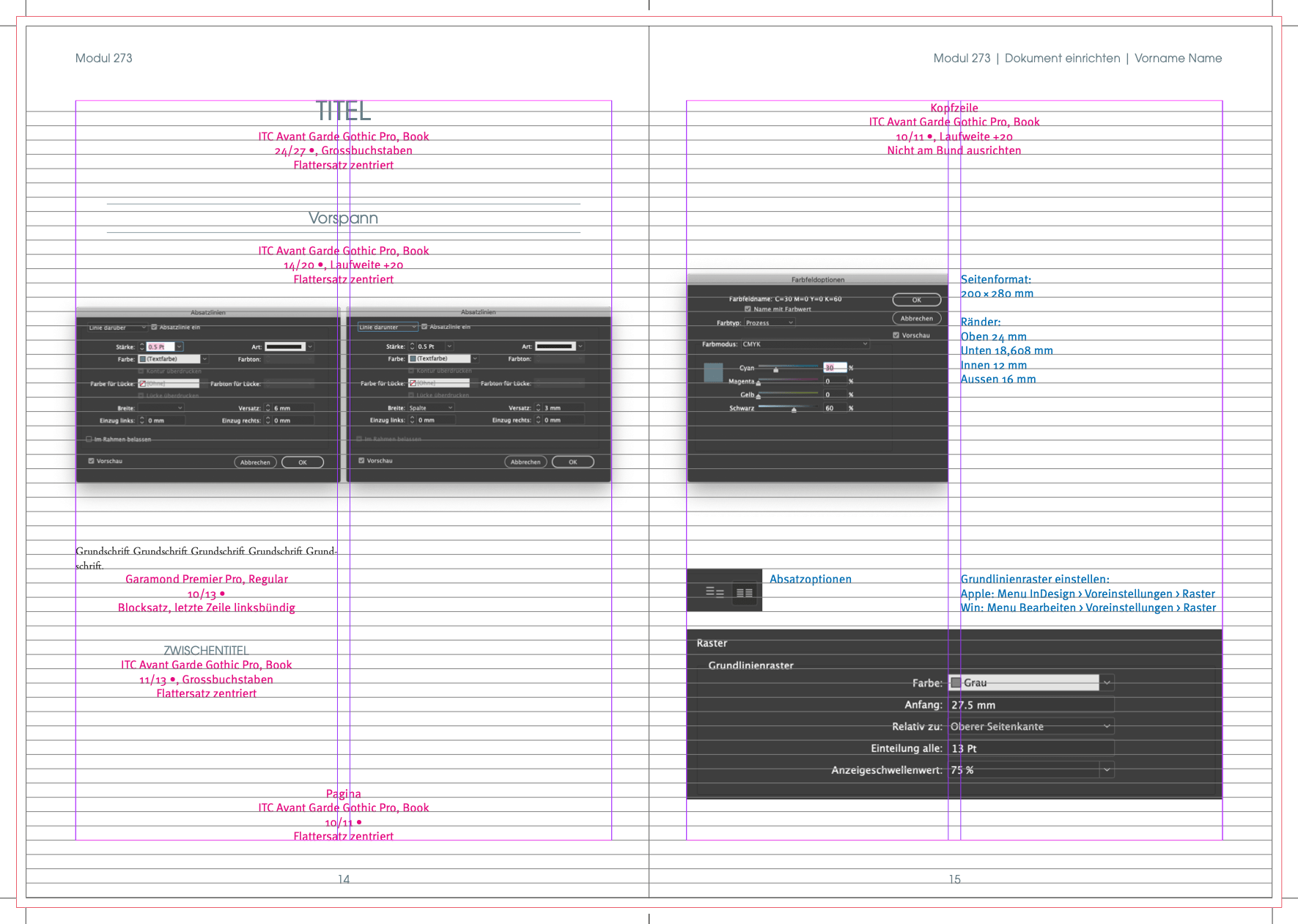
👩🎨 Dokument einrichten
🎙️ Schlussrunde
Was haben wir heute gelernt?
Was nehmen wir mit?