Wordpress
Presentation
Wordpress : Presentation
Wordpress est un CMS (Content Management System)
Son rôle est de pouvoir créer des site web sans aucune lignes de code
Wordpress est open source, ce qui veut dire que son code, et son utilisation est gratuite
Il représente aujourd'hui 40% des sites internet du monde !
C'est le CMS le plus utilisé au monde
Wordpress : Presentation
Pour comprendre Wordpress il faut tout d'abord savoir comment fonctionne le web
Wordpress : Presentation
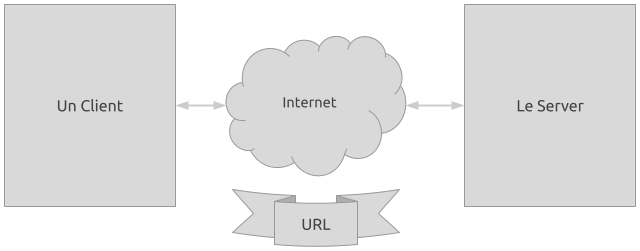
Prenons le dessin suivant :
Wordpress : Presentation
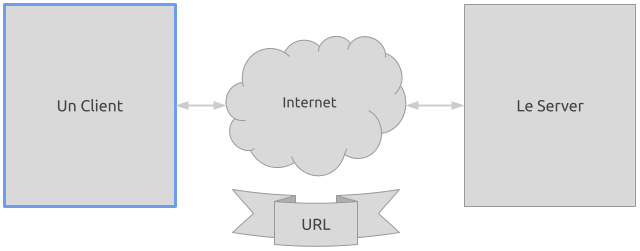
Le Client
Le client c'est une personne sur son navigateur (chome, firefox, etc ...) explorant internet
Wordpress : Presentation
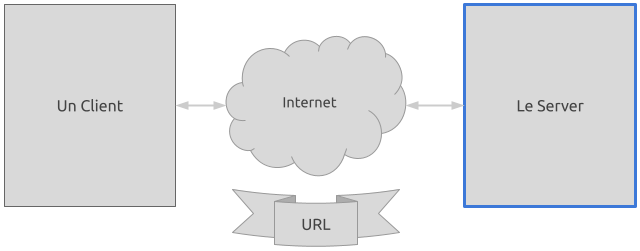
Le Server
Le server c'est un ordinateur hébergé chez un fournisseur connécté 24/24h à internet. Il contient notre site wordpress et son rôle est de fournir toutes les pages du site
Wordpress : Presentation
URL
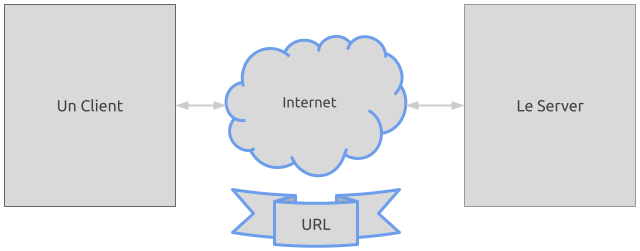
Afin que le client puisse accéder à notre site, il doit passé par une URL
C'est l'adresse de notre site internet
Wordpress : Presentation
Afin de bien comprendre comment le client et le serveur communique, il faut détaillé le fonctionnement d'une URL
Voici un exemple :
https://mon-site.com/vetements?page=2
Wordpress : Presentation
https://mon-site.com/vetements?page=2
Le Protocole
Le 1er partie (https), c'est le protocole. Il correspond à la langue parlé entre le client et le serveur
Comme 2 humains, le client et le serveur doivent parler la même langue pour se comprendre
Wordpress : Presentation
https://mon-site.com/vetements?page=2
Le Nom De Domaine
La 2nd partie (le nom de domaine ou DNS) correspond à l'adresse postale sur internet de notre site internet
Nous pouvons acheter ces « DNS » au près de fournisseur comme OVH, etc ...
Wordpress : Presentation
https://mon-site.com/vetements?page=2
La Resource
La 3eme partie (la resource) correspond à la page de notre site internet que le client consulte
Wordpress : Presentation
https://mon-site.com/vetements?page=2
Les QueryString
La dernière partie, les query strings sont des filtres
Ils permettent de filtrer les informations que nous souhaitons obtenir sur notre page
Wordpress : Presentation
Afin de mettre en ligne notre site internet il faut donc se procurer les 2 choses suivantes
1. Un serveur ou hébergeur
2. Un nom de domaine (ex: mon-site.com)
Installation
Wordpress : Installation
Afin d'installer wordpress nous avons 2 solutions possible
1. Installer wordpress en local
2. Utiliser un hebergeur
Wordpress : Installation
Pour installer wordpress en local (c'est à dire sur notre machine) il faut installer tout les outils nécessaire à son bon fonctionnement
1. PHP
2. Apache ou Nginx
3. MySql
Ce qui peut se montrer délicat !
Wordpress : Installation
Enfin, nous pouvons aussi directement s’inscrire et générer notre site sur un hébergeur
Pas besoin d'installer quoi que ce soit, en quelques click notre site est près
Cependant ces solutions sont souvent payante
Wordpress : Installation
Durant cette formation nous allons utiliser themecloud
C'est un service français d'hébergement de site wordpress gratuit pendant 30 jours
Sinon l'hébergement peut coûter entre 9.6 € pour des sites simple dit "vitrine" ou 26 € pour des sites de commerce
Wordpress : Installation
Voici comment créer un site wordpress sur themecloud
Les Premiers Pas
Wordpress : Les Premiers Pas
Afficher et se connecter à l'administration wordpress
Wordpress : Les Premiers Pas
Par défaut, wordpress propose 2 types de contenue
Les Articles : Se sont des contenues datés accessible sous forme de liste (archives)
Les Pages : Se sont des contenue static généralement accessible via un menu
Wordpress : Les Premiers Pas
Wordpress utilise aussi 2 systèmes de classification :
Les Catégories : Les catégories sont hiérarchiques et permettent de situer le contenu au sein d’une arborescence.
Les Tags : Les tags n’ont pas de hiérarchie et reflètent généralement les thématiques liées au contenu.
Wordpress : Les Premiers Pas
Afin d'éditer un article, wordpress possède un éditeur basé sur un système de block : Gutenberg
Les articles et les pages peuvent être enregistré en brouillon, en mode privé ou publique, nous pouvons aussi planifier leurs mise en ligne !
Wordpress : Les Premiers Pas
Créer son premier article !
Paramétrer les options de son site
Wordpress : Paramétrer les options de son site
Vous pouvez facilement paramétrer tout un panel d'option pour votre site wordpress comme :
La langue
Le fuseaux horraire
Titre et description de votre site
etc ...
Wordpress : Paramétrer les options de son site
Pour cela :
Wordpress : Paramétrer les options de son site
Vous pouvez aussi modifier les paramètres d'écriture de vos articles (Réglages > Écriture)
Ainsi, vous pouvez sélectionner par exemple la catégorie par défaut de vos articles
Wordpress : Paramétrer les options de son site
Un autre paramètre important sont les permaliens (Réglages > Permaliens)
Ces réglages vous permettent de définir le format des liens de vos articles. Très utile lors du référencement !
Wordpress : Paramétrer les options de son site
Vous pouvez aussi dans les paramètres de lecture (Réglages > Lecture) paramétrer l'indexation par les moteurs de recherche
Accueil et Menu
Wordpress : Accueil et Menu
Dans ce chapitre nous allons mettre en place une page d'accueil ainsi qu'un menu pour notre site internet
Wordpress : Accueil et Menu
Créer sa page d'accueil
Wordpress : Accueil et Menu
Configurer un menu
Apparence et Customizer
Wordpress : Apparence et Customizer
Il est possible de gérer l'apparence ainsi que certains paramètres comme le logo, la disposition etc ...
Pour cela il faut accéder au customizer (Apparence > Personnaliser)
Wordpress : Apparence et Customizer
Ajoutez le logo
Wordpress : Apparence et Customizer
Options d'apparence
Définir les objetifs
Wordpress : Définir les objetifs
Il est très important avant même de se lancer dans la création d'un site internet de définir les objectifs de notre site
Si par exemple il s'agit de vendre des produits, de promouvoir un événement, de présenter une activité etc ....
Voici quelques astuces pour démarrer sereinement
Wordpress : Définir les objetifs
Penser au référencement
Il est très important que votre site soit référencé correctement sur les moteurs de recherche
Pour cela vous pouvez définir des expressions, mots, phrase ou votre site doit remonter
Des outils comme Neil Patel peuvent être très utile !
Wordpress : Définir les objetifs
Définir la structure du site
C'est une étape crucial pour votre site internet. Cela permet de savoir comment un utilisateur et les moteurs de recherche vont naviguer sur votre site
Il suffit de noter en vrac tout ce dont le site doit parler et d'ensuite les les organiser en grande section :
Wordpress : Définir les objetifs
Définir la structure du site
Un exemple pour un site d'agence web :
| Partout | Pop up newsletter |
| Accueil | Présenter les services |
| Présenter les compétences | |
| Insciter à prendre contact | |
| Création de site internet | Présenter le service |
| Montrer des éxemples | |
| Insciter à prendre contact | |
| etc ... |
Wordpress : Définir les objetifs
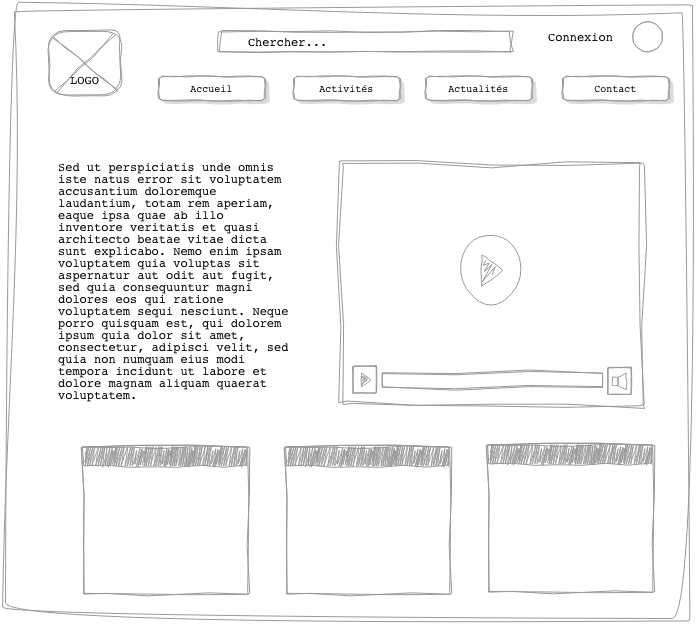
Faire des wireframe
Cela consiste à faire des schémas très simple de nos pages afin de déterminer comment présenter les choses
Vous pouvez vous aider d'outils comme Cacoo, wireframe.cc ou encore figma !
Wordpress : Définir les objetifs
Faire des wireframe
Voici un exemple de wireframe
Thème et Page Builder
Wordpress : Thème et Page Builder
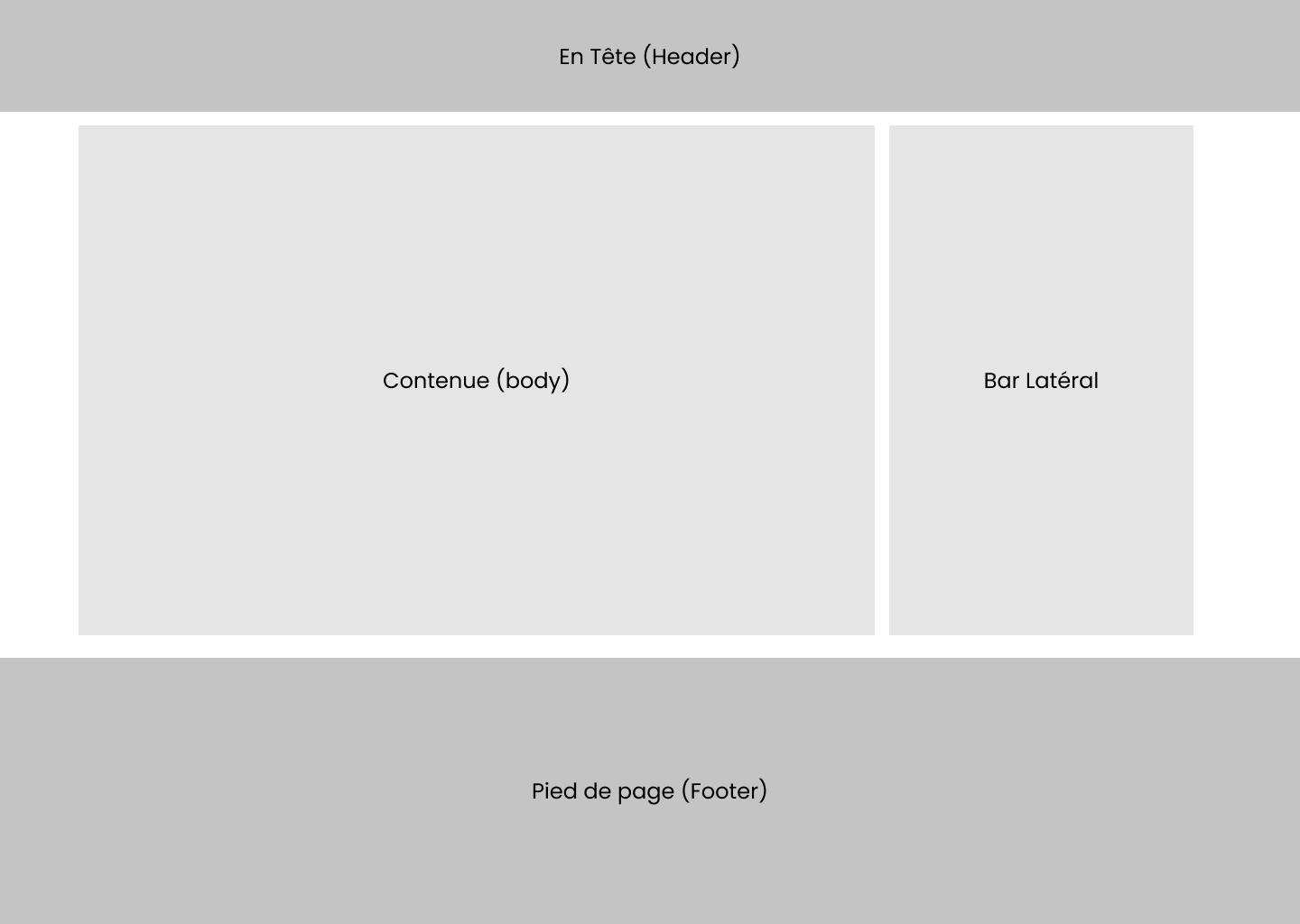
Le thème est le composant le plus important d'un site wordpress, c'est celui qui définie l'apparence de votre site, les options de personnalisation, les menus, les fonctionnalités etc ...
Chaque thème possède sont propre gabarit (layout en anglais)
Wordpress : Thème et Page Builder
Voici un exemple de gabarit de thème classique
Wordpress : Thème et Page Builder
La page builder est un outil que met à disposition wordpress afin de créer des pages avec des design personnalisées.
Basé sur un system de glisser déposer (drag and drop) de widget ou composant
La aussi vous avez la possibilité de choisir parmis plusieurs page builder
Elementor : Pour les « designer », il possède de nombreux composant même en mode gratuit (nous utiliserons ce dernier)
Beaver Builder : Pour les « développeurs »
Wordpress : Thème et Page Builder
Il existe de nombreux type de thèmes wordpress classé en 3 familles
Tous peuvent utiliser leurs propre « Page Builder ». Il est important de sélectionner des thèmes utilisant un page builder « officiel » comme Elementor afin de ne pas rester bloqué.
Wordpress : Thème et Page Builder
Les Gratuits
Ce sont des thèmes entièrement gratuit, minimaliste, mais souvent de qualité « médiocre ».
Nous pouvons les obtenir directement depuis le site « wordpress.org »
Wordpress : Thème et Page Builder
Les Freemium
Ce sont des thèmes gratuit mais dispose d'une version payante plus approfondie. Certains sont très limité en version gratuite mais d'autre offres de très bon service même gratuitement !
C'est la catégories dominante, ils sont généralement tous disponible sur le site « wordpress.org »
Wordpress : Thème et Page Builder
Les Premium
Ce sont des thèmes payant. Souvent très jolie, et plus fournie en fonctionnalité.
Ils ne sont pas disponible sur « wordpress.org » mais génarelement se situe sur des marketplace comme themeforest
Wordpress : Thème et Page Builder
Il faut ensuite bien regarder la destination du thème, c'est à dire l'utilisation auquel le thème est destiné
Certains thèmes sont destiné pour des sites de commerces, d'autre vitrine, blog etc ...
Voici les 3 grandes destinations
Wordpress : Thème et Page Builder
Les Starter themes
Il s'agit de thèmes neutres, minimaliste souvent destiné au développeurs pour être personnalisé
Wordpress : Thème et Page Builder
Les thèmes spécialisés
Il s'agit de la majorité des thèmes, il cible un fonctionnement bien spécifique comme un blog, un e-commerce, un site de reservation etc ...
Wordpress : Thème et Page Builder
Les thèmes multipurpose
Il s'agit de thèmes souvent très très lourds, générant du code passable mais permettant de faire tout un panel de fonctionnalité et pouvant s'adapter aux besoins. La plupart de ces thèmes sont à éviter mais certains comme OceanWP ou Astra sont véritablement très intéressant !
Wordpress : Thème et Page Builder
Enfin, afin de bien choisir un thème wordpress il est important de comparer touts ces critères, tels que :
Notes et commentaires, Notoriété, Rapidité de chargement, Multilingue ou non, La Source, Son design et surtout le support des fonctionnalités et des plugins (tel que WooCommerce, BuddyPress etc ...)
Wordpress : Thème et Page Builder
Installer un thème
Wordpress : Thème et Page Builder
Gagner du temps en important un site de dèmo !
Les Extensions
Wordpress : Les Extensions
Nous l'avons vue lorsque nous avons installé notre thème, il existe de nombreuse extension disponible ajoutant des fonctionnalités à notre site internet
Par exemple, parmi les extensions installé nous avons ajouté « WPForm ». Cette extension nous permet d'ajouter simplement des formulaires de contact
Enfin, certains de ces composant wordpress possède aussi leurs propres extensions : les addons
Wordpress : Les Extensions
Installons quelques extension supplémentaire
Wordpress : Les Extensions
Voici une liste de plugins bien utile :
- SEO Press : (ou Yoast SEO) pour optimiser le référencement naturel
- Broken Link Checker : pour être alerté en cas de lien cassé sur notre site
- Redirection : pour identifier les erreurs 404 et les rediriger vers des pages existantes
- ShortPixel : pour optimiser le poids des images
- Duplicate Page : pour dupliquer facilement une page
- Central color palette : pour définir de façon centralisée les couleurs disponibles dans les palettes de choix de couleur du thème et de l’éditeur WordPress classique.
Wordpress : Les Extensions
Et maintenant quelques addons
Wordpress : Les Extensions
Voici les addons installé :
- Premium addon for elementor : Ajoute toute une série de widget pour Elementor
- Hustle : permet de générer des pop-up
- WPForm : Créer et gére des formulaires HTML
- Elementor : Page builder le plus populaire de wordpress
Wordpress : Les Extensions
Attention
Lorsque vous installez des extensions, assurez-vous que ces dernières répondent au même critères que les thèmes !
Essayez aussi de ne pas installer trop d'extension inutile, afin de garder un site performant et d'éviter les bugs
Le Design
Wordpress : Le Design
Pour que votre site internet face professionnel, il est essentiel de respecter une charte graphique précise
Si vous n'êtes pas « designer » vous pouvez vous inspirez de site existant ou de plate forme comme dribble ou collect ui
Wordpress : Le Design
La palette de couleurs
Le premier élément de tout design commence par une « palette de couleur ». C'est à dire une suite de couleurs cohérente pour votre site
Vous pouvez vous aider de site comme coolors.co ou encore colormind afin de générer une palette cohérente
Wordpress : Le Design
La police d'écriture
Un autre élément essentiel. C'est elle qui déterminera l’expérience de celui qui vous lira
Généralement, la plupart des design ne possède pas plus de 2 polices d'écritures voir 3 dans certains cas.
Pour choisir vos police vous avez le service googlefont
Wordpress : Le Design
Le master visuel ou Hero unit
Il s'agit ici de trouver un logo pour notre site ainsi qu'une image assez large qui servira de bandeaux de présentation.
Vous pouvez trouver de l'inspiration sur unplash.com ou encore freepik
Wordpress : Le Design
Voici comment paramétrer un thème en fonction de votre charte
Wordpress : Le Design
Et voici comment paramétrer les polices
Wordpress : Le Design
Nous allons maintenant prendre en main Elementor et personnaliser notre page d'accueil
Pour cela, rendez-vous sur la page à modifier et cliquez sur « Modifier avec Elementor »
Wordpress : Le Design
Voici comment personnaliser le Hero de notre page
Wordpress : Le Design
Voici comment personnaliser le Hero de notre page
Wordpress : Le Design
Et voici comment personnaliser le contenue de notre page d'accueil
Wordpress : Le Design
Nous pouvons aussi modifier les blocks de services
Wordpress : Le Design
Personnalisation de la deuxième section
Wordpress : Le Design
Personnalisation des autres sections