
móviles en la educación
Presentado por
Víctor Vargas Ramírez
Juan Navarro Camacho
Taller de tecnologías
un ejemplo real

https://clashofclans.com/
¿Puede la tecnología apoyar la educación?
https://www.ribbonfish.co.uk/blog/edtech-facts-statistics-infographic/
Chatbots
Taller
Personalización
El contenido se adapta al estudiante
El estudiante no se adapta al contenido
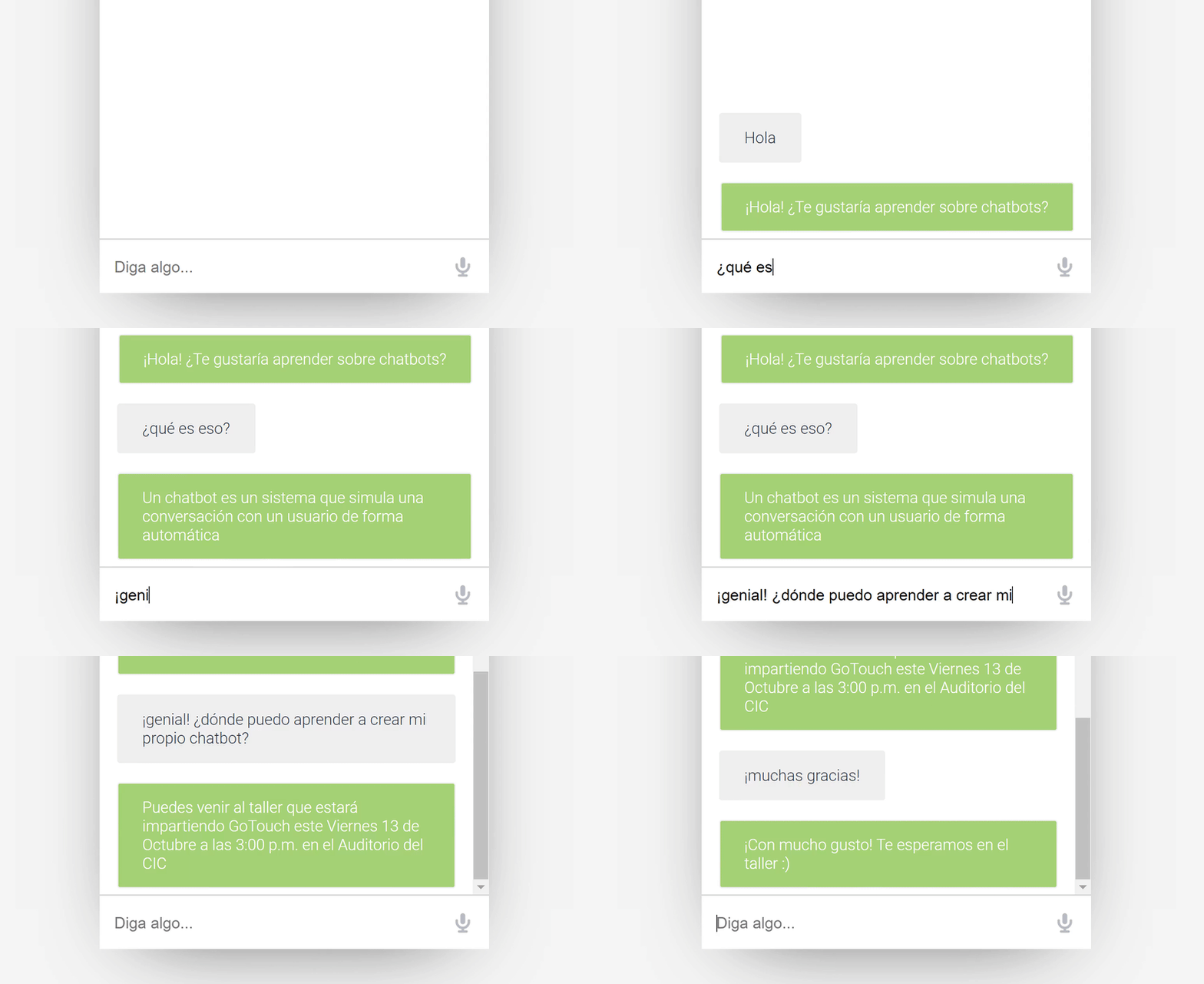
Personalización
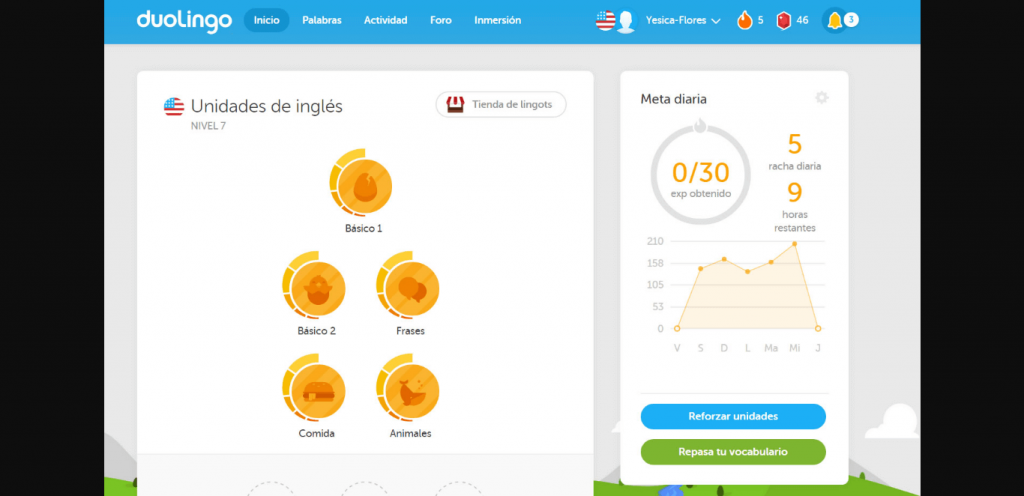
Fortalece el estudiante

Fortalece el aprendizaje
Menos costoso
Se puede llegar a más personas con menos recursos


Menos costoso

Contenido actualizado
Nos permite actualizar el contenido con información relevante que se ajuste a la época

Interacción
Los usuarios pueden interactuar con el contenido, el profesor y otros estudiantes
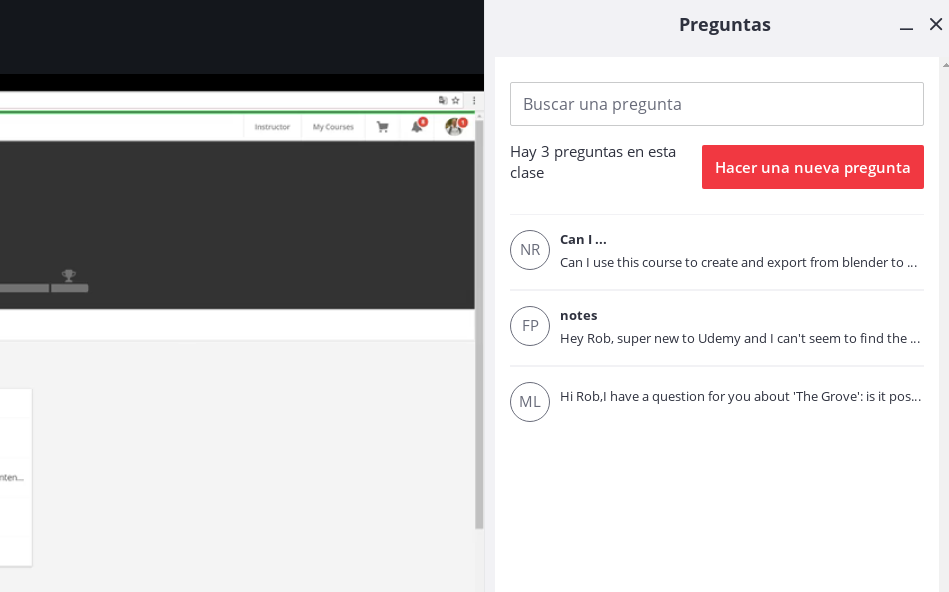
¿están listos?
Dinámica de roles
Grupos de 5 personas
Instrucciones

-
Ingresar al sitio web: https://www.playposit.com
-
Registrarse de forma gratuita como instructor(a): Seleccionando el botón color amarillo del sitio.
-
Crear un video: Funcionalidad identificada como: “Design Video bulb”.
-
Ingresar un URL de un video obtenido de internet: https://goo.gl/hMNT2B
-
Establecer preguntas en diferentes momentos del video: se debe de ser creativos con el formato de la pregunta.
-
Crear una clase llamada: “¿Cómo lo hacen?”
-
Asignar el la lección creada anteriormente (vídeo) a la clase “¿Cómo lo hacen?”
-
Compartir el enlace del vídeo creado.

-
Ingresar a “Play Store y instalar”: Google Classroom
-
Registrarse de usuario: Ingresando el correo electrónico.
-
Seleccionar el botón de + y crear una nueva clase.
-
Asignar un nombre a la clase y una sección.
-
Crear una pregunta: Establecer pregunta, instrucciones, definir como selección múltiple y establecer las opciones.
-
Realizar la prueba: compartir el link de la clase a través del código de la clase.
-
Evaluar y asignar nota de las respuestas hechas.
-
Para estudiantes: Registrarse en la aplicación y acceder a una clase ingresando el código creado.
-
Responder las preguntas hechas.
-
Esperar por el resultado.

-
Una persona del grupo debe registrarse
-
en https://www.socrative.com/ como profesor.
-
Cree un nuevo quiz en la pestaña “quizzes”
-
El nombre del quiz debe ser: “Evaluación del taller”.
-
Cree una pregunta tipo true/false con el texto: ¿Considera este taller de valor para sus labores como docente?
-
Cree una pregunta de tipo respuesta corta con el texto:
-
¿Qué aspectos del taller se pueden mejorar?
-
Cree una tercera pregunta de tipo respuesta múltiple.
-
Descargue la aplicación Socrative Teachers.
-
Inicie sesión con el usuario del profesor e ingrese a la sección quiz.
-
Seleccione el quiz “Evaluación del taller”. En delivery method seleccione “Teacher Paced”.
-
Inicie el nuevo quiz

-
Ingresar a “Play Store y instalar”: Plikers.
-
Registrarse de usuario: Ingresando nombre, apellidos, correo electrónico y una contraseña o iniciando sesión como usuario de Google.
-
Seleccionar el botón: Demo Class y crear una pregunta seleccionando el botón Create.
-
Asignar una pregunta y establecer las respuestas.
-
Establecer cuál es la respuesta correcta.
-
Iniciar sesión en el sitio: https://www.plickers.com/signin utilizando las mismas credenciales de la aplicación.
-
Seleccionar el apartado demo class (ubicado en el menú izquierdo del sitio web): y consultar las estadísticas de las respuestas.

-
Ingresar a “Play Store y instalar”: LiveBoard.
-
Seleccionar el botón: “Create new drawing”
-
Realizar un dibujo: compartirlo utilizando el botón share.
-
Para compartir el dibujo se debe de iniciar sesión: Utilizando la cuenta de Google presionando el botón Iniciar sesión con Google.
-
Permitir las solicitudes de la aplicación. Presionando el botón Permitir.
-
Seleccionar de nuevo el botón compartir: Establecer “Compartir pizarra a través de red”
-
Para estudiantes:
-
Seleccionar “Join Existing Session”
-
Registrarse utilizando la cuenta de Google.
-
Ingresar el código del dibujo creado por el profesor.
-

Liveboard
-
Ingresar a “Play Store y instalar”: Photomath.
-
Revisar el menú sobre las opciones que la aplicación puede mostrar.
-
Establecer una ecuación Lineal de una variable y observar el resultado.
-
Revisar las limitaciones de la cámara con respecto a la escritura de ecuaciones.
-
Realizar los pasos anteriores para ecuaciones de segundo grado.
PhotoMath

-
Ingresar al sitio: https://repl.it/
-
Seleccionar la opción: Registro - “ Sign in”
-
Registrarse ingresando los datos personales o la cuenta de Google presionando el ícono de Google.
-
Seleccionar el botón “New Repl”
-
Seleccionar el menú WEB utilizar la plantilla HTML + CSS + JS
-
Establecer en el HTML generado un título: “Estoy en un taller de Tecnología”
-
Contener el título anterior utilizando un elemento “DIV” de HTML: establecer un color y un tamaño de letra de 20 px.
Repl.it

Recursos utilizados
- http://www.nea.org/assets/docs/A-Guide-to-Four-Cs.pdf
- https://es.slideshare.net/RibbonFish/edtech-education-technology-facts-statistics
- http://sheu.org.uk/sites/sheu.org.uk/files/imagepicker/1/eh203mg.pdf
- http://www.elperiodico.com/es/sociedad/20161214/profesor-youtuber-david-calle-candidato-nobel-maestros-global-teacher-prize-5688957
- https://www.ribbonfish.co.uk/blog/edtech-facts-statistics-infographic/
bit.ly/compdesgt
Retroalimentación