PHP補足説明
正規表現について
埼玉県 草加市
求職者支援訓練教室
スクール虹

エラーメッセージを表示させる
-
linter-PHPインストール
-
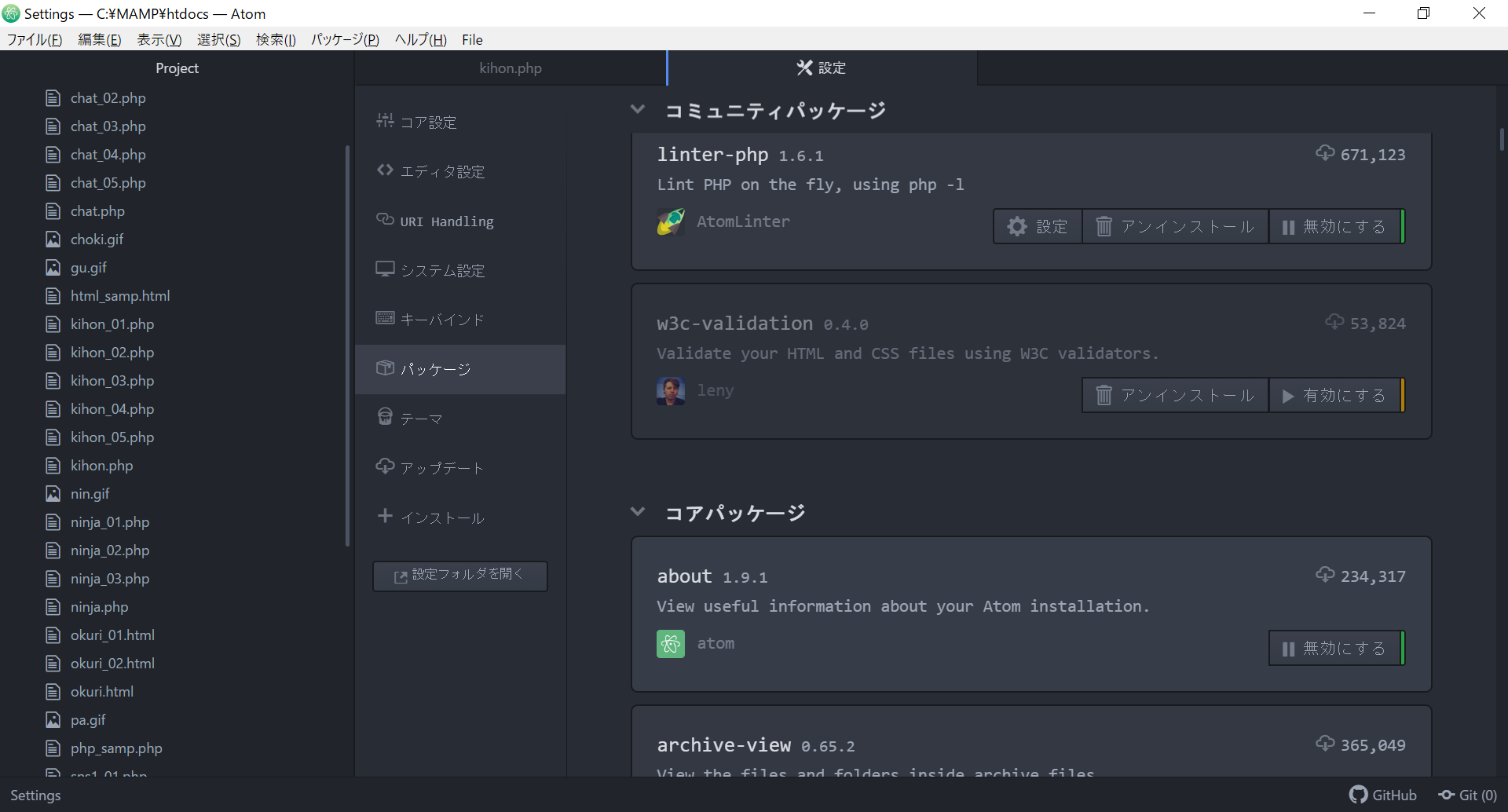
w3c-validationの無効化
-
Atom再起動
-
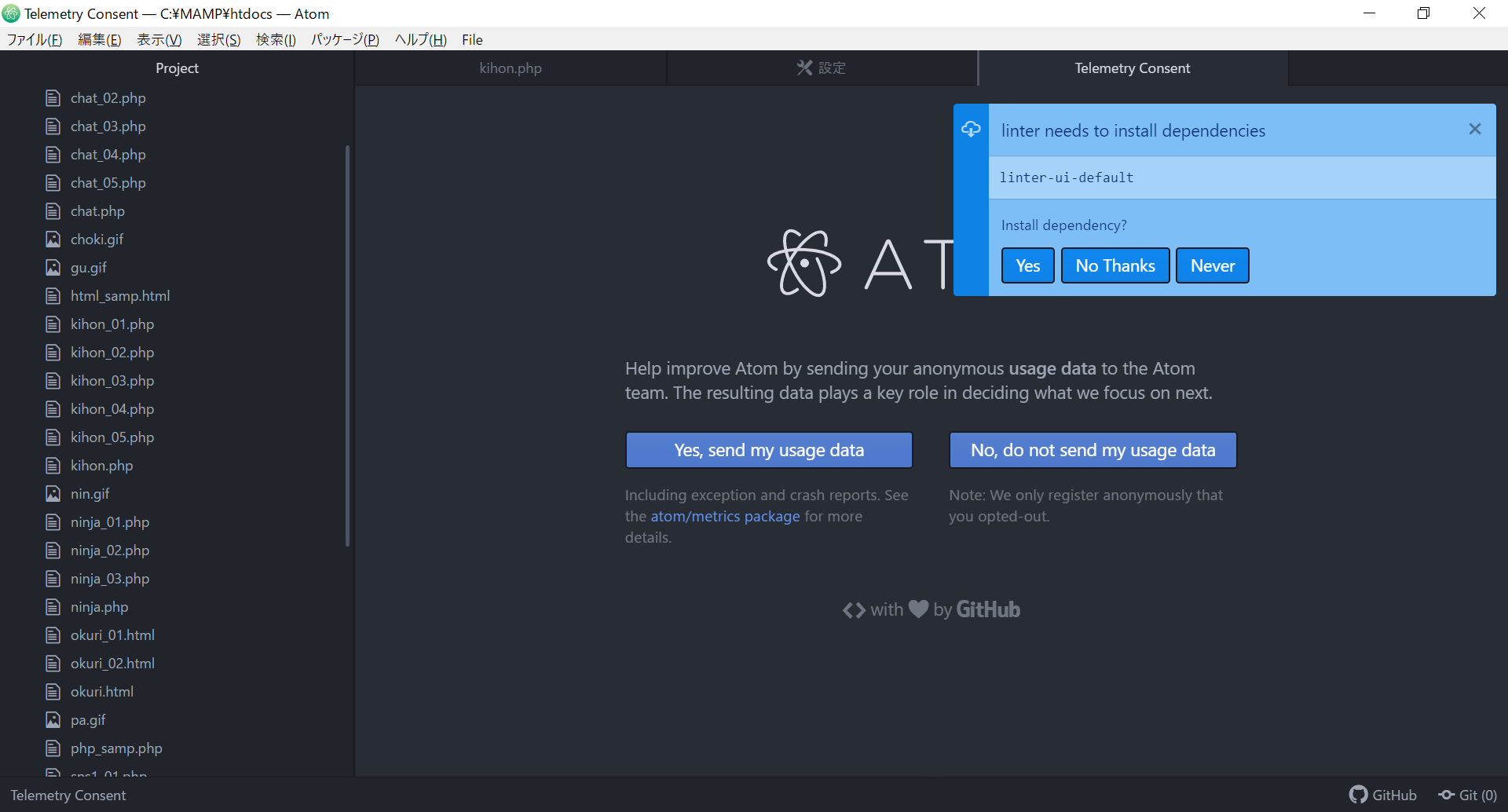
依存関係をインストール
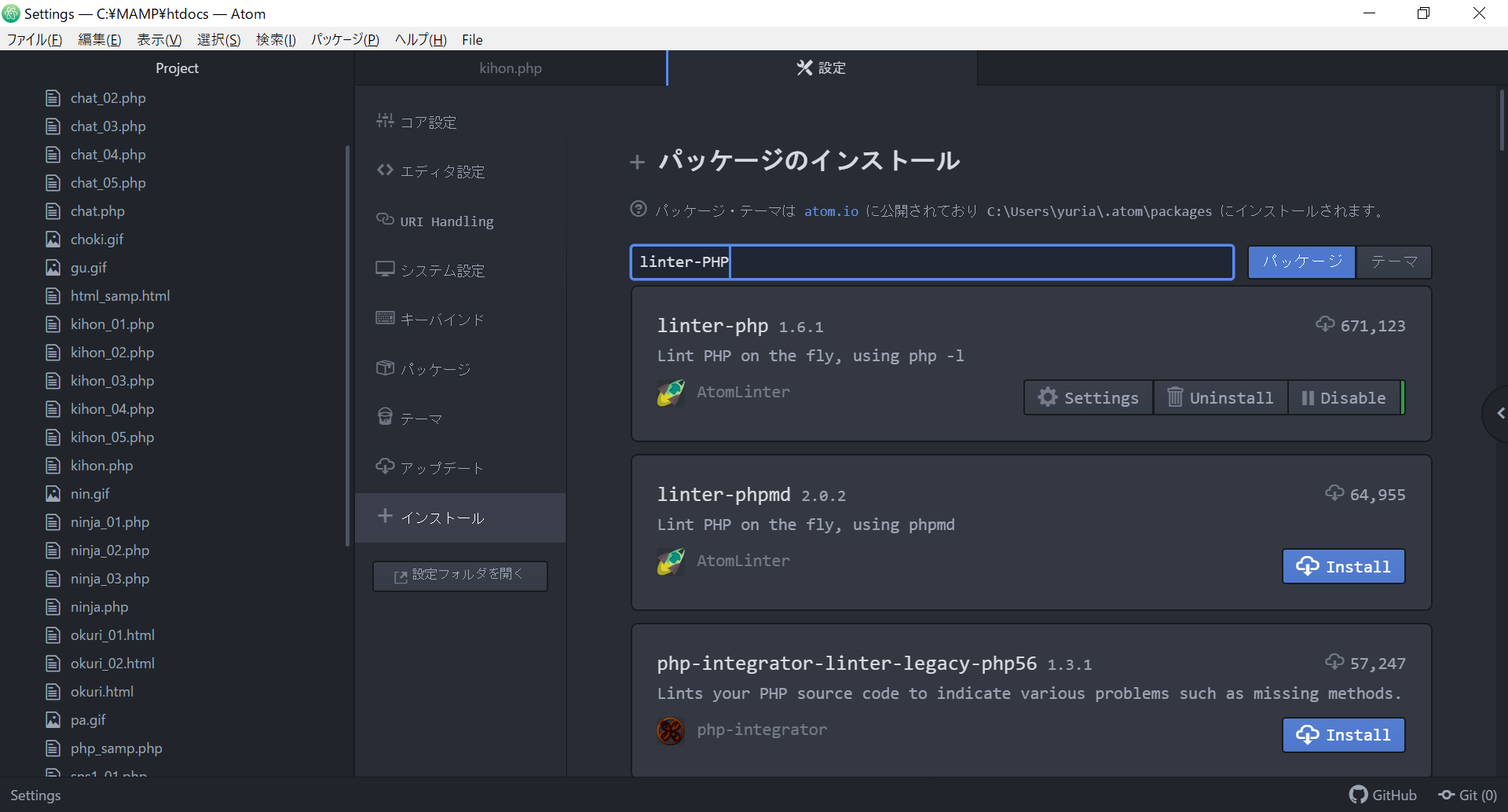
linter-PHPのインストール
「linter-PHP」のパッケージを追加してください
ファイル>設定>インストール
w3c-validationの無効化
「w3c-validation」のパッケージを「無効にする」or「Disable(ディセーブル)」にしてください
ファイル>設定>パッケージ
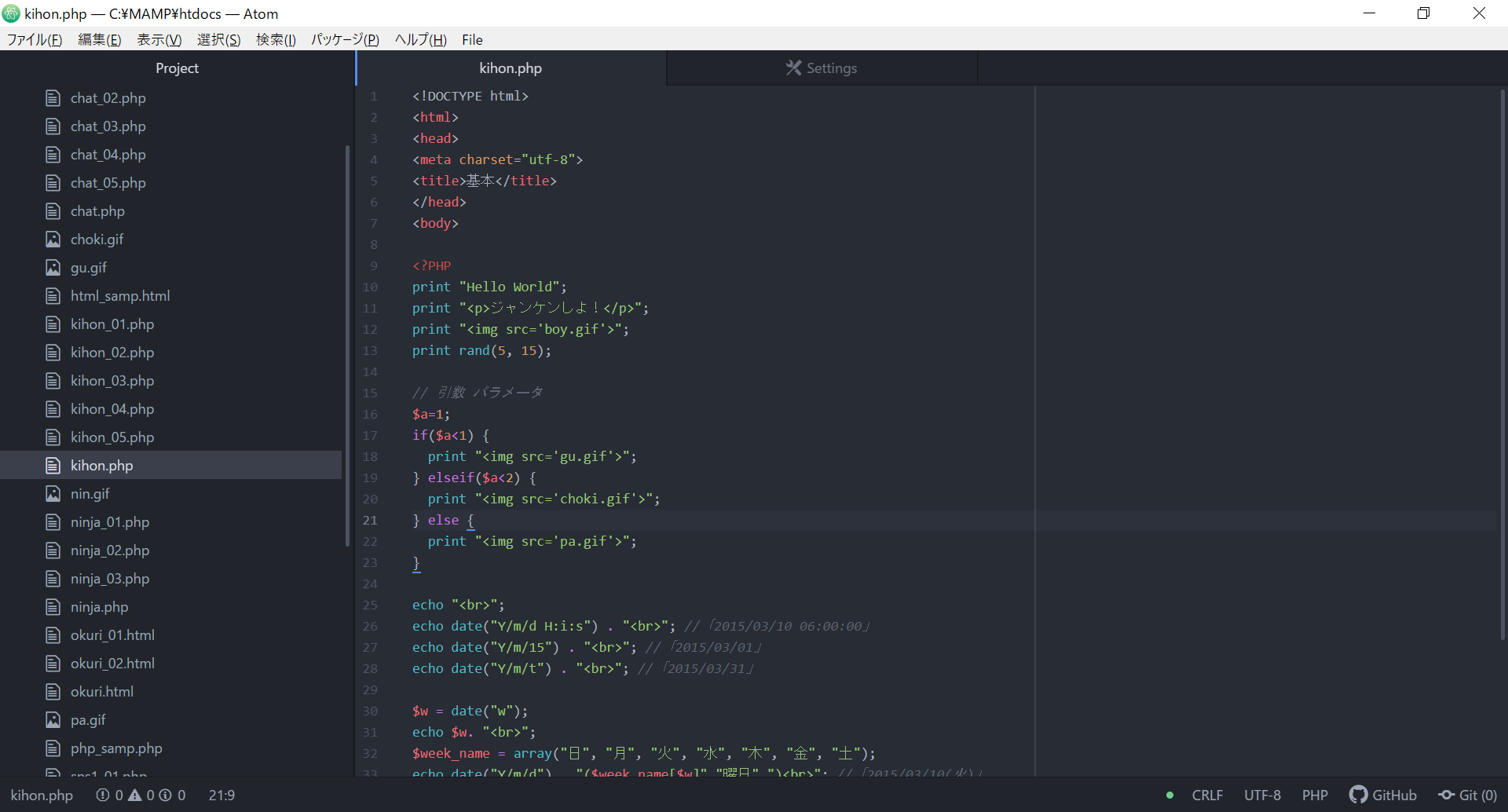
Atom再起動
Atomを閉じ再度立ち上げます。
依存関係をインストール
再起動すると右上に青い画面が出るので「Yes」を選択する。「linter needs to install dependencies linter-ui-default Install dependency?」「リンターは依存関係をインストールする必要があります linter-ui-default 依存関係をインストールしますか?」
依存関係をインストール
正しくインストールされるともう一つ出るので「Yes」を選択する。「linter-ui-default needs to install dependencies intentions, busy-signal Install dependencies?」「linter-ui-defaultは依存関係をインストールする必要があります 意図、ビジー信号 依存関係をインストールしますか?」
エラーが表示されることを確認
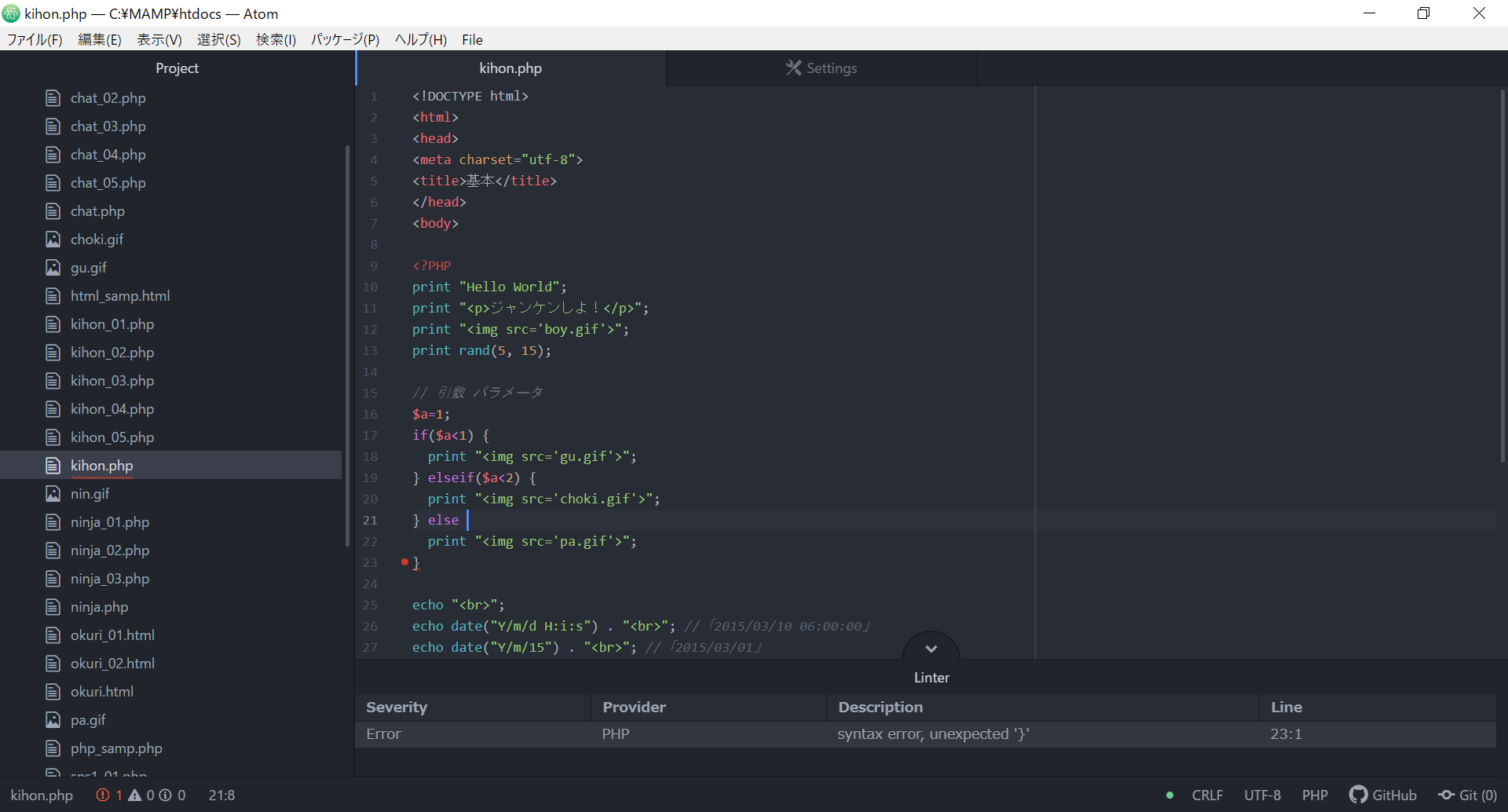
エラーになるように
「{」を消してみる
比較演算子 追記
テストには「==」だけ出題するので
それさえ理解できていればOKです
分かりやすくするために分岐は2つにしました。
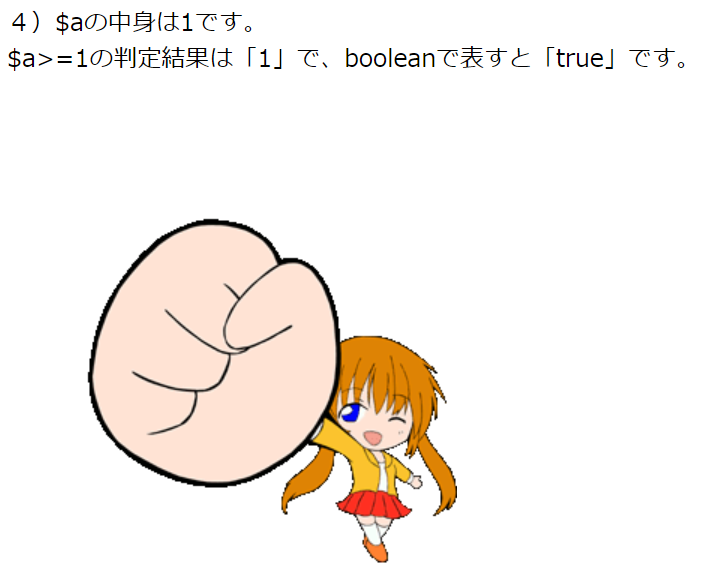
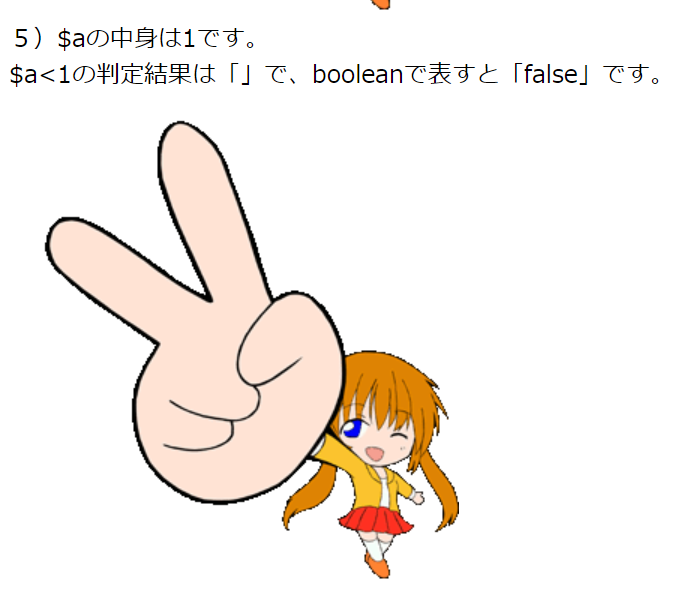
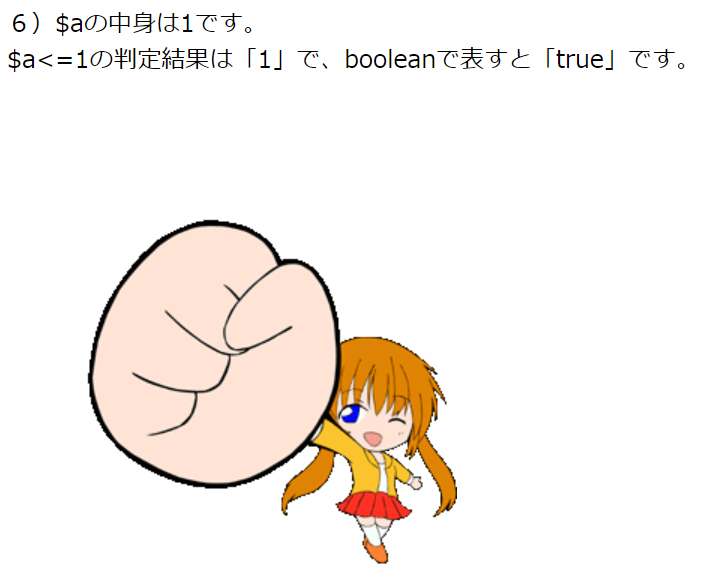
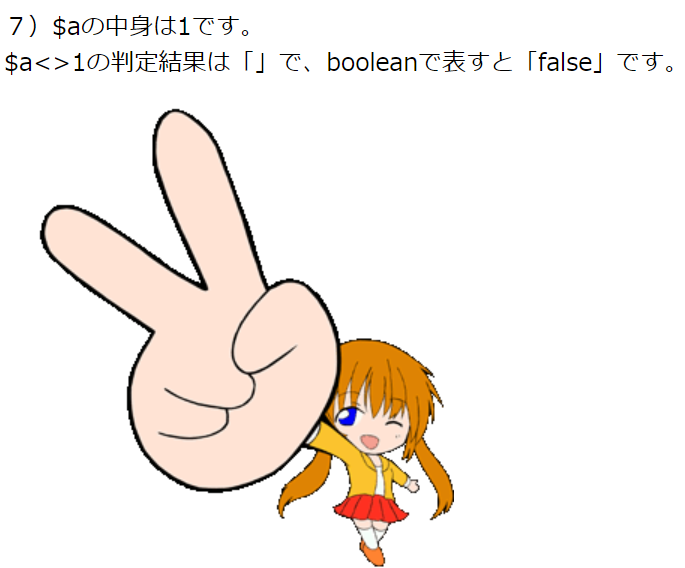
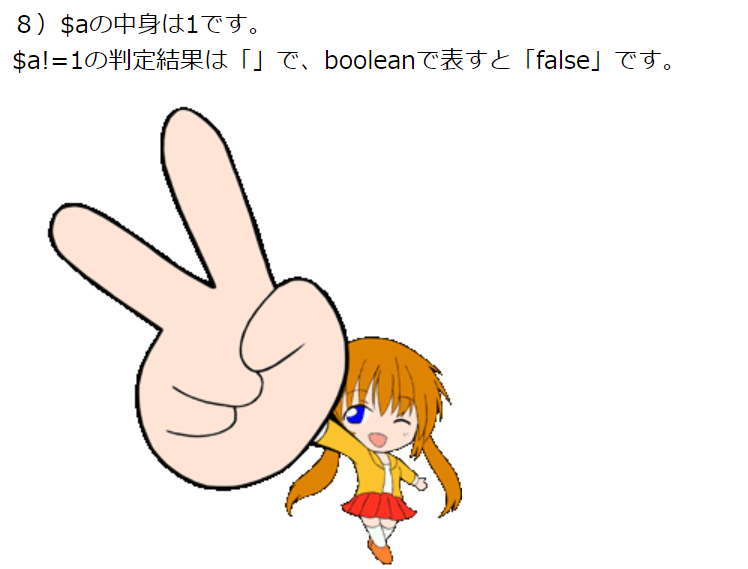
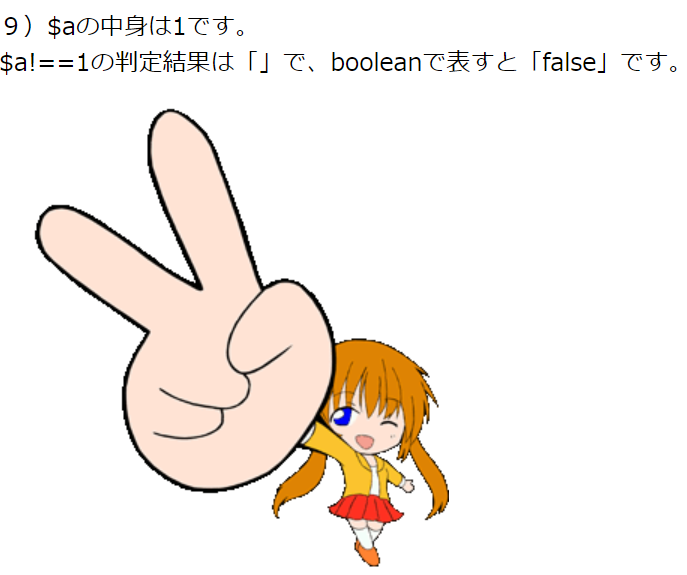
グーの画像がTRUE◯
チョキの画像がFALSE×
です。
コピペして動きを見て頂ければとおもいます。


TRUE ◯
FALSE ×
A == B
// 1)==
$a=1;
$flg = ($a==1);
print '1)$aの中身は'.$a."です。<br>";
print '$a==1の判定結果は「'.$flg.'」で、booleanで表すと「'.var_export($flg,true)."」です。<br>";
if($flg) {
print "<img src='gu.gif'>";
} else {
print "<img src='choki.gif'>";
}
print "<br>";
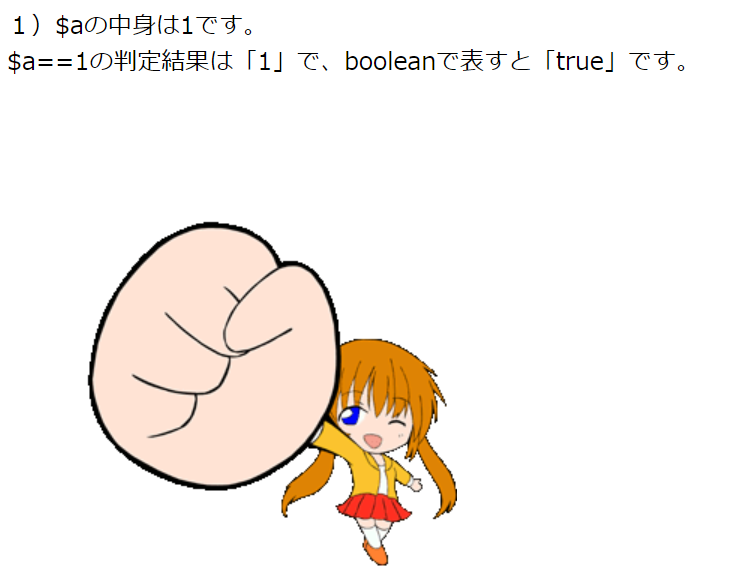
A === B
// 2)===
$a=1;
$flg = ($a===1);
print '2)$aの中身は'.$a."です。<br>";
print '$a===1の判定結果は「'.$flg.'」で、booleanで表すと「'.var_export($flg,true)."」です。<br>";
if($flg) {
print "<img src='gu.gif'>";
} else {
print "<img src='choki.gif'>";
}
print "<br>";
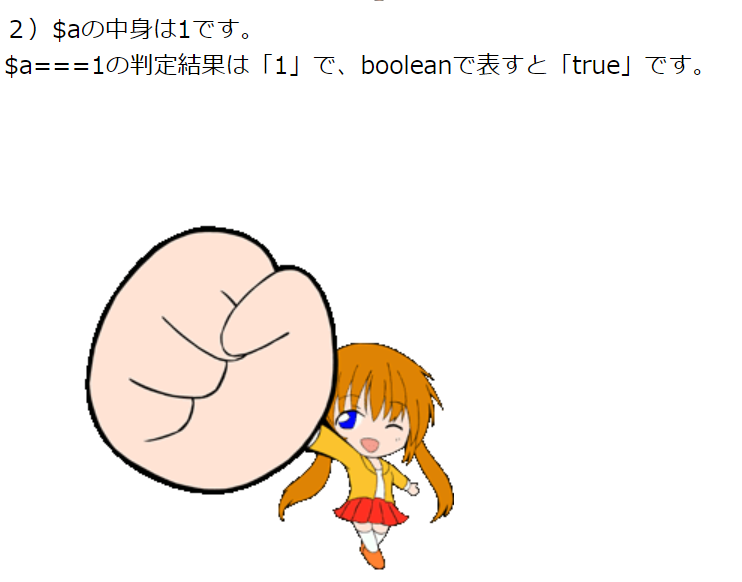
A > B
// 3)>
$a=1;
$flg = ($a>1);
print '3)$aの中身は'.$a."です。<br>";
print '$a>1の判定結果は「'.$flg.'」で、booleanで表すと「'.var_export($flg,true)."」です。<br>";
if($flg) {
print "<img src='gu.gif'>";
} else {
print "<img src='choki.gif'>";
}
print "<br>";
A >= B
// 4)>=
$a=1;
$flg = ($a>=1);
print '4)$aの中身は'.$a."です。<br>";
print '$a>=1の判定結果は「'.$flg.'」で、booleanで表すと「'.var_export($flg,true)."」です。<br>";
if($flg) {
print "<img src='gu.gif'>";
} else {
print "<img src='choki.gif'>";
}
print "<br>";
A < B
// 5)<
$a=1;
$flg = ($a<1);
print '5)$aの中身は'.$a."です。<br>";
print '$a<1の判定結果は「'.$flg.'」で、booleanで表すと「'.var_export($flg,true)."」です。<br>";
if($flg) {
print "<img src='gu.gif'>";
} else {
print "<img src='choki.gif'>";
}
print "<br>";
A <= B
// 6)<=
$a=1;
$flg = ($a<=1);
print '6)$aの中身は'.$a."です。<br>";
print '$a<=1の判定結果は「'.$flg.'」で、booleanで表すと「'.var_export($flg,true)."」です。<br>";
if($flg) {
print "<img src='gu.gif'>";
} else {
print "<img src='choki.gif'>";
}
print "<br>";
A <> B
// 7)<>
$a=1;
$flg = ($a<>1);
print '7)$aの中身は'.$a."です。<br>";
print '$a<>1の判定結果は「'.$flg.'」で、booleanで表すと「'.var_export($flg,true)."」です。<br>";
if($flg) {
print "<img src='gu.gif'>";
} else {
print "<img src='choki.gif'>";
}
print "<br>";
A != B
// 8)!=
$a=1;
$flg = ($a!=1);
print '8)$aの中身は'.$a."です。<br>";
print '$a!=1の判定結果は「'.$flg.'」で、booleanで表すと「'.var_export($flg,true)."」です。<br>";
if($flg) {
print "<img src='gu.gif'>";
} else {
print "<img src='choki.gif'>";
}
print "<br>";
A !== B
// 9)!==
$a=1;
print '9)$aの中身は'.$a."です。<br>";
print '$a!==1の判定結果は「'.$flg.'」で、booleanで表すと「'.var_export($flg,true)."」です。<br>";
if($flg) {
print "<img src='gu.gif'>";
} else {
print "<img src='choki.gif'>";
}
print "<br>";
比較演算子の判定結果について
「if (1 > 1){…}」の結果はFALSEです。
「if (1 < 1){…}」の結果も同様にFALSEです。
理由は($a > $b)→$a が $b より大きい時「のみ」TRUEになる決まりだからです。
($a < $b)は$a が $b より小さい時「のみ」TRUEになります。
なので(1 > 1)、(1 < 1)のように右辺、左辺同じ値の時は
判定結果はFALSEになります。
サクラエディタと
正規表現の使い方
埼玉県 草加市
求職者支援訓練教室
スクール虹
もくじ
・ダウンロード&インストール
・文字検索(Ctrl + F)
・文字置換(Ctrl + R)
・矩形選択(Ctrl + Alt)
・正規表現 せいきひょうげん
サクラエディタのインストール
Googleで「サクラエディタ」と検索し
一番上に表示されたものをクリック
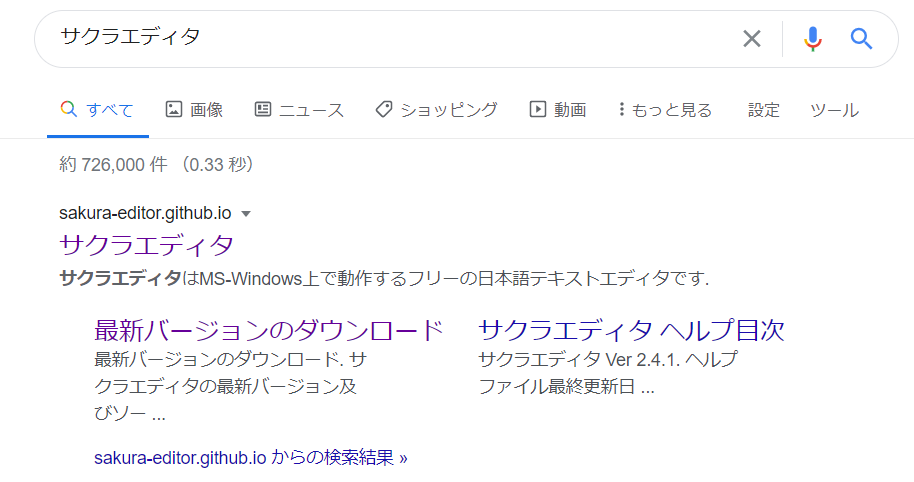
サクラエディタのインストール
ダウンロードをクリックする。
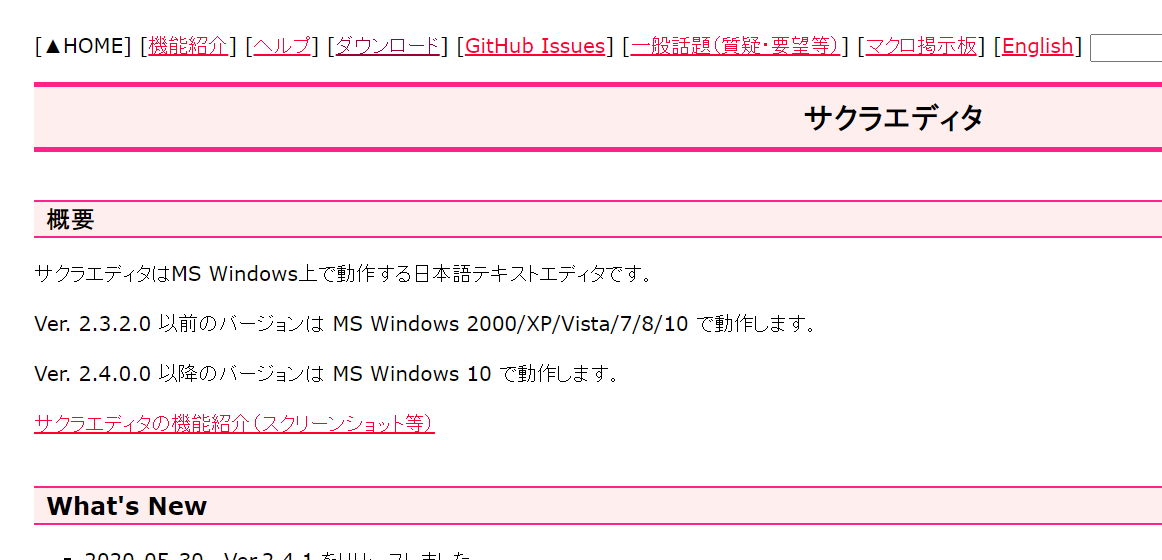
上から3番目の「…Installer.zip」のリンクをクリック
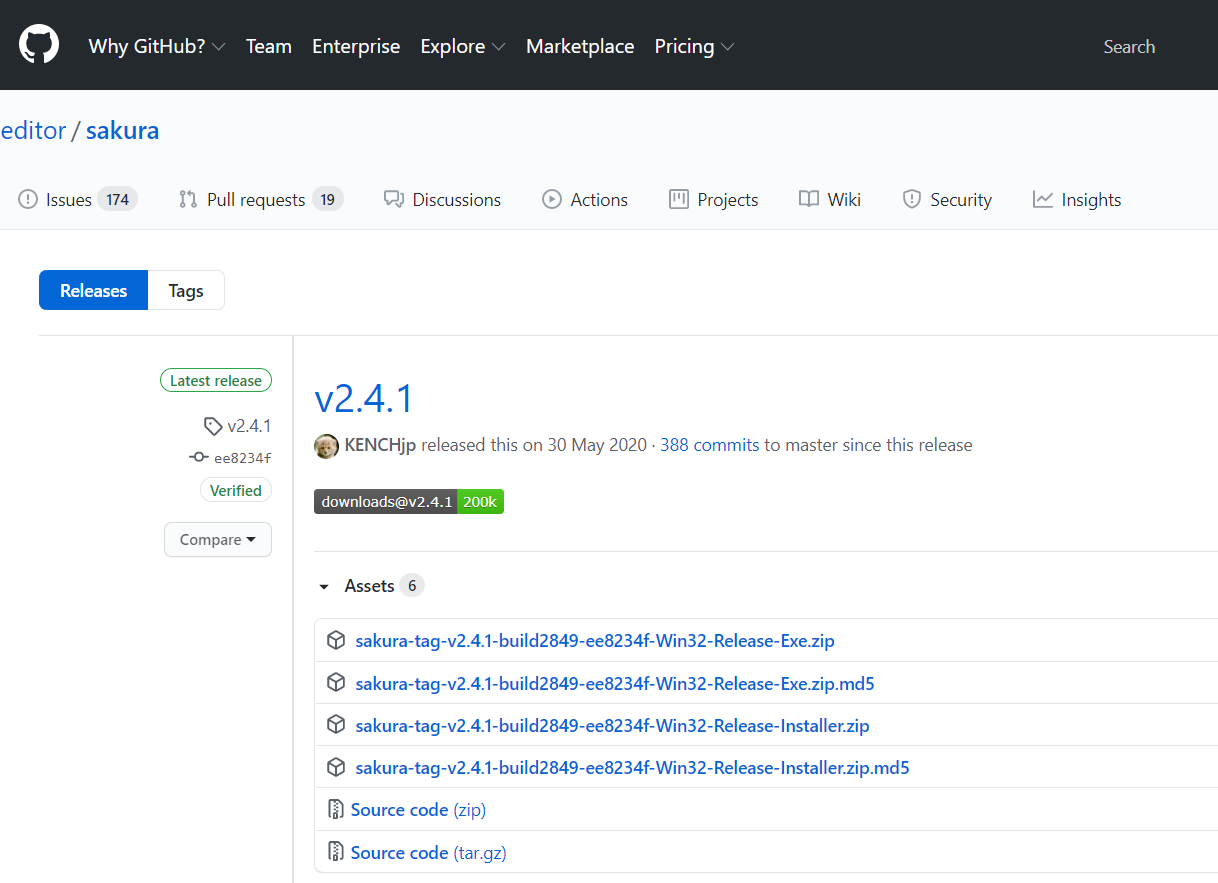
サクラエディタのインストール
ダウンロードした「zip」を解凍すると「exe」ファイルがあるのでダブルクリックする。「日本語」を選択し「OK」を押下
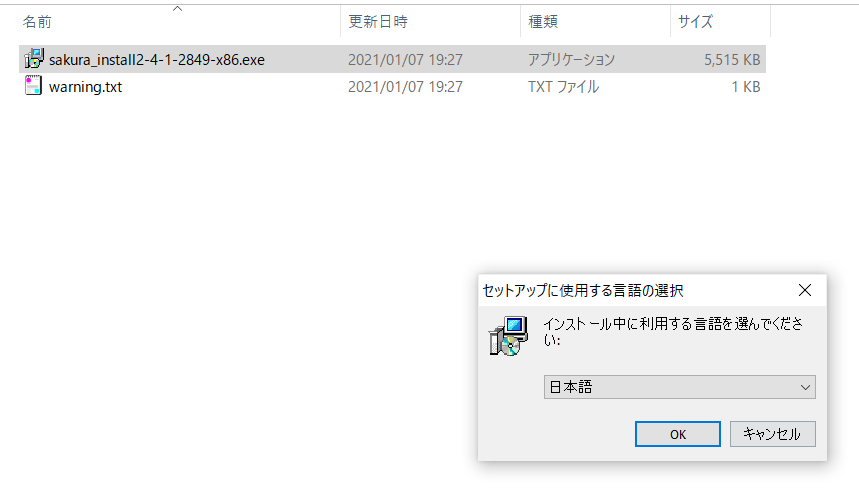
サクラエディタのインストール
「次へ」をクリック
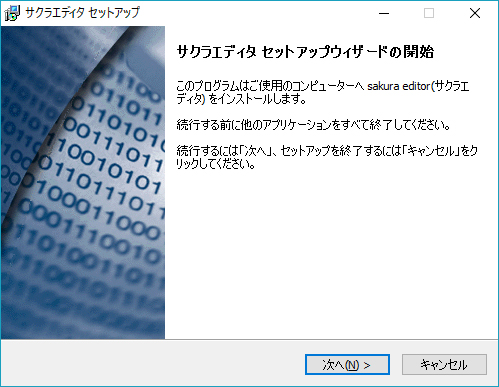
サクラエディタのインストール
そのまま「次へ」をクリック
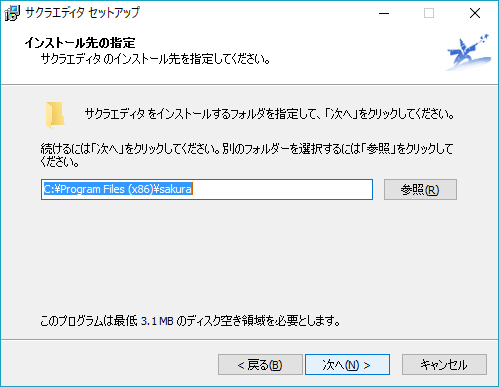
サクラエディタのインストール
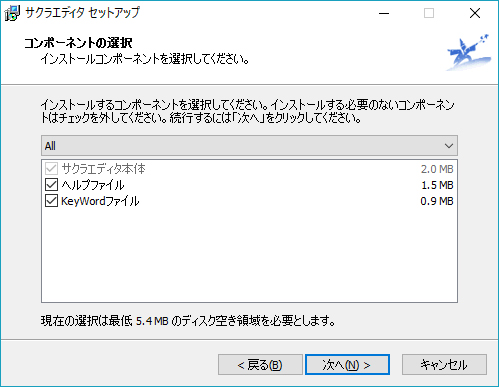
そのまま「次へ」をクリック
サクラエディタのインストール
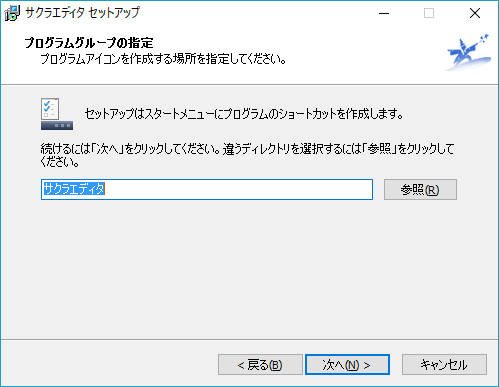
そのまま「次へ」をクリック
サクラエディタのインストール
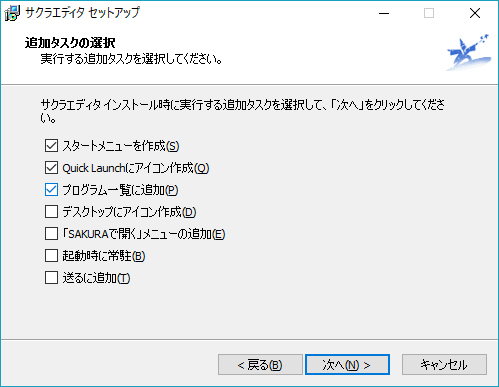
赤枠の項目にチェックを入れ「次へ」をクリック
サクラエディタのインストール

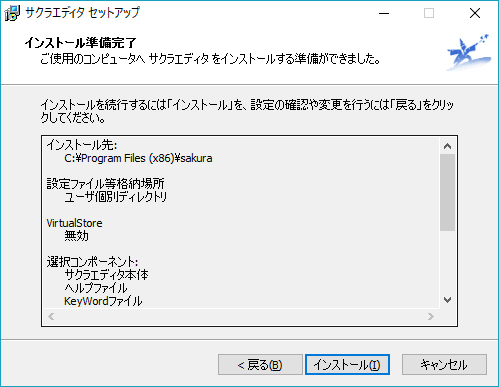
「インストール」をクリック
サクラエディタのインストール
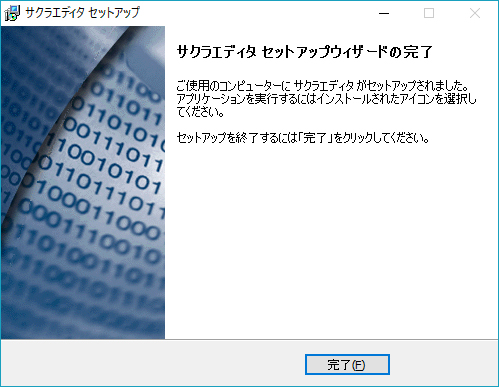
「完了」をクリック
サクラエディタのインストール
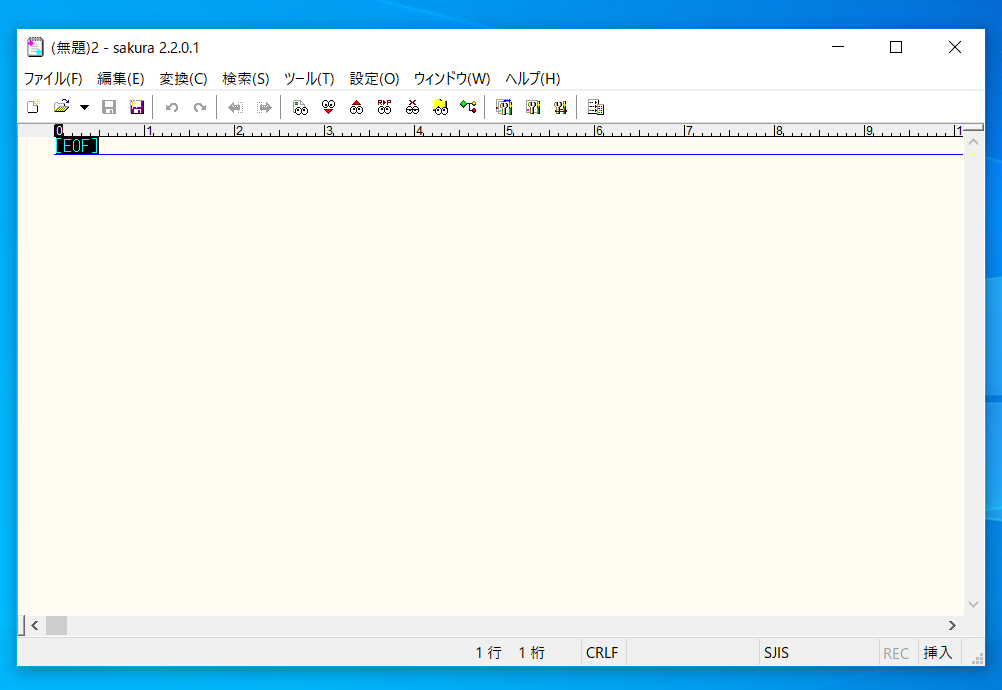
起動するとこのような画面になる。使い方はメモと同じだがより便利が機能がついている。
サクラエディタのインストール
サンプルテキストをサクラエディタに貼り付ける
サクラエディタのインストール
サンプルテキストをサクラエディタに貼り付ける
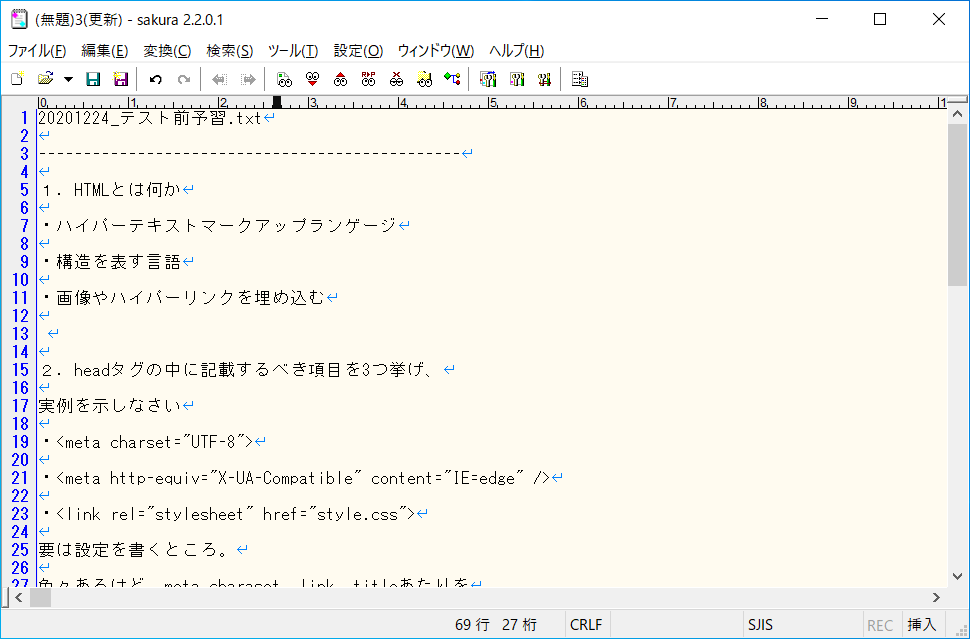
1行のコピーであれば、行にカーソルがある状態で
(Ctrl + C)を押すと1行コピーされる
文字コピー(Ctrl + C)貼り付け(Ctrl + V)
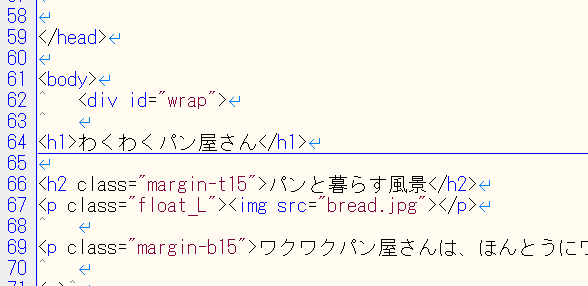
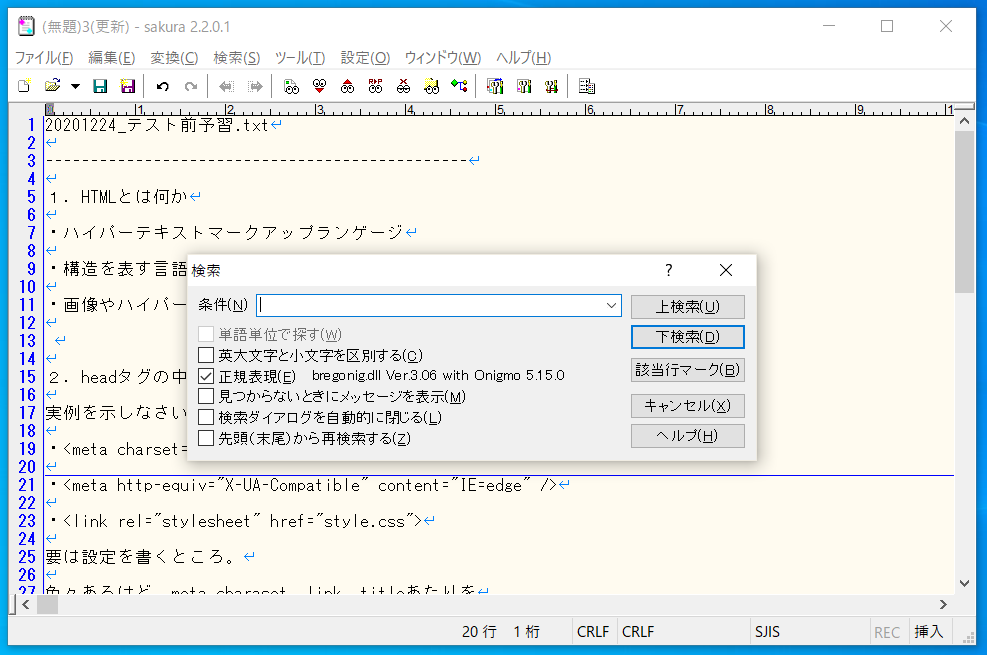
上部メニューから「検索>検索(F)…」を押すか「Ctrl + F」を押し、検索小画面を表示させる。
文字検索(Ctrl + F)
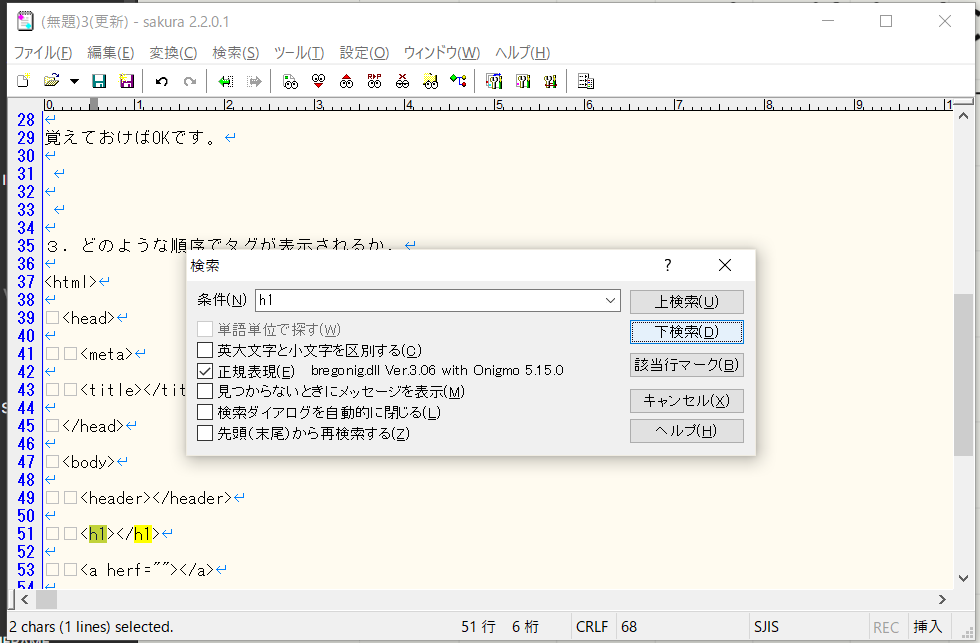
「h1」と入力し「下検索」をクリックすると検索結果に黄色がつく
文字検索(Ctrl + F)
文字置換(Ctrl + R)
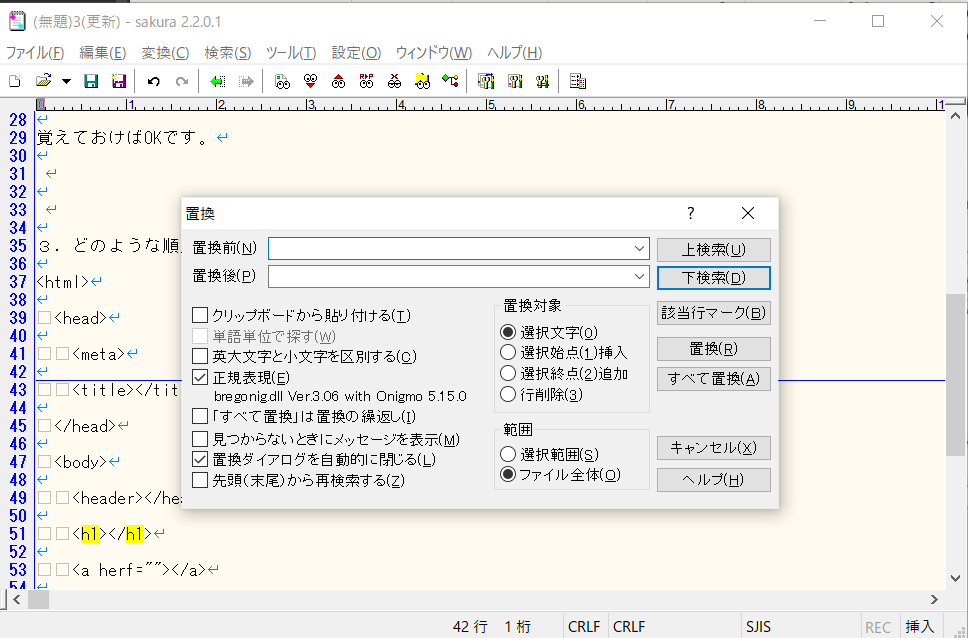
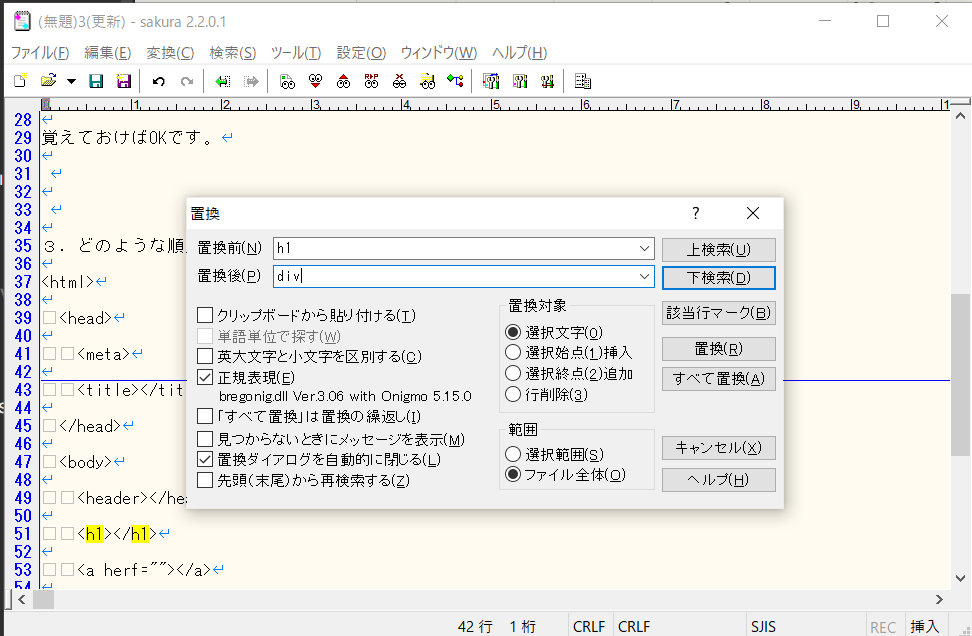
上部メニューから「検索>置換(R)…」を押すか「Ctrl + R」を押し、置換小画面を表示させる。
文字置換(Ctrl + R)
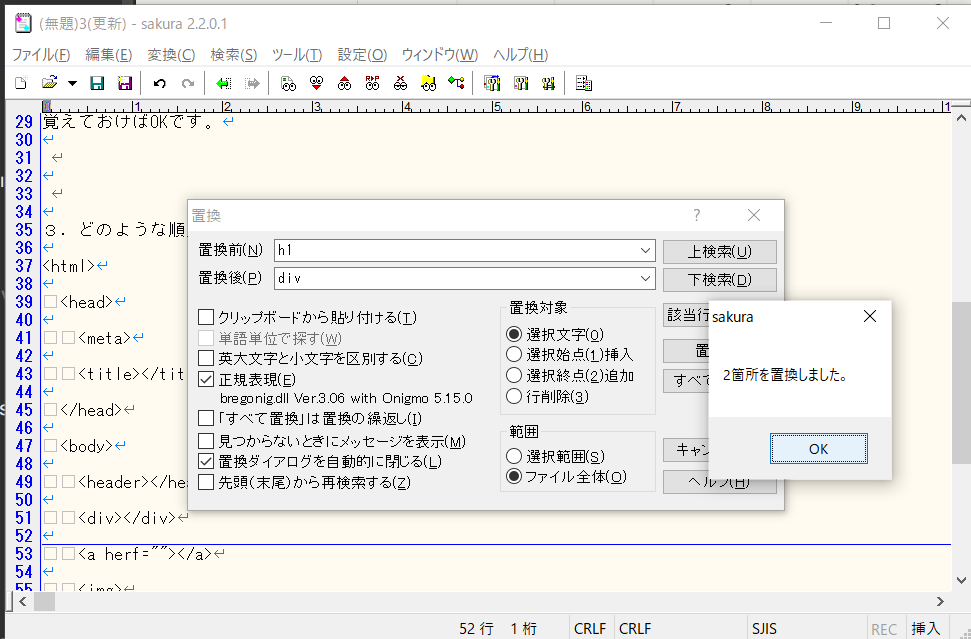
置換前に「h1」、置換後に「div」と入力し「すべてを置換」または「Alt + A」をクリックする。
文字置換(Ctrl + R)
「h1」が「div」に置換されていることを確認し「OK」ボタンでダイアログボックスを閉じる。
矩形選択(Alt + マウス)
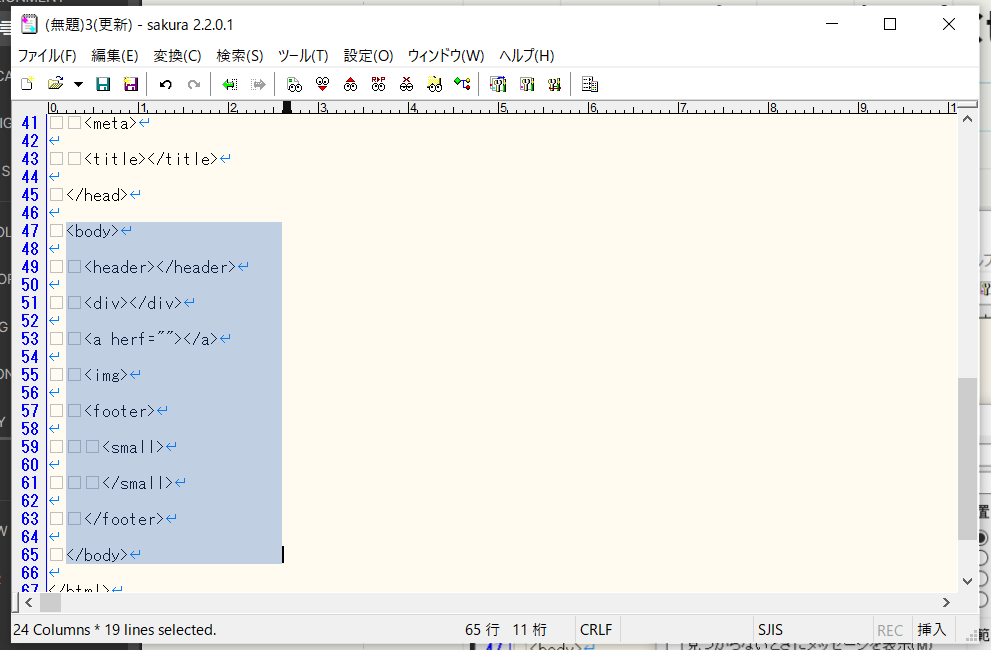
「Alt」を押しながら、ドラッグすると矩形選択状態になる。「Alt + 矢印キー」でも矩形選択可能。
正規表現(せいきひょうげん)
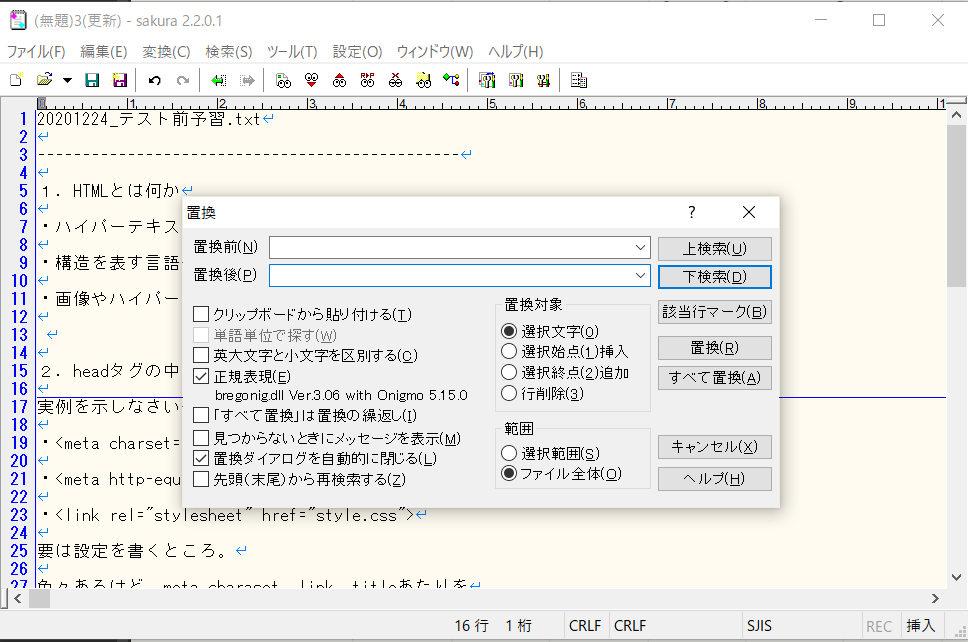
正規表現は主に文字検索、文字置換で使用する。様々な条件で文字を操作できる。「Ctrl + R」で置換小画面を表示させ、「正規表現」のチェックがONであることを確認。
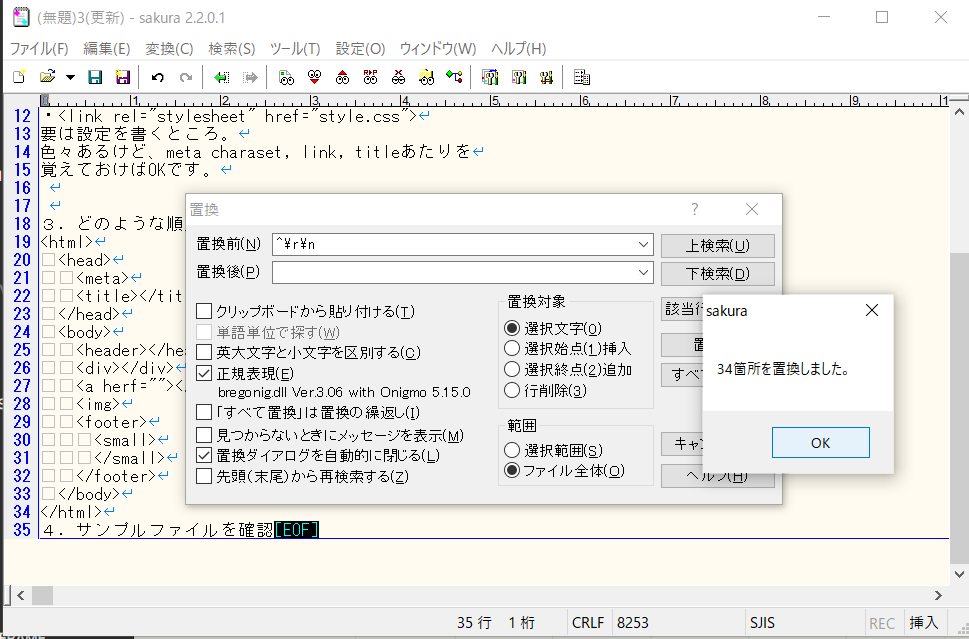
例1)不要な改行を消す
置換前に「^¥r¥n」(半角で入力)、
置換後に「」(何も入れない)を入力し
「すべてを置換」または「Alt + A」をクリックする。
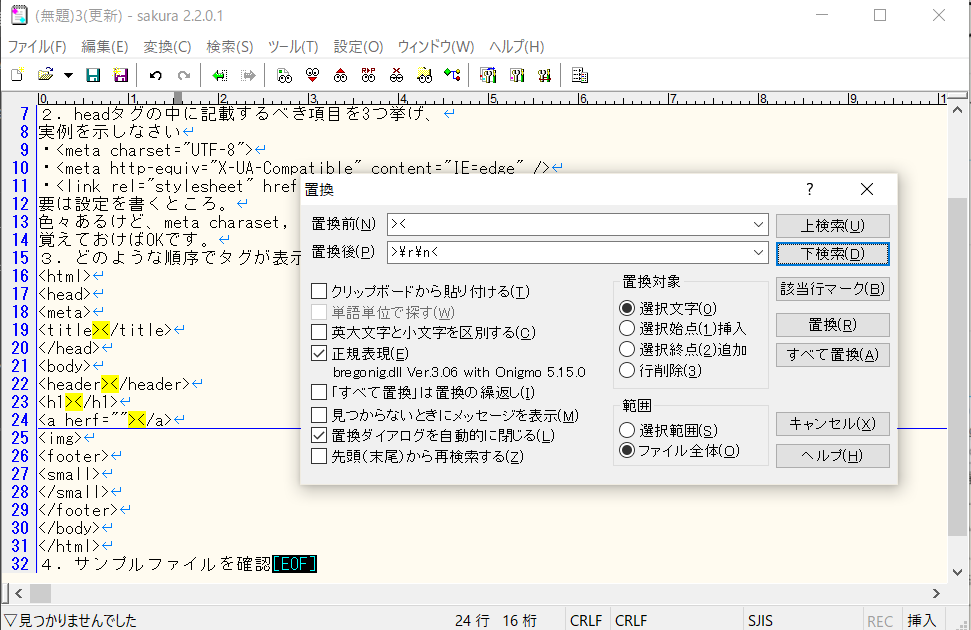
例2)すべてのタグの間に改行を入れる
置換前に「><」(半角で入力)、
置換後に「^¥r¥n」(半角で入力)を入力し
「すべてを置換」または「Alt + A」をクリックする。
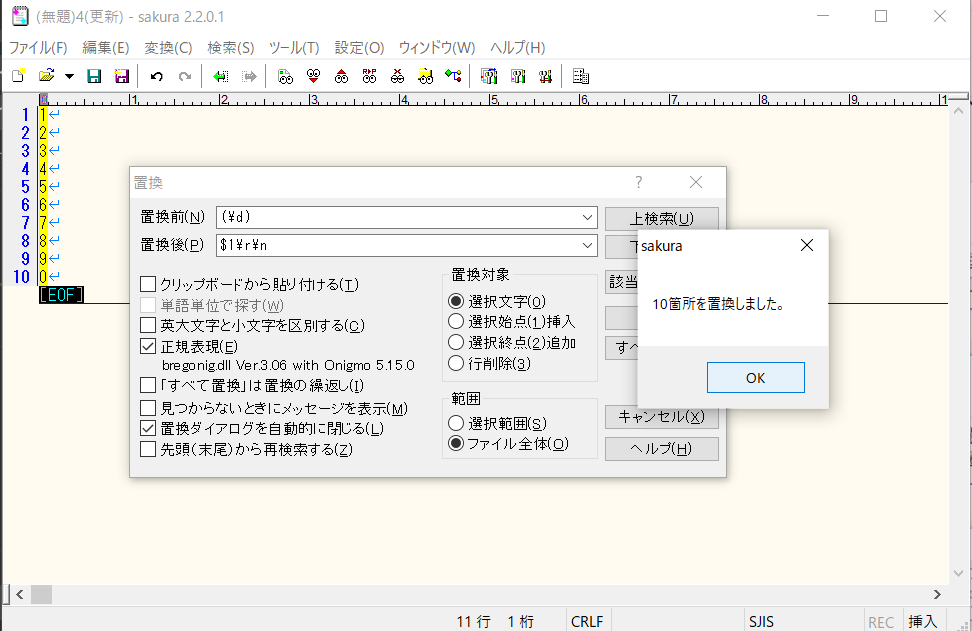
矩形・正規表現合わせ技)タグに連番を振る
1~0を入力し置換前に「(¥d)」(半角で入力)、
置換後に「$1¥r¥n」(半角で入力)を入力し
「すべてを置換」または「Alt + A」をクリックする。

数字を「Alt」を押しながら矩形選択し、コピーしたものをタグに貼り付け、タグに連番を振る。
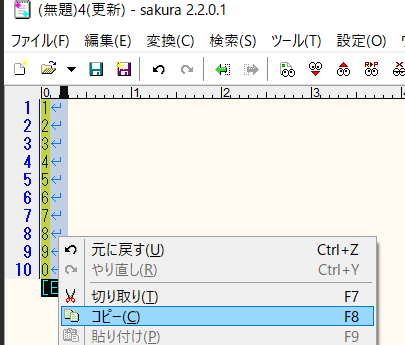
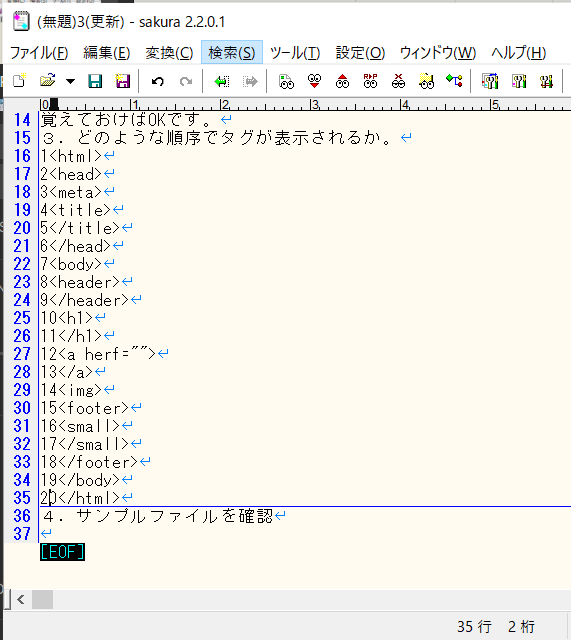
矩形・正規表現合わせ技)タグに連番を振る
正規表現組み合わせ例
※文字化け回避で「¥」を全角にしているので「半角」に修正し使用
1)正規表現:〇〇を含む行
「.*〇〇.*」
2)正規表現:header以外
「^(?!.*header).*¥r¥n」
3)正規表現:headerとfooter以外 複数
「^(?!.*header)(?!.*footer).*¥r¥n」
4)指定文字数で改行
「(.{10})」→「$1¥r¥n」
5)正規表現 :時間の先頭に改行を入れたい時
例日付データ)
2020/07/31 14:01:22.811
2020/08/01 18:03:45.365
([0-9]{4}/(0[1-9]|1[0-2])/(0[1-9]|[12][0-9]|3[01]) ([01][0-9]|2[0-3]):[0-5][0-9]:[0-5][0-9].[0-9][0-9][0-9])
↓
「¥r¥n$1」