Canva(キャンバ)の使い方
埼玉県 草加市
スクール虹

この講座のゴール
Canva(キャンバ)の機能を知る。
卒業制作の作業に役立ちそうな機能を試してみる。

がんばろー!
もくじ
第1章:機能の紹介
第2章:操作方法の説明
第1章
機能の紹介
Canva(キャンバ) とは
Canvaは 2013年 に オーストラリア で生まれた
オンライン グラフィックツールです。
PC と スマートフォン 両方で 使用することができます。
無料プラン/有料プラン があります。無料でも十分使えます。
第1章 機能の紹介
(月額 1,180円:2025年10月現在)
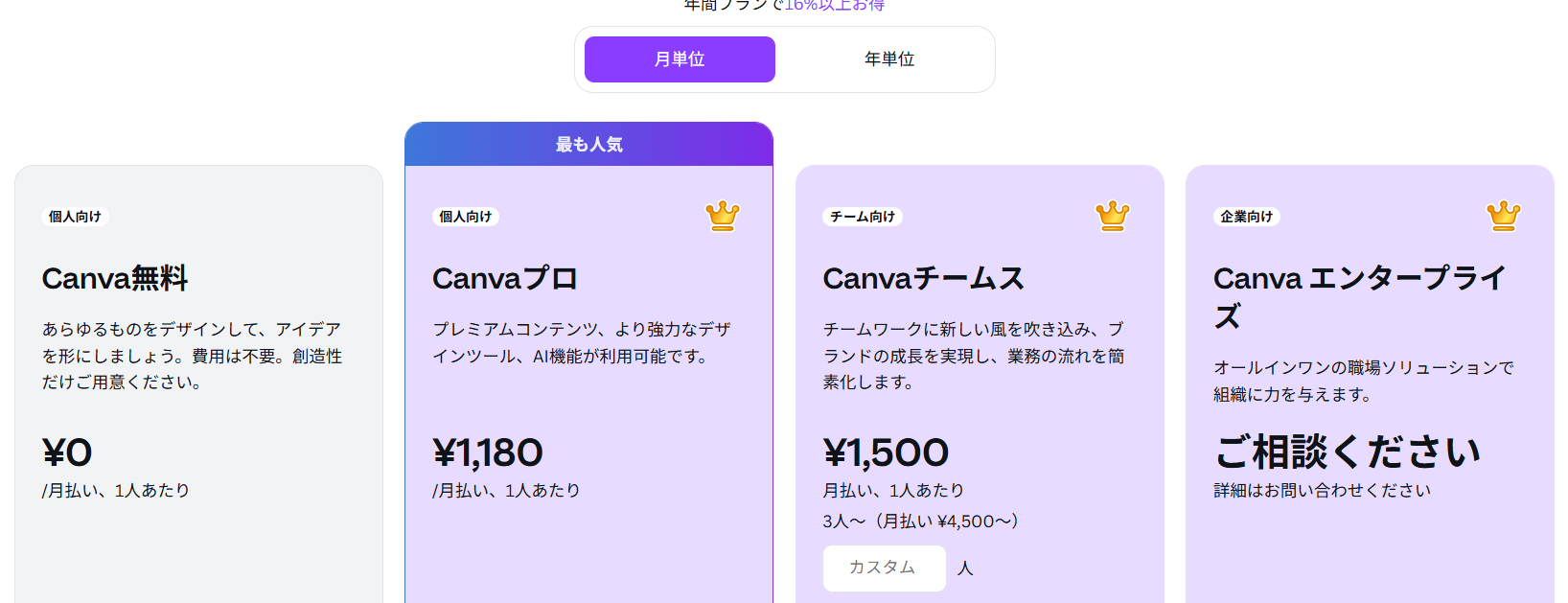
Canva(キャンバ) で 出来ること
第1章 機能の紹介
Canvaには60万点以上のテンプレートと、1億点以上の素材
(写真・イラスト・動画・音楽)が用意されています。
背景の削除・テキストから画像生成など、AI機能も充実していています。
Canvaで作成したデザインは全て商用利用が可能です。
Tシャツをデザインして売ったり、チラシ・パンフレットを作成して販売することができます。
ただし、禁止事項もあります。
・素材や無加工のテンプレートの再配布・販売
・Canvaで作成したデザインを商標登録する
Canvaのサイトへアクセスし、Googleアカウントでログインする
https://www.canva.com/ja_jp/
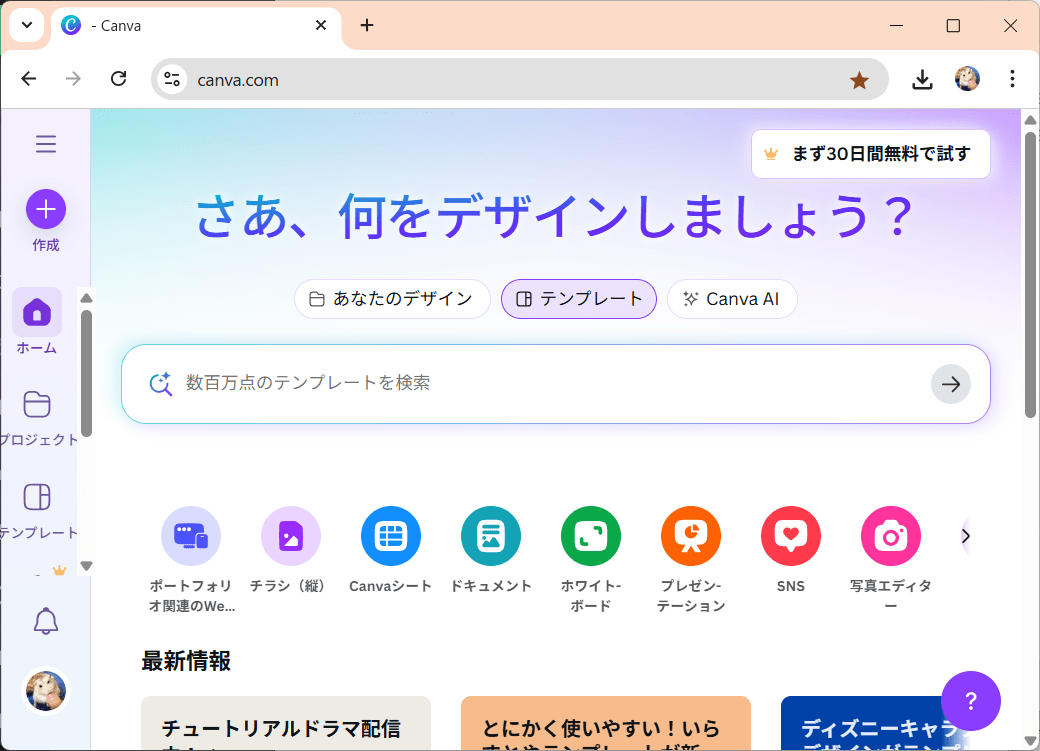
cookie(クッキー)はログインの設定を保持して、何度もログインパスワードを入力する作業を回避する機能です。大手のサービスはセキュリティ対策されているので問題ないですが、URLを見て「https」でなく「http」の場合は、暗号化で保護されていないので保存しない方が良い場合もあります。どこの会社かわからなかったり、URLが「http」の場合は、保存しない方が情報漏洩のリスクを回避できます。
第1章 機能の紹介
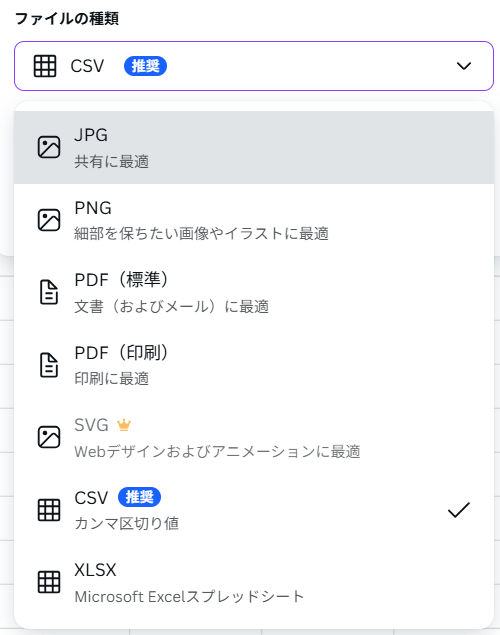
Canvaシート … エクセル(.xlsx)のような機能
第1章 機能の紹介
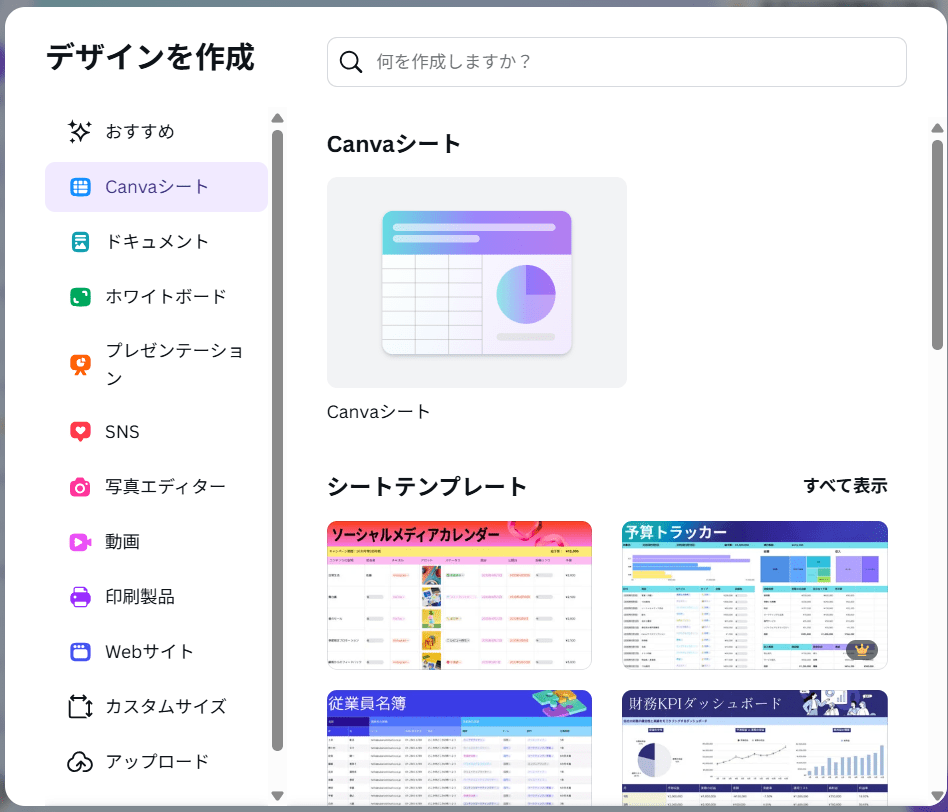
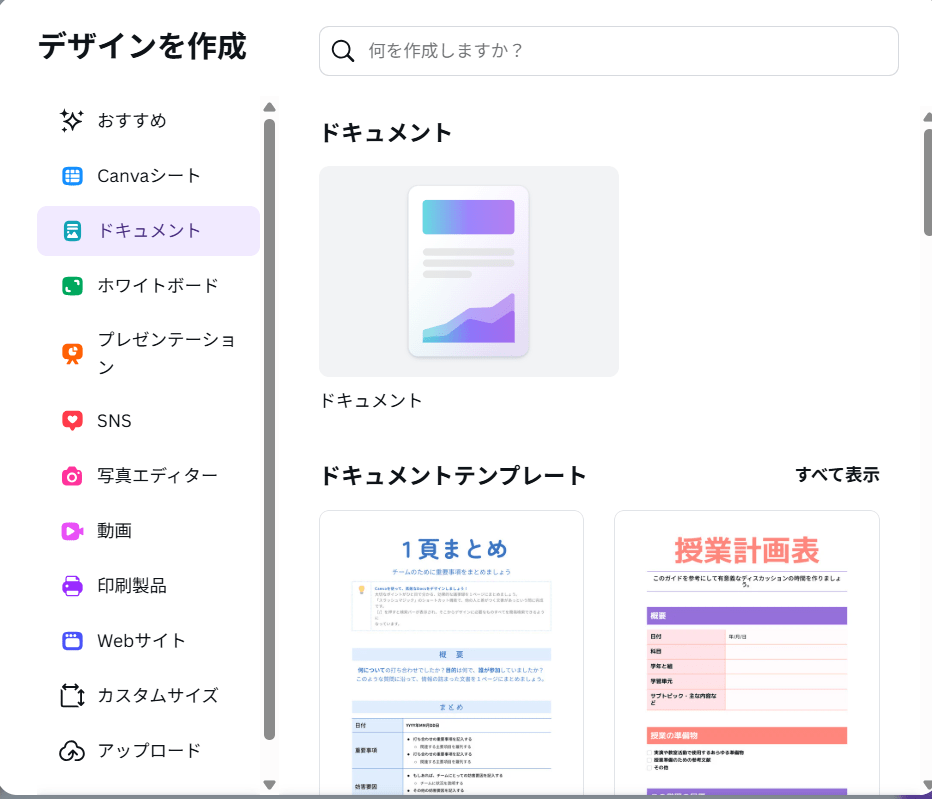
ドキュメント … ワード(.docx)のような機能
第1章 機能の紹介
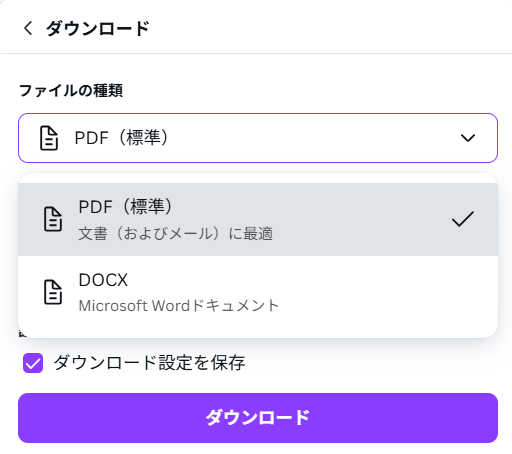
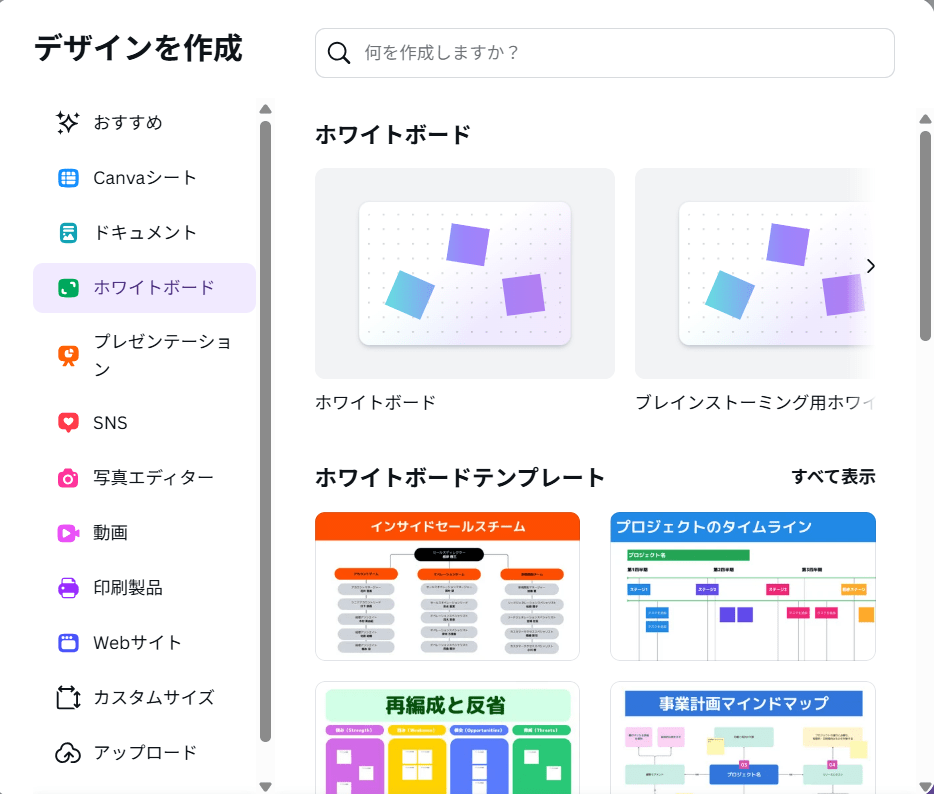
ホワイトボード … 会議で使う機能 手書きも可
第1章 機能の紹介
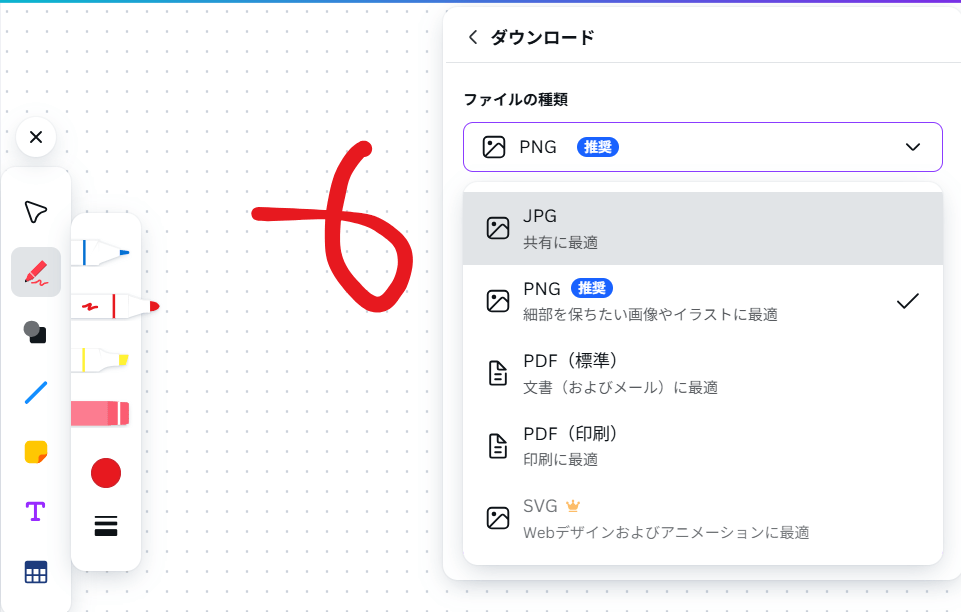
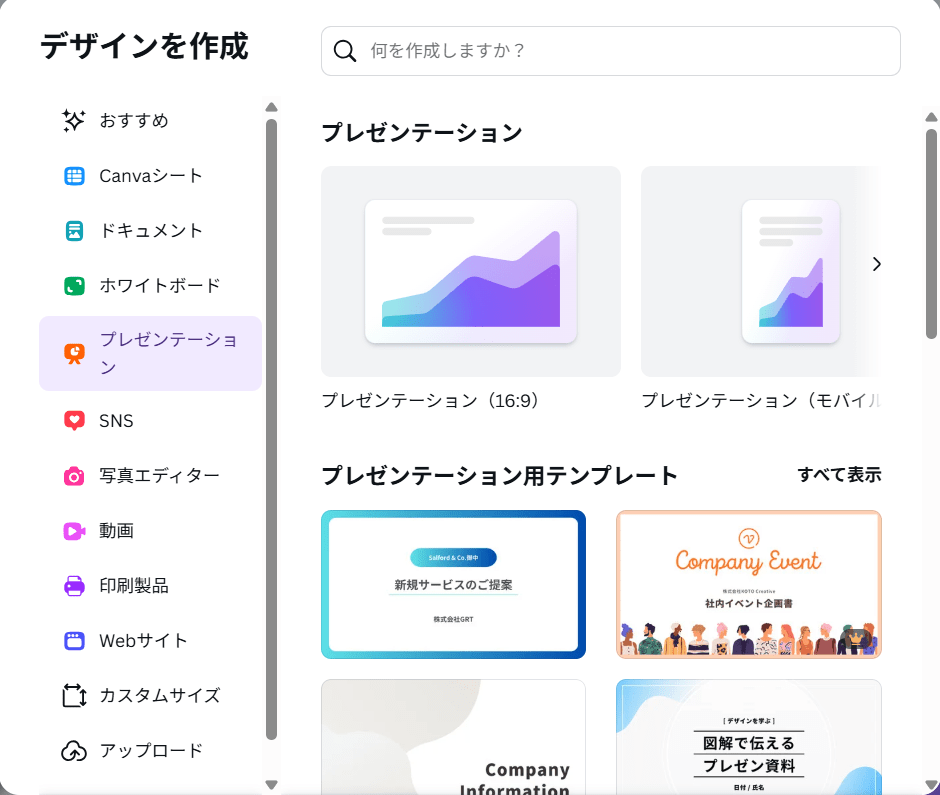
プレゼンテーション … パワーポイント(.pptx)のような機能
第1章 機能の紹介
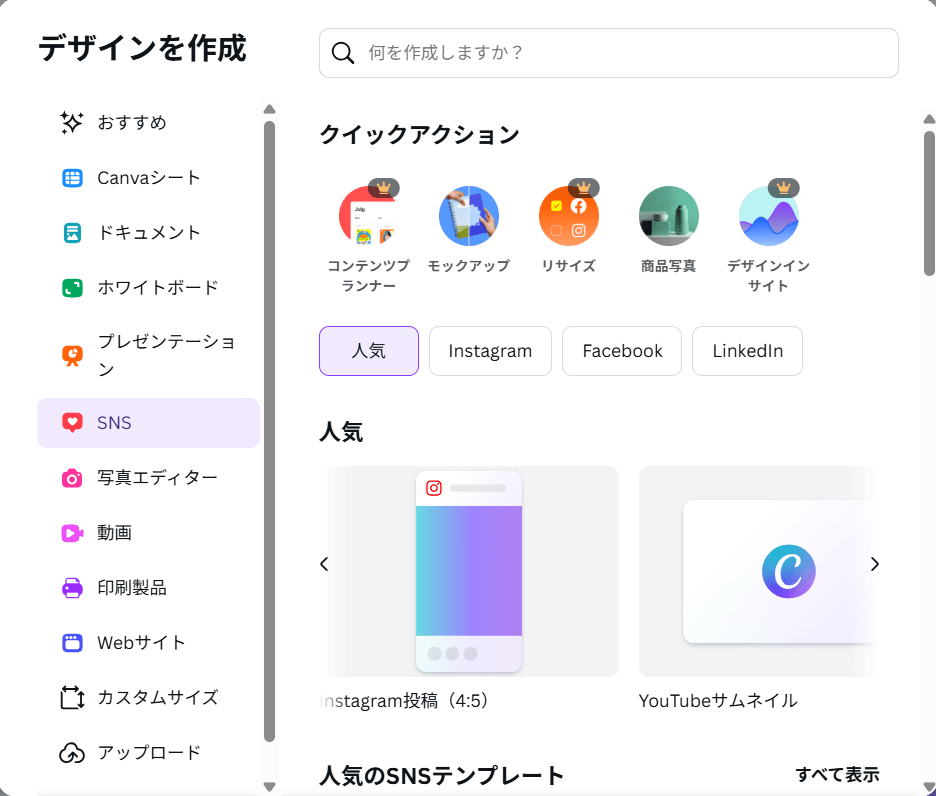
SNS … 主要なSNSのサムネイルの作成
第1章 機能の紹介
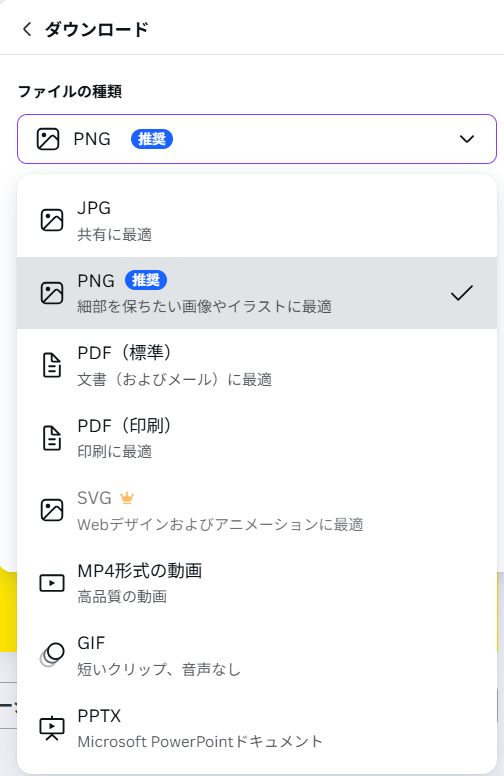
写真エディター … 写真の編集
第1章 機能の紹介
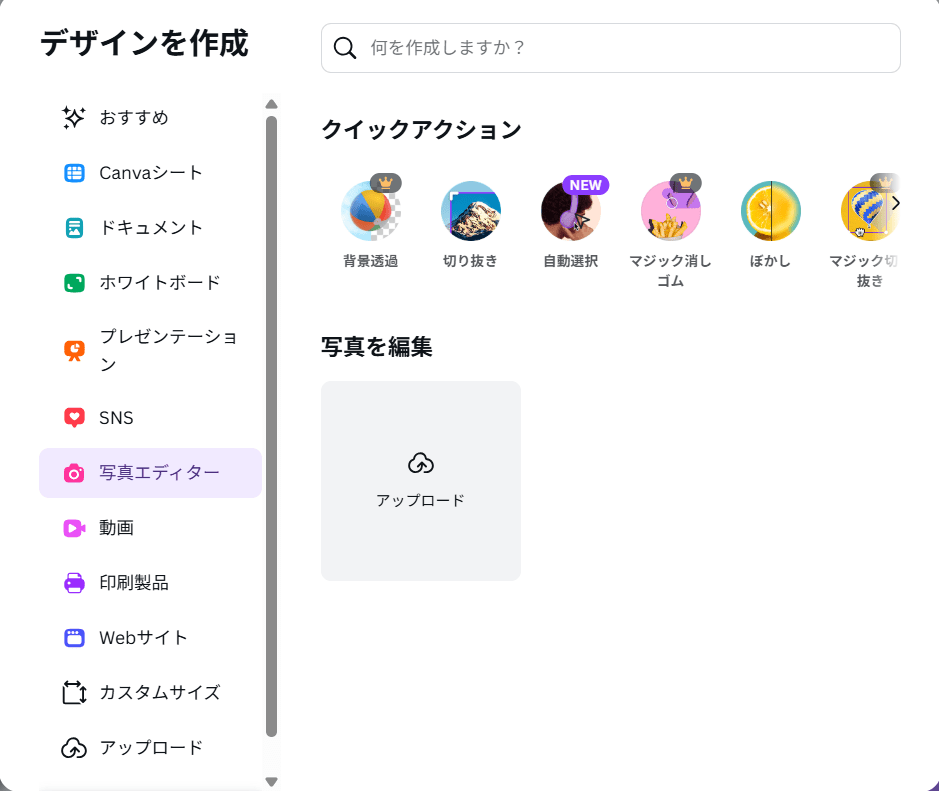
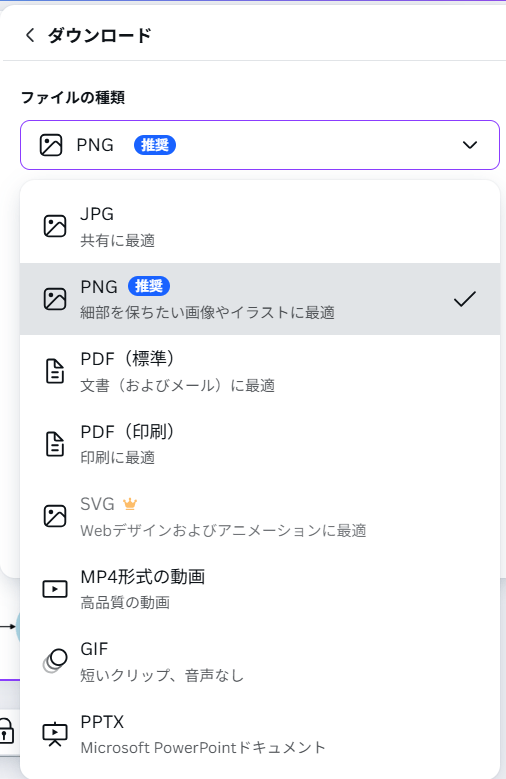
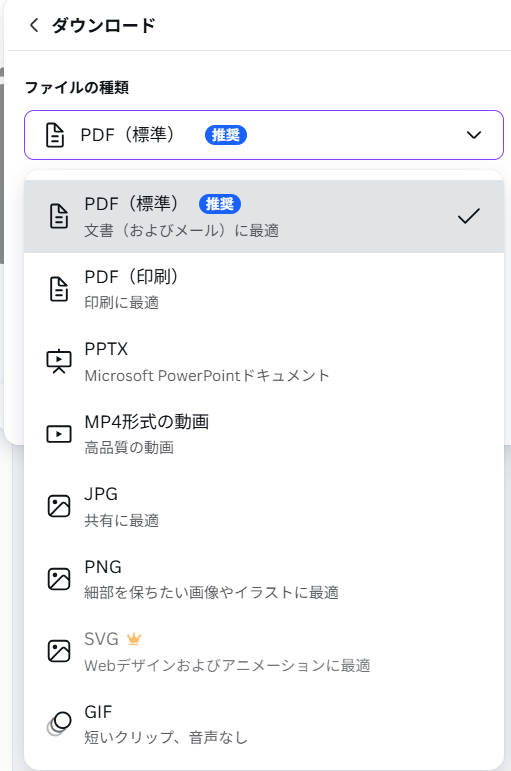
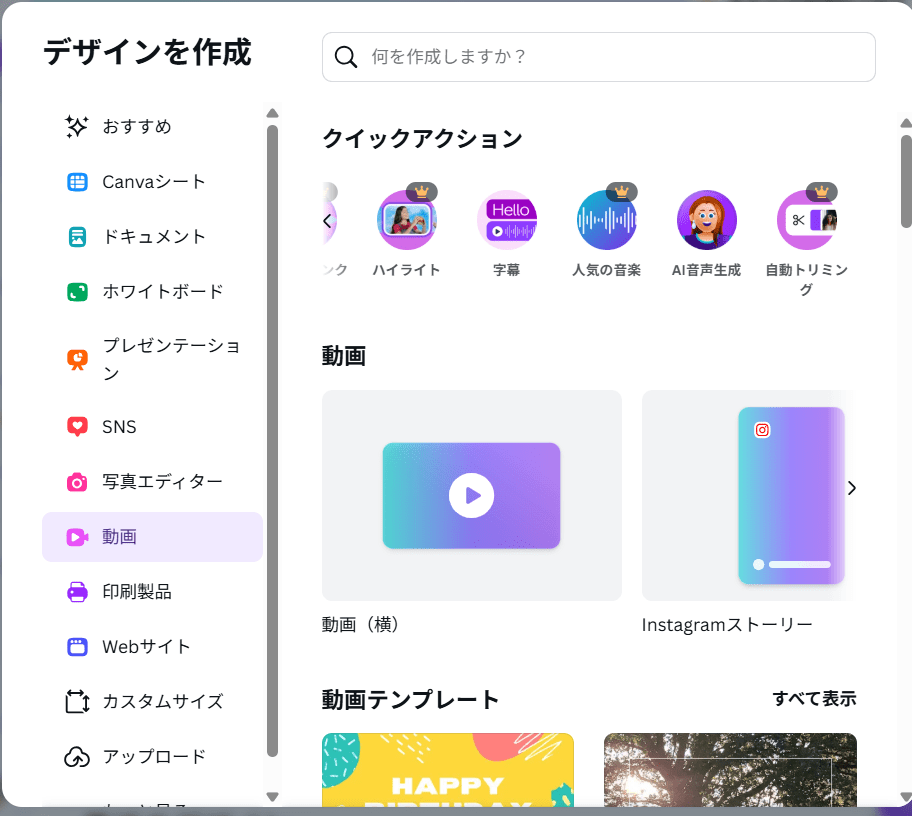
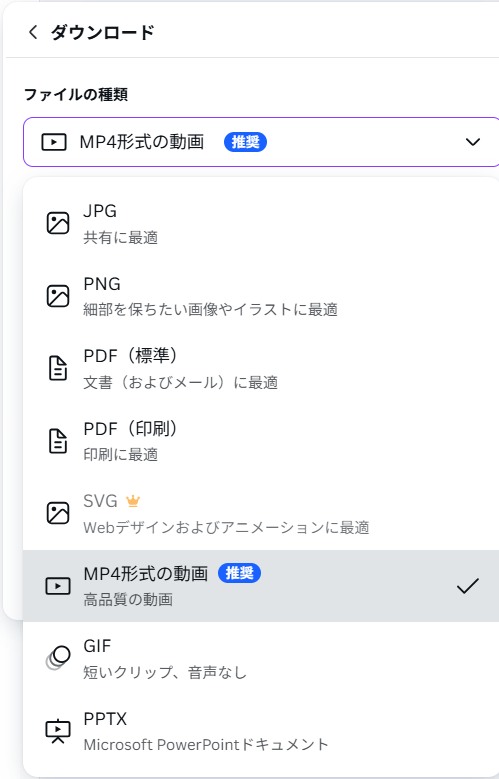
初期画面では、.pngのみダウンロード可能。
プロジェクト化すれば、複数形式利用可能。
動画 … 動画(.mp4)の編集 字幕 トリム 音声生成
第1章 機能の紹介
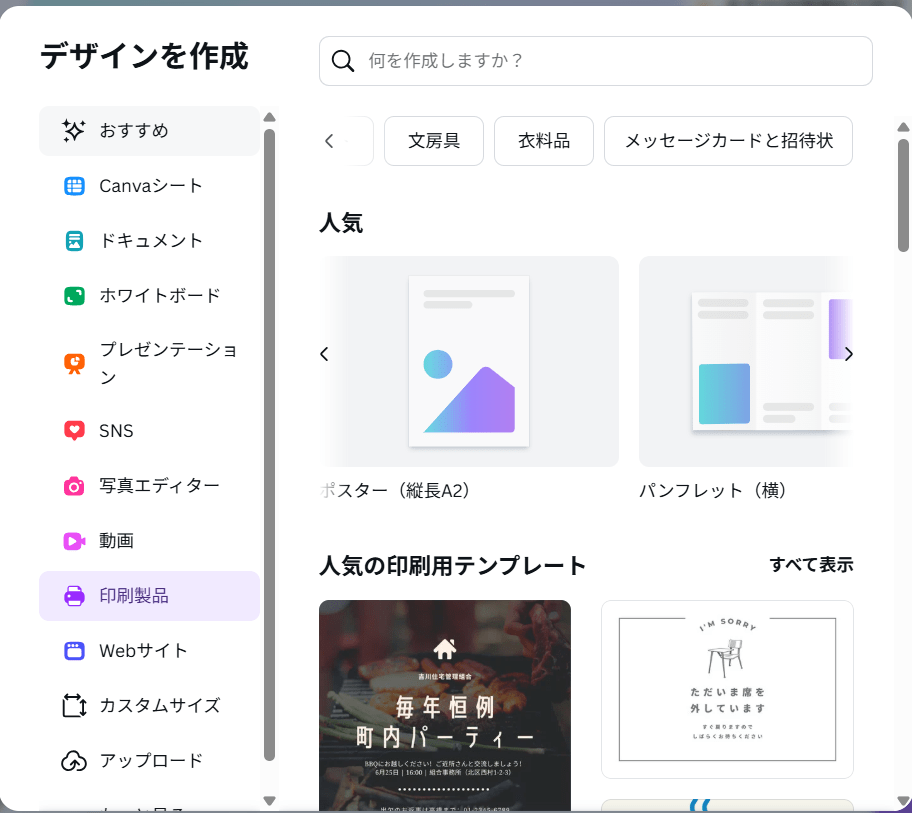
印刷製品 … ポスター パンフレット 名刺 など
第1章 機能の紹介
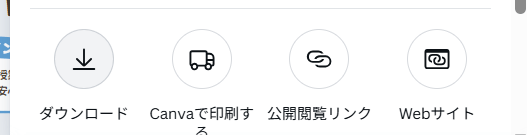
Canvaで印刷 … さまざまな物に印刷可能
第1章 機能の紹介
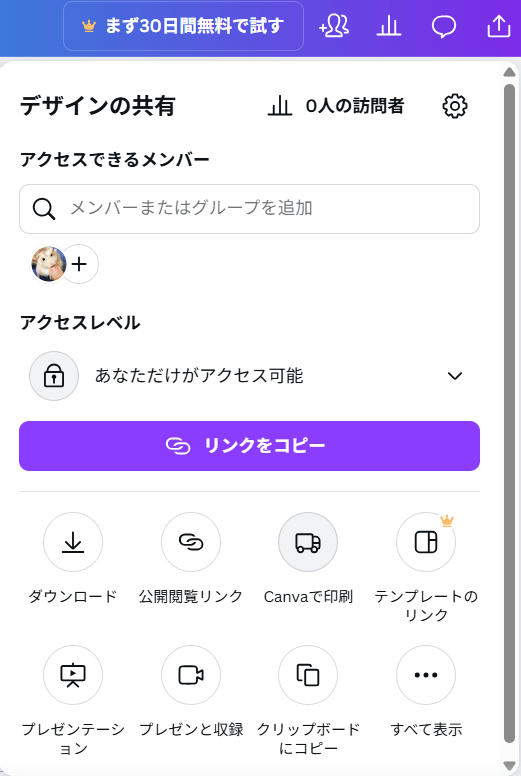
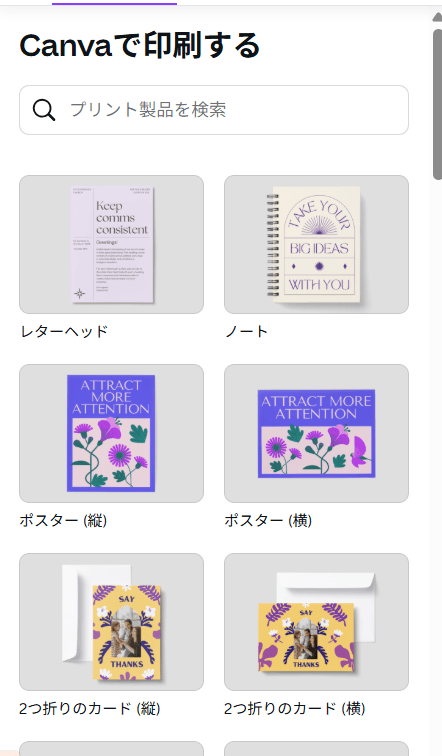
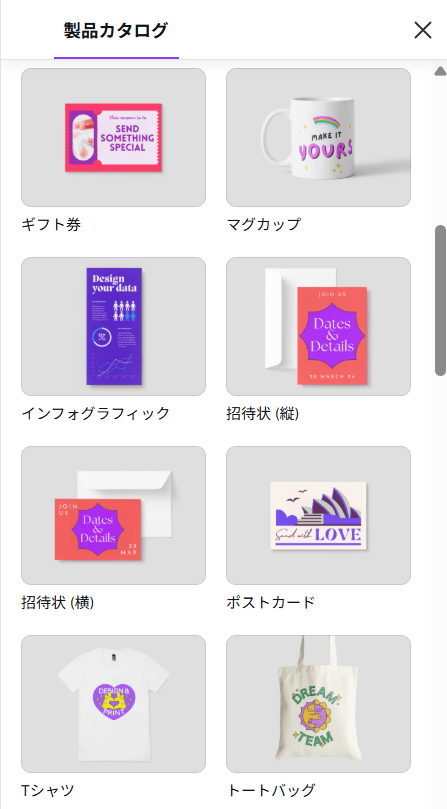
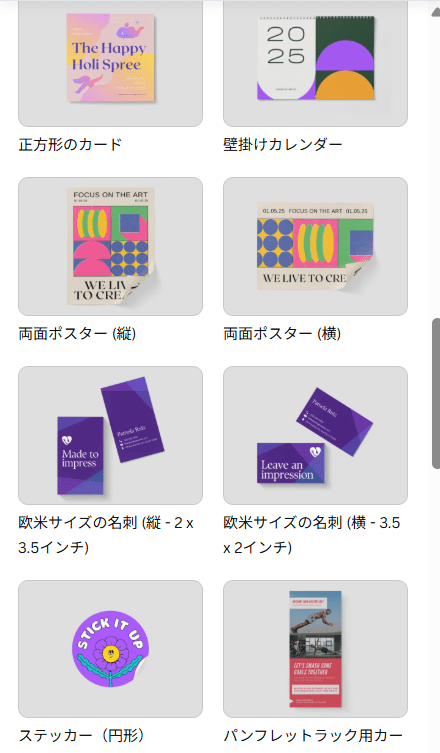
卒業制作で作るような、複数ページのものには現在未対応です。複数ページの場合はPDF出力し、印刷屋さんに持っていくイメージです。相場よりちょっとお高め。
Webサイト … 手軽にWebページを作成できる
第1章 機能の紹介
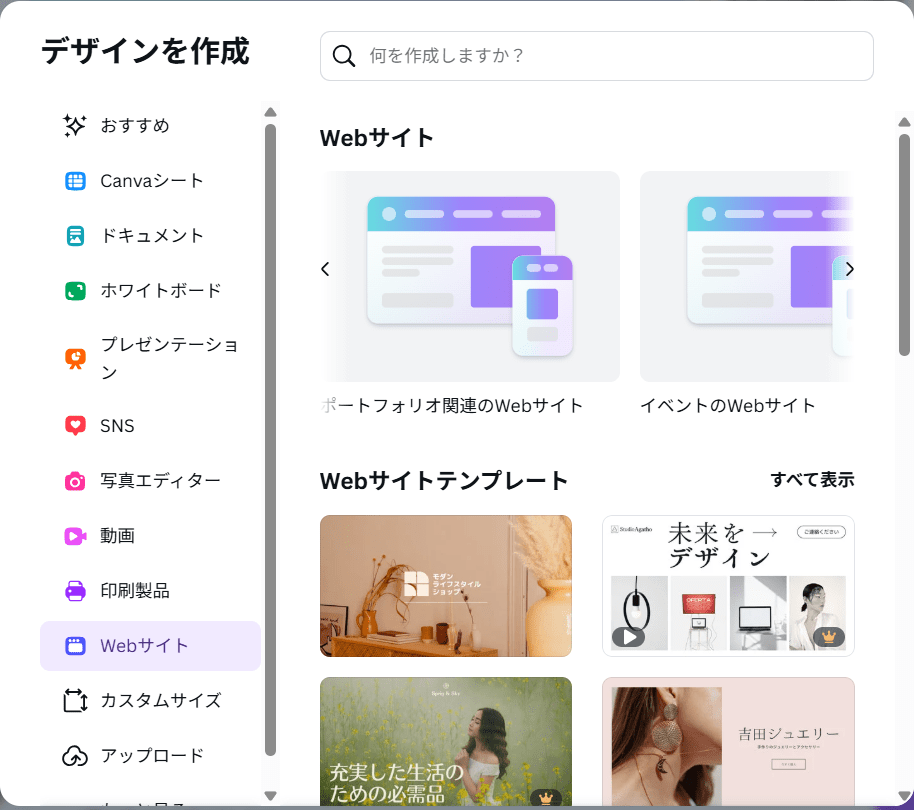
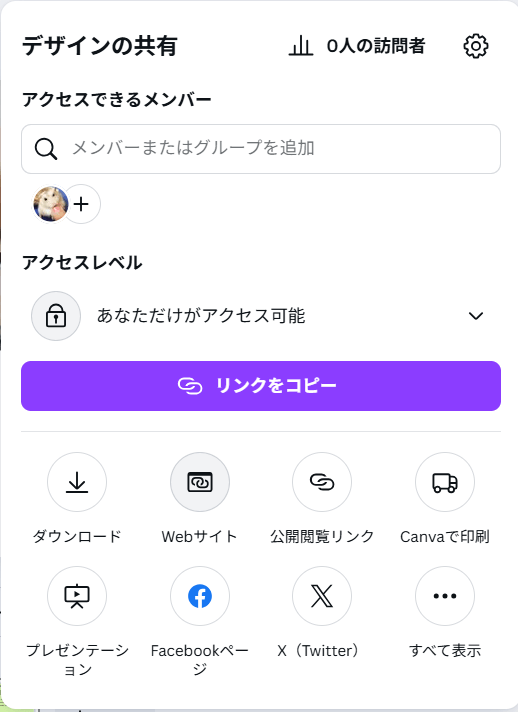
Webサイト … 仕事でHP制作する場合には不向き
第1章 機能の紹介
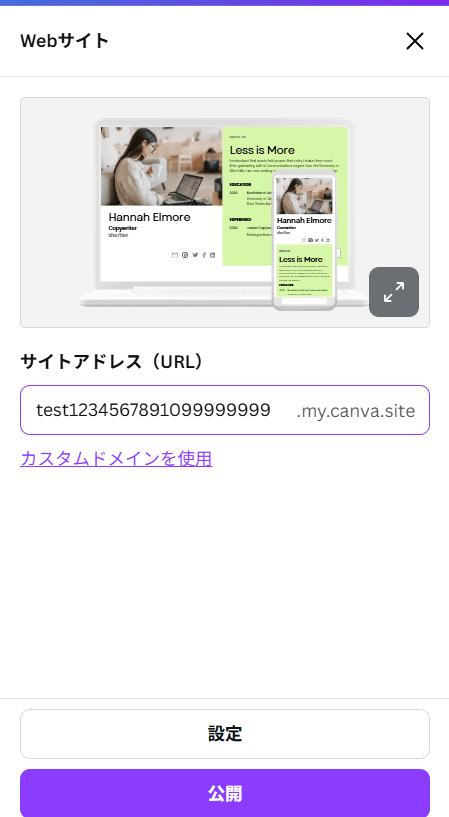
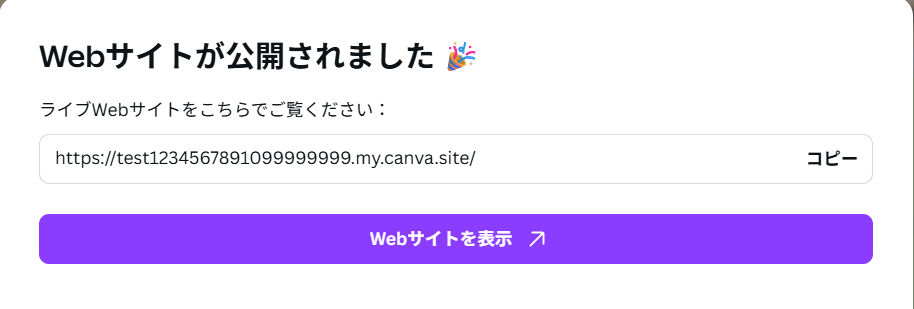
https://test1234567891099999999.my.canva.site/
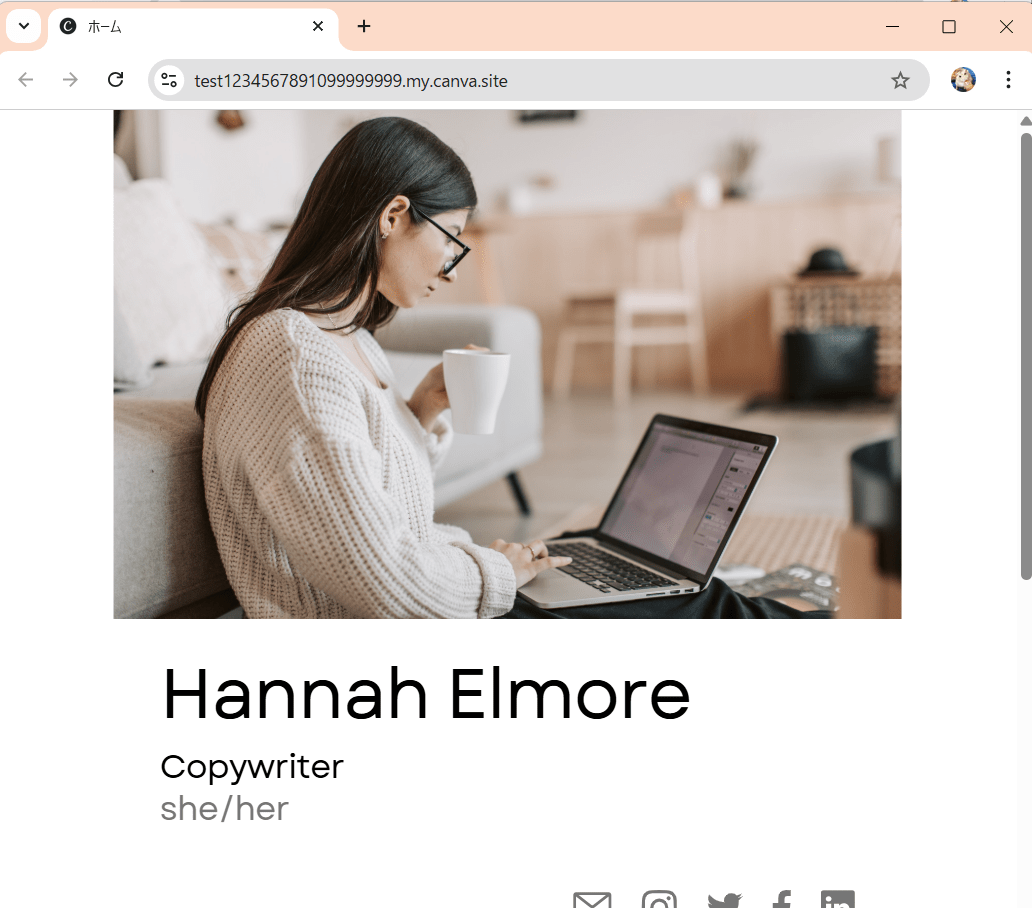
サーバーとドメイン(URL)を契約せず、手軽にWebサイトが作成できます。
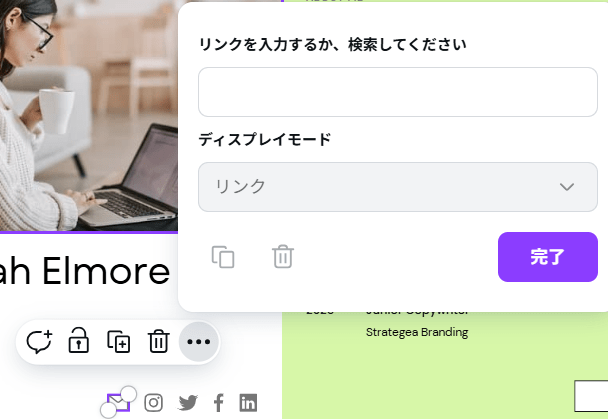
リンクボタンなどは設定で設置できそうです。
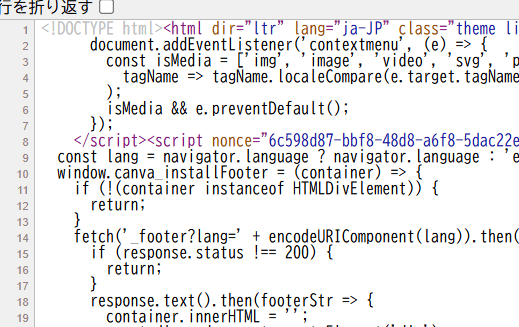
ソースを見た感じ普通のHTML・CSSとは組み方が違うので、コードを編集しての拡張は不可。HTMLタグも使用されてないので、SEOの検索設定なども難しいと思います。URLを共有して使用する用途であれば非常に便利です。
カスタムサイズ … 好きなサイズで作成
第1章 機能の紹介
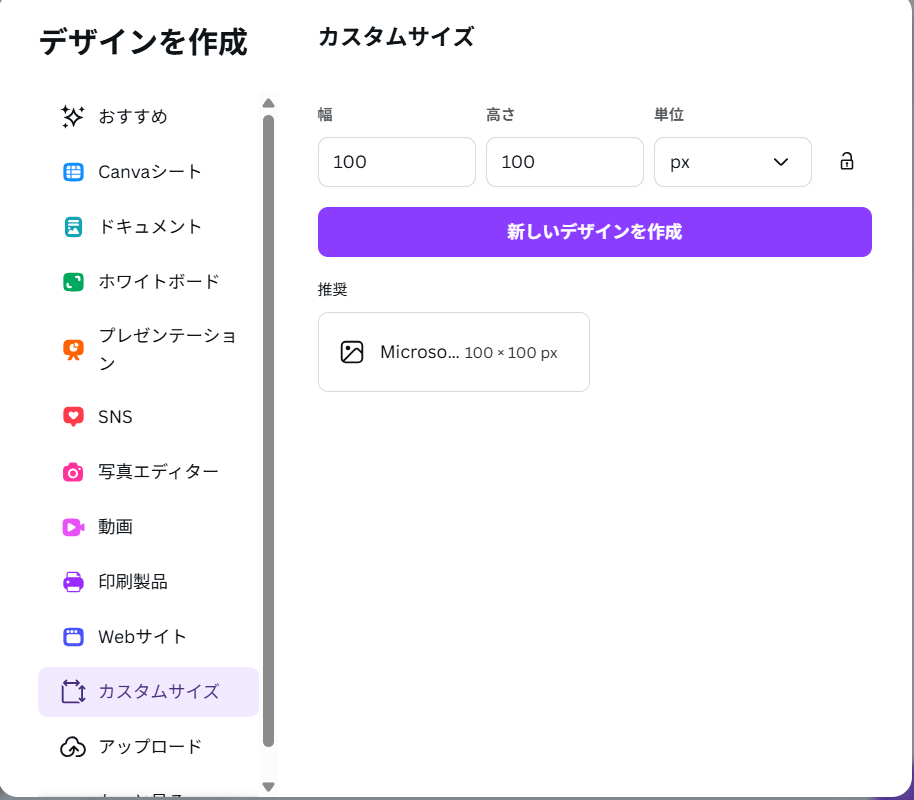
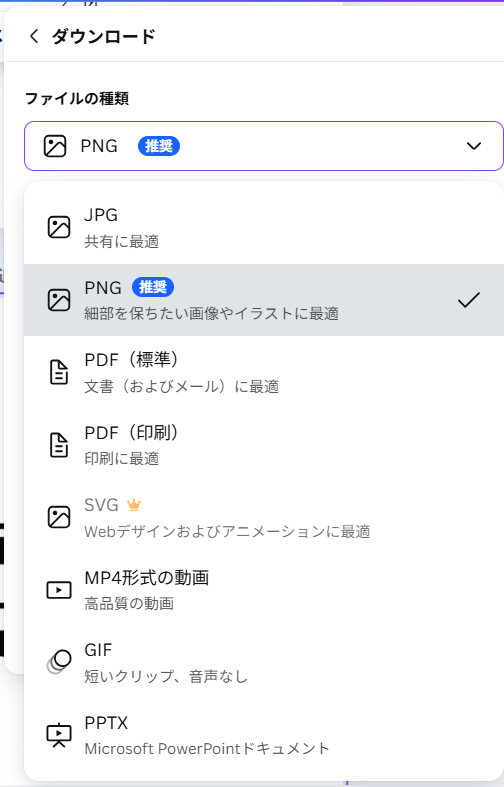
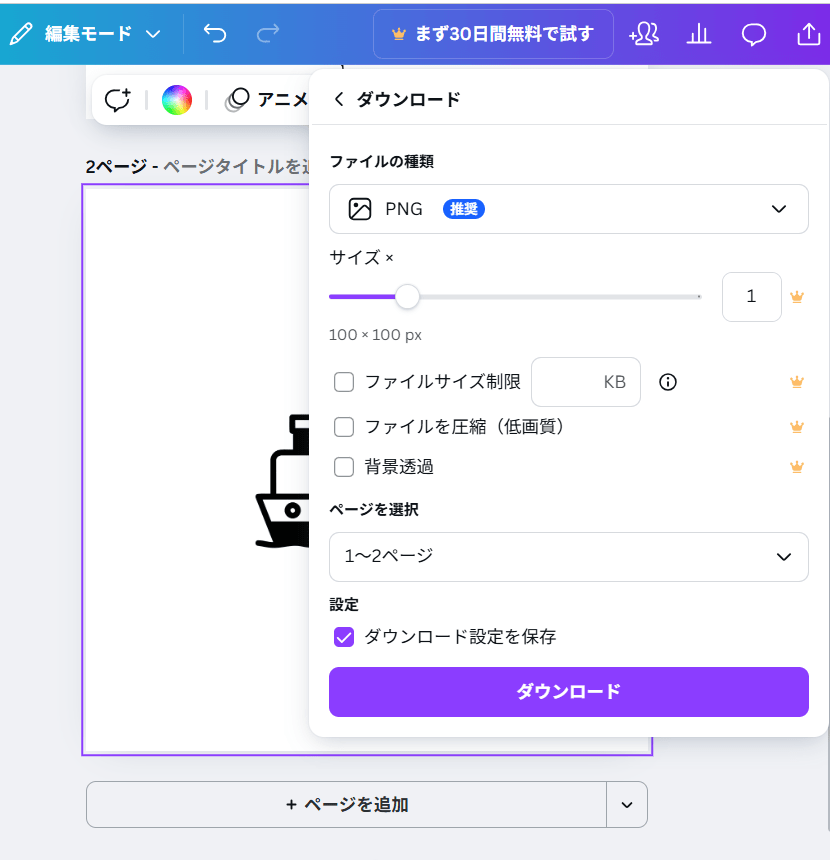
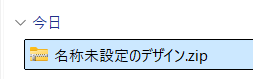
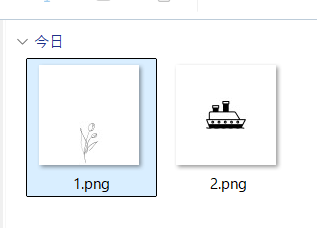
カスタムサイズ … 素材集めに便利 透過背景は有料
第1章 機能の紹介
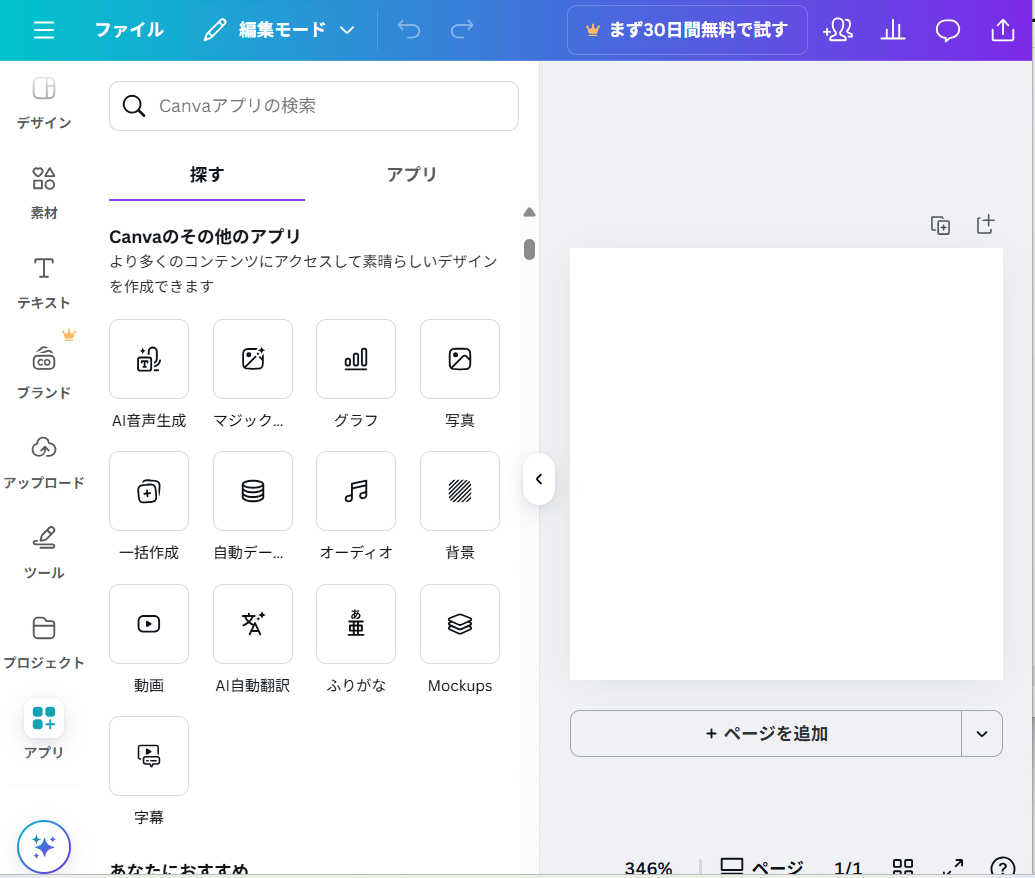
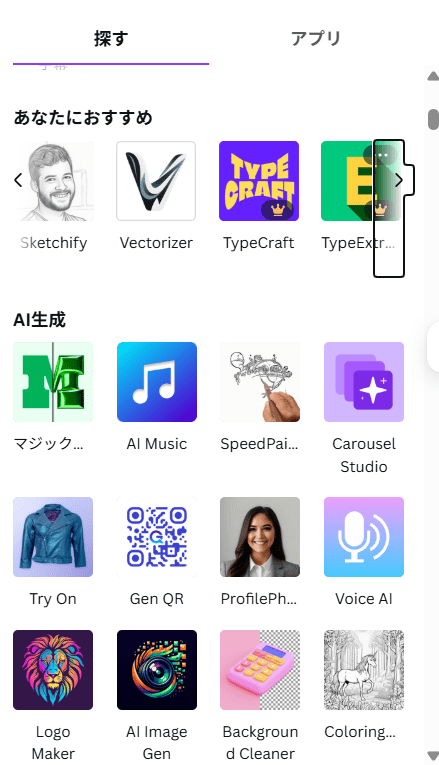
Canvaのその他アプリ…手書き風 ドット絵 変換など
第1章 機能の紹介
第2章
操作方法の説明
チラシ テンプレートの選択
第2章 操作方法の説明
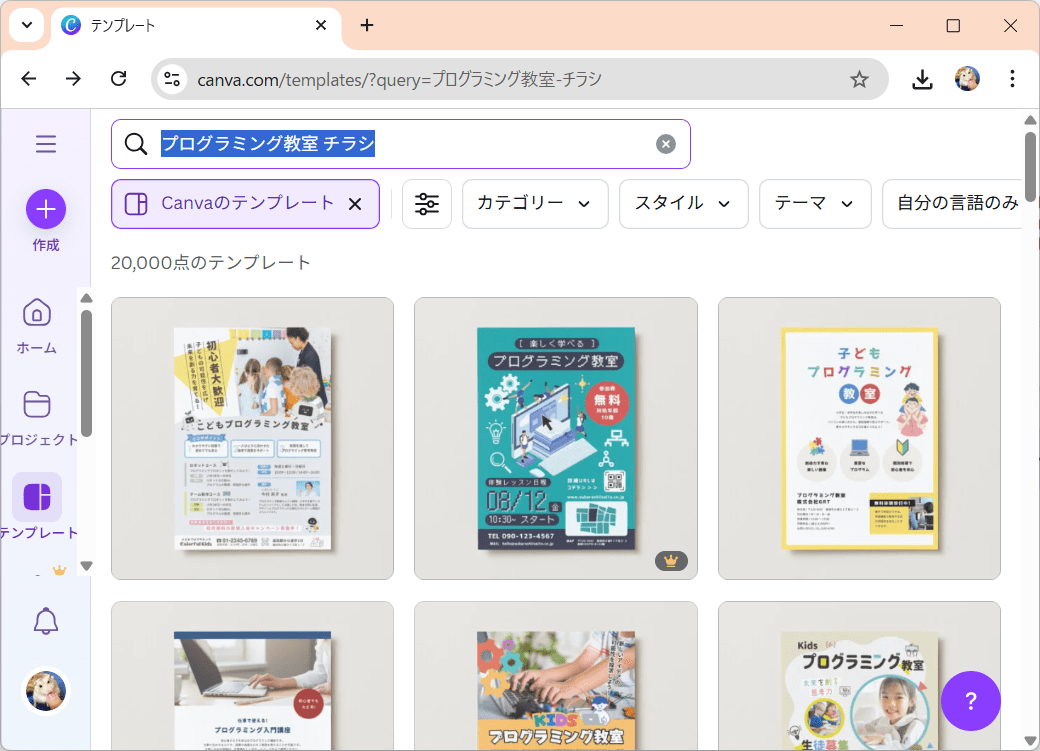
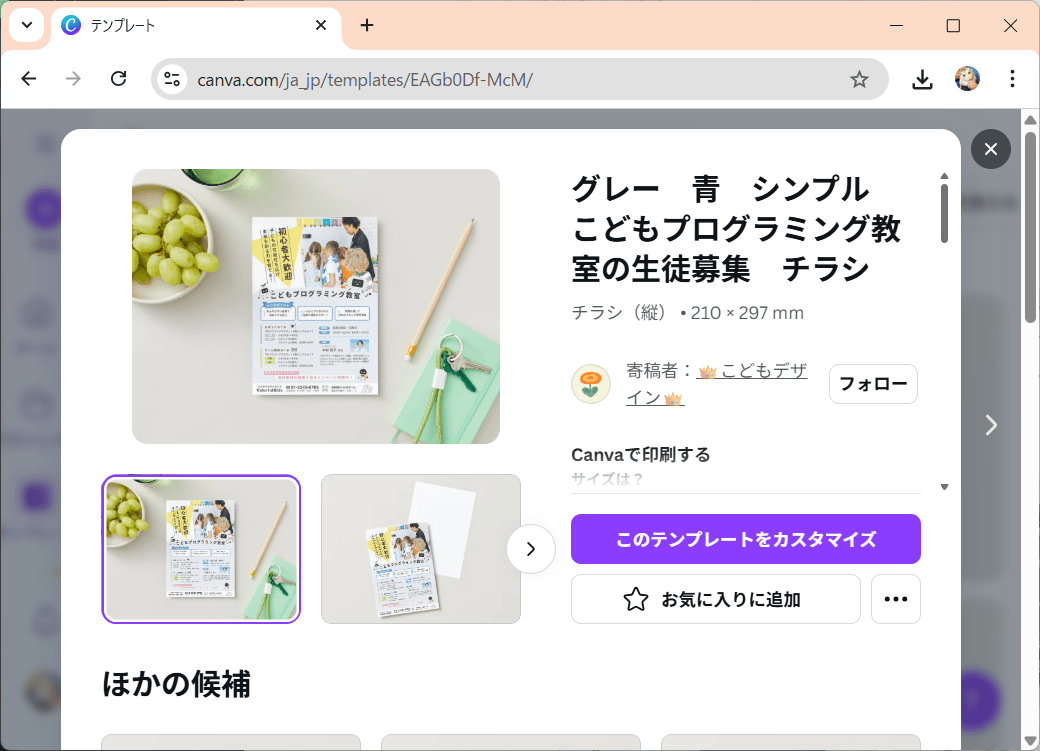
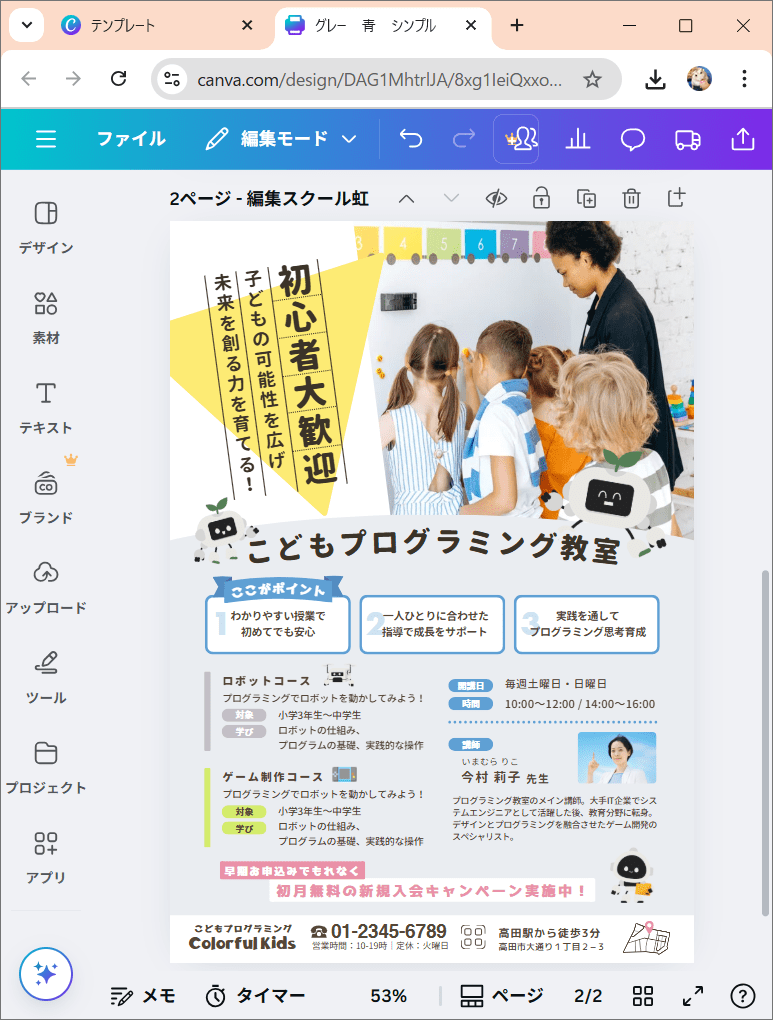
1.「プログラミング教室 チラシ」のキーワードで検索する。
2.「こどもプログラミング教室の生徒募集」チラシを選択する。
3.「このテンプレートをカスタマイズ」を選択する。
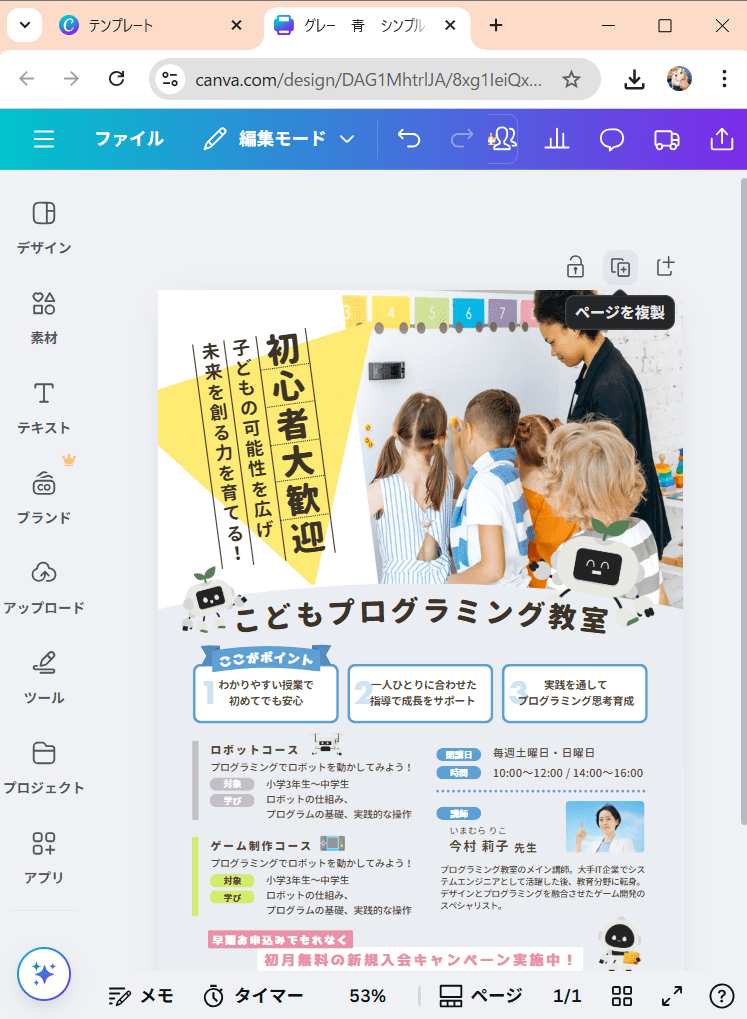
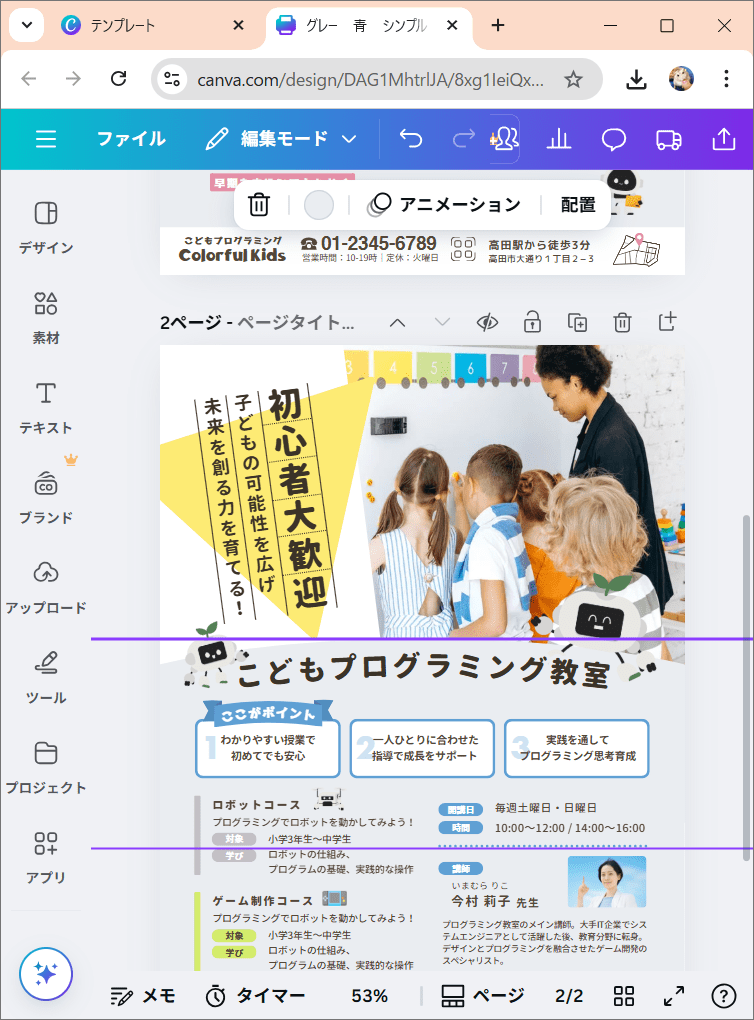
ページの複製
第2章 操作方法の説明
1.赤枠の「ページを複製」をクリックする。
2.2ページ目が出力される。
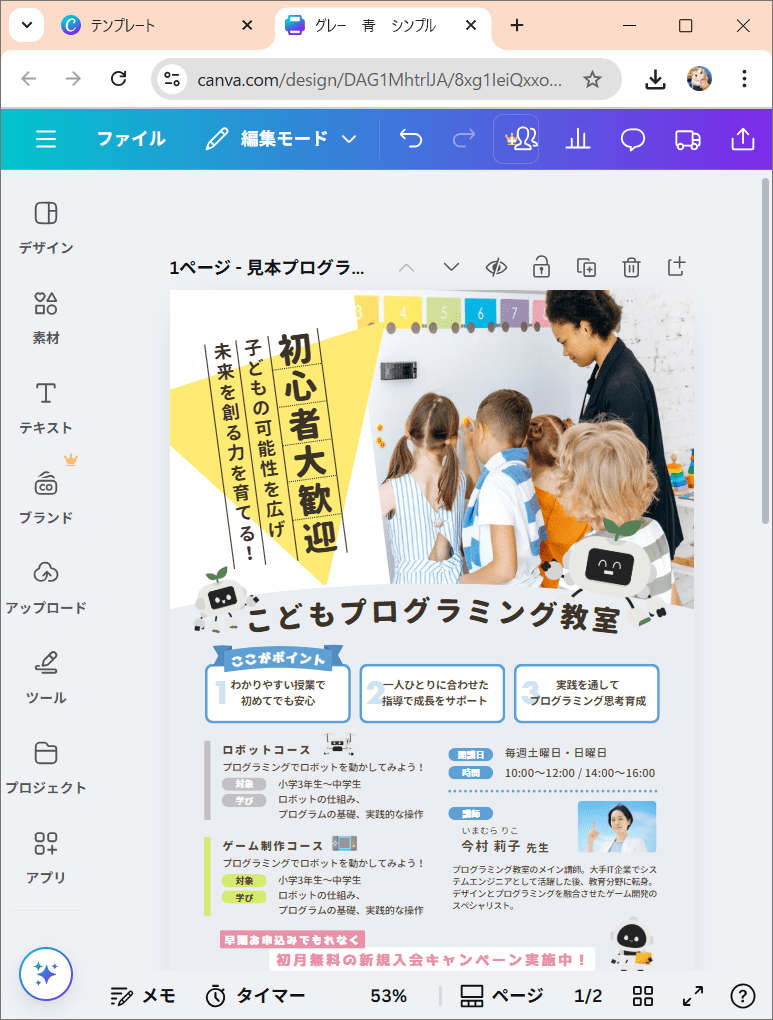
ページタイトルの修正
第2章 操作方法の説明
1.「1ページ」タイトルを「見本プログラミング教室」に更新する。
2.「2ページ」タイトルを「スクール虹」に更新する。
※ このページタイトルは、PDF出力した際のファイル名になります。
写真の入れ替え:画像検索・フォルダー追加
第2章 操作方法の説明
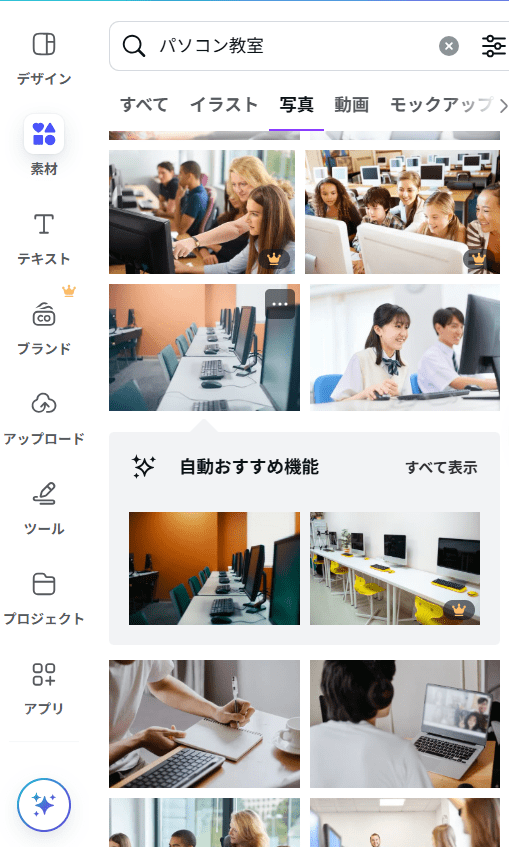
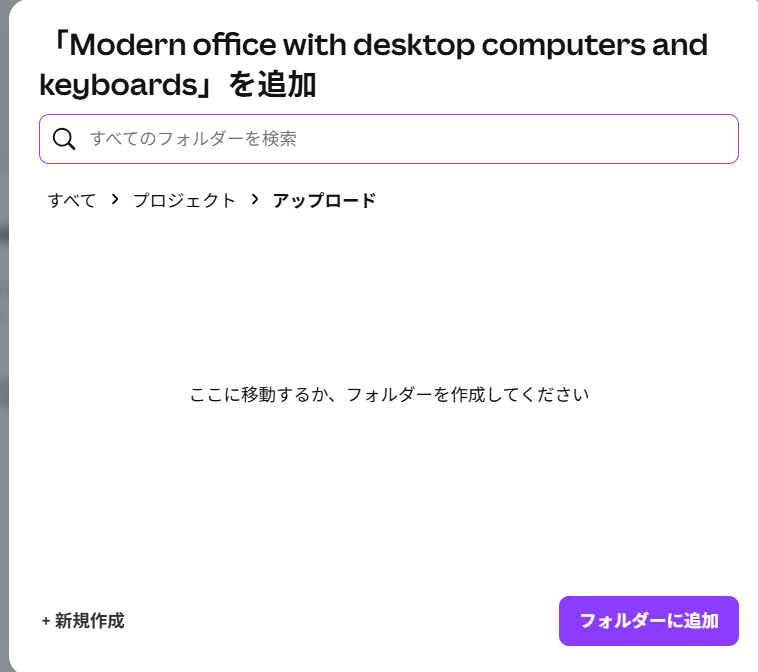
1.素材 > 条件:パソコン教室 > 写真 > 任意の写真の「…」を選択する。
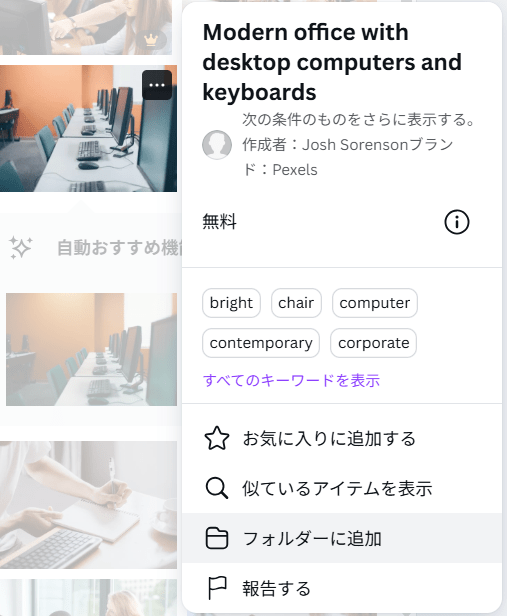
2.「フォルダーに追加」を選択する。
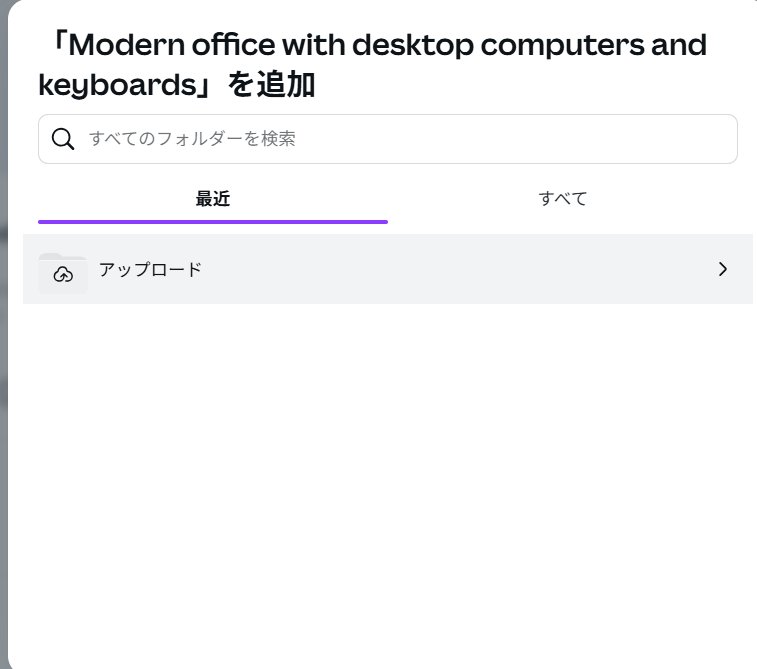
3.アップロード > フォルダーに追加 を選択する
写真の入れ替え:ドラッグで入れ替え
第2章 操作方法の説明
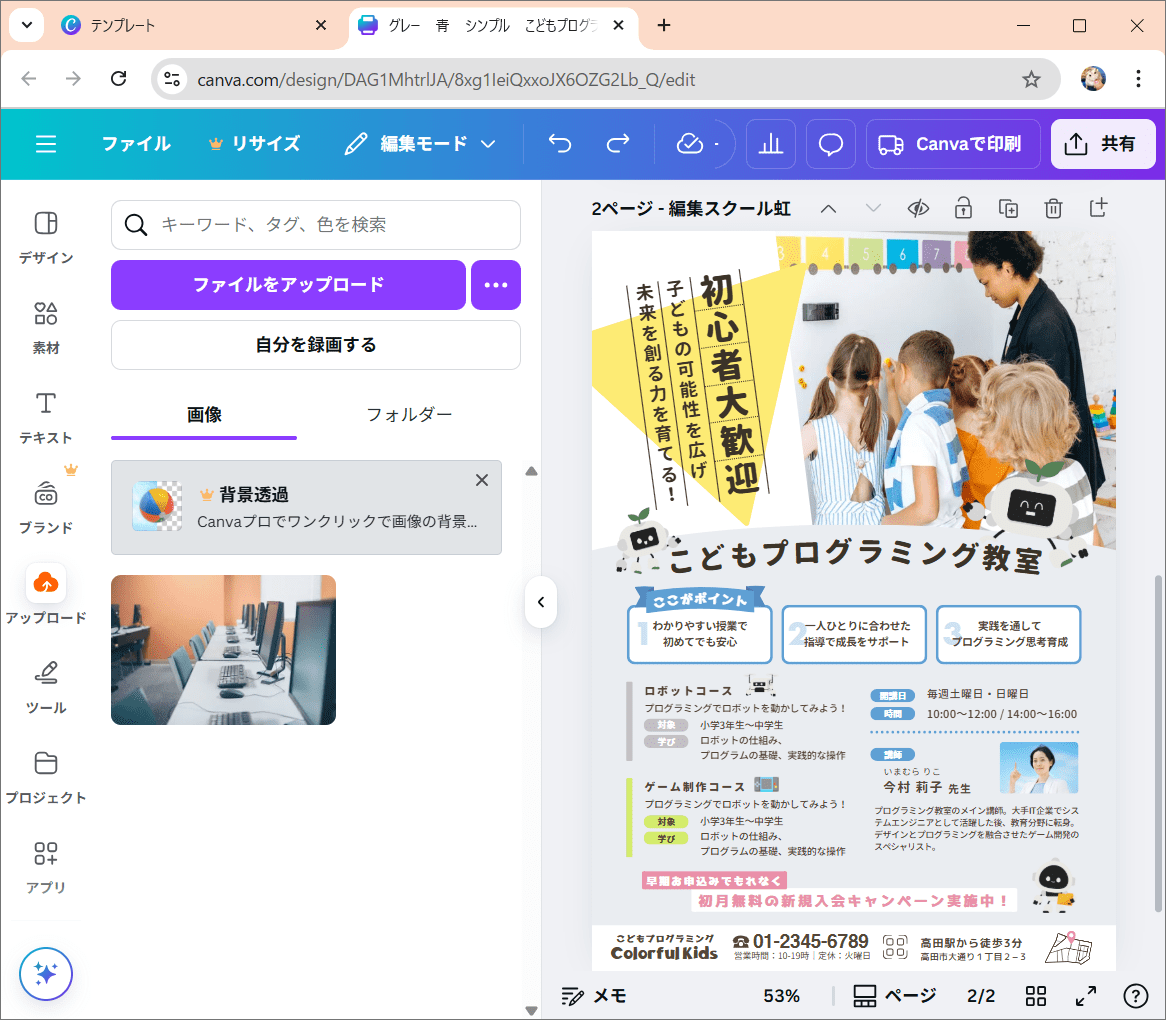
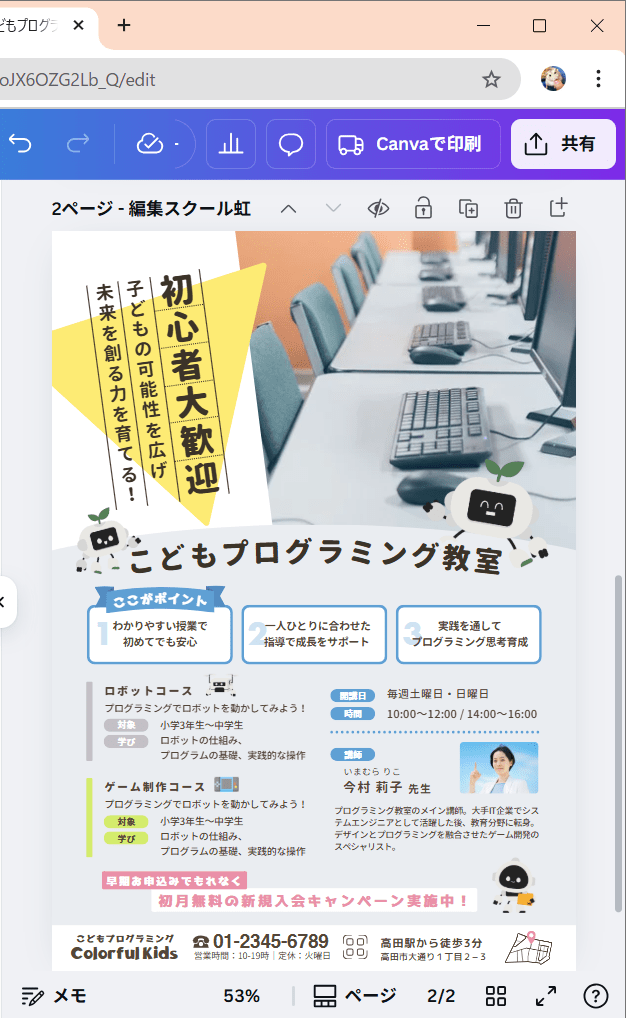
1.アップロード > 写真 を長押ししたまま入れ替えたい写真の上にドラッグする。
2.写真が入れ替わったことを確認する。
※ 写真の位置が気に入らない場合は、ダブルクリックで位置の調整が可能です。
図形の編集
第2章 操作方法の説明
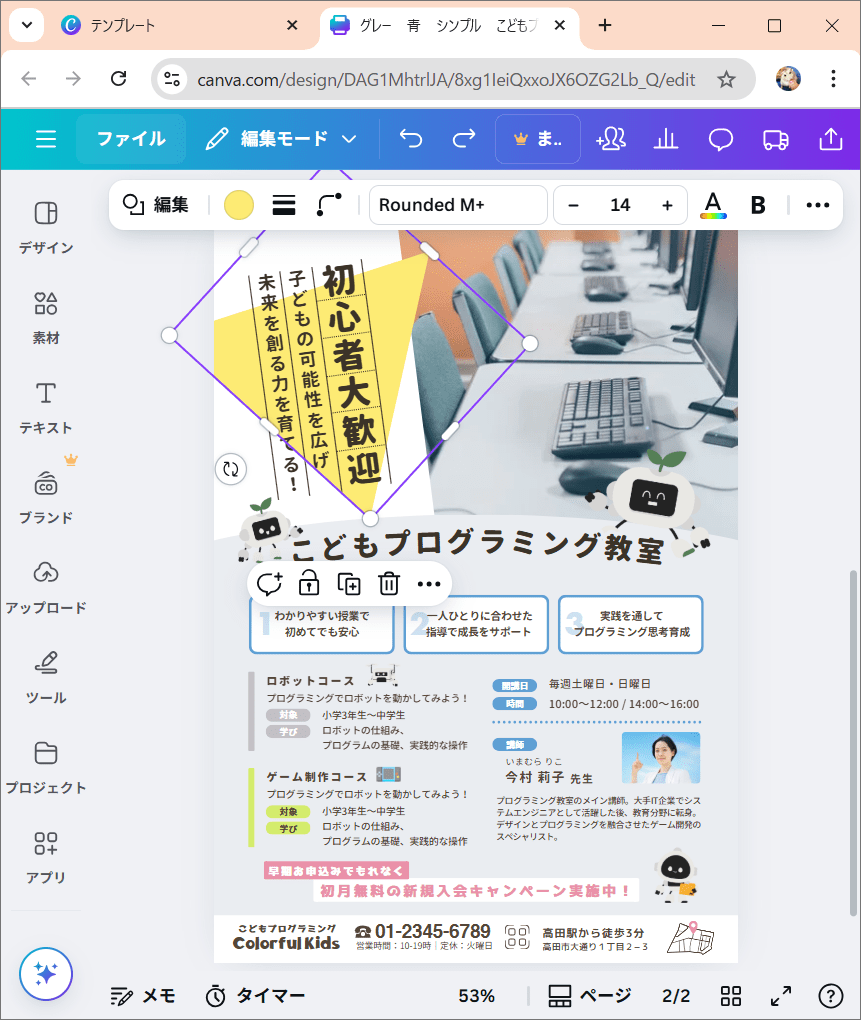
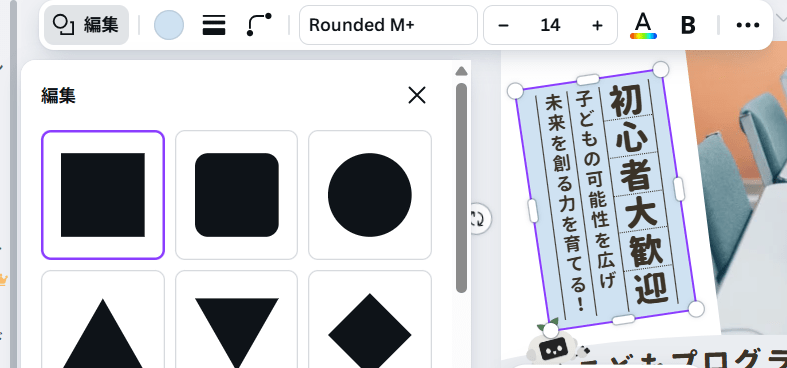
1.編集から図形を変更する
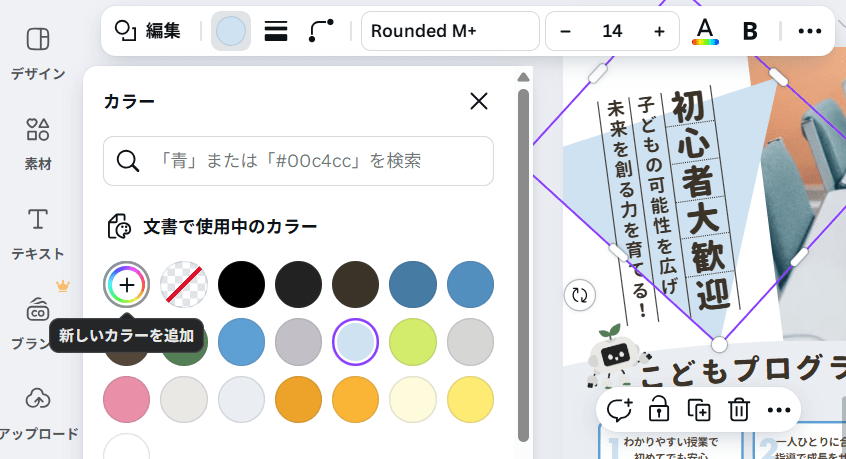
2.カラーから、色を変更する
3.変形・サイズ・位置の調整を行う
文字の編集
第2章 操作方法の説明
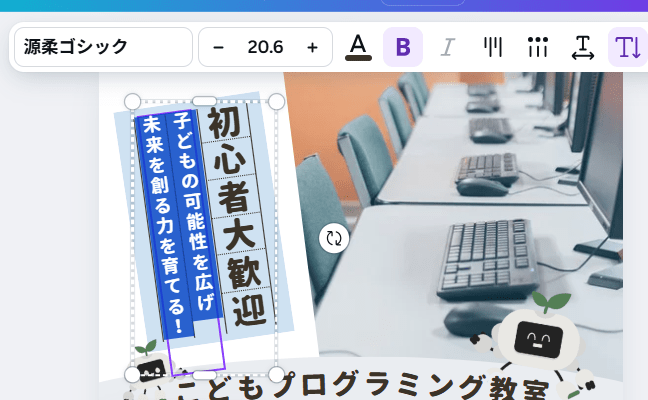
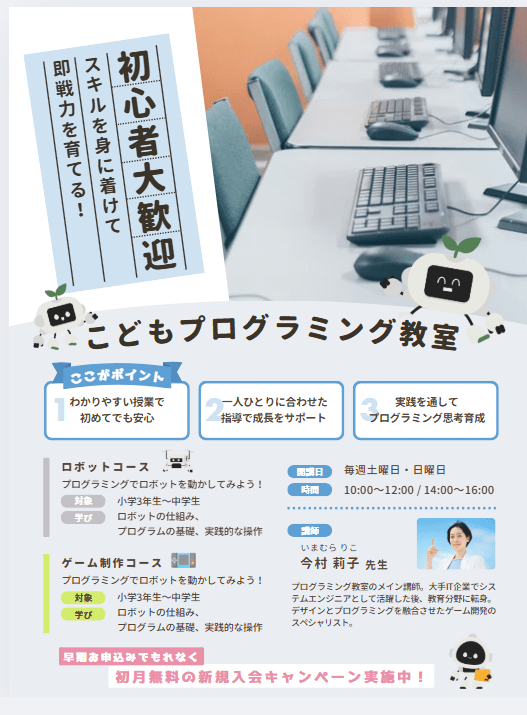
1.ダブルクリックで編集したい文字を選択し、文言を修正する
※ 編集しづらい場合は、グループ化されているので解除して編集してください。
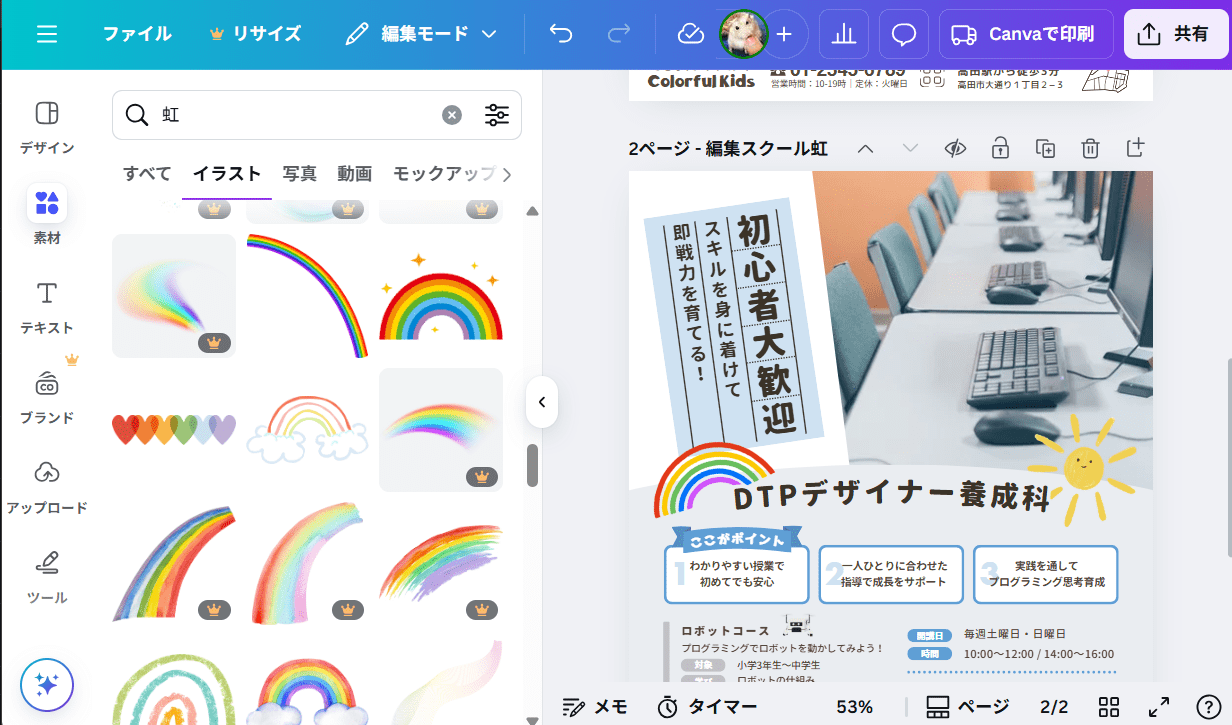
素材の配置
第2章 操作方法の説明
1.素材 > 任意のイラストを検索 >クリックで配置
※ 不要なイラストを削除し、サイズを調整する
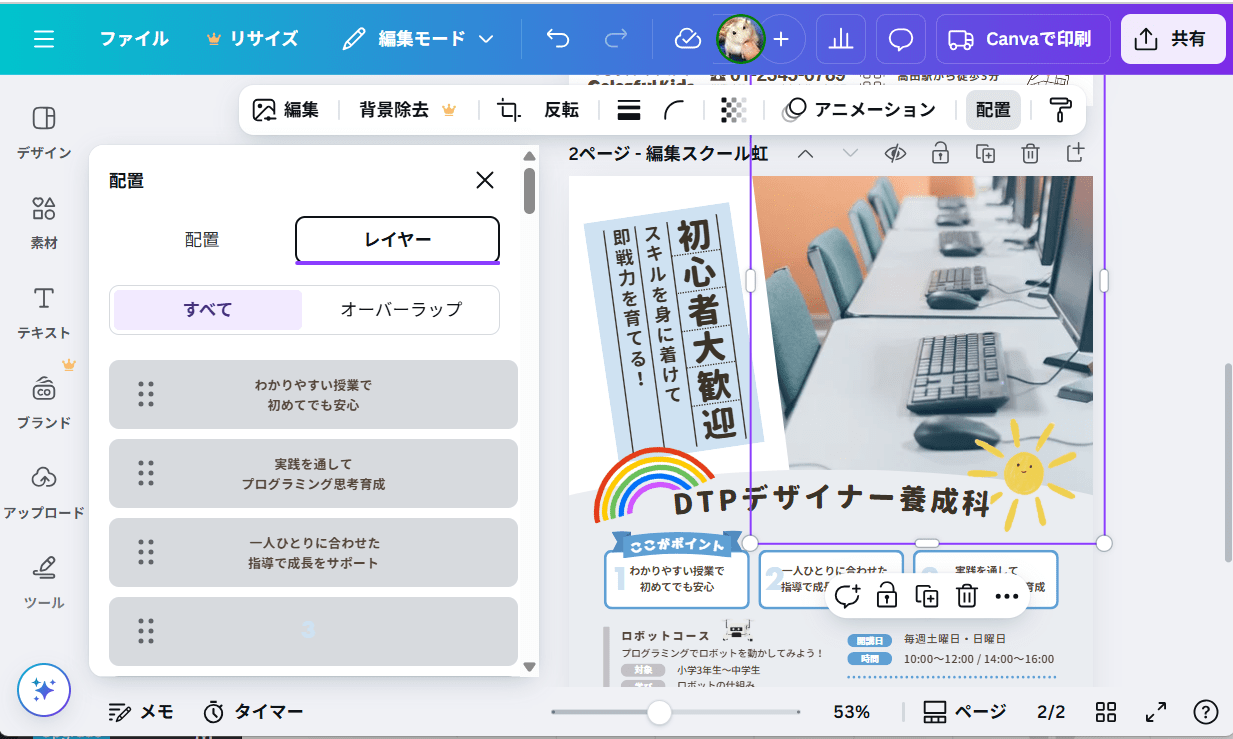
レイヤーの確認
第2章 操作方法の説明
1.任意の素材をクリック > 配置 > レイヤー
※ 並び替えしたいものがあれば入れ替えを行う
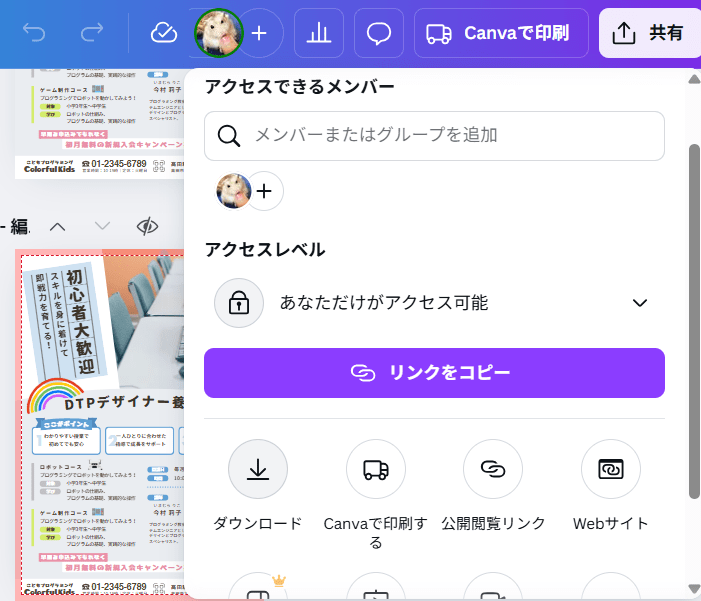
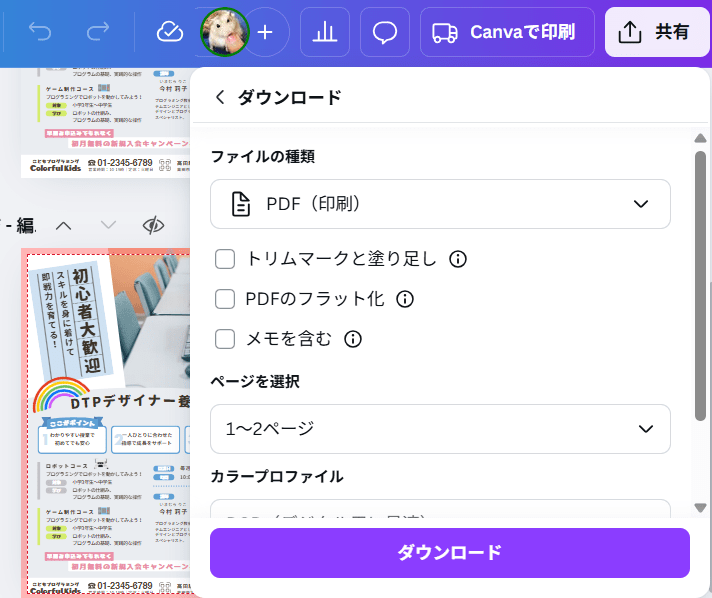
PDFの出力
第2章 操作方法の説明
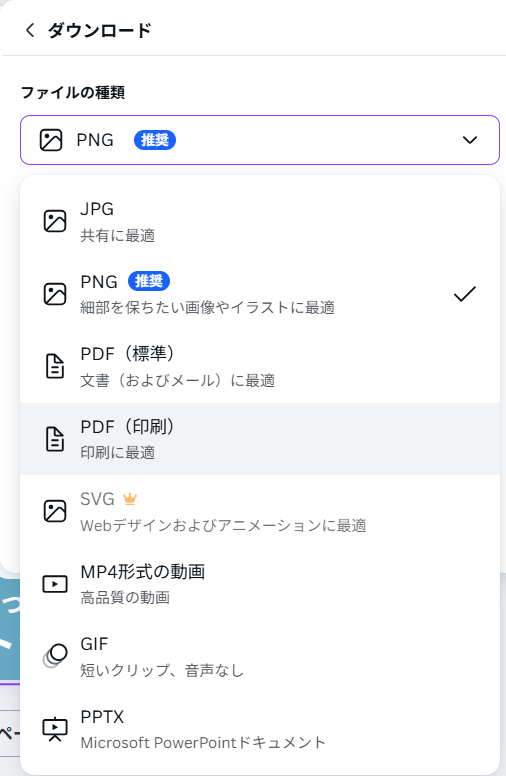
1.共有 > ダウンロード をクリック
2.PDF(印刷)> ダウンロードをクリック
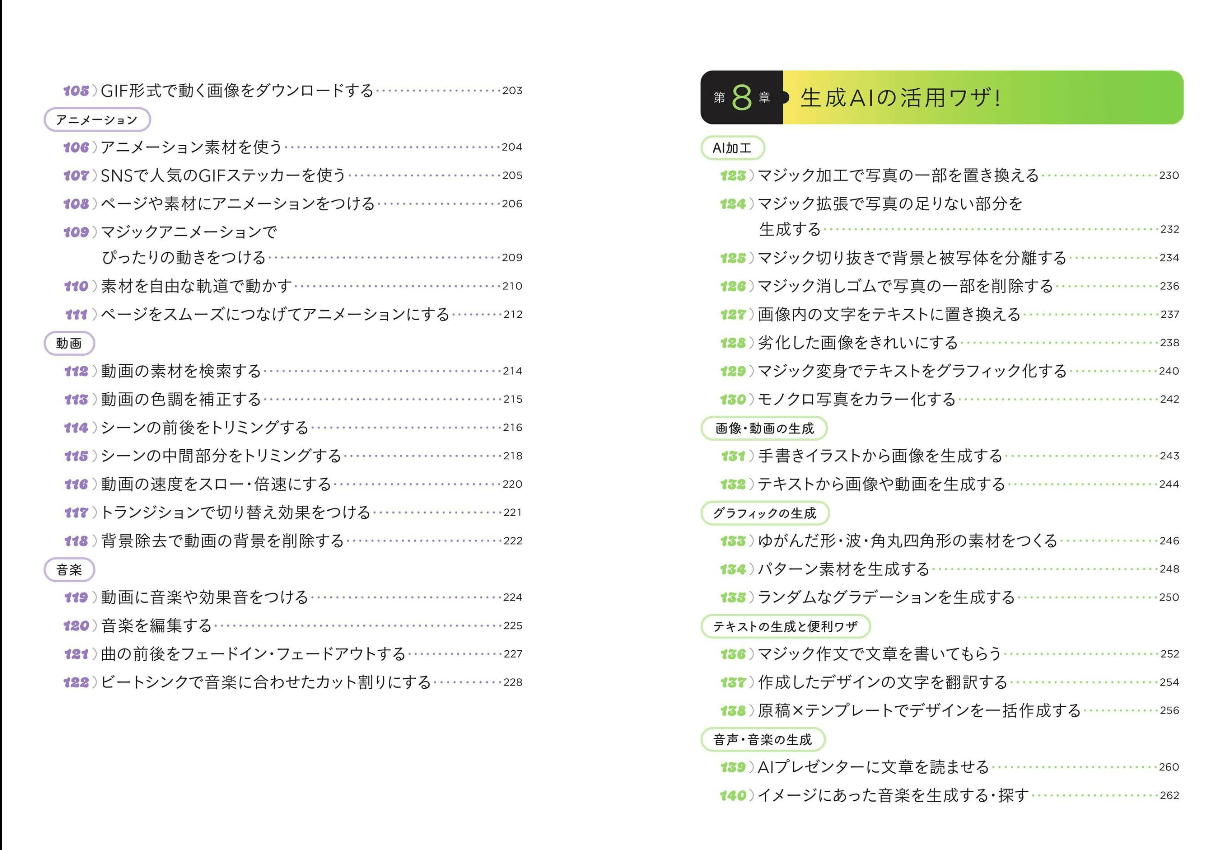
参考にした書籍
第2章 操作方法の説明
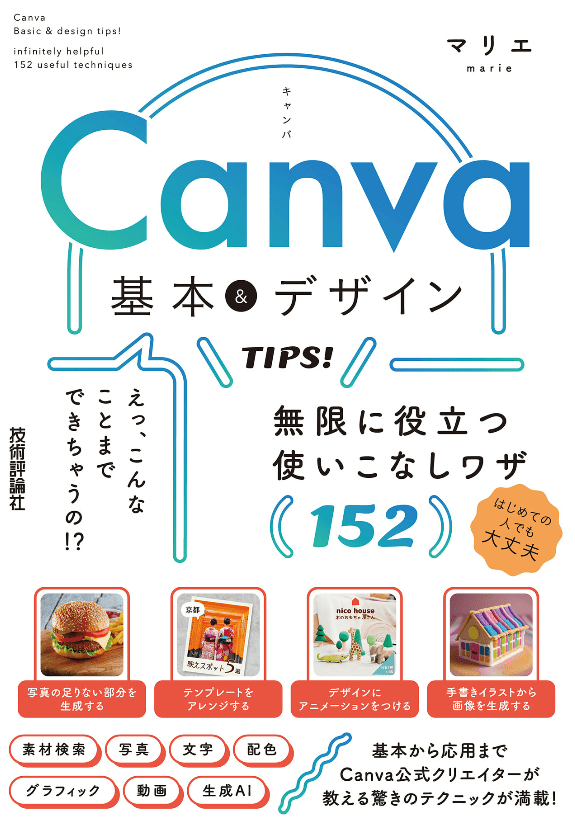
参考にした書籍
第2章 操作方法の説明
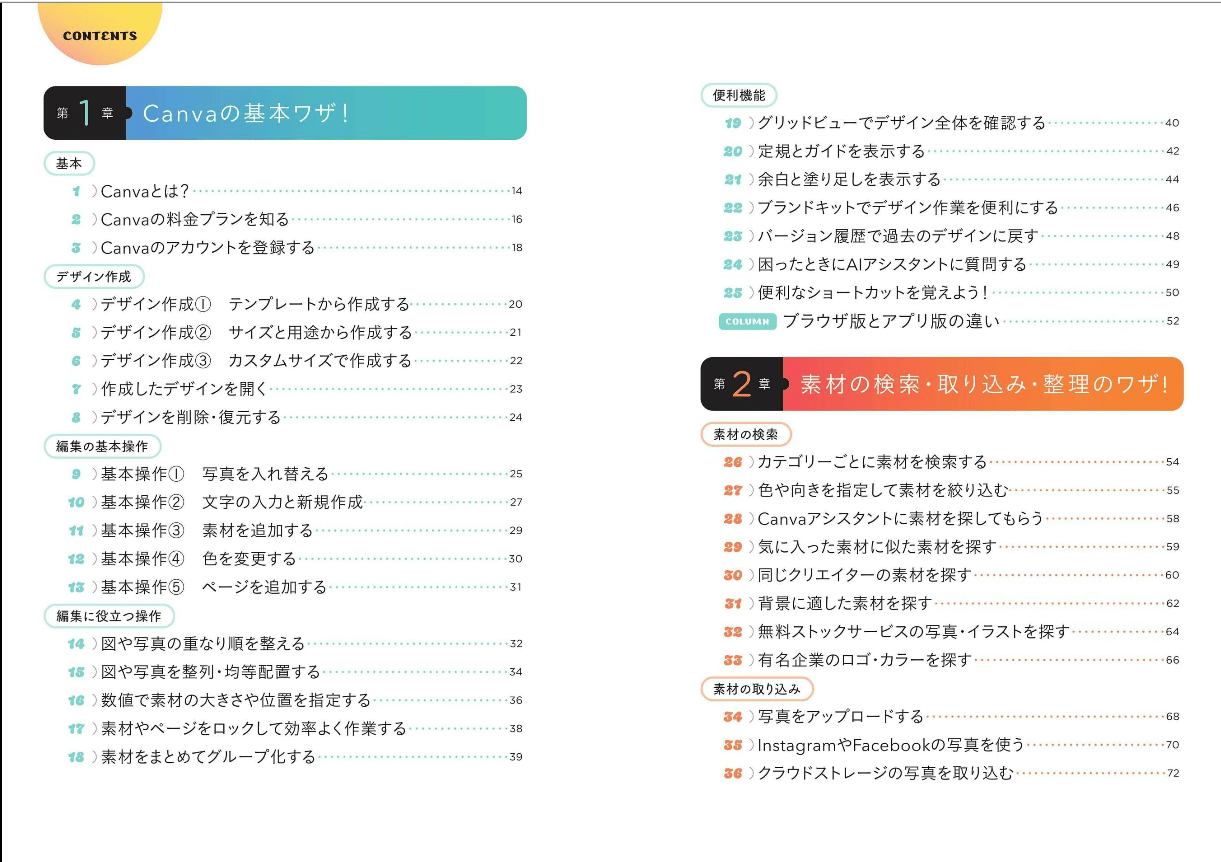
参考にした書籍
第2章 操作方法の説明
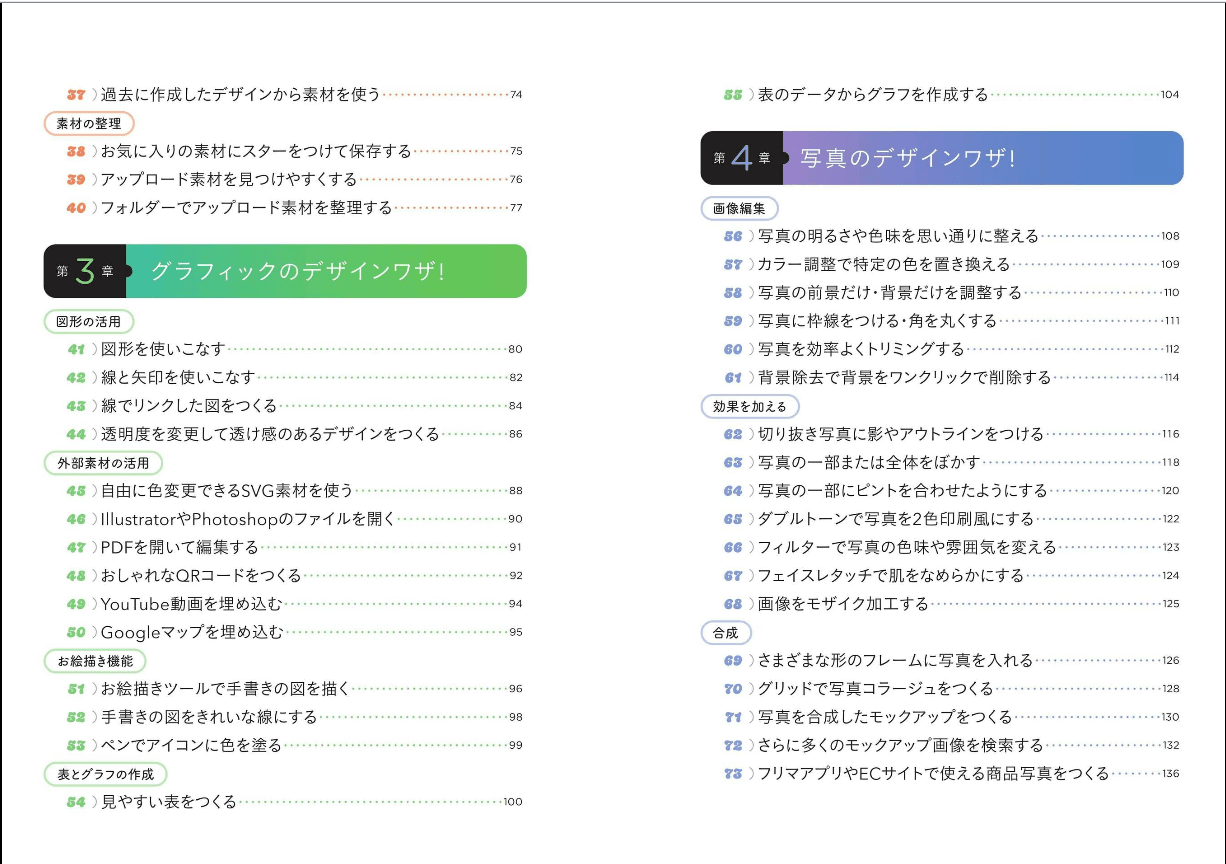
参考にした書籍
第2章 操作方法の説明
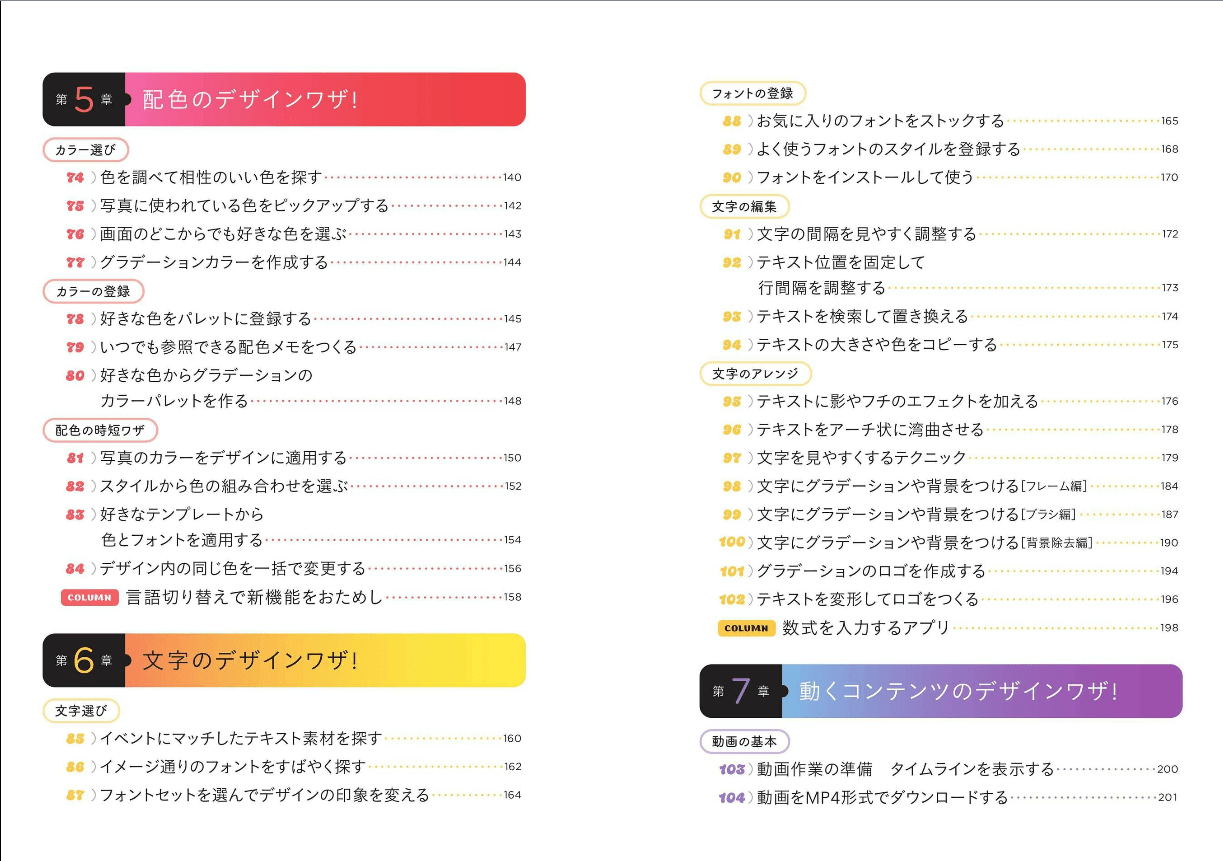
参考にした書籍
第2章 操作方法の説明
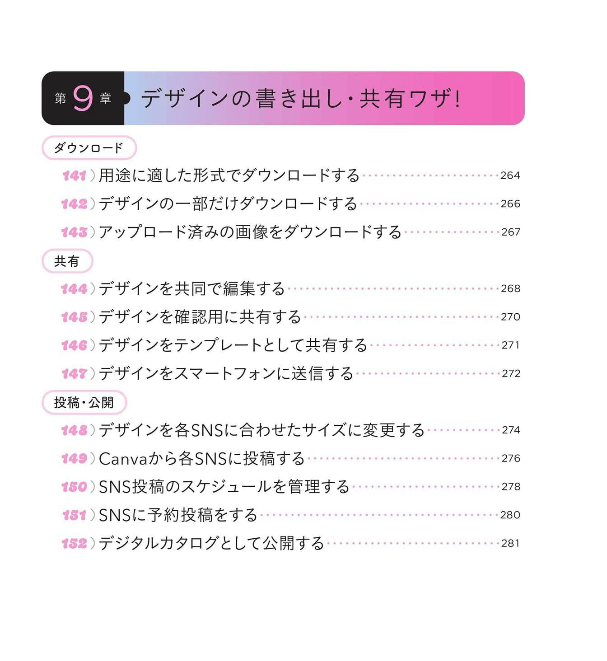
キャンバを使うメリット・デメリット
おわりに
メリット
・Adobeソフトに比べて安価
・制作や設計に費やす時間を短縮できる
・著作権を気にせず素材を使用できる
・豊富な機能を無料で使用できる
・専門知識不要で高品質なデザインが作成できる
デメリット
・本当に使いたい機能が有料の場合が多い
・さまざまな素材を集めて使うと統一感が無くなる
・テンプレートの使用でデザインが誰かと被る可能性がある
・発想力や技術が育たない可能性がある