Creando una Encuesta con Meteor.js

Estaremos creando una aplicación muy sencilla de votación donde el usuario puede:
- Crear una encuesta con 3 opciones
- Votación de las encuestas
- Nuevas encuestas y votos mostrarán en tiempo real
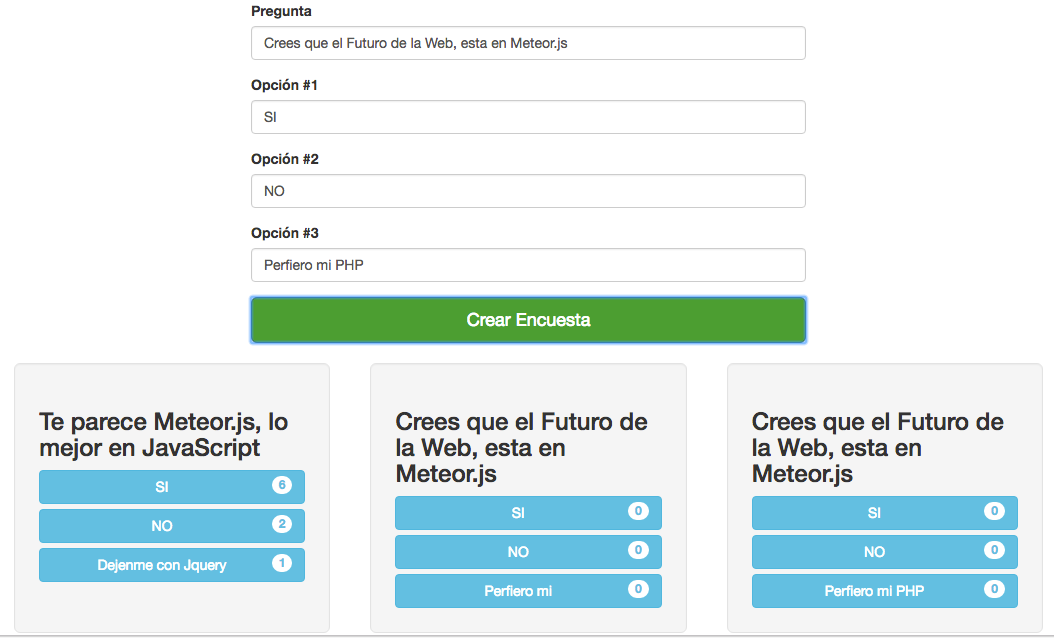
Lo que vamos a desarrollar
Crear una nueva aplicación
meteor create pollingpolling será el nombre de nuestra nueva aplicación y se creará una carpeta llamada polling. Este comando creará lo siguiente:
    | .meteor/
    | client/             // Carpeta con los Archivos del Proyecto
    |   polling.css       // Archivo CSS
    |   polling.html      // El Tema HTML
    |   polling.js        // javascript para el servidor
    | server/
    |   main.js            // javascript para el servidor
Arrancando la aplicación
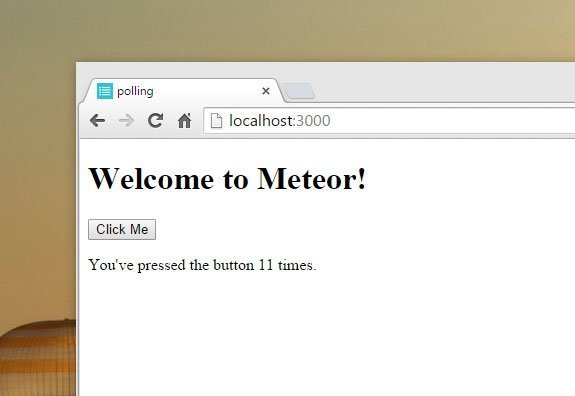
meteorPodemos ejecutar esta aplicación, solo debemos entrar a la carpeta donde esta el proyecto y escribimos el comando para arrancar la aplicación meteor:
Estructura de la Apps
Meteor posee unas carpetas que están diseñadas para la organización de nuestra aplicación. Estas carpetas son:
    | .meteor
    | client/                       // El código del proyecto y el navegador
        |----- components/          // Componentes creado para nuestra aplicación
          |--- poll-form.css
          |--- poll-form.html
          |--- poll-form.js
          |--- poll.css
          |--- poll.html
          |--- poll.js
        |----- app.body.html        // Disposición de la aplicación
        |----- app.head.html        // HEAD del HTML
        |----- app.js               // Los JS del proyecto
        |----- app.css              // Los CSS del proyecto
    | collections/                  // Modelo de nuestro MongoDB
        |----- polls.js             // Definiendo la Collections de MongoDB
    | server/                       // codigo de nuestro servidor
|----- main.js // Agregando data de ejemplo y startup del server.MongoDB es muy fácil de trabajar. Crear el archivo polls.js dentro de la carpeta collections, escribimos los siguiente:
Polls = new Mongo.Collection('polls');Server y datos ejemplo
Usamos Meteor.startup para poner en marcha el servidor.
Meteor.startup(function() {
  if (Polls.find().count() === 0) {
    var samplePolls = [
      {
        question: 'Meteor.js es Asombroso?',
        choices: [
          { text: 'Claro que si!', votes: 0 },
          { text: 'Yeahh', votes: 0 },
          { text: 'No. Prefiero JS plano', votes: 0 }
        ]
      },
      {
        question: 'Qué porcentaje le das a Bootstrap?',
        choices: [
          { text: '10% si', votes: 0 },
          { text: '50% si', votes: 0 },
          { text: '100% si', votes: 0 }
        ]
      }
    ];
    _.each(samplePolls, function(poll) {
      Polls.insert(poll);
    });
  }
});
FrontEnd y Template
Meteor busca las referencias dentro del <head> y <body> y las combinas, estando es archivos diferentes. Vamos a crear el archivo client/app.body.html
    <body>
      <div class="container">
        <div class="row">
          <div class="col-md-6 col-md-offset-3">
            {{ >pollForm }}
          </div>
        </div>
      </div>
      <div class="polls">
          {{ #each polls }}
              {{ >poll }}
          {{ /each }}
      </div>
    </body>
FrontEnd y Template
{{ >pollForm }} busca el archivo con <template name="pollForm> en lo interno.
{{ #each polls }} hace un loop sobre el objeto polls y lo muetra en la vista polls.
Crea un archivo client/app.head.html
    <head>
      <meta charset="utf-8">
      <title>App Encuestas</title>
    </head>
Plantilla del Form Encuesta
Creamos la plantilla client/components/poll-form.html
<template name="pollForm">
  <form>
    <div class="form-group">
      <label>Pregunta</label>
      <input type="text" name="question" class="form-control" placeholder="Tu Pregunta">
    </div>

    <div class="form-group">
      <label>Opción #1</label>
      <input type="text" name="choice1" class="form-control" placeholder="Opción #1">
    </div>
    <div class="form-group">
      <label>Opción #2</label>
      <input type="text" name="choice2" class="form-control" placeholder="Opción #2">
    </div>
    <div class="form-group">
      <label>Opción #3</label>
      <input type="text" name="choice3" class="form-control" placeholder="Opción #3">
    </div>
    <button type="submit" class="btn btn-lg btn-success btn-block">Crear Encuesta</button>
  </form>
</template>
Plantilla del Form Encuesta
Un poco CSS client/components/poll-form.css
.question-group   {
  margin-bottom:20px;
  background:#EEE;
  padding:20px;
}
.question-group label   {
  font-size:18px;
}
Plantilla de Encuestas
Creamos archivo client/components/poll.html
<template name="poll">
  <div class="poll well well-lg" data-id="{{ _id }}">
    <h3>{{ question }}</h3>
    {{ #each indexedArray choices }}
    <a href="#" class="vote btn btn-info btn-block" data-id="{{ _index }}">
      <span class="badge votes pull-right">{{ votes }}</span>
      <span class="text">{{ text }}</span>
    </a>
    {{ /each }}
  </div>
</template>
Manejo de Helper en app.js
Manejamos los helper de Meteor, para conectar las distintas plantillas con el server.
Template.body.helpers({
  polls: function() {
    return Polls.find();
  }
});

// agrega index a cada item
UI.registerHelper('indexedArray', function(context, options) {
  if (context) {
    return context.map(function(item, index) {
      item._index = index;
      return item;
    });
  }
});
Procesamiento de Form-Encuesta
Meteor tiene una manera facil y divertida de unir eventos y variables a sus plantillas
Template.pollForm.events({
  'submit form': function(event) {
    event.preventDefault();
    var newPoll = {
      question: event.target.question.value,
      choices: [
        {  text: event.target.choice1.value, votes: 0 },
        {  text: event.target.choice2.value, votes: 0 },
        {  text: event.target.choice3.value, votes: 0 }
      ]
    };
    Polls.insert(newPoll);
  }
});
Agregando acción de Votar
Dentro de client/components/poll.js, vamos a adjuntar evento a nuestra plantilla
Template.poll.events({
  'click .vote': function(event) {
    event.preventDefault();
    var pollID = $(event.currentTarget).parent('.poll').data('id');
    var voteID = $(event.currentTarget).data('id');
    var voteString = 'choices.' + voteID + '.votes';
    var action = {};
    action[voteString] = 1;
    Polls.update(
      { _id: pollID },
      { $inc: action }
    );
  }
});
Paquete de Meteor en Atmosphere
Tradicionalmente, para obtener Bootstrap, lo primero que haria es descargarlo, moverlo al proyecto y acoplarlo a mi HTML con <link>.
En Meteor, es demasiado facil instalar Bootstrap y aplicarlo automáticamente al proyecto. El bilding de Meteor.js incluirá la CSS por su cuenta.
meteor add twbs:bootstrapUn poco mas simple CSS
Ya tenemos Bootstrap, ahora creemos nuestrs estilos en app.css, yo decidi utilizar Flexbox para cuadricular los formularios.
    body  {
      padding-top:50px;
    }
    .polls  {
      display:flex;
      flex-flow:row wrap;
      justify-content:center;
    }
    .poll   {
      width:25%;
      margin:20px;
    }
Todo Quedara asi