Web Git #2
땅울림 스터디
< Git이 뭐지 & 기초 >
Git ??

Git
분산형 / 버전 / 관리 / 시스템
리누스 토발즈
Github ??

뭐야 Git이랑은 다른거야?


Github
Source Tree
Gitkraken
Git
Github
분산 버전 관리 툴인 Git을 사용하는 프로젝트를 지원하는 웹호스팅 서비스
github 사이트를 방문해보자
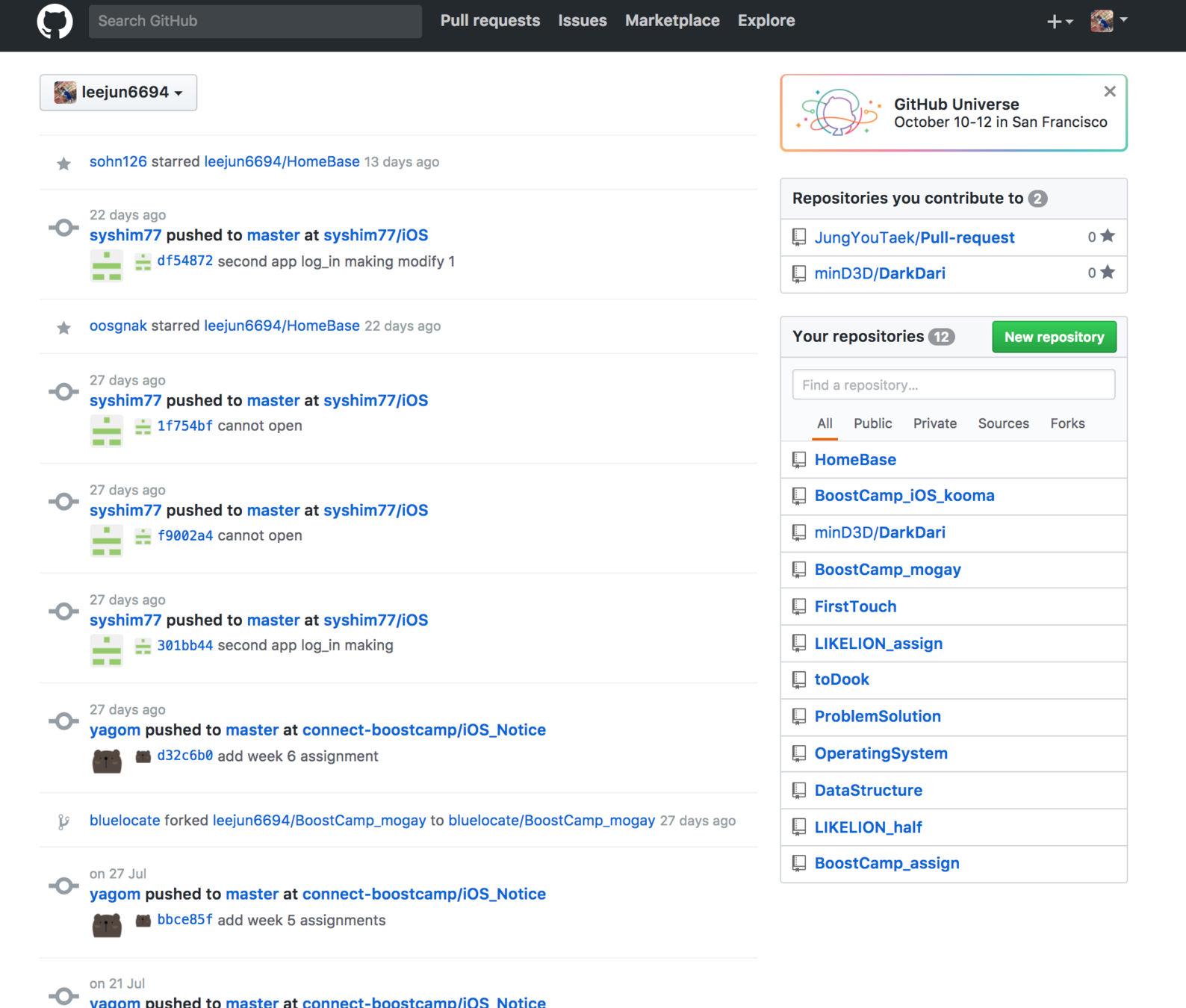
땅울림 OO 사용자의 Github

이제 개념말고 직접 Git을 써봅시다
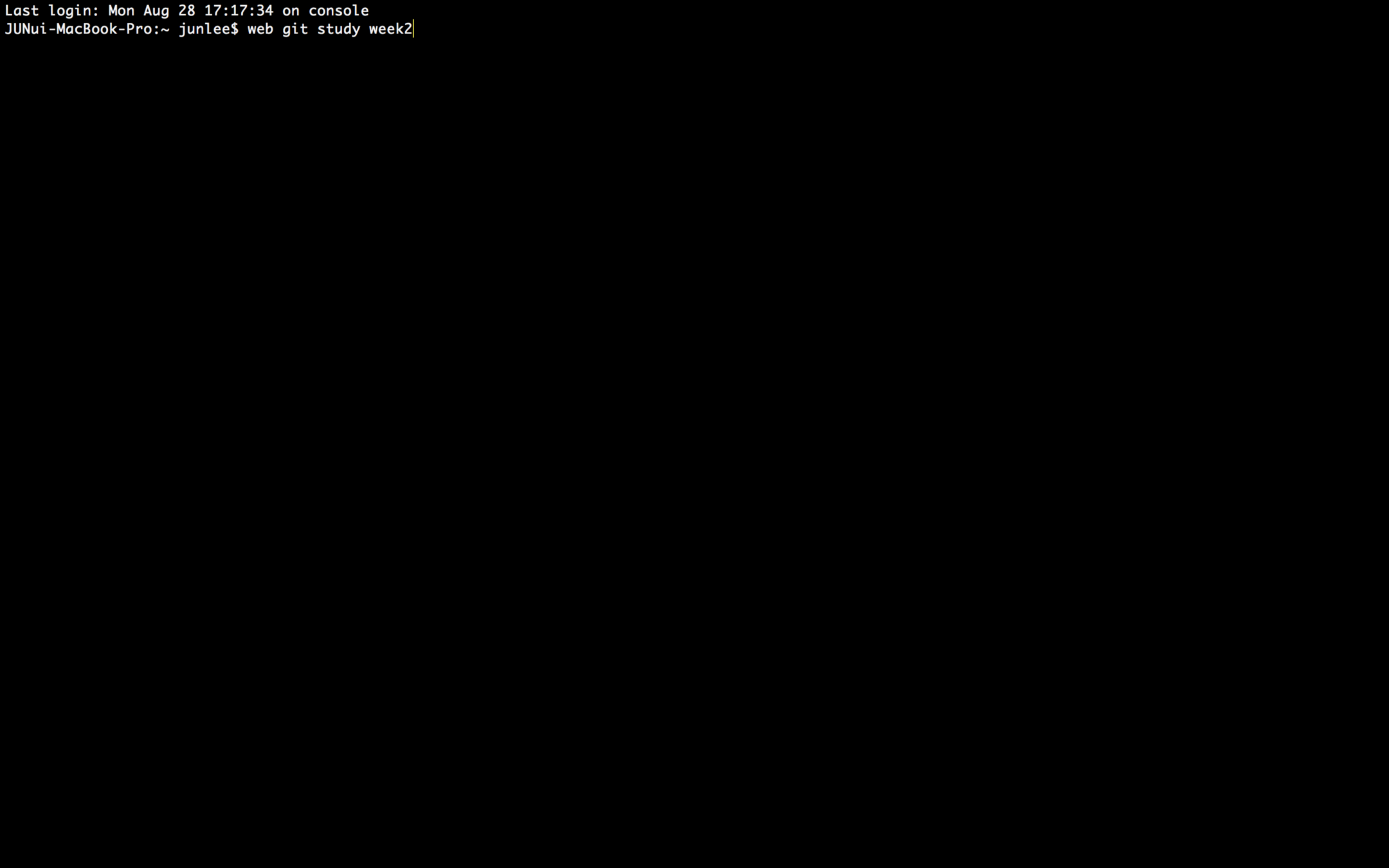
MacOS, Linux - Terminal
Window - Git bash
실행해 볼까요
그 전에 간단한 리눅스 명령어를 알고 가자
(간지 보장)
folder -> directory
$ ls : 파일 리스트 보기
$ ls -al : 전체 파일 리스트 상세히 보기
$ cd : 디렉토리 이동
$ mkdir : 디렉토리 생성
$ touch : 빈 파일 생성
$ vi : 편집기 상태로 들어감

후... 할거 많다
$ git init
드디어 git 명령어...!!
디렉토리를 git 환경으로 초기화
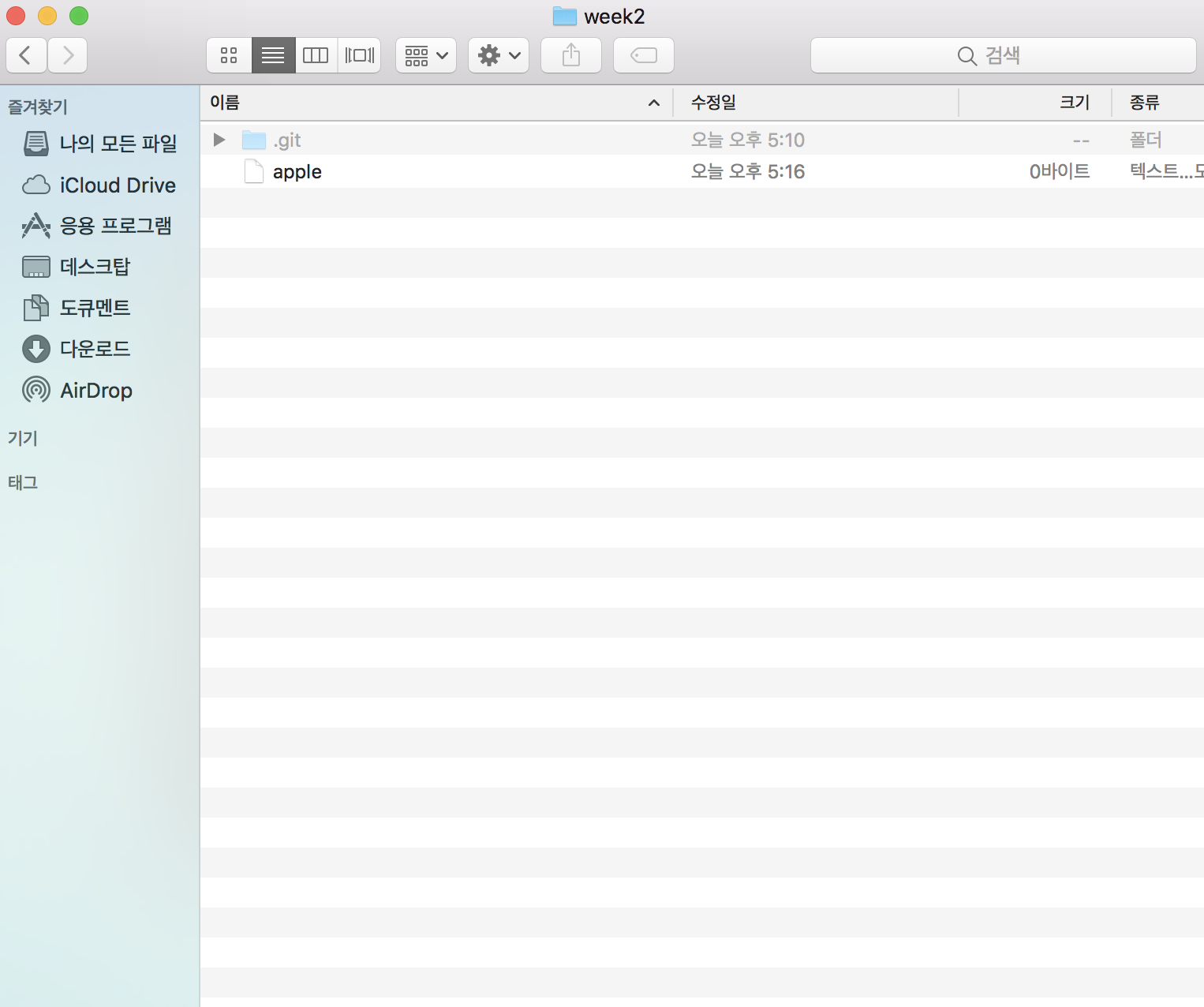
위와 같이 숨겨진 하위 디렉토리가 하나 새로 생성
그 이름하여
.git
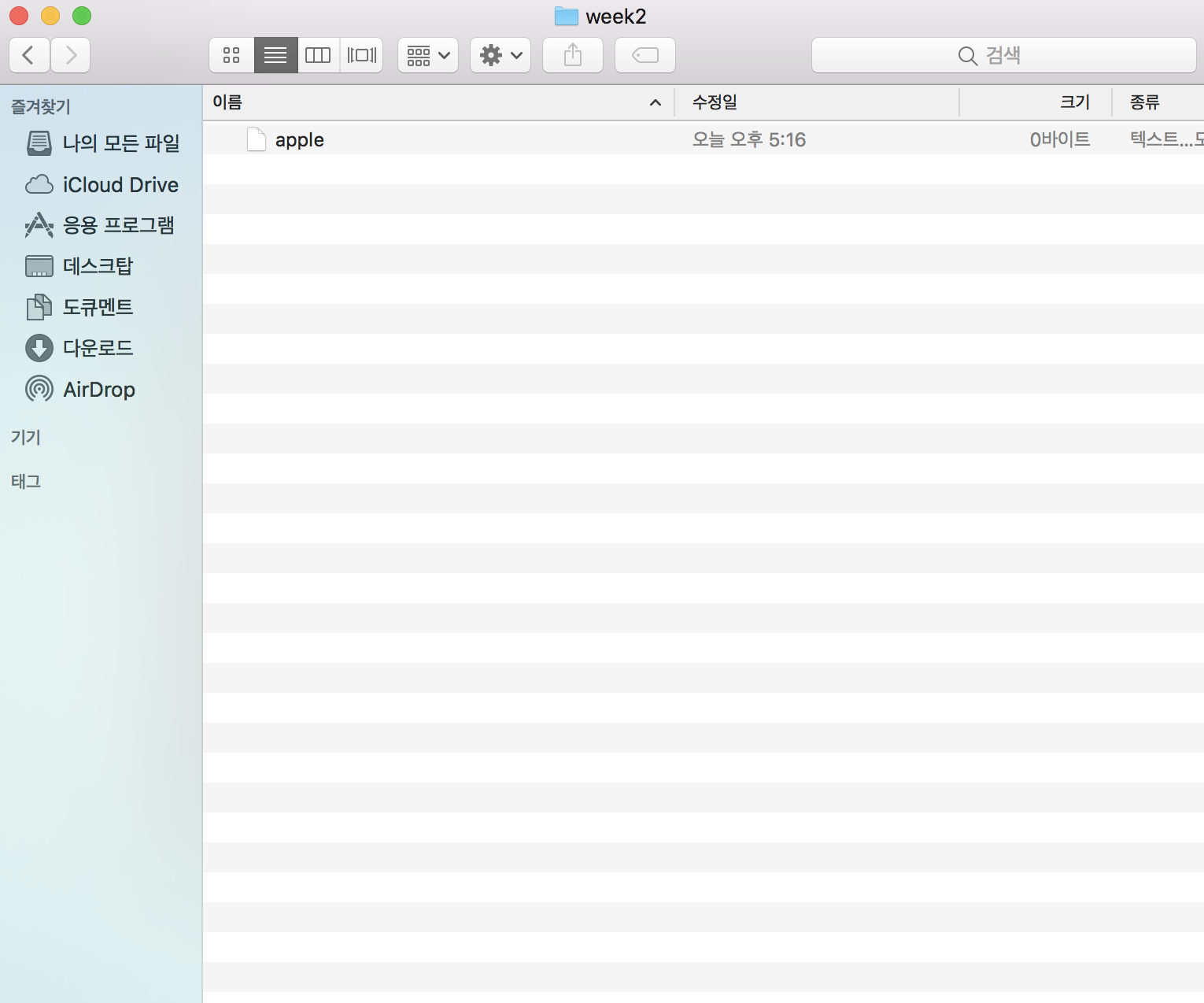
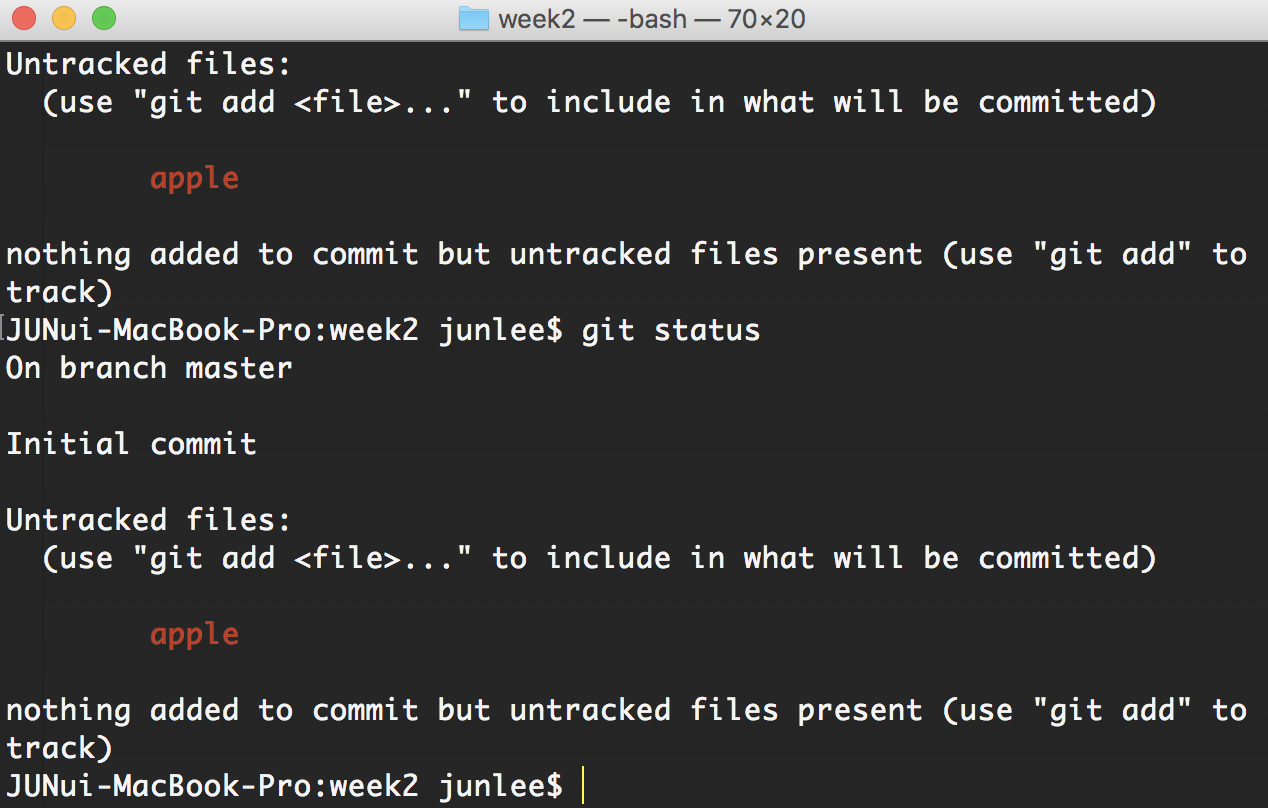
$ git status
현재 디렉토리의 git 상태를 알려줌
빨간색 : git에 추적되지 않은 (수정된) 내용이 있어요!
$ git add filename
$ git add .
수정된 내용을 git이 추적
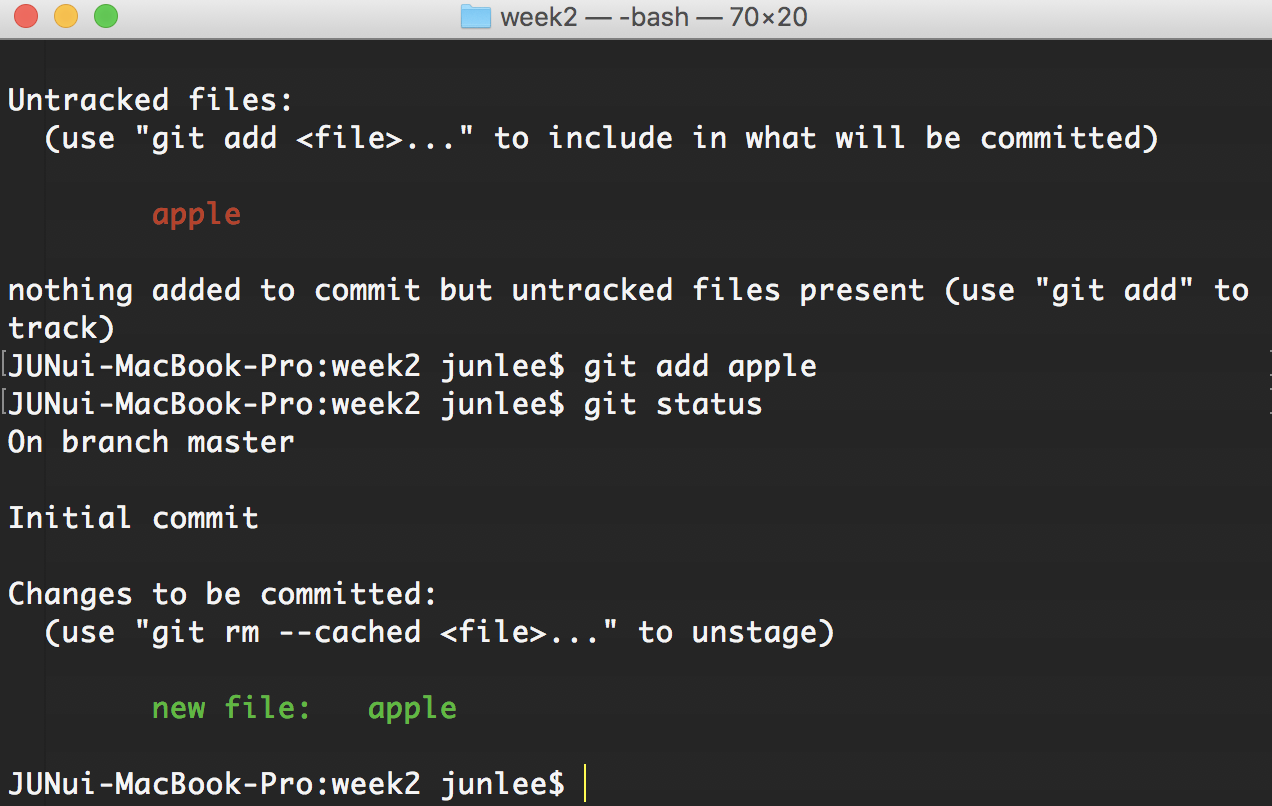
초록색 : git이 추적하는 내용이 있어요!
추적하지 않고 있는 내용을 git이 추적
$ git commit -m "커밋 내용"
git에 반영
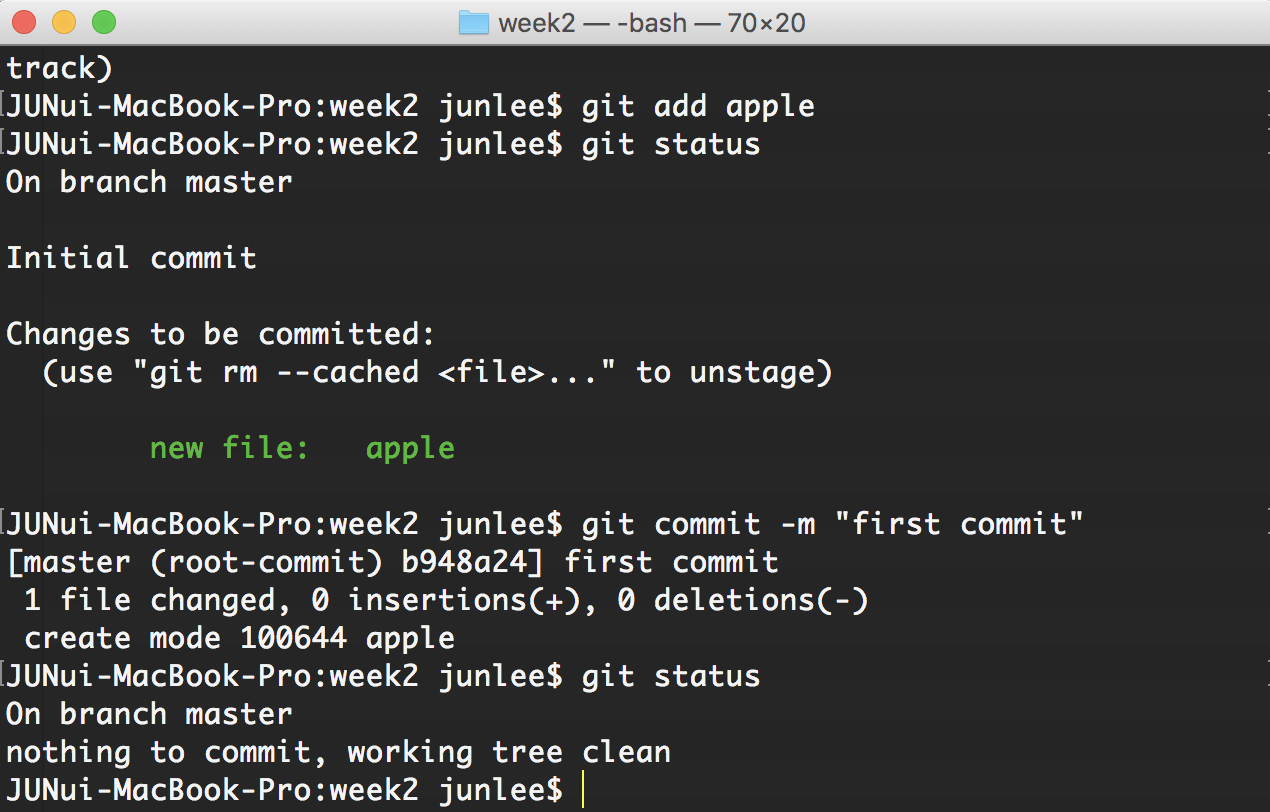
nothing to commit, working tree clean
여기까지가 아직 리모트 저장소와는 연동이 안된
local 즉, 내 노트북에서만의 명령어 입니다
이제 내가 작업한 내용을 같이 일하는 사람이 볼 수 있게 리모트 저장소에 올려 보죠
repository
저장소


로컬 (내 노트북)의 directory
리모트 repository
1
1
대
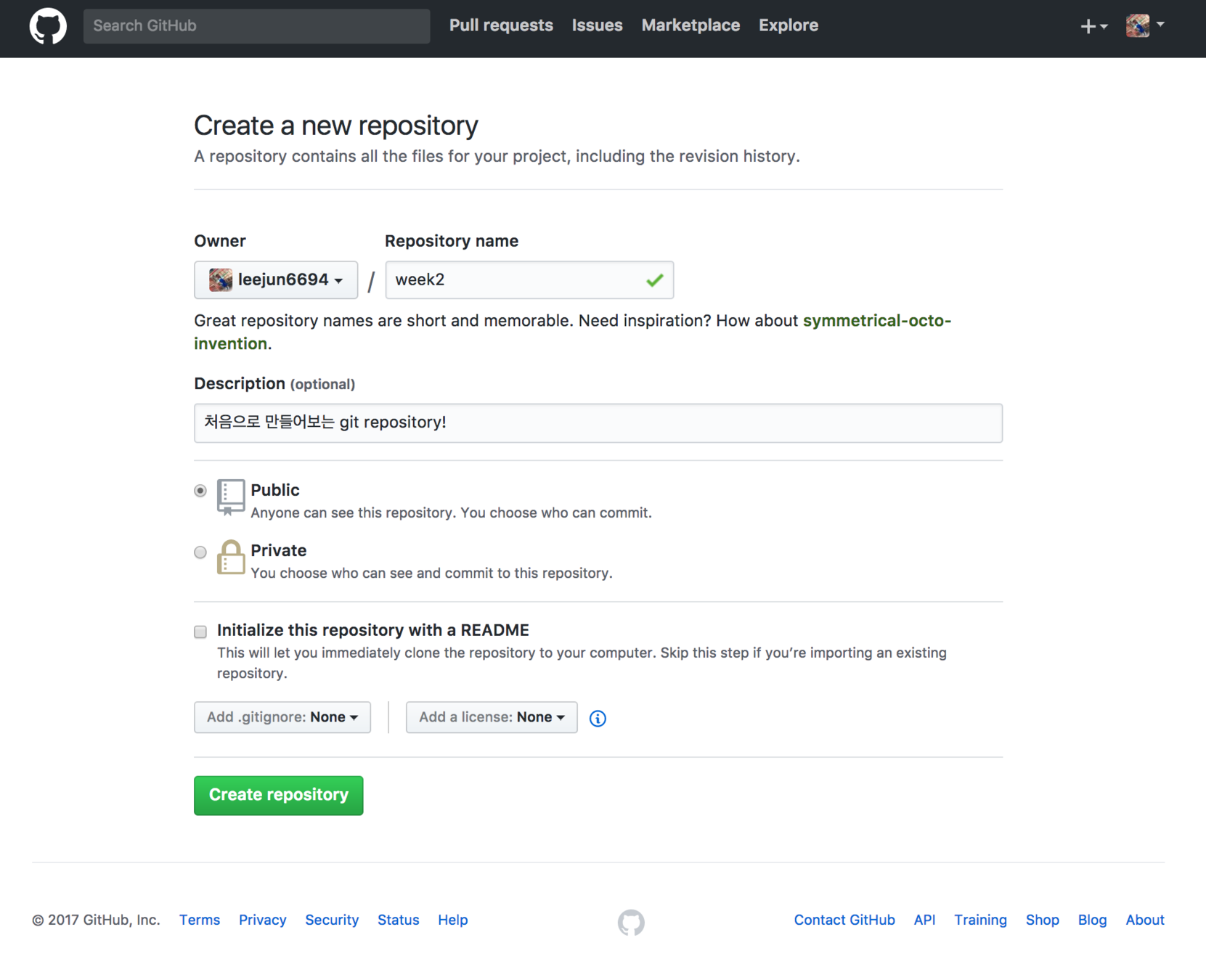
디렉토리 이름과 똑같이 저장소 이름을 정해줍니다
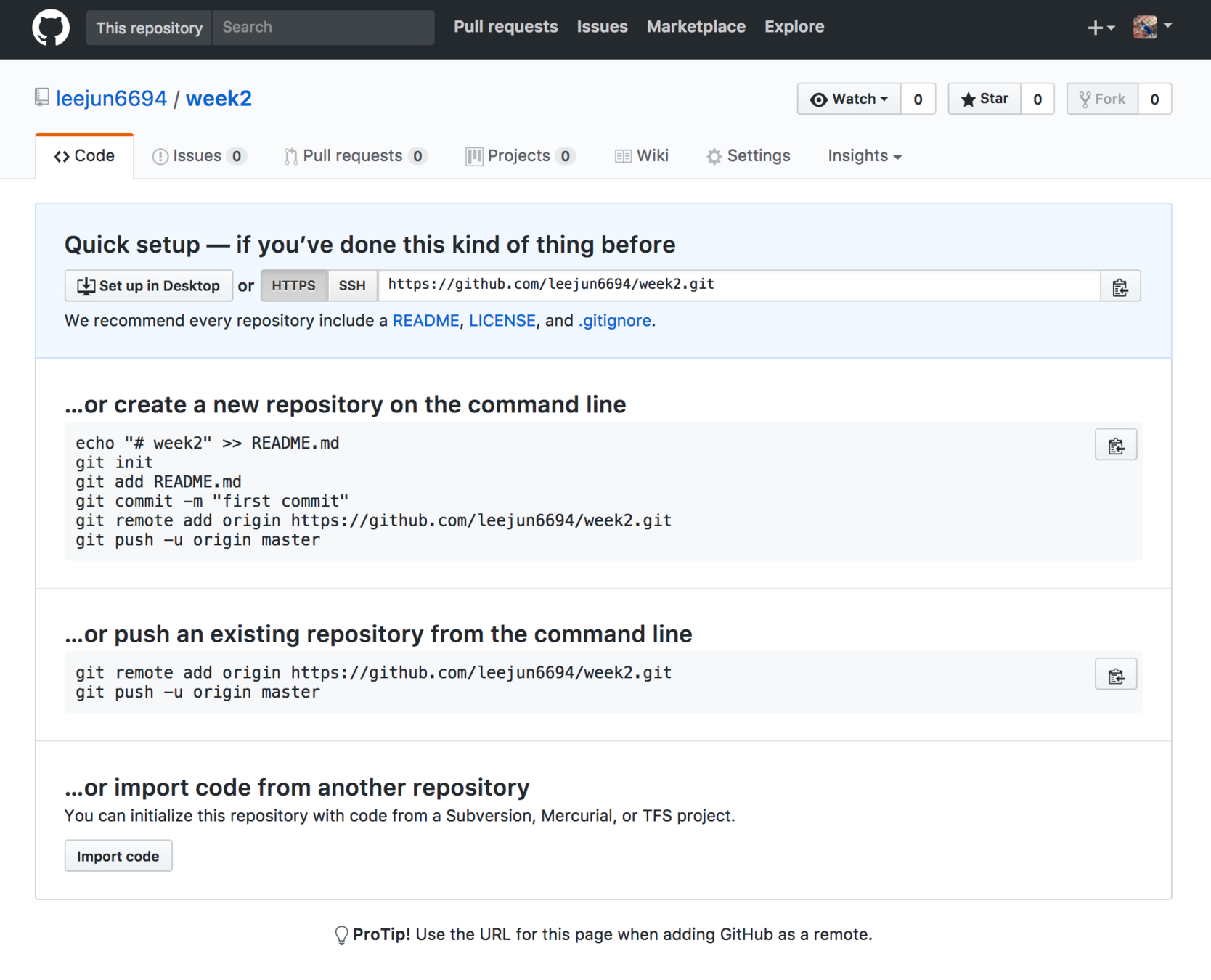
짜잔 저장소 생성 완료 :)
$ git remote add origin [URL]
디렉토리와 저장소를 연결!
주의 : 저장소 url을 잘못 적었을 경우
매우매우 귀찮은 일들이 벌어지니
처음에 쓸 때 잘써주세요
$ git push -u origin master
디렉토리의 git 내용을 저장소에 연동
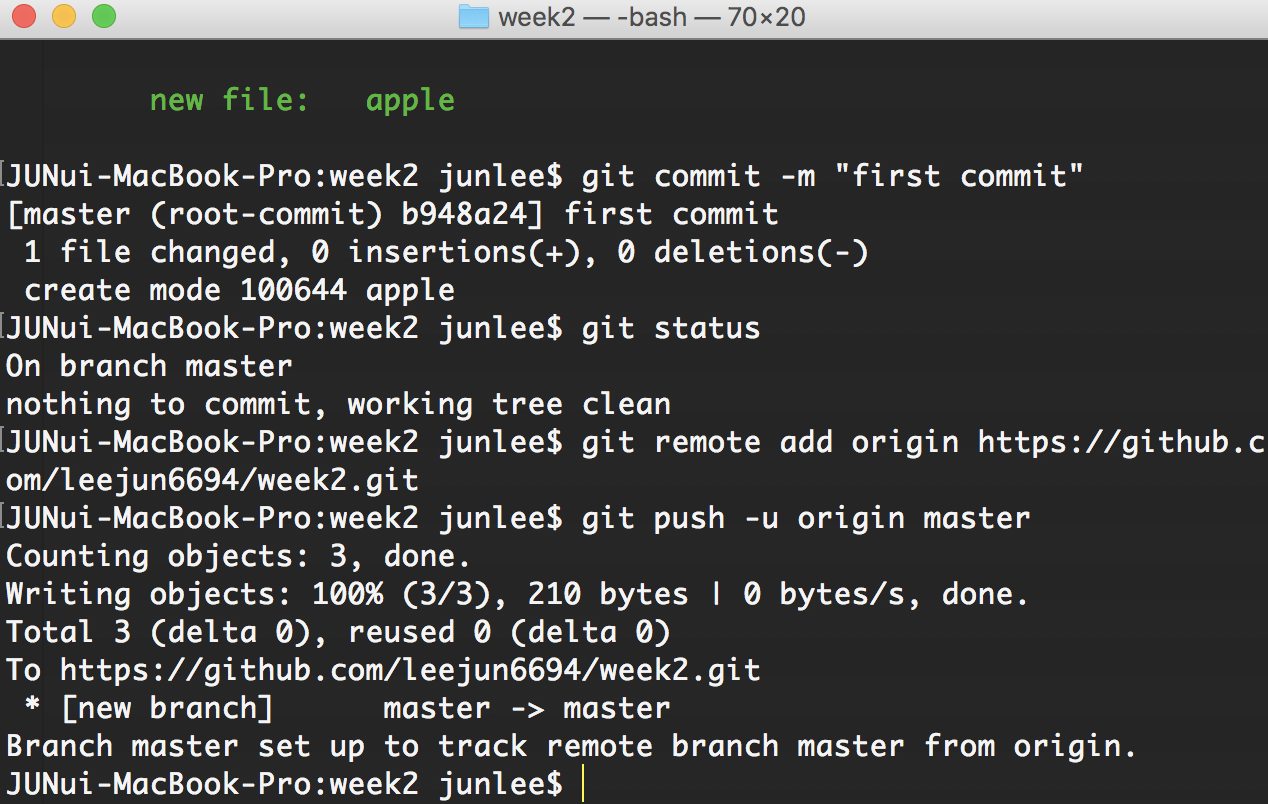
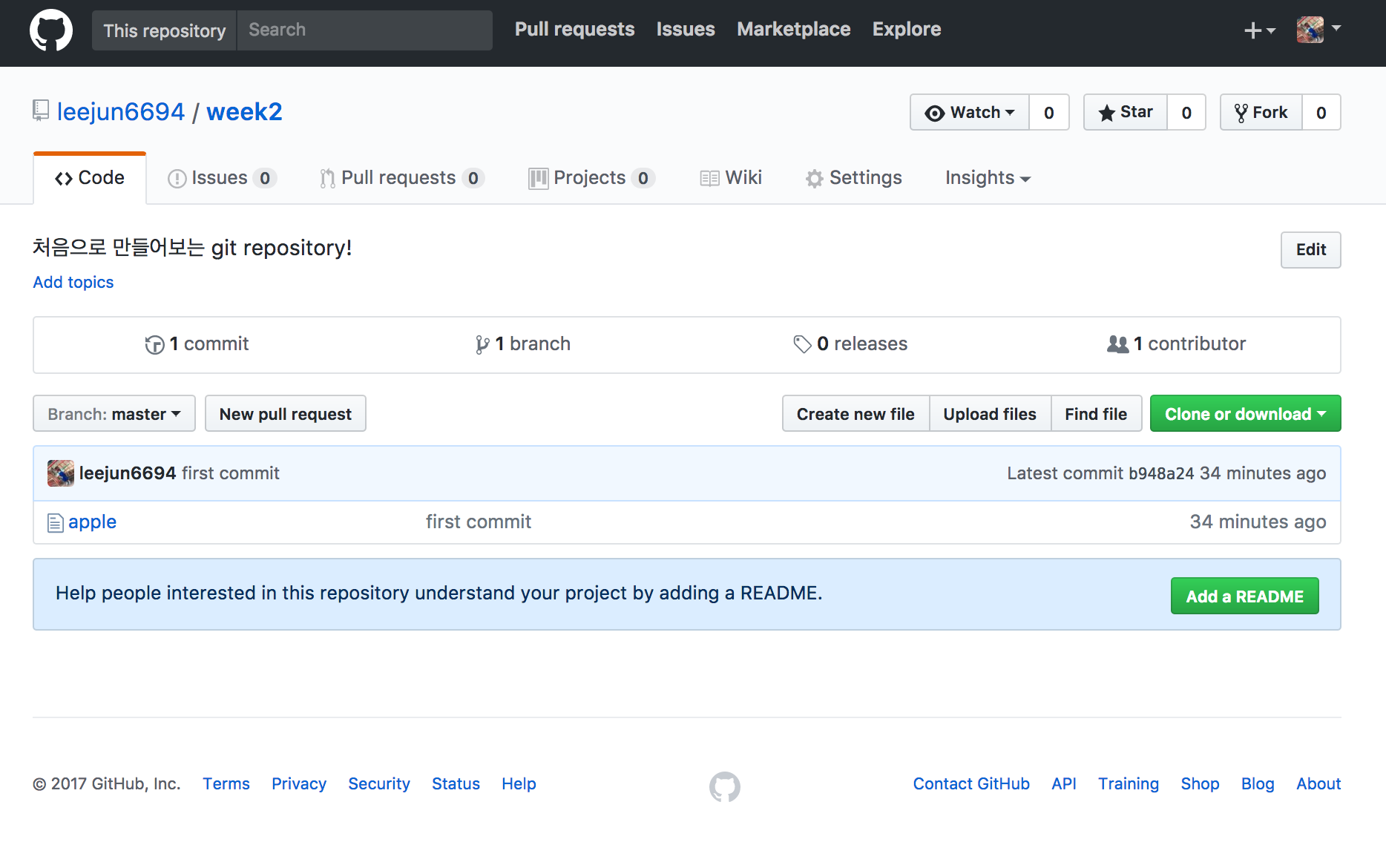
github repository에 들어가면
원했던 내용이 반영된 것을 확인할 수 있습니다!
second commit
git clone
markdown (가능하다면?)
Live Coding