Iniciación en
Google Drive
Temario
1. Subir y almacenar archivos
1.1. Subir archivos a Drive en la Web
1.2. Guardar archivos en el ordenador
1.3. Configuración de Backup de Drive en la PC y selección de carpetas
2. Ver y actualizar archivos
2.1. Obtener una vista previa y descargar archivos almacenados en la Web
2.2. Abrir archivos
2.3. Crear archivos
2.4. Eliminar archivos o Restaurar archivos eliminados
3. Organizar y buscar
3.1. Crear carpetas
3.2. Trasladar archivos a carpetas
3.3. Buscar y ordenar archivos y carpetas
4. Compartir y colaborar
4.1. Compartir archivos y establecer niveles de acceso y visibilidad
4.2. Ver la actividad de Drive y detalles de los archivos
4.3. Colaborar con editores de Documentos de Google
Intro
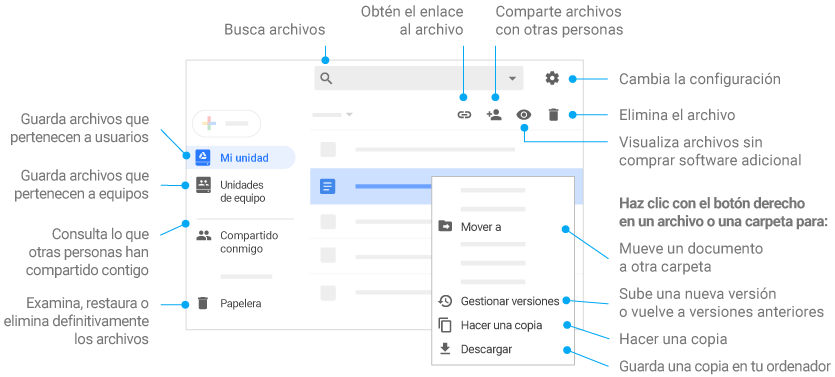
Subir y almacenar archivos
- Desde la interfaz web de Drive.
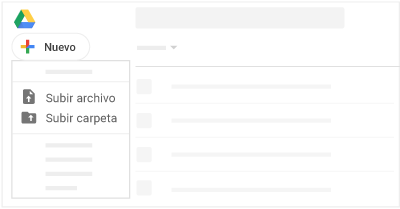
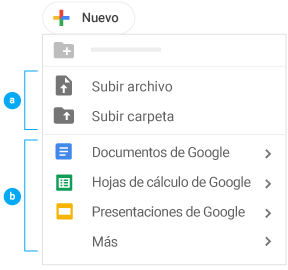
- Hacer clic en Nuevo, seleccionar Subir archivos o Subir carpeta y, a continuación, eligir el archivo o la carpeta a subir.
- Haz clic en Abrir.
*En las últimas versiónes de Chrome o Firefox®,
se puede arrastrar los archivos directamente del
explorador de archivos a la página de Drive de tu
navegador.
* Si ya hay un archivo con el mismo nombre que el que se está subiendo, Google Drive no creará un duplicado, sino que lo añadirá como una versión nueva del archivo. Para ver la versión anterior de ese archivo, puedes gestionar sus versiones.
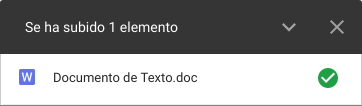
Cuando se vea el mensaje de Subida completada, los archivos se habrán subido correctamente y podrán acceder a ellos desde cualquier navegador o
dispositivo que tenga instalado Google Drive.
1.1. Subir archivos a Drive en la Web:
Para esto es necesario tener instalado el programa de Drive
- En la computadora (con permisos de administrador, hacer clic en Descargar Copia de seguridad y sincronización) en google.com/drive/download/
- Leer las condiciones de servicio y hacer clic en Aceptar y descargar.
- Una vez completada la descarga, abre installbackupandsync.exe como administrador
- Si aparece una ventana con un mensaje en el que se pregunta si permitir que el programa haga cambios en tu ordenador, hacer clic en Sí.
- Si lo pide, reiniciar el ordenador.
- Iniciar Copia de seguridad y sincronización.
- Iniciar sesión en tu cuenta de Google con tu nombre de usuario y contraseña.
- Elige la configuración de sincronización y haz clic en Siguiente.
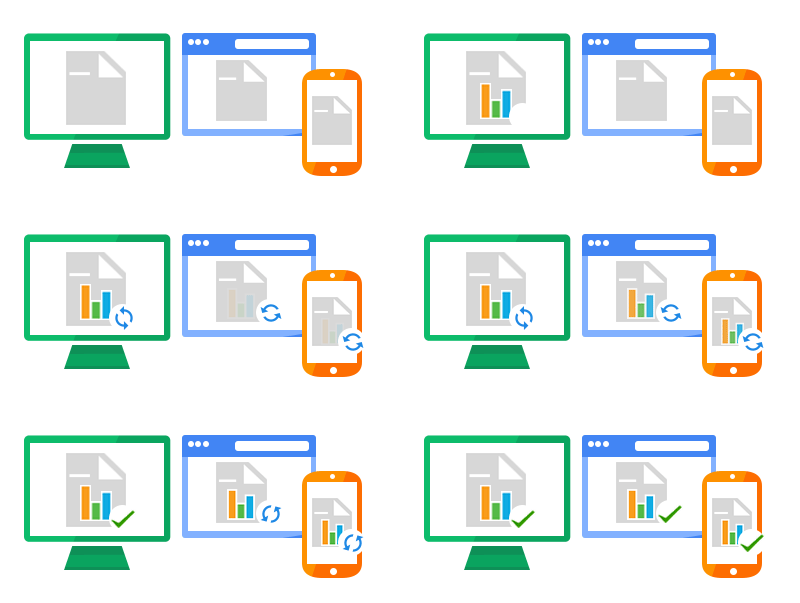
Los archivos que se guarden en la carpeta de Google Drive
se suben automáticamente a menos que se configure lo
contrario
1.2. Guardar archivos en el ordenador
1.3. Configuración de Backup de Drive en la PC y selección de carpetas
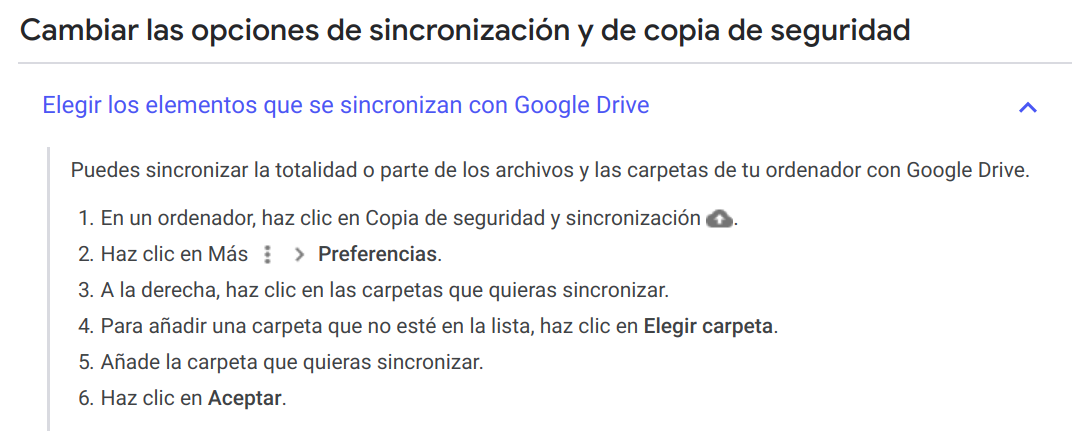
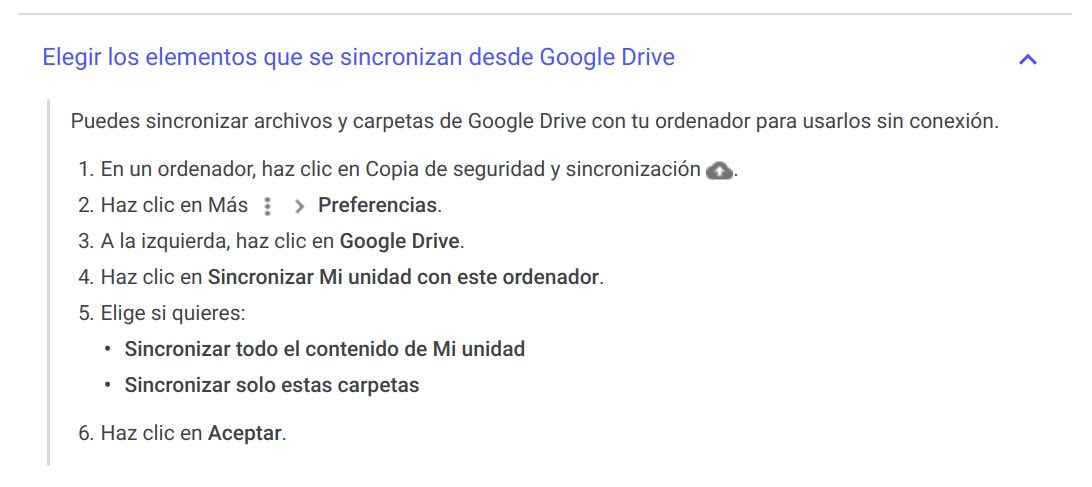
1.3. Configuración de Backup de Drive en la PC y selección de carpetas
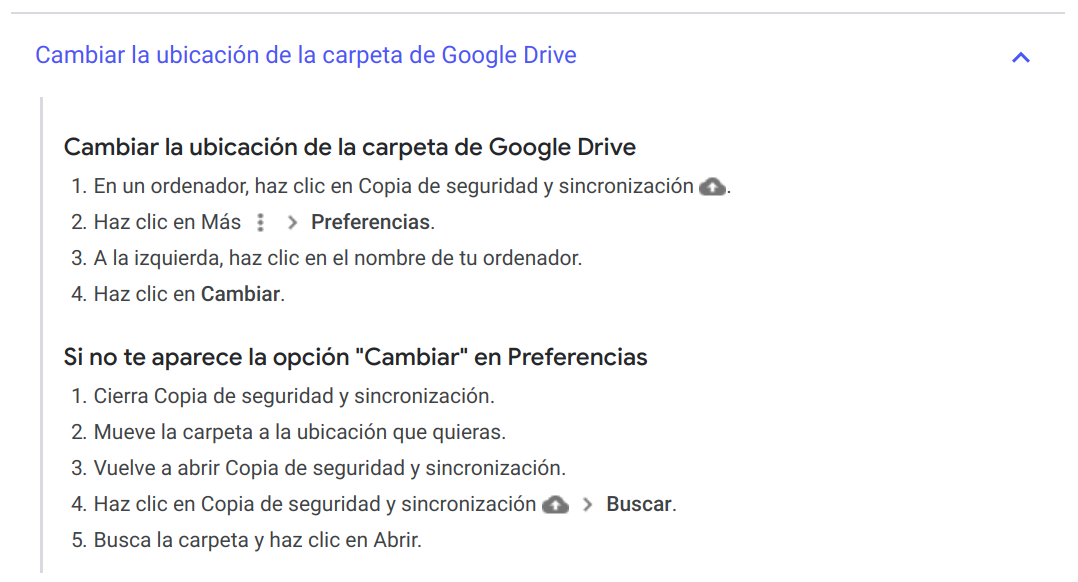
1.3. Configuración de Backup de Drive en la PC y selección de carpetas
Ver y actualizar archivos
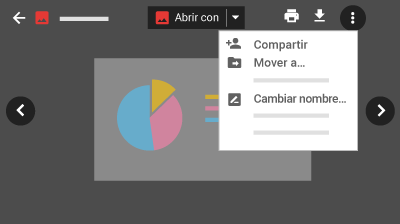
- Para echar un vistazo rápido a un archivo de Google Drive, haz clic con el botón derecho en el archivo y selecciona Vista previa.
- En esta vista, puedes realizar las acciones siguientes
- Desplazarte hacia abajo o hacia arriba en tu archivo.
- Hacer clic en la flecha hacia la izquierda < para ver el archivo anterior o en la flecha hacia la derecha > para ver el archivo siguiente.
- Abrir tu archivo para editarlo.
- Imprimir el archivo.
- Hacer clic en Descargar para que se
descargue el archivo.
Hacer clic en Más para compartir,
mover y cambiar de nombre un archivo,
entre otras acciones.
2.1. Obtener una vista previa y descargar archivos almacenados en la Web


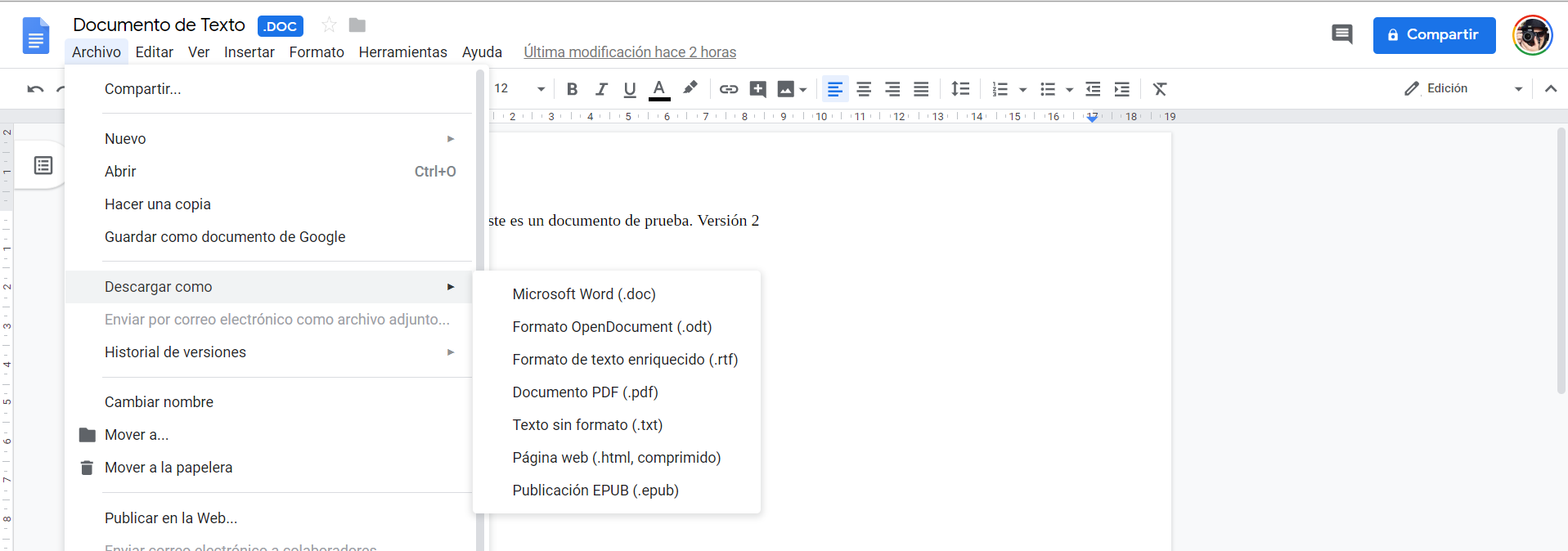
- Al abrir la previsualización se ven las opciones de aplicaciones para abrir el documento
2.2. Abrir archivos

- Elegir Documentos de Google para archivos de Microsoft Word o texto
2.3. Crear archivos
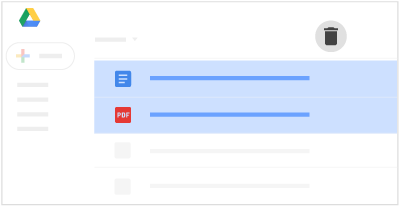
Eliminar en cualquier dispositivo un archivo de Drive que tuyo, se eliminará automáticamente de Drive en todos los dispositivos y en la Web.
Nota: Tus archivos eliminados se enviarán a la papelera de Drive y seguirán ocupando parte del almacenamiento total hasta que los elimines de forma permanente en la Web.
Seleccionar los archivos o las carpetas a borrar y haz clic en Eliminar .
Eliminar archivos de forma permanente: para eliminar de forma permanente un archivo desde la papelera, seleccionar el archivo y hacer clic en Eliminar para siempre. Para eliminar para siempre todos los archivos que haya en la Papelera, hacer clic en Papelera y selecciona Vaciar papelera.
Para restaurar un archivo (antes de vaciar papelera)
Abre Drive y haz clic en Papelera delete.
Selecciona los archivos que quieras restaurar y
haz clic en Restaurar.
2.4. Eliminar archivos o Restaurar archivos eliminados

Organizar y buscar
1. Haciendo clic derecho dentro de la carpeta, aparecen
las opciones disponibles, como la de Nueva Carpeta
3.1. Crear carpetas
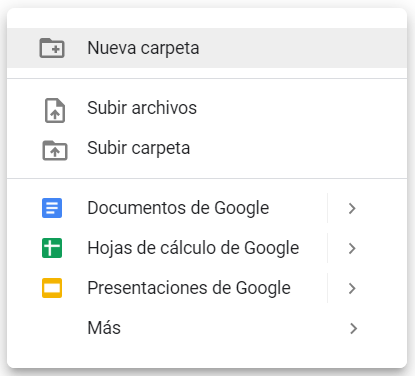
2. En la ventana emergente, se le podrá dar nombre a la carpeta
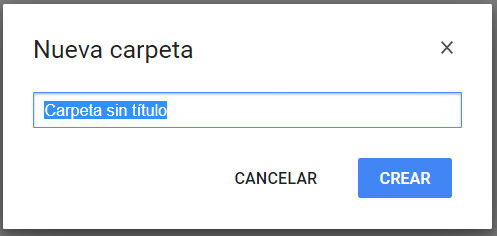
3. Haciendo clic derecho sobre la nueva
carpeta, vemos las opciones, como por
ejemplo darle un color a la carpeta.
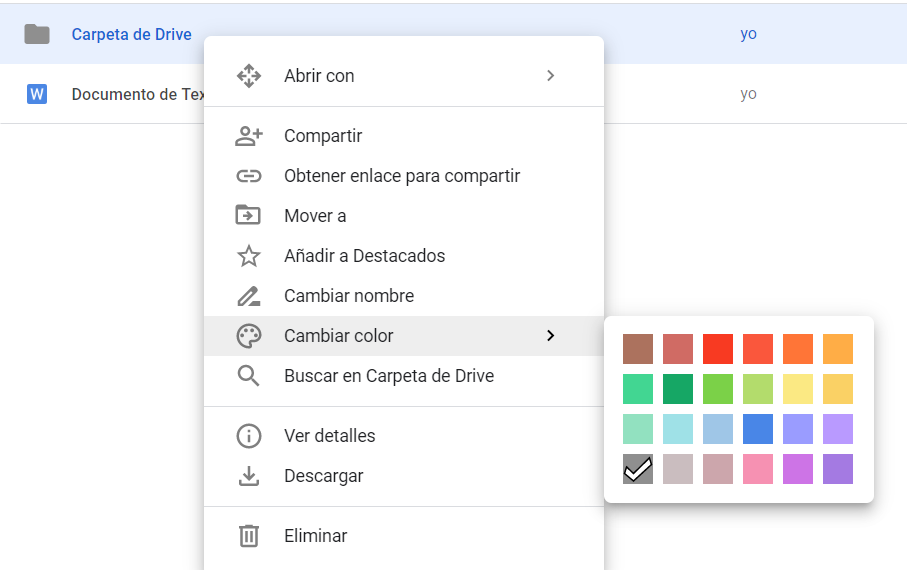
Mover un archivo a Mi unidad:
1. Seleccionar el archivo.
2. Hacer clic en Más > Mover a, o hacer clic derecho y Mover a
3. Seleccionar la carpeta de destino y hacer clic en Mover o en Mover aquí.
* la función arrastrar también funciona
3.2. Trasladar archivos a carpetas
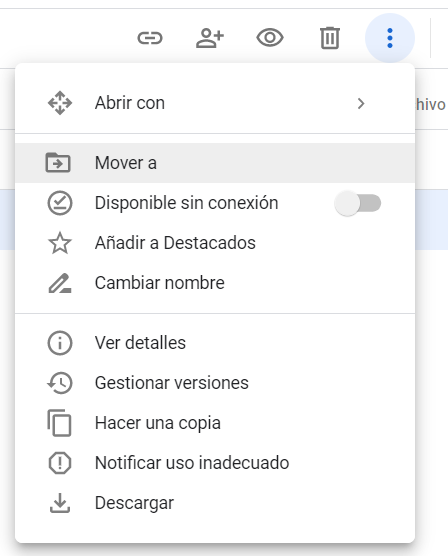
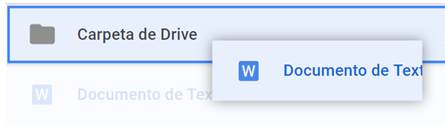
Organizar archivos en los resultados de búsqueda y en las vistas Reciente, Destacado y Compartido conmigo:
Al mover un archivo que se encuentre en Compartido conmigo, solo se moverá tu copia.
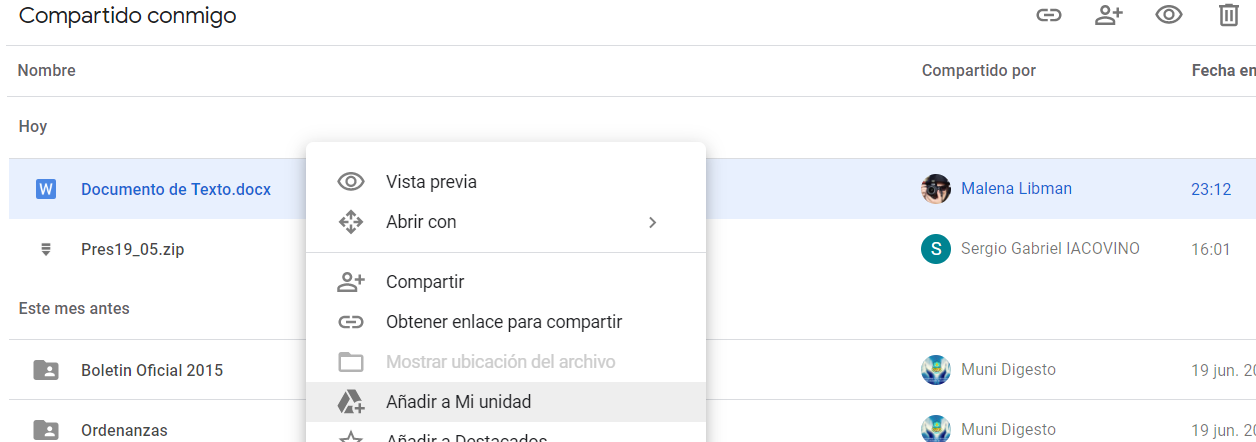
1. Seleccionar un archivo y, si no está en Mi unidad, hacer clic en Añadir a Mi unidad.
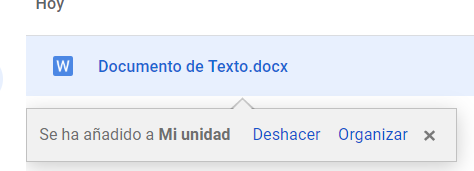
2. En el mensaje bajo el archivo, hacer clic en Organizar para guardarlo en la carpeta de destino
Hacer una copia de un archivo compartido:
1. En Compartido conmigo, hacer clic derecho en un archivo y seleccionar Hacer una copia.
3.2. Trasladar archivos a carpetas
Para buscar cualquier archivo o carpeta, se puede usar el cuadro de búsqueda de la parte superior.
3.3. Buscar archivos y carpetas
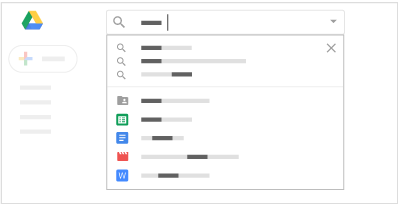
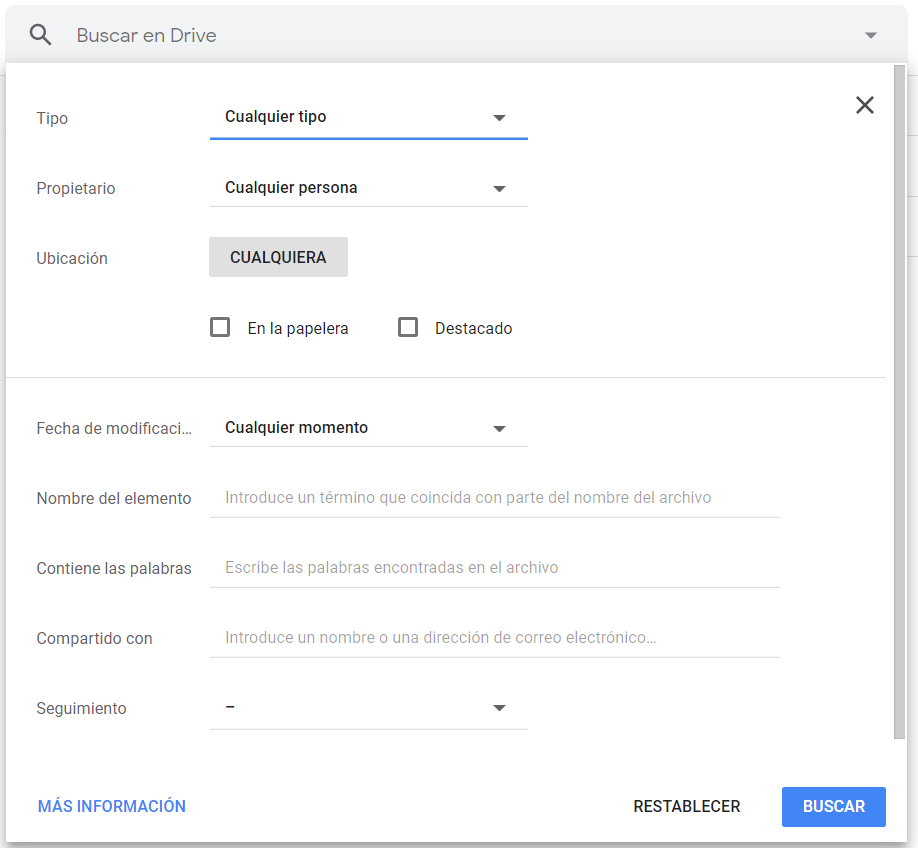
En caso de necesitarlo, cuenta con opciones avanzadas de búsqueda:
- Tipo: busca por tipo de archivo.
- Propietario: busca por propietario de archivo.
- Ubicación: puedes buscar en ubicaciones determinadas, incluso en la papelera y en Destacado. Solo puedes hacer búsquedas en carpetas que estén en Mi unidad o en unidades compartidas. Si quieres buscar contenido en una carpeta que aparece en Compartido conmigo, primero deberás añadirla a Mi unidad.
- Fecha de modificación: muestra los elementos modificados recientemente por cualquier persona (no solo por ti).
- Nombre del elemento: busca términos en los nombres de archivos.
- Contiene las palabras: busca archivos que contienen determinadas palabras.
- Compartido con: busca personas que tengan acceso a determinados arc
Compartir y colaborar
Compartir archivos o carpetas con determinadas personas:
Solo se pueden compartir archivos de tu propiedad o en los que se tenga permiso para editar.
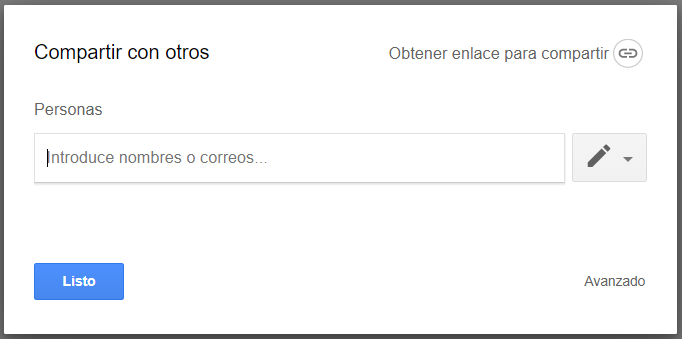
1. Hacer clic derecho en el archivo o carpeta que se va a compartir y seleccionar Compartir o hacer clic en el ícono ( ).
2. En la ventana emergente, en Personas, escribir
la dirección de correo electrónico de las personas o
grupos con los que se va a compartir el archivo.
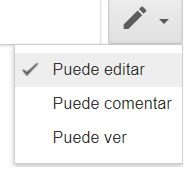
3. Hacer clic en Editary eligir el nivel de acceso:
Puede editar: los colaboradores pueden añadir, editar y comentar contenido.
Puede comentar (solo en algunos archivos): los colaboradores pueden comentar el contenido, pero no editarlo.
Puede ver: los colaboradores pueden ver el archivo, pero no editarlo ni comentarlo.
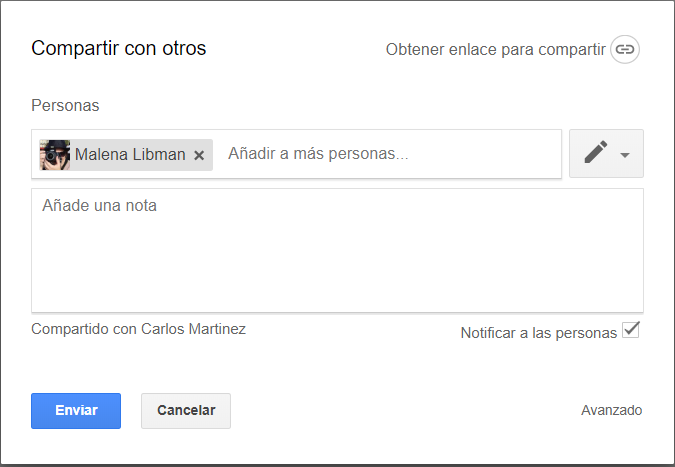
Todas las personas con las que hayas compartido el contenido recibirán un correo electrónico con un enlace al archivo o carpeta oportunos.
Además se puede agregar un mensaje al correo electrónico. Si no quieres que se envíe ningún correo, desmarca la casilla Notificar a las personas.
4. Hacer clic en Enviar.
4.1. Compartir archivos y establecer niveles de acceso y visibilidad

Compartir enlaces a archivos o carpetas:
Se puede enviar un enlace a un archivo o una carpeta a otros usuarios para que aquellos que lo tengan puedan abrirlos. Al compartir un enlace, se te mostrará como propietario del archivo.
4.1. Compartir archivos y establecer niveles de acceso y visibilidad
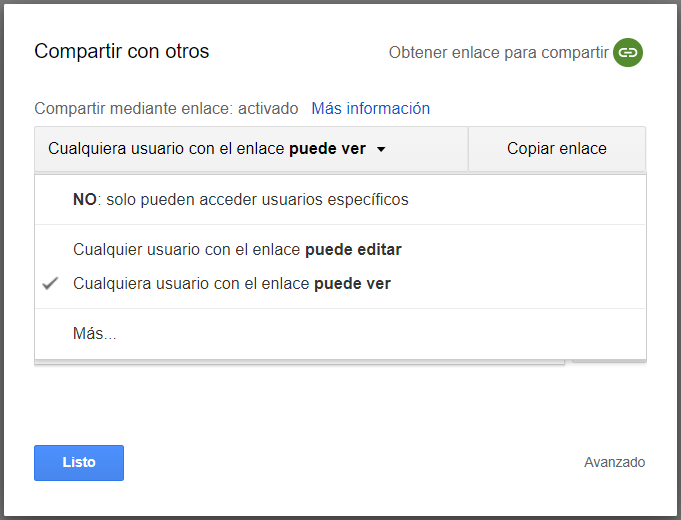
1. Hacer clic derecho en el archivo o carpeta que quieres compartir y selecciona Compartir.
2. En la parte superior derecha, hacer clic en Obtener enlace para compartir.
3. Seleccionar los permisos correspondientes.
4. Hacer clic en Copiar enlace.
5. Hacer clic en Listo.
6. Pegar el enlace en un correo electrónico o donde se quiera compartir.
Dejar de compartir archivos o carpetas de tu propiedad:
1. Seleccionar una carpeta o archivo que esté compartido.
2. Hacer clic en Compartir.
3. En la parte inferior, hacer clic en Avanzado.
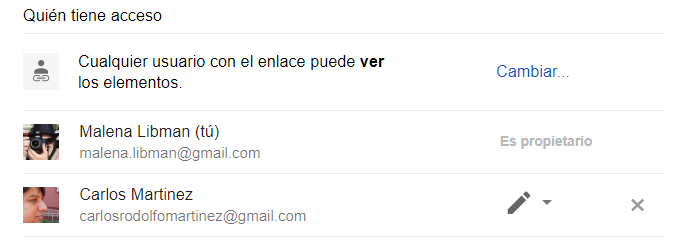
4. Hacer clic en la opción Eliminar (X) situada junto a la persona con la que quieras dejar de compartir el archivo o la carpeta.
5. Hacer clic en Guardar cambios.
Eliminar enlaces a archivos o carpetas de tu propiedad:
Al eliminar un enlace a un archivo o una carpeta de tu propiedad, solo vas a poder verlo vos y las personas con las que estén compartidos.
1. Seleccionar un archivo o una carpeta compartidos mediante enlace.
2. Hacer clic en Compartir.
3. Hacer clic en los permisos y elegir NO: solo pueden acceder usuarios específicos.
4. Hacer clic en Listo.
4.1. Compartir archivos y establecer niveles de acceso y visibilidad
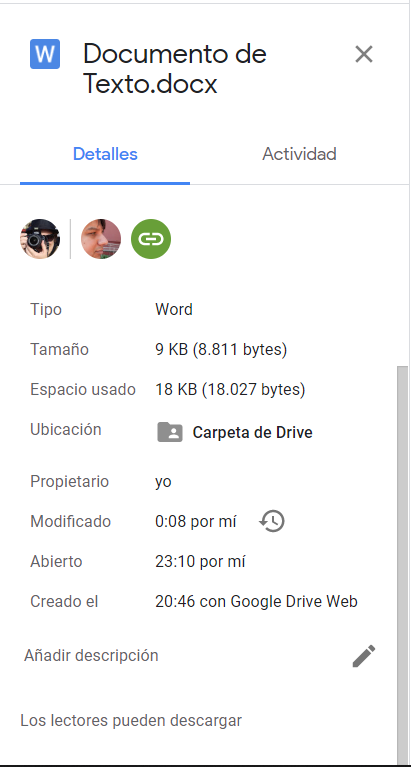
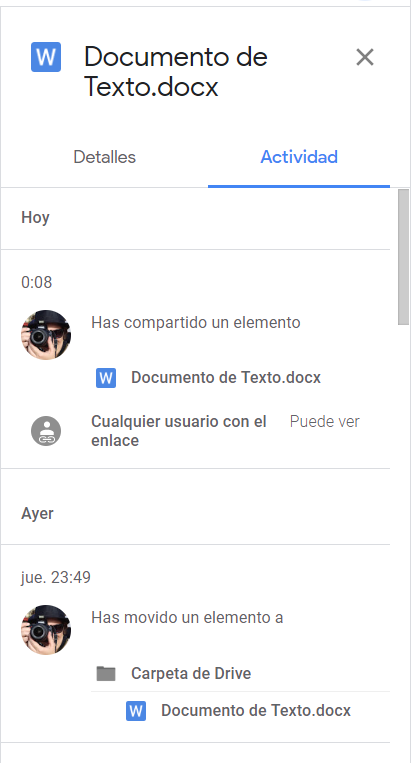
Se puede llevar el control de los cambios que se hacen en los elementos creados o subidos a Drive, así como ver información específica de los archivos o carpetas.
Para ver la actividad realizada en un archivo o una carpeta concretos, seleccionarlos y hacer clic en Información.
Ver actividad de Drive en la pestaña Actividad:
Cambios hechos en elementos de Drive:
- Quién ha subido, copiado, movido o eliminado un elemento.
- Quién ha compartido o ha dejado de compartir un elemento.
- Quién ha comentado, editado o cambiado el nombre de un elemento.
- A qué personas ha afectado un cambio.
Ver actividad de Drive en la pestaña Detalles:
En la parte superior del panel Actividad, hacer clic en Detalles para ver información y cambios como:
- Tipo de archivo y propietario.
- Tamaño de las carpetas y número de elementos.
- La persona que modificó, creó o abrió un elemento por última vez.
- Para añadir una descripción a un elemento, haz clic en Editar.
4.2. Ver la actividad de Drive y detalles de los archivos

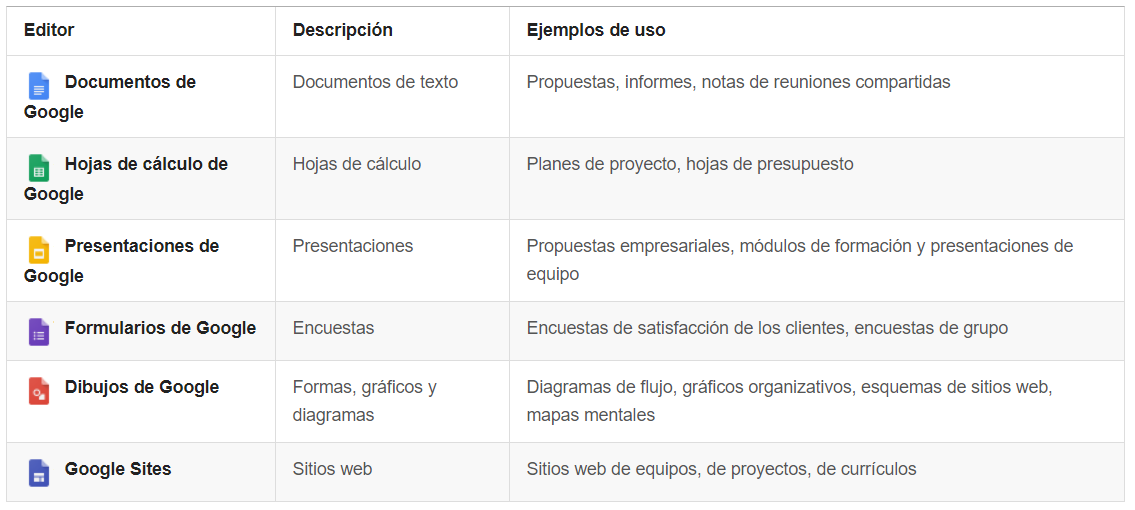
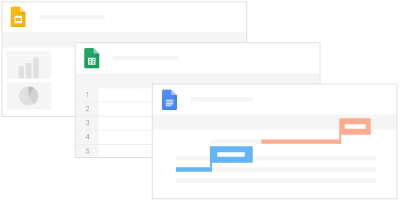
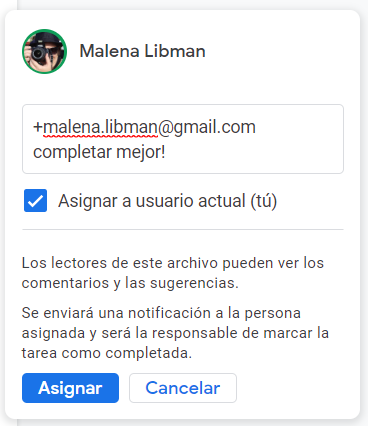
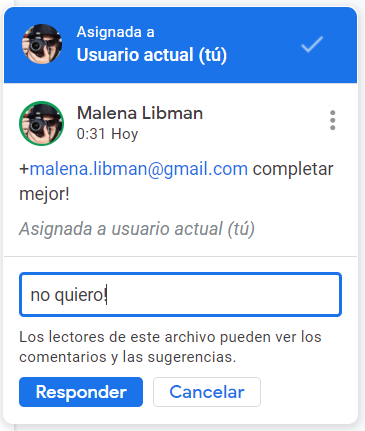
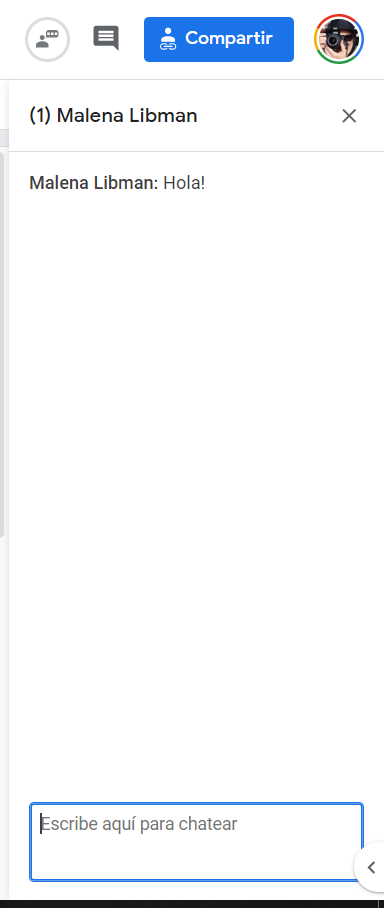
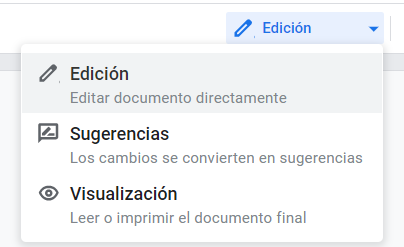
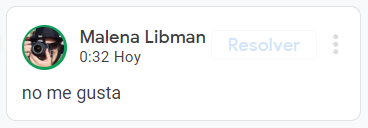
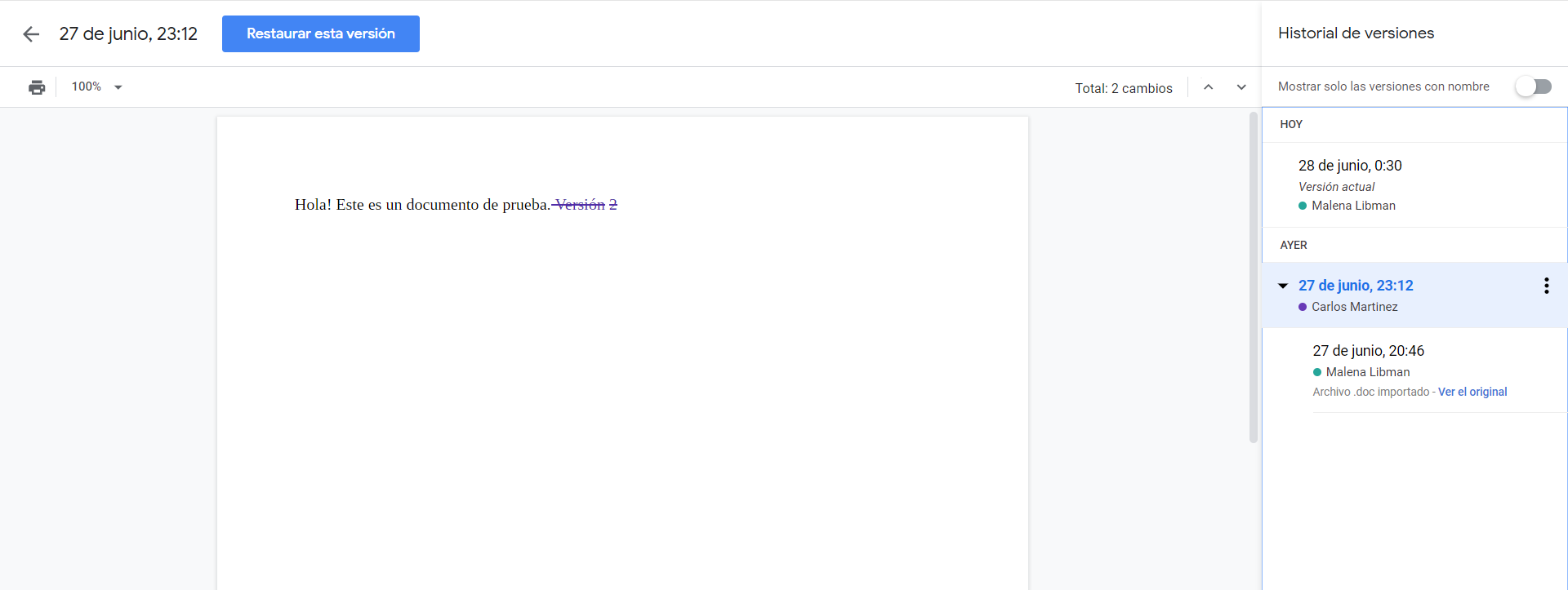
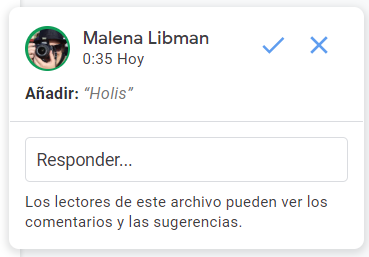
En Documentos, Hojas de cálculo, Presentaciones, Formularios y Google Sites, se puede colaborar con otros usuarios en el mismo documento en tiempo real. Además, con los comentarios en los archivos, las conversaciones se producen en el contexto pertinente y de esta forma ya no hay que perder tiempo enviando y recibiendo correos electrónicos.
Basta con hacer clic en Nuevo y seleccionar uno de los tipos de archivo que se indican a continuación. Lo único que hay que hacer es compartir el archivo con el equipo para poder colaborar en la elaboración de un borrador o para tratar una cuestión importante.
4.3. Colaborar con editores de Documentos de Google
4.3. Colaborar con editores de Documentos de Google


- https://gsuite.google.es/learning-center/products/drive/get-started/#!/
- https://support.google.com/drive/answer/2374987
Fuentes