Transferencia de Conocimiento del Stack Tecnológico CUIDASOFT
Deploy, Configuración, Mantenimiento e Integración con Superset y JasperReport
Marcelo Denis
Líder de Proyecto

mdenis@codelab.com.py

odelab S.A
17 de diciembre del 2024
Overview

1. Introducción
2. Arquitectura del Sistema
3. Estructura del Código
4. Proceso de Implementación
6. Mantenimiento
8. Reportes y Dashboard
5. Configuración de Servidores
7. Integración con SuperSet
9. Resumen
1. Introducción
CUIDASOFT
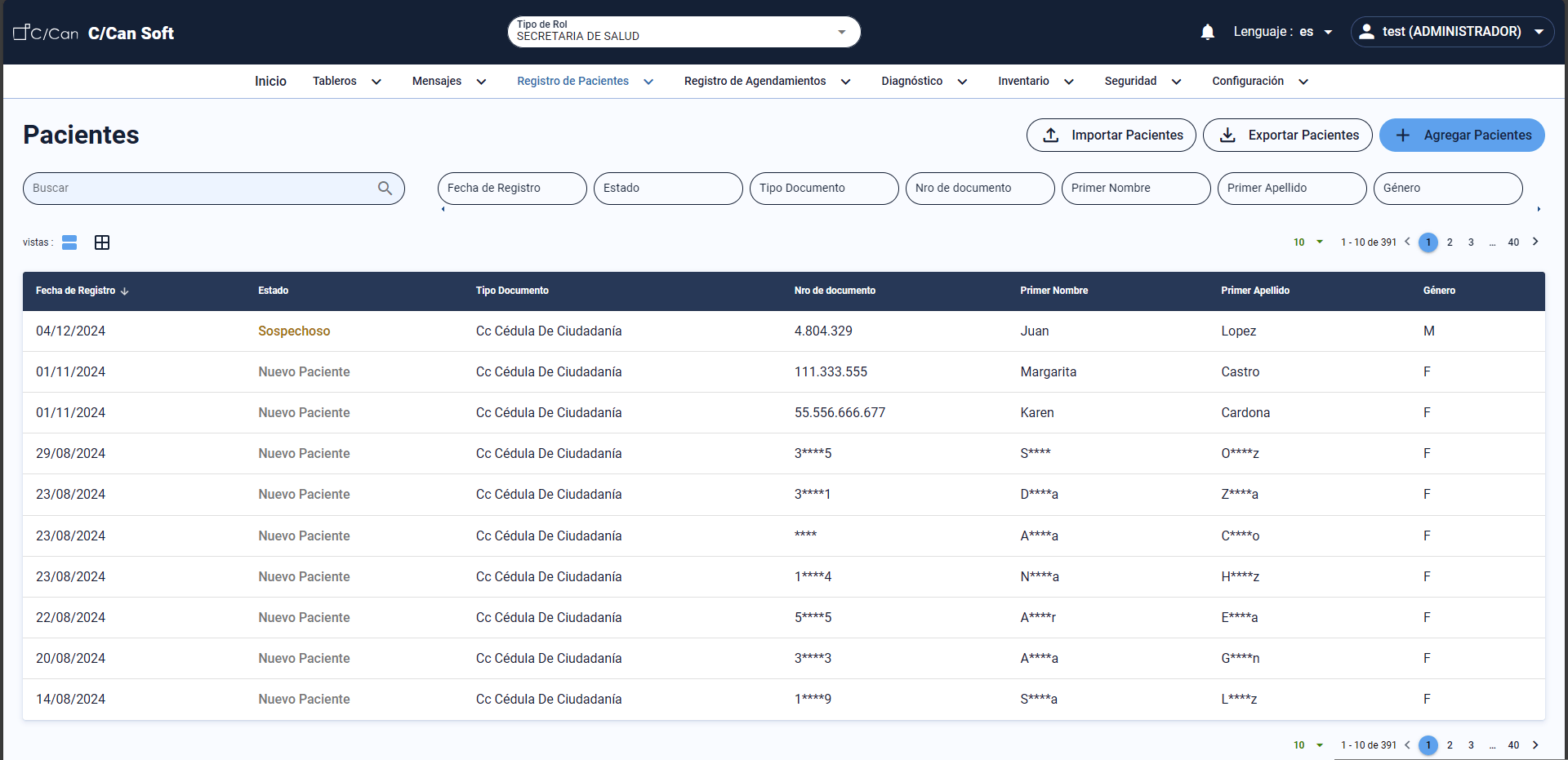
Sistema empleado para el registro y monitoreo de pacientes diagnosticados con cáncer de mama.
Puntos a Detallar
Arquitectura del sistema
Descripción de la estructura del backend, frontend y la comunicación entre ambos componentes.
Estructura del código
Localización de la definición de los componentes y la organización de los proyectos.
Puntos a Detallar
Proceso de despliegue
Procedimientos detallados para la configuración y despliegue del sistema en un servidor.
Configuración de servidores y mantenimiento
Requerimientos mínimos, copias de seguridad automáticas y gestión de logs.
Integración con SuperSet y reportes
Procedimiento para la configuración e integración de dashboards y reportes en el sistema.
2. Arquitectura del Sistema
2. Arquitectura del Sistema
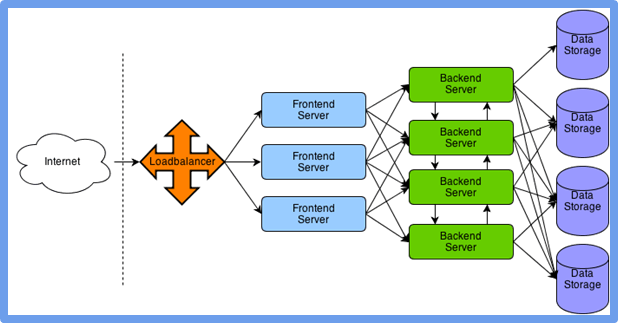
La arquitectura del sistema se basa en el patrón de arquitectura orientada a servicios web, donde se tienen proyectos backend y frontend independientes.
2. Arquitectura del Sistema
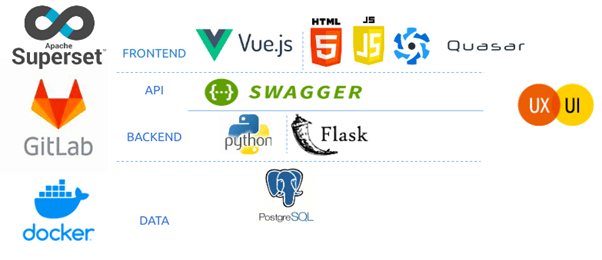
- Frontend: Vue.js, Quasar, HTML5, CSS.
- Backend: Python (Flask), Swagger.
- Base de datos: PostgreSQL.
Tecnologías utilizadas
2. Arquitectura del Sistema
- Docker: Contenedores.
- Nginx: Servidor web.
- GIT/GitLab: Control de versiones.
- Superset: Dashboards.
- JasperReports: Repotes.
Herramientas






3. Estructura del Código
3. Estructura del Código
Repositorio
https://gitlab.com/citycancerdigital/backend-service.
Backend
Carpetas principales:
-
models: Representación de las tablas de la base de datos. -
resources: Lógica de negocio. -
swagger: Documentación de la API. -
dao: Acceso a los datos. -
database: Scripts SQL iterativos.
Archivos clave:
-
app.py: Arranque principal del backend. -
requirements.txt: Dependencias del sistema. -
Dockerfile: Definición para el despliegue y construcción de imágenes.
3. Estructura del Código
Repositorio
https://gitlab.com/citycancerdigital/frontend-service.
Frontend
Carpetas principales:
-
src: Código fuente del frontend (Vue.js y Quasar). -
public: Recursos estáticos (imágenes, íconos)
Archivos clave:
-
quasar.config.js: Configuración del framework. -
Dockerfile: Despliegue del frontend. -
index.html: Punto de entrada principal. -
package.json: Dependencias y scripts del proyecto.
4. Proceso de Implementación
4. Proceso de Implementación
Servidor
El servidor debe tener instalado las siguientes herramientas:
- Docker
- Nginx
- Git
4. Proceso de Implementación
Una vez seleccionado el directorio de trabajo, se debe seguir los siguientes pasos para arrancar el sistema:
1. Generar Nombre de Dominio para el Acceso al Sistema.
EJemplo: https://www.cuidasoft.org
Deploy
4. Proceso de Implementación
2. Generar Imágenes Docker de Backend y Frontend.
1. Backend
> git clone https://gitlab.com/citycancerdigital/backend-service.git
> pip install - requirements.txt
> docker build -t registry.gitlab.com/citycancerdigital/backend-service:<RELEASE|BRANCH>
Para la generación de imágenes se debe clonar los repositorios, restaurar las dependencias y generar las imágenes docker.
2. Frontend
> git clone https://gitlab.com/citycancerdigital/frontend-service.git
> npm install
> docker build -t registry.gitlab.com/citycancerdigital/frontend-service:<RELEASE|BRANCH>
4. Proceso de Implementación
3. Disponibilización de las Imágenes Docker al Servidor
Si no se tiene configurado CI/CD en gitlab, se debe realizar lo siguiente para disponibilizar las imágenes docker al servidor que levantará los servicios de BD, backend y frontend.
GitLab provee un mecanismo para automatizar la creación de las imágenes docker emplenado su repositorio. Mas detalle de como implementarlo en:
https://docs.gitlab.com/ee/ci/
Tipos de Generación de Imágenes
- Interna: La generación de imágenes se realiza en el propio servidor.
- Externa: La generación se realiza en un entorno externo al servidor. Es necesario realizar acciones para disponibilizar las imágenes.
4. Proceso de Implementación
Backend
> docker save -o ccan_backend.tar registry.gitlab.com/citycancerdigital/backend-service:<RELEASE|BRANCH>
> scp ccan_backend.tar <USER>@<IP_O_DNS_SERVER>:/home/docker_images
> ssh <USER>@<IP_O_DNS_SERVER>
> sudo docker load -i /home/docker_images/ccan_backend.tar
Frontend
> docker save -o ccan_backend.tar registry.gitlab.com/citycancerdigital/frontend-service:<RELEASE|BRANCH>
> scp ccan_frontend.tar <USER>@<IP_O_DNS_SERVER>:/home/docker_images
> ssh <USER>@<IP_O_DNS_SERVER>
> sudo docker load -i /home/docker_images/ccan_frontend.tar
4. Generación Externa de las Imágenes Docker
4. Proceso de Implementación
services:
 db:

   image: postgres:14

   environment:

     #POSTGRES_USER: cuidasoft

     POSTGRES_PASSWORD: cuidasot123

     POSTGRES_DB: cuidasoft

     TZ: America/Bogota

   ports:

     - "5432:5432"

   volumes:

     - ./postgres:/var/lib/postgresql/data

     - ./database/:/docker-entrypoint-initdb.d/:ro

   networks:

     - backend
5. Configurar docker compose
En el fichero docker-compose.yml...
4. Proceso de Implementación
backend:

   image: registry.gitlab.com/citycancerdigital/backend-service:<RELEASE|BRANCH>

   environment:

     DB_USERNAME: 'postgres'

     DB_PASSWORD: 'cuidasoft123'

     DB_HOST: 'db'

     DB_DATABASE: 'cuidasoft'

     DB_SCHEMA: 'public'

     DB_PORT: '5432'

     TZ: America/Bogota
   ports:

     - "5000:5000"

   networks:

     - backend

     - frontend

   depends_on:

     - db

   links:

     - db

   volumes:

     - uploaded_files:/usr/src/app/static/uploaded_files
5. Configurar docker compose
4. Proceso de Implementación
frontend:

   image: registry.gitlab.com/citycancerdigital/frontend-service:<RELEASE|BRANCH>

   environment:

     TZ: America/Bogota

     BACKEND_URL: <NOMBRE_DOMINIO_SERVIDOR>/api

   # Port 9000 mapped to the web server to avoid conflicts with the host's

   ports:

     - "9000:80"

   networks:

     - frontend

   depends_on:

     - backend

   volumes:

     - "./nginx/default.conf:/etc/nginx/conf.d/default.conf:ro"

     - "./bin/40-process-envars.sh:/docker-entrypoint.d/40-process-envars.sh:ro"
5. Configurar docker compose
4. Proceso de Implementación
en el fichero ./nginx/default.conf...
server {

    listen       80;

    server_name  localhost;
    client_body_buffer_size 50M;

    client_max_body_size 50M;

    large_client_header_buffers 4 16k;
    location / {

        root   /usr/share/nginx/html;

        index  index.html index.htm;

    }
    error_page   500 502 503 504  /50x.html;

    location = /50x.html {

        root   /usr/share/nginx/html;

    }
    location /api {

      proxy_pass http://backend:5000/api;

    }
}
5. Configurar docker compose
4. Proceso de Implementación
en el fichero ./bin/40-process-envars.sh...
#!/bin/bash
if [ "$STATIC_BACKEND_URL" != "" ]; then

  sed -i 's|STATIC_BACKEND_URL:"[a-zA-Z0-9\/:-_.&?]\+",|STATIC_BACKEND_URL:"'"$STATIC_BACKEND_URL"'",|g' /usr/share/nginx/html/assets/auth.*.js

fi
if [ "$BACKEND_URL" != "" ]; then

  sed -i 's|BACKEND_URL:"[a-zA-Z0-9\/:-_.&?]\+",|BACKEND_URL:"'"$BACKEND_URL"'",|g' /usr/share/nginx/html/assets/auth.*.js

fi
5. Configurar docker compose
4. Proceso de Implementación
networks:

 frontend:

 backend:
volumes:

 uploaded_files:

   driver: local

   driver_opts:

     type: none

     o: bind

     device: /home/cuidasoft/uploaded-deploy/uploaded_file
5. Configurar docker compose
4. Proceso de Implementación
Una vez verificadas las configuraciones deseadas se debe iniciar los contenedores con el siguiente comando:
> docker compose up -d
El servicio podrá ser accedido a través de: http://<IP_SERVIDOR|NOMBRE_DOMINIO>:80
Los contenedores se pueden detener con el siguiente comando:
> docker compose down
5. Administración de Contenedores
5. Configuración de Servidores
5. Configuración de Servidores
| Test | Producción | |
|---|---|---|
| Memoria | 4GB | 8GB |
| CPU | Compartido 2 núcleos | Dedicado 4 nucleos |
| Almacenamiento | 250GB | 1TB |
| Sistema Operativo | Linux compatible con Docker | Linux compatible con Docker |
| Dominios | 2 dominios (aplicación y superset) | 2 dominios (aplicación y superset) |
| Certificado SSL | 2 | 2 |
Especificaciones mínimas
6. Mantenimiento
6. Mantenimiento
Backups
Se recomienda realizar un backup semanal de los datos, esto incluye:
- Backup de Base de Datos
- Backup de archivos físicos levantados al sistema.
Se puede implementar mediante un script que se ejecute periódicamente vía crontab.
> sudo su

> crontab -e

> 0 3 * * 5 /home/cuidasoft/cuidasoft-deploy/script_backup_db_files.sh
6. Mantenimiento
#!/bin/bash
# Variables del fichero destino

DATE=$(date +%Y%m%d)

BACKUP_PATH="/home/cuidasoft/cuidasoft-deploy/backups/${DATE}/"
# Ejecutar creación del directorio

mkdir $BACKUP_PATH
# Variables para el backup de BD

CONTAINER_NAME="cuidasoft-deploy-db-1"

DB_USER="postgres"

DB_NAME="cuidasoft"

BACKUP_FILE="${BACKUP_PATH}backup_${DB_NAME}_${DATE}.sql"
# Variables para la compresión del directorio

DIRECTORY_PATH="/home/cuidasoft/cuidasoft-deploy/uploaded_files"

DIRECTORY_BACKUP_FILE="${BACKUP_PATH}directory_backup_${DATE}.tar.gz"
# Ejecutar copia de seguridad

docker exec $CONTAINER_NAME pg_dump -U $DB_USER -d $DB_NAME > $BACKUP_FILE
# Verificar el Éxito de la copia de seguridad

if [ $? -eq 0 ]; then

   echo "Copia de seguridad de BD exitosa. Archivo: $BACKUP_FILE"

else

   echo "¡Error! La copia de seguridad de BD ha fallado."

fi
# Comprimir el directorio

tar -czvf $DIRECTORY_BACKUP_FILE $DIRECTORY_PATH
# Verificar el éxito de la compresión del directorio

if [ $? -eq 0 ]; then

   echo "Compresión del directorio exitosa. Archivo: $DIRECTORY_BACKUP_FILE"

else

   echo "¡Error! La compresión del directorio ha fallado."

fi
6. Mantenimiento
Logs
Se pueden visualizar a través de los logs de cada contenedor mediante:
Frontend
> docker logs -f <NOMBRE_CONTENEDOR_FRONTEND>
Backend
> docker logs -f <NOMBRE_CONTENEDOR_BACKEND>
Para el caso del backend, los logs se almacenan en un fichero diario en un directorio llamado “logs” ubicado en la raíz del código fuente del contenedor backend.
7. Integración con SuperSet
7. Integración con SuperSet
Implementación con docker compose
services:

  superset:

    build:

      context: ./superset

      dockerfile: dockerfile

    environment:

      - ADMIN_USERNAME=admin

      - ADMIN_EMAIL=admin@superset.com

      - ADMIN_PASSWORD=admin

    ports:

      - '8088:8088'

    volumes:

      - superset:/app/superset_home
volumes:

  superset:

    external: false
En el fichero docker-compose.yml...
7. Integración con SuperSet
Configuración de SuperSet
En el folder superset se encuentran los siguientes ficheros:
- dockerfile
- superset-init.sh
- superset_config.py
7. Integración con SuperSet
Configuración de SuperSet
En el fichero dockerfile...
FROM apache/superset:3.1.0
USER root
ENV ADMIN_USERNAME $ADMIN_USERNAME

ENV ADMIN_EMAIL $ADMIN_EMAIL

ENV ADMIN_PASSWORD $ADMIN_PASSWORD
COPY ./superset-init.sh /superset-init.sh

RUN  chmod +x /superset-init.sh
COPY superset_config.py /app/

ENV SUPERSET_CONFIG_PATH /app/superset_config.py
USER superset
ENTRYPOINT [ "/superset-init.sh" ]
7. Integración con SuperSet
Configuración de SuperSet
En el fichero superset-init.sh...
#!/bin/bash
# create Admin user, you can read these values from env or anywhere else possible

superset fab create-admin --username "$ADMIN_USERNAME" --firstname Superset --lastname Admin --email "$ADMIN_EMAIL" --password "$ADMIN_PASSWORD"
# Upgrading Superset metastore

superset db upgrade
# Load examples

superset load_examples
# setup roles and permissions

superset superset init
# Starting server

/bin/sh -c /usr/bin/run-server.sh
7. Integración con SuperSet
Configuración de SuperSet
En el fichero superset_config.py...
SESSION_COOKIE_SAMESITE = None

ENABLE_PROXY_FIX = True

PUBLIC_ROLE_LIKE_GAMMA = True

FEATURE_FLAGS = {

    "EMBEDDED_SUPERSET": True,

    "HORIZONTAL_FILTER_BAR": True,

    "SSH_TUNNELING": True,

    "ENABLE_TEMPLATE_PROCESSING": True

}
CORS_OPTIONS = {

  'supports_credentials': True,

  'allow_headers': ['*'],

  'resources':['*'],

  'origins': ['*']

}

SECRET_KEY='q8FfRww3uCBD/XI/qdAw3JwNJfkLsK1CqXTNEJx3fRYj3b+Nz6TfKIJa'

CSRF_ENABLED = False

WTF_CSRF_ENABLED = False

TALISMAN_ENABLED = False

LANGUAGES = {

    "en": {"flag": "us", "name": "English"},

    "es": {"flag": "es", "name": "Spanish"},

}
7. Integración con SuperSet
Integración con CUIDASOFT
# Variables de entorno desde el backend
SUPERSET_URL: https://dashboard.cuidasoft.org
SUPERSET_USERNAME: cuidasoftco
SUPERSET_PASSWORD: cuidasoftco
SUPERSET_DASHBOARD_ID: 01868858-898b-413f-9fc7-cd9f3a59f019
8. Reportes y Dashboard
8. Reportes y Dashboard
Reportes
Los reportes son diseñados en JasperReports.
Las fuentes de los reportes se encuentran en el fichero "reports" de las fuentes del backend.
Los reportes son generados por el proyecto del backend en tiempo de ejecución.
Nuevos reportes deberán ser agregados en esa ubicación.
8. Reportes y Dashboard
Dashboards
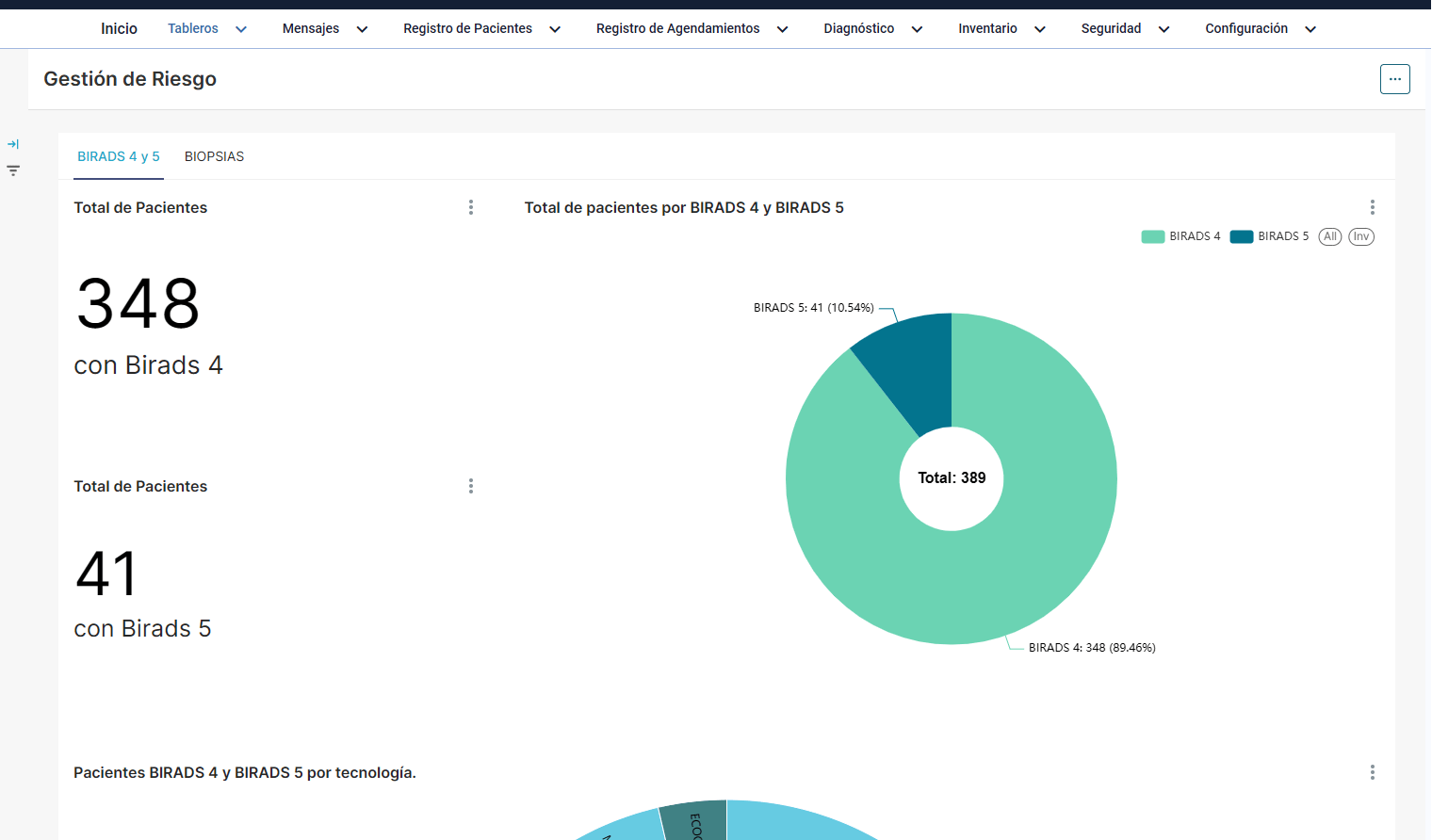
Los dashboard deberán ser diseñados en la herramienta de SuperSet.
Cada dashboard genera un codigo identificador que deberá ser usado en la aplicación del frontend para integrarlo a CUIDASOFT.
9. Resumen
9. Resumen
Puntos Clave
- Arquitectura modular y escalable.
- Estructura del código organizada.
- Posibilidad de deploy automatizado con Docker y GitLab.
- Integración de Superset para análisis de datos y dashboards.
- Integración con JasperReports.
Beneficios
- Facilidad del despliegue y mantenimiento del sistema con docker.
- Gestión eficiente de la información y reportes.