Colaboración remota.
1. Actualizar el proyecto
- Entrar al proyecto en VSCode
- Abrir terminal para guardar cambios


1.
2.
git commit -m "proyecto actualizado 28/04"
3.
2. Crear un archivo de configuración
{
  "name": "proyecto-portafolio",
  "version": "1.0.0",
  "description": "Proyecto portafolio",
  "main": "index.html",
  "scripts": {
    "start": "parcel index.html --open",
    "build": "parcel build index.html"
  },
  "devDependencies": {
    "@babel/core": "7.9.0",
    "parcel-bundler": "^1.12.4"
  }
}
package.json
Este archivo nos permitirá crear un entorno de desarrollo
de nuestro proyecto en CodeSandbox y colaborar juntos.
3. Entrar a CodeSandbox
- Entrar a CodeSandbox y crear un proyecto
- En importar, pegan el enlace de su proyecto.

4. Collab mode
- Crea un fork del proyecto para poder editar y guardar progreso

2. Copia el enlace y compártelo en el chat
para entrar a sesión
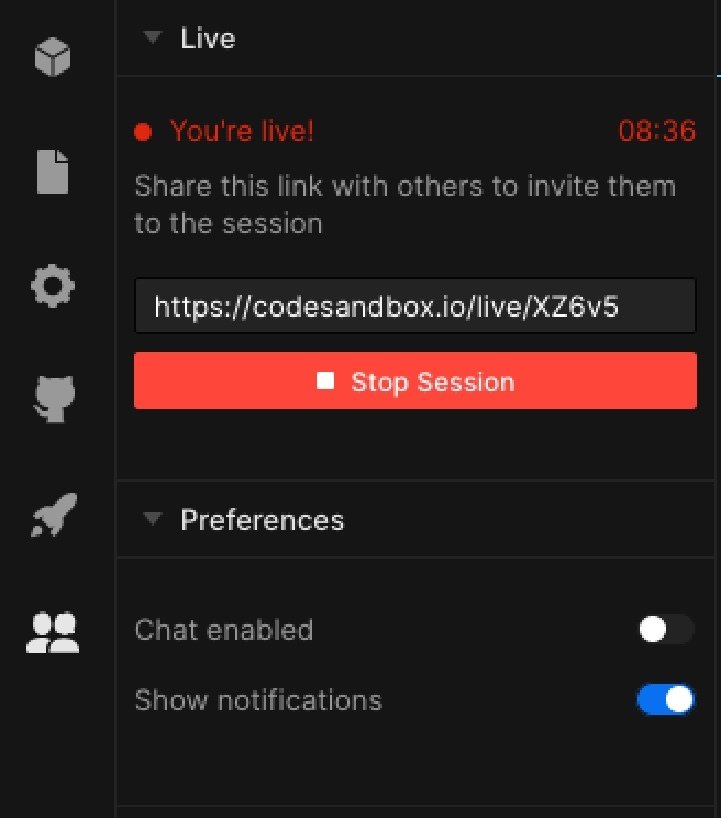
Lado superior derecho de la pantalla
Da clic en el menú inferior izquierdo de la pantalla y copia el enlace

5. Actualización más simple
Al final de la sesión podremos actualizar los cambios desde la interfaz con tan solo dar clic en el menú con el ícono de Github, poner un mensaje y dar clic en commit.
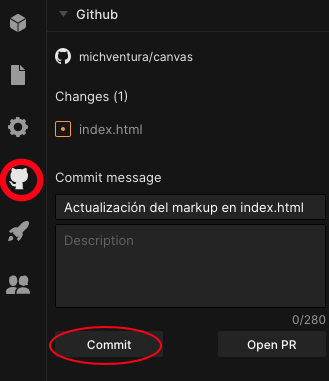
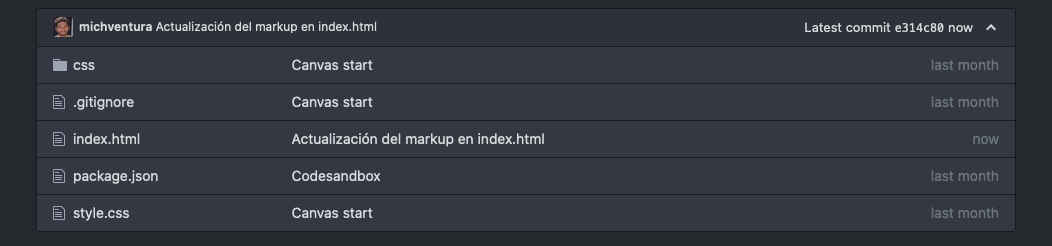
Todos los cambios se verán automáticamente reflejados en nuestro repositorio de github.
6. Subir nuestro proyecto a producción / live, de forma más simple sin más herramientas.
Al terminar de crear nuestro proyecto, podremos desde aquí crear una cuenta en Netlify para poder subir nuestro proyecto a producción, es decir en vivo.
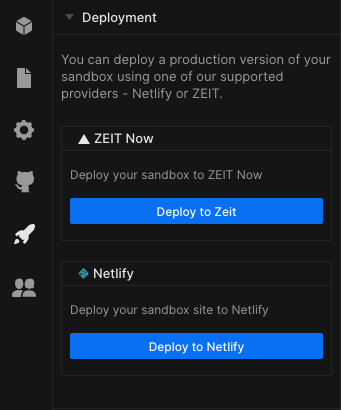
Más adelante, les enseñaré como crear una cuenta en Netlify para subir su portafolio en su propio dominio.
Importante:
- Pueden descargar su proyecto desde File/Export to ZIP pero su proyecto no funcionará sin configuración adicional desde su máquina así que para trabajar en su proyecto, necesitan conectarse a CodeSandbox.
- Para trabajar offline desde su máquina, tendrían que descargar su proyecto como lo han hecho hasta ahora y, al momento de entrar a la sesión, copiar y pegar sus cambios en los archivos correspondientes.