HTML5

Live slides
Francesco Soncina
- Bachelor degree in Computer Science
- Full Stack Developer
- DevOps
- SysAdmin
- JavaScript Enthusiast
Abstract
- HTML
- HTML5
HTML
Struttura
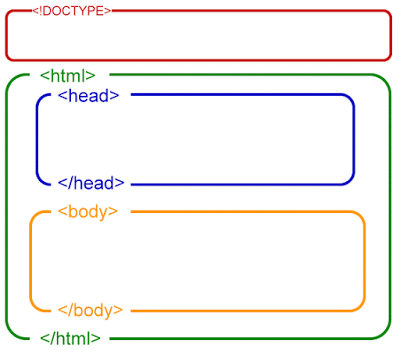
Metadati
Contenuto
Formato
Sintassi
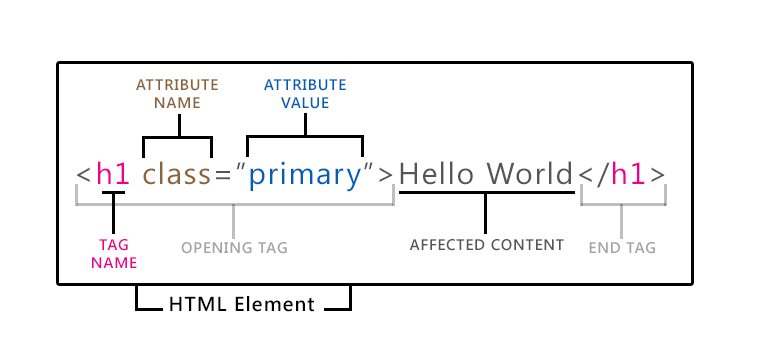
Testi
- h1
- h2
- h3
- h4
- h5
- h6
- p
Contenitori
- Utilizzati per dividere il contenuto in blocchi
- Utilizzati per implementare il layout
- Di default non hanno nessun stile applicato
div1
div2
div3
Tabelle
- Pensate per presentare una collezione di dati in forma tabellare
- In passato venivano usate anche per fare layout
- Hanno una riga d'intestazione e più di contenuto
Liste
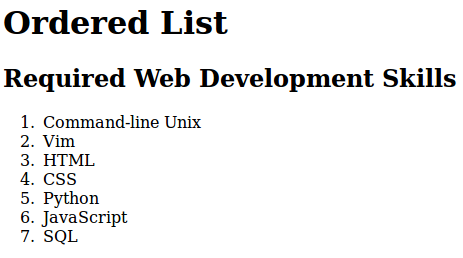
Lista ordinata
<ol>
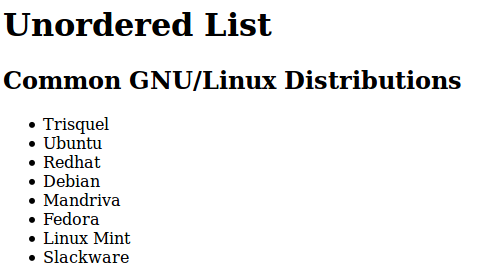
Lista non ordinata
<ul>
<ol>
    <li>elemento</li>
    <li>elemento</li>
    <li>elemento</li>
</ol>
<ul>
<li>primo elemento</li>
<li>secondo elemento</li>
<li>terzo elemento</li>
</ul>Liste
Lista ordinata
<ol>
Liste
Lista non ordinata
<ul>
Links
<a href="#anchor">
    link to anchor</a>
<a href="relative.html">
    relative link</a>
<a href="../relative.html">
    relative link to parent dir</a>
<a href="/absolute.html">
    absolute link</a>
<a href="http://anothersite.com/page.html">
    link to another host</a>
Forms
- Pensato per inviare dati al server
- Racchiude tanti elementi input quanti i dati da inviare
- Può avere degli elementi input invisibili
- Ha un pulsante per l'invio dei dati
- Di default utilizza il metodo HTTP POST
Inputs
- Text: prende in input una stringa di testo
- Password: prende in input una stringa di testo nascondendo a video il contenuto
- Checkbox: permette di effettuare una selezione multipla
- Radio: permette di effettuare una scelta mutualmente esclusiva
- Image: permette di caricare un'immagine
- File: permette di caricare un file generico
- Hidden: permette di definire un campo invisibile
- Submit: permette di inviare i dati del form al server
- Reset: permette di resettare l'intero form
Inputs
Includere CSS inline
<!doctype html>
<html>
    <head>
        ...
    </head>
    <body>

        <p style="background-color: red;">Hello world!</p>

    </body>
</html>
Includere CSS embedded
<!doctype html>
<html>
    <head>
        ...

        <style>
            p {
                background-color: blue;
            }
        </style>
    </head>
    <body>

        <p>Hello world!</p>

    </body>
</html>
Includere CSS esterno
<!doctype html>
<html>
    <head>
        ...

        <link rel="stylesheet" href="css/normalize.css">
        <link rel="stylesheet" href="css/main.css">
        <!-- css/main.css
            p { background-color: black;} -->
    </head>
    <body>

        <p>Hello world!</p>

    </body>
</html>
Includere JS inline
<!doctype html>
<html>
    <head>
        ...
    </head>
    <body>
        ...
        <button onclick="console.log('pulsante premuto!');">
        </button>
    </body>
</html>
Includere JS embedded
<!doctype html>
<html>
    <head>
        ...
    </head>
    <body>
        ...

        <script>
            console.log('console.log from JS embedded!');
        </script>
    </body>
</html>
Includere JS esterno
<!doctype html>
<html>
    <head>
        ...
        <script src="js/vendor/modernizr-2.8.3.min.js"></script>
    </head>
    <body>
        ...

        <script src="https://code.jquery.com/jquery-1.12.2.min.js"></script>
        <script>window.jQuery ||
            document.write(
                '<script src="js/vendor/jquery-1.12.2.min.js"><\/script>')
        </script>
        <script src="js/plugins.js"></script>
        <script src="js/main.js"></script>
    </body>
</html>
Esempio
<!doctype html>
<html class="no-js" lang="">
    <head>
        <meta charset="utf-8">
        <meta http-equiv="x-ua-compatible" content="ie=edge">
        <title>Titolo</title>
        <meta name="description" content="Descrizione">
        <meta name="viewport" content="width=device-width, initial-scale=1">

        <!-- Place favicon.ico in the root directory -->

        <link rel="stylesheet" href="css/normalize.css">
        <link rel="stylesheet" href="css/main.css">
    </head>
    <body>
        <!--[if lt IE 8]>
            <p class="browserupgrade">You are using an <strong>outdated</strong> browser.
            Please <a href="http://browsehappy.com/">upgrade your browser</a>
            to improve your experience.</p>
        <![endif]-->

        <!-- Add your site or application content here -->
        <p>Hello world! This is HTML5 Boilerplate.</p>

        <script src="https://code.jquery.com/jquery-1.12.2.min.js"></script>
        <script src="js/main.js"></script>

    </body>
</html>
HTML5
Storia
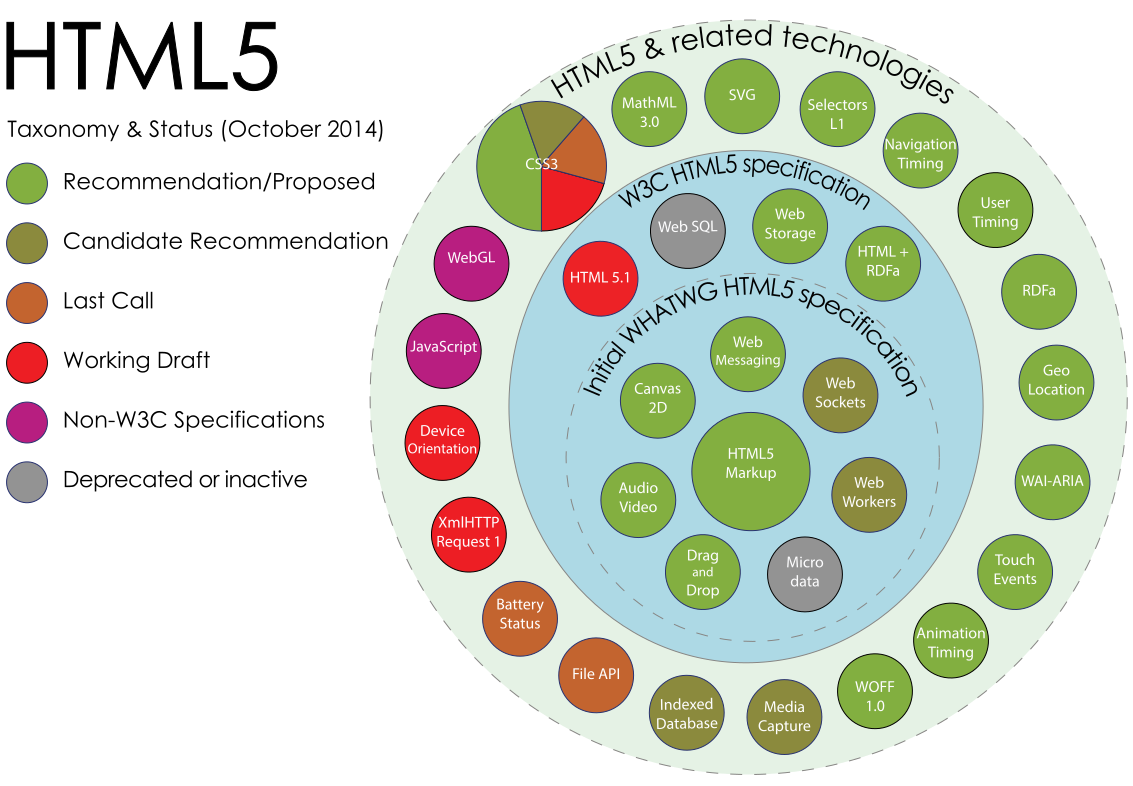
- Pubblicato dal Web Hypertext Application Technology Working Group (WHATWG)
- 2008: primo working draft pubblico
- 2011: last call
- 2012: candidate recommendation
- 2014: proposed recommendation
- 2014: W3C recommendation
Novità
- Progettato per rimpiazzare HTML4 e XHTML1
- Pensato per più dispositivi
- Utilizzato per applicazioni multipiattaforma
- Focalizzato sull'aspetto semantico
- Aggiunge nuovi elementi
- Elimina alcuni elementi
- Definisce nuove APIs
Nuovi attributi
- async (<script>)
- charset (<meta>)
- id (globale)
- tabindex (globale)
- hidden (globale)
- data-* (globale)
Nuovo doctype
<!DOCTYPE html>
Nuovi elementi
- article
- aside
- audio
- bdi
- canvas
- command
- data
- datalist
- details
- embed
- figcaption
- figure
- footer
- header
- keygen
- mark
- meter
- nav
- output
- progress
- rp
- rt
- ruby
- section
- source
- summary
- time
- track
- video
- wbr
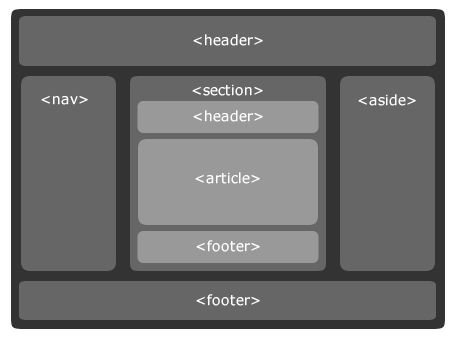
Tags semantici HTML5
<section>
- Definisce una sezione tematica del sito, tipicamente con un header
- Utilizzato per esempio per separare la sezione principale, quella introduttiva oppure la sezione dei contatti
<section>
  <h1>WWF</h1>
  <p>The World Wide Fund for Nature (WWF) is....</p>
</section>
<article>
-
L'elemento <article> definisce un blocco di contenuto "isolato"
-
Un articolo solitamente non ha bisogno di altri elementi per essere significativo
- Può essere usato per: forum posts, blog posts, newspaper articles
<article>
  <h1>What Does WWF Do?</h1>
  <p>WWF's mission is to stop
    the degradation of our
    planet's natural environment,
    and build a future in which humans
    live in harmony with nature.</p>
</article>
<header>
- L'elemento header dichiara il preambolo per un documento
- L'elemento header dichiara il preambolo di una sezione o articolo
- L'elemento header deve contenere i dati introduttivi alla sezione relativa
- Possono esserci più elementi header in un documento
<article>
  <header>
    <h1>What Does WWF Do?</h1>
    <p>WWF's mission:</p>
  </header>
  <p>WWF's mission is to stop
    the degradation of our
    planet's natural environment,
    and build a future in which humans
    live in harmony with nature.</p>
</article>
<footer>
-
L'elemento footer definisce la parte finale di un documento
-
L'elemento footer definisce la parte finale di una sezione o articolo
-
Deve contenere dati relativi al blocco che chiude
-
Tipicamente un footer contiene l'autore, copyright, termini d'utilizzo
<footer>
  <p>Posted by: Hege Refsnes</p>
  <p>Contact information:
     <a href="mailto:someone@example.com">
      someone@example.com</a>
  </p>
</footer>
<nav>
-
L'elemento nav definisce un blocco di links per la navigazione
-
Pensato per grandi quantità di links
-
Non tutti i links di un documento devono essere in un nav!
<nav>
  <a href="/html/">HTML</a> |
  <a href="/css/">CSS</a> |
  <a href="/js/">JavaScript</a> |
  <a href="/jquery/">jQuery</a>
</nav>
<figure> & <figcaption>
-
L'elemento figcaption definisce una descrizione testuale di una immagine
-
Si può utilizzare l'elemento figure per racchiudere immagine e didascalia.
<figure>
  <img src="pic_mountain.jpg" alt="The Pulpit Rock"
    width="304" height="228">
  <figcaption>Fig1. -
    The Pulpit Rock, Norway.</figcaption>
</figure>
<audio>
<audio controls>
  <source src="horse.ogg" type="audio/ogg">
  <source src="horse.mp3" type="audio/mpeg">
Your browser does not support the audio element.
</audio>
<video>
<video width="320" height="240" controls>
  <source src="movie.mp4" type="video/mp4">
  <source src="movie.ogg" type="video/ogg">
Your browser does not support the video tag.
</video>
<canvas>
-
L'elemento canvas definisce un'area rettangolare nel documento
-
Permette di disegnare al suo interno tramite JavaScript
-
Può disegnare linee, rettangoli, cerchi, testo ed immagini
<canvas id="myCanvas" width="200"
    height="100" style="border:1px solid #d3d3d3;">
  Your browser does not support the HTML5 canvas tag.
</canvas>
var c = document.getElementById("myCanvas");
var ctx = c.getContext("2d");
ctx.beginPath();
ctx.arc(95,50,40,0,2*Math.PI);
ctx.stroke();Esempio canvas
Elementi deprecati
- acronym
- applet
- basefont
- big
- center
- dir
- font
- frame
- frameset
- isindex
- noframes
- strike
- tt
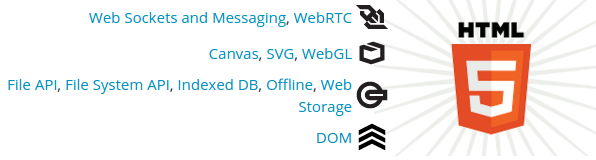
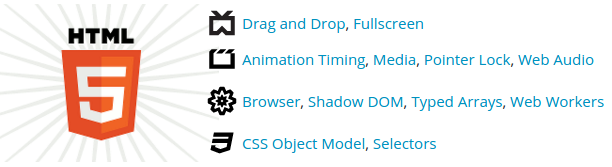
Nuove APIs
Nuovi tipi di inputs
- color
- date
- datetime
- datetime-local
- month
- number
- range
- search
- submit
- tel
- time
- url
- week
Standards correlati
- HTML Working Group – HTML Canvas 2D Context
- Web Apps Working Group – Web Messaging, Web Workers, Web Storage, WebSocket, Server-sent events
- IETF HyBi Working Group – WebSocket Protocol
- WebRTC Working Group – WebRTC
- Web Media Text Tracks Community Group – WebVTT
- WHATWG: Microdata
Question time
Live coding