Prise en main de la Raspberry Pi
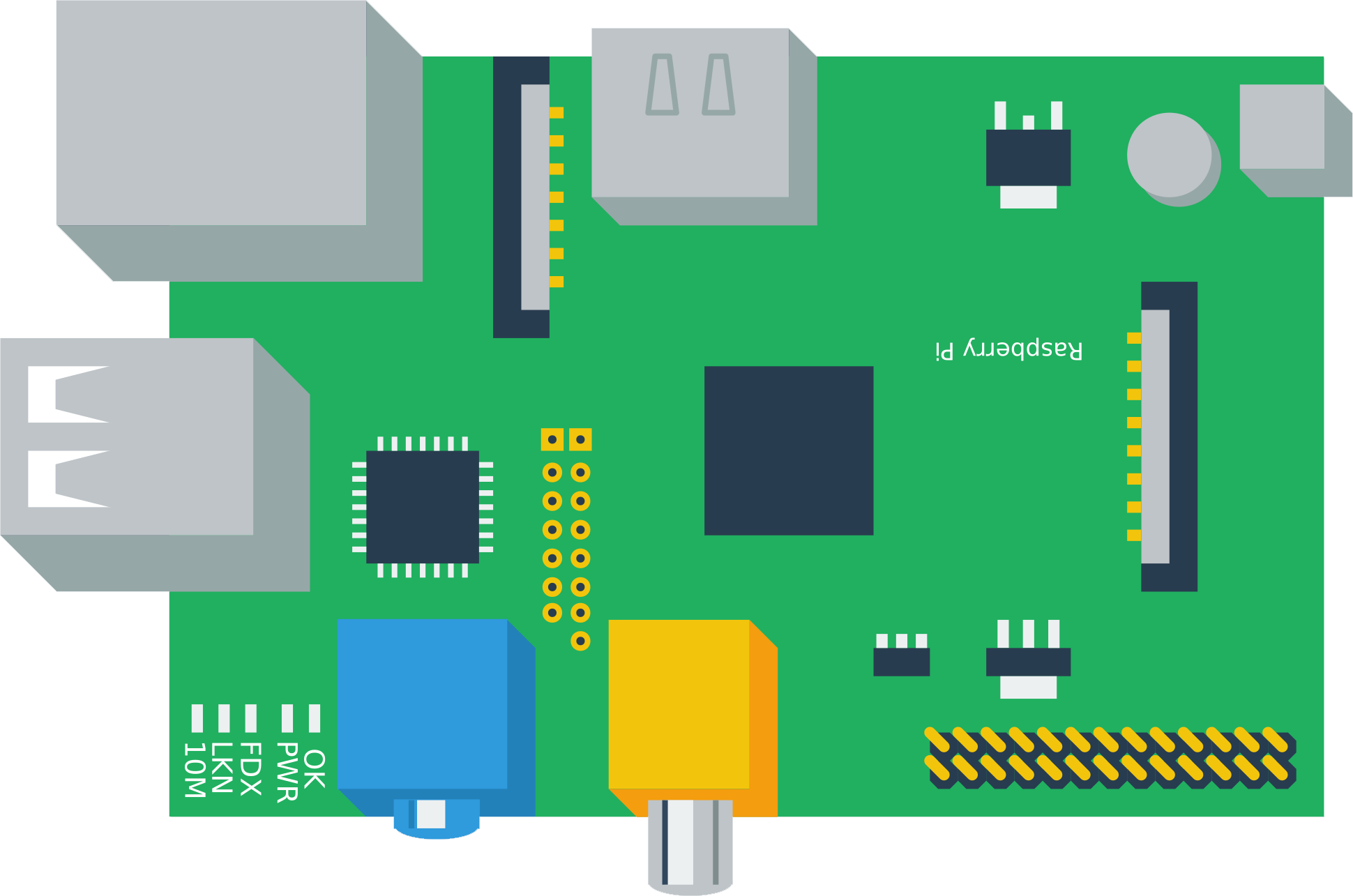

Quel OS ?

C'est quoi Raspbian ?
Un OS Linux basé sur Debian
Adapté à la plus-part des usages
Spécifiquement optimisé pour la Raspberry Pi
OS le plus populaire sur la Raspberry Pi
Adapté à ARM11, ARM V6, ARM V7, ARM V8, etc.
Pourquoi utiliser Raspbian ?

Large communauté

Adapté à tous les usages

Simple à prendre en main
Deux versions
Desktop :
Version complète avec interface graphique et logiciels non essentiels.
Adaptée à un usage bureautique & généraliste.
Lite :
Version minimale sans interface graphique et seulement les logiciels essentiels.
Adaptée à un usage embarqué & serveur.


Où trouver Raspbian ?

Ou
Installer Raspbian
(sous Windows)


1. Télécharger Raspbian Lite et le décompresser
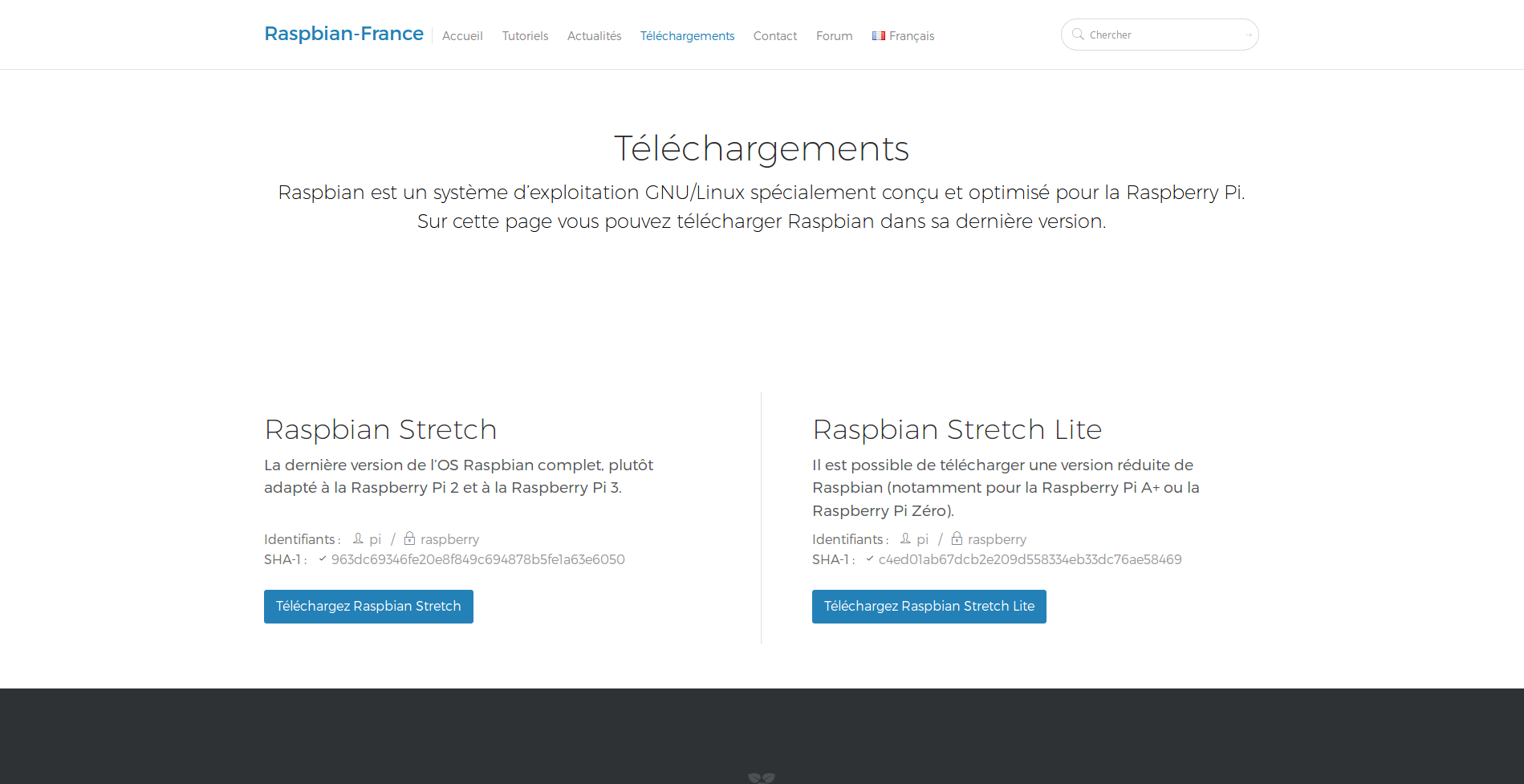
https://raspbian-france.fr/telechargements/
2. Téléchargez Win32DiskImager
http://sourceforge.net/projects/win32diskimager/
(Programme Windows pour créer et copier des images disques)
3. Insérer la carte SD et copier Raspbian dessus
Lancez Win32DiskImage
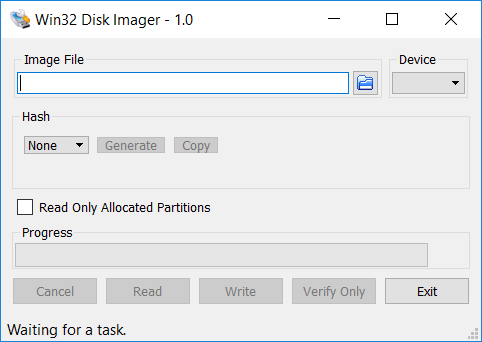
Sélectionnez l'image de Raspbian à installer
Sélectionnez la carte SD sur laquelle installer Raspbian
Lancez l'écriture sur la carte
Installer Raspbian
(sous Linux)

1. Télécharger Raspbian Lite et le décompresser
https://raspbian-france.fr/telechargements/
2. Trouver le nom de la carte SD
sudo ls -alh /dev/ | grep 'mmb'Exécutez la commande suivante pour lister les périphériques contenant les lettres "mmb".
Vous devriez trouver une ligne du type "mmblock", il s'agit de la carte MicroSD.
3. Copier l'image Raspbian sur la carte SD
sudo dd bs=1M if=chemin_vers_le_img_de_raspbian of=/dev/votre_carte"dd" est une commande permettant la copie bit à bit d'un fichier.
Remplacez "votre_carte" par le nom de la carte trouvé précédemment (sans numéro de partition).
Activer SSH et le Wi-Fi
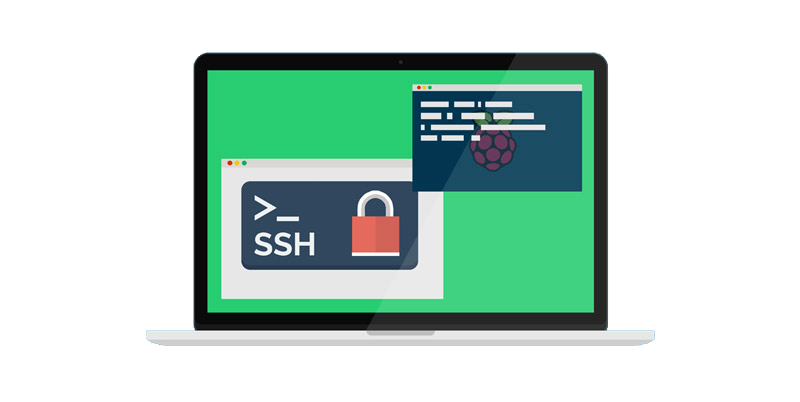
SSH c'est quoi ?
Un protocole client/serveur permettant de prendre le contrôle d'une machine à distance en ligne de commande




Activer SSH sur la Raspberry Pi
Installé de base mais désactivé par défaut.

Pour activer SSH : Créez un fichier nommé ssh dans la partition "boot" de la Raspberry Pi.

Connecter la Raspberry Pi
au Wi-Fi
Pour connecter la Raspberry Pi en Wi-Fi sans écran il faut créer un fichier wpa_supplicant.conf dans la partition "boot".

Téléchargez le fichier sur
https://github.com/OsaAjani/cours-iot/tree/master/prise-en-main-raspberry-pi
Puis remplacez "?" par votre login Ingésup et "ClefSecurite" par votre mot de passe Ingésup

Trouver l'adresse IP du Raspberry Pi

On va lancer un script au démarrage qui communique l'IP à un serveur
Téléchargez le fichier "whatsmyip.py" sur https://github.com/OsaAjani/cours-iot/tree/master/prise-en-main-raspberry-pi/whatsmyip
Sous Windows installez Parangon pour pouvoir accéder au système de fichier de la carte SD depuis Windows.
Accédez à la partition de la carte et copiez le fichier "whatsmyip.py" dans le dossier "/home/pi/"

Ouvrez le fichier "/etc/rc.local" et ajoutez la ligne ci-dessus avant la ligne "exit 0"
python /home/pi/whatsmyip.pyOuvrez le fichier "/etc/hostname" et remplacez son contenu par votre nom et prénom.

Insérez la carte SD dans la Raspberry Pi et branchée là

Rendez vous sur https://plebweb.fr/cours-iot/whatsmyip.php et cherchez votre IP.
Se connecter en SSH au Raspberry Pi

Pour Windows
Téléchargez et installez PuTTy via
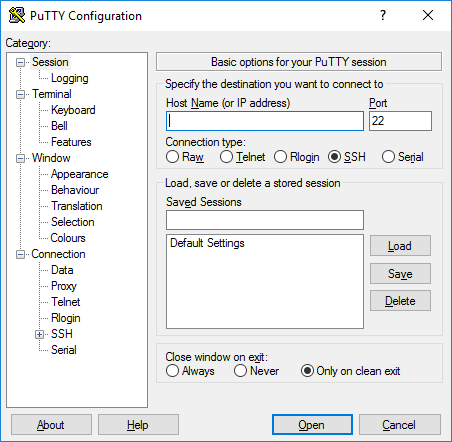
Lancez PuTTy et remplissez les champs de configuration de la connexion
Dans Host Name renseignez l'IP locale de votre Raspberry Pi
Dans Port renseignez le port par défaut de SSH : 22
Puis lancez la connexion
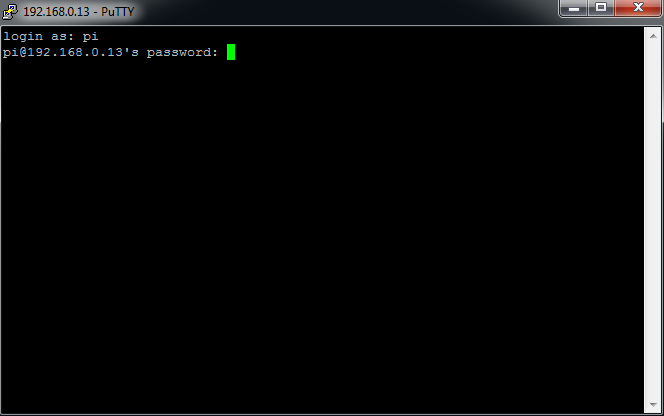
Un terminal va apparaitre vous demandant login et le mot de passe.
Par défaut login = pi et password = raspberry
Et voilà, vous avez à la ligne de commande de votre Raspberry Pi à distance
Pour Linux
Lancez cette commande dans un terminal en remplaçant "ip_de_vot..." par l'IP locale de la Raspberry Pi et renseignez Login & Password (pi & raspberry)
ssh pi@ip_de_votre_raspberryPremière configuration de Raspbian

Pour configurer la Raspberry Pi il
existe un outil dédié sous Raspbian
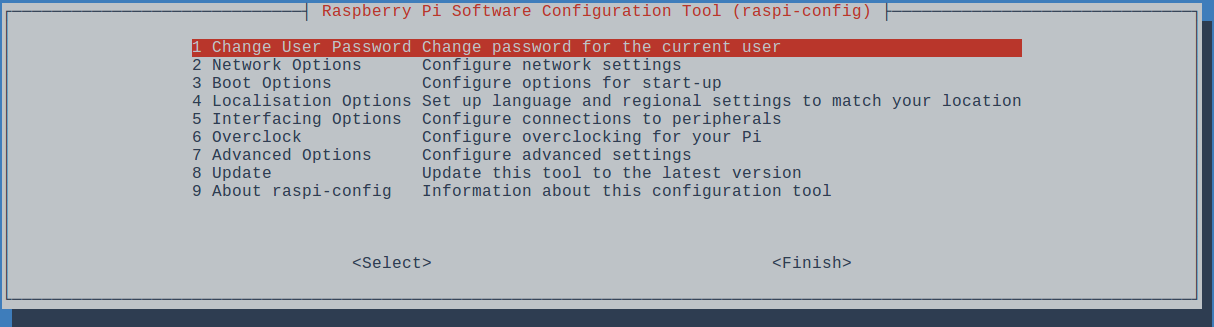
sudo raspi-configraspi-config permet notamment de modifier le mot de passe, régler la langue, le clavier, l'activation de SSH ou du Wi-Fi et bien d'autres
Modifier le mot passe
Pour cela, il vous suffit de lancer raspi-config et de choisir "Change User Password"
Modifier la langue & clavier
Pour la langue & clavier choisissez "Localisation Options". Puis pour la langue "Change Locale" et le clavier "Change Keyboard Layout", pour chacun choisissez ensuite les langues qui vous intéressent.
Et maintenant, découverte de Linux !
Petit TP : Installer un serveur web LAMP

LAMP c'est quoi ?
Linux
Meilleur OS pour les serveurs
Apache
Serveur simple et puissant

PHP
Langage web le plus utilisé

Que du logiciel libre
et
80% des serveurs