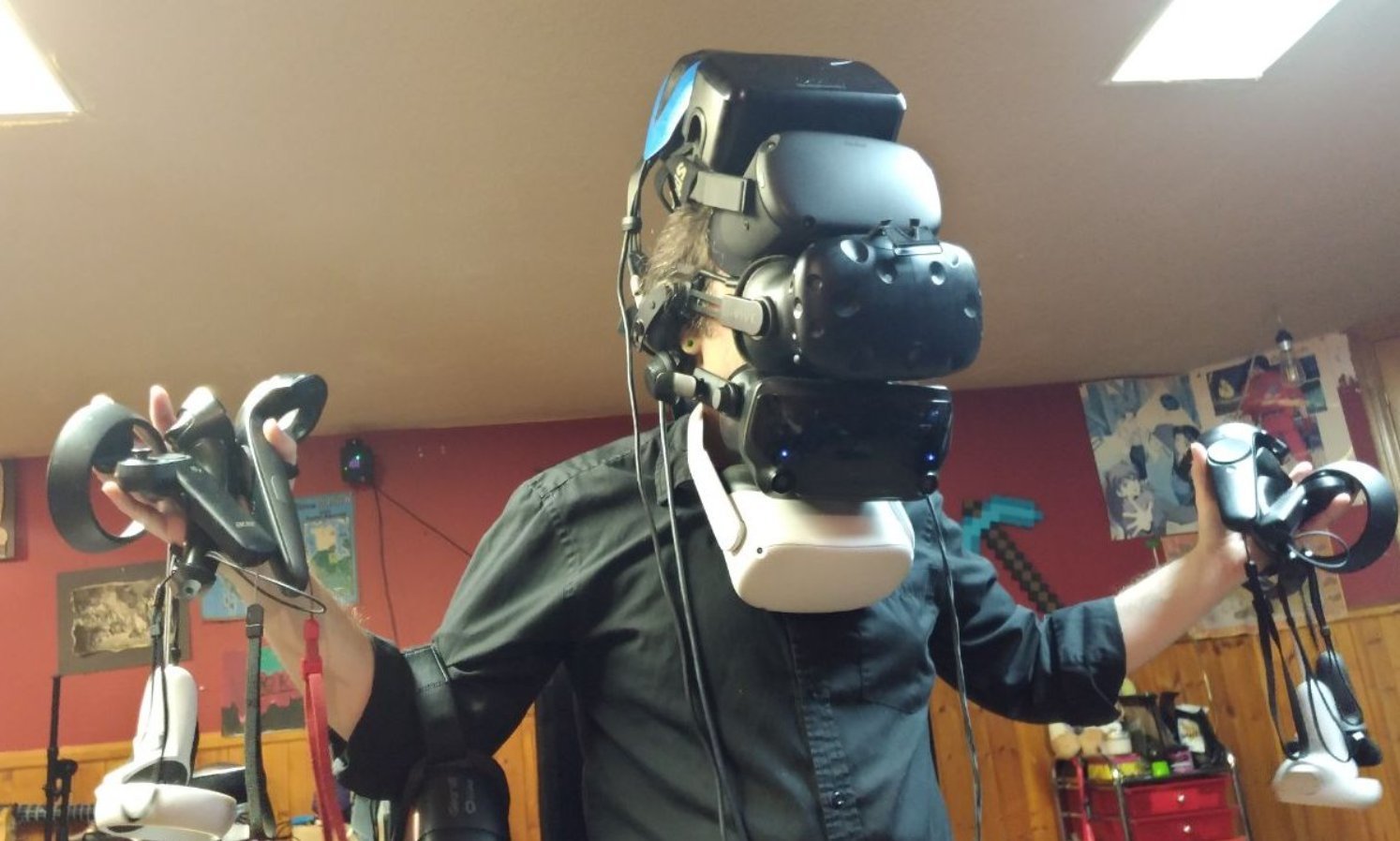
Workflow
Vidéo 360 VR
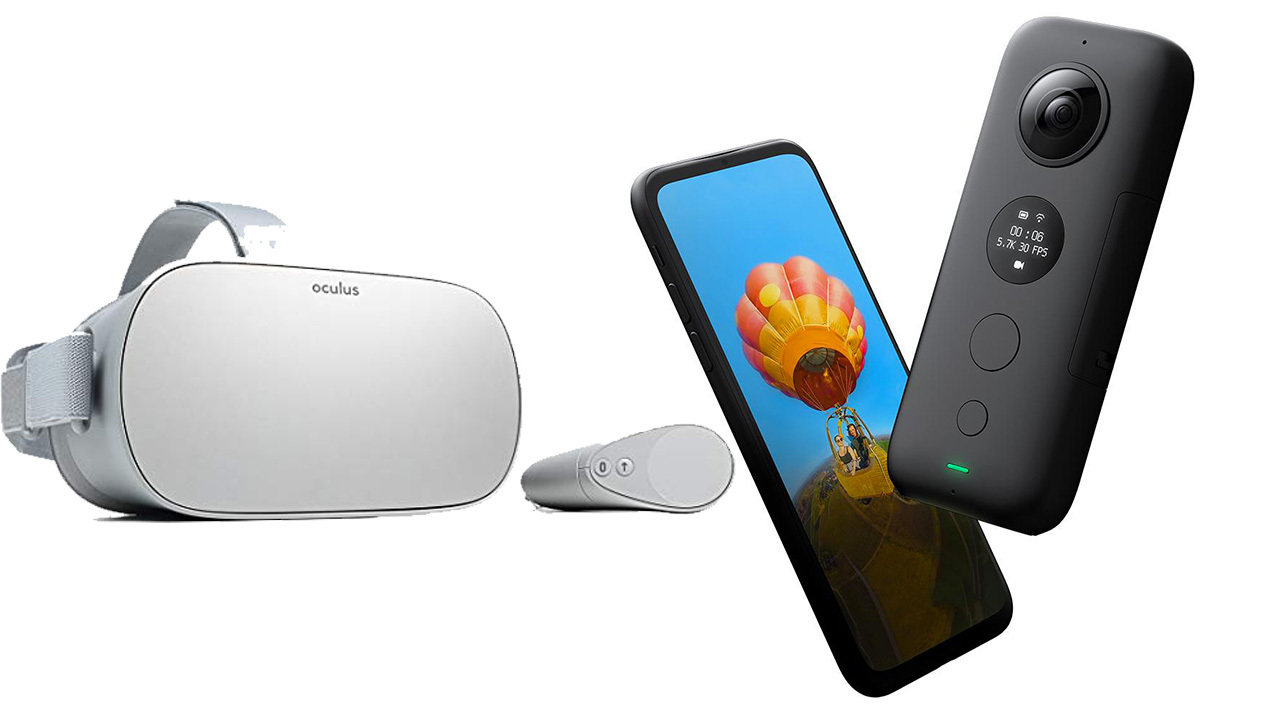
Simon Duflo // Video Design Formation
décembre 2025
Filmer avec la caméra Insta360 One X
(+ smartphone avec app: moniteur)
- appli Insta360 pour contrôler la caméra One X et X4, iOS et Android (selon smartphone)
- le smartphone est moniteur et télécommande via wifi, pas indispensable !
- on filmera aussi avec la GoPro Max! (5.6K)
-
éventuellement avec la Insta360 One R ! (5.7K)
-
non... on n'a pas encore la cam Meta 3 !
Applis utiles au tournage
Apps smartphone : moniteur/télécommande
Pour les caméras Insta360 One X1/X2/X3/X4/R.....
=> appli INSTA360 (iOS, Android)
Pour la caméra GOPRO MAX
=> appli QUIK (by GoPro : iOS, Android)
Pour la caméra Insta360 Pro
=> appli Insta360 Pro (iOS, Android)
Choisir le mode vidéo
qualité : 8K en 25 ou 30 fps
Choisir le mode vidéo
qualité : moins de définition
si on veut plus de frames par seconde,
mais attention : au casque VR
=> def < 6K c'est dégueu...
c'est très pixellisé
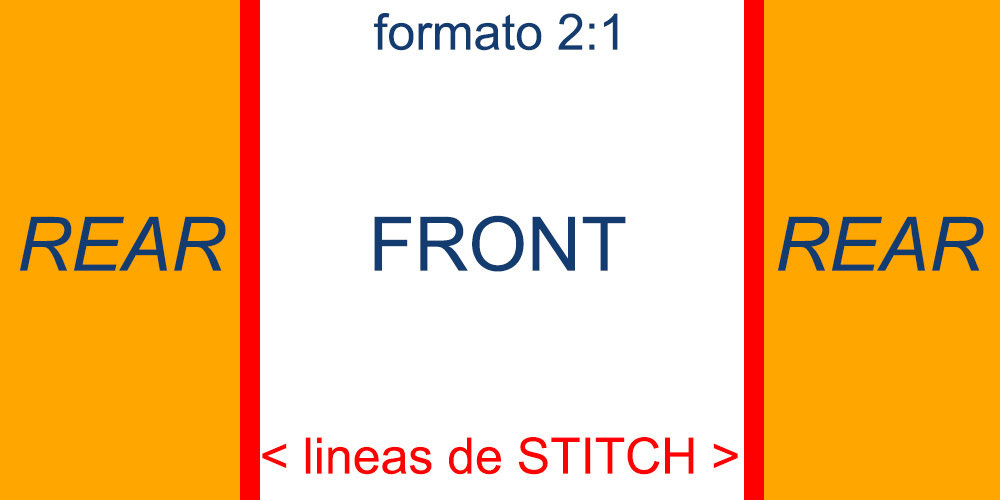
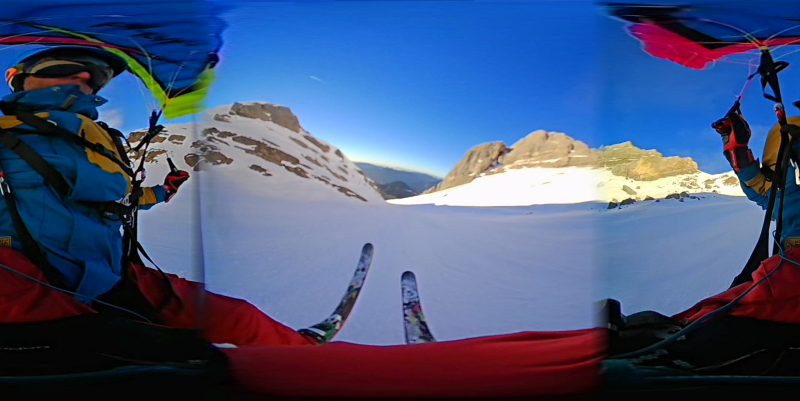
Front / Rear
2 objectifs: devant / derrière
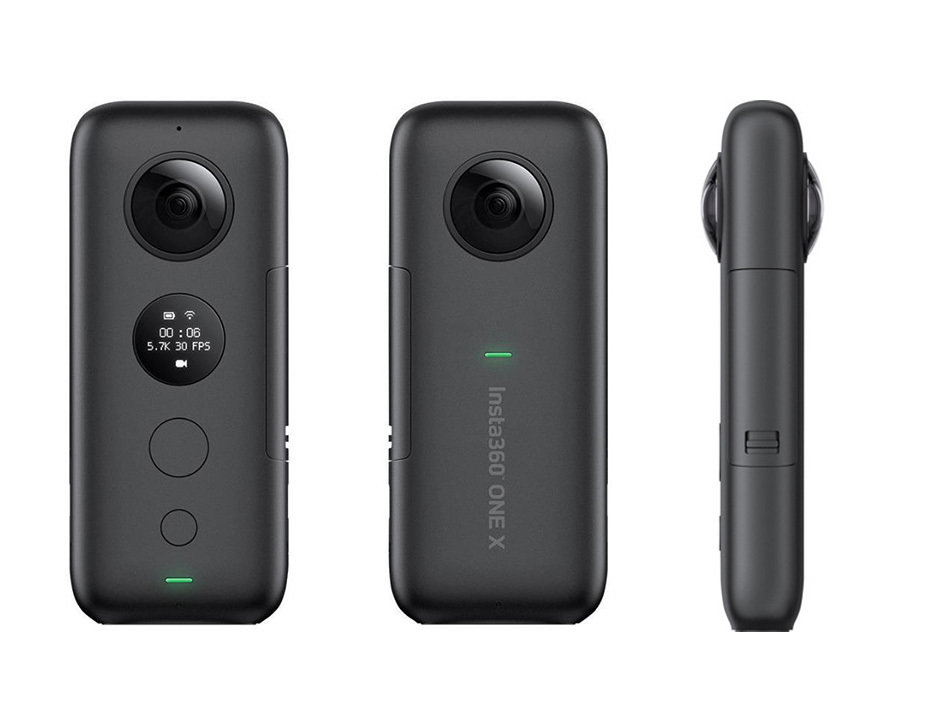
Souvenir ?
Planisphère : c'est pareil !

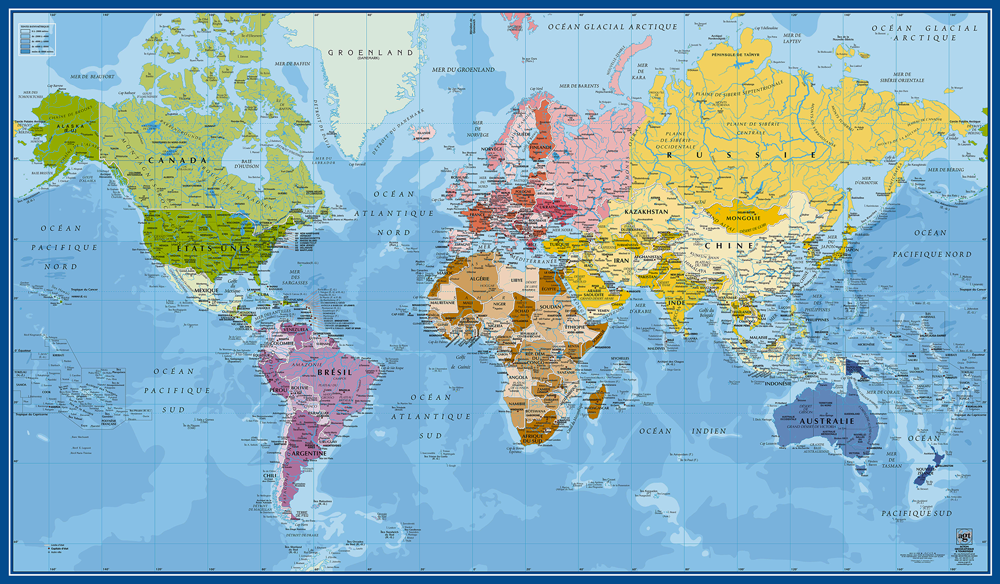
Vidéo Sphérique =>
Format Equirectangulaire 2:1
Sauvegarder et éditer les fichiers
dans l'app du smartphone ?
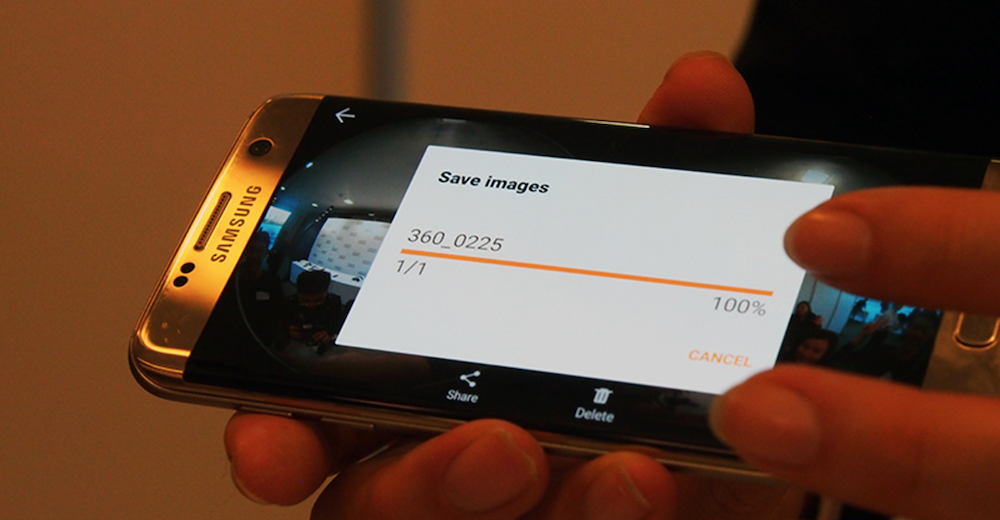
Pas de panique: Souvenez-vous que le fichier est sauvegardé dans la carte micro-SD de la cam !
Ça dépend...
points +
rapide
bien conçu, facile
partage immédiat social network
points -
prend de l'espace sur le phone
def / bitrate compressés: moins bonne qualité
Rappel : applis utiles au tournage
Applis de moniteur/télécommande
Pour les caméras Insta360 One X1/X2/X3/X4/R.....
=> appli INSTA360 (iOS, Android)
Pour la caméra GOPRO MAX
=> appli QUIK (by GoPro : iOS, Android)
Pour la caméra Insta360 Pro
=> appli Insta360 Pro (iOS; Android)
Filmer avec lnsta360 One X / X4
Important de faire des tests !
- hauteur de la caméra
- lignes de stitch
- fixe ou en mouvement ?
=> attention ! trépieds/monopod recommandés - distance du sujet/acteurs: trop près / trop loin
- nettoyer les objectifs après chaque prise
- pensez à la photo! ça peut être bien aussi
- comparer visionnages au casque et sur ordi !!!
(Parenthèse sur la post-prod de photos 360)
Photoshop arrête son mode 3D (360) :(((
- depuis la version Photoshop 22.5, lire ici
- => utiliser version antérieure, ou un autre logiciel
- => conserver une version de Photoshop 20 ou 21 ! si vous voulez continuer à utiliser Photoshop pour ça
Heureusement aujourd'hui, déc 2025,
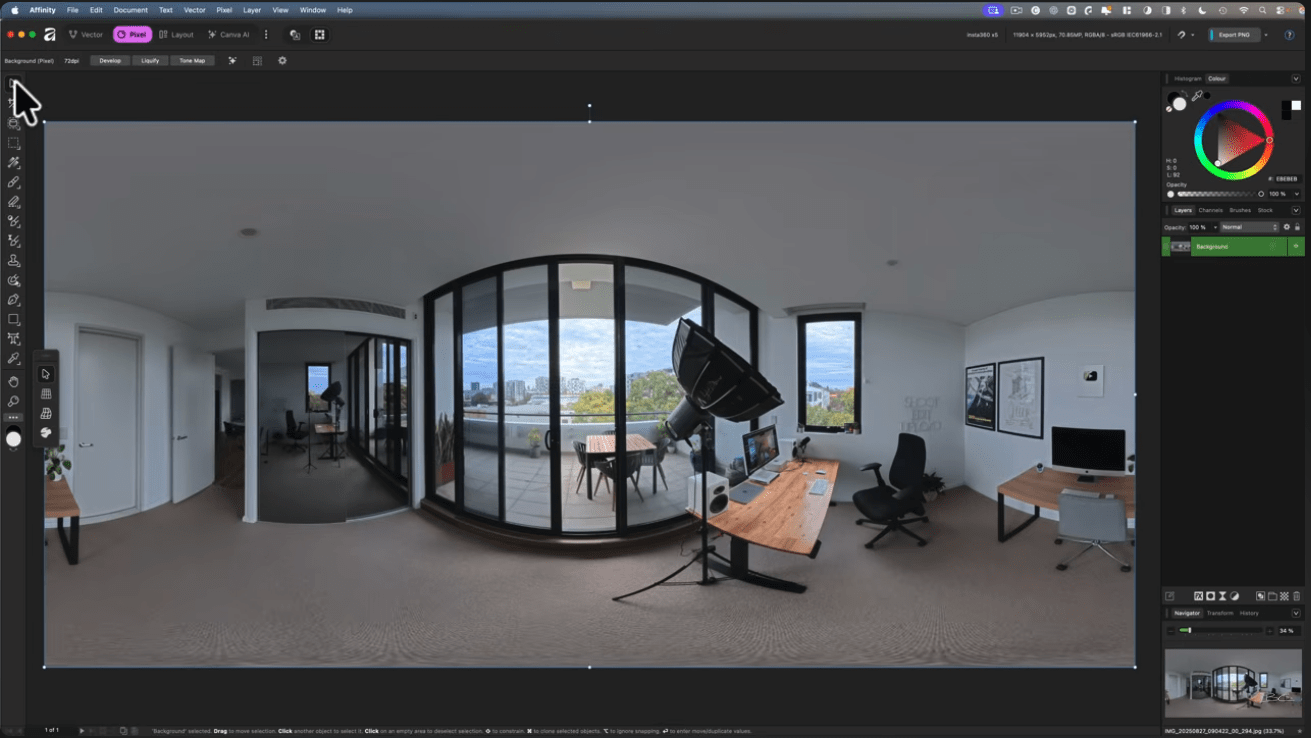
pour la photo 360 on a AFFINITY ! gratuit :)
- Tuto ici : https://www.youtube.com/watch?v=wselKNbrOe4
Son
Spatial Audio
avec le microphone Zoom H2n, ça c'était avant !
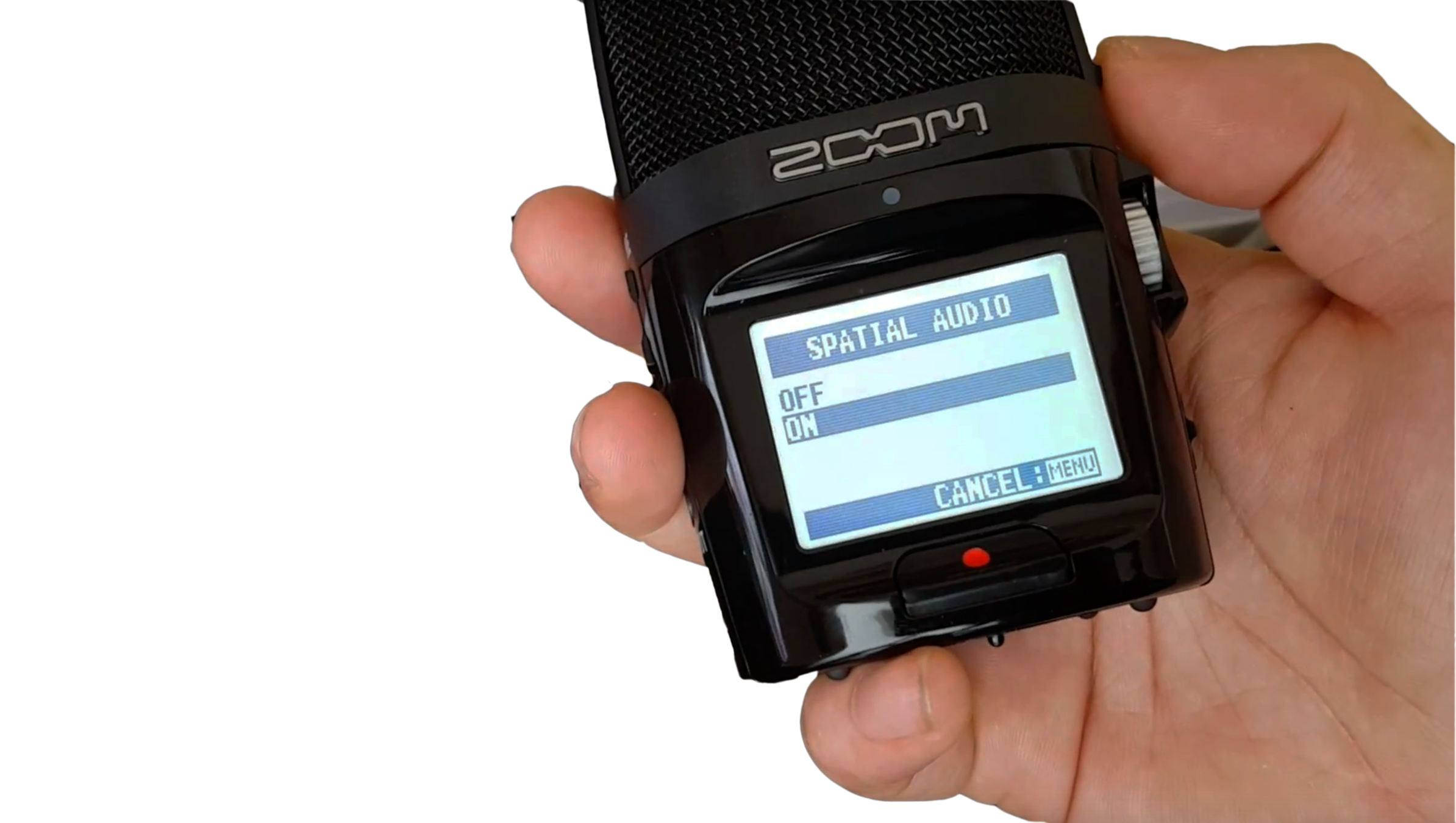
"son spatialisé"
pas du vrai son "ambisonique", mais pour une initiation c'est déjà bien !
Son
Audio ambisonique
"son ambisonique"
cad du son sphérique
à 360°
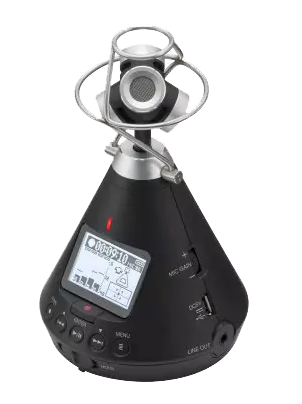
Audio Ambisonique : Zoom H3-VR
- important !
en tournage avec ce micro, choisir dans les réglages d’enregistrements : - mode d’enregistrement : Ambi X
- record format :
48 Khz / 24 bit - attention au volume d'enregistrement !
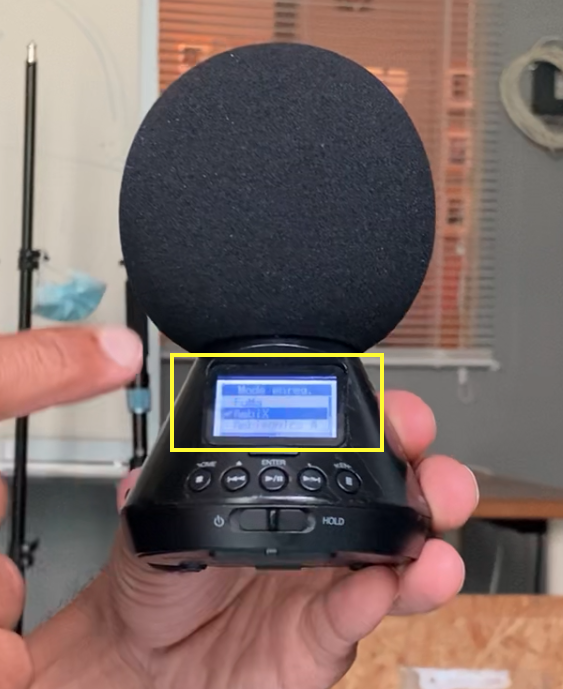
Audio Ambisonique : Zoom H3-VR
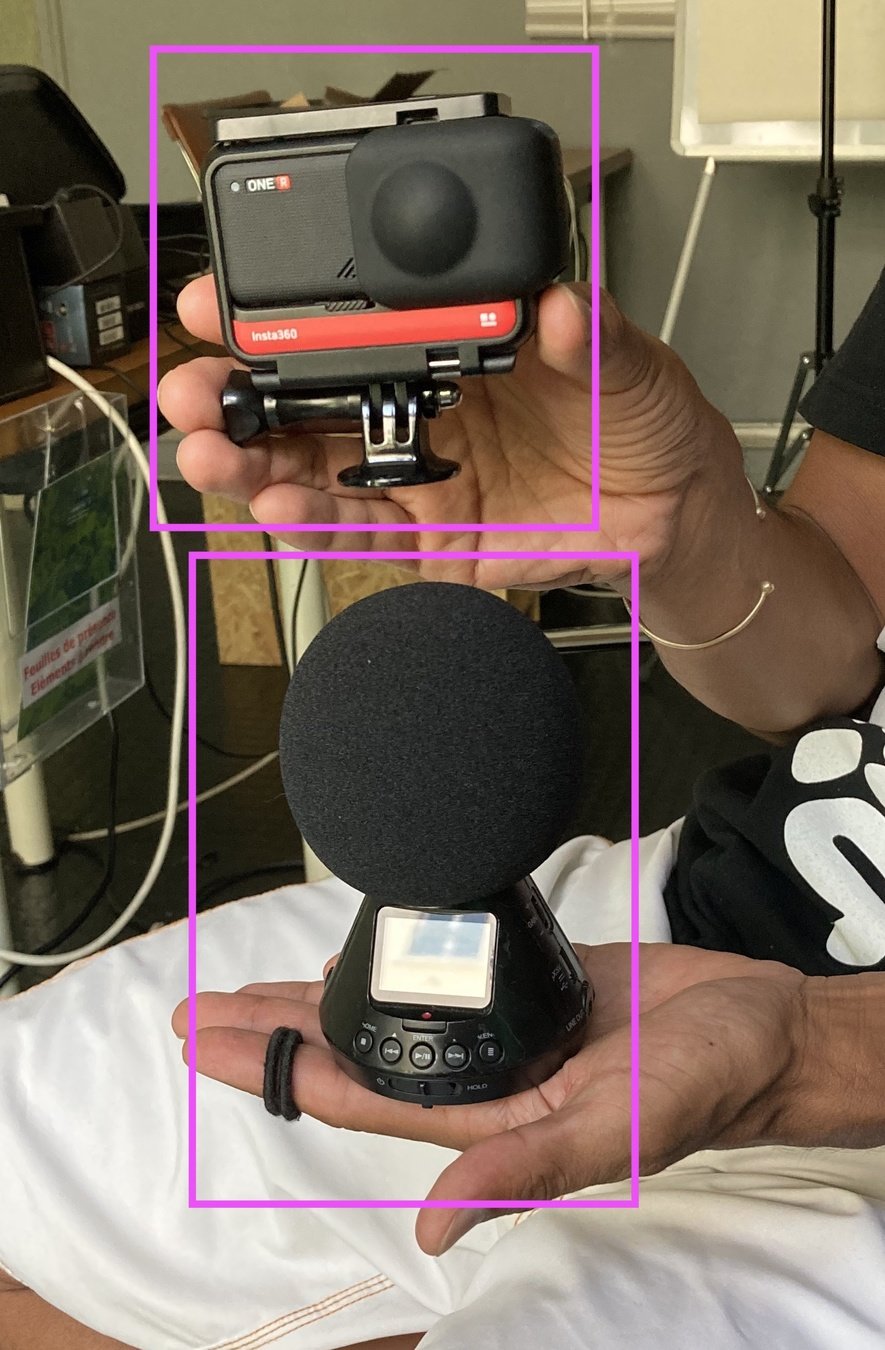
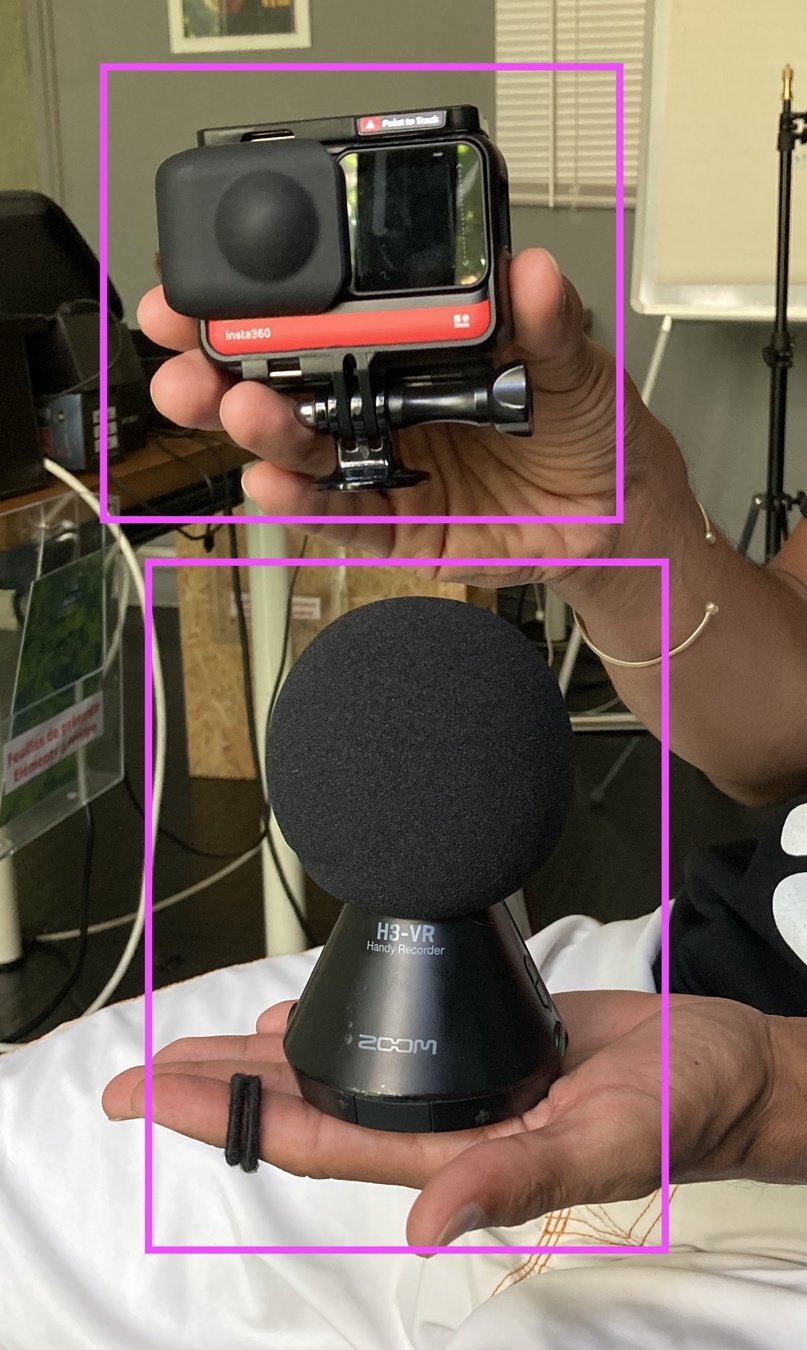
- recommandé :
- en tournage avec le Zoom H3-VR et une cam Insta360 One X ou One R : LCD micro et côté sans LCD de la cam orientés dans le même sens, et inversement
en tournage avec le Zoom H3-VR et la cam GoPro Max : c'est l’inverse : les LCD des deux appareils doivent être du même côté
Audio Ambisonique : Zoom H3-VR
- recommandé :
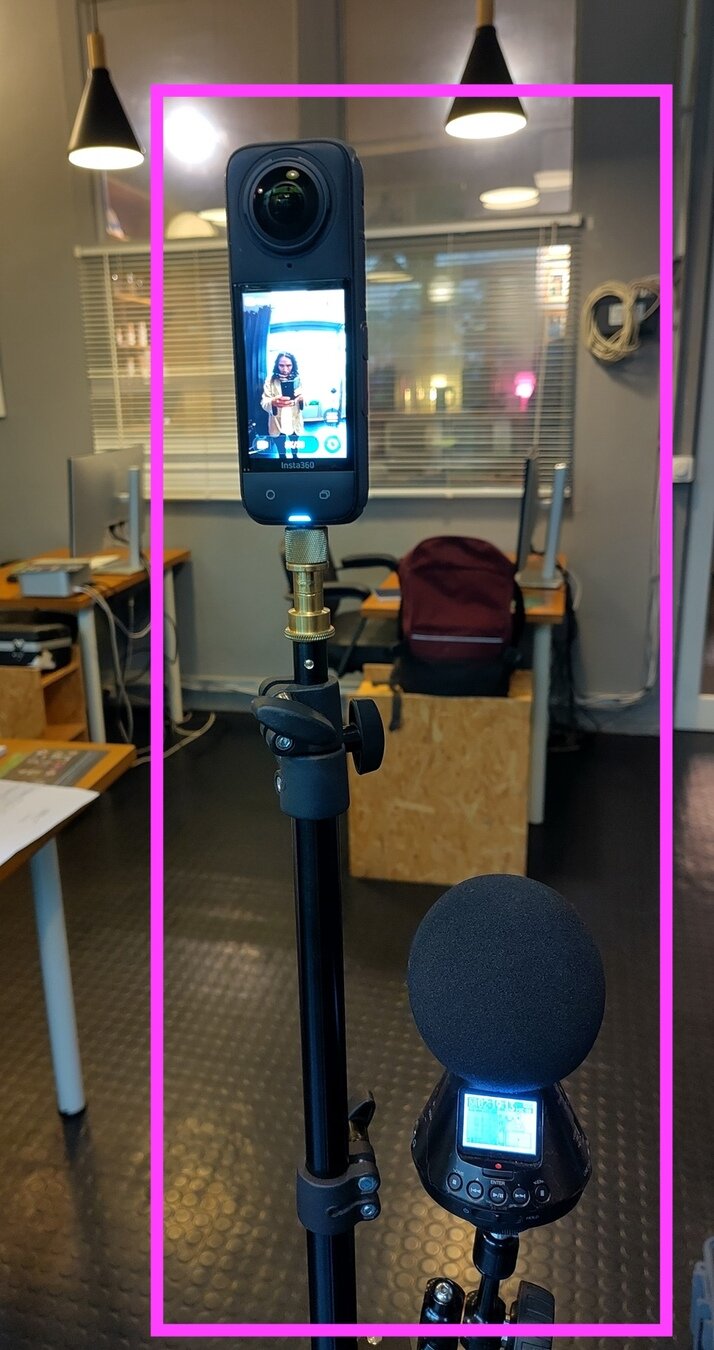
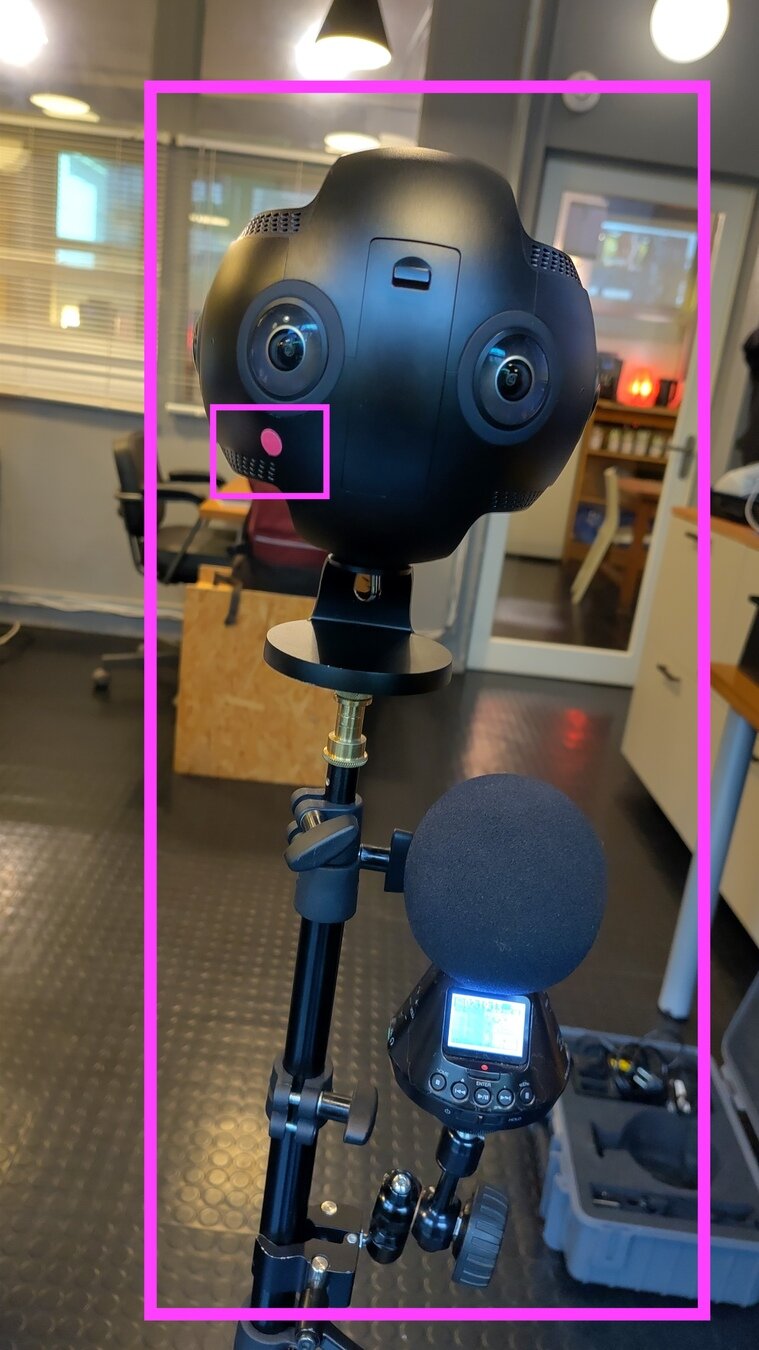
- en tournage avec le Zoom H3-VR et une cam Insta360 One X4 : les LCD des deux appareils doivent être du même côté
en tournage avec le Zoom H3-VR et la cam Insta360 Pro 1 : les LCD des deux appareils doivent être du côté opposé (180°), pastille rouge sur la cam: même côté que LCD du Zoom H3-VR
Stitching : "Assemblage"
après le tournage, avant le montage
- Stitch? "couture" du fichier sphérique F/R pour créer un seul média plat 360° au format 2:1
- auto-stitch dans l'app dans smartphone, mais consomme batterie, prend du temps et espace !
- logiciel de stitching gratuit Insta360 Studio sur Mac et PC
- freeware propriétaire de stitch Mac et PC pour la GoPro Max => GoPro Player
- stitch = chronophage: ne pas stitcher toutes les prises : visionner, sélectionner // (dérushage)
Stitching : "Assemblage"
Logiciel Insta360 Studio
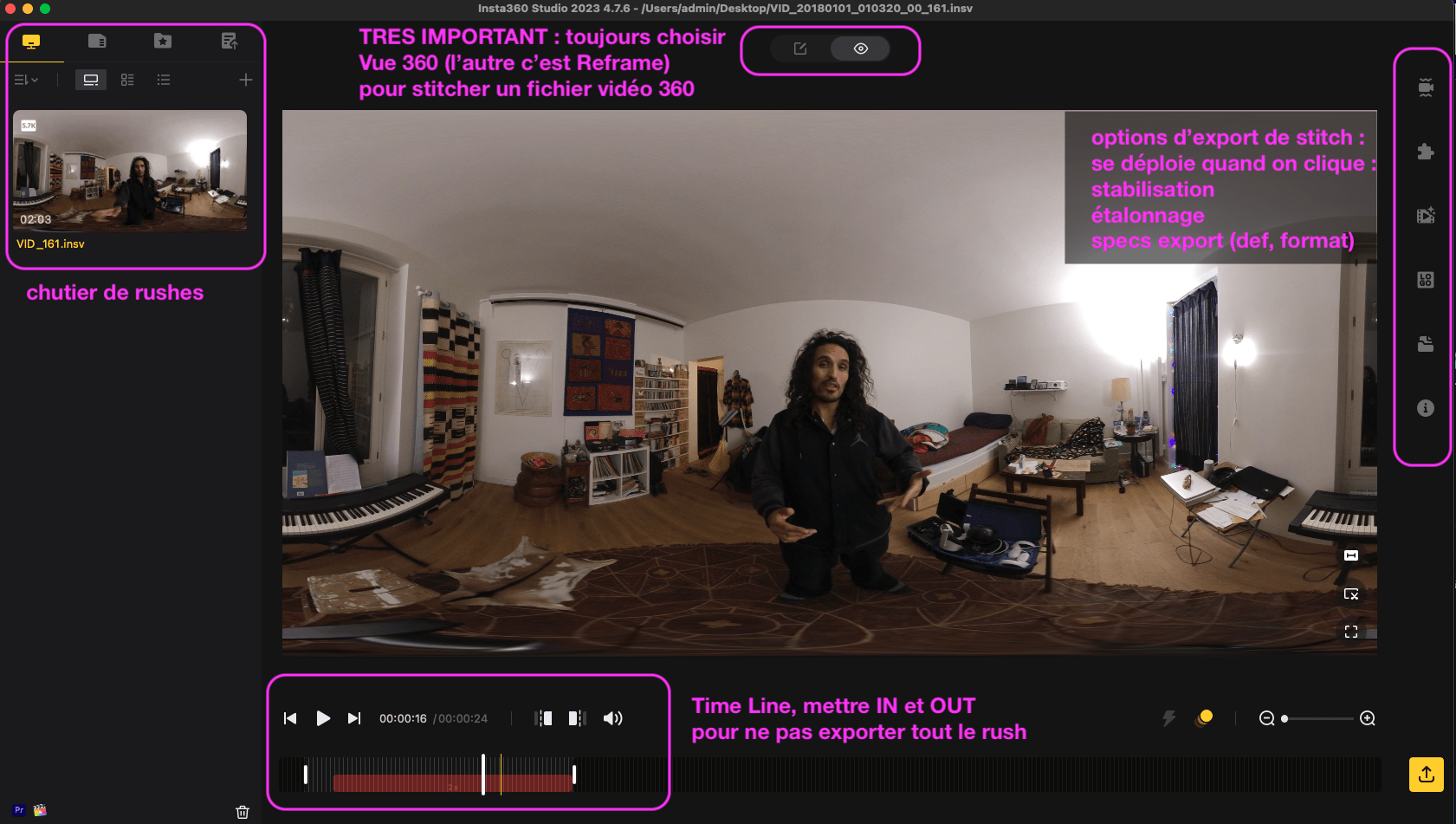
Stitching : "Assemblage"
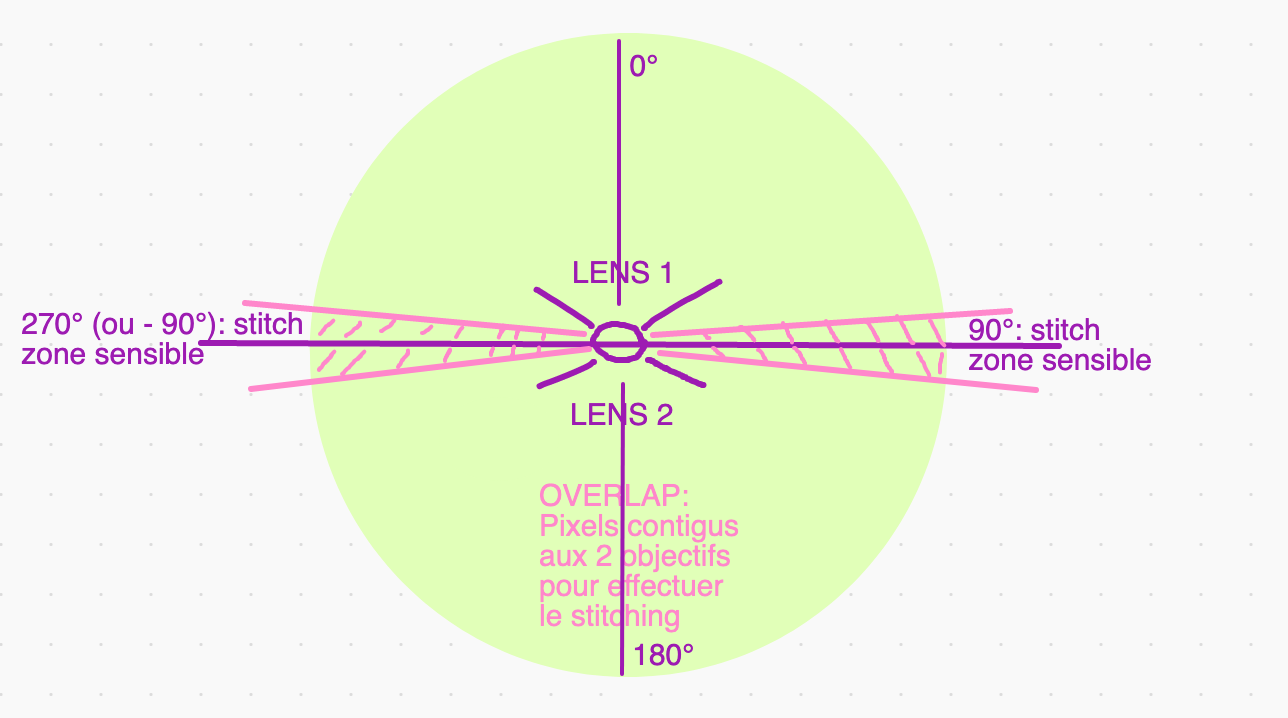
Overlap: pixels contigus
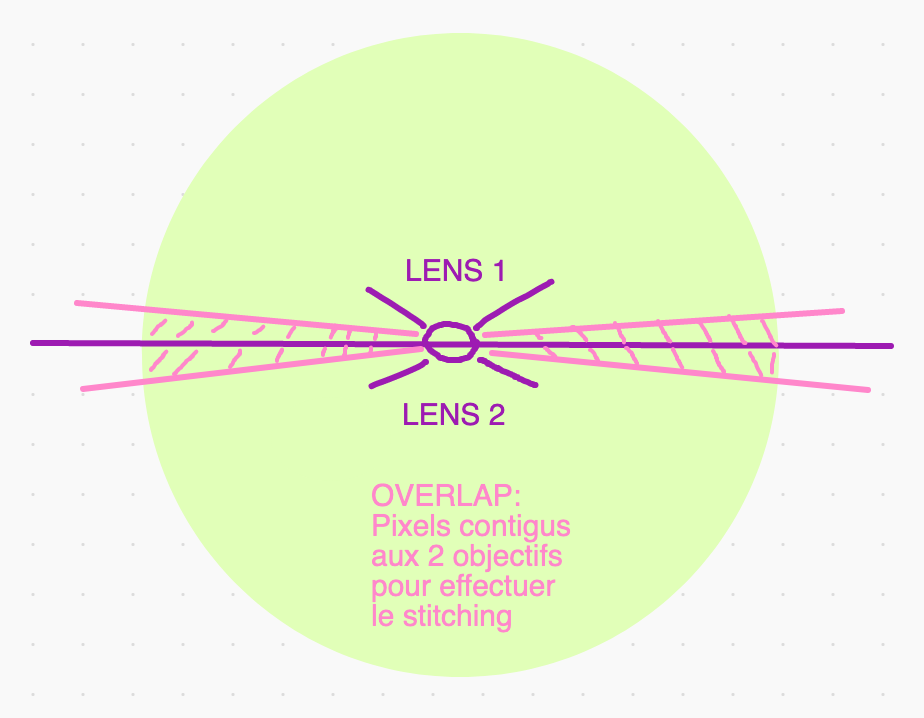
Rappel: après le stitching: on obtient une
image au format équirectangulaire, ratio 2:1
Stitching: "Assemblage"
Lignes / Zones de stitch: 90° et 270° (-90°)
Stitching : "Assemblage"
Logiciel Insta360 Studio
Stitching : "Assemblage"
Logiciel Insta360 Studio
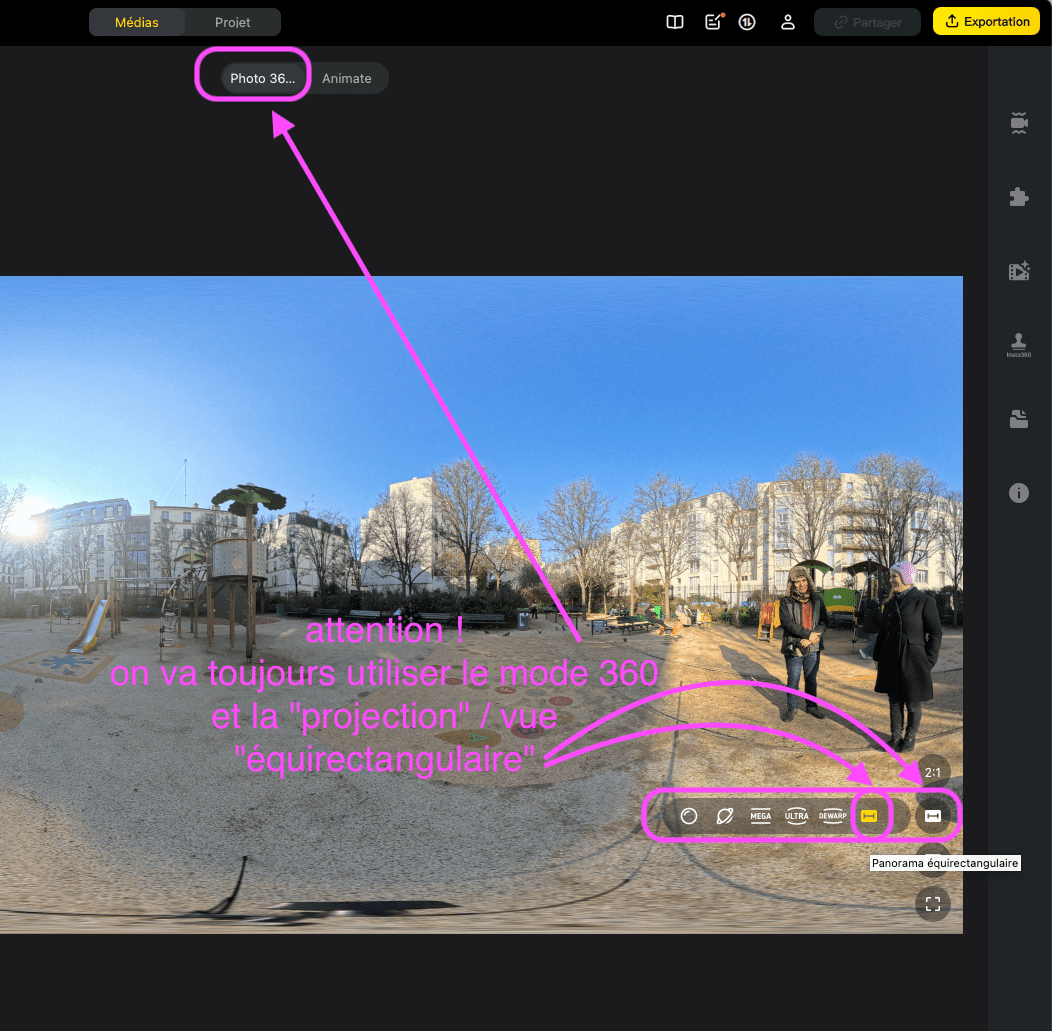
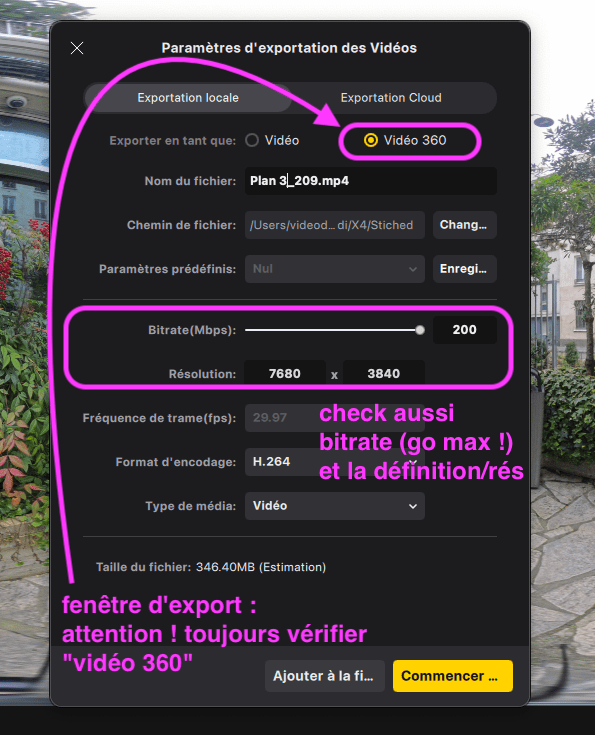
Stitching : "Assemblage"
Logiciels de stitching
Pour les caméras Insta360 One X1/X2/X3/X4/R.....
=> logiciel INSTA360 STUDIO
Pour la caméra GOPRO MAX
=> logiciel GOPRO PLAYER
Pour la caméra Insta360 Pro
=> logiciel INSTA360 STITCHER
Stitching : "Assemblage"
Logiciels pour visionner une vidéo stitchée
QUICKTIME
=> lit en "flat", planishère, format équirectangulaire
VLC
=> lit en sphérique, mais def dégueu
GOPRO VR PLAYER (old) ou GOPRO PLAYER
=> lit en sphérique, lecture fluide, def meilleure,
n'importe quel plan stitché (peu importe la cam d'origine)
Stitching manuel, custom
plus poussé avec d'autres softs
- Template pour AutoPano Video Pro (Kolor) finished...!
- Preset dans Mistika VR, logiciel espagnol qui a des presets pour plein de caméras, MAIS techniquement complexe et... cher !
- vous êtes en stage "initiation", donc on n'en fera pas !
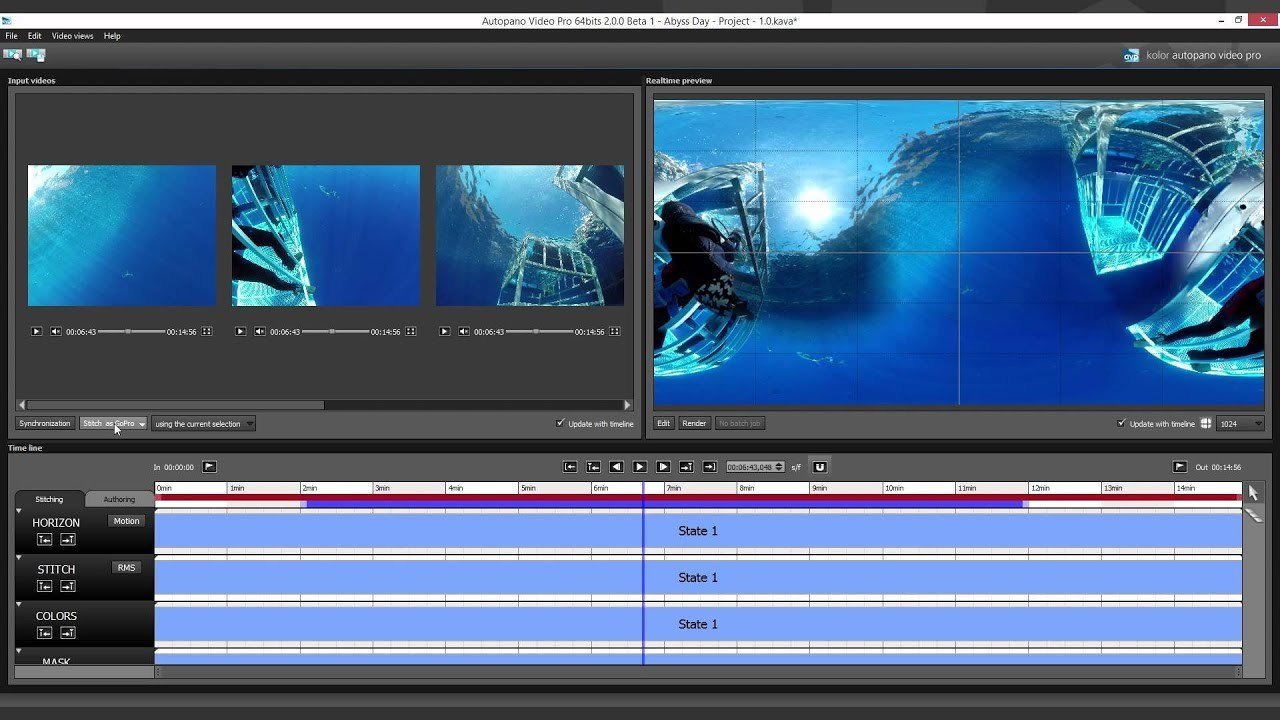
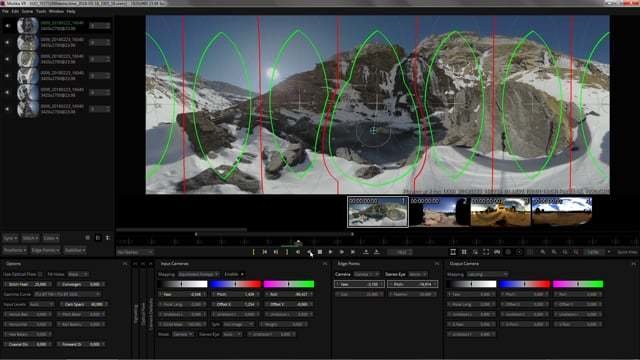
Rappel !! après le stitching: on obtient une
image au format équirectangulaire, ratio 2:1
Montage
Comme d'hab avec Premiere ou Final
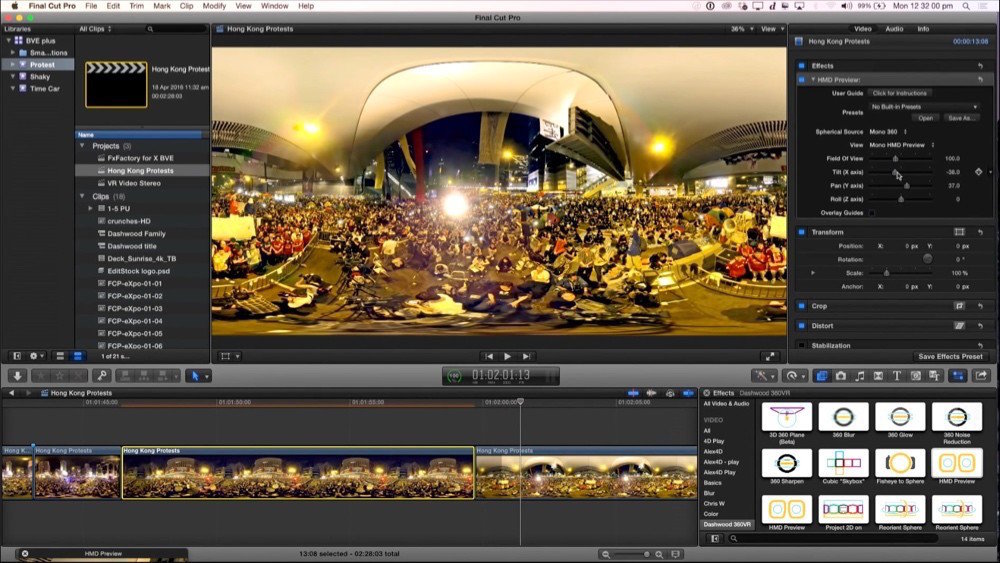
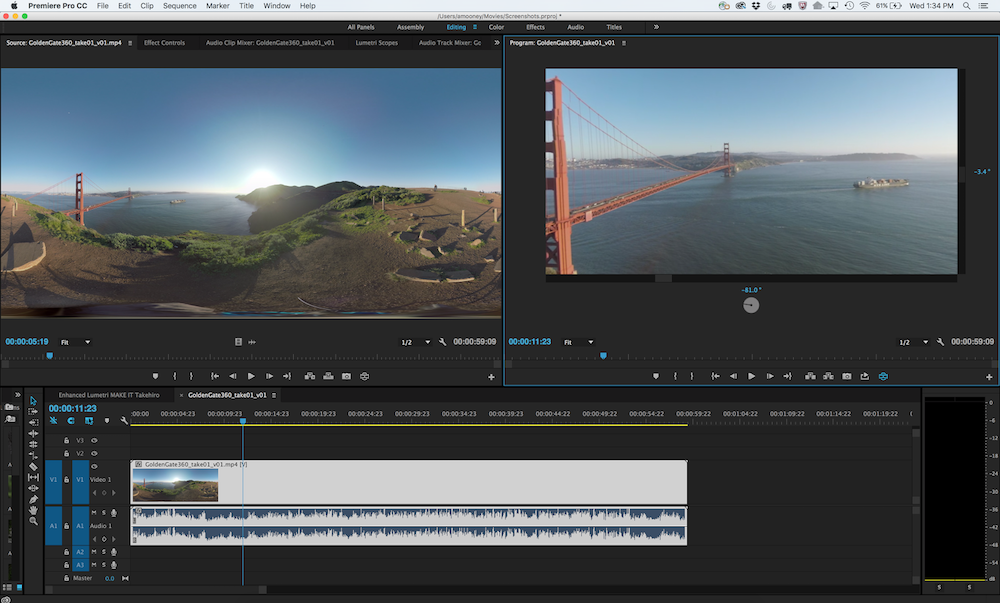
Depuis plusieurs années Final Cut Pro X
et Premiere Pro CC gèrent la vidéo 360 stitchée
(exception:
Premiere et FCPX avec rushs non stitchés d'Insta360)
Montage
Mémo Slides de 100 pages sur PP !
Autre support de cours qu'on va utiliser cette semaine.
Just for you /-)
Trucages de base: VFX Vidéo 360 VR
FX basiques désormais intégrés nativement à PP ou FCP :
-redresser l'horizon
-fixer le point 0
-insérer une image (logo, photo) ou une vidéo non-360
(video compositing)
-insérer un texte (encore un peu galère)
Also Plugin Premiere: GoPro FX Reframe: super !!!
Gratuit ! recadrer en post-prod dans une vidéo 360,
en 16/9, 4/3, 9/16...
+ animer un mouvement de caméra virtuelle dans le clip
Vidéo 360 VR & IA
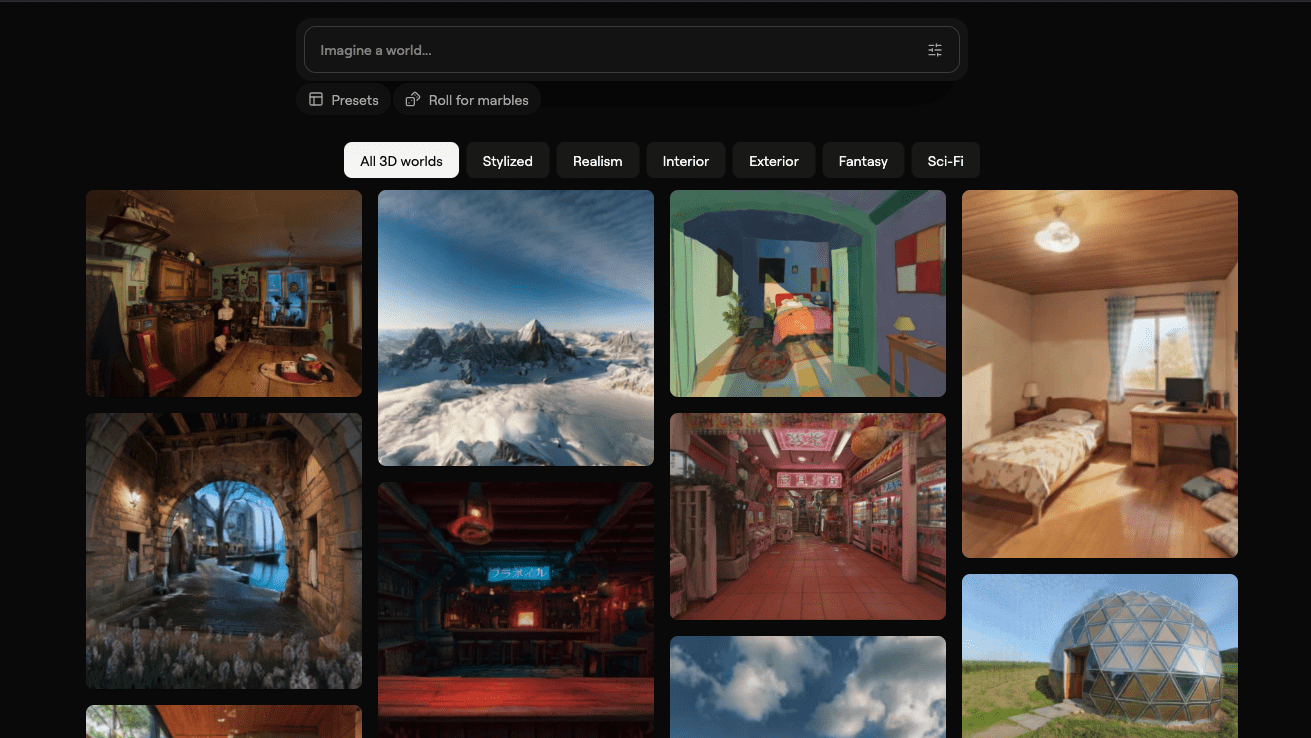
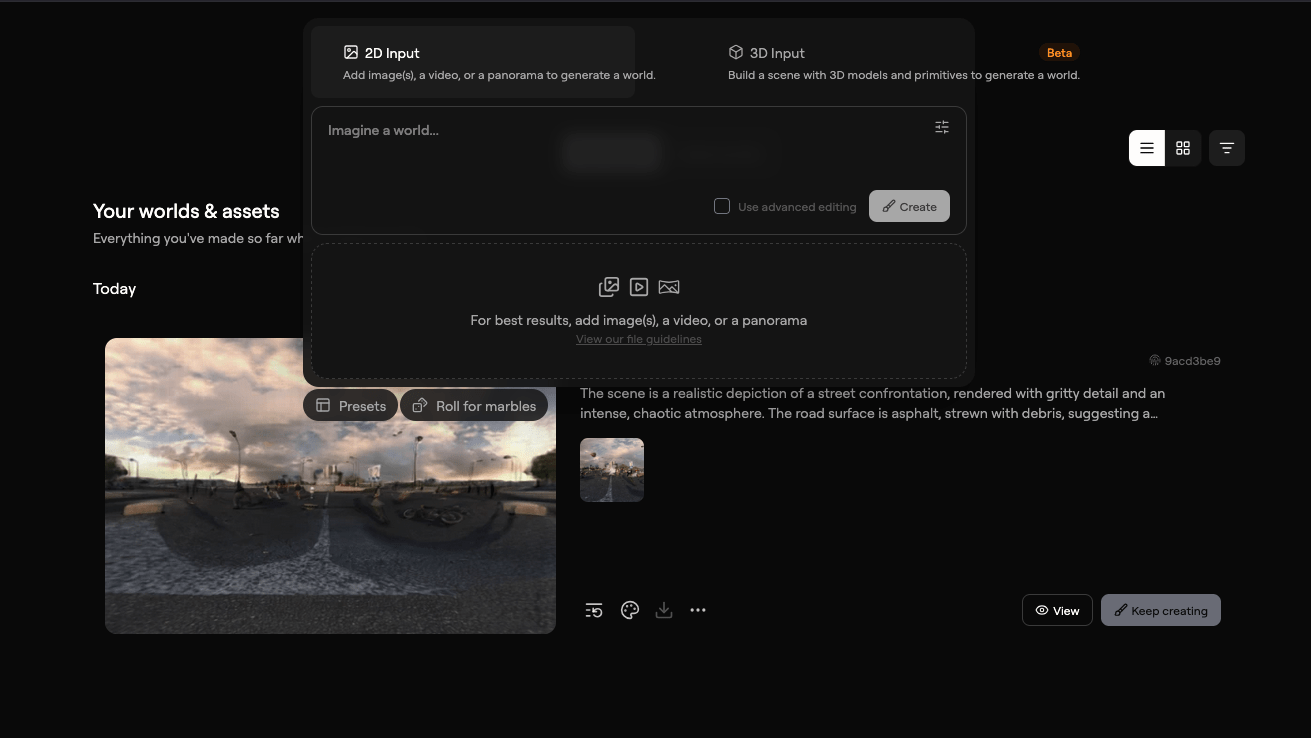
Vidéo 360 VR & IA
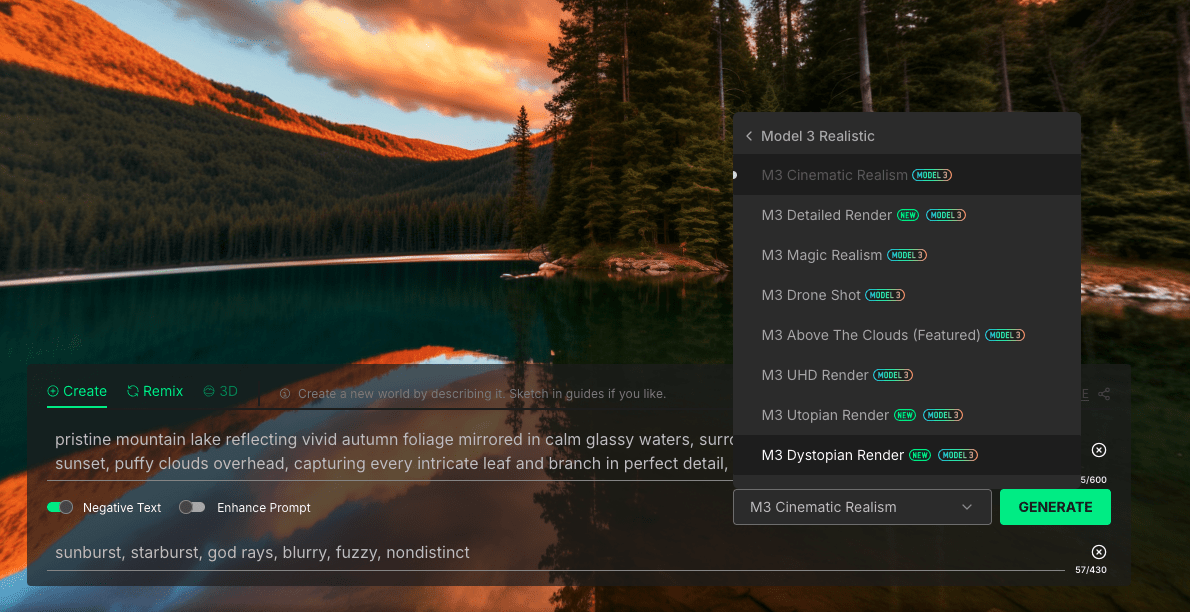
Skybox AI by Blockade Labs
5 tests (prompt text) puis 24 $ / mois,
plan payant pour utiliser ses propres images pour GEN
Pour l'authoring et l'interactivité:
- narration non linéaire, multi-séquences
- édition multimédia dans les séquences
- interactivité entre éléments d'une séquence
- lien spatial entre séquences avec le LOOK AT
- progression pédagogique, quizz, e-learning
- voir projet publié sur les serveurs Wonda pour streaming (ordinateur, phone, casque VR)
- tout cela se fait sans la moindre ligne de code !!
- solution économique pour réals audiovisuels ? version "immersive lab" gratuite
Mais, pour l'authoring et l'interactivité:
- narration non linéaire, multi-séquences
- édition multimédia dans les séquences
- montage hybride 360 / flat
- lien spatial entre séquences avec le LOOK AT
- voir projet en local sur ordi ou casque VR
- tout cela se fait sans la moindre ligne de code !!
- solution économique pour réals audiovisuels ?
Pour l'authoring et l'interactivité
il y a (ou avait) aussi:
- Liquid Cinema VR
- Immersive Ways qui édite Inside
- Uptale orienté e-learning 360
- SpeederNet Sphere orienté e-learning 360
- Virtelio
- Viar 360
- Racontr VR
- InstaVR
- Forge JS (un peu de code) by Kolor / GoPro. Alive?
- Web VR (que du code)
Les casques VR !
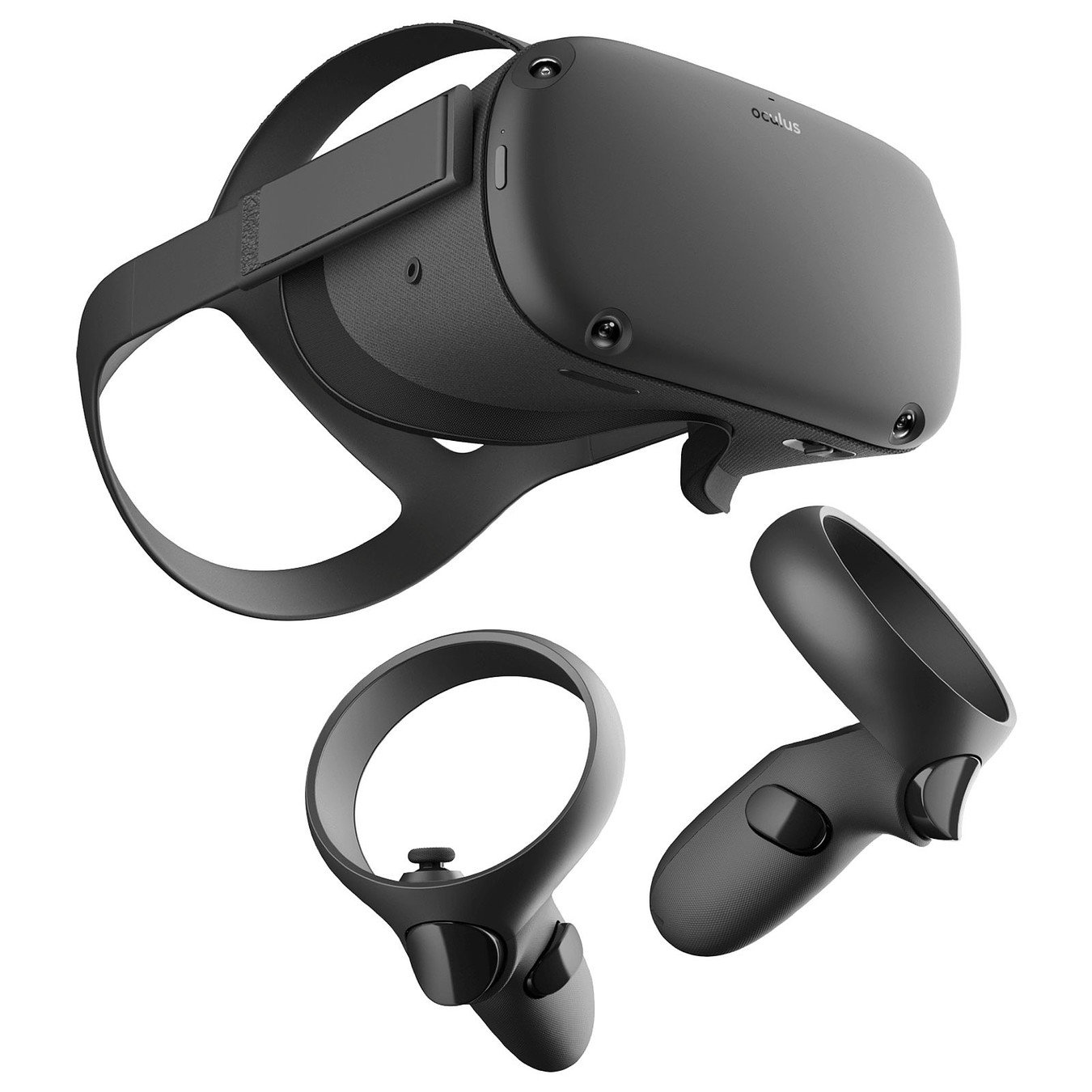
Meta (ex-Oculus) Quest 2 et 3
(et Go) dans cette formation
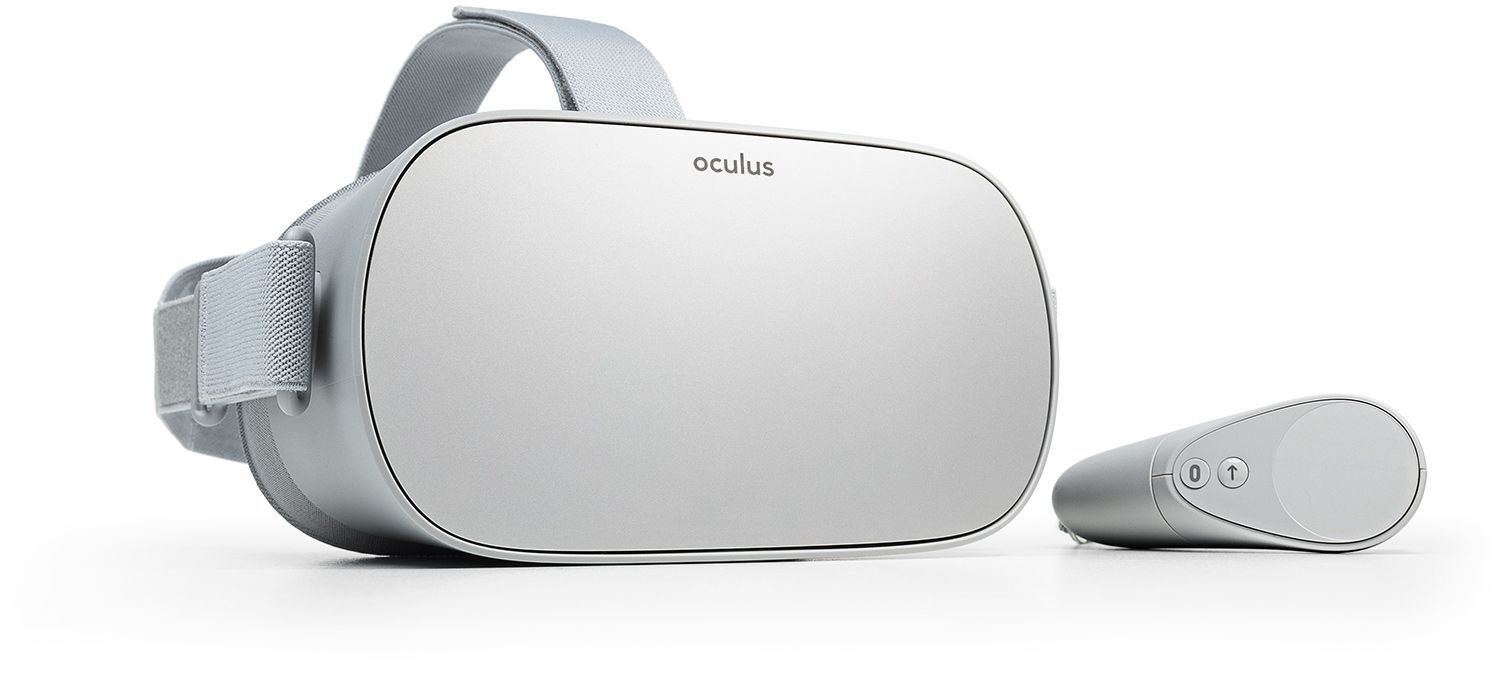
Manip Casque VR : Oculus Go
La manette, pour commencer !
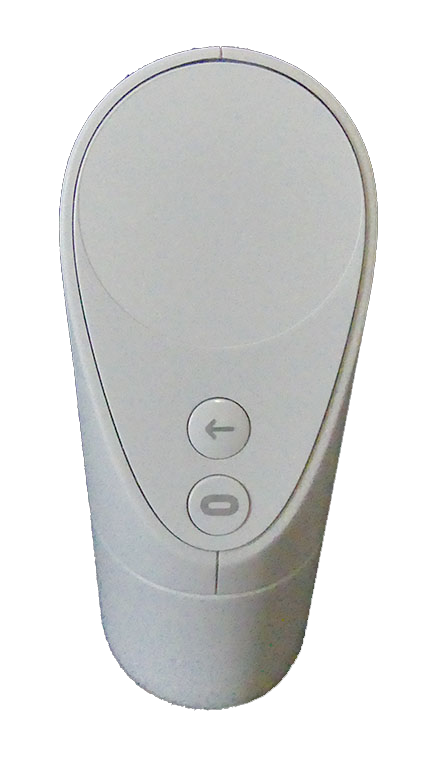
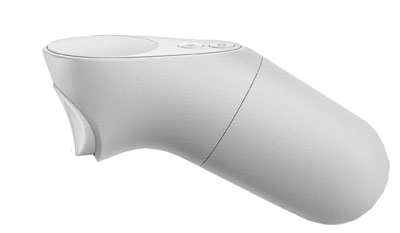
trigger (gâchette)
avec l'index, = click
trackpad :
haut / bas
gauche / droite
avec le pouce
arrière / retour
Oculus:
sortir d'une appli
show menu bar
Et dans l'Oculus Go ?
Le double menu, en bas
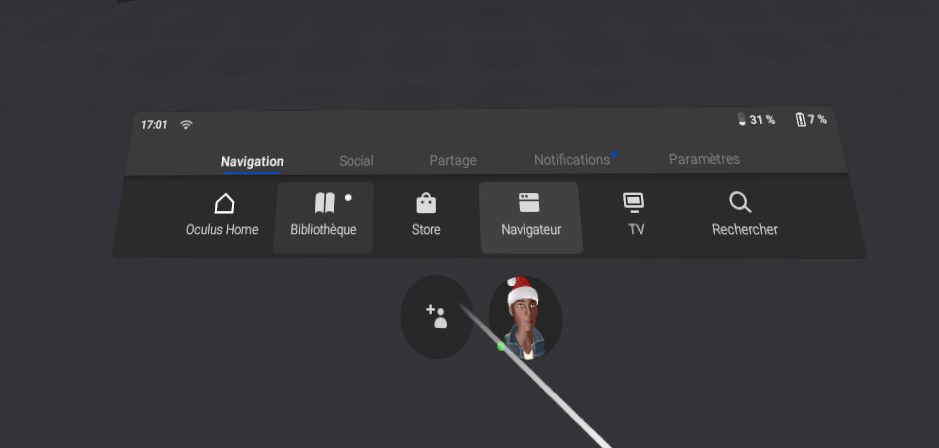
menu, barre gris clair
sous-menu, barre gris foncé
% batteries: manette et casque
sélect wifi...
ce que la manette vise,
au bout: pointeur blanc
Et dans l'Oculus Go ?
dans le menu Navigation > Bibliothèque
menu Navigation
sous-menu Bibliothèque, très important pour nous
Navigation > Bibliothèque
Applis
les + importantes pour nous
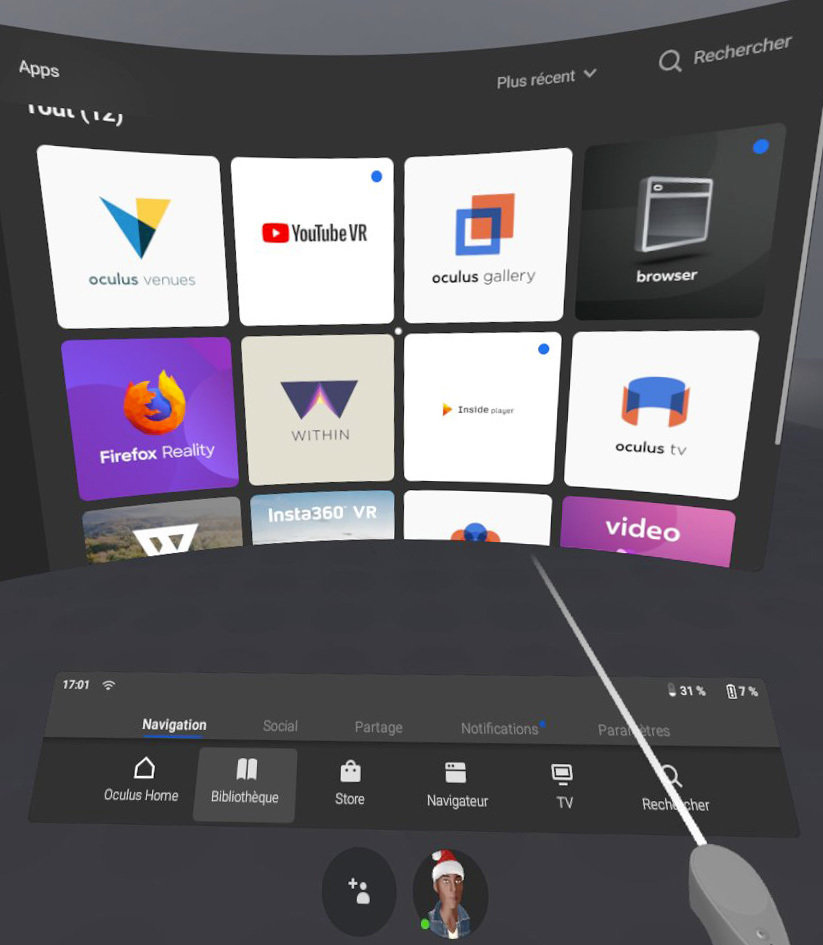
- Oculus Gallery (pour voir NOS vidéos)
- YouTube VR
- Firefox Reality
- Insta360 VR (pour voir rushs de la cam Insta360 !)
- Within (studio US fameux de VR: curation de films Cinematic VR worldwide)
- voire FB 360 si vous êtes fb
Nav > Biblio > App Gallery > Stockage interne
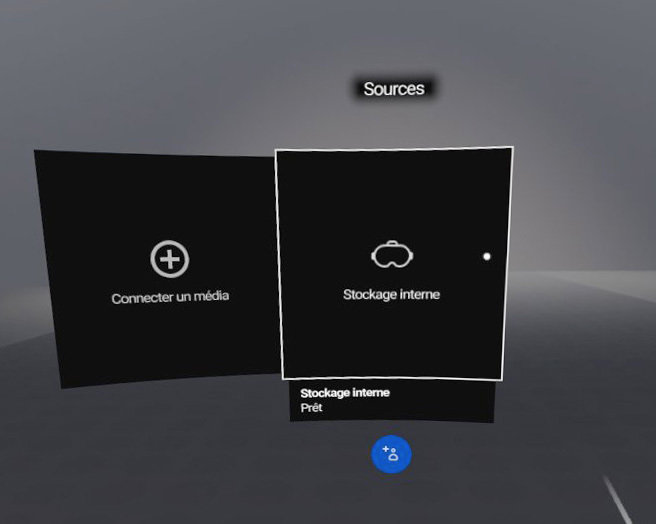
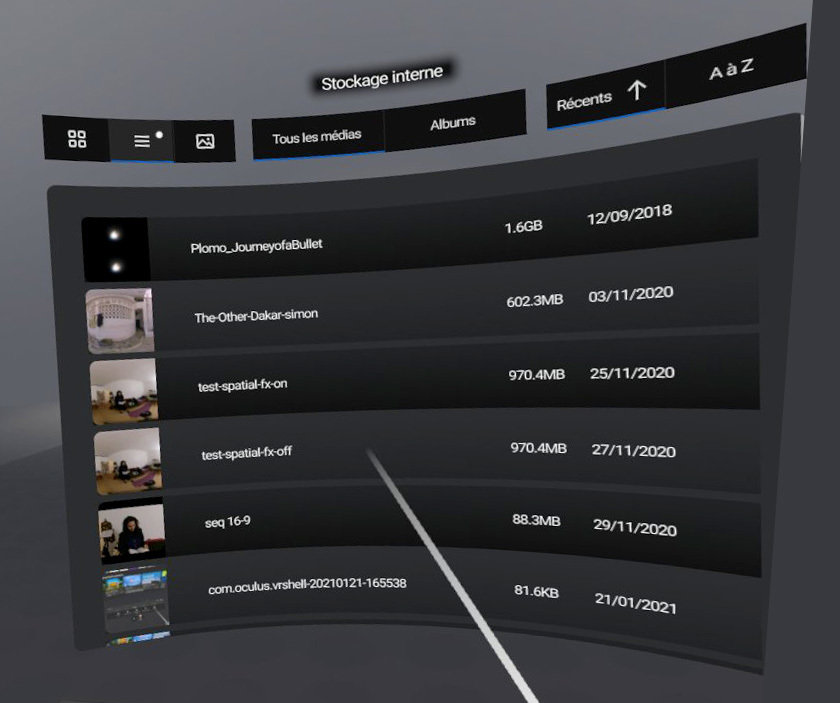
photos et vidéos qu'on importe
mode vignette ou liste (pratique pour voir le nom du fichier)
classement de ces fichiers
Transférer fichiers de l'ordi à l'Oculus Go
sur Mac: Android File Transfer, freeware, utilitaire
glisser photos/vidéos de l'ordi > dossier DCIM de Oculus Go
(sur PC: pas besoin de AFT, Oculus Go reconnu direct par l'ordi)
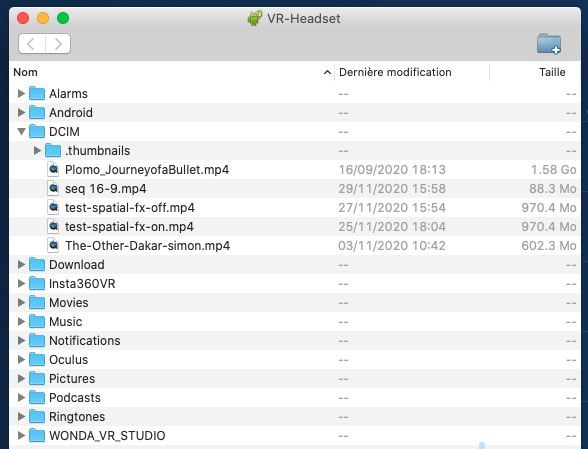
connect casque à ordi avec câble USB: "autoriser l'accès aux données", TOUJOURS ce msg dans le casque
Navigation > autres sous-menus
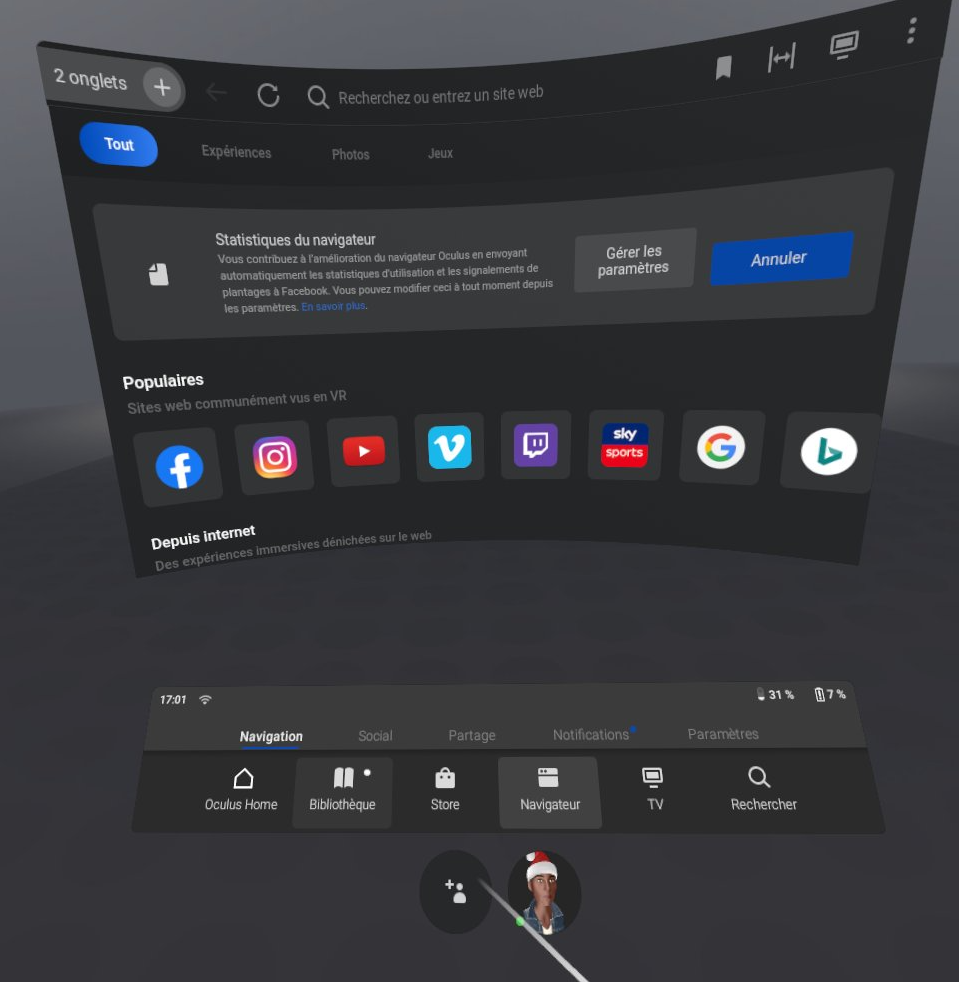
- Store: télécharger des applis, gratuites ou payantes
- Navigateur par défaut: Oculus Web Browser (sur cette image), ou download Firefox Reality in Store
- TV: regarder des vidéos 360, curation Oculus (ou des vidéos FLAT dans un environnement Oculus genre salon 360)
Menu Partage
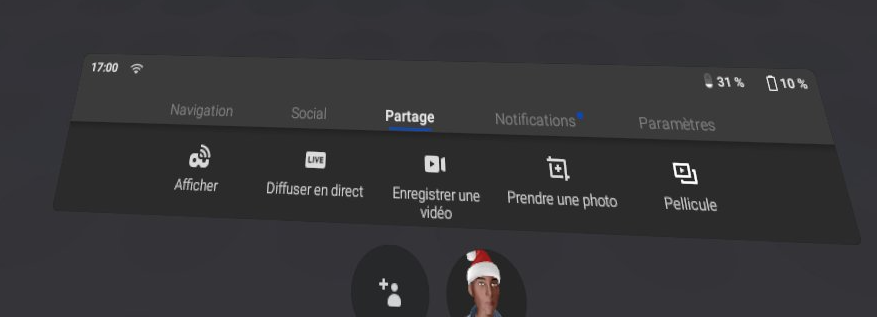
- afficher > sur tablette, smartphone, via Wifi: utile !
- diffuser > livestream, sur Facebook
- enregistrer une vidéo > screencast, format carré 1:1
- prendre une photo > screencap, format carré 1:1
- pellicule > retrouver ces photos / vidéos dans la galerie
dans l'Oculus Quest 2 ou 3
- assez semblable, quelques différences
- la première: il y a deux manettes, mais pour ce qu'on fait une (l'une ou l'autre) suffit
- grande différence: le casque est 6 DoF, mais ça ne change rien pour le visionnage de vidéos 360
- par contre on doit se créer un "guardian" à chaque session (une zone de sécurité pour ne pas se cogner contre des murs, portes, objets) ou choose : limite stationnaire
- autre différence: le casque est équipé de caméras: définir sa zone de "guardian" est facile et bien conçu.
- le chemin d'accès à ses propres vidéos est plus rapide > appli Fichiers (dans la barre de menu principal) > "votre contenu multimédia" (transféré avec Android File Transfer)
- les autres applis classiques pour nous: menu principal > apps > Youtube VR, Oculus TV etc.
Oculus Quest 2 ou 3 : guardian
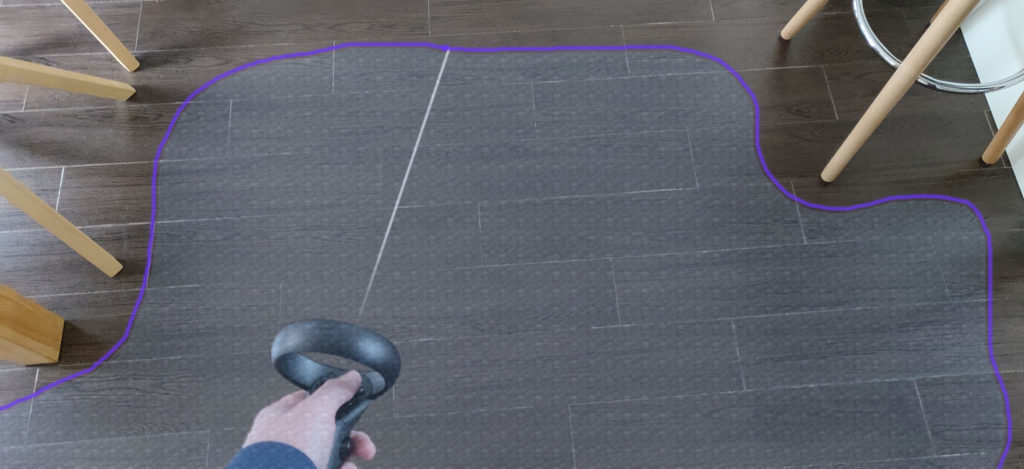
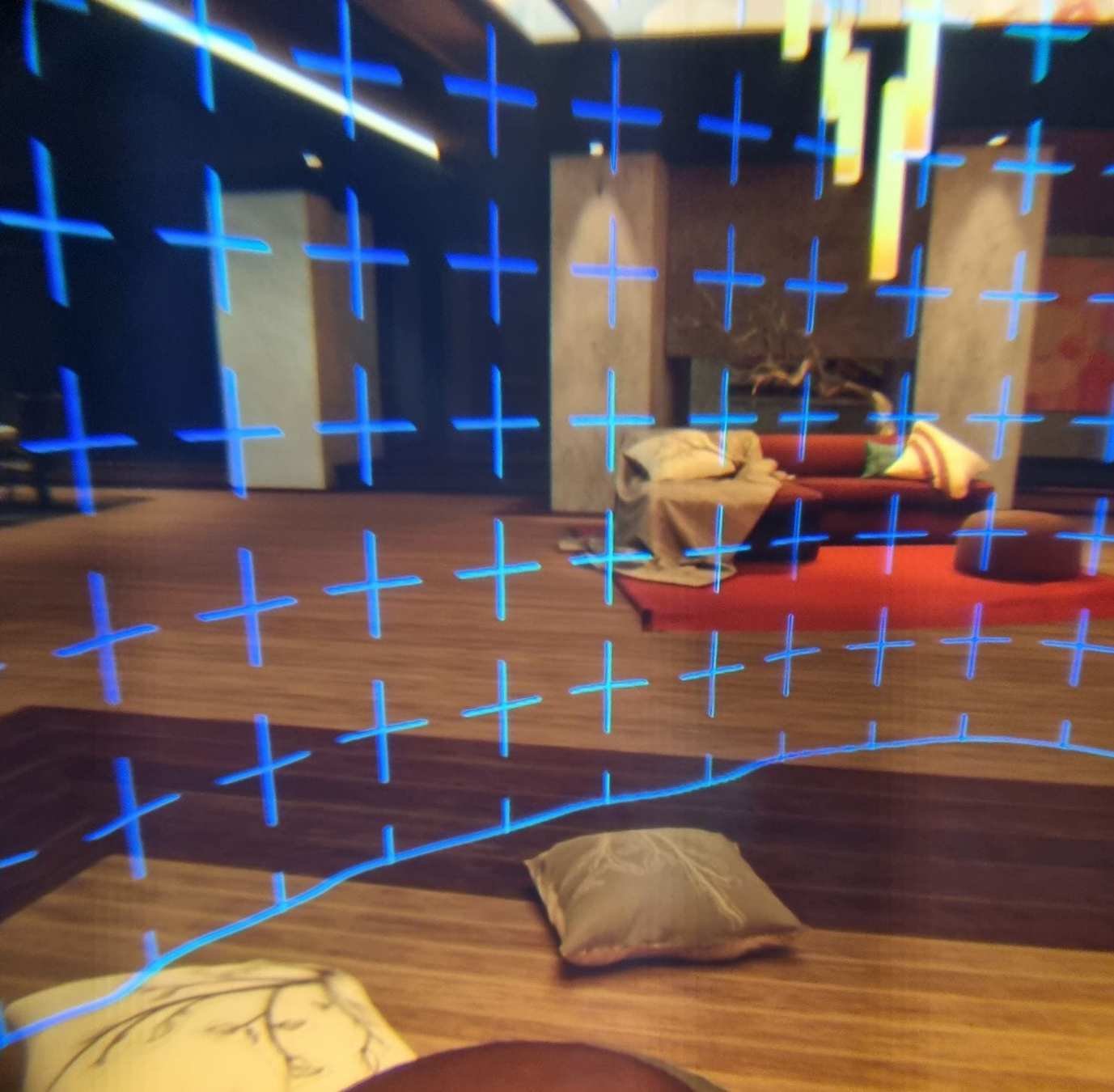
- caméras du Quest sont actives
- définir le niveau du sol
- tracer les limites au sol
(ou limite "stationnaire") - le guardian apparaît :
un "mur" virtuel - si on le franchit: il réapparaît et les cams redeviennent actives
Oculus Quest 2 ou 3: barre de menu en bas
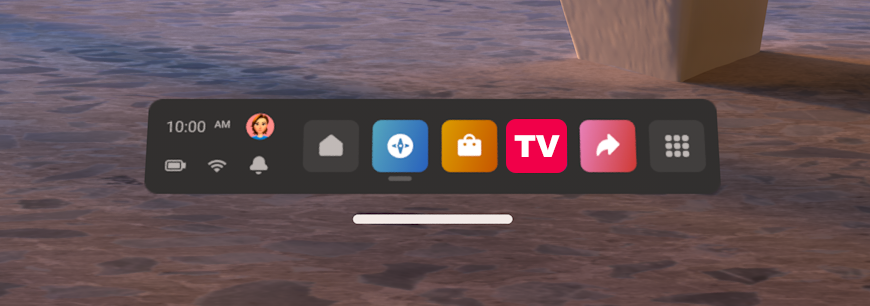
- paramètres
- navigateur web
- store
- l'appli Files (où sont vos vidéos), on peut l'ajouter là
- partager: miroir, screenshot, screencast, envoyer
- toutes les applis
Oculus Quest 2 ou 3
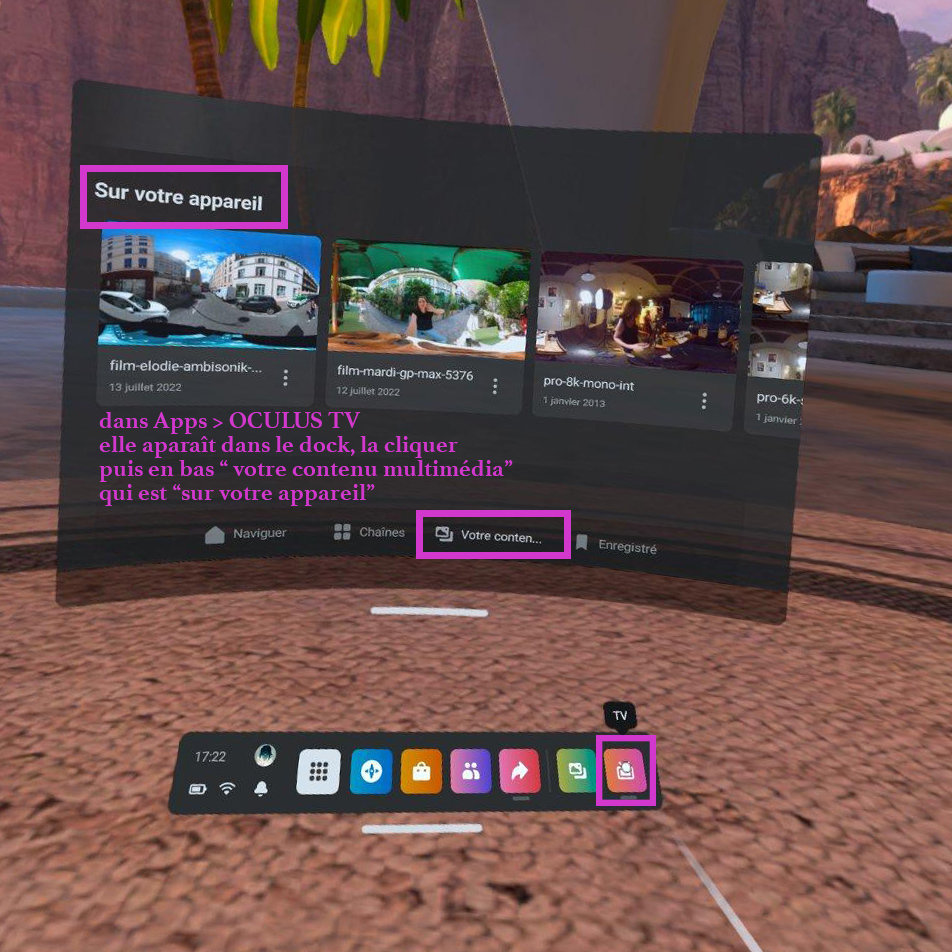
Oculus Quest 2 ou 3
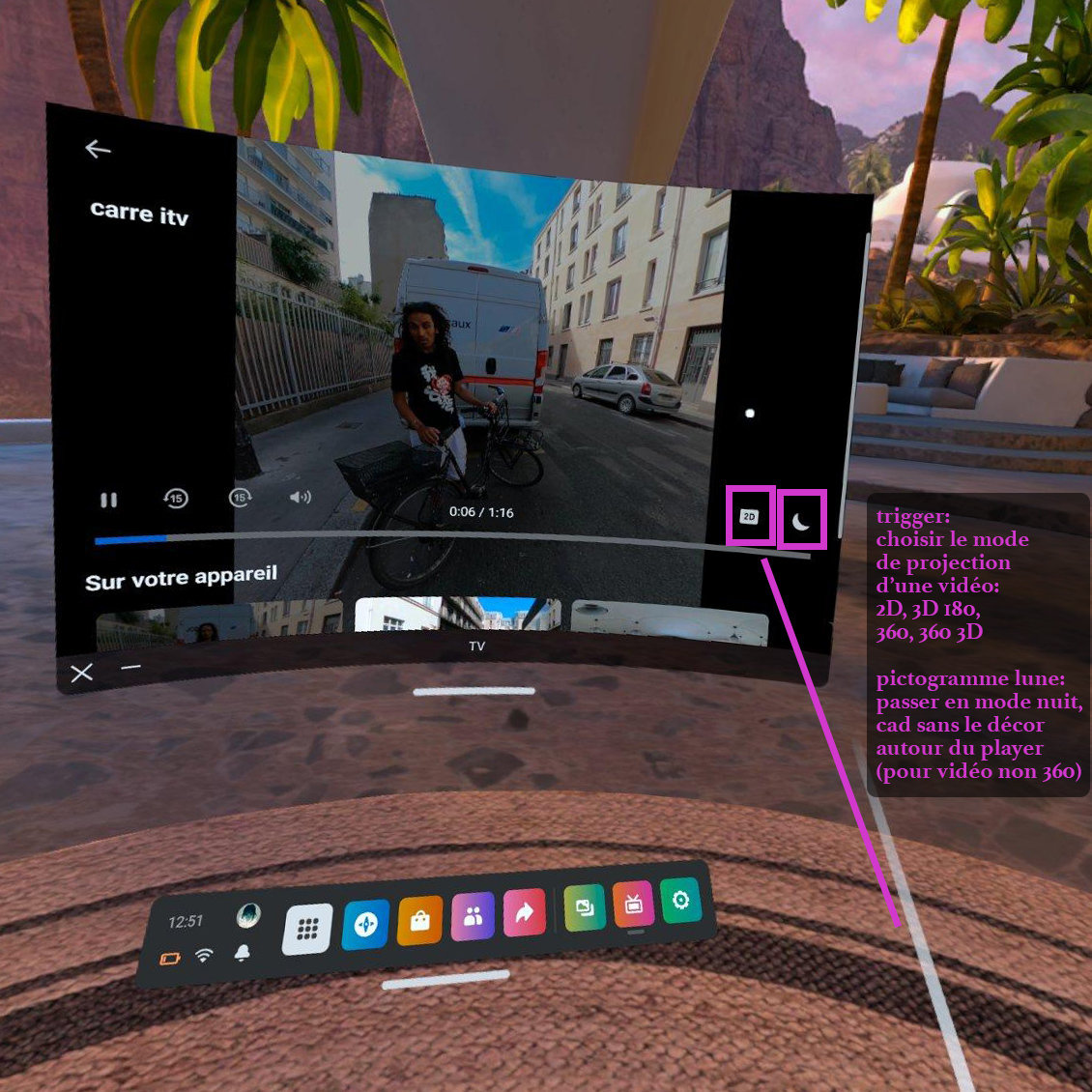
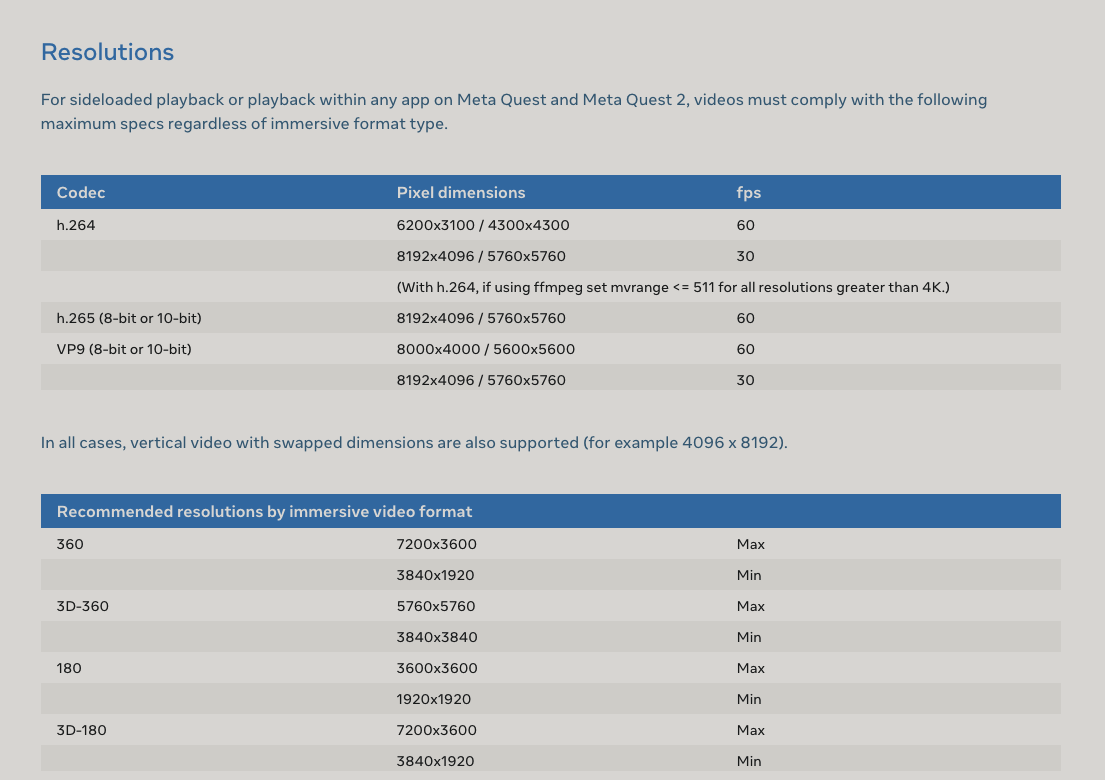
Meta (Oculus) Quest 2 : upload video specs
=> Source
codecs h264, h265
Meta (Oculus) Quest 2 : upload video specs
=> Source
codecs h264, h265
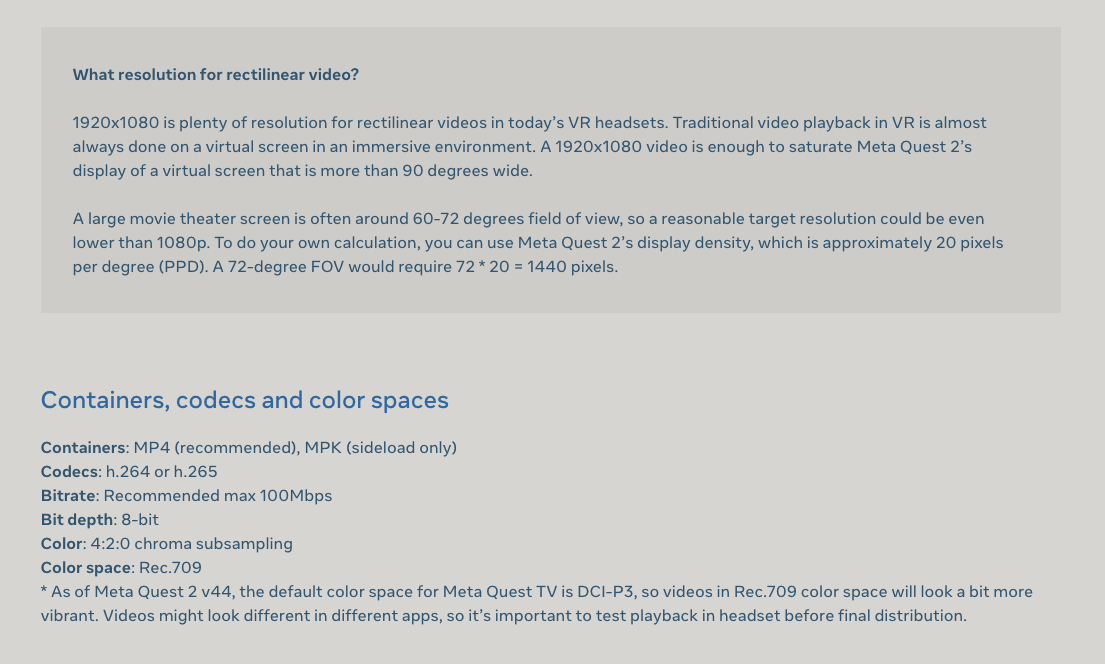
Meta (Oculus) Quest 3 : upload video specs
=>idem ??
Bon bah yapluka!