Roberto Piva


Work Experience per Professionisti di Logistica e Trasporti



PARTE PRIMA: FONDAMENTI DEI SISTEMI OPERATIVI
Introduzione ai Sistemi Operativi
Il sistema operativo rappresenta il cuore di qualsiasi computer o dispositivo moderno. Si tratta di un software fondamentale che funge da intermediario tra l'utente e l'hardware del dispositivo. Quando accendete un computer, il primo elemento che si carica è proprio il sistema operativo, che si occupa di gestire tutte le risorse disponibili e di permettervi di interagire con il dispositivo in modo intuitivo.
Pensate al sistema operativo come al direttore d'orchestra di una sinfonia complessa: coordina tutti gli strumenti (i programmi e i dispositivi hardware) affinché suonino in armonia. Senza il sistema operativo, il vostro computer non sarebbe altro che un mucchio di componenti elettronici senza alcuna utilità.
PARTE PRIMA: FONDAMENTI DEI SISTEMI OPERATIVI
I Principali Sistemi Operativi
Oggi il mercato è dominato da tre principali sistemi operativi, ognuno con caratteristiche e peculiarità distintive.
Windows, sviluppato da Microsoft, è il sistema operativo più diffuso al mondo per i computer desktop e laptop. La sua interfaccia utente è caratterizzata dal famoso desktop con il menu Start, le icone e la barra delle applicazioni. Windows è noto per la sua compatibilità con un'ampia gamma di software e per la relativa facilità d'uso.
Le versioni recenti come Windows 11 hanno introdotto un'interfaccia modernizzata, mantendo tuttavia la familiarità con le versioni precedenti. Windows domina il mercato aziendale e dei sistemi desktop, con una quota di mercato superiore al 70%.
PARTE PRIMA: FONDAMENTI DEI SISTEMI OPERATIVI
I Principali Sistemi Operativi
macOS, il sistema operativo dei computer Apple, è rinomato per la sua eleganza, stabilità e integrazione perfetta con l'ecosistema Apple. I Mac utilizzano processori Apple Silicon (come l'M1, M2, M3), che offrono eccellenti prestazioni ed efficienza energetica.
macOS è particolarmente popolare tra i professionisti creativi, i designer grafici e coloro che lavorano nel campo del video editing. Sebbene abbia una quota di mercato minore rispetto a Windows (circa 15%), è estremamente apprezzato dagli utenti professionali.
Linux, nato come sistema operativo open source, rappresenta un'alternativa affascinante e potente ai sistemi commerciali. Linux alimenta la maggior parte dei server web mondiali e dei dispositivi mobili Android.
Per gli utenti desktop, distribuzioni come Ubuntu, Fedora e Linux Mint offrono esperienze molto utilizzabili e gratuite. Linux è particolarmente apprezzato da sviluppatori, amministratori di sistema e da coloro che desiderano maggiore libertà e controllo sul proprio sistema.
PARTE PRIMA: FONDAMENTI DEI SISTEMI OPERATIVI
Concetti Fondamentali dei Sistemi Operativi
Ogni sistema operativo svolge alcune funzioni essenziali comuni:
- Prima di tutto, gestisce la memoria RAM, allocando lo spazio necessario a ciascun programma in esecuzione.
- Secondariamente, controlla l'accesso ai dispositivi periferici come stampanti, scanner e pen drive.
- Terzo, gestisce il file system, cioè l'organizzazione dei vostri file e delle vostre cartelle su disco rigido o SSD.
- Infine, fornisce un'interfaccia utente attraverso la quale potete interagire con il computer.
PARTE PRIMA: FONDAMENTI DEI SISTEMI OPERATIVI
Concetti Fondamentali dei Sistemi Operativi
Un concetto importante è quello di processo.
Quando aprite un'applicazione, il sistema operativo crea uno o più processi, cioè istanze di quel programma in esecuzione. Il sistema operativo assegna a ciascun processo una priorità e una quantità di risorse di sistema, distribuendo la potenza di calcolo del processore tra i vari processi attivi.
Un'altra funzione cruciale riguarda la gestione della sicurezza.
Il sistema operativo implementa meccanismi di autenticazione (come password e riconoscimento biometrico) e controlli dei permessi, garantendo che solo gli utenti autorizzati possono accedere a determinati file e risorse.
PARTE SECONDA: FOGLI DI CALCOLO E GESTIONE DEI DATI
Introduzione ai Fogli di Calcolo
I fogli di calcolo rappresentano uno degli strumenti più versatili e potenti per gestire, analizzare e organizzare dati. Un foglio di calcolo è essenzialmente una griglia composta da righe (numerate da 1 a un numero molto alto) e colonne (identificate da lettere: A, B, C, ecc.). Ogni intersezione tra una riga e una colonna forma una cella, dove potete inserire dati, testo, numeri o formule.
Microsoft Excel è il software di foglio di calcolo più diffuso in ambito aziendale e professionale. Tuttavia, alternative valide includono Google Sheets, che è basato su cloud e gratuito, e LibreOffice Calc, che è un software open source. Per gli utenti Mac, Numbers di Apple offre un'interfaccia intuitiva integrata nell'ecosistema Apple.
L'utilità dei fogli di calcolo è immensa. Potete utilizzarli per creare budget personali, gestire inventari, analizzare dati di vendita, pianificare progetti, raccogliere risultati di sondaggi e molto altro. La vera potenza risiede nella capacità di eseguire calcoli automatici e di manipolare grandi volumi di dati.
PARTE SECONDA: FOGLI DI CALCOLO E GESTIONE DEI DATI
Struttura e Componenti Fondamentali
Un foglio di calcolo tipico comprende diversi elementi. Le celle sono le unità fondamentali dove risiedono i dati. Potete selezionare una singola cella facendo clic su di essa, o selezioni multiple tenendo premuto il tasto Maiusc o Ctrl. Una riga è la linea orizzontale di celle, e una colonna è la linea verticale.
Un intervallo è un gruppo di celle contigue, identificato dalle coordinate della cella in alto a sinistra e di quella in basso a destra, separate da due punti. Ad esempio, A1:D5 rappresenta tutte le celle dalla A1 alla D5. Questo concetto è fondamentale per applicare formule a gruppi di dati.
Le schede (o fogli) sono diverse "pagine" all'interno dello stesso file. Un documento Excel può contenere più schede, permettendovi di organizzare dati correlati mantenendo il tutto in un unico file.
PARTE SECONDA: FOGLI DI CALCOLO E GESTIONE DEI DATI
Formule Matematiche e Funzioni
La vera potenza dei fogli di calcolo risiede nelle formule. Una formula è un'istruzione che il programma esegue per calcolare un valore.
Tutte le formule iniziano con il segno di uguale (=).
La formula più semplice è l'operazione matematica di base.
Ad esempio, digitando =5+3 in una cella, il foglio di calcolo visualizzerà 8.
Potete anche fare riferimento ad altre celle: =A1+A2 sommerà il valore della cella A1 con quello di A2.
Le operazioni matematiche di base supportate sono: addizione (+), sottrazione (-), moltiplicazione (*), divisione (/), e potenza (^).
PARTE SECONDA: FOGLI DI CALCOLO E GESTIONE DEI DATI
Formule Matematiche e Funzioni
Tuttavia, le formule veramente utili sono le funzioni predefinite, che il software mette a disposizione per operazioni comuni.
La funzione SUM è probabilmente la più utilizzata.
=SUM(A1:A10) calcola la somma di tutti i valori da A1 a A10. Se aggiungete nuovi valori all'interno di questo intervallo, la formula si aggiornerà automaticamente.
La funzione AVERAGE calcola la media aritmetica.
=AVERAGE(B1:B20) fornirà la media di tutti i valori nell'intervallo B1:B20.
La funzione COUNT conta quante celle contengono numeri. =COUNT(C1:C100) dirà quanti valori numerici sono presenti in quella colonna.
PARTE SECONDA: FOGLI DI CALCOLO E GESTIONE DEI DATI
Formule Matematiche e Funzioni
La funzione MAX e MIN trovano rispettivamente il valore massimo e minimo in un intervallo. =MAX(D1:D50) identificherà il numero più grande, mentre =MIN(D1:D50) troverà il più piccolo.
La funzione IF è cruciale per la logica condizionale.
=IF(A1>10,"Grande","Piccolo") verifica se A1 è maggiore di 10: se vero, visualizza "Grande", altrimenti "Piccolo".
Funzioni più avanzate includono VLOOKUP, che ricerca un valore in una colonna e restituisce il valore corrispondente da un'altra colonna, e CONCATENATE, che unisce il testo da più celle.
PARTE SECONDA: FOGLI DI CALCOLO E GESTIONE DEI DATI
Formule Matematiche e Funzioni:
Applicazioni Pratiche
Un esempio concreto aiuta a comprendere l'utilità delle formule.
Supponiamo di avere un file con le vendite mensili di un negozio.
Nella colonna A mettete i mesi (Gennaio, Febbraio, ecc.), nella colonna B il numero di articoli venduti, e nella colonna C il prezzo per unità.
Nella colonna D, potete creare la formula =B2*C2 per calcolare il ricavo di gennaio.
Copiando questa formula verso il basso, otterrete automaticamente i ricavi per tutti i mesi. Infine, una cella può contenere =SUM(D2:D13) per il ricavo totale annuale.
I fogli di calcolo permettono anche di creare grafici per visualizzare i dati. Selezionando un intervallo di dati e scegliendo l'opzione di inserire un grafico, il software genera automaticamente una visualizzazione grafica che facilita la comprensione dei trend e delle relazioni tra i dati.
PARTE TERZA: NAVIGAZIONE WEB SICURA E SOFTWARE
Principi di Navigazione Web Sicura
Internet offre accesso a una quantità quasi infinita di informazioni, ma contiene anche pericoli significativi. La navigazione web sicura è fondamentale per proteggere la vostra privacy, i vostri dati personali e il vostro dispositivo.
Il primo principio è riconoscere i siti web sicuri. Un sito web sicuro utilizza il protocollo HTTPS, che crittografa i dati tra il vostro browser e il sito web.
Potete riconoscere un sito HTTPS dalla presenza di un lucchetto verde nella barra degli indirizzi del browser.
È fondamentale cercare questo lucchetto quando si inseriscono dati sensibili come password, numeri di carta di credito o informazioni bancarie. Un sito con HTTP non crittografato (senza la "S") è potenzialmente rischioso per le transazioni sensibili.
PARTE TERZA: NAVIGAZIONE WEB SICURA E SOFTWARE
Principi di Navigazione Web Sicura
Un altro aspetto cruciale è la consapevolezza dei tentativi di phishing.
Il phishing è una tecnica di frode in cui i criminali inviano email, messaggi o creano siti web falsi che impersonano organizzazioni legittime per rubare credenziali di accesso o informazioni finanziarie.
Imparate a identificare questi tentativi: verificate sempre l'indirizzo email del mittente, diffidare di richieste urgenti di dati personali, e non cliccate su link sospetti nelle email.
Se avete dubbi sulla legittimità di un messaggio, andate direttamente al sito ufficiale dell'organizzazione digitando l'indirizzo nella barra degli indirizzi, piuttosto che cliccare su un link fornito.
PARTE TERZA: NAVIGAZIONE WEB SICURA E SOFTWARE
Principi di Navigazione Web Sicura
Le password forti sono essenziali per proteggere i vostri account online.
Una password forte deve essere lunga (almeno 12 caratteri), contenere una combinazione di lettere maiuscole, lettere minuscole, numeri e simboli speciali, e non deve contenere informazioni personali facilmente indovinabili come la vostra data di nascita o il nome del vostro animale domestico. Inoltre, dovreste utilizzare password diverse per siti diversi, poiché un eventuale compromesso di un account non comprometterà gli altri.
L'utilizzo di un gestore di password può semplificare notevolmente questo compito. Strumenti come Bitwarden, 1Password o LastPass memorizzano le vostre password in modo crittografato, permettendovi di accedere con una sola password principale. Questo permette di avere password complesse e uniche per ogni sito senza doverle memorizzare.
PARTE TERZA: NAVIGAZIONE WEB SICURA E SOFTWARE
Principi di Navigazione Web Sicura
Un passo importante è l'attivazione della autenticazione a due fattori (2FA) quando disponibile.
Questo aggiunge un ulteriore livello di sicurezza: oltre alla password, il sito vi chiederà di fornire un secondo fattore di autenticazione, come un codice inviato al vostro telefono o generato da un'app dedicata.
Anche se qualcuno ottiene la vostra password, non potrà accedere al vostro account senza il secondo fattore.
Mantenete il vostro browser aggiornato. I browser come Chrome, Firefox, Safari ed Edge ricevono costantemente aggiornamenti di sicurezza. Attivate gli aggiornamenti automatici per garantire di avere sempre le patch di sicurezza più recenti.
PARTE TERZA: NAVIGAZIONE WEB SICURA E SOFTWARE
Principi di Navigazione Web Sicura
Infine, siate consapevoli dei file scaricati.
Scaricate file solo da fonti affidabili. Se scaricate un'applicazione, verificate che provenga dal sito ufficiale o da negozi ufficiali di app.
Prima di aprire allegati email, assicuratevi di fidarvi del mittente e di aspettarvi quel file.

PARTE TERZA: NAVIGAZIONE WEB SICURA E SOFTWARE
Software Open Source vs. Proprietario
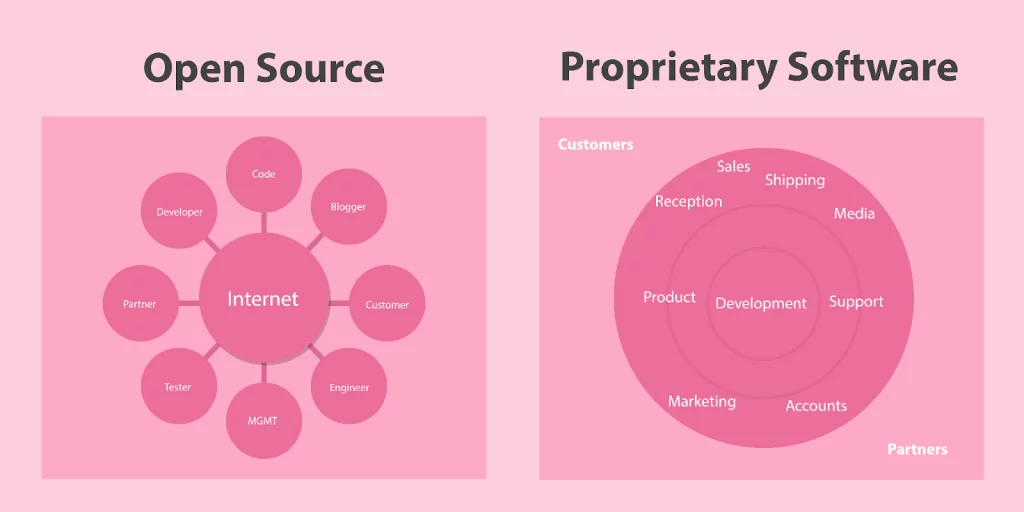
Un'importante distinzione nel mondo del software è quella tra software open source e software proprietario.
Il software proprietario è sviluppato e gestito da un'azienda che ne possiede i diritti esclusivi. Gli utenti non hanno accesso al codice sorgente e devono accordarsi ai termini di licenza stabiliti dall'azienda.
Esempi includono Microsoft Windows, Microsoft Office, Adobe Photoshop e macOS.
Il software proprietario di solito ha un costo, anche se alcuni prodotti proprietari sono gratuiti (come Microsoft Teams o Google Chrome).
I vantaggi includono il supporto ufficiale dell'azienda sviluppatrice, la garanzia di qualità e il fatto che il software è spesso progettato in modo molto user-friendly.
Lo svantaggio è la mancanza di libertà: non potete modificare il software secondo le vostre necessità, e siete legati alle decisioni dell'azienda produttrice.
PARTE TERZA: NAVIGAZIONE WEB SICURA E SOFTWARE
Software Open Source vs. Proprietario
Il software open source, invece, ha il codice sorgente disponibile pubblicamente. Questo significa che chiunque può esaminare il codice, modificarlo e distribuirlo, seguendo i termini della licenza open source (come GPL, MIT, Apache).
Esempi di software open source incluono Linux, LibreOffice, GIMP, Firefox e WordPress.
I vantaggi del software open source includono la libertà di uso e modifica, il costo zero, e la sicurezza derivante dalla trasparenza del codice (molti occhi controllano il codice, identificando i difetti più rapidamente).
Lo svantaggio può essere una curva di apprendimento più ripida e un supporto meno professionalizzato (anche se molti progetti open source hanno comunità molto attive e responsive).
PARTE TERZA: NAVIGAZIONE WEB SICURA E SOFTWARE
Software Open Source vs. Proprietario
Non esiste un "migliore" assoluto: dipende dalle vostre esigenze.
Per un'azienda, il software proprietario con supporto garantito potrebbe essere preferibile.
Per chi vuole massima libertà e non ha budget, l'open source è ideale.
PARTE QUARTA: EMAIL, MESSAGGISTICA E APP DI PRODUTTIVITÀ
Programmi di Gestione EmaiL
La posta elettronica rimane uno dei mezzi di comunicazione più importanti nel mondo professionale e personale. Per gestire la posta elettronica, potete utilizzare sia applicazioni web-based che client email standalone.
Outlook di Microsoft è il client email più diffuso in ambito aziendale. Integrato con la suite Microsoft 365, offre gestione robusta della posta, calendari, gestione attività e sincronizzazione con altri servizi Microsoft.
L'interfaccia è intuitiva e le funzionalità di organizzazione sono estese.
Gmail di Google è dominante tra i servizi web-based. È gratuito, offre una capacità di archiviazione generosa (15 GB per account Google), e utilizza un sistema di etichette e archivio molto efficiente.
L'interfaccia di Gmail è pulita e intuitiva, e la ricerca è particolarmente potente.
PARTE QUARTA: EMAIL, MESSAGGISTICA E APP DI PRODUTTIVITÀ
Programmi di Gestione EmaiL
Apple Mail è il client email predefinito su Mac e dispositivi Apple. Si integra perfettamente con l'ecosistema Apple e offre sincronizzazione automatica con contatti e calendario.
Thunderbird di Mozilla è un client email open source gratuito, disponibile per Windows, Mac e Linux. È una solida alternativa open source che offre funzionalità robuste.
Qualunque sia il client scelto, i principi fondamentali di gestione email rimangono gli stessi.
- Organizzate i vostri messaggi in cartelle o etichette tematiche.
- Impostare filtri automatici per indirizzare automaticamente certi messaggi in cartelle specifiche.
- Utilizzate cartelle di archivio per messaggi vecchi, mantenendo la casella in entrata pulita e gestibile.
PARTE QUARTA: EMAIL, MESSAGGISTICA E APP DI PRODUTTIVITÀ
App di Messaggistica e Videochiamata
Le applicazioni di messaggistica istantanea e videochiamata hanno rivoluzionato la comunicazione. WhatsApp, Telegram e Signal offrono messaggistica crittografata end-to-end, proteggendo la privacy delle vostre conversazioni. WhatsApp è il più diffuso globalmente, con oltre 5 miliardi di utenti.
Microsoft Teams e Slack sono applicazioni aziendali che combinano messaggistica di team, videoconferenze, condivisione di file e integrazione con strumenti di lavoro. Teams è integrato con la suite Microsoft 365 e ha guadagnato importanza significativa durante il lavoro remoto.
Zoom è diventato sinonimo di videoconferenze. Offre facilità di uso eccezionale, connessioni stabili e capacità di ospitare numerosi partecipanti. Sebbene sia inizialmente famoso per le videochiamate, ora integra anche messaggistica e lavagne virtuali.
PARTE QUARTA: EMAIL, MESSAGGISTICA E APP DI PRODUTTIVITÀ
App di Messaggistica e Videochiamata
Google Meet è il servizio di videoconferenza gratuito di Google, integrato con Gmail e Google Workspace. È particolarmente utile per chi utilizza l'ecosistema Google.
Queste app hanno caratteristiche comuni: possibilità di messaggi di testo, chiamate vocali, videochiamate, condivisione dello schermo e spesso condivisione di file.
La scelta dipende da chi volete contattare: se la vostra rete personale usa WhatsApp, sarà naturale usare quello.
PARTE QUARTA: EMAIL, MESSAGGISTICA E APP DI PRODUTTIVITÀ
App di Produttività Essenziali
Microsoft 365 (precedentemente Office 365) è la suite più diffusa, includendo Word per la elaborazione testi, Excel per fogli di calcolo, PowerPoint per presentazioni, OneNote per note e Outlook per email. È disponibile sia come versione desktop che come web app.
Google Workspace è l'alternativa gratuita e basata su cloud, includendo Google Docs (simile a Word), Google Sheets (simile a Excel), Google Slides (simile a PowerPoint) e Google Drive per l'archiviazione. L'accesso via browser permette il lavoro da qualunque dispositivo.
LibreOffice è la suite open source gratuita che include Writer (elaborazione testi), Calc (fogli di calcolo), Impress (presentazioni) e Draw (disegno). È disponibile per Windows, Mac e Linux.
PARTE QUARTA: EMAIL, MESSAGGISTICA E APP DI PRODUTTIVITÀ
App di Produttività Essenziali
Per la gestione di progetti e attività:
Asana, Monday.com, Trello e Notion offrono modi visivi e collaborativi per organizzare il lavoro. Questi strumenti permettono di creare board, liste, timeline e automatizzare flussi di lavoro.
Per note e appunti, OneNote, Evernote e Notion permettono di catturare e organizzare le idee in modo strutturato.
PARTE QUINTA: GESTIONE DI FILE E CARTELLE
Il File System: Struttura e Organizzazione
Il vostro computer organizza i file in una struttura gerarchica di cartelle, simile ai file in un ufficio. Comprendere questa struttura è essenziale per trovare e gestire efficacemente i vostri dati.
Su Windows, il file system è organizzato con le unità disco (C:, D:, ecc.) alla radice. La cartella C:\Users\NomeUtente contiene i vostri file personali.
All'interno di questa cartella trovate sottocartelle importanti come Desktop, Documenti, Download, Immagini, Musica, Video e OneDrive.
Su Mac e Linux, la struttura è leggermente diversa, ma il concetto è analogo. Il vostro "home directory" (cartella home) è il punto centrale dove risiedono i vostri file.
PARTE QUINTA: GESTIONE DI FILE E CARTELLE
Il File System: Struttura e Organizzazione
Una cartella è un contenitore per file e altre cartelle. Potete creare una gerarchia profonda: una cartella può contenere sottocartelle, che a loro volta contengono altre sottocartelle.
Questa organizzazione gerarchica è il cardine di un file system efficiente.
Un file è un'unità di dati salvata su disco. Ogni file ha un nome e un'estensione (come .txt, .docx, .xlsx, .jpg).
L'estensione indica il tipo di file: aiuta sia il sistema operativo che gli utenti a capire che tipo di file si tratta.
PARTE QUINTA: GESTIONE DI FILE E CARTELLE
Operazioni Fondamentali su File e Cartelle
Ogni sistema operativo fornisce un file manager per navigare e gestire file e cartelle. Su Windows è "Esplora File", su Mac è "Finder", su Linux dipende dalla distribuzione (spesso "Nautilus" o "Dolphin").
Con il file manager, potete eseguire operazioni fondamentali:
Navigazione: Potete navigare tra le cartelle facendo doppio clic su di esse, o usando i pulsanti "Indietro" e "Avanti". La barra degli indirizzi mostra il vostro percorso attuale nel file system.
Creazione: Fare clic destro nello spazio vuoto vi permette di creare nuove cartelle o file. Creare una cartella specifica per un progetto vi aiuta a mantenere i file organizzati.
PARTE QUINTA: GESTIONE DI FILE E CARTELLE
Operazioni Fondamentali su File e Cartelle
Copia e Incolla: Selezionando uno o più file (con clic singolo o multiplo tenendo Ctrl), potete copiarli usando Ctrl+C, e incollarli in una nuova posizione con Ctrl+V. Questo crea una copia del file nella nuova posizione, lasciando l'originale intatto.
Taglia e Incolla: Con Ctrl+X tagliate i file, poi Ctrl+V per incollarli in una nuova posizione. Questo sposta il file anziché copiarlo.
Rinomina: Fare clic destro su un file e scegliere "Rinomina" vi permette di cambiare il nome (ma è sconsigliato modificare l'estensione).
Elimina: Potete eliminare file e cartelle premendo il tasto Canc o facendo clic destro e scegliendo "Elimina". Su Windows, gli elementi eliminati vanno nel Cestino e possono essere ripristinati; su Mac, nel Cestino.
PARTE QUINTA: GESTIONE DI FILE E CARTELLE
Strategie di Organizzazione Efficace
Un'organizzazione efficace è cruciale per evitare il caos e facilitare il reperimento dei file.
Usa una struttura coerente: Sviluppate un sistema logico per organizzare le cartelle. Ad esempio, potete avere una cartella "Lavoro" con sottocartelle per progetto, o una cartella "Progetti" con sottocartelle per anno. L'importante è che sia logico per voi.
Nomina i file in modo significativo: Invece di "documento1", "documento2", usate nomi descrittivi come "Relazione_Progetto_Q1_2024".
Aggiungere una data all'inizio del nome (YYYY-MM-DD) aiuta a organizzare cronologicamente i file.
PARTE QUINTA: GESTIONE DI FILE E CARTELLE
Strategie di Organizzazione Efficace
Evita il sovraccarico di file nel desktop: Mantenete il desktop pulito salvando i file nei luoghi appropriati. Un desktop pieno di file è disordinato e rallenta il vostro sistema.
Utilizza la ricerca: Tutti i file manager hanno una funzione di ricerca. Se non trovate un file, cercate per nome o per data di modifica. Su Windows e Mac, anche il Spotlight e la ricerca veloce possono trovare file rapidamente.
Esegui regolarmente il backup: Copiate i vostri file importanti in un'unità esterna o in un servizio cloud come OneDrive, Google Drive o Dropbox. Un backup protegge i vostri dati da perdite accidentali.
PARTE QUINTA: GESTIONE DI FILE E CARTELLE
Archiviazione Cloud
L'archiviazione cloud è diventata sempre più importante. Servizi come OneDrive (Microsoft), Google Drive (Google), Dropbox e iCloud (Apple) permettono di archiviare file online e accedervi da qualunque dispositivo.
I vantaggi includono l'accesso da ovunque, il backup automatico e la possibilità di condividere file con altri. La sincronizzazione automatica garantisce che i file siano aggiornati su tutti i dispositivi.
I servizi cloud offrono una certa quantità di spazio gratuito (solitamente 5-15 GB), con opzioni di upgrade a pagamento per più spazio. Questo è particolarmente utile per professionisti che lavorano da più postazioni o per chi desidera un backup affidabile.
CONCLUSIONI
Abbiamo esplorato come i sistemi operativi governano i nostri computer, come i fogli di calcolo permettono di organizzare e analizzare dati, come navigare internet in sicurezza, le distinzioni tra software open source e proprietario, e come gestire efficacemente file, email e comunicazioni digitali.
Questi fondamenti sono la base per la produttività digitale nel mondo contemporaneo. La pratica regolare e l'esplorazione continua di nuove funzionalità vi renderanno sempre più efficienti e consapevoli nell'uso della tecnologia. La sicurezza online deve rimanere una priorità costante, così come l'organizzazione efficace dei vostri dati.
Con la comprensione di questi concetti e la pratica delle abilità presentate, sarete in grado di utilizzare efficacemente i dispositivi tecnologici e i software di produttività per gestire il vostro lavoro e la vostra vita quotidiana in modo più ordinato, sicuro e produttivo.