Github Pages
v0.4 by 晴
Git & Github
神奇的線上版本管理系統

前情提要
Git 是一個對大型專案很有用的版本管理系統
而 Github 可以儲存 Git 在雲端
從而讓線上共編更方便
今天的主題會是使用 Github Desktop 建立一個新的專案
然後使用 Github Pages 架設自己的網站
然後做成發
Github Desktop
是一個管理 Github 的桌面程式
下載好以後,把它打開應該會看到
右邊的這個畫面
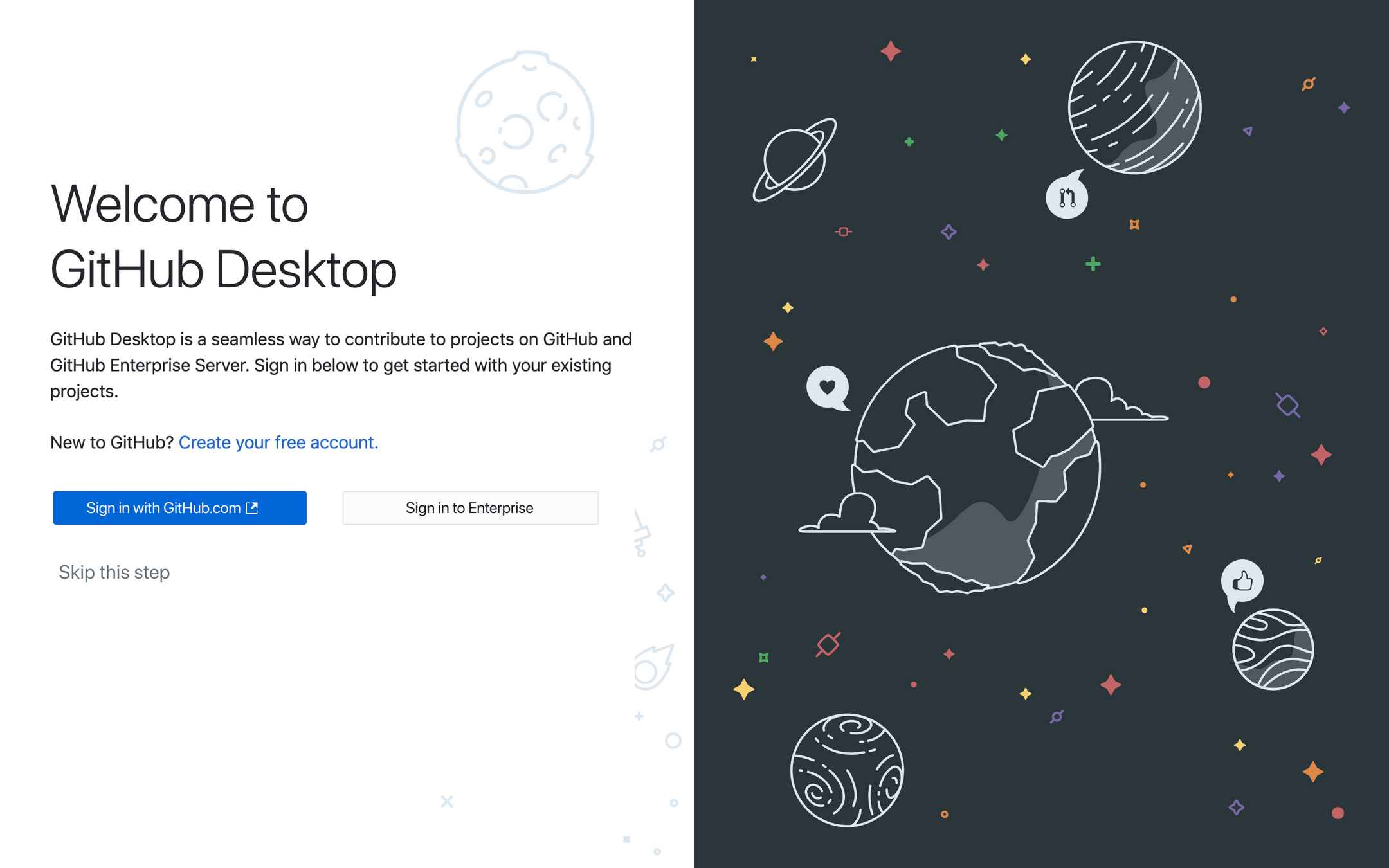
接著就是創一個新的帳號並登入
建立新的 Repo
一個 Repository 就是一個專案的意思,一般簡稱 Repo
在 Github Desktop 點 File > New repository
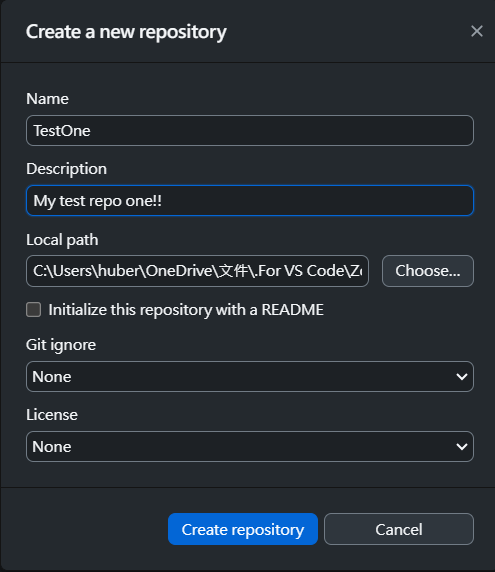
注意這邊的資料夾是父資料夾
也就是說你新增一個叫做 bar 的 Repo
選擇在 foo/ 資料夾裡面
那專案資料夾會被新增在 foo/bar/
打開專案
現在你會看到這樣
代表你什麼動作都沒做
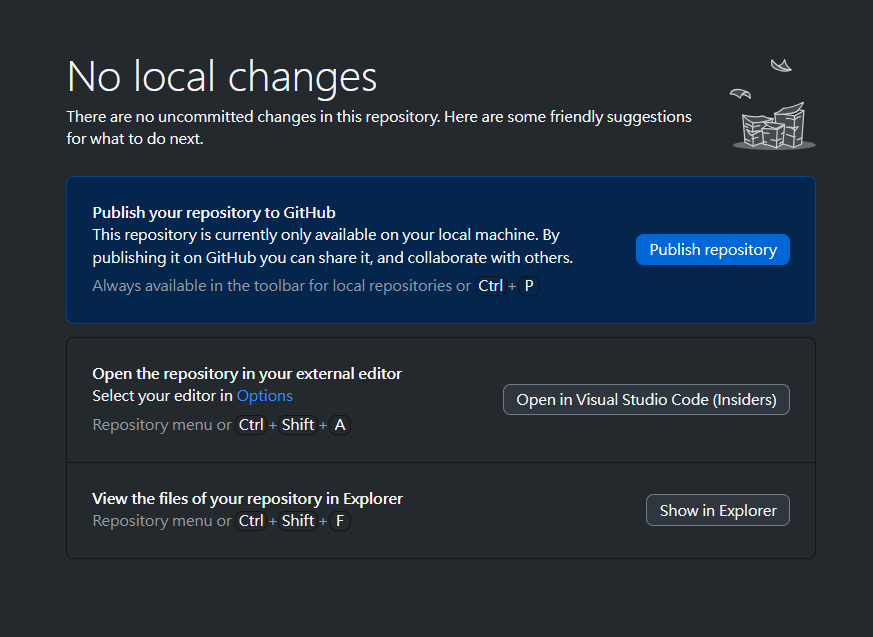
現在點選 Open in VS Code
就可以把專案在編輯器中打開了
首先會有 .gitattributes 檔案
目前還不會用到,可以刪了
然後隨便新增一個 index.html
更新
首先,你可以看到這裡統計了你剛才都做了什麼
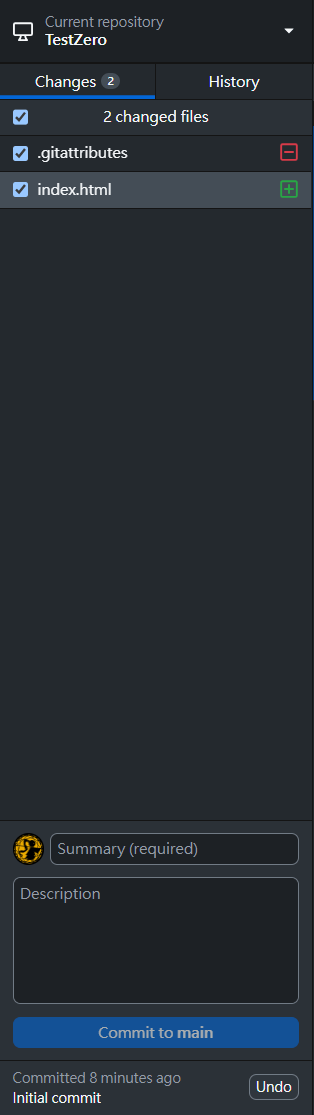
然後我們要把更改的東西發布到一個新版本
更新
然後我們要把更改的東西發布到一個新版本
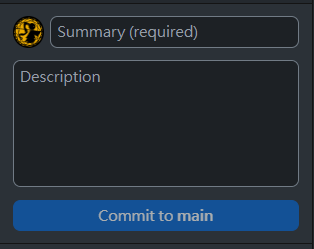

這樣就存好新版本了,不過還要與線上的版本同步
更新
這樣就存好新版本了,不過還要與線上的版本同步

這樣就與線上版本同步了!
第一次會是 Publish 之後都是叫做 Push
章節統整
- 專案管理的工具 Git
- 線上存 Git 的平台 Github
- Github Desktop 軟體
- 開一個新專案然後打開它
- Git 指令動作
- Commit 發布新版本
- Push 與線上同步
注意關於 Github 還有一堆東西,但今天我只會講到這邊
我們的重點是使用 Github Pages 架個網站
Github Pages
給懶得自己架伺服器的人們

專案設定
要使用 Github Pages,得先在 Github.com 打開你的專案
在 Github Desktop 中按 Repository > View on Github
首先到 Settings > General > Danger Zone > Change visibility > Change to public
然後 Settings > Branch 選擇 main 然後按 Save
這樣就可以了!
你可以到 https://<USER-NAME>.github.io/<REPO-NAME>/ 查看
對應檔案
網址中的路徑是檔案中的路徑底下的 index.html
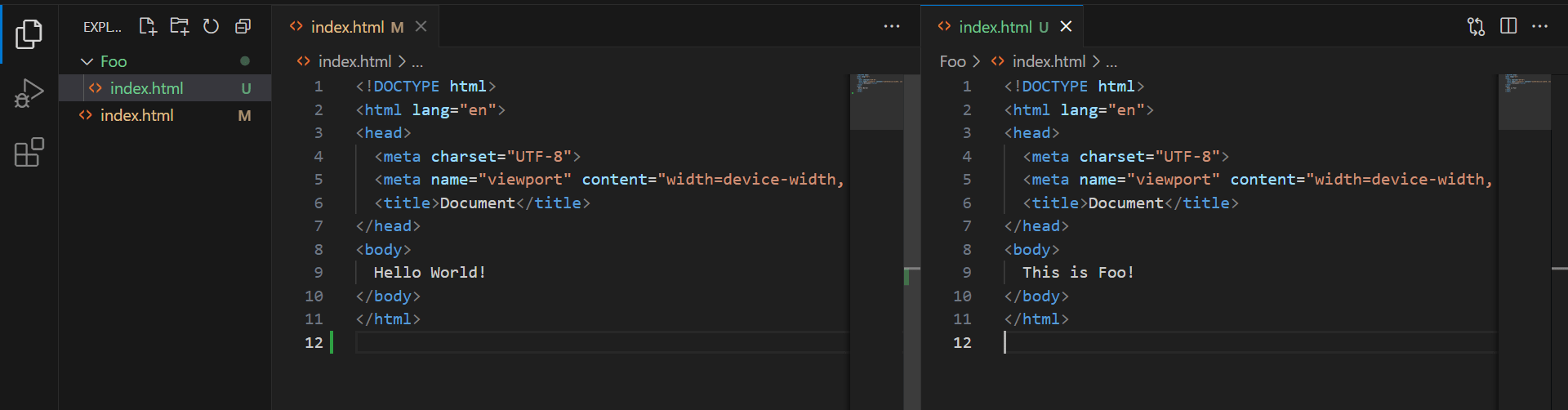
例如 UserName.github.io/RepoName/Foo/
對應到的是 ./Foo/index.html
使用根目錄
如果你不想要那個 Repo Name 出現在你的網址
想要 UserName.github.io 就是你的網站首頁的話
你得新增一個名字就叫做 UserName.github.io 的 Repo
例如我現在的網站