Lesson 1.5 程式的邏輯
請使用方向鍵操控此投影片。
最右邊的是回家作業,以及推薦寫的題目。
前言
程式語言是什麼?
程式是什麼?
電腦是什麼?
...說實在我學這個要幹什麼啊?
在舊的時代裡
你寫的程式語言,其實電腦根本看不懂。
說到底是程式語言,是給程式看得。
不是給機器看得。
程式語言
經過「編譯器」/「直譯器」處理
電腦看得懂的語言
電腦:OK 我來幫你忙
JavaScript (在網頁上的狀況)
經過「直譯器」處理
瀏覽器:好啦(埋頭苦幹)
今日正課 Chapter 1
讓我們回到上一周的進度...是什麼來著?
首先安裝 Node.js & Sublime Text 3
希望網路順暢...(祈禱)
var y = 7;
數值 (Number)、字串 (String)、布林 (Boolean)、陣列 (Array)、物件 (Object)
數值 (Number)
var x = 3;
字串 (String)
var x = "Hello World!";
布林 (Boolean)
var x = True;
陣列 (Array)
var x = [1,2,4,6,11,19];
物件 (Object)
var x.name = "X";
那 console.log(); 是什麼鬼東西呢?
這東西我們要最後講,他是一個叫做 class 的東西,不會這個的話我們遊戲無從做起。
總之現在就記得他能夠拿來印東西在程式上。
console.log("Hello World!");
不過在那之前來講一下 () . ; "" {} 這些東西
() 小括號 可以說是 JS 的挖空格,就像是你們的習題本一樣,將需要的資訊塞入後,會產生不同的意思(效果),塞錯東西會產生錯誤。
. 點 可以說是 JS 的「的」,用來叫誰底下的什麼什麼東西。
; 分號 可以說是 JS 句號,程式用 ; 來判斷
" " 雙引號 ' ' 單引號 就跟「」是一樣的東西,用來表示一個獨立的句子,在 JS 裡就是字串 (String)。
{} 大括號 是最特別的東西,他框住的地方代表的是一整個獨立的段落(或是章節),在不同地方有不同用途。
之後會不停地提到,不用特別記住,用久就習慣了。
中場休息
東西安裝好了沒阿~
軟體安裝 Node.js
請安裝 v4.4.7 的 LTS 版本
安裝好了之後,
Windows 用戶請點左下角的 Windows 圖案來打開「開始工具列」,
在「所有程式」(Win8 or Win10 可能叫做「應用程式」)
裡面找到 Node.js 的資料夾,點選黑色的 Node.js Command Prompt
(建議對其按右鍵選擇「傳送到」「桌面(建立捷徑)」)。
Mac 用戶請找到你的 Terminal(終端機),由於我手上沒有 Mac,
所以我直接提供網址:http://www.macbookone.com/2010/06/mac-terminal.html。
簡單來說,你的 Node.js 已經裝進去你的 Terminal 裡面了。
某種程度上,Windows 上的 Node.js Command Prompt 也是類似 Terminal 終端機的東西,指令也很類似。
軟體安裝 Sublime Text
東西安裝好了沒阿~
安裝好了之後,
Windows 用戶請
點左下角的 Windows 圖案來打開「開始工具列」,
並在「所有程式」裡面找到 Sublime Text 3(不是資料夾喔。
同樣,建議對其按右鍵選擇「傳送到」「桌面(建立捷徑)」);
如果沒有的話,建議再安裝一次,然後不要選擇 portable 版本的。
(這堂課為了方便,老師選擇用 portable 版本避免了一個步驟,但是還是建議用安裝的之後比較好找。)
Mac 用戶請
將滑鼠往下看看工具列有沒有 Sublime Text 可以用,沒有的話再用找 Terminal 的方式搜尋 Sublime Text:
下一頁有安裝要按哪個的例圖
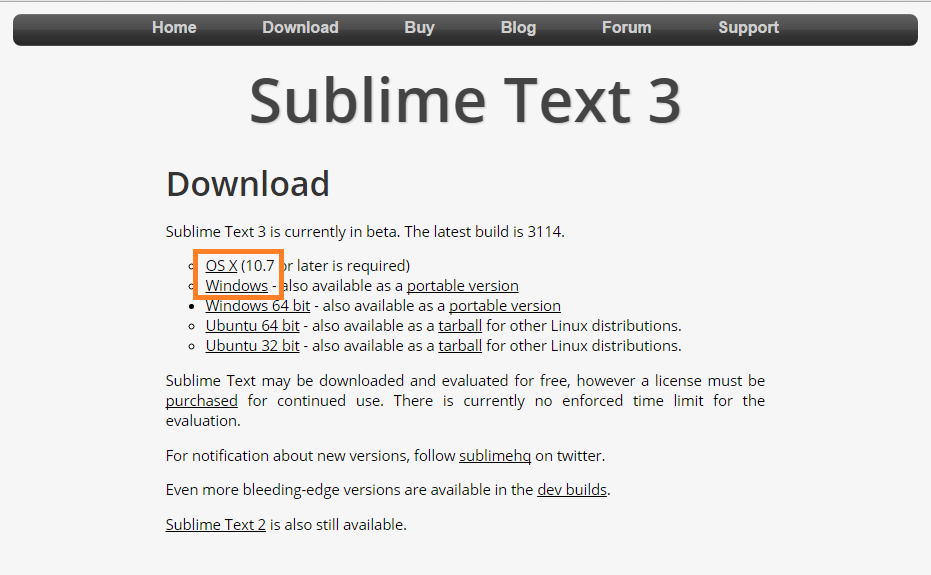
Mac 選 OS X,Windows 就選 Windows,
請無視那個 64 bit。
如何執行程式呢?
直接打開 Sublime Text,
點選上面的 File -> New File 來開啟新的文件,
然後直接使用鍵盤 Ctrl + s(Mac 用戶則是 command + s)
來修改檔名為 week2.js 並儲存在你想要的地方。
在課堂上的時候,我已經為大家解決了改檔名的問題。
若之後一樣出現改檔名為 xxxxx.js 卻沒有跳出警告,且圖示一樣是文字文件的情形,請回想課堂的解決方法或寄信到 js_summerlesson@googlegroups.com 給我。
現在使用我們的終端機,
Windows 用戶是黑色的 Node.js Command Prompt;
Mac 用戶就是 Terminal。
現在我使用 Node.js Command Prompt 作為範例,
基本上只是背景顏色看起來有差而已,指令大部分都一樣。
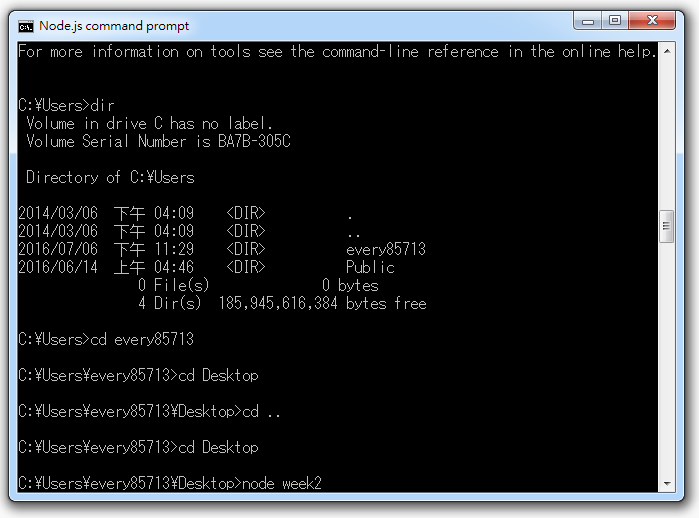
說明在下一張投影片 ↓
現在位置
指令
空格,很重要
Terminal 終端機教學:
- 在尚未執行程式的時候,每輸入一次指令結束後,都會產生新的一行在最前面顯示現在你的位置在哪。
- ls(小寫的 LS,不是 1s。)可以顯示目前所在位置有哪些檔案。
Windows 用戶有可能是使用 dir 而不是 ls。 -
cd 可以移動位置到其他資料夾,cd.. 或是 cd .. 可以移動到上一層,cd 該層的資料夾就會移動到哪,也可以使用 cd 絕對位置來移動。
絕對位置是課堂上使用的方法,
Windows 的話是:
對文件右鍵 -> 內容 -> 一般 -> 將位置那一串資料複製下來,
然後直接在 Terminal 上按下右鍵貼上(Ctrl + V 沒有用)。
Mac 的話請見:http://blog.taiker.org/2010/06/maccopy-full-path.html
,可以用滑鼠中鍵(即按滾輪,不是滾滾輪)來貼上。 - 目標是移動到 week2.js 的資料夾,加油。下一頁有小撇步,讓大家加速。
Terminal 終端機小撇步:
- 按下方向鍵 ↑ 可以找回之前打過的指令。
- 鍵盤上的 tab 會幫你自動尋找並完成符合目前所打內容的資料,
例如打 cd 的時候,每按一次 tab 他都會照順序顯示各種資料夾名稱,
在有 Desktop 資料夾的那一層打 cd d 的時候按下 tab 他也會自動補上 Desktop(如果那裡有不只一個 d 開頭的資料夾結果就不一樣。) - 一次可以開很多個終端機使用。
- 打錯指令他都會顯示錯誤訊息,學著看以後有幫助
如果你成功移動到了 week2.js 的資料夾:
恭喜。
指令打下 node week2,
就可以執行 week2.js 裡面的程式碼了。
今日正課 Chapter 2
if(), while(), for(), function
由於這堂課的聽眾是剛要讀國中
我們直接寫寫看會發生什麼事情好了
var x = 3;
var y = 7;
if (x < y){
console.log("x < y");
}
else if (x == y){
console.log("x = y");
}
else
console.log("x > y");
if
for (i = 1;i < 10;i++){
console.log( "i = ", i);
}
for
var x = 1000;
var y = 53;
while( x % y != 0 ){
if( x >= y )
x = x % y;
else{
a = x;
x = y;
y = a;
}
console.log(x,y);
}
while
練習時間
做出個...九九乘法表吧?
然後,再做出個判斷是否為質數的程式。
練習時間
其實光這兩項對初學者來說一個小時就過去了
距離我們到達可以去學寫遊戲還有約 50% 的課程
function 函式
這對你們來說是新的觀念,容我解釋解釋
簡單來說,這是一個獨立的小程式。
function HelloHello() {
console.log("Hello World!!");
}
function adder( a, b ){
return a + b;
}
HelloHello();
console.log(adder(3, 7));
看起來好像沒什麼特別的,
但是搭上前面說的 if, for, while 之後呢?
function PrimeCheck ( a ){
//這邊放上你剛剛寫的檢查 a 是否為質數的程式
//如果是質數就 return True;
//否則 return False;
}
y = 100;
for ( i = 0; i <= y; i++ ) {
if ( PrimeCheck(i) )
console.log( i, " " );
}
function likeLoop ( a ){
//function 還可以呼叫自己
if ( a < 10 )
console.log(a, " ");
a = a + 1;
likeLoop(a);
}
likeLoop ( 0 );
這種直接或間接地呼叫自己的做法,
我們稱之為遞迴 (Recursion),跟 for, while 迴圈 (Loop) 相似
然而這兩者的功能與效能不太一樣,
幾乎所有的 迴圈 可以由 遞迴 來實作,但反過來就不行。
看似好用,但是遞迴非常的浪費資源。
練習時間
用遞迴的方法實作 輾轉相除法。
如果這個做完了都還沒過十一點那就真的神了,
你們根本是天才。
今日正課 Extra
陣列、object 與 class
然後結論是我們根本沒上到這邊,所以當作是下周課程預告
a = [1, 2, 3];
for(i = 0; i < 3; i++)
console.log( a[i] );
//陣列的項次是從 0 開始的
//陣列有許多已經寫好的函式可用
//push, pop, shift, unshift, join, reverse, slice, sort......
a.push(4);
console.log( a );
a.reverse();
console.log( a );
回家作業
請安裝 Unity3D,自己學著安裝吧!
另外,大家不是都有 FB 所以改用 Google Groups,快接受邀請
回家作業
有事沒事試試看用今天學的東西寫點東西出來
推薦題目:
質因數分解程式
直角三角形邊長判斷/製造機
費伯納西數列(費式數列)產生器
Lesson 1.5 程式的邏輯
By every85713