🖼️ 3.3 Les composants UI d'Ionic
Composants d’interface pour le mobile
Ionic fournit une bibliothèque complète de composants conçus pour créer des interfaces mobiles modernes, cohérentes et adaptatives.
Tous les composants ion-* :
- respectent automatiquement les conventions visuelles iOS et Android
- vous évitent de réécrire vos propres styles CSS
- s’intègrent directement avec Vue 3
🤔 3.3.1 – Pourquoi utiliser les composants Ionic ?
Les composants Ionic ne sont pas de simples <div> stylées.
Ils offrent :
-
Adaptation automatique selon la plateforme
- Style Cupertino (iOS) ou Material Design (Android)
- Comportements natifs (animations, transitions, réactions tactiles)
-
Composants pensés pour le mobile
- zones tactiles suffisantes
- structure optimisée pour le scroll
- respect des patterns UI standards
-
Intégration Vue 3
- composants déclaratifs
- props / events compatibles avec l’écosystème Vue
💬 En résumé : Vous vous concentrez sur la logique et l’expérience, Ionic se charge du rendu natif.
🔁 Parallèle avec Vuetify
💡 Ça vous rappelle quelque chose… ? 😉
Si vous avez bien suivi au module 294, ceci vous rappellera fortement Vuetify :
- même idée : librairie de composants UI
- moderne, cohérente, responsive
- gain de temps énorme pour les maquettes et écrans
La différence ici :
- Vuetify → ciblait le web
- Ionic → cible le mobile natif (smartphones / tablettes) via Capacitor
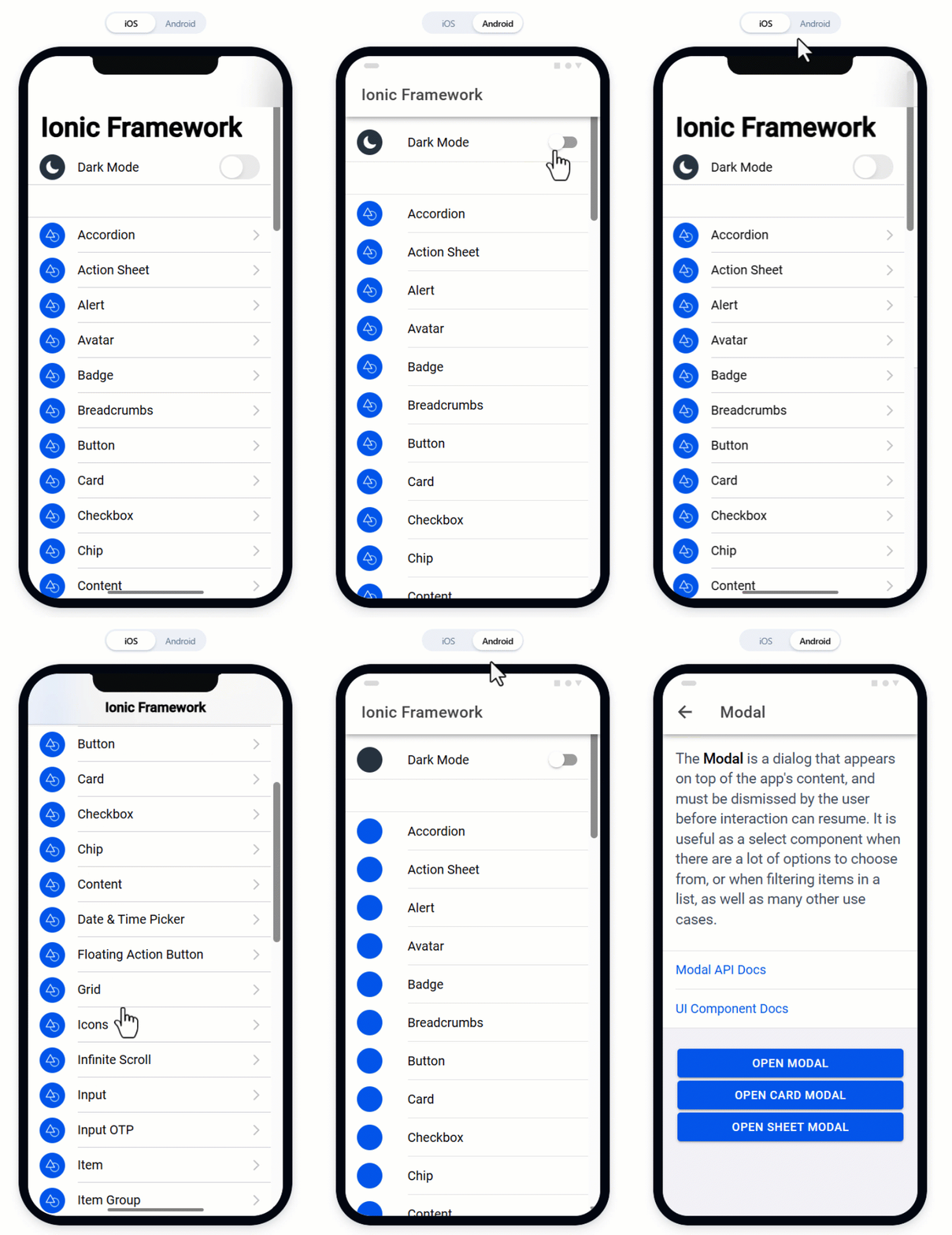
📱 Rendu iOS vs Android
Ionic applique automatiquement le style adéquat :
Un même code Vue :
- ressemble à une app iOS sur iPhone
- ressemble à une app Android sur Android
- reste utilisable dans un simple navigateur
⚠️ Documentation & responsabilité
🚨 IMPORTANT
- La liste de ce chapitre n’est pas exhaustive
- Elle couvre les composants les plus utiles pour démarrer
Pour aller plus loin, consultez la doc officielle : 👉 https://ionicframework.com/docs/components
🧠 Responsabilité étudiante : explorer d’autres composants et leurs variantes pour enrichir vos projets.
📐 3.3.2 – Les composants de structure (Layout)
Ces composants forment la colonne vertébrale d’une page Ionic :
ion-appion-page-
ion-header/ion-toolbar/ion-title ion-contention-footer
🔳 ion-app
-
Conteneur racine obligatoire pour toute app Ionic
-
Créé automatiquement dans
main.ts(rarement modifié à la main) -
Gère :
- le thème global
- les variables CSS
- le contexte Ionic
En pratique : ➡️ vous le voyez peu, mais il est toujours là.
📄 ion-page
Conteneur d’une page individuelle (lié à une route Vue).
<ion-page>
  <ion-header>...</ion-header>
  <ion-content>...</ion-content>
</ion-page>
Rôles :
- gère les transitions entre pages
- permet à Ionic de calculer correctement la zone visible
- obligatoire pour un rendu mobile cohérent
🔼 ion-header / ion-toolbar / ion-title
Barre supérieure de la page (header).
<ion-header>
  <ion-toolbar color="primary">
    <ion-title>Mes notes</ion-title>
  </ion-toolbar>
</ion-header>
Usages :
- afficher le titre de l’écran
- insérer des boutons d’action (retour, menu, search…)
- changer le thème / couleur de la barre
📜 ion-content
Zone centrale et scrollable de la page.
<ion-content>
  <p>Bienvenue dans l’application.</p>
</ion-content>
Propriétés utiles :
-
fullscreen→ occupe toute la hauteur sous le header -
scroll-events→ écouter les événements de scroll
💡 C’est ici que se trouve 90% du contenu de vos écrans.
🔽 ion-footer
Barre inférieure de l’écran (footer).
<ion-footer>
  <ion-toolbar>
    <ion-button expand="block">Valider</ion-button>
  </ion-toolbar>
</ion-footer>
Utilisations typiques :
- actions persistantes (Valider, Continuer, Acheter…)
- infos fixes (totaux, statuts…)
🧱 3.3.3 – Composants d’affichage (Display & Content)
Pour présenter le contenu de manière claire :
ion-card-
ion-list/ion-item ion-labelion-avatarion-chipion-icon
🪪 ion-card
Bloc d’information polyvalent.
Usages : fiches, cartes de profils, résumé d’info…
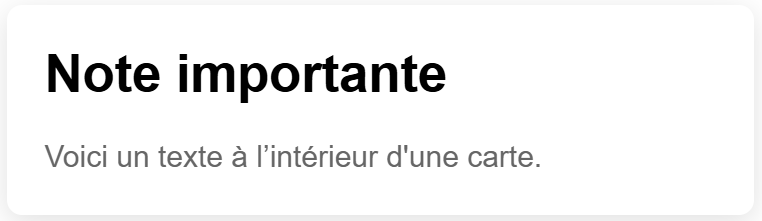
<ion-card>
  <ion-card-header>
    <ion-card-title>Note importante</ion-card-title>
  </ion-card-header>
  <ion-card-content>
    Voici un texte à l’intérieur d'une carte.
  </ion-card-content>
</ion-card>
📋 ion-list et ion-item
Affichage de listes (paramètres, messages, tâches…).
Propriétés utiles sur ion-item :
-
button→ rend l’item cliquable -
detail→ ajoute la petite flèche (navigation)
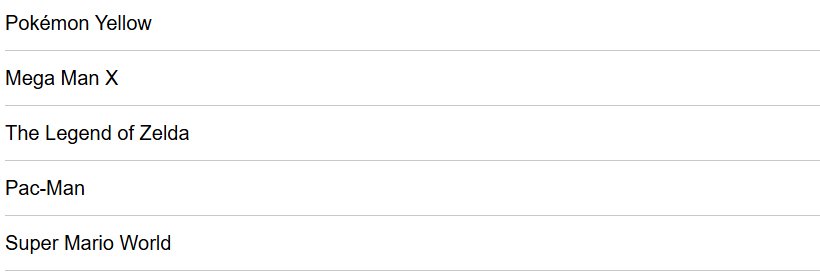
<ion-list>
  <ion-item v-for="task in tasks" :key="task.id">
    <ion-label>{{ task.title }}</ion-label>
  </ion-item>
</ion-list>
🏷️ ion-label
Texte principal à l’intérieur d’un ion-item.
<ion-item>
  <ion-label>Paramètres</ion-label>
</ion-item>
S’adapte automatiquement : ➜ gestion de la taille, ellipsis, alignement…
👤 ion-avatar
Photo de profil / image ronde.
🎯 Parfait pour les listes de contacts, messages, profils.

<ion-item>
  <ion-avatar slot="start">
    <img src="/assets/avatar.png" />
  </ion-avatar>
  <ion-label>Jean Dupont</ion-label>
</ion-item>
💬 ion-chip
Petit badge (tag, statut, catégorie).
Usages :
- filtres
- tags
- statuts (En cours, Terminé…)
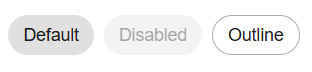
<ion-chip color="success">Terminé</ion-chip>🔣 ion-icon
Icônes Ionicons intégrées.
- iconographie cohérente avec le mobile
- idéal combiné avec
ion-button,ion-item, etc.

<ion-icon :icon="checkmarkCircle" />🎛️ 3.3.4 – Formulaires & interactions
Composants principaux :
ion-inpution-textareaion-toggleion-checkbox-
ion-radio/ion-radio-group ion-selection-button
⌨️ ion-input
Champ de texte simple.
🔁 À combiner avec
v-modelpour la gestion de formulaire.

<ion-item>
  <ion-input
    label="Prénom"
    placeholder="Entrez votre prénom">
  </ion-input>
</ion-item>
📝 ion-textarea
Texte multiligne.
-
auto-grow→ grandit automatiquement - idéal pour les notes, descriptions, commentaires
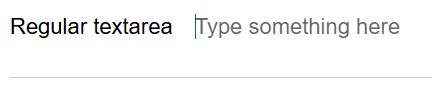
<ion-textarea v-model="content" auto-grow />🔘 ion-toggle
Interrupteur On / Off.
💡 À utiliser pour les préférences (notifications, thème, options…).
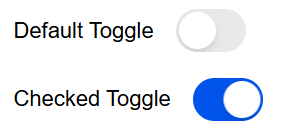
<ion-toggle v-model="isEnabled">
  Activer
</ion-toggle>
☑️ ion-checkbox
Case à cocher.
➜ convient bien pour les conditions générales, options multiples…

<ion-checkbox v-model="checked">
  Accepter
</ion-checkbox>
🔘 ion-radio & ion-radio-group
Choix exclusif (un seul élément sélectionné).
La valeur par défaut est
strawberries→ définie sur le groupe.
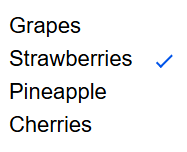
<ion-radio-group value="strawberries">
  <ion-radio value="grapes">Grapes</ion-radio><br />
  <ion-radio value="strawberries">Strawberries</ion-radio><br />
  <ion-radio value="pineapple">Pineapple</ion-radio><br />
  <ion-radio value="cherries">Cherries</ion-radio>
</ion-radio-group>
🔽 ion-select
Menu déroulant mobile.
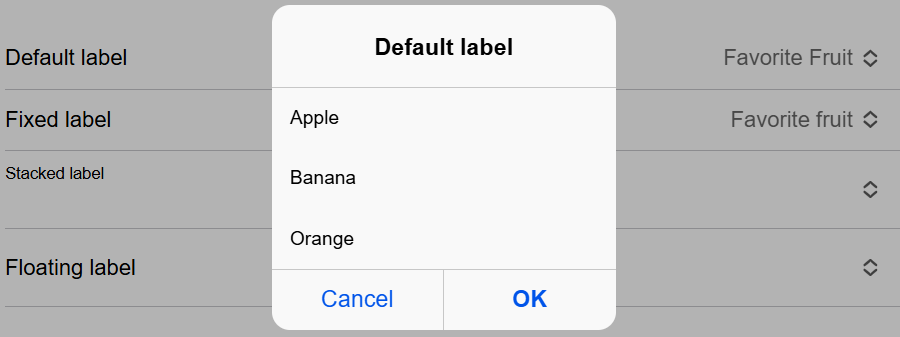
<ion-select v-model="category" placeholder="Choisir une catégorie">
  <ion-select-option value="work">Travail</ion-select-option>
  <ion-select-option value="home">Maison</ion-select-option>
</ion-select>
🟢 ion-button
Bouton polyvalent.
Propriétés utiles :
-
expand="block"→ pleine largeur -
color="primary"→ couleur du thème -
fill="outline"→ bouton contour

<ion-button expand="block" @click="saveNote">
  Sauvegarder
</ion-button>
🔔 3.3.5 – Feedback utilisateur
Composants pour informer l’utilisateur :
-
ion-toast→ messages courts, temporaires -
ion-alert→ confirmations / erreurs bloquantes -
ion-loading→ état de chargement
🍞 ion-toast – Notification temporaire
Imports (Vue) : IonButton, IonToast depuis @ionic/vue.
⭐ Parfait pour : confirmation rapide, info non bloquante.
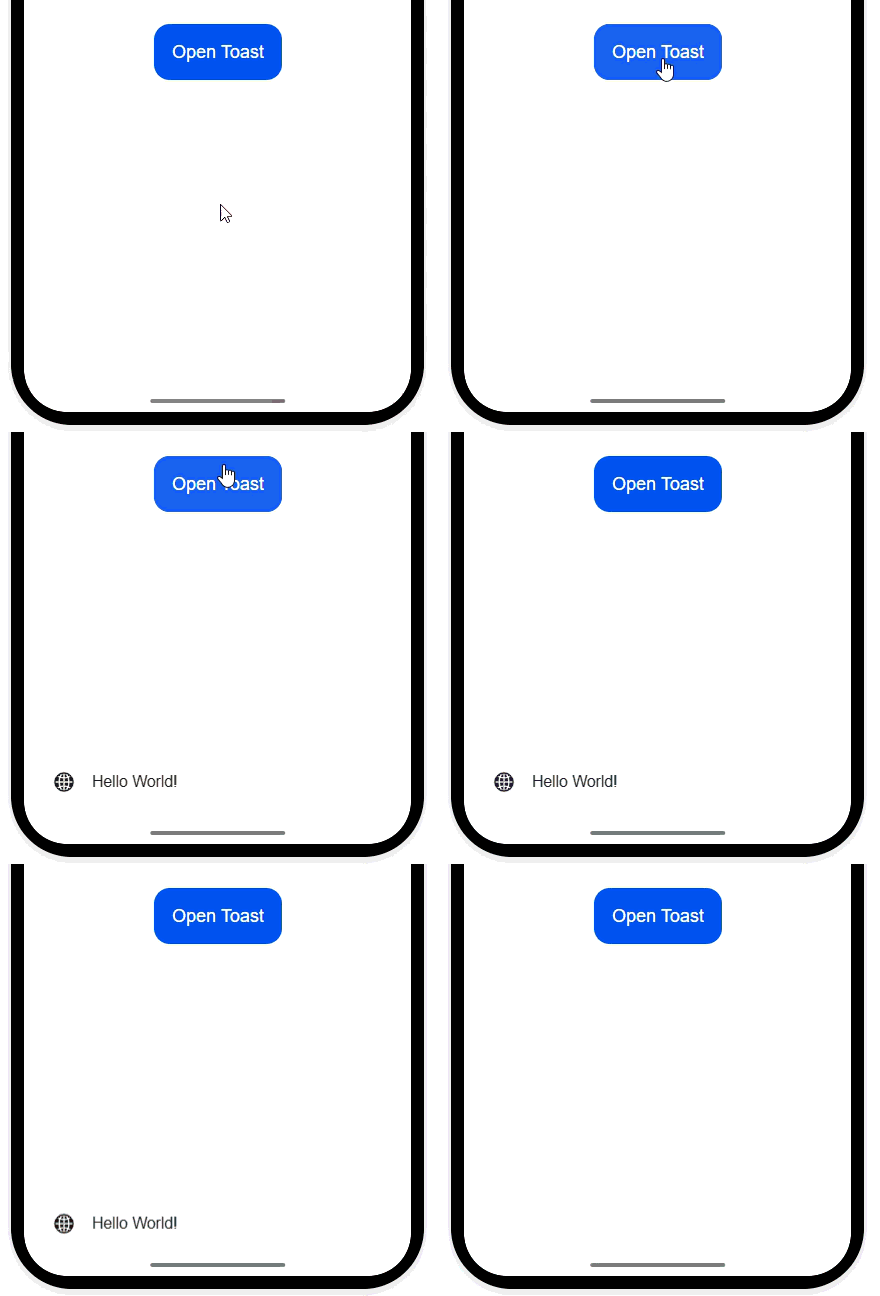
<ion-button id="open-toast">Open Toast</ion-button>

<ion-toast
  trigger="open-toast"
  message="Hello World!"
  :duration="3000">
</ion-toast>
⚠️ ion-alert – Boîte de dialogue
Script (exemple) :
const alertButtons = ['Action']
🔐 À utiliser pour les actions importantes / destructrices.
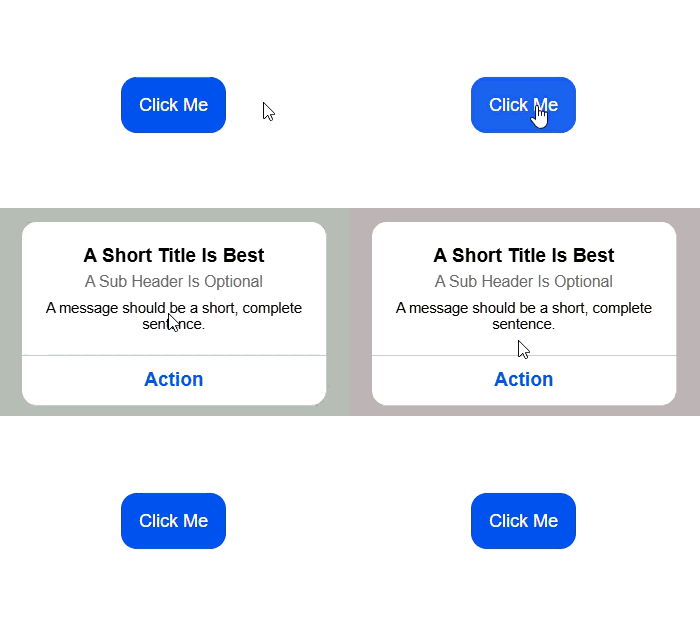
<ion-button id="present-alert">Click Me</ion-button>

<ion-alert
  trigger="present-alert"
  header="A Short Title Is Best"
  sub-header="A Sub Header Is Optional"
  message="A message should be a short, complete sentence."
  :buttons="alertButtons">
</ion-alert>
⏳ ion-loading – Indicateur de chargement
Imports : IonButton, IonLoading.
🎯 Utile pour les appels réseau lents, synchro, login…

<ion-button id="open-loading">
  Show Loading
</ion-button>

<ion-loading
  trigger="open-loading"
  :duration="3000"
  message="Dismissing after 3 seconds...">
</ion-loading>
🧭 3.3.6 – Composants de navigation visuelle
Deux concepts importants :
- Tabs → navigation entre quelques sections “principales”
- Menu → navigation plus large (sections nombreuses)
🗂️ ion-tabs / ion-tab-bar / ion-tab-button
Navigation par onglets (souvent en bas).
<ion-tabs>
  <ion-tab-bar slot="bottom">
    <ion-tab-button tab="home">
      Accueil
    </ion-tab-button>
    <ion-tab-button tab="settings">
      Paramètres
    </ion-tab-button>
  </ion-tab-bar>
</ion-tabs>
📌 La logique de routing associée sera détaillée au chapitre 3.5 – Navigation.
📜 ion-menu
Menu latéral coulissant.
<ion-menu content-id="main-content">
  <ion-header>
    <ion-toolbar>
      <ion-title>Menu Content</ion-title>
    </ion-toolbar>
  </ion-header>

  <ion-content class="ion-padding">
    This is the menu content.
  </ion-content>
</ion-menu>
💡 Utile pour les apps avec beaucoup de sections (ex. paramètres, profil, aide…).
🧪 3.3.7 – Activité : construire un écran complet
🎯 Objectif : créer un écran Ionic complet avec plusieurs types de composants.
Dans Tab2Page.vue, vous devez :
-
Ajouter un header avec :
- un titre
- un bouton d’action (ex. +, filtre, menu…)
-
Afficher une liste dynamique avec
v-for→ ex. liste de tâches, notes, paramètres… -
Ajouter un bouton pour ouvrir :
- une modal (ou au minimum un alert / toast)
-
Afficher un toast lorsqu’une action de votre choix est effectuée → ex. “Élément ajouté”, “Action réussie”, etc.
🧠 Essayez d’utiliser au moins :
- 1 composant de structure
- 2 composants d’affichage
- 2 composants de formulaire / interaction
- 1 composant de feedback (toast, alert, loading)
🖼️ 3.3 Les composants UI d'Ionic
By tirtho