Unity - Painel
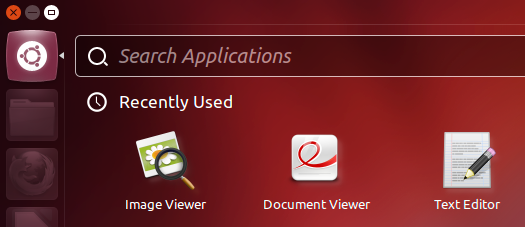
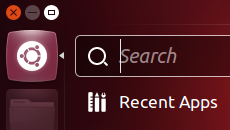
O Botão do Ubuntu fica próximo ao canto superior esquerdo da tela e é sempre o item mais acima no lançador. Se você clicar no Botão do Ubuntu, o Unity lhe apresentará um recurso adicional do ambiente de trabalho, o Painel.
UNITY - PAINEL
O Painel é projetado para tornar mais fácil de encontrar, abrir e usar aplicativos, arquivos e música. Por exemplo, se você digitar a palavra "documento" na barra de pesquisa, o painel irá mostrar os aplicativos que lhe ajudam a escrever e editar documentos. Ele também irá mostrar as pastas e documentos que você trabalhou recentemente.
O Painel também fornece atalhos para aplicativos de Internet, foto, e-mail e música usados com maior frequência.
Isso é só um pouco do que o Dash pode fazer por você. Se você quer tirar o máximo proveito do Dash, veja as dicas e truques do Dash.
UNITY - PAINEL
Pesquise aplicativos, arquivos, músicas e mais com o painel
O painel permite que você pesquise por aplicativos, arquivos, música, e vídeos, e mostra a você os itens que você usou recentemente. Se você trabalhou em uma planilha ou editou uma imagem e esqueceu onde foi salvo, você certamente achará esse recurso do painel muito útil.
UNITY - PAINEL
O painel inclui uma barra de pesquisa, atalhos de aplicativos e arquivos, e lançadores para os aplicativos mais usados (seu navegador de internet, programa de e-mail, etc.).
Para começar a usar o painel, clique no logo do Ubuntu no canto superior esquerdo da tela, ou pressione a tecla Super. Para ocultar o painel, tecle Esc.
UNITY - PAINEL
Encontre aplicativos e arquivos usando a barra de pesquisa.
A barra de pesquisa é uma barra de pesquisa global, ou seja, você pode usá-lo para procurar aplicativos e arquivos. Para usar a barra de pesquisa global, abra o painel e, em seguida, basta começar a digitar. Os nomes e ícones dos aplicativos e dos arquivos irão aparecer logo que você começar a digitar o texto.
UNITY - PAINEL
Resultados relevantes de aplicativos irão aparecer em uma linha e resultados relevantes de arquivos aparecerão na segunda linha. Se nenhum aplicativo que corresponde à sua consulta de pesquisa aparecer, apenas o resultado de arquivos irá aparecer. Do mesmo modo, se nenhum arquivo de sua consulta aparecer, somente a lista de aplicativos aparecerá.
Se você vir um aplicativo que deseja usar ou um arquivo que deseja abrir, clique no respectivo ícone para iniciá-lo. Pode também pressionar a tecla Enter para iniciar o primeiro item da lista.
UNITY - PAINEL
Por padrão, o Painel irá apresentar uma fileira de aplicativos ou arquivos que correspondem ao seu critério de pesquisa.
Para ver mais resultados que correspondem à sua pesquisa, clique em Mais resultados.
UNITY - PAINEL
Atalhos de aplicativos e arquivos
Clique nos botões na parte inferior do painel para alternar entre as lentes. As lentes permitem que você foque os resultados do painel e exclua os resultados de outras lentes.
Um clique no segundo botão da linha irá mostrar a lente de Aplicativos. Ela mostra aplicativos que você usa com maior frequência, aplicativos que você instalou, bem como aplicativos adicionais que você pode instalar pela Central de Programas do Ubuntu.
UNITY - PAINEL
Um clique no ícone de documento vai permitir a você navegar pelos arquivos que você usou mais recentemente, arquivos da sua pasta de Downloads, e suas pastas com marcadores
As últimas duas lentes mostram músicas e vídeos de seu computador e da internet.
Para retornar para a visualização principal do Painel, é só clicar no primeiro ícone da linha, o botão Home.
REFERÊNCIAS
Ubuntu Documentation

Parabéns!
Você concluiu essa lição.
Ubuntu: Painel
By Alan A. Correa