Adicionar e remover software
A equipe de desenvolvimento do Ubuntu optou por um conjunto padrão de aplicativos que achamos tornar o Ubuntu muito útil para a maioria das tarefas do dia-a-dia.
No entanto, você certamente desejará instalar mais programas para tornar o Ubuntu mais útil.
Para instalar programa adicional, complete os passos a seguir
Para funcionarem corretamente alguns aplicativos dependem da instalação de outros. Se você tentar remover um aplicativo que é necessário a algum outro, ambos serão removidos. Você será solicitado a confirmar que é o que você deseja antes da remoção dos aplicativos. ADICIONAR SOFTWARE
Conecte-se à Internet usando uma conexão sem fio ou uma conexão com fio.
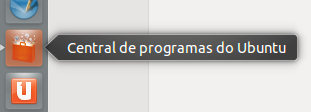
Clique no ícone Central de programas do Ubuntu no lançador ou pesquise por Central de programas no painel.
ADICIONAR SOFTWARE
Quando a Central de Programas iniciar, pesquise por um aplicativo ou selecione uma categoria e encontre um aplicativo na lista.
Selecione o aplicativo que você está interessado e clique em Instalar.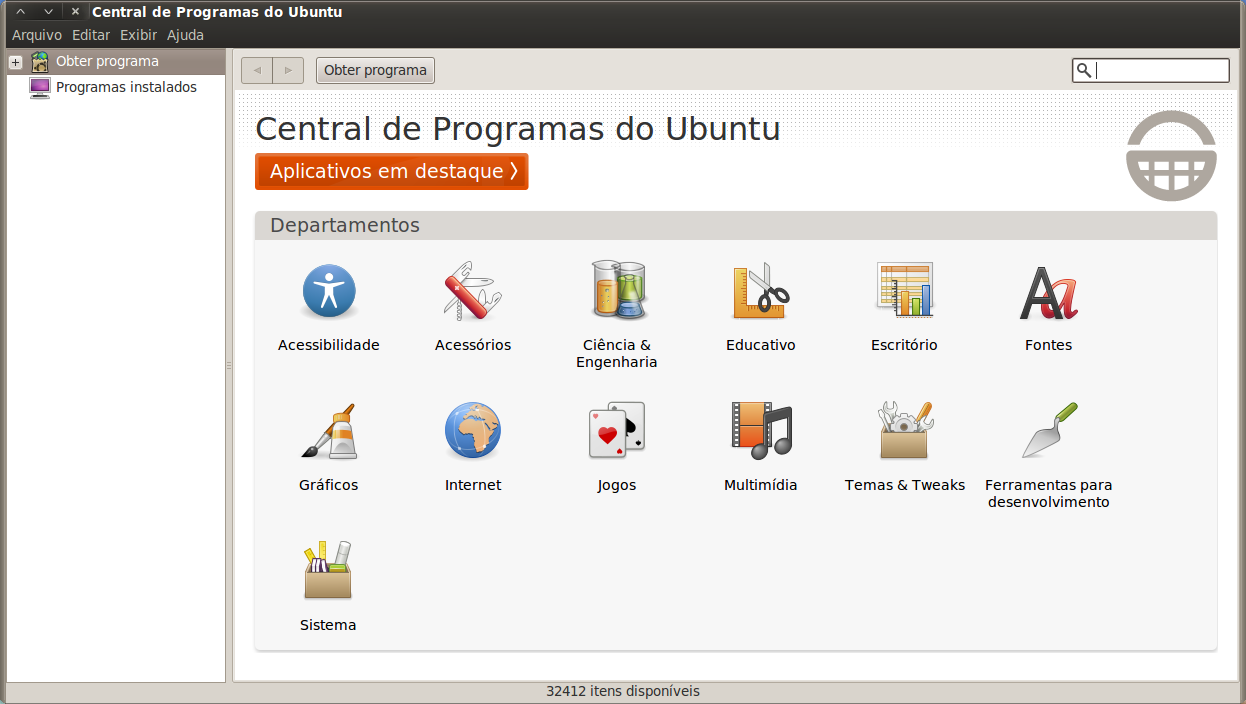
ADICIONAR SOFTWARE
Você será solicitado a digitar sua senha. Depois de ter feito isso a instalação começará.
A instalação geralmente termina em pouco tempo, mas pode demorar se você tiver uma conexão lenta com a Internet.
Um atalho para o seu novo aplicativo será adicionado no lançador.
ADICIONAR SOFTWARE
Há outras maneiras para adicionar aplicativos no Ubuntu 12.04, no entanto, não serão abordados nesse momento pois se trata de formas mais avançadas para gerenciamento de aplicativos.
Para maiores informações, consulte na Internet:
Adicionar repositórios adicionais de softwares.
Aplicativos estão disponíveis a partir de fontes de terceiros, bem como do padrão de repositórios de aplicativos do Ubuntu. Se você quiser instalar o aplicativo a partir de um repositório de terceiros, você deve adicioná-lo à lista de repositórios disponíveis do Ubuntu.
Adicionar um arquivo de pacote pessoal (PPA):
Arquivos de Pacotes Pessoais (PPAs) são repositórios de programas desenhados por usuários do Ubuntu e são mais fácil de se instalar do que outros repositórios de terceiros Synaptic para gerenciamento mais avançado de aplicativosRemover software
A Central de Programas do Ubuntu torna mais fácil remover o software que você não usa mais.
Clique no ícone Central de programas do Ubuntu no lançador ou pesquise por Central de programas no painel.
REMOVER SOFTWARE
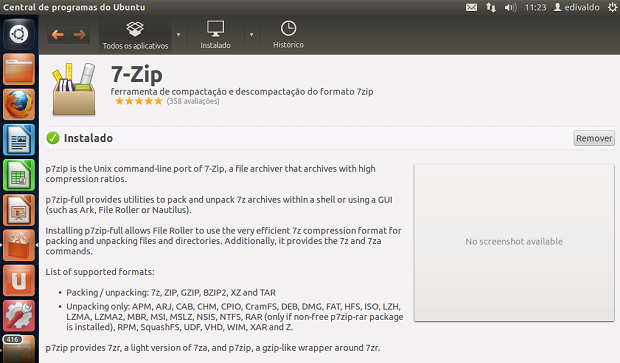
Quando a Central de programas abre, clique no botão Instalado no topo.
Encontre o aplicativo que você deseja remover utilizando a caixa de pesquisa ou procurando na lista dos aplicativos instalados.
REMOVER SOFTWARE
Selecione um aplicativo e clique em Remover.
Você poderá ser requisitado para digitar sua senha. Depois que você tenha feito isso, o aplicativo será removido.
REFERÊNCIAS

Parabéns!
Você chegou ao fim dessa lição.
Ubuntu: Adicionar e remover software
By Alan A. Correa