VUE

guida OTP
ASSISTENZA VUE:
eMail: helpvue@cepu.it
Tel. 335.8251454
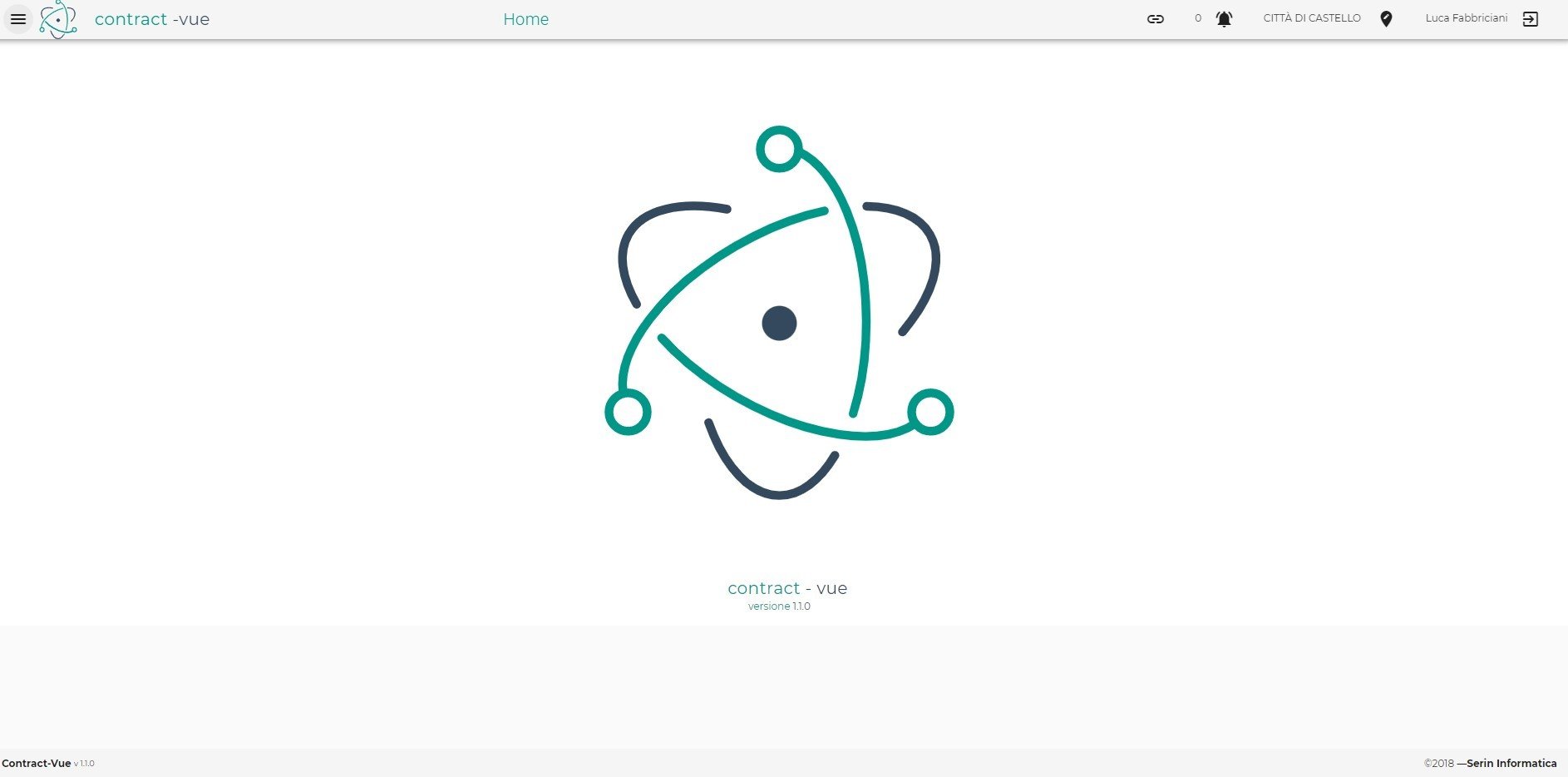
Come prima cosa verificare che la SEDE DI STIPULA indicata sia quella desiderata.
Se non fosse così, cliccandovi sopra apparirà la lista delle sedi disponibili.
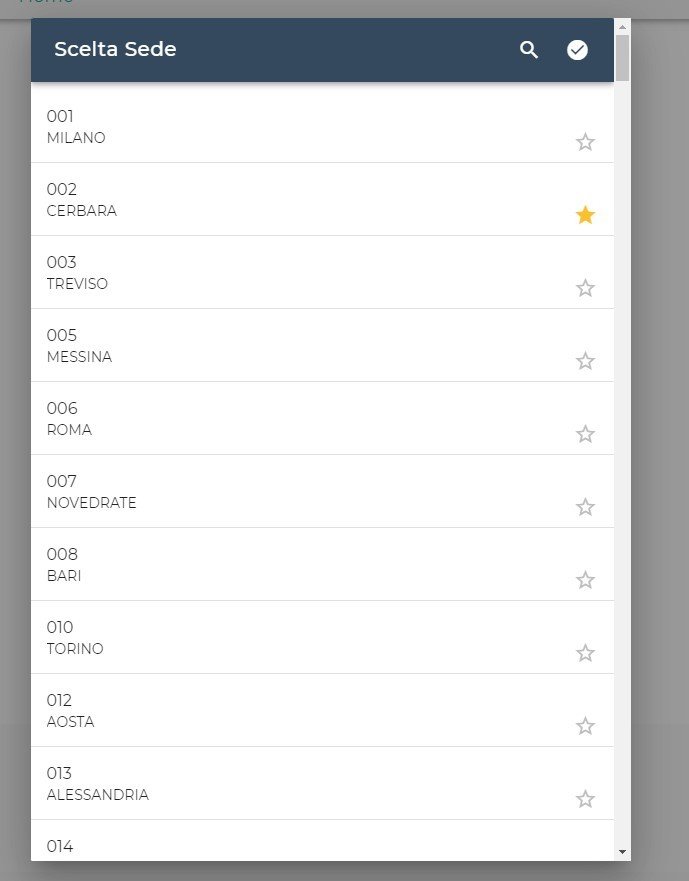
Selezionare la sede desiderata.
Confermare.
N.B. Se nella lista non fosse presente la sede desiderata, inviare una mail all'assistenza.

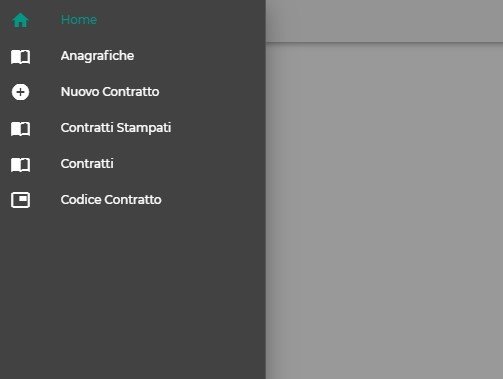
Aprire il MENU PRINCIPALE.
Il MENU PRINCIPALE permette di:
1. Verificare/Aggiungere l'anagrafica del Cliente/Beneficiario;
2. Creare un nuovo contratto;
3. Consultare l'elenco dei "CONTRATTI STAMPATI (la c.d. "vecchia maniera");
4. Consultare l'elenco dei "CONTRATTI OTP".
1
2
3
4
ANAGRAFICA
Nella sezione ANAGRAFICA, tramite la casella di ricerca, è possibile verificare se il Cliente (o il Beneficiario) di interesse è già presente.
Cognome / Nome / Codice Fiscale / Telefono / eMail permetteranno di accertare che non si tratti di omonimia.
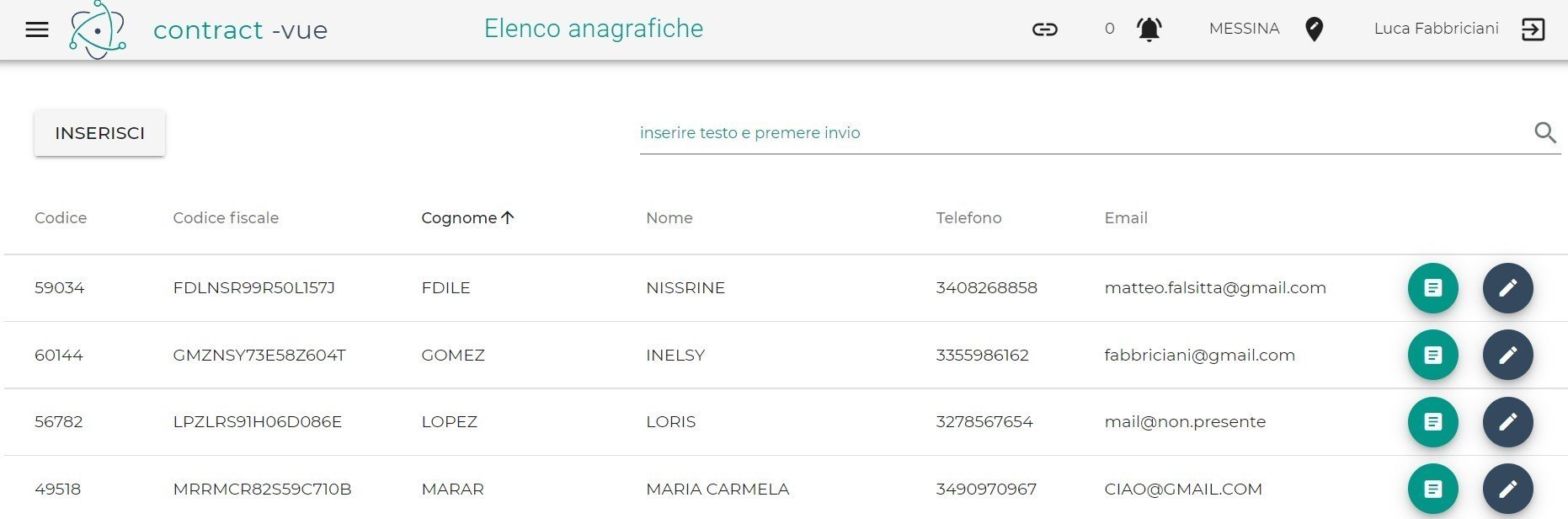
Cliccando sul pulsante VERDE si aprirà l'elenco dei contratti associati al nominativo.
Il pulsante permette di visualizzare/modificare l'anagrafica.
GRIGIO
→ Per visualizzare, modificare e/o firmare un dato contratto, selezionare il pulsante MODIFICA
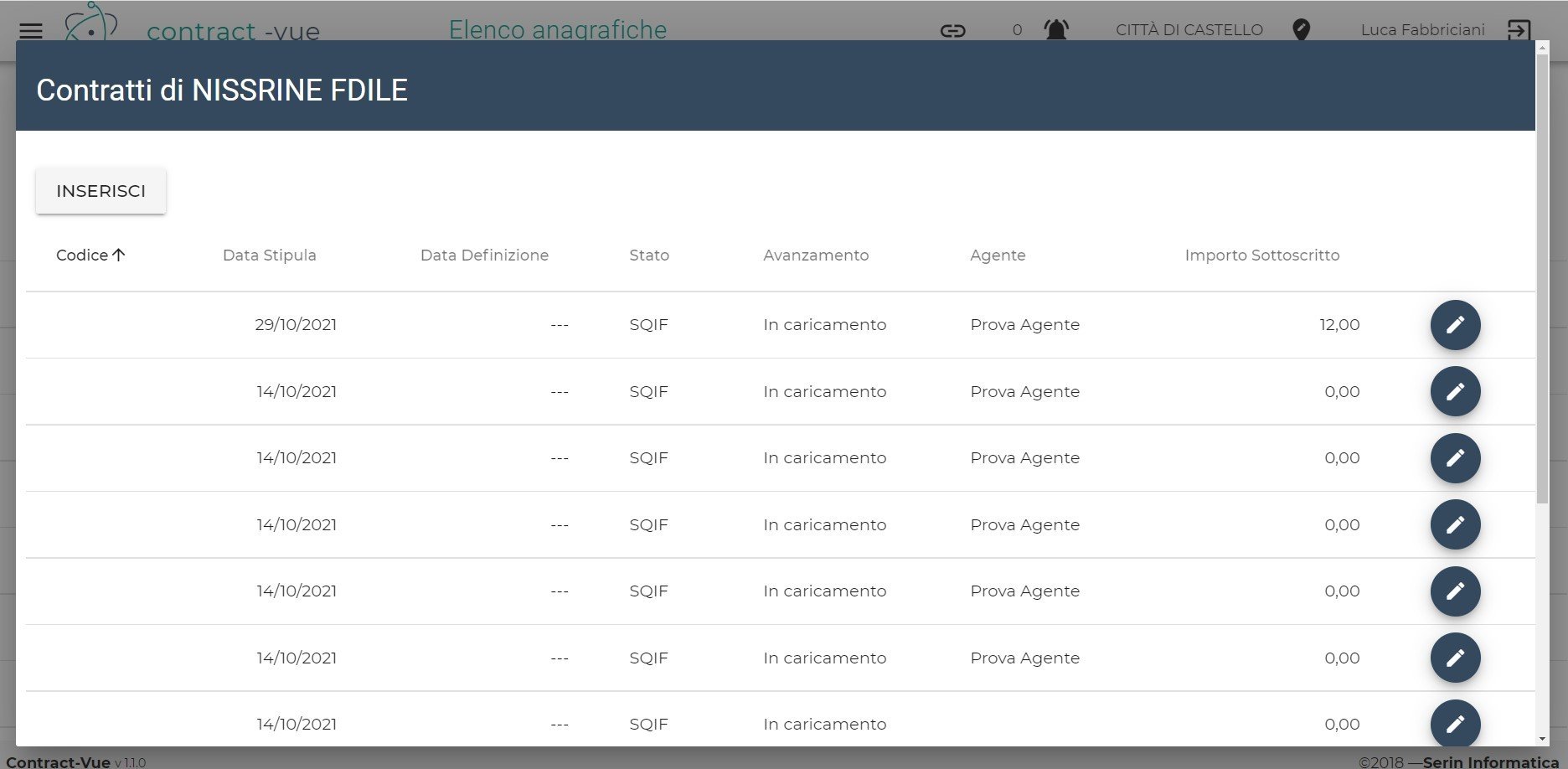
→ Per stipulare un nuovo contratto, selezionare INSERISCI
ELENCO DEI CONTRATTI ASSOCIATI AL NOMINATIVO
NUOVO CONTRATTO
stipulare un
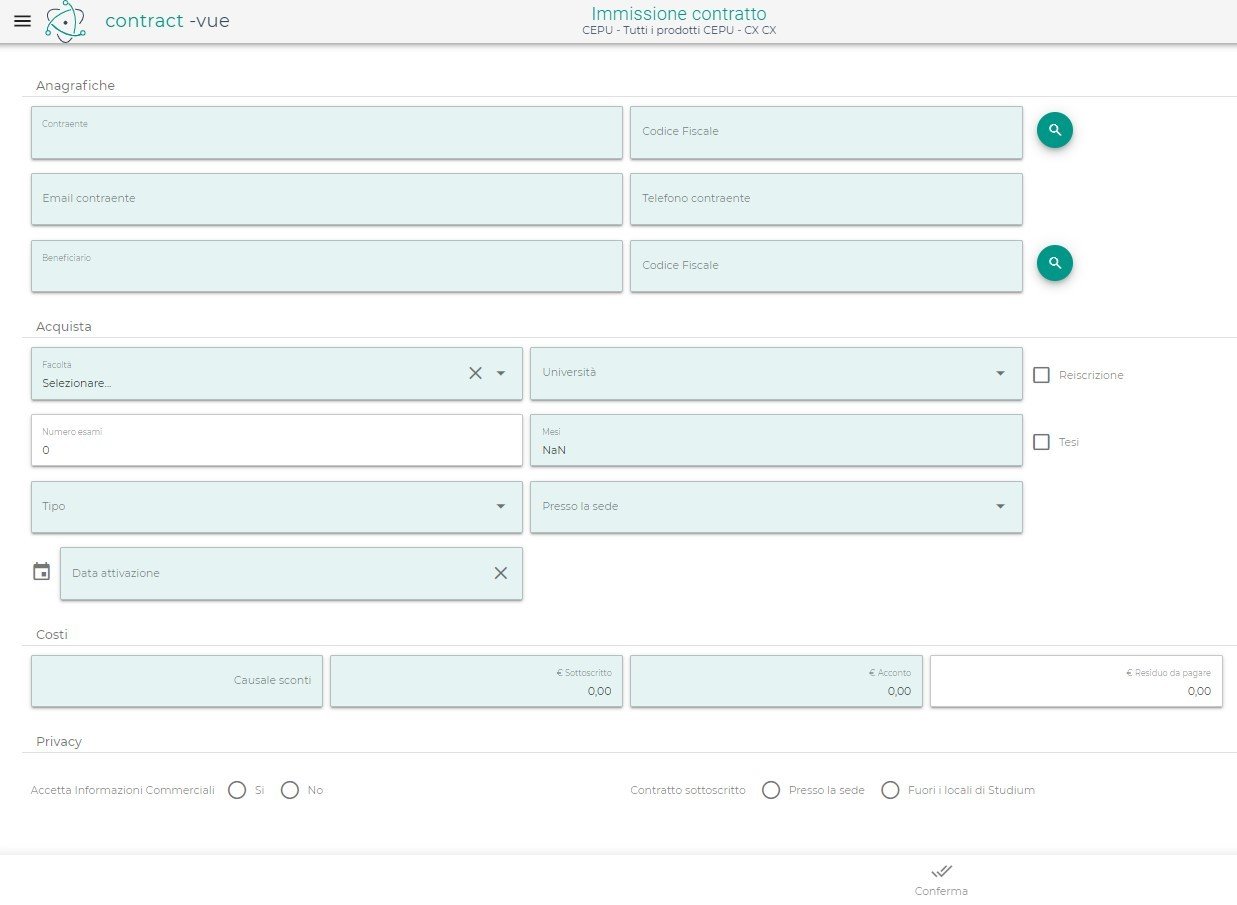
Anagrafica Cliente
Anagrafica Beneficiario
tel. / eMail Cliente
Riquadro Acquista
Descrizione dei Costi
Privacy/Luogo Stipula
Tasto Conferma
PANORAMICA
selezionando la relativa lente d'ingrandimento.
1. INSERIRE L'ANAGRAFICA DEL CLIENTE/BENEFICIARIO
Nella finestra che apparirà, verificare se il Cliente è già presente in anagrafica.
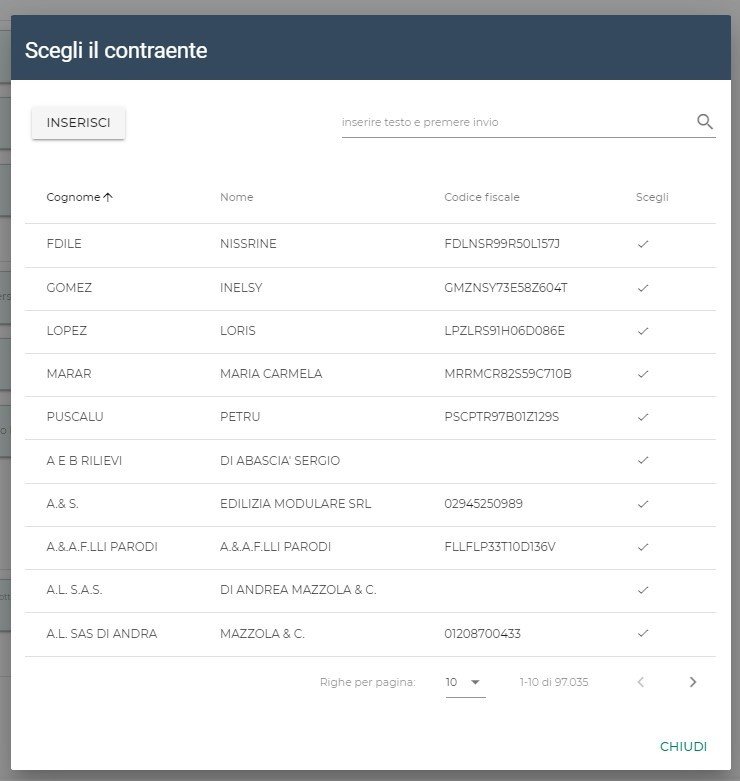
Altrimenti, inserire la nuova anagrafica
Se fosse presente, selezionarlo
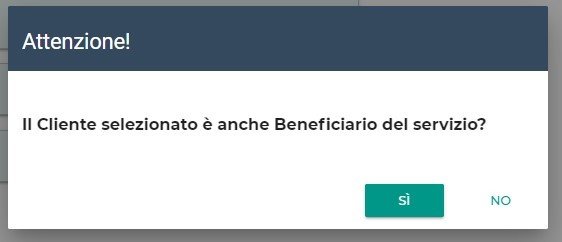
Associando un Cliente ad un nuovo contratto, o modificando il Cliente di un contratto già esistente, VUE chiederà di confermare che il Cliente indicato sia anche il Beneficiario del servizio.
Se così fosse, selezionando "SI", l'anagrafica del Beneficiario verrà compilata in maniera automatica, in caso contrario selezionare la relativa lente d'ingrandimento e seguire la medesima procedura.
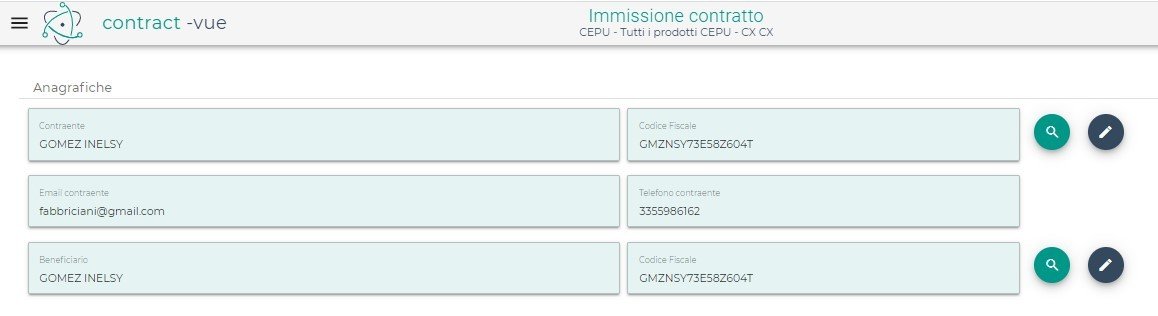
ATTENZIONE!
Telefono ed eMail del Cliente sono ESSENZIALI:
verificare che siano PRESENTI E CORRETTI.
Ecco i motivi per cui tali informazioni sono indispensabili:
→ il codice OTP verrà inviato, tramite SMS, al numero di telefono indicato;
→ una volta terminata la procedura, all'indirizzo eMail verrà inviato
(automaticamente) il contratto firmato.
con le specifiche relative al servizio.
2. COMPILARE IL RIQUADRO ACQUISTA
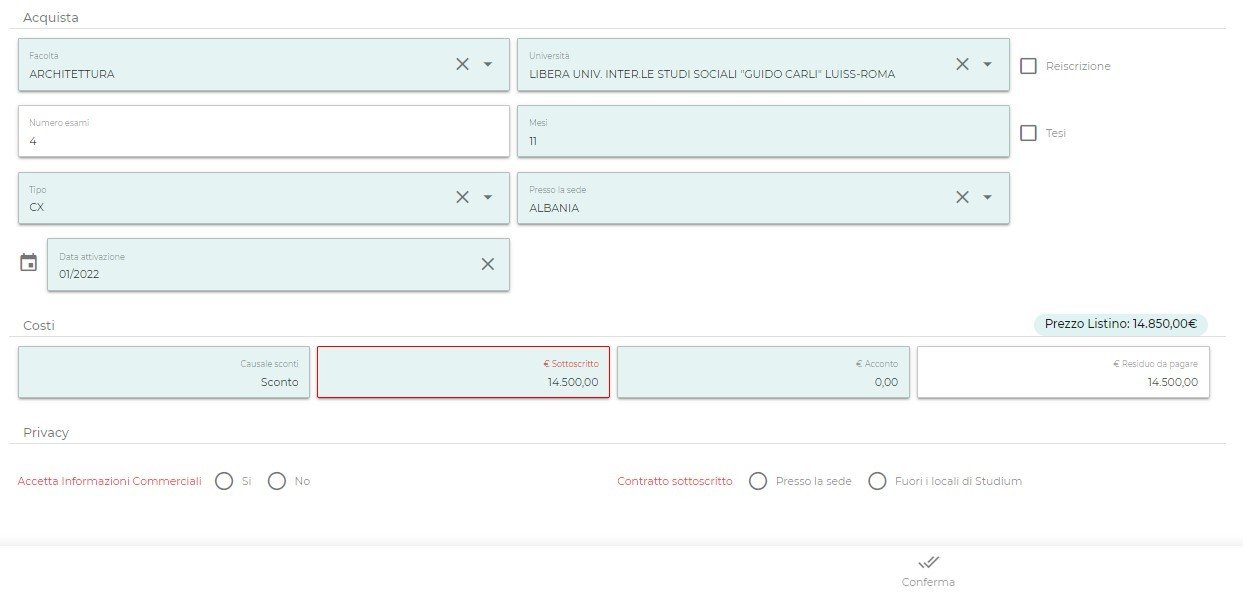
Se la combinazione selezionata è presente in listino, VUE visualizzerà il relativo prezzo da listino.
L'importo sottoscritto dovrà essere inserito manualmente.
Eventuali sconti verranno automaticamente calcolati; inserirne la causale.
2. DESCRIZIONE DEI COSTI
3. PRIVACY/LUOGO DI STIPULA
compilare le relative caselle.
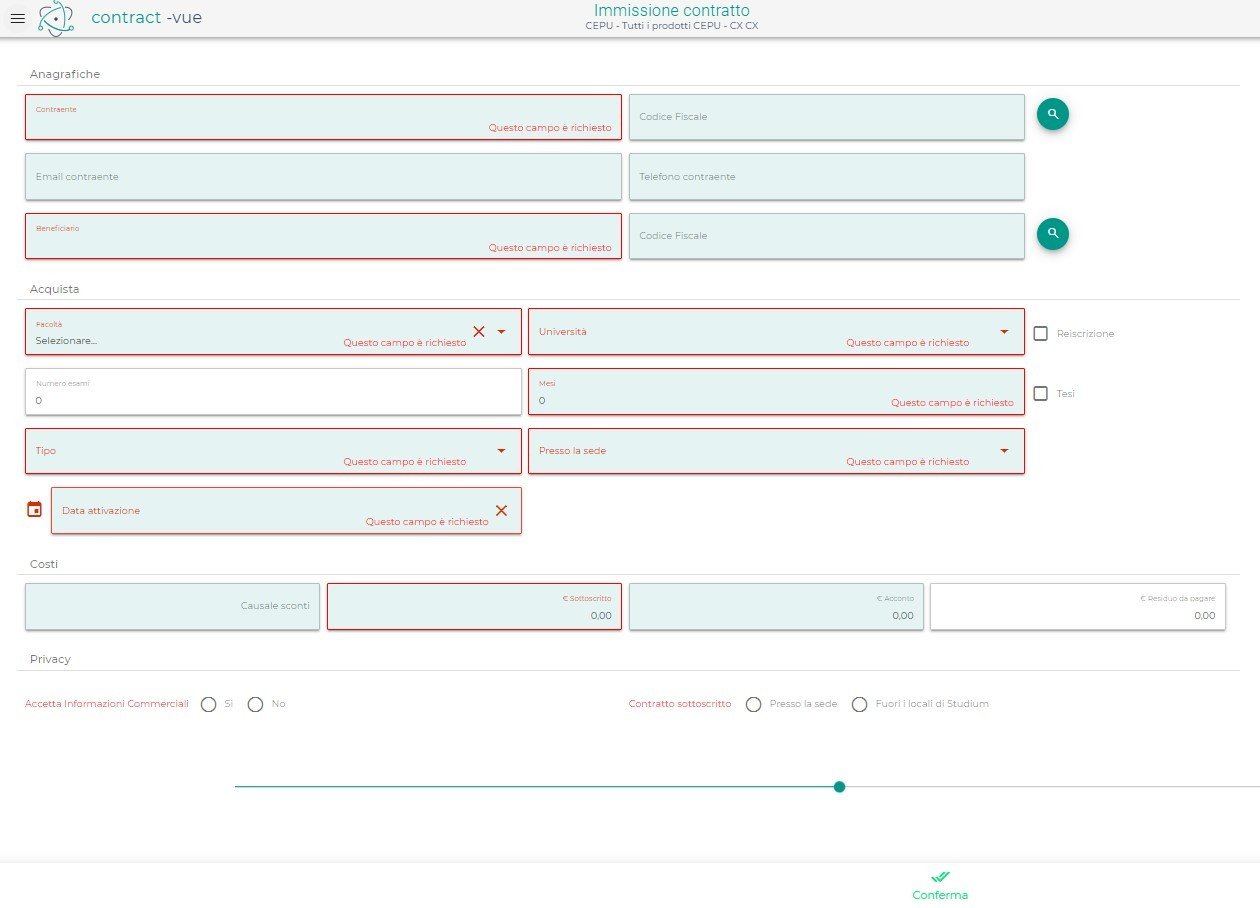
Ecco le sue funzioni:
→ salva il contratto, permettendo di riprenderlo in un secondo momento;
→ evidenzia in rosso le informazioni mancanti;
→ se tutti i dati necessari sono stati inseriti, crea il codice contratto.
4. IL TASTO CONFERMA
può essere premuto in qualunque momento.
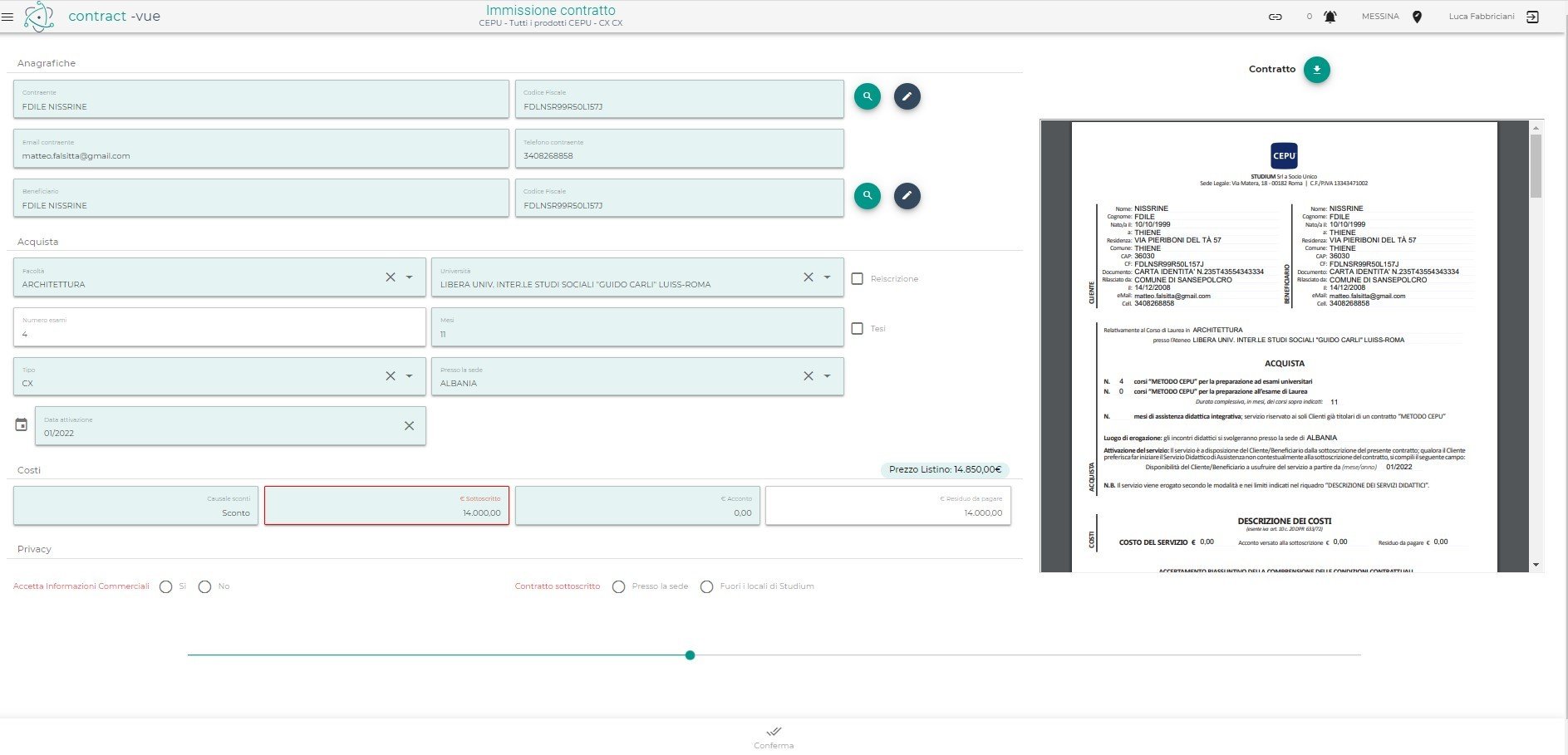
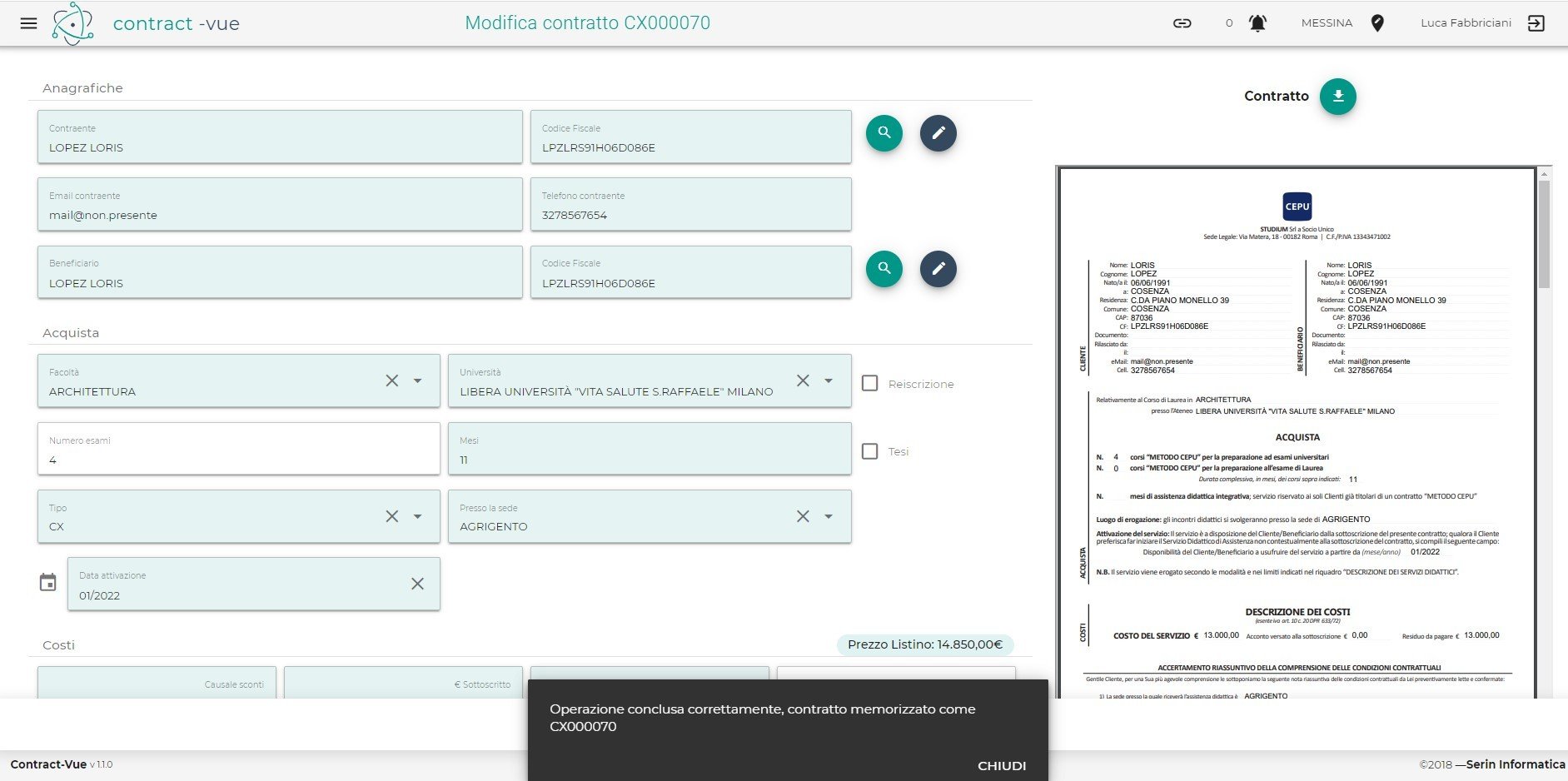
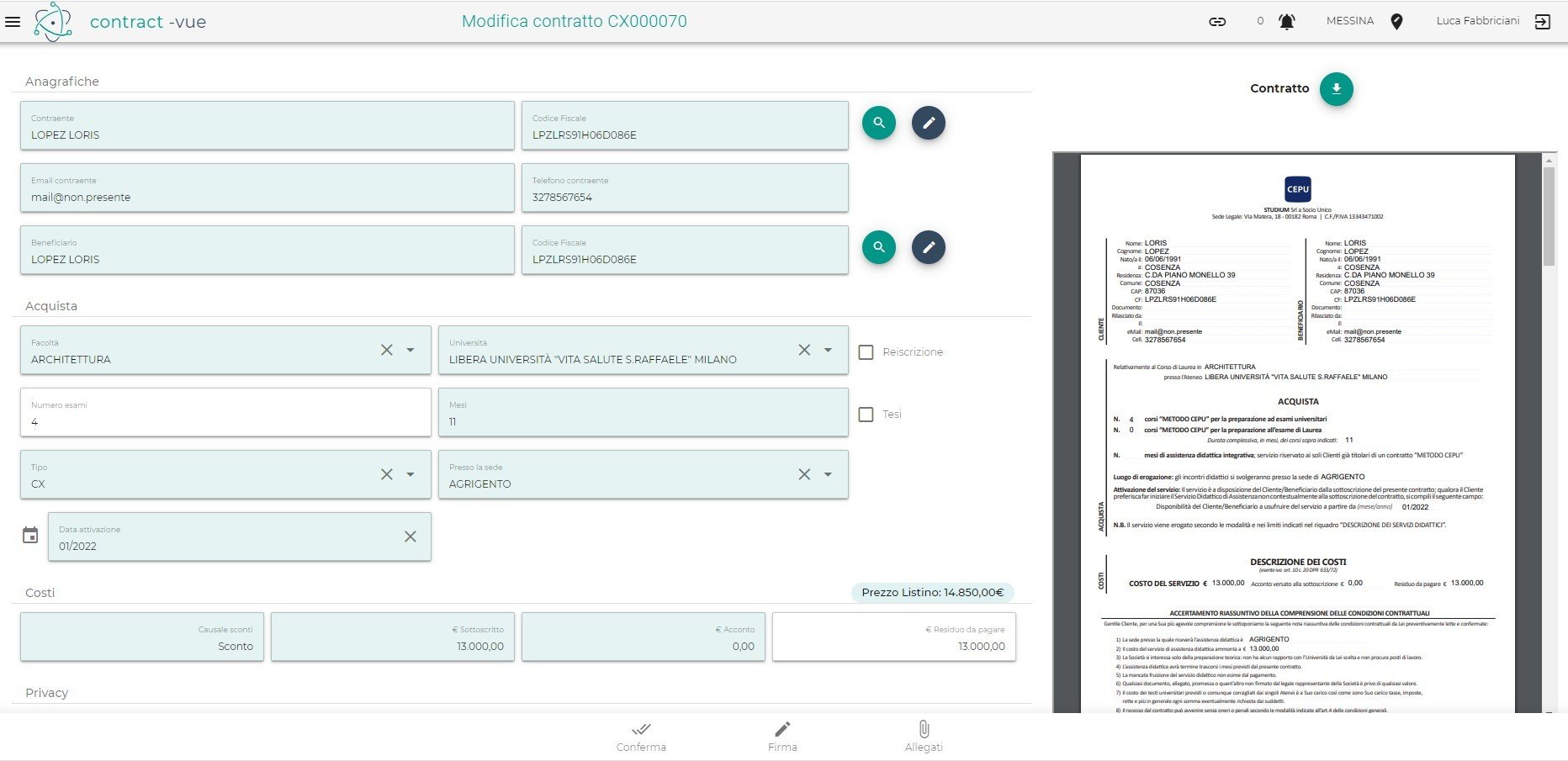
Una volta premuto il tasto CONFERMA, VUE visualizzerà l'anteprima del contratto.
Per scaricarne una copia, selezionare il tasto DOWNLOAD.
Per ingrandire/rimpicciolire l'anteprima, scorrere la barra in basso.
5. ANTEPRIMA
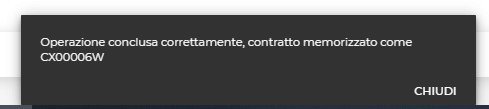
Una volta inserite tutte le informazioni necessarie, premendo il tasto di conferma apparirà, nella parte bassa dello schermo, il seguente messaggio:
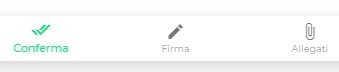
e il menù posto in basso si amplierà:
6. CREAZIONE DEL CONTRATTO
selezionando dal menu in basso la voce ALLEGATI.
Nella finestra che apparirà, selezionare DOCUMENTO DI RICONOSCIMENTO.
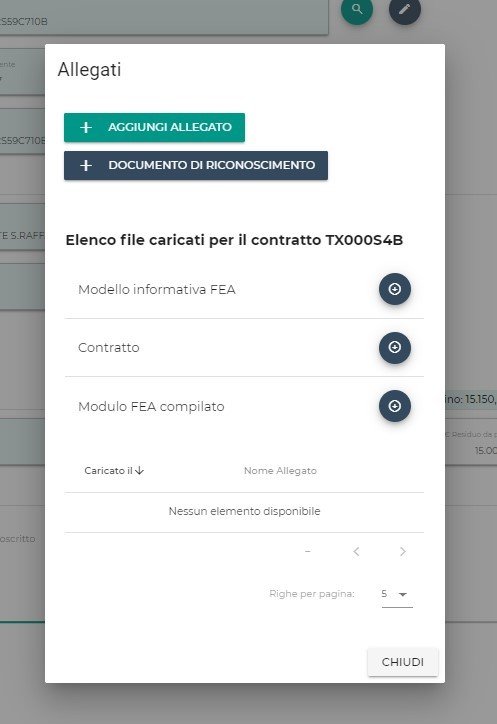
7. ALLEGARE I DOCUMENTI DEL CLIENTE
ATTENZIONE!
Per portare a termine la procedura è FONDAMENTALE
allegare i documenti del Cliente.
N.B. I documenti devono essere caricati come un unico file PDF.
Selezionando FIRMA, nel caso i documenti del Cliente non fossero stati caricati, non sarà possible procedere all'invio dell'OTP.
→ in caso di consulenza in presenza, procedere al caricamento dei documenti.
→ in caso di consulenza tramite GO TO MEETING, avviare la registrazione e procedere alla
lettura del questionario.
8. FIRMA
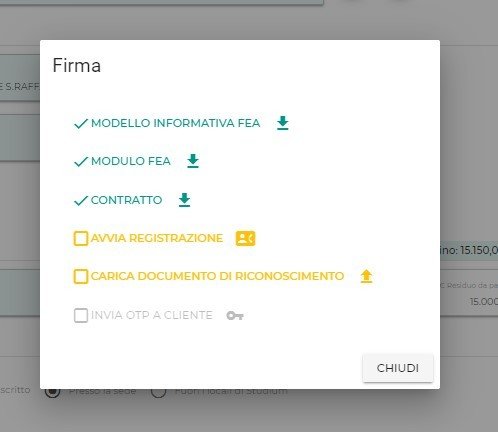
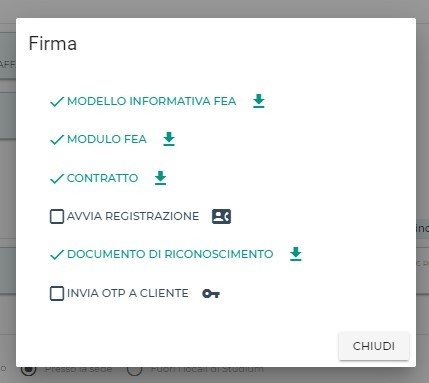
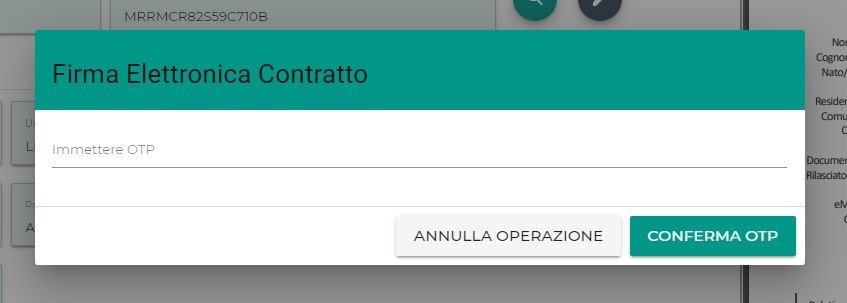
A questo punto è possibile procedere alla firma OTP.
Verificare un'ultima volte le informazioni inserite e selezionare RICHIEDI OTP.
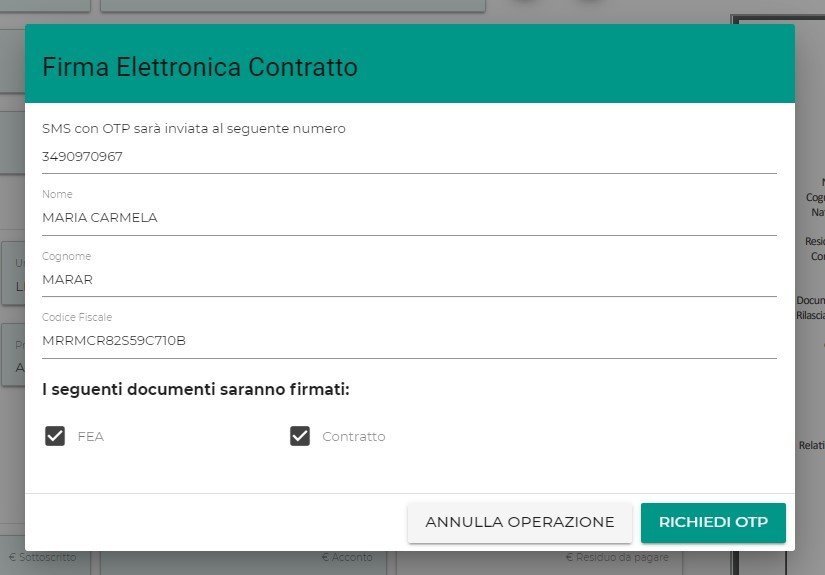
Il Cliente riceverà un SMS contenente un codice a 6 cifre che dovrà essere inserito nell'apposito spazio.
Se ci dovessero essere problemi/contrattempi, annullare l'operazione e riprenderla in un secondo momento.
N.B. L'OTP inviato al Cliente avrà una validità limitata (a discrezione del gestore), di pochi minuti.
UNA VOLTA TERMINATA LA PROCEDURA:
→ il contratto verrà generato automaticamente in AS400;
→ il Cliente ne riceverà copia tramite eMail.
FINE.
VUE
By dadeformer