React
React : Présentation
React est une librairie javascript qui permet de créer des application web
Elle utilise Javascript
Cette installation installe 3 outils :
- NodeJS : Le compilateur javascript
- NPM : Le gestionnaire de dépendance javascript
- NPX : L’exécuteur de commande javascript
React : Présentation
Pour s'assurer que tout est bien installé vous pouvez exécuter les commandes suivante dans votre terminal :
# Affiche la version de nodejs
node -v

# Affiche la version de NPM
npm -v

# Affiche la version de NPX
npx -v
React : Présentation
- Le site officiel de React : Vous y retrouverez la documentation de react, ainsi qu'un tutoriel complet
- Le site de la MDN : C'est LA référence lorsque l'on parle de javascript. Vous y retrouverez l'intégralité de la documentation du langage de programmation JavaScript.
Quelques Liens Utiles :
React : Présentation
Installation
React
Il éxiste différentes technique d'installation de react. Aujourd'hui l'une des plus performante : c'est vite
Pour mettre en place une application, rendez-vous le le dossier de votre choix avec un terminal :
React : Installation
npm create vite@latest <nom-du-dossier> --template react-tsVous pouvez maintenant installer et lancer l'application :
# On se rend dans le dossier de l'application
cd <nom-du-dossier>
# Install toutes les librairies nescessaire
npm install
# On démarre l'application
npm run dev
React : Installation
Configuration de VSCode
React
React : VSCode
Il est recommandé avant de commencer un projet react de configurer corréctement VSCode.
Pour cela nous avons besoin de l'extension prettier permettant de formatter le code javascript automatiquement !
React : VSCode
1. Téléchargez l'extension et installer la sur votre éditeur
React : VSCode
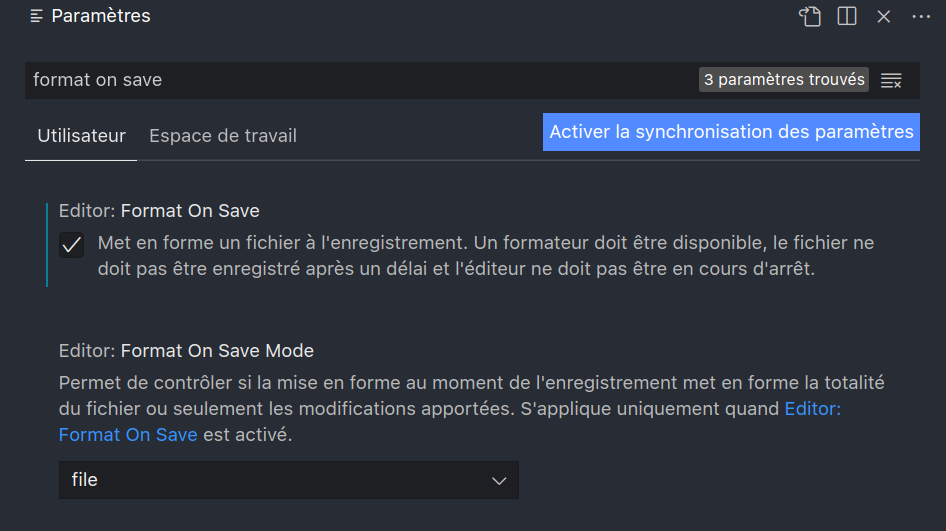
2. Activez le formatage automatique du code lors de la sauvegarde (Fichier > Préférences > Paramètres) :
React : VSCode
3. Ouvrez un fichier js et ouvrez le panneau de commande VSCode (Ctrl + Maj + P ou Cmd + Maj + P sur mac) et recherchez "format" :
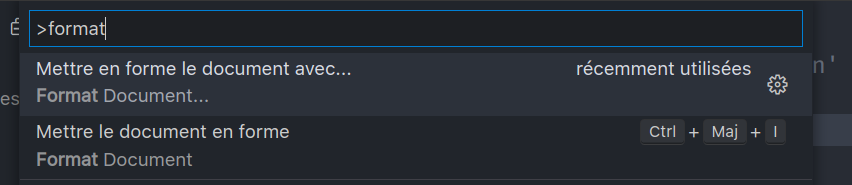
3. Cliquez sur "Mettre en forme le document avec ..."
React : VSCode
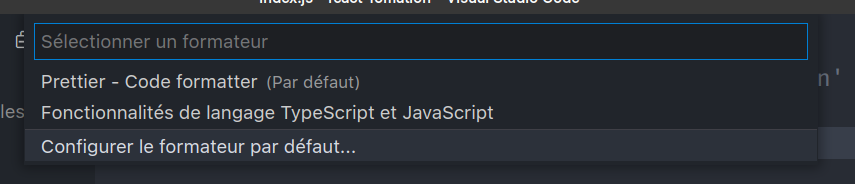
4. Choisisez "Configurez le formateur par défaut"
5. Cliquez sur "Prettier"

React : VSCode
6. Ajoutez à la racine du projet un fichier `.prettierrc` avec la configuration suivante :
{
  "arrowParens": "avoid",
  "bracketSameLine": false,
  "bracketSpacing": true,
  "embeddedLanguageFormatting": "auto",
  "htmlWhitespaceSensitivity": "css",
  "insertPragma": false,
  "jsxSingleQuote": false,
  "printWidth": 80,
  "proseWrap": "preserve",
  "quoteProps": "as-needed",
  "requirePragma": false,
  "semi": false,
  "singleQuote": true,
  "tabWidth": 2,
  "trailingComma": "all",
  "useTabs": false,
  "vueIndentScriptAndStyle": false
}
React
Structure d'un projet
React : Sructure d'un projet
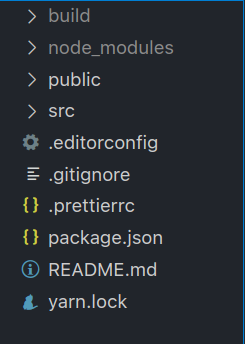
Contient les dépendances javascript ainsi que la configuration de yarn et npm
C'est ici que sont noté toutes les librairies javascript nécessaire pour démarrer une application React
React : Sructure d'un projet
Contient la configuration de prettier, l'outil nous permettant de formater le code javascript automatiquement
React : Sructure d'un projet
Contient le fichier de documentation principal. C'est aussi ce fichier qui s'affichera sur github
React : Sructure d'un projet
Contient les fichiers ignorés par git et github
React : Sructure d'un projet
Contient les fichiers publique accessible sur notre application web.
Généralement le HTML, les fonts, des images etc ...
React : Sructure d'un projet
Contient le code source de notre application React.
C'est ici que nous passerons la majorité de notre temps
React : Sructure d'un projet
Contient les librairies javascript nécessaire au bon fonctionnement de React
React : Structure d'un projet
Contient l'application distribuée et compilée.
Vous pouvez créer ce répertoire avec la commande :
npm run buildReact
JSX
React : JSX
import React from 'react'
import { render } from 'react-dom'

// Création d'un élément à afficher
// à l'écran
const element = (
  <div>
    <h1>Bonjour !</h1>
    <p>Content de te voir ici.</p>
  </div>
)

// Affichage de l'élément dans la balise avec
// l'id root
render(element, document.querySelector('#root'))
Le JSX est une syntaxe très proche de HTML utilisé pour afficher des balises à l'écran :
React : JSX
import React from 'react'
import { render } from 'react-dom'

// Création d'un élément à afficher
// à l'écran
const element = (
  <div>
    <h1>Bonjour !</h1>
    <p>Content de te voir ici.</p>
  </div>
)

// Affichage de l'élément dans la balise avec
// l'id root
render(element, document.querySelector('#root'))
Nous commençons par importer React, ceci est obligatoire dès que nous faisons du JSX
React : JSX
import React from 'react'
import { render } from 'react-dom'

// Création d'un élément à afficher
// à l'écran
const element = (
  <div>
    <h1>Bonjour !</h1>
    <p>Content de te voir ici.</p>
  </div>
)

// Affichage de l'élément dans la balise avec
// l'id root
render(element, document.querySelector('#root'))
Ensuite nous importons "render" qui permet d'afficher du JSX à l'écran
React : JSX
import React from 'react'
import { render } from 'react-dom'

// Création d'un élément à afficher
// à l'écran
const element = (
  <div>
    <h1>Bonjour !</h1>
    <p>Content de te voir ici.</p>
  </div>
)

// Affichage de l'élément dans la balise avec
// l'id root
render(element, document.querySelector('#root'))
Nous créons ensuite une variable élément avec du JSX (Noté que la syntax est très similaire à HTML !)
React : JSX
import React from 'react'
import { render } from 'react-dom'

// Création d'un élément à afficher
// à l'écran
const element = (
  <div>
    <h1>Bonjour !</h1>
    <p>Content de te voir ici.</p>
  </div>
)

// Affichage de l'élément dans la balise avec
// l'id root
render(element, document.querySelector('#root'))
Il est important de placer des parenthèses autour de nos balises HTML :
React : JSX
import React from 'react'
import { render } from 'react-dom'

// Création d'un élément à afficher
// à l'écran
const element = (
  <div>
    <h1>Bonjour !</h1>
    <p>Content de te voir ici.</p>
  </div>
)

// Affichage de l'élément dans la balise avec
// l'id root
render(element, document.querySelector('#root'))
Ensuite, nous demandons à notre JSX de s'afficher dans la balise avec l'id #root de notre HTML :
React : JSX
import React from 'react'
import { render } from 'react-dom'

const name = 'John Doe'

const element = (
  <div>
    <h1>Bonjour {name}</h1>
    <p>Content de te voir ici.</p>
  </div>
)

// Affichage de l'élément dans la balise avec
// l'id root
render(element, document.querySelector('#root'))
Il est possible d'afficher des variables en JSX en utilisant des { }
React : JSX
import React from 'react'
import { render } from 'react-dom'

const element = (
  <div className="ma-class">
    <h1>Bonjour !</h1>
    <p>Content de te voir ici.</p>
  </div>
)

// Affichage de l'élément dans la balise avec
// l'id root
render(element, document.querySelector('#root'))
Il est possible aussi de définir des attributs de balise :
"class" est un mot réservé en javascript, en JSX nous utilisons : "className" !
React : JSX
import React from 'react'
import { render } from 'react-dom'

const id = 'super-div'

const element = (
  <div id={id}>
    <h1>Bonjour !</h1>
    <p>Content de te voir ici.</p>
  </div>
)

// Affichage de l'élément dans la balise avec
// l'id root
render(element, document.querySelector('#root'))
Les variables peuvent aussi être utilisées dans les attributs
React : JSX
import React from 'react'
import { render } from 'react-dom'

const name = 'john'
const age = 24

const element = (
  <div dataPersona={`${name}-${age}`}>
    <h1>Bonjour !</h1>
    <p>Content de te voir ici.</p>
  </div>
)

// Affichage de l'élément dans la balise avec
// l'id root
render(element, document.querySelector('#root'))
Il est aussi possible de composer des attributs complexe grâce à l'interpolation :
React : JSX
import React from 'react'
import { render } from 'react-dom'

const notes = [12, 15, 8, 9]

const element = (
  <div>
    <h1>Vos notes :</h1>
    <ul>
      {notes.map(note => (
        <li>{note} / 20</li>
      ))}
    </ul>
  </div>
)

// Affichage de l'élément dans la balise avec
// l'id root
render(element, document.querySelector('#root'))
On peut aussi boucler et afficher tout les éléments d'un tableaux en utilisant "map" !
React : JSX
import React from 'react'
import { render } from 'react-dom'

const notes = [12, 15, 8, 9]

const element = (
  <div>
    <h1>Vos notes :</h1>
    <ul>
      {notes.map((note, index) => (
        <li key={`note-${index}`}>{note} / 20</li>
      ))}
    </ul>
  </div>
)

// Affichage de l'élément dans la balise avec
// l'id root
render(element, document.querySelector('#root'))
Attention pour des raisons de performance il est obligatoire de générer un attribut "key" pour chaque élément JSX d'un tableaux !
React : JSX
// L'élement suivant :
const element = (
  <div>
    <h1>Bonjour</h1>
  </div>
)

// Est compilé comme suivis :
const element = React.createElement('div', {}, [
  React.createElement('h1', {}, 'Bonjour'),
])
Pour bien comprendre JSX, voici comment React traduis le JSX :
React
Les composant
React : Les composant
Les composant en React c'est un peu comme des balises HTML personel.
En effet, React donne la possibilité de créer nos propres balises HTML : Les Composant
Un composant est une simple fonction qui commence par une majuscule et qui retourne du JSX
React : Les composant
Voici un exemple de composant :
import React from 'react'
import { render } from 'react-dom'

function HelloWorld() {
  return <h1>Bonjour tout le monde !</h1>
}

const element = (
  <div>
    <HelloWorld />
  </div>
)

render(element, document.querySelector('#root'))
React : Les composant
Nous créons un composant "HelloWorld"
import React from 'react'
import { render } from 'react-dom'

function HelloWorld() {
  return <h1>Bonjour tout le monde !</h1>
}

const element = (
  <div>
    <HelloWorld />
  </div>
)

render(element, document.querySelector('#root'))
React : Les composant
Nous l'utilisons comme une balise HTML :
import React from 'react'
import { render } from 'react-dom'

function HelloWorld() {
  return <h1>Bonjour tout le monde !</h1>
}

const element = (
  <div>
    <HelloWorld />
  </div>
)

render(element, document.querySelector('#root'))
React : Les composant
ATTENTION
Un composant est une fonction qui commence toujours par une majuscule
import React from 'react'
import { render } from 'react-dom'

function HelloWorld() {
  return <h1>Bonjour tout le monde !</h1>
}

const element = (
  <div>
    <HelloWorld />
  </div>
)

render(element, document.querySelector('#root'))
React : Les composant
Il est aussi possible de spécifier des "attributs" html à nos composants
C'est attributs sont nommé les props
C'est un objet passé en premier paramètre de notre composant. Cette objet contient tout les attributs ou props de notre composant
React : Les composant
Voici un éxemple de props :
import React from 'react'
import { render } from 'react-dom'

function Hello(props) {
  return (
    <div>
      <h1>Bonjour {props.name}</h1>
      <p>Vous avez {props.age} ans</p>
    </div>
  )
}

const element = (
  <div>
    <Hello name="John" age={34} />
  </div>
)

render(element, document.querySelector('#root'))
React : Les composant
Notre composant reçoit un objet "props" contenant les attributs de la balise (ici "name" et "age")
import React from 'react'
import { render } from 'react-dom'

function Hello(props) {
  return (
    <div>
      <h1>Bonjour {props.name}</h1>
      <p>Vous avez {props.age} ans</p>
    </div>
  )
}

const element = (
  <div>
    <Hello name="John" age={34} />
  </div>
)

render(element, document.querySelector('#root'))
React : Les composant
Nous affichons le contenu des props "name" et "age"
import React from 'react'
import { render } from 'react-dom'

function Hello(props) {
  return (
    <div>
      <h1>Bonjour {props.name}</h1>
      <p>Vous avez {props.age} ans</p>
    </div>
  )
}

const element = (
  <div>
    <Hello name="John" age={34} />
  </div>
)

render(element, document.querySelector('#root'))
React : Les composant
Lors de l'utilisation du composant, nous passons le "name" et l'age en attribut de notre balise :
import React from 'react'
import { render } from 'react-dom'

function Hello(props) {
  return (
    <div>
      <h1>Bonjour {props.name}</h1>
      <p>Vous avez {props.age} ans</p>
    </div>
  )
}

const element = (
  <div>
    <Hello name="John" age={34} />
  </div>
)

render(element, document.querySelector('#root'))
React : Les composant
Il est aussi possible de « déstructurer » nos props pour améliorer la lisibilité de nos composants :
import React from 'react'
import { render } from 'react-dom'

function Hello({ name, age }) {
  return (
    <div>
      <h1>Bonjour {name}</h1>
      <p>Vous avez {age} ans</p>
    </div>
  )
}

const element = (
  <div>
    <Hello name="John" age={34} />
  </div>
)

render(element, document.querySelector('#root'))
React : Les composant
Les composants deviennent ainsi plus simple à lire et a utiliser :
import React from 'react'
import { render } from 'react-dom'

function Hello({ name, age }) {
  return (
    <div>
      <h1>Bonjour {name}</h1>
      <p>Vous avez {age} ans</p>
    </div>
  )
}

const element = (
  <div>
    <Hello name="John" age={34} />
  </div>
)

render(element, document.querySelector('#root'))
React : Les composant
Il existe une props « spéciale » que l'on appelle les "children"
Cette props correspond aux enfants de notre balise :
<div>
  <p>Child 1</p>
  <p>Child 2</p>
</div>
Ici, la balise "div" possède 2 enfants (les balise "p")
React : Les composant
De la même manière que en HTML, React donne la possibilité de créer ce système :
import React from 'react'
import { render } from 'react-dom'

function BigText({ children }) {
  return (
    <div className="super-big">
      <h1>{children}</h1>
    </div>
  )
}

const element = (
  <div>
    <BigText>Bonjour la compagnie</BigText>
  </div>
)

render(element, document.querySelector('#root'))
React : Les composant
Tout d'abord, nous déclarons que notre composant accepte des enfants (children) :
import React from 'react'
import { render } from 'react-dom'

function BigText({ children }) {
  return (
    <div className="super-big">
      <h1>{children}</h1>
    </div>
  )
}

const element = (
  <div>
    <BigText>Bonjour la compagnie</BigText>
  </div>
)

render(element, document.querySelector('#root'))
React : Les composant
Nous affichons les enfants de notre composant "BigText" dans une balise h1
import React from 'react'
import { render } from 'react-dom'

function BigText({ children }) {
  return (
    <div className="super-big">
      <h1>{children}</h1>
    </div>
  )
}

const element = (
  <div>
    <BigText>Bonjour la compagnie</BigText>
  </div>
)

render(element, document.querySelector('#root'))
React : Les composant
Lors de l'utilisation de notre composant, nous pouvons lui spécifier n'importe quels enfants :
import React from 'react'
import { render } from 'react-dom'

function BigText({ children }) {
  return (
    <div className="super-big">
      <h1>{children}</h1>
    </div>
  )
}

const element = (
  <div>
    <BigText>Bonjour la compagnie</BigText>
  </div>
)

render(element, document.querySelector('#root'))
React : Les composant
Ou bien :
import React from 'react'
import { render } from 'react-dom'

function BigText({ children }) {
  return (
    <div className="super-big">
      <h1>{children}</h1>
    </div>
  )
}

const element = (
  <div>
    <BigText>
      Bonjour la compagnie
      <br />
      <span>Comment allez-vous ?!</span>
    </BigText>
  </div>
)

render(element, document.querySelector('#root'))
React : Les composant
Il est aussi possible d'utiliser une solution très puissantes pour rendre nos composants éditable comme des balise HTML
Ce sont les "restProps" qui permettent à un composant d’accepter une infinité de props et de les spécifié à un enfant
Cette technique est utilisé lors du "wrap" de composant. C'est à dire lorsque l'on veut personnaliser une balise HTML déjà existante
React : Les composant
Un exemple de wrap et de restProps avec une checkox custom :
import React from 'react'
import { render } from 'react-dom'

function MyCheckBox({ size = 'normal', ...restProps }) {
  return (
    <label className={`my-checkbox size-${size}`}>
      <input type="checkbox" {...restProps} />

      {restProps.checked ? <div className="checker"></div> : null}
    </label>
  )
}

const element = (
  <div>
    <MyCheckBox checked={true} id="newsletter"></MyCheckBox>
  </div>
)

render(element, document.querySelector('#root'))
React : Les composant
Nous ajoutons la props size et récupérons toutes les autres props dans un objet "restProps"
import React from 'react'
import { render } from 'react-dom'

function MyCheckBox({ size = 'normal', ...restProps }) {
  return (
    <label className={`my-checkbox size-${size}`}>
      <input type="checkbox" {...restProps} />

      {restProps.checked ? <div className="checker"></div> : null}
    </label>
  )
}

const element = (
  <div>
    <MyCheckBox checked={true} id="newsletter"></MyCheckBox>
  </div>
)

render(element, document.querySelector('#root'))
React : Les composant
Nous appliquons toutes les autres props à l'input
import React from 'react'
import { render } from 'react-dom'

function MyCheckBox({ size = 'normal', ...restProps }) {
  return (
    <label className={`my-checkbox size-${size}`}>
      <input type="checkbox" {...restProps} />

      {restProps.checked ? <div className="checker"></div> : null}
    </label>
  )
}

const element = (
  <div>
    <MyCheckBox checked={true} id="newsletter"></MyCheckBox>
  </div>
)

render(element, document.querySelector('#root'))
React : Les composant
Ici la props checked et id seront passées à l'input grâce au restProps
import React from 'react'
import { render } from 'react-dom'

function MyCheckBox({ size = 'normal', ...restProps }) {
  return (
    <label className={`my-checkbox size-${size}`}>
      <input type="checkbox" {...restProps} />

      {restProps.checked ? <div className="checker"></div> : null}
    </label>
  )
}

const element = (
  <div>
    <MyCheckBox checked={true} id="newsletter"></MyCheckBox>
  </div>
)

render(element, document.querySelector('#root'))
React : Les composant
En React chaque composant possède son propre module javascript
Ce module doit être nommé à l'identique que le composant qu'il contient
Le composant à l'intérieur de ce module lui doit être exporté par défaut
React : Les composant
Exemple avec le composant Hello
// src/Hello.js
import React from 'react'

export default function Hello({ name }) {
  return (
    <div className="greetings">
      <h1>Hello {name}</h1>
    </div>
  )
}
React : Les composant
Et maintenant dans l'index.js
// src/index.js
import React from 'react'
import { render } from 'react-dom'
import Hello from './Hello'

render(<Hello />, document.querySelector('#root'))
React : Les composant
Il existe un composant spécial contenant le cœur de notre application :
Le composant App
// src/App.js
import React from 'react'

export default function App() {
  return (
    <div className="app">
      {/* Ici vient toute l'application */}
    </div>
  )
}
React
Le Style
React : Le Style
En React il éxiste plusieurs façons de faire du style (css) pour nos composants.
La plus simple est l'import d'une feuille de style par composant
Il est aussi possible d'utiliser des modules css
Ou bien d'installer une librairie comme styled component !
React : Le Style - Import CSS
En react il est tout à fais possible d'importer une feuille de style directement depuis un fichier javascript :
/* src/App.css */
.App {
  background-color: antiquewhite;
  color: darkslategray;
}
import React from 'react'
import './App.css'
export default function App() {
return (
<div className="App">
{/* Ici vient toute l'application */}
</div>
)
}
React : Le Style - Import CSS
Création de la feuille de style et import de cette dernière dans la fichier javascript :)
/* src/App.css */
.App {
  background-color: antiquewhite;
  color: darkslategray;
}
import React from 'react'
import './App.css'
export default function App() {
return (
<div className="App">
{/* Ici vient toute l'application */}
</div>
)
}
React : Le Style - Import CSS
Cette technique CSS suffit pour de petit projet, mais souffre d'un grand défaut
Les classes CSS peuvent entrer en « collision »
Rien ne garantit que la class css « App » ne soit pas déjà définit dans une autre feuille de style ainsi provoquant un conflit de class !
L'import CSS généralement ne suffit pas à la mise en place d'un design complexe
React : Le Style - Module CSS
React ajoute la possibilité d'importer une feuille de style de la même manière qu'un module javascript :
/* src/App.module.css */
.app {
  background-color: antiquewhite;
  color: darkslategray;
}
// src/App.js
import React from 'react'
import style from './App.module.css'
export default function App() {
return (
<div className={style.app}>
{/* Ici vient toute l'application */}
</div>
)
}
React : Le Style - Module CSS
On commence par nommé notre feuille de style "*.module.css"
/* src/App.module.css */
.app {
  background-color: antiquewhite;
  color: darkslategray;
}
// src/App.js
import React from 'react'
import style from './App.module.css'
export default function App() {
return (
<div className={style.app}>
{/* Ici vient toute l'application */}
</div>
)
}
React : Le Style - Module CSS
Nous ajoutons le css sous forme de class
/* src/App.module.css */
.app {
  background-color: antiquewhite;
  color: darkslategray;
}
// src/App.js
import React from 'react'
import style from './App.module.css'
export default function App() {
return (
<div className={style.app}>
{/* Ici vient toute l'application */}
</div>
)
}
React : Le Style - Module CSS
Nous importons le module css comme un module javascript !
/* src/App.module.css */
.app {
  background-color: antiquewhite;
  color: darkslategray;
}
// src/App.js
import React from 'react'
import style from './App.module.css'
export default function App() {
return (
<div className={style.app}>
{/* Ici vient toute l'application */}
</div>
)
}
React : Le Style - Module CSS
Nous appliquons la class contenu dans le module css
/* src/App.module.css */
.app {
  background-color: antiquewhite;
  color: darkslategray;
}
// src/App.js
import React from 'react'
import style from './App.module.css'
export default function App() {
return (
<div className={style.app}>
{/* Ici vient toute l'application */}
</div>
)
}
React : Le Style - Module CSS
Cette dernière sera généré avec un nom unique évitant ainsi d'éventuel conflit de nommage
/* src/App.module.css */
.app {
  background-color: antiquewhite;
  color: darkslategray;
}
// src/App.js
import React from 'react'
import style from './App.module.css'
export default function App() {
return (
<div className={style.app}>
{/* Ici vient toute l'application */}
</div>
)
}
React : Le Style - Module CSS
Il est aussi possible de designer une application en utilisant une librairie plus puissantes comme styled-components ou encore tailwind
React
Les Events
React : Les Events
En react, tout comme en html, il est possible d'attacher des événements à nos éléments HTML comme :
- Lors du clique
- Lors du survole de la souris
- Lorsque l'on rentre du text
- etc ...
Il existe un très grand nombre d'événements supporté par React nous permettant d’exécuter du code lors d'une action spécifique
React : Les Events
Les events en React s'applique directement sur les attributs de la balise concerné, voici un éxemple avec un simple bouton :
import React from 'react'

export default function MyButton() {
  const myClickEvent = () => {
    console.log('Click !')
  }

  return <button onClick={myClickEvent}></button>
}
React : Les Events
Nous appliquons un événement lors du clique sur notre bouton grâce à l'attribut "onClick" :
import React from 'react'

export default function MyButton() {
  const myClickEvent = () => {
    console.log('Click !')
  }

  return <button onClick={myClickEvent}></button>
}
React : Les Events
Nous créons une fonction qui se lancera à chaque clique sur notre bouton
import React from 'react'

export default function MyButton() {
  const myClickEvent = () => {
    console.log('Click !')
  }

  return <button onClick={myClickEvent}></button>
}
React : Les Events
On donne la fonction à l'attribut "onClick" de notre bouton (ainsi à chaque clique sur le bouton notre fonction sera lancé) :
import React from 'react'

export default function MyButton() {
  const myClickEvent = () => {
    console.log('Click !')
  }

  return <button onClick={myClickEvent}></button>
}
React : Les Events
Il éxiste une très grande variété d'événements tel que :
- onClick
- onPress
- onMouseEnter
- onMouseLeave
- etc ...
Vous pouvez retrouver une liste de tout ces événements juste ici
React : Les Events
Il est aussi possible d'obtenir des informations sur l'événement en utilisant l'objet "event" passé en premier paramètre de notre fonction event.
Cet objet contient des informations divers sur ce qui vient de se produire, nous pouvons y retrouver des informations comme :
- L’élément HTML ayant produit l'événement
- La position de la souris
- Le touche du clavier ayant été pressée
- etc ...
React : Les Events
Éxemple : Récupérer le contenu d'un input type text lorsque ce dernier change
import React from 'react'

export default function MyInput() {
  const onChange = ev => {
    const inputValue = ev.target.value

    console.log(`L'input contient la valeur : ${inputValue}`)
  }

  return <input type="text" onChange={onChange} />
}
React : Les Events
Éxemple : Récupérer la position de la souris lorsque cette dernière se déplace dans un élément
import React from 'react'

export default function MyGame() {
  const mousePosition = ev => {
    const x = ev.screenX
    const y = ev.screenY

    console.log(`Position de la souris : x(${x}) y(${y})`)
  }

  return <div onMouseMove={mousePosition} />
}
React : Les Events
Éxemple : Traiter et valider les données d'un formulaire
import React from 'react'

export default function MyForm() {
  const onSubmit = ev => {
    console.log('Traitement et validation du formulaire ...')
  }

  return (
    <form onSubmit={onSubmit}>
      <input type="text" name="email" />
      <input type="password" name="password" />
      <button type="submit">Envoyer</button>
    </form>
  )
}
React : Les Events
Example : Il est aussi possible, tout comme en html, de prévenir le comportement par défaut du navigateur
import React from 'react'

export default function MyForm() {
  const onSubmit = ev => {
    ev.preventDefault()
    console.log('Traitement et validation du formulaire ...')
  }

  return (
    <form onSubmit={onSubmit}>
      <input type="text" name="email" />
      <input type="password" name="password" />
      <button type="submit">Envoyer</button>
    </form>
  )
}
React : Les Events
Example : Ainsi que de stopper la propagation de l'événement
import React from 'react'

export default function MyForm() {
  const handleClick = ev => {
    console.log('Arret de la propagation')
    ev.stopPropagation()
  }

  return (
    <div className="one">
      <div className="two">
        <div className="three" onClick={handleClick}></div>
      </div>
    </div>
  )
}
React : Les Events
Grâce aux événements, une application web devient véritablement dynamique !
Cependant, notre interface, notre visuel se doit de réagir lors d'événement, par éxemple :
Si je clique sur envoyé, alors une barre de chargement doit apparaître
etc ...
React
Le State
React : Le State
Aujourd'hui, toute application moderne se doit d'être dynamique
Lorsque l'on fais certaines actions sur l'interface l'on s'attend à ce que l'interface évolue, change, s'adapte à notre action
React met à disposition une notion centrale pour gérer ce « dynamisme »
Le State
React : Le State
Afin de bien comprendre de quoi nous parlons, prenons l'éxemple d'un lécteur de musique :

Ce lecteur possède des états (state) :
- Il est en pause
- Son volume est d'environ 75%
- Nous avons joué 30 seconds du titre
- etc ....
React : Le State
De la même manière si je clique sur "play", le lecteur change d'état :

- Il est en lécture
- Nous avons joué 35 secondes du titre
- etc ....
React : Le State
Ainsi nous pouvons créer des variables contenant les informations de notre état :
const estEnPause = true
const tempsEcoule = 30
const tempsTotal = 47
const volume = 75
React : Le State
Et lors du clique sur play, nous changeons notre état :
const estEnPause = false
const tempsEcoule = 35
const tempsTotal = 47
const volume = 75
React : Le State
Et bien c'est exactement ce que permet de faire react grâce à l'état !
const estEnPause = false
const tempsEcoule = 35
const tempsTotal = 47
const volume = 75
React : Le State
Voici un exemple d'état simple avec un conteur :
import React, { useState } from 'react'

export default function AppEvent() {
  const [counter, setCounter] = useState(0)

  const onPlus = () => {
    setCounter(counter + 1)
  }

  const onMinus = () => {
    setCounter(counter - 1)
  }

  return (
    <div>
      <button onClick={onMinus}>-</button>
      <p>Conteur : {counter}</p>
      <button onClick={onPlus}>+</button>
    </div>
  )
}
React : Le State
Ici nous importons "useState" permettant de créer ces variables d'états
import React, { useState } from 'react'

export default function AppEvent() {
  const [counter, setCounter] = useState(0)

  const onPlus = () => {
    setCounter(counter + 1)
  }

  const onMinus = () => {
    setCounter(counter - 1)
  }

  return (
    <div>
      <button onClick={onMinus}>-</button>
      <p>Conteur : {counter}</p>
      <button onClick={onPlus}>+</button>
    </div>
  )
}
React : Le State
Création d'une variable "counter" et de la fonction "setCounter" qui permet de modifier la variable :
import React, { useState } from 'react'

export default function AppEvent() {
  const [counter, setCounter] = useState(0)

  const onPlus = () => {
    setCounter(counter + 1)
  }

  const onMinus = () => {
    setCounter(counter - 1)
  }

  return (
    <div>
      <button onClick={onMinus}>-</button>
      <p>Conteur : {counter}</p>
      <button onClick={onPlus}>+</button>
    </div>
  )
}
React : Le State
Gestion des événements avec changement de l'état
import React, { useState } from 'react'

export default function AppEvent() {
  const [counter, setCounter] = useState(0)

  const onPlus = () => {
    setCounter(counter + 1)
  }

  const onMinus = () => {
    setCounter(counter - 1)
  }

  return (
    <div>
      <button onClick={onMinus}>-</button>
      <p>Conteur : {counter}</p>
      <button onClick={onPlus}>+</button>
    </div>
  )
}
React : Le State
Affichage du conteur
import React, { useState } from 'react'

export default function AppEvent() {
  const [counter, setCounter] = useState(0)

  const onPlus = () => {
    setCounter(counter + 1)
  }

  const onMinus = () => {
    setCounter(counter - 1)
  }

  return (
    <div>
      <button onClick={onMinus}>-</button>
      <p>Conteur : {counter}</p>
      <button onClick={onPlus}>+</button>
    </div>
  )
}
React
Les Effets
React : Les Effets
Les effets en react sont des fonctions s’exécutant à la suite d'un chagement d'état ou lorsque le composant s'affiche
Elles permettent de mettre en place tout un panel d'opérations qui ne sont pas visible pour l'utilisateur mais essentiel pour le bon fonctionnement de l'application !
React : Les Effets
Exemple avec un « lecteur de musique »
Lorsque l'on clique sur « play », la musique doit joué et pause elle doit s'arréter
Nous avons donc besoin d'une fonction qui démarre et stop la musique lorsque l'état « play » change !
React : Les Effets
Les effets peuvent être utilisés dans tout un panel d'action :
- Allez chercher des données sur une api
- Attendre que l'envoie d'un formulaire soit fais
- Recevoir un message ou une notification
- Envoyer les données d'un formulaire
- etc ...
Ils sont absolument central à toute application
web !
React : Les Effets
Prenons un cas pratique : un chronomètre
import React, { useEffect, useState } from 'react'

export default function App() {
  return (
    <>
      <button>Demarrer</button>
      <p>
        Temps écoulé : 0 minute(s) et 0 seconde(s)
      </p>
      <button>Arreter</button>
    </>
  )
}
React : Les Effets
Affiche le chrono
import React, { useEffect, useState } from 'react'

export default function App() {
  return (
    <>
      <button>Demarrer</button>
      <p>
        Temps écoulé : 0 minute(s) et 0 seconde(s)
      </p>
      <button>Arreter</button>
    </>
  )
}
React : Les Effets
Démarre le chronomètre
import React, { useEffect, useState } from 'react'

export default function App() {
  return (
    <>
      <button>Demarrer</button>
      <p>
        Temps écoulé : 0 minute(s) et 0 seconde(s)
      </p>
      <button>Arreter</button>
    </>
  )
}
React : Les Effets
Stop le chronomètre
import React, { useEffect, useState } from 'react'

export default function App() {
  return (
    <>
      <button>Demarrer</button>
      <p>
        Temps écoulé : 0 minute(s) et 0 seconde(s)
      </p>
      <button>Arreter</button>
    </>
  )
}
React : Les Effets
import React, { useEffect, useState } from 'react'

export default function App() {
  const [started, setStarted] = useState(false)
  const [seconds, setSeconds] = useState(0)
  const [minutes, setMinutes] = useState(0)

  return (
    <>
      <button>Demarrer</button>
      <p>
        Temps écoulé : {minutes} minute(s) et {seconds} seconde(s)
      </p>
      <button>Arreter</button>
    </>
  )
}
Création des états
React : Les Effets
import React, { useEffect, useState } from 'react'

export default function App() {
  const [started, setStarted] = useState(false)
  const [seconds, setSeconds] = useState(0)
  const [minutes, setMinutes] = useState(0)

  return (
    <>
      <button>Demarrer</button>
      <p>
        Temps écoulé : {minutes} minute(s) et {seconds} seconde(s)
      </p>
      <button>Arreter</button>
    </>
  )
}
Arrête et démarre le chronomètre
React : Les Effets
import React, { useEffect, useState } from 'react'

export default function App() {
  const [started, setStarted] = useState(false)
  const [seconds, setSeconds] = useState(0)
  const [minutes, setMinutes] = useState(0)

  return (
    <>
      <button>Demarrer</button>
      <p>
        Temps écoulé : {minutes} minute(s) et {seconds} seconde(s)
      </p>
      <button>Arreter</button>
    </>
  )
}
Nombre de secondes du chronomètre
React : Les Effets
import React, { useEffect, useState } from 'react'

export default function App() {
  const [started, setStarted] = useState(false)
  const [seconds, setSeconds] = useState(0)
  const [minutes, setMinutes] = useState(0)

  return (
    <>
      <button>Demarrer</button>
      <p>
        Temps écoulé : {minutes} minute(s) et {seconds} seconde(s)
      </p>
      <button>Arreter</button>
    </>
  )
}
Nombre de minutes du chronomètre
React : Les Effets
import React, { useEffect, useState } from 'react'

export default function App() {
  const [started, setStarted] = useState(false)
  const [seconds, setSeconds] = useState(0)
  const [minutes, setMinutes] = useState(0)

  return (
    <>
      <button>Demarrer</button>
      <p>
        Temps écoulé : {minutes} minute(s) et {seconds} seconde(s)
      </p>
      <button>Arreter</button>
    </>
  )
}
Affichage du temps écoulé
React : Les Effets
import React, { useEffect, useState } from 'react'

export default function App() {
  const [started, setStarted] = useState(false)
  const [seconds, setSeconds] = useState(0)
  const [minutes, setMinutes] = useState(0)

  const start = () => setStarted(true)
  const stop = () => setStarted(false)

  return (
    <>
      <button onClick={start}>Demarrer</button>
      <p>
        Temps écoulé : {minutes} minute(s) et {seconds} seconde(s)
      </p>
      <button onClick={stop}>Arreter</button>
    </>
  )
}
On attache les « events » lors du clique sur start et stop
React : Les Effets
import React, { useEffect, useState } from 'react'

export default function App() {
  const [started, setStarted] = useState(false)
  const [seconds, setSeconds] = useState(0)
  const [minutes, setMinutes] = useState(0)

  const start = () => setStarted(true)
  const stop = () => setStarted(false)

  useEffect(() => {
    console.log('Je me déclenche dès que started change !')
  }, [started])

  return (...)
}
Création d'un effet !
React : Les Effets
import React, { useEffect, useState } from 'react'

export default function App() {
  const [started, setStarted] = useState(false)
  const [seconds, setSeconds] = useState(0)
  const [minutes, setMinutes] = useState(0)

  const start = () => setStarted(true)
  const stop = () => setStarted(false)

  useEffect(() => {
    console.log('Je me déclenche dès que started change !')
  }, [started])

  return (...)
}
On importe useEffect de React
React : Les Effets
import React, { useEffect, useState } from 'react'

export default function App() {
  const [started, setStarted] = useState(false)
  const [seconds, setSeconds] = useState(0)
  const [minutes, setMinutes] = useState(0)

  const start = () => setStarted(true)
  const stop = () => setStarted(false)

  useEffect(() => {
    console.log('Je me déclenche dès que started change !')
  }, [started])

  return (...)
}
On créé une fonction qui se déclenchera à chaque changement de l'état "started"
React : Les Effets
import React, { useEffect, useState } from 'react'

export default function App() {
  // ...

  useEffect(() => {
    if (!started) {
      return
    }
  }, [started])

  return (...)
}
Si started est « faux » on ne fais rien
React : Les Effets
import React, { useEffect, useState } from 'react'

export default function App() {
  // ...

  useEffect(() => {
    if (!started) {
      return
    }

    let elapsedSeconds = 0
  }, [started])

  return (...)
}
Création d'une variable qui contiendra le nombre de secondes écoulé
React : Les Effets
import React, { useEffect, useState } from 'react'

export default function App() {
  // ...

  useEffect(() => {
    if (!started) {
      return
    }

    let elapsedSeconds = 0

    let timer = window.setInterval(() => {
      console.log('Je me lance toute les secondes !')
    }, 1000)
  }, [started])

  return (...)
}
Création d'un « interval »; une fonction qui se déclenche toutes les secondes !
React : Les Effets
import React, { useEffect, useState } from 'react'

export default function App() {
  // ...

  useEffect(() => {
    if (!started) {
      return
    }

    let elapsedSeconds = 0

    let timer = window.setInterval(() => {
      elapsedSeconds += 1
    }, 1000)
  }, [started])

  return (...)
}
On augmente le nombre de secondes écoulées
React : Les Effets
import React, { useEffect, useState } from 'react'

export default function App() {
  // ...

  useEffect(() => {
    // ...

    let elapsedSeconds = 0

    let timer = window.setInterval(() => {
      elapsedSeconds += 1

      let newMinutes = Math.floor(elapsedSeconds / 60)
      let newSeconds = elapsedSeconds - newMinutes * 60
    }, 1000)
  }, [started])

  return (...)
}
On calcule les minutes et les seconds
React : Les Effets
import React, { useEffect, useState } from 'react'

export default function App() {
  // ...

  useEffect(() => {
    // ...

    let elapsedSeconds = 0

    let timer = window.setInterval(() => {
      elapsedSeconds += 1

      let newMinutes = Math.floor(elapsedSeconds / 60)
      let newSeconds = elapsedSeconds - newMinutes * 60

      setMinutes(newMinutes)
      setSeconds(newSeconds)
    }, 1000)
  }, [started])

  return (...)
}
On change nos variables d'états
React : Les Effets
import React, { useEffect, useState } from 'react'

export default function App() {
  // ...

  useEffect(() => {
    // ...

    let elapsedSeconds = 0

    let timer = // ...

    return () => {
      console.log(`
        Je me déclenche à la fin de l'effet, lorsque
        l'état « started » passe de « true » à « false » !
      `)
    }
  }, [started])

  return (...)
}
On retourne une fonction de « nettoyage » (« clean up »)
React : Les Effets
import React, { useEffect, useState } from 'react'

export default function App() {
  // ...

  useEffect(() => {
    // ...

    let elapsedSeconds = 0

    let timer = // ...

    return () => {
      window.clearInterval(timer)
    }
  }, [started])

  return (...)
}
On arréte « l'interval », la fonction qui se déclenche toutes les secondes
React : Les Effets
import React, { useEffect, useState } from 'react'

export default function App() {
  // ...

  useEffect(() => {
    // ...

    let elapsedSeconds = 0

    let timer = // ...

    return () => {
      window.clearInterval(timer)
      setSeconds(0)
      setMinutes(0)
    }
  }, [started])

  return (...)
}
On met les secondes et les minutes à 0 !
React : Les Effets
import React, { useEffect, useState } from 'react'

export default function App() {
  const [started, setStarted] = useState(false)
  const [seconds, setSeconds] = useState(0)
  const [minutes, setMinutes] = useState(0)

  const start = () => setStarted(true)
  const stop = () => setStarted(false)

  useEffect(() => {
    if (!started) {
      return
    }

    let elapsedSeconds = 0
    let timer = window.setInterval(() => {
      elapsedSeconds += 1
      let newMinutes = Math.floor(elapsedSeconds / 60)
      let newSeconds = elapsedSeconds - newMinutes * 60

      setMinutes(newMinutes)
      setSeconds(newSeconds)
    }, 1000)

    return () => {
      window.clearInterval(timer)
      setSeconds(0)
      setMinutes(0)
    }
  }, [started])

  return (
    <>
      <button onClick={start}>Demarrer</button>
      <p>
        Temps écoulé : {minutes} minute(s) et {seconds} seconde(s)
      </p>
      <button onClick={stop}>Arreter</button>
    </>
  )
}
Le code final !
React
By David Jegat