Node-Webkit
Applicazioni desktop con HTML5, CSS3 e JavaScript
Che cos'è
Node-Webkit è un'app-runtime che consente di creare applicazioni desktop multipiattaforma utilizzando tecnologie web:
- HTML 5
- CSS 3
- JavaScript
- WebGL
- WebRTC
- WebSocket
- Accelerazione hardware
Sotto il cofano...
Node Webkit combina:
- Chromium / Webkit V8 Engine
- Node.js
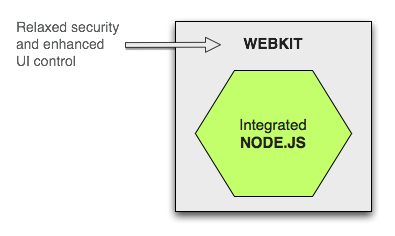
Node.js gira nello stesso thread
- buone performance
Rimane approccio Sandbox
Policy di sicurezza rilassate
- Codice Trusted
Node.js
Node.js consente di implementare funzionalità tipiche di un'applicazione desktop
- lettura e scrittura del file system
- accedere alla shell di sistema
- avviare e gestire processi
- ecc...
Tutti i moduli core di Node.js
Moduli di terze parti
npm install
Vasta scelta di moduli già pronti!
Un esempio
Node.js è caratterizzato da una sintassi molto semplice e lineare:
// carichiamo il modulo di Node
fs = require('fs');

// Leggiamo il contenuto di un file:
fileText = fs.readFileSync('foo.txt').toString();

// Scriviamo su un file
fs.writeFileSync('bar.txt', fileText);

// Esploriamo una directory
fs.readdirSync('.')
Vantaggi
-
Multipiattaforma
- Windows
- Mac OS
- Linux - Velocità e semplicità di sviluppo
- Performance più che buone
- Sviluppato e mantenuto da Intel
Svantaggi
- Si usa Javascript!
- Non paragonabile ad un'applicazione nativa
- Il codice non è compilato:
- offuscare e minificare non mettono al sicuro il proprio lavoro
Casi di successo
E' realmente possibile fare applicazioni funzionali!
Alcuni esempi...
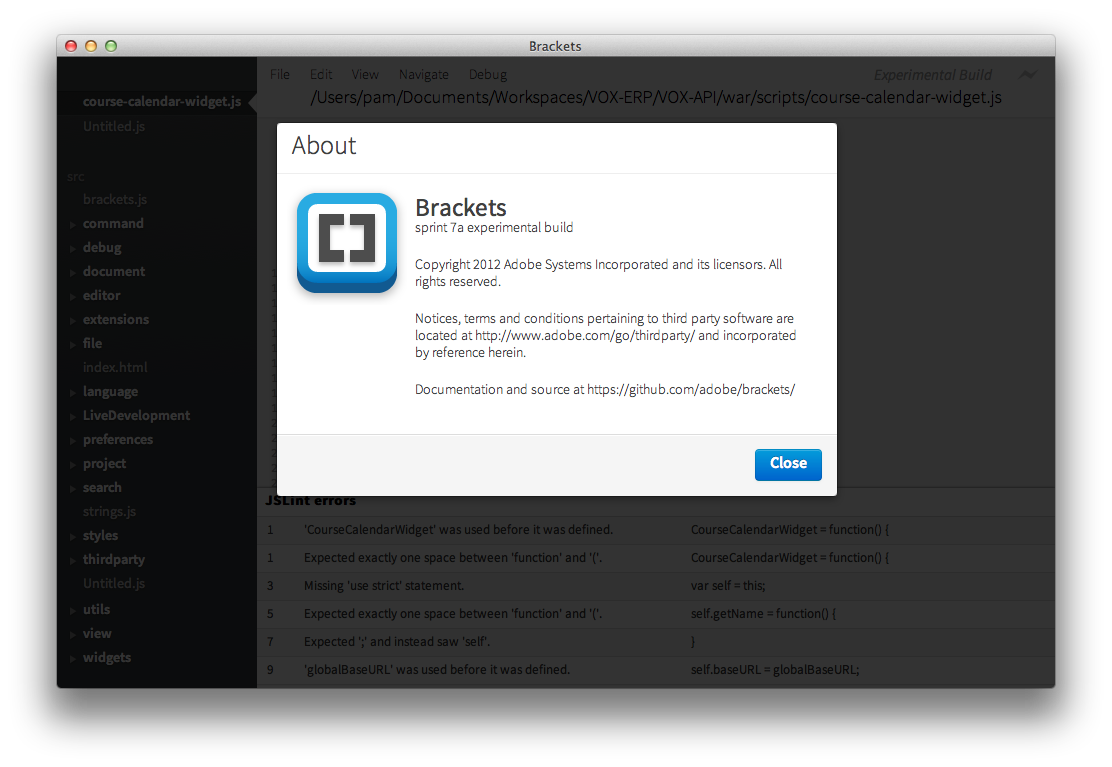
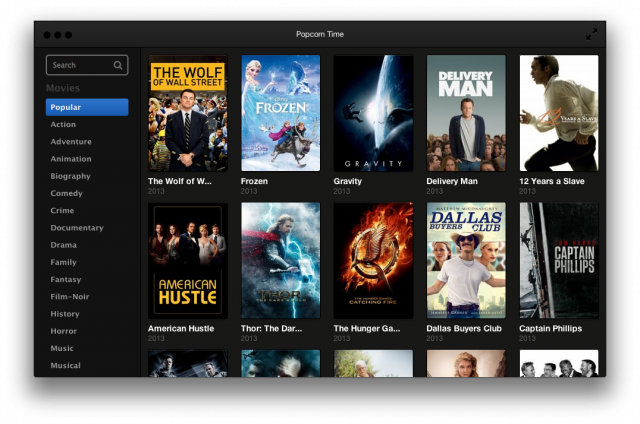
- Brackets - IDE pensato per il web by Adobe
- PopcornTime - streaming video basato su Torrent
- Sqwiggle - piattaforma collaborativa con videochat
- Widget Ennova - consente cobrowsing e accesso remoto, come da tradizione Ennova :)
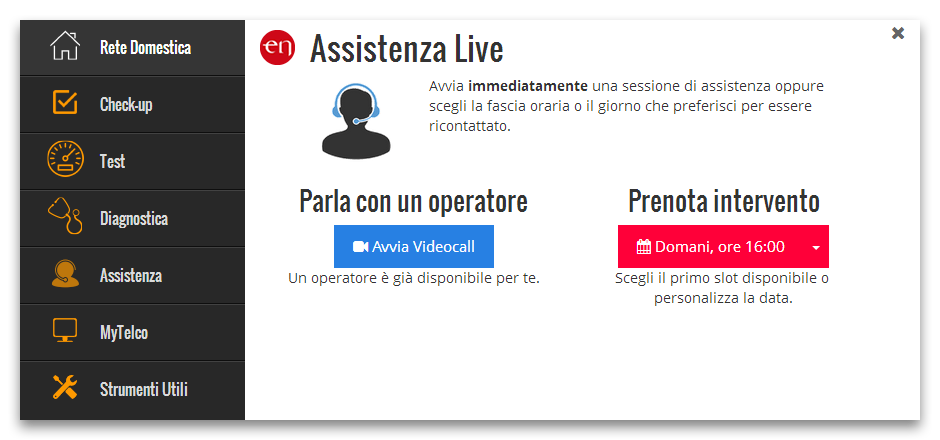
Creiamo la nostra prima Applicazione!
Materiale necessario
- Scaricare l'ultima versione disponibile per la piattaforma interessata
https://github.com/rogerwang/node-webkit
- Un buon editor di testo (debustibus)
Definiamo il Manifest
Il file package.json va creato nella root del nostro progetto.
Definisce informazioni basilari come:
- il Titolo della finestra
- Icona
- Dimensione e posizione
- Il file index da caricare all'avvio
- La presenza di eventuali plugin come Java
{
    "name": "ennova_widget",
    "main": "index.html",
    "version": "0.0.1",
    "single-instance": true,

    "window": {
        "title": "Ennova Widget",
        "icon": "icon.png",
        "width": 900,
        "height": 400,
        "min_width": 900,
        "min_height": 400,
        "max_width": 900,
        "max_height": 400,
        "position": "center",
        "frame": false,
        "toolbar": false,
        "resizable": false,
        "always-on-top": false,
        "show_in_taskbar": true,
    },
    "webkit": {
        "plugin": true
    },
    "chromium-args": "--child-clean-exit"
}
Le proprietà di window
Le proprietà di window sono sicuramente quelle più interessanti, in quanto definiscono in maniera diretta l'aspetto della finestra della nostra app.
"frame": finestra con bordi o senza
"toolbar": finestra con/senza menù
"resizable": ridimensionabile
"always-on-top": sempre in primo piano
"show_in_taskbar": nella taskbar dell'OS
Un pò di controllo
E' possibile intervenire attivamente sullo stato della finestra della nostra applicazione anche da codice:
var gui = require('nw.gui');
var win = gui.Window.get();

win.hide();
win.show();
win.maximize();
win.minimize();

window.open();
window.moveBy(10,30);
window.resizeTo(800,600);
Creiamo una Menubar
Creare una barra con dei menù è altrettanto semplice.
var gui = require('nw.gui');
var win = gui.Window.get();

// richiamo il menù di "sistema"
var rootMenu = new gui.Menu({ type: 'menubar' });

// creo un nuovo elemento
var mioMenu = new gui.Menu();

// aggiungo una voce di menù
mioMenu.append(new gui.MenuItem({
	type: 'normal',
	label: 'Il mio menù',
	click: function (){
		alert("Menù cliccato!");
	} }));

rootMenu.append(new gui.MenuItem({
	label: 'Menu personalizzato',
	submenu: mioMenu
}));
Creiamo un icona nella Tray
Come nel caso del widget, può capitare di volere l'icona dell'app nel vassoio di fianco l'orologio. Anche questo è molto semplice da ottenere!
// creo la trayicon
var tray = new gui.Tray({
    icon: 'icon.png'
  });

// creo un menù
var menu = new gui.Menu();
menu.append(new gui.MenuItem({
    type: 'checkbox',
    label: 'Always-on-top',
    click: function () {...}
  }));

// lo assegno alla tryicon
tray.menu = menu;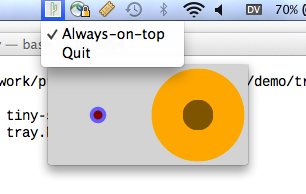
Modalità Kiosk
La modalità Kiosk consente di eseguire la propria applicazione a schermo intero, senza lasciare la possibilità all'utente di ritornare al sistema operativo.
Utile in contesti come Internet Point o Totem informativi.
// Nel manifest package.json
"window": {
    "kiosk": true
}

// Attiviamo la modoalità chiosco in codice
gui.Window.get().enterKioskMode();

// Disattiviamola...
gui.Window.get().leaveKioskMode();
Interfaccia Grafica
Nel disegno dell'interfaccia grafica si può usare tutta la versatilità di HTML5 e dei CSS3 per ottenere un risultato accattivante e consistente su tutte le piattaforme.
E' ovviamente possibile (e suggerito) usare framework che alleggeriscono il lavoro e migliorano il risultato finale:
- Bootstrap by Twitter
- Foundation Framwork by Zurb
- TopCoat by Adobe
Codice Javascript
Per la controparte Javascript possiamo godere a pieno di librerie e framwork tra i più diffusi, questi ultimi soprattutto nel caso di applicazioni dalla complessità medio / alta.
- JQuery
- Angular.js, Backbone.js, Ember.js
- d3.js
- OpenTok
Sono disponibili ovviamente quasi tutte le features avanzate di HTML5: localstorage, WebSQL, supporto ai tag audio / video, geolocalizzazione, ecc..
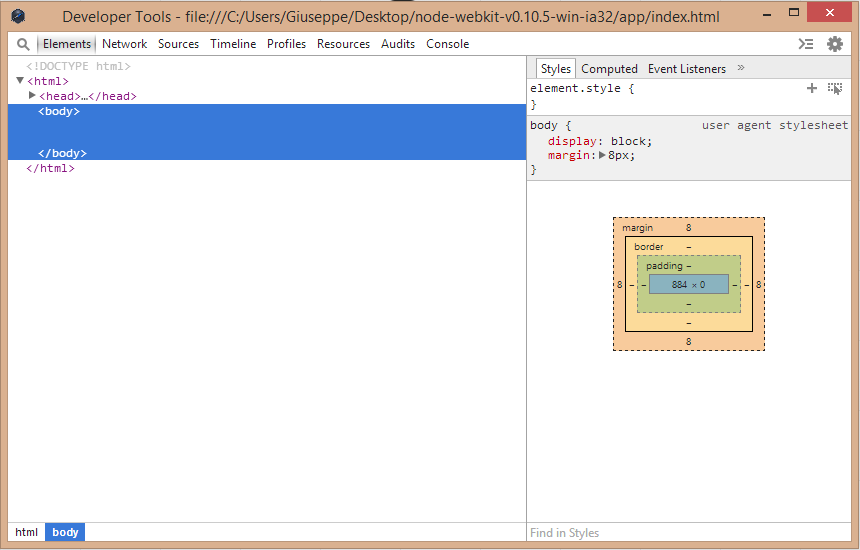
Come debuggare?
Per il debug, Node-Webkit può sfruttare in toto le caratteristiche degli Strumenti per Sviluppatori già presenti su Chrome.
Distribuiamo la nostra applicazione
Per distribuire la nostra applicazione, basta zippare la cartella contenente il codice HTML, JS e tutti gli assets e rinominarla con estensione .nw.
Semplicemente concatenandola al binario di Node-Webkit, avremo un eseguibile stand-alone da distribuire.
Windows:
copy /b nw.exe+app.nw > foo.exe

Mac:
cp app.nw nw/Contents/Resources/

Linux:
cat nw app.nw > foo
Distribuiamo la nostra applicazione
E' così semplice?
In realtà su Windows è necessario qualche altro piccolo accorgimento:
- Insieme all'eseguibile è necessario distribuire anche alcune DLL nel caso in cui si voglia usufruire dell'accelerazione hardware, di WebGL e di ffmpeg.
- Meglio impacchettare la nostra app con strumenti come NSIS che la arricchiranno di setup con un conseguente feeling all'utente più professionale.
Suggerimenti
Per finalizzare il nostro prodotto, può essere utile utilizzare node-webkit-builder, un complesso script Grunt che consente da riga di comando:
- scaricare l'ultima versione disponibile disponibile per tutte le piattaforme
- creare un pacchetto per ogni piattaforma supportata
- offre degli hook con i quali automatizzare ulteriori steps.

npm install grunt-node-webkit-builderBuona giornata a tutti :)
Node-Webkit
By Giuseppe Mariniello