web-3
Eating
- 藍翊庭
- 網頁 & Python
- 班聯
講師
好多
- Margin & Padding
- CSS 單位
- Display
- Position
- Transform
- Flexbox
- 反正主要是教布局
- Can I Use
目錄
MARGIN
&
PADDING
圖片說明
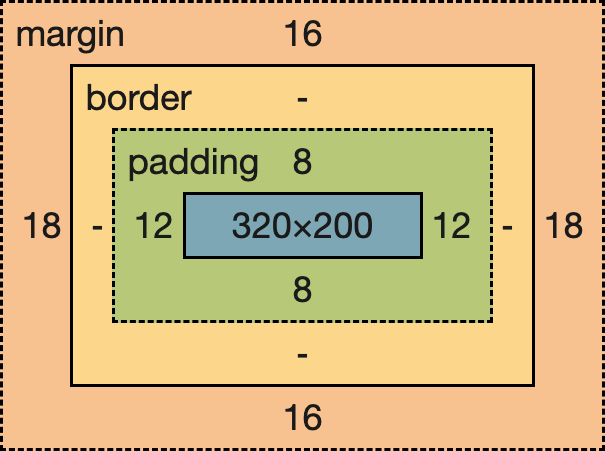
元素寬度
語法說明
margin-top: 10px;
margin-right: 20px;
margin-bottom: 10px;
margin-left: 20px;

padding-top: 5px;
padding-right: 10px;
...

margin: 10px;                /* 四邊都 10px */
margin: 10px 20px;           /* 上下 10px,左右 20px */
margin: 10px 20px 30px 40px; /* 上右下左 順時針方向 */
/* padding也可以 */
語法說明
margin: 16px 18px;
padding: 8px 12px;
border: 4px solid black;
width: 320px; /*錯的!!*/
/* width 是包含了 content 和 border 的寬度*/
小技巧
margin: 10px auto; 可以置中東西
(父元素寬度確定時)
CSS Units
| 單位 | 說明 | 適用情況 |
|---|---|---|
| px | 最常用的東東反正就是一個像素 | 大小不會隨著別的東西改變:邊框粗細、線條粗細… |
| vw /vh | 相對網頁視窗口的寬/高度,100 vw 代表跟網頁視窗口寬度相同 | 我要讓他填滿整個螢幕? |
| rem | 相對 html 元素中定義的字體大小,預設 1 rem = 16 px | 現代網頁最常用且推薦的單位:字體大小、區塊寬度... |
| % | 相對父元素,像是 width:50%; 代表寬度是父元素寬度的一半 | 排版布局的時候常用:內外邊距、區域大小 |
常用四單位(我覺得常用啦
範例
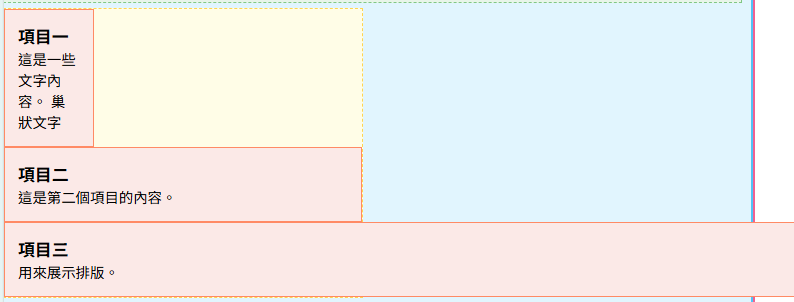
100px
100%
100vw
400px
據說 px 以前是真的一像素,你用 ctrl+滾輪放大網頁他也沒用(只會放大字體)。但反正現在 px 也會跟著網頁放大了所以她跟 rem 的差別沒那麼明顯?除了某些奇怪的時刻。
範例

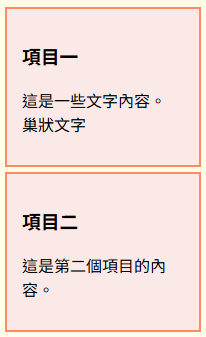
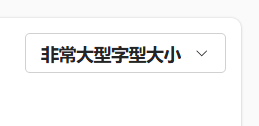
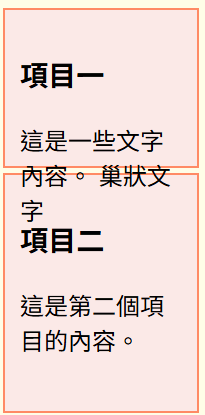
height: 160px;
height: 10rem;
Display
Display 決定元素「如何呈現」以及「如何與其他元素排列」。
| 種類 | 說明 |
|---|---|
| block | 獨佔一行,可設定寬高、邊距,最常見? div、p、h1~h6 等等標籤預設會是這個。 |
| none | 完全消失完全不影響其他人 |
| inline & inline-block | 類似文字的排列?會與同一層的文字一起排列。span、a、img 等等標籤預設是這個。inline-block 則是在 inline 基礎上讓你可以用 Margin 這種 block 專有的屬性? |
| flex | 好東西但有點難等下會講。 |
常用display(我覺得常用
範例
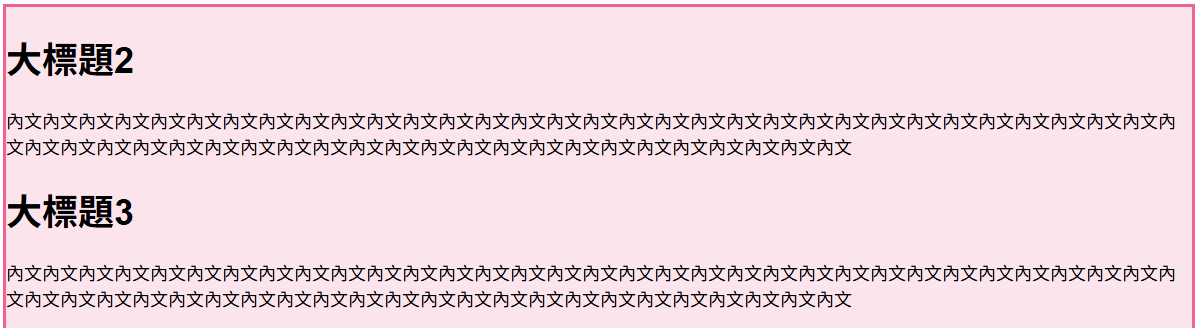
H1 和 p 都是 block 各占一行 / p 中的文字都是 inline 排列

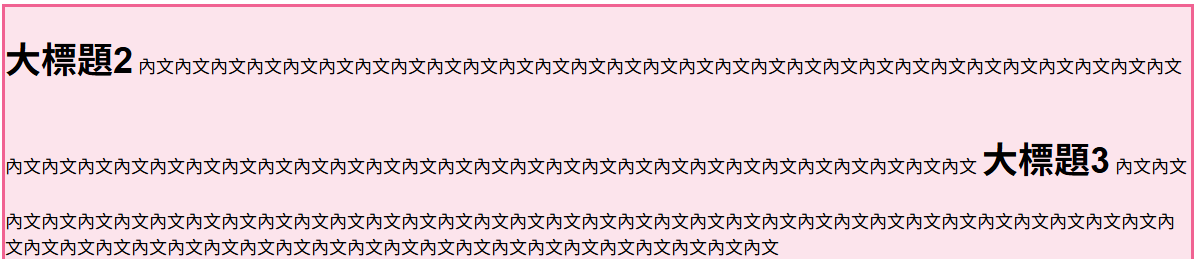
全都改成 inline (所以標題的邊距失效了
範例
改成 inline-block,h1 的邊距又回來了

改成 none 就直接沒了
語法說明
display: flex;
display: none;
display: inline;
display: inline-block;
display: block;
Position
position 控制元素「如何定位」,也就是元素在頁面或父容器中的位置行為。
| 單位 | 說明 |
|---|---|
| static | 預設值,元素正常排列,top/right/bottom/left 無效,反正就是一個一個往下排。 |
| relative | 相對定位,可以用 top/right/bottom/left 偏移(相對自身),跟 static 類似,但若指定 left:10px; 他會往右邊移 10px |
| absolute | 絕對定位,相對最近的已定位父元素 ( relative、fixed ) 定位,不會影響其他元素。 |
| fixed | 相對視窗口定位。 |
常用position (我覺得常用
範例
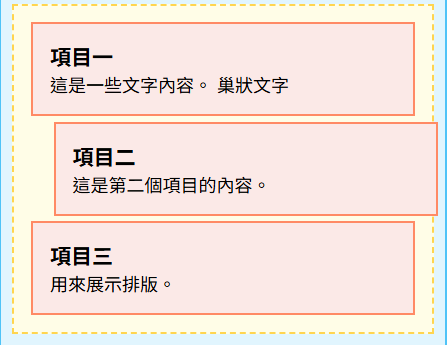
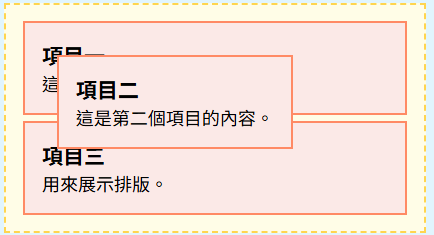
    position: absolute;
    left: 40px;
    top: 40px;
position: relative;
left: 20px;relative 的元素仍佔位,但 absolute 的元素會浮起來
Transform
transform 對元素進行「視覺層面的變形」不改變布局不影響其他元素,效能較好用於製作動畫,其操作包含:
- 平移(translate)
- 縮放(scale)
- 旋轉(rotate)
- 傾斜(skew)
範例
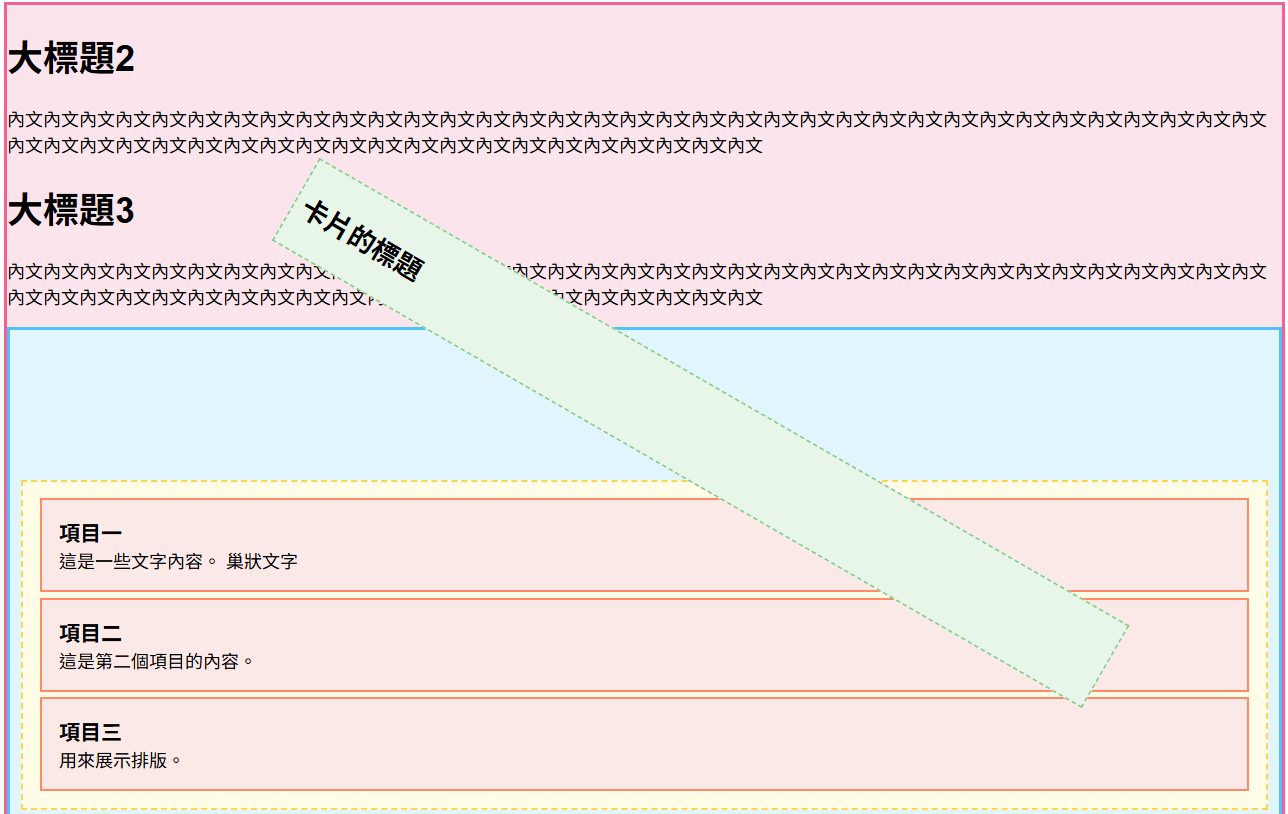
transform: translate(50px, 20px) rotate(30deg) scale(0.75);向右移動50px向下20px旋轉30deg縮放0.75倍
實作
好多
- 打開 google 翻譯網站
- 開始仿造他
- 先不要管 icon
- 記得 css 要分檔案寫
- 盡量用 rem 但不用也沒差啦
- 從上面那一個欄位開始
- 不要省著不用 div
- 然後發現做不出來
目標
範例
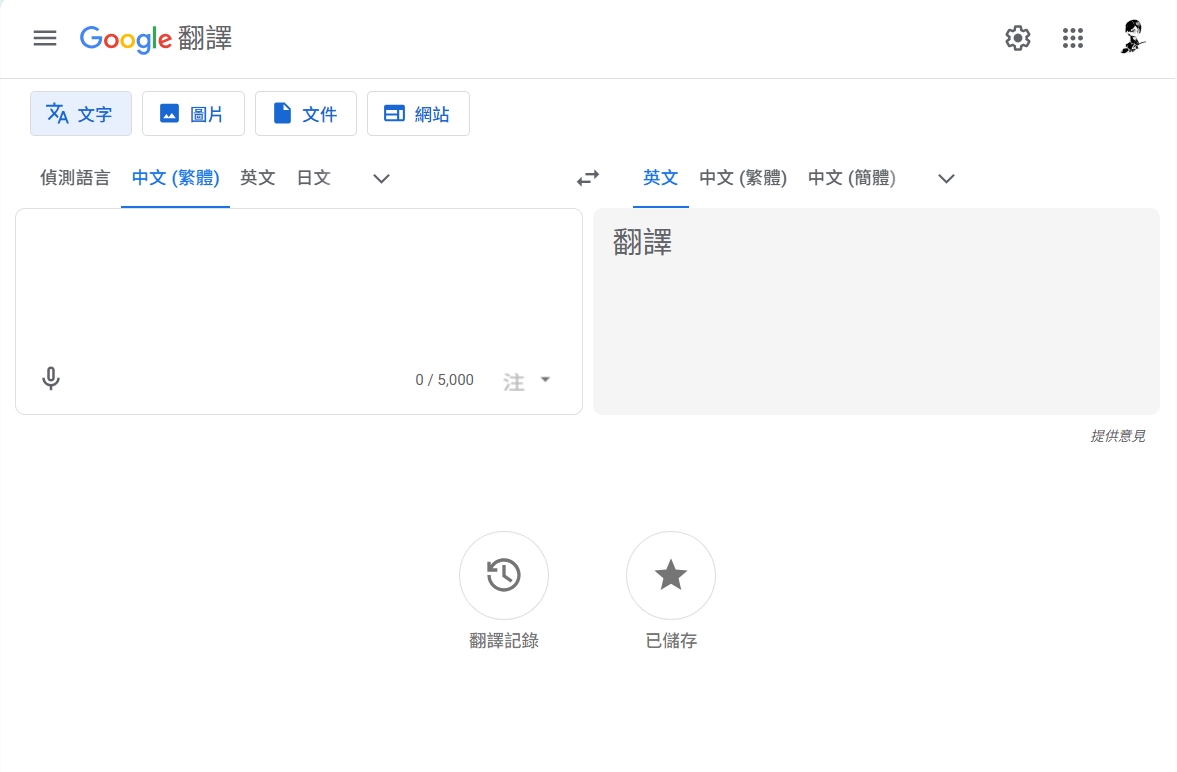
範例
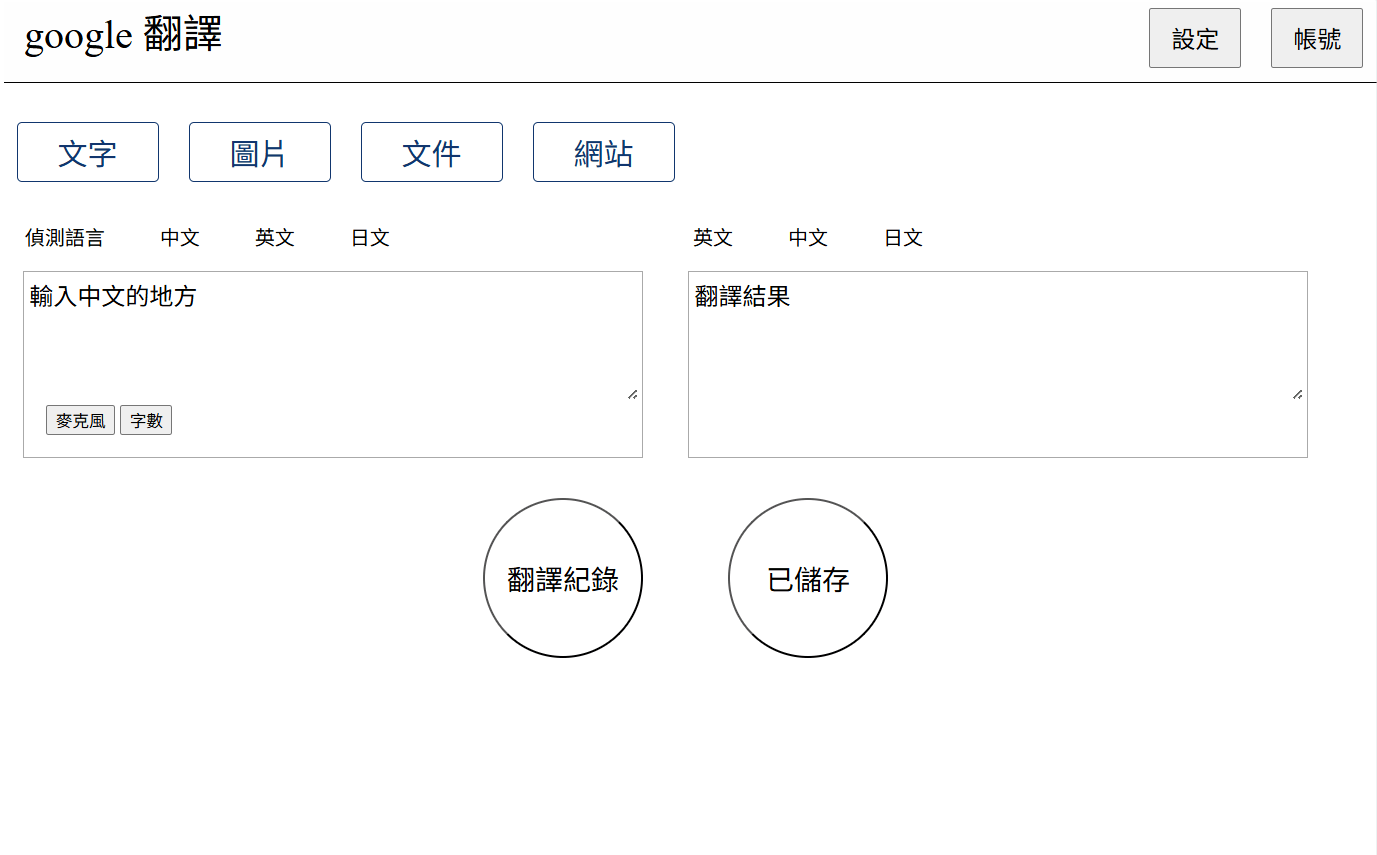
語法說明
<div class=" nato">
	<a>
		google 翻譯
	</a>
	<div class="te"></div>
	<div>
		<button>設定</button>
		<button>帳號</button>
	</div>
</div>
<div class=" ma">
	<div class=" tp-btn">
		<button>文字</button>
		<button>圖片</button>
		<button>文件</button>
		<button>網站</button>
	</div>
	<div class=" text-are">
		<div class=" la">
			<div>
                <span>偵測語言</span>
                <span>中文</span>
                <span>英文</span>
				<span>日文</span>
			</div>
			<div>
				<span>英文</span>
				<span>中文</span>
				<span>日文</span>
			</div>
		</div>
	</div>
</div>
...
Flexbox
Flexible Box Layout 用來排列、對齊和分配容器內的元素,尤其適合一維布局。
範例

你可能發現了根本不知道要讓按鈕跑到最右邊?
因為目前讓元素水平放的方法只有 display:inline; 他就只會照順序往右邊排(ㄜ你如果直接用絕對定位那另當別論啦)
反正用 inline 的話只要網頁變小他就換行了?
而且要讓右邊的按鈕垂直置中也很麻煩,要一直調整 margin 或 padding
所以要來學新東西!

Flex 是以一個「軸向」為基礎
去決定「子元素」在那個軸上面的分布
語法說明-direction
display: flex
/* 啟用 flex 布局  */
flex-direction: row | row-reverse | column | column-reverse
/* 決定軸向 +x -x +y -y */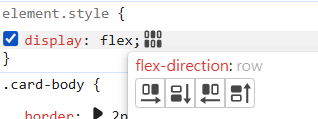
軸向設定
開 F12 後有這個介面可以點(但我是沒用過啦)
範例-direction
開 f12 後有這個介面可以用(但我是沒用過啦)


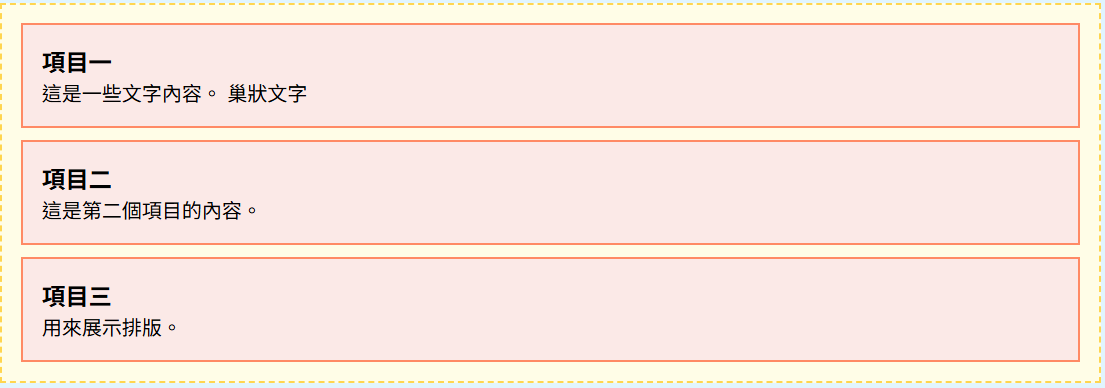
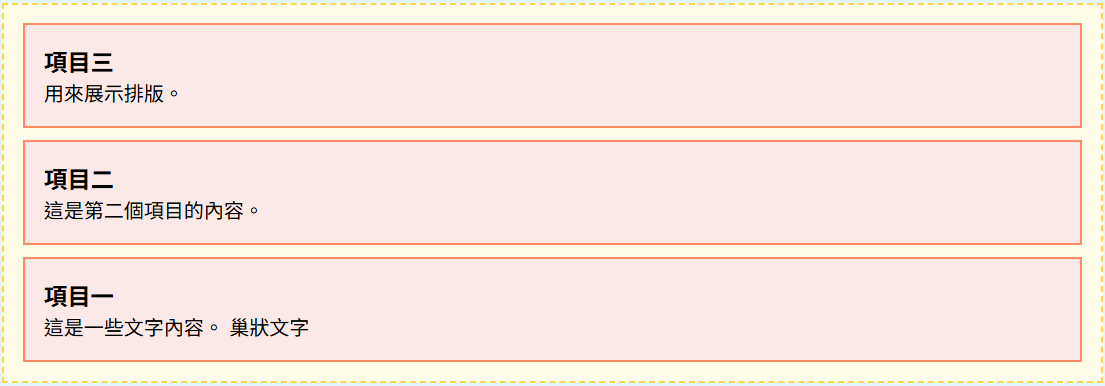
row +x
row-reverse -x
column +y
column-reverse -y
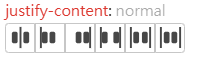
語法說明-justify-content
justify-content: flex-start | flex-end | center | space-between | space-around | space-evenly他是針對「軸向」的分布
所以如果軸是垂直的(column)
justify 就是調整垂直的分布
去按按看就好了很好理解
範例-justify-content
justify-content: space-between;


justify-content: flex-end;
語法說明-align-items
flex-wrap: nowrap ;
 /* 設定不換行 */
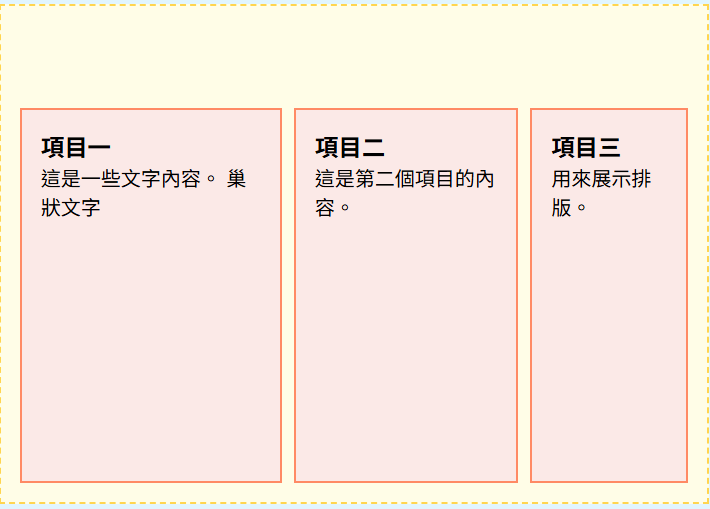
align-items : flex-start / flex-end / center / baseline / stretch
搭配 flex-wrap: nowrap ; 用,要給父子元素都設個固定高度他是設定「沿著軸向的分布」
center
end
start
center
end
start
範例-align-items
flex-direction: row; align-items: flex-end;
center
end
start
語法說明-align-content
flex-wrap: wrap ;
 /* 設定換行 */
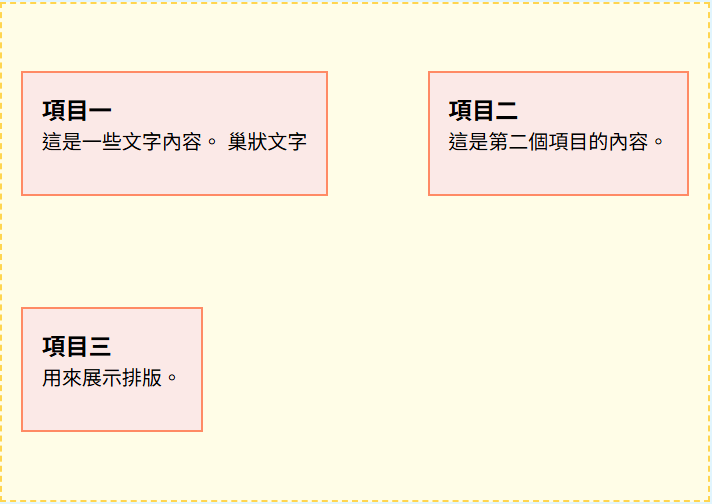
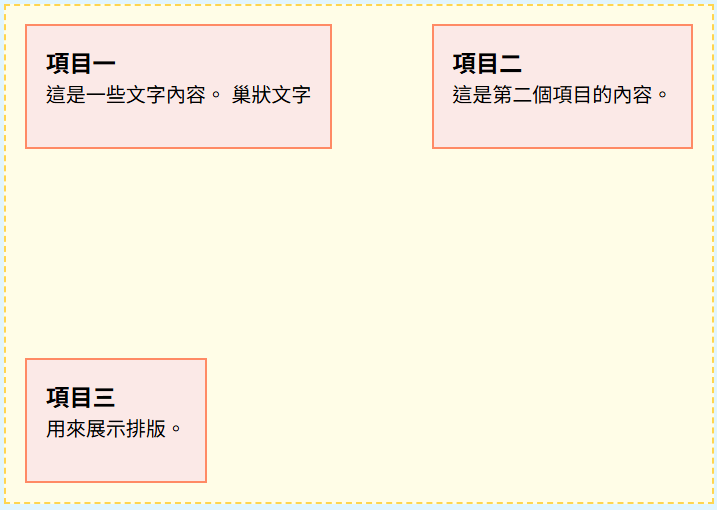
align-content : flex-start / flex-end / center / space-between / space-around / stretch
搭配 flex-wrap: wrap ; 用,wrap 就是沿著軸排過去之後超出範圍會自動換行,align-content 是設定不同行的對齊。
wrap
範例-align-content
space-around / space-between
範例
回去寫 google 翻譯

div .header
a
div
.header {
  background-color: #fefefe;
  height: 4rem;
  border-bottom: 1px solid black;
  position: fixed;
  width: 100%;

  display: flex;
  justify-content: space-between;
  align-items: center;
}
button
.header > a {
  font-size: 2rem;
  margin-left: 1rem;
}

.header > div {
  margin-right: 1rem;
}

.header > div > button {
  margin: 0px 10px;
  height: 3rem;
  padding: 0.2rem 1rem;
  font-size: 1.2rem;
}
Flexbox
Flex 的功能不只這些,他還有一個重要的性質叫做「彈性」(好我其實不知道她叫啥我隨便講的)
它可以讓子元素放大或縮小?
範例
像是下面這個例子,假設我想要讓「確認」這個按鈕寬度固定佔 5rem,旁邊的 input 則使用剩下的空間,這種需求就可以用 flex 實現


這需要用到 flex-grow 這個屬性,這是一個設定在「子元素」上的屬性,用來設定這個子元素是否要在有剩餘空間時變大填滿(同時設定要以多大的比例去放大),預設為 0
display: flex;
height: 4rem;
gap: 1rem;
flex-grow: 1;width: 5rem;div
input
button
範例
如果同時設定很多個子元素的 flex-grow 他們就會按照設定的比例「分配空白區域」。
如果分別設定:flex-grow: 1;/flex-grow: 1;/flex-grow: 2;


1000px
200px
200px
200px
400px
他們三個會依照 1:1:2 的比例分配剩餘的 400px
也就是第一個分到 400*1/4=100px
第二個一樣分到 100px
第三個分到 400*2/4=200px 最後三個就剛好填滿 1000px
300px
300px
300px
400px
總之 flex-grow 就是設定當螢幕比較大時,不同元素要分到的比例?(設成0就是不放大嘛)
另外有一個東西叫 flex-shrink 是設定當空間不夠時要按照多少的比例縮小以符合父元素空間。
flex-shrink 預設是 1 代表會縮小同等尺寸。
另外我們可以用 flex-basis 設定預設寬度,不過我個人通常是會直接設定 width 屬性,他是一樣的意思。
像是設定 flex-basis:300px 就代表預設是 300px
而 width:300px 可以得到一樣的效果。
下周
- 理論上會是實作
- 要做第一堂說的那個
- 就是讓大家一直問問題
- 然後會講 github page
- 讓大家把自己的網站丟上去
沒了!
很棒
參考
來寒訓
對齁
web-3
By 翊庭jx06 T