Chrome Devtools
Maciej Żukiewicz
maciek@harmony-systems.com
Najważniejsze narzędzie każdego WebDevelopera
Prawa autorskie do materiałów
Materiały szkoleniowe (w wersji elektronicznej i drukowanej) udostępnione przez firmę Vavatech w ramach niniejszego kursu, należą wyłącznie do firmy Harmony sp. z o.o. i podlegają ochronie na podstawie przepisów o prawie autorskim i prawach pokrewnych.
W związku z powyższym, każdy uczestnik szkolenia zobowiązuje się nie wykonywać
żadnych z niżej wymienionych działań:
•modyfikacja, adaptacja, zmiana, łączenie lub tłumaczenie materiałów oraz tworzenie prac pochodnych na ich podstawie;
•wypożyczanie, sprzedaż lub innego rodzaju przekazywanie materiałów szkoleniowych jakiejkolwiek stronie trzeciej;
•kopiowanie lub jakiekolwiek powielanie materiałów.
W ramach szkolenia uczestnik otrzymuje jedynie prawo własności otrzymanego
egzemplarza materiałów i uprawniony jest do jego używania wyłącznie w
ramach dozwolonego użytku określonego w przepisach i własności intelektualnej.
chrome devtools
- podgląd i czytelne formatowanie plików źródłowych strony: HTML, CSS, JavaScript, media
- analiza i modyfikacja HTML i CSS;
- uruchamianie, analiza i debuggowanie kodu JavaScript;
- dostęp i możliwość zarządzania plikami Cookies, LocalStorage, SessionStorage, IndexedDB, Web SQL;
- wyświetla informacje o błędach w kodzie strony;
- symulowanie zachowania strony na różnych urządzeniach (telefonach, tabletach, laptopach);
- symulowanie zachowania strony w przypadku korzystania z różnych połączeń (3G, LTE, Światłowód);
- wykonywanie zrzutów ekranu poszczególnych fragmentów strony jak i całej strony
- analiza wydajności działania strony;
- - ... i wiele, wiele innych ;)
Chrome Dev Tools umożliwia:
chrome devtools
dlaczego chrome dev tools? Czy nie ma alternatywy?
chrome devtools - TIPS
Rada #1: Miej zawsze otwarty dev tools podczas pracy
chrome devtools - TIPS
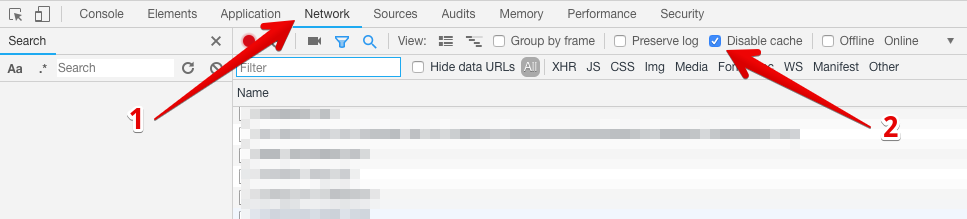
Rada #2: zablokuj cache przeglądarki przy włączonym dev tools
Dzięki temu przeglądarka nie po każdym przeładowaniu pobierze najnowszą wersję plików źródłowych.
chrome devtools - TIPS
Rada #3: dostosuj kolejność zakładek
Kolejność zakładek możesz zmienić przeciągając je między sobą. Dopasuj je tak, aby najczęściej używane zakładki były zawsze pod ręką.

chrome devtools - TIPS
Rada #4: Używaj command menu
Command Menu pozwala na szybki dostęp do większości funkcji DevTools (podobnie jak w Sublime Text)

macOS: CMD+SHIFT+P
Windows: CTRL+SHIFT+P
chrome devtools - TIPS
Rada #5: Używaj okna "Quick access"
Okienko to pozwala na: 1) szybkie otwarcie pliku (_); 2) przejście do konkretnej linii w pliku (:); 3) przejście do konkretnego symbolu w pliku (@); 4) uruchomienia snippetu (!); 5) uruchomienia komendy (>) (Command Menu)
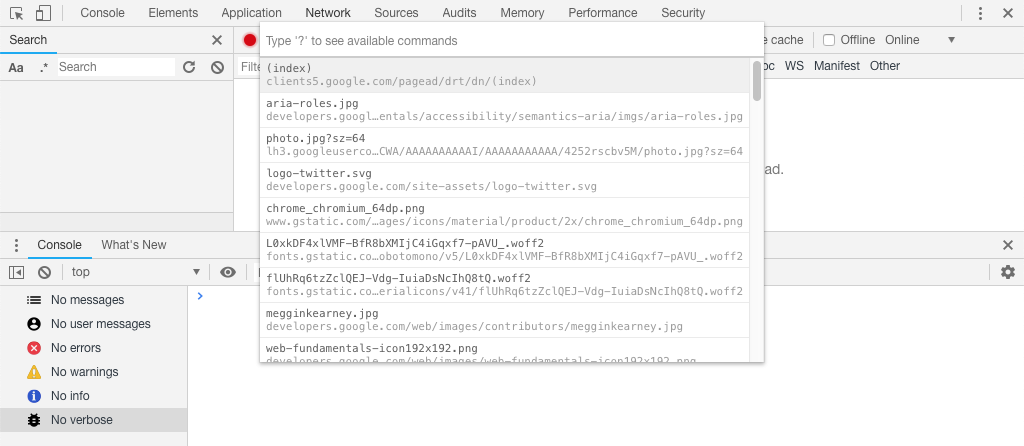
macOS: CMD+P
Windows: CTRL+P
chrome devtools - TIPS
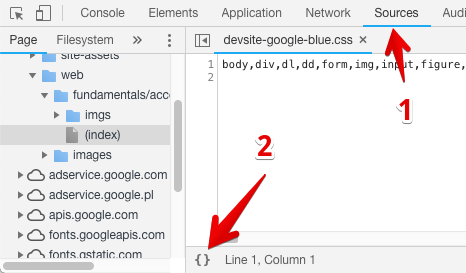
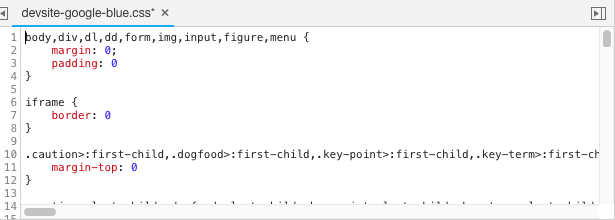
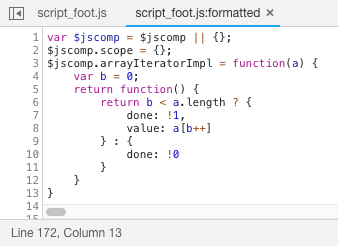
RADA #6/a: UŻYJ FUNKCJI "BEAUTIFY" W NIECZYTELNYCH PLIKACH CSS I JS
chrome devtools - TIPS
RADA #6/B: UŻYJ FUNKCJI "BEAUTIFY" W NIECZYTELNYCH PLIKACH CSS I JS

chrome devtools - TIPS
RADA #7: twórz i korzystaj ze snippetów
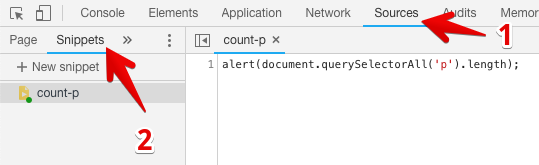

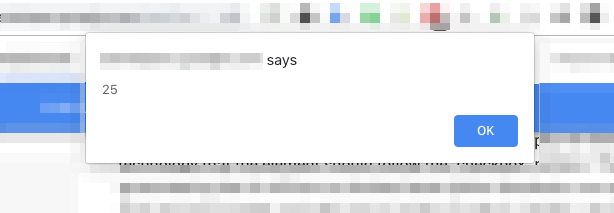
Snippety (podobnie jak w Sublime Text) pozwalają na stworzenie uniwersalnego kodu, który możesz uruchomić za pomocą skrótu (aliasu). Dzięki temu możesz automatyzować swoją pracę.
chrome devtools - TIPS
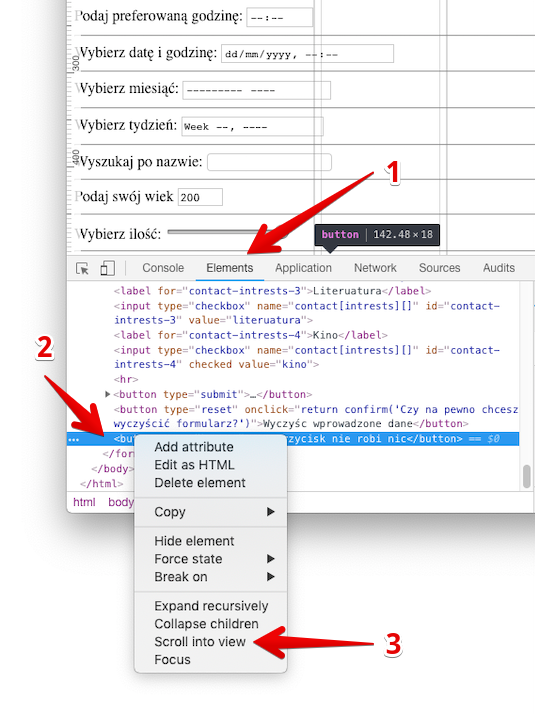
RADA #8: przewiń stronę do zadanego elementu
Jeżeli znalazłeś element HTML w zakładce "HTML" i chcesz zobaczyć jak on rzeczywiście wygląda kliknij PPM i wybierz "scroll into view", a przeglądarka przescrolluje do tego miejsca.
chrome devtools - TIPS
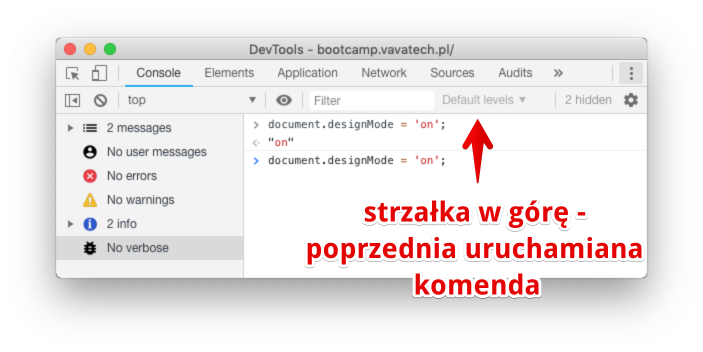
RADA #9: Użyj strzałeczek góra/dół w konsoli do poglądu lub uruchomienia ostatnio używanych komend
chrome devtools - TIPS
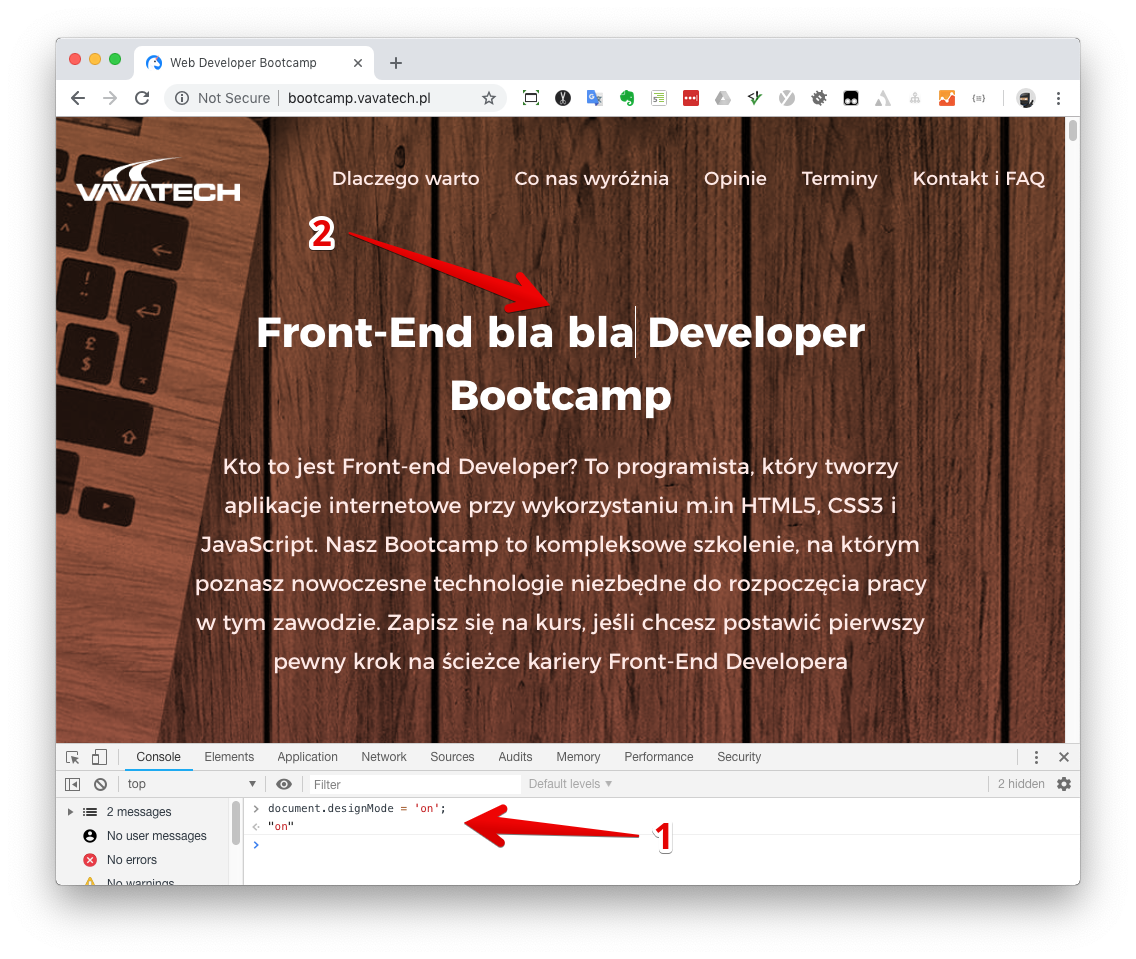
RADA #10: Użyj "Design Mode" aby na żywo edytować treść strony
chrome devtools - know-how
więcej na temat chrome devtools
Google - https://goo.gl/iRa49U
Kanał na YouTube - https://www.youtube.com/watch?v=LJq8vg8ktdQ&list=PLNYkxOF6rcIBDSojZWBv4QJNoT4GNYzQD
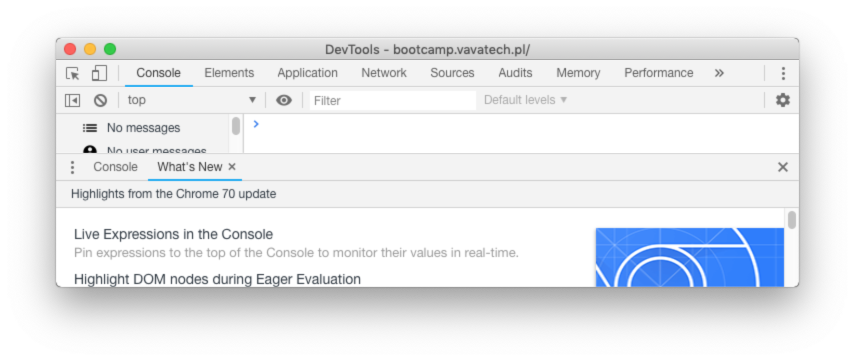
Chrome - zakładka "What's New"
Chrome DevTools
By Maciej Żukiewicz