

Mikael Hadler
I am a Software Developer, love opensource and share experiences with the local community
Projeto AjudaQi Support
@mikaelhadler
Tentar salvar o seu tempo, já que eu perdi horas com processos repetitivos e que poderiam ser automatizados ou melhorados.
Don't repeat yourself
Text
history | cut -c7- | sort | uniq -c | sort -nr | head -n 20Alias são apelidos que podemos dar para nossos comandos, bastando que você faça a definição deles para o seu interpretador, por exemplo o bash ou zsh.
echo 'alias bob="Vive num abaxi e mora no mar"' >> ~/.bashrc echo 'alias bob="Vive num abaxi e mora no mar"' >> ~/.bashrc source ~/.bashrc Como já vimos os comandos que mais repetimos, aproveita que é gratuis e já cria alguns !
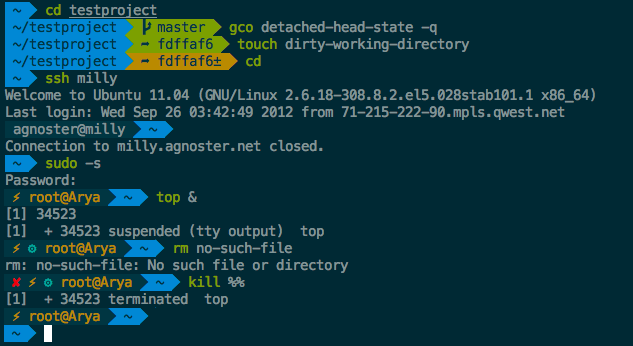
Ele é um framework opensource para ajudar na configuração de terminais zsh, ele é que vai facilitar nossa vida com plugins, temas e etc.
sh -c "$(curl -fsSL https://raw.githubusercontent.com/ohmyzsh/ohmyzsh/master/tools/install.sh)"
Este é uma cartilha de comandos para que você possa se consultar caso esqueça.
https://github.com/ohmyzsh/ohmyzsh/wiki/Cheatsheet
Eu não curto muito trabalhar com o terminal integrado, por que basicamente o terminal fica acoplado ao vscode, assim abro e fecho instâncias sem perder meus terminais.
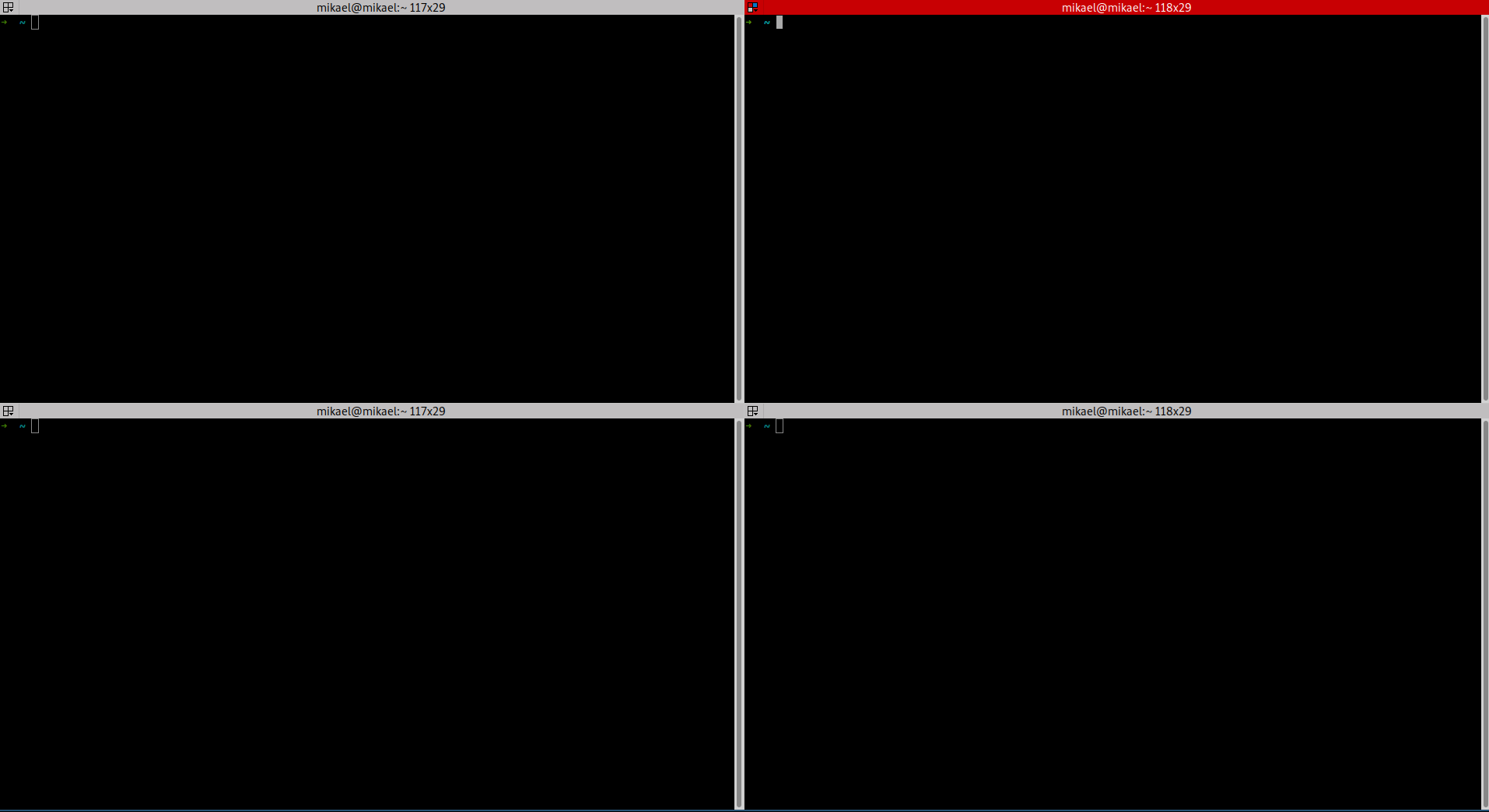
Comecei pesquisando por alguma terminal que eu pudesse fazer o split dos terminais numa única janela, por que a visualização por abas me incomoda e parece pouco produtivo usar o mouse, além de olhar um de cada vez, foi quando encontrei o terminator.
Com ele, eu consigo fazer o split dos terminais e minha rotina ficou mais ou menos assim
Multiplexador de terminais, ele permite que você tenha múltiplas sessões de terminais.
Nele podemos criar sessões, fechar o terminal, abrir novamente que teremos essas sessões disponíveis em memória.
tmux new -s [session_name]tmux new -s [session_name]:rename-session [-t current-name] [new-name]É com ele que vamos resolver o problema da rotina, onde podemos usar o tmuxinator para criar e gerenciar sessões de tmux de forma mais simples com base em arquivos .yml
tmuxinator new [project]
By Mikael Hadler


