Kibana 使用說明
Ming-der Wang
ming@log4analytics.com


#DevOps 系列課程 (三)
TurboTeam 集先鋒科技
http://slides.com/ming-derwang/deck-18-23-24-25#/
或 goo.gl/7ofGqt
什麼是 Kibana?
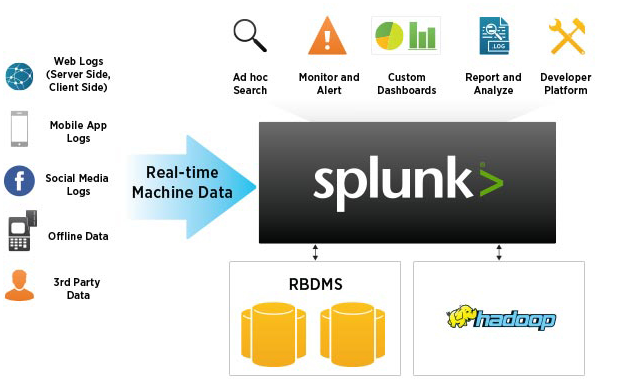
http://4.bp.blogspot.com/-nSxJR3obBec/UwDdfPDkTRI/AAAAAAAAAKY/SfqJPXWVRl0/s1600/Splunk_digital_intelligence_hadoop.png
把 Splunk 換掉就是了
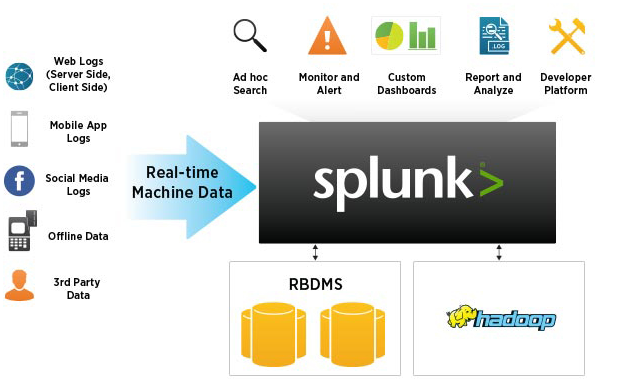
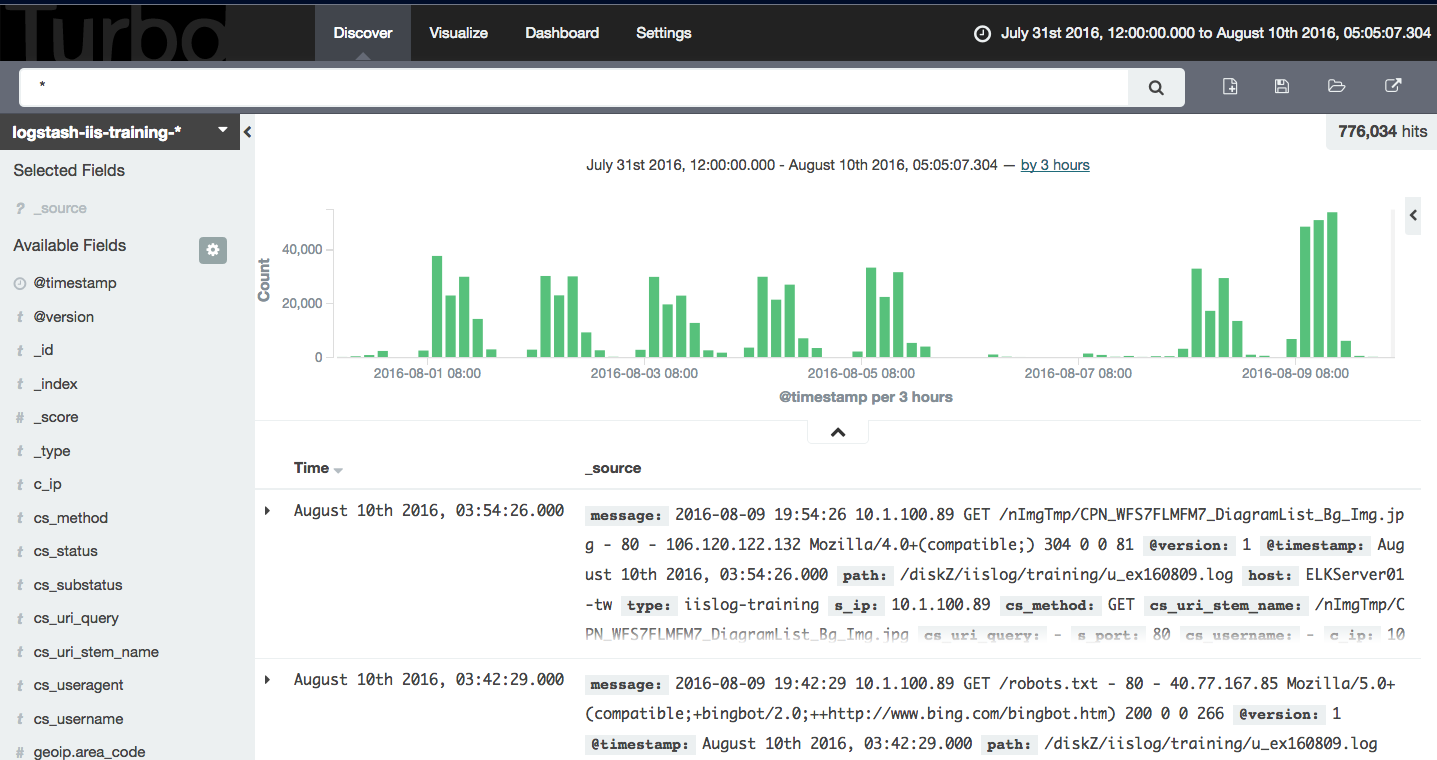
Kibana
怎麼操作 Kibana
怎麼操作 Kibana - 先挑時間
怎麼操作 Kibana - 再挑 index
Kibana 還能全文檢索
資料檢索後的 bar chart 圖
時間範圍內該 index 的總筆數
總筆數
什麼是 Kibana?
最新一筆資料
展開單筆資料的欄位
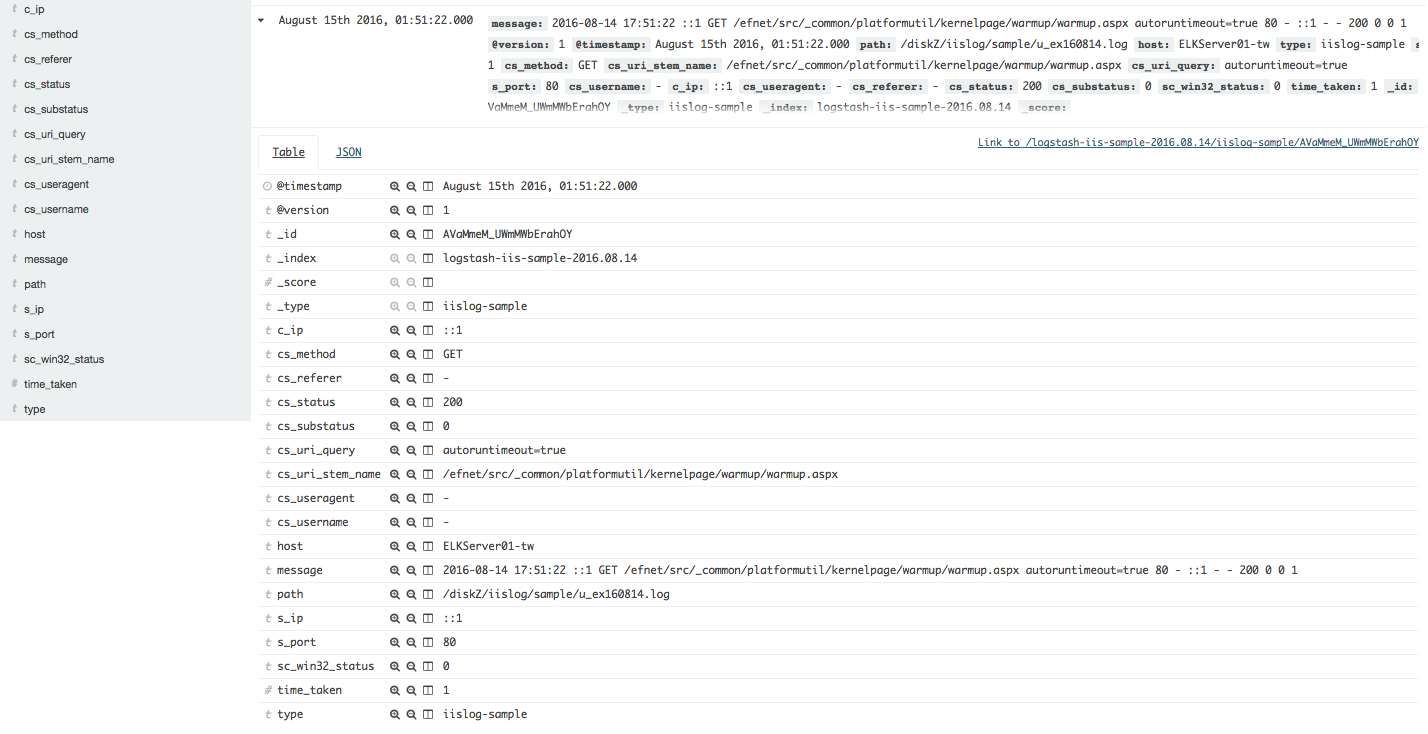
什麼是 Kibana?
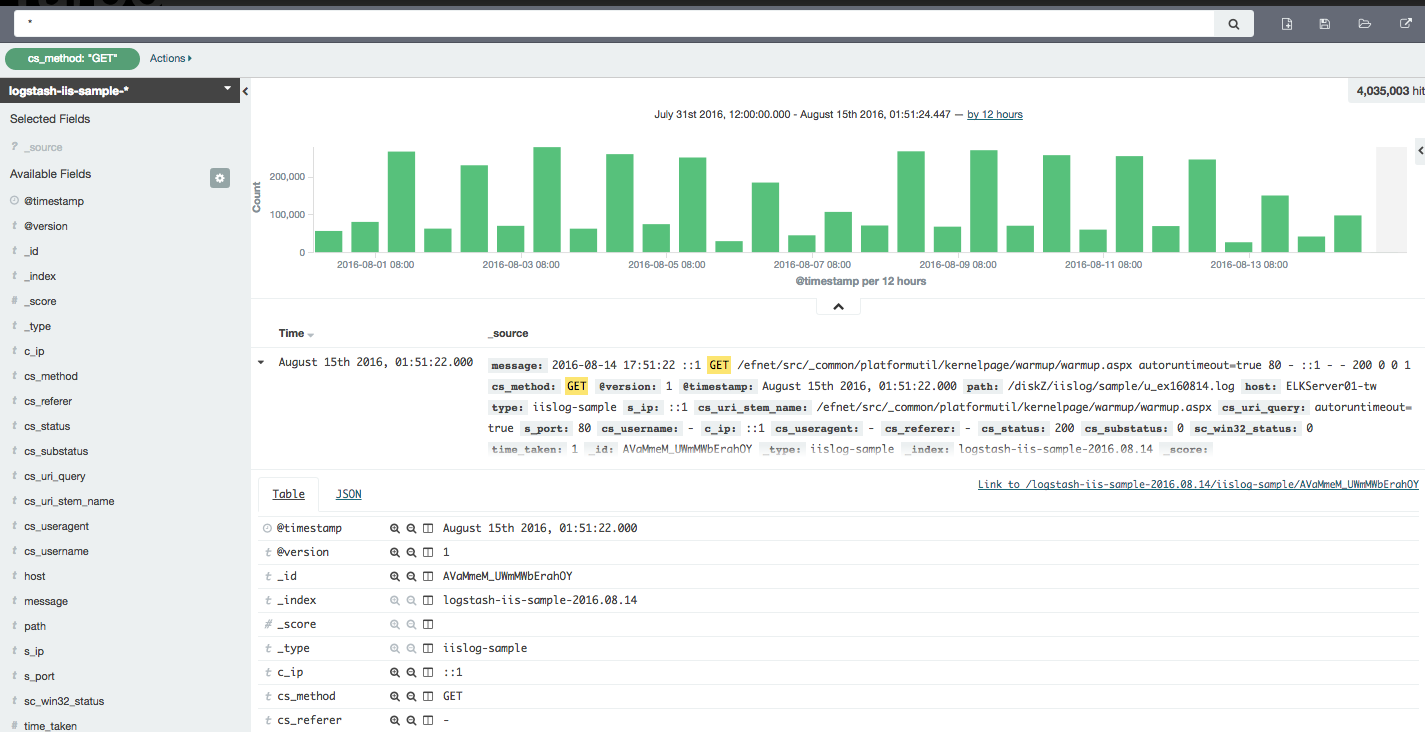
鎖定單筆欄位
個別欄位資料比重
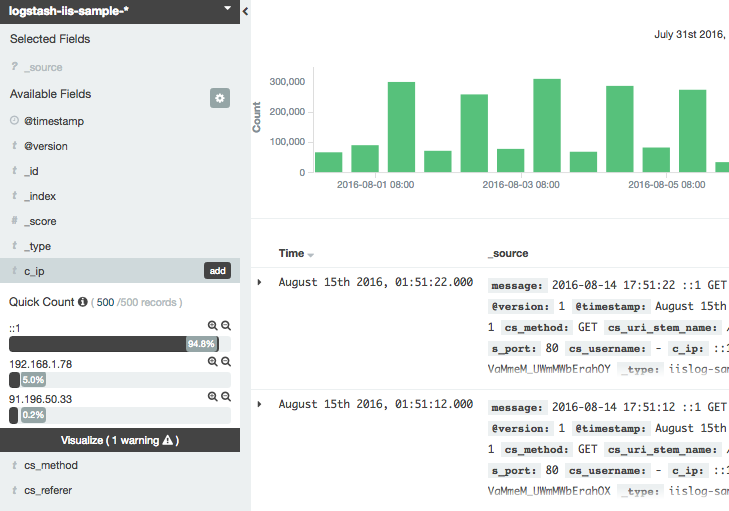
什麼是 Kibana - 它就是 Excel嘛
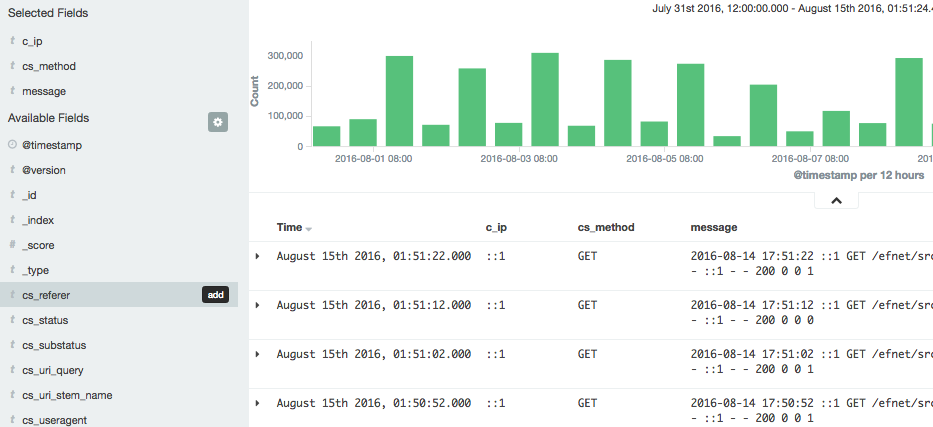
這裡像不像 Excel
Discover 以外的功能
用 Visualize 組成 Dashboard
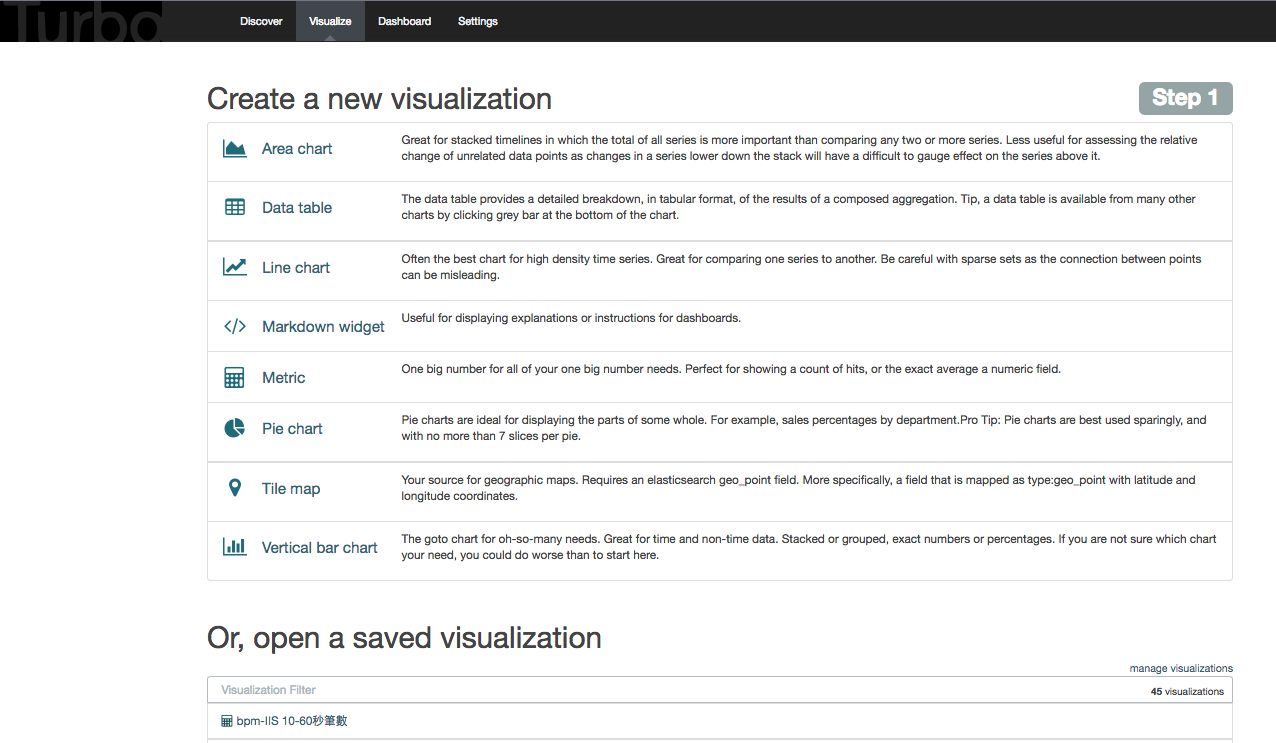
挑一個舊的來改
啟個新的
選用 Vertical Bar Chart
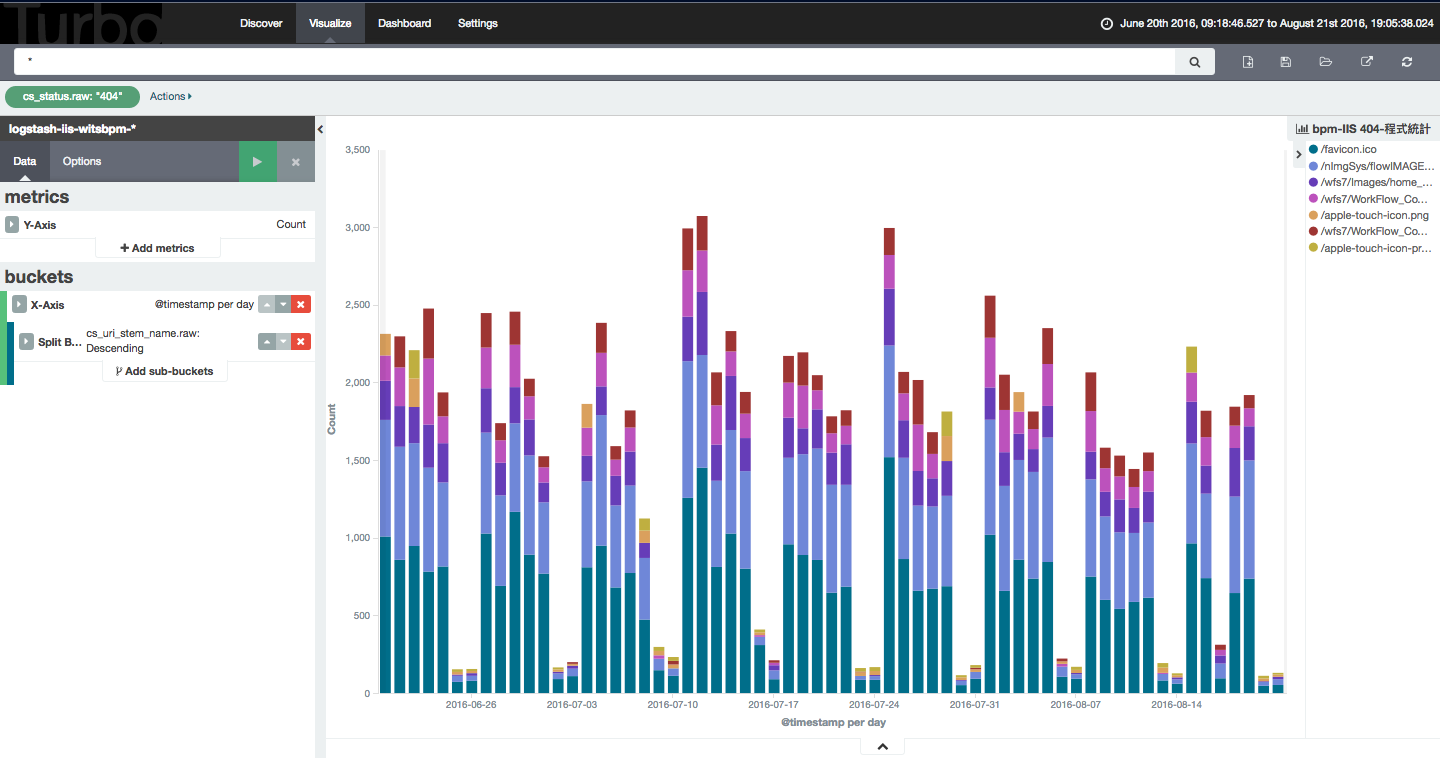
挑一個欄位給 x-軸
先選定你要用的 index (進來就不能改了)
也可事先鎖定一些欄位
記得要儲存
dashboard 才能用
Dashboard 包含許多 Visualize
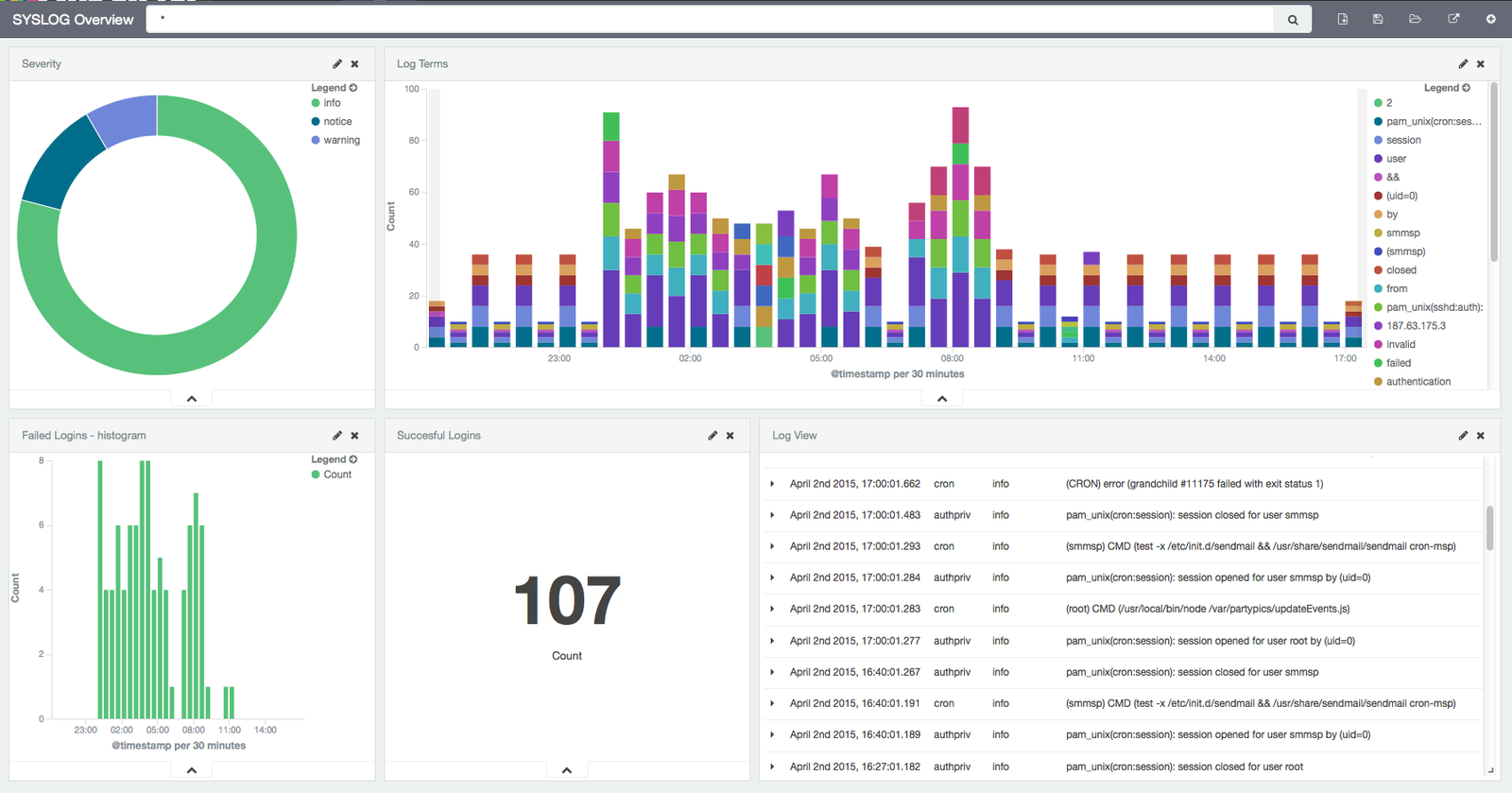
https://sematext.com/wp-content/uploads/2015/04/kibana4-logsene-syslog.png
Dashboard 也能即時顯示
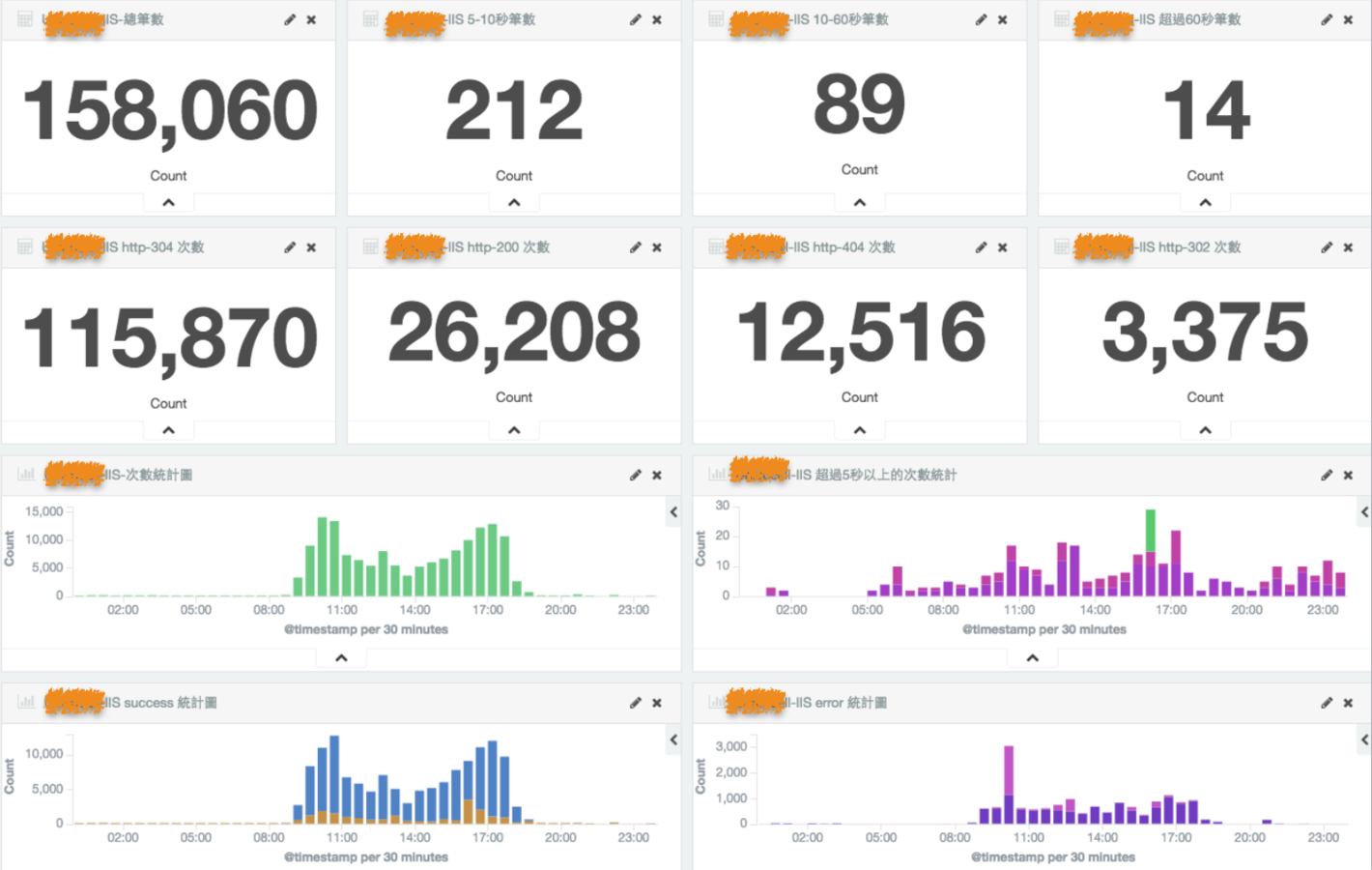
https://sematext.com/wp-content/uploads/2015/04/kibana4-logsene-syslog.png
Dashboard 新增或開啟
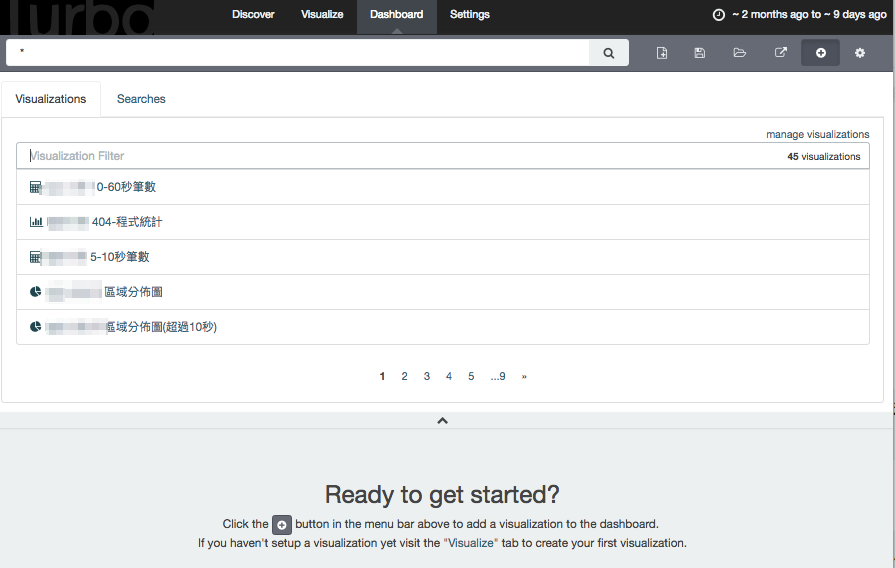
開啟舊 dashboard
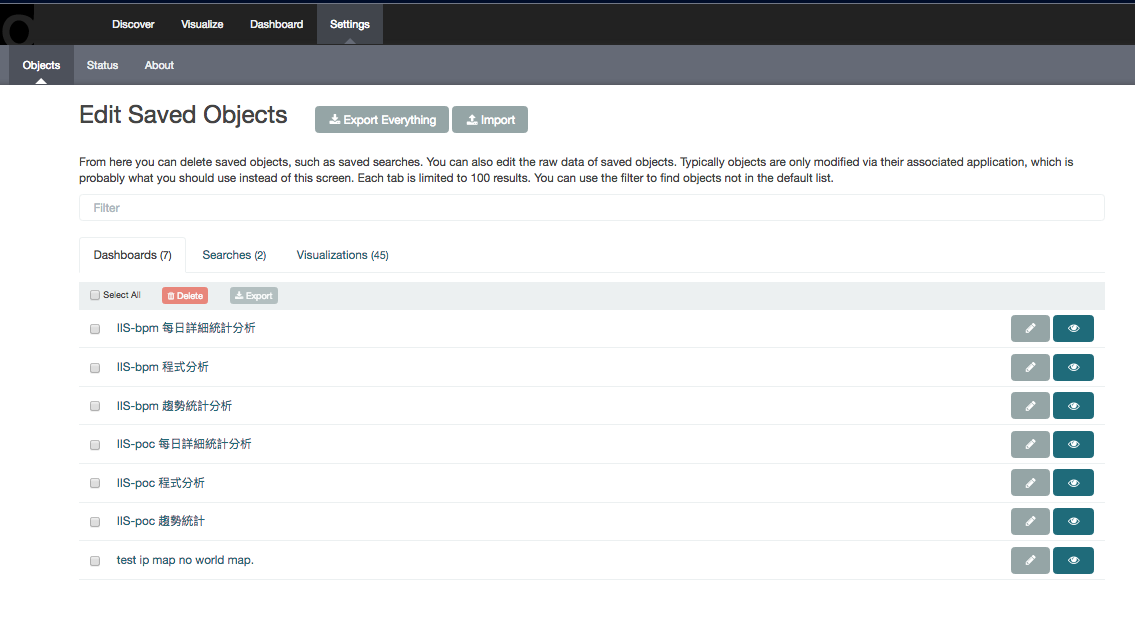
可以將 dashboard 輸出或輸入
但記得要搭配相關的 indiecs 以及 visualizations 一起輸入
https://sematext.com/wp-content/uploads/2015/04/kibana4-logsene-syslog.png
全部 Export
選擇性 Export
Import 物件
*皆以 Json 格式輸出
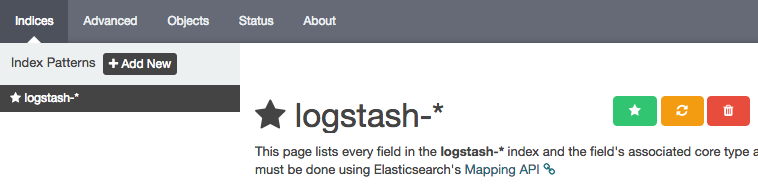
Settings - Indices
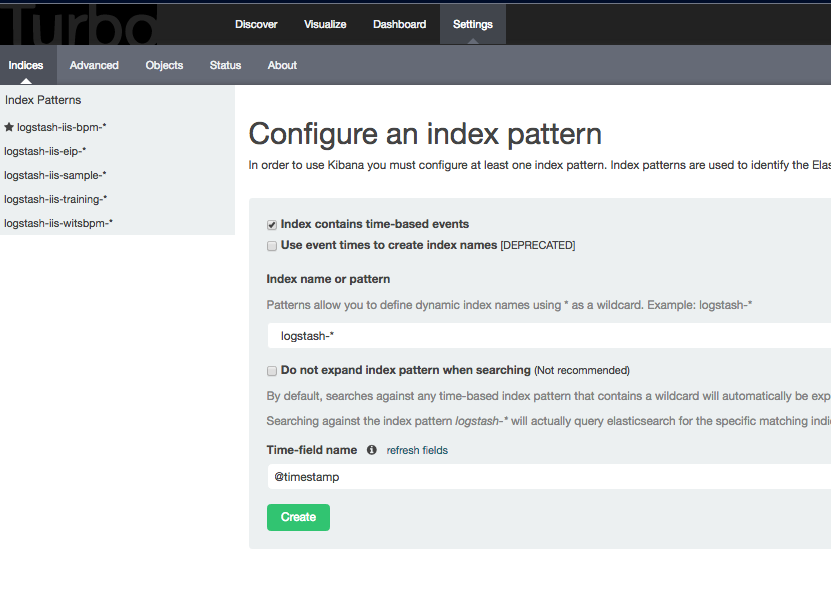
點選星號的 index
用[+ Add New]
來增加新 index
更改你新 index 的名字
日期部分用 * 代表
有出現 @timestamp
才可以點選 [Create]
Settings - About
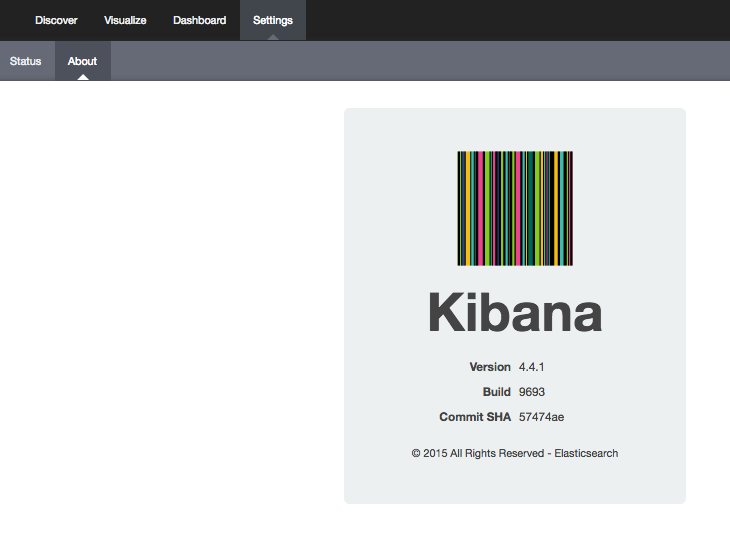
確定你 Kibana 版號
是否有跟 ES, Logstash
版本相容
E: 2.3.5 K: 4.5.4 L: 2.3.4-1
Settings - Status
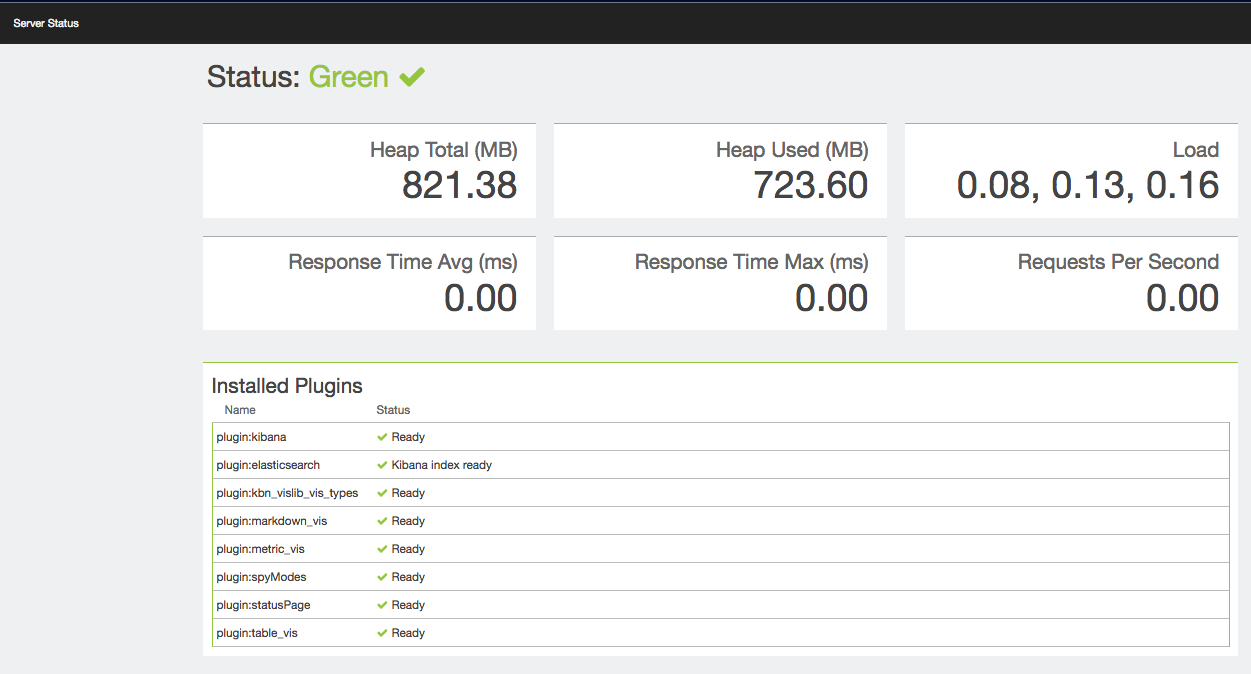
Green 綠燈表示一切正常
Settings - Objects
除了 Settings 以外, 每個東西存檔, 都變成一個 Object
https://gist.githubusercontent.com/mingderwang/f19f50dd75e81d6cdcd6228a063ada22/raw/b5b8aa4dc961e5f9bbdb7378ef2ca2e4572ee8eb/export.json
全部 Export
選擇性 Export
Import 物件
*皆以 Json 格式輸出
Settings - Advanced
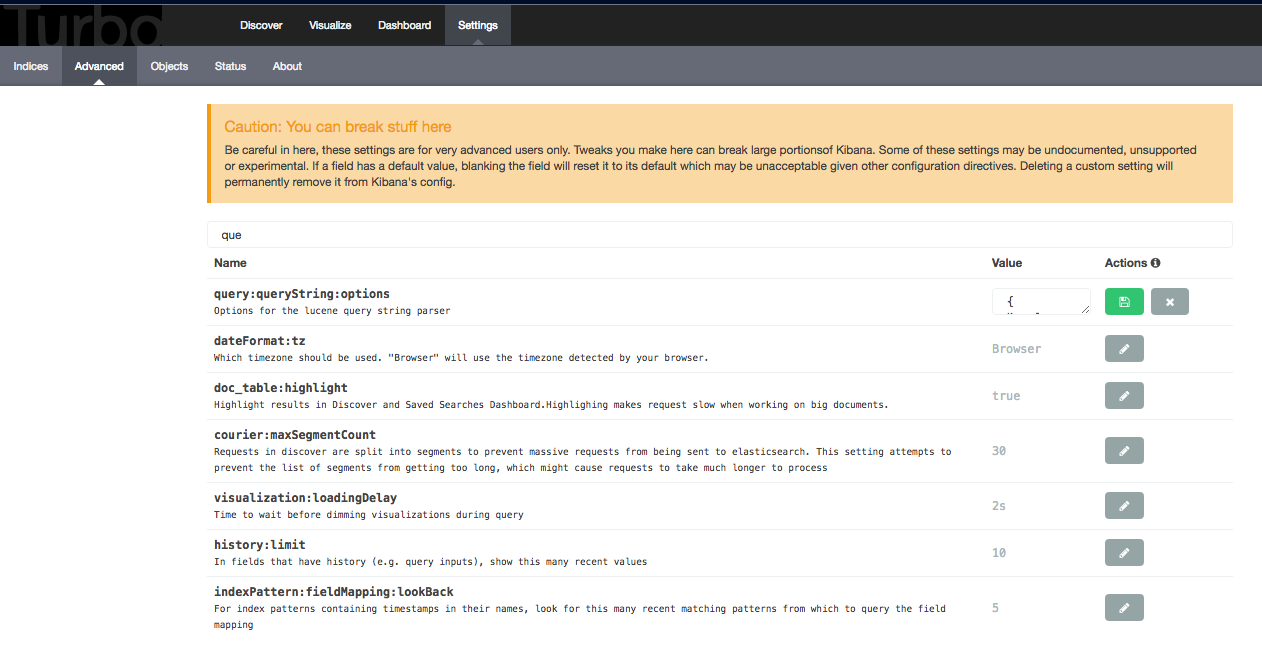
建議不要修改
live demo

Q & A
TurboTeam 集先鋒科技
#DevOps 系列課程 (三) - Taipei Meetup
By Ming-der Wang


