Mode d'emploi
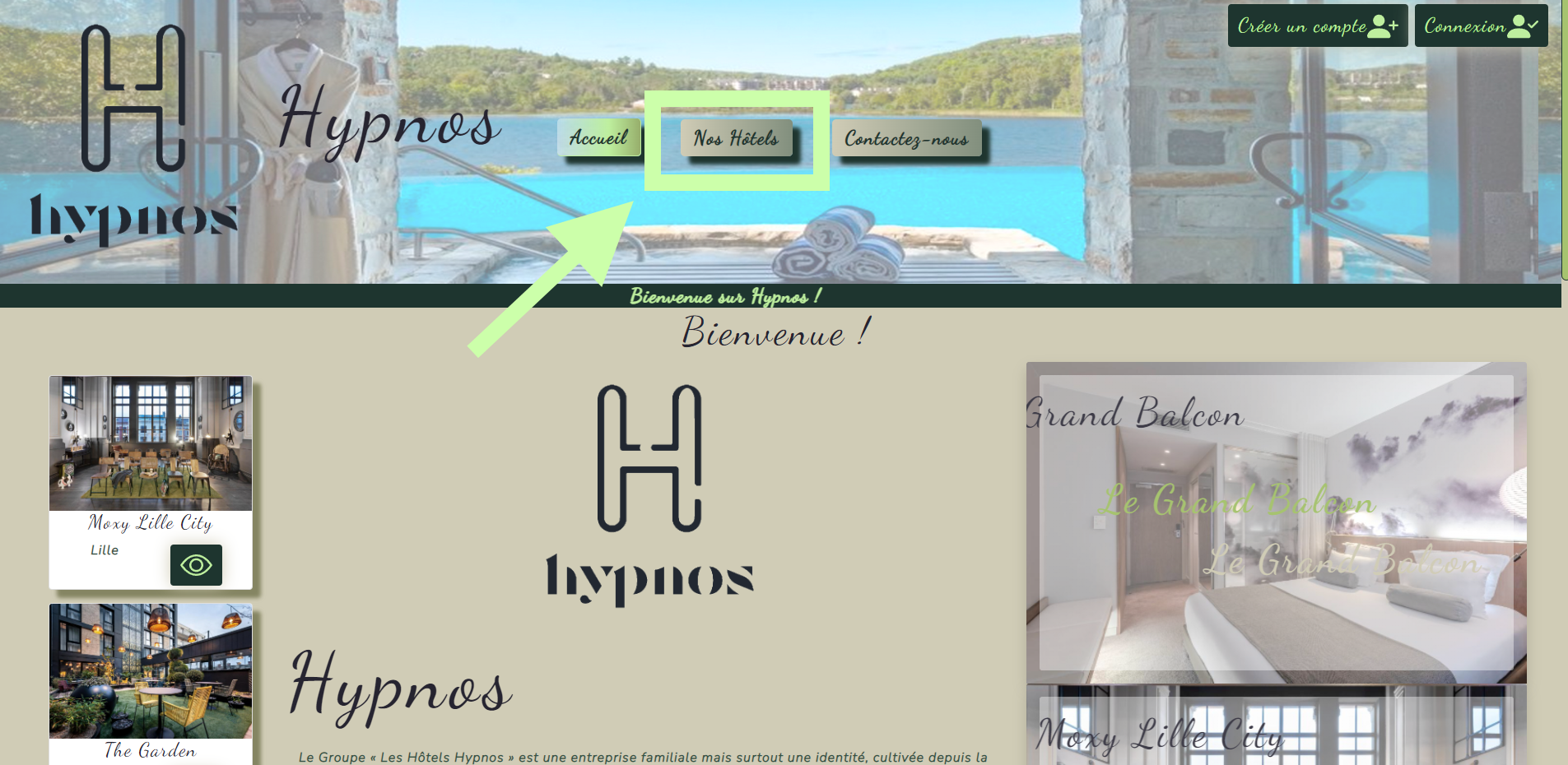
Bienvenue sur Hypnos!
Nous pouvons commencer par feuilleter le catalogue des hôtels en cliquant sur l'onglet "Nos Hôtels".
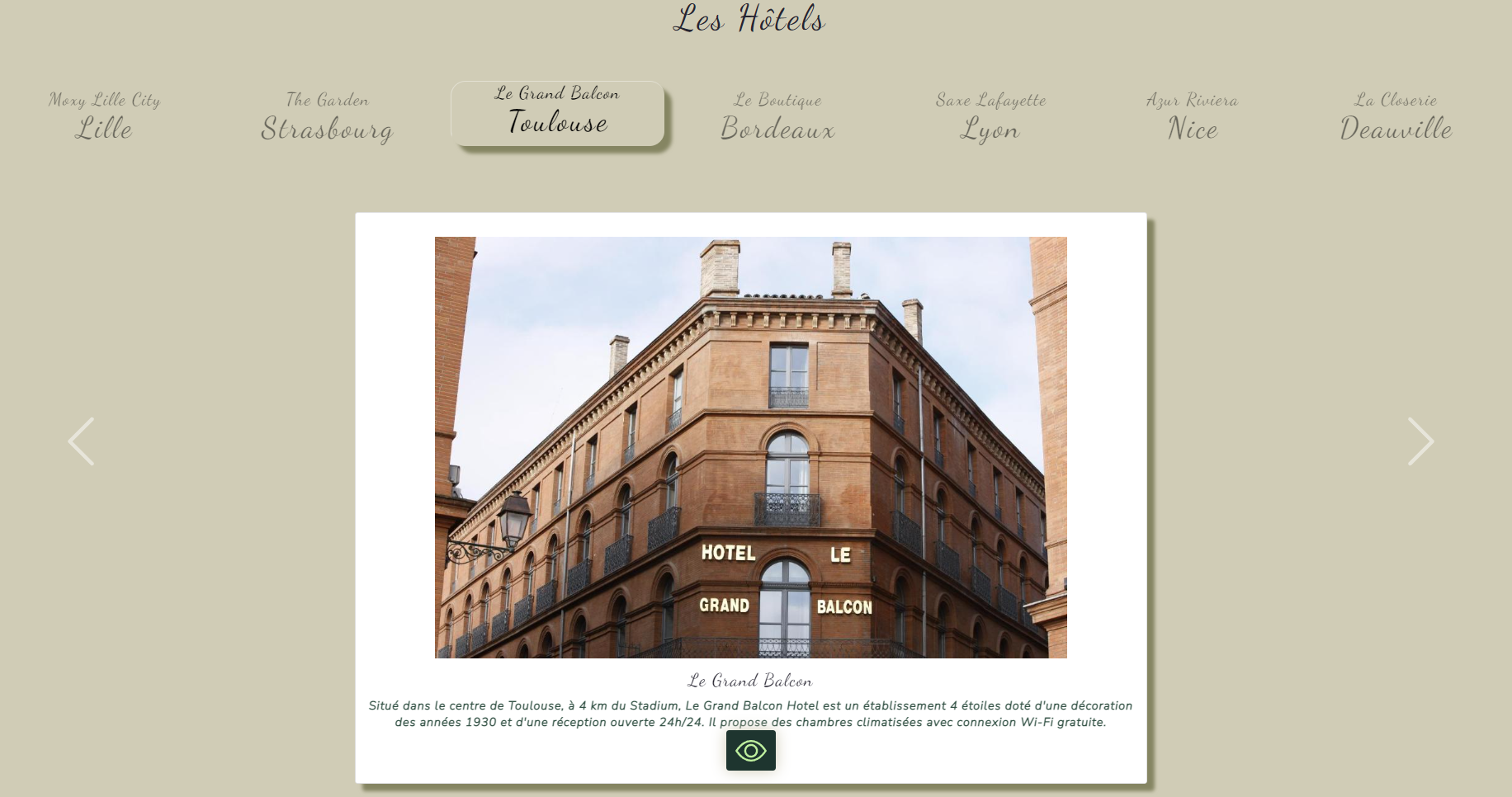
Le catalogue
Nous pouvons voir les différents hôtels d'Hypnos en laissant défiler les cards de présentation... Et sélectionner l'hotel désiré en cliquant dessus.
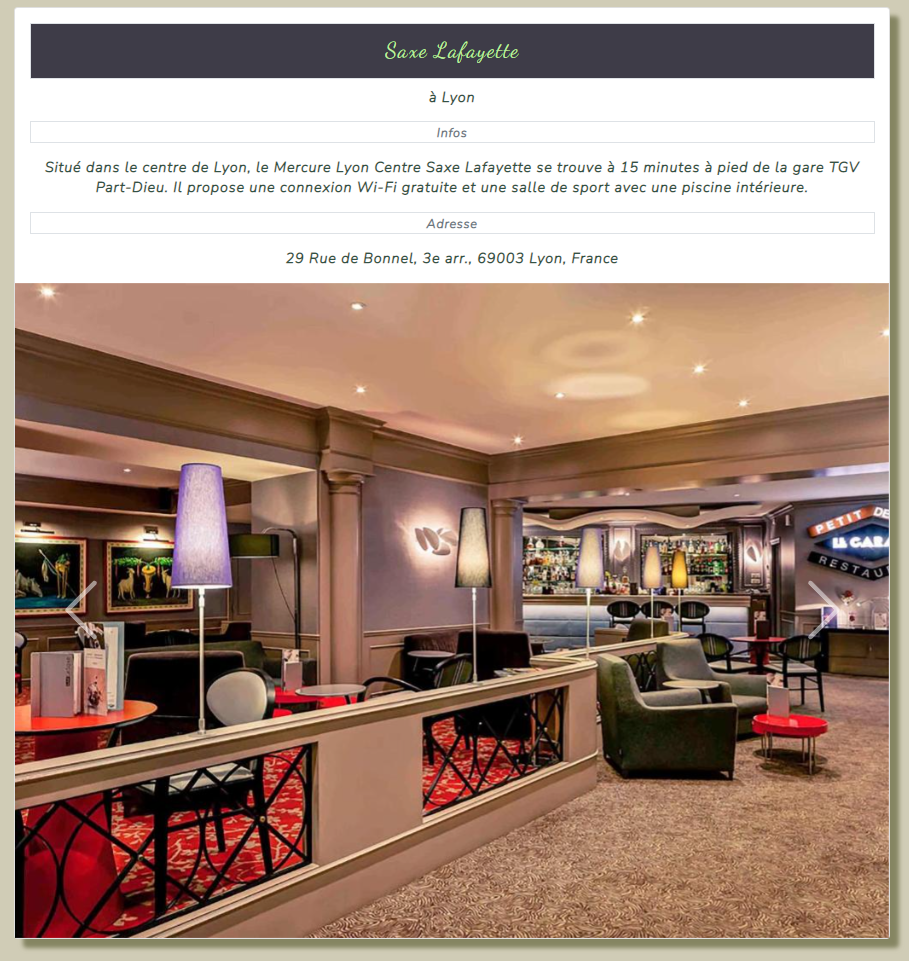
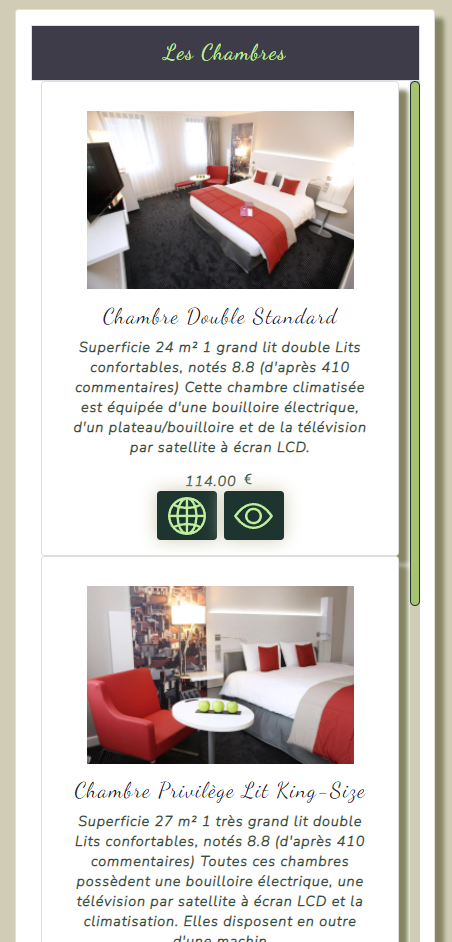
La page Hôtel
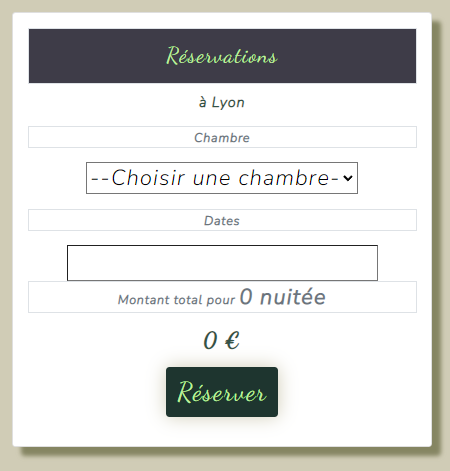
Pour réserver une chambre depuis la page Hôtel, il suffit de la sélectionner et de choisir les dates sur le calendrier mis à jour avec les dates disponibles. En cliquant sur réserver le visiteur sera amené à se connecter et redirigé sur la page ensuite.
Visiteurs et clients
Le menu déroulant du milieu montre les chambres, il suffit de cliquer dessus pour aller directement sur la page de la chambre.
La page Chambre
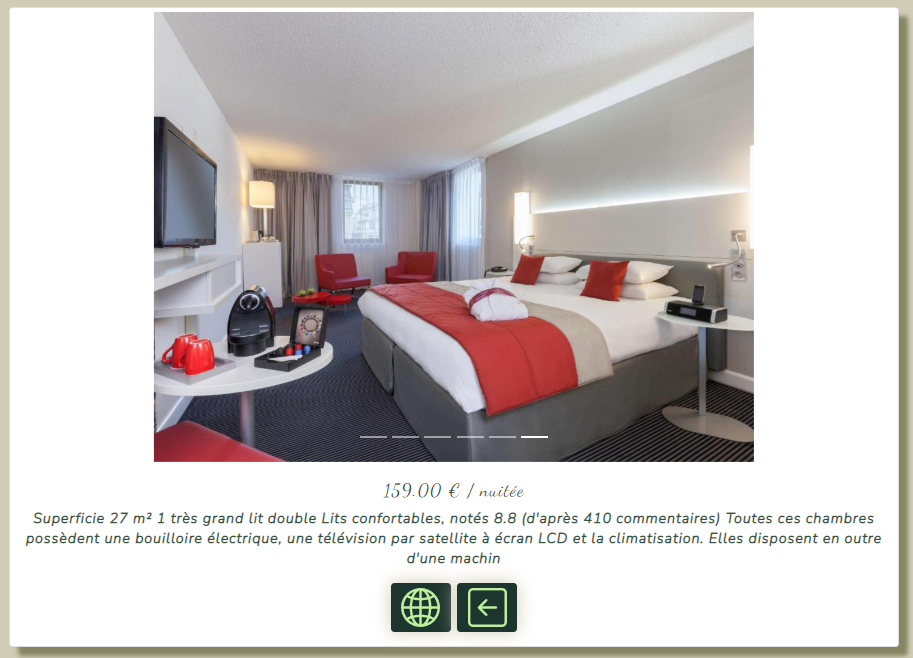
Une présentation et un diaporama des photos de la chambre sont directement visibles.
Visiteurs et clients
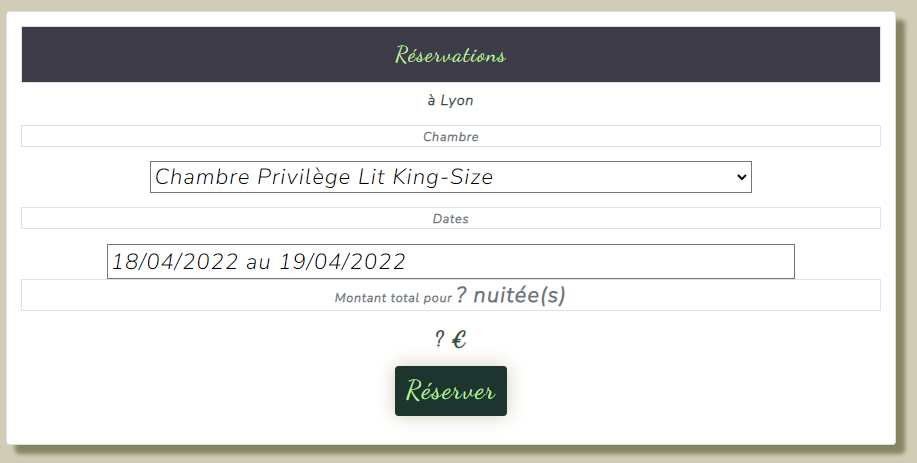
Pour réserver, la chambre est ici présélectionnée et il ne reste qu'à choisir les dates et cliquer sur le bouton réserver. Comme sur la page précédente le visiteur non connecté sera rediriger vers la page de login.
Le bouton "globe" permet d'aller sur le site Booking, partenaire d'Hypnos.
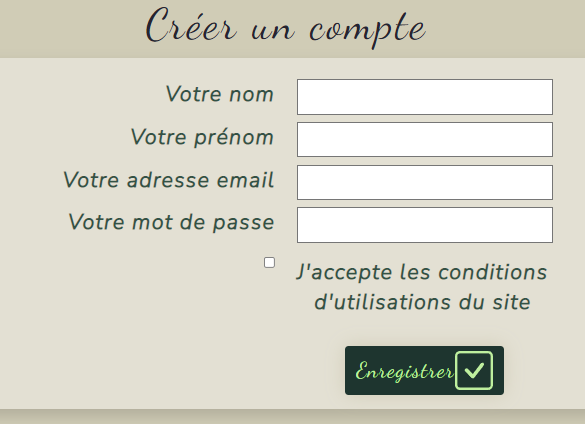
Les pages de connexion
La page de création de compte permet à tout visiteur de créer un compte Client.
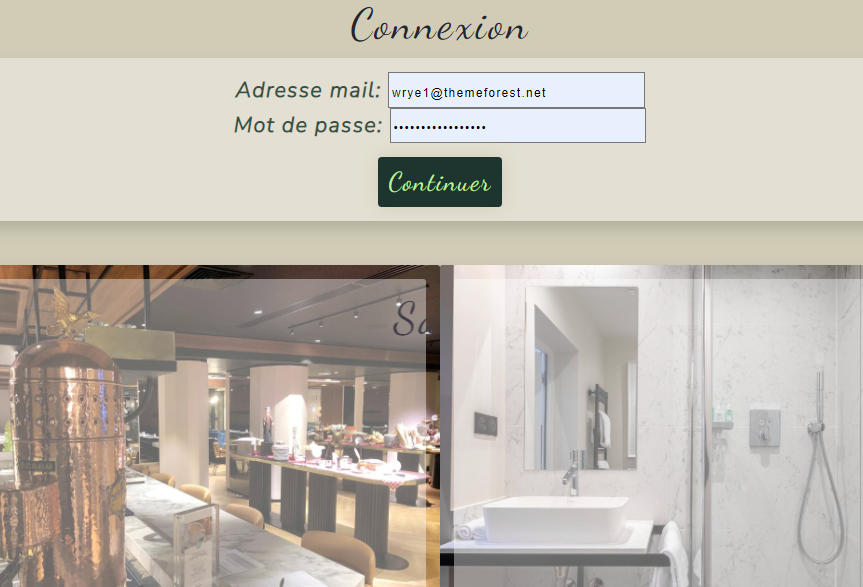
Tout type d'utilisateurs
Une fois le compte créer, les utilisateurs peuvent se connecter.
ATTENTION : Pour la création des comptes gérants, l'administrateur devra se connecter et suivre la procédure de création expliquée dans les pages suivantes.
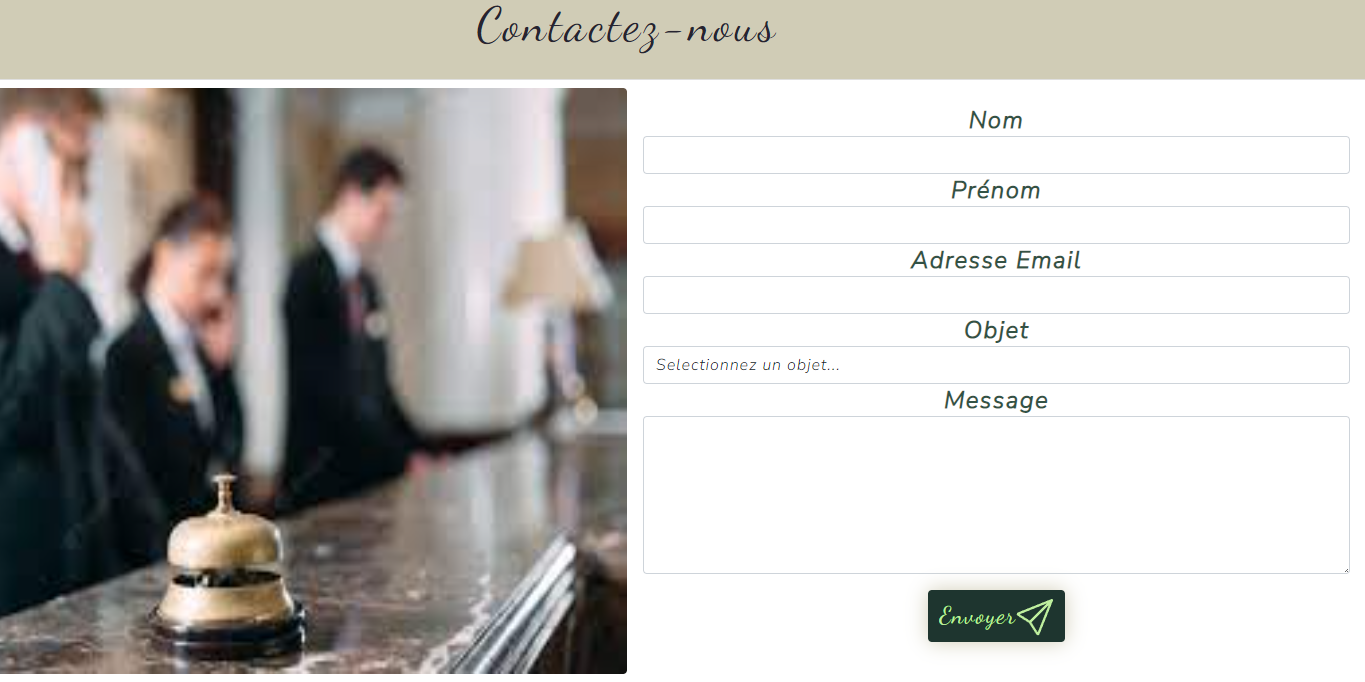
La page de contact
Un bouton "contactez-nous" permet d'accéder directement au formulaire depuis la barre de navigation.
Tout type d'utilisateurs pour contacter l'administrateur
Ce formulaire est très simple d'utilisation et un clic sur le bouton permettra, non seulement d'envoyer le message mais de recevoir un mail de confirmation d'envoi également.
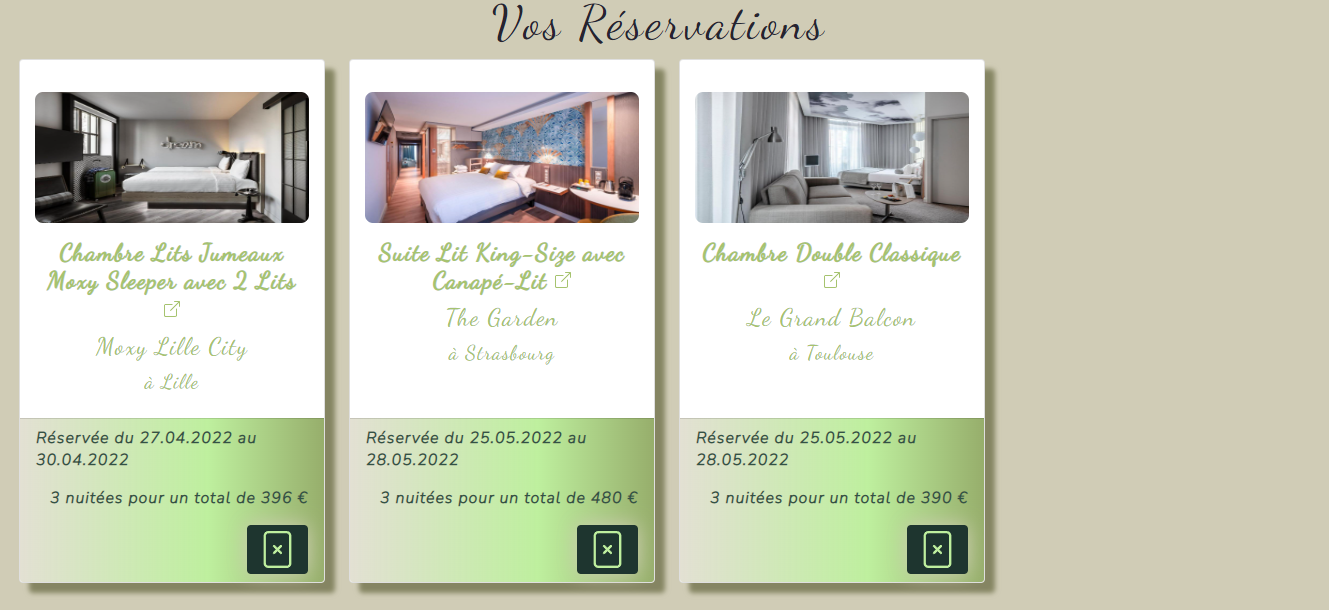
La page des réservations
Un bouton "réservations" apparait dans la barre de navigation des clients connectés et permet d'accéder directement à la liste de leurs réservations.
Pour les clients connectés uniquement
Cette page présente au client connecté les réservations effectuées en lui laissant la possibilité de supprimer ses réservation jusqu'à trois jours avant la date de début en cliquant sur le bouton "supprimer".

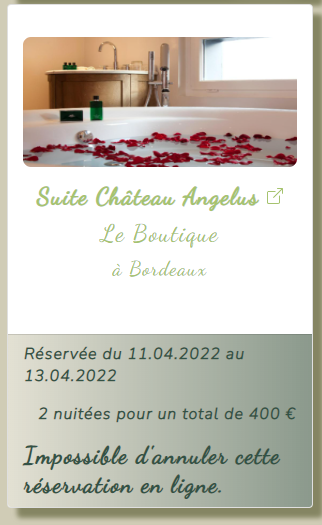

La page des réservations
Un bouton "réservations" apparait dans la barre de navigation des gérants connectés et permet d'accéder directement à la liste des réservations de leur hôtel.
Pour les gérants connectés uniquement
Cette page présente au gérant connecté les réservations effectuées dans son hôtel en listant les dates de début et de fin, le nombre de nuitées et le prix, ainsi que le nom de la chambre et celui du client.
Text
PROPOSITION : L'adresse mail du client lui permettra d'envoyer un message de confirmation de la réservation directement avec un bouton, cette fonctionnalité n'est pas encore développée puisqu'elle ne figurait pas dans la demande du client, mais pourra lui être proposée ultérieurement.
PROPOSITION : Il pourra être utile de supprimer/filtrer/trier les réservations passées ou par chambre.
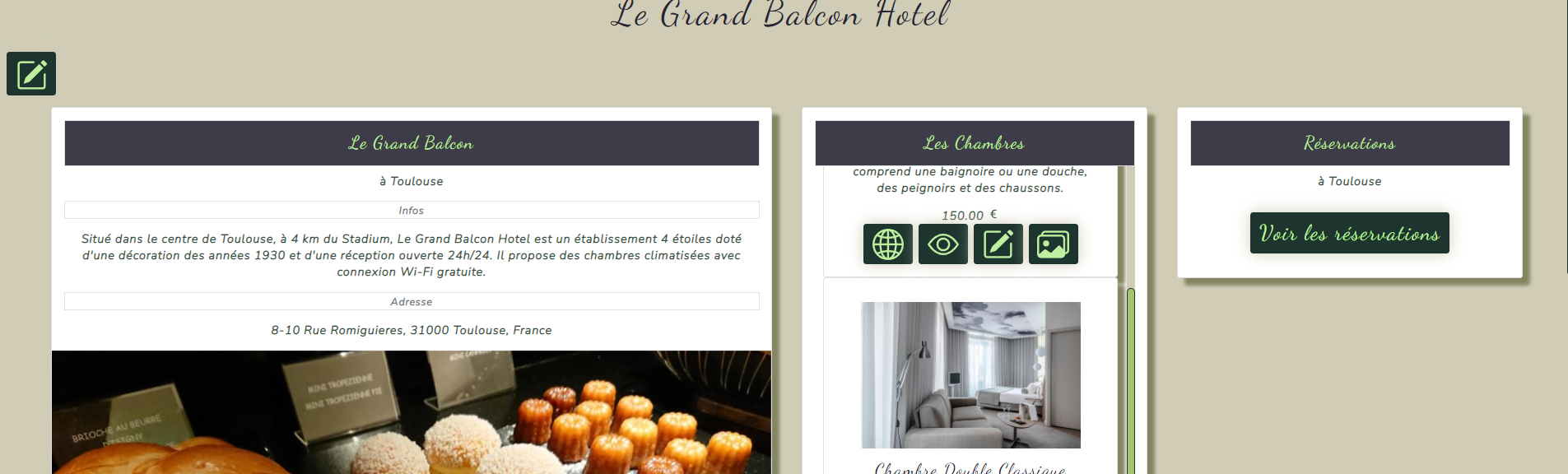
La page Mon Hôtel
Un bouton "Mon Hôtel" apparait dans la barre de navigation des gérants connectés et permet d'accéder directement à la page d'édition de leur hôtel.
Pour les gérants connectés uniquement
Différentes icônes sont présentes ici
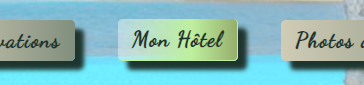

Editer l'hôtel/la chambre

Modifier les photos de la chambre

Voir les infos de la chambre

Aller sur le site Booking
TIPS : en cas de doute, des info-bulles sont là pour vous aider au passage de la souris
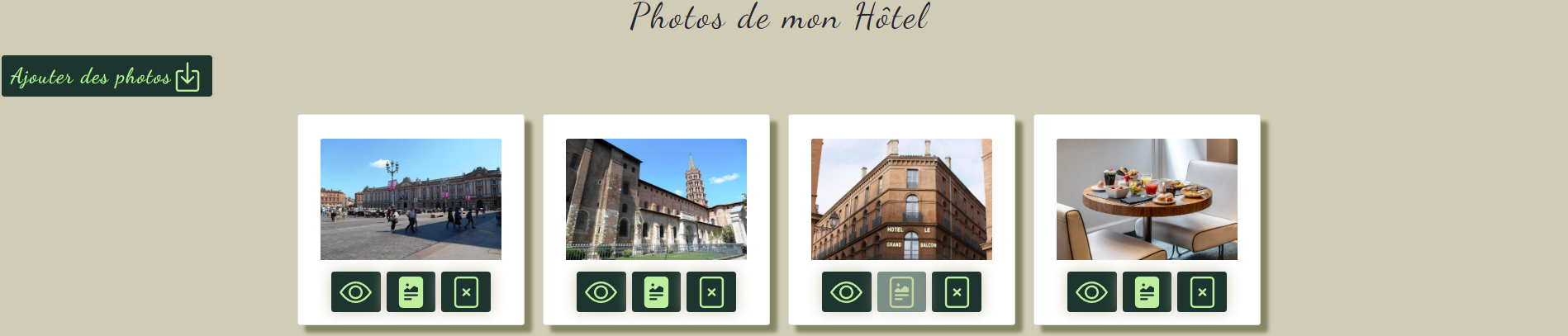
La page Photos de mon Hôtel
Un bouton "Photos de mon Hôtel" apparait dans la barre de navigation des gérants connectés et permet d'accéder directement à la page de gestion des photos.
Pour les gérants connectés uniquement
Différents boutons sont présents ici
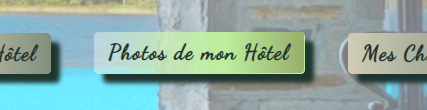

Sélectionner comme couverture
Voir la photo en plein écran

Supprimer la photo
Permet d'ajouter des photos au diaporama de l'hôtel
La page Toutes mes chambres
Un bouton "Mes Chambres" apparait dans la barre de navigation des gérants connectés et permet d'accéder directement à la page de gestion des chambres.
Pour les gérants connectés uniquement
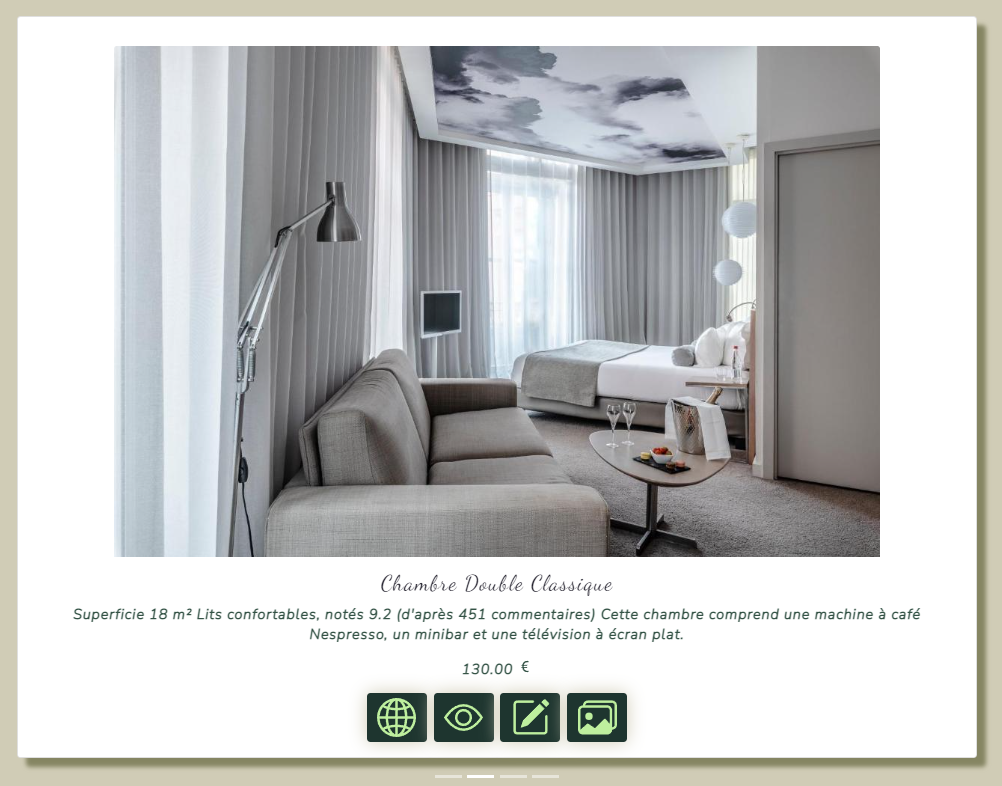
Différents boutons sont présents ici
Editer les infos de la chambre
Voir les infos de la chambre
Gestion des photos de la chambre

Permet d'ajouter une chambre à l'hôtel
Accéder au site Booking
Les chambres défilent une à une...
INFO : La page de gestion des photos des chambres est similaire à celle de l'hôtel.
PROPOSITON : La page d'infos de la chambre pourra contenir un calendrier complet des réservations.
La page Créer un compte gérant
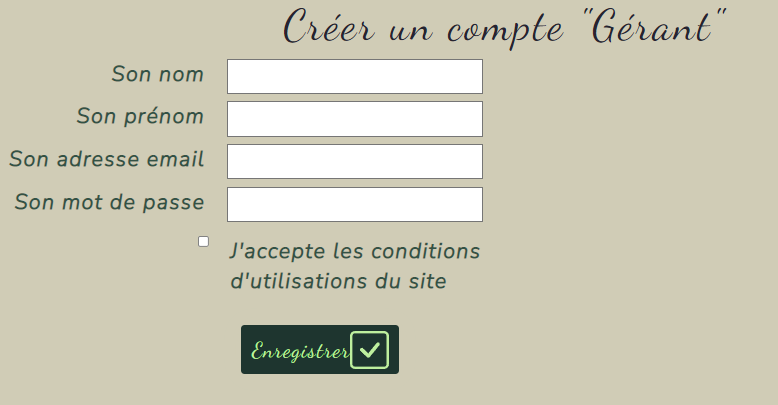
Un bouton "Ajouter un gérant" apparait dans la barre de navigation des administrateurs connectés et permet d'accéder directement à la page de création de compte gérant.
Pour les administrateurs connectés uniquement
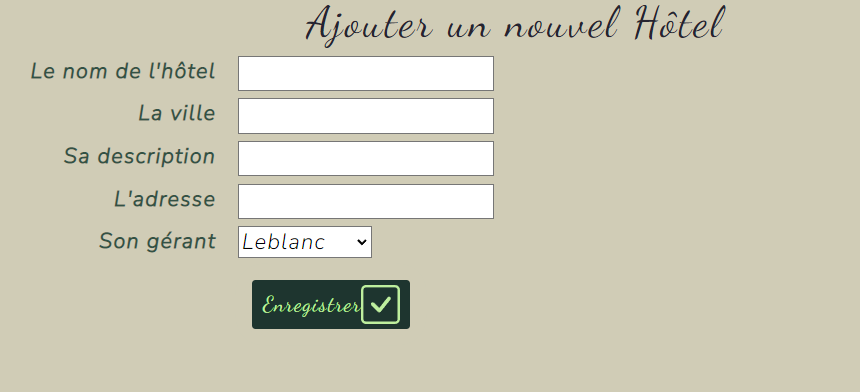
Très similaire au formulaire du compte client, celui-ci permet l'ajout de droits supplémentaires aux gérants
ATTENTION : Il est obligatoire d'ajouter le gérant avant de créer l'hôtel pour faciliter la liaison des deux
La page Créer un hôtel
Un bouton "Créer un Hôtel" apparait dans la barre de navigation des administrateurs connectés et permet d'accéder directement à la page de création de page Hôtel.
Pour les administrateurs connectés uniquement
Très similaire au formulaire du compte gérant, celui-ci permet l'ajout d'Hôtel et de ses informations, ainsi que de lui attribuer un gérant.
ATTENTION : Il est obligatoire d'ajouter le gérant avant de créer l'hôtel pour faciliter la liaison des deux
Le crud en back office
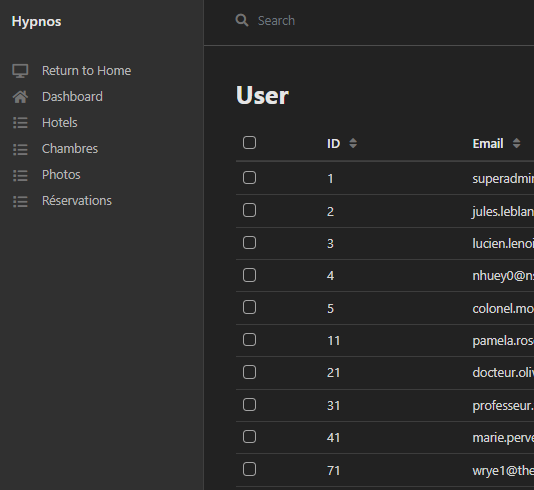
Un bouton "Admin" apparait en haut de l'écran des administrateurs connectés et permet d'accéder directement au page du crud en back office.
Pour les administrateurs connectés uniquement
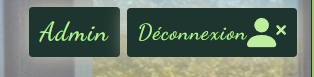
Le crud permet la gestion de la base de données complète en back office.
Des notions de gestions de base de données et une connaissance en particulier de celle-ci sont nécessaires à l'utilisation du crud.
Au revoir !
Merci d'avoir lu jusqu'au bout.
Vous souhaitant une utilisation aisée de l'application Hypnos.
Pour les lecteurs de ce manuel d'utilisation
Mode d'emploi
By Hypnos