Linux 文字編輯器的
基礎操作 (Nano, Vim)
Lecturer︰薯羊
OUTLINE
- 文字編輯器
- NANO
- VI 及 VIM
- VIMRC
文字編輯器?
vim: 人家是程式開發工具啦 (*´艸`*)
文字編輯器
文字編輯器主要用於用來編寫和檢視文字檔案。
因為程式和程式的設定檔通常是以純文字形式儲存,
所以程式設計師也會用純文字編輯器來編輯程式和設定檔。
最普遍的例子為︰用windows上的 記事本(notepad)
來寫html
文字編輯器的 相關軟件
文字編輯器
文書處理器
程式開發工具
加上排版、字元控制、插入圖片等功能
加上語法判斷式、
語法突顯和自動完成等功能
Window及 Linux上
常見的文字編輯器
Window: 記事本(notepad), notepad++
Linux: vi, vim, nano, emacs
notepad 及 vi 是兩者在系統上內建的文字編輯器
Nano
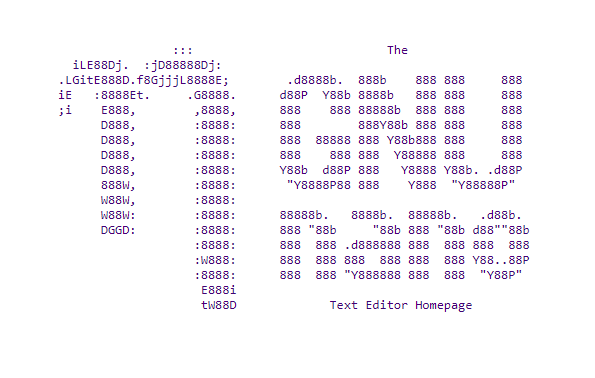
nano的LOGO是用文字打出來的,超帥 (*´艸`*)
NANO (一)
Nano的全名就是Nano。
它是Unix上的pico (Pine Composer)的複製品。
兩者主要差別是在於
pico跟Unix一樣,並不是開源的。
而Nano則是一個遵守著GNU規定的開源軟體。
NANO (二)
NANO具備基礎的文字編輯功能,對於剛接觸Linux的使用者來說,會是一個不錯的操作體驗
NANO的呼叫方法為︰
Nano [檔案名稱]
*如檔案不存在,則會新建一份檔案*
小練習
用NANO打開
任一"cat_this"檔案
提示︰用 ls 或 tree 去找
NANO 操作介面
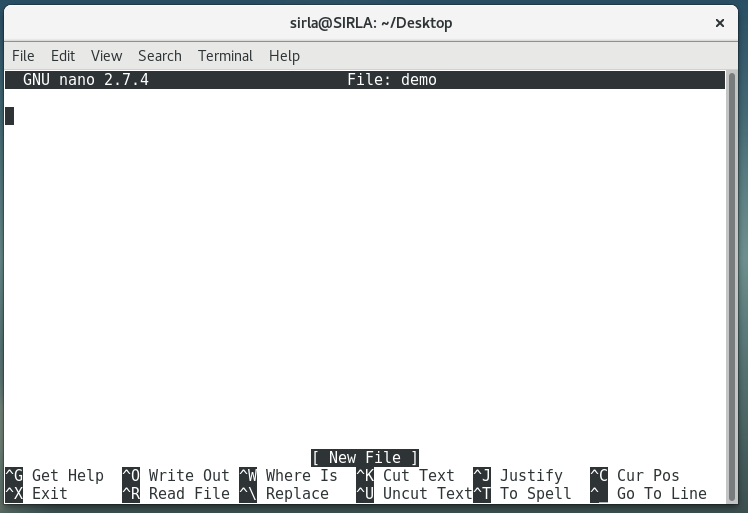
NANO 按鍵說明
在nano的快捷鍵提示裡面,
^
代表的是 alt 而不是 shift + m 的 M
代表的是 ctrl 而不是 shift + 6 的 ^
M
NANO (三)
因你可以看到NANO有以下功能︰
「^G」
「^O」
「^R」
「^Y」
「^K」
「^C」
儲存檔案
離開
從其他檔案讀入資料
顯示前一頁
剪下當前整行的內容
顯示游標所在的位置
「^X」
「^J」
「^W」
「^V」
「^U」
退出nano
調整文字格式
查詢
顯示下一頁
取消截切命令
LAB 02
建立一個叫 "hey_nano" 的文字檔
輸入以下文字︰
Hello, it is me here.
Welcome to the lesson.
I know it is so boring in this Lunix lesson but try to find some fun in here ok?
You know, you can type some opinion in sli.do to tell the lecturer how boring it is .
LAB 01
I know it is so boring in this Lunix lesson but try to find some fun in here ok?
把下面這一句剪下,並貼到最後一行
最後用「^J」自動排一下版。
VI 與 VIM
沒有畫面
沒有LOGO

VI 與 VIM (一)
vi是「Visual」的不正規的縮寫,
源於另外一個純文字編輯器ex的命令visual。
vim最初的名字是「Vi IMitation」,後來改為
「Vi IMproved」。
VI 與 VIM (二)
vi是各個 unix 及 unix-like 系統內建的文字編輯器,
其地位就像是windows上的記事本(notepad)。
因此 vi 的改良版 vim 的地位就跟 notepad++ 一樣。
vim正確來說已經不止於文字編輯器,
它像一個程式開發工具。
VI 與 VIM (三)
VI跟VIM的操作是基於
最便捷、以最短路徑來做事的概念去設計,
因此其操作與直覺操作相距甚遠,使入門難度變高。
VI 與 VIM 的三種模式

一般模式(預設)
- 用於遊標移動
- 搜尋、取代
- 刪除、複製、貼上
VI 與 VIM 的三種模式
在其他模式下按下esc即可回來
一般模式
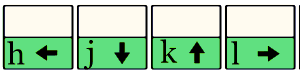
上下左右︰
在VIM要操作遊標,除了使用方向鍵,還可以用h、j、k、l來控制。
一般模式
文字編輯︰
x = 刪除
D = 刪除至行末
y = 複製
Y = 複製一整行
u = 復原
ctrl + r = 重做
/ = 往下搜尋
? = 往上搜尋
插入 / 取代模式
用a、i、o即可進入
a = 從下一個字元處開始插入
A = 從最後一個字元處開始插入
i = 從目前游標所在處插入
I = 從目前所在列的第一個非空白字元處開始插入
o = 在下一列處插入新的一列
O = 在上一列處插入新的一列
r = 取代游標所在的字元一次
R = 取代游標所在的文字,直到離開模式為止
指令模式
用 Q、: 即可進入
常用指令︰
:q = 離開
:q! = 強制離開(不儲存)
:w = 寫入(儲存)
:w [檔案名稱] = 另存新檔
:w! = 強制寫入
上方的指令可以混合使用,例如︰
:qw! = 強制寫入後離開
LAB 02
透過指令
vimtutor 進入教學頁面
並完成第一章的練習吧
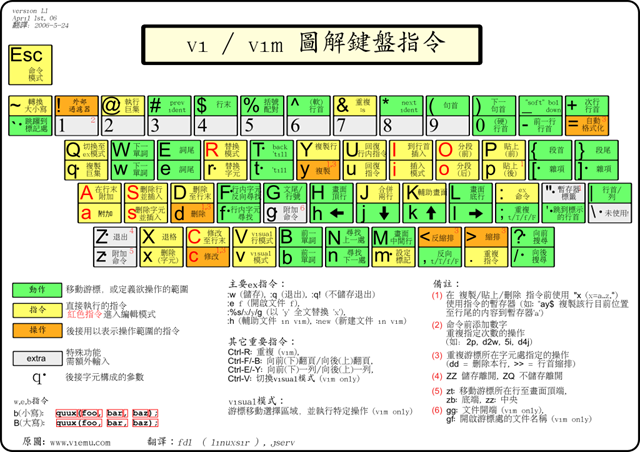
VIM鍵盤 (中文)
VIMRC

猜猜看這是哪一款 編輯器?
VIMRC是什麼?
vimrc其就是vim的環境設定檔啦
你想要像剛剛那張圖那麼好看的VIM?
那就要自己手動調整啦
VIMRC
vimrc的路徑在
/usr/share/vim
你可以用 nano 或是 vim 來打開它
VIMRC 設定參數 (一)
set t_Co=256
讓vim能支援256色。
set ruler
(預設開啟)在右下角顯示位置
set cursorline
光標底線:光標所在的那一行會有底線,幫助尋找光標位置
set nu
顯示行號
set ai
自動對齊縮排
set nu cursorline
顯示游標所在的列
VIMRC 設定參數 (二)
set tabstop=4
按一下Tab鍵,移動的空白鍵數目
set shiftwidth=4
自動縮排對齊間隔數:向右或向左一個縮排的寬度
set enc=utf-8
文字編碼加入 utf8
set bg=dark
背景顏色
color evening
顏色風格
VIMRC 設定參數 (三)
hi LinerNr cterm=bold ctermfg=DarkGrey ctermbg=NONE
- 「hi」 是指highlight的簡寫
- 「LineNr」是指為 line number 的顏色設定
- 「cterm」指的是爲 color terminal 的環境做設定
- 「ctermfg」是指前景
- 「ctermfg」是指背景
VIMRC 設定參數 (四)
hi CursorLinerNr cterm=bold ctermfg=Green ctermbg=NONE
- 「CursorLinerNr」指的是光標線上的設定
Thank you for
your listening!
Linux 文字編輯器的基礎操作 (Nano, Vim)
By sheep_of_block