Introduction of Linux
lecturer︰薯羊
OUTLINE
- 簡介作業系統
- Linux的特色
- Linux的基礎操作指令
- Linux的文字編輯器
把作業系統課程簡化99%以後
常見的電腦作業系統


Windows
macOS
Linux
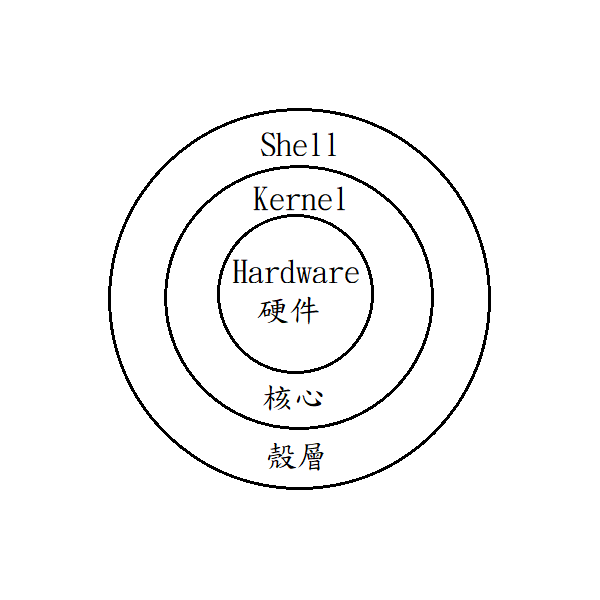
其實我們這些使用者在使用圖形介面時
中間的連繫是這樣的
USER
所以,LINUX有什麼特色?
LINUX
Linux 是一款Unix Like系統
在同為一Unix Like系統的情況下,
我相信各位也認識另外一款系統。
那套系統的名字叫︰
macOS
Windows
- Shell、Kernel
Mac
- Shell、Kernel
LINUX
- Kernel
3個系統所涵蓋的內容
Linux
平常我們說的LINUX系統到底是?
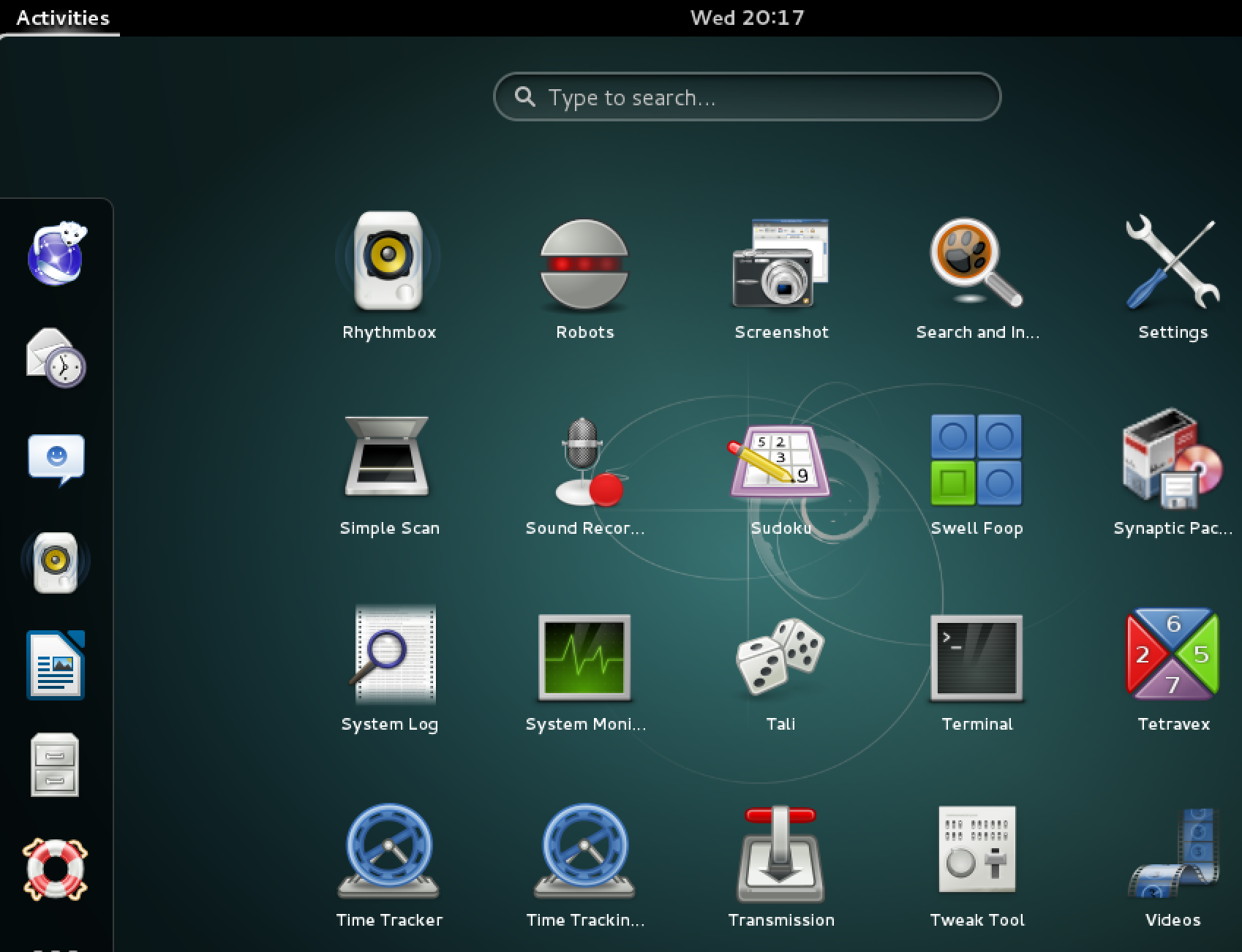
(Debian的圖形介面)
- Kernel
- Software (Shell)
- GUI (Graphical User Interface) (不一定有)
+
套件
=
Linux Distributions
各個Linux Distributions的版本︰
最新版本:
外面企業常用到的Linux Distributions︰
- RedHat (RHEL)
- CentOS
- SUSE
較常在家用版看到的︰
- Ubuntu
- Debian
7.6
7.6
15
18.10
9.6



LINUX的基礎操作指令
su
-
super user
-
登入擁有最高控制權的Root帳戶
sudo
-
super user do...
-
登入擁有最高控制權的Root帳戶
身份控制
pwd
-
print working directory
-
顯示當前路徑
ls
-
list
-
列出當前目錄下的檔案
-
格式︰
-
ls [參數] [路徑]
-
-
參數︰
-
-a 列出所有檔案
-
-l 列表
-
目錄控制 (一)
cd
- change directory
- 更改目錄
- 格式︰
- cd [路徑]
- 你可以想像為移動自己所在的位置。
-
cd / 回到根目錄
-
cd ../ 回到上一層
目錄控制 (二)
-
需要搭配 相對路徑 或 絕對路徑 使用。
-
相對路徑例子︰
-
cd home/user 從當前目錄下,到一個名為home的檔案內的user檔案。
-
-
絕對路徑例子︰
-
cd /home/user 從root開始到home的user檔案
-
LAB 01
用上面提到的技巧
尋找一個叫flac.txt的檔案
apt-get
-
Get Advanced Packaging Tools
-
取得 APT(進階打包工具)
-
格式︰
-
apt-get [動作] [工具名稱]
-
-
動作︰
-
install
-
remove
-
下載套件
小練習
使用apt-get 取得tree工具
目錄控制 (三)
tree
- 列出資夾的樹狀結構
- 使用前需要下載套件tree
- 格式︰
- tree [參數] [顯示格式]
- 參數
- -C 為各種檔案加上色彩,方便辨識種類
mkdir
- make directory
- 建立資料夾
- 格式︰
- mkdir [資料夾名稱]
touch
- 格式︰
- touch [檔案名稱]
- 碰一下檔案,以更新最後更改的時間。
- 如果檔案不存在的話,側建立一個同名的空白檔案。
資料夾控制 (一)
cp
- copy
- 複製
- 格式︰
- cp [參數] [檔案1]
[檔案2]
- cp [參數] [檔案1]
- 參數︰
- -r 全部檔案
- -i 覆蓋前詢問
- -n 直接覆蓋
mv
- move
- 移動檔案
- 格式︰
- mv [參數] [檔案名稱1] [檔案名稱2]... [最後一個檔案名稱 為目標地點]
資料夾控制 (二)
rmdir
- remove directory
- 移除資料夾
- 格式︰
- rmdir [資料夾名稱]
- *必須是空白的資料夾才有效*
rm
- remove
- 移除檔案
- 格式︰
- rm [參數] [檔案名稱]
- 參數︰
- -f 強制
- -i 詢問
- -r 循環
資料夾控制 (三)
補充——命名法
檔案命名時,要避免使用空白鍵 或 特殊字元。因為兩者階會影響電腦的指令閱讀。
底線命名
Fate_Grand_Order
駝峰式大小寫
LeagueOfLegends
要斷開詞語,可以用底線 _ 取代 或 駝峰式大小寫CamelCase去命名
LAB 02
-
在 user 用 touch 建立一個檔案 "TouchThis"
-
在 user 裡建立一個資料夾 "my_dir"
-
把 "TouchThis" 的檔案移到 "my_dir" 的資料夾
-
在 user 下再建立一個資料夾 "RIP"
-
把 "my_dir" 移到 "RIP"
- 把 "my_dir" 及 "RIP" 移除掉
LINUX的文字編輯器
今天會用到的文字編輯器
NANO
沒有畫面
沒有LOGO
NANO(一)
Text
NANO具備基礎的文字編輯功能,對於剛接觸Linux的使用者來說,會是一個不錯的操作體驗
NANO的呼叫方法為︰
Nano [檔案名稱]
*如檔案不存在,則會新建一份檔案*
小練習
用NANO打開 任一 "try.txt" 檔案
提示︰用tree去找
NANO(二)
Text
NANO (三)
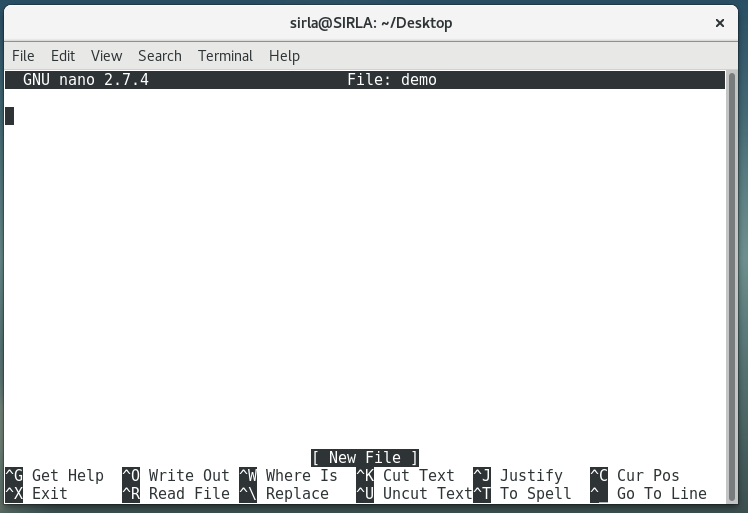
打開NANO後,下方為工具列
「^C」 的意思並非是 「Shift + 6 + C」這樣按
「^」的意思為「Ctrl」
「^C」的意思即是「Ctrl + C」
NANO (四)
因此,你可以看到NANO有以下功能︰
「^G」
「^O」
「^R」
「^Y」
「^K」
「^C」
儲存檔案
離開
從其他檔案讀入資料
顯示前一頁
剪下當前整行的內容
顯示游標所在的位置
「^X」
「^J」
「^W」
「^V」
「^U」
退出nano
調整文字格式
查詢
顯示下一頁
取消截切命令
LAB 03
把 "try.txt" 的內容文字改為︰
This is my first time using nano and I'm trying to type something in here. Today is 2/15, yesterday was valentine's day.
最後用「^ J」自動排一下版。
Introduction of Linux
By sheep_of_block