HTML II
Ссылочные элементы – a
Элемент a (anchor) является основой любого HTML документа. Он позволяет связать HTML документы и другие ресурсы сети друг с другом, образуя сеть всемирной паутины. Ссылки очень гибкий элемент и имеет много разновидностей.
<a
    href="http://home.web.cern.ch/"
    hreflang="en"
    target="_blank"
    title="Официальный сайт CERN">
    CERN
</a>
Например, ссылки могут вести на другой HTML документ в сети:
На файл для скачивания:
<a
    href="https://whatwg.org/pdf"
    download
    type="application/pdf">
    Спецификация HTML5
</a>
Или на электронную почту:
<a href="mailto:press.office@cern.ch">Написать нам письмо</a>И даже на номер телефона:
<a href="tel:+41 (0)22 767 2757">Или позвонить</a> application/zip # Архив zip
application/pdf # PDF файл
audio/mpeg # mp3 аудио файл
image/jpeg # Картинка в jpeg формате
text/css # Файл с CSS стилями
video/mp4 # mp4 видео файл
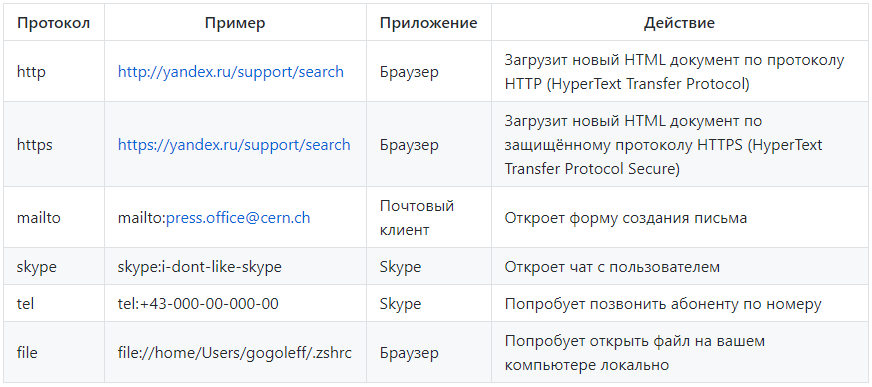
Любой URL состоит из двух частей: метод доступа к ресурсу https и адрес ресурса //yandex.ru/support/search, разделённые двоеточием :
Метод доступа обычно представляет собой идентификатор протокола, который определяет какая программа будет обрабатывать событие нажатия на ссылку.
DNS
Доменное имя или домен (Domain Name)– это уникальное виртуальное имя сервера в сети Интернет в рамках DNS (Domain Name System). DNS – компьютерная распределённая система для получения физического адреса сервера (IP-адреса) в сети Интернет по виртуальному и человеко-понятному адресу (доменному имени).
Таблицы соответствий IP-адреса домену хранятся на специальных DNS-серверах по всему миру. Условно они выглядят так:
yandex.ru       77.88.55.66
wikipedia.org   91.198.174.192
Элементы форм
Форма form представляет собой набор элементов для ввода информации и кнопок для различных действий с этой иноформацией, чаще всего для отправки её на сервер.
Form
<form action="/book/war-and-peace" method="POST">
    <!-- Поле для ввода заголовка книги -->
    <!-- Так как мы редактируем,
		то заголовок уже предустановлен в поле -->
    <input name="title" value="Война и мир">

    <!-- Поле для ввода автора книги -->
    <input name="author" value="Толстой Л.Н.">

    <!-- Кнопка сохранения -->
    <!-- При нажатии на неё, браузер соберёт все данные
		и отправит по адресу /book/war-and-peace -->
    <button type="submit">Сохранить</button>
<form>
1. Браузер соберёт все введённые в поля данные в объект. Для этого из атрибута name он возьмёт название поля, а из value – значения:
{
    title: 'Война и мир',
    author: 'Толстой Л.Н.'
}
2. Затем он запакует в виде строки текста в формате <поле1>=<значение1>&<поле2>=<значение2> и специальным образом закодирует значения:
title=%D0%92%D0%BE%D0%B9%D0%BD%D0%B0%20%D0%B8%20%D0%BC%D0%B8%D1%80&author=%D0%A2%D0%BE%D0%BB%D1%81%D1%82%D0%BE%D0%B9%20%D0%9B.%D0%9D.
3. И на конец, отправит HTTP запрос c закодированными данными по адресу /book/war-and-peace, указанному в атрибуте 'action'.
У формы есть ещё один важный атрибут – method. В нём указан,
простыми словами - тип действия,
а сложными – метод HTTP протокола.
| Метод | Назначение |
|---|---|
| GET | Прочитать ресурс |
| PUT | Создать ресурс |
| POST | Отредактировать ресурс |
| DELETE | Удалить ресурс |
атрибут enctype
| Значение | Описание |
|---|---|
| application/x-www-form-urlencoded | Вместо пробелов ставится +, символы кодируются при помощи Percent-encoding. |
| multipart/form-data | Данные не кодируются. Это значение применяется при отправке файлов. |
| ext/plain | Пробелы заменяются знаком +, буквы и другие символы не кодируются. |
Кодирование multipart/form-data необходимо, когда мы хотим передать в одном запросе несколько типов данных. Например, текстовые данные и файлы.
<form action="/book/war-and-peace"
      method="POST"
      enctype="multipart/form-data">
    <input name="title" value="Война и мир">
    <input name="author" value="Толстой Л.Н.">

    <!-- Добавили ещё одно поле – обложка для книги -->
    <!-- Поле типа `file` позволяет выбрать локальный файл -->
    <input name="picture" type="file" value="">

    <button type="submit">Сохранить</button>
<form>input и label
Основным кирпичиком форм является элемент input. Он позволяет добавить в форму поля различных типов. Мы уже видели два вида полей – текст и файл.
<input name="author" value="Толстой Л.Н.">
<input name="picture" type="file" value="">
Атрибут name задаёт название поля, value его текущее значение, а type – тип. Тип text (простое текстовое поле) является типом по умолчанию, и его можно не указывать.
Для каждого поля можно вывести подпись при помощи элемента label. Чтобы связать их у элемента label в атрибуте for должно быть то же значение, что у элемента input в атрибуте id. При клике на label браузер переводит фокус (выделяет и устанавливает курсор) на связанное поле.
<label for="author">Автор</label>
<input id="author" name="author" value="Толстой Л.Н.">
Если подпись необходима, но места для неё нет. Можно использовать атрибут placeholder у самого элемента input. Тогда подпись будет прямо в поле ввода. Атрибут может быть использован, конечно, только в подходящих для этого типах полей.

<input placeholder="Автор" name="author" value="">
Примеры типов полей:
В html5 добавили ещё много новых типов:
Практически вегда мы должны не только давать пользователю вводить данные HTML5, но и проверять их (валидировать). Для этого есть ряд специальных атрибутов:
- required – обнозначает поле как обязательное. Если значение не будет введено, то форма не отправится, а напротив этого поля возникнет подсказка с ошибкой.
- pattern="" – ограничивает ввод регулярным выражением. Если введённое значение не будет ему удовлетворять, то форма не отправится, а напротив этого поля возникнет подсказка с ошибкой.
<form>
    <input name="author" value="" required>
    <button type="submit">Отправить</button>
</form>
<label for="index">Почтовый индекс</label>
<input id="index" name="index" pattern="[0-9]{6}"
placeholder="XXXXXX" maxlength="6">readonly – обозначает поле как «только для чтения»
<form>
    <input name="author" value="Толстой Л.Н." readonly>
    <button type="submit">Отправить</button>
</form>
disabled – обозначает поле как «отключенное». В отличии от readonly значение этого поля не будет отправлено совсем.
<form>
  <input name="author" value="Толстой Л.Н." disabled>
  <button type="submit">Отправить</button>
</form>
button
Для отправки данных нам безусловно нужна кнопка button
<form>
  <input name="author" value="">

  <!-- Кнопка типа reset очищает все поля формы -->
  <button type="reset">Очистить поля</button>

  <!-- Кнопка типа submit отправляет поля формы на сервер -->
  <button type="submit">Отправить</button>
</form>
Если мы хотим, чтобы после загрузки формы фокус был сразу на кнопке можно указать атрибут autofocus
Перерыв

Семантическая разметка
"Дивная" верстка
<div>
    <div>CERN is a European research organization that operates
    the largest particle physics laboratory in the world.</div>

    <div>CERN's main function is to provide the particle accelerators
    and other infrastructure needed for high-energy physics research</div>

    <div>Last modified: 2015-09-22</div>
    <div>Author: ivan@example.com</div>
</div>
Семантичная верстка
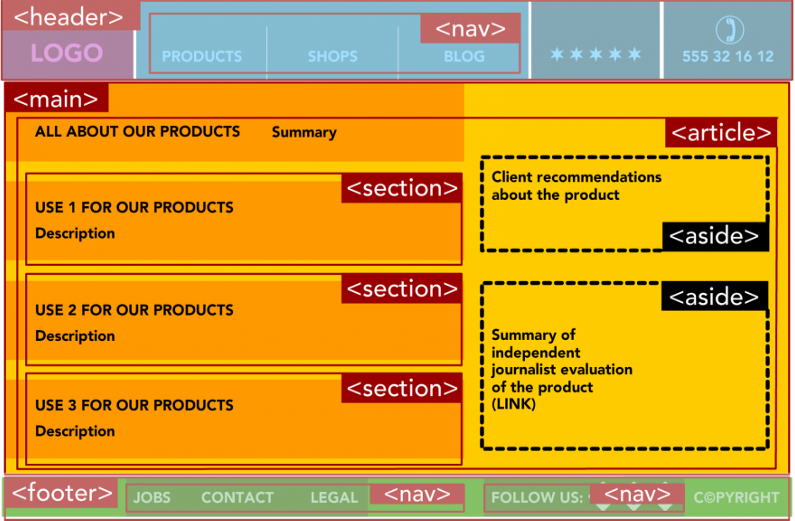
Хорошая разметка должна не только определять структуру, но и делать это осмысленно – закрепляя за элементами определённый смысл: вот здесь у нас навигация, а здесь адрес. Такая разметка называется семанитической (Semantic Markup).
Такая разметка помогает браузерам и поисковым системам лучше ориентироваться в вашем документе. Например, чтобы автоматически сформировать версию для чтения, или помочь выделить из документа адрес и телефон, или информацию по фильму, товару, книге.
- <abbr> – для аббревиатур и определений
- <address> - для обозначения адреса
- <dfn> – для терминов и определений
- <code> – для кода программ
- <nav> – для навигации
- ...
<div>
    <div>CERN is a European research organization that operates
    the largest particle physics laboratory in the world.</div>

    <div>CERN's main function is to provide the particle accelerators
    and other infrastructure needed for high-energy physics research</div>

    <div>Last modified: 2015-09-22</div>
    <div>Author: ivan@example.com</div>
</div>
<!-- Обозначаем статью -->
<article>
<!-- Аббревиатура -->
<p><abbr title="Conseil Européen pour la ...">CERN</abbr>
is ... </p>
<p>CERN's main function is to provide the particle
accelerators and ... </p>
</article>
<!-- Информацию в подвале -->
<footer>
<!-- Время -->
<p>Last modified: <time>2001-04-23</time></p>
<!-- И контактную информацию -->
<address>Author: fred@example.com</address>
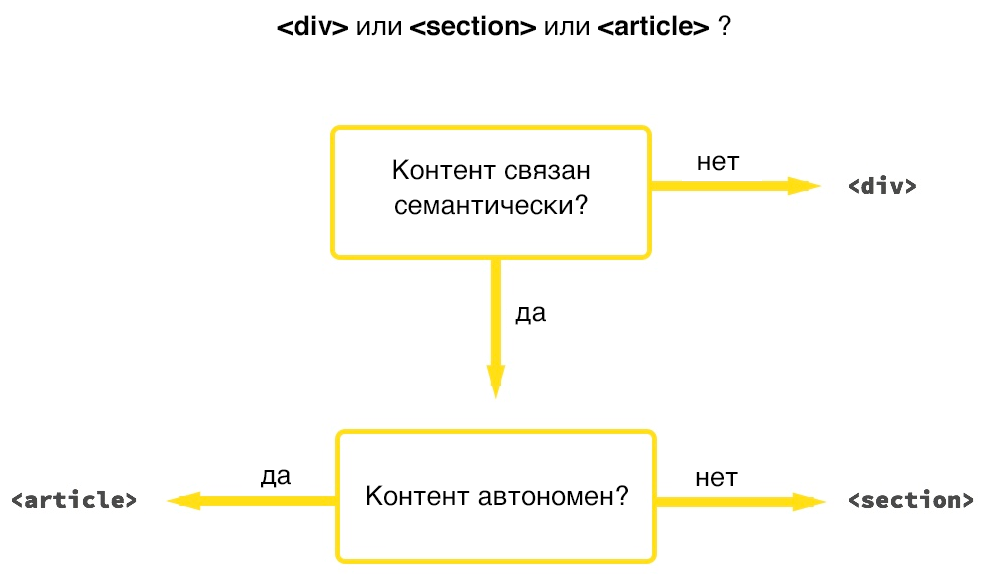
</footer>section – определяет тематическую группу элементов: блок комментариев к посту в блоге, главы в статье или список постов
article – обозначает законченную самодостаточную часть документа: пост на форуме или в блоге, новостная статья или виджет
<nav> - Предназначен для создания блока навигации веб-страницы или всего веб-сайта, при этом не обязательно должен находиться внутри <header>. На странице может быть несколько элементов <nav>.
- https://webref.ru/html/input/type - Подробнее о типах
- https://html5book.ru/html5-semantic-elements/ - Семантические элементы HTML5
- http://front-end.su/2015/11/01/div-or-section-or-article/ - div или section или article
Ссылки
HTML II
By Techno School