Git e GitLab
Saindo do zero
Vanilton Pinheiro
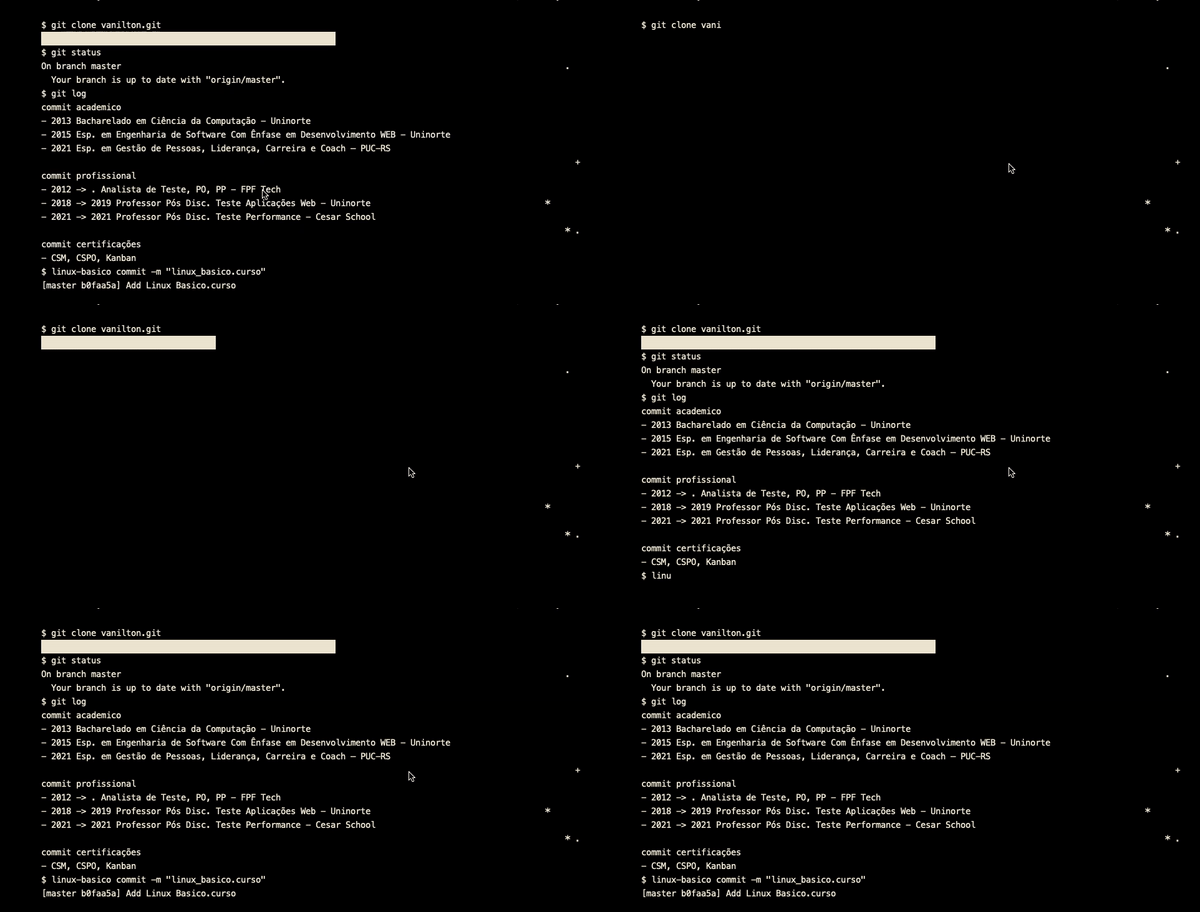
Quem sou eu?

Pinheiro
Vanilton
Quem são vocês?

# O que vamos precisar
Ambiente
# O que vamos precisar
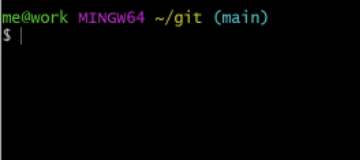
Windows
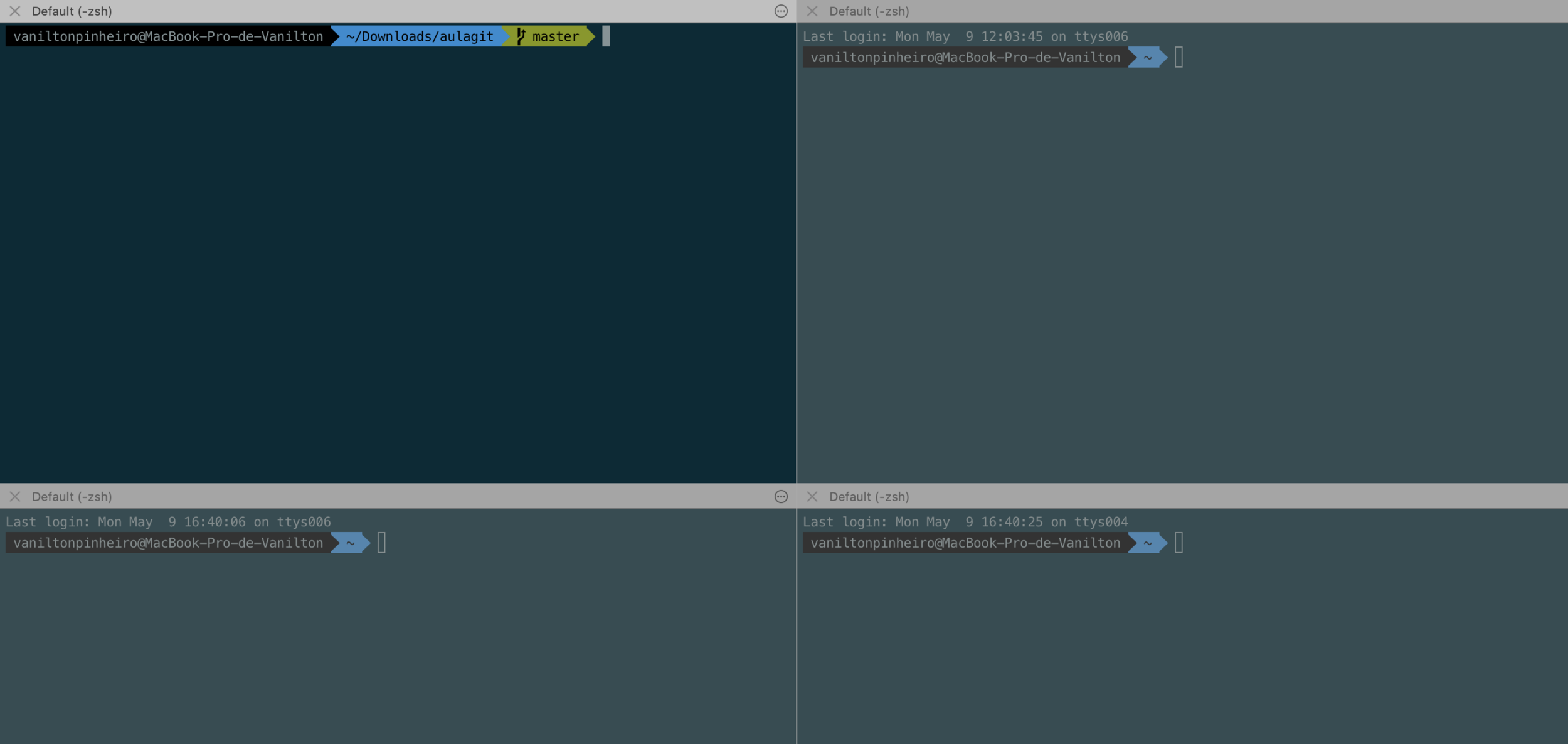
iTerm
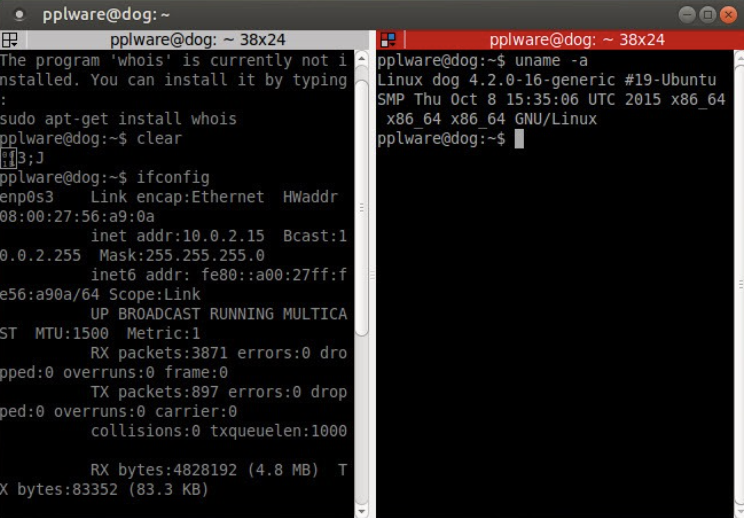
Terminator
1
Sistema de Versão
2
Git
3
Configuração Git
5
Remoto
4
Versionando
6
Interface Gráfica
# O que veremos

# 1 INTRODUÇÃO
- Controle de Versão
- História
- Benefícios
- Aplicações
- Sistemas de Controle de Versão (SVC)
- Local
- Central
- Distribuído
Controle de Versão
# 1 INTRODUÇÃO
- Um sistema de controle de versões (ou versionamento), VCS (do inglês version control system) ou ainda SCM (do inglês source code management) na função prática da Ciência da Computação e da Engenharia de Software, é um software que tem a finalidade de gerenciar diferentes versões no desenvolvimento de um documento qualquer.
Controle de Versão
# 1 INTRODUÇÃO
- Esses sistemas são comumente utilizados no desenvolvimento de software para controlar as diferentes versões — histórico e desenvolvimento — dos códigos-fontes e também da documentação.
Source Code Control System (SCCS)
Marc Rochkind desenvolveu o SCCS em SNOBOL4 no Bell Labs para um computador IBM System/370 rodando OS/360 MVT
* Código proprietário
1972
1982
Revision Control System (RCS)
Lançado por Walter F. Tichy, enquanto ele estava na Universidade de Purdue, como uma alternativa livre e mais evoluída para o então popular Source Code Control System (SCCS)
* Código aberto
86-90
Concurrent Version System (CVS)
Dick Grune "Criei o CVS para poder cooperar com meus alunos Erik Baalbergen e Maarten Waage no ACK (Amsterdam Compiler Kit) Compilador C."
* Código aberto
# 1 INTRODUÇÃO
Controle de Versão - História
Subversion (SVN)
Fundado pela CollabNet, Inc., o projeto e o software Subversion tiveram um sucesso incrível na última década.
* Código aberto
2000
2000
BitKeeper SCM
é um sistema de controle de versão distribuído, o primeiro beta utilizável estava disponível em Maio de 1999 e em 4 de Maio de 2000, o primeiro lançamento público do BitKeeper se fez disponível
* Código aberto
2005
Mercurial
é uma ferramenta multiplataforma de controle de versão distribuído para desenvolvedores de software. O criador e desenvolvedor líder do Mercurial é o Matt Mackall
* Código aberto
# 1 INTRODUÇÃO
Controle de Versão - História
- Reverter estados
- Comparar mudanças
- Modificações (identificar causas e quem ocasionou)
- Quando foram introduzidos problemas
# 1 INTRODUÇÃO
Controle de Versão - Benefícios
Controle de Versão - Mais benefícios
# 1 INTRODUÇÃO
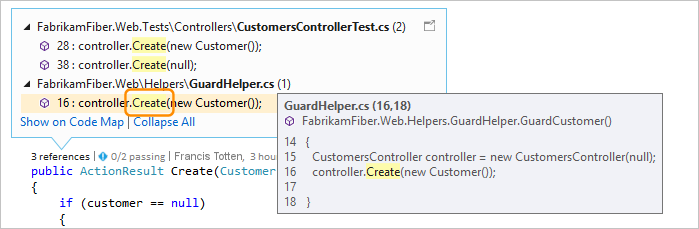
Control de Histórico e Rastreabilidade

Trabalho em Equipe
Marcação e Ramificação
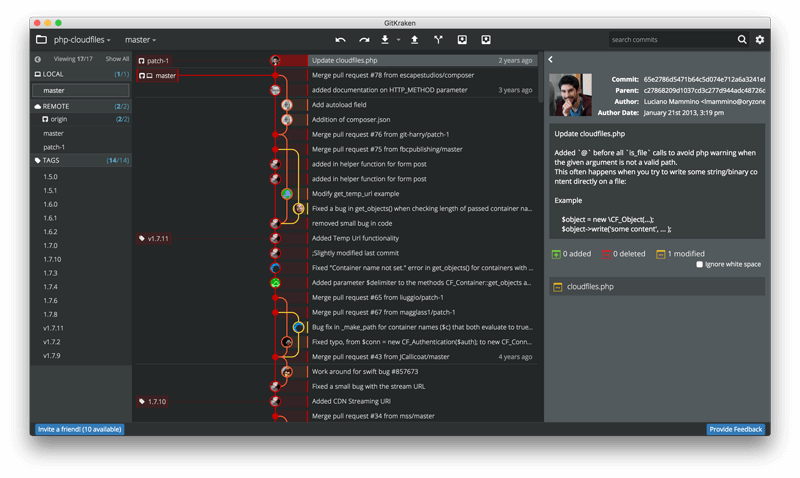
Organização
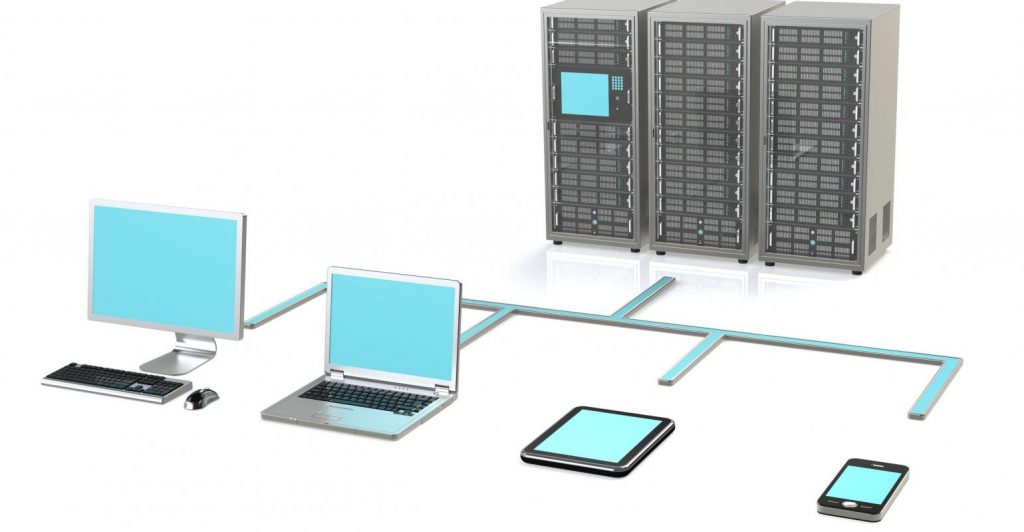
Confiança
# 1 INTRODUÇÃO
Controle de Versão - Aplicações
- Projetos de Software
- Projeto de UX
- Documentação
- Estáticos de site
Sistemas Locais de Versão
# 1 INTRODUÇÃO
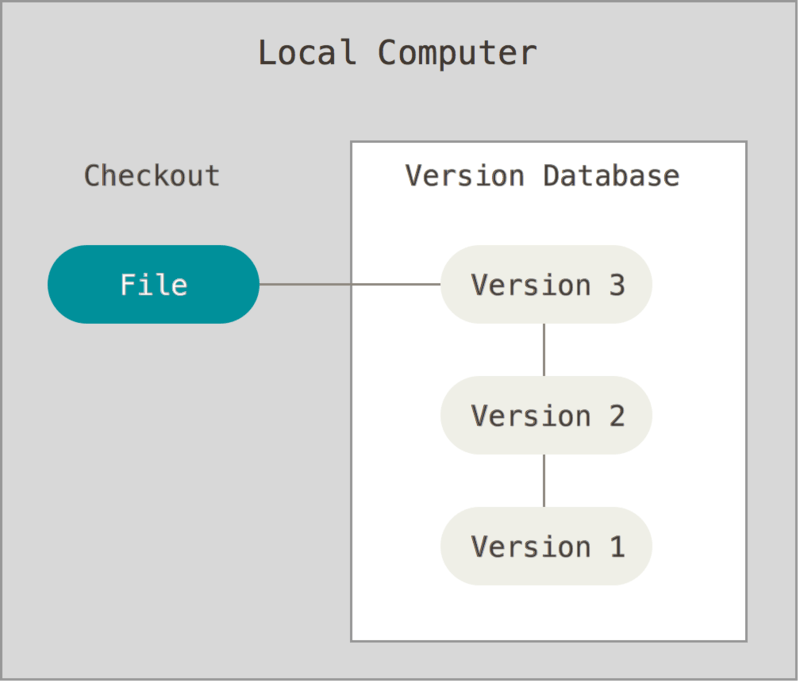
Quais vantagens e problemas possuímos nesse sistema?
Sistema Centralizado de Versão (CVCS)
# 1 INTRODUÇÃO
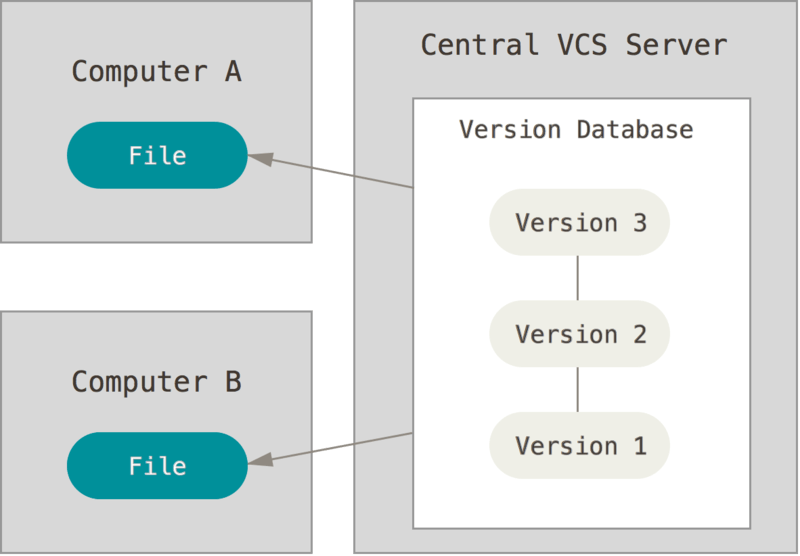
Quais vantagens e problemas possuímos nesse sistema?
Exemplos de CVCSs
# 1 INTRODUÇÃO



Sistemas Distribuído de Versão (DVCS)
# 1 INTRODUÇÃO
- Em um DVCS os clientes não somente usam o estado mais recente dos arquivos: eles duplicam localmente o repositório completo.
Sistemas Distribuído de Versão (DVCS)
# 1 INTRODUÇÃO
- Desta maneira, se qualquer servidor morrer, e diversas pessoas estiverem colaborando por meio de um sistema distribuído de controle de versão, qualquer um dos repositórios de clientes podem ser copiado de volta para o servidor para restaurá-lo.
Sistemas Distribuído de Versão (DVCS)
# 1 INTRODUÇÃO
- Podemos afirmar que cada clone de repositório é, de fato, um backup completo de todos os dados.
Exemplos de DVCS
# 1 INTRODUÇÃO





Sistemas Distribuído de Versão (DVCS)
# 1 INTRODUÇÃO
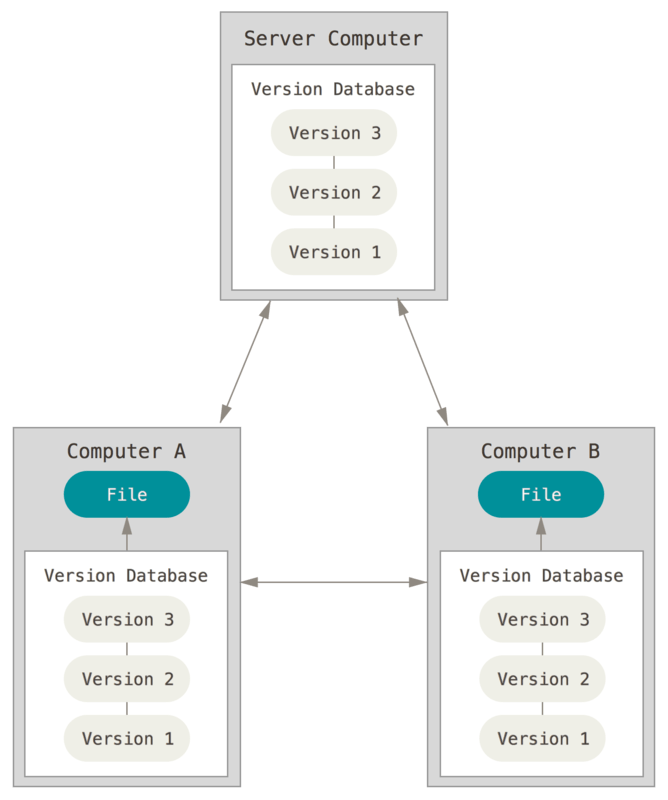
Quais vantagens e problemas possuímos nesse sistema?
Sistemas Distribuído de Versão (DVCS)
# 1 INTRODUÇÃO
| Ponto de Vista | Vantagens | Desvantagens |
|---|---|---|
| Desenvolvedor | Rapidez | Necessidade de maior conhecimento da ferramenta e do processo |
| Autonomia | ||
| Coordenação/Gerência do Time | Redução de custos com servidor e infraestrutura externa de rede | Necessidade de maior capacitação de desenvolvedores |
| Confiabilidade | Importante ter um fluxo de trabalho bem definido |
1
Sistema de Versão
2
Git
3
Configuração Git
5
Remoto
4
Versionando
6
Interface Gráfica
# 2 Git
Git - História
2005
-
Git é um sistema de controle de versões distribuído, usado principalmente no desenvolvimento de software, mas pode ser usado para registrar o histórico de edições de qualquer tipo de arquivo.
-
O Git foi baseado na ferramenta proprietária chamada BitKeeper
# 2 Git
Git - História

# 2 Git
Git - História
- Linus criador do Git
- O termo "Git", uma gíria em inglês britânico para cabeça dura, pessoas que acham que sempre têm razão, argumentativas, podendo ser também pessoa desagradável ou estúpida
"Eu sou um desgraçado egocêntrico, então batizo todos os meus projetos com meu nome. Primeiro Linux, agora Git."
— Linus Torvalds
Git - Licença
# 2 Git
O Git é um software livre, distribuído sob os termos da versão 2 da GNU General Public License. Sua manutenção é atualmente supervisionada por Junio Hamano.
Portabilidade
# 2 Git
Quem usa?
# 2 Git

Git - Estrutura
# 2 Git
GitLab
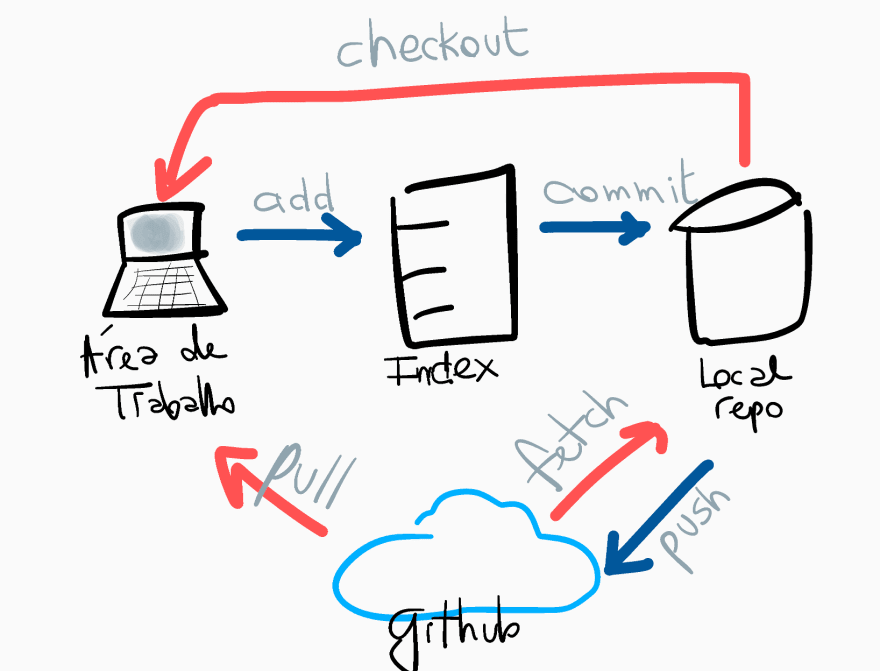
Git - Estrutura
# 2 Git
GitLab
Vantagens
# 2 Git
- Open Source
- Controle de histórico
- Trabalho em equipe
- Ramificação do projeto
- Autonomia
- Segurança
- Organização
- Repositórios reduzidos em tamanho
Entendendo Melhor
# 2 Git
Entendendo Melhor
# 2 Git
Estratégia
# 2 Git
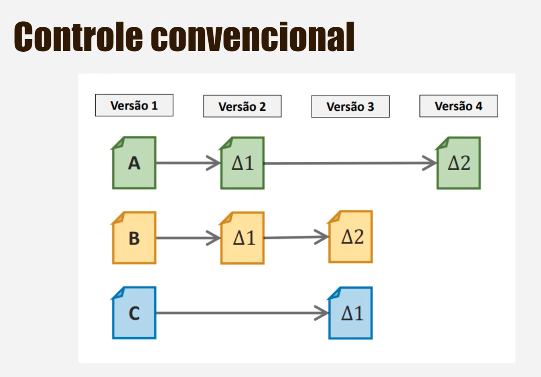
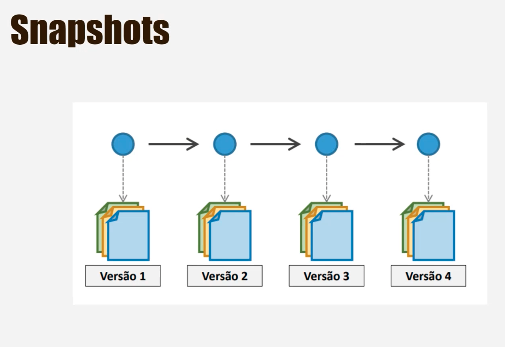
O formato do objeto dos arquivos de repositório do Git usa uma combinação de codificação delta (armazenamento de diferenças de conteúdo)
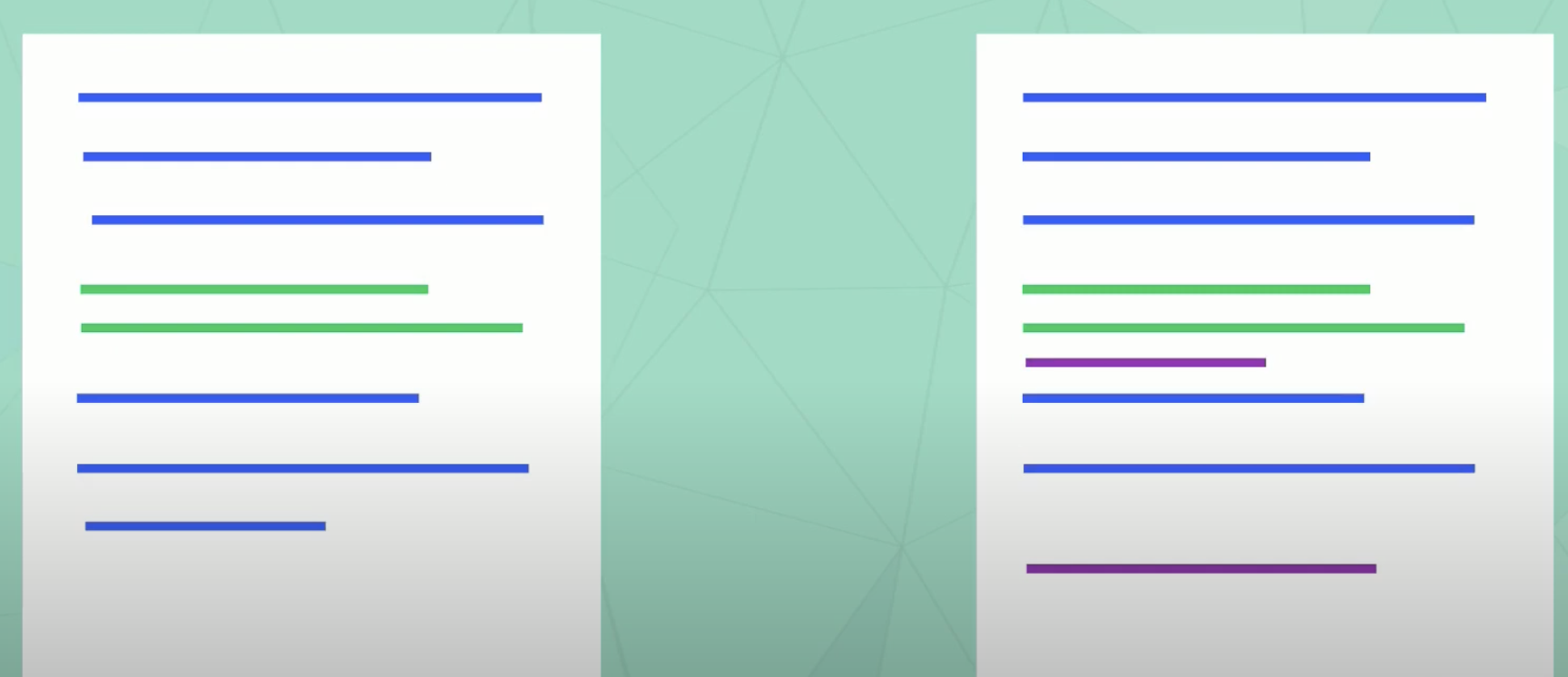
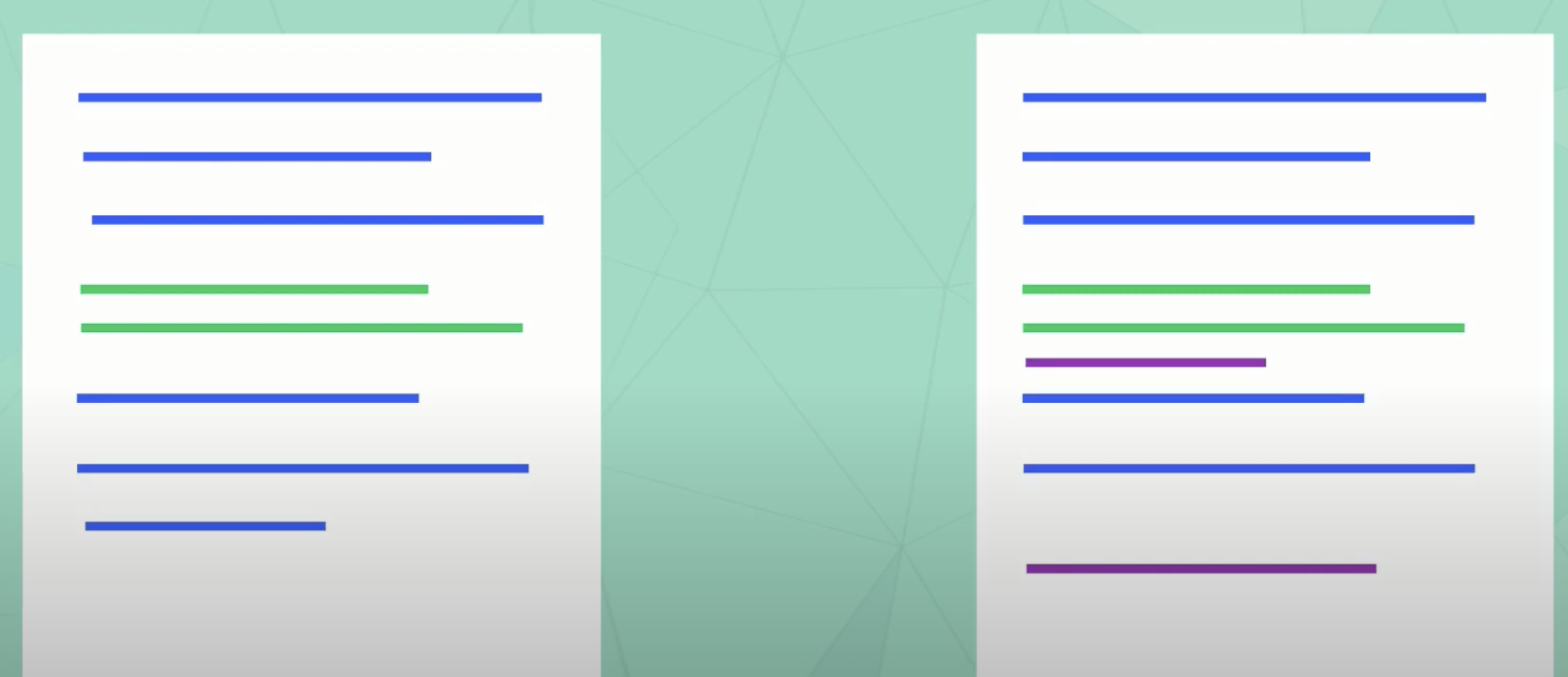
v1
src/code.py
work
src/code.py
Os 3 Estados
# 2 Git
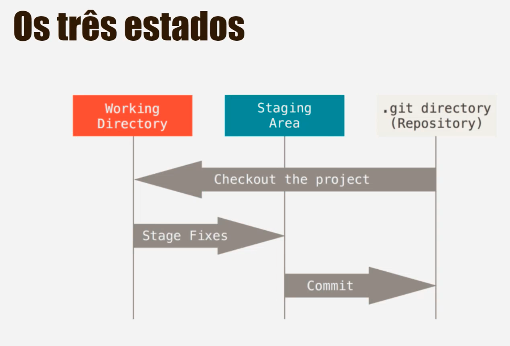
Prepara
Valida
Envia para o git
1
Sistema de Versão
2
Git
3
Configuração Git
5
Remoto
4
Versionando
6
Interface Gráfica
# 3 Configuração
A leitura da configuração é realizada de modo hierárquico
Configuração Inicial do Git
Primeiro aqui
Segundo aqui
Terceiro aqui
- /etc/gitconfig: válido para todos os usuários no sistema e todos os seus repositórios. Se você passar a opção --system para git config, ele lê e escreve neste arquivo.
- ~/.gitconfig ou ~/.config/git/config: Somente para o seu usuário. Você pode fazer o Git ler e escrever neste arquivo passando a opção --global.
- config no diretório Git (ou seja, .git/config) de qualquer repositório que você esteja usando: específico para este repositório.
Perfil
# 3 Configuração
- Abrir o git bash
- Criar uma pasta com nome "git"
- Acessar a pasta "git"
$ git config --list
credential.helper=osxkeychain
alias.tree=log --graph --decorate --pretty=oneline --abbrev-commit
core.excludesfile=/Users/vaniltonpinheiro/.gitignore_global
core.autocrlf=input
difftool.sourcetree.cmd=opendiff "$LOCAL" "$REMOTE"
difftool.sourcetree.path=
mergetool.sourcetree.trustexitcode=true
user.name=Vanilton Pinheiro
user.email=vanilton.pinheiro@fpf.br
commit.template=/Users/vaniltonpinheiro/.stCommitMsg
Perfil
# 3 Configuração
$ git config --global user.name "Vanilton Pinheiro"
$ git config --global user.email vanilton.pinheiro@fpf.br
Impacta no histórico do commit
Independe de como foi clonado o repositório ou se foi feito pull
E o que isso impacta?

Identificando o usuário
Perfil
# 3 Configuração
$ git config --global core.editor "nano"Que tal alterar o editor padrão utilizado pelo git?
Perfil
# 3 Configuração
Vamos definir a branch padrão ao criar repositórios git
$ git config --global init.defaultBranch mainFicou na dúvida do comando?
# 3 Configuração
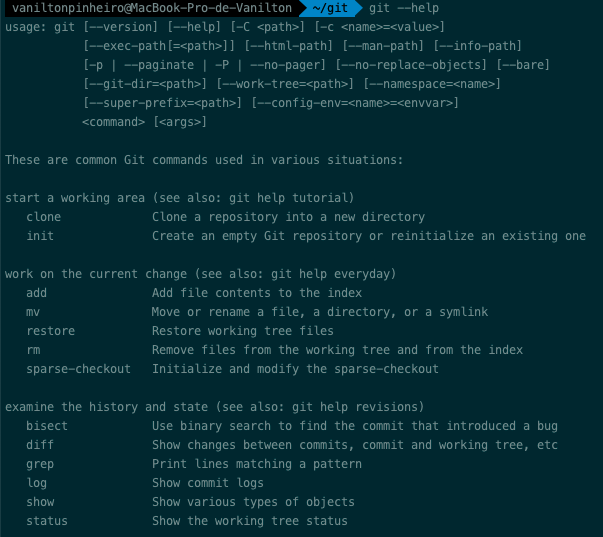
Vamos configurar nosso primeiro repositório git
# 3 Configuração
- Criar uma pasta chamada "Project" dentro de nossa pasta git
- Acessar a pasta
$ git init
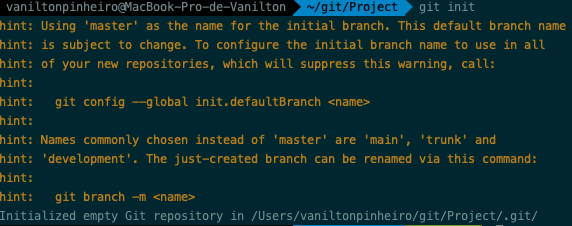
Vamos configurar nosso primeiro repositório git
# 3 Configuração
- E se quisermos alterar uma configuração apenas para o repositório?
$ git config user.name "Vanilton de S. F. Pinheiro"As demais configurações serão do global
Vamos configurar nosso primeiro repositório git
# 3 Configuração
Branch (local)

Repositório git
1
Sistema de Versão
2
Git
3
Configuração Git
5
Remoto
4
Versionando
6
Interface Gráfica
- nano README.md
- Escreva: Olá Mundo!
- Salve o arquivo
Vamos criar nosso primeiro arquivo no repositório
# 4 Versionando
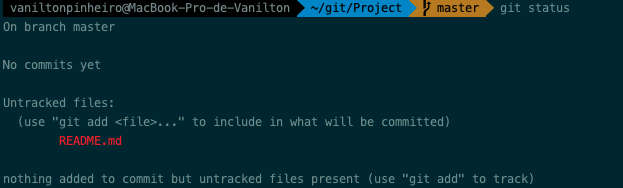
Estou na brach master
Nenhum commit ainda
Existe arquivos não rastreados
Arquivos identificados
Nada em Stage
Brincando no Stage
# 4 Versionando
Adicionando na Stage
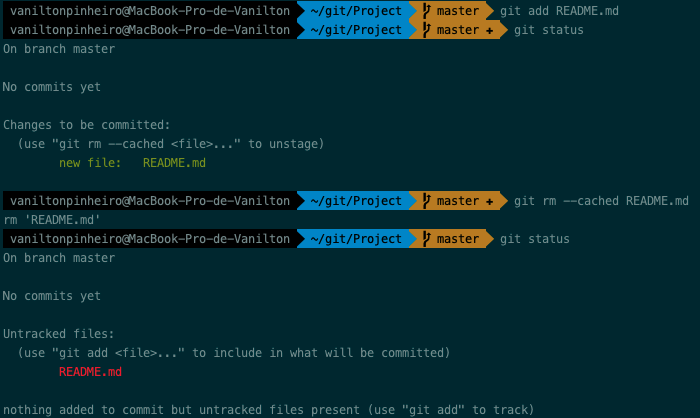
Removendo da Stage
Nosso primeiro commit
# 4 Versionando
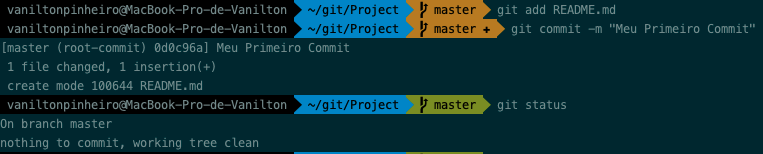
Agora temos o commit e o status não possui nada para comitar
Vamos testar apenas com "git commit"
Visualizando o histórico de commit
# 4 Versionando
Histórico de commits
Mensagem do commit
Utilizou o nome da configuração de perfil do projeto
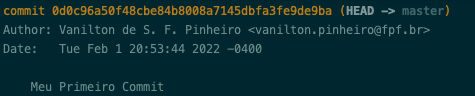

Nosso primeiro ponto na árvore de commit
Commit Hash - SHA-1
Visualizando o histórico de commit
# 4 Versionando
$ git log --pretty=format:"%h - %an - %ar : %s"%h - Hash do commit abreviado
%an - Nome do Autor
%ar - Data relativa do commit
%s - Mensagem do commit
Visualizando o histórico de commit
# 4 Versionando
$ git log -3
$ git log --stat
$ git log --pretty=oneline --reverse
$ git log --pretty=oneline --reverse -2
$ git log --since=2.weeks
$ git log --since=2.days
$ git log --since=23.hourExperimente
Realizando alterações em arquivos
# 4 Versionando
- nano README.md
- Inclua: Primera alteração no arquivo..
- Salve o arquivo
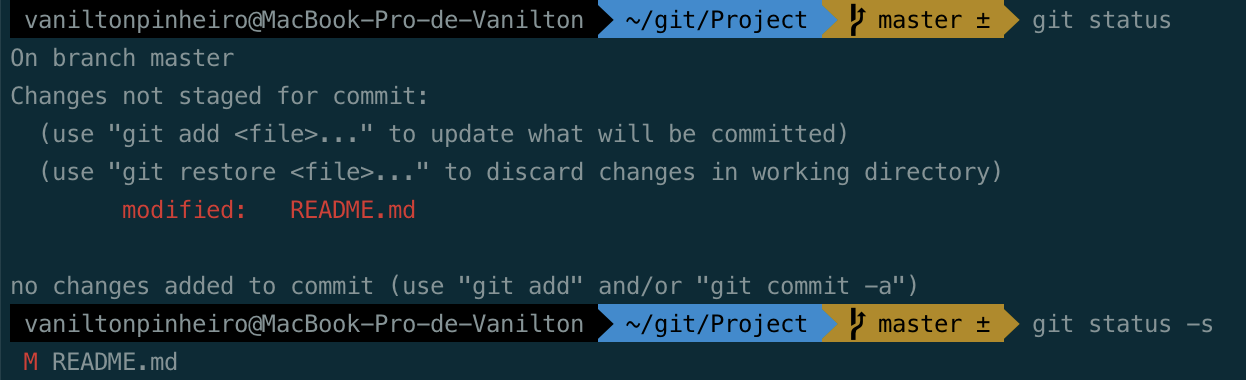
M - Modificação
(simbolizado por vermelho)
Visão curta (short)
Restaurando alterações
# 4 Versionando


Modificações desfeitas para a última versão comitada no repositório local
Restaurando alterações do remoto
# 4 Versionando
Modificações desfeitas para a última versão comitada no repositório remoto

Comitando e adicionando junto e misturado
# 4 Versionando

Altere o arquivo README.md conforme abaixo

Adiciona todos arquivos da área no commit
Comitando e adicionando arquivos por expressão regular
# 4 Versionando
$ git add *.md
$ git add git-*.sh
$ git add script/\*.js
$ git add arquivo1 arquivo2 arquivo3
Inclui todos arquivos com extensão .md
Inclui todos arquivos iniciados por "git-" seguidos de qualquer texto e na extensão .sh
Inclui todos arquivos do diretório e subdiretórios script seguidos na extensão .js
Incluindo arquivos individualmente
Corrigindo commit
# 4 Versionando
- Corrigir antes do envio para remoto
- Corrigir após o envio para o remoto
git commit --amend
git commit --reset
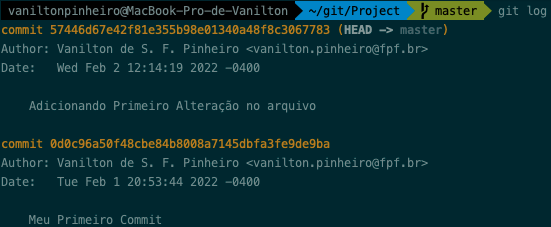
Corrigindo commit - amend
# 4 Versionando
- Alterar o README.md com o conteúdo que desejar
- Adicionar o arquivo em Stage
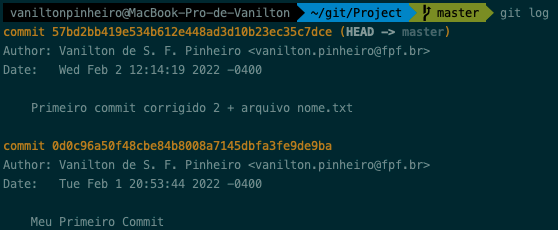
Altere a mensagem do commit "Primeiro commit corrigido"
Verde (em Stage)


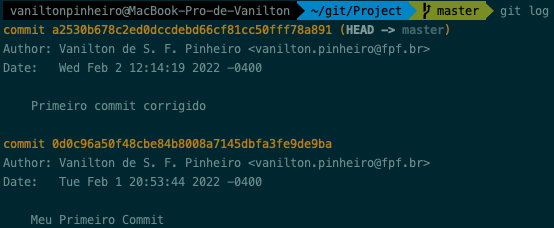
- Altera mensagem do commit
- Comitar o que está em stage
Corrigindo commit - amend
# 4 Versionando
- Vamos confirmar que o amend inclui o que está no stage
- Crie um novo arquivo chamado "nome.txt" na pasta do projeto
?? (Novo arquivo no repositório)
Obs: amend é sempre no último commit



E o reset?
# 4 Versionando
Redefine o HEAD atual para o estado especificado
- git reset --mixed (default)
- git reset --soft
- git reset --hard
Voltando versões
# 4 Versionando
Duas maneiras simples
$ git reset HEAD~1 --soft
$ git checkout HASH_COMMIT
Coloca o HEAD um commit atrás do atual (~1)
Iremos reforçar na seção de Interface Gráfica :)
Coloca o HEAD um commit atrás do atual
Ignorando arquivos (não rastreando)
# 4 Versionando
Vamos simular a necessidade de ignorar arquivos que não necessitam ser enviados para o repositório git.
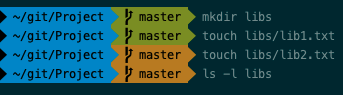
Vamos criar uma pasta chamada libs e incluir dois arquivos nela.

Para ignorar vamos criar o arquivo .gitignore e definir o que gostariamos de ignorar

Ignorando arquivos (não rastreando)
# 4 Versionando
O .gitignore usa padrões globbing para fazer a comparação dos nomes de arquivos. Ex:
- **/logs - Padrão com um asterisco duplo para combinar diretórios em qualquer lugar no repositório.
- *.log - Um asterisco é um curinga que corresponde a zero ou mais caracteres.
- !important.log - Ignora um padrão
- debug[0-9].log - Colchetes podem ser usados para corresponder a um único caractere de um intervalo especificado.
Ignorando arquivos (não rastreando)
# 4 Versionando
Importante comitar o .gitignore


Ignorando um arquivo após o commit
# 4 Versionando
$ echo debug.log >> .gitignore
$ echo '*.txt' >> .gitignore

$ git rm --cached debug.log
rm 'debug.log'
$ git rm --cached nome.txt
rm 'nome.txt'

$ git add .gitignore
$ git commit -m "Ignorando debug.log e arquivos .txt"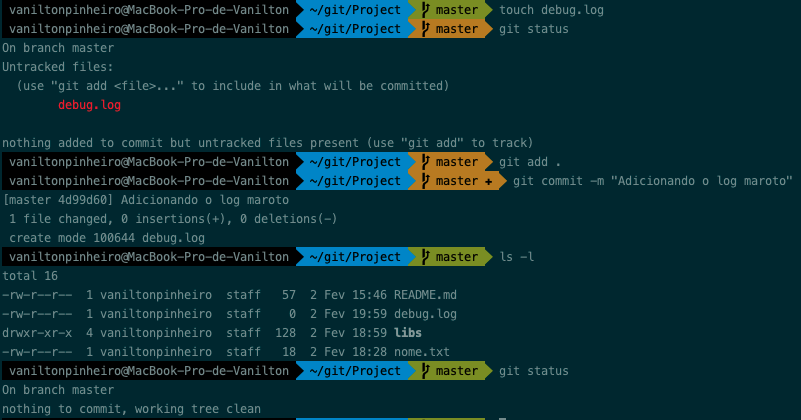
Vamos criar os arquivos chamado debug.log e nome.txt, em seguida commitar
Vamos realizar o processo para remover.
Vamos ver nosso histórico com mais detalhes
# 4 Versionando
$ git log -p
$ git log -p -2 #últimos 2 commits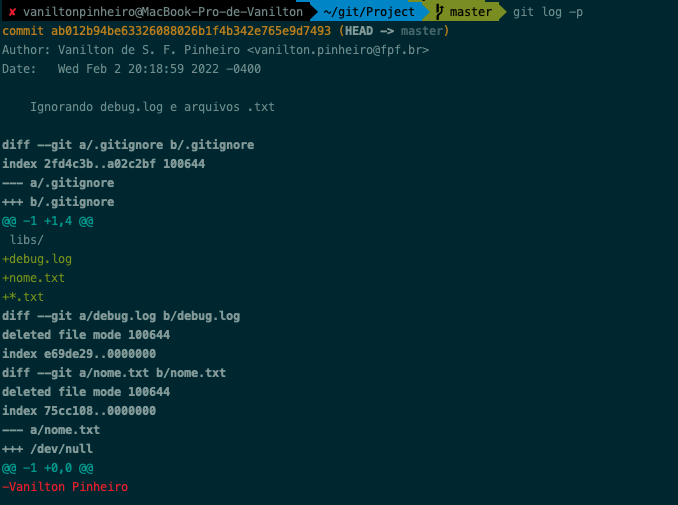
Vamos ver nosso histórico com mais detalhes
# 4 Versionando
$ git log --stat
$ git log -3 --stat #últimos 3 commits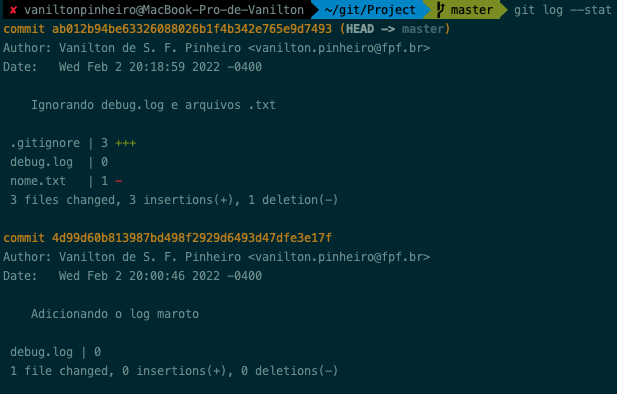
Vamos ver nosso histórico com mais detalhes
# 4 Versionando
$ git log --graph --decorate --pretty=oneline --abbrev-commit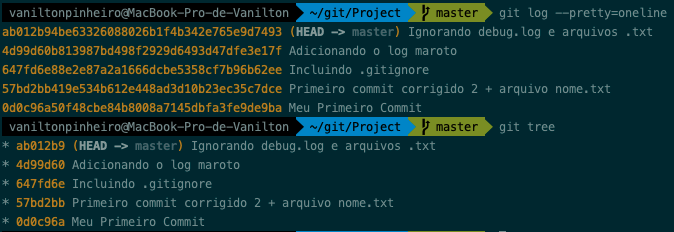
Dica: git config --global alias.tree "log --graph --decorate --pretty=oneline --abbrev-commit"
Cria um apelido para um outro comando
Branch
# 4 Versionando
Nota: git tree = "git log --graph --decorate --pretty=oneline --abbrev-commit"

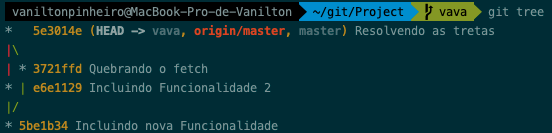
Um branch no Git é simplesmente um ponteiro móvel leve para um commit. O nome da branch padrão no Git é a master . Conforme você começa a fazer commits, você recebe um branch master que aponta para o último commit que você fez. Toda vez que você confirma, o ponteiro do branch master avança automaticamente.

git checkout -b vava
Branch
# 4 Versionando
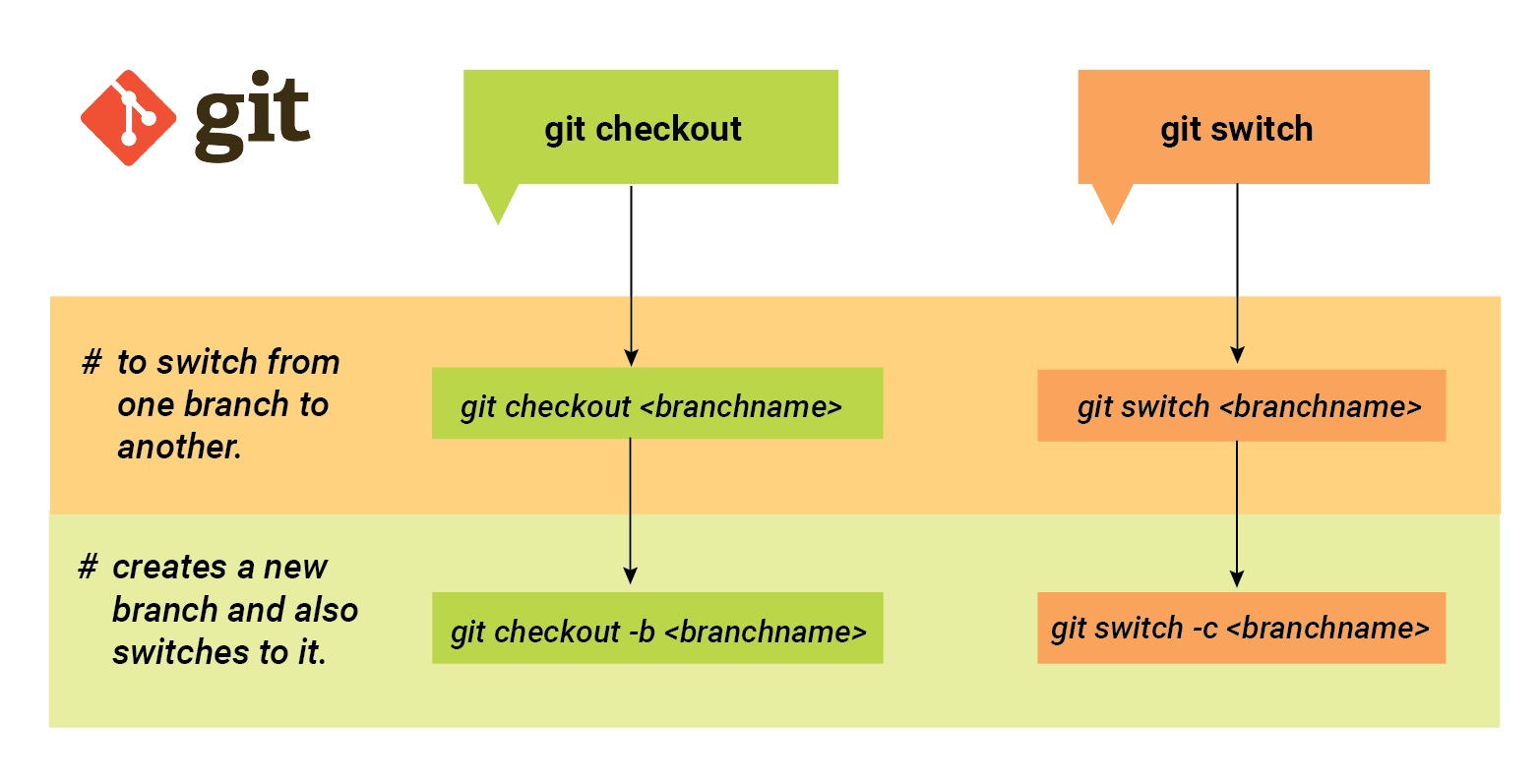
Branch
# 4 Versionando
Deletar uma branch


Listando Branchs
Branch
# 4 Versionando
Vamos experimentar:
- Crie uma branch chamada "funcionalidade1"
- Faça 2 commits na branch "funcionalidade1" com novos arquivos
- Retorne a branch master
- Liste os arquivos contidos no repositório
- O que ocorreu?
Merge
# 4 Versionando
Juntar dois ou mais históricos de desenvolvimento
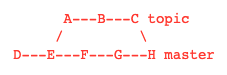

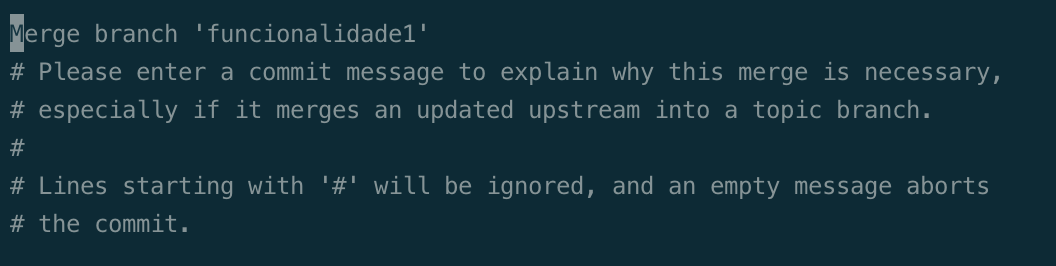
Rebase
# 4 Versionando
Reaplicar commits em cima de outra ramificação (base)
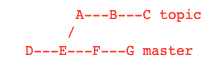
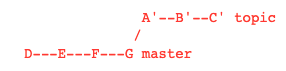

Vamos verificar como ficou nossa árvore de commits

Stash
# 4 Versionando
O Stash é útil quando queremos tirar temporariamente arquivos do stage para utilizar posteriormente.


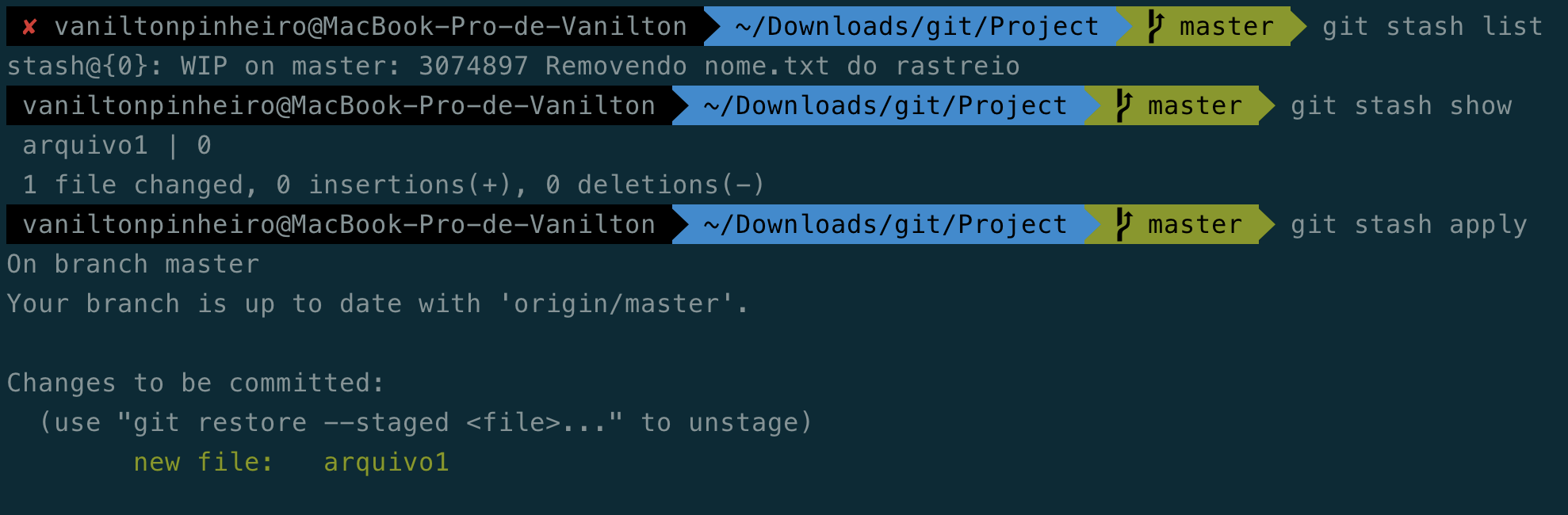
Remove do stage e inclui no stash
Aplica o stage na branch atual
Stash
# 4 Versionando
Criando um nome para o Stash
Aplicando um stash específico

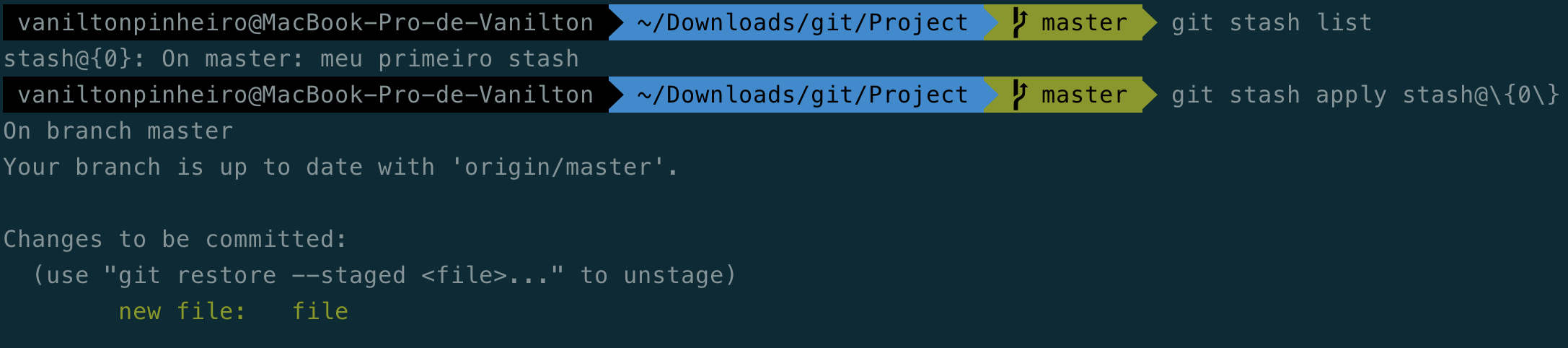

Limpando os stash's salvos
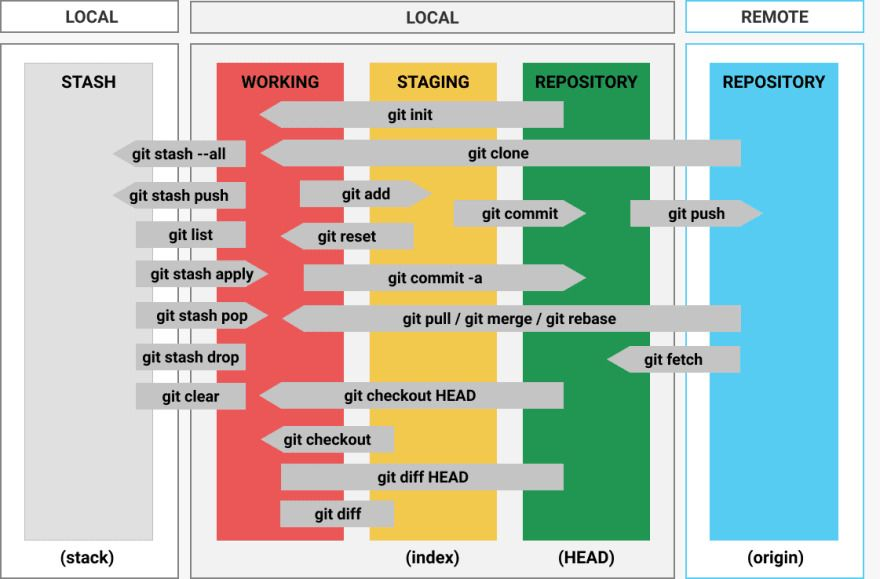
Resumindo
# 4 Versionando
1
Sistema de Versão
2
Git
3
Configuração Git
5
Remoto
4
Versionando
6
Interface Gráfica
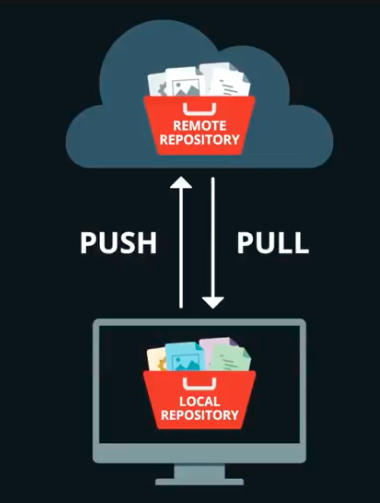
Tem remoto?
$ git remote -v
$ git remote --verbose
# 5 Remoto
# 5 Remoto
O GitLab é um gerenciador de repositório de software baseado em git, com suporte a Wiki, gerenciamento de tarefas e CI/CD.
- Software Livre
- Permite que os desenvolvedores armazenem o código em seus próprios servidores
# 5 Remoto
Quem usa?
-
É usado por mais de 100 000 organizações, entre elas:
-
IPqM (Marinha do Brasil)
-
Serpro (Serviço Federal de Processamento de Dados)
-
NASA, Alibaba, Invincea, O’Reilly Media, CERN, Projeto GNOME, SpaceX
-
FPF Tech
-
Fonte: https://pt.wikipedia.org/wiki/GitLab
# 5 Remoto
História
2013
Produtos
Em Julho ouve a separação em dois produtos:
- Gitlab (CE) Comunity Edition
- Gitlab (EE) Enterprise Edition
2014
Open Core
Adoção do modelo 'Open Core'. Assim mudando a licença MIT do produto Gitlab EE para licença proprietária contendo alguns aspectos a mais que o produto Gitlab CE.
Início
O software foi escrito originalmente por Dmitriy Zaporozhets (atual CTO), da Ucrânia em 2011, era chamado GitLab sendo totalmente de graça e open source, distribuído sob a Licença MIT.
2011
# 5 Remoto
E vamos criar nosso primeiro repô remoto
- Criar uma conta no https://gitlab.com
- Criar um novo projeto https://gitlab.com/projects/new
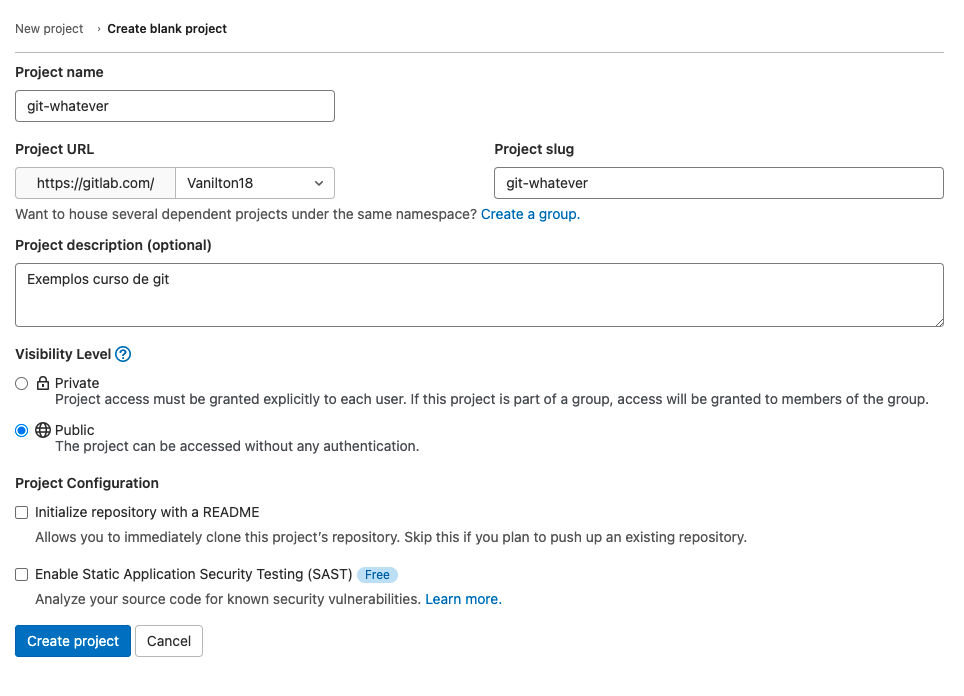
# 5 Remoto
E vamos criar nosso primeiro repô remoto
Vamos as opções..
- Podemos clonar o repositório utilizando SSH ou HTTPS
-
Existem possibilidades caso:
- Seja um novo repositório
- Já exista o repositório localmente
- Já exista o repositório localmente com um remoto diferente
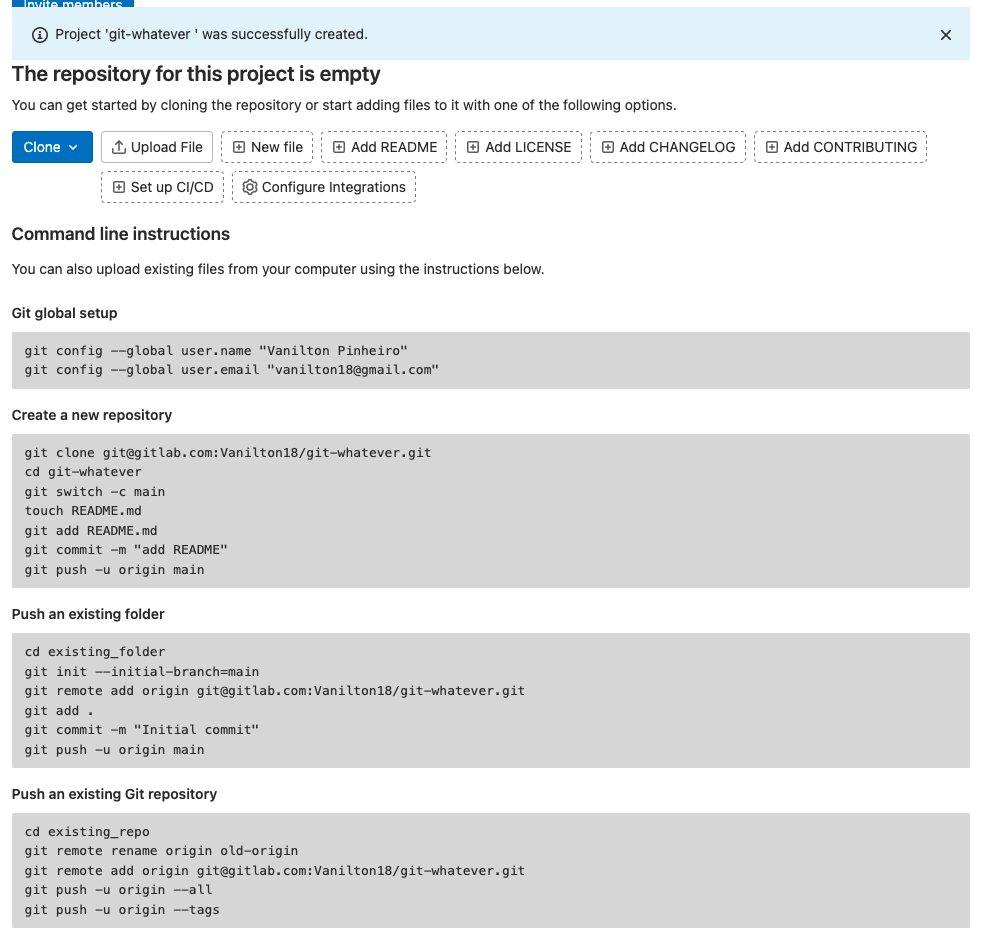
Text
# 5 Remoto
E vamos incluir o remoto a nosso repositório local
Agora vai..
- Vamos utilizar o protocolo TCP/IP HTTPS dado que pra SSH devemos configurar chaves (veremos depois como configura)
- Como ja possuímos um repositório local vamos incluir apenas o remoto.

Nome convenção
Pode haver mais de um
Dica: A configuração do remoto pode ser vista através do git config --list
Enviar
Baixar
# 5 Remoto
E vamos enviar nosso commits para o remoto no GitLab
- Para enviar o conteúdo de nosso repositório local devemos utilizar o git push
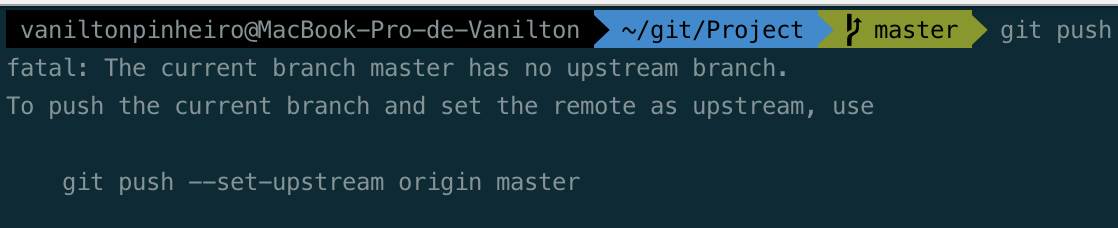
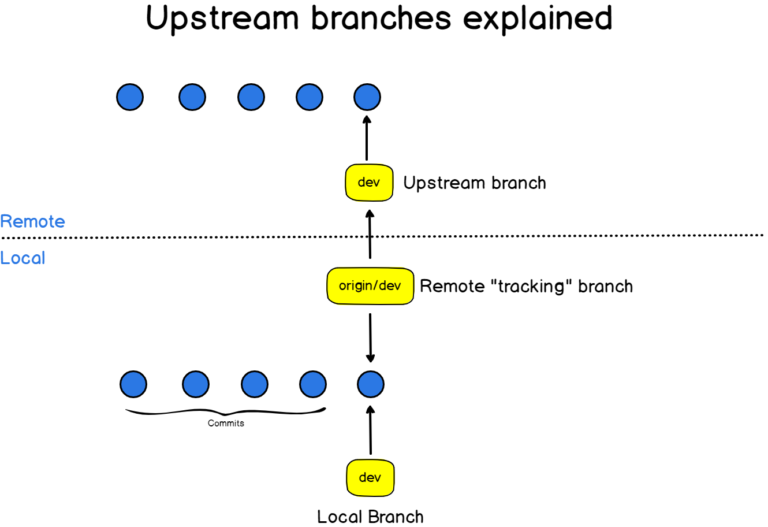
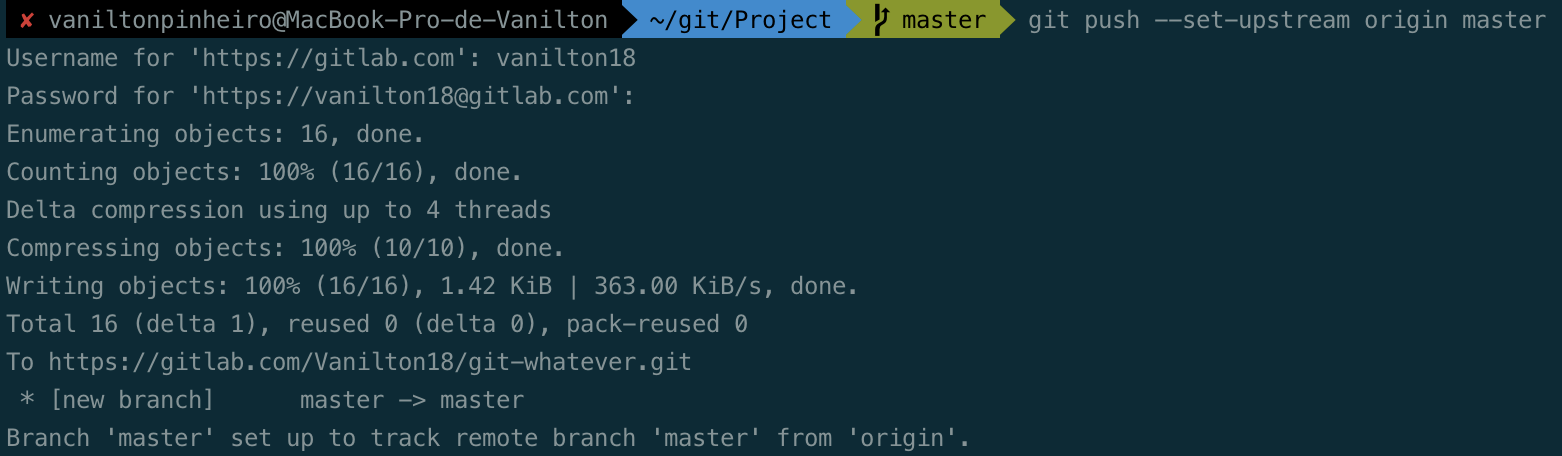

# 5 Remoto
Agora é só confirmar os arquivos enviados para o remoto
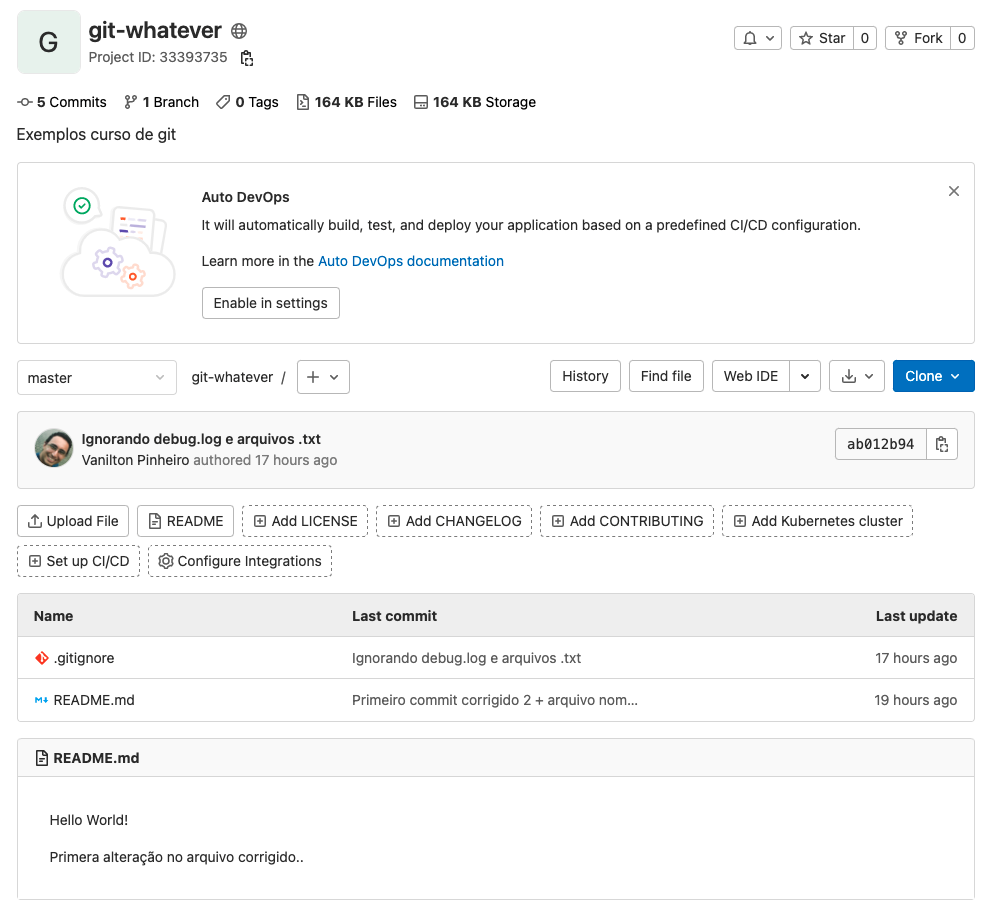
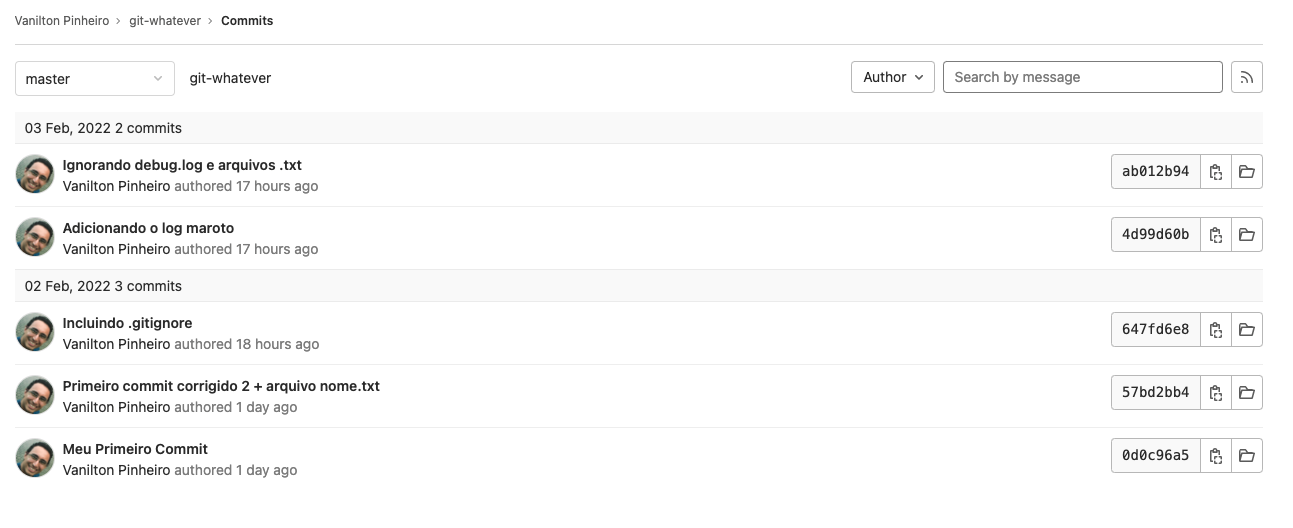
# 5 Remoto
E se eu quiser só puxar do remoto?
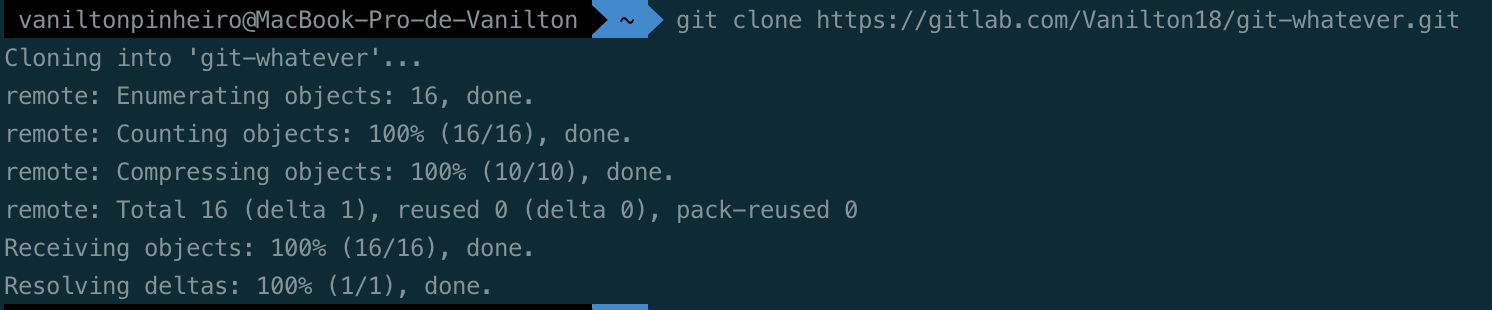
git clone https://repositorio.git nome_da_pasta
# 5 Remoto
Vamos ver nossas brachs
- git branch
- git branch -a
# 5 Remoto
Vamos realizar o checkout de uma branch do remoto
- git checkout -b nome_branch_local origin/nome_branch_no_remoto
# 5 Remoto
Vamos experimentar atualizar nosso local a partir do remoto
$ git fetch origin # Busca de todas as branches
$ git pull # Puxa de acordo com HEAD
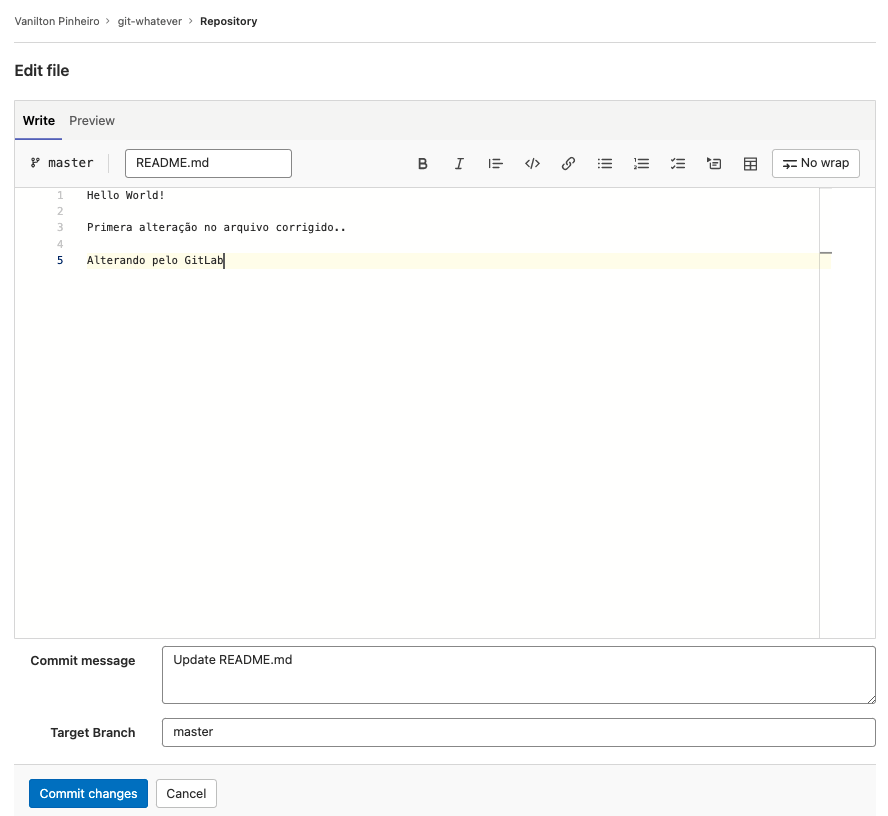
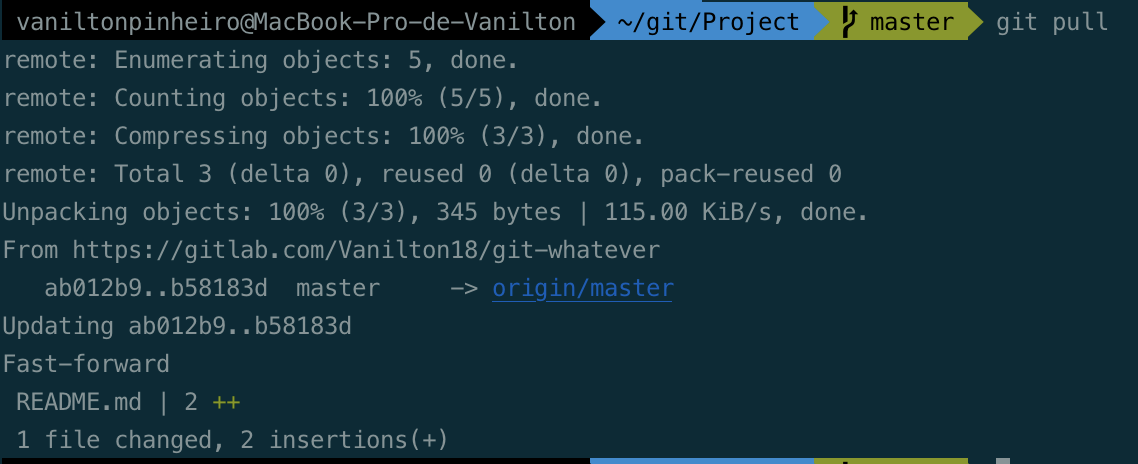
$ git pull origin master # Puxa de acordo com a origem (remoto) - O professor irá alterar o arquivo README.md
- Comitar a modificação
- Puxar a partir do repositório local
# 5 Remoto
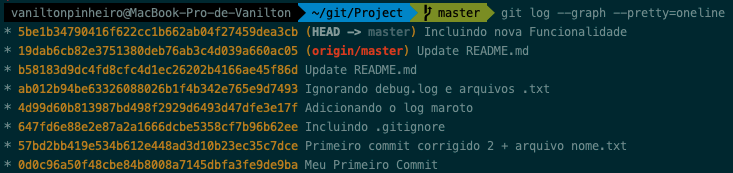
Se localizando na árvore do git
- Vamos simular uma "nova funcionalidade", para isso crie uma nova linha no arquivo README.md
- Faça o commit
- Checar o status
- Verificar a árvore
- Faça o Push

# 5 Remoto
Tá lindo, mas pode conflitar..
Vamos simular um conflito
- Alunos criem um novo commit Alterando o README.md
- O Professor alterará o arquivo só que diretamente no remoto
- Agora vamos fazer um "git fetch origin" para atualizar nossas branchs e um "git status"
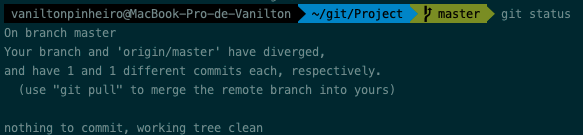
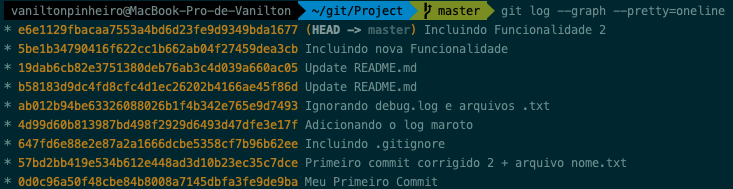
Cadê a origem que estava aqui!
# 5 Remoto
Tá lindo, mas pode conflitar..
- Vamos fazer o pull (baixar) do remoto
- O que vai acontecer?
- Resolver o conflito


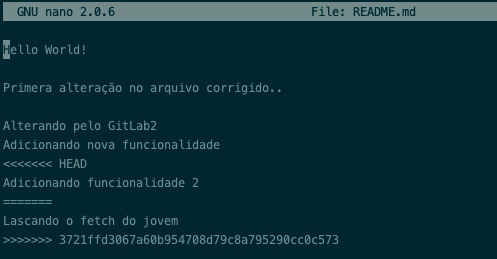

# 5 Remoto
Matando o conflito..
- Comitar as modificações
- Fazer o push
- Verificar nossa árvore

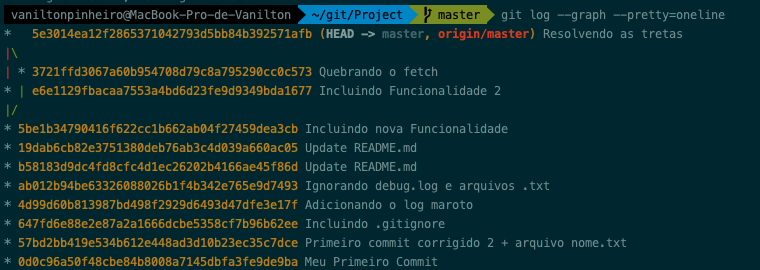
# 5 Remoto
SSH - Secure Shell
É um protocolo de rede criptográfico para operação de serviços de rede de forma segura sobre uma rede insegura. O melhor exemplo de aplicação conhecido é para login remoto de utilizadores a sistemas de computadores.
# 5 Remoto
E como eu crio a chave SSH com o git?
Com poucos passos conseguimos configurar nossa chave pública e privada (local) e associar ao remoto
- Gerar as chaves
- id_rsa.pub (pública)
- id_rsa (privada)
- Você pode criá-los executando um programa chamado ssh-keygen, que é fornecido com o pacote SSH em sistemas Linux/Mac e vem com o Git para Windows:
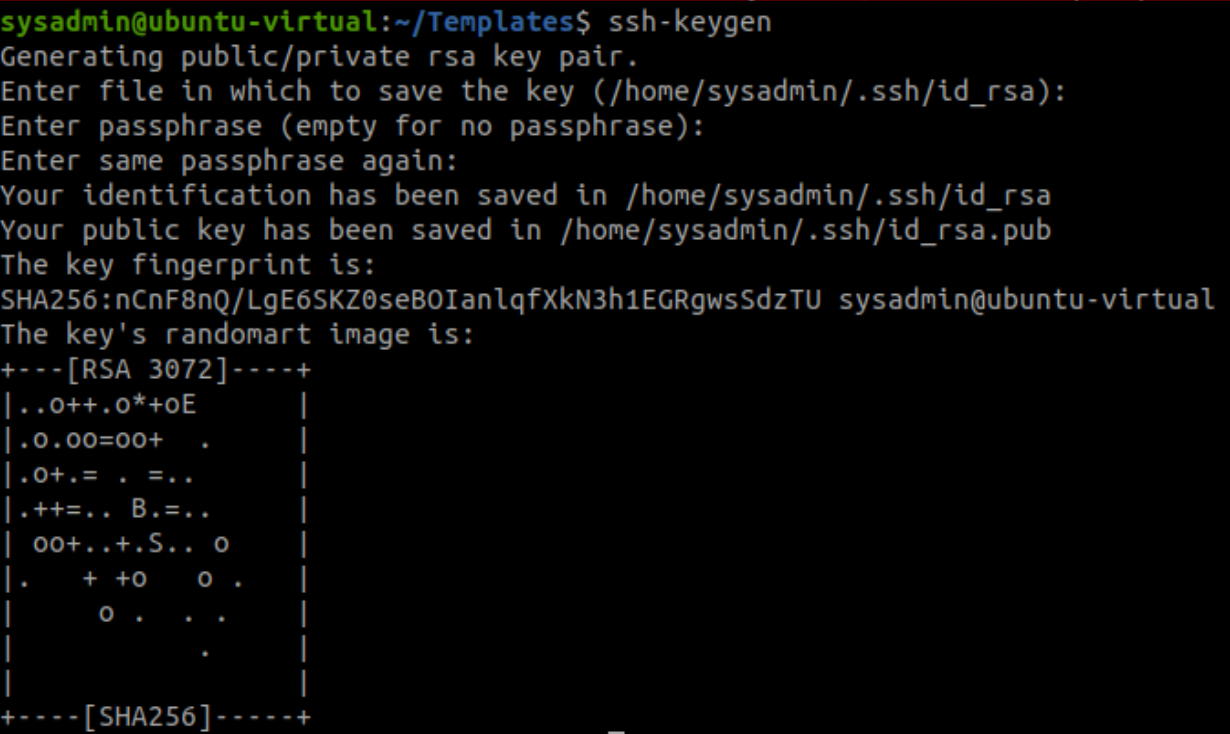

chave pública
# 5 Remoto
Agora basta associar ao remoto
- Acessar Preferencias do seu usuário no gitlab
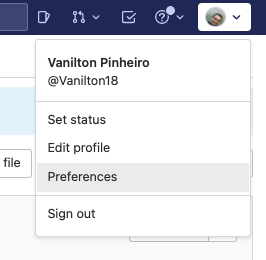
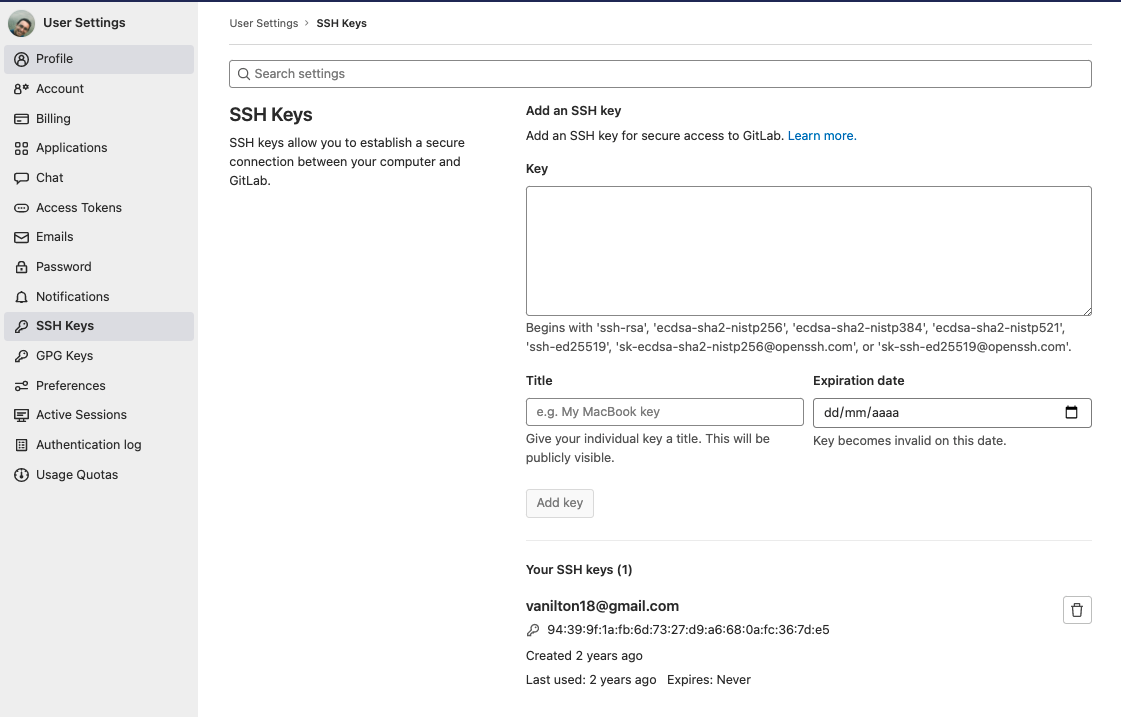
2. Agora basta adicionar sua chave pública gerada. Prontinho pode usar o repositório remoto com SSH.
$ git remote set-url origin git@gitlab.com:Vanilton18/git-whatever.git# 5 Remoto
O que vimos até aqui...
- push
- pull
- clone
- fetch
- remote
- merge
- rebase
- branch
- stash
- ignore
- status
- log
- log com gráfico
- add
- rm
- reset
- checkout
- switch
- commit (amend e com add)
1
Sistema de Versão
2
Git
3
Configuração Git
5
Remoto
4
Versionando
6
Interface Gráfica
Clientes Git
# 6 Interface Gráfica



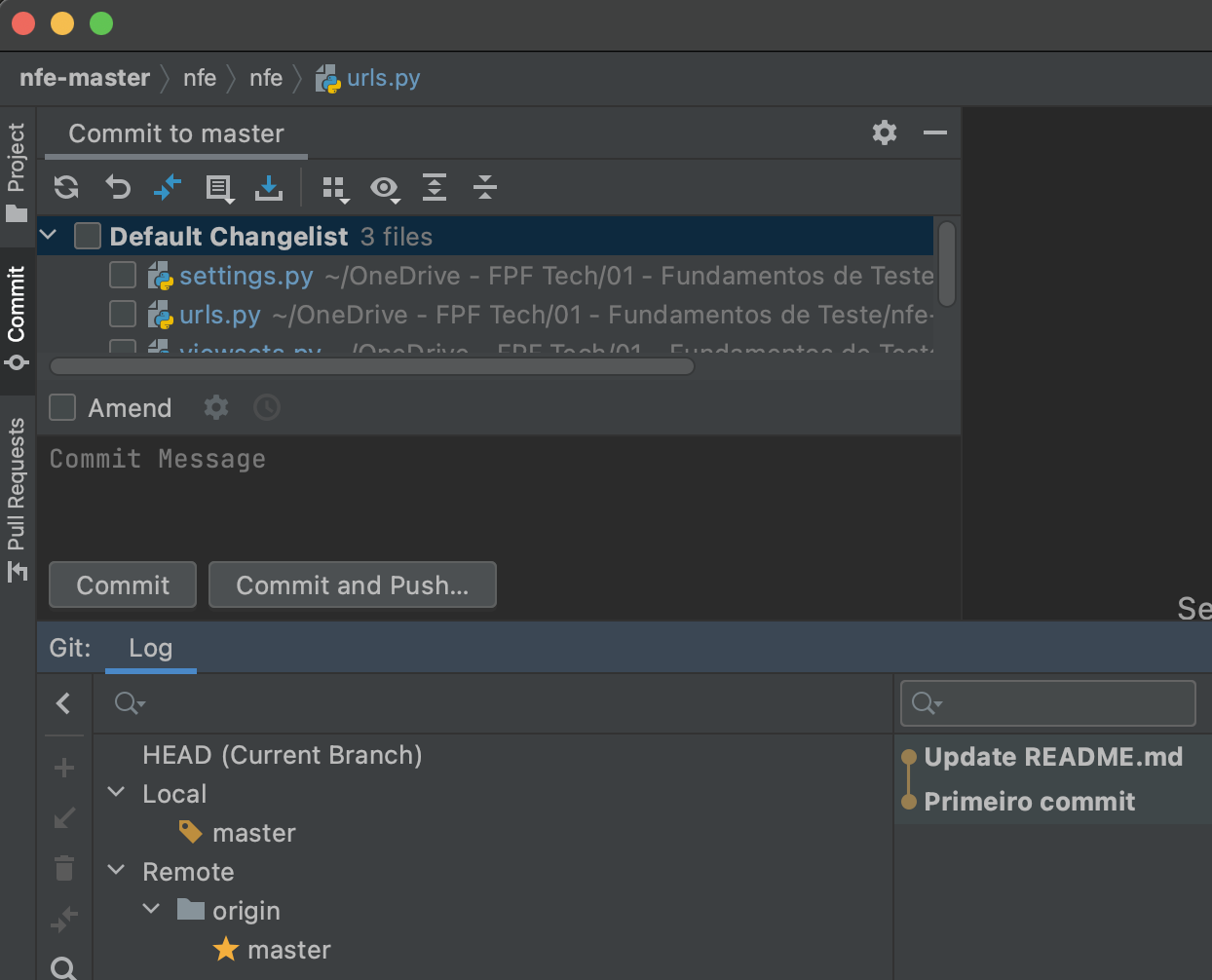

Por meio dos clientes git podemos realizar todas as ações realizadas no terminal com ganhos de produtividade.
Vamos utilizar o PyCharm da JetBrains
# 6 Interface Gráfica
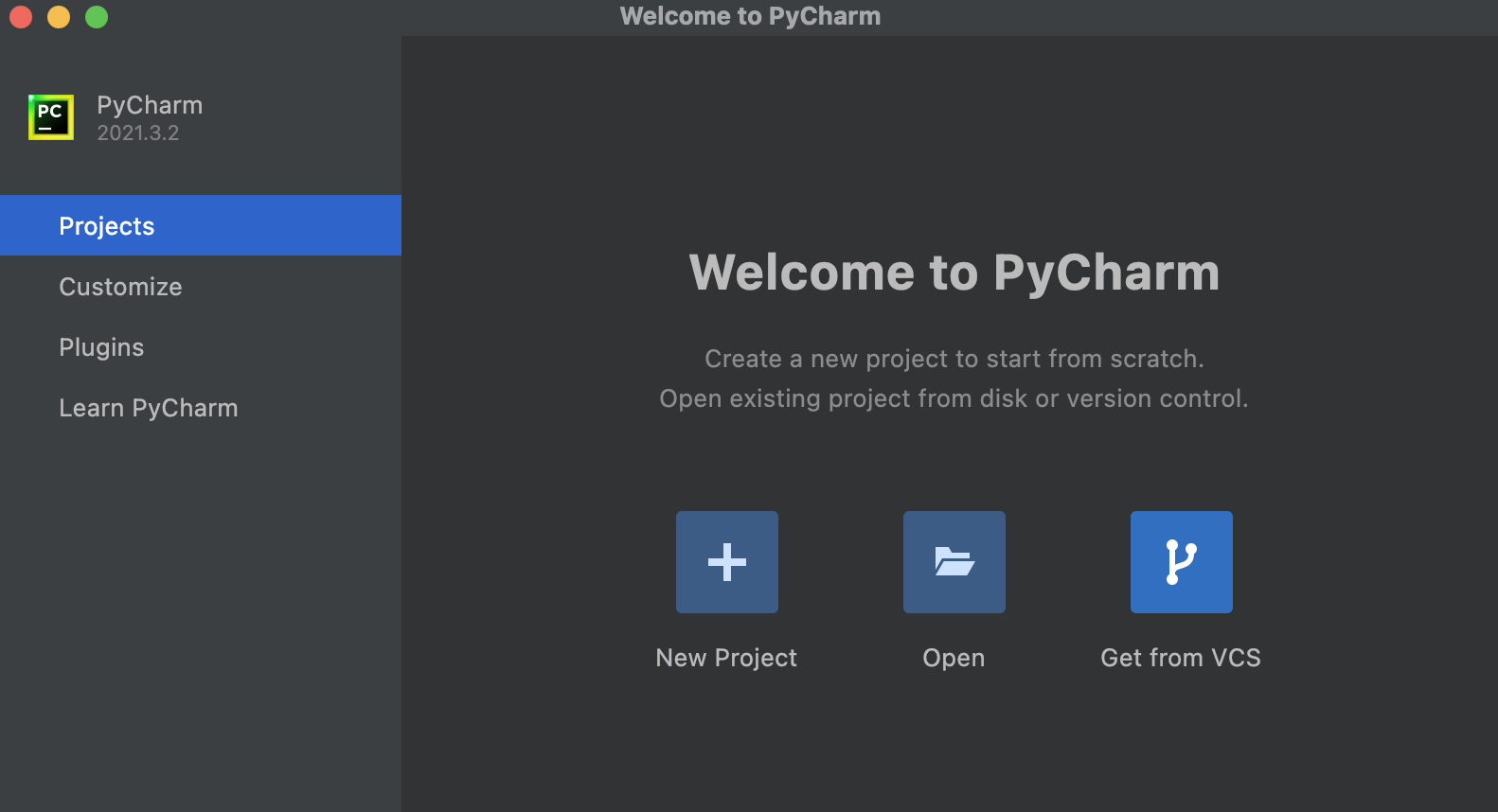
- Instale o PyCharm CE (Community)
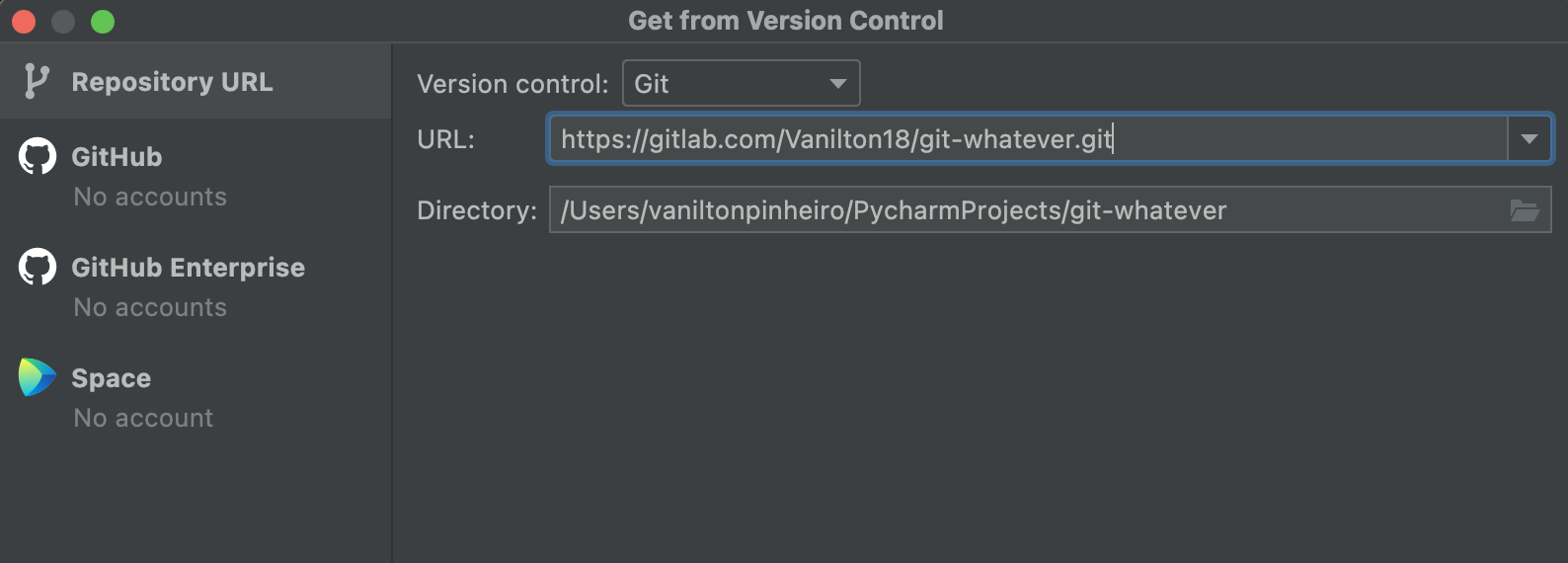
2. Importar o projeto que já criamos no git
Vamos utilizar o PyCharm da JetBrains
# 6 Interface Gráfica
- Ver nosso repositório agora, podemos usar o terminal do próprio PyCharm
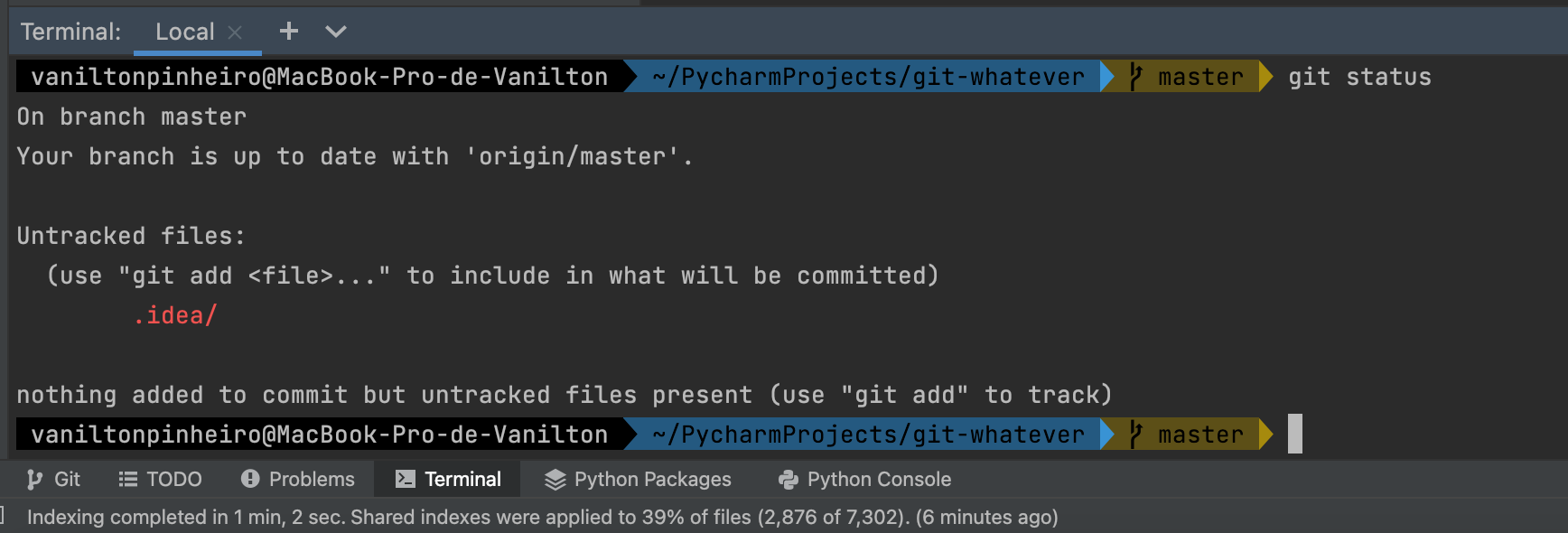
.idea/ gerada pela IDE
2. Como é uma pasta gerada para cada usuário, vamos incluí-la no .gitignore.
Vamos utilizar o PyCharm da JetBrains
# 6 Interface Gráfica
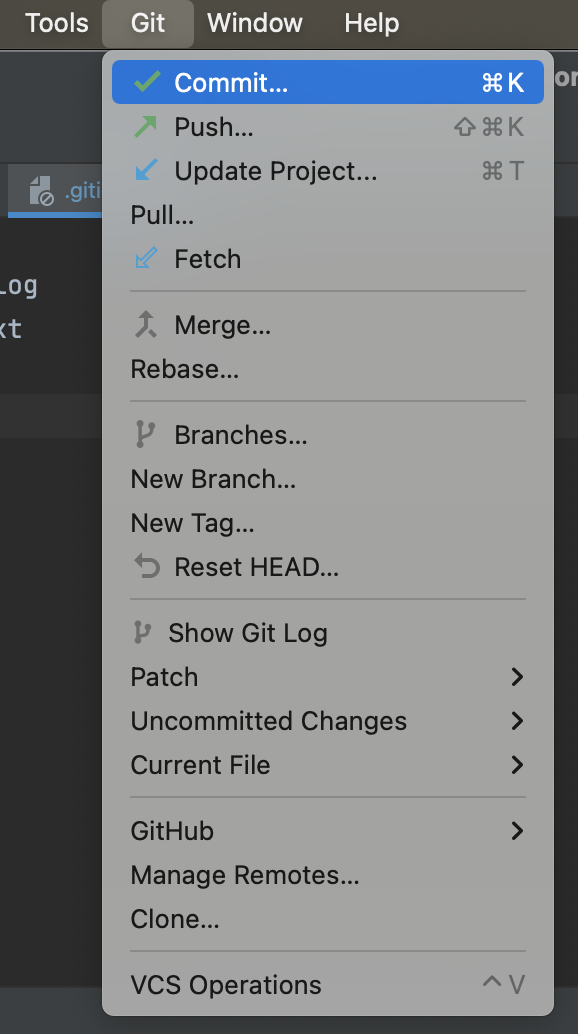
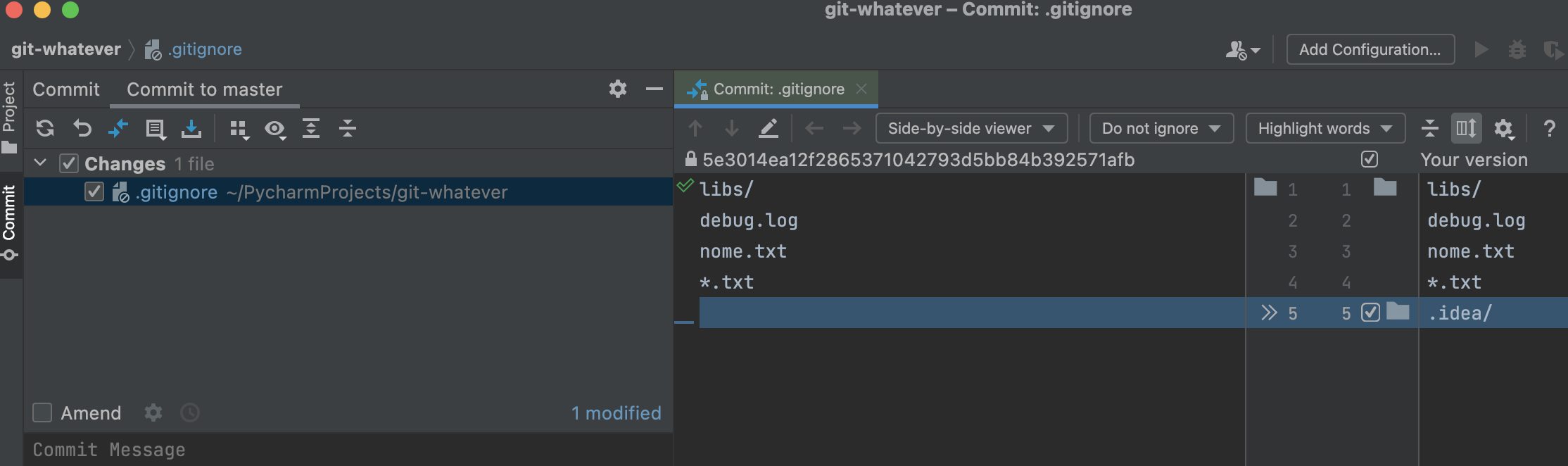
- Já sabemos visualizar os status pelo terminal agora vamos checar isso na IDE
- Agora temos a lista de arquivos alterados pendentes de commit, abra o arquivo e vamos poder visualizar a diferença do arquivo comitado para o alterado.
Vamos utilizar o PyCharm da JetBrains
# 6 Interface Gráfica
- Agora vamos comitar nossa alteração pela interface gráfica
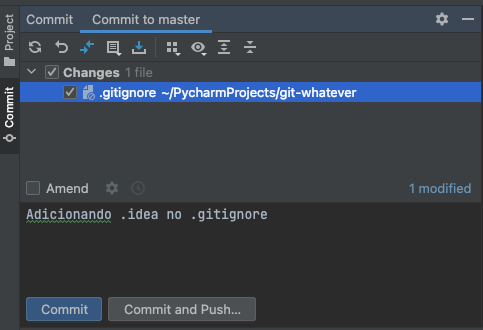
Comitar local
Comitar e enviar para o remoto

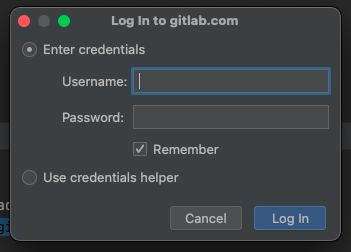
Visualizar o histórico
# 6 Interface Gráfica
- Para exibir o log podemos acessar o Show Git Log
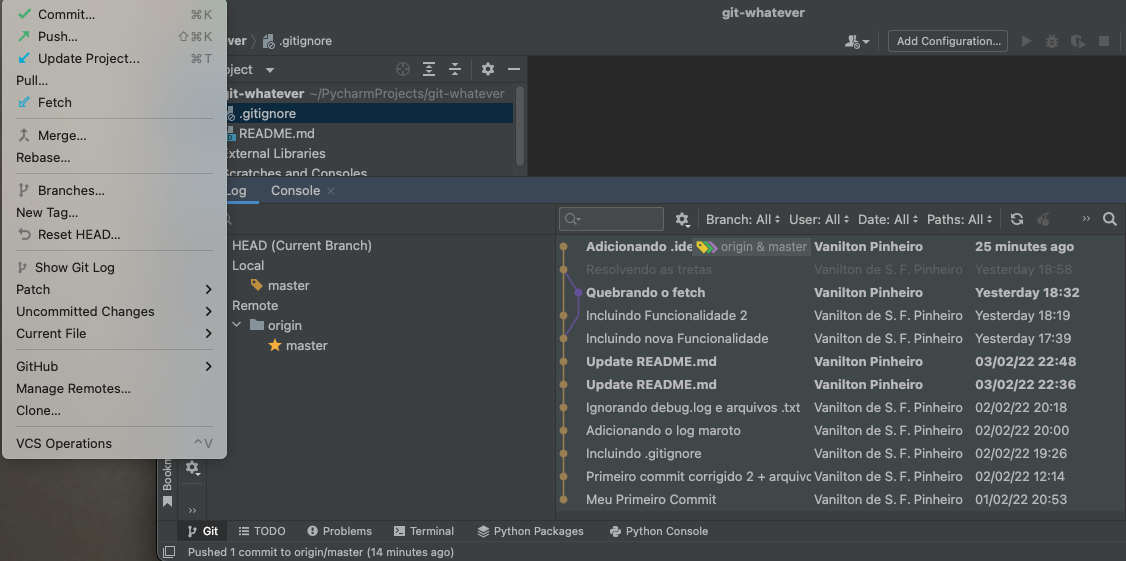
Agora vamos experimentar resolver um conflito
# 6 Interface Gráfica
- Façam alterações no repositório e enviem o commit (push) para o remoto.
- Alguém irá realizar o envio primeiro para o remoto e fatalmente alguém terá que realizar o Merge após tentar um Push :)
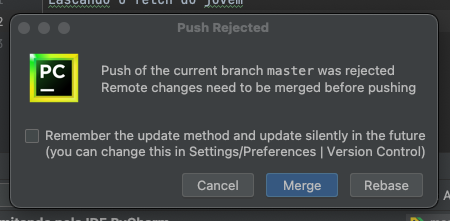
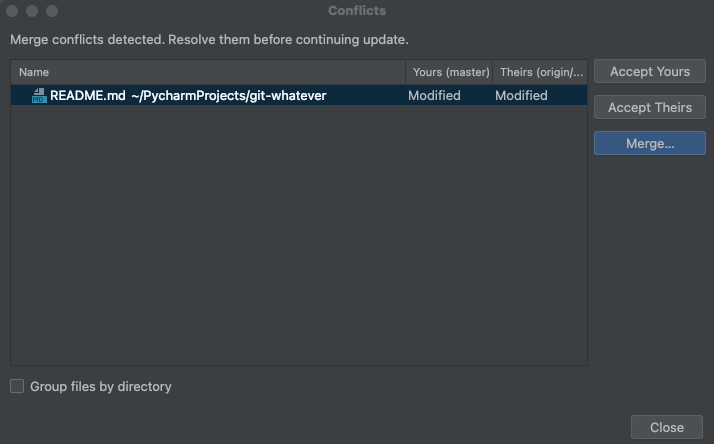
Agora vamos experimentar resolver um conflito
# 6 Interface Gráfica
- Agora vamos resolver..
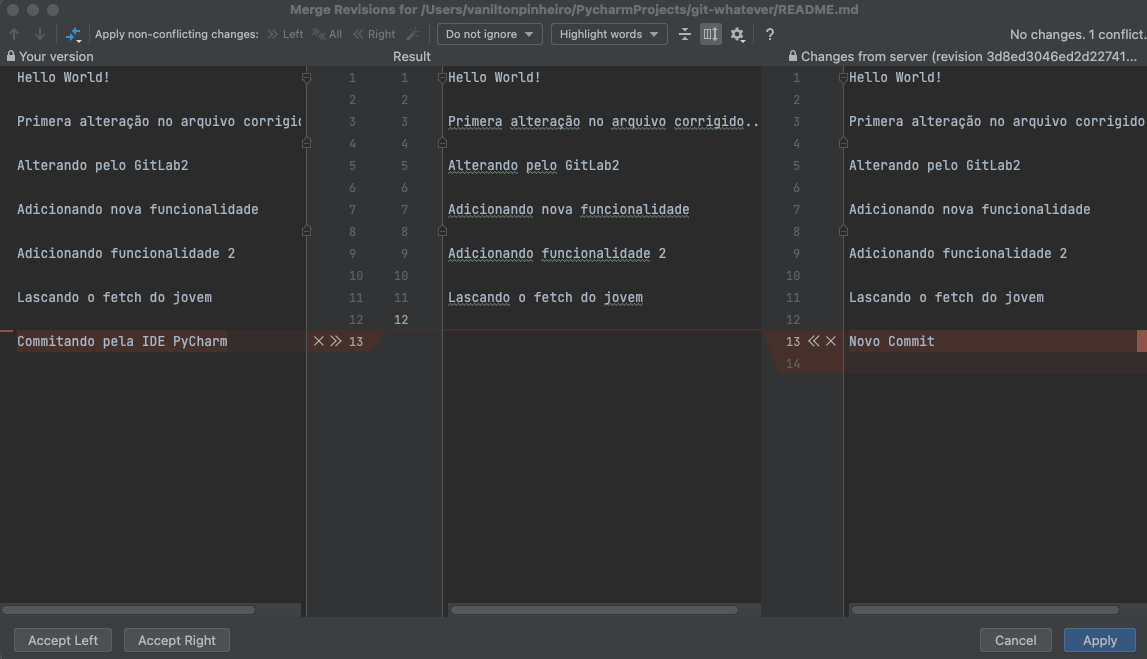
Merge = Novo Commit
Atualizar seu repositório com o remoto
# 6 Interface Gráfica
- Atualizar a branch atual com o remoto
- Busca as alterações de todas as raízes e branches do projeto e mescla as branches remotas rastreadas em sua cópia de trabalho local (equivalente a pull)
Criando Branch e enviando ao remoto
# 6 Interface Gráfica
- Crie uma branch com seu nome
- Faça o Push para o remoto
- Agora realize uma alteração na sua branch e faça o push
- Vamos verificar as alterações trocando de branch
Shelve (deixando pra depois)
# 6 Interface Gráfica
- Altere um arquivo e clique com o direito sobre ele na lista de alterações
- Salve o Shelve
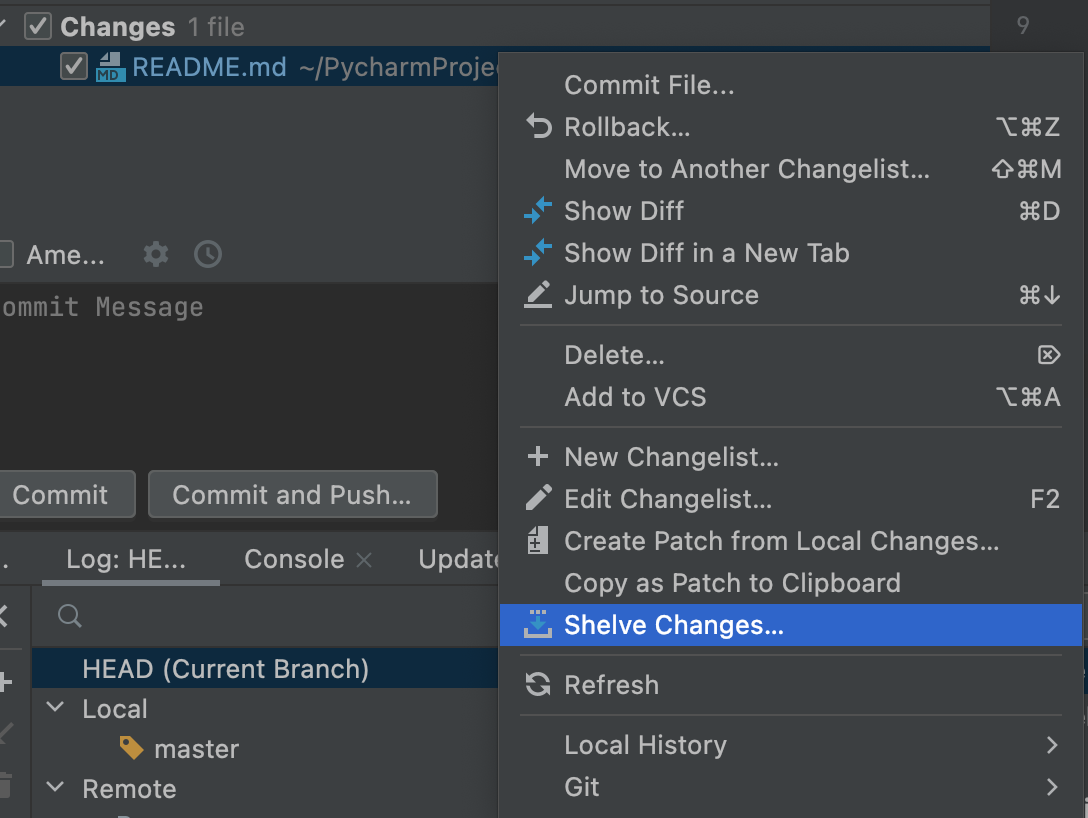
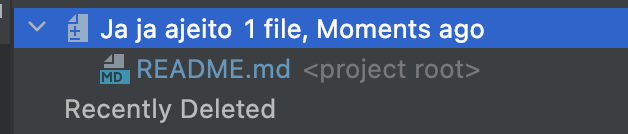
Nota: Shelves são salvar em .idea/shelf
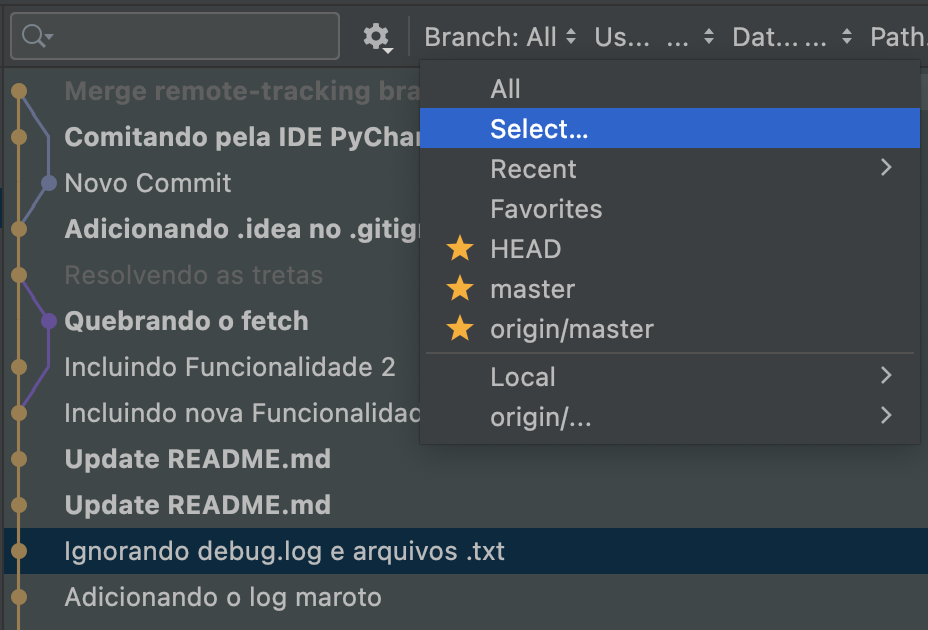
Filtrando branchs
# 6 Interface Gráfica
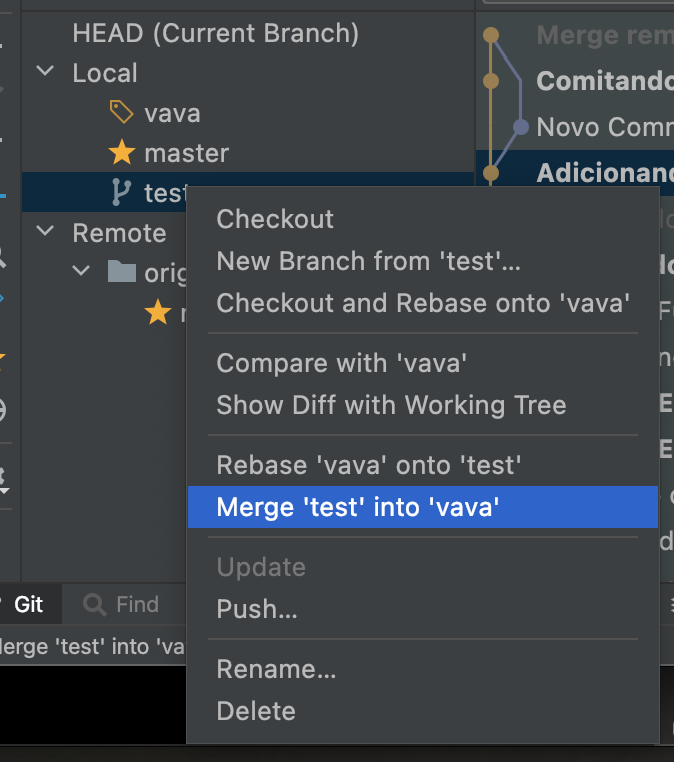
Merge entre branchs
# 6 Interface Gráfica
- Vamos ver onde está nosso HEAD
- Faça checkout de sua Branch
- Clique com o direito na branch que deseja puxar para a sua
- Faça o merge
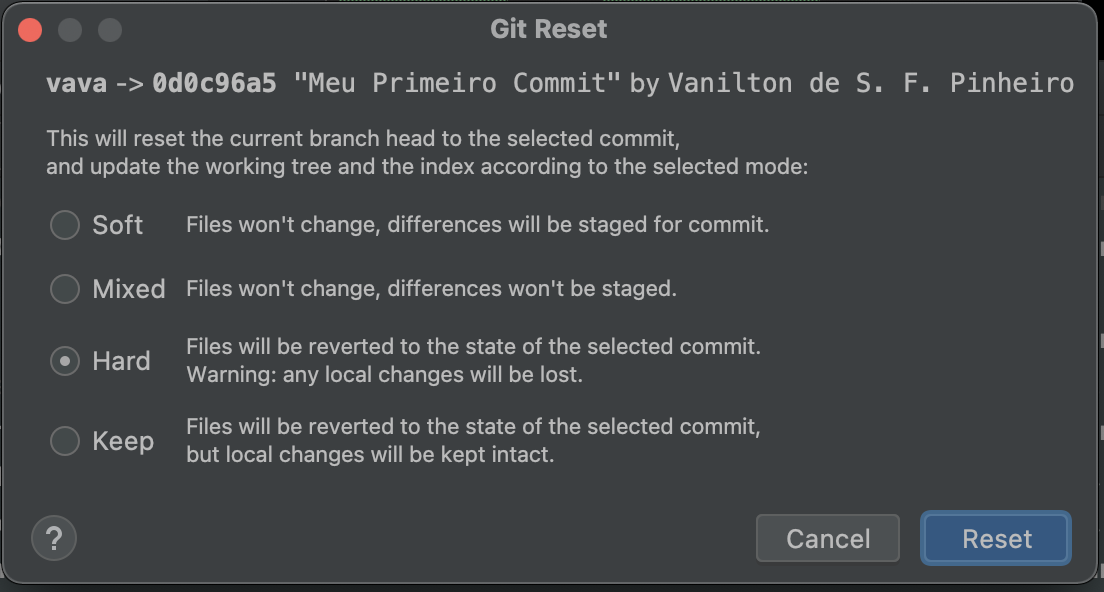
Git Reset
# 6 Interface Gráfica
- git reset --soft
- git reset --mixed (default)
- git reset --hard
Reinicia a árvore sem perder o conteúdo dos commits, e incluindo os arquivos em stage
Reinicia a árvore sem perder o conteúdo dos commits, porém não incluindo os arquivos em stage
Reinicia a árvore e perde o conteúdo dos commits anteriores, mantendo apenas os arquivos do commit selecionado
Git Reset
# 6 Interface Gráfica
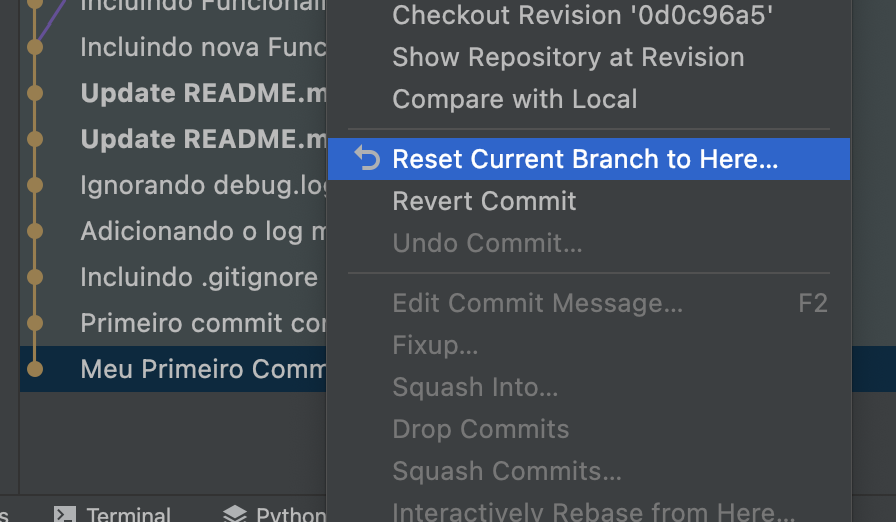
Git Flow
# 6 Interface Gráfica
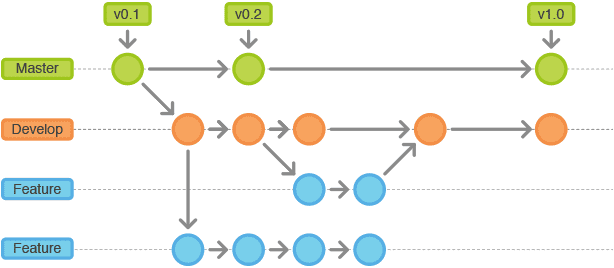
O Git Workflow é uma receita ou recomendação de como usar o Git para realizar o trabalho de maneira consistente e produtiva. Há vários Git Workflows divulgados que podem ser uma boa opção para sua equipe.
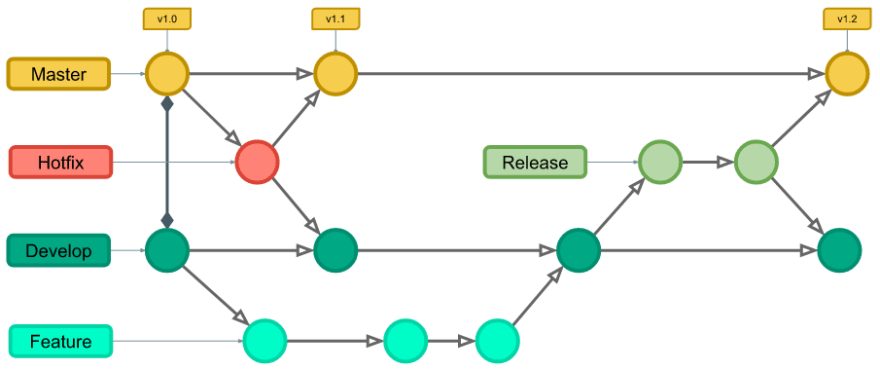
Fixa
Descartáveis
Git Flow - Feature
# 6 Interface Gráfica
feature/nome_da_feature
Git Flow - hotfix
# 6 Interface Gráfica
hotfix/nome_do_hotfix
Git Flow - develop
# 6 Interface Gráfica
develop
Git Flow - master
# 6 Interface Gráfica
master
Rebase Interativo
# 6 Interface Gráfica
Vamos simular a implementação de uma feature
- Criar uma branch "Develop"
- Criar uma branch a partir da develop "feature/minha_feature"
- Alterar o README.md para "Começando minha feature" e commitar "Commit 1".
- Vamos criar mais 2 commits "Commit 2 e 3" para cada um deles incrementando mais o arquivo README.md.
- Por fim faça o Push para o remoto
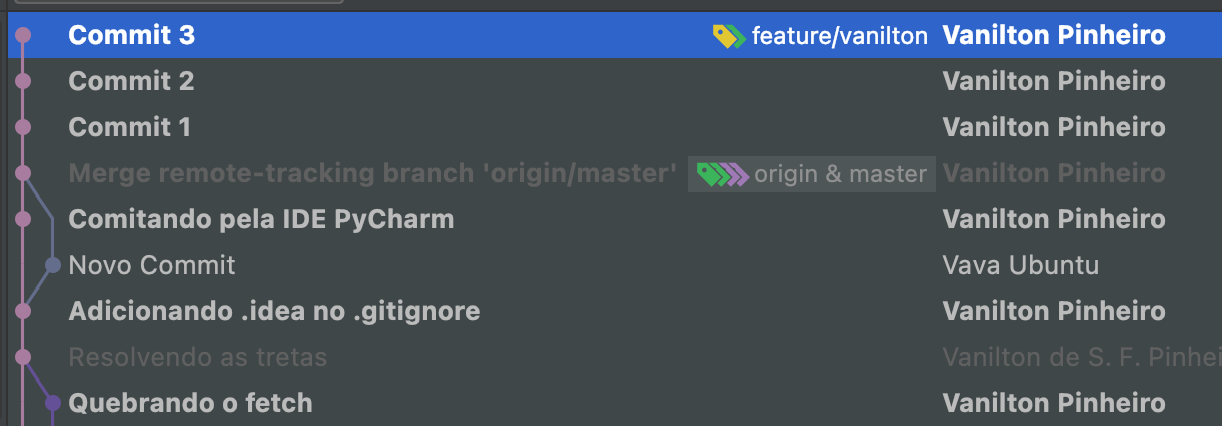
Rebase Interativo
# 6 Interface Gráfica
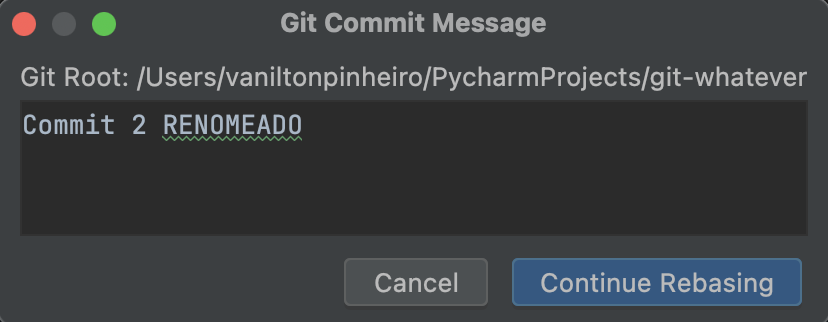
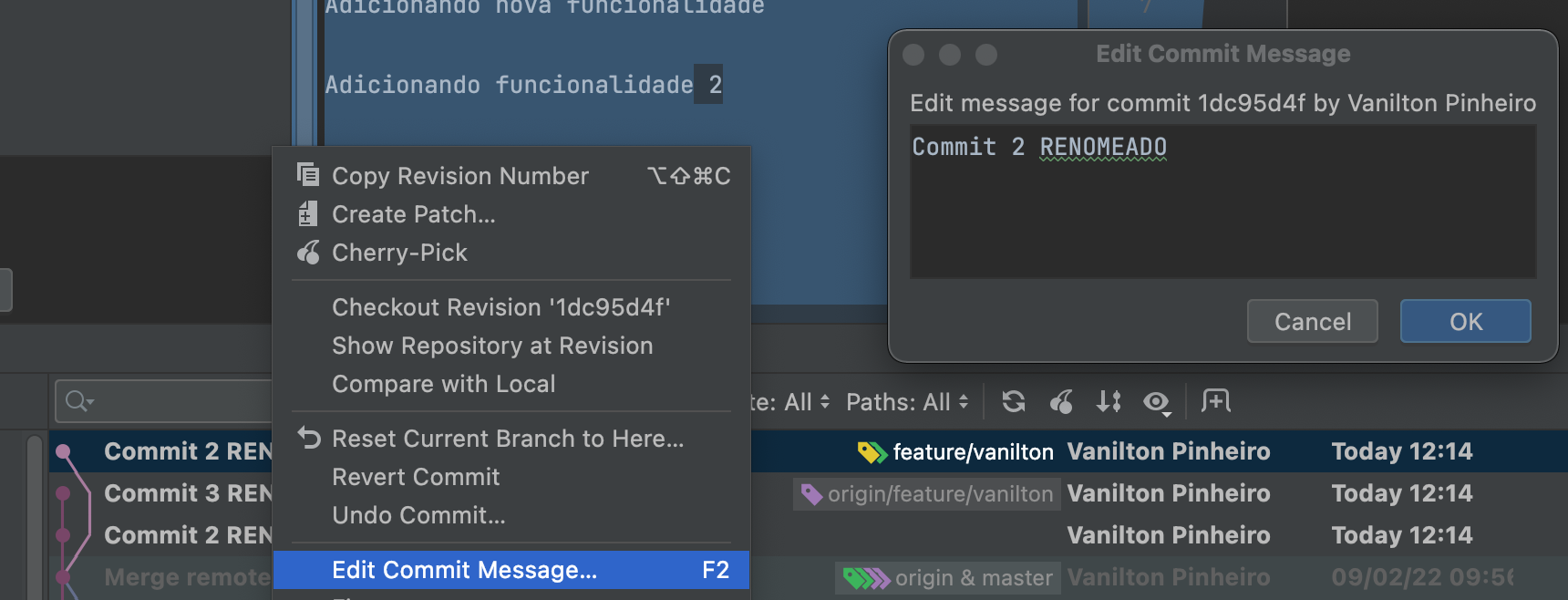
Vamos renomear os commits com Rebase
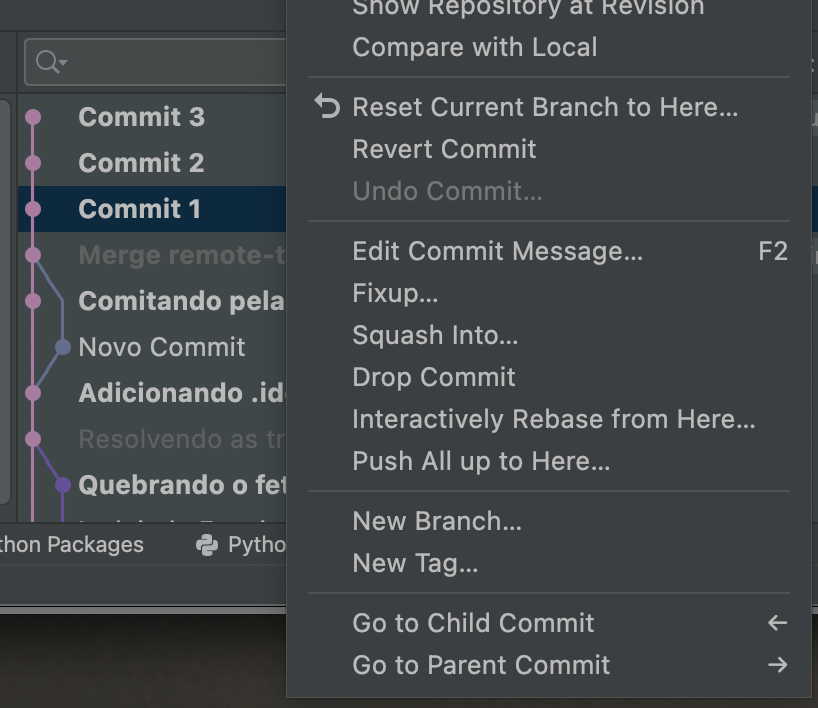
De baixo para cima para recriar a árvore
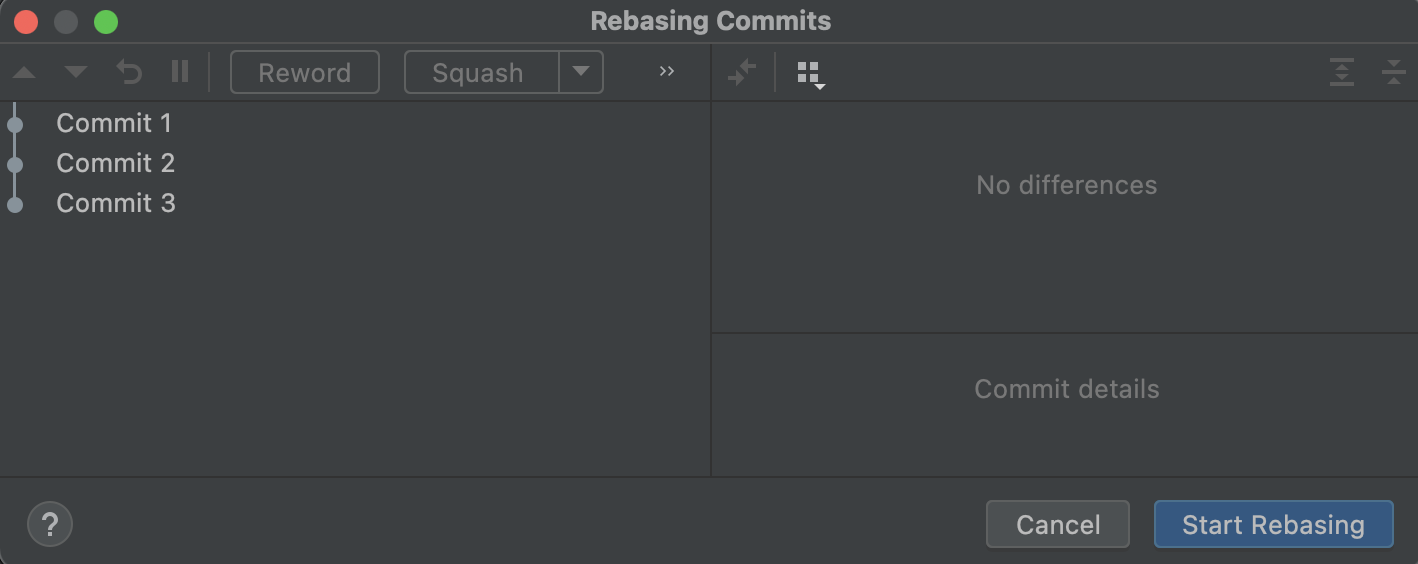
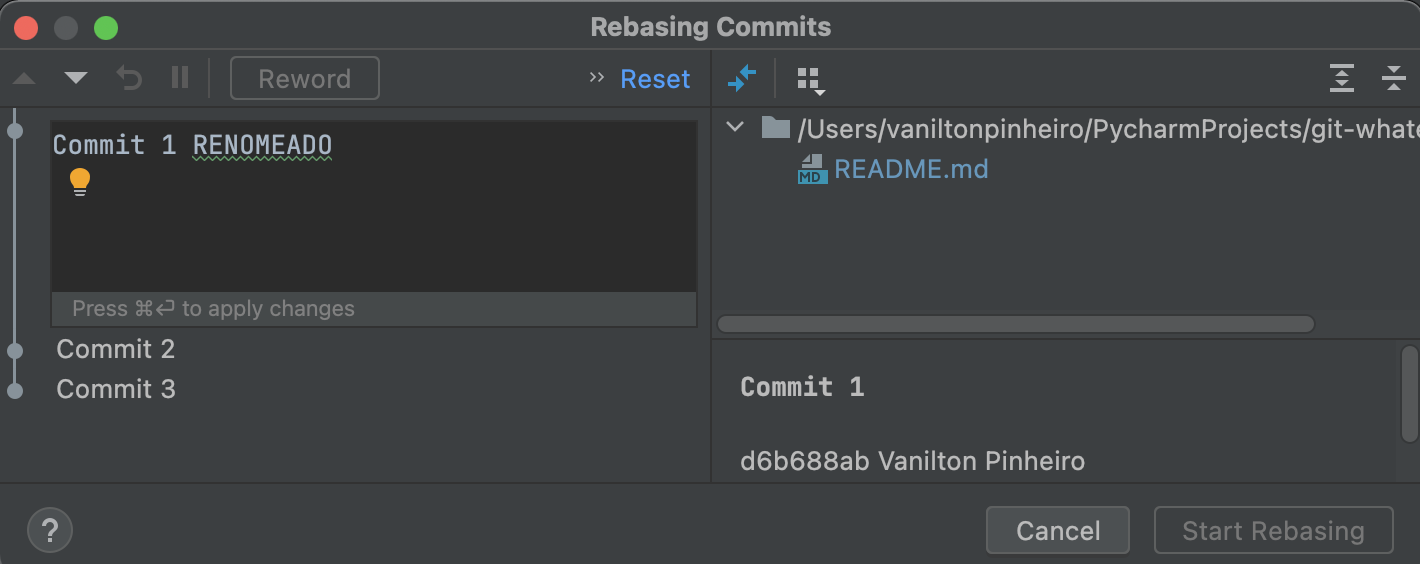
Rebase Interativo - Renomeando commits
# 6 Interface Gráfica
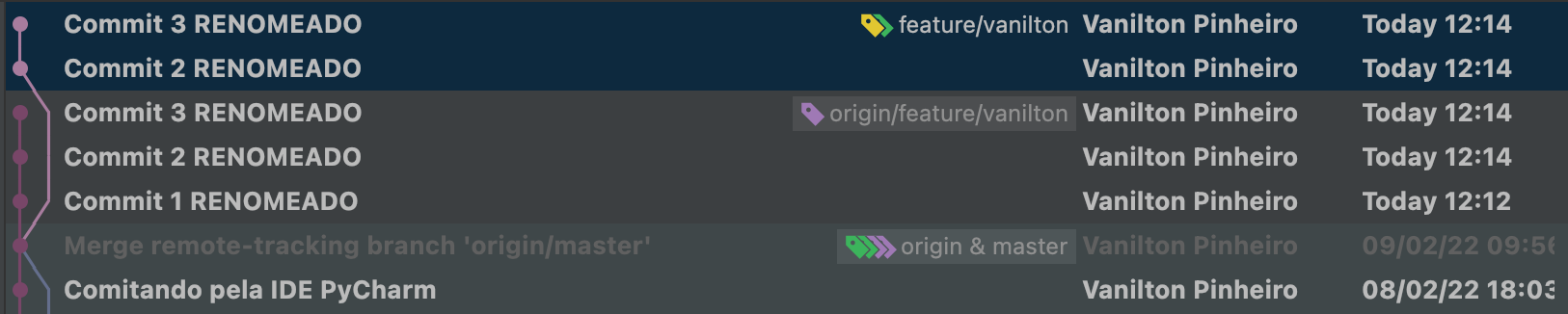
Após renomear os commits vamos iniciar o rebase
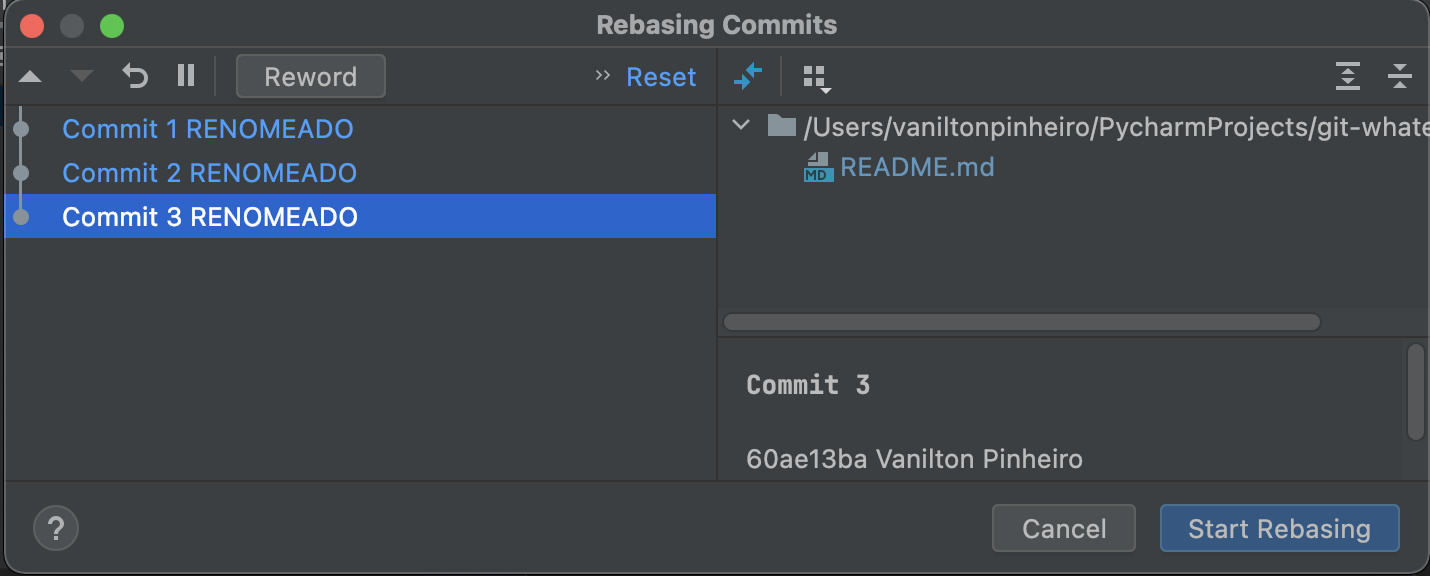
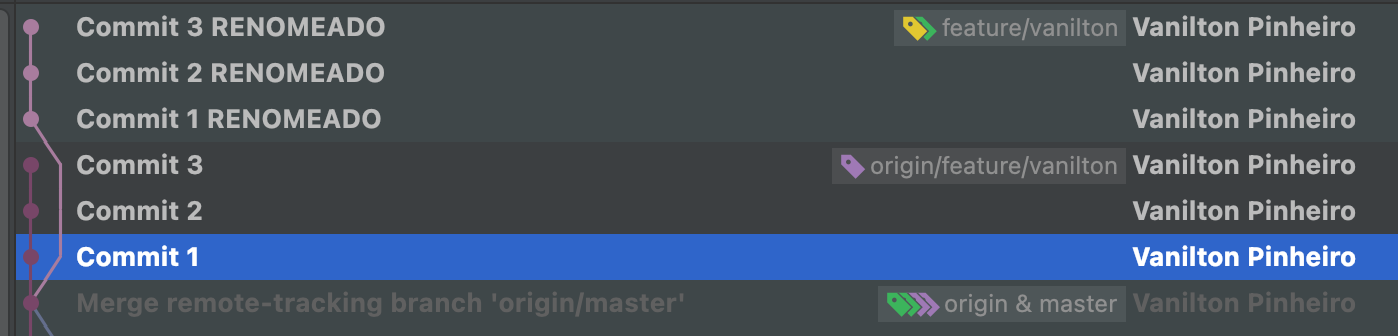
Minha origem se mantem no Commit 3
Uma nova ramificação é criada para eu remanejar os commits para a árvore principal
Rebase Interativo - Renomeando commits
# 6 Interface Gráfica
E por fim ajustamos a árvore
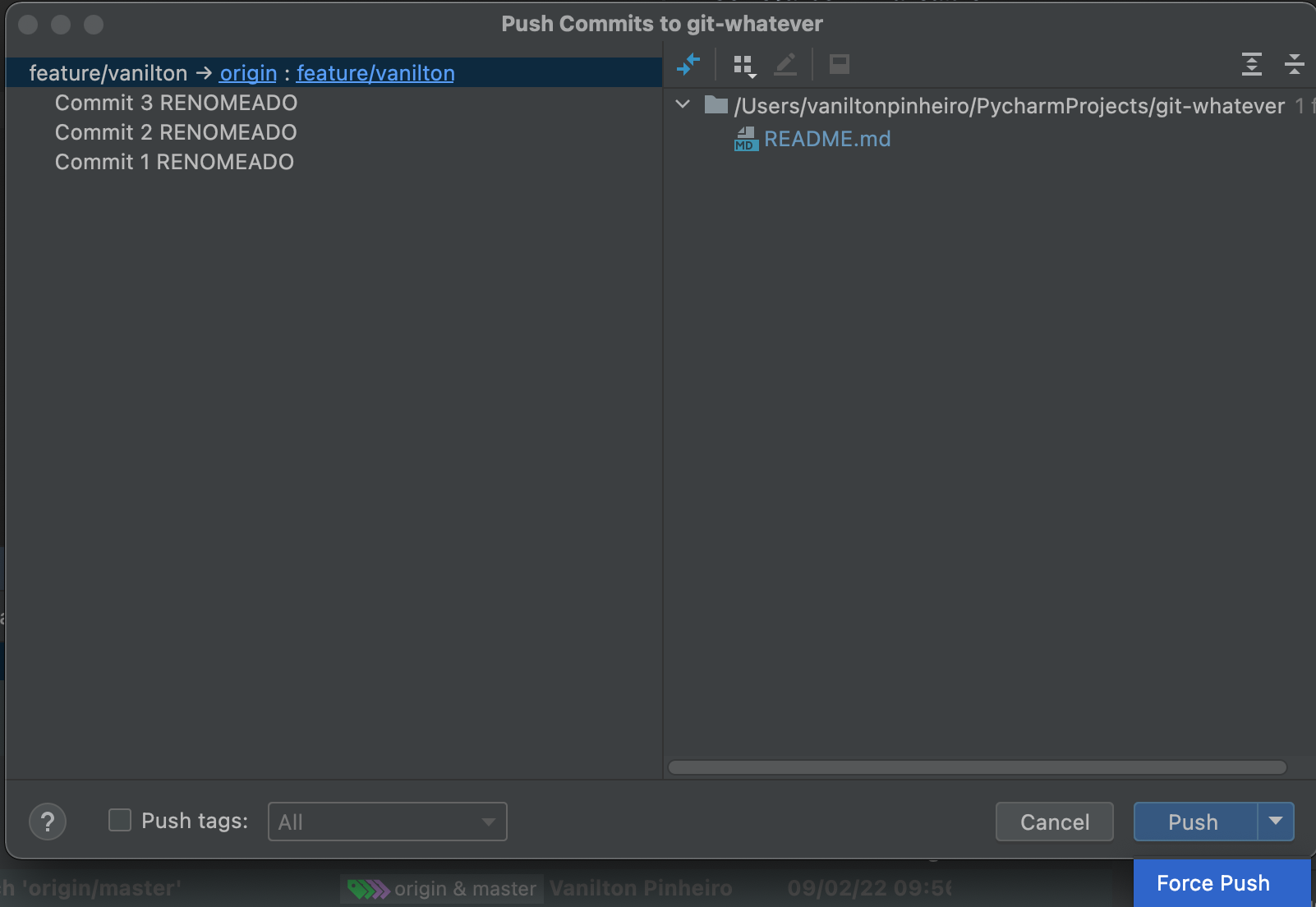
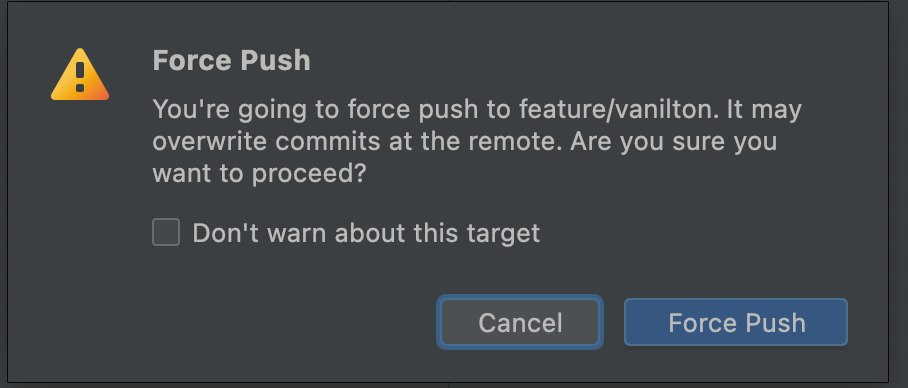
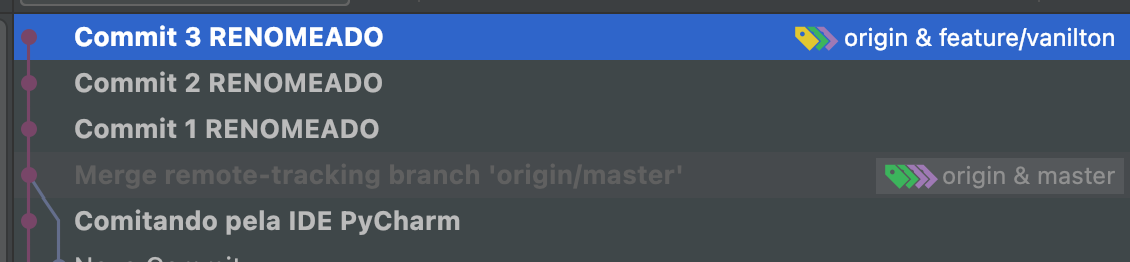
Sobrescreve o remoto com seu local "git push --force"
Rebase Interativo - Drop
# 6 Interface Gráfica
Temos como realizar o rebase removendo commits
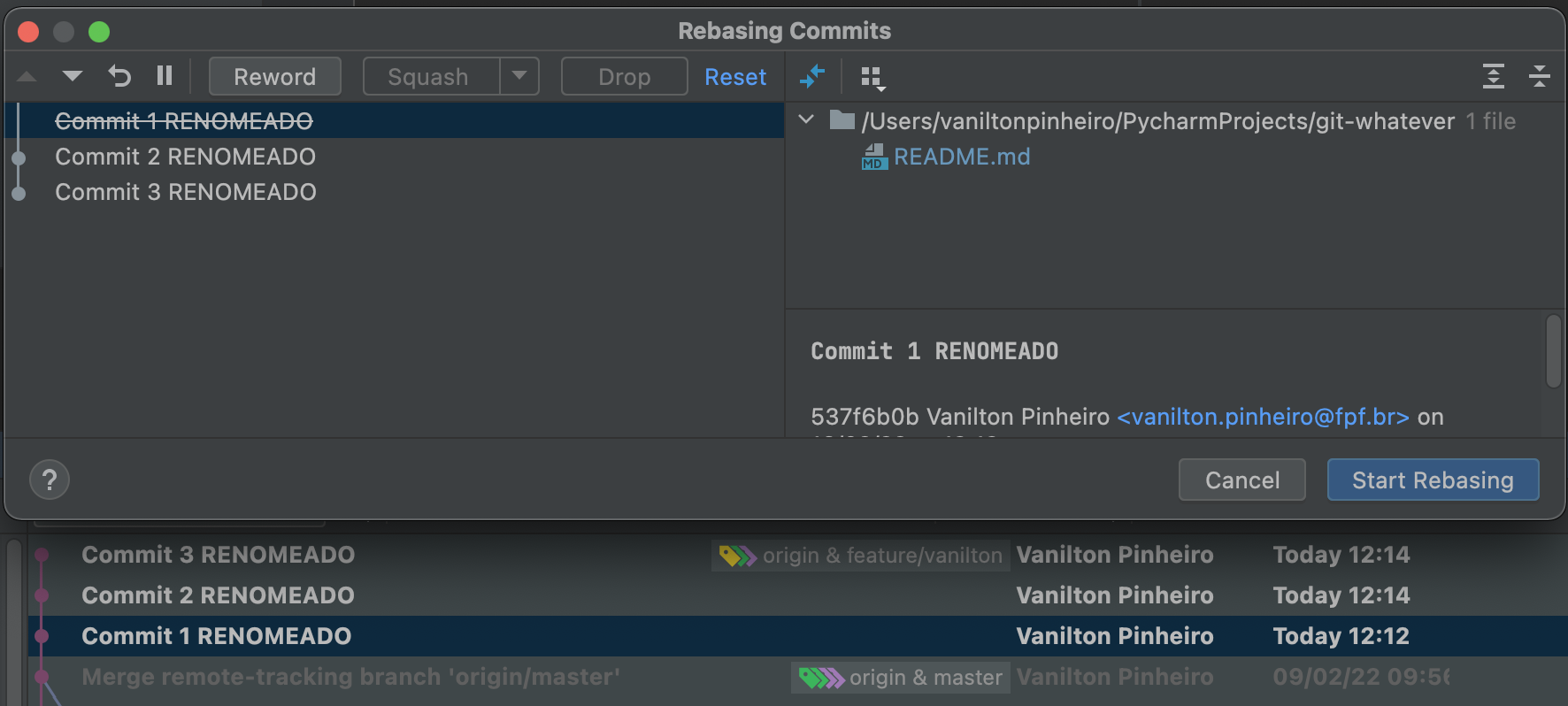
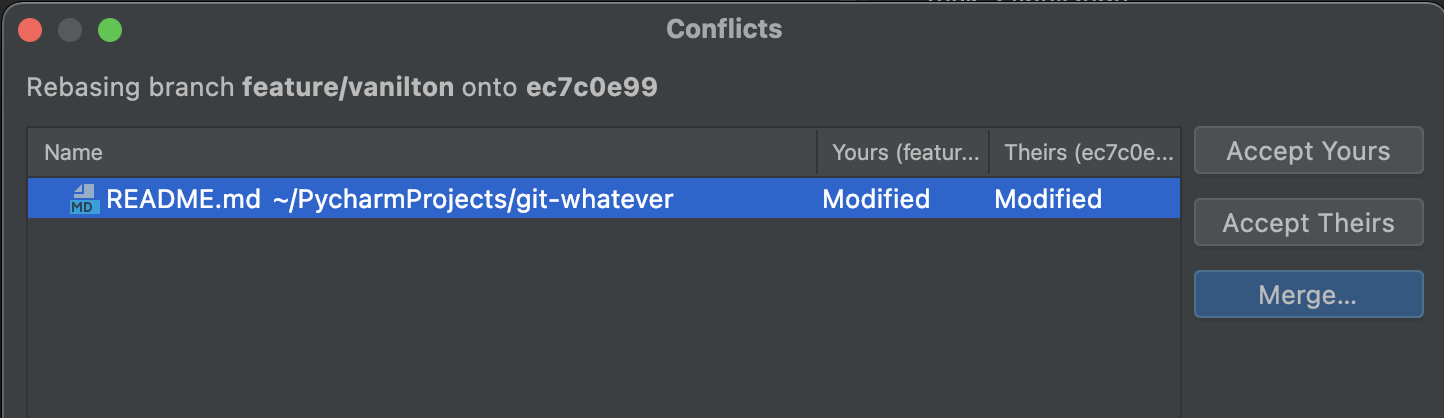
Como temos alterações no arquivo devemos fazer o merge e definir o que ficará no mesmo
Rebase Interativo - Drop
# 6 Interface Gráfica
Temos como realizar o rebase removendo commits
Depois de um force Push pronto temos a arvore reestruturada sem o commit 1

Rebase Interativo - Squash
# 6 Interface Gráfica
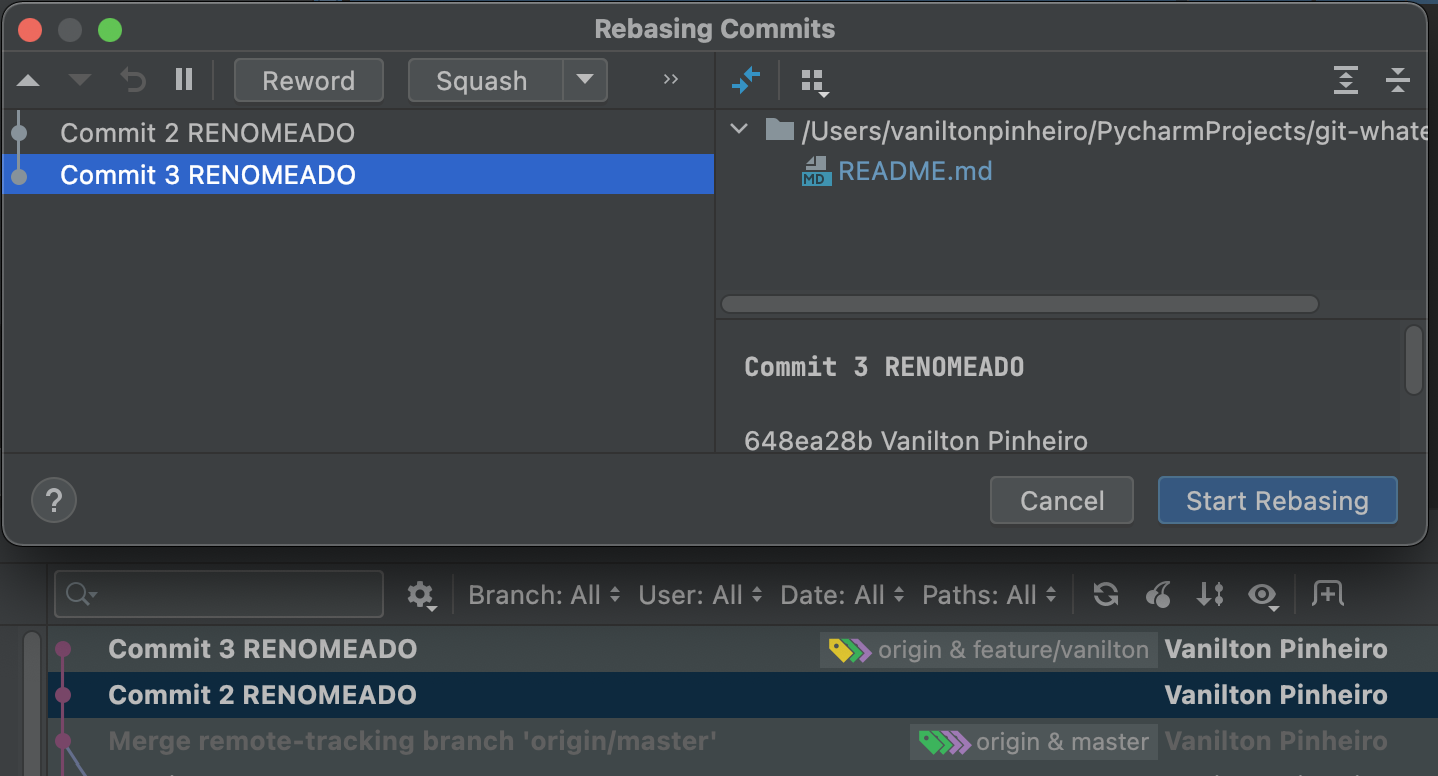
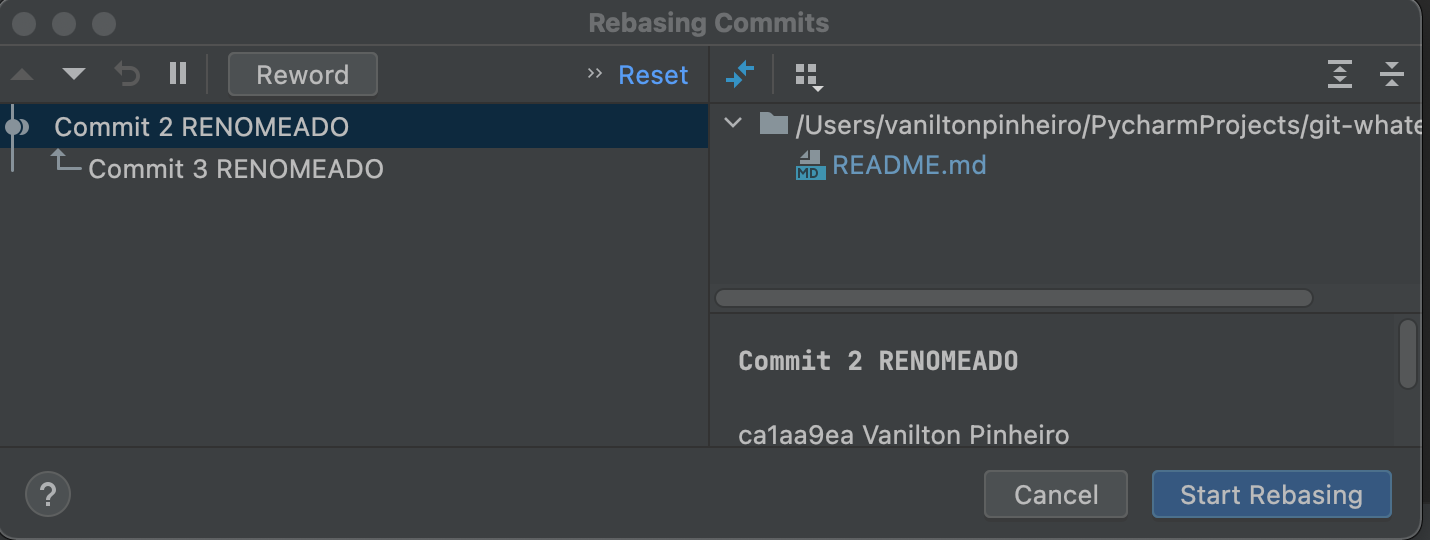
Também podemos unir commits em apenas um, o que é chamado de squash
Depois de um force Push pronto temos a arvore reestruturada com apenas o commit 2 com o conteúdo do 3

Rebase Interativo - Squash
# 6 Interface Gráfica
Renomeando o commit e fazendo o push para integrar com a develop
Com o commit renomeado ficará limpo o commit inserido na develop

Rebase - Branch com Branch
# 6 Interface Gráfica
Restruturar a develop para uma nova branch
- Vamos criar um nova branch "feature/joazin" a partir da "develop"
- Alterar o README.md com uma nova linha
- Comitar e fazer um push para o remoto

Rebase - Branch com Branch
# 6 Interface Gráfica
Restruturar a develop para uma nova branch
- Vamos fazer checkout da develop
- Rebase / Merge com a branch do "feature/joaozin"
- Faça Force Push para a develop :)
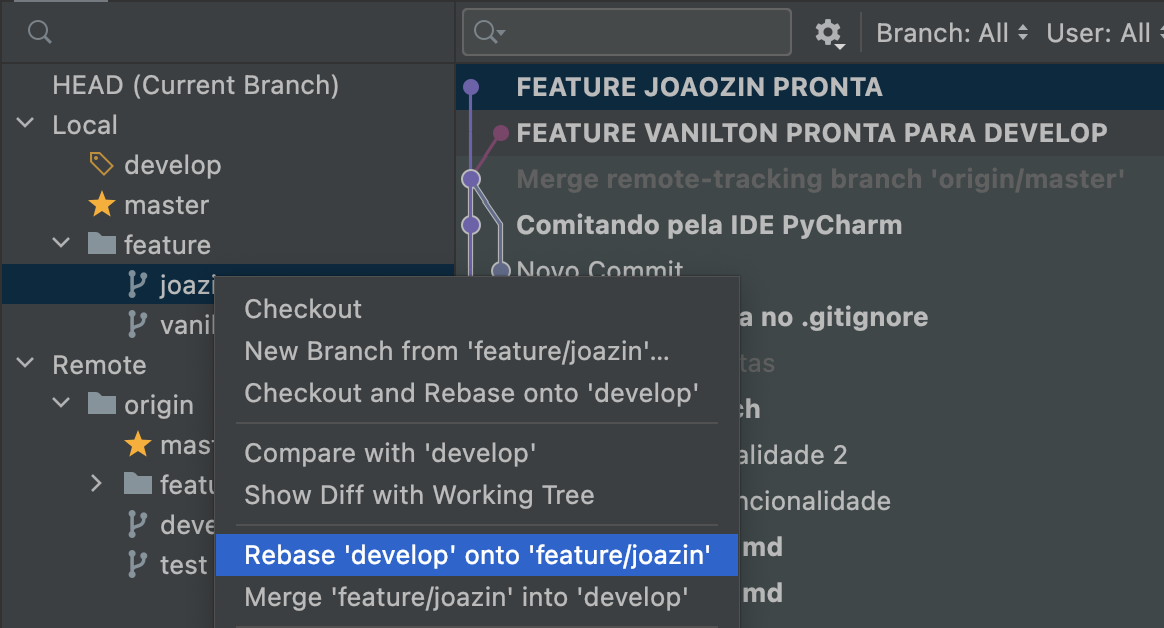
Só será gerado um novo commit com merge se houver conflito
git rebase --onto develop feature/joazin
Rebase - Branch com Branch
# 6 Interface Gráfica
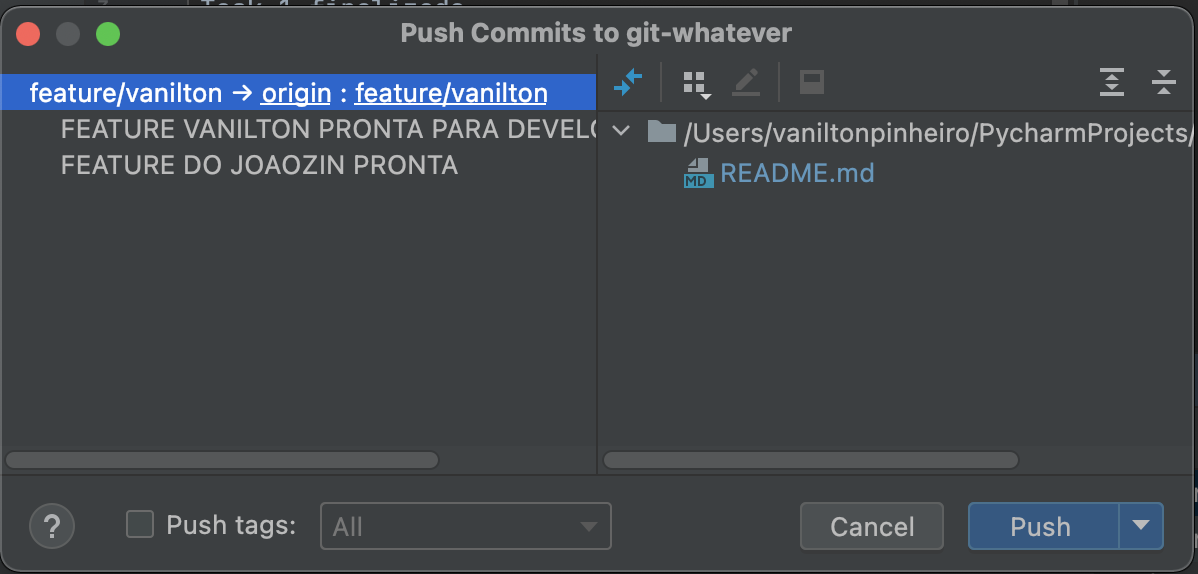
Agora vamos estruturar a branch feature/vanilton
- Vamos fazer checkout da feature/vanilton
- Rebase com a branch do "develop"
Minha remoto ficou para trás, vamos restruturar fazendo o Force Push

Rebase - Branch com Branch
# 6 Interface Gráfica
Agora vamos estruturar a branch vanilton
- Com a árvore estruturada, agora basta voltar para develop
- Puxar a atualização da branch feature/vanilton
- Fazer Push para a develop no remoto

GitLab - Configurações
# 6 Interface Gráfica
- Gerais
- Integrações
- Webhooks
- Repositório
- CI/CD
- Runners
GitLab - Importante conhecer
# 6 Interface Gráfica
- Repositório
- Commits
- Branchs
- Tags
- Issues
- Board
- Wiki
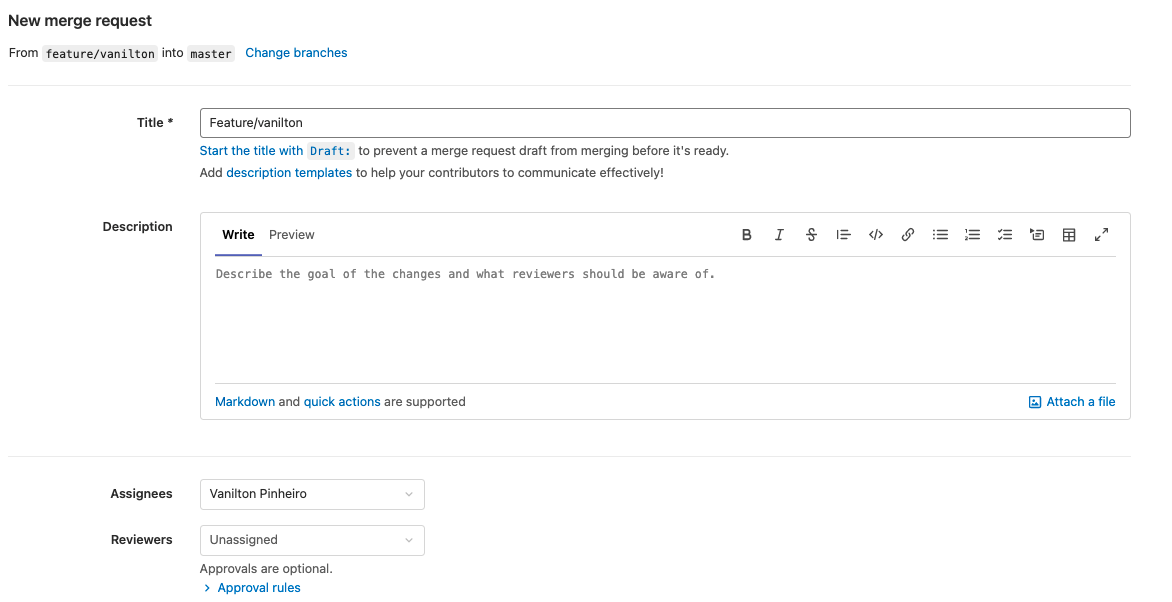
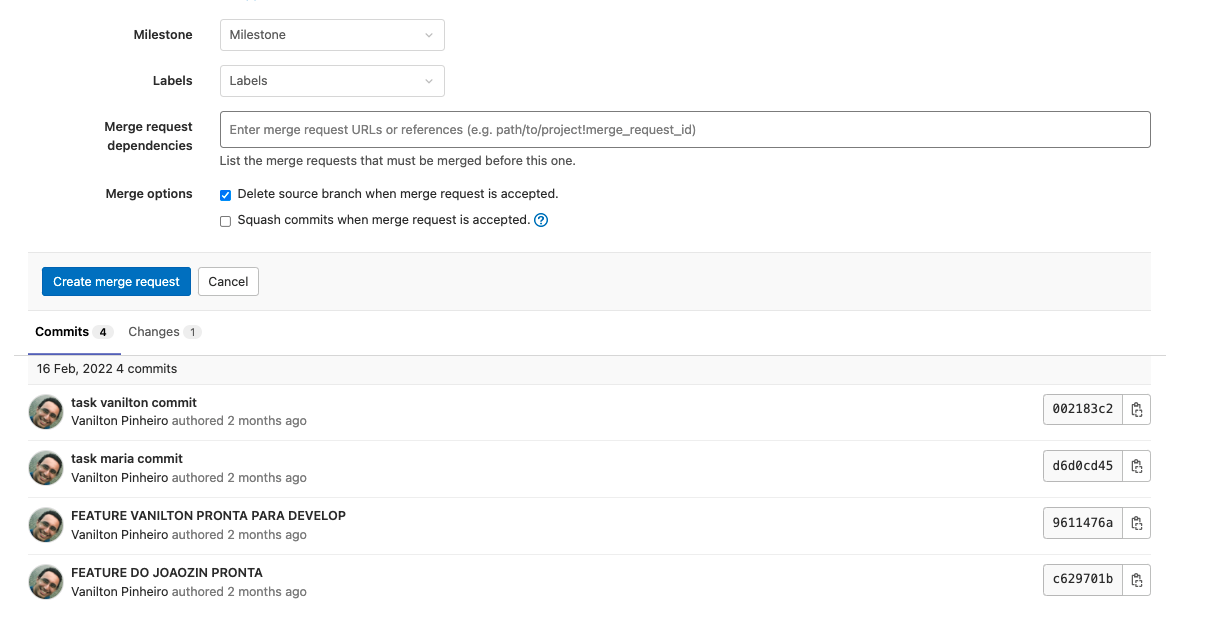
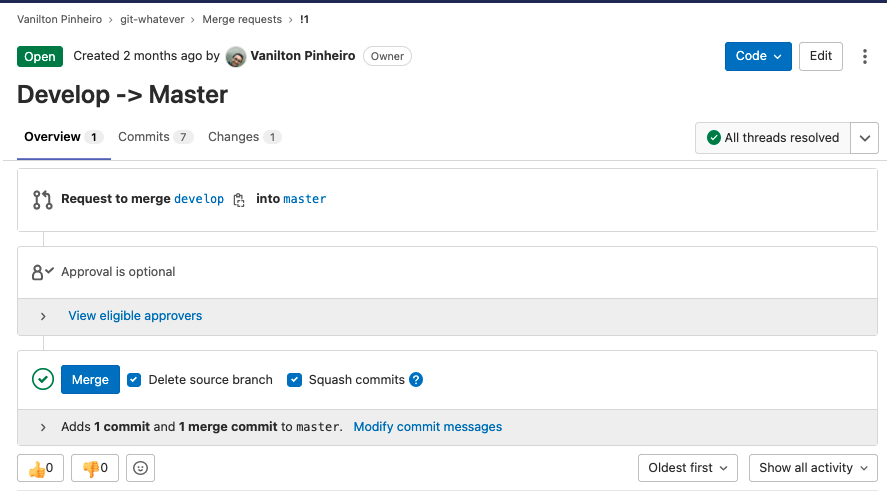
GitLab - Merge Request
# 6 Interface Gráfica
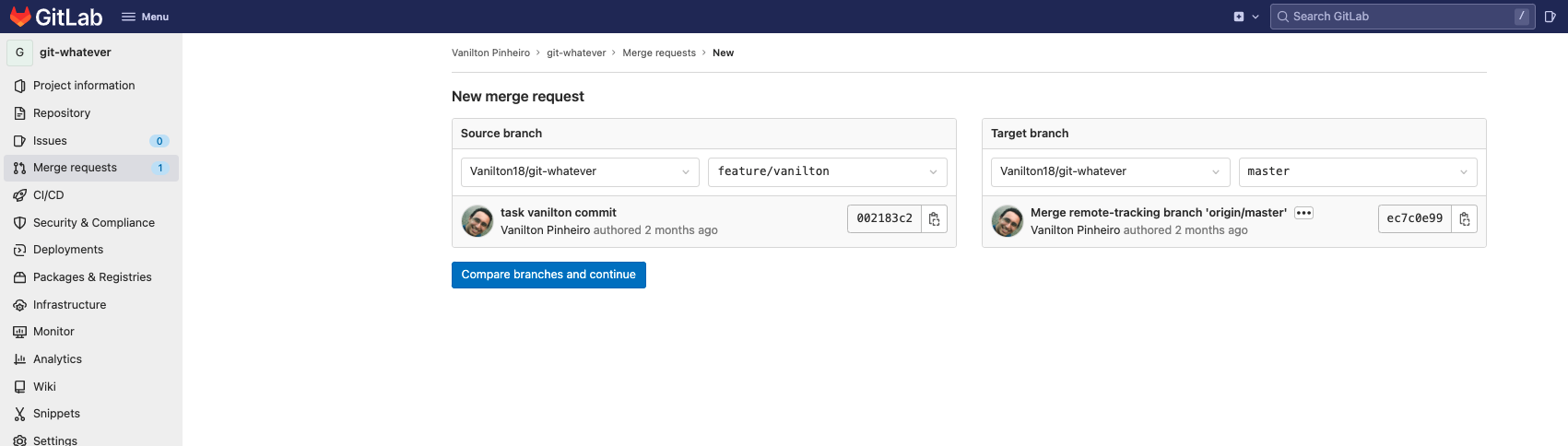
- Vamos desenvolver um script python para realizar as operações matemáticas de adição, subtração, divisão, multiplicação.
- Para cada operação desenvolvida vamos abrir um Merge Request ou Pull Request
- Vamos verificar como resolver conflitos em MR
- Code Review
- Correção de review
GitLab - Merge Request
# 6 Interface Gráfica
GitLab - Merge Request
# 6 Interface Gráfica
GitLab - Pipeline
# 6 Interface Gráfica
- Possuir um runner compartilhado ou dedicado https://docs.gitlab.com/runner/register/
-
Configurar os estágios do pipeline no .gitlab-ci.yml
-
Configurar as regras de execução
vanilton18@gmail.com
Vanilton Pinheiro
Me encontre em...



Referências >>
Git e GitLab
By Vanilton Pinheiro
Git e GitLab
Git e GitLab