Power BI


Apresentação do Professor
- Vanilton da Thálita 💍
- Pai do Louie 👦🏻 e Lourenzo 👶🏻
- Cientista da Computação 🤓
- 🎓 Especialista em Engenharia de Software e Gestão de Pessoas
- 👨🏻💻Pessoas e Processos na @fpf.tech 😃
- 👨🏻🏫 Professor na @fpftech.educacional

Cronograma do Curso
Módulo 1
Fundamentos de BI e Power BI
Módulo 3
Modelagem de Dados
Módulo 5
Relatórios, Storytelling e Dashboards
Módulo 2
ETL com Power Query
Módulo 4
Métricas com DAX
Apresentação da Turma
Quem é você? Nome e área de atuação.
Por que você está aqui? Sua principal motivação para o curso.


Nossos Acordos
Foco: Mantenha sua atenção na aula.
Comunicação: Fique livre para perguntas a todo momento.
Intervalo: Teremos 10 minutos de intervalo na metade da aula.



Pesquisa de Expectativas

No Postit escreve uma expectativa para as aulas da ferramenta de Power BI
Módulo 1
Fundamentos de BI e Power BI
Aula 1
A Metodologia e a Ferramenta
Agenda da Aula
Tópico 1
A Jornada do Dado:
O Papel do BI e do Power BI
Tópico 3
Os Pilares do Power BI
Tópico 2
BI Tradicional vs.
Self-Service BI
Tópico 4
Revisão e Encerramento
Tópico 1
A Jornada do Dado:
O Papel do BI e do Power BI
Ponto de Partida: De Dados a Decisões
Módulo 1: Fundamentos de BI e Power BI
Aula 1: A Metodologia e a Ferramenta
Tópico 1: A Jornada do Dado: O Papel do BI e do Power BI
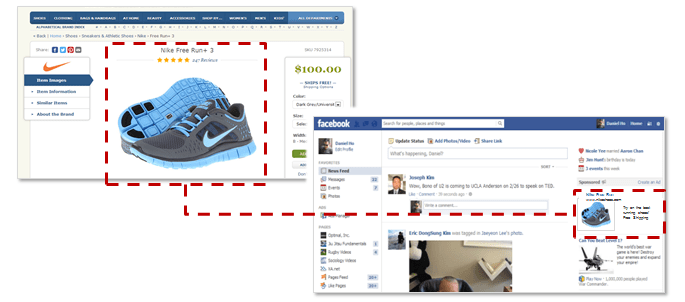
Dado é diferente de informação.
INFORMAÇÃO: Dados conectados que geram valor.
(Busca por Tênis) + (Interesse em Corrida) + (Perfil Demográfico)
= Oportunidade de Negócio:
Alvo: Corredor de Jundiaí/SP precisando comprar tênis para correr a maratona
DADO: Um fato isolado, sem valor direto.
- Busca: "tênis", "42".
- Like: "Maratona de São Paulo".
- Grupo: "Corredores de Rua SP".
- Perfil: 35, Jundiaí, Homem.
A Metodologia: Business Intelligence (BI)
Módulo 1: Fundamentos de BI e Power BI
Aula 1: A Metodologia e a Ferramenta
Tópico 1: A Jornada do Dado: O Papel do BI e do Power BI
A "planta da casa" antes da construção.
O QUE É?
Um processo estratégico para coletar, organizar, analisar e compartilhar dados.
QUAL O OBJETIVO?
Transformar dados brutos em insights acionáveis.
EM UMA FRASE:
BI é a disciplina de usar dados para responder perguntas de negócio e guiar a estratégia.

A Ferramenta: Power BI
Módulo 1: Fundamentos de BI e Power BI
Aula 1: A Metodologia e a Ferramenta
Tópico 1: A Jornada do Dado: O Papel do BI e do Power BI
A "caixa de ferramentas" para construir a casa.
O QUE É?
Uma plataforma de software da Microsoft que executa o processo de BI.
QUAL O OBJETIVO?
Conectar diversas fontes de dados, modelar as informações e criar visualizações interativas (dashboards e relatórios).
EM UMA FRASE:
Power BI é a ferramenta que dá vida aos dados, permitindo a exploração e a comunicação dos insights.

BI vs. Power BI
Módulo 1: Fundamentos de BI e Power BI
Aula 1: A Metodologia e a Ferramenta
Tópico 1: A Jornada do Dado: O Papel do BI e do Power BI
BI é o seu DESTINO
(Saber exatamente para onde ir)
Power BI é o seu GPS
(A ferramenta que mostra o melhor caminho para chegar lá)
"Para quem não sabe para onde vai, qualquer caminho serve."
— Sêneca

Tópico 2
BI Tradicional vs. Self-Service BI
BI na Prática: O Jeito Antigo vs. O Jeito Novo
Módulo 1: Fundamentos de BI e Power BI
Aula 1: A Metodologia e a Ferramenta
Tópico 2: BI Tradicional vs. Self-Service BI
O Power BI coloca você no controle:
| BI Tradicional (Antigo) | Self-Service BI (Novo) | |
|---|---|---|
| O Protagonista | Equipe de TI. | Você (Gestor / Analista). |
| O Ritmo | Lento (Semanas para um relatório). | Rápido (Minutos para um insight). |
| O Processo | Fila de pedidos para a TI. | Exploração livre dos dados. |
| O Foco | O que aconteceu? (Relatório estático) | O que podemos descobrir? (Análise interativa) |

Power BI: A Chave para o "Jeito Novo"
Módulo 1: Fundamentos de BI e Power BI
Aula 1: A Metodologia e a Ferramenta
Tópico 2: BI Tradicional vs. Self-Service BI
A MUDANÇA CENTRAL
A responsabilidade da análise sai da TI e vai para a área de negócio.
A NOVA COLABORAÇÃO
-
TI: Prepara e garante a qualidade e segurança dos dados.
-
Usuário de Negócio: Usa esse ambiente para explorar, analisar e responder suas próprias perguntas.
A CONCLUSÃO
Power BI é a ferramenta que tornou o "Jeito Novo" possível, entregando a chave da análise para quem precisa tomar a decisão.
Tópico 3
Os Pilares do Power BI
Pilar 1: ETL com Power Query
Módulo 1: Fundamentos de BI e Power BI
Aula 1: A Metodologia e a Ferramenta
Tópico 3: Os O Pilares do Power BI
Conexão e Qualidade dos Dados
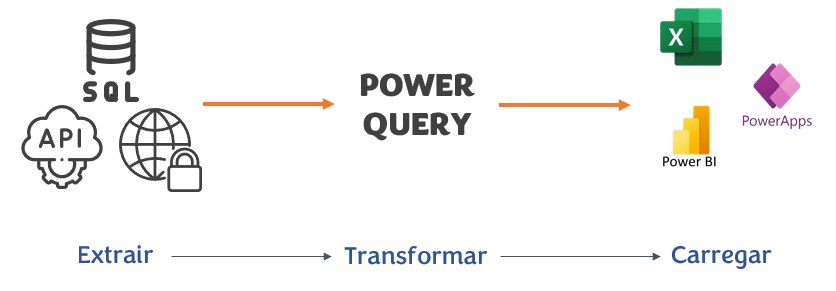
- Função: É o motor de ETL (Extração, Transformação e Carga) do Power BI.
- O que faz: Conecta a diversas fontes e limpa e prepara os dados.
- Valor: Garante a confiabilidade das informações antes de qualquer análise.
Pilar 2: Modelagem de Dados
Módulo 1: Fundamentos de BI e Power BI
Aula 1: A Metodologia e a Ferramenta
Tópico 3: Os O Pilares do Power BI
Relações e Análise Estratégica
- Função: É o coração do seu projeto, onde você organiza e relaciona os dados.
- O que faz: Cria um modelo que permite cruzar informações de diferentes fontes.
- Valor: Transforma dados isolados em uma visão unificada para análises profundas.

Pilar 3: Relatórios e Dashboards
Módulo 1: Fundamentos de BI e Power BI
Aula 1: A Metodologia e a Ferramenta
Tópico 3: Os O Pilares do Power BI
Visualização e Tomada de Decisão
- Função: É o resultado final, onde a informação é comunicada.
- O que faz: Cria relatórios e painéis interativos que traduzem dados complexos.
- Valor: Transforma insights em uma ferramenta de apoio para decisões rápidas e fundamentadas.

Tópico 4
Revisão e Encerramento
Resumo da Aula
Módulo 1: Fundamentos de BI e Power BI
Aula 1: A Metodologia e a Ferramenta
Tópico 4: Revisão e Encerramento
- Você não pede mais relatórios, você cria.
-
Seu trabalho é encontrar a resposta nos dados.
O Que Aprendemos Hoje
- BI é o plano, Power BI é a ação.

Para a Próxima Aula
Módulo 1: Fundamentos de BI e Power BI
Aula 1: A Metodologia e a Ferramenta
Tópico 4: Revisão e Encerramento
- Instalar o Power BI Desktop.
- Link: https://www.microsoft.com/pt-br/power-platform/products/power-bi
- Tamanho: 1GB.

Bônus
Módulo 1: Fundamentos de BI e Power BI
Aula 1: A Metodologia e a Ferramenta
Tópico 4: Revisão e Encerramento
Artigo Sobre BI
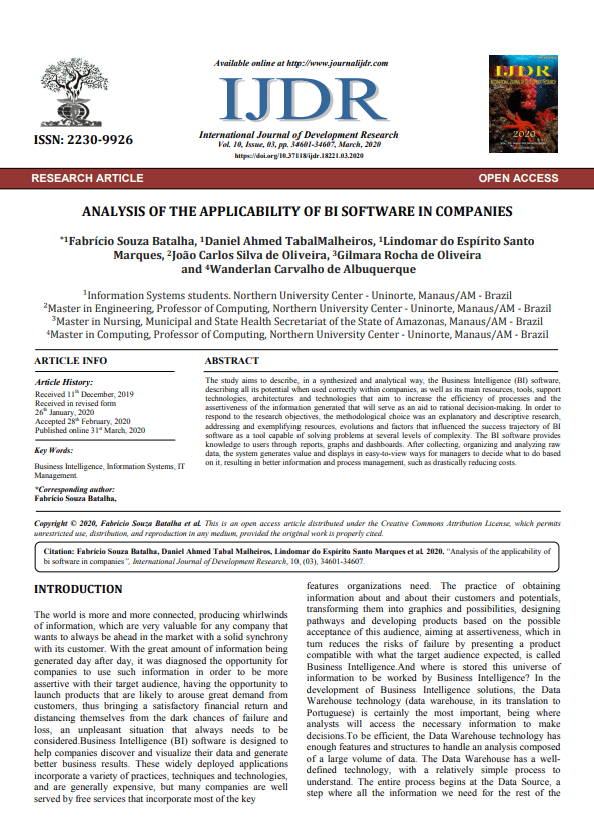
- Resumo: O artigo defende que o BI é crucial para o sucesso empresarial, ao transformar dados brutos em informações claras, viabilizando decisões estratégicas de impacto.
- Título: Analysis of the Applicability of BI Software in Companies.
Aula 2
A Anatomia do Power BI
Agenda da Aula
Tópico 1
Recapitulação da
Aula Anterior
Tópico 3
Manual do Power BI
Tópico 5
Instalação e
Primeira Importação
Tópico 2
Versões do Power BI
Tópico 4
Tipos de Fonte de Dados
Agenda da Aula
Tópico 6
Tour pelo
Power BI Desktop
Tópico 7
Revisão e
Próximos Passos
Tópico 1
Recapitulação da
Aula Anterior
Revisão da Aula 1: A Jornada do Dado
Módulo 1: Fundamentos de BI e Power BI
Aula 1: A Metodologia e a Ferramenta
Tópico 3: Os O Pilares do Power BI
-
Ponto de Partida: Vimos a diferença entre dado (fato isolado) e informação (dados conectados que geram valor), e como essa distinção é crucial para o BI.
-
Metodologia BI: Entendemos o BI como um processo estratégico para transformar dados brutos em insights acionáveis, comparável à "planta de uma casa".
-
A Ferramenta Power BI: Conhecemos o Power BI como a ferramenta que dá vida aos dados, permitindo conectar, modelar e criar visualizações, atuando como o "GPS" para o seu destino de BI.
-
BI vs. Power BI: Estabelecemos que o BI é o "destino" (o que você quer alcançar) e o Power BI é o "GPS" (a ferramenta para chegar lá).
Tópico 2
Versões do Power BI
As Plataformas (Onde o Power BI Opera)
Módulo 1: Fundamentos de BI e Power BI
Aula 1: A Metodologia e a Ferramenta
Tópico 3: Os O Pilares do Power BI
O Power possui as seguintes vertentes:
-
Power BI Desktop: A ferramenta para construir os relatórios (sua "oficina").
-
Power BI Service: A plataforma na nuvem para compartilhar e colaborar (o "showroom").
- Power BI Mobile: O aplicativo para consumir relatórios em qualquer lugar.
As Licenças (Como se Acessa)
Módulo 1: Fundamentos de BI e Power BI
Aula 1: A Metodologia e a Ferramenta
Tópico 3: Os O Pilares do Power BI
As licenças existentes:
-
Gratuito (Free): Para uso pessoal e aprendizado. Não permite compartilhar. (É a sua licença para este curso.)
-
Pro: A licença padrão corporativa. Essencial para compartilhar e consumir conteúdo em equipe.
- Premium: Para grandes empresas. Foco em performance, escala e recursos avançados de governança.
Tópico 3
Manual do Power BI
Recursos de Aprendizagem e Suporte
Módulo 1: Fundamentos de BI e Power BI
Aula 1: A Metodologia e a Ferramenta
Tópico 3: Os O Pilares do Power BI
Fontes Oficiais Microsoft:
-
Microsoft Learn: Tutoriais, guias e a documentação técnica completa.
- Blog do Power BI: Onde são anunciadas as atualizações mensais da ferramenta.
Recursos de Aprendizagem e Suporte
Módulo 1: Fundamentos de BI e Power BI
Aula 1: A Metodologia e a Ferramenta
Tópico 3: Os O Pilares do Power BI
A Força da Comunidade:
-
Fórum da Comunidade: O melhor lugar para fazer perguntas e encontrar soluções para problemas específicos.
- Grupos de Usuários: Eventos, networking e troca de experiências.
Tópico 4
Tipos de Fonte de Dados
As Grandes Categorias de Fontes
Módulo 1: Fundamentos de BI e Power BI
Aula 1: A Metodologia e a Ferramenta
Tópico 3: Os O Pilares do Power BI
As fontes existentes:
-
Arquivos: O ponto de partida mais comum (Excel, CSV, PDF).
-
Bancos de Dados: O padrão para o BI Corporativo (SQL Server, Oracle, etc.).
-
Serviços Online: A nuvem de dados (SharePoint, Google Analytics, Salesforce).
-
Web e Outros: Extração de tabelas de sites, scripts e mais.
Tópico 5
Instalação e Primeira Importação
Fase 1 - Preparação do Ambiente e Dica
Módulo 1: Fundamentos de BI e Power BI
Aula 1: A Metodologia e a Ferramenta
Tópico 3: Os O Pilares do Power BI
Ação 1: Iniciar a Instalação do Power BI
-
Link para download: https://www.microsoft.com/pt-br/download/details.aspx?id=58494
- Para estudo pode-se utilizar Datasets do Kaggle
Fluxo dos Dados - Primeiro Passo
Módulo 1: Fundamentos de BI e Power BI
Aula 1: A Metodologia e a Ferramenta
Tópico 3: Os O Pilares do Power BI
Ação 1: Fazer o Download dos Datasets
1
Importar dados
2
Tratar dados
3
Gerar Relatórios
Módulo 1: Fundamentos de BI e Power BI
Aula 1: A Metodologia e a Ferramenta
Tópico 3: Os O Pilares do Power BI
Passos:
-
Ação 1: Abrir o Power BI Desktop.
-
Ação 2: Conectar ao Dataset do Kaggle.
Fluxo dos Dados - Primeiro Passo (Prática)
Fluxo dos Dados - Segundo Passo
Módulo 1: Fundamentos de BI e Power BI
Aula 1: A Metodologia e a Ferramenta
Tópico 3: Os O Pilares do Power BI
1
Importar dados
2
Tratar dados
3
Gerar Relatórios
Fluxo dos Dados - Segundo Passo (Prática)
Módulo 1: Fundamentos de BI e Power BI
Aula 1: A Metodologia e a Ferramenta
Tópico 3: Os O Pilares do Power BI
1
Importar dados
2
Tratar dados
3
Gerar Relatórios

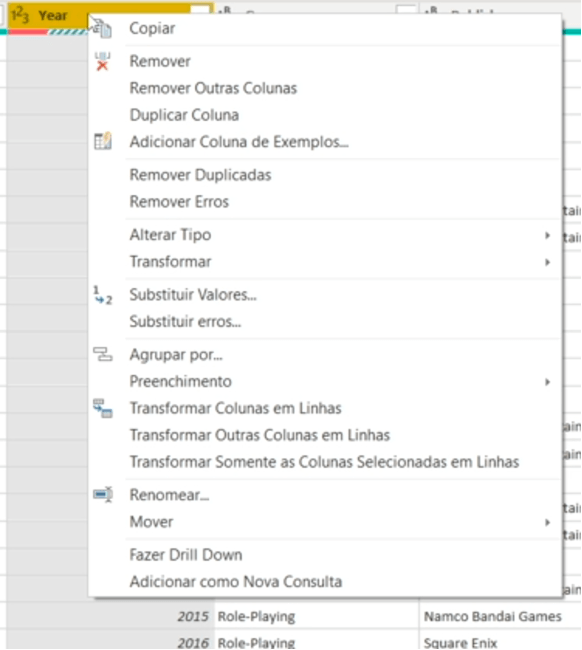
Ações: Editor do Power Query
- Verificando a importação e consistência dos dados Removendo Erros
- Removendo Erros
Fluxo dos Dados - Terceiro Passo
Módulo 1: Fundamentos de BI e Power BI
Aula 1: A Metodologia e a Ferramenta
Tópico 3: Os O Pilares do Power BI
1
Importar dados
2
Tratar dados
3
Gerar Relatórios
Fluxo dos Dados - Terceiro Passo (Prática)
Módulo 1: Fundamentos de BI e Power BI
Aula 1: A Metodologia e a Ferramenta
Tópico 3: Os O Pilares do Power BI
1
Importar dados
2
Tratar dados
3
Gerar Relatórios
Ações:
- Identificar qual problema queremos resolver?
- Criar relatório
- Quem comprou mais por região?
- Qual Top 10 jogos que venderam mais?
- Na américa do norte qual jogo vendeu mais?
- Qual empresa que mais vendeu globalmente?
Tópico 6
Tour pelo Power BI Desktop
O Menu de Degustação
Módulo 1: Fundamentos de BI e Power BI
Aula 1: A Metodologia e a Ferramenta
Tópico 3: Os O Pilares do Power BI
-
Arquivo
-
Página Inicial -> Páginas
-
Inserir
-
Modelagem
-
Exibição
-
Ajuda -> Documentação
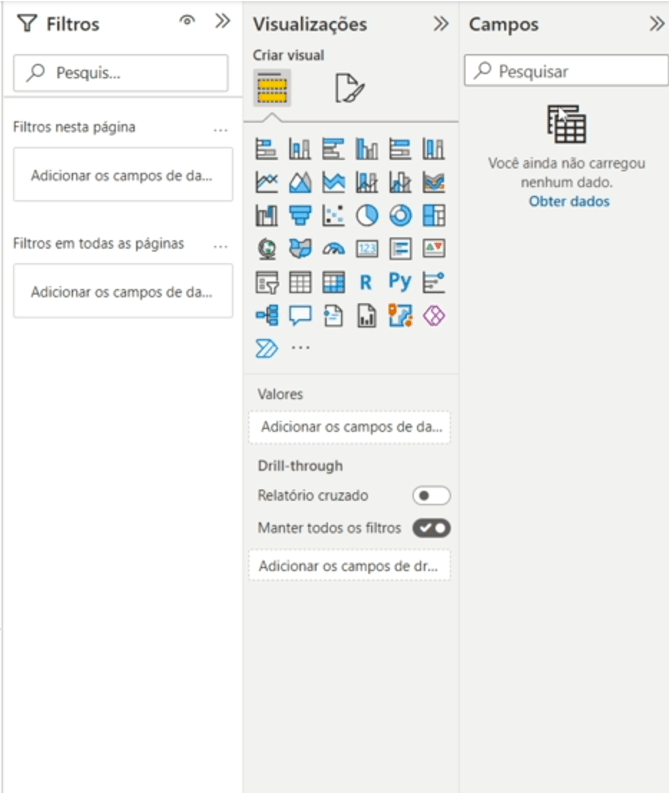
As 3 Exibições ("A Casa da Análise")
Módulo 1: Fundamentos de BI e Power BI
Aula 1: A Metodologia e a Ferramenta
Tópico 3: Os O Pilares do Power BI
-
Relatório: A "Sala de Estar" – onde a história visual é construída e apresentada.
-
Dados: A "Despensa" – onde os dados são inspecionados para garantir a qualidade.
-
Modelo: A "Planta Baixa" – onde a estrutura e os relacionamentos dos dados são definidos.
Os Painéis Essenciais de Criação de Relatórios
Módulo 1: Fundamentos de BI e Power BI
Aula 1: A Metodologia e a Ferramenta
Tópico 3: Os O Pilares do Power BI
-
Painel de Campos: Sua lista com todos os dados ("ingredientes") disponíveis para a análise.
-
Painel de Visualizações: Seu "cardápio" com todos os tipos de gráficos e visuais.
-
Painel de Filtros: A ferramenta para segmentar e detalhar a análise em diferentes níveis.
Tópico 7
Revisão e Próximos Passos
Resumo da Sessão de Hoje
Módulo 1: Fundamentos de BI e Power BI
Aula 1: A Metodologia e a Ferramenta
Tópico 3: Os O Pilares do Power BI
-
Abordamos os conceitos de Versões e Fontes de Dados.
-
Realizamos a instalação do Power BI Desktop.
-
Conectamos ao nosso primeiro dataset.
-
Fizemos um tour inicial pelas interfaces do Power BI.
Missão para a Próxima Aula
Módulo 1: Fundamentos de BI e Power BI
Aula 1: A Metodologia e a Ferramenta
Tópico 3: Os O Pilares do Power BI
-
Limpeza essencial da fonte de dados.
-
Construção de mais relatórios.
Revisão
Aula 2: A Anatomia do Power BI
Módulo 1: Fundamentos de BI e Power BI
Resumo da Aula
-
Aprendemos a metodologia de Business Intelligence.
-
Conhecemos a ferramenta Power BI.
-
Exploramos a anatomia do Power BI.
-
Fizemos nossa primeira importação de dados.
Desafio
Módulo 1: Fundamentos de BI e Power BI
Aula 1: A Metodologia e a Ferramenta
Tópico 3: Os O Pilares do Power BI
1
Importar dados
2
Tratar dados
3
Gerar Relatórios
Objetivo:
- Identificar qual é o tipo de jogo que os Europeus mais gostam?
Como:
- Dados PS4-GamesSales.csv
- Criando uma Nova Página no projeto criado anteriormente
- Criando um Gráfico de Pizza
- Identificando o TOP 10
- Salvar o Projeto no Classroom Desafio 1
Módulo 2
ETL com Power Query
A Jornada Continua: Bem-Vindo ao Próximo Módulo
Módulo 2 - ETL com Power Query
-
O que é ETL?
-
Extrair: Trazer dados de diversas fontes.
-
Transformar: Limpar e preparar os dados para análise.
-
Load: Carregar os dados para um destino.
-
-
Por que Power Query?
-
É a ferramenta que faz a transformação (T).
-
Nos permite fazer a limpeza de dados de forma visual, simples e repetível.
-
-
Nosso Objetivo: Dominar o Power Query para construir a base sólida para os nossos projetos de BI.
Power Query - A Jornada da Mariah Query
1
Importar dados
2
Tratar dados
3
Gerar Relatórios
Power BI
Desktop
CSV
XSLX
SQL
Query = Consulta
Consulta <> Alterar Origem
Aula 1
A Primeira Limpeza de Dados
1
Importar dados
2
Tratar dados
3
Gerar Relatórios
Agenda da Aula
Tópico 1
Limpeza
Estrutural
Tópico 3
Revisão e
Próximos Passos
Tópico 2
Limpeza de
Conteúdo e Tipagem
Tópico 1
Limpeza Estrutural
Checklist de Limpeza Estrutural
Módulo 2: ETL com Power Query
Aula 1: A Primeira Limpeza de Dados
Tópico 2: Limpeza Estrutural
Etapas:
-
Conectar com a fonte de dados (Texto/CSV).
-
Remover Linhas do topo e do rodapé da tabela.
-
Remover Colunas desnecessárias.
-
Promover Cabeçalhos (usar a primeira linha como cabeçalho).
-
Revisar se a estrutura ficou correta.
-
Fechar e Aplicar as transformações.
Prática
Módulo 2: ETL com Power Query
Aula 1: A Primeira Limpeza de Dados
Tópico 2: Limpeza Estrutural
Objetivo:
-
Importando dados com o Editor do Power Query
Como:
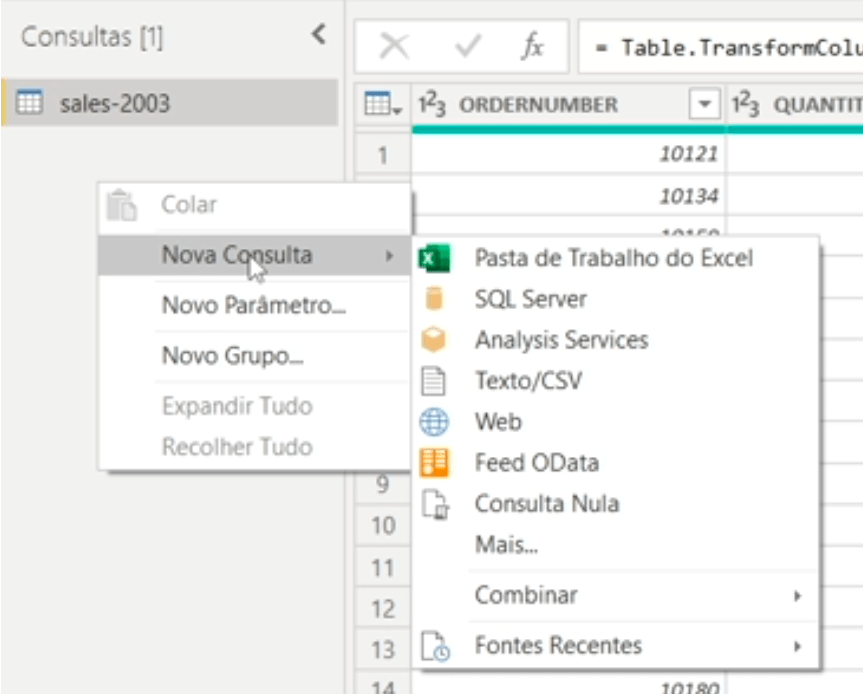
- Criar um novo Projeto no Power BI
- Importar o sales-2003.csv
- Após transformar o primeiro arquivo, realizar novas consultas conforme imagem abaixo ao lado para sales-2004.csv e sales-2005.csv
- Verifiquemos as datas dos pedidos e quantidade de registros para garantir que estão importados corretamente.
Tópico 2
Limpeza de Conteúdo e Tipagem
Tipagem
Módulo 2: ETL com Power Query
Aula 1: A Primeira Limpeza de Dados
Tópico 3: Limpeza de Conteúdo e Tipagem
-
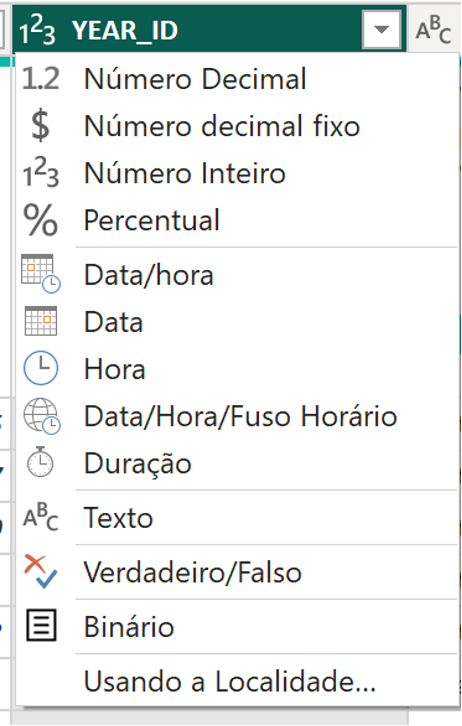
Os tipos de dados normalmente são identificados corretamente pelo Power Query, entretanto é importante revisar para evitar problemas futuros nos relatórios, como por exemplo:
-
Realizar uma operação de cálculo em um campo que não seja numérico pode ocasionar um problema futuro.
-
Checklist de Limpeza de Conteúdo e Tipagem
Módulo 2: ETL com Power Query
Aula 1: A Primeira Limpeza de Dados
Tópico 3: Limpeza de Conteúdo e Tipagem
Etapas:
-
Conectar com a nova fonte de dados (Texto/CSV).
-
Substituir Valores para limpar dados (ex: remover R$ ou %).
-
Corrigir Tipos de Dados das colunas (ex: converter texto para número, ou texto para data).
-
Formatar Texto para padronizar (ex: colocar nomes em maiúsculas).
-
Revisar se a estrutura ficou correta.
-
Fechar e Aplicar as transformações.
Power Query - Configurando Query
Módulo 2: ETL com Power Query
Aula 1: A Primeira Limpeza de Dados
Tópico 3: Limpeza de Conteúdo e Tipagem
Ações:
- Renomear
- Descrever
- Copiar ou Duplicar
- Excluir Consulta (não é exclusão física do arquivo)
- Criar Grupos de Consultas
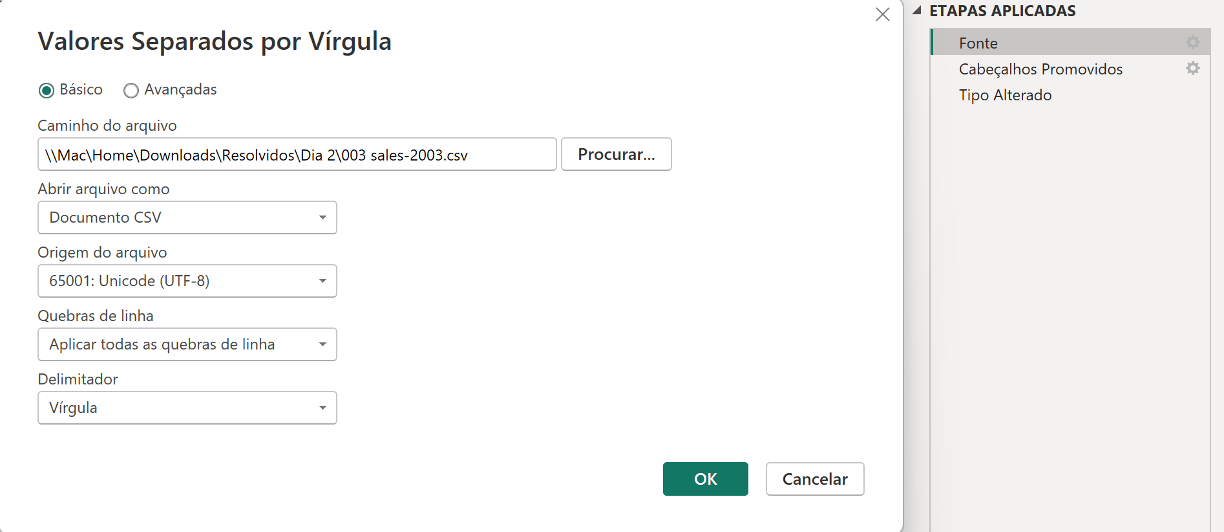
Power Query - Modificando Etapas Aplicadas
Módulo 2: ETL com Power Query
Aula 1: A Primeira Limpeza de Dados
Tópico 3: Limpeza de Conteúdo e Tipagem
Ações:
- Modificar Fonte do Arquivo
Power Query - Gerenciamento de Linhas e Colunas
Módulo 2: ETL com Power Query
Aula 1: A Primeira Limpeza de Dados
Tópico 3: Limpeza de Conteúdo e Tipagem
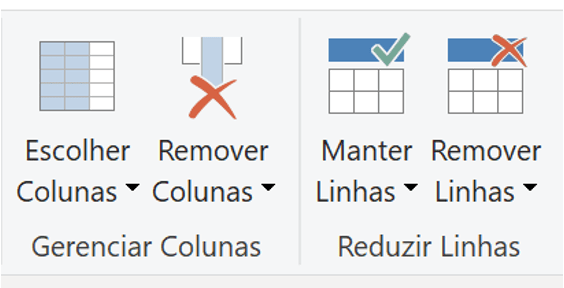
Ações:
- Remover colunas individual ou outras
- Remover/Manter linhas
- Localizar Coluna
Power Query - Filtrando dados
Módulo 2: ETL com Power Query
Aula 1: A Primeira Limpeza de Dados
Tópico 3: Limpeza de Conteúdo e Tipagem
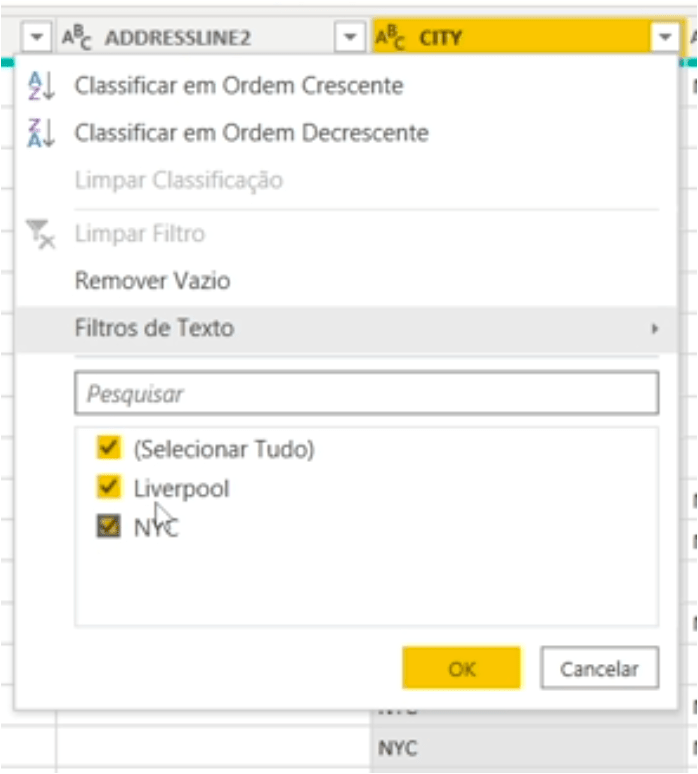
Ações:
- Filtrar
- Remover Filtro (etapa)
Power Query – Upgrade das Exibições
Módulo 2: ETL com Power Query
Aula 1: A Primeira Limpeza de Dados
Tópico 3: Limpeza de Conteúdo e Tipagem
Ações:
- Qualidade das colunas (+1k ou totais)
- Distribuição de colunas
- Perfil da Coluna
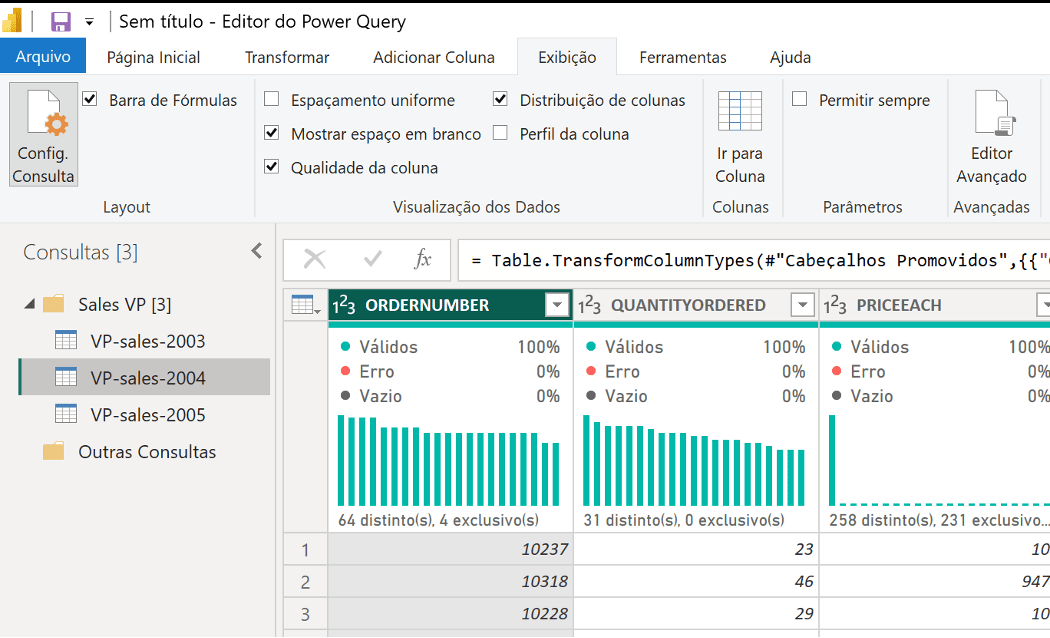
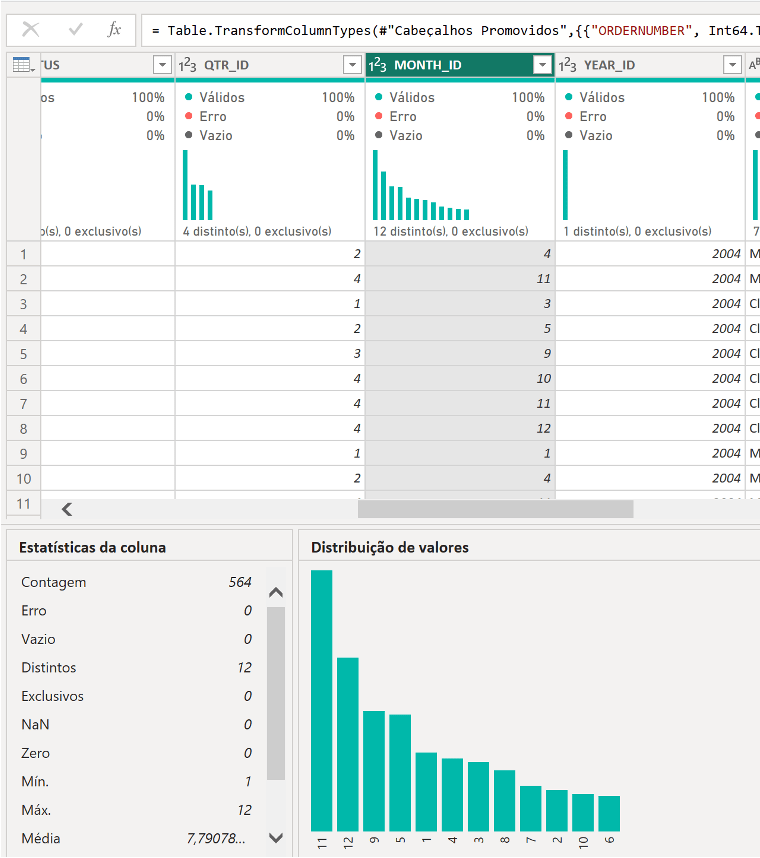
Power Query – Upgrade das Exibições
Módulo 2: ETL com Power Query
Aula 1: A Primeira Limpeza de Dados
Tópico 3: Limpeza de Conteúdo e Tipagem
Ações:
- Qualidade das colunas (+1k ou totais)
- Distribuição de colunas
- Perfil da Coluna
Power Query – Mesclar ou Acrescentar
Módulo 2: ETL com Power Query
Aula 1: A Primeira Limpeza de Dados
Tópico 3: Limpeza de Conteúdo e Tipagem
Mesclar
Une diferentes consultas criando novas colunas caso uma possua mais que a outra

Acrescentar
Apenas incrementa a quantidade de linhas de uma consulta, ou criando uma nova consulta
Power Query – Acrescentar Consultas (Prática)
Módulo 2: ETL com Power Query
Aula 1: A Primeira Limpeza de Dados
Tópico 3: Limpeza de Conteúdo e Tipagem
Ações:
-
Conforme a última prática, incluir as vendas de 2003-2005 em uma única consulta
-
Para verificar se a quantidade de linhas incrementou acesse o menu Transformar -> Contar Linhas
Tópico 3
Revisão e Encerramento
Resumo da Aula
Módulo 2: ETL com Power Query
Aula 1: A Primeira Limpeza de Dados
Tópico 4: Revisão e Encerramento
-
Limpeza Estrutural: Ajeitar a "forma" da tabela (remover linhas/colunas e organizar cabeçalhos).
-
Limpeza de Conteúdo: Corrigir o que está "dentro" das colunas (limpar texto e números).
-
Tipagem de Dados: Mudar o tipo de dado de cada coluna (para Texto, Número, Data, etc.).
-
Power Query: A ferramenta que faz toda essa mágica de forma visual, sem código.
Aula 2
Transformações de Texto Essenciais
Parte 1
Agenda da Aula
Tópico 1
A Arte de
Dividir Colunas
Tópico 3
Revisão e
Próximos Passos
Tópico 2
Limpeza e Padronização de Texto
Tópico 1
A Arte de Dividir Colunas
Checklist
Módulo 2: ETL com Power Query
Aula 2: Transformações de Texto Essenciais
Tópico 1: A Arte de Dividir Colunas
Etapas:
-
Conectar com a fonte de dados (Texto/CSV).
-
Dividir uma coluna de texto usando um delimitador comum (o espaço).
-
Separar uma segunda coluna usando um delimitador personalizado (o hífen).
-
Renomear as novas colunas para organizar a nossa tabela.
-
Revisar se a estrutura ficou correta.
-
Fechar e Aplicar as transformações.
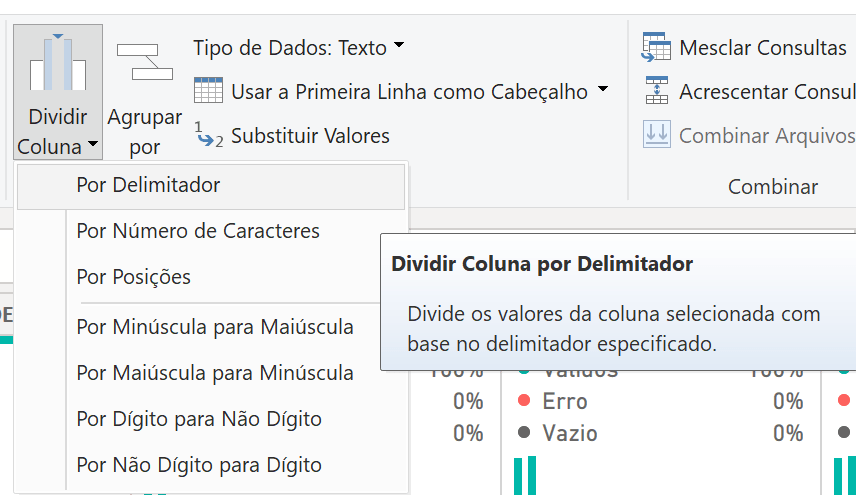
Power Query - Dividir Colunas (Prática)
Módulo 2: ETL com Power Query
Aula 2: Transformações de Texto Essenciais
Tópico 1: A Arte de Dividir Colunas
Ainda no projeto de Sales:
-
Separar o primeiro nome dos clientes do restante do nome (sobrenome).
Power Query – Substituir Valores (Prática)
Módulo 2: ETL com Power Query
Aula 1: A Primeira Limpeza de Dados
Tópico 3: Limpeza de Conteúdo e Tipagem
Ações:
-
Para Substituir um dados primeiramente precisamos localizá-lo.
-
Após a localização clicar com o direito sobre o mesmo e ir na opção Substituir Valores conforme imagem ao lado.
Faça essas ações para alterar o status "Resolved" para "OK"
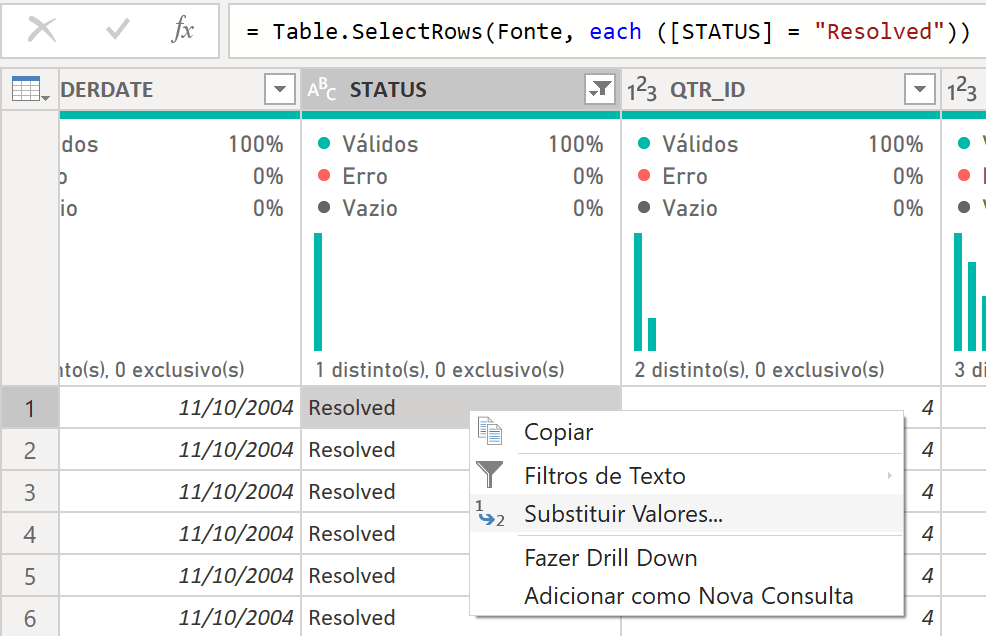
Tópico 2
Limpeza e Padronização de Texto
Checklist
Módulo 2: ETL com Power Query
Aula 2: Transformações de Texto Essenciais
Tópico 2: Limpeza e Padronização de Texto
Etapas:
-
Conectar com a fonte de dados (Texto/CSV).
-
Remover espaços desnecessários de múltiplas colunas de uma só vez.
-
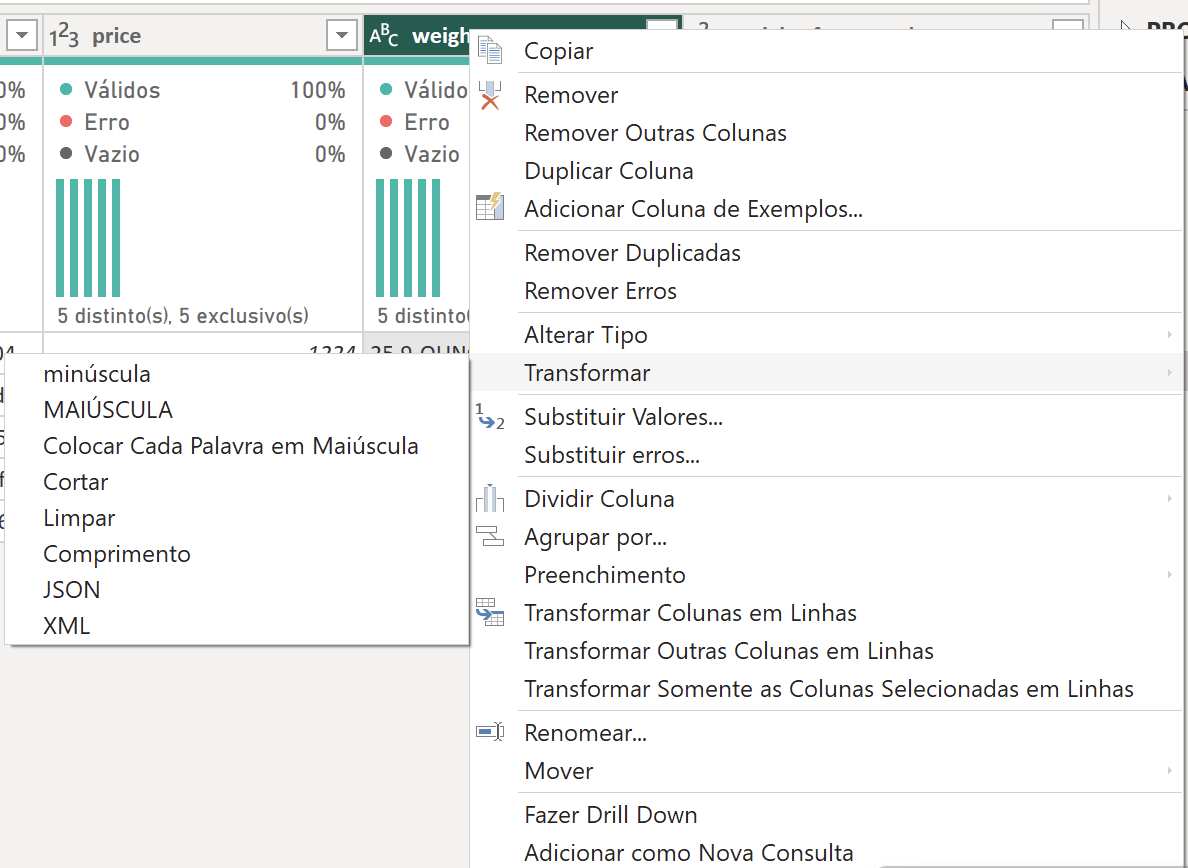
Padronizar o formato do texto (maiúsculas/minúsculas).
-
Extrair uma parte específica de um texto com base em um delimitador (o '@').
-
Revisar se a estrutura ficou correta.
-
Fechar e Aplicar as transformações.
Resumo da Aula
Módulo 2: ETL com Power Query
Aula 1: A Primeira Limpeza de Dados
Tópico 4: Revisão e Encerramento
-
Limpeza Estrutural: Ajeitar a "forma" da tabela (remover linhas/colunas e organizar cabeçalhos).
-
Limpeza de Conteúdo: Corrigir o que está "dentro" das colunas (limpar texto e números).
-
Tipagem de Dados: Mudar o tipo de dado de cada coluna (para Texto, Número, Data, etc.).
-
Power Query: A ferramenta que faz toda essa mágica de forma visual, sem código.
Aula 3
Transformações de Texto Essenciais
Parte 2
Agenda da Aula
Tópico 1
Técnicas de
Divisão de Coluna e Mesclagem
Tópico 3
Revisão e
Encerramento
Tópico 2
Técnicas de
Limpeza de Texto
Tópico 1
Técnicas de Divisão de Coluna
Checklist - Dividir Colunas (Prática)
Módulo 2: ETL com Power Query
Aula 3: Transformações de Texto Essenciais
Tópico 1: Técnicas de Divisão de Coluna
Etapas:
-
Conectar com a fonte de dados responsavel_setor.csv.
-
Dividir a Coluna "Responsavel_Setor"
-
Renomear as Novas Colunas
-
Revisar se a estrutura ficou correta.
-
Fechar e Aplicar as transformações.
Power Query – Mesclar
Módulo 2: ETL com Power Query
Aula 1: A Primeira Limpeza de Dados
Tópico 3: Limpeza de Conteúdo e Tipagem
Etapas:
-
Conectar com a fonte de dados setores.csv.
-
Mesclar a Coluna "Setor" da consulta resposavel_setor com "Setor" da consulta setores.
-
Revisar se a estrutura ficou correta.
-
Fechar e Aplicar as transformações.
Tópico 2
Técnicas de Limpeza de Texto
Checklist
Módulo 2: ETL com Power Query
Aula 4: Transformações de Texto Essenciais - Parte 2
Tópico 2: Técnicas de Limpeza de Texto
Etapas:
-
Conectar com a fonte de dados.
-
Remover Espaços Extras (Limpar)
-
Padronizar Maiúsculas/Minúsculas (Formatar)
-
Extrair o Usuário do E-mail
-
Revisar se a estrutura ficou correta.
-
Fechar e Aplicar as transformações.
Tópico 3
Revisão e Encerramento
Resumo da Aula
Módulo 2: ETL com Power Query
Aula 4: Transformações de Texto Essenciais - Parte 2
Tópico 3: Revisão e Encerramento
-
Aprendemos a estruturar dados usando a função "Dividir Coluna" com diferentes delimitadores.
-
Praticamos a limpeza e a padronização de textos em massa com as ferramentas do menu "Formatar".
-
Descobrimos como isolar informações específicas de uma coluna usando a função "Extrair".
Aula 4
Identificação e Correção de Erros
Agenda da Aula
Tópico 1
Técnica de Identificação de Erros
Tópico 3
Revisão e
Encerramento
Tópico 2
Correção de Erros
Tópico 1
Técnicas para Identificar Erros em Consultas
Checklist - Identificar Erros
Módulo 2: ETL com Power Query
Aula 4: Identificação e Correção de Erros
Tópico 1: Técnicas para Identificar Erros em Consultas
Etapas:
-
Conectar com a fonte de dados .
-
Definir as colunas para seu tipo correto.
-
Localizar erros e melhorias nas colunas
-
Revisar se a estrutura ficou correta.
Checklist - Identificar Erros
Módulo 2: ETL com Power Query
Aula 4: Identificação e Correção de Erros
Tópico 1: Técnicas para Identificar Erros em Consultas
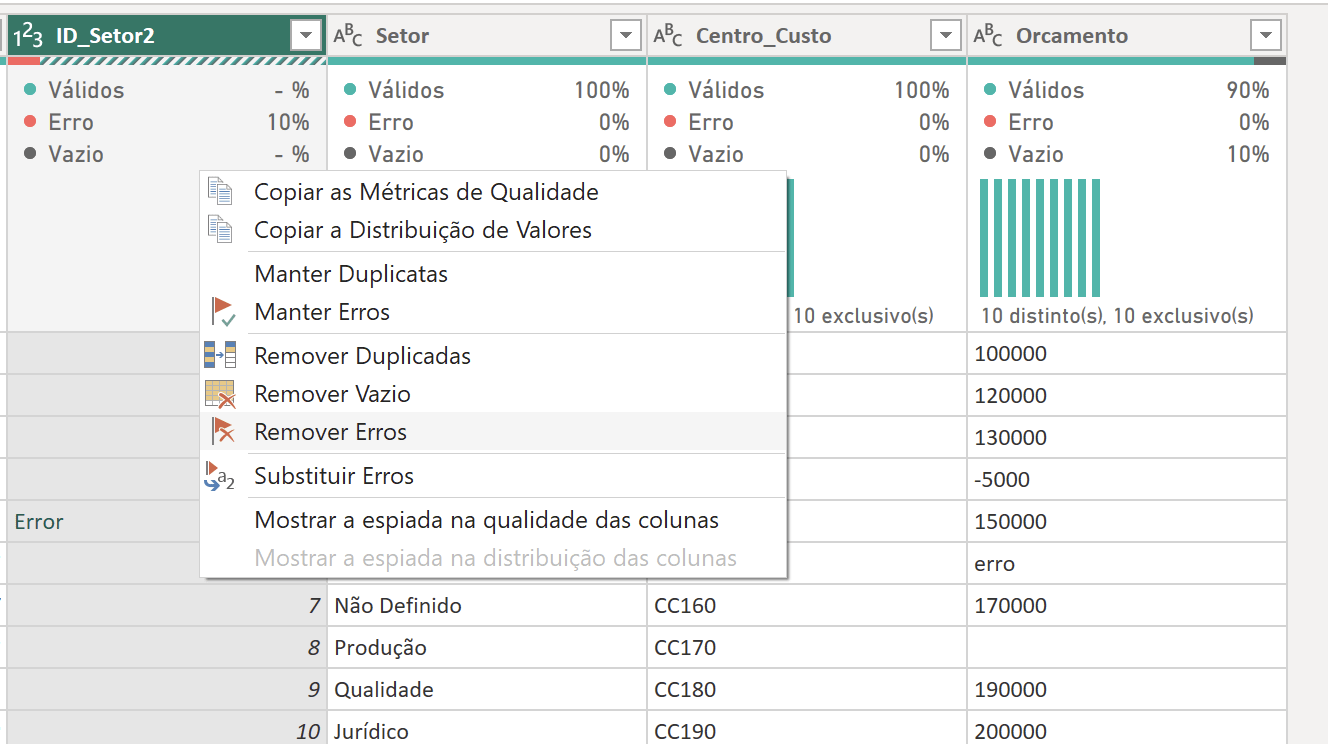
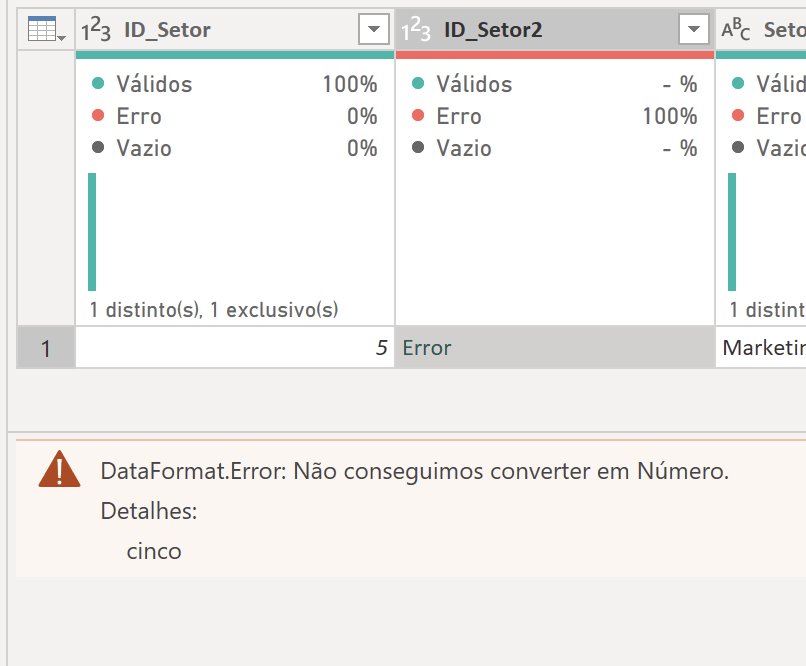
🖱️Clique direito do mouse
Tópico 2
Correção de Erros
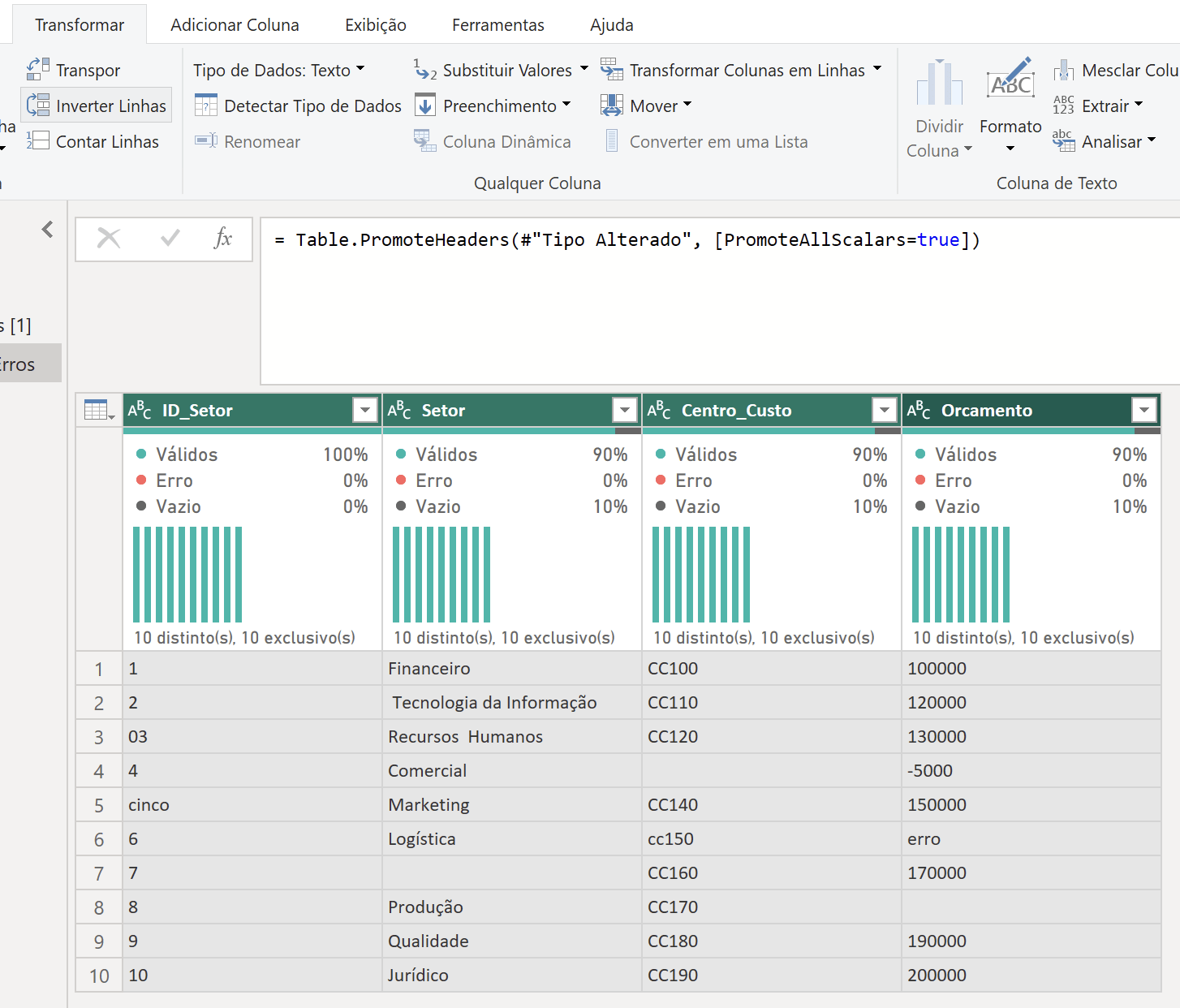
Correção de erro (cabeçalho)
Módulo 2: ETL com Power Query
Aula 4: Identificação e Correção de Erros
Tópico 1: Técnicas para Identificar Erros em Consultas
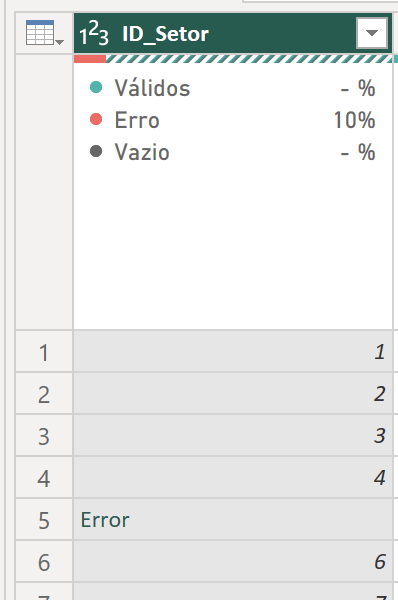
Etapas:
-
Aplicar tipos corretos as colunas.
-
Remover erros
-
Substituir valores caso aplicado alguma regra específica
-
Formatar dados para definir uma padronização
Correção de erro (cabeçalho)
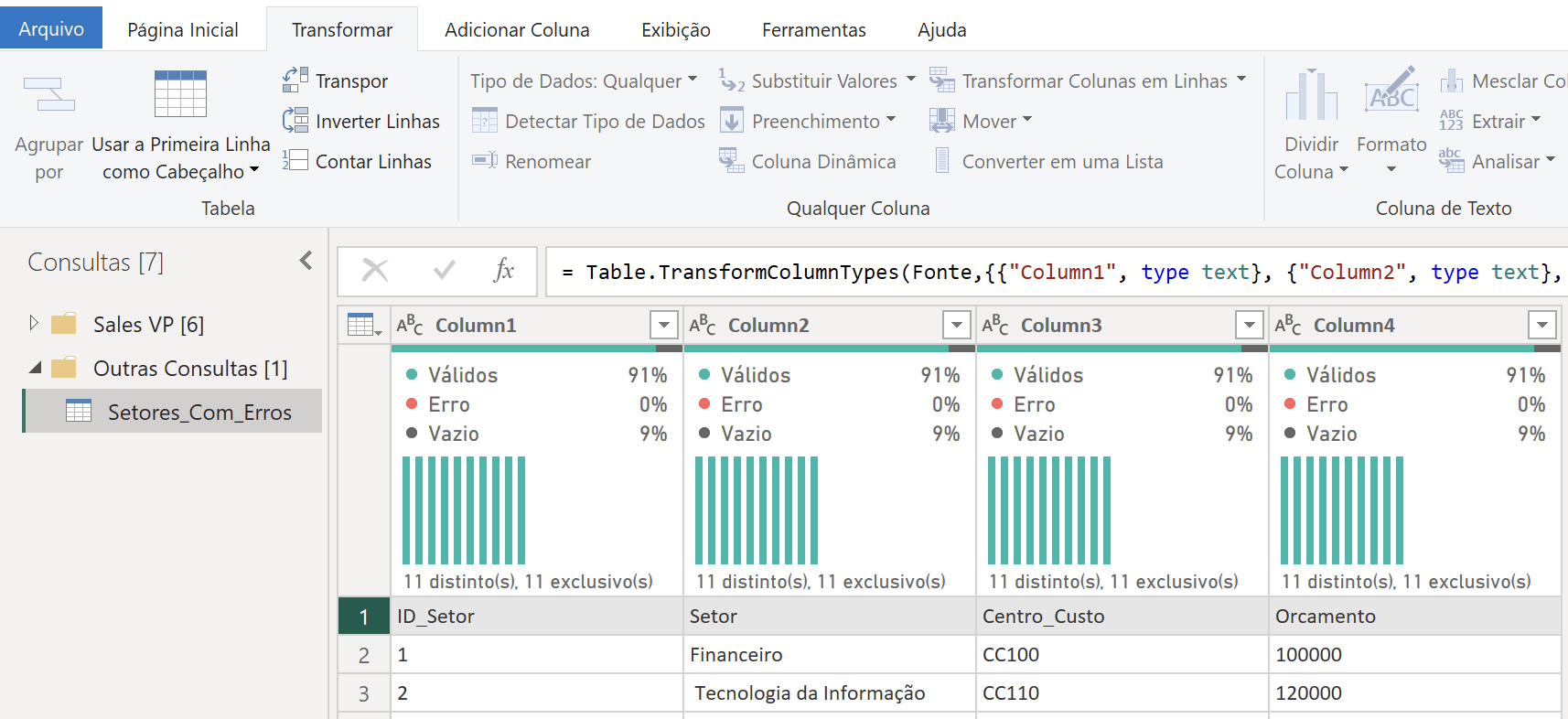
Módulo 2: ETL com Power Query
Aula 4: Identificação e Correção de Erros
Tópico 1: Técnicas para Identificar Erros em Consultas
Correção de erro (Tipo de Dados)
Módulo 2: ETL com Power Query
Aula 4: Identificação e Correção de Erros
Tópico 1: Técnicas para Identificar Erros em Consultas
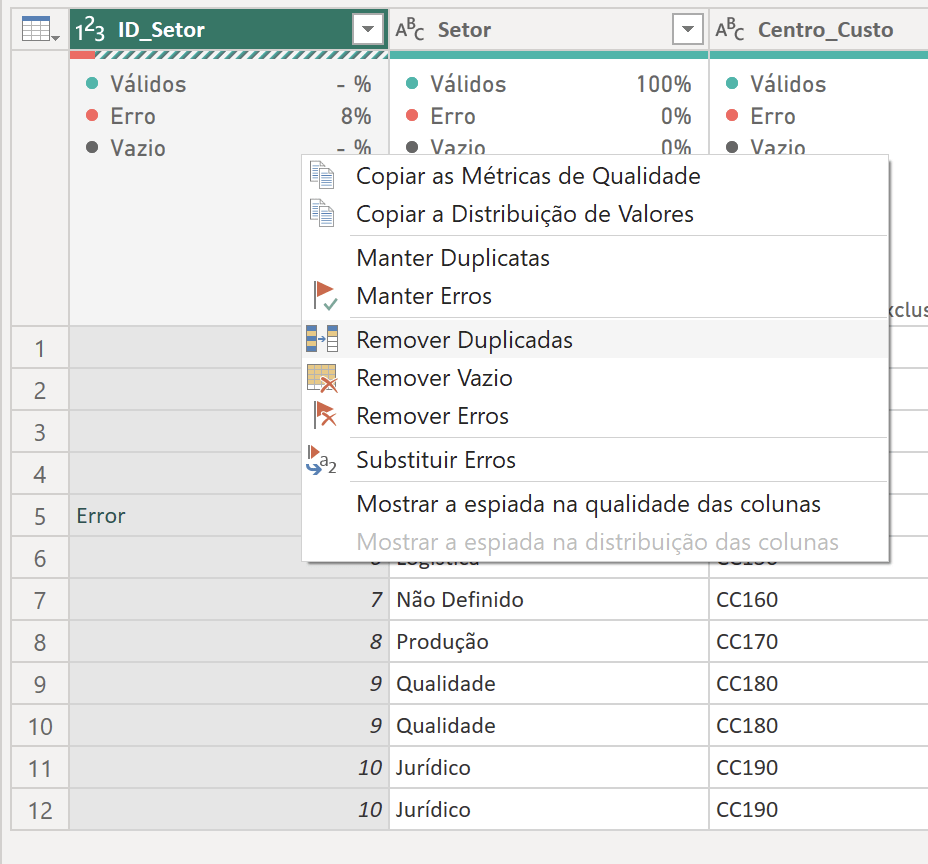
Correção de erro (Removendo Duplicadas)
Módulo 2: ETL com Power Query
Aula 4: Identificação e Correção de Erros
Tópico 1: Técnicas para Identificar Erros em Consultas
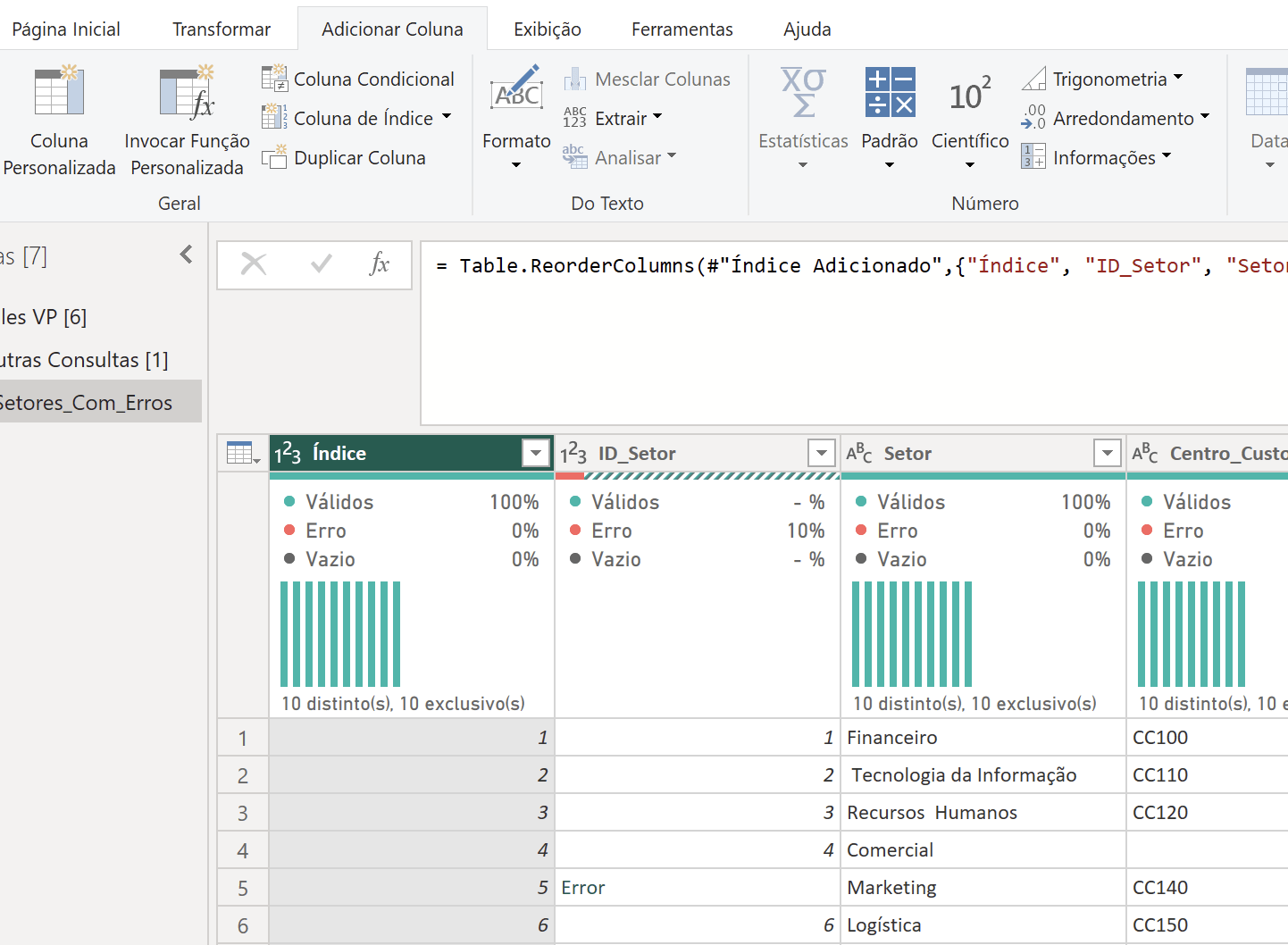
Correção de erro (Recriando Índice)
Módulo 2: ETL com Power Query
Aula 4: Identificação e Correção de Erros
Tópico 1: Técnicas para Identificar Erros em Consultas
Correção de erro (Definindo Valor Padrão)
Módulo 2: ETL com Power Query
Aula 4: Identificação e Correção de Erros
Tópico 1: Técnicas para Identificar Erros em Consultas
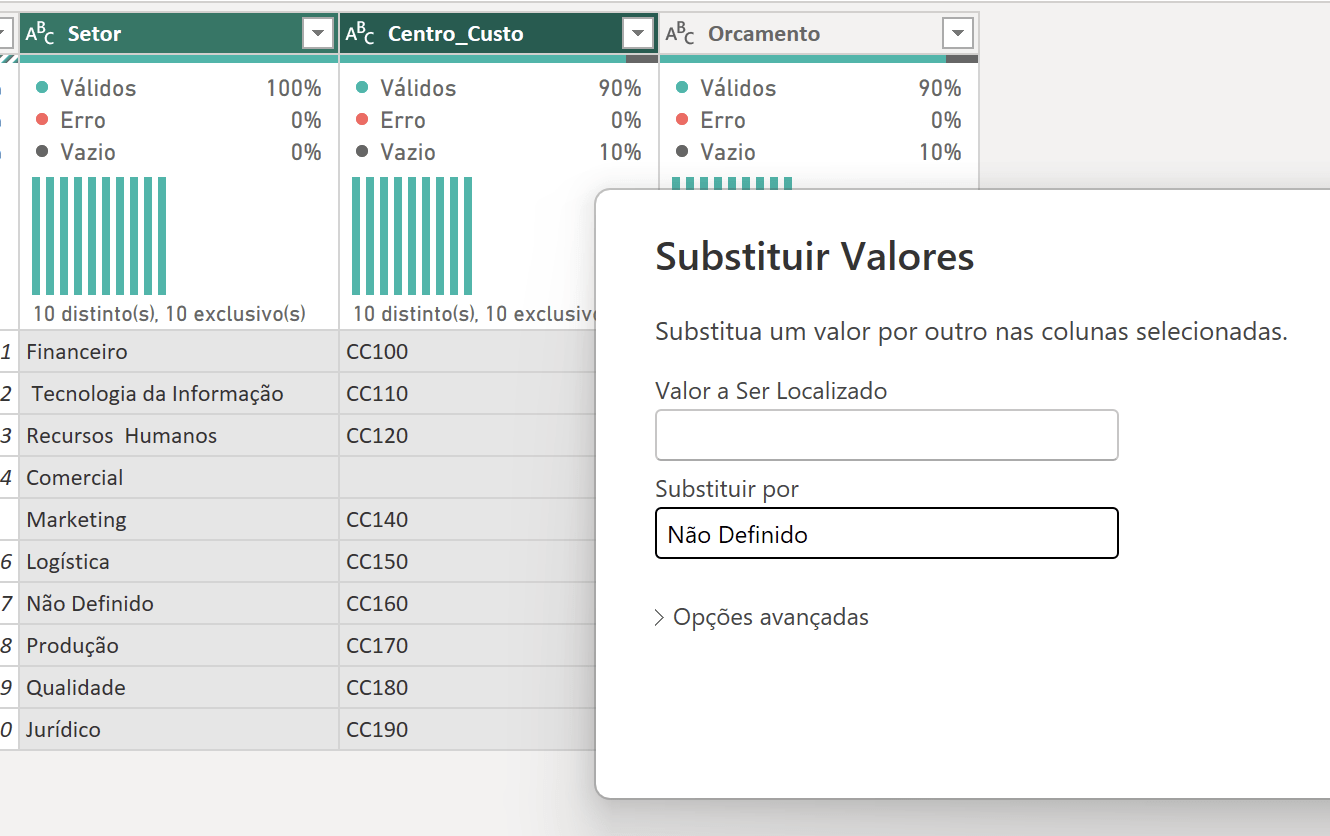
Correção de erro (Tratando valores negativos)
Módulo 2: ETL com Power Query
Aula 4: Identificação e Correção de Erros
Tópico 1: Técnicas para Identificar Erros em Consultas
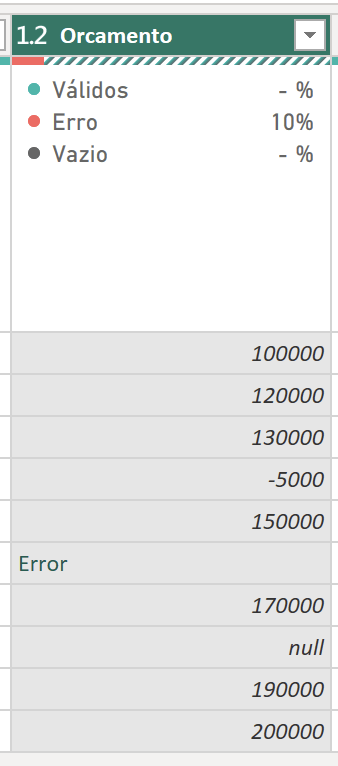
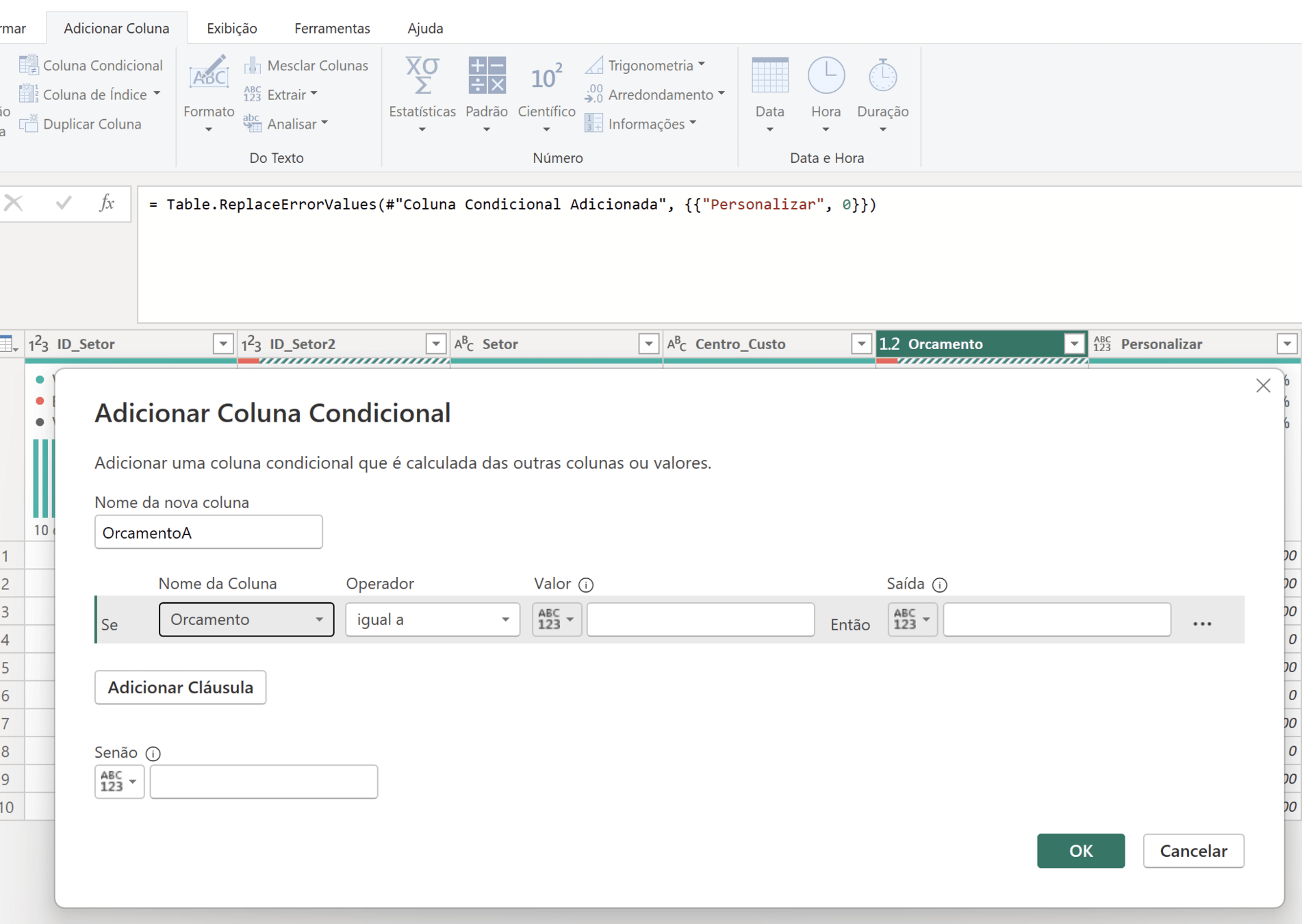
Prática
Objetivo:
-
Corrigir os erros no Editor do Power Query
Como:
- Criar um novo Projeto no Power BI
-
Conectar com a fonte de dados coffee-walmart-stores.csv.
- Localizar/Identificar os erros
- Substituir todo erro identificado pelo valor 0 (zero)
Módulo 2: ETL com Power Query
Aula 4: Identificação e Correção de Erros
Tópico 1: Técnicas para Identificar Erros em Consultas
Prática Resolução
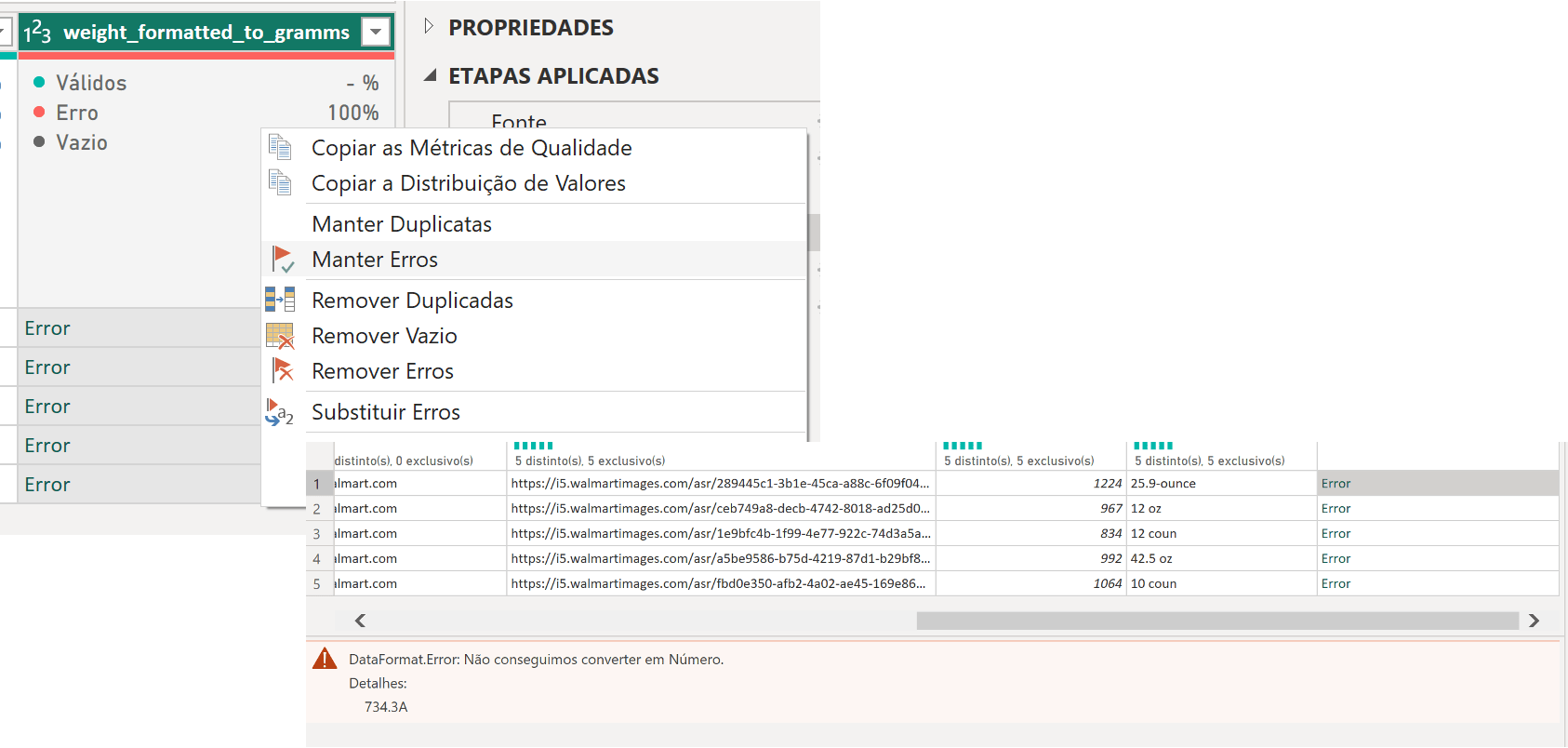
Módulo 2: ETL com Power Query
Aula 4: Identificação e Correção de Erros
Tópico 1: Técnicas para Identificar Erros em Consultas
Resumo da Aula
-
Aprendemos a identificar erros no Power Query
-
Praticamos a correção de erros de formas variadas
-
Descobrimos como criar colunas condicionais e por índice.
Módulo 2: ETL com Power Query
Aula 4: Identificação e Correção de Erros
Tópico 1: Técnicas para Identificar Erros em Consultas
Aula 5
Lógica de Negócio:
Colunas Condicionais e Personalizadas
Agenda da Aula
Tópico 1
Colunas Condicionais
Tópico 3
Revisão e
Encerramento
Tópico 2
Colunas Personalizadas
Tópico 1
Colunas Condicionais
Checklist
Módulo 2: ETL com Power Query
Aula 5: Lógica de Negócio: Colunas Condicionais e Personalizadas
Tópico 1: Colunas Condicionais
Etapas:
-
Conectar com a fonte de dados.
-
Criar uma Coluna Condicional (Se... Então... Senão)
-
Revisar se a estrutura ficou correta.
-
Fechar e Aplicar as transformações.
Prática
Módulo 2: ETL com Power Query
Aula 5: Lógica de Negócio: Colunas Condicionais e Personalizadas
Tópico 1: Colunas Condicionais
Ações:
-
Utilize o projeto que possui a coluna Orçamento.
-
🎯 Regra de Negócio
-
Crie a coluna Status_Orcamento seguindo as regras:
-
Se Orcamento for nulo → "Sem Orçamento"
-
Se Orcamento for menor que 0 → "Valor Inválido"
-
Se Orcamento for menor que 100.000 → "Baixo"
-
Se Orcamento estiver entre 100.000 e 150.000 → "Médio"
Senão → "Alto"
-
-
Tópico 2
Colunas Personalizadas
Coluna Pers.: Da Interface Guiada ao Controle Total
No tópico anterior, dominamos a Coluna Condicional.
Ela é uma ferramenta essencial: uma interface guiada, um assistente que nos permite criar regras de negócio de forma rápida e segura.
Agora, vamos evoluir desse modelo.
A Coluna Personalizada troca o assistente por um ambiente de fórmula livre. Enquanto a Condicional nos oferece os "campos para preencher", a Personalizada nos dá a "tela em branco" para escrever qualquer lógica.
O poder aqui é a FLEXIBILIDADE.
Coluna Pers.: Da Interface Guiada ao Controle Total
Com ela, podemos executar tudo o que a Condicional faz e ir além, aprendendo a dominar 4 pilares:
- Cálculos Matemáticos: Para criar métricas como Faturamento, Lucro e Margem.
- Manipulação de Texto: Para concatenar informações e criar chaves ou códigos únicos.
- Lógica Condicional Direta: Para escrever nossas próprias regras if, else if e and.
- Uso de Funções: Para aplicar transformações específicas de data, texto e número.
Nosso objetivo é transformar esta "tela em branco" na sua ferramenta mais poderosa para transformação de dados.
Linguagem M
Módulo 2: ETL com Power Query
Aula 5: Lógica de Negócio: Colunas Condicionais e Personalizadas
Tópico 1: Colunas Condicionais
if [Orcamento] = null then "Sem Orçamento"
else if [Orcamento] < 0 then "Valor Inválido"
else if [Orcamento] < 100000 then "Baixo"
else if [Orcamento] <= 150000 then "Médio"
else "Alto"
Linguagem M - Prática
Módulo 2: ETL com Power Query
Aula 5: Lógica de Negócio: Colunas Condicionais e Personalizadas
Tópico 1: Colunas Condicionais
if [Status_Orcamento] = "Valor Inválido" or [Status_Orcamento] = "Sem Orçamento"
then "Crítico"
else "Normal"- Crie uma nova coluna chamada Criticidade:
- "Crítico" se Valor Inválido ou Sem Orçamento
- "Normal" para os demais casos
Checklist
Módulo 2: ETL com Power Query
Aula 6: Lógica de Negócio: Colunas Personalizadas
Etapas:
-
Conectar com a fonte de dados.
-
Ferramenta 1: A Calculadora (Matemática)
- Ferramenta 2: O Criador de Texto (Concatenar)
- Ferramenta 3: O Tomador de Decisão (Lógica if)
-
Ferramenta 4: Os Ajudantes (Usando Funções)
-
Revisar se a estrutura ficou correta.
-
Fechar e Aplicar as transformações.
Tópico 3
Revisão e Encerramento
Resumo da Aula
-
Exploramos mais formas de utilização das colunas condicionais
-
Exploramos colunas personalizadas para cálculos
Módulo 2: ETL com Power Query
Aula 4: Identificação e Correção de Erros
Tópico 1: Técnicas para Identificar Erros em Consultas
Módulo 3
Modelagem de Dados
Aula 1
Referencia/Relação entre Tabelas e Grupos (com modelo Estrela)
Agenda da Aula
Tópico 1
Prévia Esquema Estrela e Referência/Relação entre Tabelas
Tópico 3
Revisão e
Encerramento
Tópico 2
Enriquecimento de Dados e Grupos de Consultas
Tópico 1
Prévia Esquema Estrela e Referência/Relação entre Tabelas
Prévia Esquema Estrela
Módulo 2: ETL com Power Query
Aula 6: Prévia Esquema Estrela e Referência/Relação entre Tabelas
Tópico 1: Referencia/Relação entre Tabelas
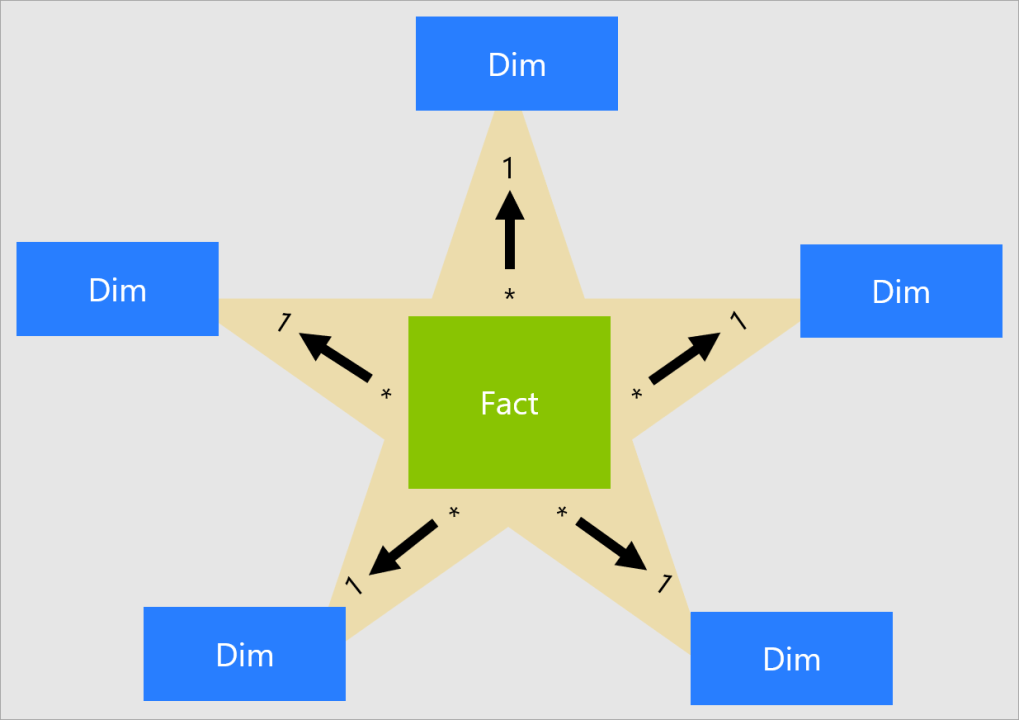
O Esquema Estrela é a arquitetura de modelagem mais comum e recomendada.
O Design:
- Uma Tabela Fato (ex: fVendas) reside no centro.
- As Tabelas Dimensão (ex: dProduto, dLoja) se conectam diretamente a ela.
O diagrama se parece com uma "estrela", com a Fato no núcleo e as Dimensões como suas "pontas".
Os Eventos / Números
O Contexto / Descrições
Prévia Esquema Estrela (store)
Módulo 2: ETL com Power Query
Aula 6: Prévia Esquema Estrela e Referência/Relação entre Tabelas
Tópico 1: Referencia/Relação entre Tabelas
| Dim-Product |
|---|
| Product-id |
| Categoria |
| Sub-categoria |
| Nome |
| Dim-Order |
|---|
| Order-id |
| Dim-Sale |
|---|
| Sale-id |
| Dim-Client |
|---|
| Client-id |
| Factor table |
|---|
| Product-id |
| Sale-id |
| Client-id |
| Order-id |
| Sales |
Correção de conversão de número decimal
Módulo 2: ETL com Power Query
Aula 6: Prévia Esquema Estrela e Referência/Relação entre Tabelas
Tópico 1: Referencia/Relação entre Tabelas
Caso esteja na cultura pt-BR o "." será considerado como milhar e não casa decimal como ",". Para isso faça:
= Table.TransformColumns(
    #"Etapa Anterior",
    {
        {
            "Profit",
            each Number.FromText(Text.From(_), "en-US"),
            type number
        }
    }
)
Referência/Relação entre Tabelas
Módulo 2: ETL com Power Query
Aula 6: Referencia/Relação entre Tabelas, Grupos
Tópico 1: Referencia/Relação entre Tabelas
Etapas:
-
Criar tabelas de dimensões
-
Utilizar referência para tabela principal
-
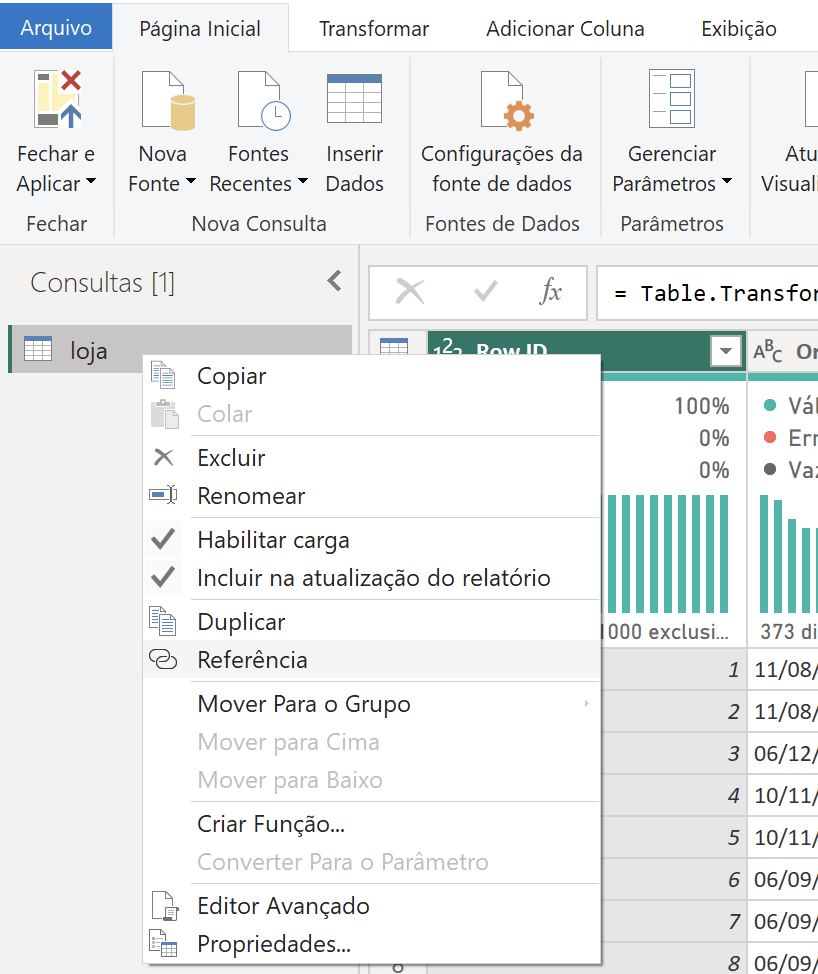
Referência/Relação entre Tabelas
Módulo 2: ETL com Power Query
Aula 6: Referencia/Relação entre Tabelas, Grupos
Tópico 1: Referencia/Relação entre Tabelas
Etapas:
-
Criar tabela fato
-
Utilizar referência para tabela principal
-
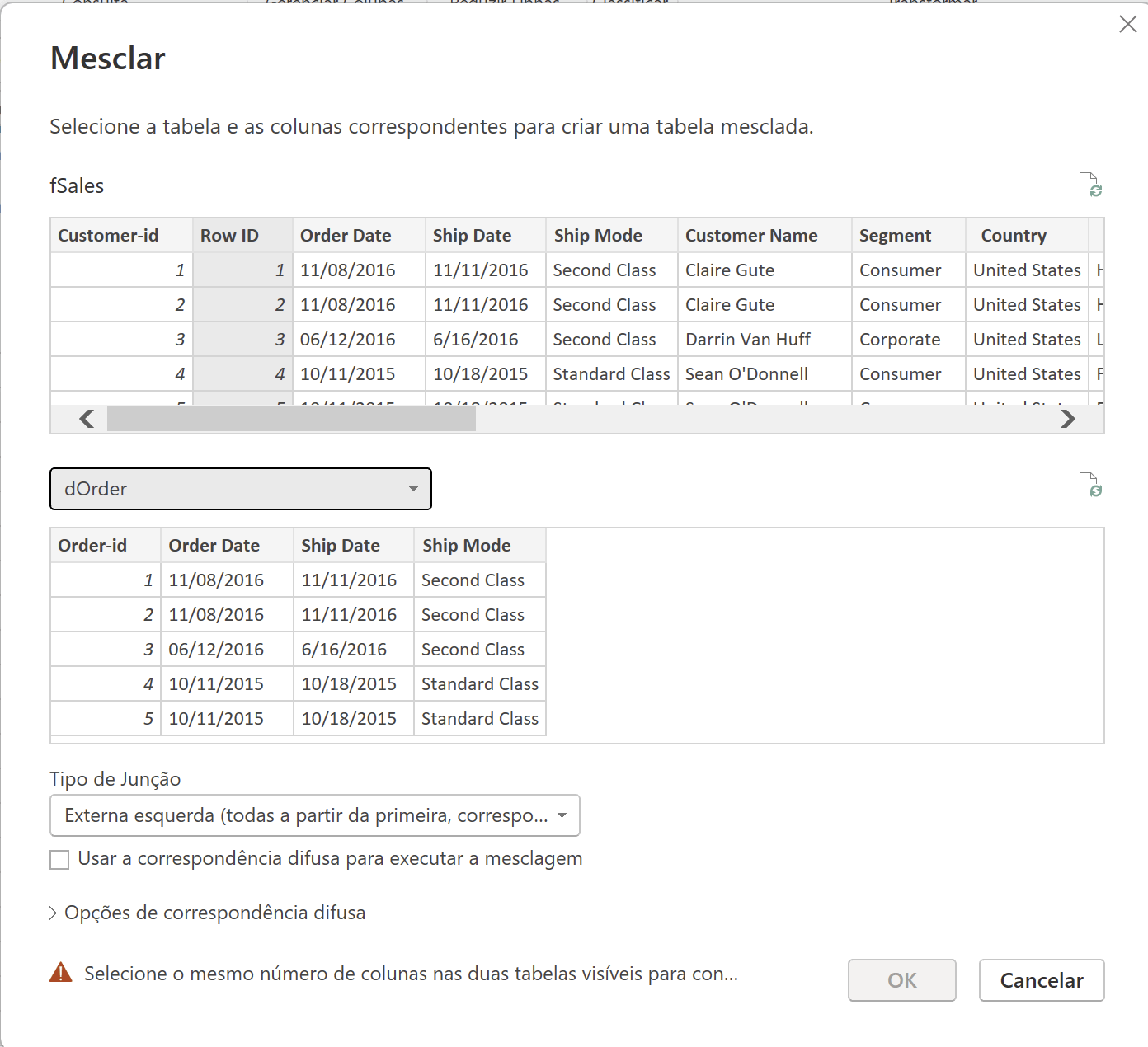
Tópico 2
Enriquecimento de Dados e Grupos de Consultas
Enriquecimento Dados e Grupos de Consultas
Módulo 2: ETL com Power Query
Aula 6: Referencia/Relação entre Tabelas, Grupos
Tópico 1: Referencia/Relação entre Tabelas
-
Criar uma coluna personalizada na dimensão Sale:
-
Nome: "Profit Status"
-
-
Os status devem seguir a regra:
-
Se o Profit (lucro) for menor ou igual a 0 (zero) defina "Loss Profit"
-
Se o Profit for menor que 50 defina "Small Profit"
-
Se o Profit for menor que 200 defina "Medium Profit" caso contrário defina "High Profit"
-
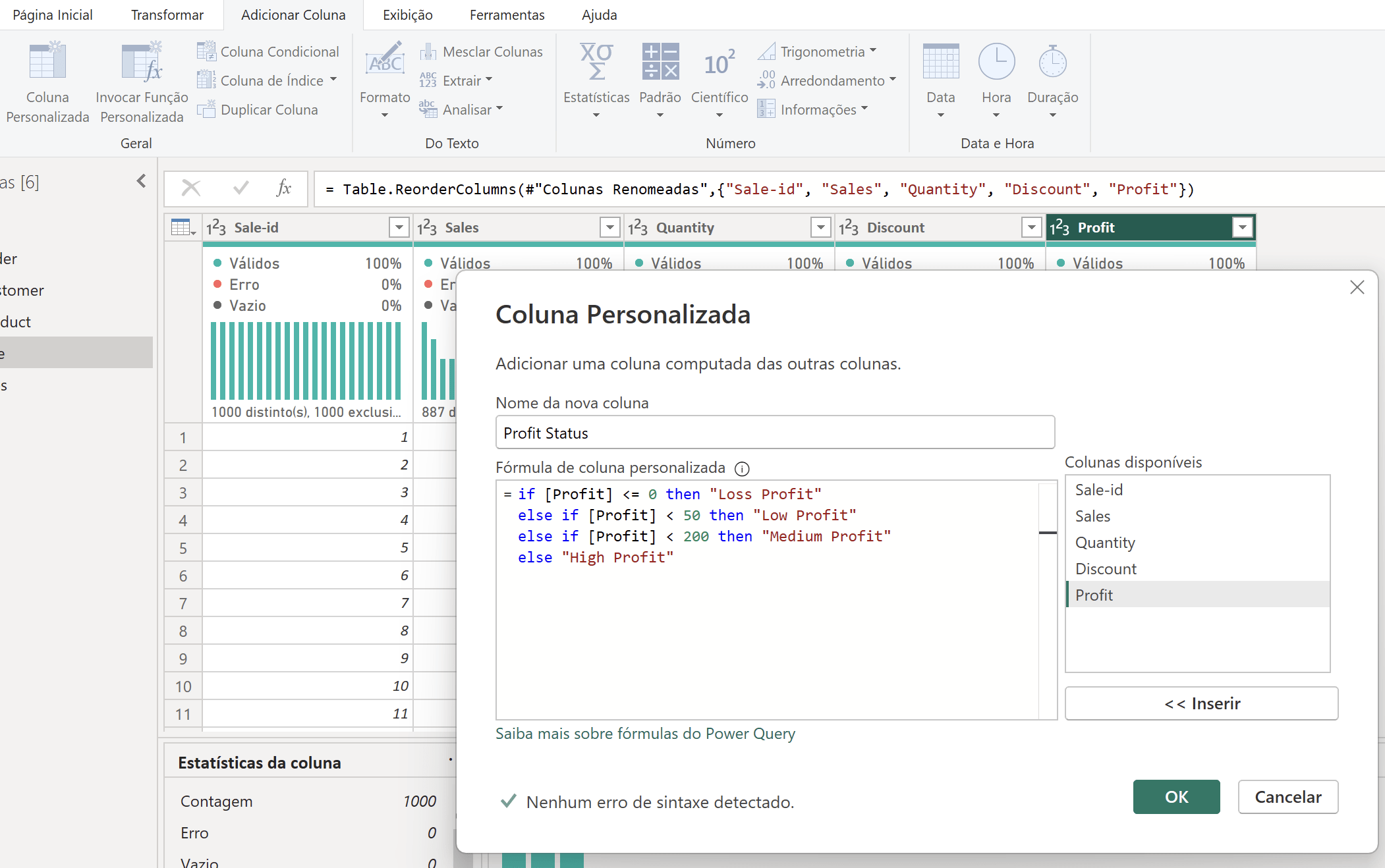
Desafio
- Criar uma coluna YEAR na DIM-Orders
-
Criar uma Página Nova.
- Criar um Relatório:
Módulo 02: ETL com Power Query
Aula 07: Agregando, Remodelando e Cruzando Dados
Tópico 01: Agrupar por (Group By)
Sales (total)
Year
Legenda: Ship Mode
Aula 02
Relacionamentos
Parte 1
Agenda da Aula
Tópico 1
Gerenciamento de Relações
Tópico 3
Revisão e
Encerramento
Tópico 2
Barra de Fórmulas e Edição Avançada
Tópico 1
Gerenciamento de Relações
Detecção Automática de Relacionamentos
Por padrão o Power BI realiza a deteção automática das chaves entre as tabelas
Módulo 02: ETL com Power Query
Aula 07: Relacionamentos
Tópico 01: Agrupar por (Group By)
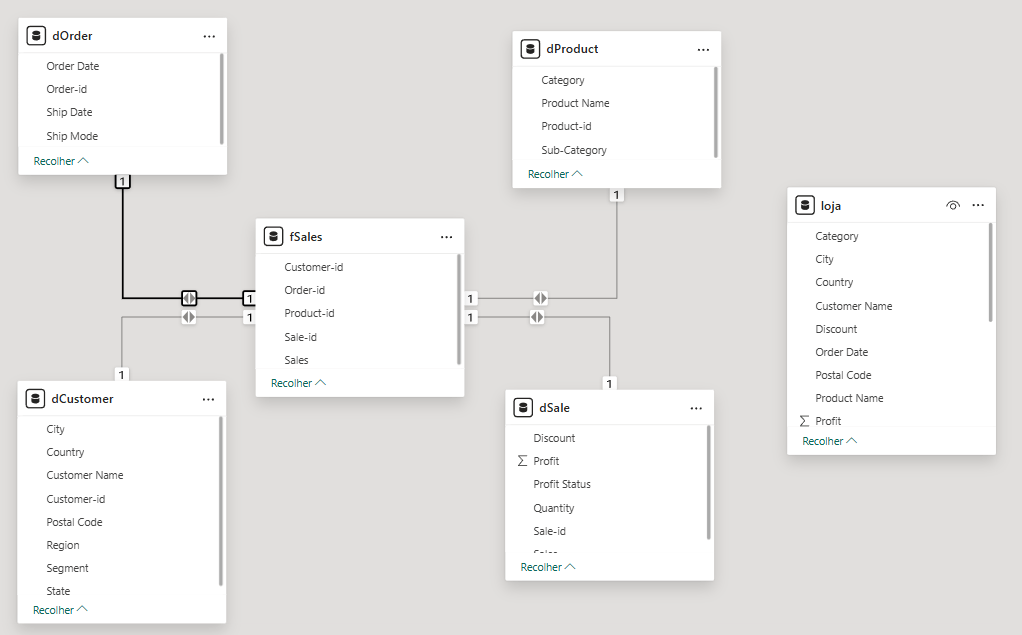
Gerenciar Relações
Neste opção podemos identificar como estão conectados nossas tabelas e suas cardinalidades, excluir e editar relações.
Módulo 02: ETL com Power Query
Aula 07: Agregando, Remodelando e Cruzando Dados
Tópico 01: Agrupar por (Group By)
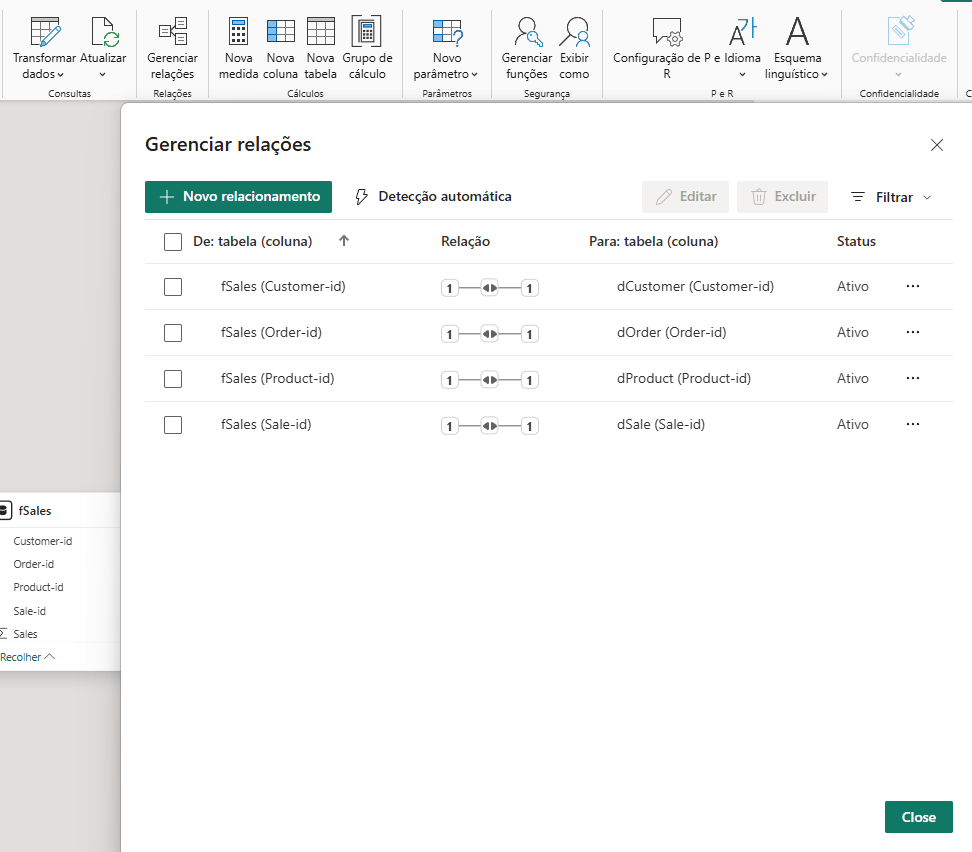
Relacionando via Gerenciamento de Relações
Você pode mover as chaves para a tabela a qual deseja relacionar.
OBS: Fique atento que ao remover relações relatórios podem deixar de funcionar dado a impossibilidade de relacionar-se com a tabela ao qual a chave foi removida.
Módulo 02: ETL com Power Query
Aula 07: Agregando, Remodelando e Cruzando Dados
Tópico 01: Agrupar por (Group By)
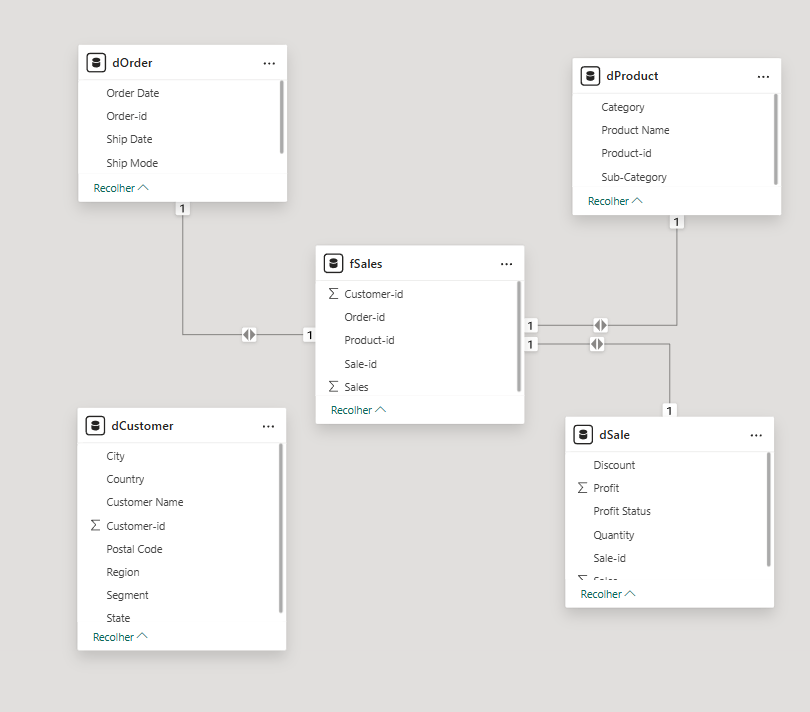
Tópico 2
Barra de Fórmulas e Edição Avançada
Barra de Fórmula e Editor Avançado
Módulo 02: ETL com Power Query
Aula 07: Agregando, Remodelando e Cruzando Dados
Tópico 01: Agrupar por (Group By)
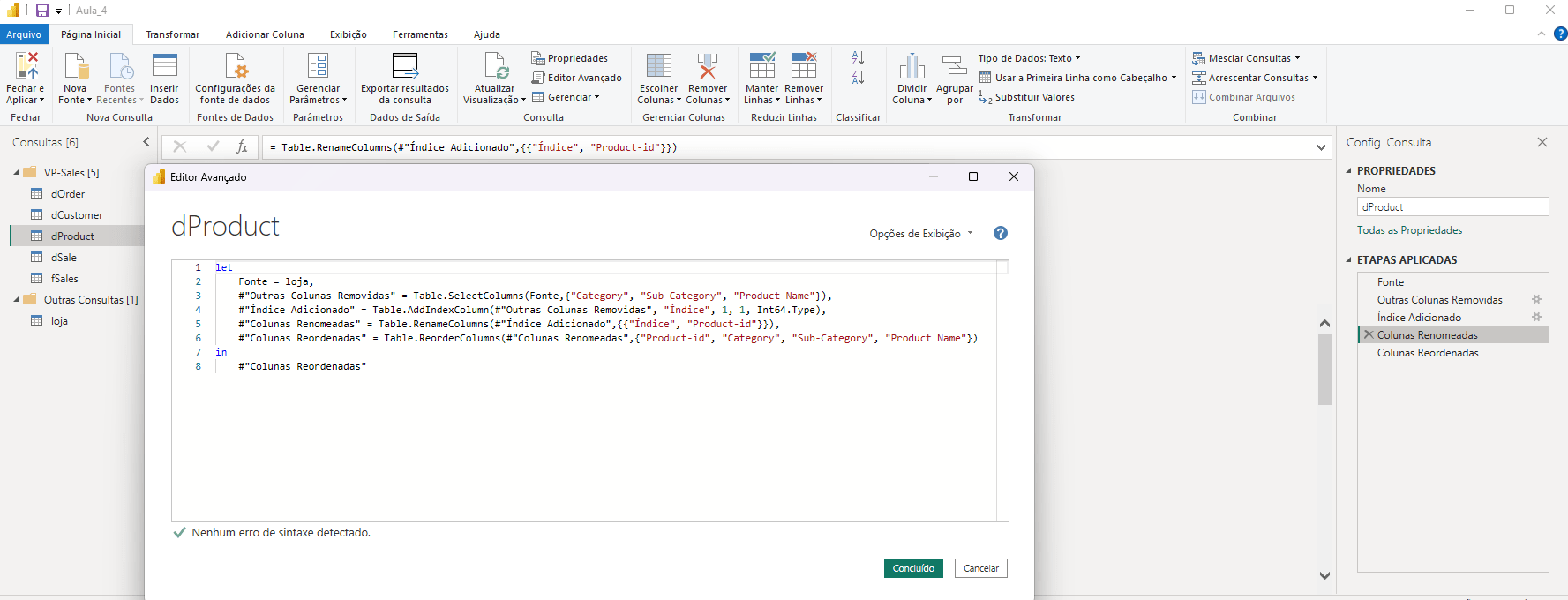
Barra de Fórmula e Editor Avançado
Você pode mover as chaves para a tabela a qual deseja relacionar.
OBS: Fique atento que ao remover relações relatórios podem deixar de funcionar dado a impossibilidade de relacionar-se com a tabela ao qual a chave foi removida.
Módulo 02: ETL com Power Query
Aula 07: Agregando, Remodelando e Cruzando Dados
Tópico 01: Agrupar por (Group By)
Barra de Fórmula e Editor Avançado
Interface -> Fórmula / Funções -> Executado
Módulo 02: ETL com Power Query
Aula 07: Agregando, Remodelando e Cruzando Dados
Tópico 01: Agrupar por (Group By)
Aula 03
Fundamentos da Modelagem
Tópico 01
Além do ETL
Onde o ETL Termina...
No Módulo 2, nosso foco foi o ETL. Dominamos o Power Query para extrair, limpar e transformar dados brutos.
Módulo 03: Modelagem de Dados e DAX
Aula 01: Fundamentos da Modelagem
Tópico 01: Além do ETL
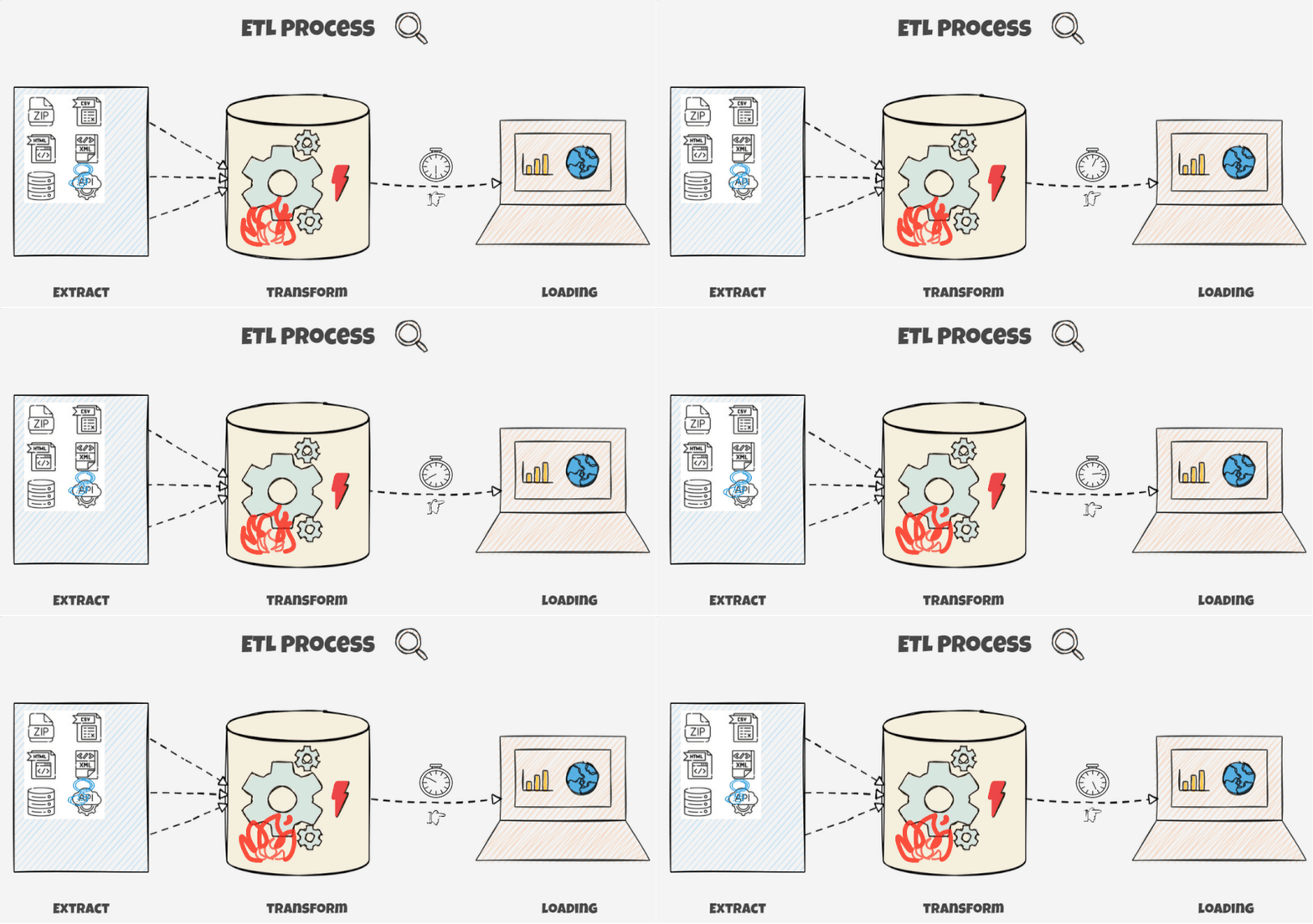
Atingimos nosso objetivo: transformar o caos em dados "limpos".
O resultado final desse processo é, tipicamente, uma "Tabela Única" ou o famoso "tabelão" consolidado.
Onde o ETL Termina...
Módulo 03: Modelagem de Dados e DAX
Aula 01: Fundamentos da Modelagem
Tópico 01: Além do ETL
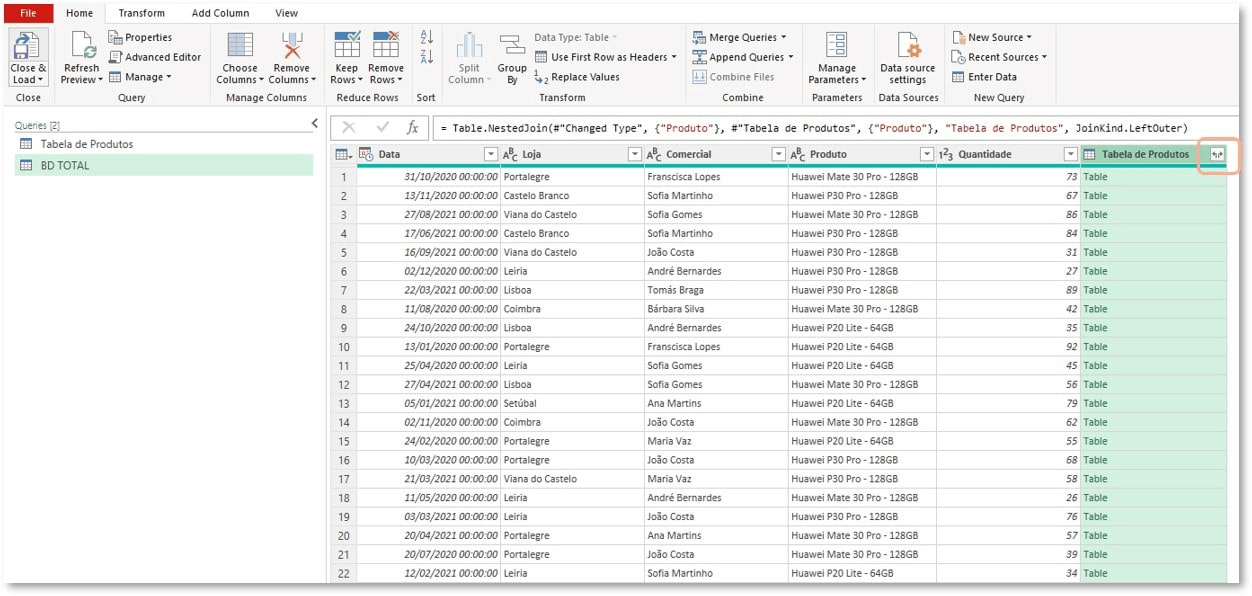
...A Análise Começa

Módulo 03: Modelagem de Dados e DAX
Aula 01: Fundamentos da Modelagem
Tópico 01: Além do ETL
A pergunta que define este módulo é: "Uma tabela 'limpa' é o bastante?"
A resposta é não. O fim do ETL é apenas o começo da análise.
Embora funcional, o tabelão é a fonte de desafios críticos que existem "Além do ETL".
Desafio: O Custo de Armazenamento
Módulo 03: Modelagem de Dados e DAX
Aula 01: Fundamentos da Modelagem
Tópico 01: Além do ETL
O tabelão é ineficiente.
Redundância:
- O texto "Ana Silva" e "Categoria Eletrônicos" se repete 10.000 vezes.
- Isso infla o tamanho do arquivo .PBIX, consumindo RAM e espaço desnecessariamente.

Desafio: O Custo de Processamento
Módulo 03: Modelagem de Dados e DAX
Aula 01: Fundamentos da Modelagem
Tópico 01: Além do ETL
O tabelão é ineficiente.
Performance:
-
O motor DAX sofre para filtrar e analisar milhões de linhas de texto.
-
O desempenho do seu relatório despenca. O motor é otimizado para analisar NÚMEROS.

Tópico 02
A Regra de Ouro:
Fato vs. Dimensão
A Teoria: Separando Eventos de Contexto
Módulo 03: Modelagem de Dados e DAX
Aula 01: Fundamentos da Modelagem: Fato vs. Dimensão
Tópico 02: A Regra de Ouro: Fato vs. Dimensão
A solução para o "tabelão" é a Modelagem Dimensional.
-
FATOS: O que aconteceu (Os Eventos).
-
DIMENSÕES: O contexto (Quem, O Quê, Onde, Quando).
O conceito é simples: separamos os dados em dois tipos de tabelas:
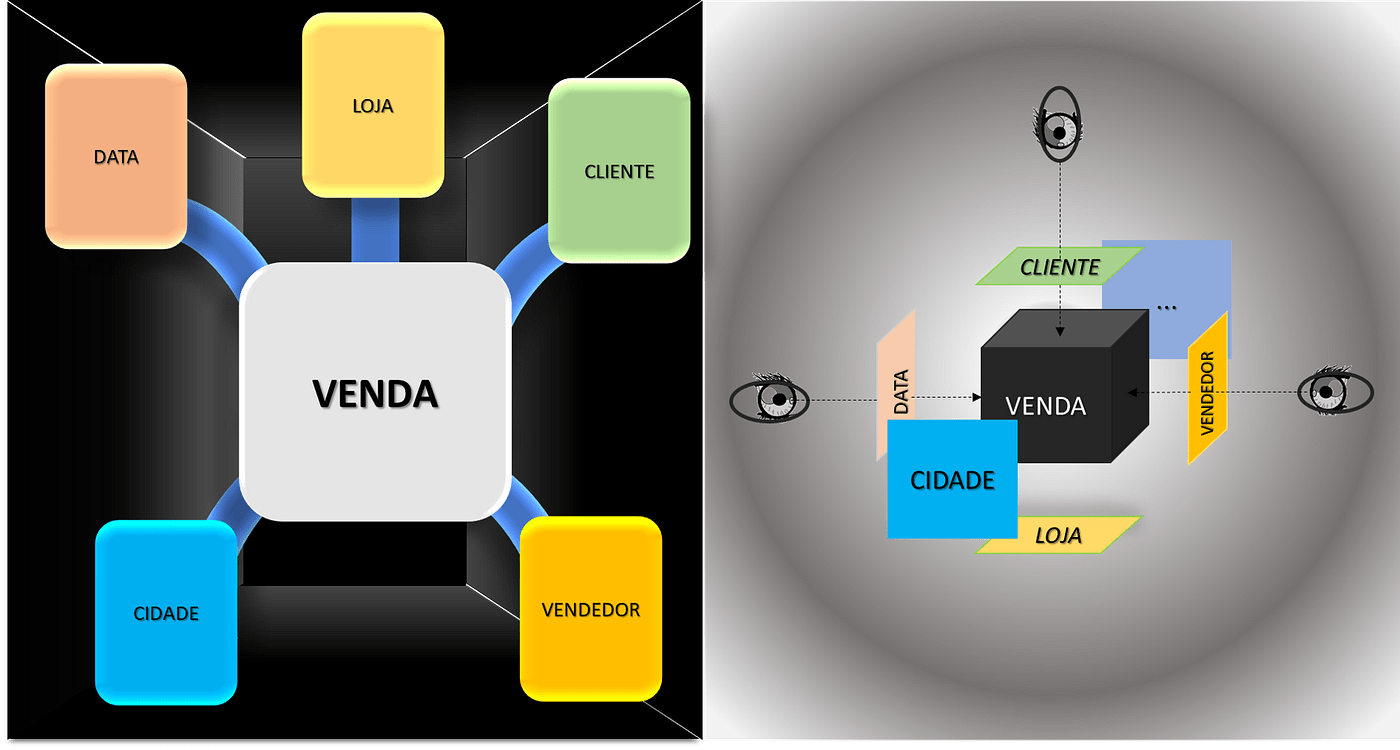
Tabela FATO
Módulo 03: Modelagem de Dados e DAX
Aula 01: Fundamentos da Modelagem: Fato vs. Dimensão
Tópico 02: A Regra de Ouro: Fato vs. Dimensão
São os EVENTOS ou "verbos" do negócio (Vendas, Transações, Ocorrências).
É a tabela GRANDE (milhões ou bilhões de linhas).
É "estreita": contém principalmente NÚMEROS (Métricas) e CHAVES (IDs). Quase não contém texto descritivo.

Tabela DIMENSÃO
Módulo 03: Modelagem de Dados e DAX
Aula 01: Fundamentos da Modelagem: Fato vs. Dimensão
Tópico 02: A Regra de Ouro: Fato vs. Dimensão
São os "QUEM, O QUÊ, ONDE, QUANDO" ou "substantivos" do negócio.
São tabelas PEQUENAS (milhares de linhas).
São "largas": contêm DESCRIÇÕES (Atributos).

Tópico 03
A Mecânica:
Chaves Primárias e Estrangeiras
Os Conectores: O que são "Chaves"?
Módulo 03: Modelagem de Dados e DAX
Aula 01: Fundamentos da Modelagem: Fato vs. Dimensão
Tópico 03: A Mecânica: Chaves Primárias e Estrangeiras
"Chaves" são os IDs que usamos para conectar a Fato nas Dimensões.
São elas que permitem que o modelo funcione e substituem a necessidade do tabelão.
Existem dois tipos que precisamos dominar: Primária (PK) e Estrangeira (FK).

Chave Primária vs Chave Estrangeira
Módulo 03: Modelagem de Dados e DAX
Aula 01: Fundamentos da Modelagem: Fato vs. Dimensão
Tópico 03: A Mecânica: Chaves Primárias e Estrangeiras
Chave Primária
- É o identificador ÚNICO do tabelão.
- Regra: Não pode se repetir. Não pode ser nula.
- É a cópia da Chave Primária, localizada dentro da Tabela Fato.
- É o "gancho" que aponta para a Dimensão.
-
Regra: PODE (e vai!) se repetir milhares de vezes.
Chave Estrangeira
Chave Primária vs Chave Estrangeira
Módulo 03: Modelagem de Dados e DAX
Aula 01: Fundamentos da Modelagem: Fato vs. Dimensão
Tópico 03: A Mecânica: Chaves Primárias e Estrangeiras
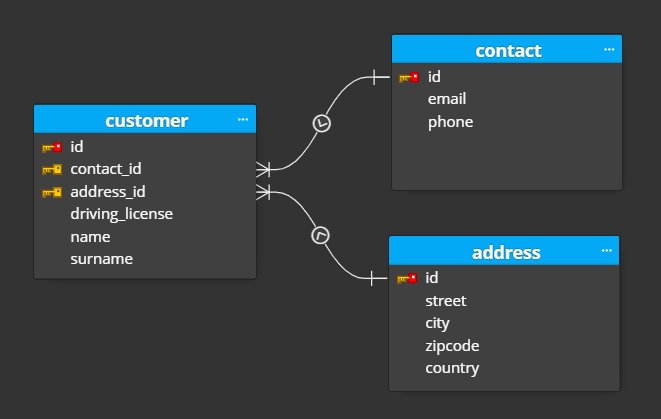
Vantagens
Módulo 03: Modelagem de Dados e DAX
Aula 01: Fundamentos da Modelagem: Fato vs. Dimensão
Tópico 03: A Mecânica: Chaves Primárias e Estrangeiras
Performance: É ordens de magnitude mais rápido para o Power BI relacionar Números (IDs) do que Textos ("Ana Silva", "Produto X").
Tamanho do Arquivo: Reduz drasticamente o peso do modelo, pois não armazenamos milhões de linhas de texto repetido.
Manutenção e Integridade: Se o nome de um produto muda, você o atualiza em UM ÚNIVEL LUGAR (na Dimensão). O ID (a Chave) permanece o mesmo, preservando a integridade de todo o histórico de vendas.
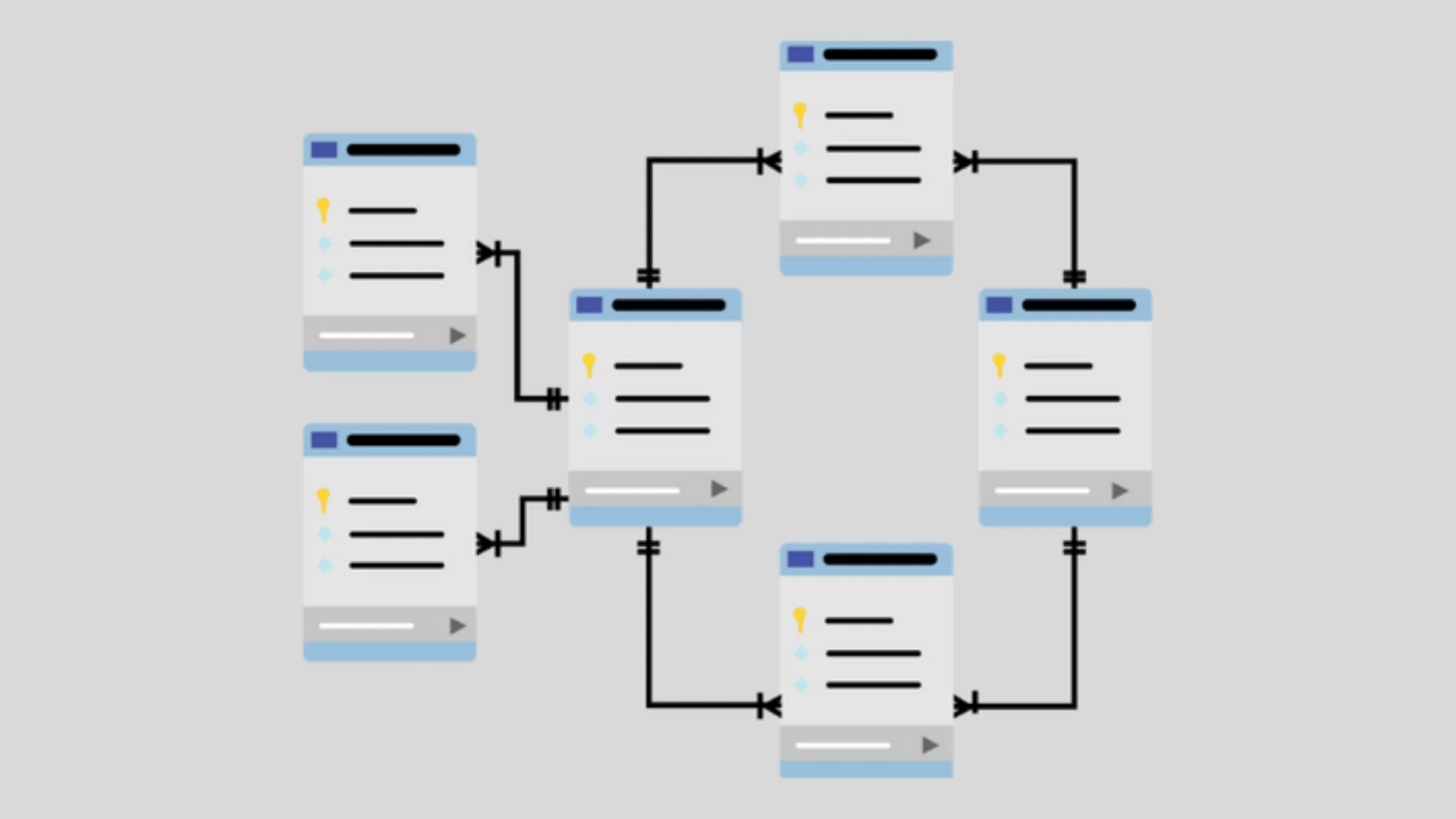
Revisão e Encerramento - DRAFT QUESTIONARIO
Módulo 02: ETL com Power Query
Aula 09: Consolidando Arquivos: Anexar Consultas vs. Conector de Pasta
Tópico 04: Revisão e Encerramento
-
Vimos o Problema: Múltiplos arquivos de origem.
-
Analisamos 2 Soluções:
-
Anexar Consultas: Método manual, útil para origens diferentes (tabelas distintas).
-
Conector de Pasta: Método automático, ideal para arquivos de mesma estrutura (CSVs, Excels).
-
- Ponto Chave: O "Conector de Pasta" é a ferramenta correta para automação de ETL em lote.
Aula 04
Padrões de Modelagem:
Star, Snowflake e Galaxy
Tópico 01
O Ponto de Partida
Recapitulando a Aula Anterior
Módulo 03: Modelagem de Dados e DAX
Aula 02: Padrões de Modelagem: Star, Snowflake e Galaxy
Tópico 01: O Ponto de Partida
Na aula anterior, estabelecemos a nossa base teórica:
O Problema: O tabelão é ineficiente e pesado.
A Solução: "Fatiar" os dados em dois tipos de tabelas:
- Fatos (Os Eventos / Números).
- Dimensões (O Contexto / Descrições).
Ok, fatiamos. Mas qual a melhor maneira para organizar essas tabelas?
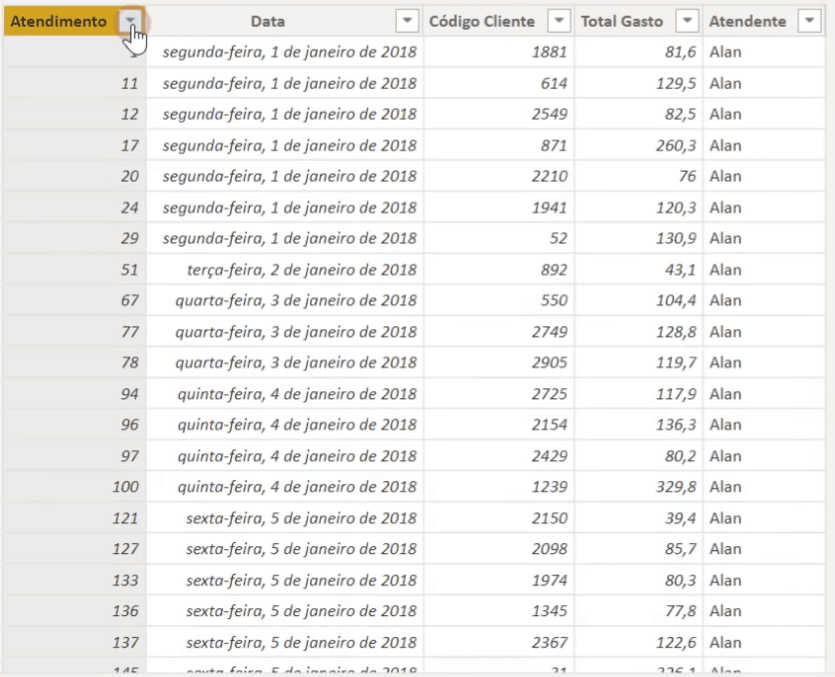
Por que o "Design" Importa?
Módulo 03: Modelagem de Dados e DAX
Aula 02: Padrões de Modelagem: Star, Snowflake e Galaxy
Tópico 01: O Ponto de Partida
O "design" do seu modelo não é cosmético. Ele define três coisas:
- Velocidade (Performance): É o que faz um relatório carregar em 1 segundo ou em 1 minuto.
- Simplicidade (DAX): É o que torna suas fórmulas DAX fáceis e elegantes, ou um pesadelo de complexidade.
- Clareza (Manutenção): É o que permite que outro analista (ou você mesmo daqui a 6 meses) entenda o que foi feito.
Vamos analisar o design que o Power BI prefere.
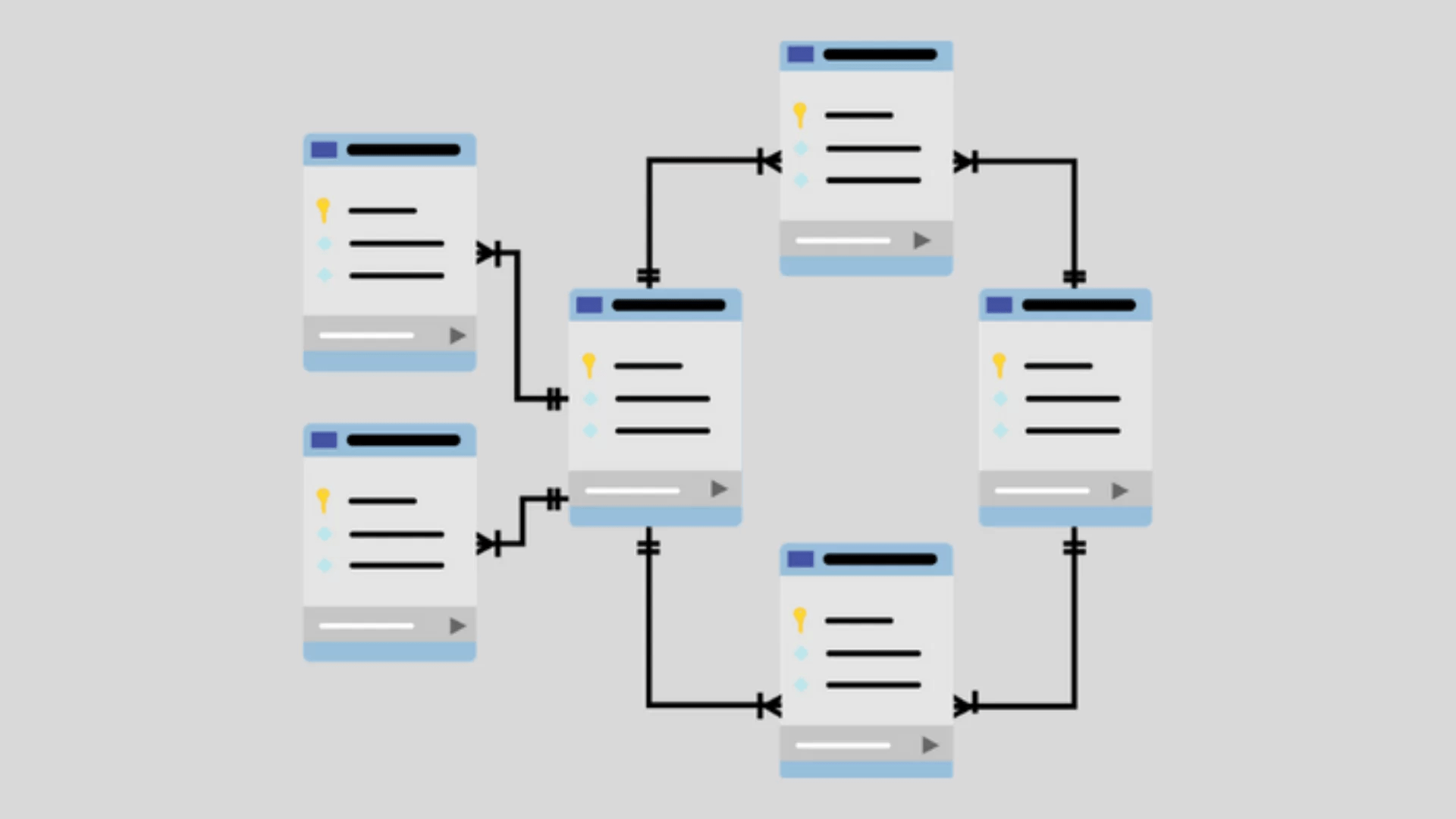
Tópico 02
O Padrão-Ouro: Star Schema
Definição: O Esquema Estrela
Módulo 03: Modelagem de Dados e DAX
Aula 02: Padrões de Modelagem: Star, Snowflake e Galaxy
Tópico 02: O Padrão-Ouro: Star Schema
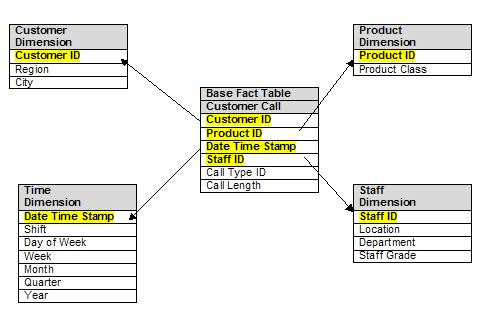
O Esquema Estrela é a arquitetura de modelagem mais comum e recomendada.
É a aplicação direta da teoria que vimos na anterior.
O Design:
- Uma Tabela Fato (ex: fVendas) reside no centro.
- As Tabelas Dimensão (ex: dProduto, dLoja) se conectam diretamente a ela.
O diagrama se parece com uma "estrela", com a Fato no núcleo e as Dimensões como suas "pontas".
Definição: O Esquema Estrela
Módulo 03: Modelagem de Dados e DAX
Aula 02: Padrões de Modelagem: Star, Snowflake e Galaxy
Tópico 02: O Padrão-Ouro: Star Schema
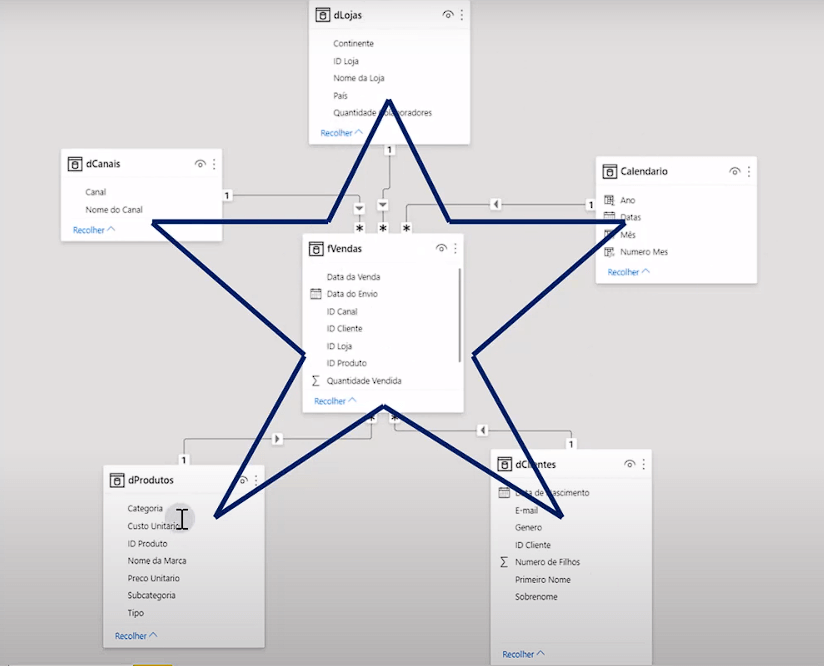
Anatomia de um Esquema Estrela
Módulo 03: Modelagem de Dados e DAX
Aula 02: Padrões de Modelagem: Star, Snowflake e Galaxy
Tópico 02: O Padrão-Ouro: Star Schema
Características Principais:
- Simplicidade: O modelo é fácil de ler. Qualquer analista entende o que é Fato e o que é Dimensão.
- "Desnormalizado" (Intencionalmente): As Dimensões contêm redundância (ex: a categoria "Eletrônicos" se repete na dProduto). Isso é uma vantagem para performance, como veremos.
- Relações de 1 Nível: O filtro sempre flui da Dimensão (o "1") direto para a Fato (o "Muitos"). Não há "pulos" intermediários.
Tópico 03
A Variação: Snowflake Schema
Definição: O Esquema Snowflake
Módulo 03: Modelagem de Dados e DAX
Aula 02: Padrões de Modelagem: Star, Snowflake e Galaxy
Tópico 03: A Variação: Snowflake Schema
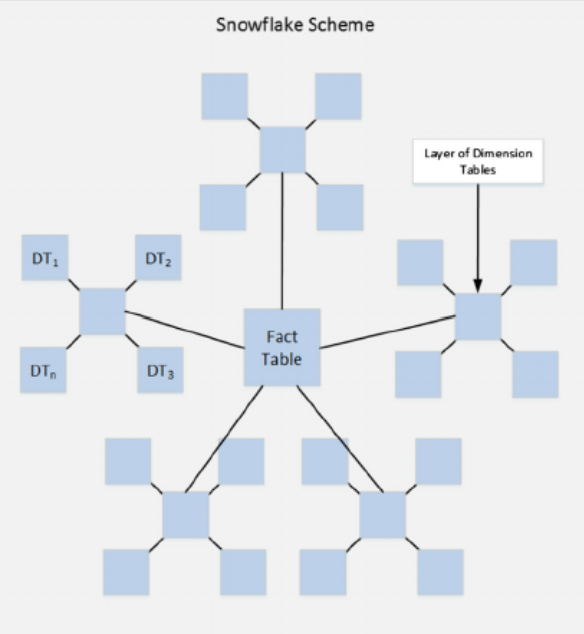
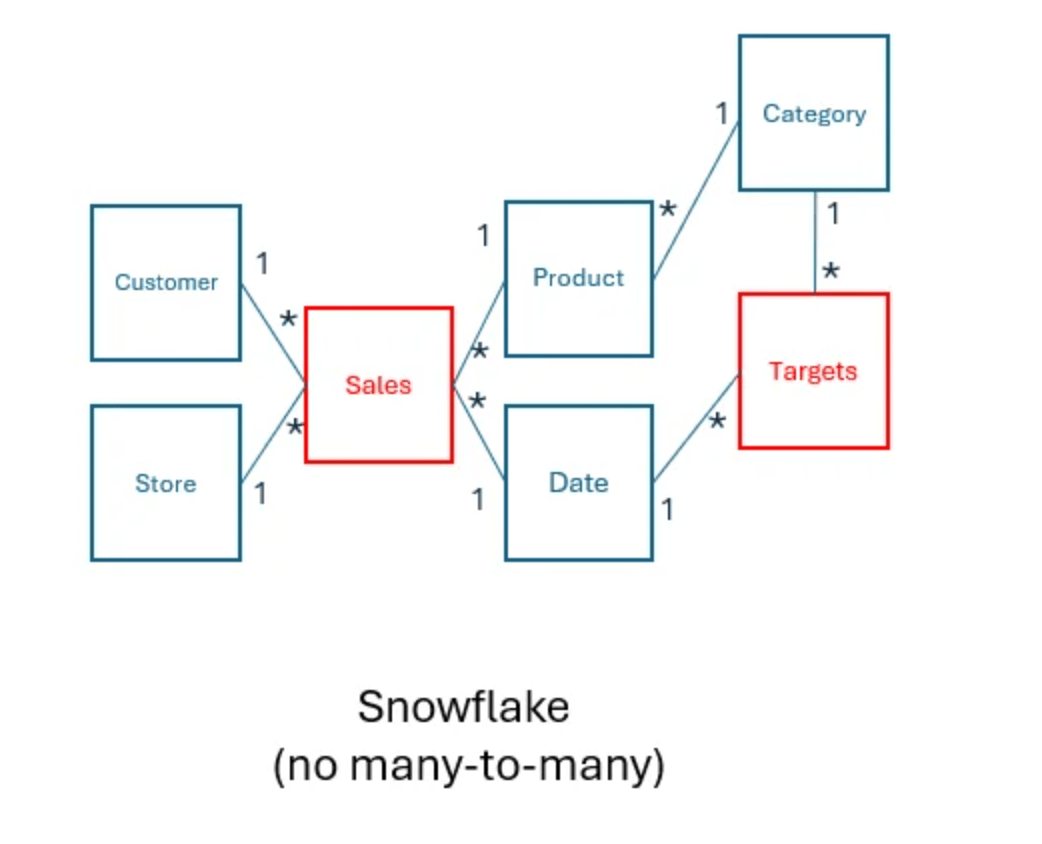
O Esquema Snowflake é uma variação do Esquema Star.
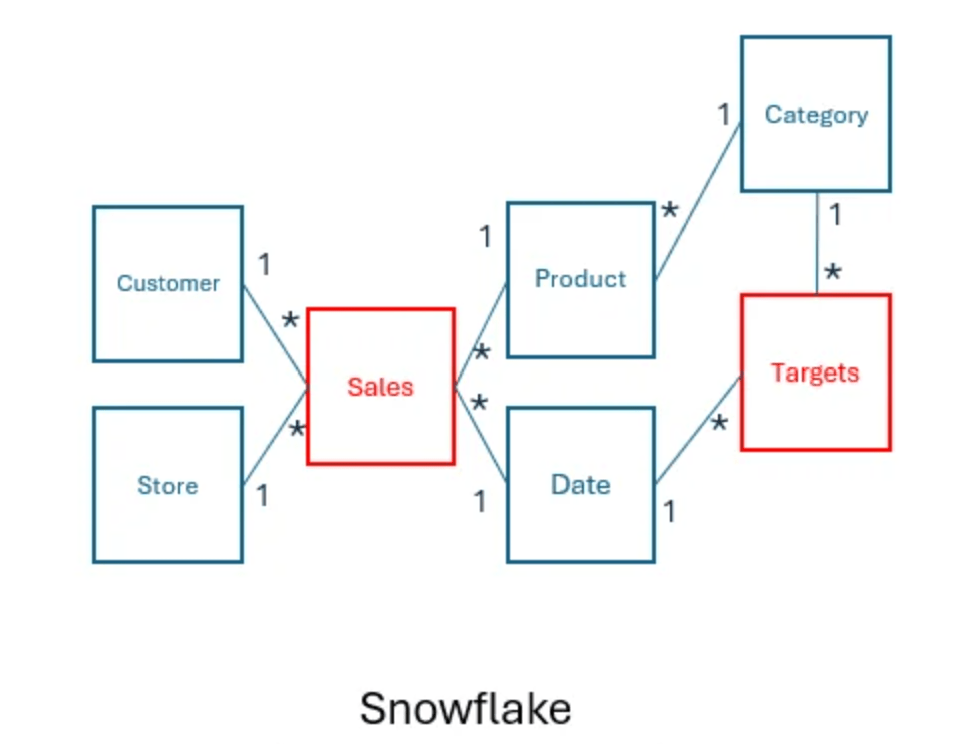
A Diferença: No Snowflake, as próprias Dimensões também são "fatiadas" (ou seja, são totalmente normalizadas).
Exemplo: Em vez de ter uma dProduto com SKU, NomeProduto e Categoria, você "fatia" a dimensão:
- Uma tabela dProduto (com SKU e ID_Categoria).
- Uma tabela dCategoria (com ID_Categoria e Nome_Categoria).
O "braço" da estrela (a dimensão) ganha "galhos", parecendo um floco de neve.
Definição: O Esquema Snowflake
Módulo 03: Modelagem de Dados e DAX
Aula 02: Padrões de Modelagem: Star, Snowflake e Galaxy
Tópico 03: A Variação: Snowflake Schema
Veredito: O Star Vence no Power BI
Módulo 03: Modelagem de Dados e DAX
Aula 02: Padrões de Modelagem: Star, Snowflake e Galaxy
Tópico 03: A Variação: Snowflake Schema
Antigamente (anos 90), armazenamento era caro. O Snowflake era bom porque economizava espaço.
Hoje, o "gargalo" (o problema) é a velocidade de processamento e a RAM.
Conclusão: O "ganho" de espaço do Snowflake é mínimo, mas o "custo" de performance (os "pulos" extras) é enorme.
Regra de Ouro: Otimize para velocidade de leitura, não para economia de espaço. Use o Esquema Estrela.
O motor do Power BI (VertiPaq) é excelente em comprimir dados. As repetições de texto no Star Schema são "zipadas" e não ocupam espaço relevante.

Veredito: O Star Vence no Power BI
Módulo 03: Modelagem de Dados e DAX
Aula 02: Padrões de Modelagem: Star, Snowflake e Galaxy
Tópico 03: A Variação: Snowflake Schema
Tópico 04
O Cenário Avançado: Galaxy Schema
Definição: O Esquema Galaxy
Módulo 03: Modelagem de Dados e DAX
Aula 02: Padrões de Modelagem: Star, Snowflake e Galaxy
Tópico 04: O Cenário Avançado: Galaxy Schema
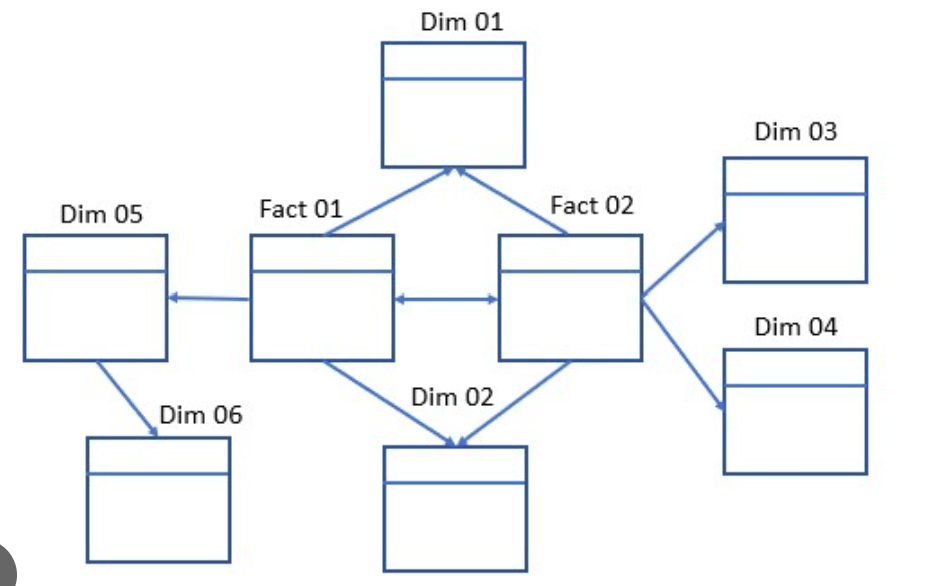
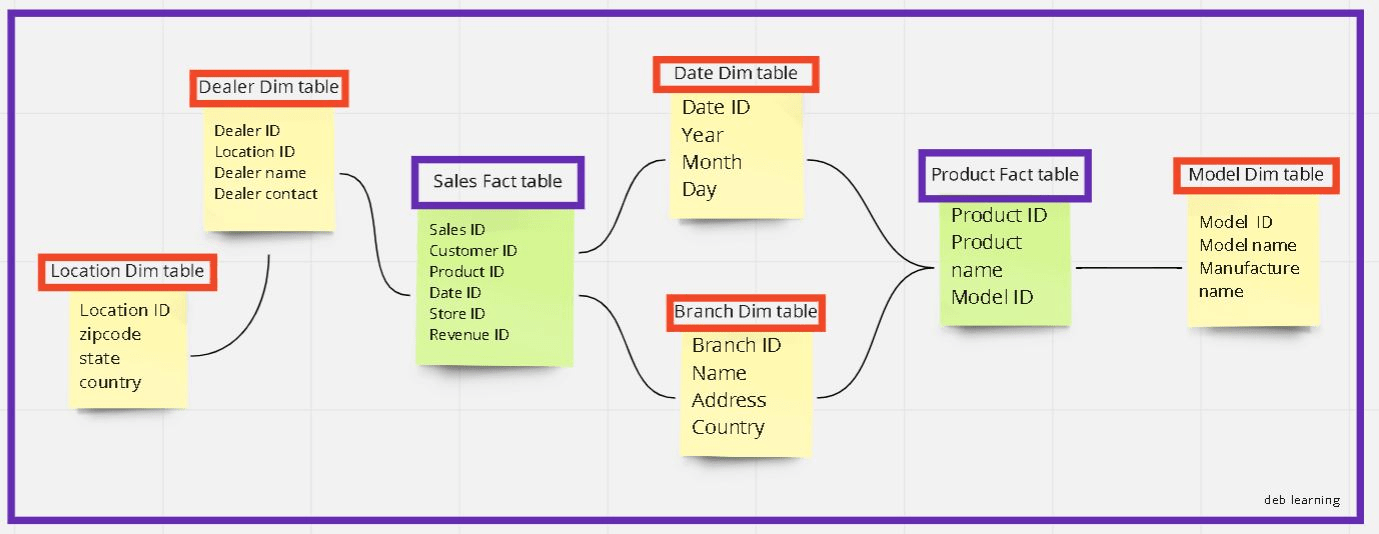
Este é um cenário muito comum que você vai encontrar no mercado.
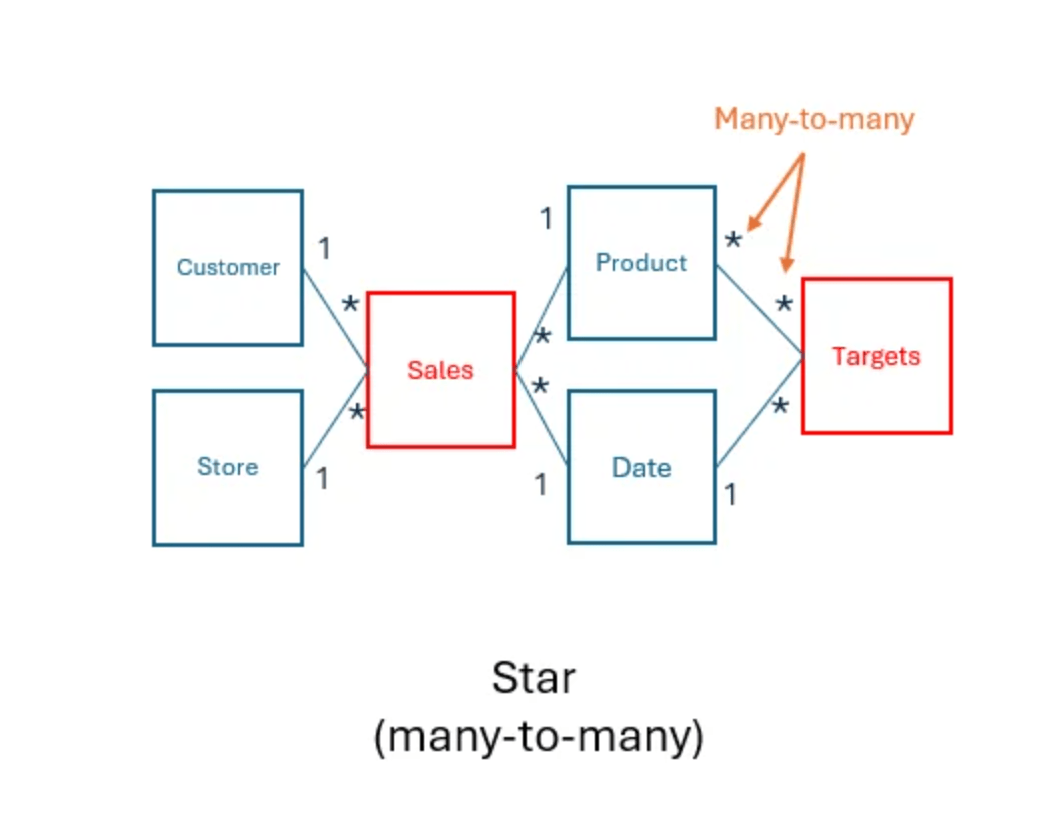
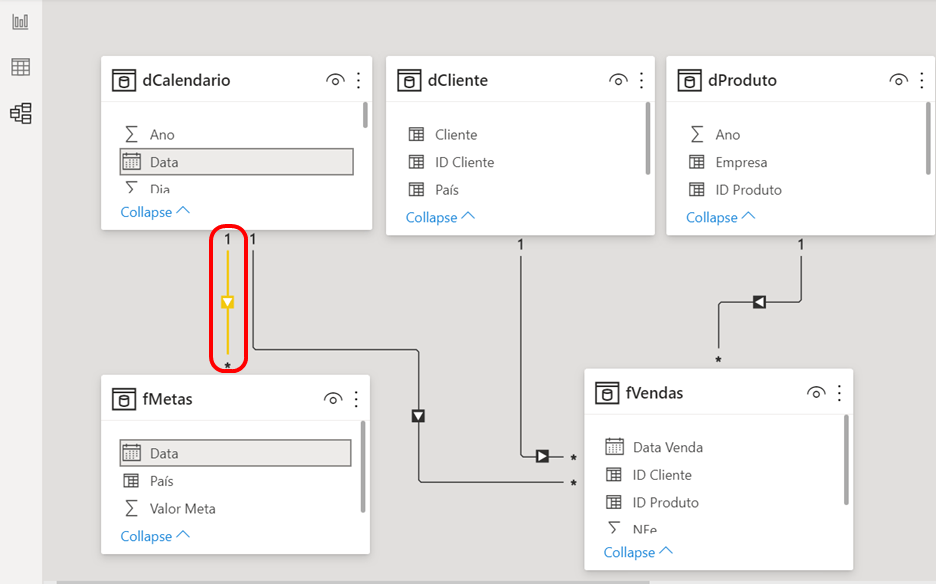
Definição Simples: Um Esquema Galaxy (ou Constelação) é um modelo que possui MÚLTIPLAS Tabelas Fato.
Exemplo:
- Uma fVendas (Fato de Vendas)
- Uma fMetas (Fato de Metas de Vendedores)
O nome "Galaxy" (Galáxia) vem da ideia de que você tem múltiplas "estrelas" (Fatos) no mesmo modelo.
Definição: O Esquema Galaxy
Módulo 03: Modelagem de Dados e DAX
Aula 02: Padrões de Modelagem: Star, Snowflake e Galaxy
Tópico 04: O Cenário Avançado: Galaxy Schema
Tópico 05
Conclusão
Resumo: O Design Define a Performance
Módulo 03: Modelagem de Dados e DAX
Aula 02: Padrões de Modelagem: Star, Snowflake e Galaxy
Tópico 05: Conclusão
O "design" (a arquitetura) do seu modelo não é cosmético; é uma escolha técnica que afeta tudo.
Snowflake: Otimizado para economizar espaço (lento para BI). Evite no Power BI.
Galaxy: Um cenário avançado, mas comum, para múltiplas Fatos com Dimensões compartilhadas.
Star Schema: O nosso padrão-ouro. É o design mais rápido, mais limpo e o que o motor DAX espera.
Nosso Objetivo: Nosso trabalho no Power Query (Módulo 2) será sempre preparar as tabelas para que elas formem um Esquema Estrela perfeito.

Aula 05
Relacionamentos
Parte 2
Tópico 01
O Conceito: A "Cola" do Modelo
Revisão: Mesclar (ETL) vs. Relacionar (Modelo)
Módulo 03: Modelagem de Dados e DAX
Aula 03: Relacionamentos
Tópico 01: O Conceito: A "Cola" do Modelo
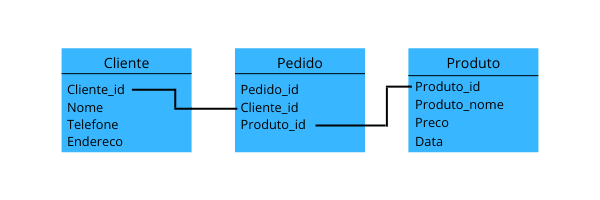
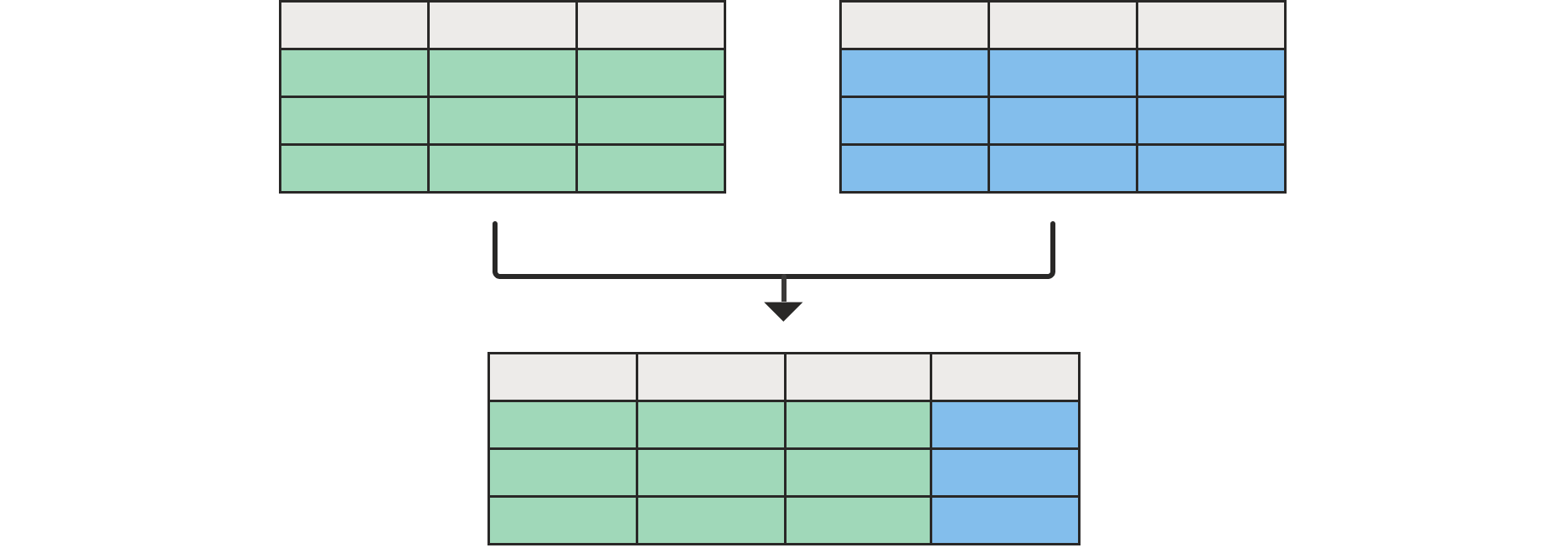
Mesclar:
- É o que fizemos no Módulo 2. É um "PROCV" que fisicamente cola as colunas.
- Analogia: Juntar a lista de Chefes e a lista de Funcionários em uma única planilha gigante.
- Resultado: Cria a "Tabelona" (Pesada, Lenta).
Relacionar:
- É o que faremos no Módulo 3. É uma "ponte virtual" que NÃO cola dados.
- Analogia: Manter as listas separadas. O Relacionamento é a "linha" do organograma que diz quem se reporta a quem.
- Resultado: Cria um Modelo (Leve, Rápido).

Revisão: Mesclar (ETL) vs. Relacionar (Modelo)
Módulo 03: Modelagem de Dados e DAX
Aula 03: Relacionamentos
Tópico 01: O Conceito: A "Cola" do Modelo
O Propósito do Relacionamento
Módulo 03: Modelagem de Dados e DAX
Aula 03: Relacionamentos
Tópico 01: O Conceito: A "Cola" do Modelo
- O Relacionamento é a "linha de comando" do nosso organograma.
- Ele permite que o Chefe (Dimensão) "dê uma ordem" (um filtro)...
- ...e os Funcionários (Fato) "executem" (mostrem os números filtrados).
- Exemplo: Quando você clica no Chefe "Loja Manaus" (na dLoja), o relacionamento filtra e mostra apenas os Funcionários/Vendas daquela loja (na fVendas).
- Sem o relacionamento, o Chefe não tem como comandar os Funcionários. São só listas isoladas.
Tópico 02
Regra 1: Cardinalidade
Definição: O que é Cardinalidade?
Módulo 03: Modelagem de Dados e DAX
Aula 03: Relacionamentos
Tópico 02: Cardinalidade
-
Cardinalidade é a regra de hierarquia do nosso organograma.
-
Ela define como o Chefe (Dimensão) se relaciona com os Funcionários (Fato).
-
Ela responde: "É um Chefe para muitos Funcionários? É um Chefe para um Funcionário? Ou é o caos?"
Definição: O que é Cardinalidade?
Módulo 03: Modelagem de Dados e DAX
Aula 03: Relacionamentos
Tópico 02: Cardinalidade
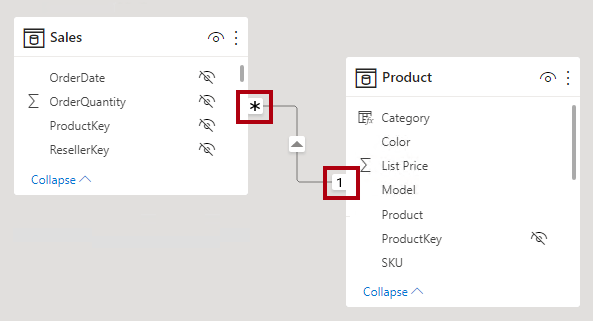
O Padrão-Ouro: Um-para-Muitos (1:*)
Módulo 03: Modelagem de Dados e DAX
Aula 03: Relacionamentos
Tópico 02: Cardinalidade
Este é o organograma saudável e o padrão do nosso Star Schema.
O Lado "Um (1)" (O Chefe):
- É a Tabela Dimensão (ex: dLoja).
- A Regra: A ID_Loja é ÚNICA. Você só tem UM cadastro para a "Loja Manaus". (Você não pode ter dois chefes com o mesmo ID).
O Lado "Muitos (*)" (Os Funcionários):
- É a Tabela Fato (ex: fVendas).
- A Regra: A ID_Loja PODE SE REPETIR. (A "Loja Manaus" tem milhares de vendas/funcionários).
A Lógica: UM Chefe (Loja) tem MUITOS Funcionários (Vendas).
O Cenário Raro: Um-para-Um (1:1)
Módulo 03: Modelagem de Dados e DAX
Aula 03: Relacionamentos
Tópico 02: Cardinalidade
O que é? 1 Chefe tem 1 único Funcionário. A chave é única nos dois lados.
Exemplo:
- dFuncionario (Chefe)
- dDadosBancarios (Funcionário/Dados)
Uso: Raro. Usado para "esconder" dados sensíveis (Salário) do resto da Dimensão, geralmente por motivos de segurança.
O Perigo: Muitos-para-Muitos (*:*)
Módulo 03: Modelagem de Dados e DAX
Aula 03: Relacionamentos
Tópico 02: Cardinalidade
O que é? Um organograma caótico onde não está claro quem é o Chefe.
Quando acontece? Quase sempre é um ERRO DE ETL (Módulo 2).
Exemplo: Você esqueceu de "Remover Duplicatas" da dLoja. Agora existem dois cadastros para a "Loja Manaus" (dois "Chefes" com o mesmo nome).
Por que é perigoso?
- Ambiguidade: O Power BI não sabe para qual dos dois "Chefes" (Loja Manaus) o Funcionário (Venda) deve se reportar.
- Performance: É a estrutura mais lenta de todas.
Regra de Ouro: Se o Power BI sugerir *:*, PARE. É um sinal de que sua hierarquia (Dimensão) está errada.
Tópico 05
Conclusão
Resumo: O Fim da Teoria da Modelagem
Módulo 03: Modelagem de Dados e DAX
Aula 03: Relacionamentos
Tópico 05: Conclusão
O que fizemos nas Aulas 1, 2 e 3? Nós desenhamos o "Organograma".
Arquitetura: Compreendemos as diferentes maneiras de realizar uma modelagem.
A Hierarquia: Cardinalidade 1 Chefe para * Muitos Funcionários.
O Resultado: A máquina está montada, mas desligada. O organograma está no papel, mas ninguém deu uma ordem ainda.
Aula 06
Agregando, Remodelando e Cruzando Dados - Parte 2
Agenda da Aula
Tópico 1
Desdinamizar Colunas
(Unpivot)
Tópico 3
Mesclar Consultas
(Merge)
Tópico 2
Dinamizar Colunas
(Pivot)
Tópico 4
Revisão e Encerramento
Desdinamizar Colunas (Unpivot)
- PROBLEMA: Tabela em formato "matriz" (Ex: Meses ou Anos como colunas). Difícil de analisar no Power BI.
- SOLUÇÃO: Transforma colunas selecionadas (ou as não selecionadas) em linhas, criando um formato "longo" (normalizado).
Módulo 02: ETL com Power Query
Aula 08: Agregando, Remodelando e Cruzando Dados
Tópico 01: Desdinamizar Colunas (Unpivot)
Dinamizar Colunas (Pivot)
- PROBLEMA: Tabela muito "longa" onde valores únicos de uma coluna deveriam ser os cabeçalhos de novas colunas.
- SOLUÇÃO: Transforma linhas em colunas, usando uma coluna para os novos cabeçalhos e outra para os valores das células. (Operação inversa do Unpivot).
Módulo 02: ETL com Power Query
Aula 08: Agregando, Remodelando e Cruzando Dados
Tópico 02: Dinamizar Coluna (Pivot)
Mesclar Consultas (Merge)
-
PROBLEMA: Precisa trazer informações de uma Tabela B para uma Tabela A, usando uma coluna comum (Ex: Trazer Nome do Produto para a tabela de Vendas).
-
SOLUÇÃO: Junta (mescla) duas tabelas com base em colunas-chave correspondentes. Equivalente ao PROCV/VLOOKUP.
Módulo 02: ETL com Power Query
Aula 08: Agregando, Remodelando e Cruzando Dados
Tópico 03: Mesclar Consultas (Merge)
Revisão
Módulo 02: ETL com Power Query
Aula 08: Agregando, Remodelando e Cruzando Dados
Tópico 04: Revisão
-
Dominamos a técnica de Desdinamizar Colunas (Unpivot) para corrigir layouts de planilhas "deitadas" e contrário com a técnica de Dinamizar Colunas (Pivot).
-
Executamos a operação Mesclar Consultas (Merge) para enriquecer nossos dados, trazendo informações de outras tabelas (o "PROCV" do Power Query).
-
Consolidamos o entendimento das principais ferramentas para remodelar e combinar dados no Power Query.
Aula 7
Consolidando Arquivos:
Anexar Consultas vs. Conector de Pasta - Parte 2
Agenda da Aula
Tópico 1
O Problema:
Múltiplos Arquivos
Tópico 3
Solução 2:
Conector de Pasta
Tópico 2
Solução 1:
Anexar Consultas
Tópico 4
Revisão e Encerramento
Tópico 1
O Problema:
Múltiplos Arquivos
O Problema: Múltiplos Arquivos
O Problema: Múltiplos Arquivos de Origem
Objetivo: Criar UMA única tabela consolidada que se atualize automaticamente.
- Vendas_Loja_A.csv
- Vendas_Loja_B.csv
- Vendas_Loja_C.csv
- ... (e novos arquivos chegam com o tempo)
Módulo 02: ETL com Power Query
Aula 09: Consolidando Arquivos: Anexar Consultas vs. Conector de Pasta
Tópico 01: O Problema: Múltiplos Arquivos

Tópico 2
Solução 1:
Anexar Consultas
Solução 1: Acrescentar Consultas
Fluxo de Trabalho:
Principal Limitação: Não é automático. A chegada do "Arquivo D" exige importação manual e reconfiguração do "Acrescentar".
-
Importar Arquivo A -> (Consulta A)
-
Importar Arquivo B -> (Consulta B)
-
Importar Arquivo C -> (Consulta C)
-
Usar "Acrescentar Consultas" para empilhar A + B + C.
-
Resultado -> Tabela Final
Módulo 02: ETL com Power Query
Aula 09: Consolidando Arquivos: Anexar Consultas vs. Conector de Pasta
Tópico 02: Solução 1: Acrescentar Consultas

Tópico 3
Solução 2:
Conector de Pasta
Solução 2: Conector de Pasta
Fluxo de Trabalho:
Principal Vantagem: 100% automático. Novos arquivos colocados na pasta são incluídos no próximo "Atualizar".
-
Conectar na [Pasta] que contém os arquivos.
-
Usar a função "Combinar Arquivos".
-
Resultado -> Tabela Final
Módulo 02: ETL com Power Query
Aula 09: Consolidando Arquivos: Anexar Consultas vs. Conector de Pasta
Tópico 03: Solução 2: Conector de Pasta
Requisito: Todos os arquivos devem ter exatamente a mesma estrutura (mesmas colunas).

Revisão e Encerramento
Módulo 02: ETL com Power Query
Aula 09: Consolidando Arquivos: Anexar Consultas vs. Conector de Pasta
Tópico 04: Revisão e Encerramento
-
Vimos o Problema: Múltiplos arquivos de origem.
-
Analisamos 2 Soluções:
-
Anexar Consultas: Método manual, útil para origens diferentes (tabelas distintas).
-
Conector de Pasta: Método automático, ideal para arquivos de mesma estrutura (CSVs, Excels).
-
- Ponto Chave: O "Conector de Pasta" é a ferramenta correta para automação de ETL em lote.
Módulo 4
Métricas com DAX
Aula 01
Colunas Calculadas vs Medidas
O Alicerce do Power BI: O Que é DAX?
-
DAX: Data Analysis Expressions.
-
É a linguagem de fórmulas usada no Power BI, Analysis Services e Power Pivot (Excel).
-
Propósito: Não armazena dados. Ele é usado para ler e calcular novas informações (métricas) a partir dos dados que já carregamos.
-
Pense no DAX como a "inteligência" do seu relatório; é o que transforma dados brutos em insights.

Módulo 03: Métricas com DAX
Aula 01: Colunas Calculadas vs Médidas
A Decisão Estratégica: Coluna Calculada vs. Medida
COLUNA CALCULADA
- O que é: Uma nova coluna física na sua tabela (Visível na Visão de Dados).
- Quando Calcula: Na Atualização (Refresh). Consome Memória RAM.
- Como Pensa: "Linha a linha" (Contexto de Linha).
- Uso Principal: CATEGORIZAR (Para usar em Eixos, Legendas ou Filtros).
MEDIDA
-
O que é: Um cálculo virtual, agregado (Não visível na tabela).
-
Quando Calcula: No Clique (Tempo Real). Consome CPU.
-
Como Pensa: "O Total" (Contexto de Filtro).
-
Uso Principal: CALCULAR (Para usar em Valores de gráficos/cartões).
Módulo 03: Métricas com DAX
Aula 01: Colunas Calculadas vs Médidas

A Coluna Calculada
Objetivo: Calcular a Receita para cada transação individual.
Local: Visão de Dados -> Tabela fVendas.
Ação: Nova Coluna.
Fórmula: Receita da Linha = 'fVendas'[Quantidade] * 'fVendas'[PrecoUnitario]
Análise:
- Uma nova coluna física é criada.
- O cálculo é executado linha a linha.
- Esta coluna agora consome RAM e pode ser usada como qualquer outra.
Módulo 03: Métricas com DAX
Aula 01: Colunas Calculadas vs Médidas
A Medida
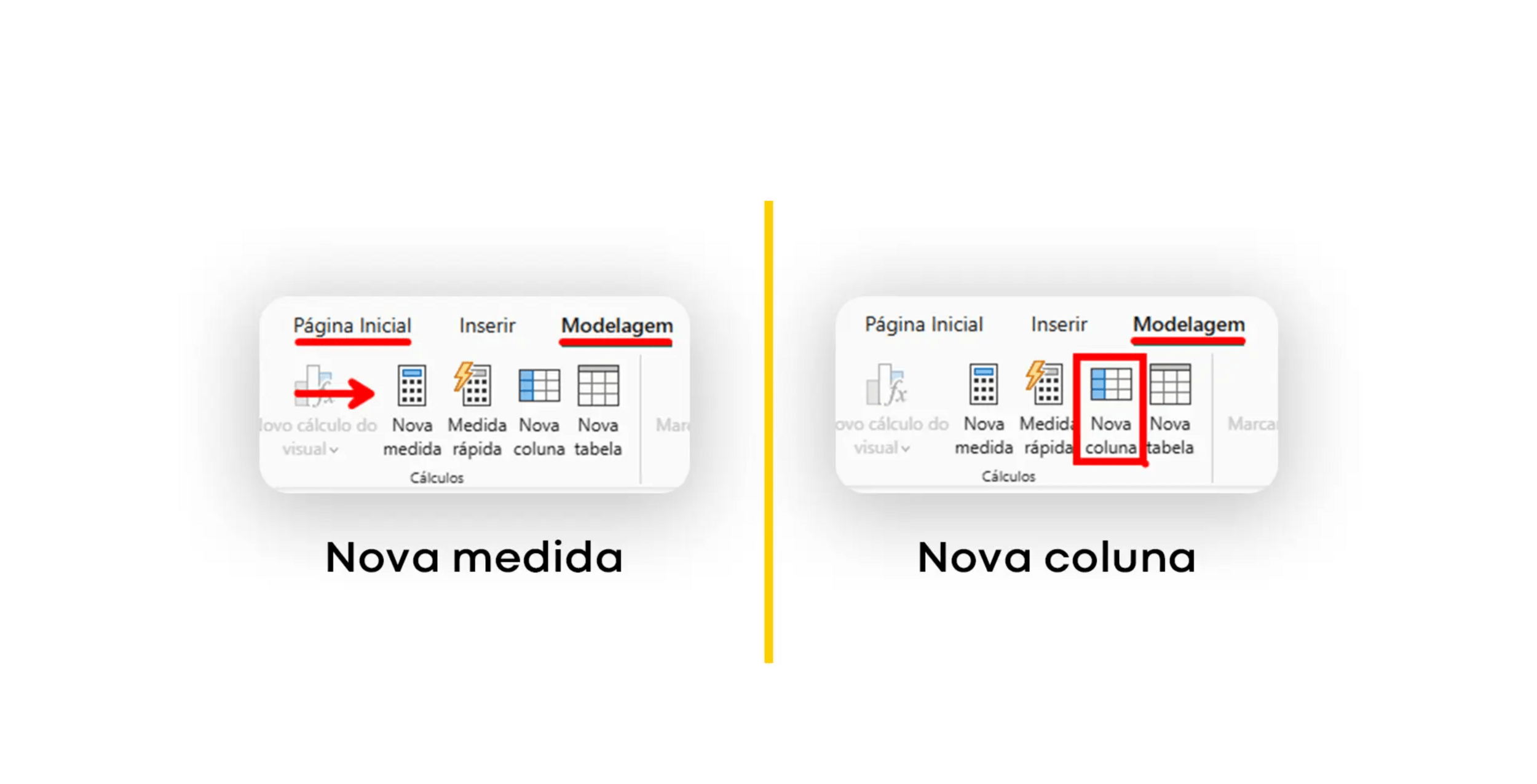
Objetivo: Calcular a Receita Total para o relatório.
Local: Visão de Relatório -> Nova Medida.
Ação: Nova Medida.
Fórmula: Total Vendas = SUM(fSales[Sales])
Análise:
-
Um cálculo virtual é criado (ícone de calculadora).
-
Nenhuma coluna física é adicionada à tabela.
Módulo 03: Métricas com DAX
Aula 01: Colunas Calculadas vs Médidas
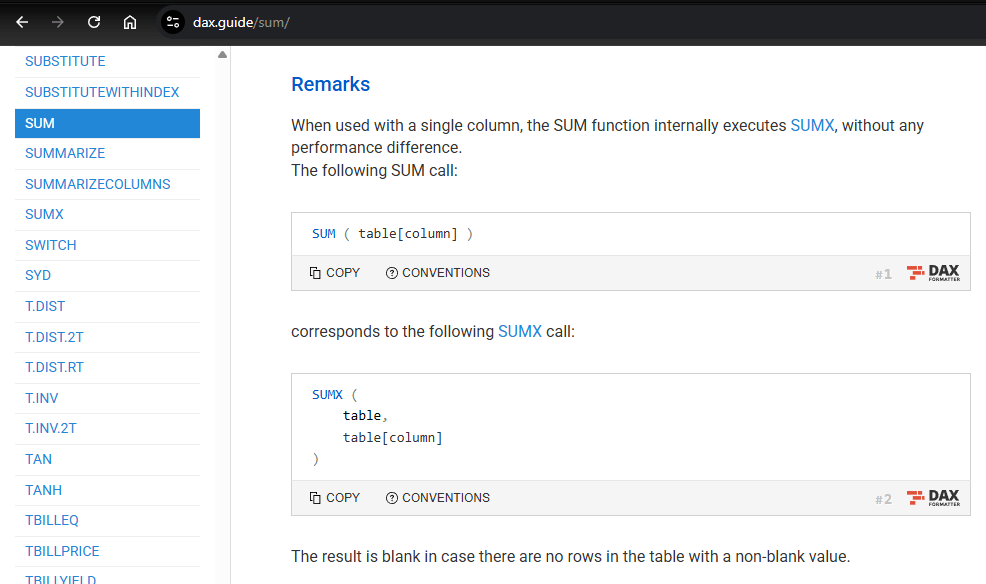
A Medida - Referências
Módulo 03: Métricas com DAX
Aula 01: Colunas Calculadas vs Médidas
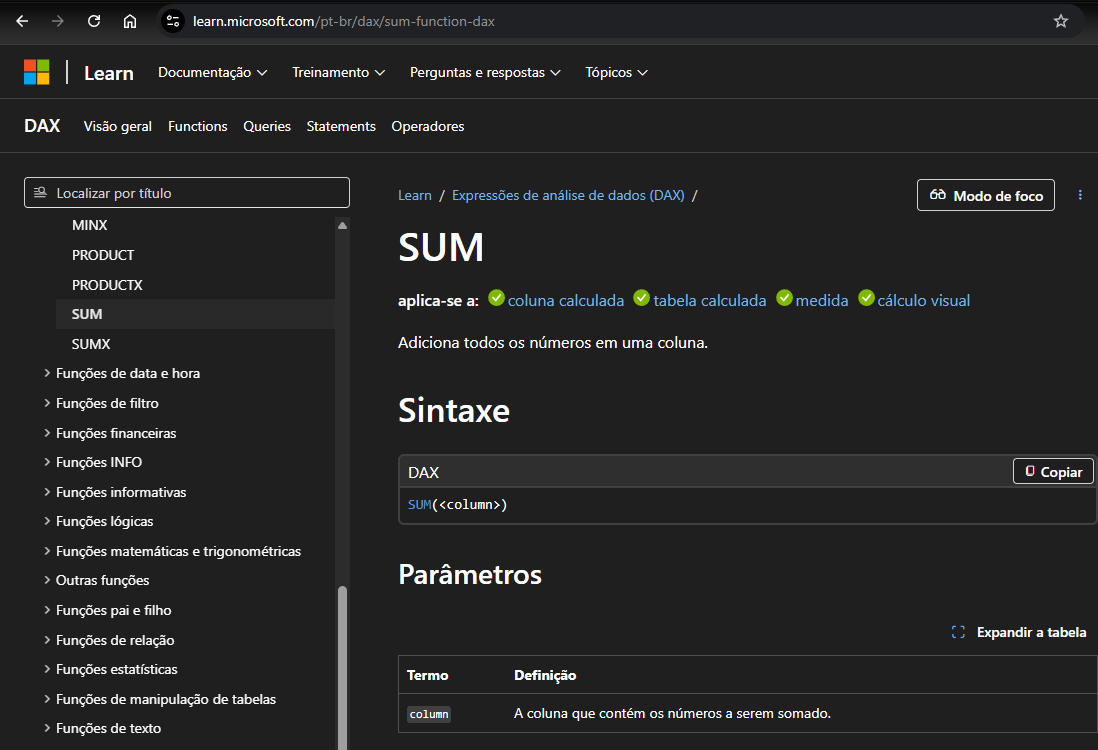
A Medida - Referências
Módulo 03: Métricas com DAX
Aula 01: Colunas Calculadas vs Médidas
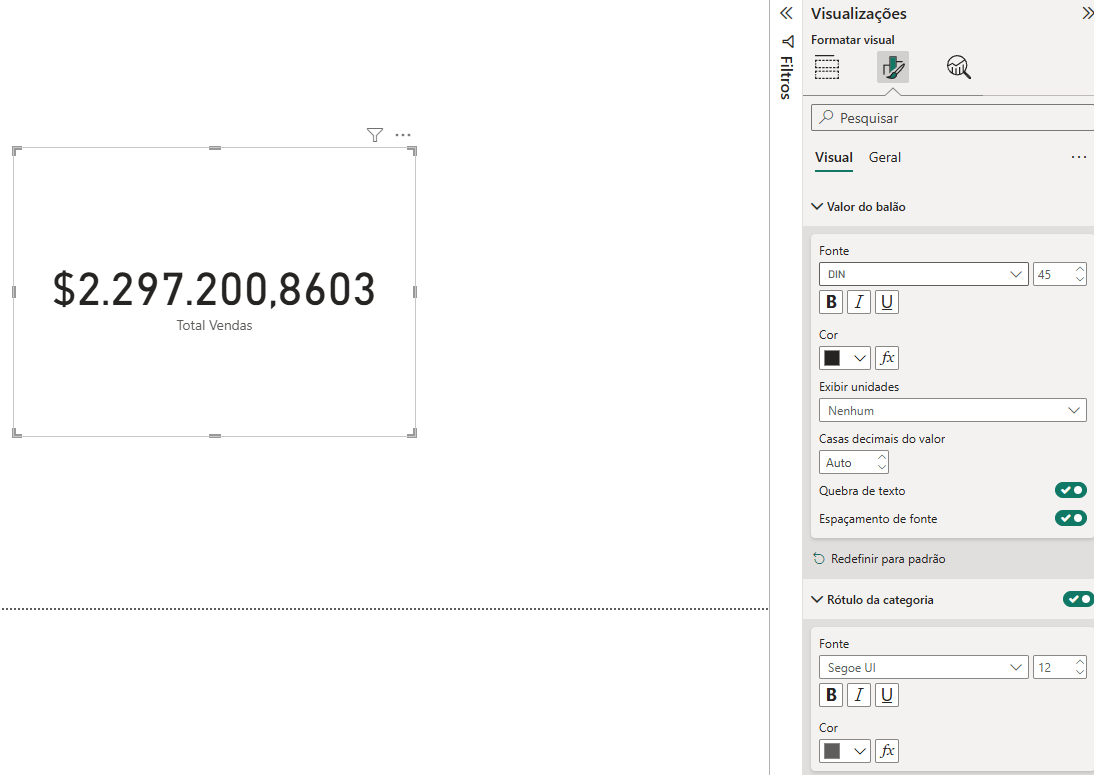
A Medida
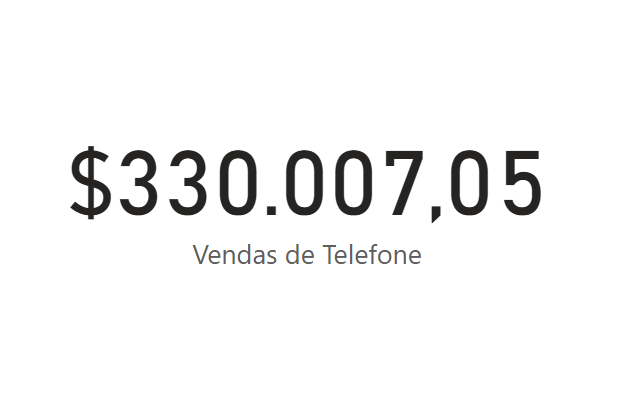
Exemplo de Medida aplicada a um "Cartão"
OBS:
-
Atente para a formatação dos valores para facilitar a leitura por quem está realizando a análise.
Módulo 03: Métricas com DAX
Aula 01: Colunas Calculadas vs Médidas
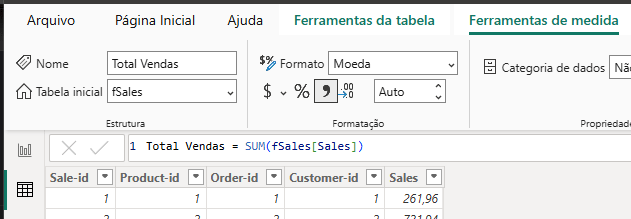
Os Dois Mundos
Objetivo: Criar uma categoria "Premium" vs. "Standard". Como é uma categoria, usaremos uma Coluna Calculada.
Local: Visão de Dados -> Tabela fSales.
Ação: Nova Coluna.
Fórmula: Faixa de Preço = IF('fSales'[Sales] >= 1000, "Premium", "Standard")
Módulo 03: Métricas com DAX
Aula 01: Colunas Calculadas vs Médidas
Análise:
-
O contexto (Premium) foi criado para que a nossa Medida (Total de Vendas) pudesse, então, usar para calcular o resultado. As duas trabalharam juntas.
Desafio
Desafio (Coluna):
- Na tabela dSales, crie uma Coluna Calculada chamada Tipo de Venda.
- Regra: Se a Quantidade for menor que 50, o texto deve ser "Varejo". Se for 50 ou mais, o texto deve ser "Atacado".
Desafio (Medida):
- Crie uma Medida chamada Qtd Total.
- Regra: Deve ser a SOMA da coluna dSale[Quantity].
Módulo 03: Métricas com DAX
Aula 01: Colunas Calculadas vs Médidas
Desafio Bônus:
- Crie um gráfico que mostre a [Qtd Total] (Medida) pelo [Tipo de Venda] (Coluna).

Desafio 2
Desafio (Coluna):
- Na tabela dSale, crie uma Coluna Calculada chamada Margem de Lucro.
- Regra: Faça a divisão da venda (Sale) pelo Lucro (Profit)
Desafio (Medida):
- Crie uma Medida chamada Media de Lucro.
- Regra: Deve ser a MEDIA da coluna dSale[Profit].
Módulo 03: Métricas com DAX
Aula 01: Colunas Calculadas vs Médidas
Desafio Bônus:
- Crie um gráfico que mostre a Média de Lucro Por Região
Desafio 3
Desafio (Medida):
- Crie uma Medida chamada Total Lucro Alto.
- Regra: Deve ser a SOMA da coluna dSale[Profit] filtrado pelo Profit Status High Profit (Lucro Alto). Para isso utilize a função CALCULATE(tabela, filtro).
Módulo 03: Métricas com DAX
Aula 01: Colunas Calculadas vs Médidas
Desafio Bônus:
- Calcule o Percentual de Lucro Alto (High Profit) do Total de Lucro das vendas
- Crie um gráfico que mostre o Percentual de Lucro Alto (High Profit)
Desafio (Medida):
- Crie uma Medida chamada Outros Lucros (exceto High).
- Regra: Deve ser a SOMA da coluna dSale[Profit] filtrado pelos Profit Status diferentes de High Profit (Lucro Alto). Para isso utilize a função CALCULATE(tabela, filtro).
Desafio 4
Desafio (Medida):
- Crie um cartão para calcular as vendas conforme abaixo:
Módulo 03: Métricas com DAX
Aula 01: Colunas Calculadas vs Médidas
A Regra de Ouro
Quando usar COLUNA CALCULADA?
- Quando você precisa CATEGORIZAR dados (linha a linha).
- Quando você precisa usar o resultado em um EIXO, LEGENDA ou FILTRO.
Quando usar MEDIDA?
- Quando você precisa CALCULAR um TOTAL AGREGADO (Soma, Média, Contagem).
- Quando você precisa que o resultado seja mostrado em um VALOR de gráfico ou Cartão.
Módulo 03: Métricas com DAX
Aula 01: Colunas Calculadas vs Médidas

Aula 02
Funções de Agregação
As 5 Funções de Agregação Essenciais
Na Aula anterior, aprendemos a criar Medidas. Hoje, vamos aprender as fórmulas básicas de agregação.
- SUM (Soma): Soma todos os números de uma coluna.
- AVERAGE (Média): Calcula a média aritmética de uma coluna.
- COUNTROWS (Contar Linhas): Conta o número total de linhas em uma tabela.
- COUNT (Contar): Conta o número de linhas em uma coluna que não estão em branco (conta números e texto).
- DISTINCTCOUNT (Contagem Distinta): Conta o número de valores únicos em uma coluna.
Módulo 03: Métricas com DAX
Aula 02: Funções de Agregação
Média, Contagem e Contagem Distinta
Objetivo 1: Calcular a quantidade média por transação.
Função: AVERAGE
- Qtd Média = AVERAGE('fSales'[Quantity])
- Objetivo 2: A grande diferença: COUNT vs. DISTINCTCOUNT.
COUNT:
- Contagem de SKU (Errado) = COUNT('fVendas'[SKU])
- (Resultado no Cartão: 6)
DISTINCTCOUNT (Conta itens únicos):
- Qtd de Produtos (Correto) = DISTINCTCOUNT('fVendas'[SKU])
- (Resultado no Cartão: 4)
Módulo 03: Métricas com DAX
Aula 02: Funções de Agregação
Aula
Funções Iteradoras
O que são Funções Iteradoras?
Funções Iteradoras (Família “X”)
➡️ Calculam linha a linha
➡️ Avaliam uma expressão
➡️ Depois fazem a agregação (somar, média, ranking...)
Elas sempre têm um “X” no nome.
Ex.: SUMX, AVERAGEX, MAXX, MINX, COUNTX, RANKX.
Módulo 04: Métricas com DAX
Aula: Funções Iteradoras
Por que Iterar?
Usamos funções X quando:
✔️ O valor não existe como coluna
✔️ Precisamos de Total Linha
✔️ O cálculo deve responder a filtros
✔️ A lógica envolve múltiplas colunas
Módulo 04: Métricas com DAX
Aula: Funções Iteradoras
Por que não criar coluna?
Coluna Calculada
❌ Fixa, não muda com filtros
❌ Ocupa memória
❌ Não enxerga medidas
❌ Não reage ao contexto
Medida com X
✔️ Dinâmica (muda com filtros/slicers)
✔️ Não ocupa memória
✔️ Calcula somente quando usada
✔️ Enxerga contexto do visual
Módulo 04: Métricas com DAX
Aula: Funções Iteradoras
Como funciona uma Iteradora?
Módulo 04: Métricas com DAX
Aula: Funções Iteradoras
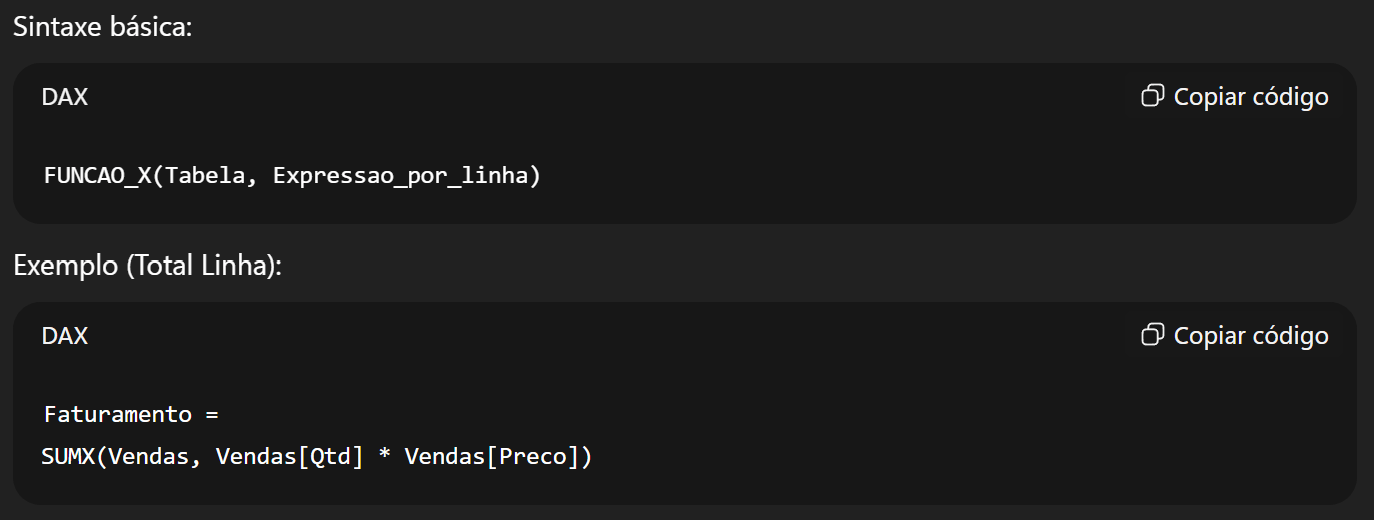
As principais iteradoras
SUMX → soma expressões
AVERAGEX → média de expressão
MAXX / MINX → maior/menor expressão
COUNTX → conta expressões válidas
RANKX → cria ranking dinâmico
Módulo 04: Métricas com DAX
Aula: Funções Iteradoras
Quando usar / Quando não usar
Use Funções X quando:
✔️ Precisa somar/avaliar cálculo linha a linha
✔️ A lógica depende de mais de uma coluna
✔️ Precisa reagir a filtros
Não use Funções X quando:
❌ A coluna já existe
❌ SUM, COUNT, AVERAGE resolvem
❌ É só agrupar ou sumarizar coluna simples
Módulo 04: Métricas com DAX
Aula: Funções Iteradoras
Resumo Final
Coluna = fixa, ocupa memória
Medida com X = dinâmica, eficiente
Iteradores = quando o cálculo não existe fisicamente
Módulo 04: Métricas com DAX
Aula: Funções Iteradoras
Aula
Função Calculate
O que é CALCULATE
- Função que recalcula uma medida
- Aplica filtros específicos
- Permite ignorar, trocar ou adicionar filtros
Módulo 04: Métricas com DAX
Aula: Função Calculate
Sintaxe
Módulo 04: Métricas com DAX
Aula: Função Calculate
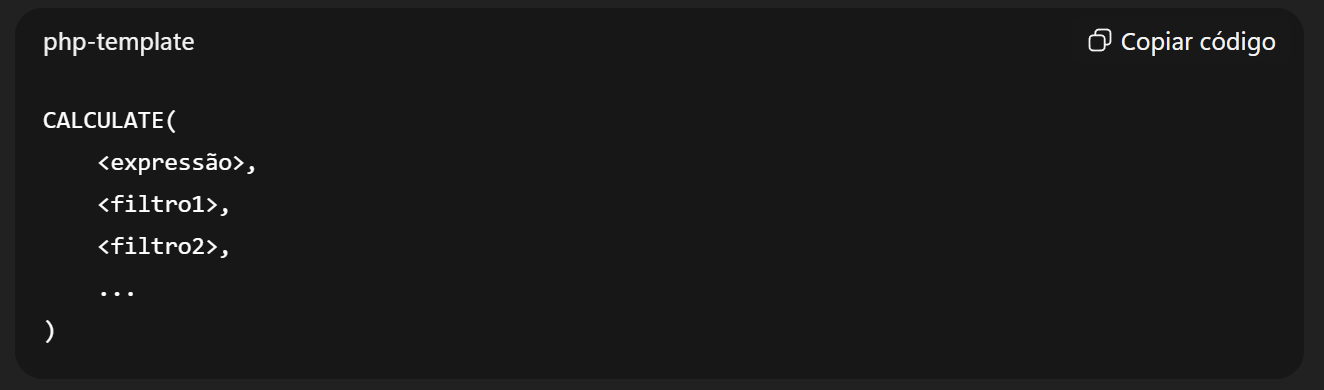
Medida Normal x CALCULATE
- Medida Normal → segue filtros da visualização
- CALCULATE → controla os filtros manualmente
Módulo 04: Métricas com DAX
Aula: Função Calculate
Exemplo 1
Módulo 04: Métricas com DAX
Aula: Função Calculate
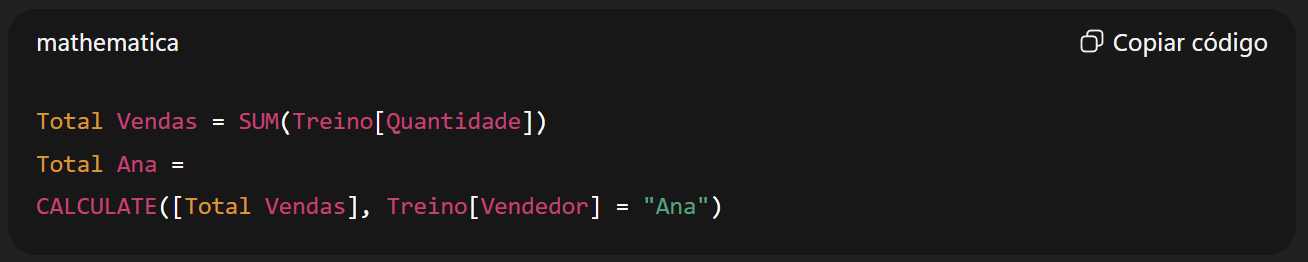
Exemplo 2
Módulo 04: Métricas com DAX
Aula: Função Calculate

Exemplo 3
Módulo 04: Métricas com DAX
Aula: Função Calculate
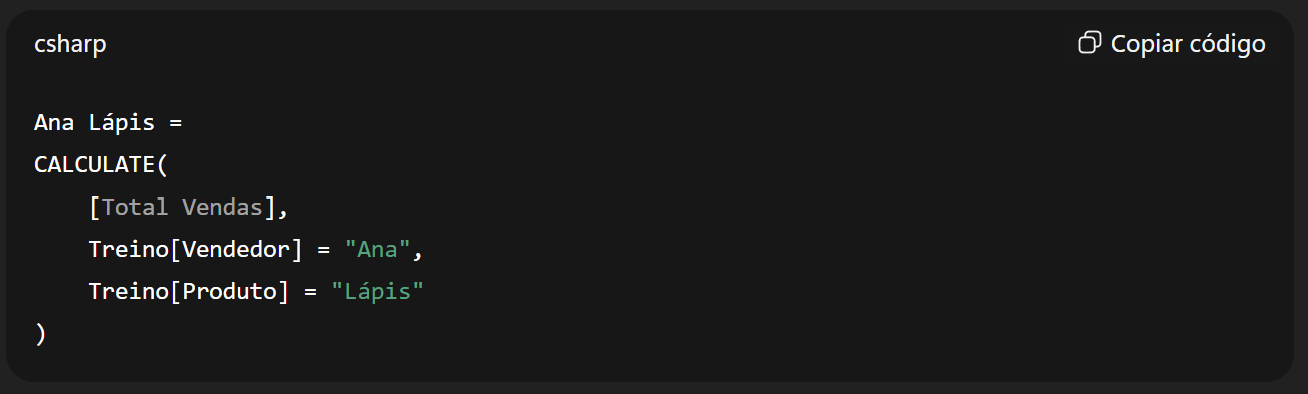
Regras Simples
- Funciona apenas em medidas
-
Altera o filtro antes de calcular
-
Filtros do CALCULATE > filtros do visual
Módulo 04: Métricas com DAX
Aula: Função Calculate
Vamos ao que interessa!
Módulo 04: Métricas com DAX
Aula: Função Calculate

Módulo 05
Storytelling & Dashboard
Aula 01
Dashboard
Dashboard
Módulo 05: Storytelling & Dashboard
Aula: Dashboard
Tipos de Dados
Históricos
(Séries Temporais)
Quantitativos
Categóricos
Dashboard
Módulo 05: Storytelling & Dashboard
Aula: Dashboard
Dados Históricos (Séries Temporais)
✔ O que são?
Dados organizados ao longo do tempo, geralmente ordenados por período:
-
Dias
-
Meses
-
Semanas
-
Trimestres
-
Anos
✔ Exemplos:
-
Vendas mensais
-
Total de chamados por dia
-
Evolução do estoque
-
Histórico de acessos ao site
✔ Característica principal:
Possuem tendência, sazonalidade e variação ao longo do tempo.
✔ Usos nos gráficos:
-
Linhas (o mais recomendado)
-
Áreas
-
Colunas (para comparações pontuais)
-
Velas / histogramas (em dados avançados)
✔ Importante:
A coluna de datas deve ser reconhecida como data pelo Excel, não texto.
Exemplo errado: "Jan/2024" como texto
Exemplo correto: 01/01/2024 com formatação "mmm/aaaa"
Dashboard
Módulo 05: Storytelling & Dashboard
Aula: Dashboard
Dados Quantitativos (Numéricos)
✔ O que são?
São dados representados por números que expressam quantidades, medidas ou valores.
✔ Exemplos:
Faturamento
Número de clientes
Custos
Temperatura
Quantidade de estoque
Porcentagens (%)
✔ Subtipos:
a) Dados Discretos
São contáveis, não aceitam decimais.
Ex.: número de vendas, número de colaboradores.
b) Dados Contínuos
Podem ter valores decimais.
Ex.: faturamento, temperatura, peso.
✔ Usos nos gráficos:
- Colunas
- Linhas
- Barras
- Área
- Dispersão
- Bolhas
- Histogramas
✔ Importante:
Devem estar sem texto misturado.
Colunas de números não podem conter: “R$”, “mil”, “%” embutidos.
→ Excel deve interpretar como número.
Dashboard
Módulo 05: Storytelling & Dashboard
Aula: Dashboard
Dados Categóricos (Qualitativos)
✔ O que são?
São dados que representam categorias, nomes ou grupos.
Não são números usados para cálculo, e sim identificadores de análise.
✔ Exemplos:
- Produtos
- Estados
- Cidades
- Setores
- Status (Ativo, Inativo, Cancelado)
- Tipos de clientes (Gold, Silver, Bronze)
✔ Subtipos:
a) Nominais
Não possuem ordem.
Ex.: “Masculino”, “Feminino”, “Outro”.
b) Ordinais
Há uma ordem lógica.
Ex.: “Ruim”, “Bom”, “Ótimo”.
✔ Usos nos gráficos:
Categorias no eixo X
Legendas
Filtros e segmentadores
Mapas (quando categoria = localização)
✔ Importante:
Cuidado com espaços extras e erros de digitação
Evitar nomes diferentes para mesma categoria
→ "SP" ≠ "São Paulo"
Dashboard
Módulo 05: Storytelling & Dashboard
Aula: Dashboard
Exemplo 1 — Vendas por Produto
-
Produto = categórico
-
Vendas = quantitativo
-
Gráfico recomendado: Colunas ou Barras
Exemplo 2 — Faturamento Mensal
-
Mês = histórico
-
Faturamento = quantitativo
-
Gráfico recomendado: Linha
Exemplo 3 — Clientes por Região
-
Estado = categórico
-
Clientes = quantitativo
-
Gráfico recomendado: Mapa, Barras, Treemap
Exemplo 4 — Satisfação ao longo do tempo
-
Data = histórico
-
Satisfação (%) = quantitativo contínuo
-
Gráfico recomendado: Área ou Linha
Dashboard
Módulo 05: Storytelling & Dashboard
Aula: Dashboard
Tipos de Visões
Tendência
Comparação
Destaque
Dashboard
Módulo 05: Storytelling & Dashboard
Aula: Dashboard
Visão de Tendência
➡️ Mostra a evolução ao longo do tempo
É usada quando queremos identificar:
-
Crescimento
-
Queda
-
Estabilidade
-
Sazonalidade
-
Projeções
✔ Exemplos de gráficos ideais:
-
Linha
-
Área
-
Coluna temporal
-
Série temporal (time-series)
✔ Exemplos de perguntas respondidas:
-
As vendas estão crescendo mês a mês?
-
Como está a evolução dos atendimentos por dia?
-
Qual o comportamento da receita nos últimos anos?
✔ Quando usar:
Sempre que existir tempo como variável principal.
Dashboard
Módulo 05: Storytelling & Dashboard
Aula: Dashboard
Visão de Comparação
➡️ Compara categorias entre si para entender diferenças
É usada para:
-
Medir desempenho relativo
-
Comparar grupos, regiões, produtos
-
Ver ranking
✔ Exemplos de gráficos ideais:
-
Coluna
-
Barra
-
Radar
-
Mapa geográfico
-
Treemap
-
Barras empilhadas
✔ Exemplos de perguntas respondidas:
-
Qual produto vende mais?
-
Qual estado tem o maior faturamento?
-
Como cada equipe performa em relação às outras?
✔ Quando usar:
Sempre que existirem categorias que queremos comparar.
Dashboard
Módulo 05: Storytelling & Dashboard
Aula: Dashboard
Visão de Destaque
➡️ Foca no que importa: exceções, alertas e pontos fora do padrão
Serve para destacar:
-
Metas atingidas ou não
-
Outliers
-
Oportunidades
-
Problemas
-
Itens que precisam de atenção imediata
✔ Exemplos de gráficos e elementos ideais:
-
KPI (cartões de métricas)
-
Semáforo / indicadores de status
-
Bullet charts
-
Dispersão com outliers
-
Destaques coloridos em tabelas
✔ Exemplos de perguntas respondidas:
-
Quem está abaixo da meta?
-
Onde ocorreu o maior aumento inesperado?
-
Quais regiões precisam de ação urgente?
✔ Quando usar:
Quando a intenção é chamar atenção para algo específico.
Dashboard
Módulo 05: Storytelling & Dashboard
Aula: Dashboard
Etapas da Análise de Dados
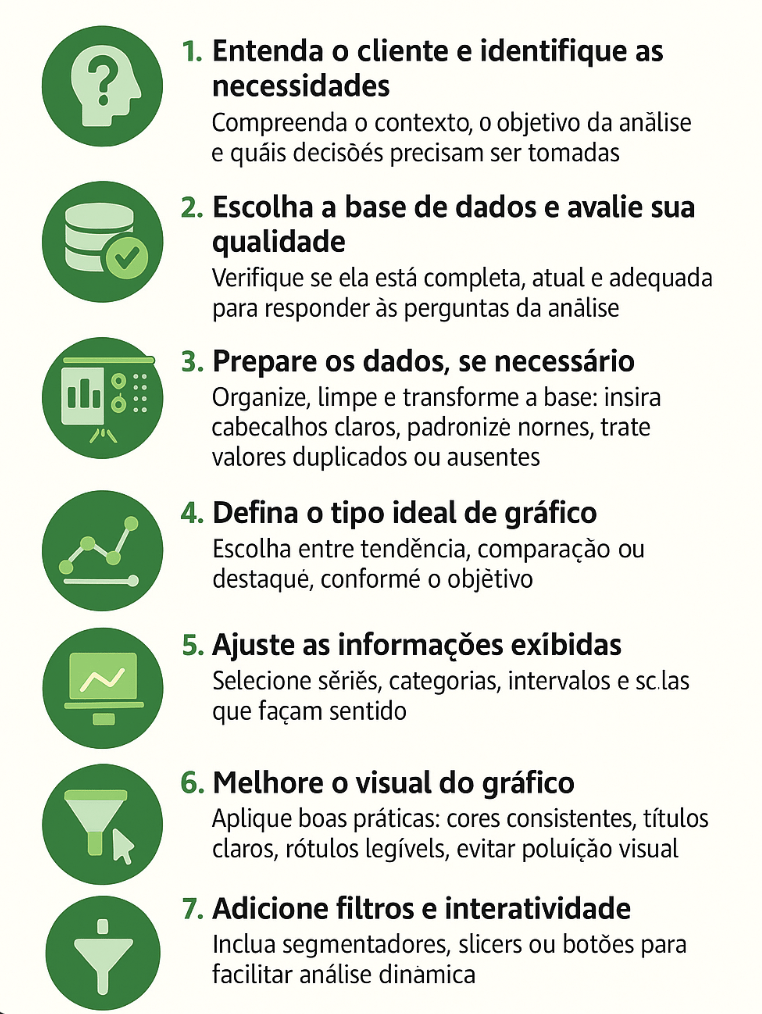
Compreenda o contexto, o objetivo da análise e quais decisões precisam ser tomadas.
Verifique se ela está completa, atual e adequada para responder às perguntas da análise.
Organize, limpe e transforme a base: insira cabeçalhos claros, padronize nomes, trate valores duplicados ou ausentes
Escolha entre tendência, comparação ou destaque, conforme o objetivo.
Selecione séries, categorias, intervalos e escalas que façam sentido.
Aplique boas práticas: cores consistentes, títulos claros, rótulos legíveis, evitar poluição visual
Inclua segmentadores, slicers ou botões para facilitar análise dinâmica.
Dashboard Personalizado
-
Background
-
Definição de fundo das páginas
-
Criação de teplate
-
Criação de medidas e visualizações em geral
Módulo 05: Storytelling & Dashboard
Aula: Criação de Template

Dashboard - Tela de Fundo
-
Cores e Imagem
Módulo 05: Storytelling & Dashboard
Aula: Criação de Template
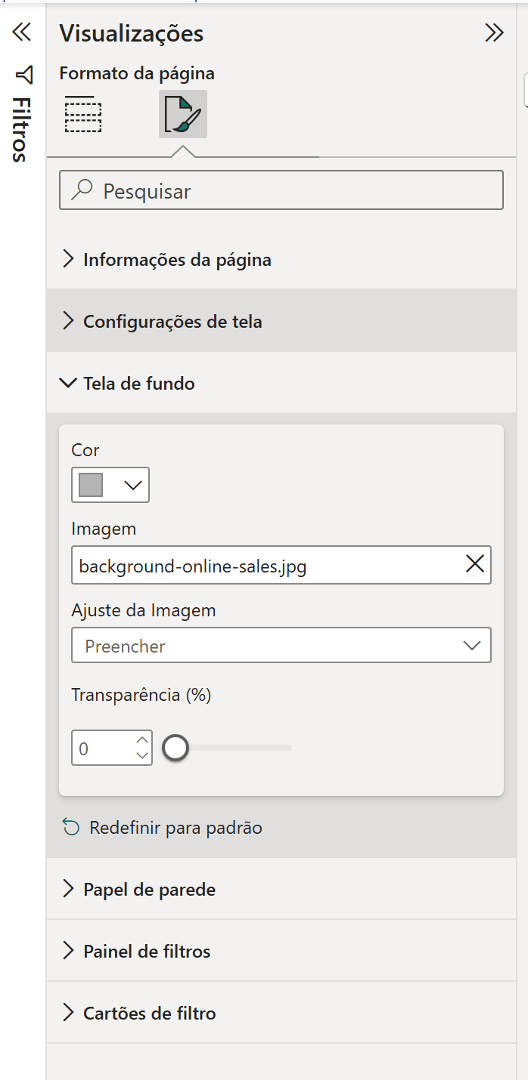
Dashboard - Gráficos
-
Utilização de Legenda
Módulo 05: Storytelling & Dashboard
Aula: Criação de Template
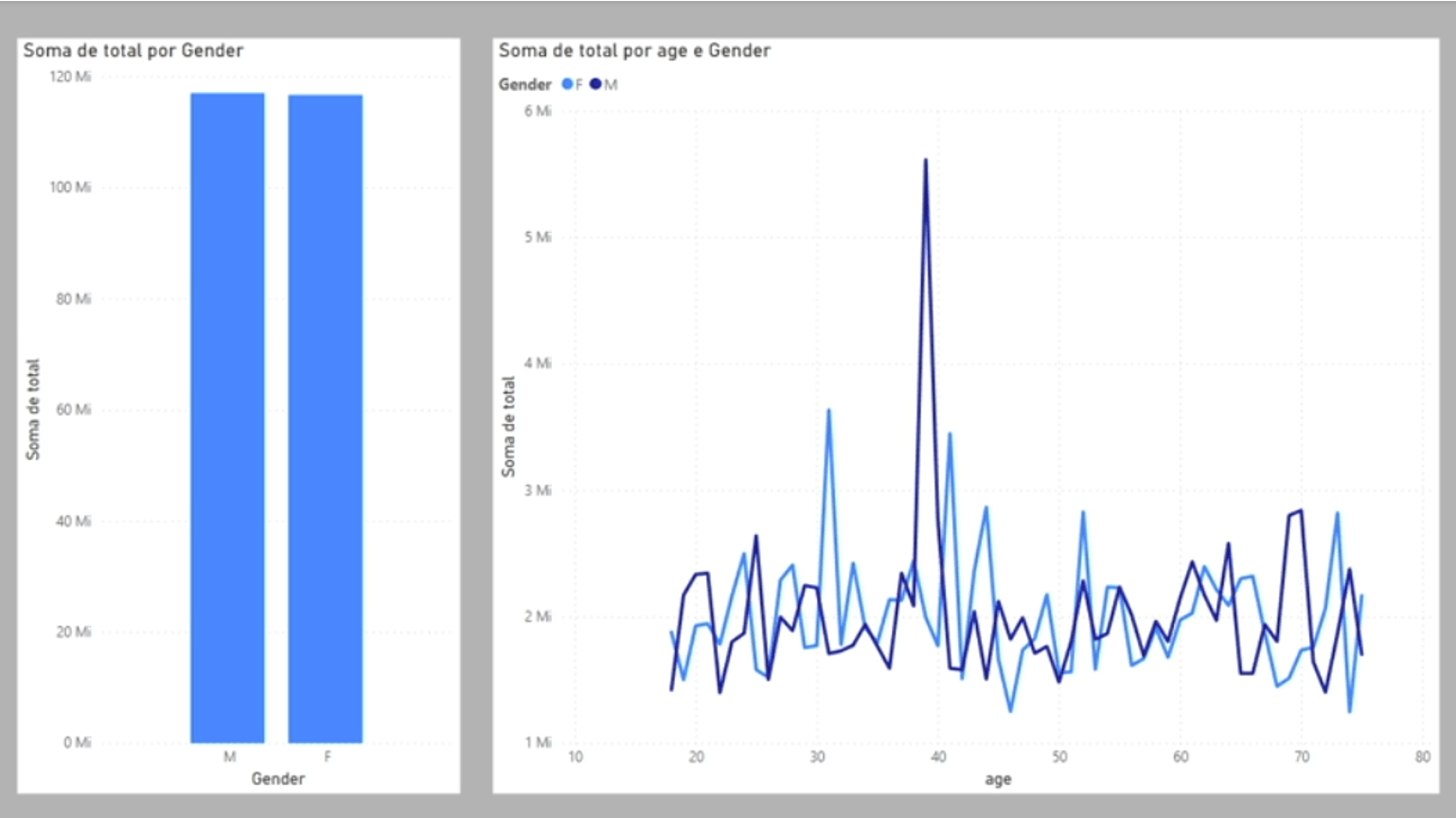
Dashboard - Gráficos
-
Utilização de Hierarquias
Módulo 05: Storytelling & Dashboard
Aula: Criação de Template
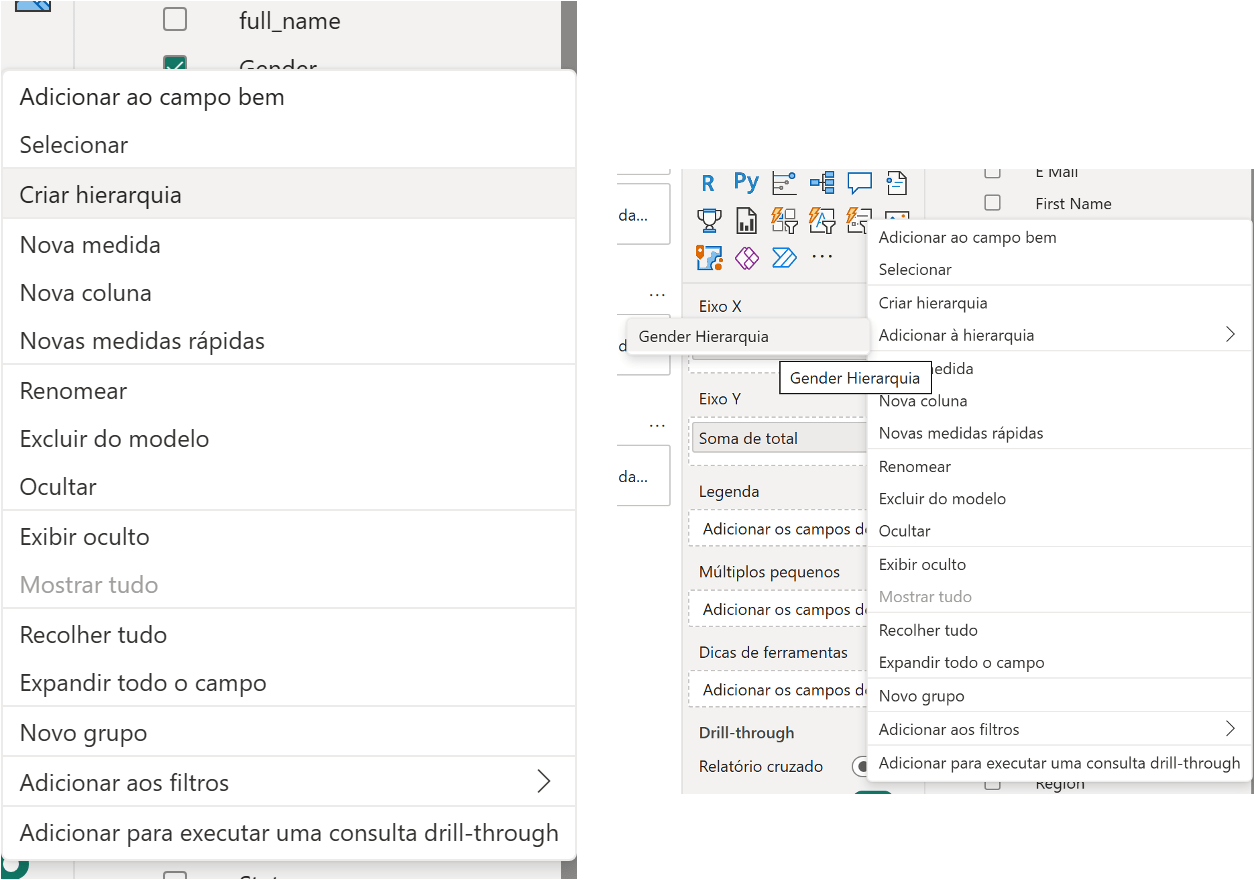
Dashboard - Gráficos
-
Aplicação de Hierarquia com Drill
Módulo 05: Storytelling & Dashboard
Aula: Criação de Template
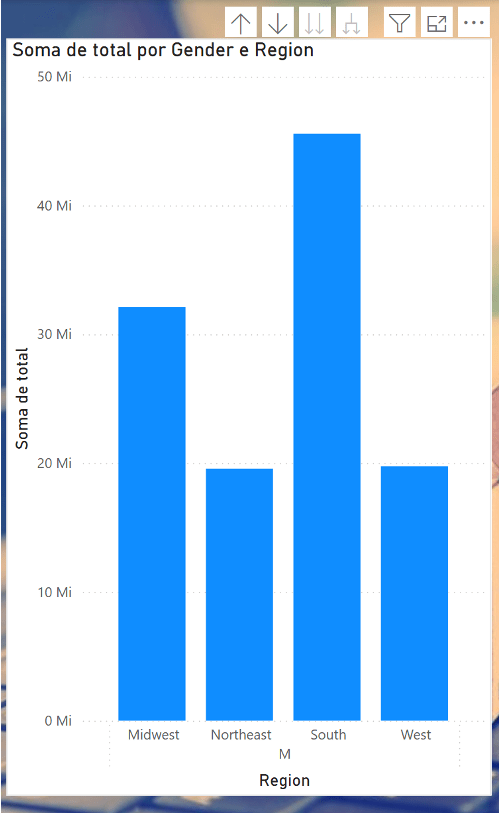
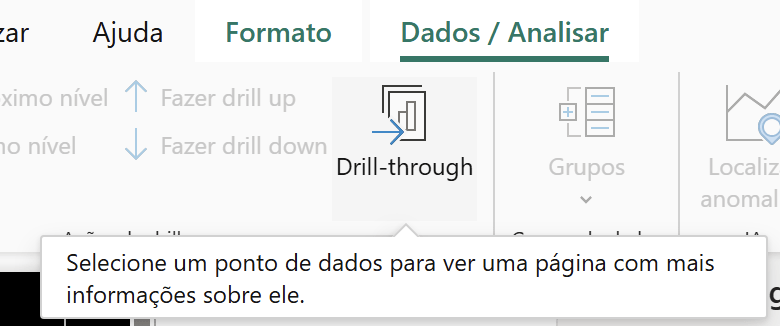
Dashboard - Gráficos
-
Cores - Linhas e Colunas
Módulo 05: Storytelling & Dashboard
Aula: Criação de Template
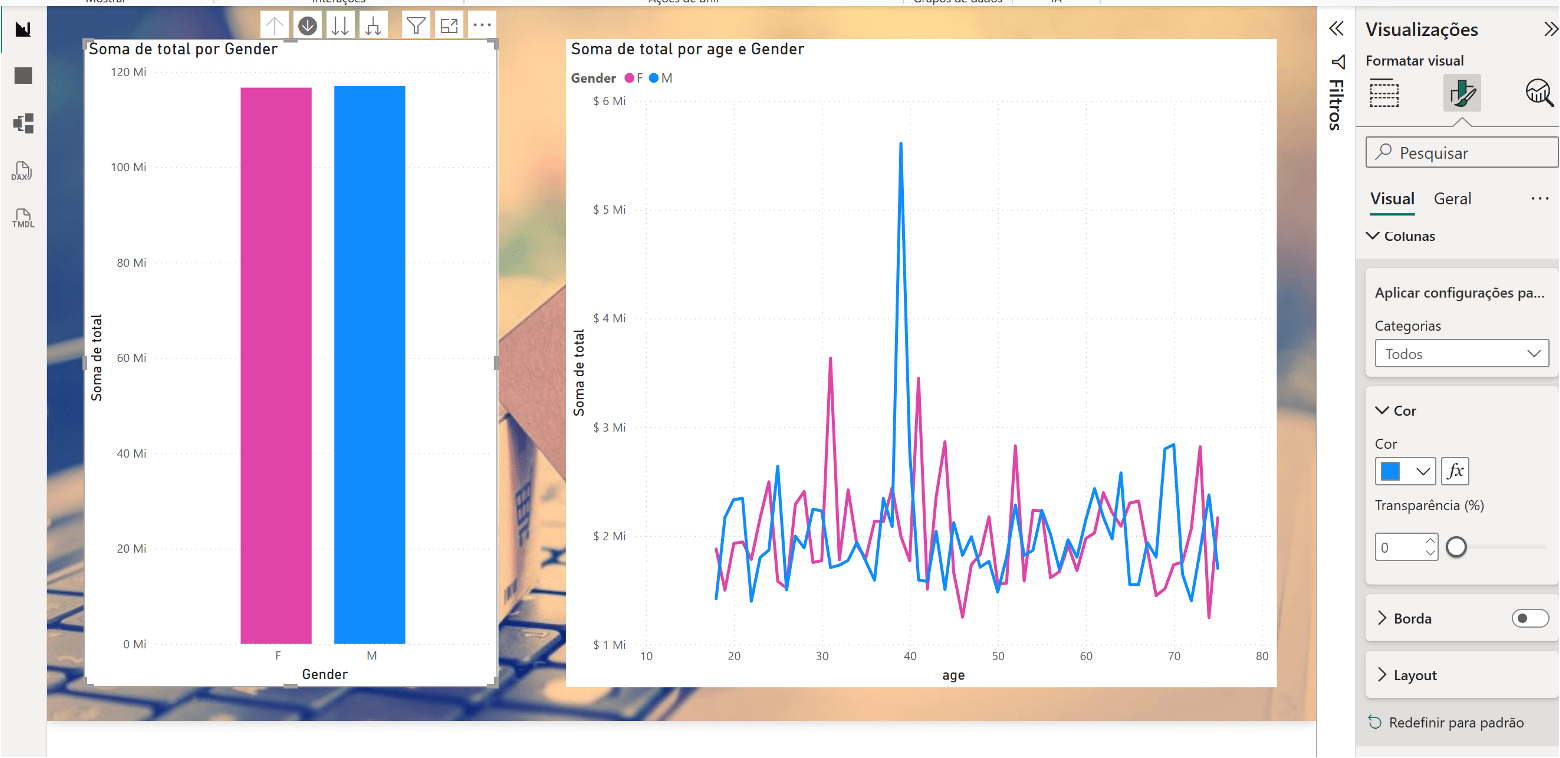
Dashboard - Gráficos
-
Alinhamento
Módulo 05: Storytelling & Dashboard
Aula: Criação de Template
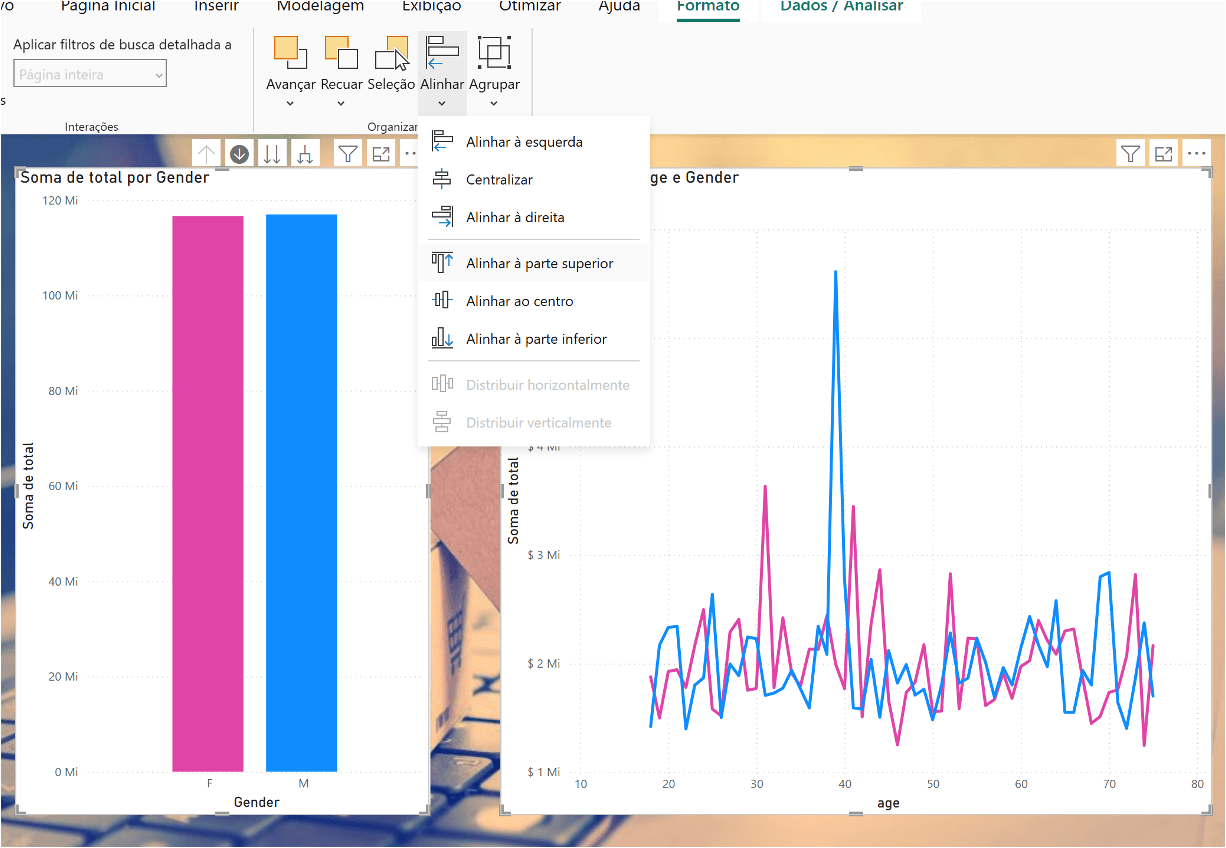
Dashboard - Gráficos
-
Título e Formas
Módulo 05: Storytelling & Dashboard
Aula: Criação de Template
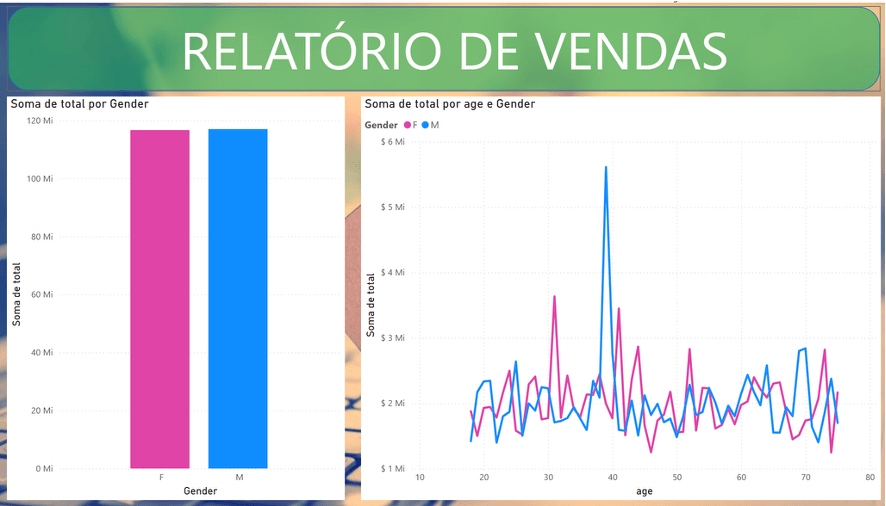
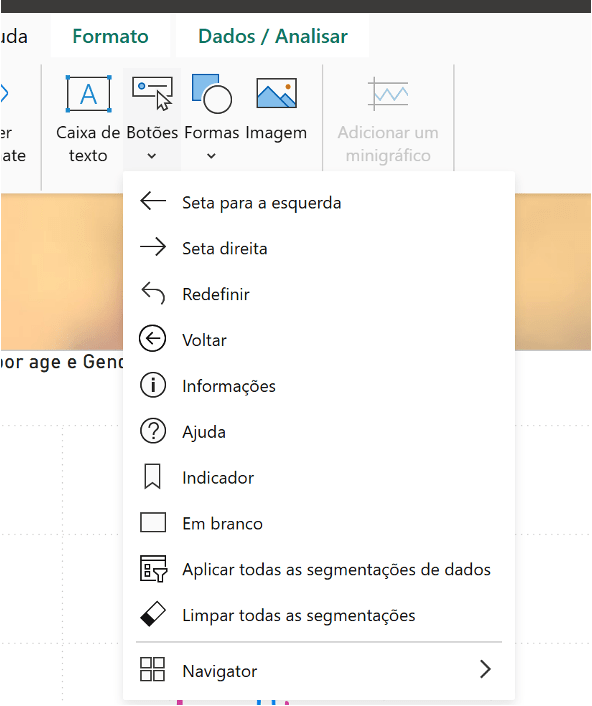
Dashboard - Gráficos
-
Formatação Visual
-
Ativando ou desativando eixos (x,y)
-
Ativando ou desativando títulos
-
Renomeando títulos (x e y)
-
Legenda (reposicionando)
-
Linhas de grade e Marcadores
-
Rótulo de dados
-
Plano de Fundos da plotagem
-
Módulo 05: Storytelling & Dashboard
Aula: Criação de Template
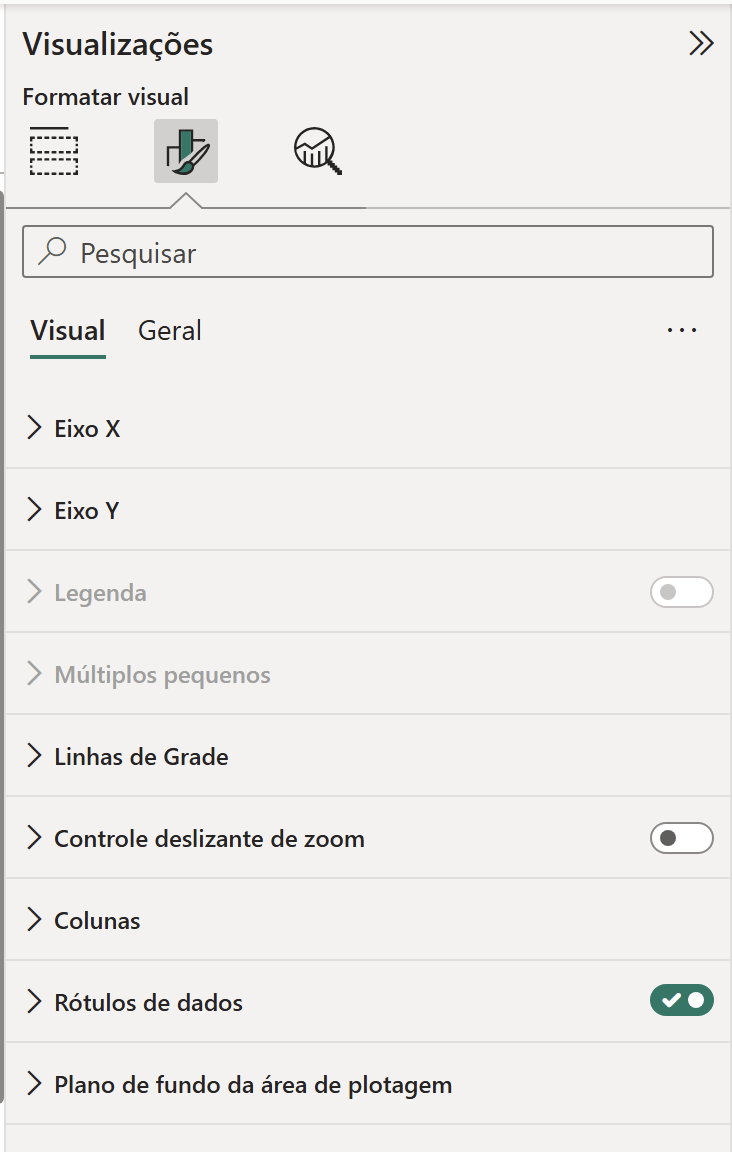
Dashboard - Gráficos
-
Formatação Geral
-
Propriedades e responsividade
-
Titulo
-
Efeitos tela de fundo
-
Sombra
-
Pincel de Formatação para replicar
-
Fronteira Visual para borda
-
Módulo 05: Storytelling & Dashboard
Aula: Criação de Template
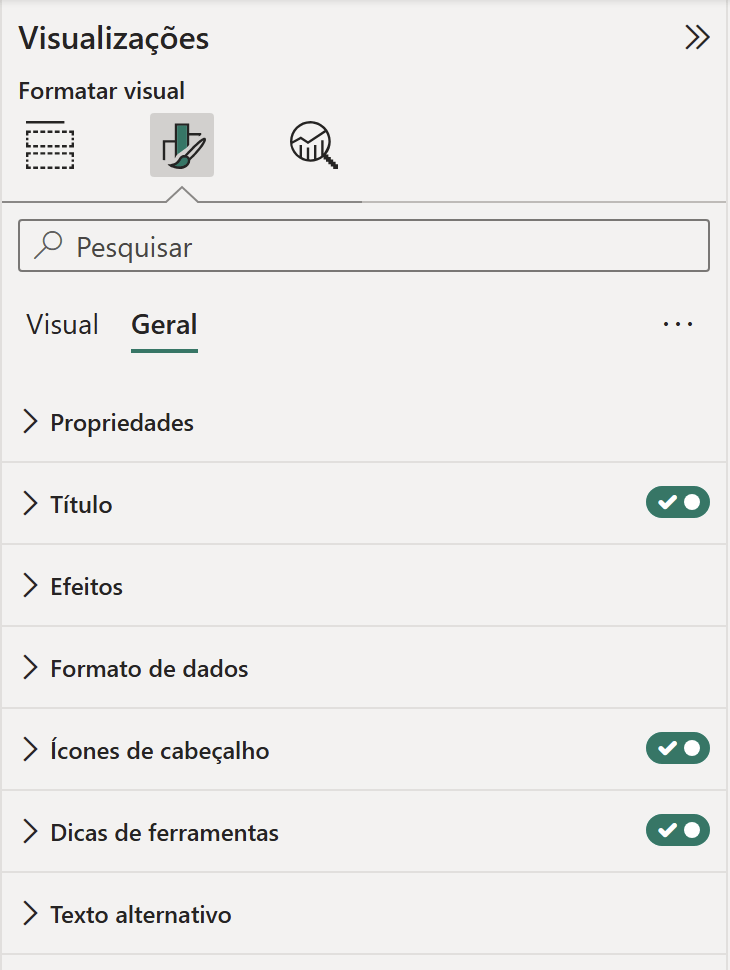
Dashboard - Gráficos
-
Tematização
-
Criar temas
-
Aplicar temas (Próprios e Personalizados)
-
Módulo 05: Storytelling & Dashboard
Aula: Criação de Template
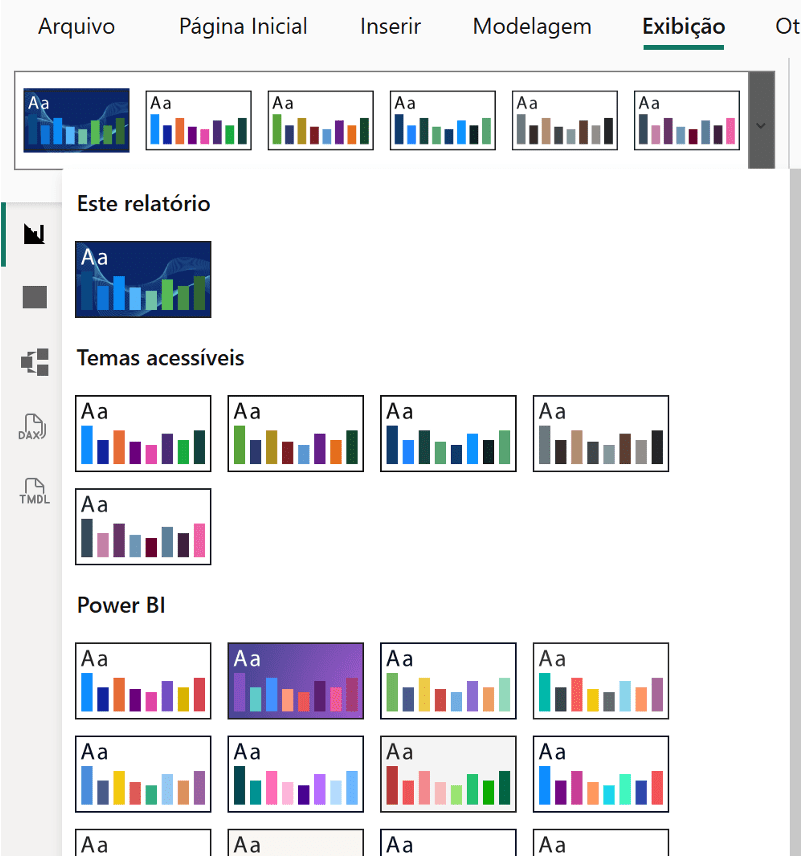
Dashboard - Gráficos
-
Segmentação de Dados
-
Seleção múltipla
-
Inclusão de mais segmentos
-
Módulo 05: Storytelling & Dashboard
Aula: Criação de Template
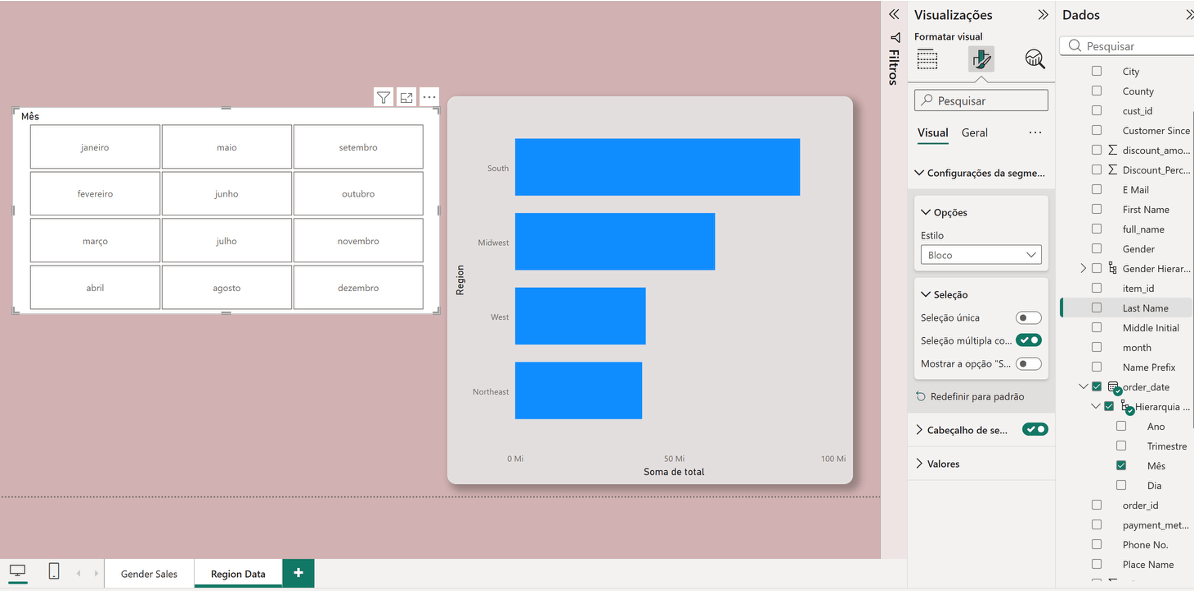
Dashboard - Gráficos
-
Tree Map e Tabela
Módulo 05: Storytelling & Dashboard
Aula: Criação de Template
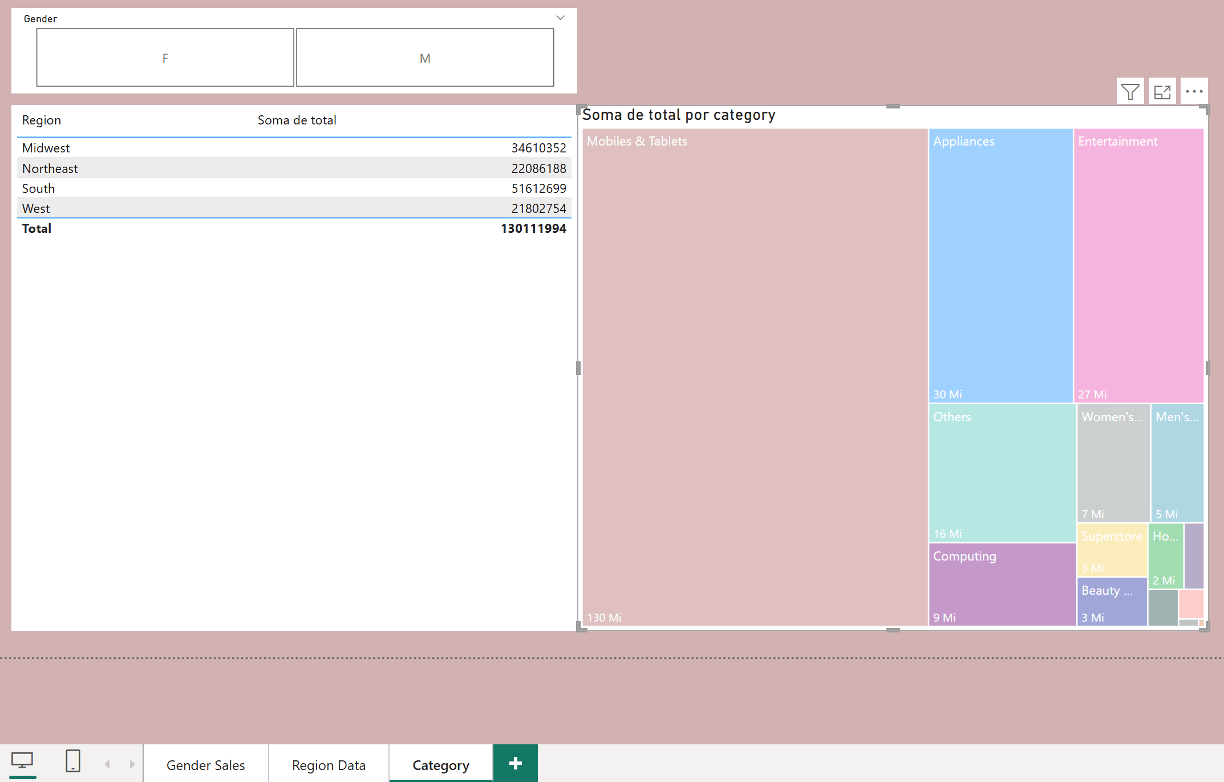
Dashboard - Gráficos
-
Cartões
-
Simples
-
Multiplas Linhas
-
Módulo 05: Storytelling & Dashboard
Aula: Criação de Template
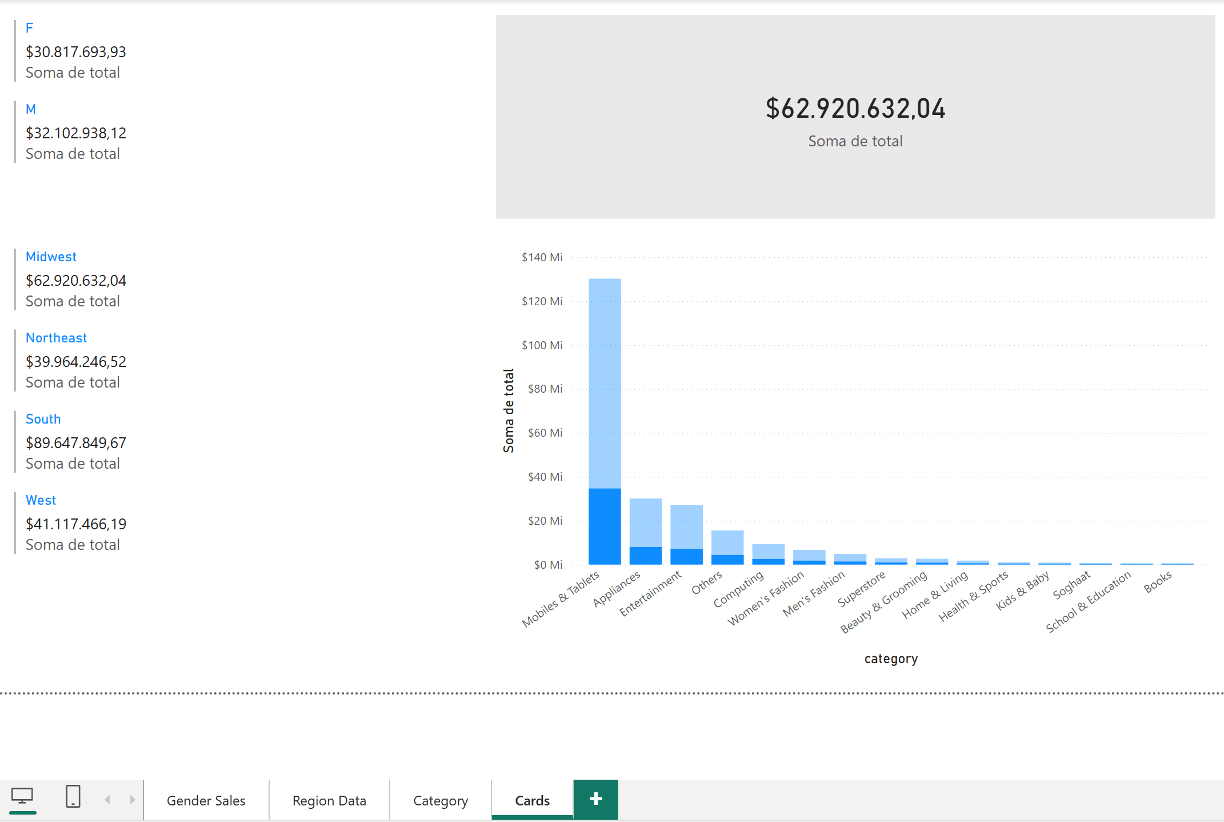
Dashboard - Gráficos
-
Mapa Geográfico
-
Ativação
-
Módulo 05: Storytelling & Dashboard
Aula: Criação de Template
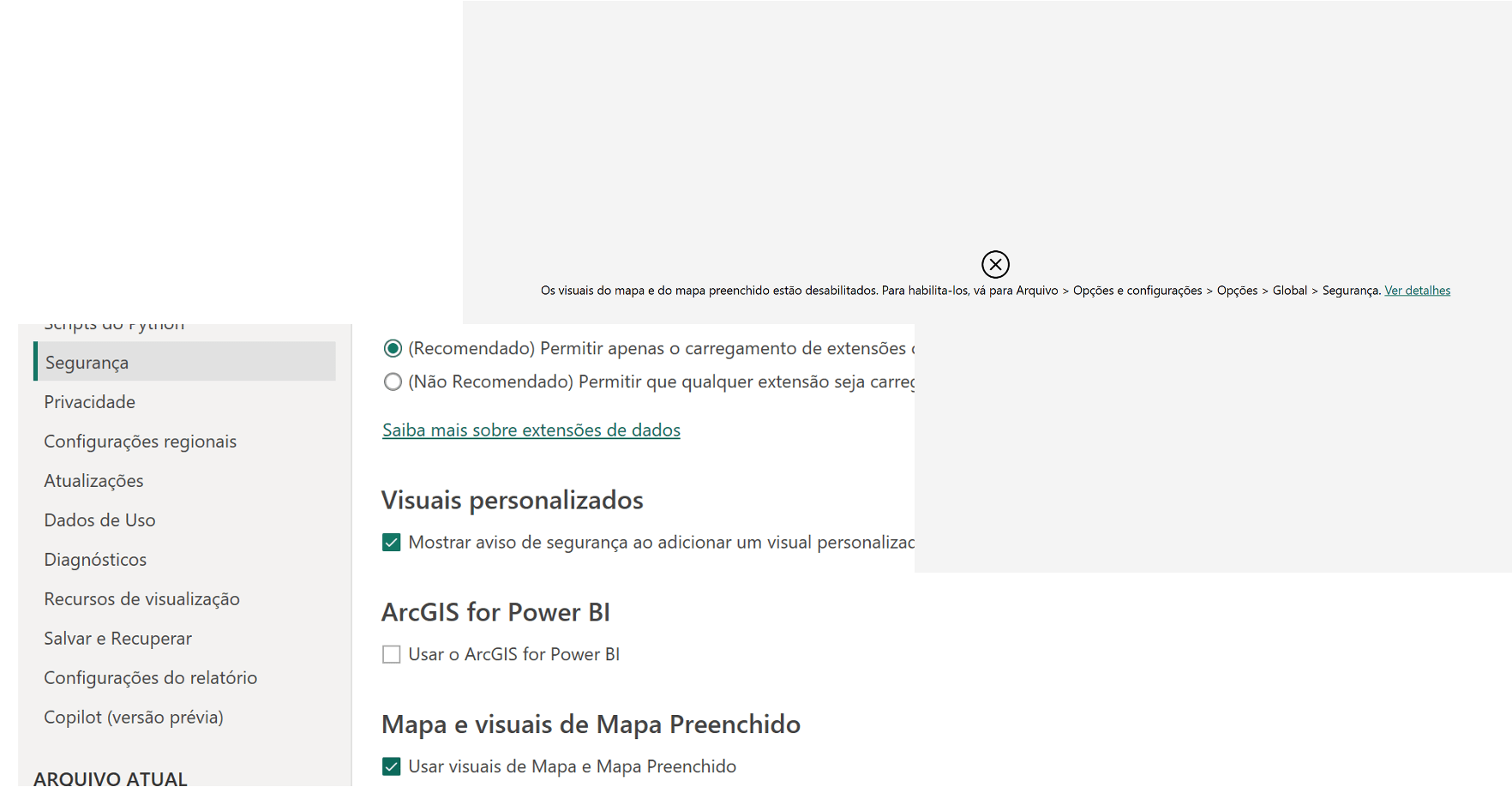
Dashboard - Gráficos
-
Mapa Geográfico
Módulo 05: Storytelling & Dashboard
Aula: Criação de Template
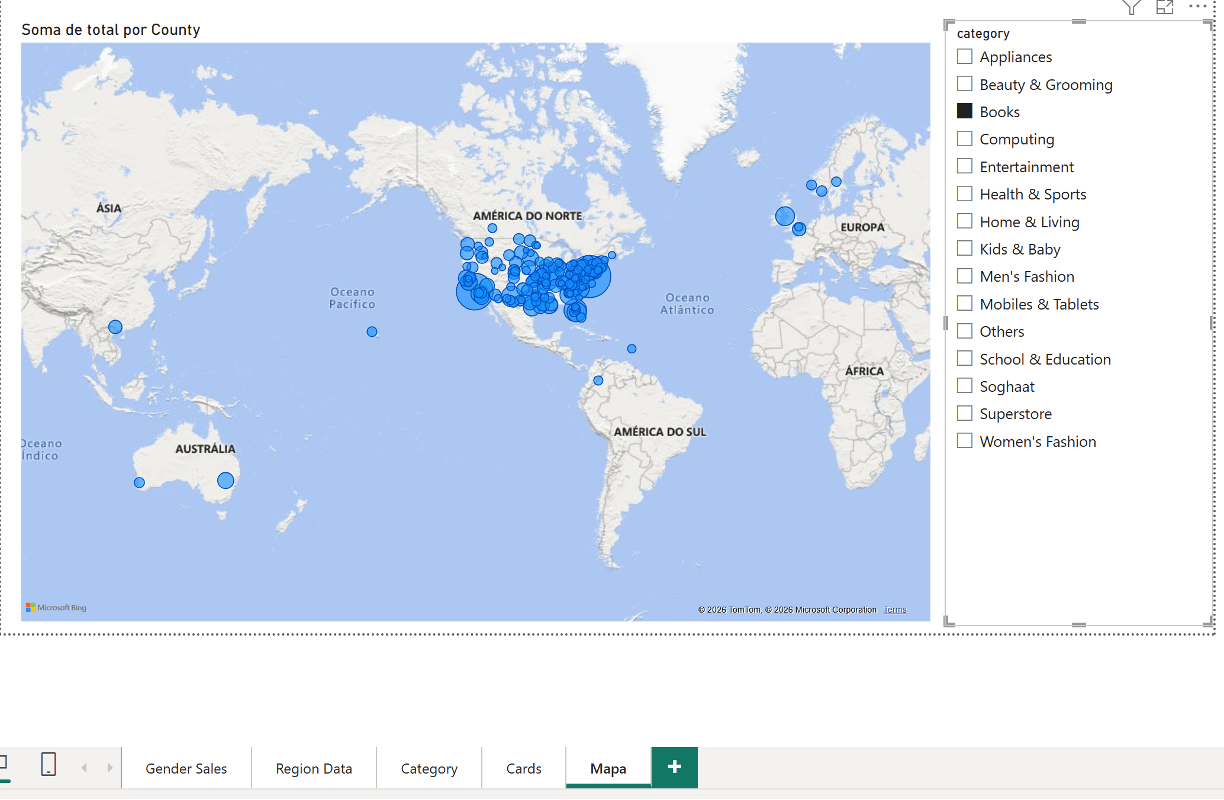
Dashboard - Gráficos
-
Tooltip
Módulo 05: Storytelling & Dashboard
Aula: Criação de Template
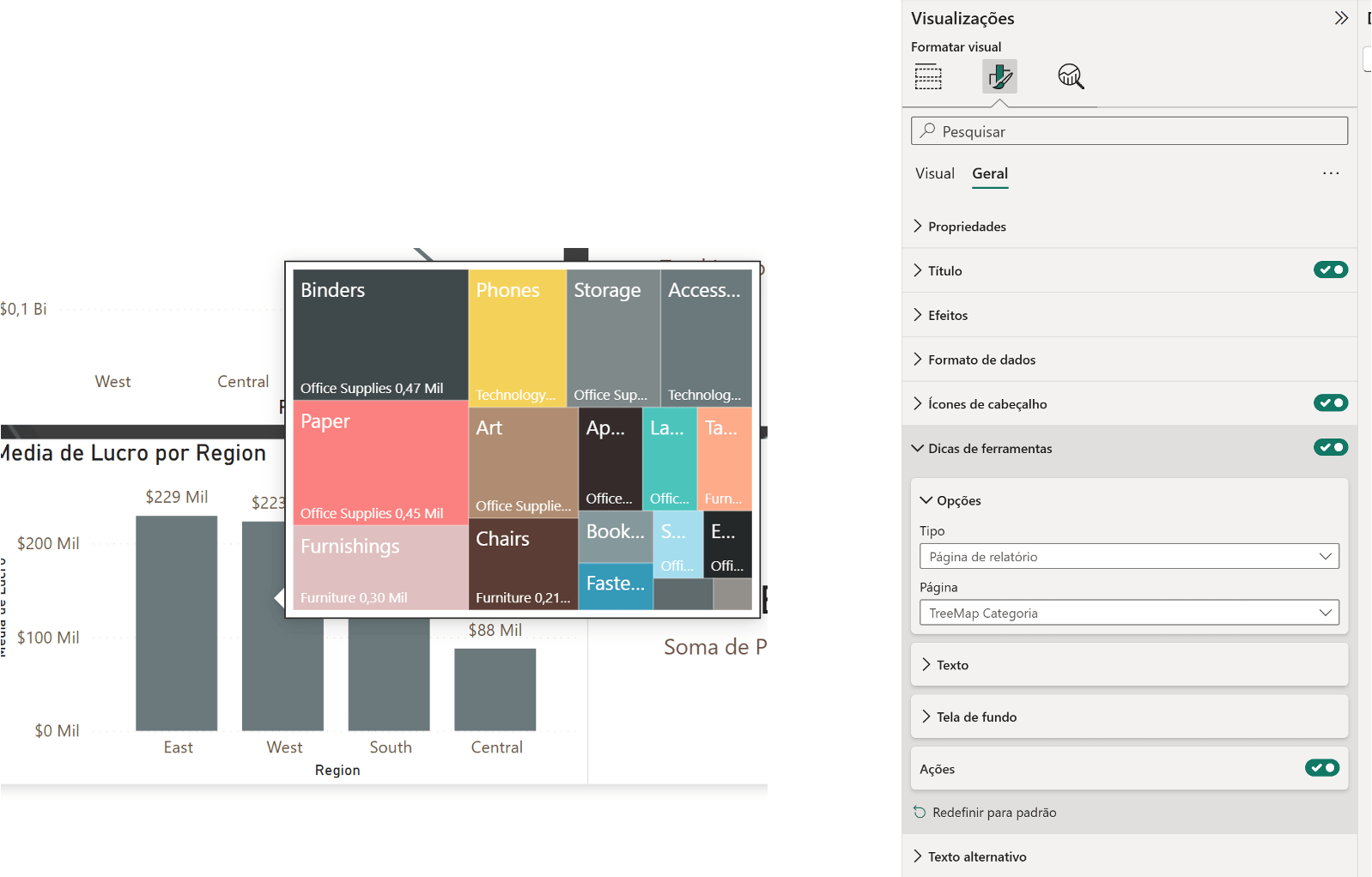
Dashboard
-
Publicação e Exportação de Relatório
-
Nuvem
-
PDF
-
Módulo 05: Storytelling & Dashboard
Aula: Criação de Template
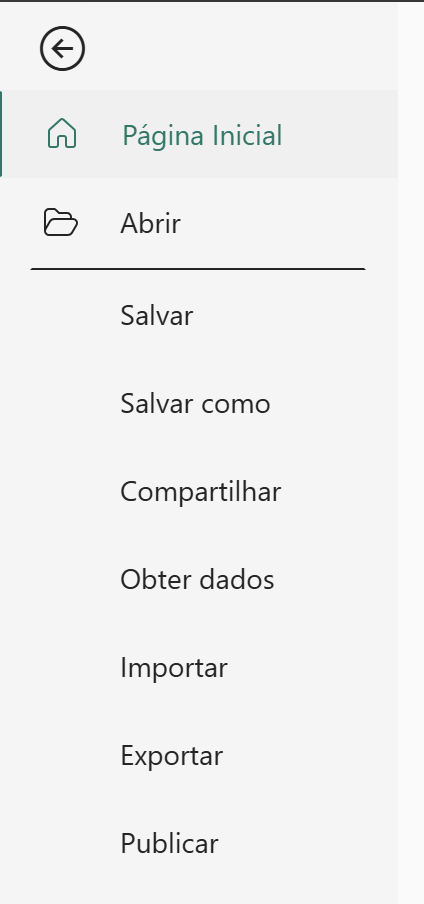
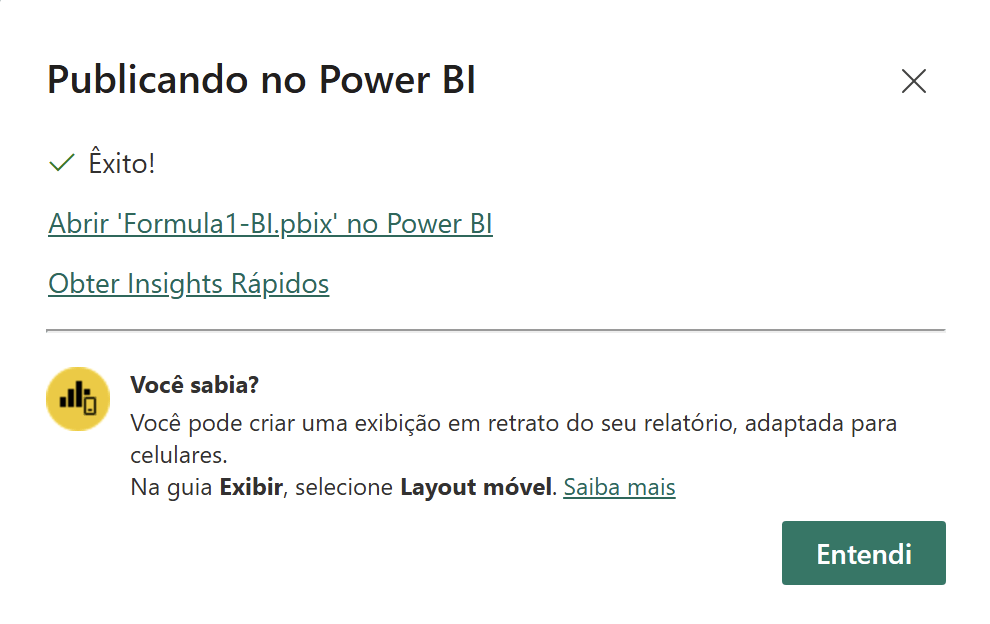
Dashboard Power BI Pro
Módulo 05: Storytelling & Dashboard
Aula: Criação de Template
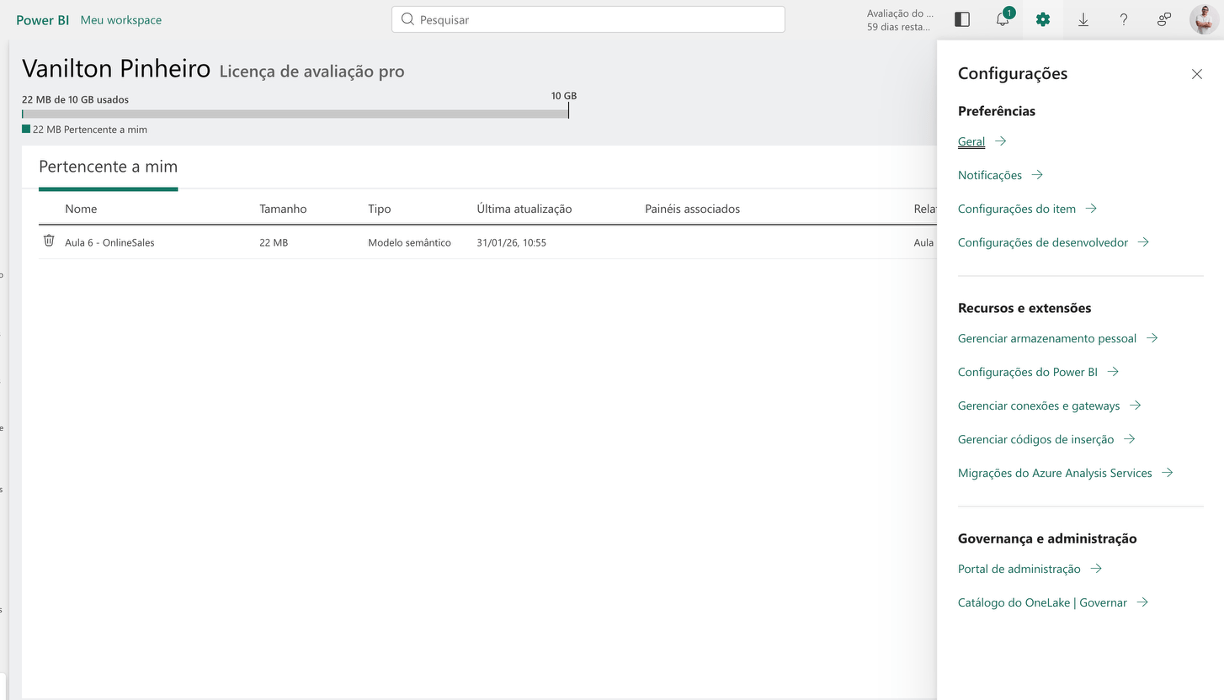
Dashboard Power BI Pro - Painel
Módulo 05: Storytelling & Dashboard
Aula: Criação de Template
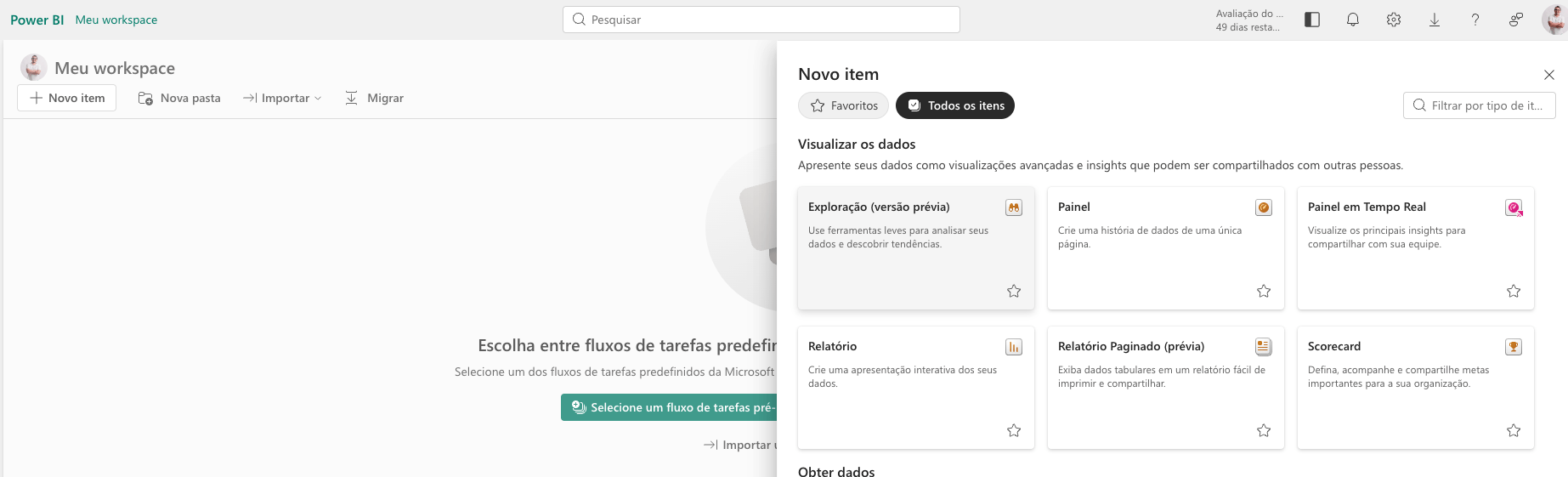
Dashboard Power BI Pro - Painel
Módulo 05: Storytelling & Dashboard
Aula: Criação de Template
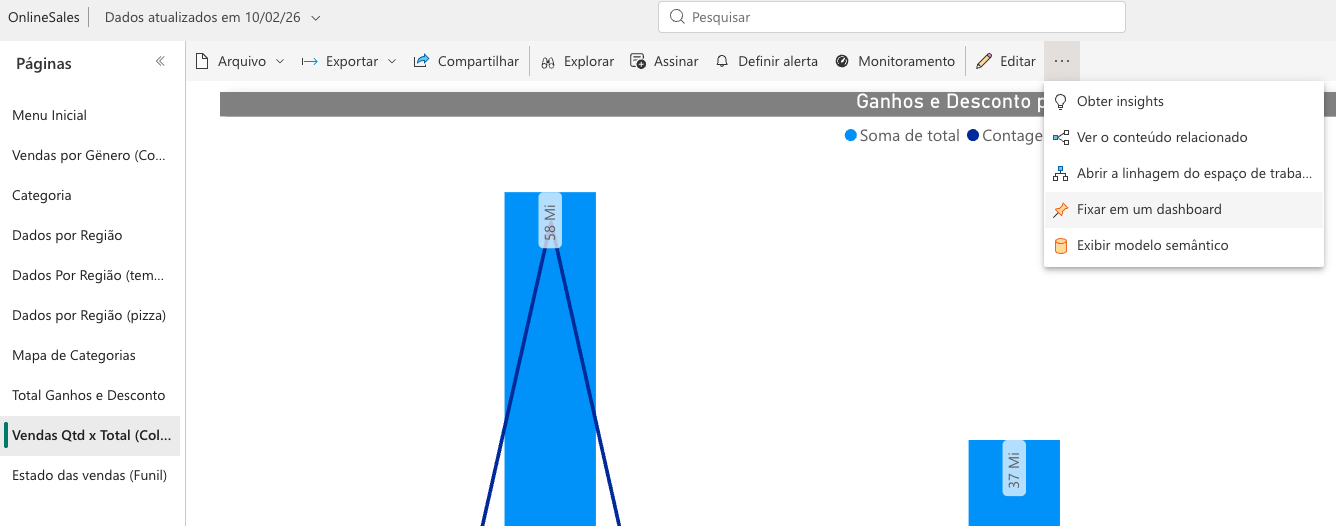
Dashboard Power BI Pro - Painel - Compartilhamento
Módulo 05: Storytelling & Dashboard
Aula: Criação de Template
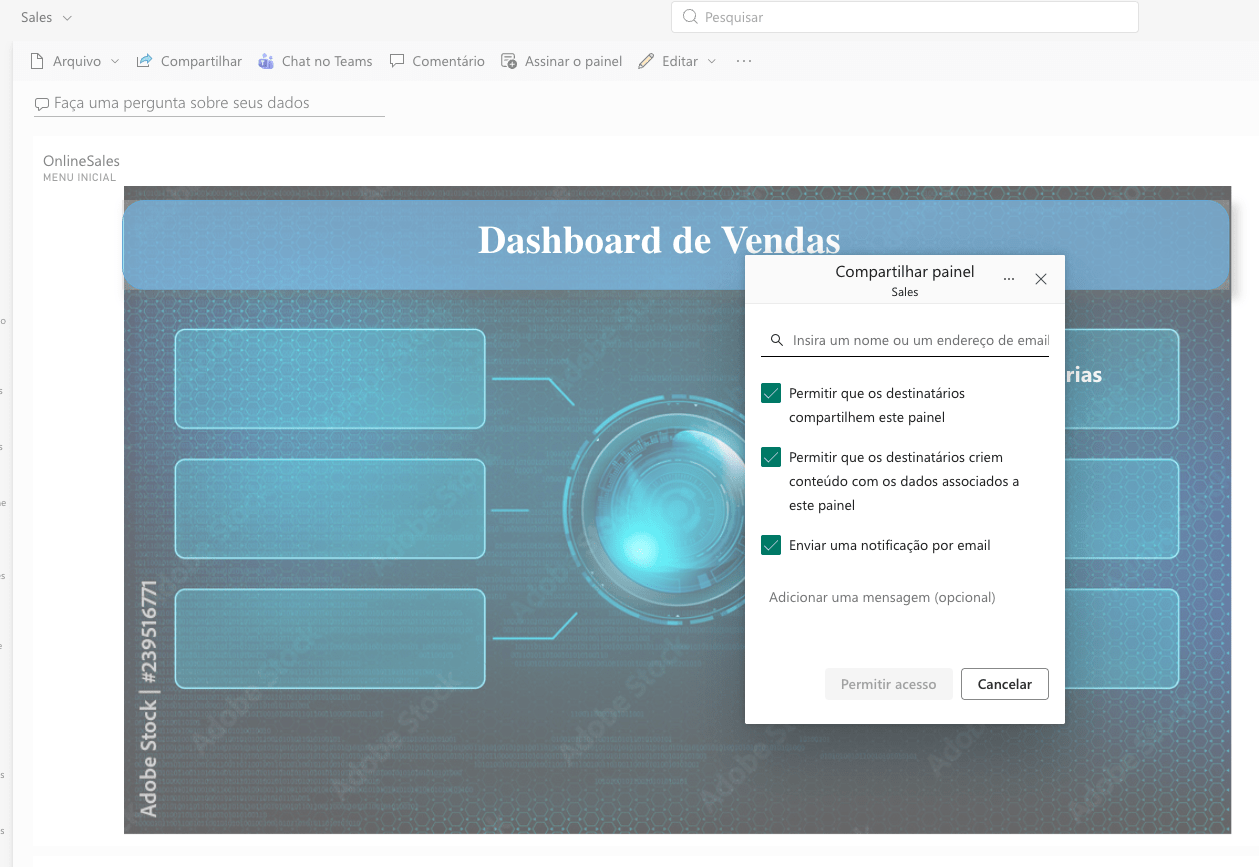
Dashboard Power BI Pro - Compartilhamento
Módulo 05: Storytelling & Dashboard
Aula: Criação de Template
Também é possível realizar o compartilhamento via OneDrive (empresa), conforme o link abaixo:
https://learn.microsoft.com/pt-br/power-bi/create-reports/desktop-sharepoint-save-share
Dashboard Power BI Pro
Módulo 05: Storytelling & Dashboard
Aula: Criação de Template
Aula 02
Storytelling
Storytelling
-
Informação + Absolvição rápida
-
Leitura em Z (exemplo gráfico em barra)
Módulo 05: Storytelling & Dashboard
Aula: Storytelling

Storytelling
Módulo 05: Storytelling & Dashboard
Aula: Storytelling
Gráficos
Simples
Organização
Padronização




Aplicar um tipo de gráfico mais apropriado para cada situação.
Visualização clara e direta para o gráfico
Distribuir os elementos do dashboard facilitando a leitura em Z. Mais importante para o menos importante.
Utilizar mesmas fontes, cores e posicionamentos.
Storytelling
Módulo 05: Storytelling & Dashboard
Aula: Storytelling

Contexto
Escala


Saturação
Incluir informações suficientes para o entendimento do leitor, conforme o contexto.
Mantenha escalas que não represente desproporção dos dados.
Garanta visibilidades para seus dados e não desfoque com planos de fundos chamativos que retirem a atenção no que realmente importa.

Inspiração
Utilize referências de padrões consolidados para inspirar e criar seus próprios dashboards.

Power BI
By Vanilton Pinheiro
Power BI
O curso de Power BI tem como objetivo capacitar o participante a transformar dados em informações estratégicas, utilizando dashboards interativos, relatórios analíticos e painéis dinâmicos. Serão abordados desde os conceitos básicos de importação, transformação e modelagem de dados até a aplicação de fórmulas DAX e boas práticas de visualização. Como diferencial, o curso introduz recursos de Inteligência Artificial integrados ao Power BI, como perguntas em linguagem natural (Q&A), previsões automáticas e agrupamentos inteligentes, que ampliam a capacidade de análise de dados de forma acessível e prática.