

Processos acadêmicos
Formação Operações Acadêmicas
Hipertexto 5


Sharepoint de operações acadêmicas
Processos e procedimentos acadêmicos
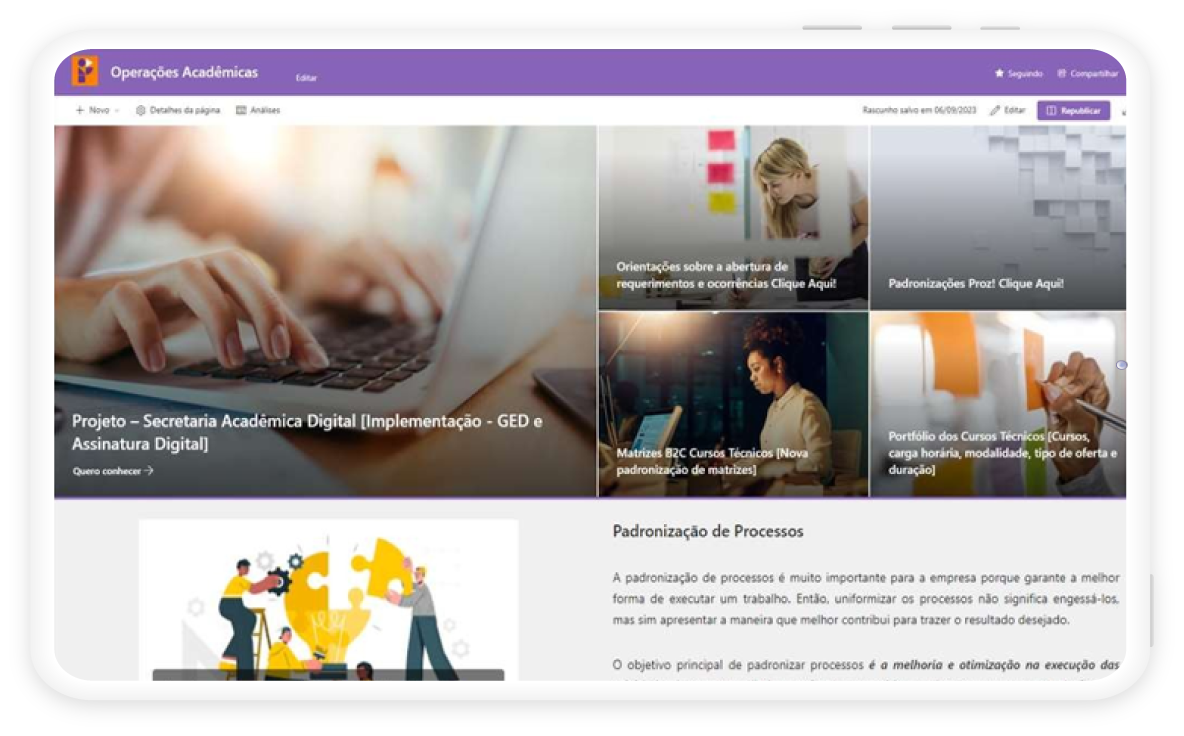
Não fique com dúvidas!!!
Conheça nosso canal de orientações e publicações dos processos e procedimentos da operação acadêmica da Proz!
Ferramentas operacionais
Pincel - Sistema de gestão escolar
Nossos principais sistemas acadêmicos
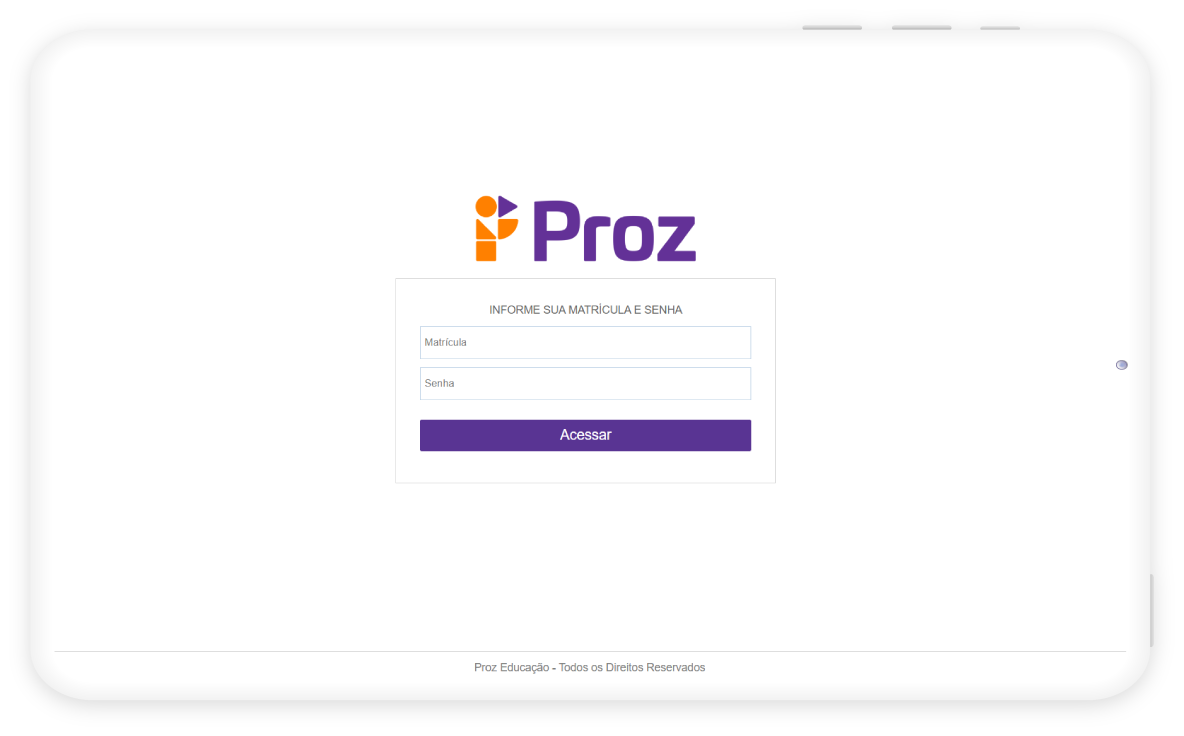
Ao longo do tutorial vamos explicar o passo a passo de cada tela.
O Pincel é o nosso sistema de gestão escolar e muitas das nossas atividades devem ser realizadas neste sistema.
O acesso ao Pincel é personalizado, cada colaborador recebe um login e senha pessoal e intransferível.

Não compartilhe em hipótese alguma seu login e senha!!!
Toda informação relacionada ao aluno deve ser preservada e precisamos garantir a privacidade dos dados e cumprir a legislação vigente educacional e LGPD.
Ferramentas operacionais
GED - Gestão Eletrônica de Documentação
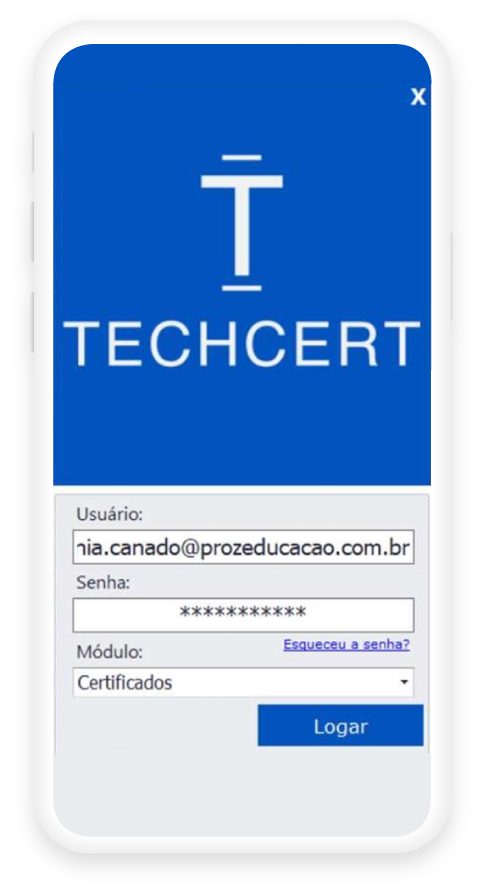
GED >> Emissão de Diplomas e Certificados
Objetivos: Implementar plataforma de emissão e registro de Diplomas e Certificados Digitais e do GED com a captura WEB, visando a padronização do processo de emissão de documentos oficiais, com eficiência, segurança e otimização de tempo.
Em breve toda emissão de certificados e diplomas serão realizados na ferramenta GED.
Segurança da Informação
e LGPD
Gestão completa do ciclo de vida do certificado
Redução de
Custos
Criação de fluxo de assinatura
Otimização de
Tempo
Armazenamento
na nuvem
Em implementação com prazo de finalização até out/2023.
Rastreabilidade permanente de documentos
Digitalização de
Documentos
Secretaria Proz
Requerimentos e Ocorrências

Interface entre as áreas operacionais
Como cada etapa da jornada do aluno impacta nas áreas
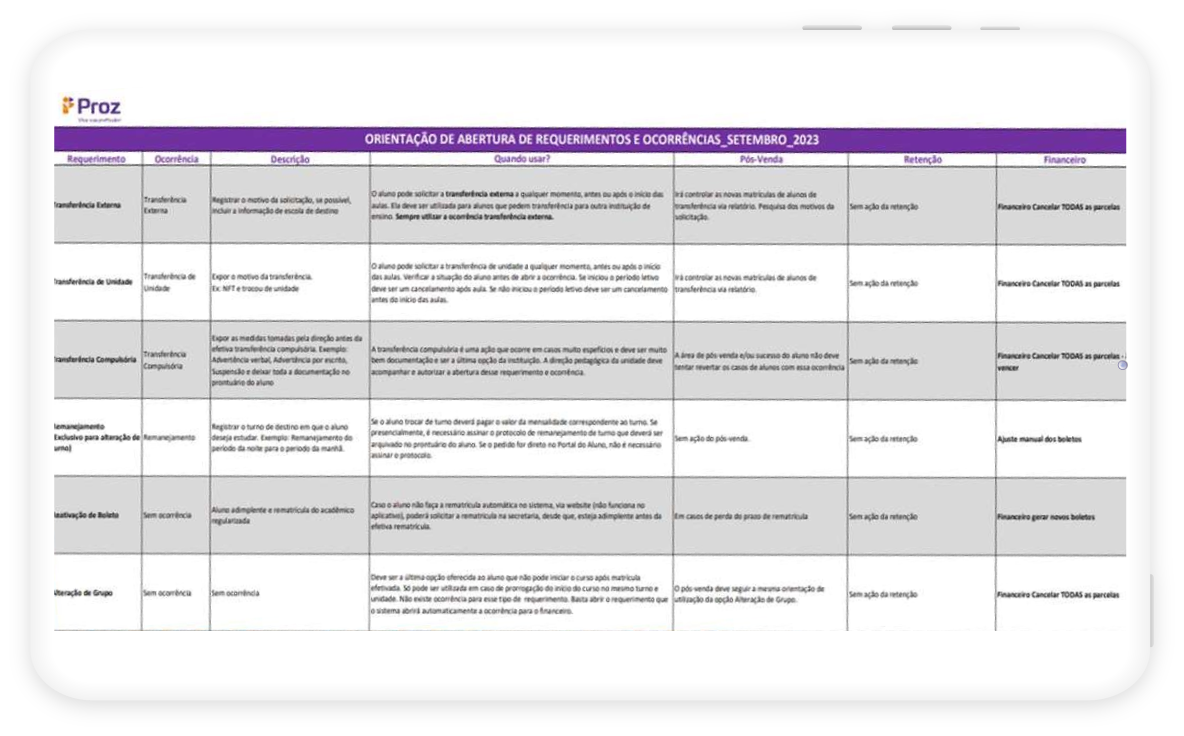
Tabela de Requerimentos e Ocorrências
É um resumo de cada status e de qual o papel de cada área na Operação de acordo com a demanda solicitada pelo estudante da Proz.
Todos os processos precisam ser organizados, para atender as necessidades dos clientes. É necessário que exista uma ordem de resolução de questões, para que todo o fluxo de trabalho seja eficiente. Daí a importância de conhecer cada etapa da jornada do aluno e o impacto em cada área.
Diferenças entre requerimentos e ocorrências
O que é cada um em sistema
Requerimento: É uma solicitação do estudante que precisa ser deferida, indeferida ou cancelada.
Transita informações entre as áreas e permite acompanhar o fluxo de comunicação com cada setor.
Ocorrência: Gera uma ação efetiva em sistema como o cancelamento de uma matrícula.
Deve ser cadastrada de acordo com a categoria de cada solicitação. Tabela de Ocorrências no OneDrive.
Toda solicitação demanda a criação de um requerimento?
Não. Não há uma relação de obrigatoriedade de cocriação de requerimento x ocorrência, por isso é fundamental consultar a tabela de requerimentos e ocorrências.
Exemplo: O requerimento de alteração de grupo não requer a criação de uma ocorrência para o aluno.
Toda solicitação demanda a criação de uma ocorrência?
Não. Não há uma relação de obrigatoriedade de cocriação de requerimento x ocorrência, por isso é fundamental consultar a tabela de requerimentos e ocorrências.
Exemplo: A ocorrência de concluinte apto diploma não requer a criação de um requerimento para o aluno.
Definição de requerimentos e ocorrências
Entenda quando usar e por que usar
Requerimento: O requerimento não gera uma ação efetiva em sistema, mas serve para transitar uma solicitação de um aluno para outros setores.
Exemplo: Cancelamento pré-matrícula.
A secretaria e/ou pós-venda precisa criar a ocorrência para o efetivo cancelamento da pré-matrícula e na sequência deve abrir um requerimento que irá direcionar ao setor financeiro uma ação da área, nesse caso a baixa dos boletos gerados.
Ocorrência: Ao contrário do requerimento a ocorrência gera uma ação efetiva em sistema.
Exemplo: Cancelamento após aula.
O aluno formaliza a solicitação pessoalmente ou por e-mail, por escrito, na secretaria e/ou com o pós-venda, nesse momento é registrada a ocorrência e na sequência deve ser aberto um requerimento para direcionar a solicitação aos setores de pós-venda e retenção para tratativas.
Caso a solicitação seja deferida por essas áreas o setor de pós-venda ou retenção atualiza o status do requerimento e direciona para a área de contas à receber para a baixa dos boletos à vencer a partir da data da solicitação. Mantendo as parcelas anteriores devidas, incluindo a parcela do mês vigente.
Ocorrências sem requerimento
Marcas de ações essenciais para a gestão da unidade
01
03
Confirmação de matrícula
Concluinte Não Apto Diploma
05
07
Documentação Pendente
Emissão de Certificado Intermediário
02
04
Concluinte Apto Diploma
Dependência (DP)
06
08
Emissão de Certificado de Qualificação
Presença Aula Inaugural
Processo e procedimentos
acadêmicos

Abertura de turmas, rematrículas e agrupamentos
Jornada operações acadêmicas - Ações, impactos e passo a passo
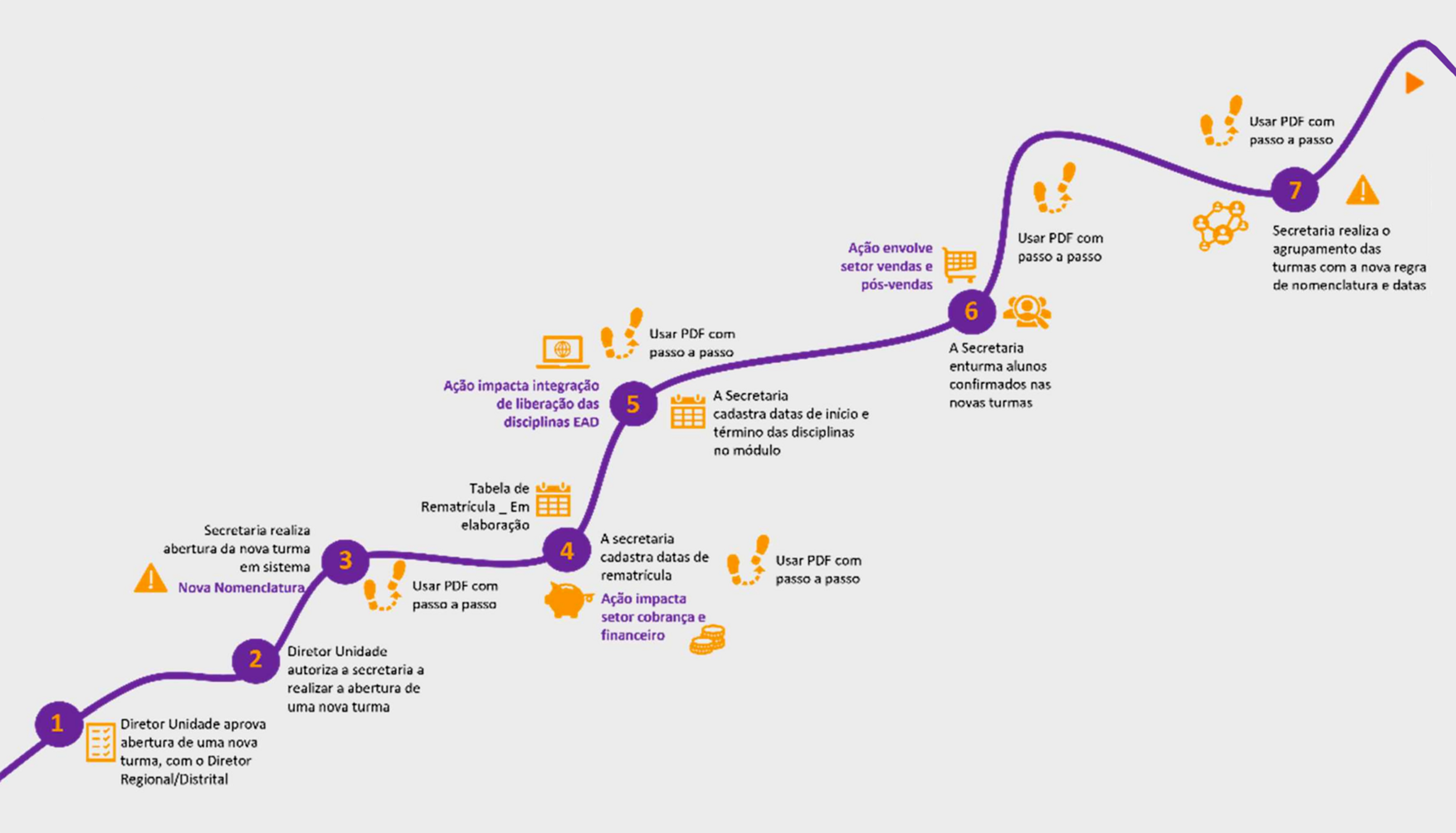
01
02
Diretor Unidade aprova abertura de uma nova turma, com o Diretor Regional/Distrital.
Diretor Unidade autoriza a secretaria a realizar a abertura de uma
nova turma.
03
04
Secretaria realiza abertura de uma nova turma em sistema.
Nova Nomenclatura. Usar PDF com passo a passo.
A secretaria cadastra datas de rematrícula. Tabela de Rematrícula (em elaboração). Ação Impacta setor cobrança e financeiro. Usar PDF com passo a passo.
05
06
A secretaria cadastra datas de início e término das disciplinas no módulo. Ação impacta integração de liberação das disciplinas EAD. Usar PDF com passo a passo.
A secretaria enturma alunos confirmados nas novas turmas. Ação envolve setor vendas e pós-vendas. Usar PDF com passo a passo.
07
Secretaria realiza o agrupamento das turmas com a nova regra de nomenclatura
e datas. Usar PDF com passo a passo.
Status de matrícula
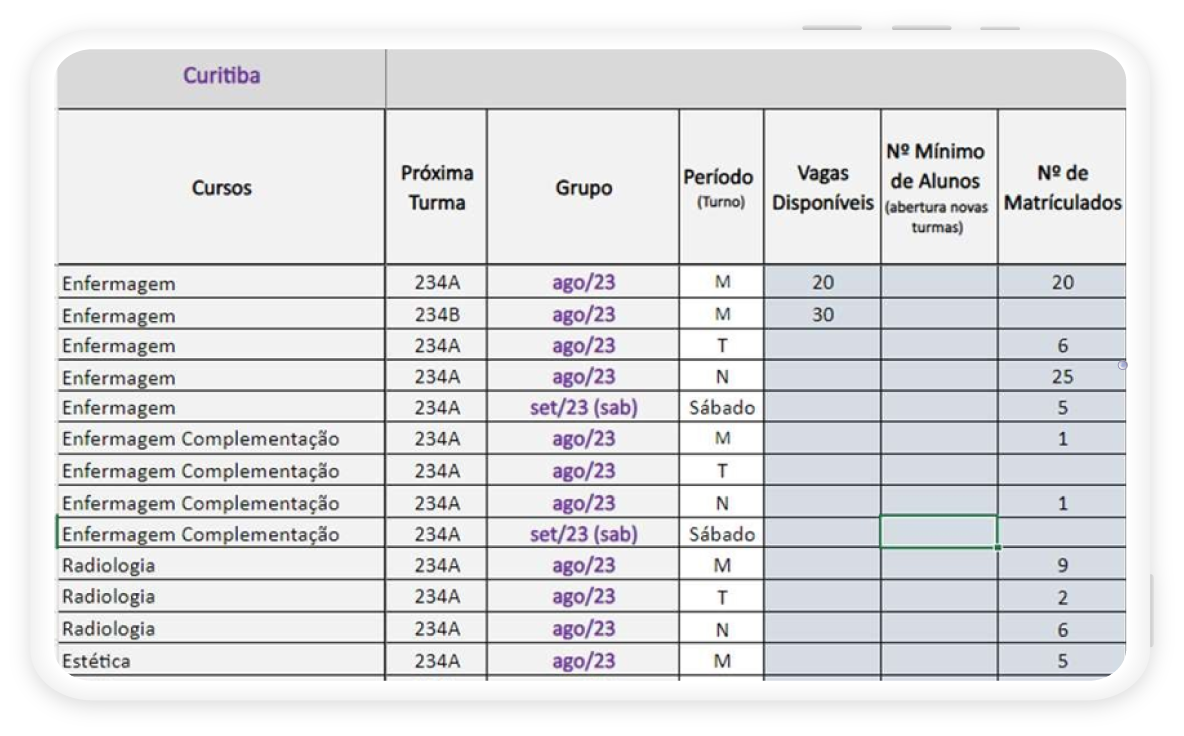
01. Inserir o nº e a letra da próxima turma.
02. Inserir o período turno de oferta do curso.
03. Inserir o nº de mínimo de alunos matriculados para viabilizar
a abertura de uma nova turma.

01
02
03
04. Inserir o nº de alunos matriculados, conforme planilha de movimentação.
05. Inserir a lista de cursos disponíveis na unidade, sem abreviar os nomes e sem mesclar as células.
06. Inserir o nome do grupo em que serão realizadas as novas matrículas.
04
05
06
07. Inserir o nº de vagas disponíveis para a respectiva turma e turno.
Caso exista restrição por conta de ocupação/limitação de espaço físico.
07
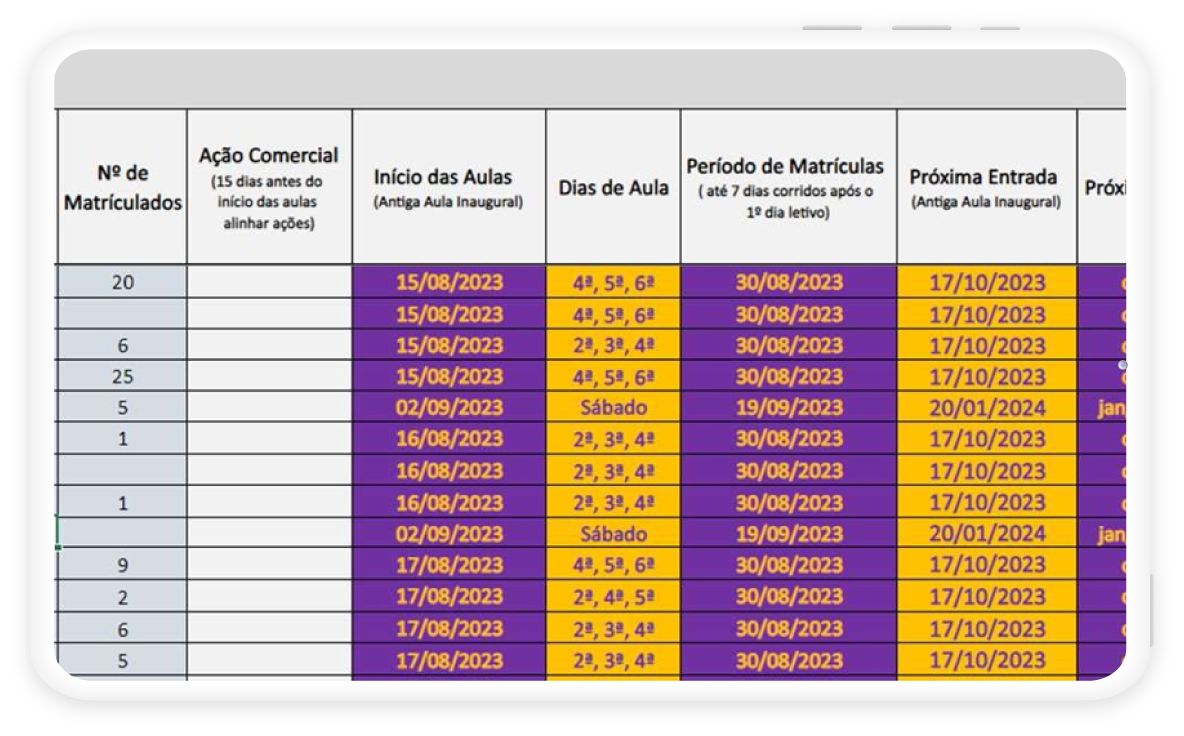
08. Inserir as datas de início das aulas (não letivo – antiga aula inaugural).
09. Alinhar com a equipe de Vendas as ações necessárias para intensificar as vendas de turmas específicas para evitar NFT.
10. Alimentar os dias letivos da semana.
09
10
08
11. Inserir a data limite para a realização de matrículas – 7 dias corridos, contando a partir do 1º dia letivo.
12. Inserir a data da próxima entrada de alunos (antiga aula inaugural).
11
12
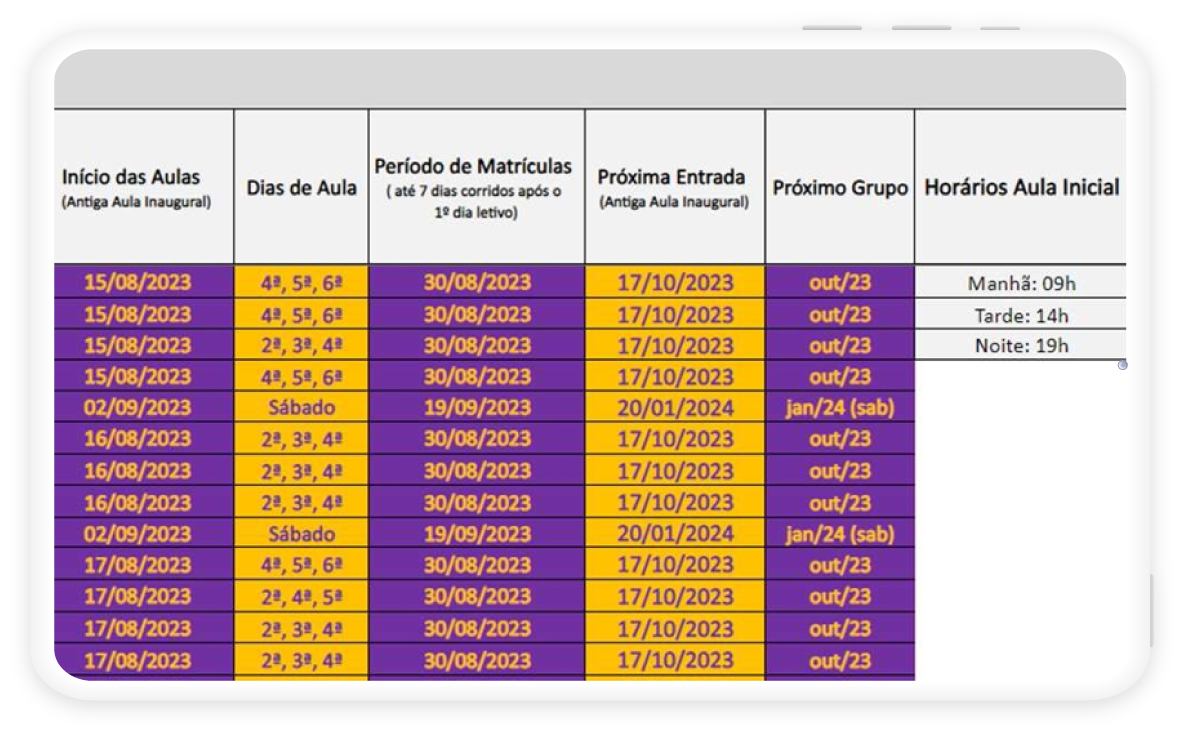
13. Informar o nome do próximo grupo de matrícula.
14. Manter padronizado o horário das aulas inaugurais.
14
13
Processo de Abertura de Turmas


01. Clique no botão do menu "Turma".
Processo de abertura de turma
Como abrir novas turmas - passo a passo
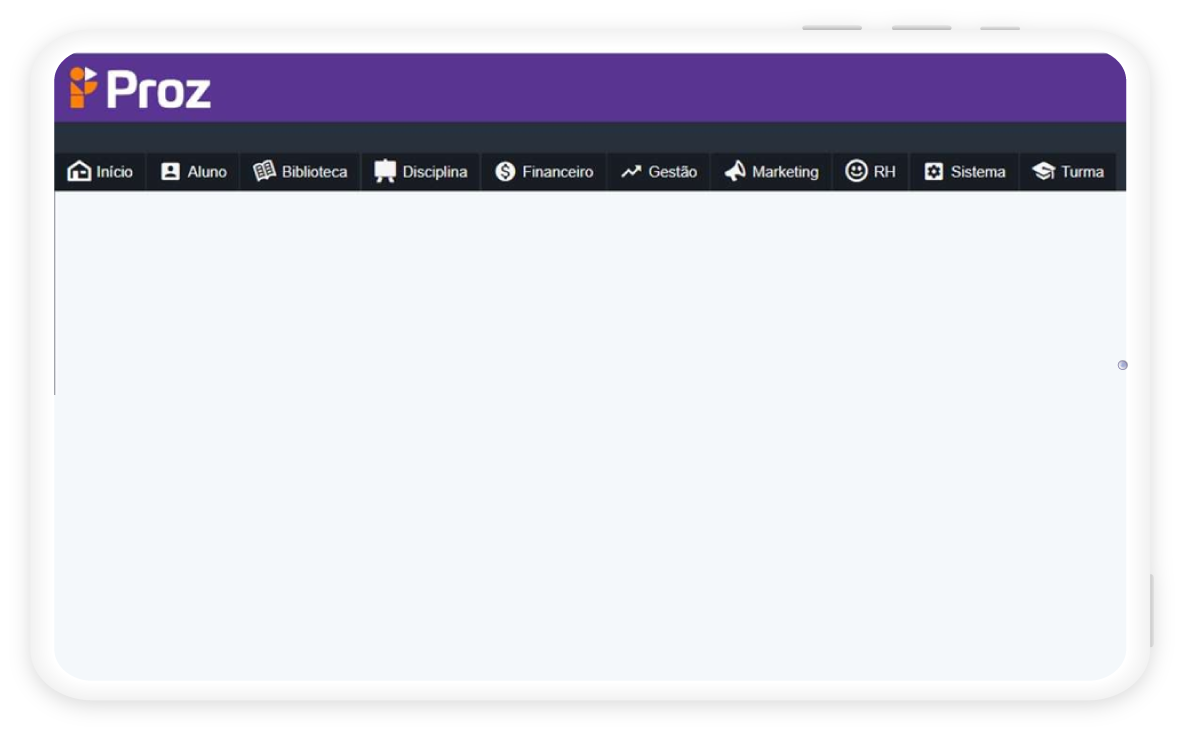
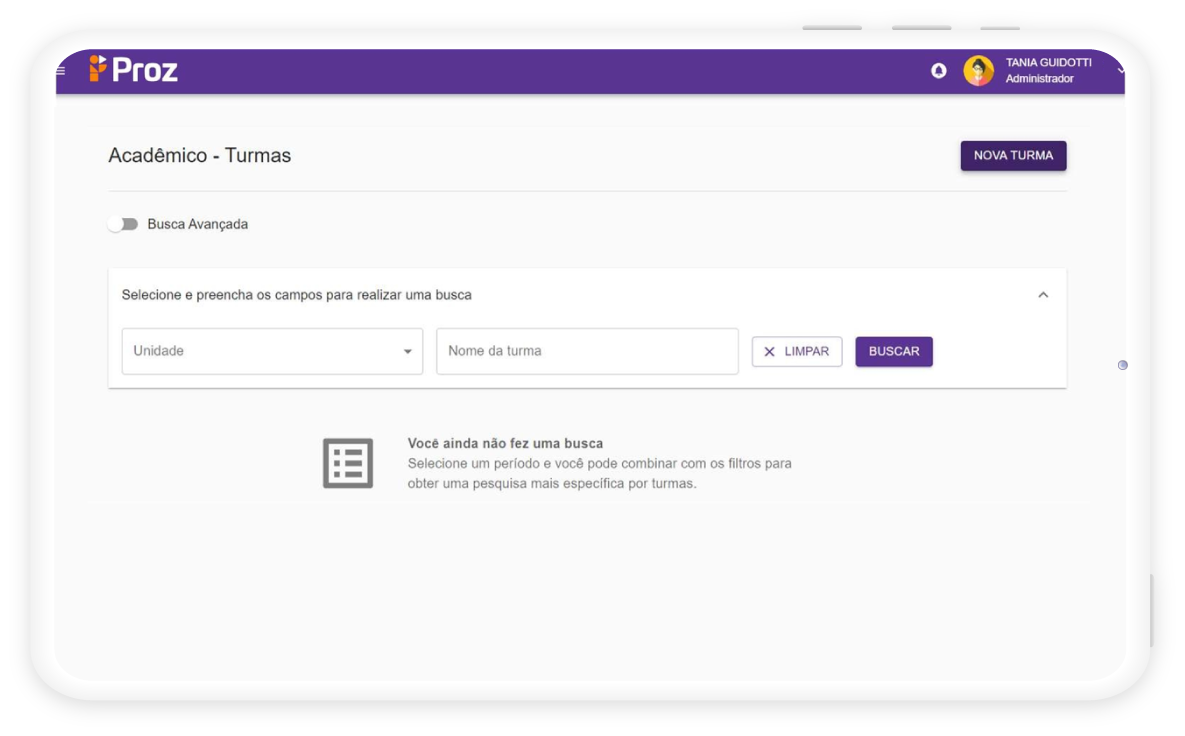
02. Clique no botão do menu "Nova Turma".
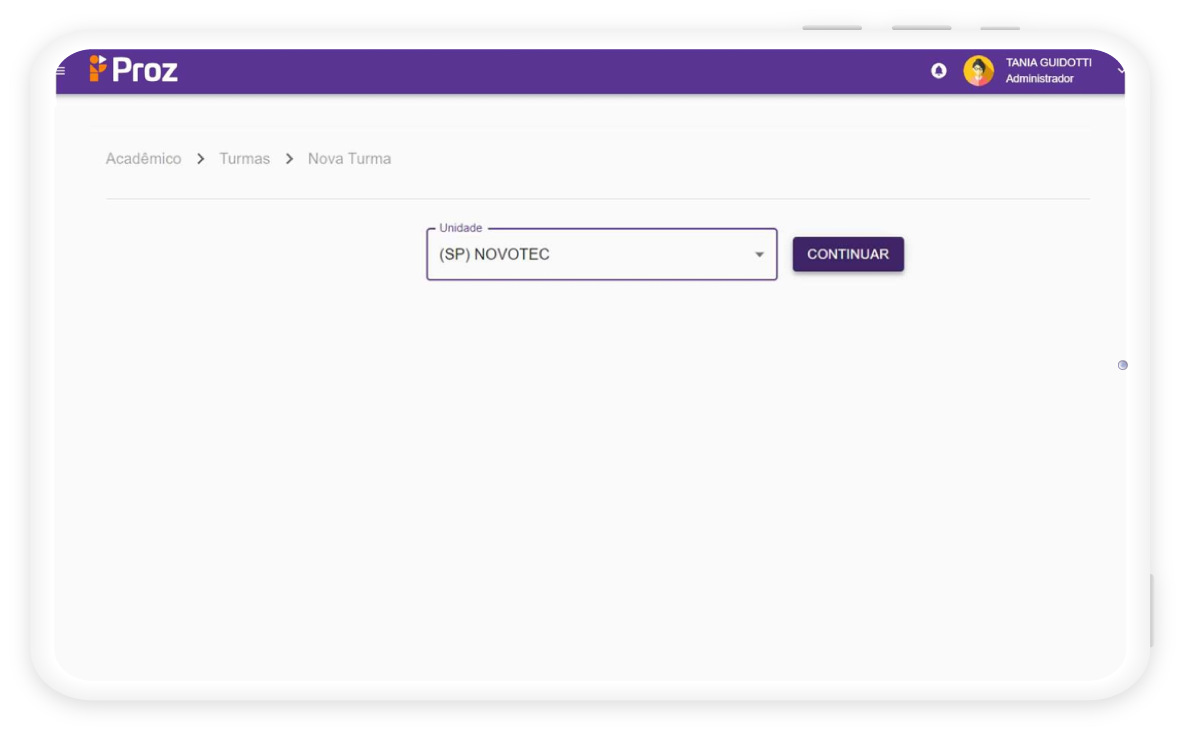
03. Selecione a unidade e clique em "Continuar".
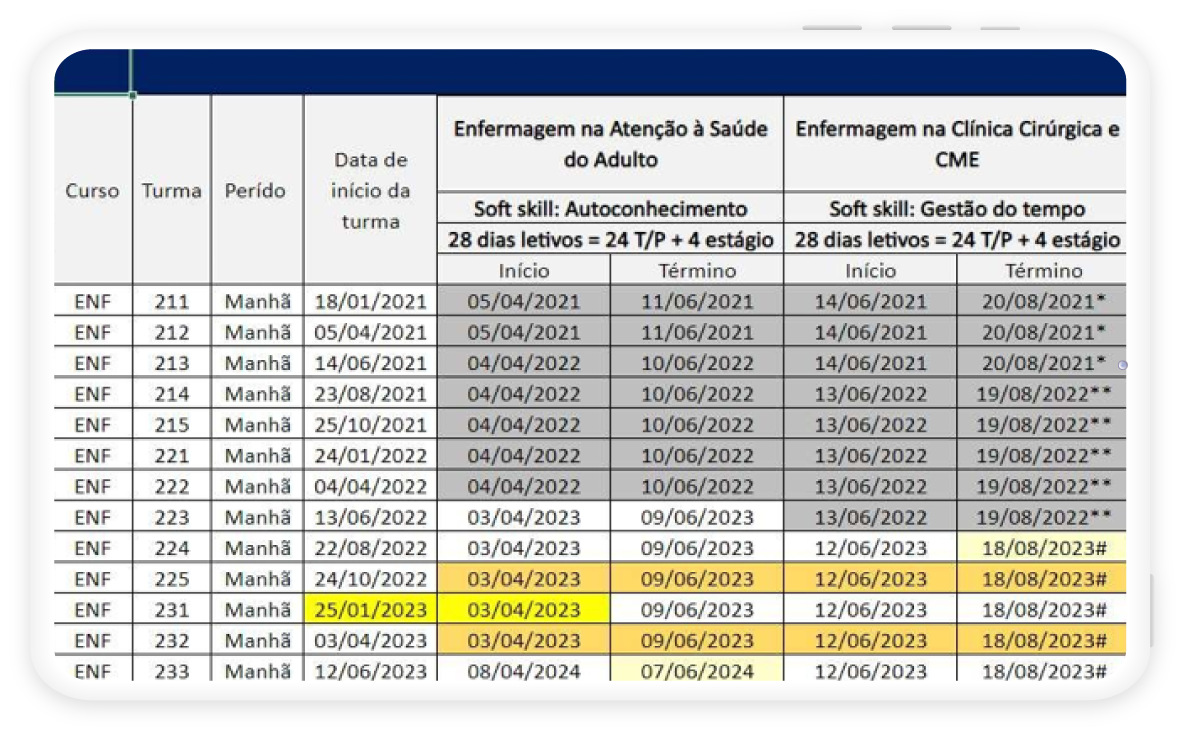
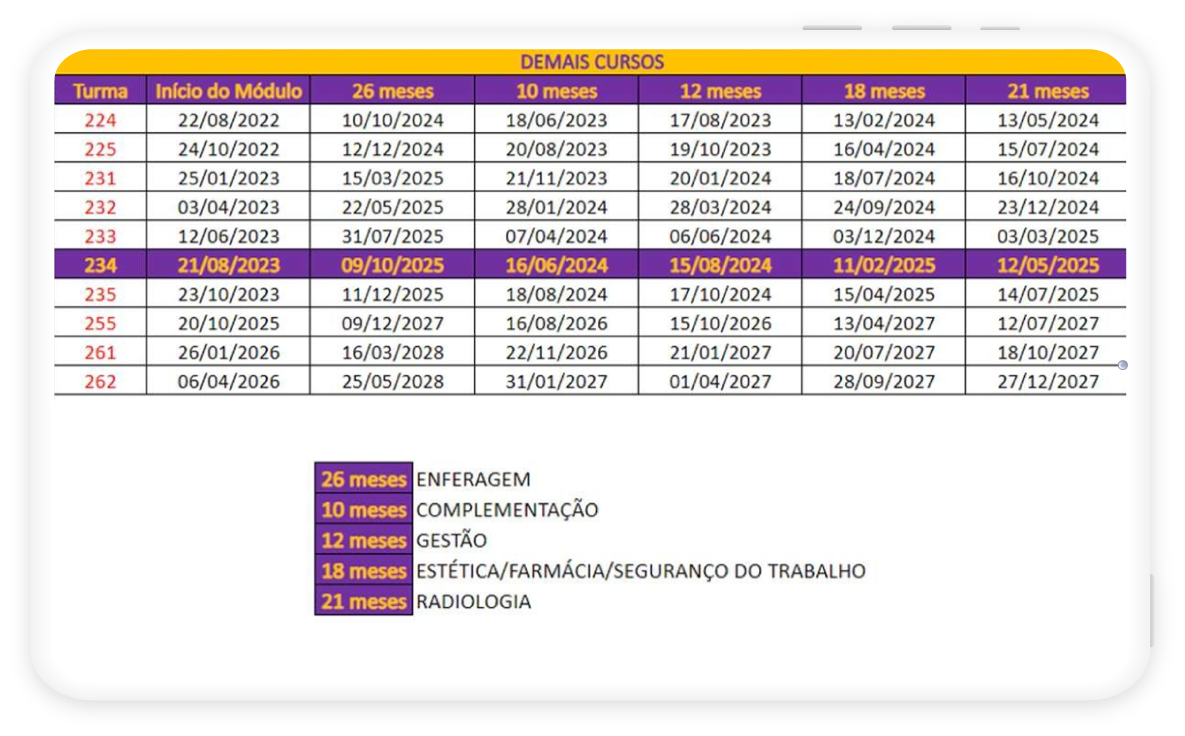
04. Verifique no Cronograma de Mudança de Módulo (CMM) a data e início e término da TURMA de cada curso.
Ou consulte a tabela de início e término das turmas disponível no OneDrive.
Exemplo: Enfermagem turma 231
Início: 25/01/2023
Término: 31/03/2025
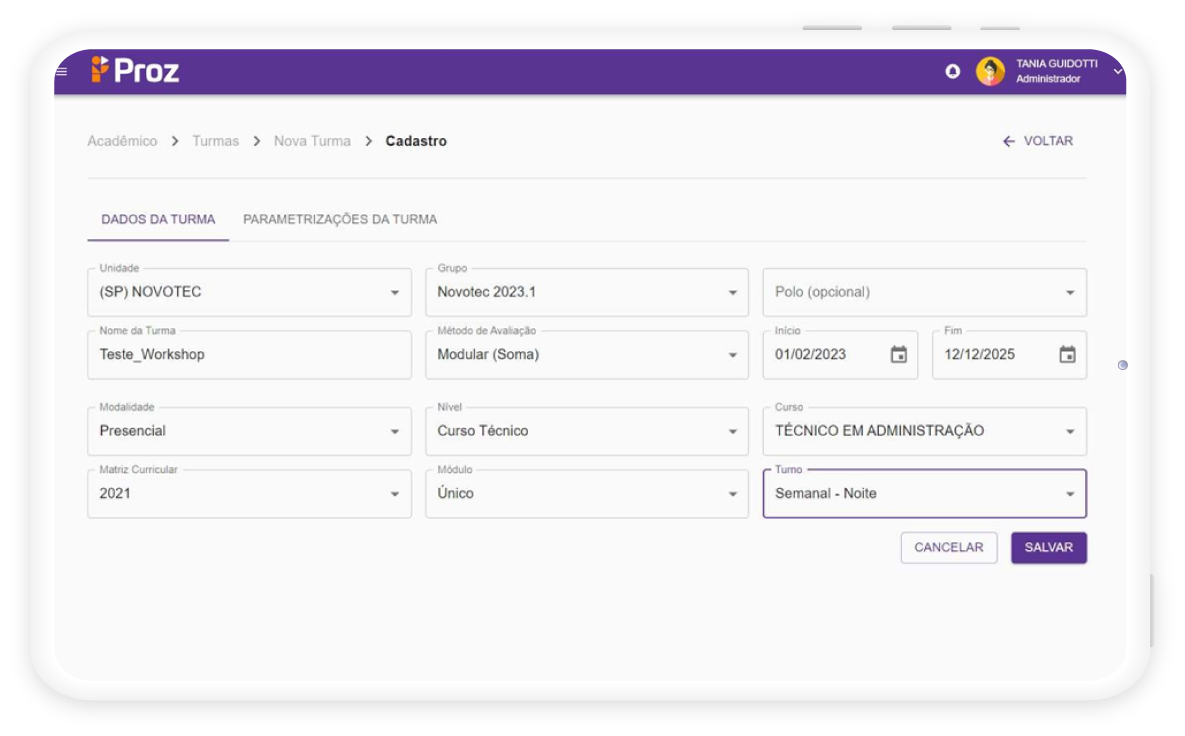
05. Preencha todos os campos da aba dados da turma. Siga a padronização das nomenclaturas das turmas.
Selecionar entre modalidade presencial até 20% EAD ou modalidade online até 40% EAD.
05. Preencha todos os campos da aba dados da turma. Siga a padronização das nomenclaturas das turmas.
Nova nomenclatura das turmas - Todas as turmas devem ser abertas a partir da letra A.

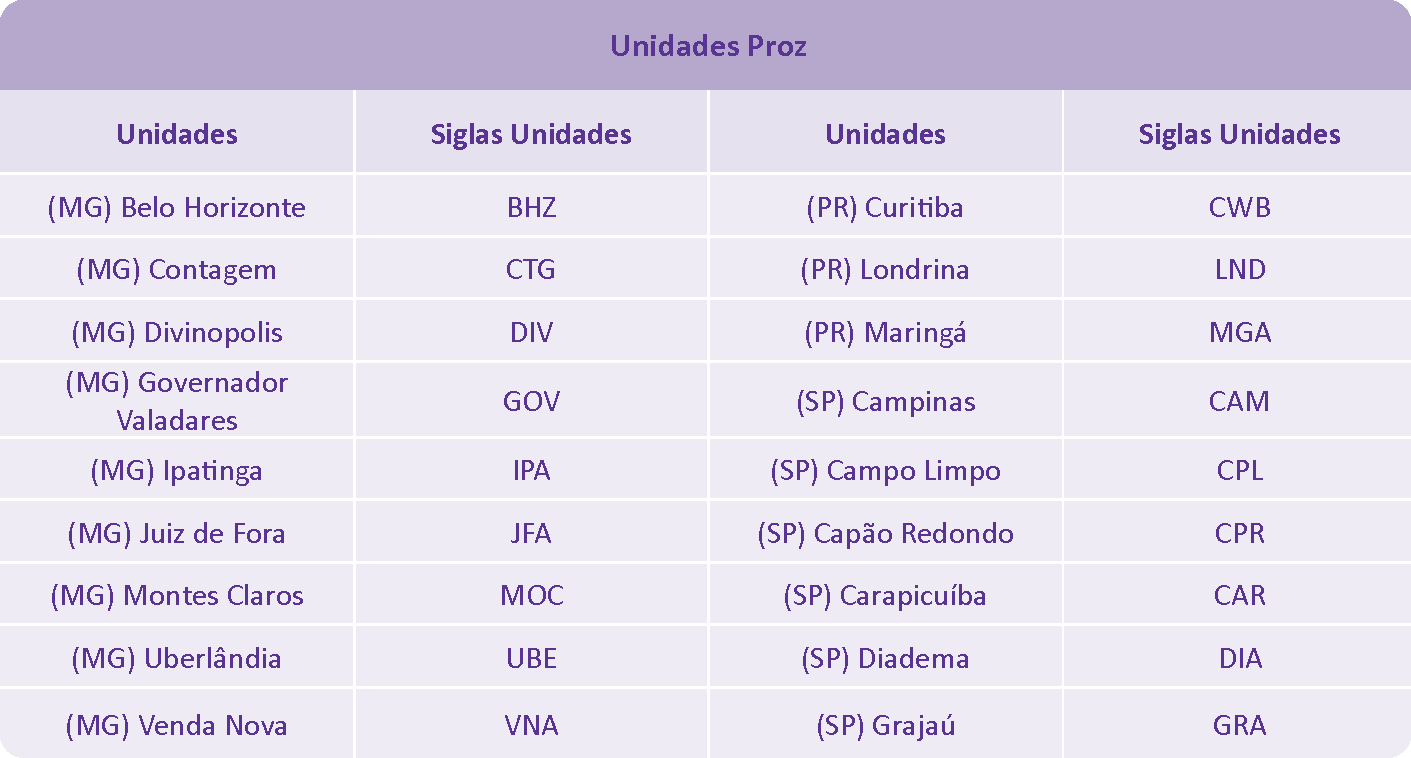
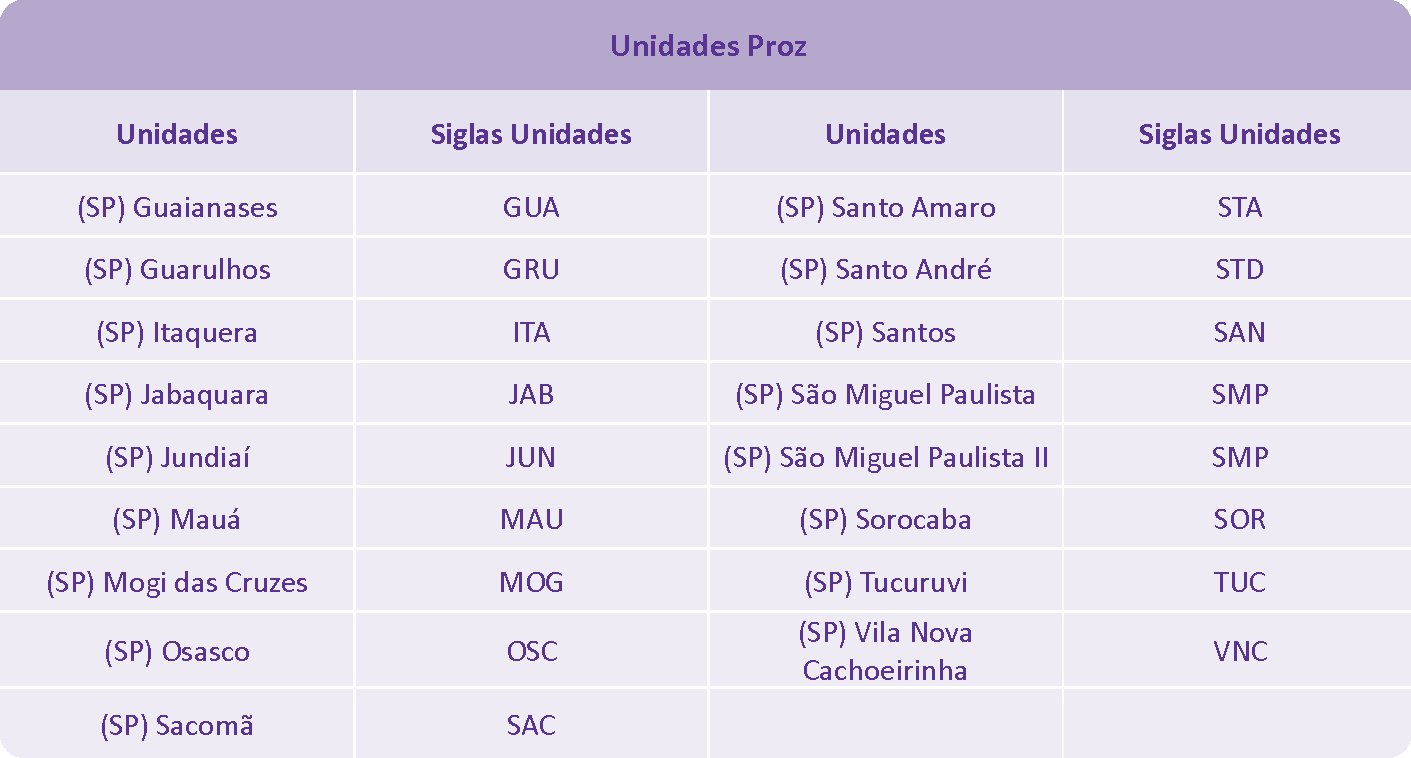
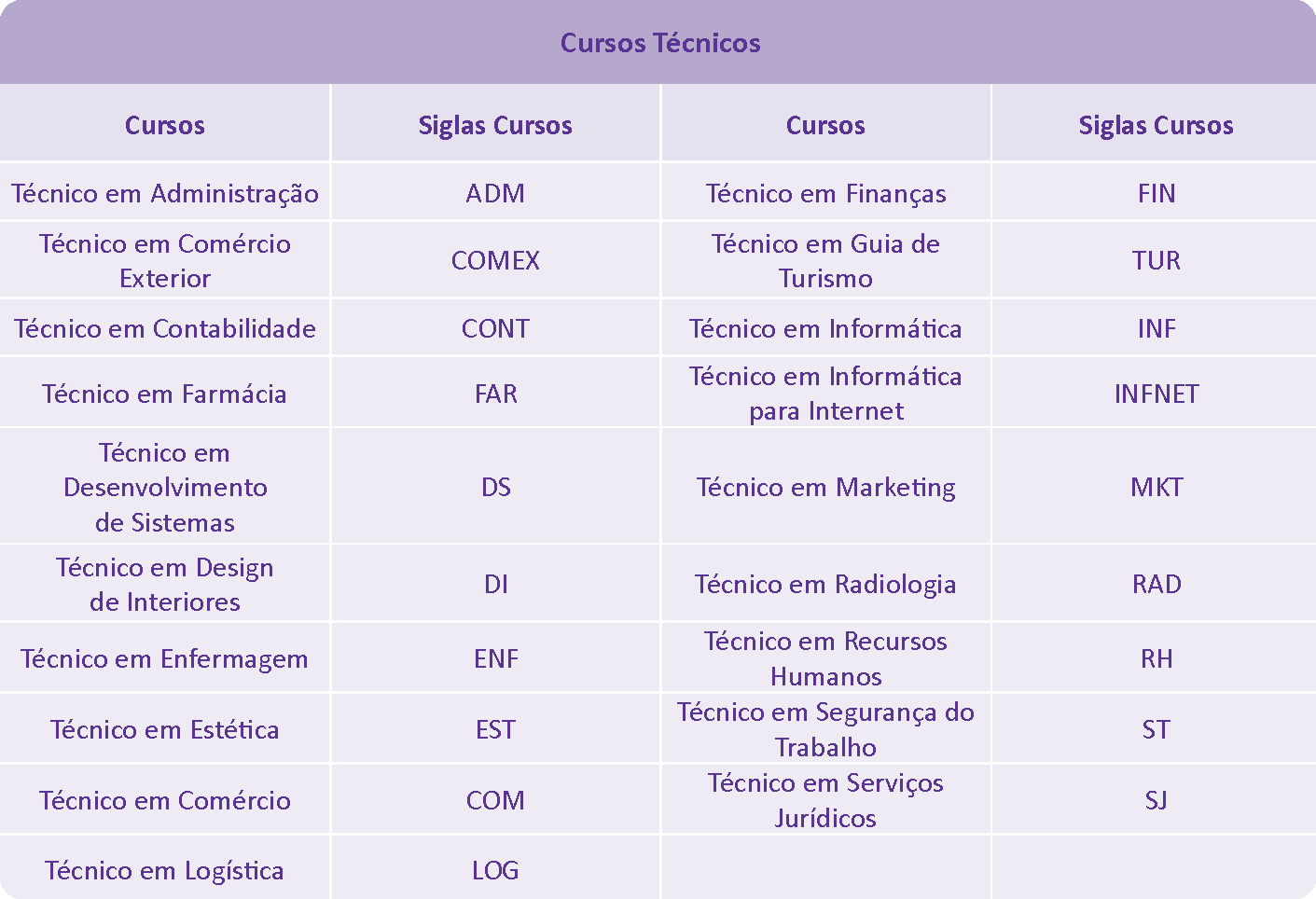
Padronização de todas as siglas da unidades e cursos disponível no Sharepoint de Operações Acadêmicas.
Para os Programas Novotec e Trilhas é necessário selecionar o Polo.
Para Trilhas é necessário incluir a letra T na frente do nome da sigla da unidade.
Exemplo: TCTG231ANTENF
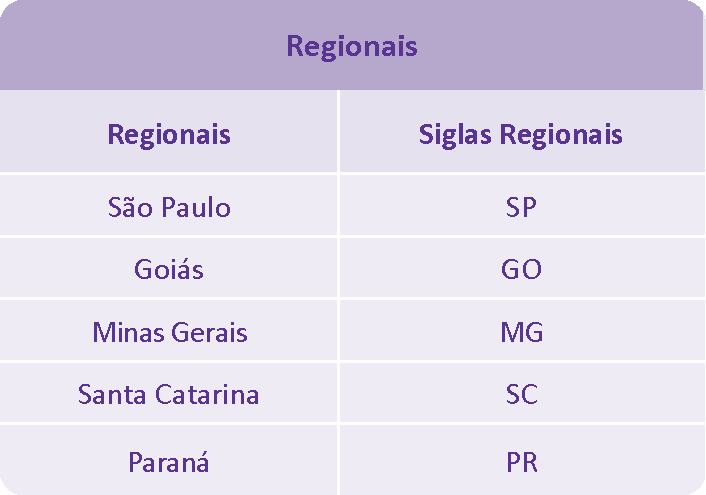
Processo de abertura de turma
Padronização das siglas das regionais e unidades
06. NOVOTEC e TRILHAS - Valide as informações previamente cadastradas, se necessário ajuste conforme a oferta da turma.
Processo de abertura de turma
Como abrir novas turmas - passo a passo
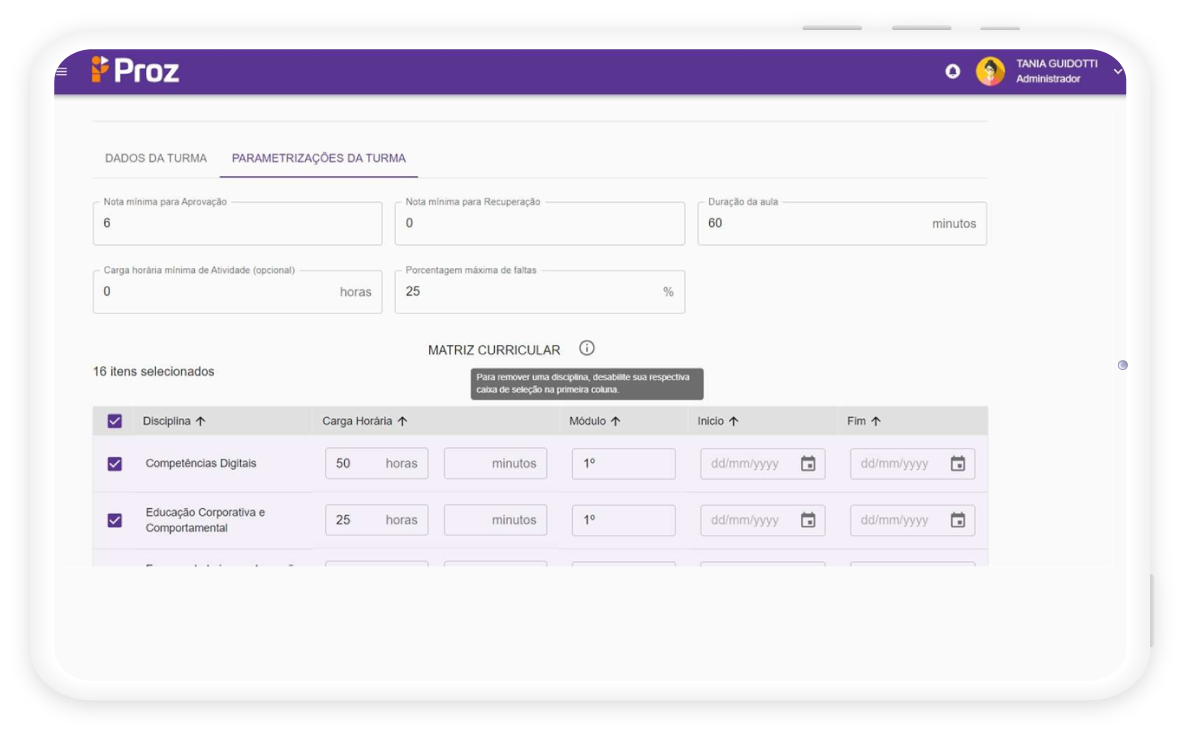
Novotec – há turmas de 45 minutos e 50 minutos e a nota mínima para aprovação é 5.0.
Ao abrir a turma é preciso redefinir esses campos, caso sejam abertas turmas manuais.
Em lote, basta inserir os dados de parametrizações da turma no template de importação.
Não é habilitada a opção de rematrícula para turmas do Novotec e Trilhas.
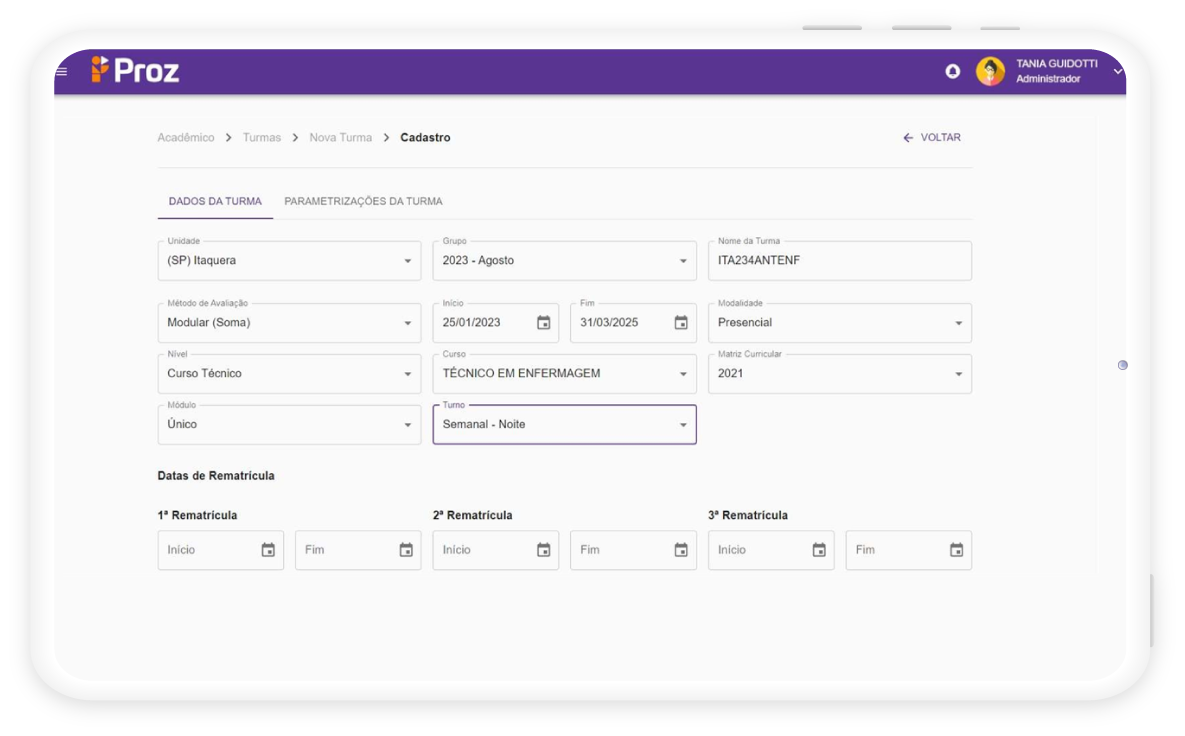
06. B2C - Selecione módulo único para todas as turmas. Fique atento com a modalidade da turma.
Sempre selecionar módulo único.
- Para finalizar o cadastro da turma é necessário cadastrar as datas de rematrícula de todos os módulos do curso na parte inferior da tela.
- Selecionar corretamente a modalidade.
SP – apenas presencial
MG – presencial e online (intensivo)
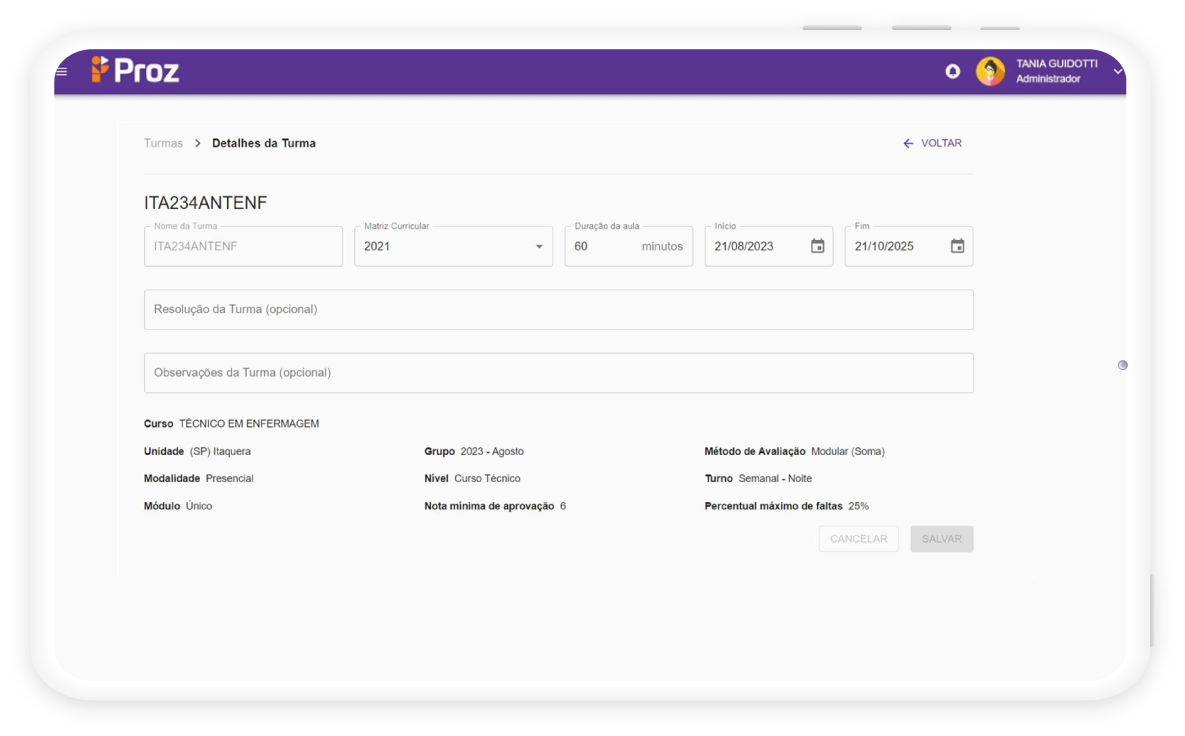
07. B2C - Valide as informações da turma aberta.
08. B2C - Para realizar matrícula de turmas de complementação remova as disciplinas correspondentes da caixa de seleção na primeira coluna.
Deixe apenas selecionadas as disciplinas correspondentes ao curso de complementação.
Processo de Liberação de
Aulas na Joyclass

01. Todos - Insira a data de início e término das disciplinas para liberação das aulas EAD.
Processo de liberação das aulas na JoyClass
Como liberar às aulas EAD - passo a passo
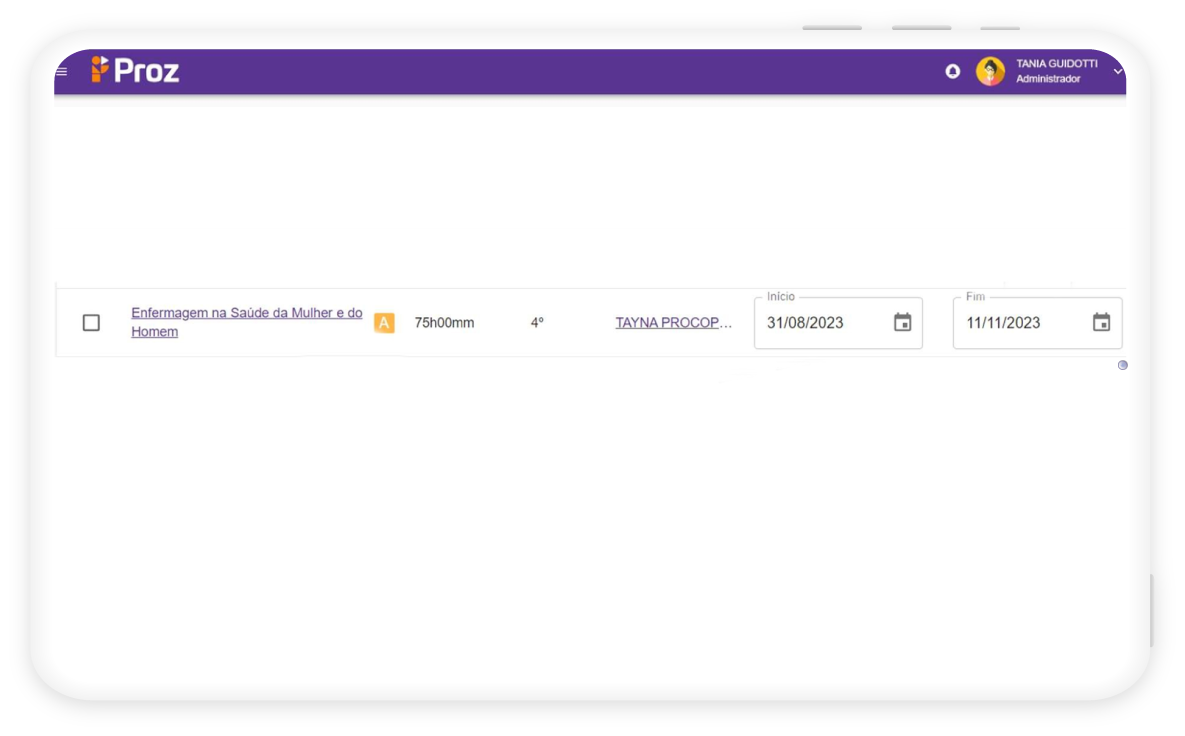
- Sem o cadastro das datas de início e término das unidades curriculares/disciplinas não serão liberadas às aulas EAD;
- As notas relativas às aulas EAD são lançadas em sistema 1 (um) dia útil após a data de término cadastrado na unidade curricular/disciplina.
Processo de Rematrícula

Processo de rematrícula
Como cadastrar o processo de rematrícula - passo a passo
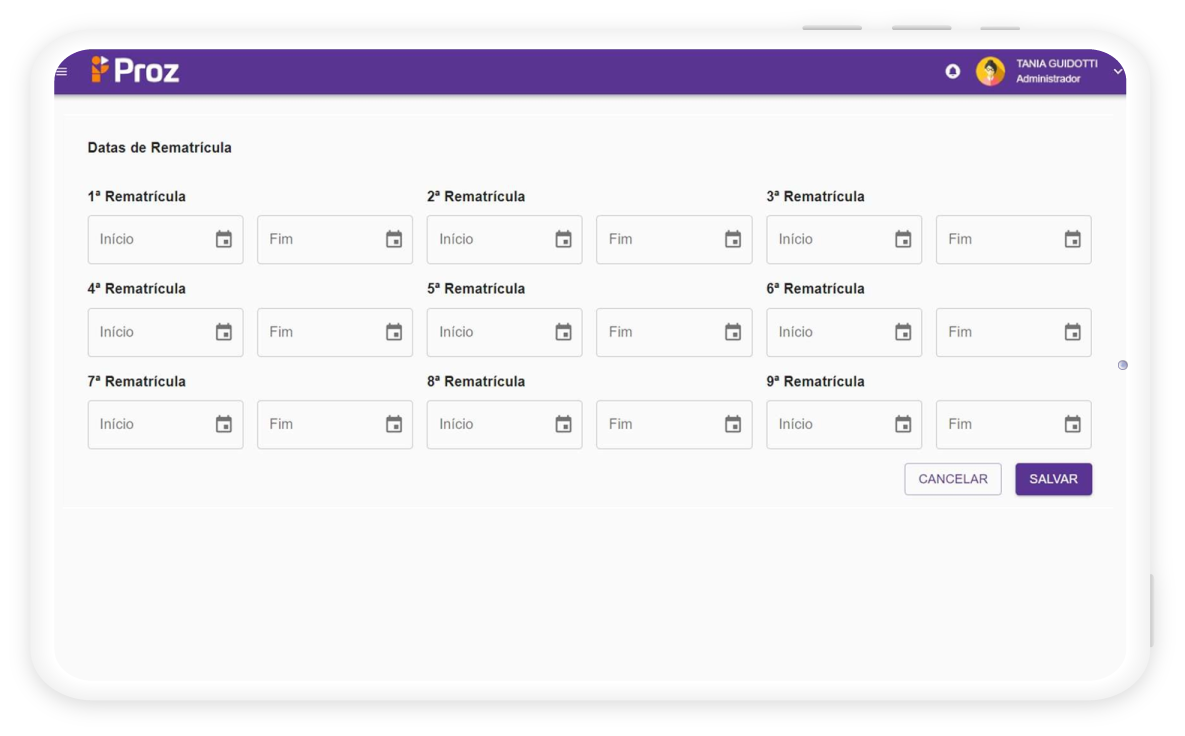
01. B2C - Cadastre as datas de rematrícula de todos os módulos do curso na abertura da turma. Depois clique em salvar.
Consulte a tabela de rematrícula disponível no OneDrive.
Critério para definir o período de rematrícula:
15 dias antes do início do próximo módulo sendo 10 dias de rematrícula e 5 dias de compensação e cron.
02. B2C - Ao iniciar o período de rematrícula é necessário disparar comunicação aos alunos para que realizem a confirmação de rematrícula.
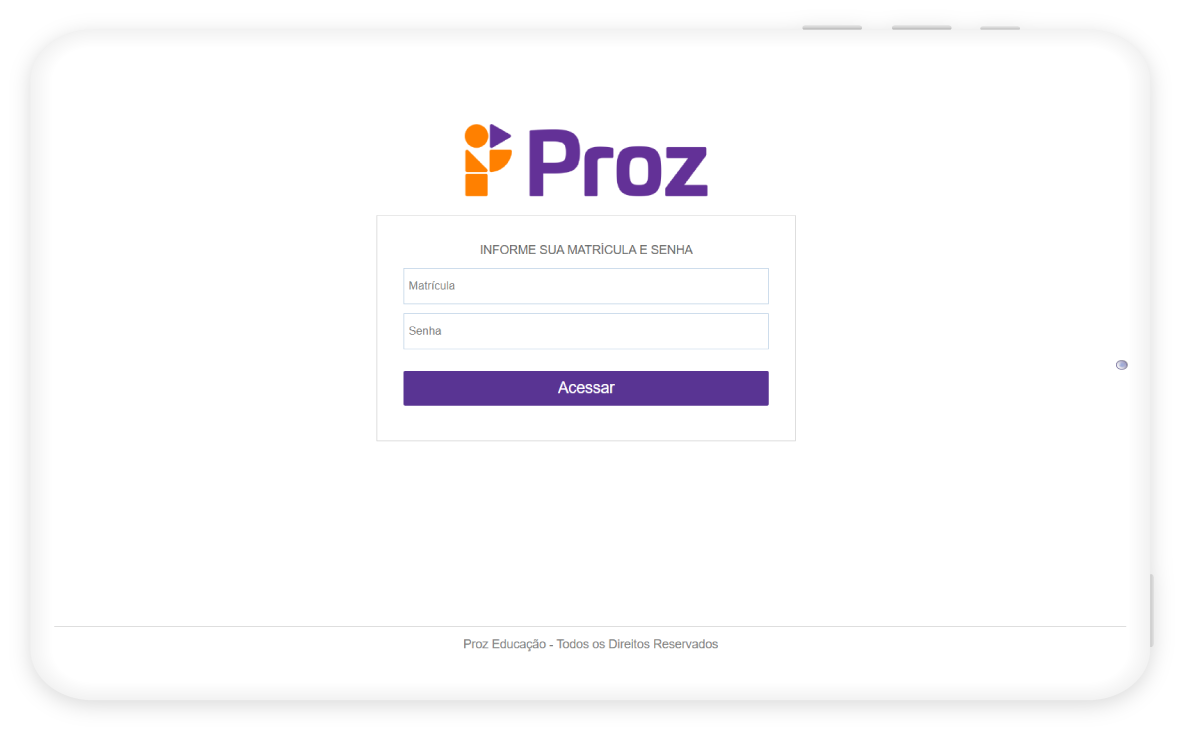
Esse procedimento funciona única e exclusivamente no portal web da Proz.
Para acessar a página da web da Proz você deve abrir seu navegador de preferência
e digitar:
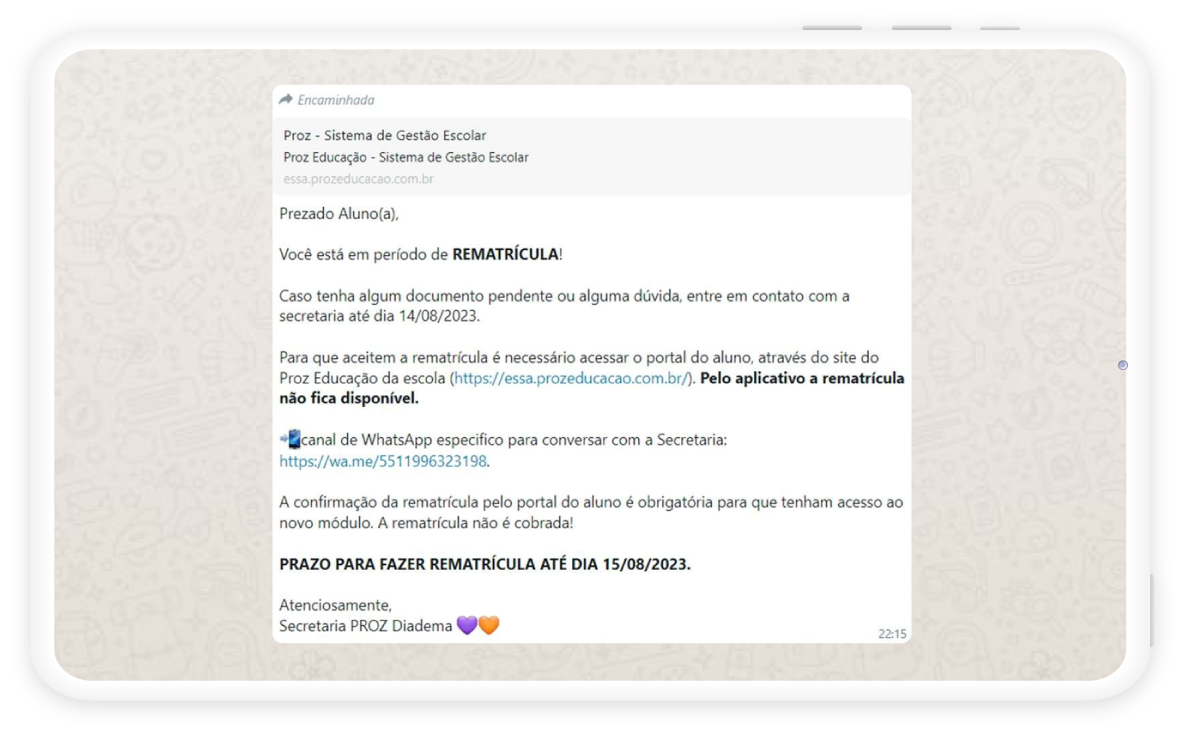
03. B2C - Todos os alunos precisam realizar a rematrícula, sejam adimplentes ou inadimplentes.
Os alunos inadimplentes serão bloqueados do processo de rematrícula e devem ser orientados a procurar o setor de cobrança para negociar os débitos.
Modelo de recado para o processo de rematrícula.
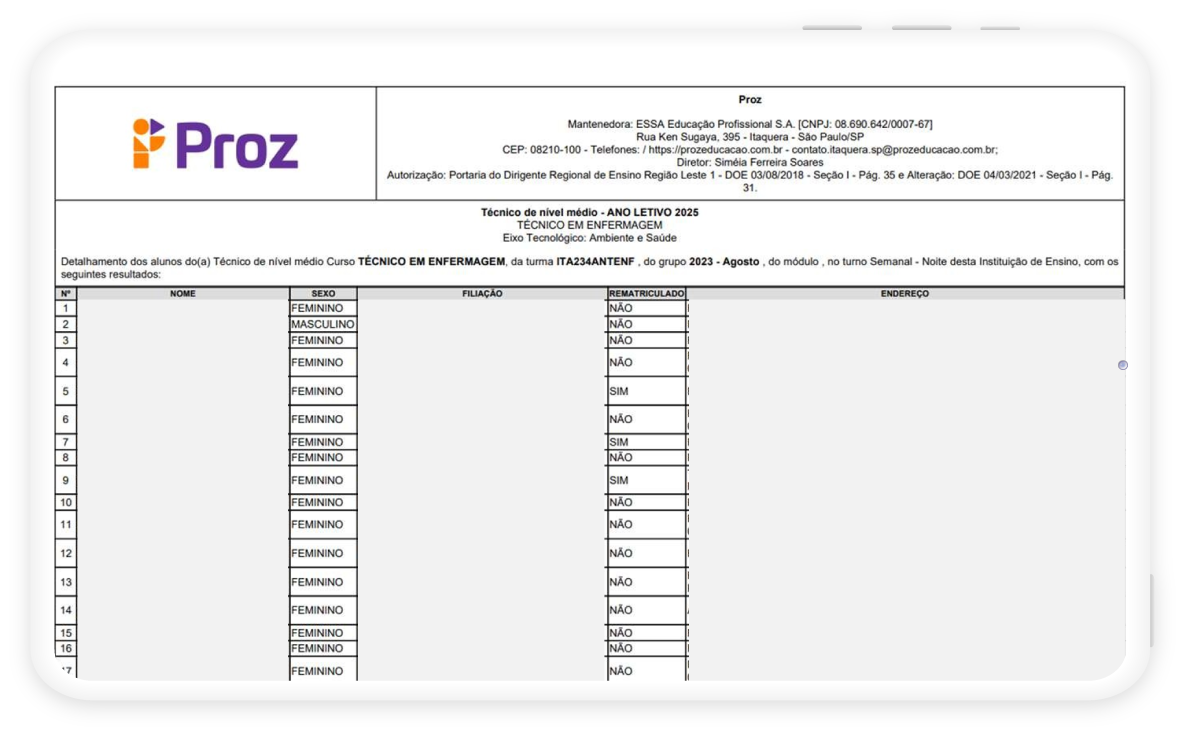
04. B2C - O trio gestor pode acompanhar o processo de rematrícula, clicando em ata detalhada.
Em breve vamos disponibilizar novo relatório.
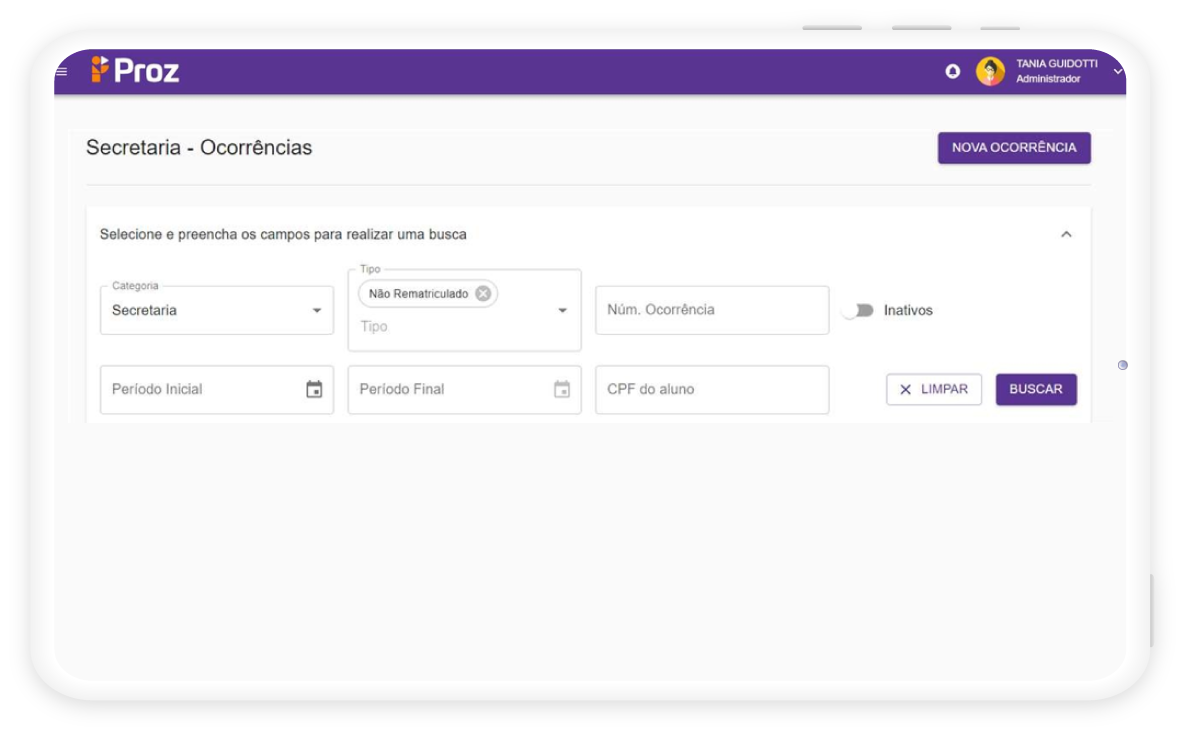
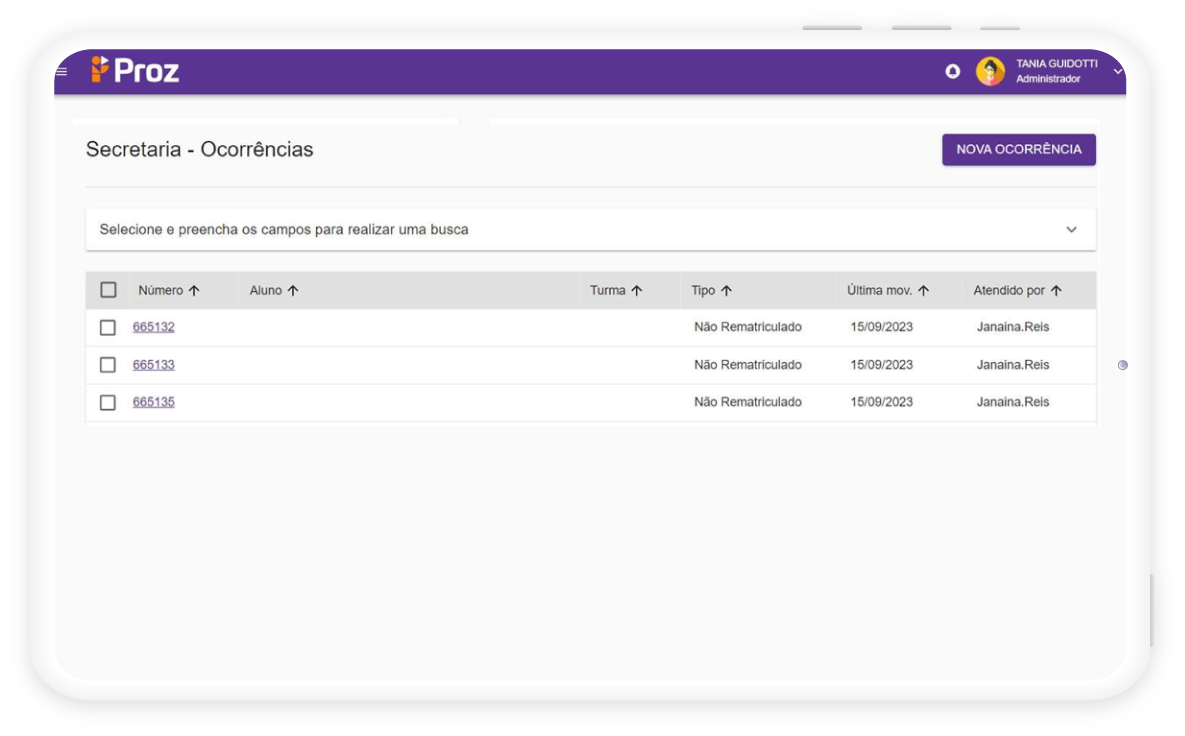
05. B2C - Também é possível consultar os alunos não rematriculado por tipo de ocorrência - Não Rematriculado.
Após o prazo final de rematrícula o(a) aluno(a) terá no máximo 7 dias corridos para procurar a secretaria para realizar a rematrícula manual.
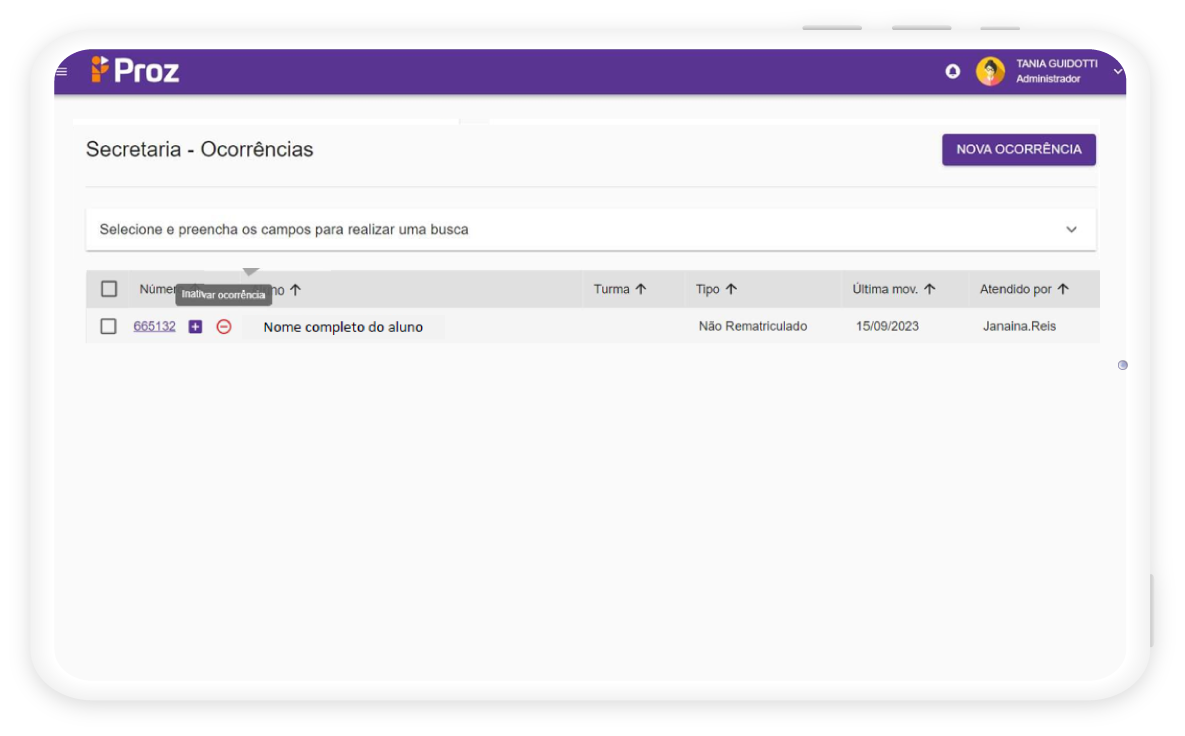
06. B2C - Para realizar a rematrícula manual basta excluir a ocorrência não rematriculado, no entanto essa ação somente poderá ocorrer se o(a) aluno(a) não tenha nenhuma pendência financeira.
Se tiver qualquer pendência deverá realizar acordo ou quitar os débitos antes do efetivo processo de rematrícula.
07. B2C - Caso seja necessário inativar alguma data cadastrada indevidamente de rematrícula, basta clicar em rematrícula.
Depois selecionar a caixa de seleção correspondente a data de rematrícula e clicar no botão inativar.
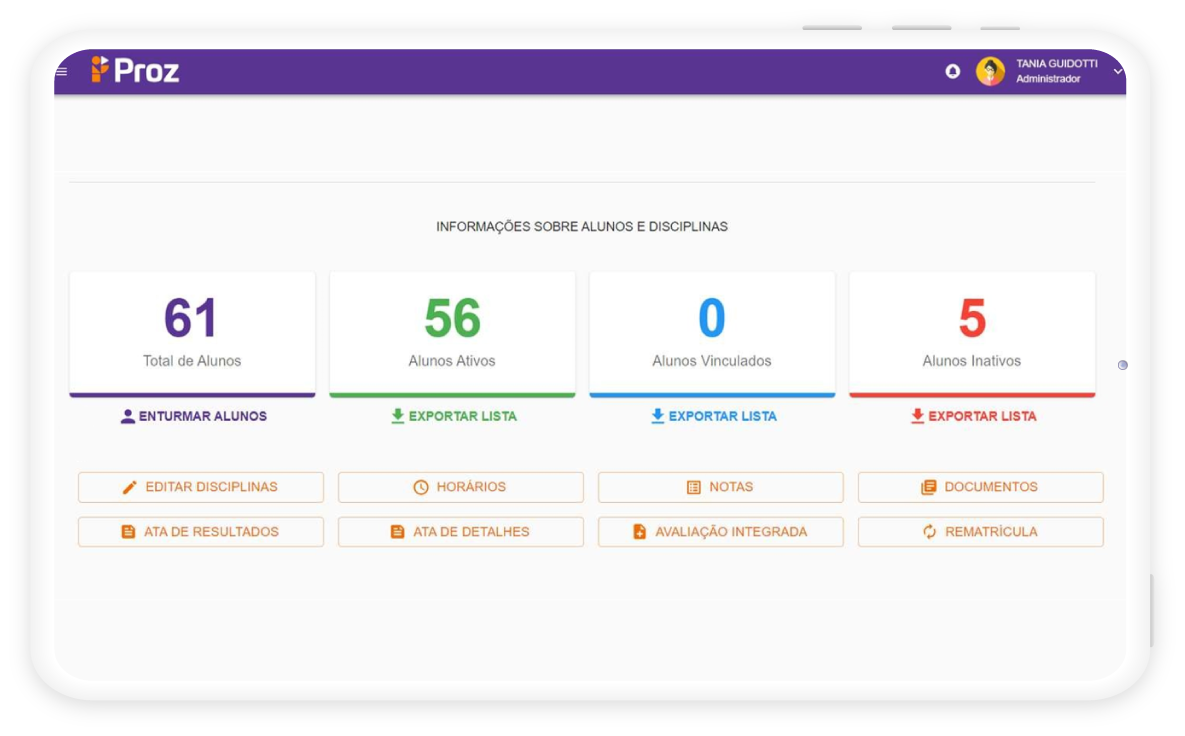
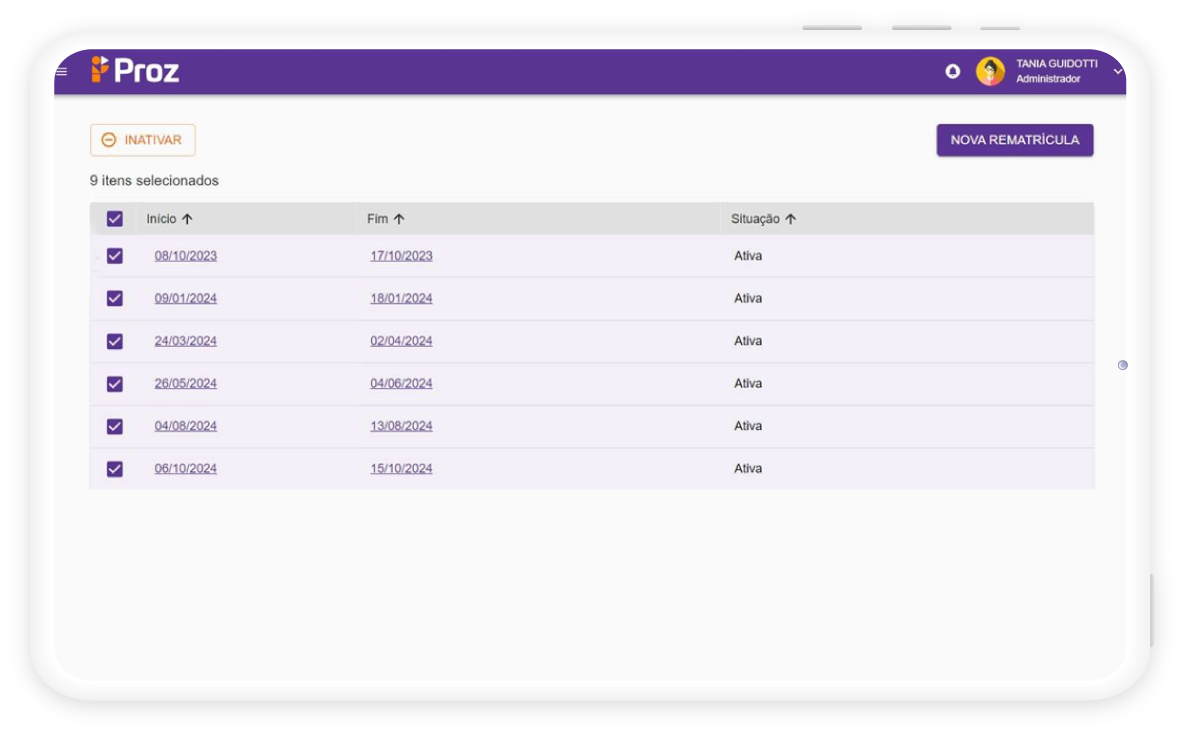
08. B2C - O sistema abrirá uma tela para nova digitação das datas de rematrícula – início e fim. Digite a nova data e clique em salvar.
Processo de Enturmação

01. Clique no botão "Enturmar Alunos" na tela de turma.
Processo de enturmação dos alunos
Como enturmar os alunos - passo a passo
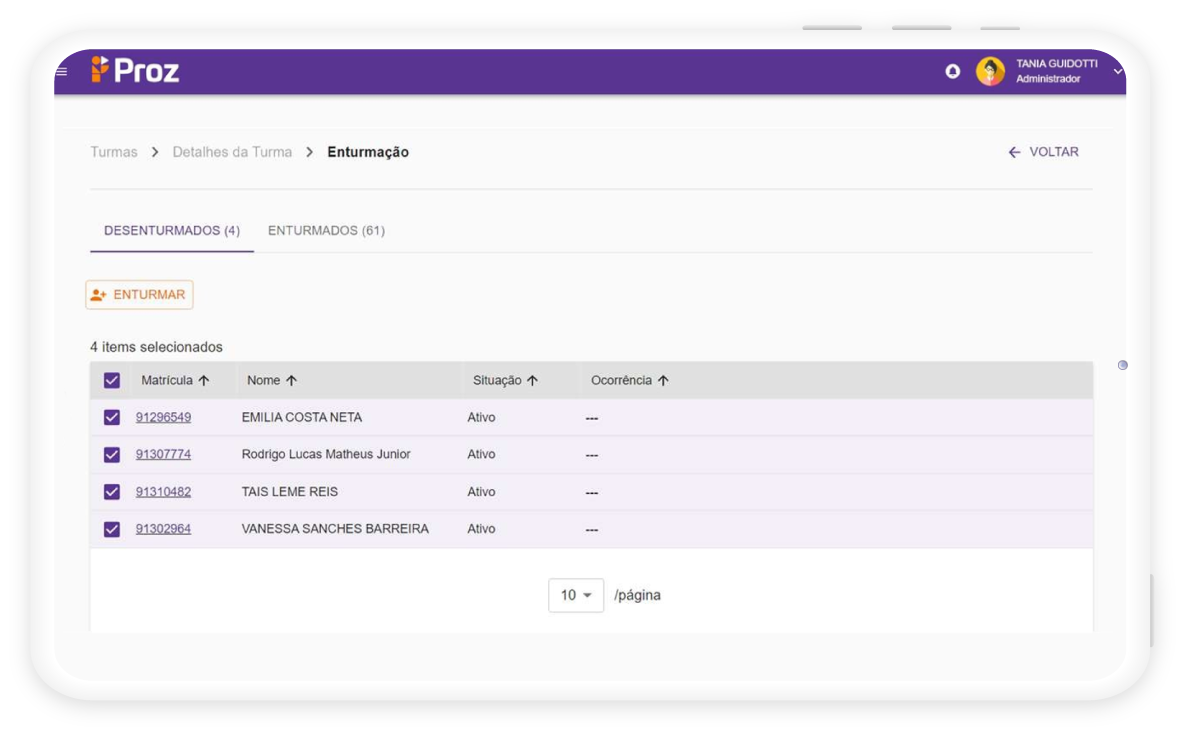
02. Clique em desenturmados, selecione todos os alunos que deseja enturmar. O sistema habilitará a opção enturmar, clique e faça a enturmação individual ou em lote.
Caso aparecem alunos com status transferido ou cancelado antes da enturmação retire a seleção na caixa de seleção do nome e não faça a enturmação dele.
Processo de Alocação Docente

01. Todos - Insira o docente clicando em adicionar. Se for alocar o mesmo docente em mais de uma disciplina, você pode fazer essa ação em lote.
Selecione as disciplinas e clique em ações em lote + adicionar professor. Selecione o professor e clique em confirmar.
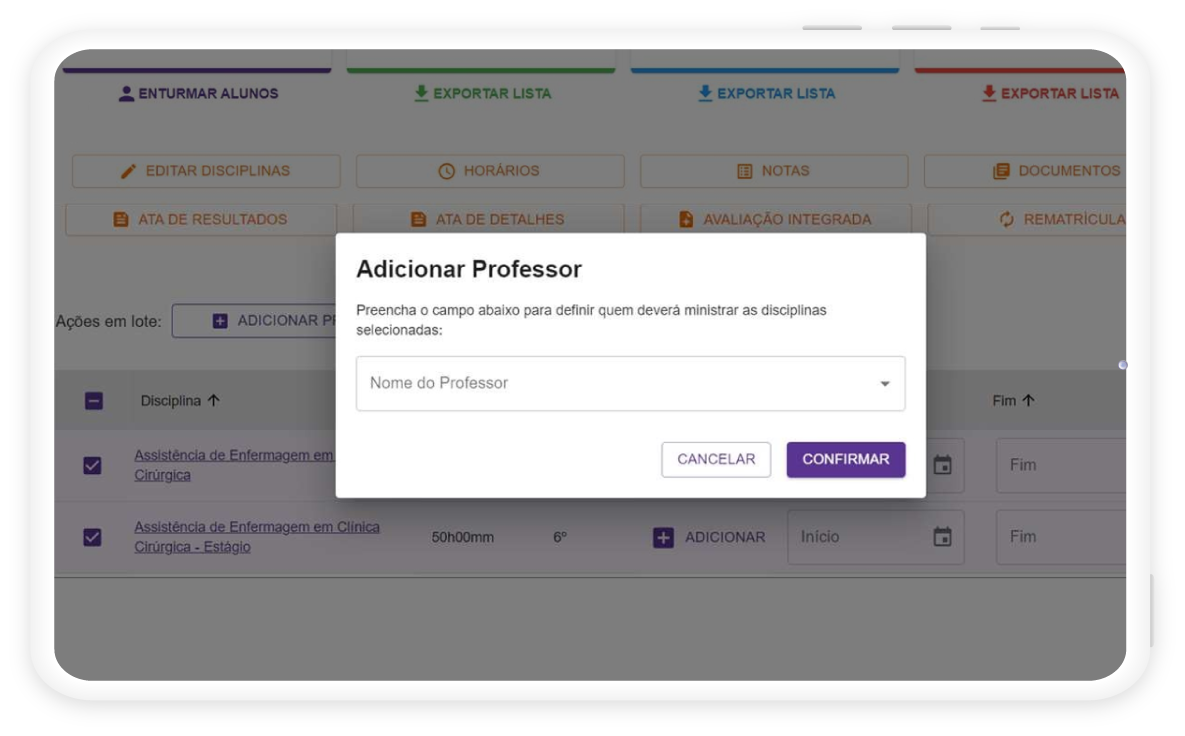
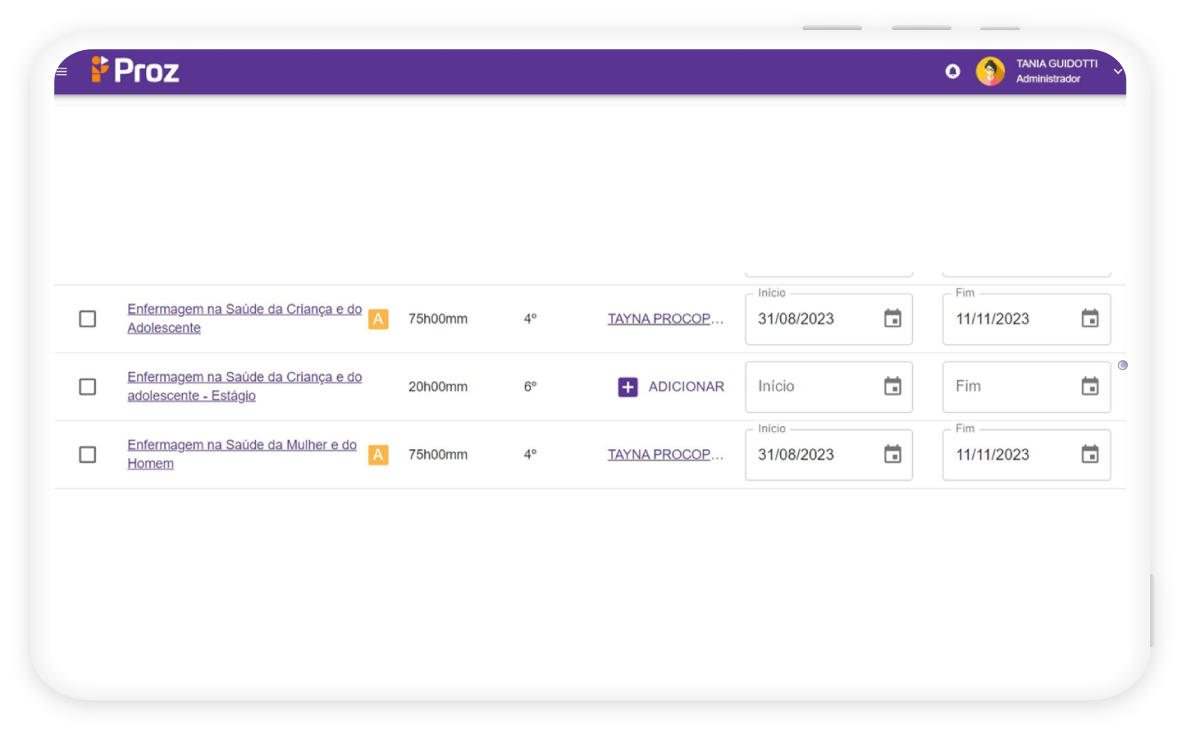
Para visualizar a disciplina no portal web é necessário cadastrar a data de início e término das disciplinas.
Processo de Agrupamento

Processo de agrupamento de turmas
Como agrupar as turmas - passo a passo
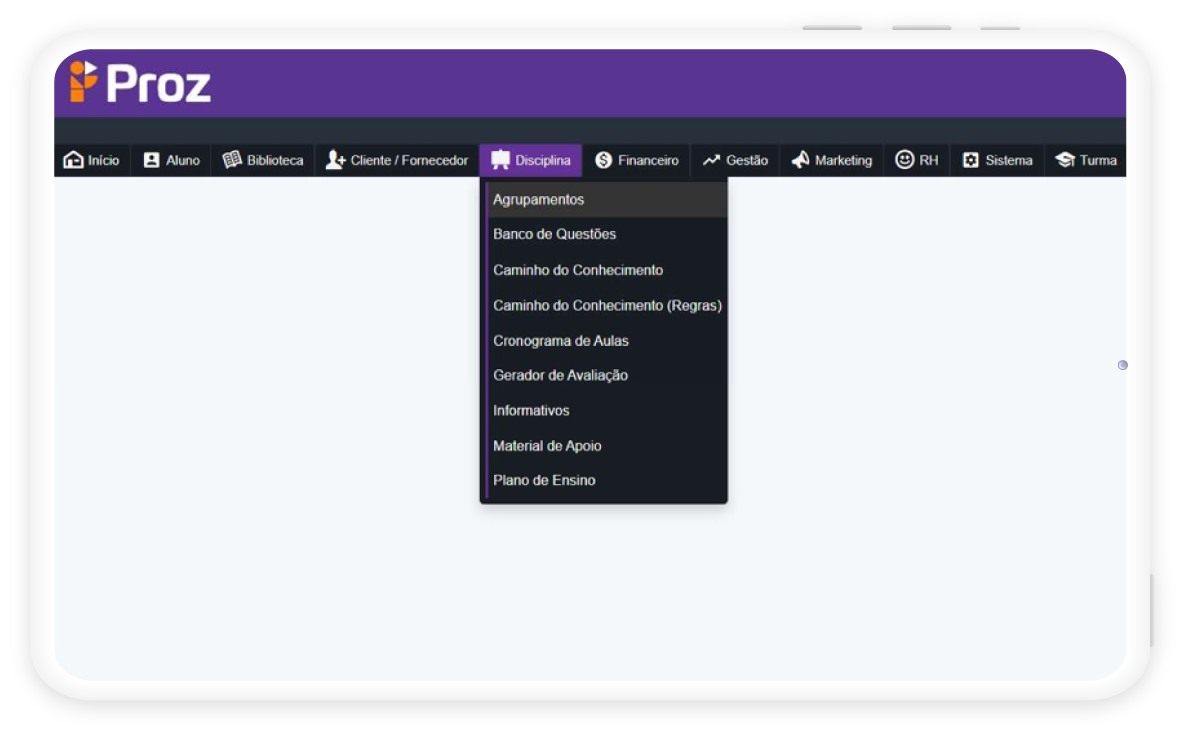
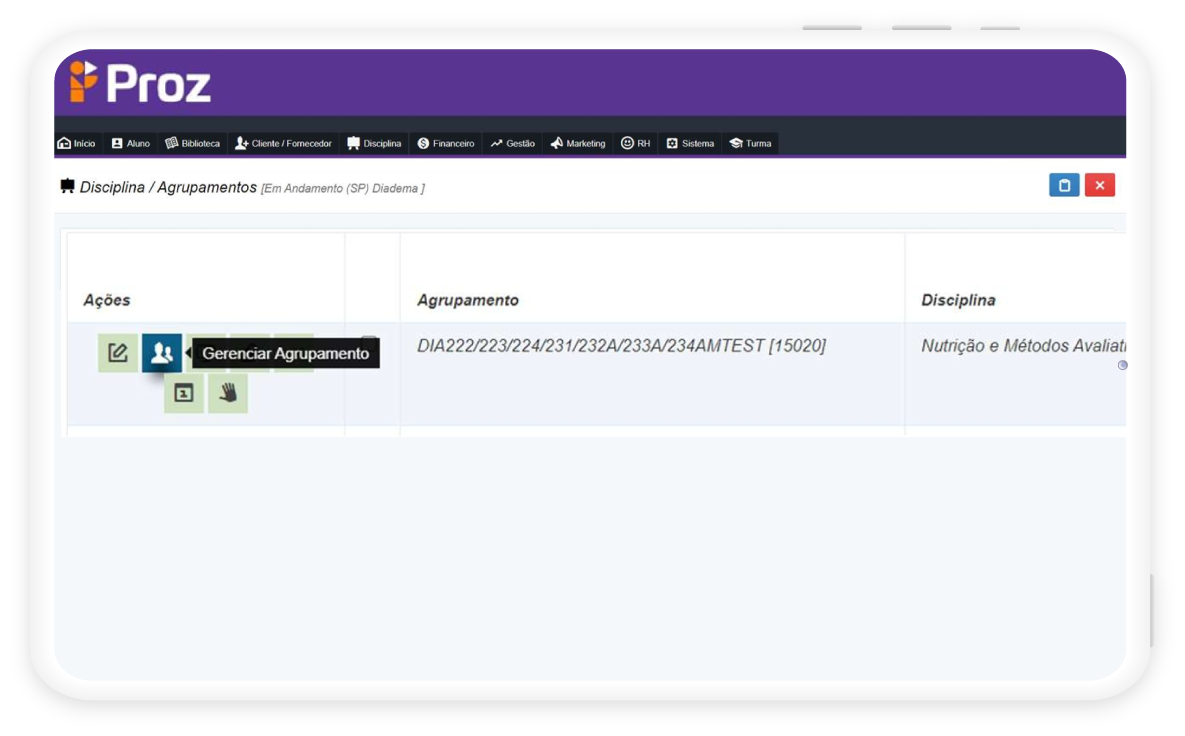
01. Clique no menu "Disciplina".
Depois aperte o botão "Novo Agrupamento".
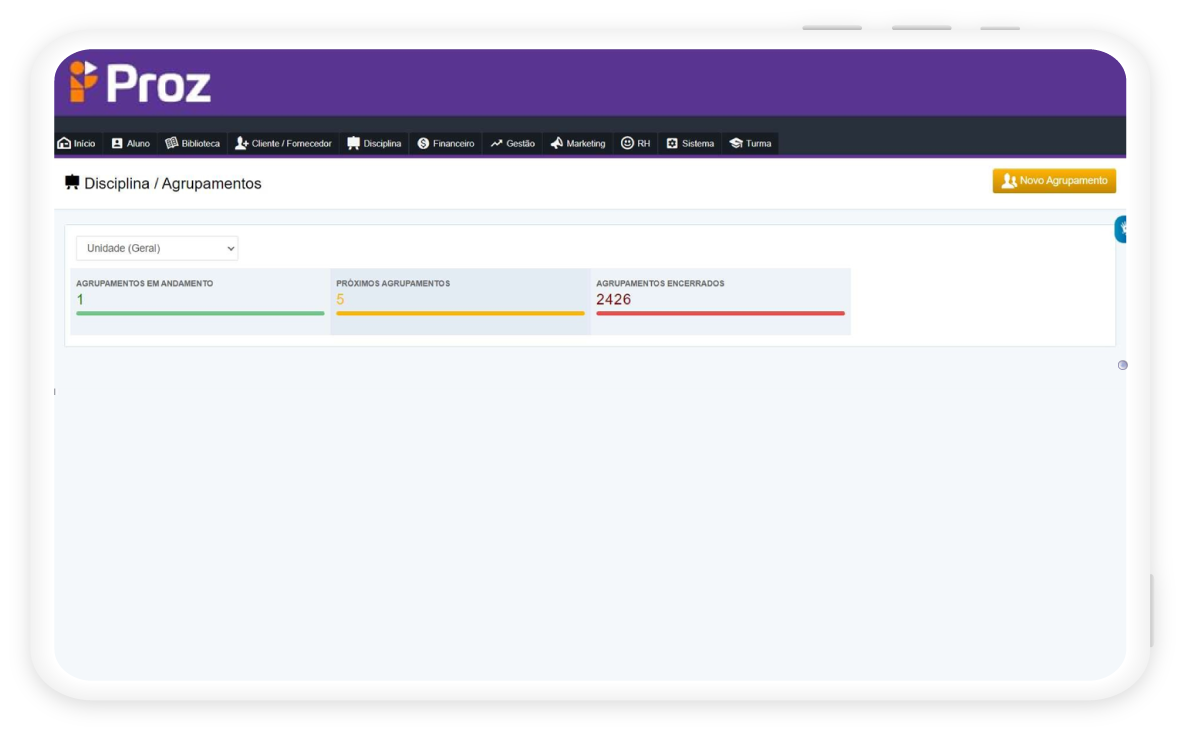
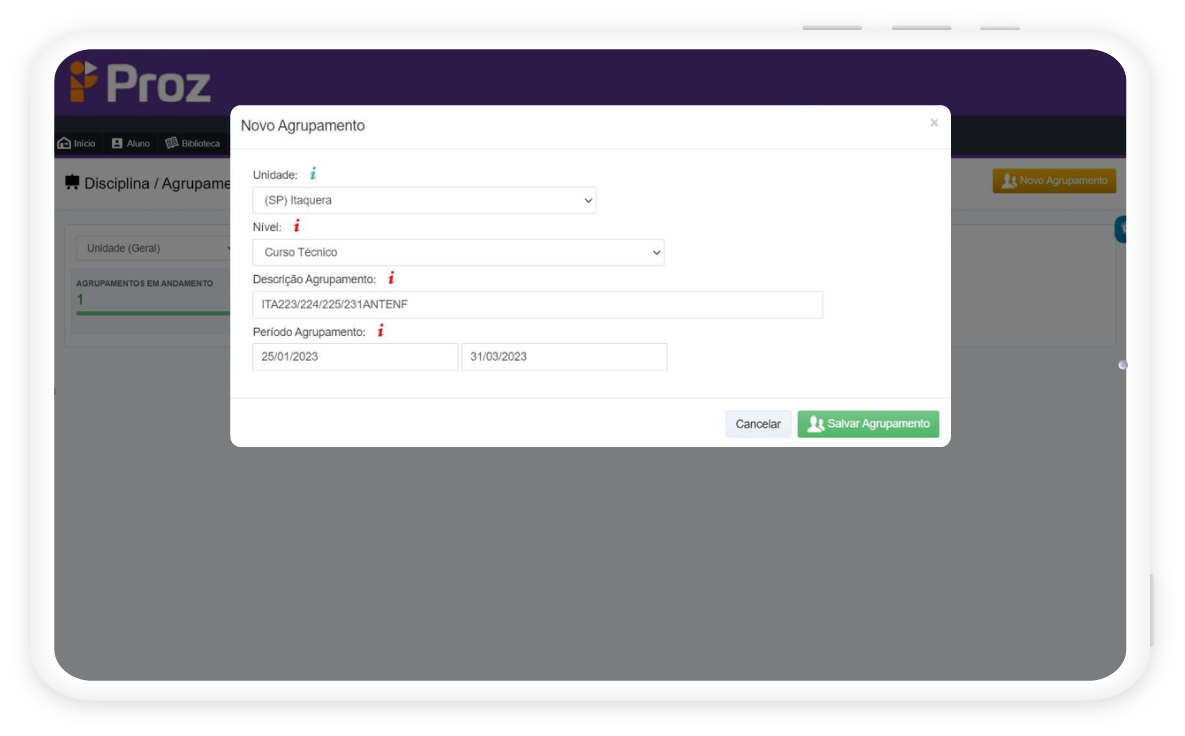
02. Selecione a unidade e nível do curso. Depois insira a NOVA NOMENCLATURA DO AGRUPAMENTO e insira a NOVA REGRA DE PERÍODO AGRUPAMENTO.

NOVA NOMENCLATURA DE AGRUPAMENTO
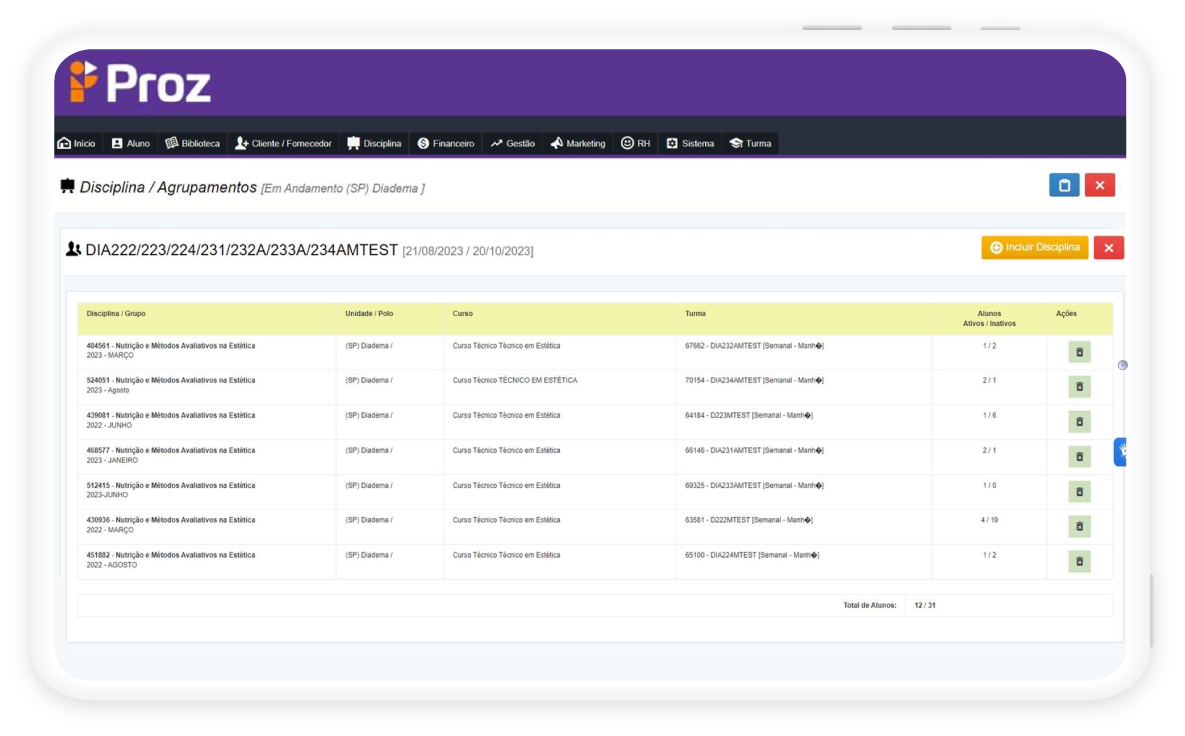
Digite a sigla da unidade, o código das turmas separadas por barras e sem espaço, depois complemente com o turno e sigla do curso. Tudo em caixa alta!
Exemplos:
BHZ211/213/215/221/223/231ANTENF
CTG212/214/231BNTENF
Não inserir o nome das disciplinas nos agrupamentos.
NOVA REGRA DE CADASTRO DE PERÍODO AGRUPAMENTO
O período agrupamento deve ser cadastrado conforme CMM, com a data de início e término do componente curricular.
03. Selecione a unidade para visualizar os agrupamentos em andamento. Clique em "Agrupamentos em Andamento".
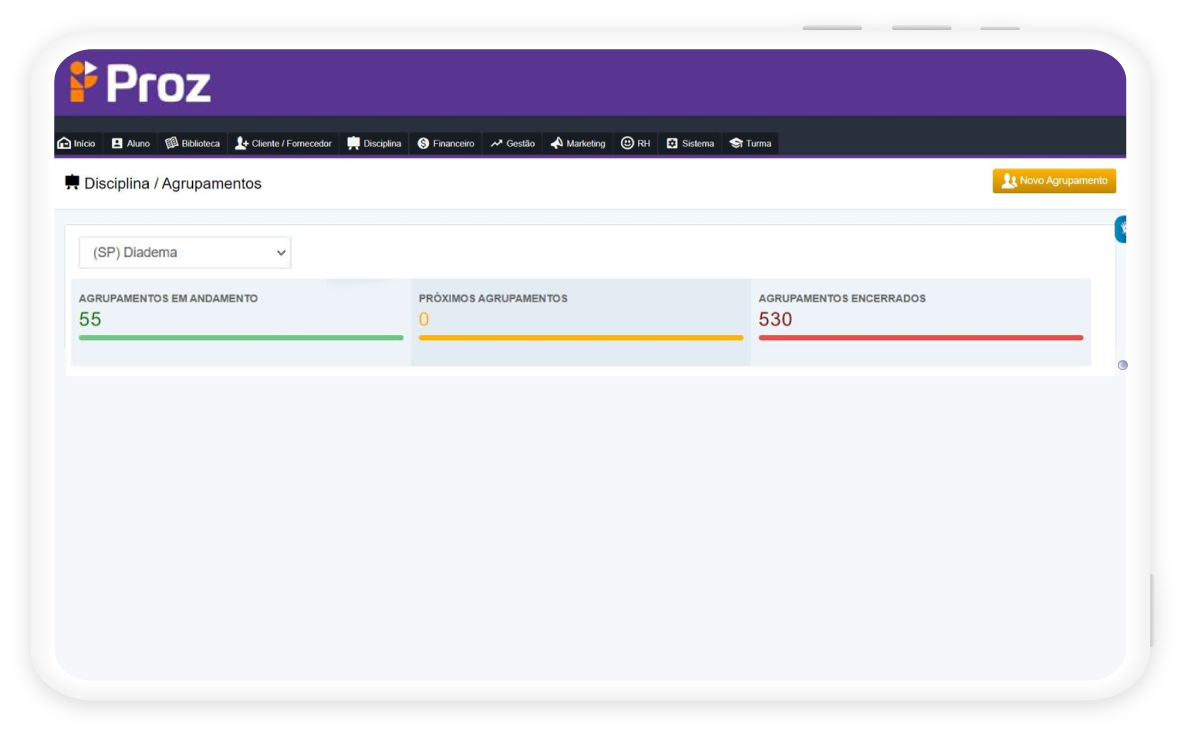
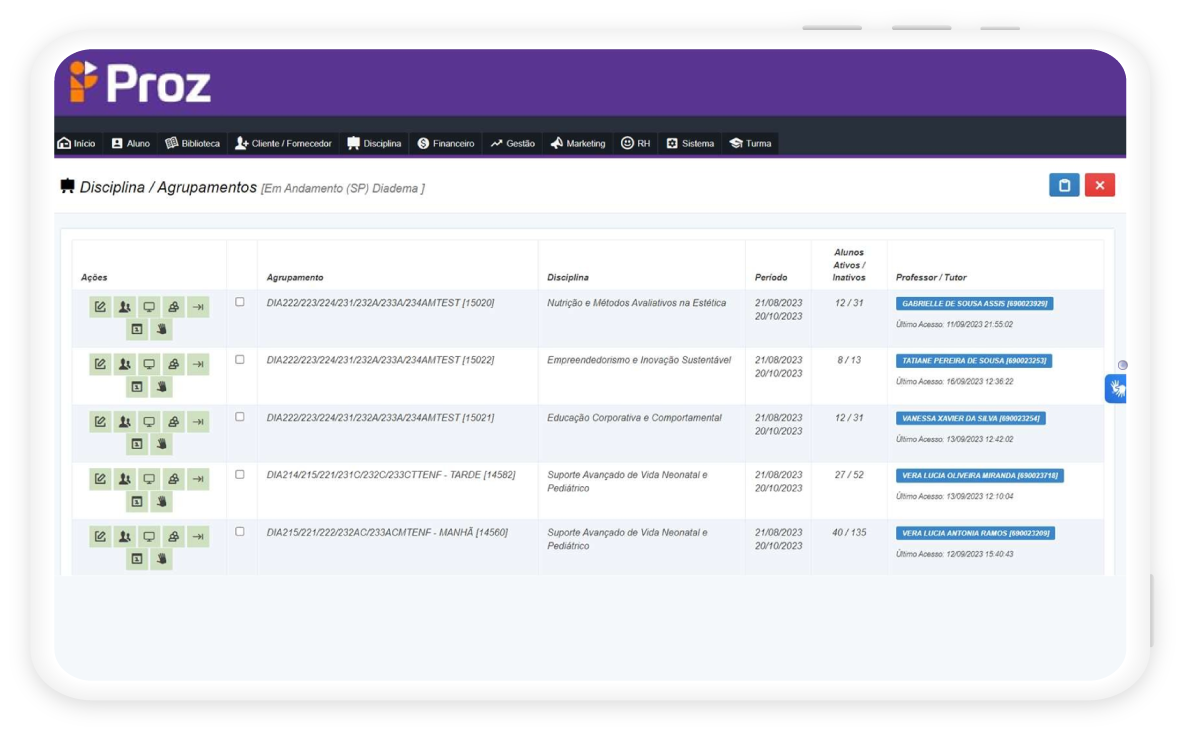
04. Selecione o agrupamento desejado e inclua as disciplinas. Clique no botão "incluir Disciplina".
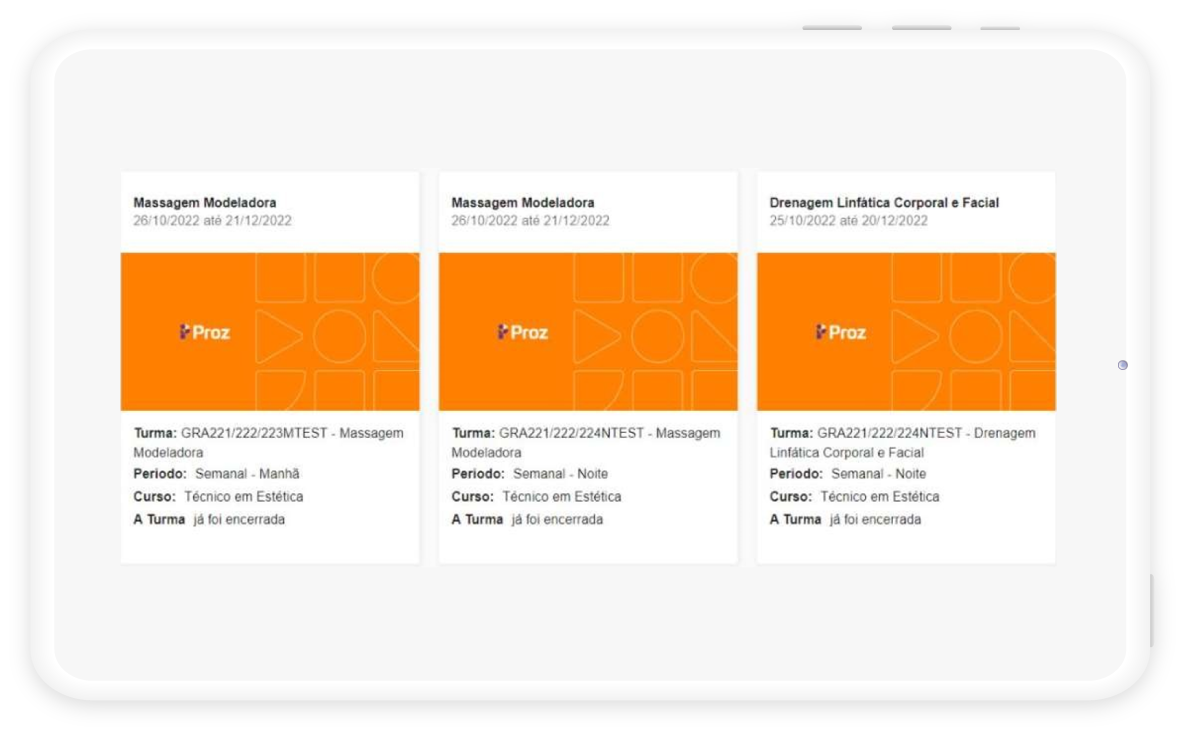
VISUALIZAÇÃO DO DOCENTE - APP
Na visualização do docente já aparecem os nomes das disciplinas, período e curso, por isso não precisamos repetir a informação na nomenclatura do agrupamento.
Processo de Remanejamento

Processo de remanejamento
Como remanejar os alunos (mudança de turno) - passo a passo
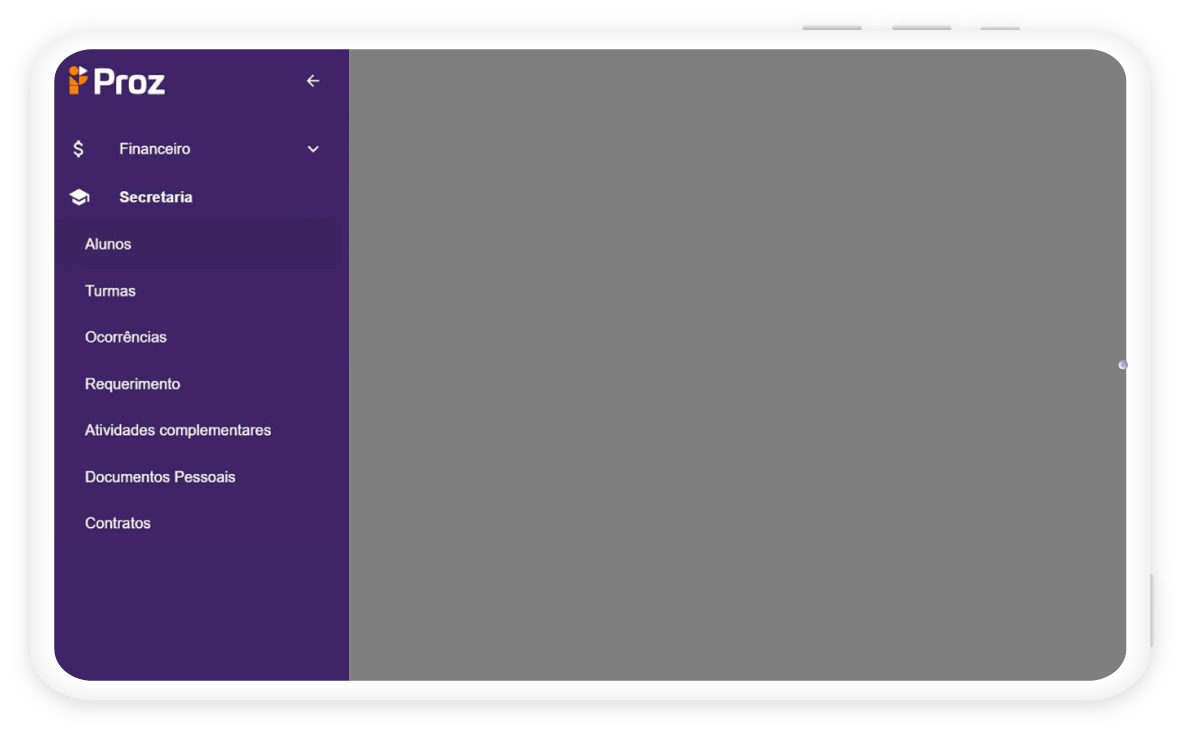
01. Clique em "Secretaria", depois "Alunos".
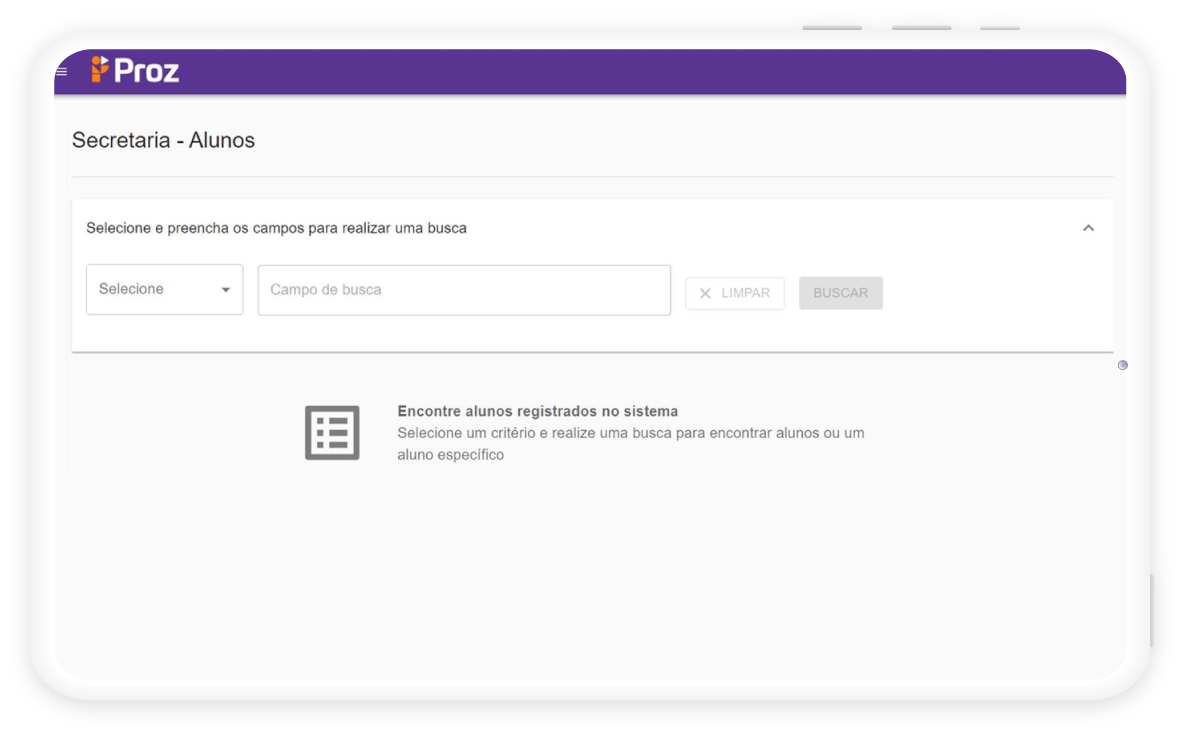
O sistema abrirá a tela de busca de alunos.
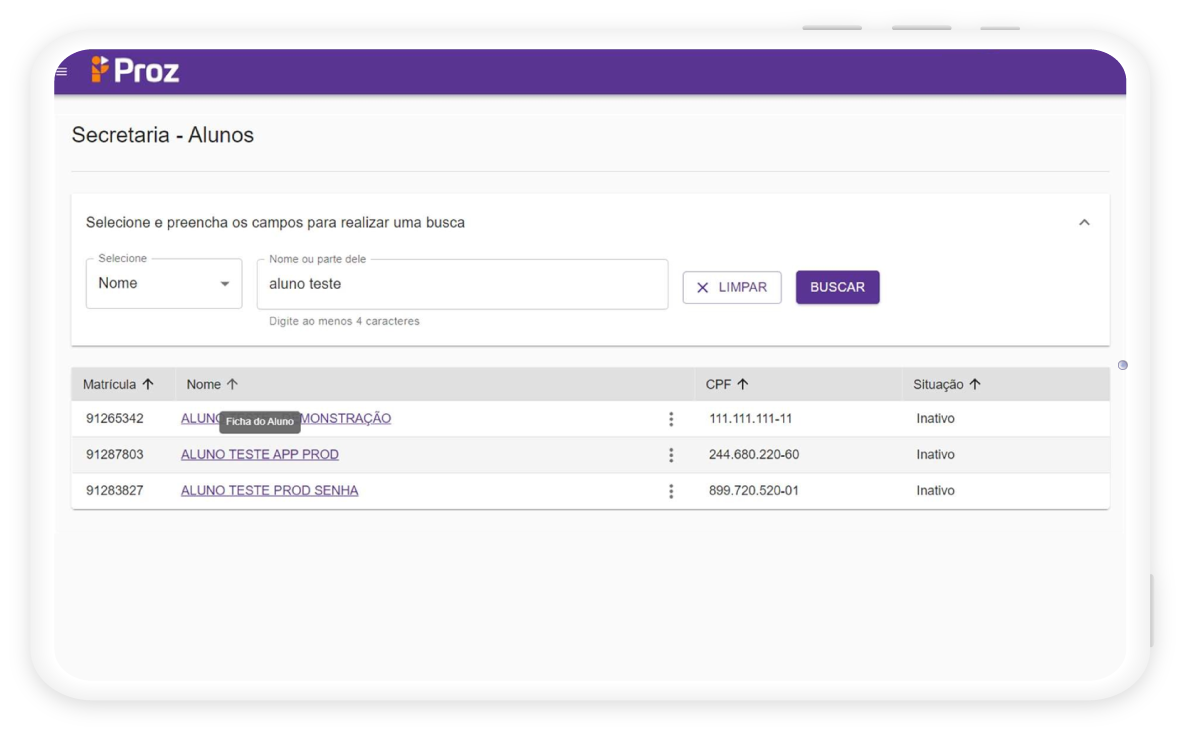
02. Selecione a opção de busca e depois digite o campo ao lado de acordo com a opção de busca.
Depois clique no nome do(a) desejado(a) para acessar a ficha do aluno.
Se a seleção for nome, basta digitar o nome ou parte do nome do(a) aluno(a).
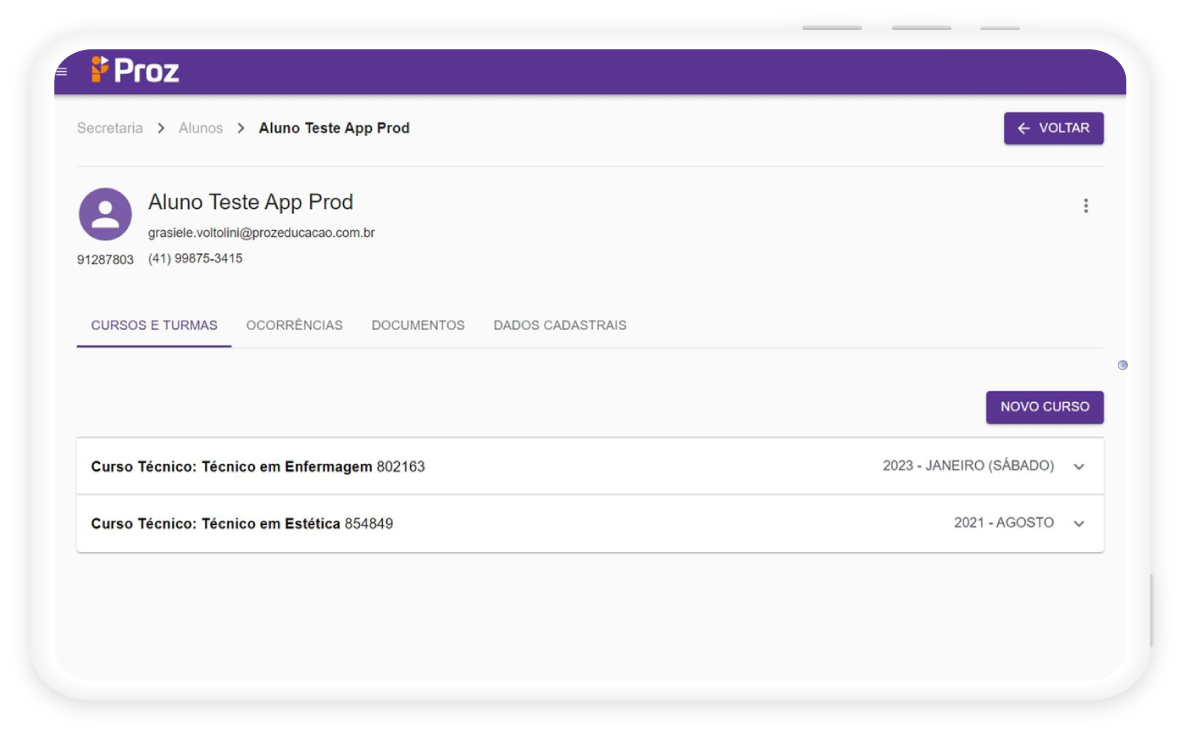
03. Ao visualizar a ficha do aluno clique na aba "Ocorrências".
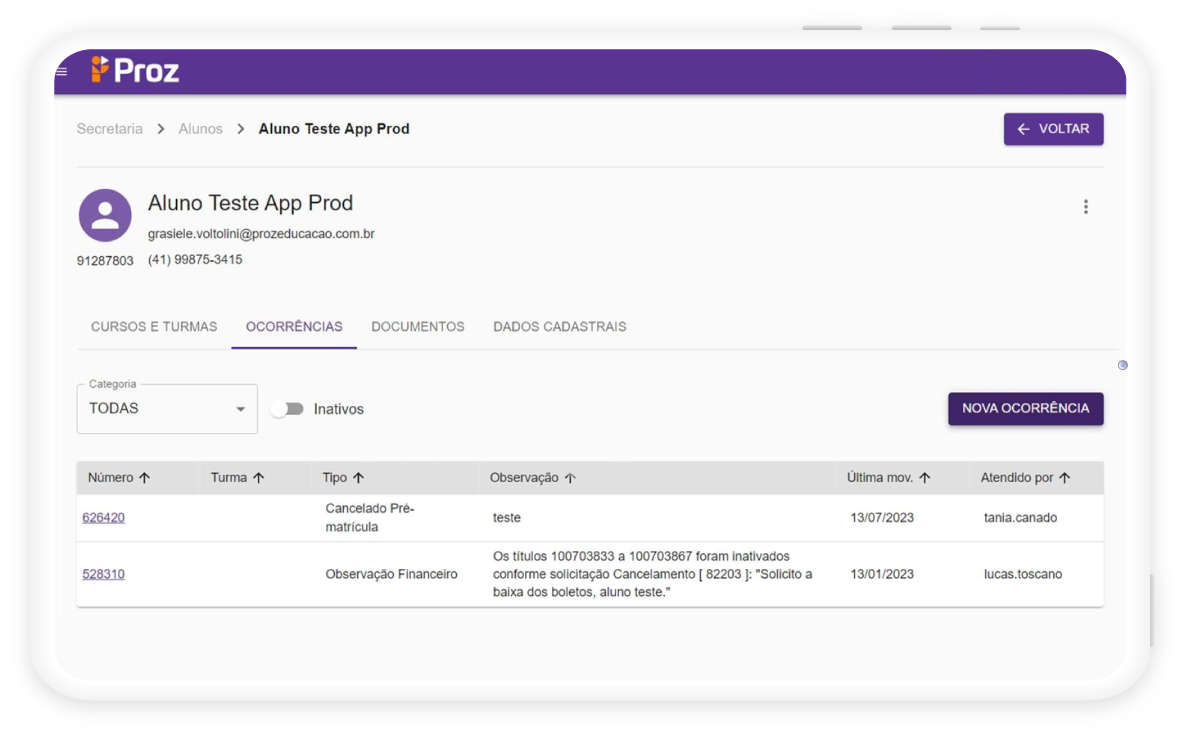
04. Na aba ocorrências você pode visualizar todas as solicitações dos alunos, por tipo e suas respectivas observações.
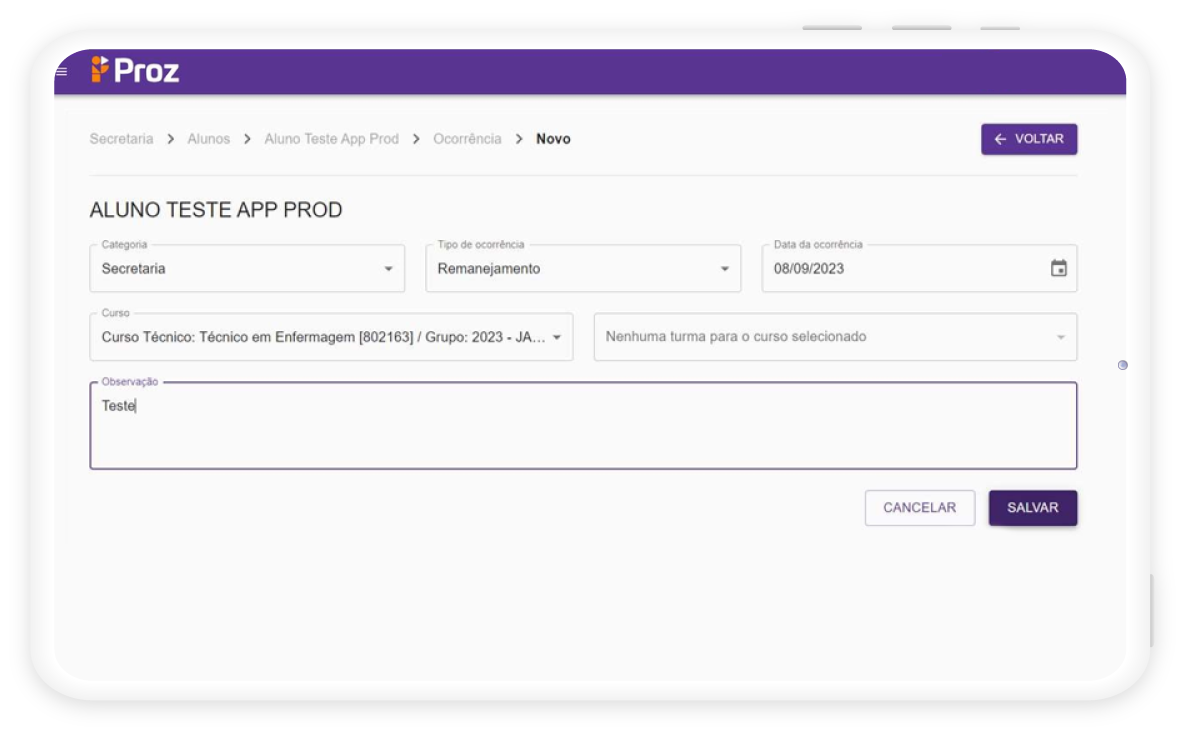
05. Na aba nova ocorrência você deve selecionar a categoria da ocorrência, o tipo de ocorrência e preencher o curso, turma e o campo observação indicando o turno de destino para facilitar a análise do efetivo remanejamento.
Depois clique em salvar.
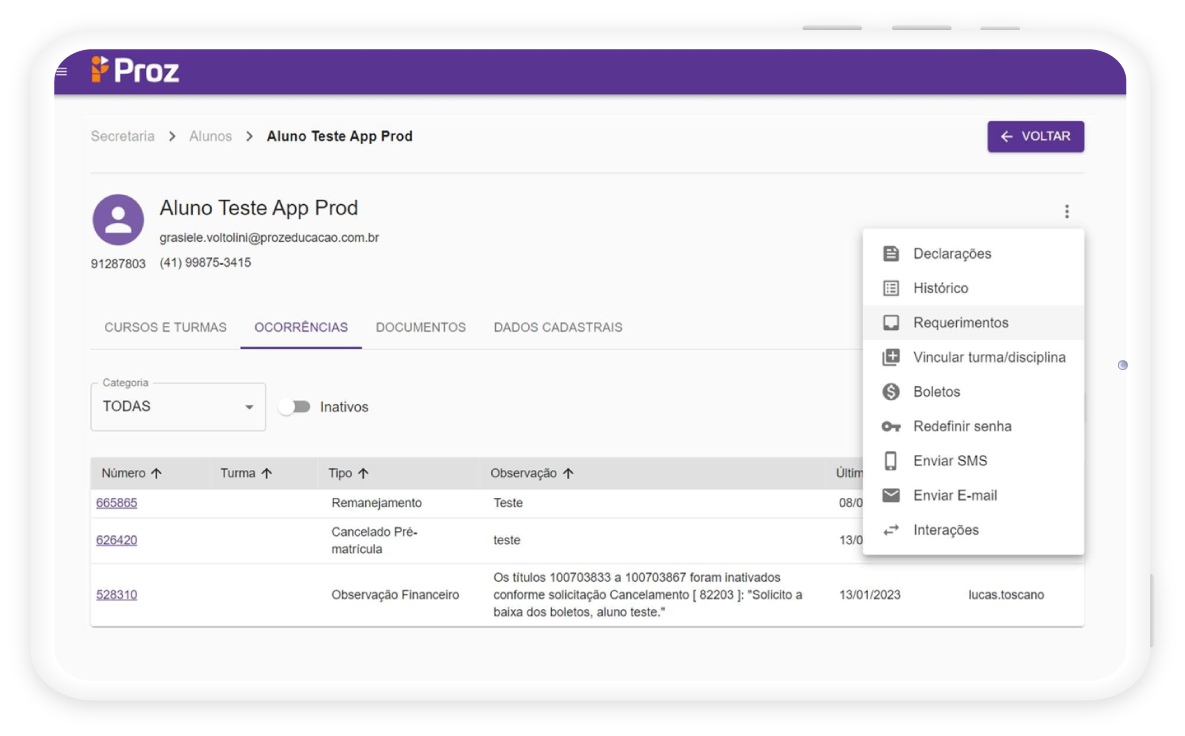
06. Após registrar a ocorrência é necessário clicar nas 3 bolinhas da ficha do aluno e selecionar a opção requerimento.
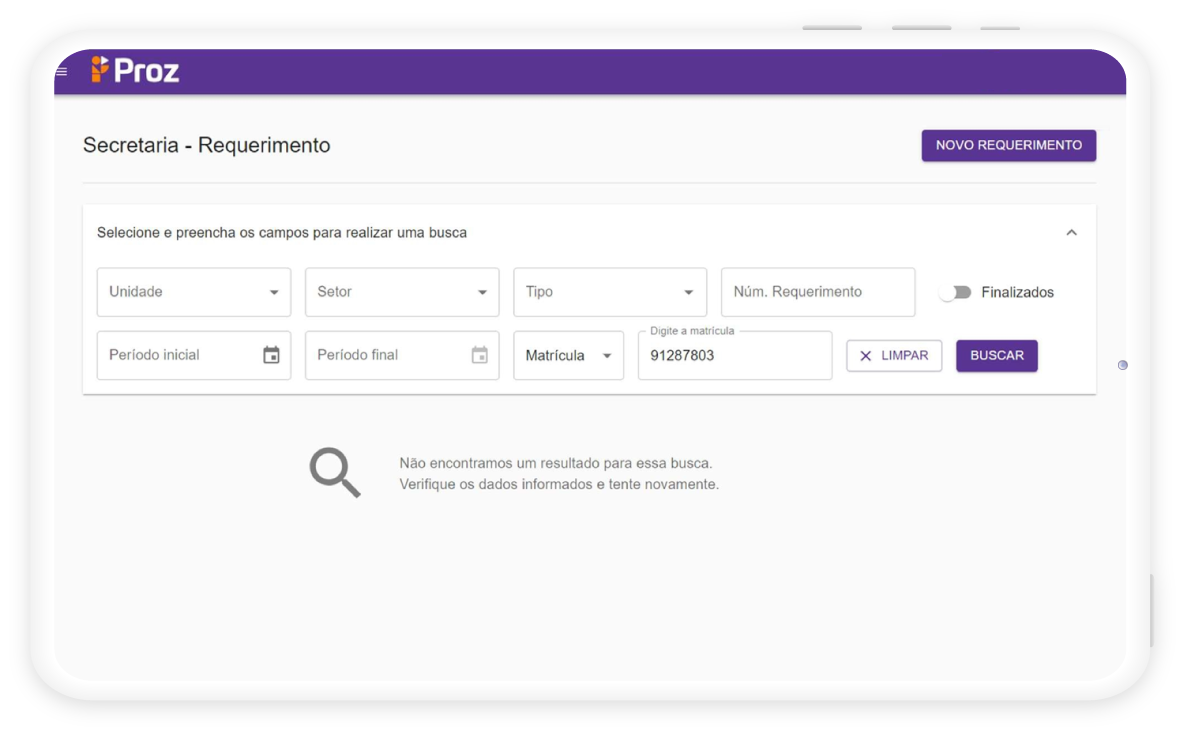
07. Clique em "Novo Requerimento".
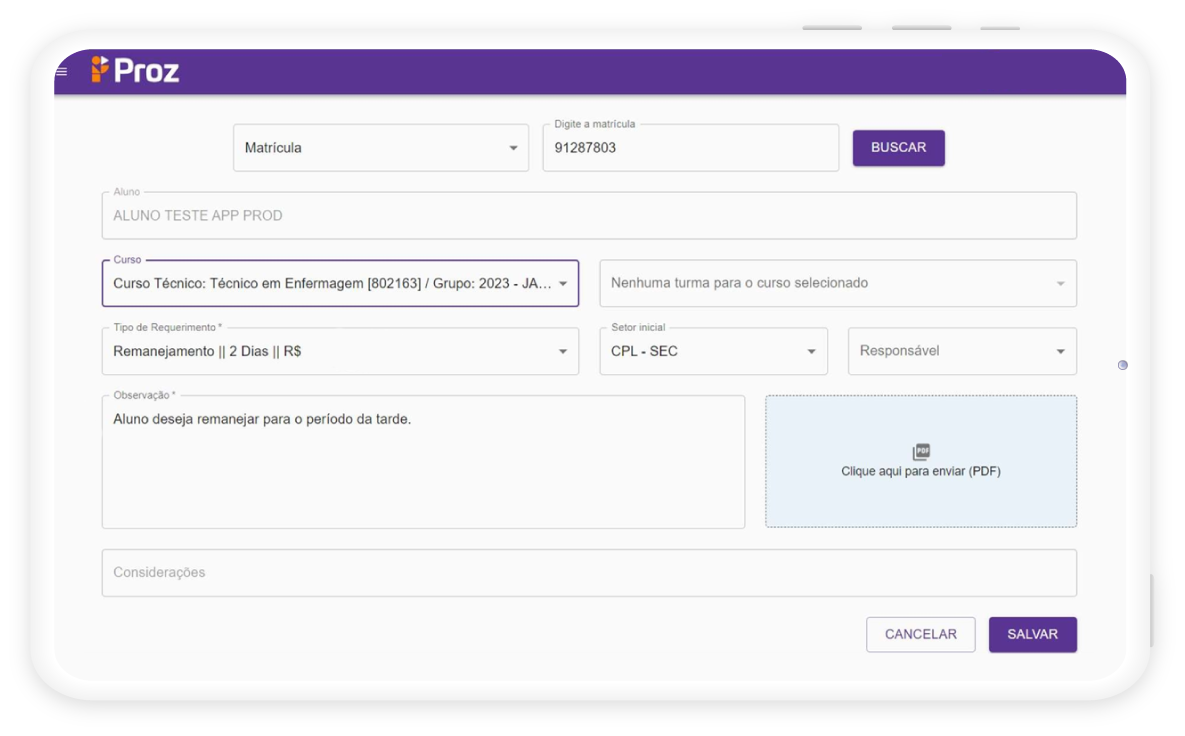
Registrar o turno de destino em que o aluno deseja estudar. Exemplo:
Remanejamento do período da noite para o período da manhã.
08. Preencha os campos de curso, turma, tipo de remanejamento, observações e se necessário insira um arquivo em PDF.
Depois clique em salvar.
Se o aluno trocar de turno deverá pagar o valor da mensalidade correspondente ao turno.
Se presencialmente, é necessário assinar o protocolo de remanejamento de turno que deverá ser arquivado no prontuário do aluno.
Se o pedido for direto no Portal do Aluno, não é necessário assinar o Registrar o turno de destino em que o protocolo.
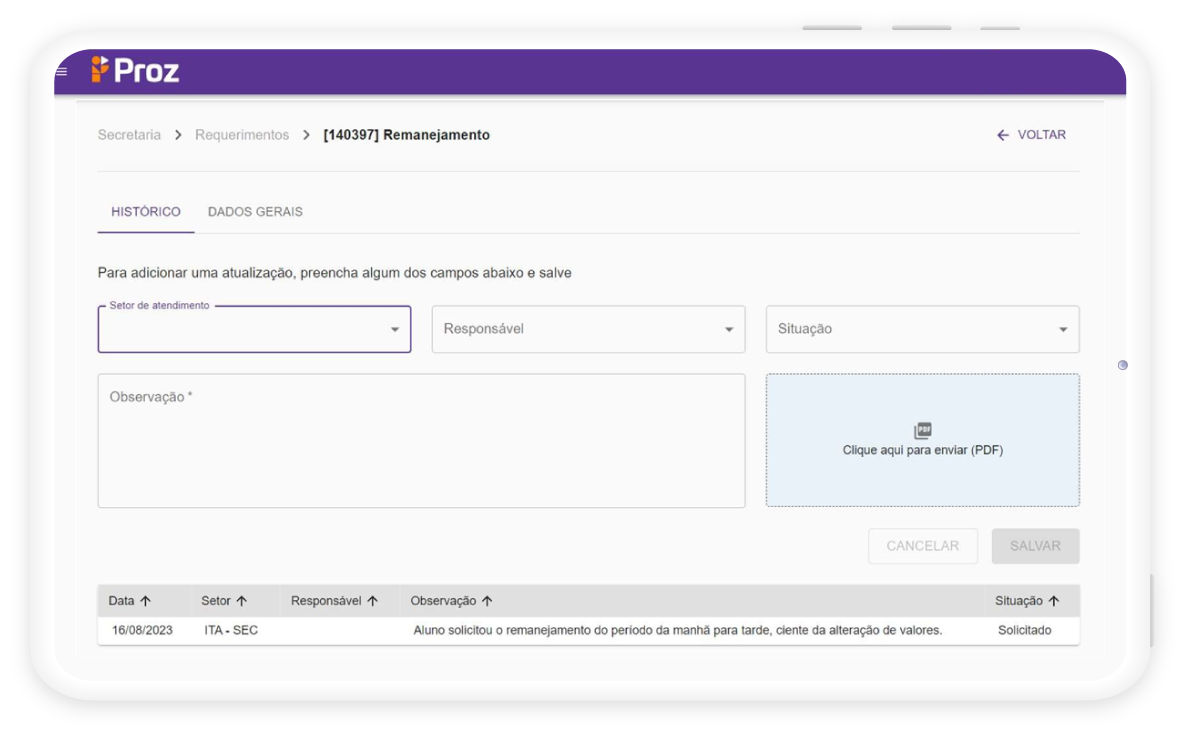
09. Após realizar os tramites acadêmicos é necessário direcionar o requerimento para o setor de contas a receber para que sejam ajustados os boletos para o turno de destino.
Acesse a tela de pesquisa de requerimento e preencha as informações.
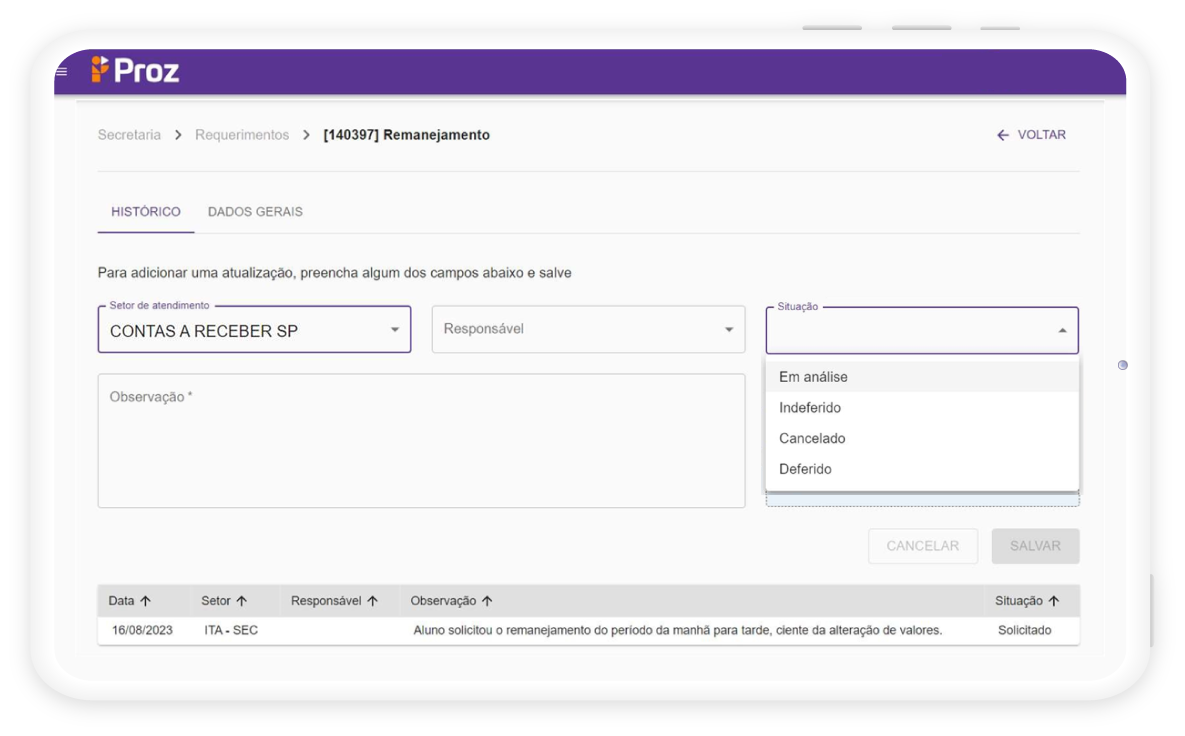
10. Selecione contas a receber da regional (SP ou MG), depois selecione a situação em análise e preencha o máximo de informações sobre a solicitação do aluno.
Ao final clique em salvar.
Processo de Transferência

Processo de transferência
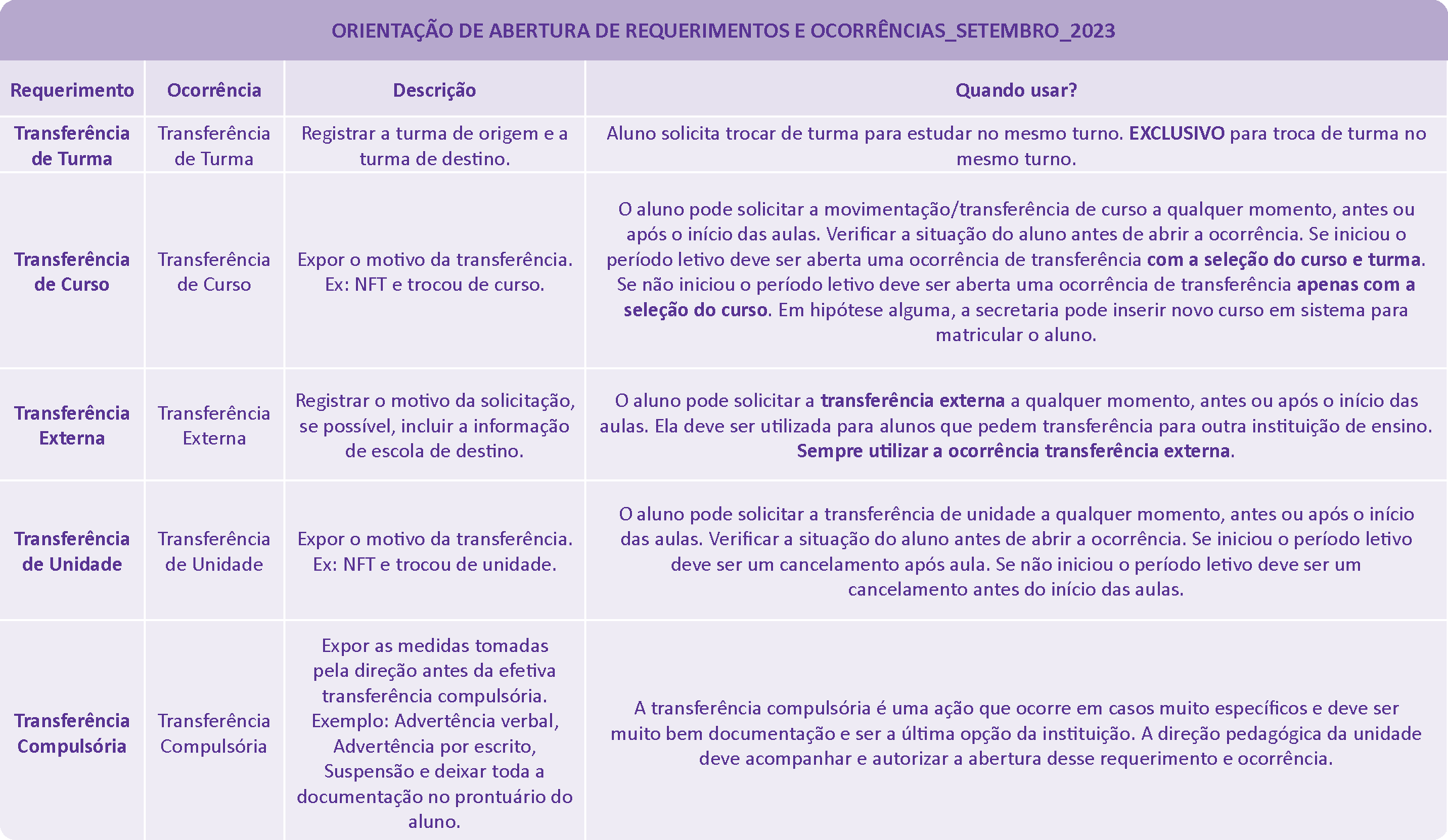
Tipos de transferências
Processo de transferência
Como transferir alunos - passo a passo
01. Clique em "Secretaria", depois "Alunos".
O sistema abrirá a tela de busca de alunos.
02. Selecione a opção de busca e depois digite o campo ao lado de acordo com a opção de busca.
Depois clique no nome do(a) desejado(a) para acessar a ficha do aluno.
Se a seleção for nome, basta digitar o nome ou parte do nome do(a) aluno(a).
03. Ao visualizar a ficha do aluno clique na aba "Ocorrências".
04. Na aba ocorrências você pode visualizar todas as solicitações dos alunos, por tipo e suas respectivas observações.
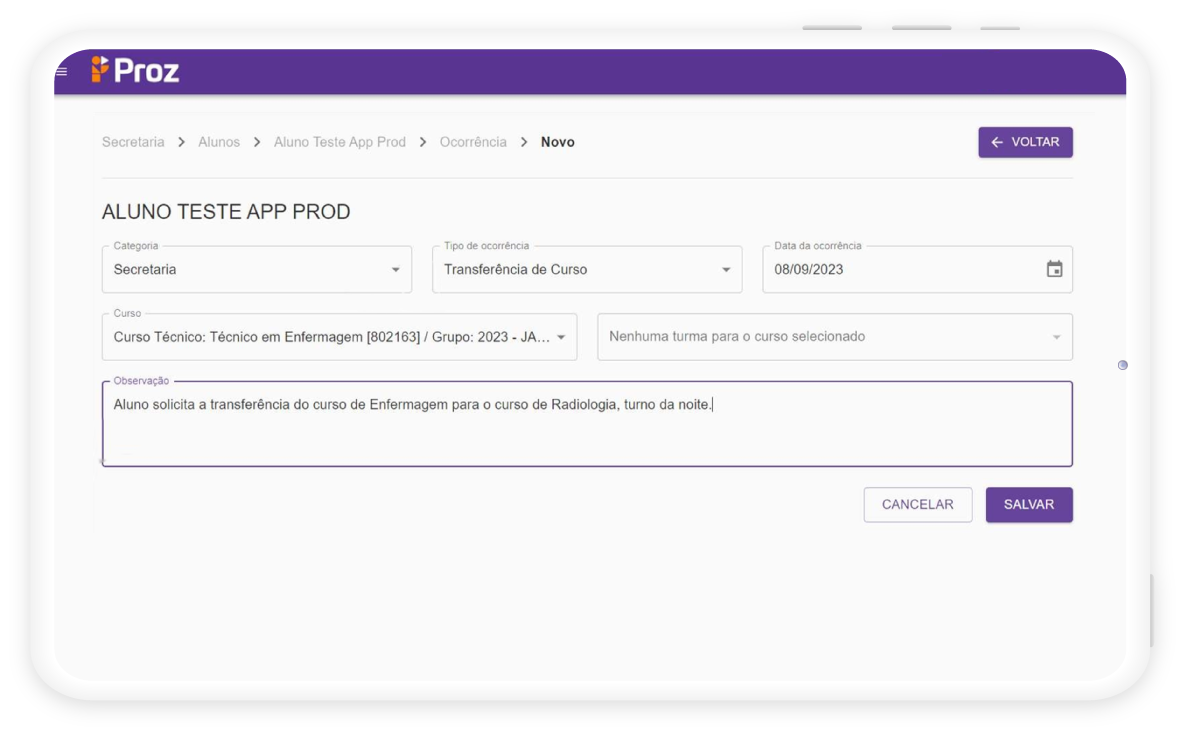
05. Na aba nova ocorrência você deve selecionar a categoria da ocorrência, o tipo de ocorrência e preencher o curso, turma e o campo observação indicando o turno de destino para facilitar a análise da efetiva transferência.
Depois clique em salvar.
06. Após registrar a ocorrência é necessário clicar nas 3 bolinhas da ficha do aluno e selecionar a opção requerimento.
07. Clique em "Novo Requerimento".
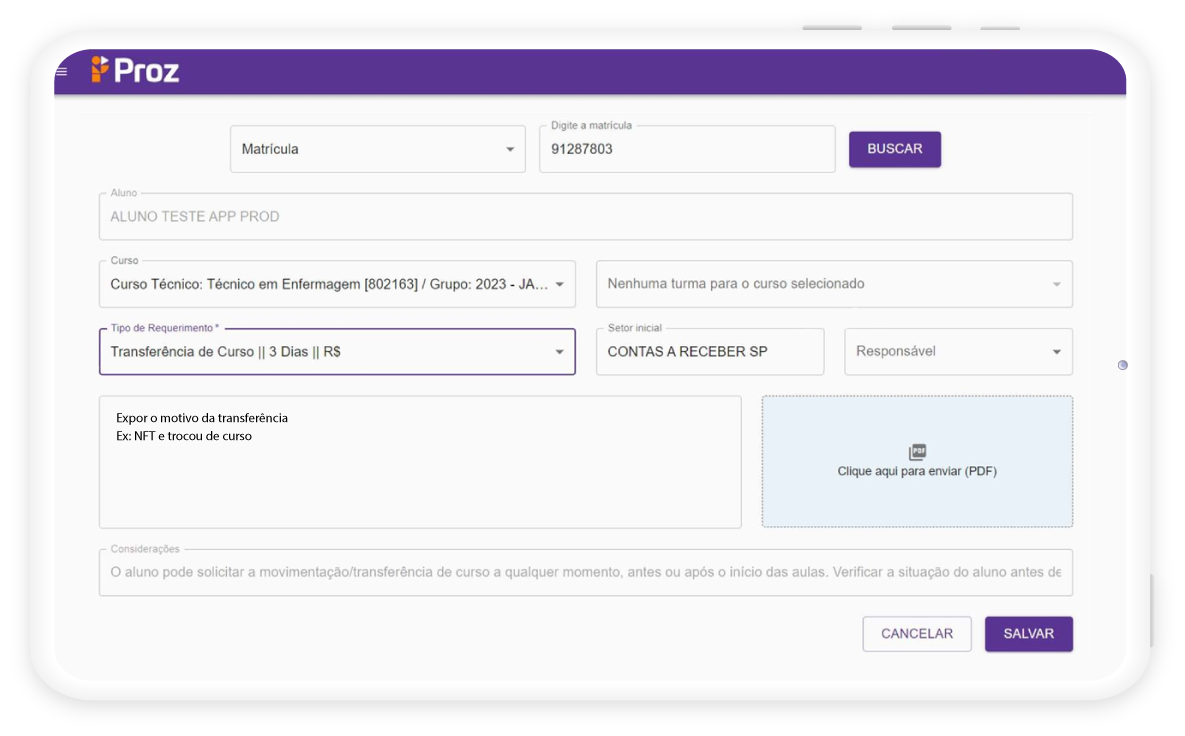
08. Preencha os campos de curso, turma, tipo de requerimento, observações e se necessário insira um arquivo em PDF.
Depois clique em salvar.
O aluno pode solicitar a movimentação/transferência de curso a qualquer momento, antes ou após o início das aulas.
Verificar a situação do aluno antes de abrir a ocorrência. Se iniciou o período letivo deve ser aberta uma ocorrência de transferência com a seleção do curso e turma.
Se não iniciou o período letivo deve ser aberta uma ocorrência de transferência apenas com a seleção do curso.
Em hipótese alguma, a secretaria pode inserir novo curso em sistema para matricular o aluno.
Processo de Apontamento de Horas

Processo de apontamento de horas
Apuração de aulas datas e elaboração de apontamento de horas para folha de pagamento
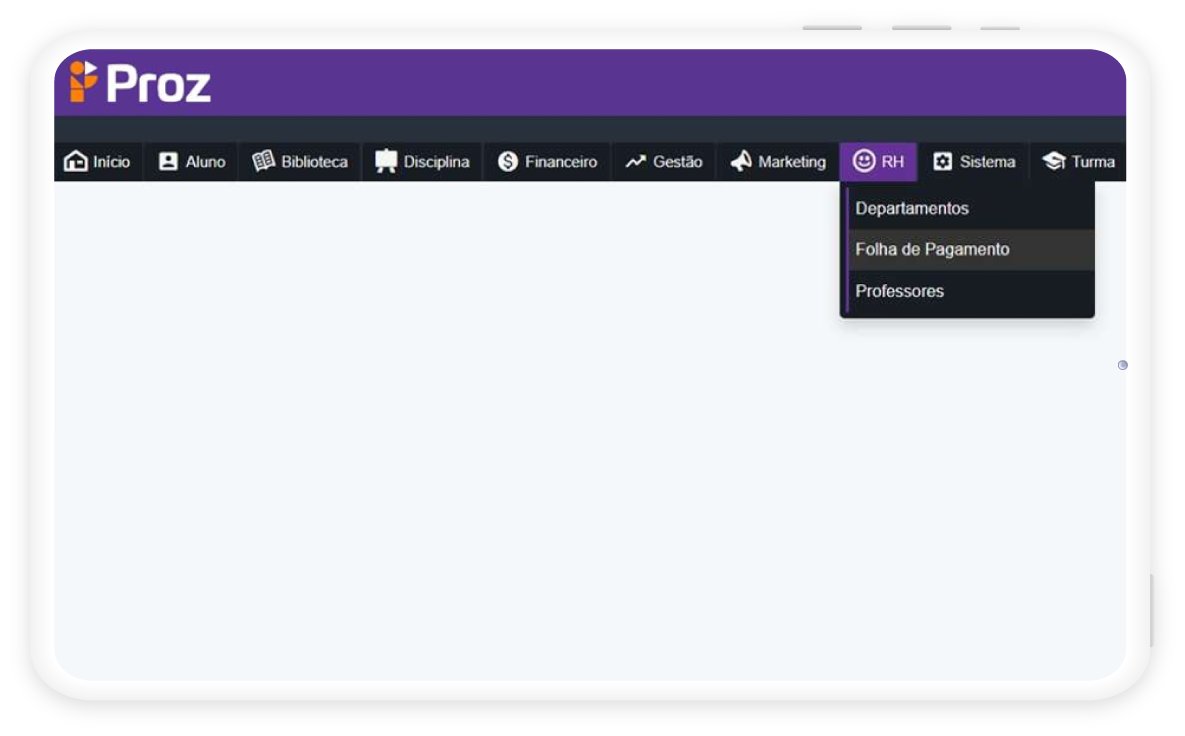
01. Diretor da Unidade - Clique "RH" e selecione "Folha de Pagamento".
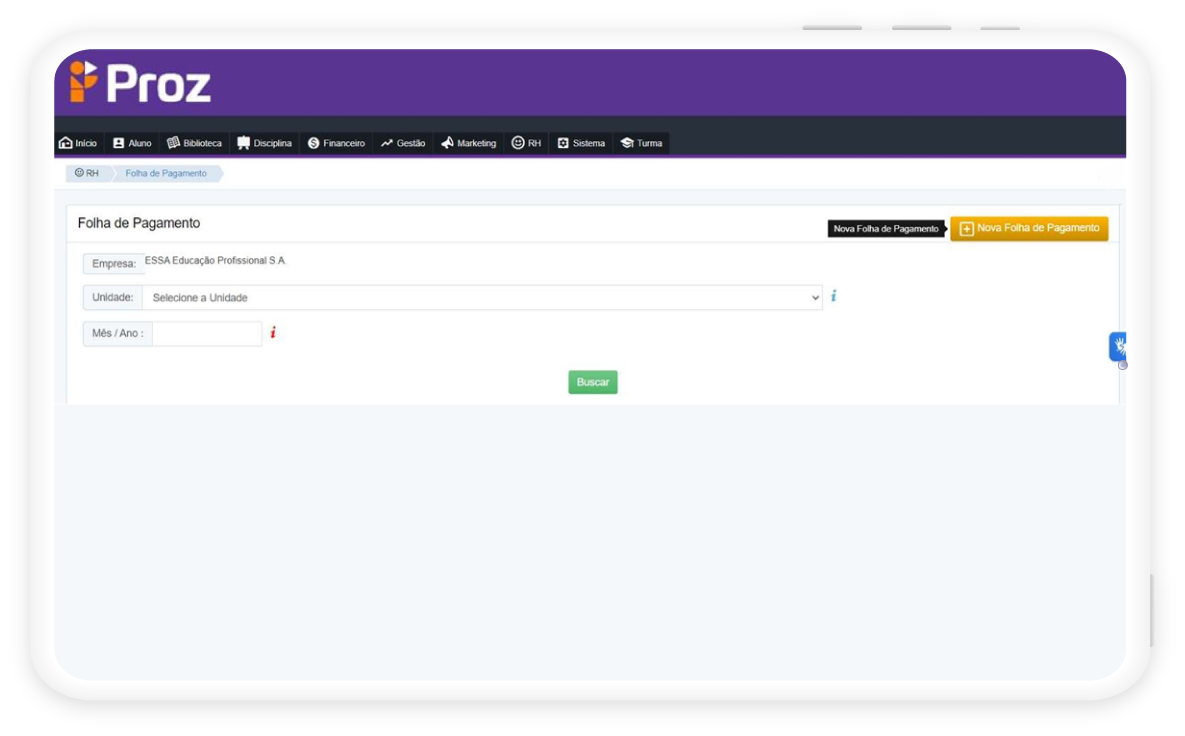
02. Diretor da Unidade - Clique no botão "Nova Folha de Pagamento".
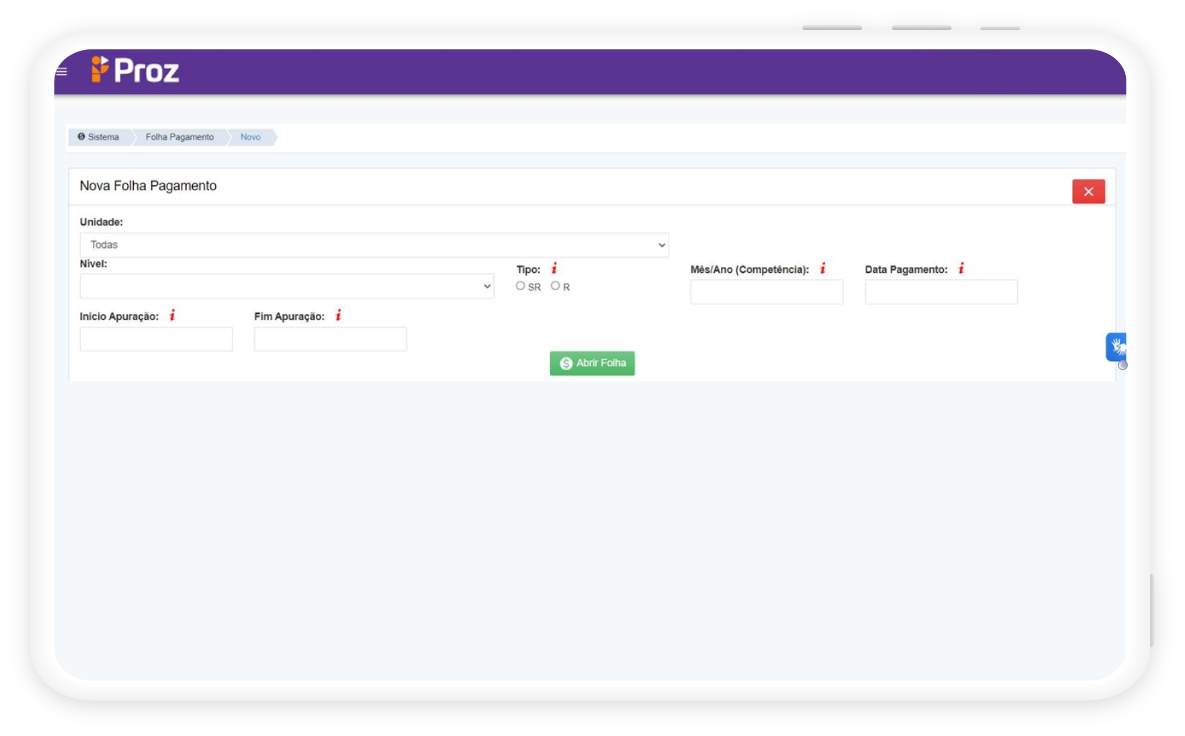
03. Diretor da Unidade - Criar a "Folha de Pagamento" do período de apuração desejado.
Apesar de chamar Folha de Pagamento, é um apontamento das aulas ministradas pelos docentes.
Modelo Preenchido!
Não é necessário preencher o campo nível!
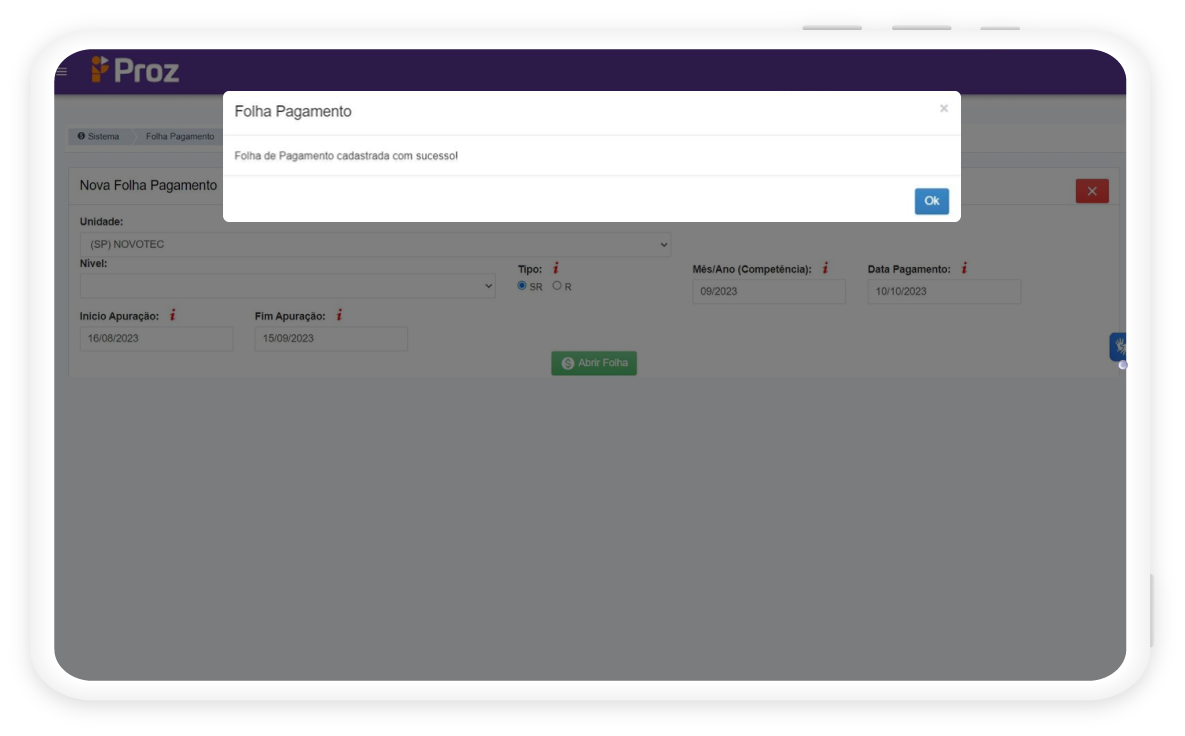
04. Confira a mensagem de folha de pagamento cadastrada com sucesso e clique em OK.
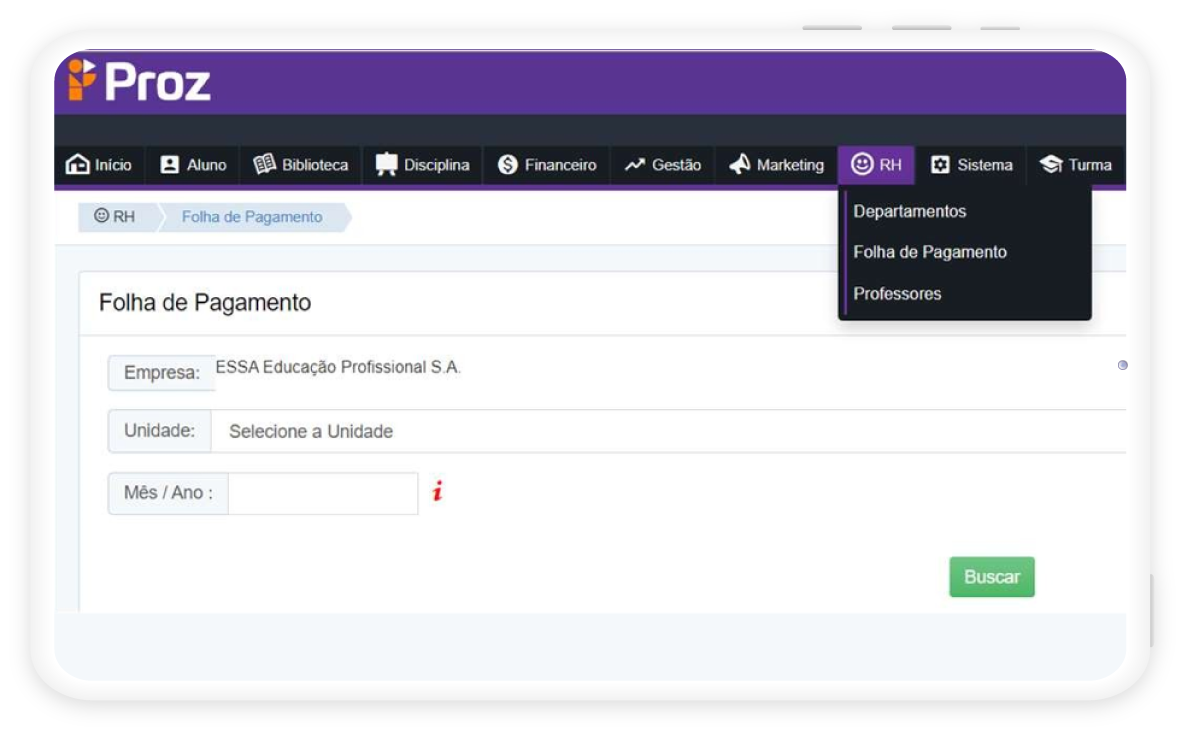
05. Volte para a tela RH e selecione Folha de Pagamento novamente.
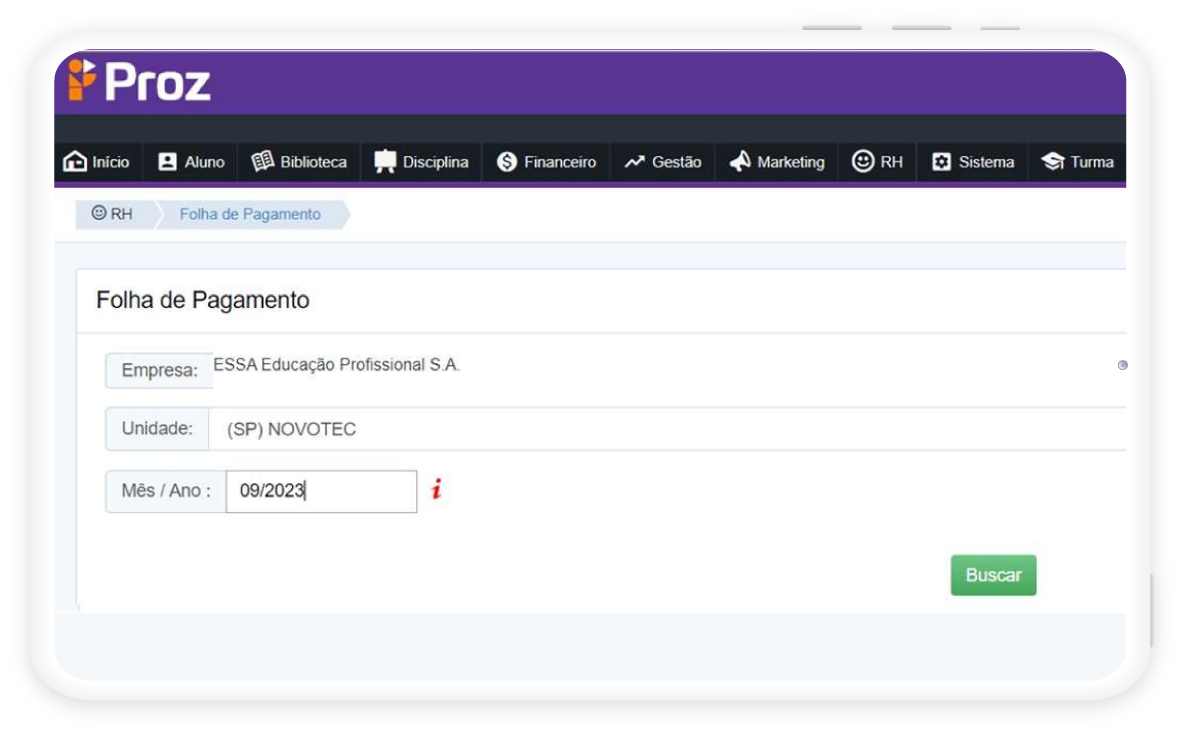
Depois, clicar em Buscar.
Diretoria, Coordenação e Secretaria
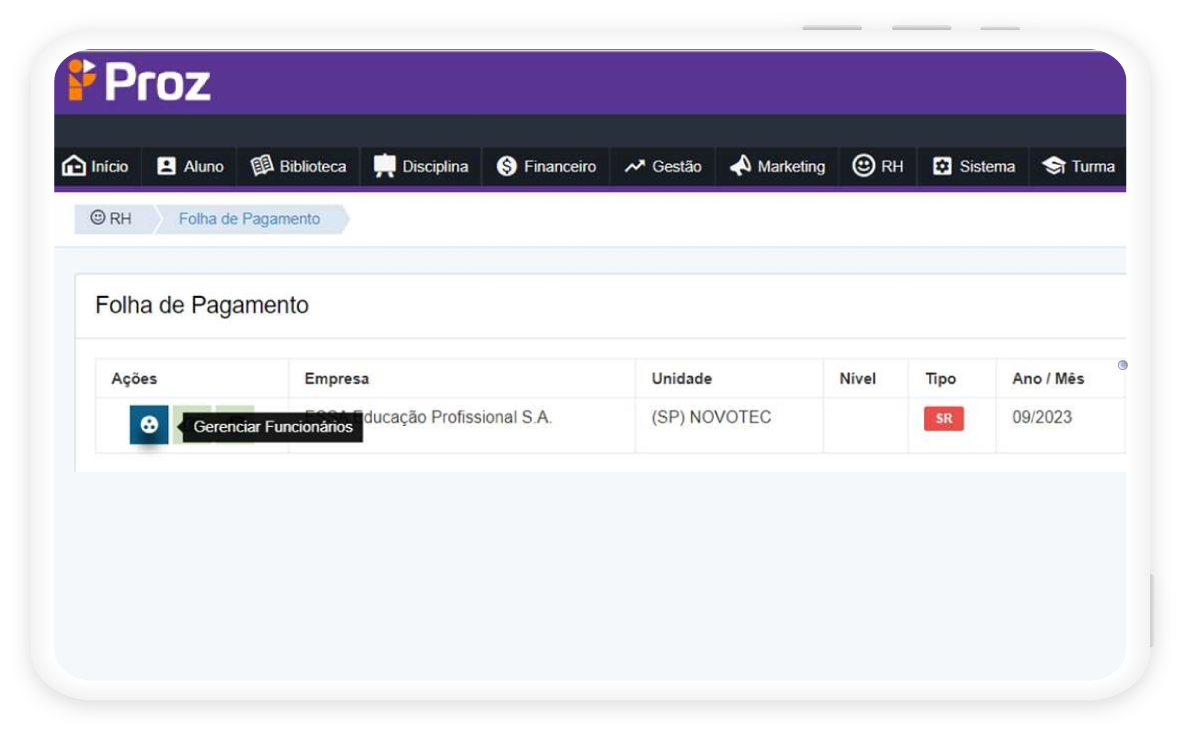
06. Para consultar os apontamentos das aulas dadas é necessário preencher com os unidade e mês/ano, previamente criado pelo diretor da unidade a cada mês.
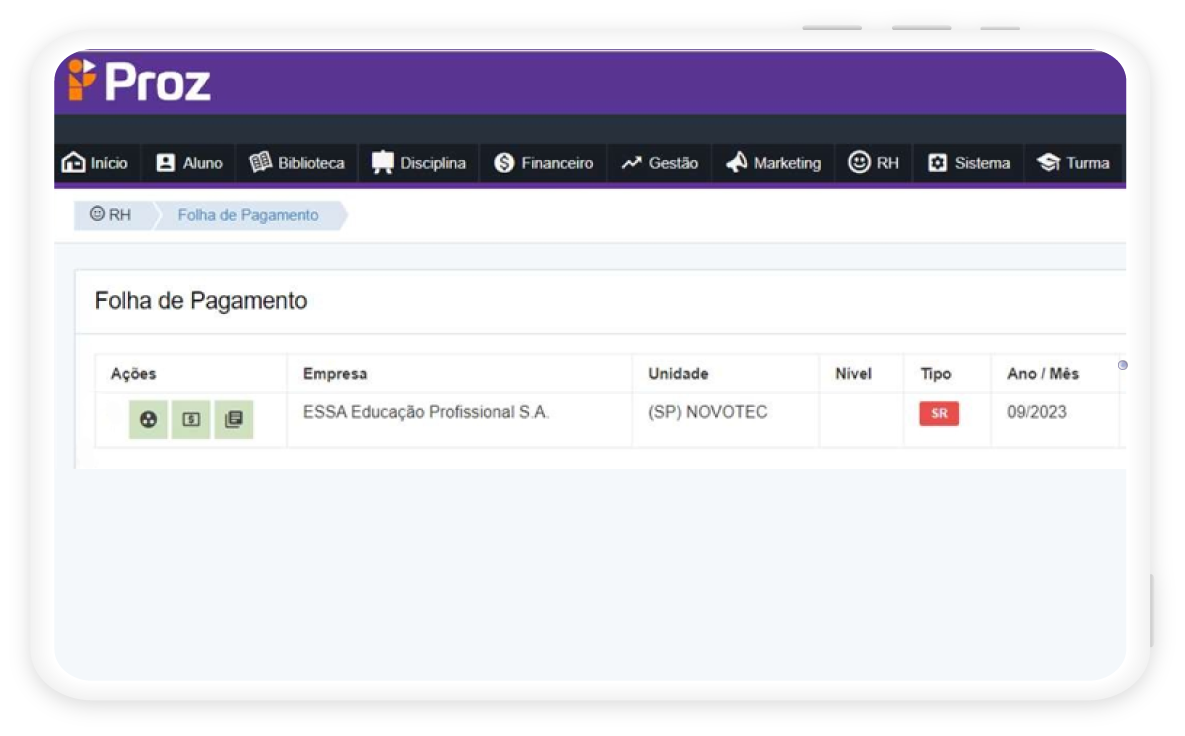
Diretoria, Coordenação e Secretaria
07. O sistema abrirá essa tela de consulta.
Diretoria, Coordenação e Secretaria
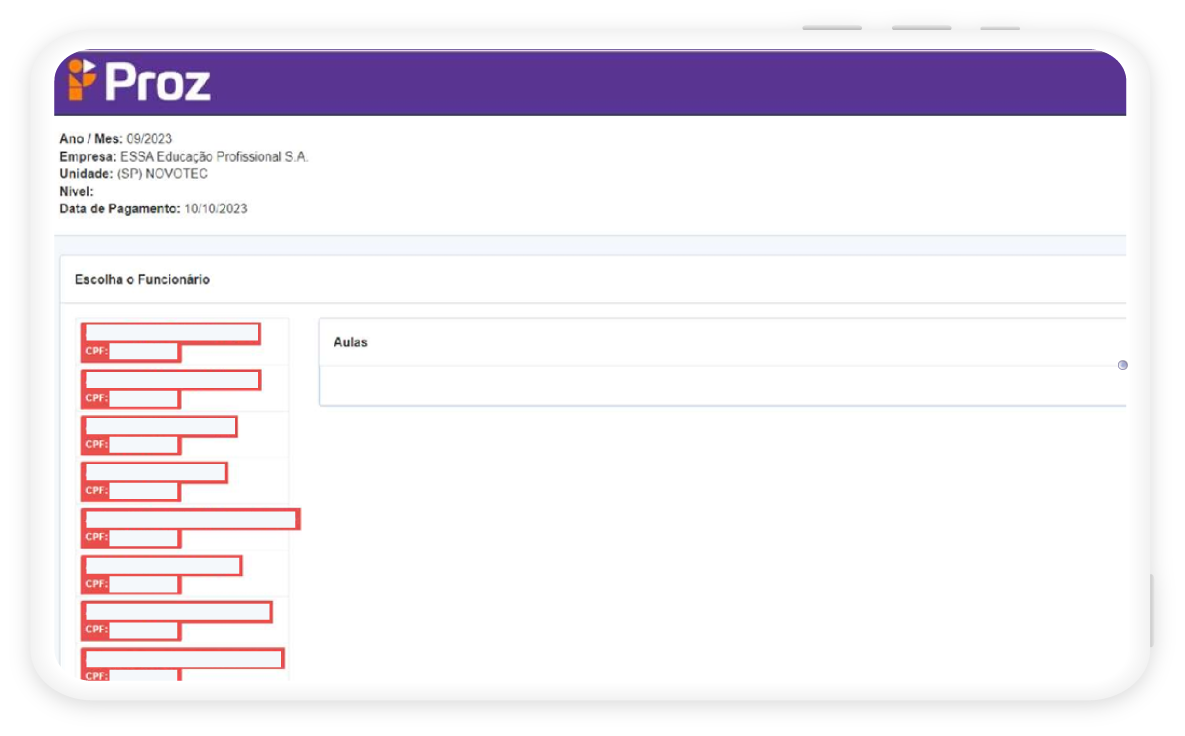
08. Clique em Gerenciar Funcionários.
O sistema demora alguns instantes para carregar a página! Aguardem!!!
Diretoria, Coordenação e Secretaria
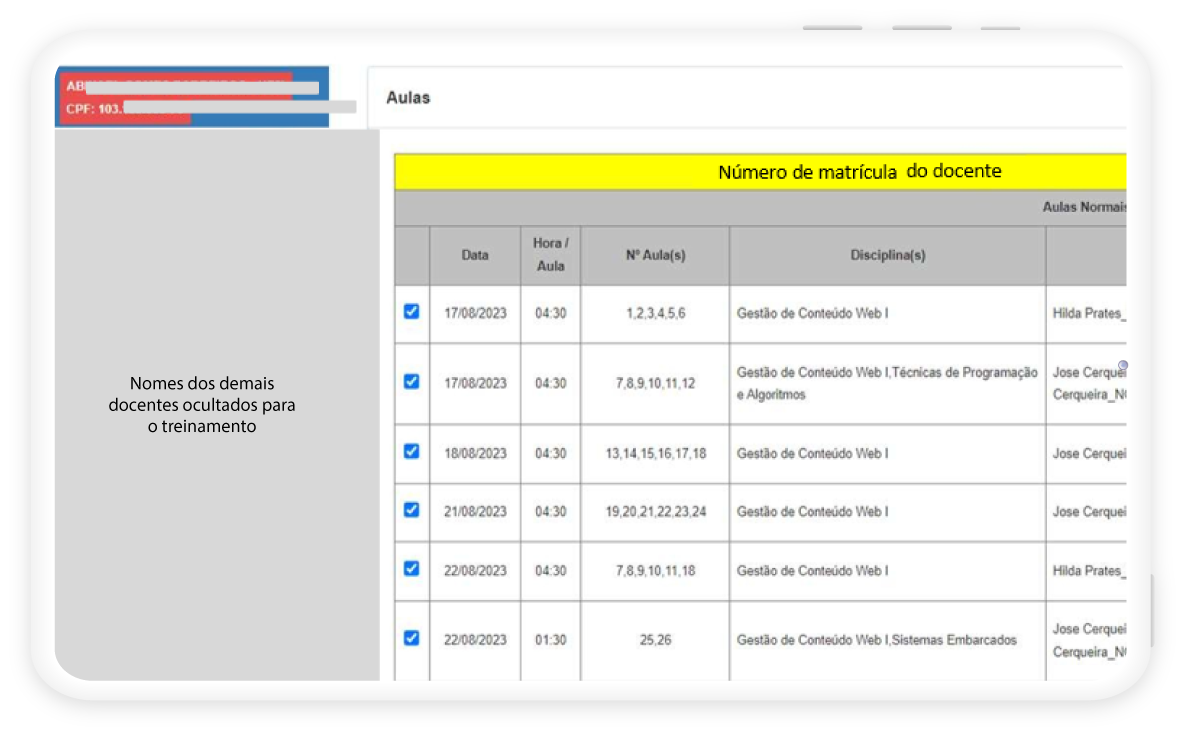
09. O sistema apresentará uma lista de docentes vinculados na unidade selecionada em ordem alfabética.
Clique no nome do docente desejado para visualizar a tela de lançamentos de registros de aulas dadas.
Diretoria, Coordenação e Secretaria
10. O sistema apresentará uma lista de docentes vinculados na unidade selecionada em ordem alfabética.
Clique no nome do docente desejado para visualizar a tela de lançamentos de registros de aulas dadas.
10
11. Dias com aulas apontadas. Chamada registrada.
12. Carga horária em horas e ao lado nº da aula lançada, conforme carga horária da disciplina.
13. Nome da disciplinas ministradas.
13
12
11
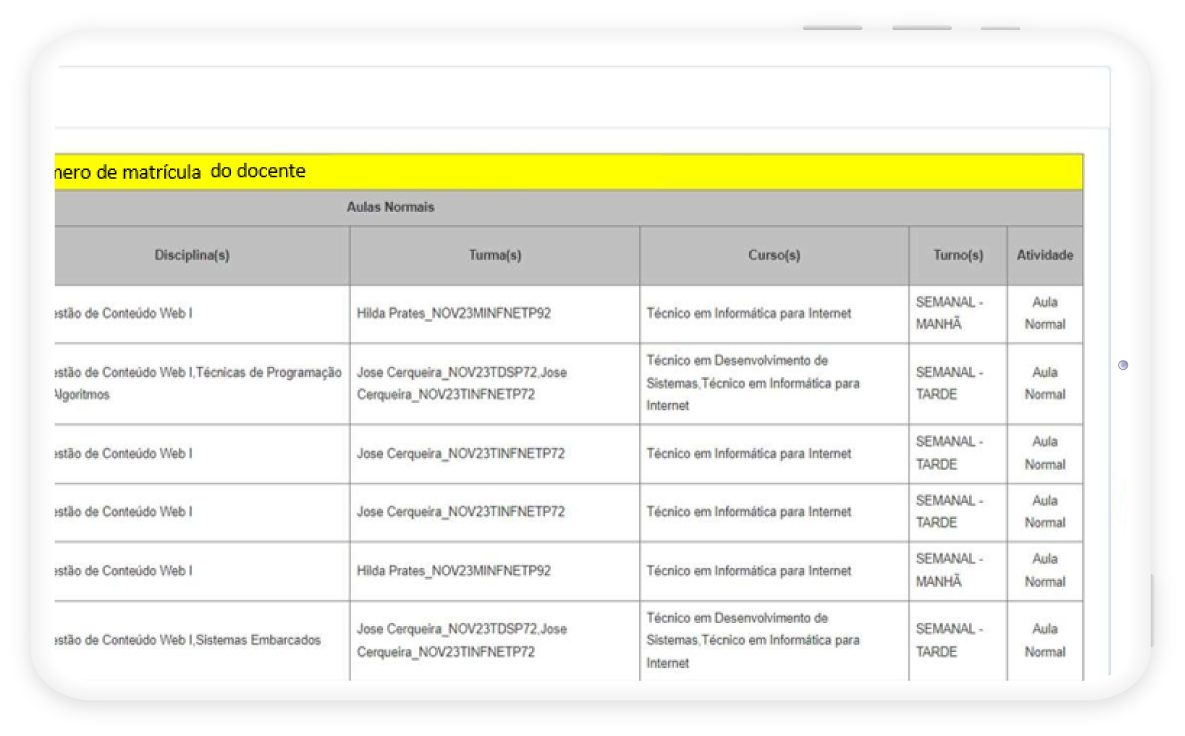
14. Turmas em que registrou a chamada. Caso haja agrupamentos aparecem todos as turmas agrupadas.
15. Curso vinculado e ao lado o turno.
16. Tipo de atividade ministrada - Aula Normal, por exemplo.
Aula Normal = Aula prevista no cronograma de alocação docente.
15
14
16
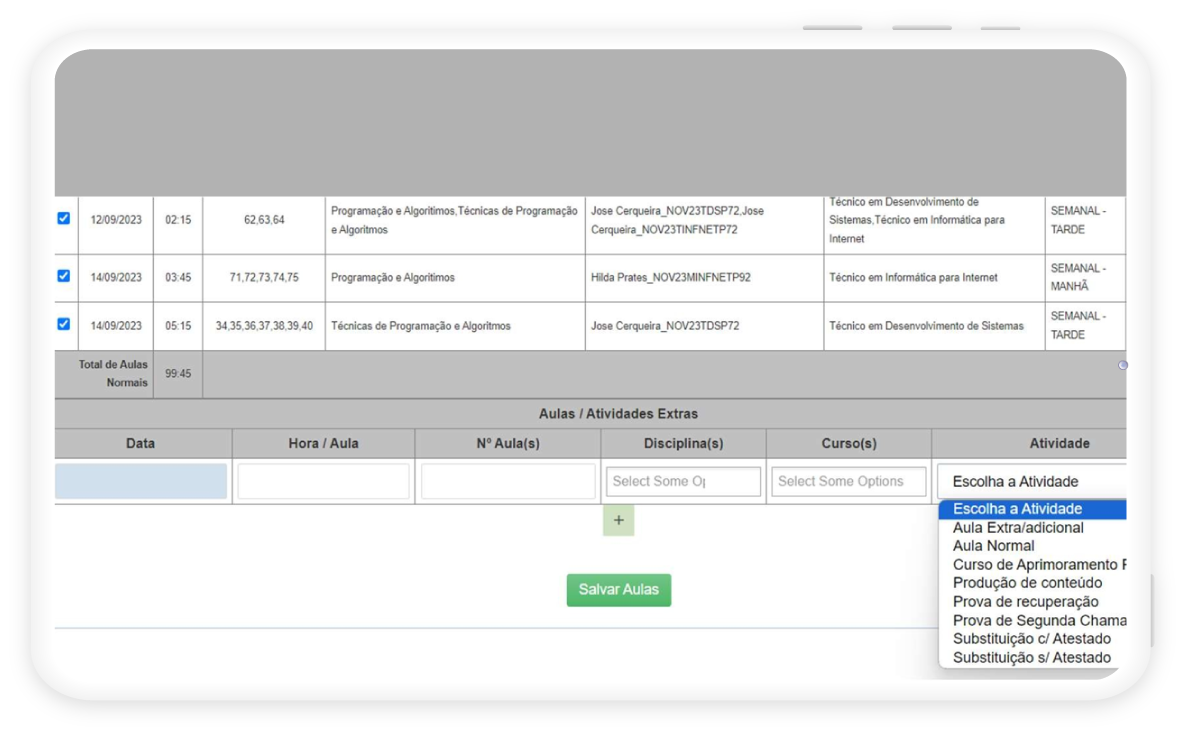
17. Cada disciplina com o flag selecionado (caixa azul) significa que a aula estava prevista e registrada corretamente.
Caso esteja com alguma inconsistência de registro é necessário retirar o flag, apenas clicando na respectiva caixa azul.
Ao final do relatório aparecerá o total da carga horária de aulas normais = previstas.
Processo de Matrícula

Para fins de resultados, serão discutidos os seguintes indicadores:
• Capacidade e taxa de ocupação da unidade (por turno e curso);
• Taxa de NoShow;
• Taxa de Evasão x Permanência;
• Taxa de Aprendizagem: resultados do acompanhamento pedagógico, resultados dos fechamentos dos módulos e resultados das avaliações integradas;
• Turnover e Absenteísmo: separado em três blocos – Equipe administrativa, professores e preceptores;
• Parcerias: abertura de campos de estágio, firmação de parcerias com outras empresas, realização de eventos (educação continuada ou não);
• Projetos: resultados (escala, cronograma, taxa de participação, pontos de atenção) do líder parceiro, café pedagógico e programa de monitoria;
• Inovações: trabalhos, iniciativas e atividades realizadas na escola, com cunho pedagógico e voltados para aumento da aprendizagem e/ou experiência positiva dos estudantes.






Hipertexto05_FormaçãoOperaçõesAcadêmicas_Proz
By Apta Hypertextos | Joy Street