Fotografisk Bild 1
Kurs på Lars Kaggskolan
f/8, 1/125, ISO 100
f/2.6, 1/200, ISO 3200
f/4 1/500, ISO 400
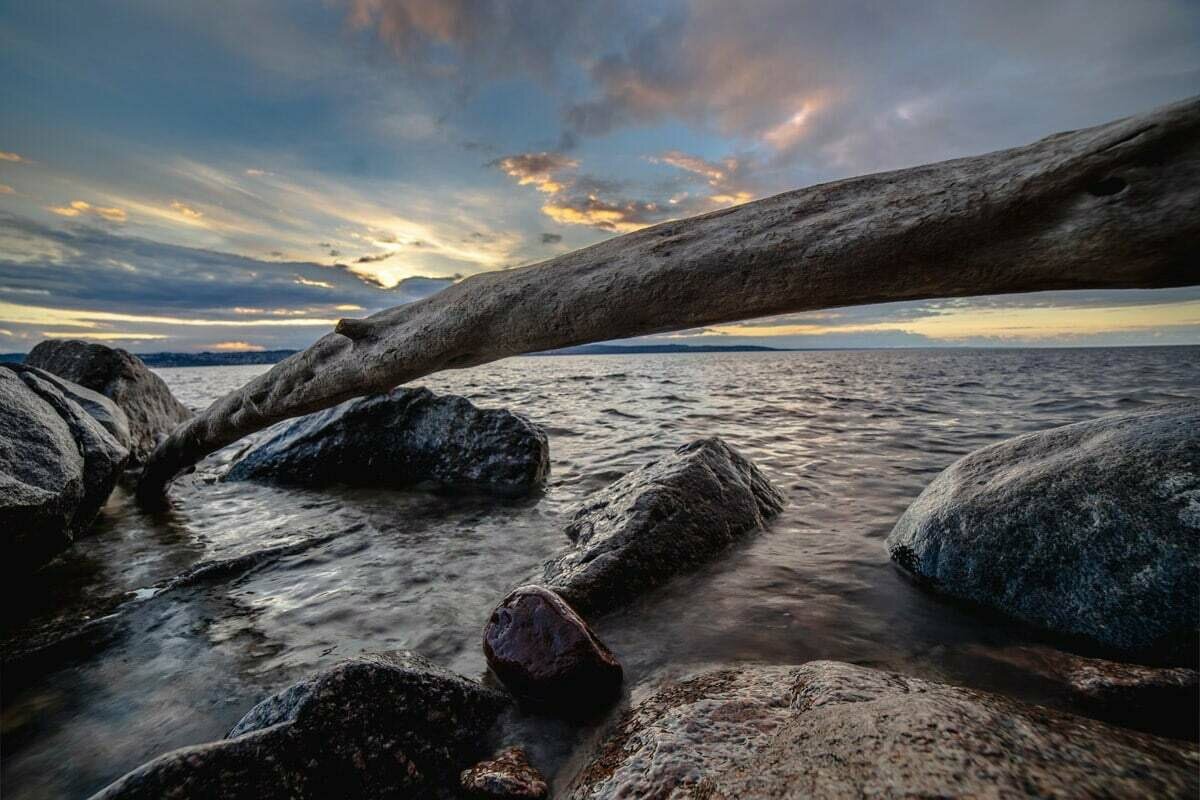
f/3.5, 10sek, ISO 100
f/5.6, 1/160, ISO 50
f/9,5, 1/500, ISO 400
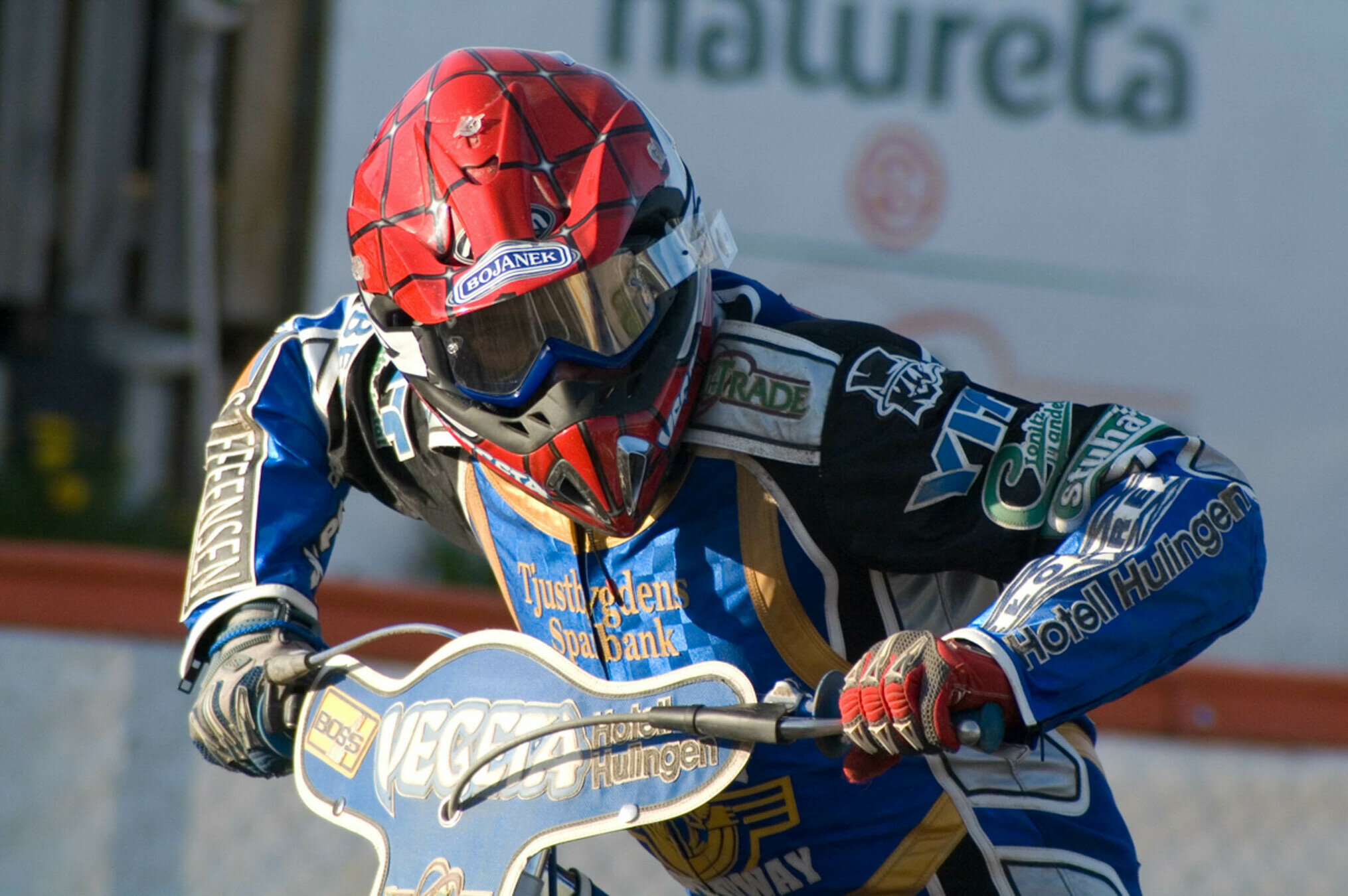
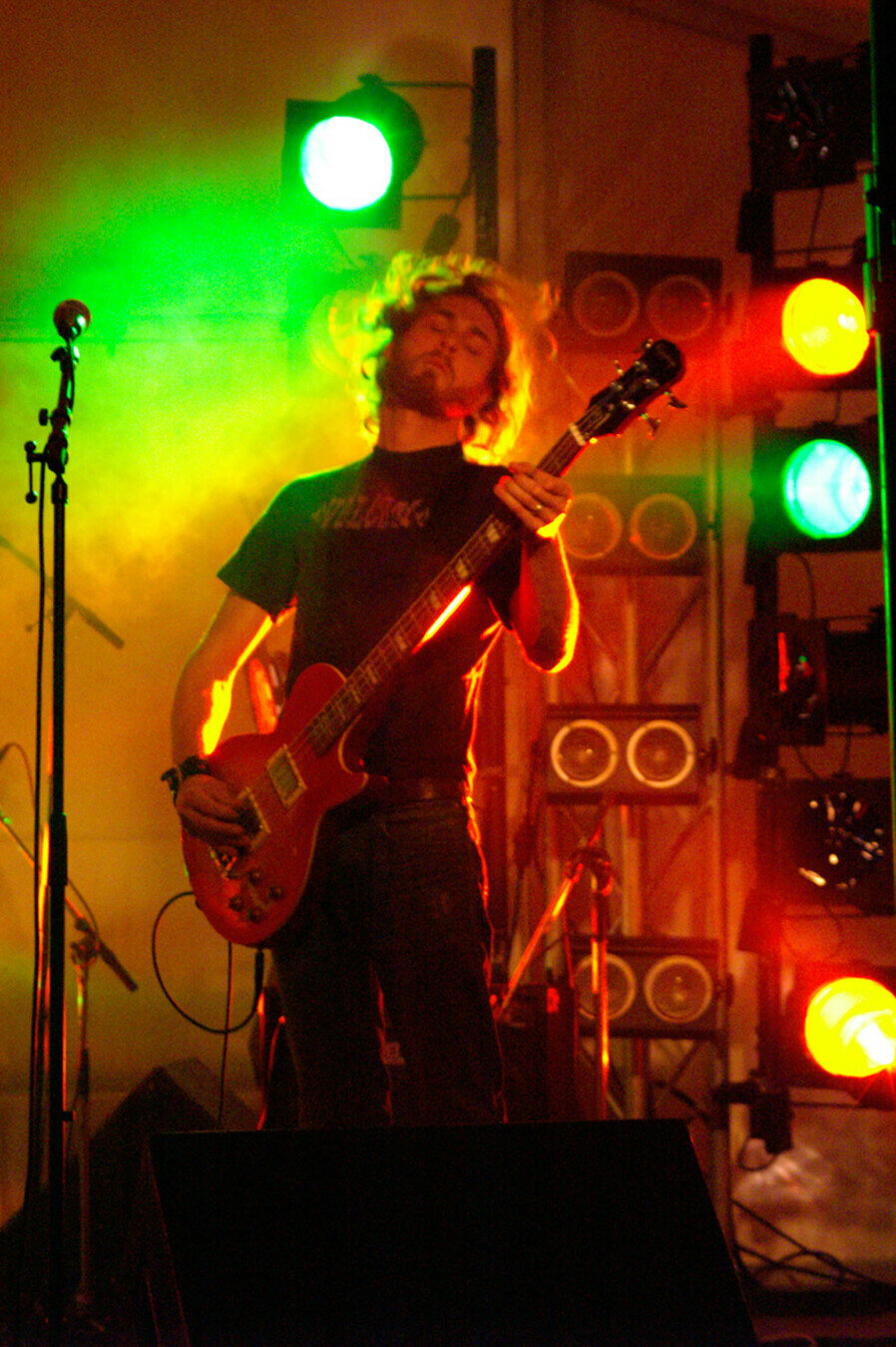
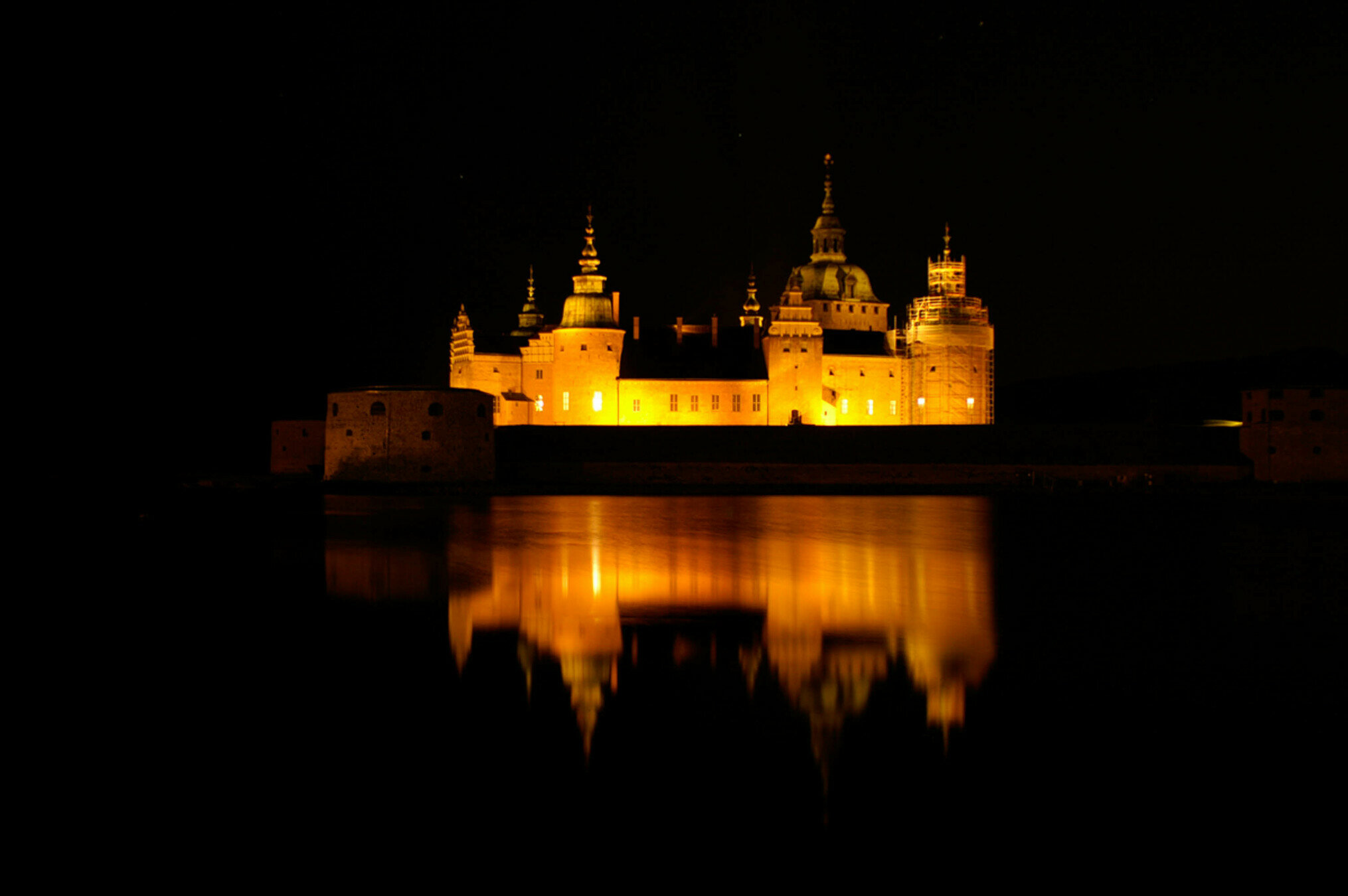
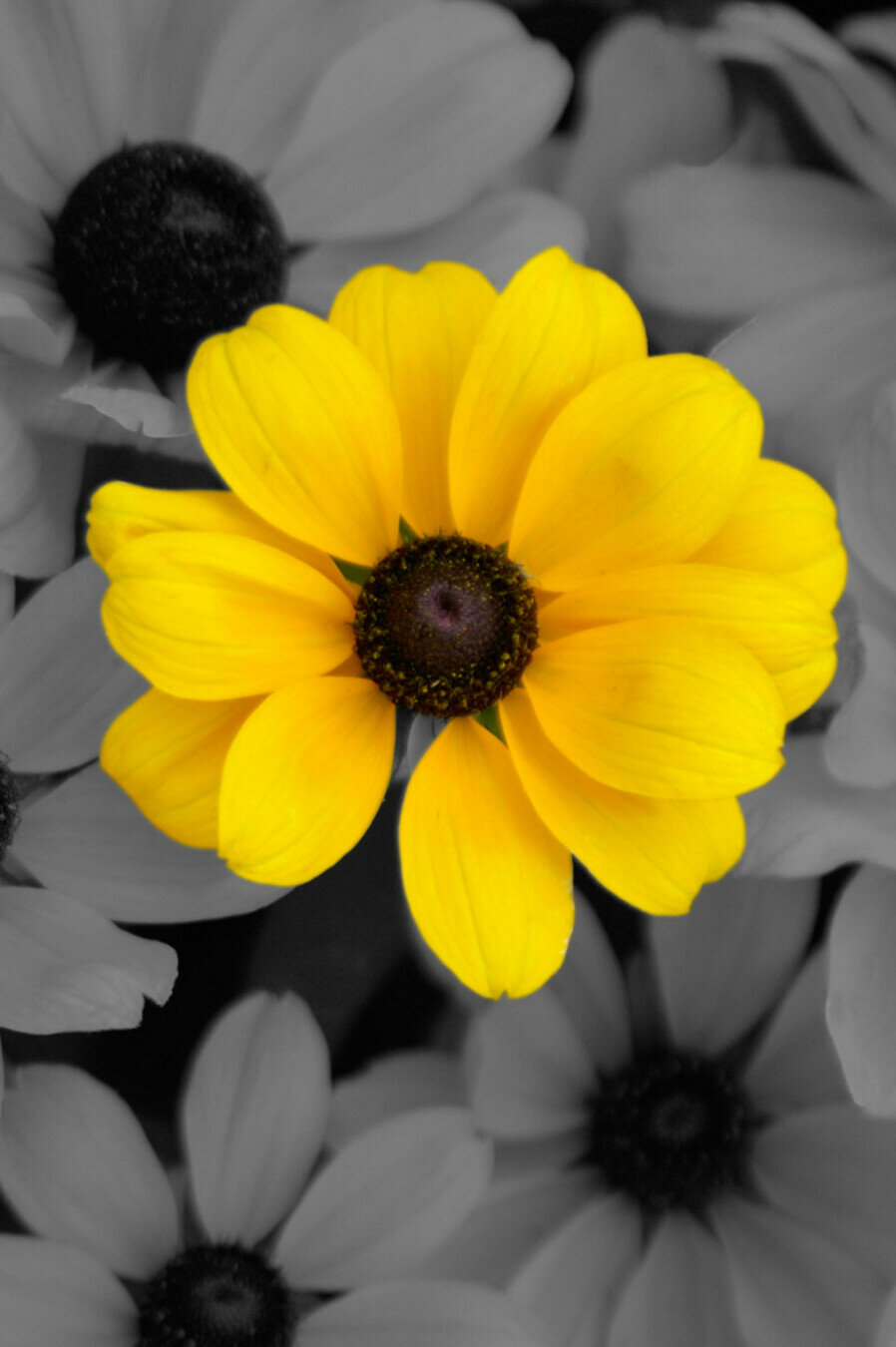
I denna kurs kommer vi att lära oss grundläggande tekniker och kreativitet inom fotografi.
Målen är att:
- Förstå kamerans funktioner och inställningar
- Utveckla tekniska färdigheter inom exponering, komposition och redigering
- Utforska olika fotografiska stilar och genrer
- Skapa en personlig portfölj av bilder"
Kursens Mål
"Under kursens gång kommer vi att täcka följande ämnen:"
- Systemkameran - hur den funkar
- Exponering och bländare
- Skärpedjup och slutare
- ISO och komposition
- Bildutsnitt och redigering i Lightroom
- Vitbalans och HDR
- Studiofotografering och svartvitt
- Fotografins historia och slutprojekt
Kursens Innehåll
Vi kommer att ha en rad praktiska uppgifter och projekt som hjälper er att tillämpa det ni lär er.
Några av uppgifterna inkluderar:
- Fotopromenad, skärpedjup, rörelse, manuellt läge
- Tredjedelsregeln, symmetri, former och linjer
- Reflektionsuppgift, Photoshop RAW, jämförelse av två fotografer
- Vitbalans, HDR, studiofotografering, slutprojekt
- Varje uppgift bedöms baserat på teknisk kvalitet, kreativitet och reflektion.
Uppgifter och Bedömning
För att få ut det mesta av denna kurs, förväntas ni:
- Delta aktivt i lektionerna och diskussionerna
- Genomföra alla uppgifter och projekt i tid
- Respektera klasskamraternas arbete och feedback
- Ha roligt och vara kreativa!
Förväntningar och Regler
Vi kommer att använda en rad verktyg och resurser för att stödja ert lärande:
- Kameror och objektiv (både skolans och era egna)
- Adobe Lightroom och Photoshop för redigering
- Slides.com för presentationer och material
- Online-resurser och tutorials
Resurser och Verktyg
Om ni har några frågor eller behöver hjälp, tveka inte att kontakta mig:
- Håkan, Lärare i Fotografisk Bild 1
- E-post: hakan.brorson@ksgyf.se
- Kontorstider: Måndag-fredag, 8:00-15:00
Kontaktinformation
Fotoblogg

Vi ska skapa en fotoblogg där du ska lägga alla bilder du fotografera under kusen.
Fotobloggen
Blogger.com
- Skapa ett konto, använd skolmailen.
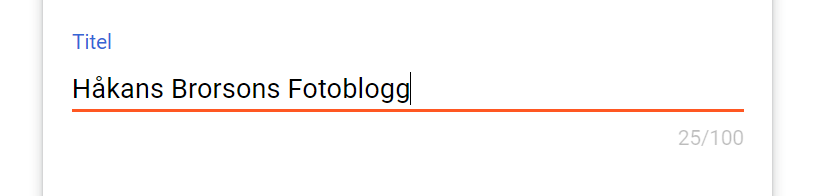
- Namnet ska vara ditt förnamn, efternamn och Fotoblogg
Fotobloggen - Skapa Blogg
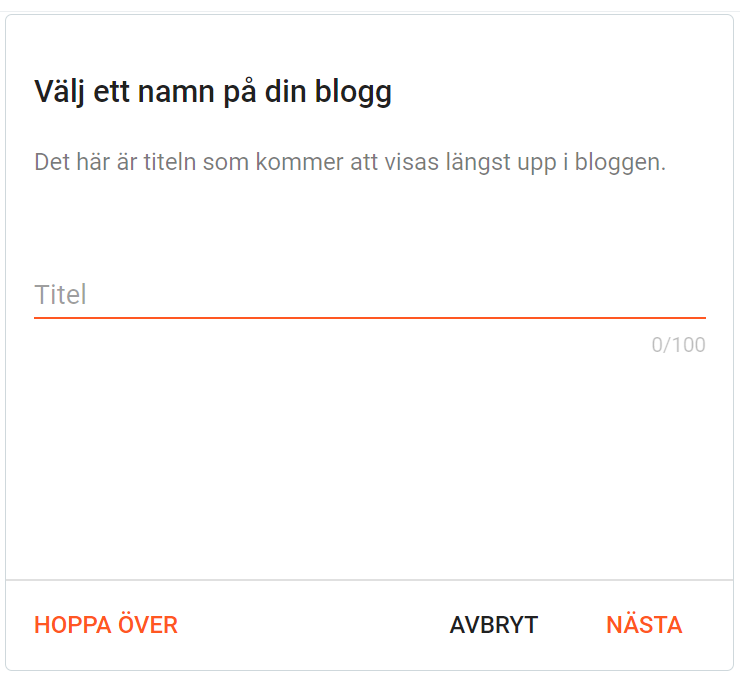

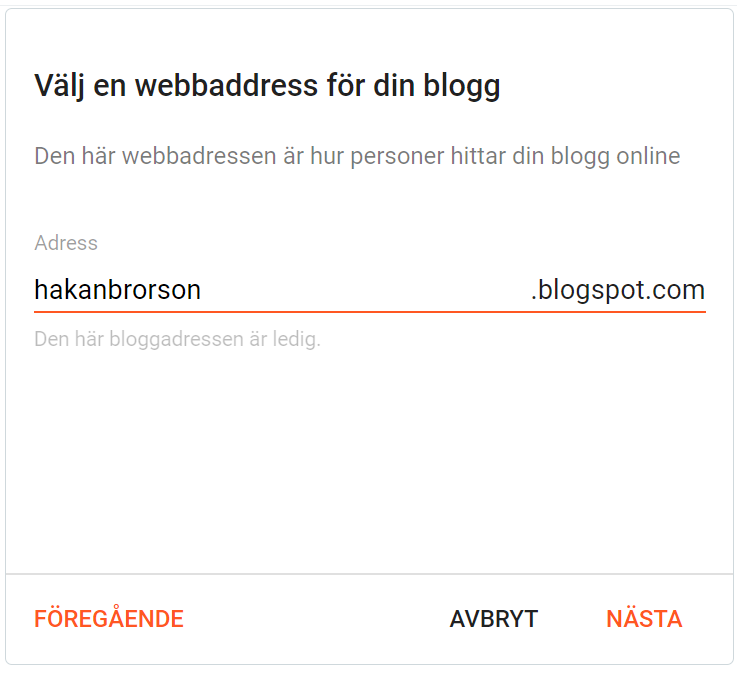
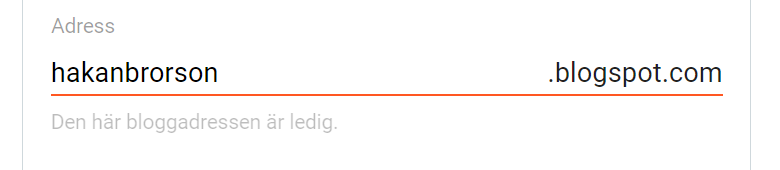
- Nu ska du skriva in en subdomän.
- Här ska du använda ditt förnamn och efternamn.
Fotobloggen - Domännamn
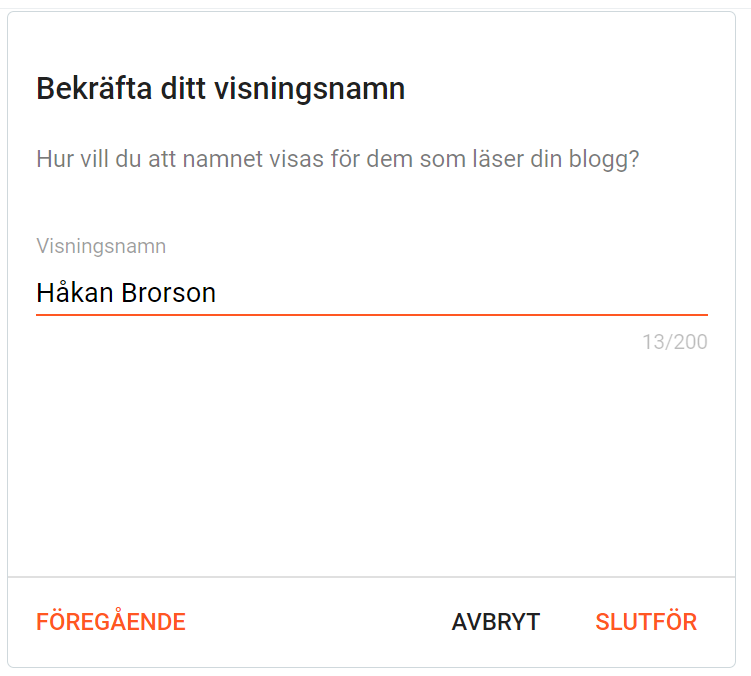
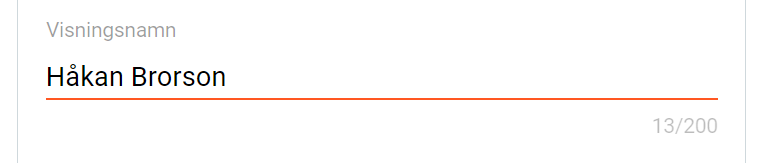
Skriv in visningsnamn, ditt förnamn och efternamn
Fotobloggen - Vissningsnamn
Lägg till ett nytt inlägg
Fotobloggen - Inlägg
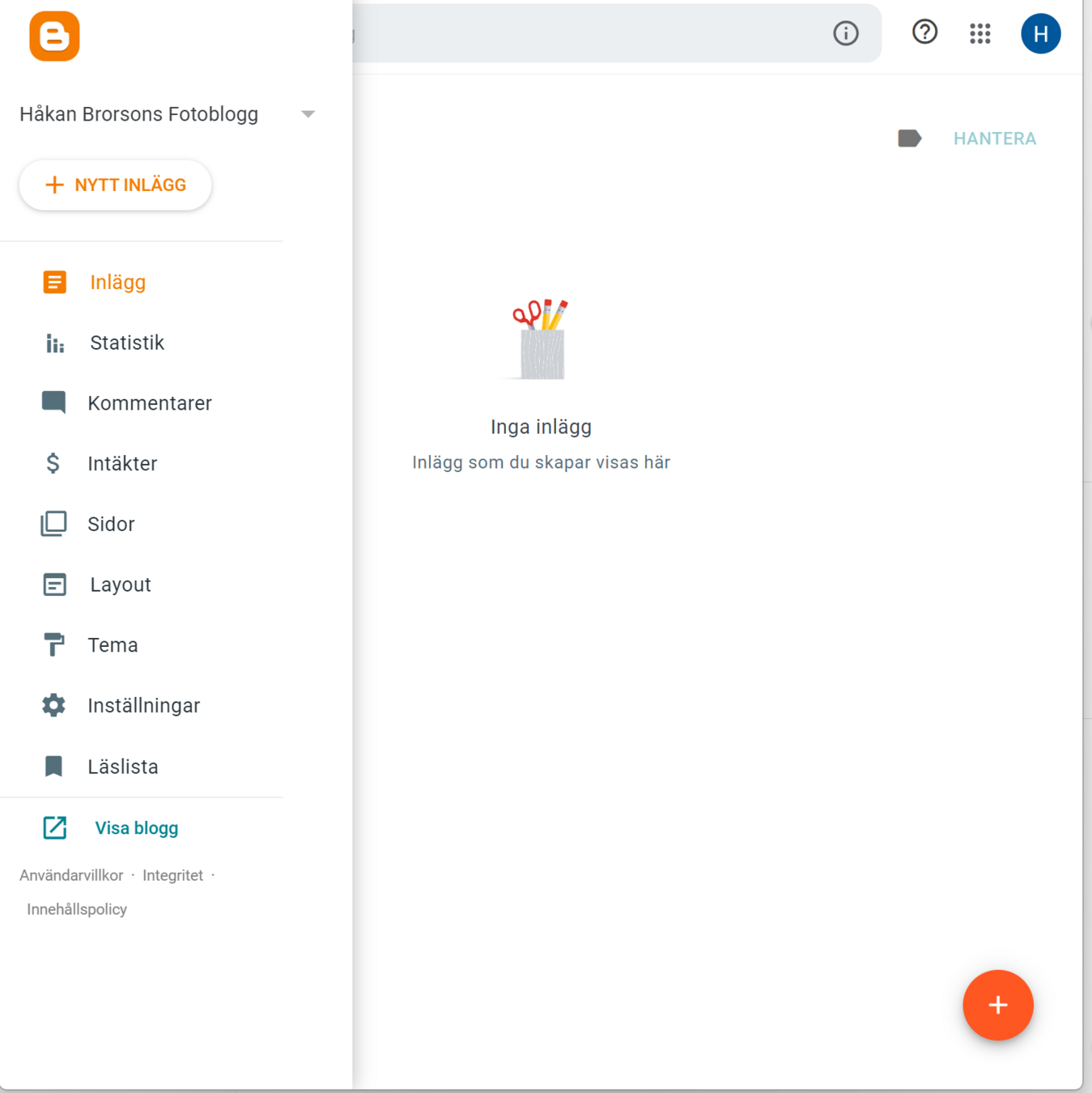
Man måste publicera ett inlägg för att andra ska kunna se det
Fotobloggen - Inlägg
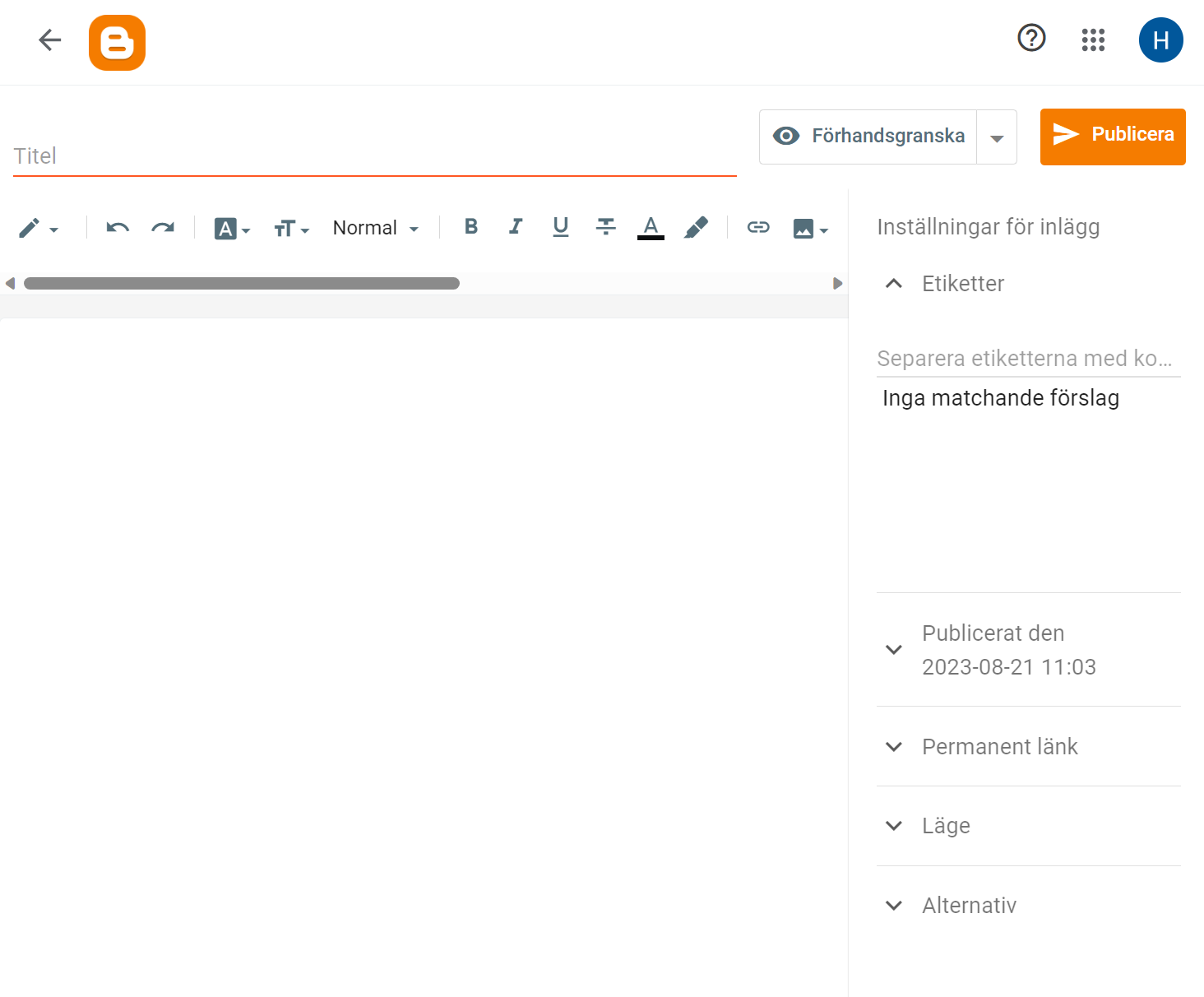
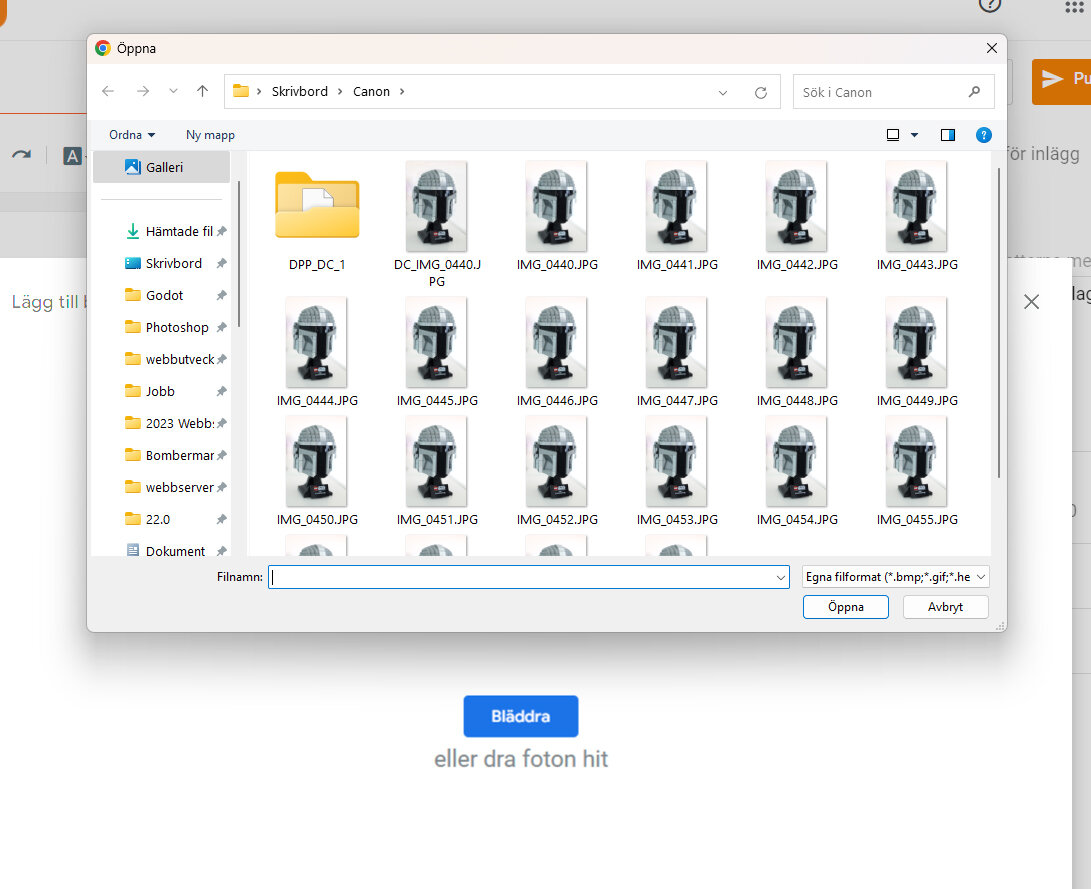
Ladda upp bilder
Namnet på inlägget

Alla inlägg ska börja på Uppgift....
Ladda upp bilder
Fotobloggen - Ladda upp bild
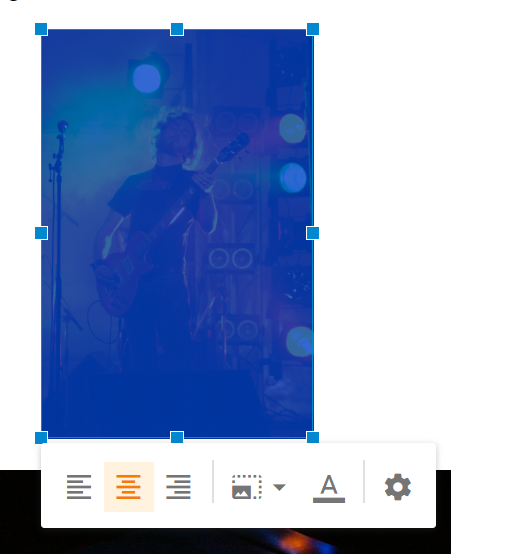
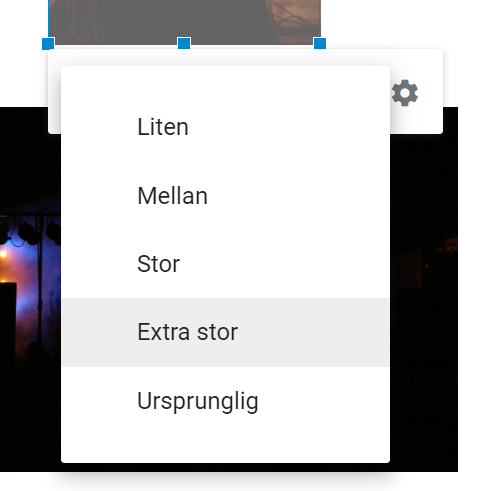
Klicka på bilden för att få upp menyn
Fotobloggen - Storlek, Bildtext
Lägga till bildtext
Välja storlek på bilden
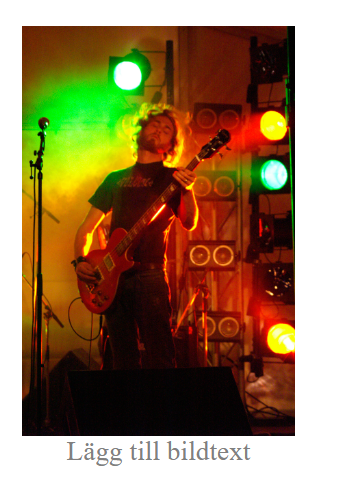
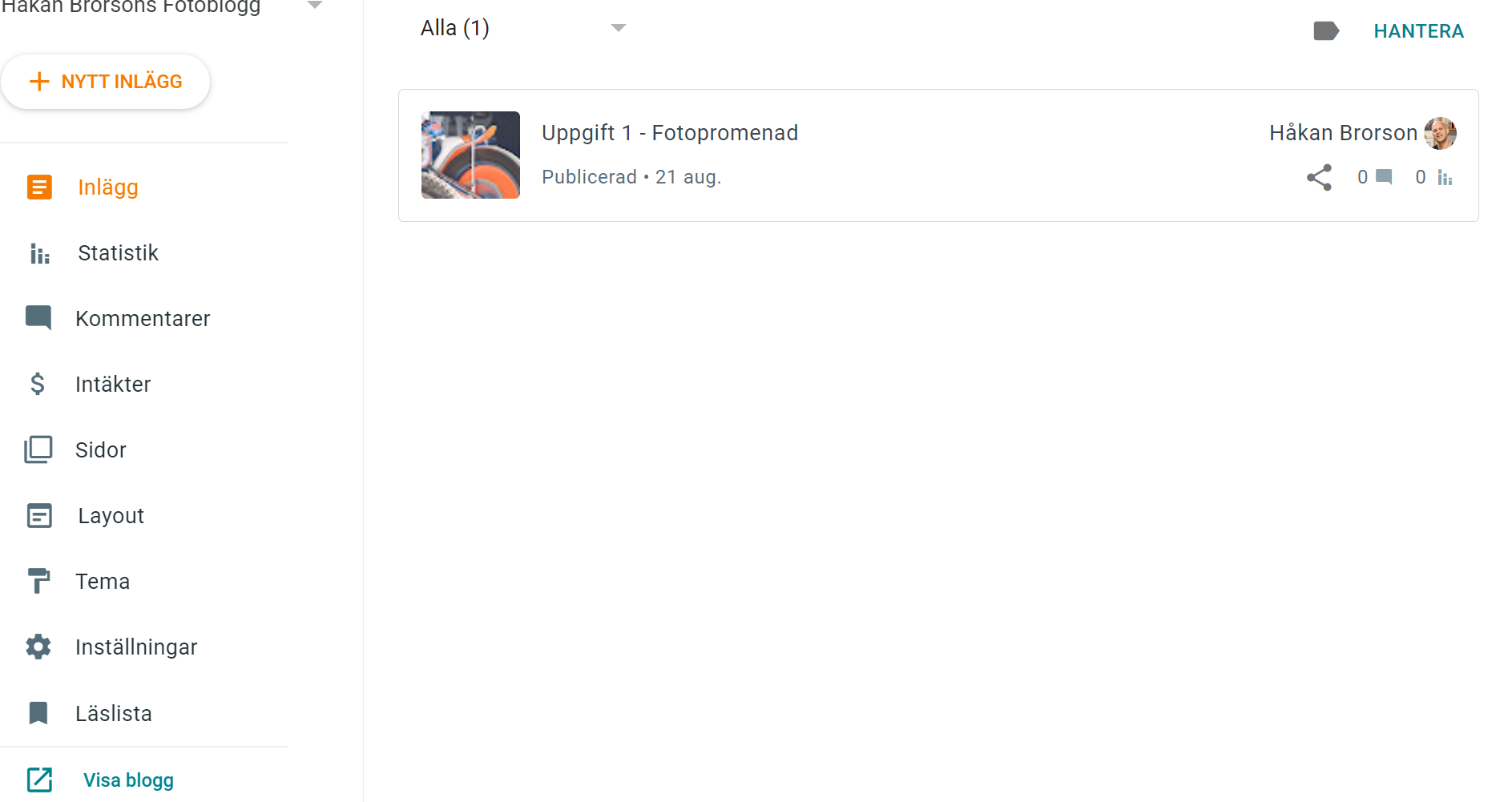
Här kommer alla inläggen att ligga
Fotobloggen - Inläggen
Kolla på bloggen
Välj ett nytt tema
1. Systemkameran
Komma igång med fotografering
Ta hand om kameran
Så funkar kameran
Kamerans programlägen
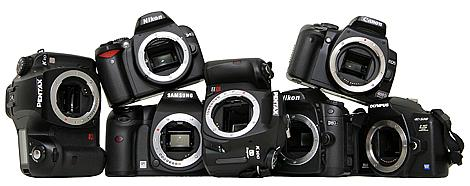
Det finns många olika sorters kameror och de skiljer sig åt.
De vi använder i den här kursen är av märket Canon.
Vissa av dem har några år på nacken och en del är nyare.
Digitala systemkameror.
I denna kurs så kommer ni att lära er fördelarna med en systemkamera.
Systemkameran
Avtryckare kallas knappen du trycker in för att ta din bild.
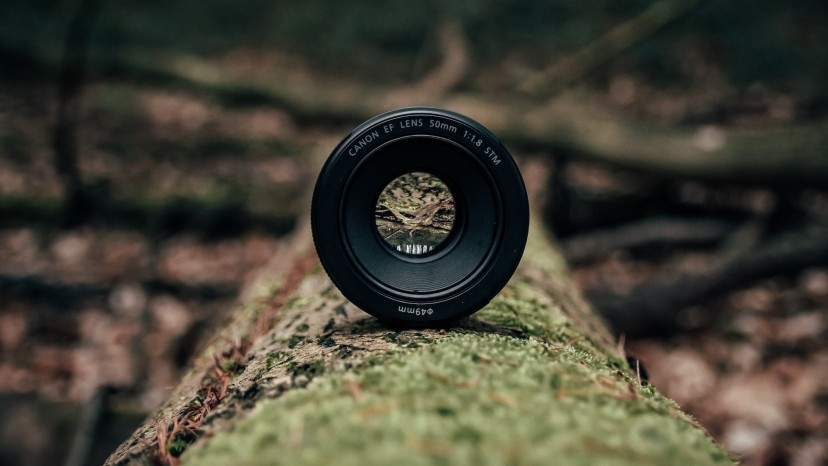
Objektivet är kamerans "öga".
På sidan av objektivet sitter en liten knapp där du kan växla mellan autofokus och manuell fokus.
Om man har ett zoomobjektiv så kan man ställa in brännvidden, hur nära eller långt bort ditt motiv ska hamna
På en systemkamera kan man byta mellan olika objektiv med olika egenskaper. För att lossa objektivet vid byte trycker du in knappen för objektivbyte och vrider loss objektivet.
Kamerahuset
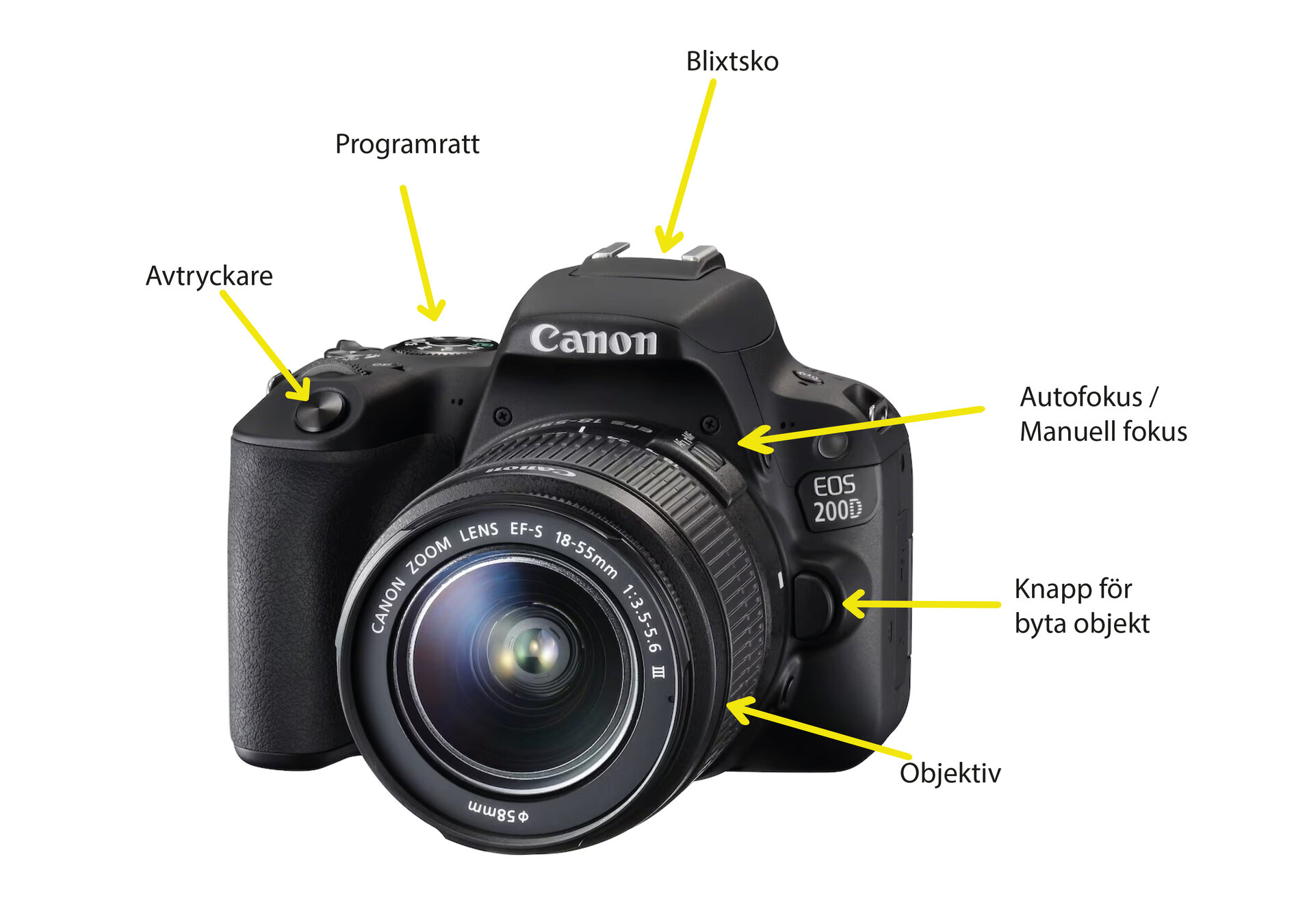
Blixtskon låter dig fästa en separat blixt.
Vill du använda kamerans inbyggda blixt trycker du på blixtknappen så fälls den upp. Vissa modeller fälls den upp automatiskt.
Kamerahuset
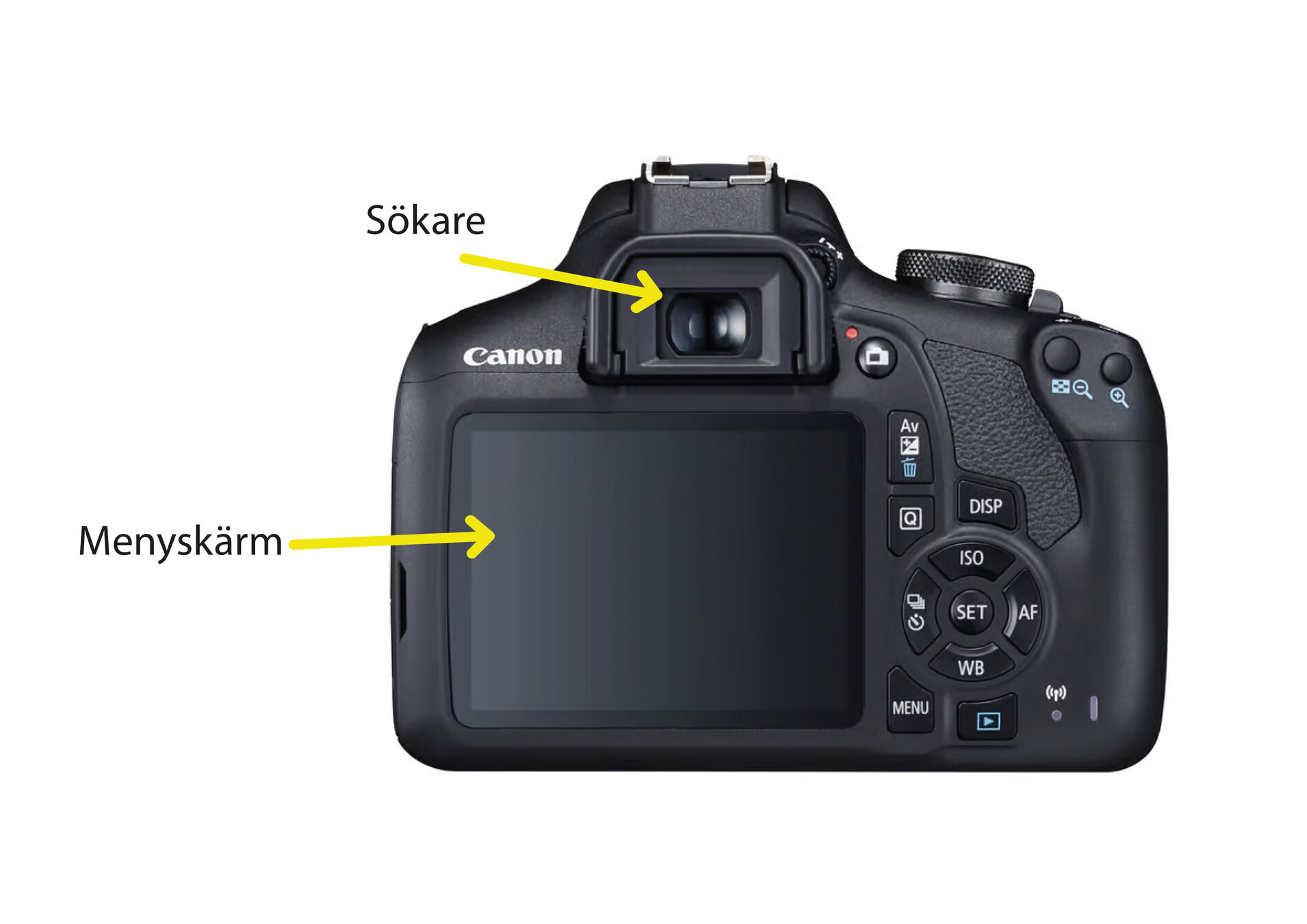
Sökaren tittar du normalt i när du komponerar din bild.
LCD-skärmen visar en hel massa nyttig information och här kan du också se den färdiga bilden.
På många kameror kan du också välja att använda skärmen som sökare, och på vissa kompaktkameror finns det inte någon sökare alls, utan man använder alltid skärmen som sökare.
Kamerahuset
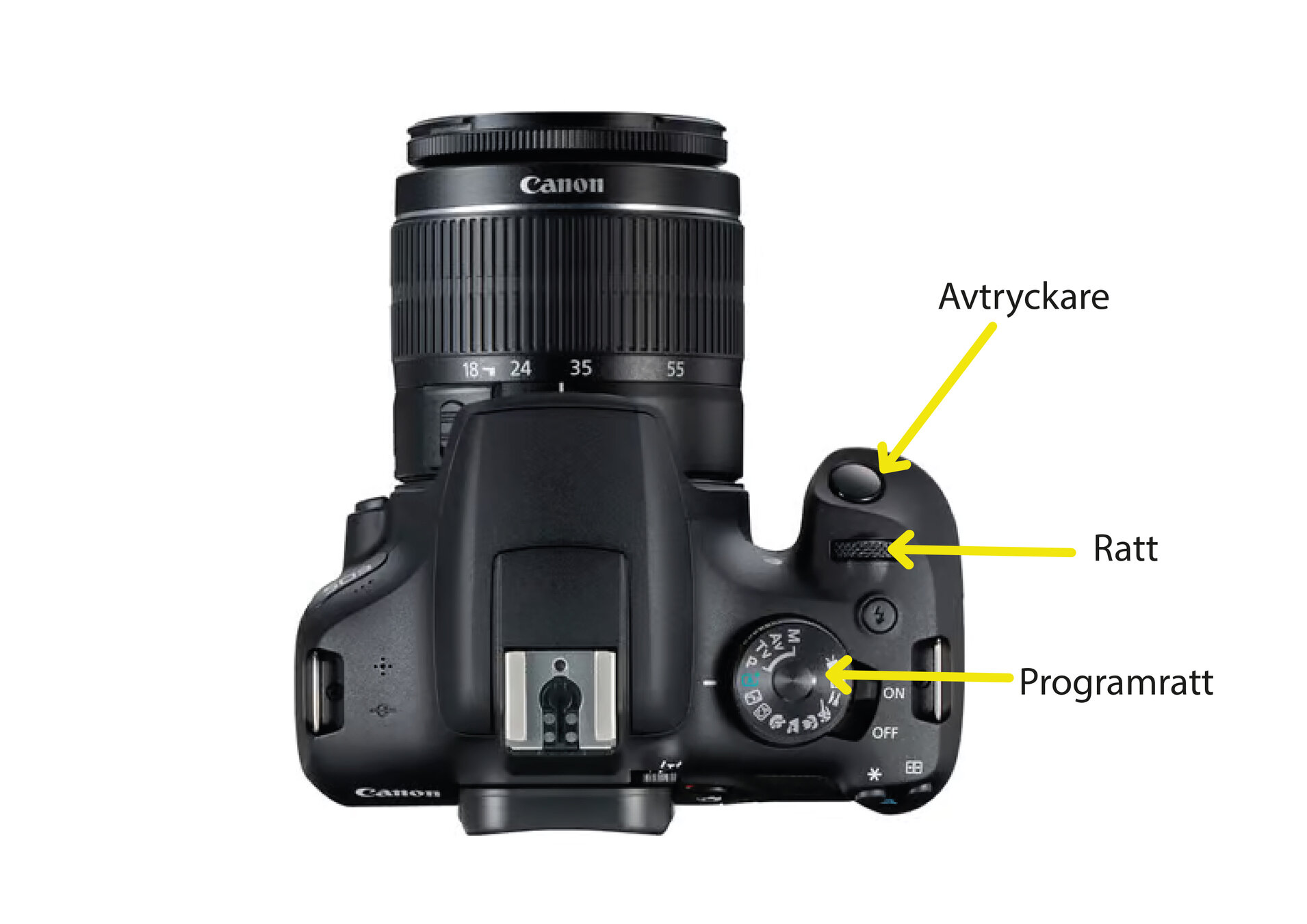
Ratten används för att välja olika värden i kombination med andra knappar.
Programratten ger dig möjlighet att välja mellan automatik, halvautomatik eller manuella inställningar.
Det finns också ett antal motivprogram som anpassats efter vanliga önskemål för olika typer av motiv.
Kamerahuset
Programlägen
| Gröna rutan | Kameran bestämmer allt. |
| Programautomatik (P) | Automatik men med möjlighet att göra vissa justeringar |
| Tidsautomatik (Tv) | Halvautmatik Du väljer exponeringstid och kameran ställer in bländaren |
| Bländarautomatik (Av) | Halvautomatik Du väljer bländare och kameran ställer in exponeringstiden |
| Manuell exponering (M) | Manuella inställningar Du ställer in slutartid och bländarvärde efter egna önskemål |
Bilder sparas på ett minneskort i kameran.
Minneskort brukar inte följa med, utan man får köpa dem separat.
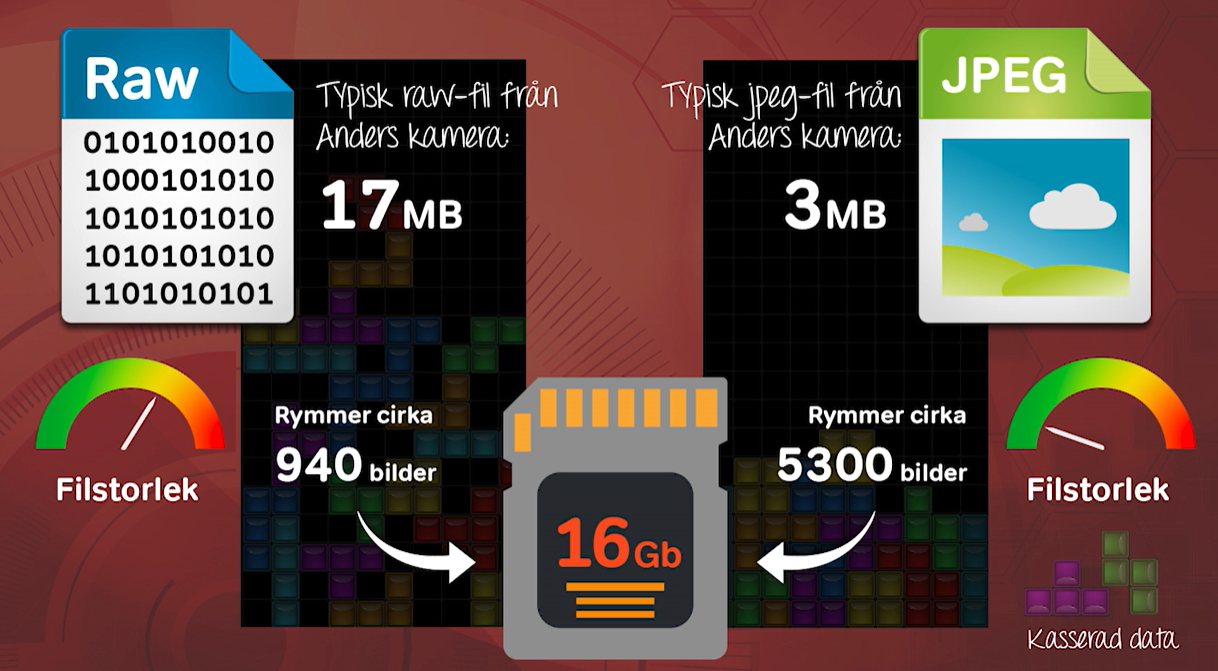
Hur stort minneskort du behöver är svårt att svara på. Fotar du i raw behöver du ett större då filerna är mångdubbelt större än jpeg-filer.
Minneskort
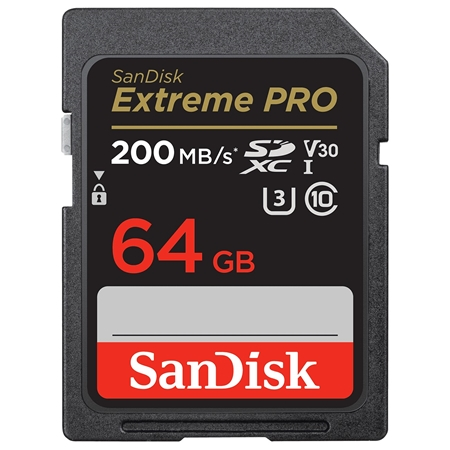
Hastigheten har också betydelse.
Om du vill kunna ta flera bilder direkt efter varandra.
Även filma så krävs det ett snabbt minneskort.
Filma i 8K - minst 90 MB/S
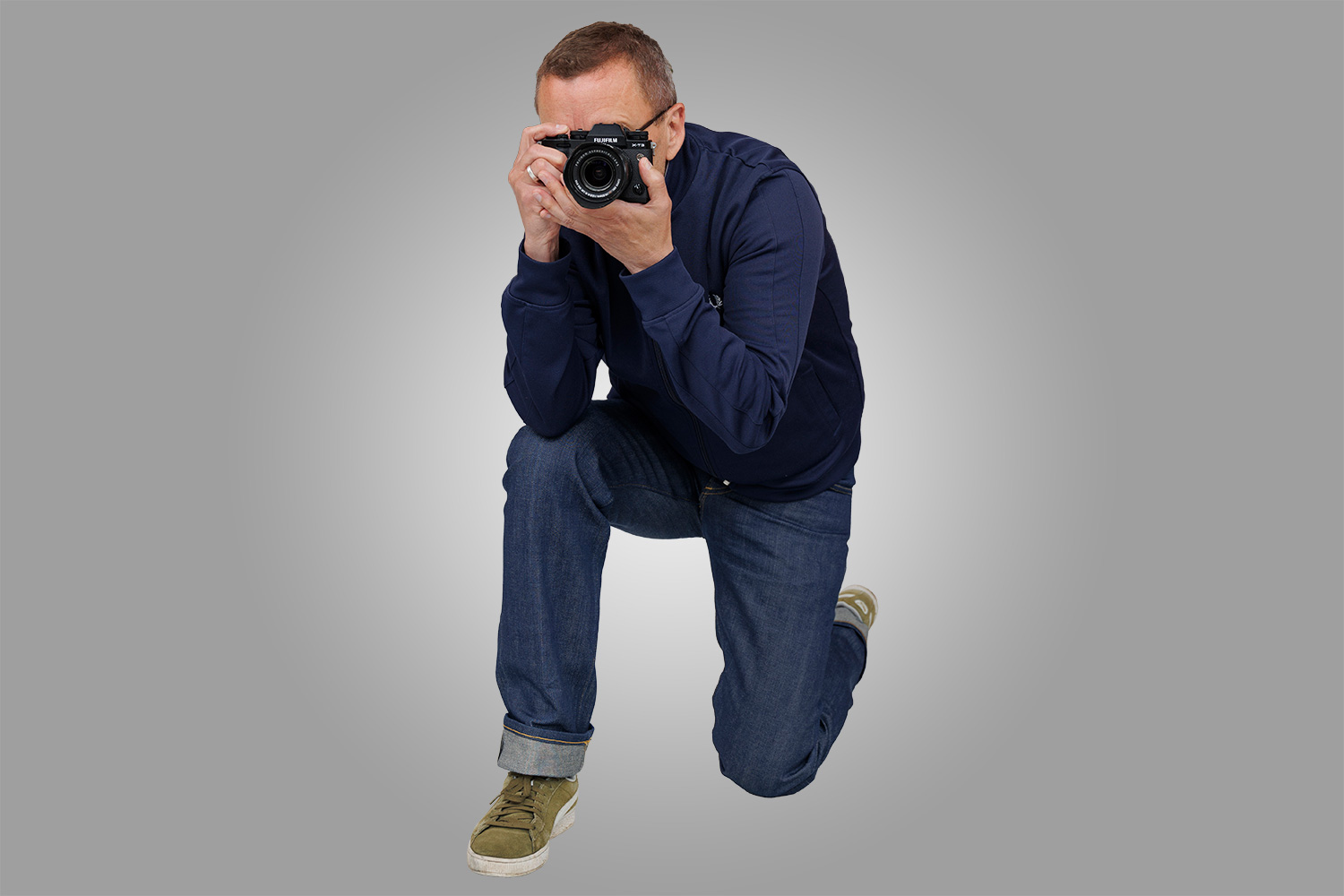
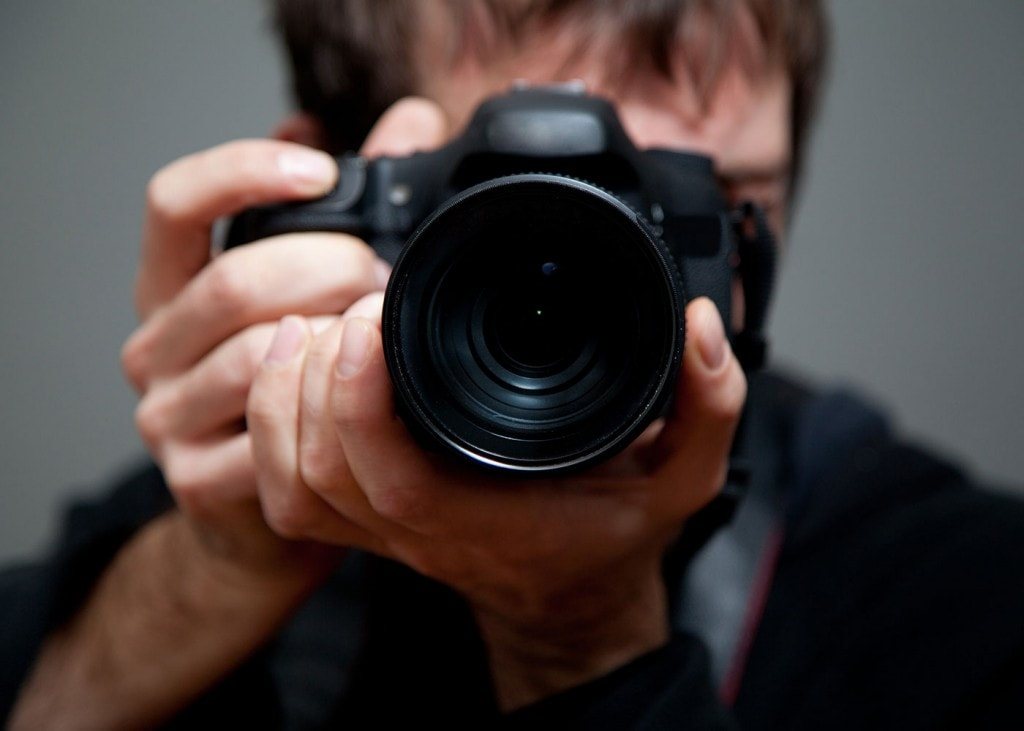
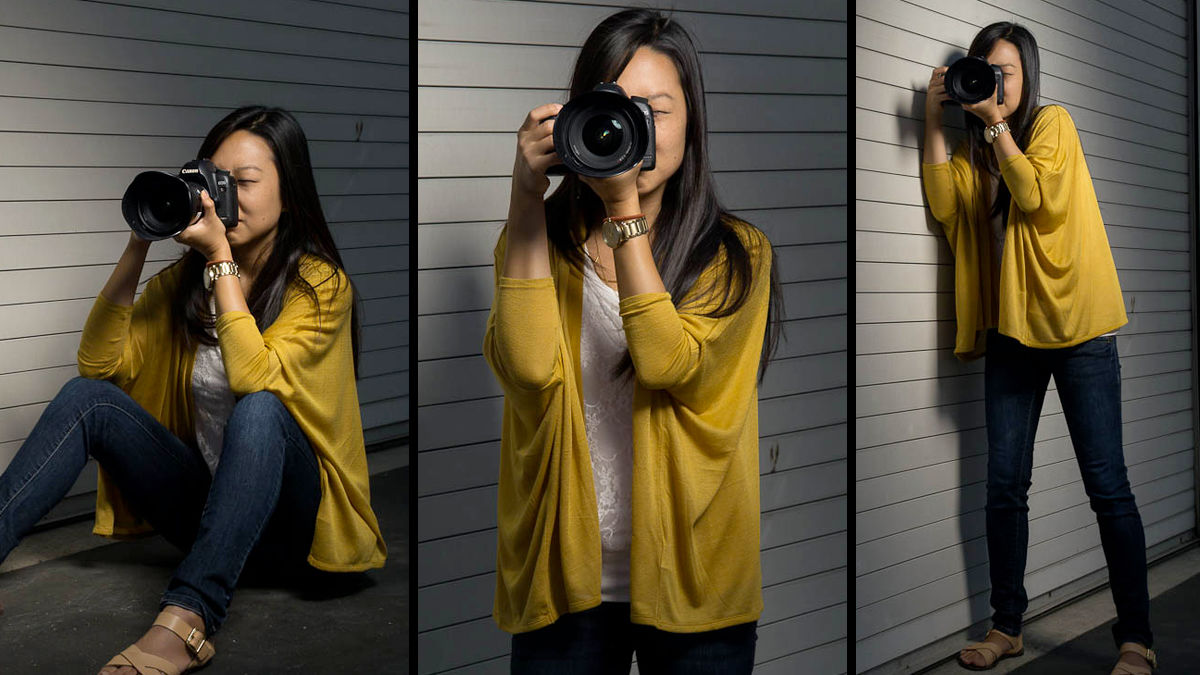
- Om du står upp, tryck armbågarna mot kroppen, håll kameran med ena handen och stöd objektivet med den andra handen.
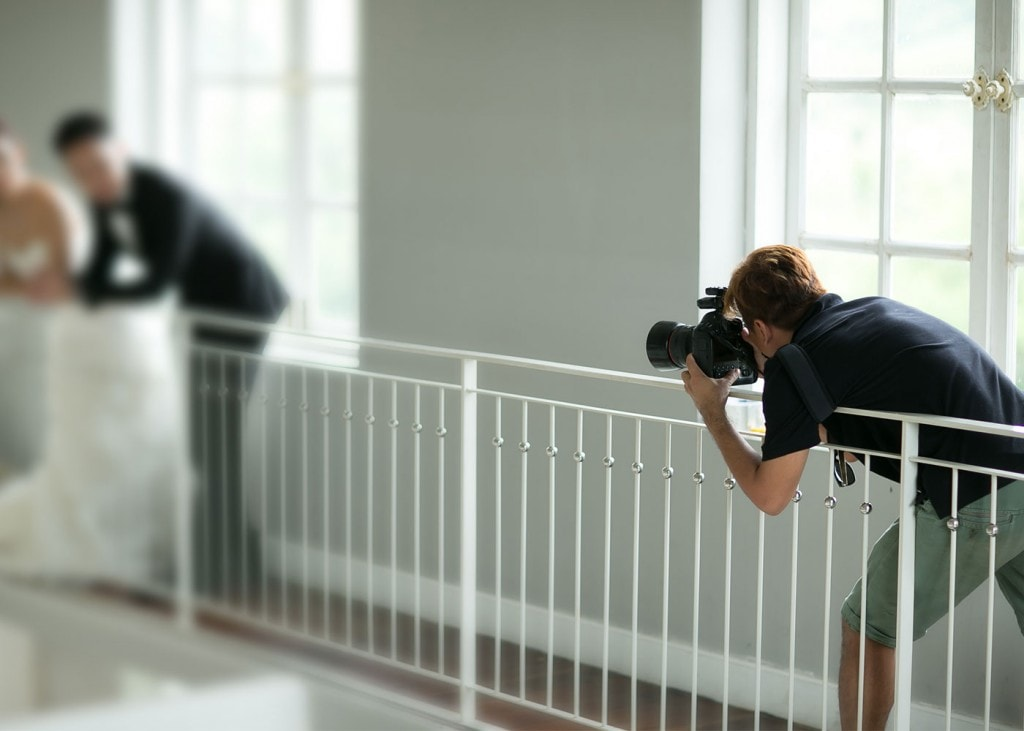
- Lång slutartid, försöka hitta en vägg, stolpe eller annat att stödja kameran mot.
- Sätt ett knä i marken och stöd armbågen på det andra knät.
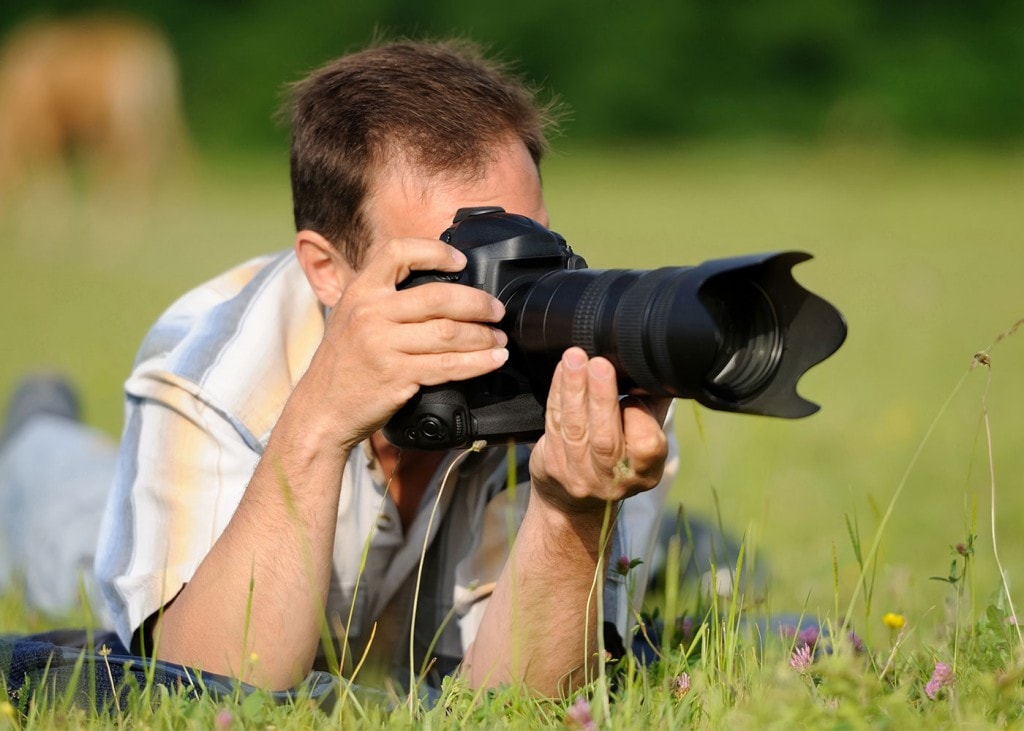
Om du ska foto längre ner. - Fota nära marken lägger du på mage och fördelar kroppsvikten jämt på armbågarna.
- Tryck ned avtryckaren sakta istället
för snabbt.
Hålla kameran stadigt
Tänk på att kamerautrustning är känslig!
Den tål inte att tappas.
Bär du kameran i handen, gör en ögla av nackbandet och lägg runt armleden.
Eller nackbandet runt nacken.
Systemkameran vi har kostar mellan 5000 till 6000 kr
Var försiktig
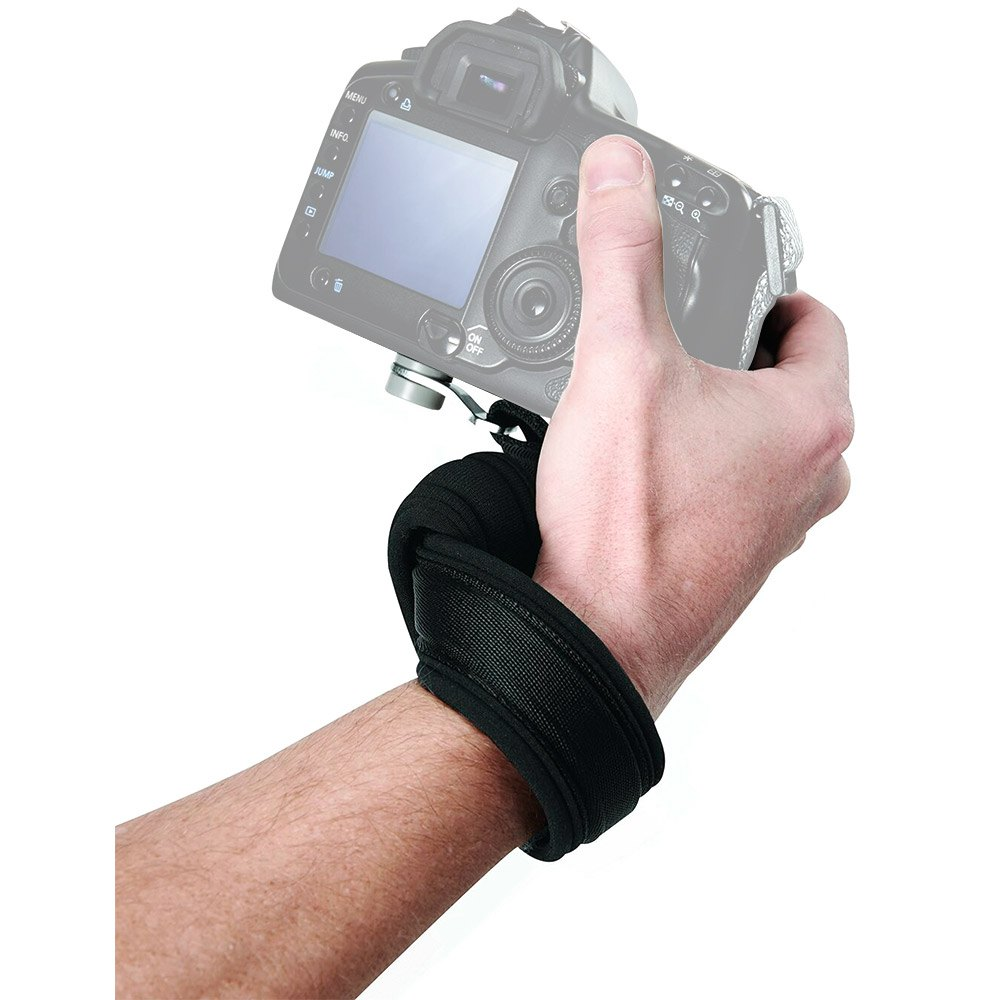
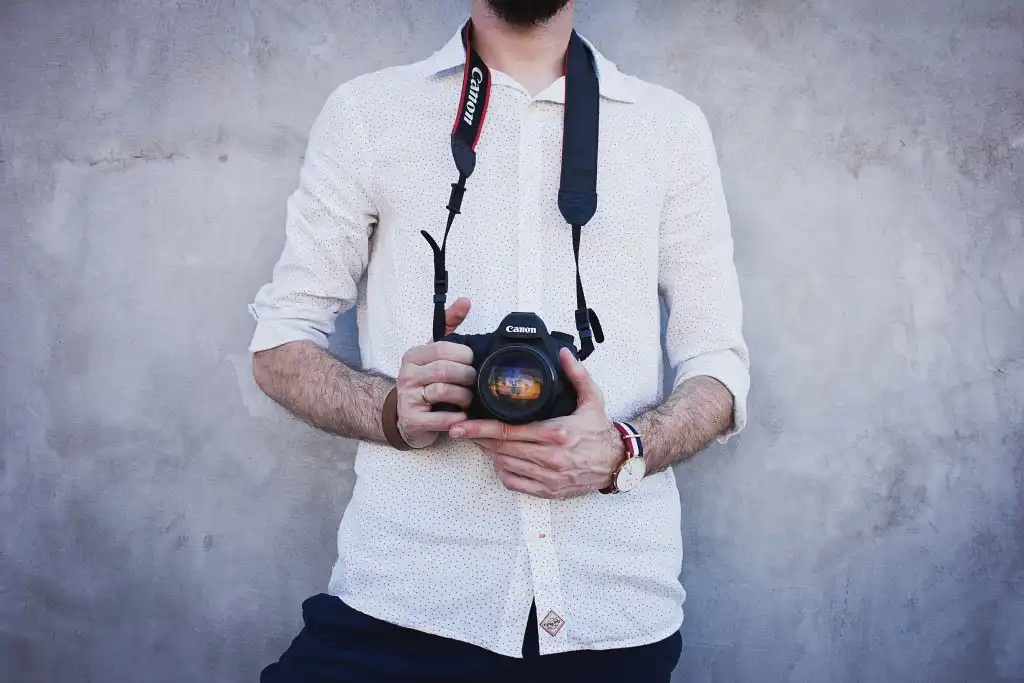
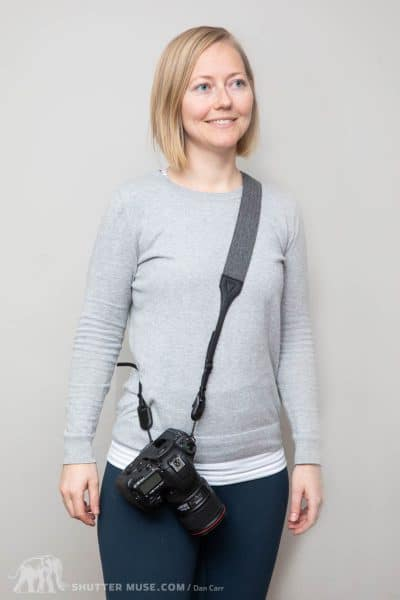
Målet ska vara att vara så försiktig att linsen aldrig behöver rengöras.
Varje gång man rengör den riskerar man nämligen att repa den eller skada ytbehandlingar.
Rengörning
- Behåll linsskyddet på tills du ska fota.
- Rör aldrig linsen med fingarna!
- Låt motljusskyddet sitta på plats när du har objektivet monterat på kameran för att minska risken att komma åt linsen.
- Torka av kameran och objektivets sidor med en mjuk trasa.
- Ta bort damm med blåsbälg. Blås aldrig med din mun för det följer med fukt i din utandningsluft.
- Vid behov rengör du nu linsen använd mikrofiberduk.
- Använd inte ett tröjan eller en servett då de allvarligt kan skada linsens yta
2. Ta en bild
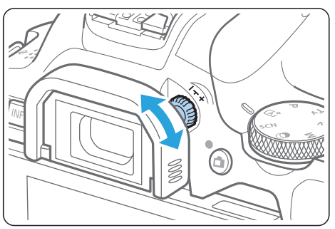
Vrid ratten för dioptriinställning
Vrid ratten åt vänster eller höger tills
AF-punkterna i sökaren ser skarpa ut.
Tips: ställa in skärpan först och sedan ändra skärpan.
Justera sökarens skärpa
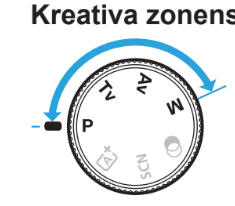
Slutartid och bländare ställs in automatiskt för att passa motivets ljusstyrka.
Det kallas för programautomatik.
P står för program.
P-läget
Avtryckaren har två steg.
Du kan trycka ned avtryckaren halvvägs.
Sedan kan du trycka ned avtryckaren helt.
Avtryckaren
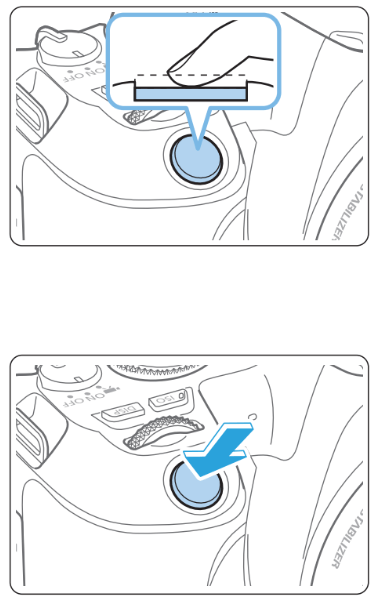
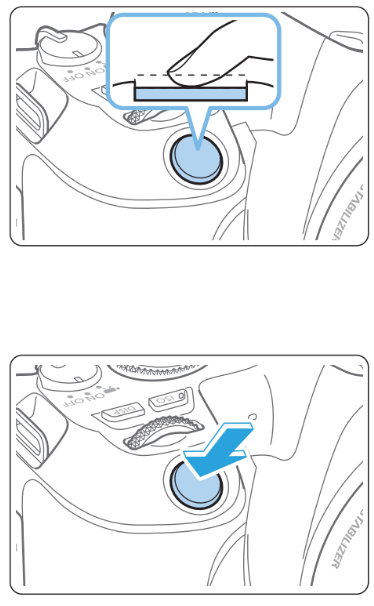
Trycka ned halvvägs
Autofokusering och automatisk exponering
(inställning av slutartid och bländarvärde)
aktiveras.
Exponeringsinställningen (slutartid och
bländarvärde) visas i sökaren.
När du trycker ned avtryckaren halvvägs
stängs LCD-skärmen av
Trycka ned helt
Slutaren utlöses och en bild tas.
Du kan fotografera medan du visar en bild på LCD-skärmen. Det kallas för ”Live View-fotografering”.
Live View-fotografering
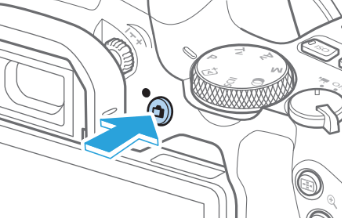
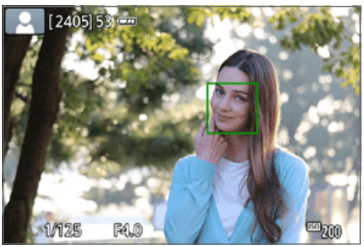
Tryck på knappen för att visa
Live View-bilden på LCD-skärmen.
Håll ner avtryckaren halvvägs för att ställa in fokus, så syns en grön AF-punkt och en pipsignal hörs.
2. Exponering
En bra bild
Bländare
Slutare
En bra bild
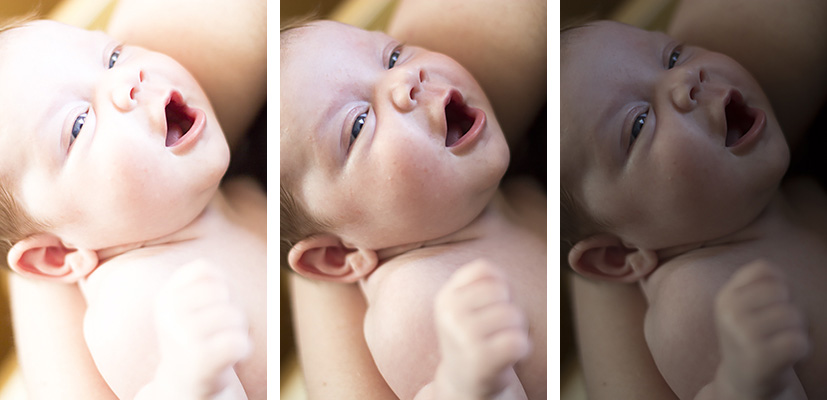
- inte för ljus (överexponerad) och inte för mörk (underexponerad)
- ska en viss mängd ljus nå sensorn i kameran.
Två viktiga faktorer när det gäller detta är bländaren och slutaren.
Exponeringen sker i kameran
Bländaren
kan liknas vid ett hål där ljuset kommer in i kameran.
Bländarens storlek går variera.
Ju större hål, desto mer ljus kommer in.
Slutaren
kan liknas vid en rullgardin som dras upp en liten stund.
Ju längre den är uppdragen, desto mer ljus hinner komma in.
Man kallar den stund som slutaren är öppen för slutartid eller exponeringstid.
Bländare och Slutare
Med en stor bländare går det fort att få in lagom mycket ljus och med en liten tar det längre tid.
Vi ersätter den önskade mängden ljus med 10 liter vatten.
Vattnet i hinken går jättefort att hälla ut eftersom hinken har så stor öppning (stor bländare).
Vattnet i vattenkanna som har en smal pip (liten bländare), tar det betydligt längre tid för allt vatten att passera.
Underexponerade foton är för mörka


Stort hål
=
kort tid
Litet hål
=
lång tid
Det finns alltså ett direkt samband mellan bländare och slutartid. Om du ökar slutartiden måste du minska bländaren och tvärtom.
Mer om bländare och slutartid senare.
Självklart spelar det också roll hur ljust det är där du ska fota.
En ljus sommardag klarar du dig med kortare slutartid och mindre bländare än en mörk höstafton.
Underexponerade foton är för mörka
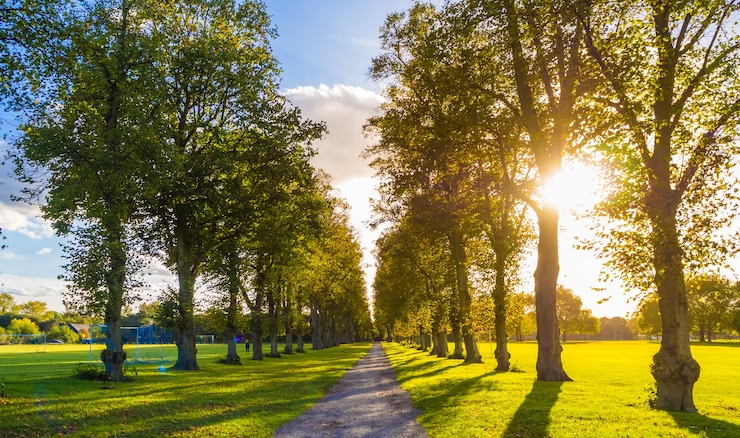
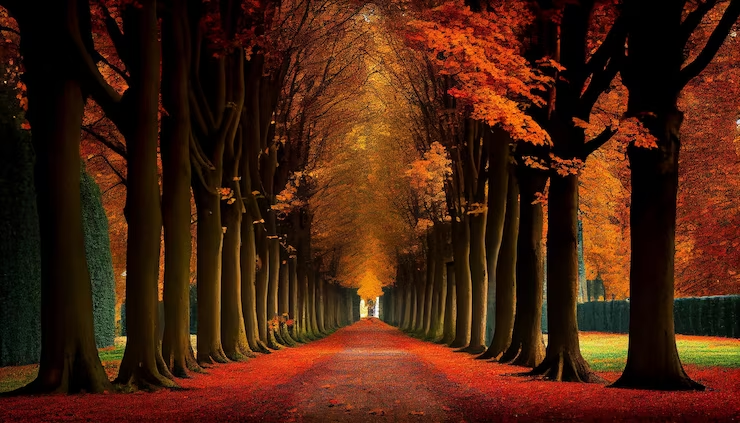
f/16, 1/8, ISO 100
f/11, 1/200, ISO 100
3. Bländaren

Bländaren är öppningen i kameralinsen.
Ett större hål gör att mer ljus kan träffa sensorn, vilket gör dina foton ljusare.
Ett mindre hål tillåter mindre ljus att träffa sensorn, vilket gör dina foton mörkare.
Och genom att justera bländarinställningen på din kamera kan du justera storleken på bländaren (och i sin tur påverka ett fotos ljusstyrka).
Vad är Bländare?
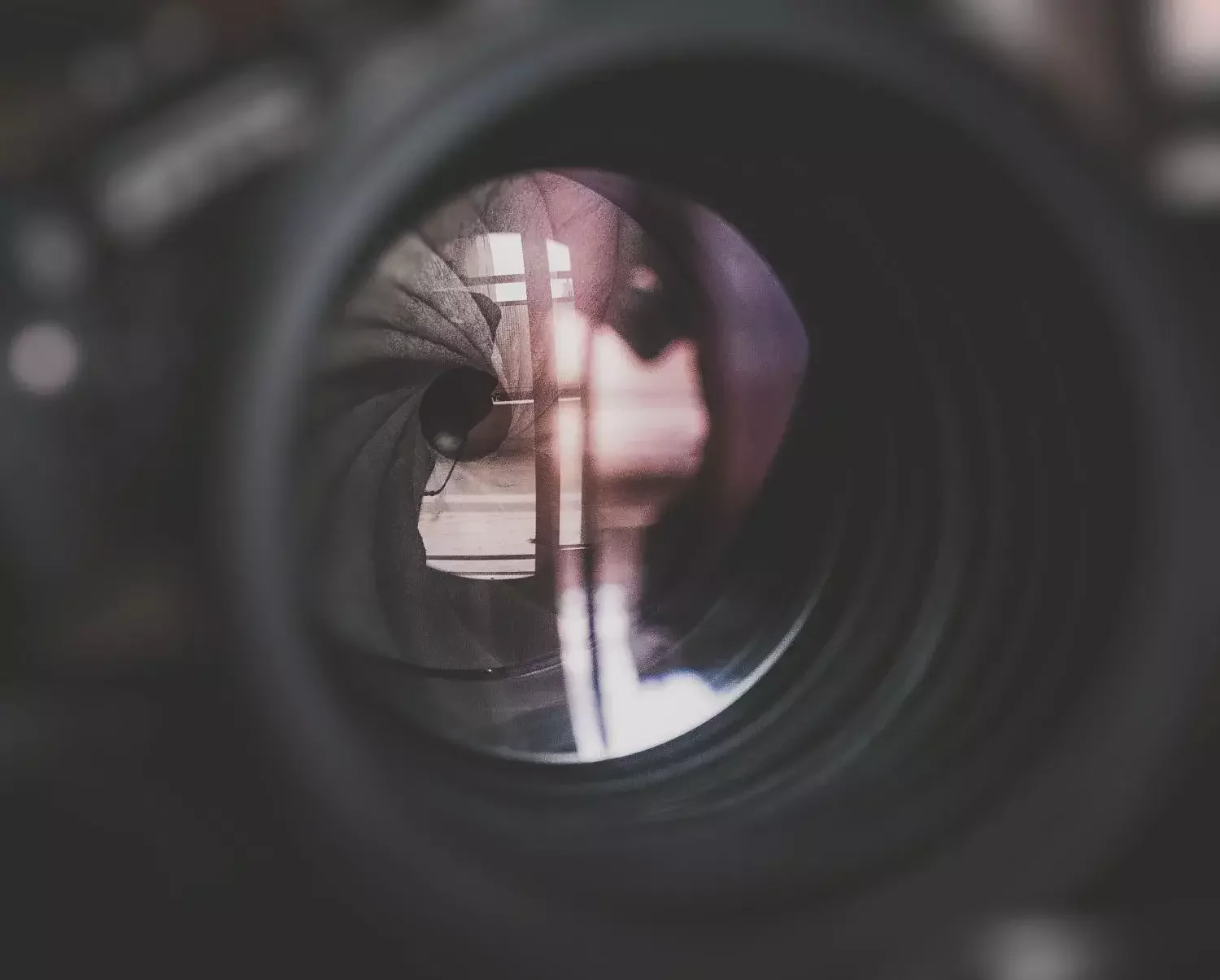
När man tittar genom ett objektiv ser man en rund öppning. Storleken på öppningen kan varieras med något som kallas bländare.
Med hjälp av bländaren reglerar man hur mycket ljus som når sensorn under den tid slutaren står öppen.
Bländare
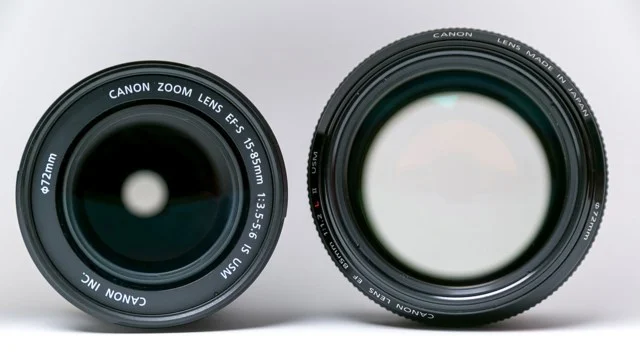
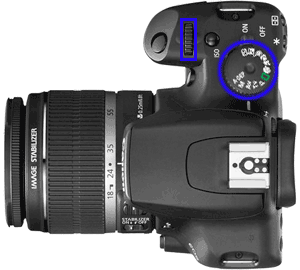
Ett bekvämt och mycket användbart alternativ är att fota i bländarprioriterat halvautomatiskt läge.
Du väljer bländare och kameran väljer exponeringstid
Väljer bländare med ratten.
Bländar lägget - Av
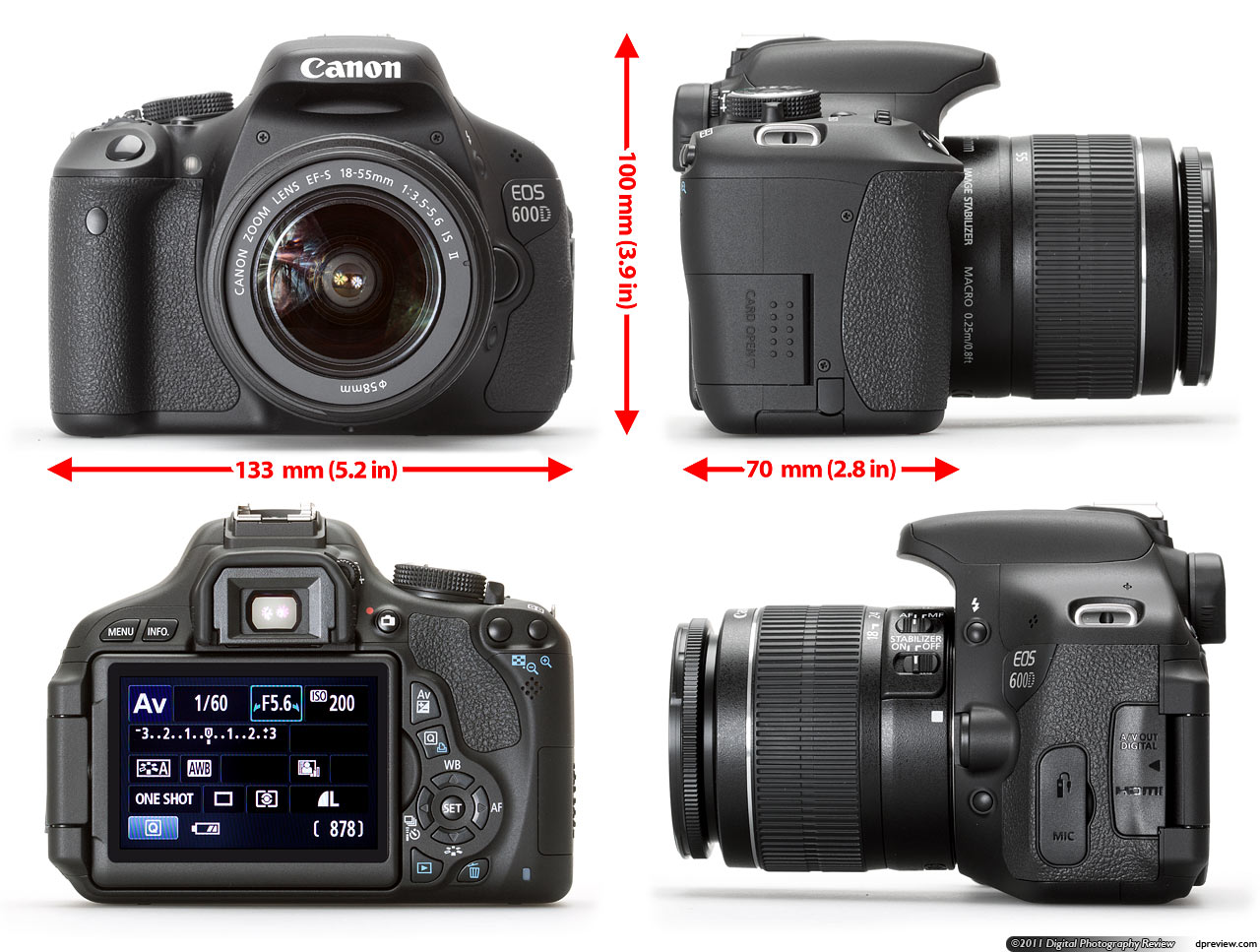
Bländaren mäts i termer av f-stopp , även kända som f-tal:
f/2.8, f/4, f/5.6, f/8, f/22, ...
Som visas i diagrammet nedan, ju mindre f-nummer, desto större öppningshål:
Bländare och f-stopp
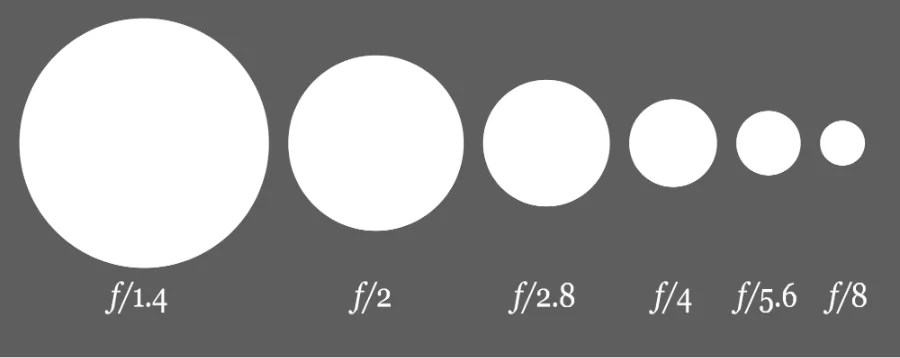
När f-talet ökar minskar bländarens storlek.
Så f/2.8 är en mycket större bländare än f/22.
Och f/11 är en mycket mindre bländare än f/4.
Bländaröppning är en av de tre nyckelvariablerna som påverkar din exponering. (De andra två variablerna är slutartid och ISO .)
Genom att vidga bländaren släpper du in mer ljus, vilket gör din bild ljusare.
Och genom att minska bländaren släpper du in mindre ljus, vilket gör din bild mörkare.
Bländare och exponering
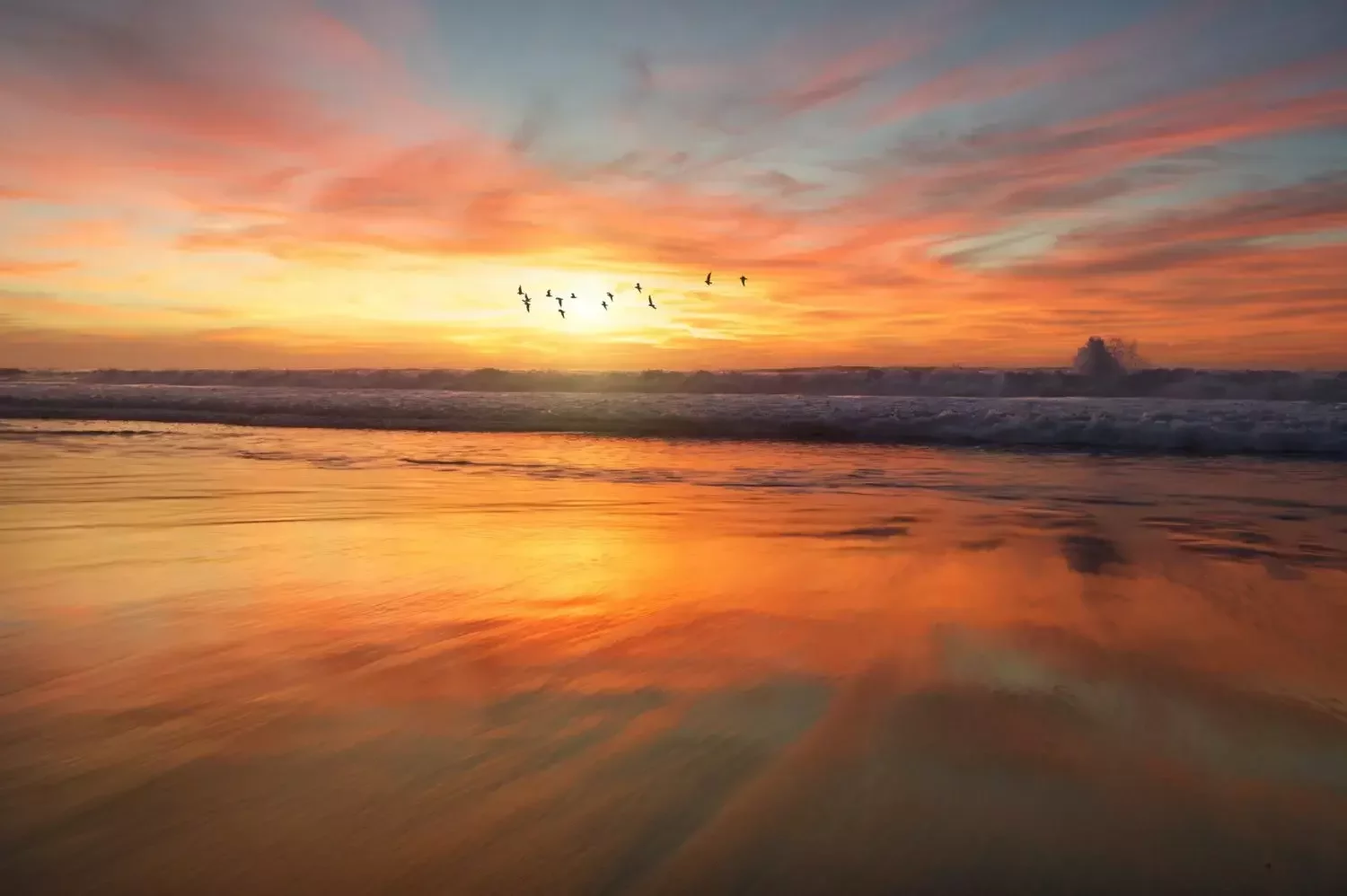
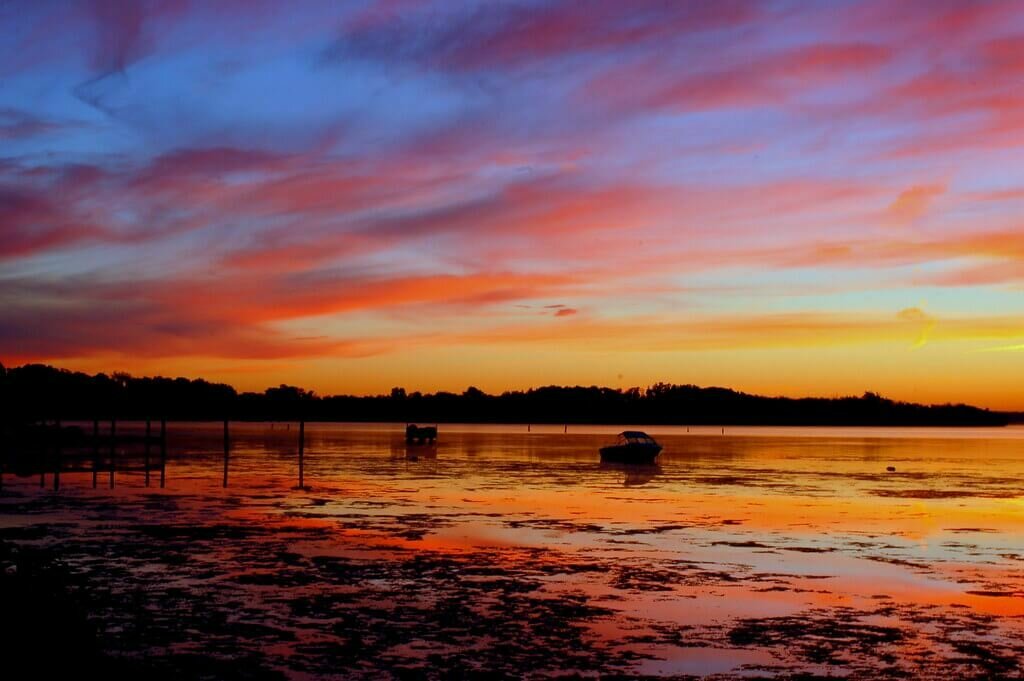
Om du fotograferar en solnedgång och dina bilder bli för ljusa, så kan du minska bländaren för att göra bilden mörkare.
Det är en bra idé att använda en liten bländare när du fotograferar solnedgångar - f/13
Bländare och exponering
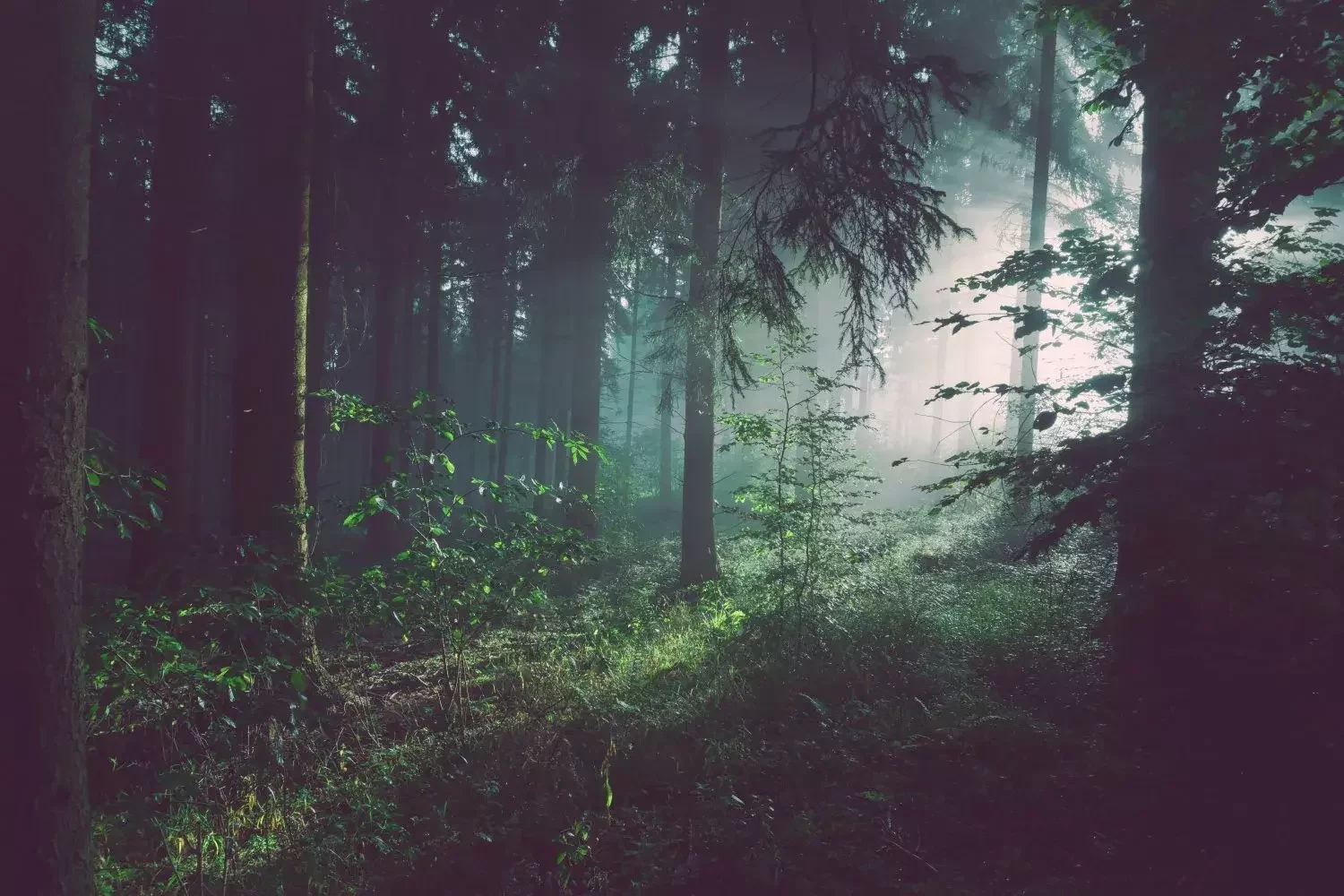
Om du fotograferar en skog och dina bilder fortsätter att bli mörka och skuggiga, kan du alltid minska bländaren för att ljusa upp bilden - f/5.6
Bländaren påverkar också skärpedjupet i dina bilder.
Skärpedjup är det i bilden som är i fokus.
Ett foto med stort skärpedjup kommer att ha större delen av bilden i fokus -f/10 och högre f/22
Bländare och skärpedjup
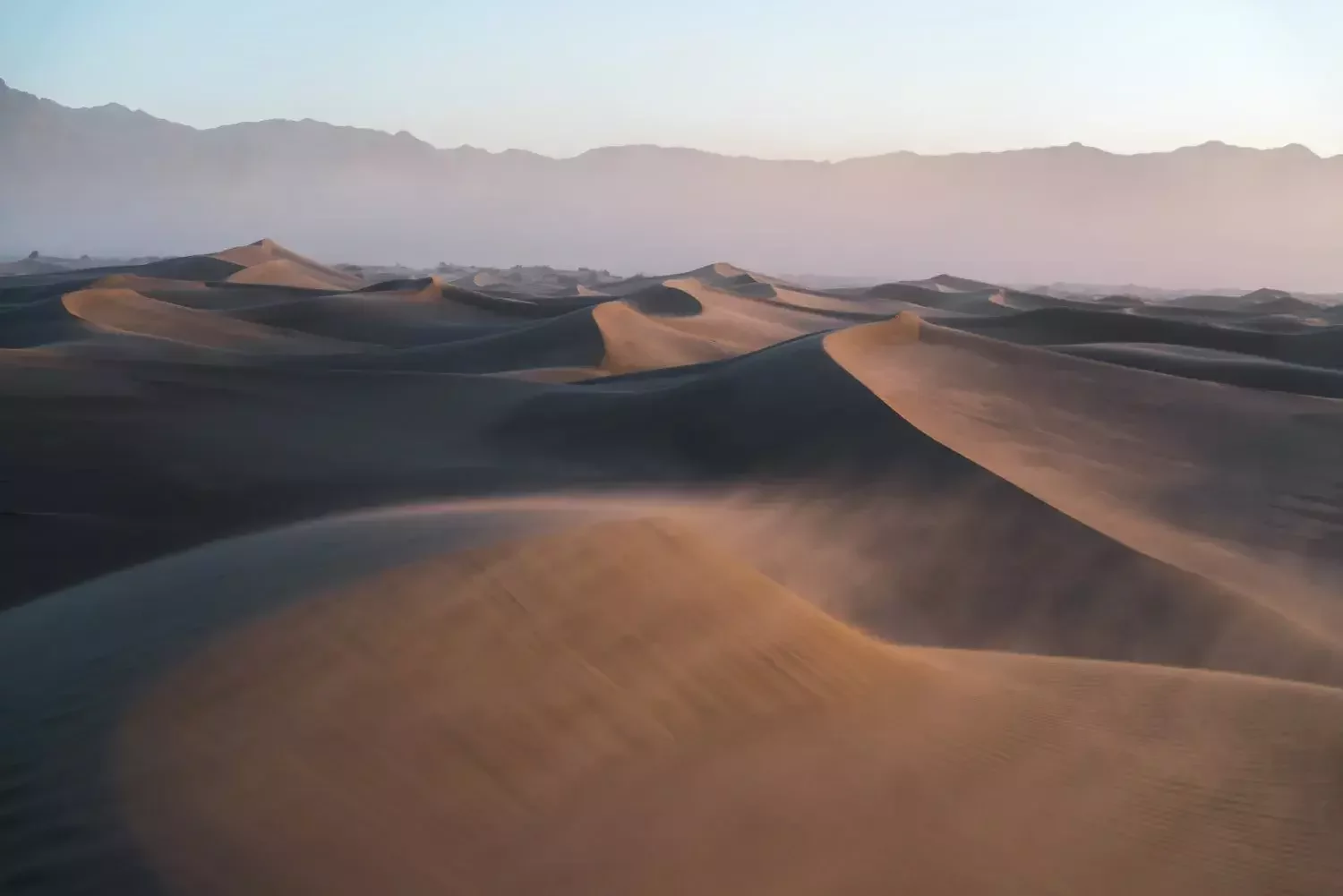
Skärpan sträcker sig från förgrunden till bakgrunden
Ett foto med ett litet skärpedjup, kommer bara att ha en lite del av bilden i fokus.
Effekten ganska konstnärlig, du får ett skarpt motiv men en suddig bakgrund.
Eftersom en suddig bakgrund hjälper motivet att sticka ut, är detta en effekt du ofta ser vid porträttfotografering.
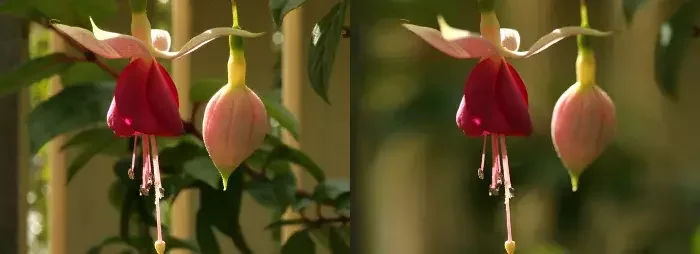
Ju minder blendare tal desto mer suddig bakgrund, skärpedjup, f/2,8
Bländare och skärpedjup
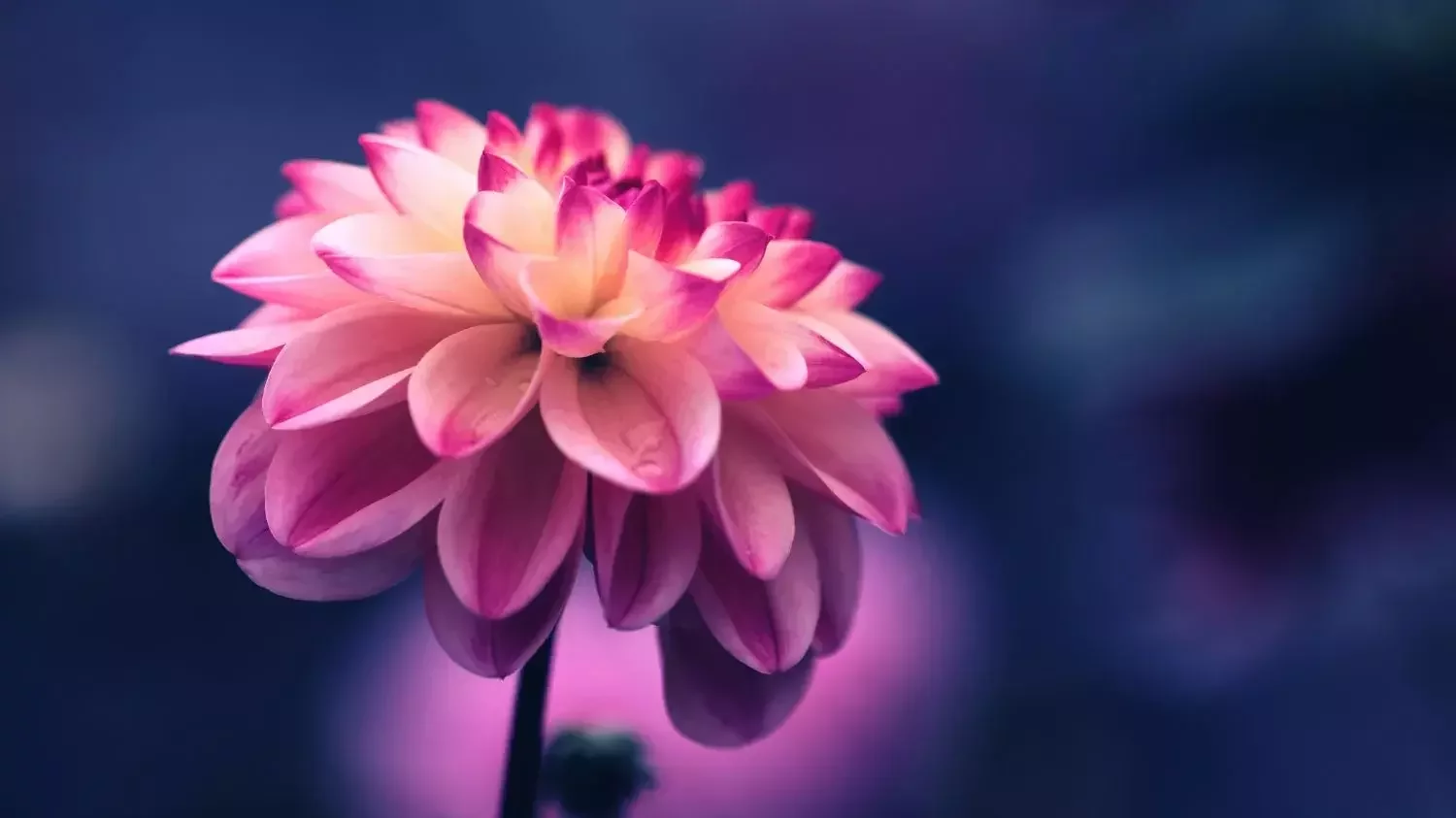
Bild med f/2.8 bländare kommer att ha väldigt lite i fokus
Bländare och skärpedjup
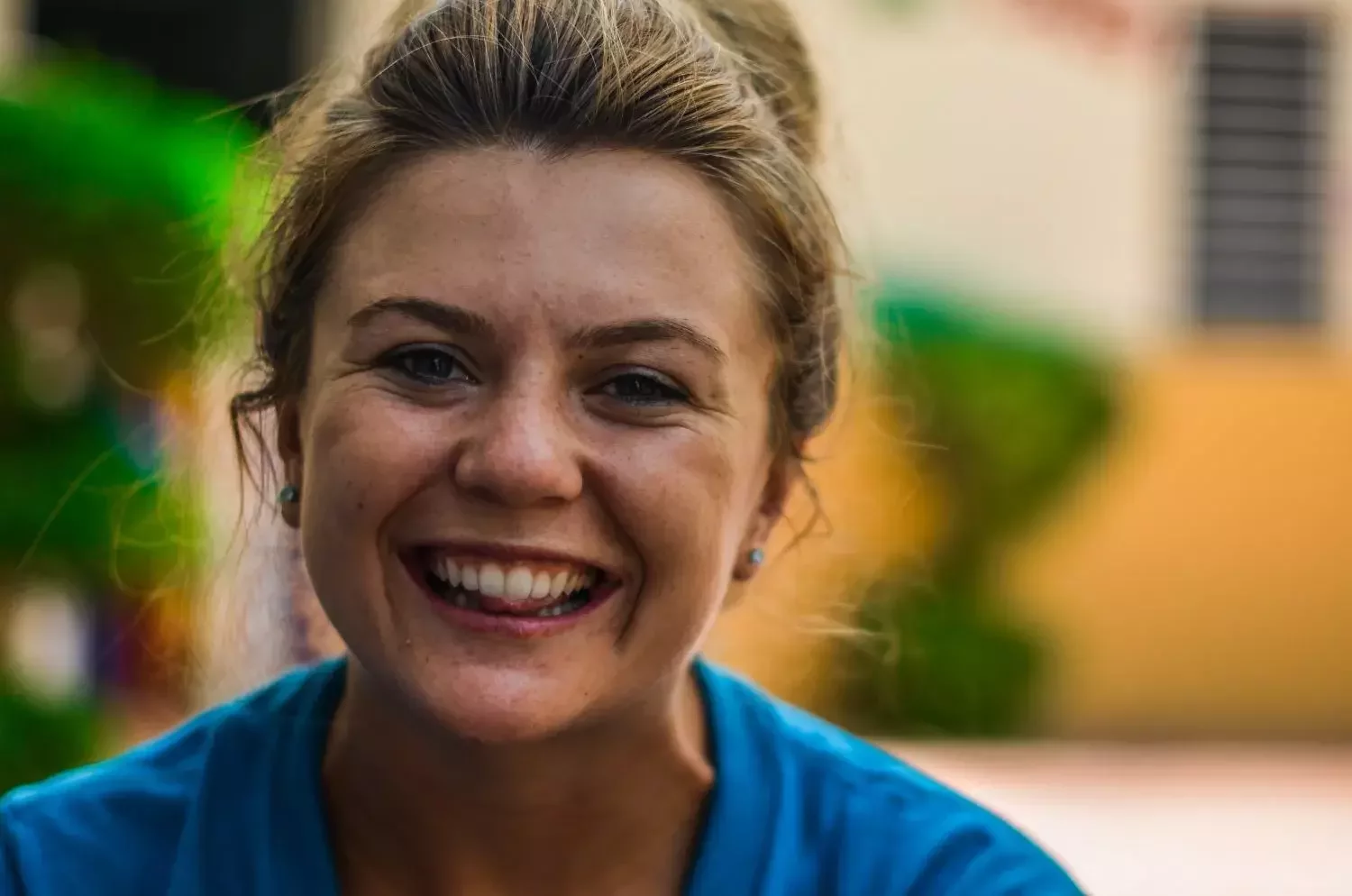
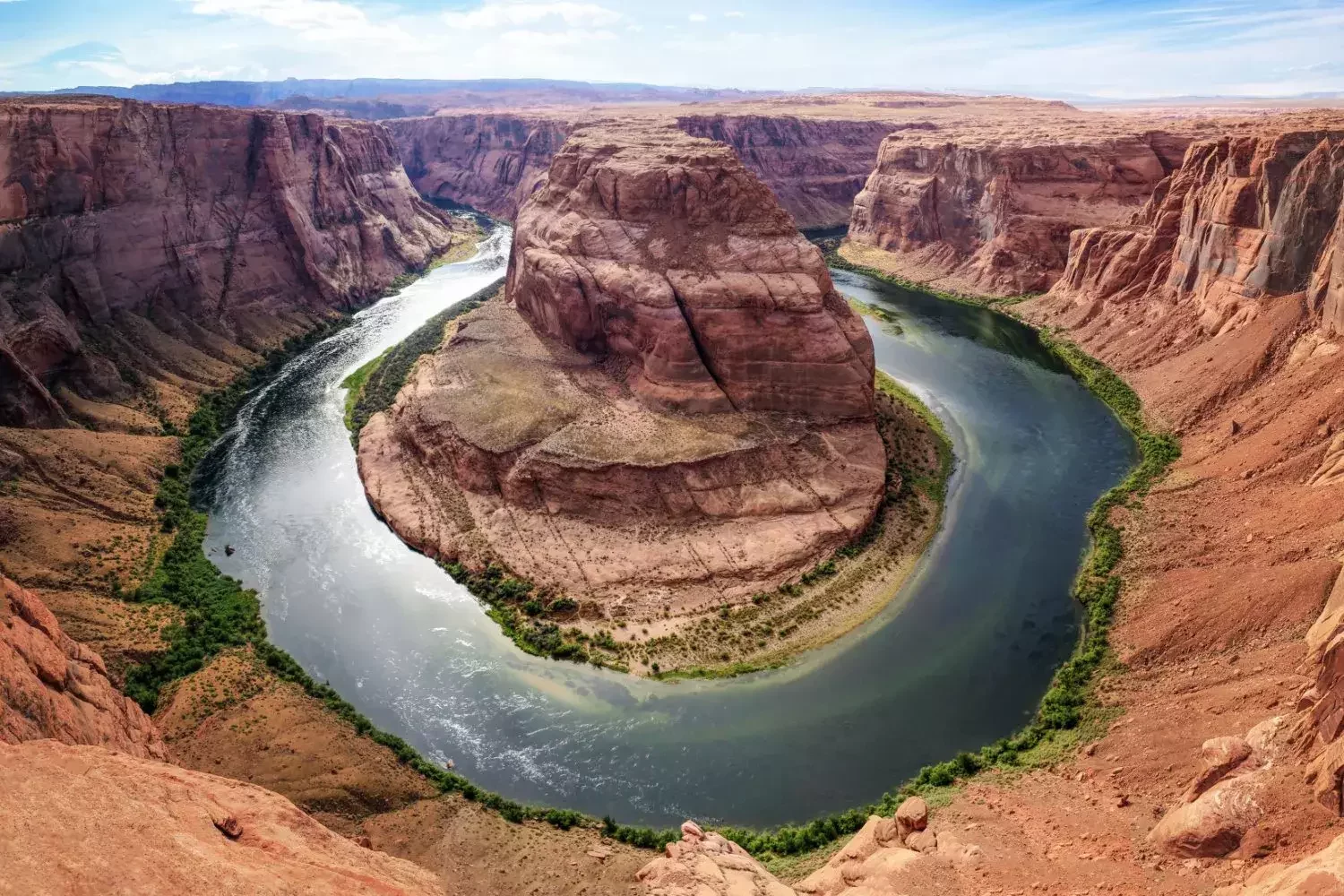
Bild med f/16 bländare kommer att ha hela bilden i fokus.
Bländare f/2.8
Bländare och skärpedjup
Bländare f/22
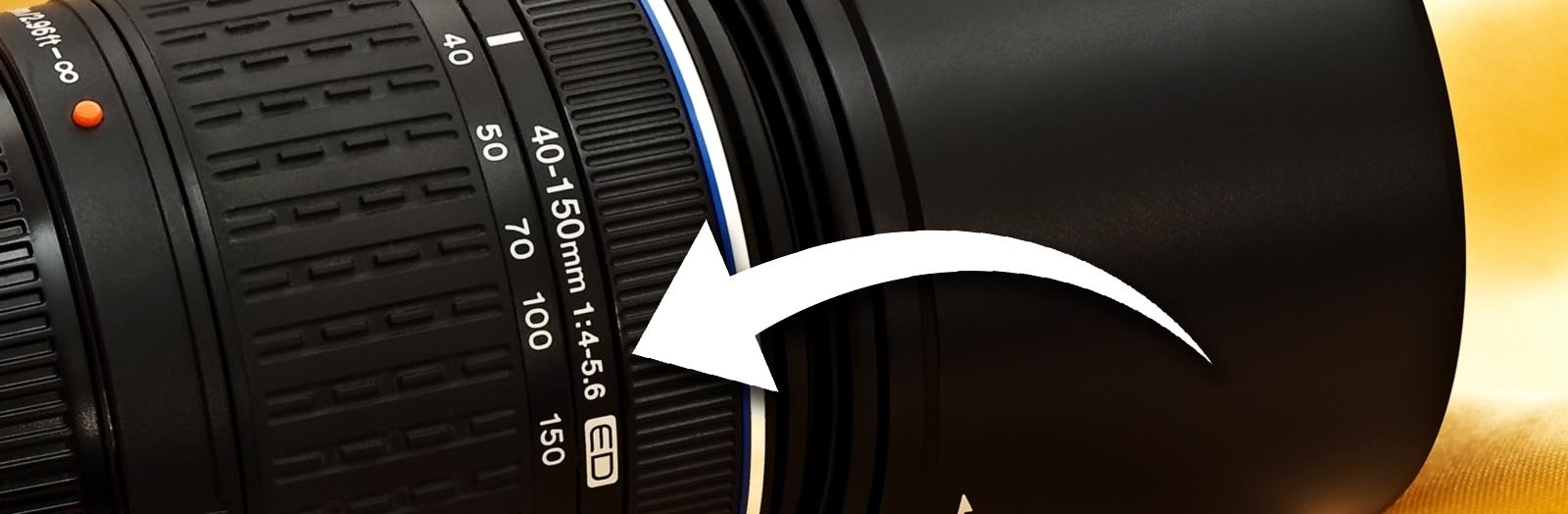
På vissa zoomobjektiv kan det istället vara ett intervall som anges. Om det exempelvis står 1:4-5,6 så betyder det att största möjliga bländare när du inte zoomar är 4 och största bländare när du zoomar in max är 5,6.
Omvända skalan
Zoomobjektiv som klarar stora bländare för alla brännvidder är betydligt dyrare.
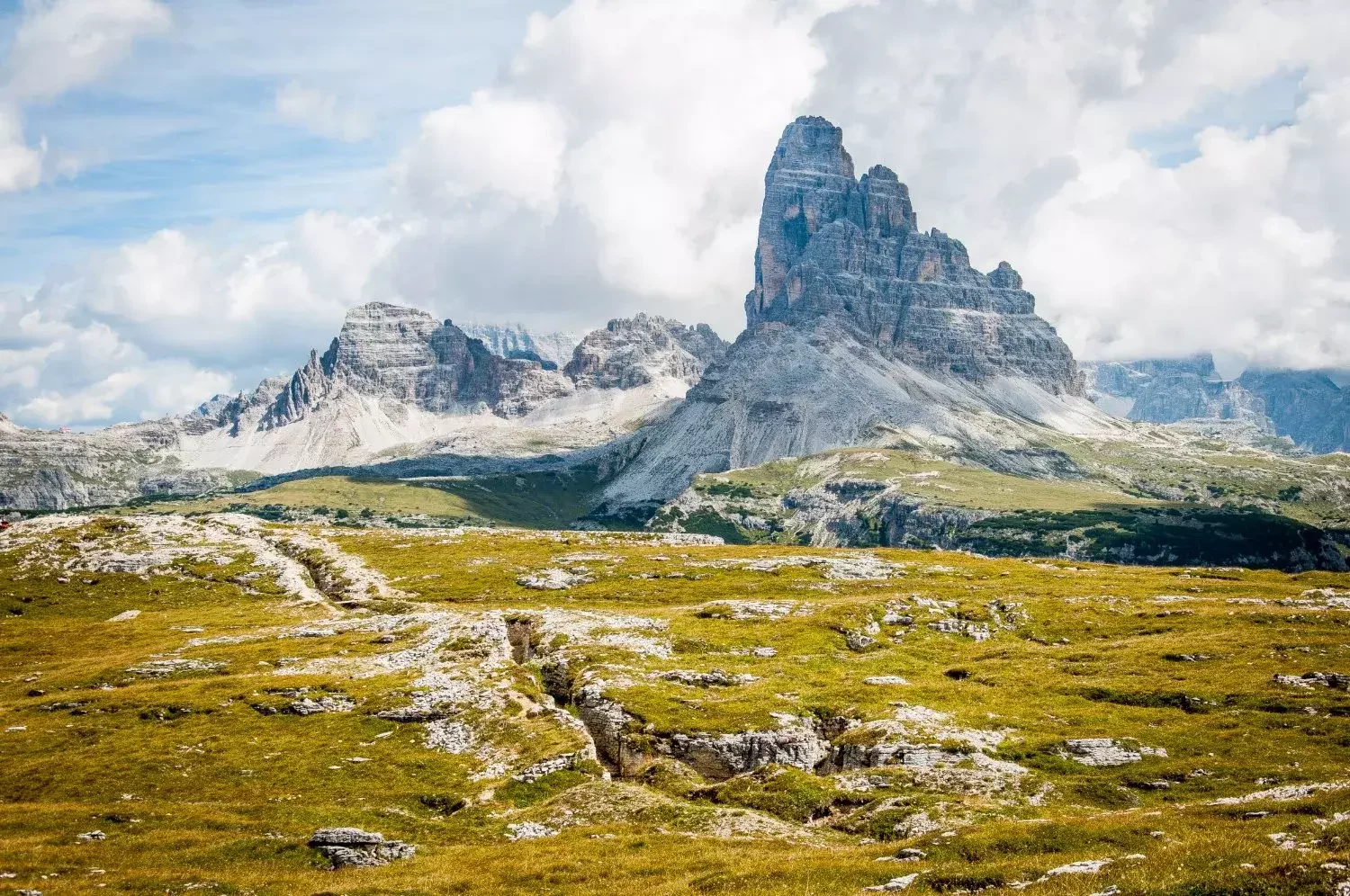
Landskap - f/8, f/11, f/16
Vilken bländare är bäst?
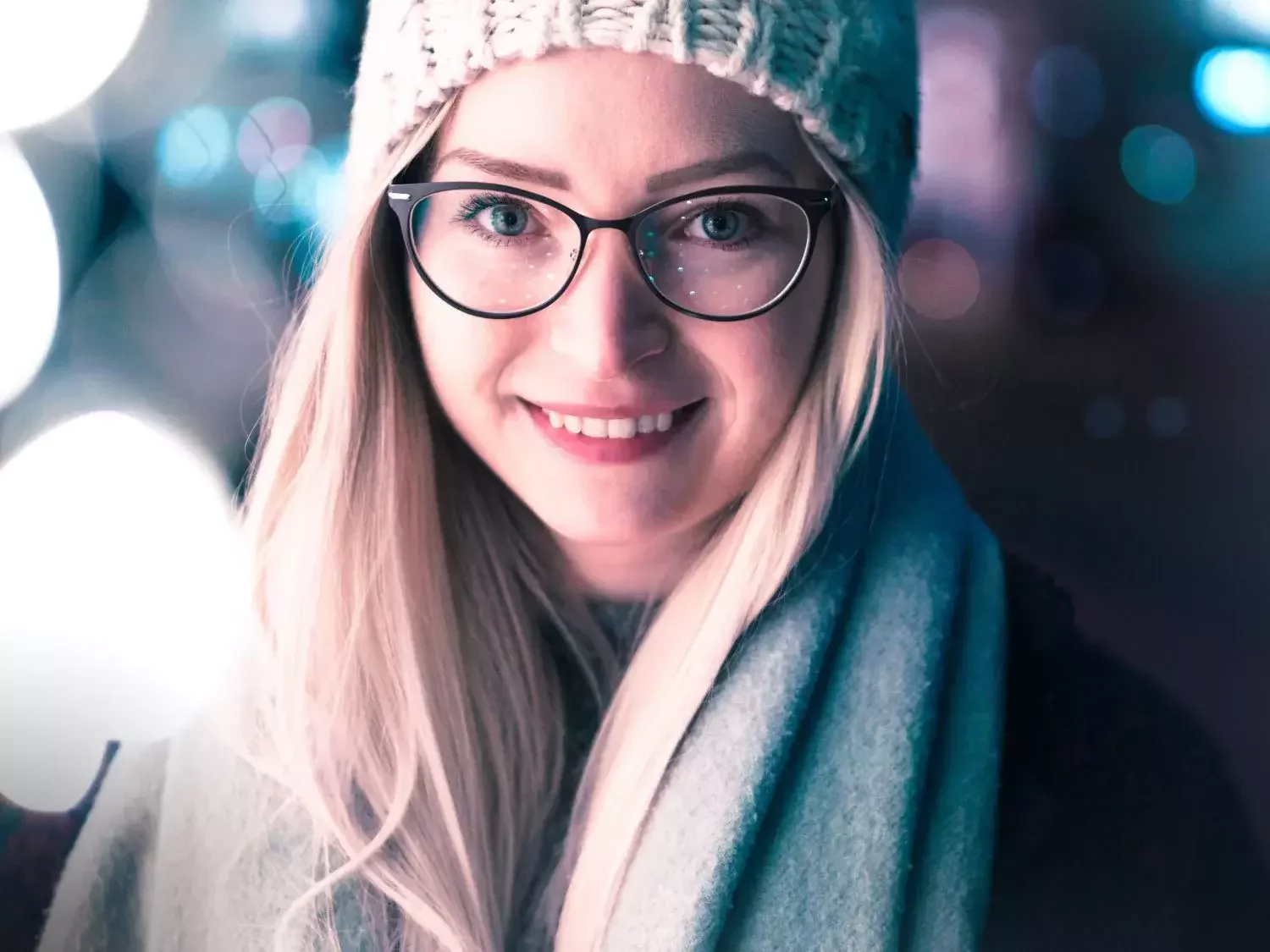
Porträtt - f/2,8, f/4
Makro - f/13
Makro - f/2,8
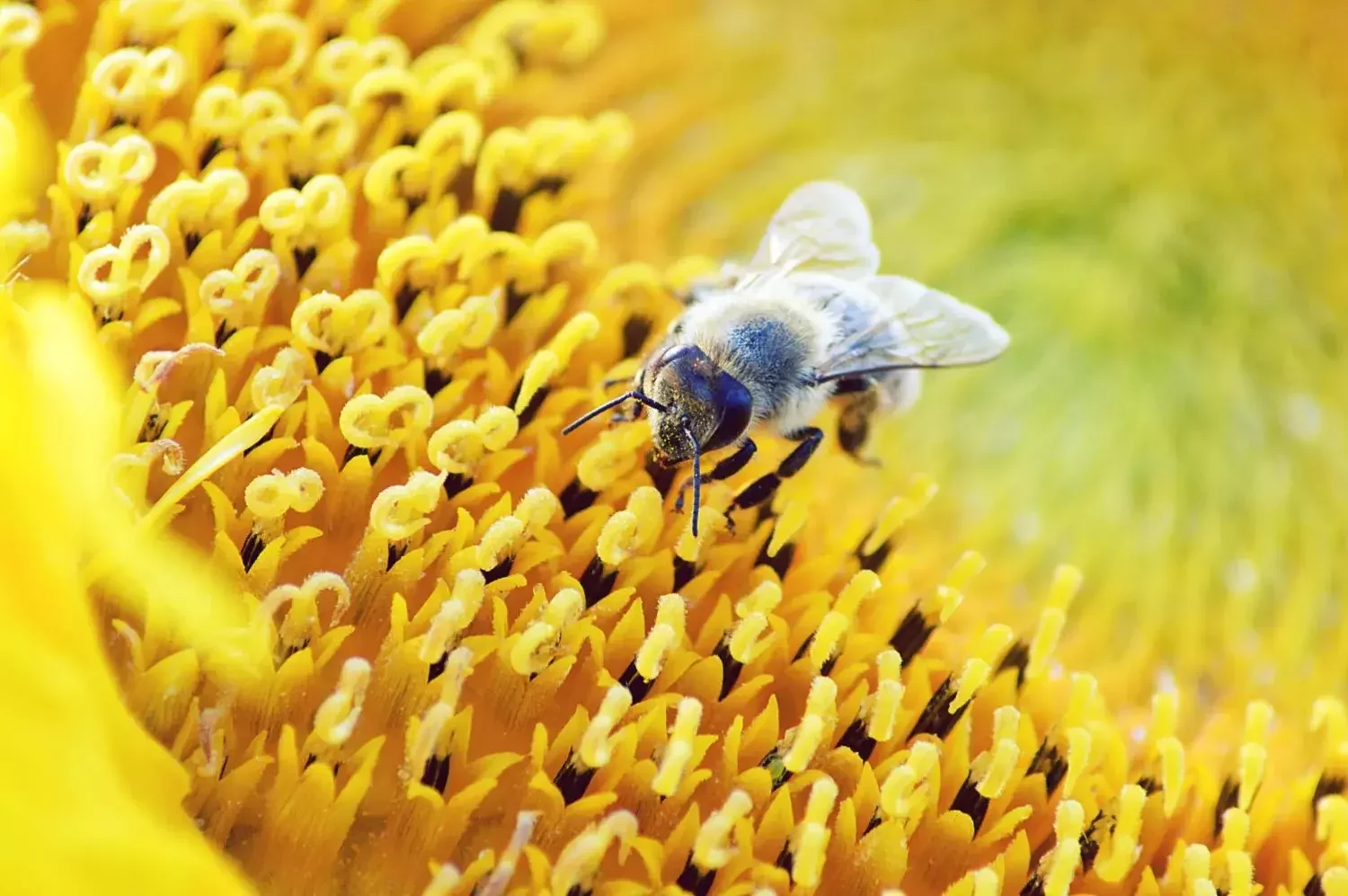
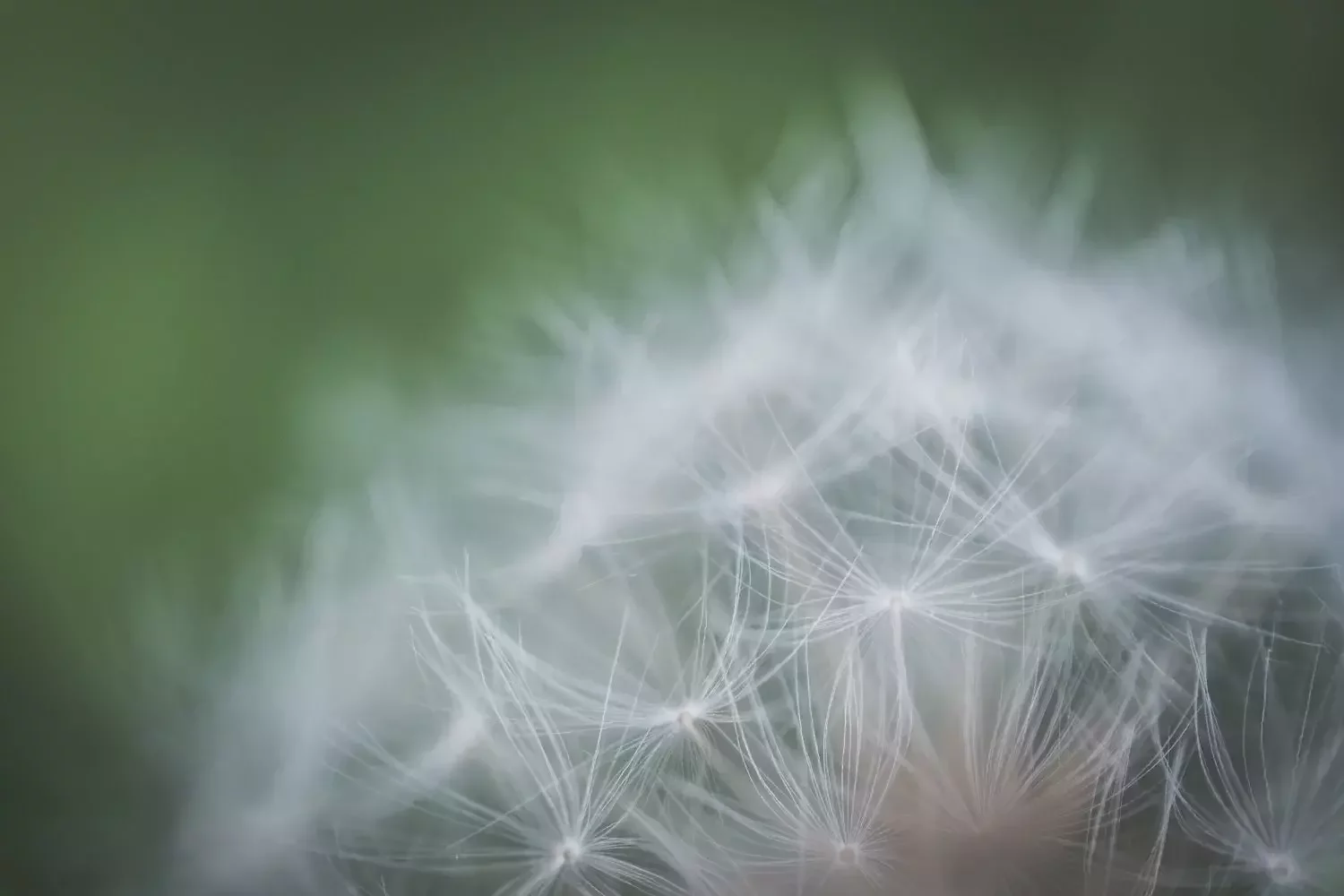
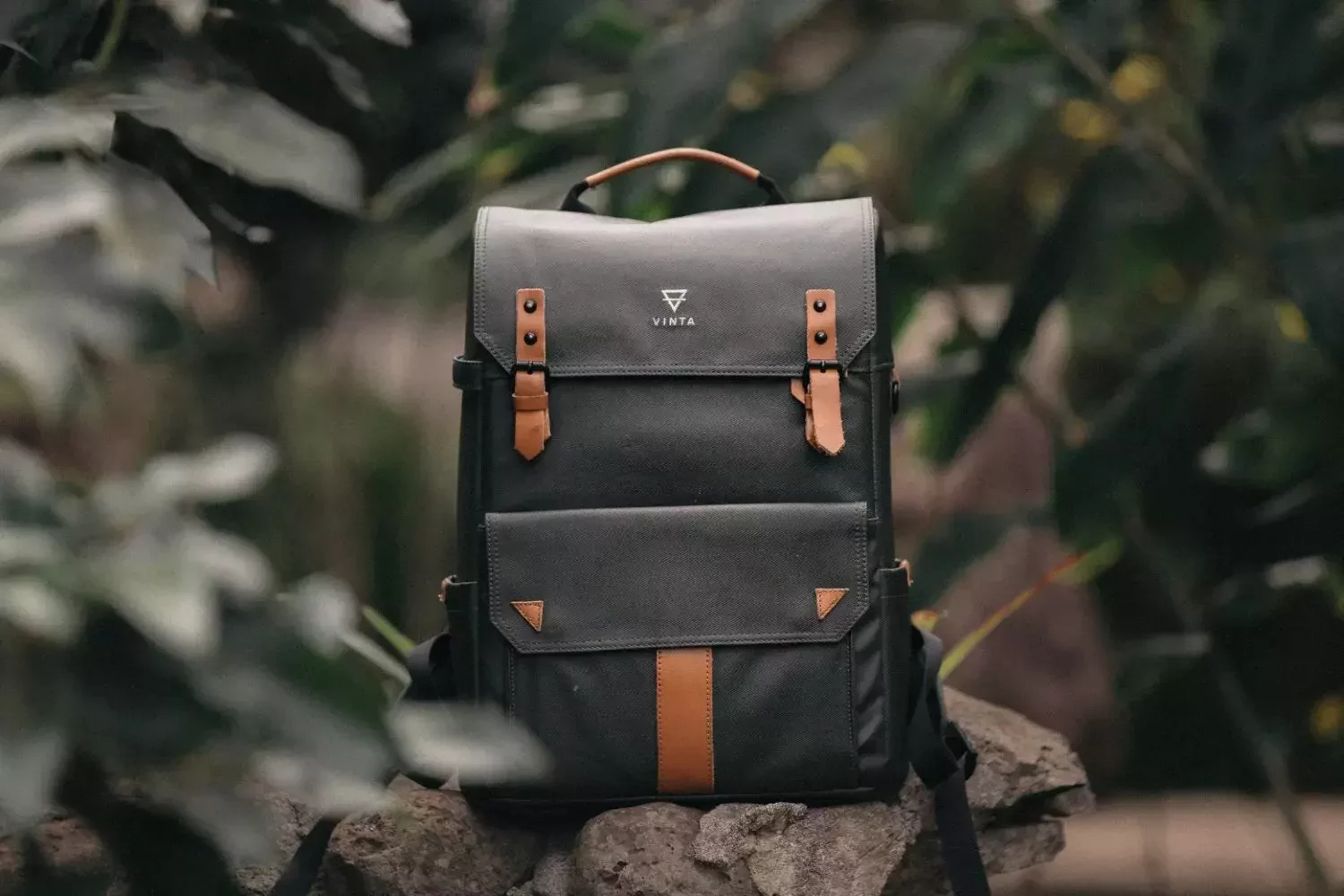
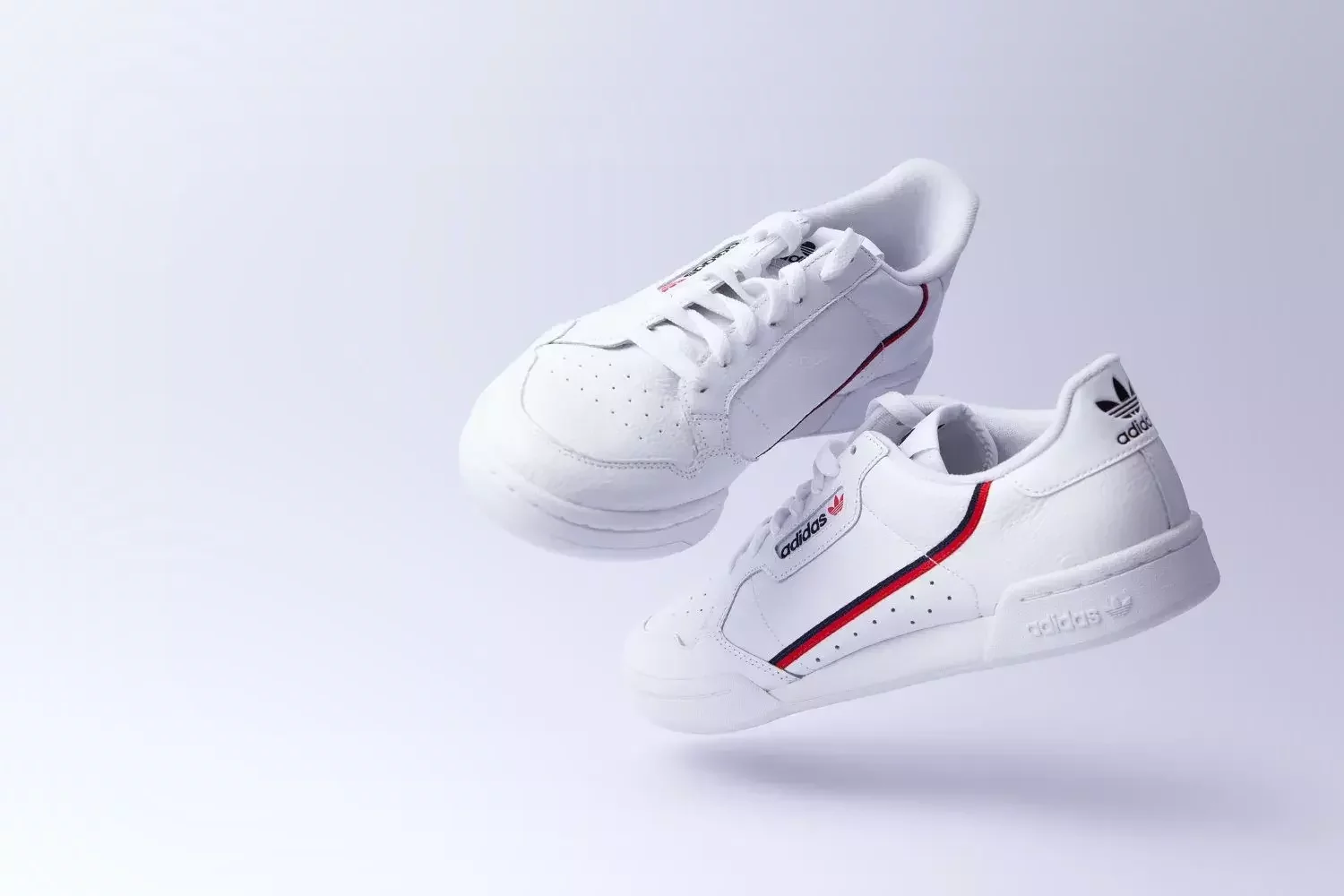
produkt - f/2,8
Suddig bakgrund för att lyfta fram produkten
Vilken bländare är bäst?
Porträtt - f/12
För att få skärpa i hela bilden
4. Skärpedjup
Stort skärpedjup
Litet skärpedjup
Påveka Skäpedjupet
f/4 1/500, ISO 100
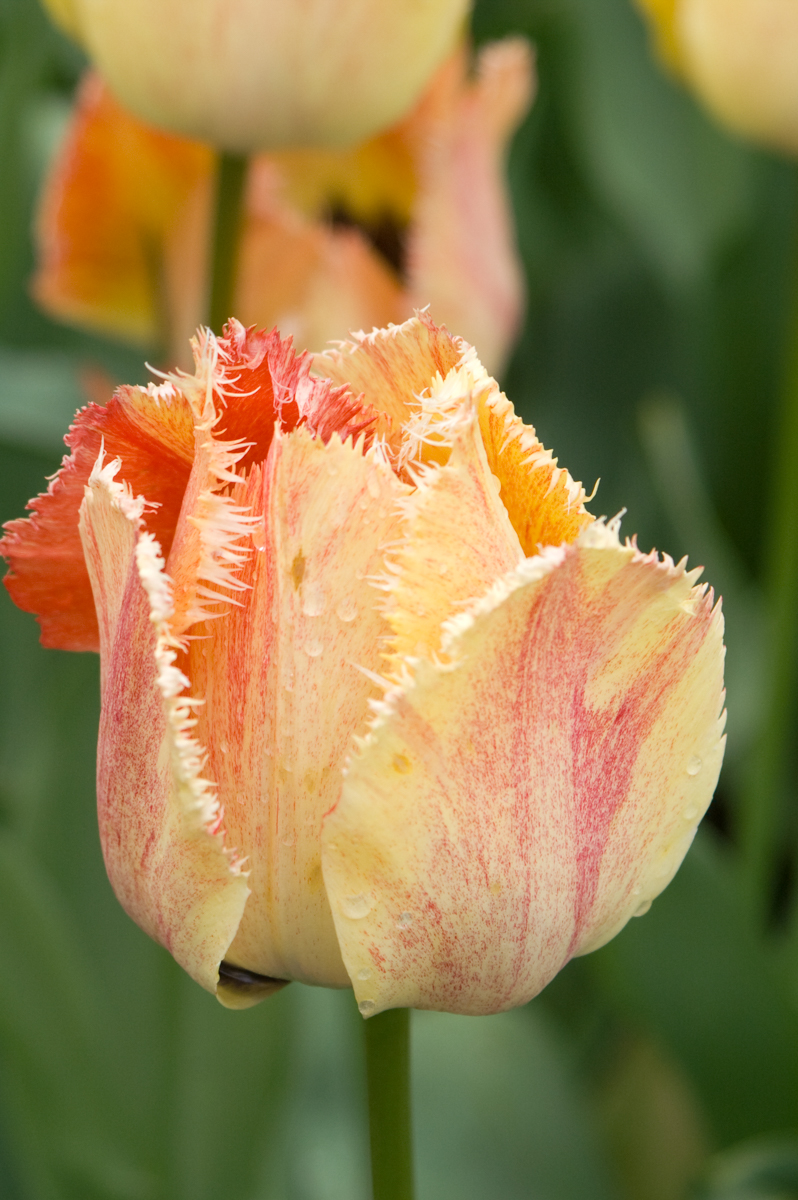
Med skärpedjup avses hur mycket som är skarpt i bilden i djupled. Det styrs av bländaren.
Skärpedjupet är ett verktyg du kan använda för att styra vad betraktaren ska lägga märke till i bilden.
Hur stor respektive liten bländare
du kan välja varierar och styrs av
vilket objektiv du använder.
Skärpedjup
f/8, 1/350, ISO 400
f/16, 1/8, ISO 100
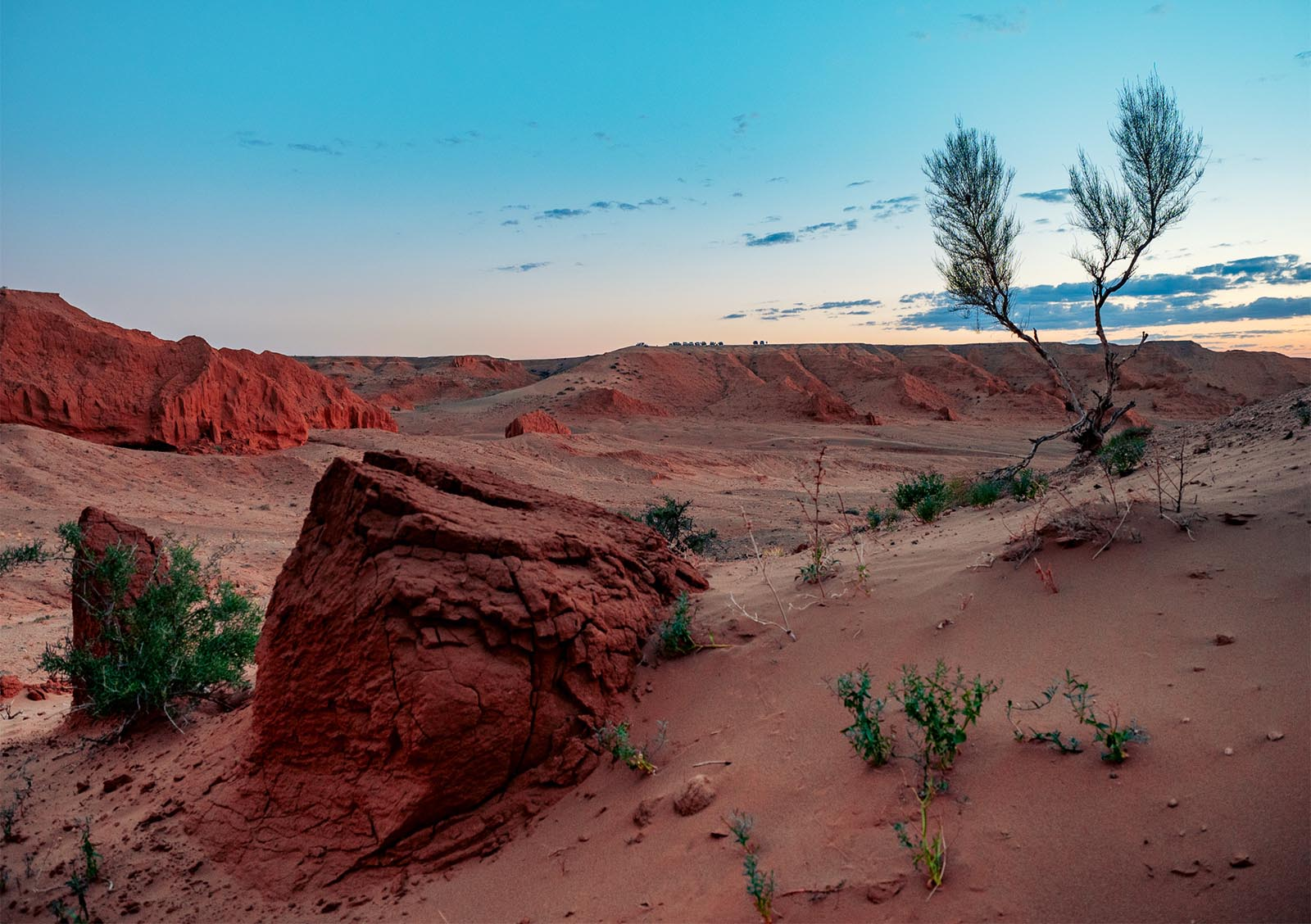
Ju mindre bländare, desto större skärpedjup.
En liten bländare har en hög siffra, exempelvis f/32.
Fördelen med stort skärpedjup är att mycket blir i bilden blir skarpt, vilket förstås också kan vara en nackdel.
Stort skärpedjup används ofta i landskapsvyer.
Stort Skärpedjup
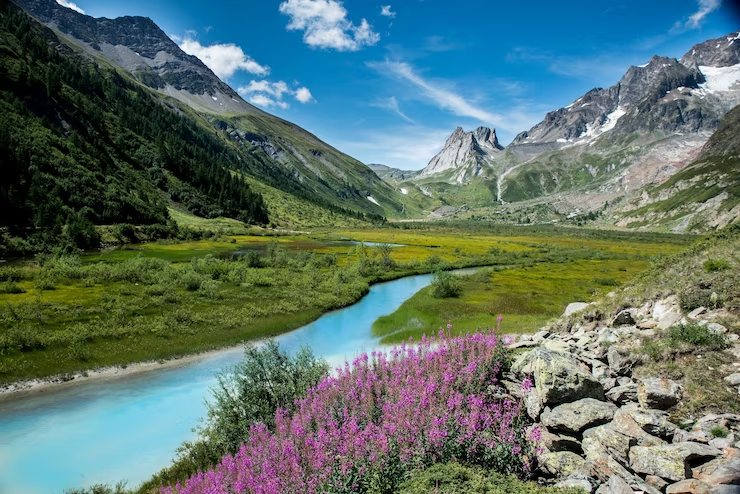
Bilder som är skarpa både i för- och bakgrund har ett stort skärpedjup.
Det får man genom att välja en liten bländare (högt tal).
Bländare f/14 eller mer,
ger ett relativt stort skärpedjup
f/16, 1/200, ISO 100
Ett litet skärpedjup innebär att bara en del av bilden är skarp.
Det används när man vill lägga fokus på en viss detalj i bilden, till exempel ögonen i ett porträtt.
Det är också användbart om bakgrunden är störande.
Med ett litet skärpedjup kommer bakgrunden att bli suddig och då syns inte de störande detaljerna lika bra.
Ju större bländare, desto kortare skärpedjup.
En stor bländare känns igen på att siffran är låg, exempelvis f/2,8.
Litet Skärpedjup
Här har bländare f/2 använts och skrärpedjupet är litet.
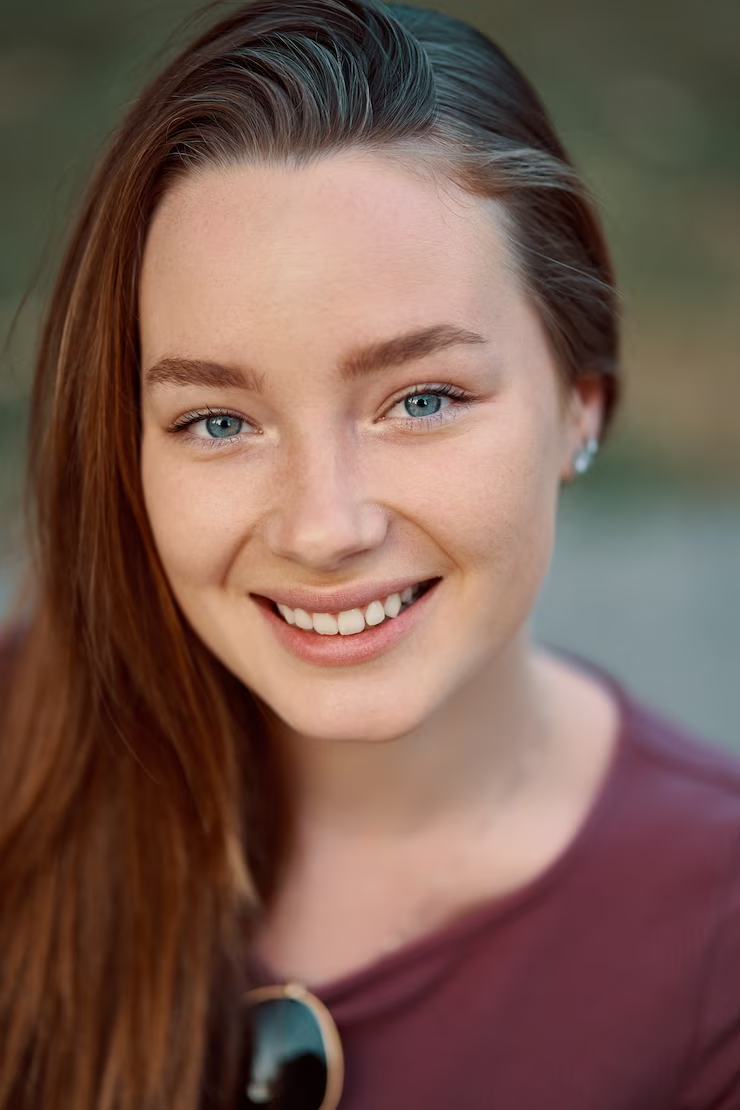
f/2, 1/640, ISO 400
Hur stort skärpedjupet blir kan du påverka genom en rad olika tekniker och inställningar.
De två viktigaste är avståndet till huvudmotivet och bländarens storlek.
Påverka Skärpedjupet
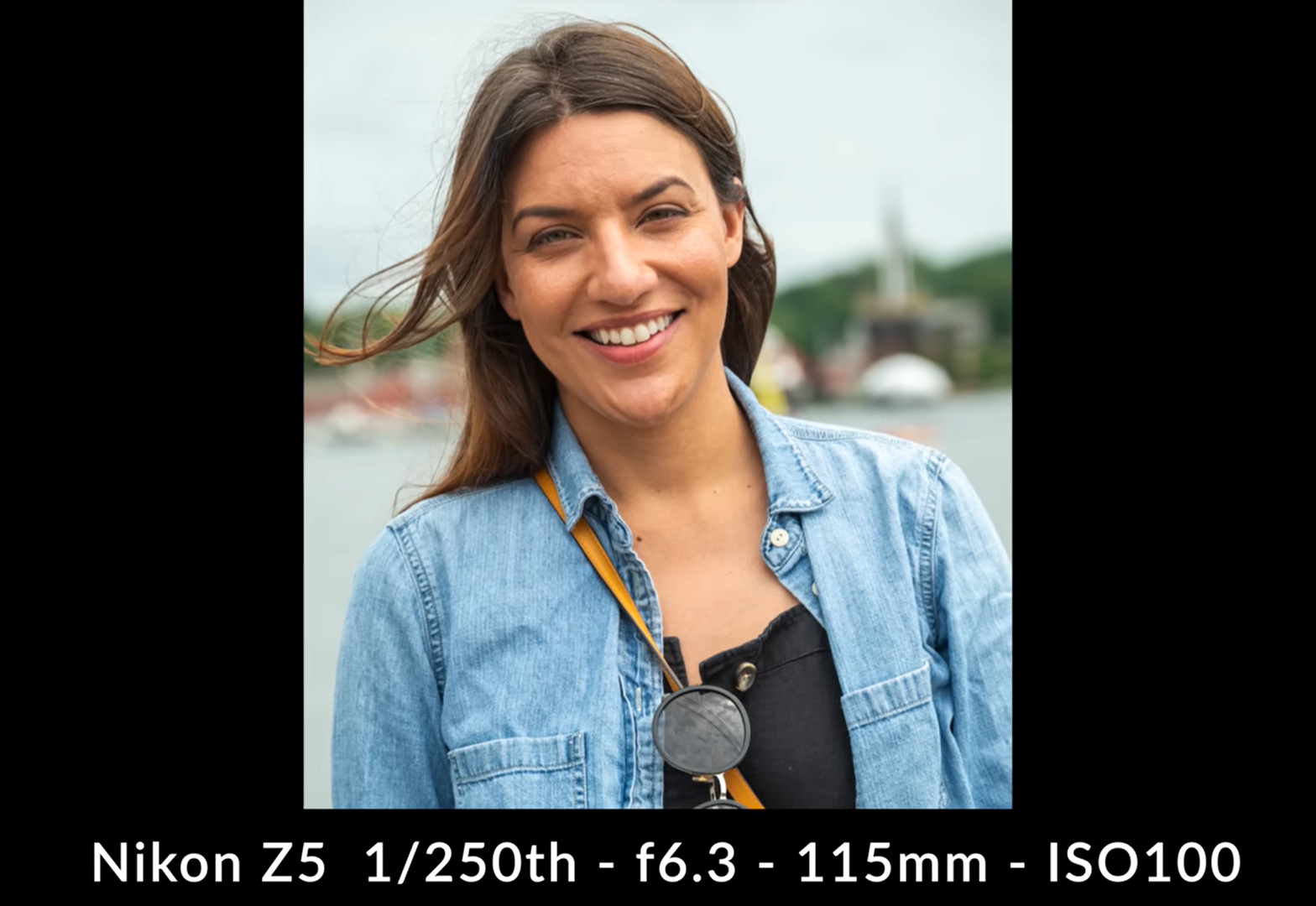
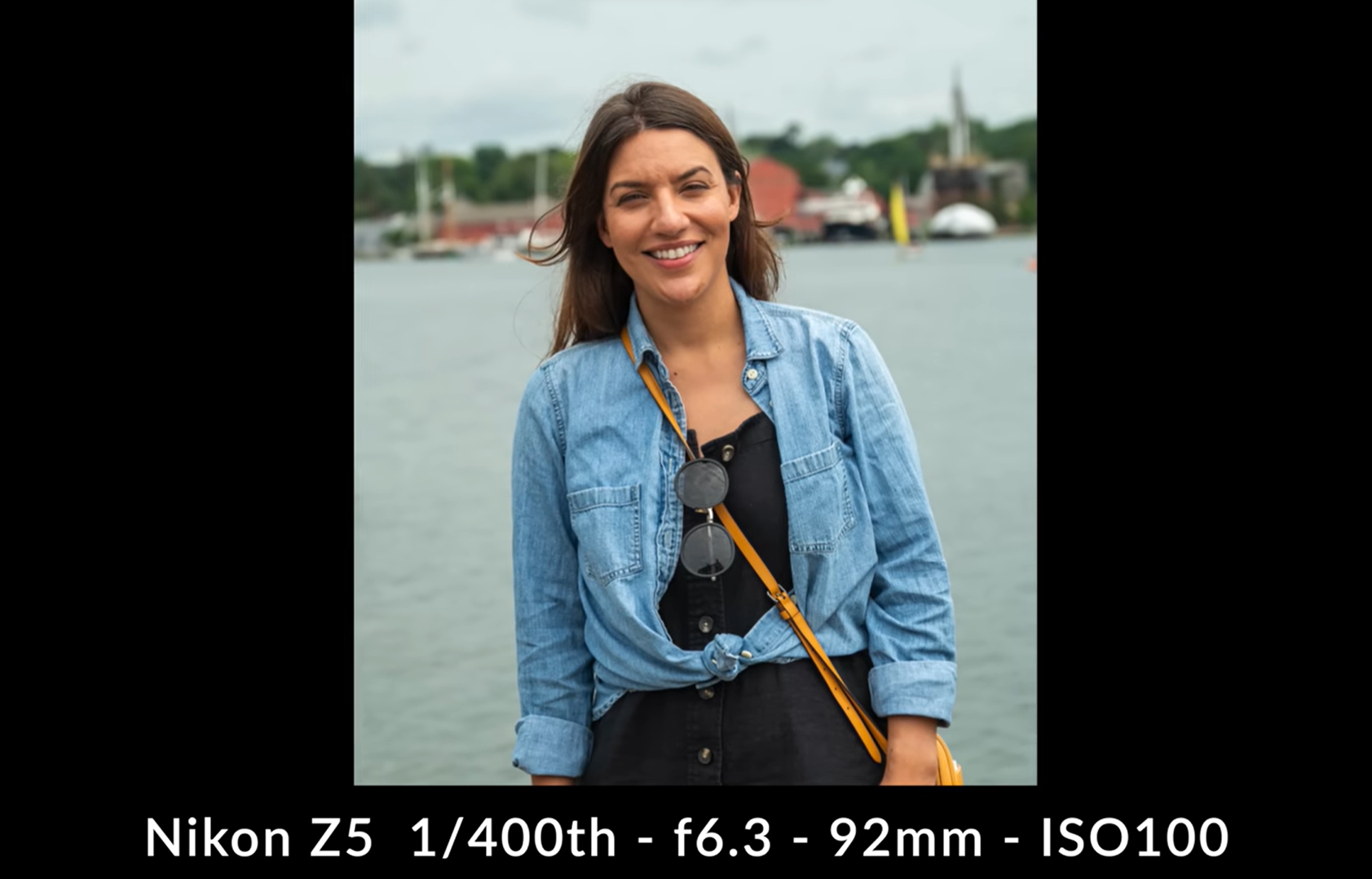
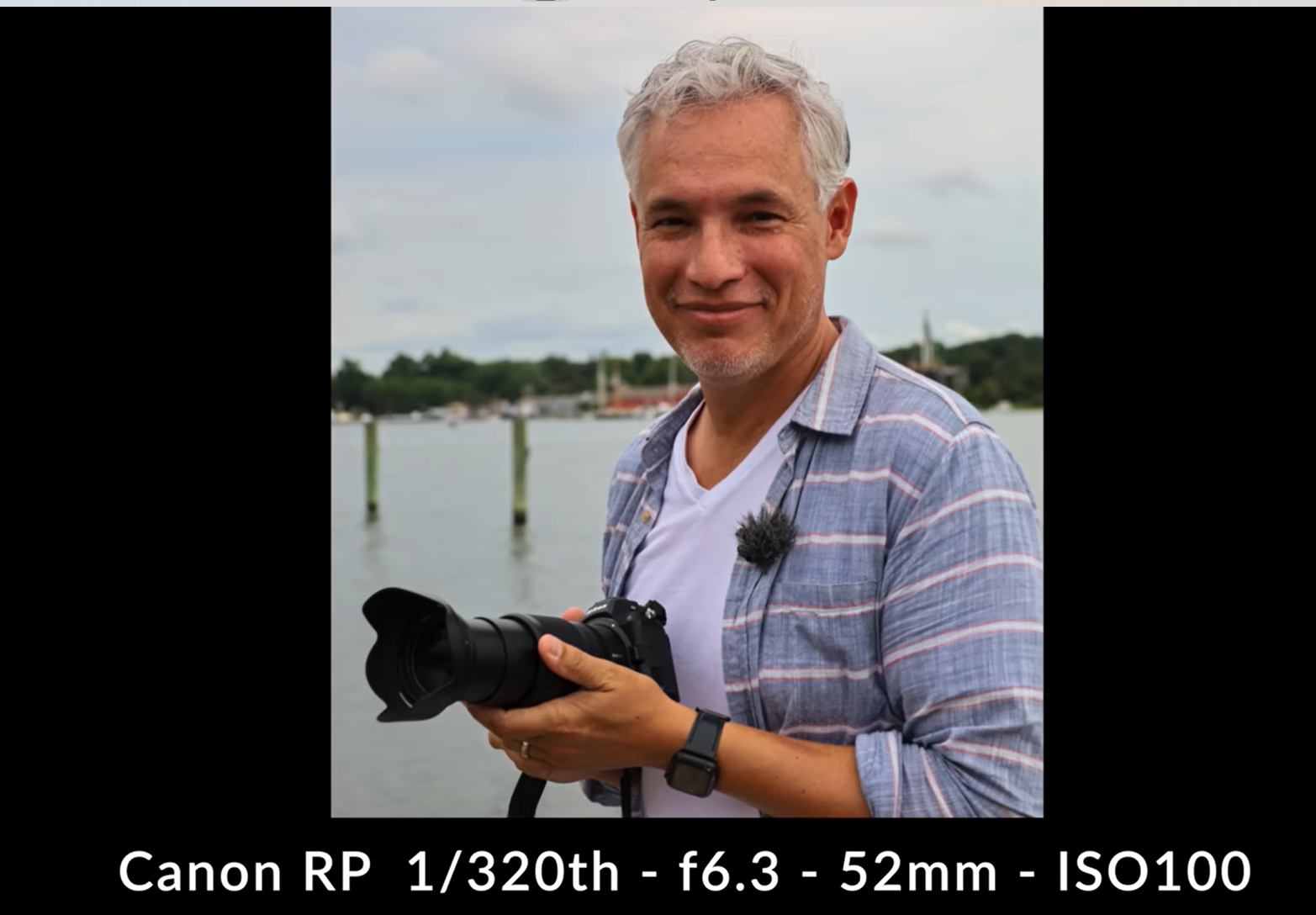
Bländaren och brännvidden är densamma, men genom att krypa lite närmare motivet har jag fått suddigare byggnader i den högra bilden.
Den vänstra bilden är beskuren till samma bildutsnitt.
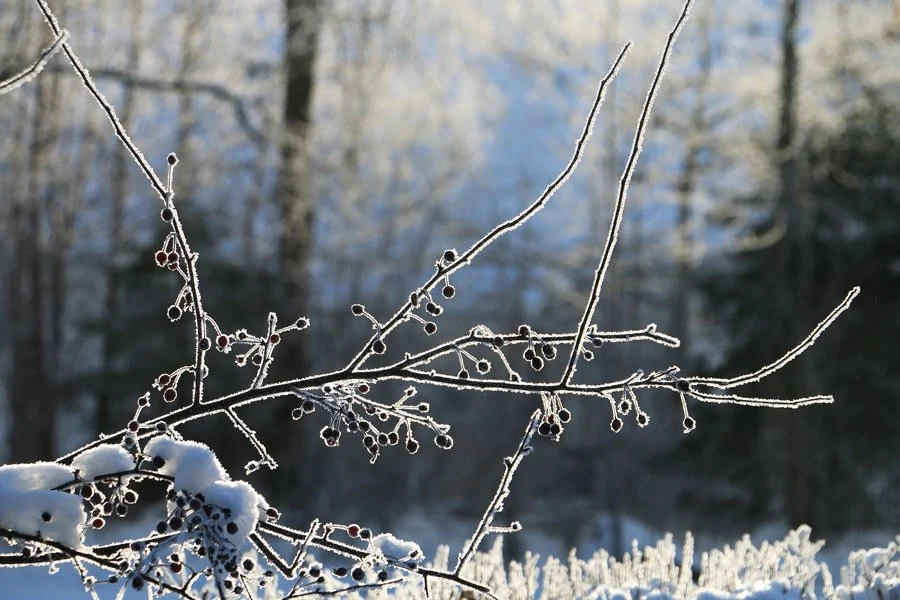
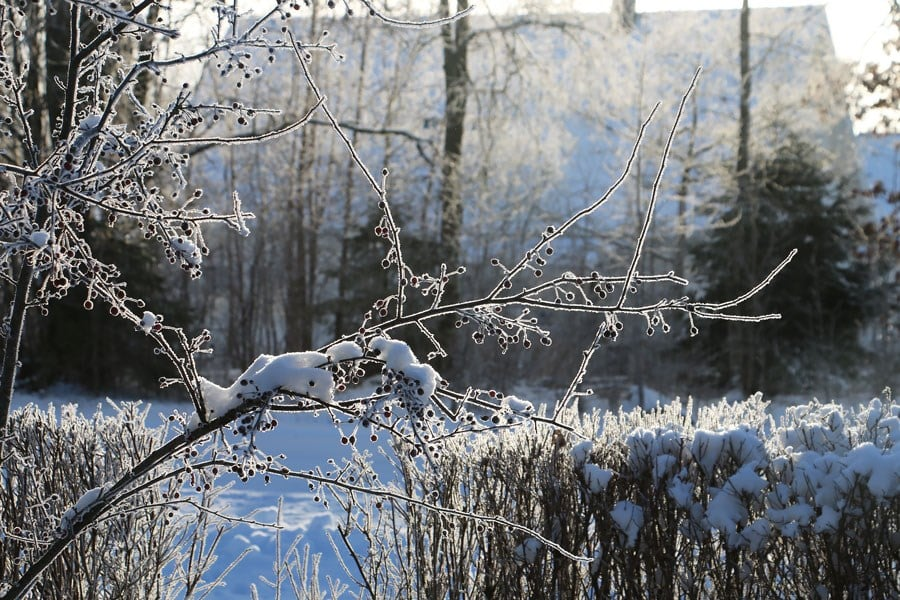
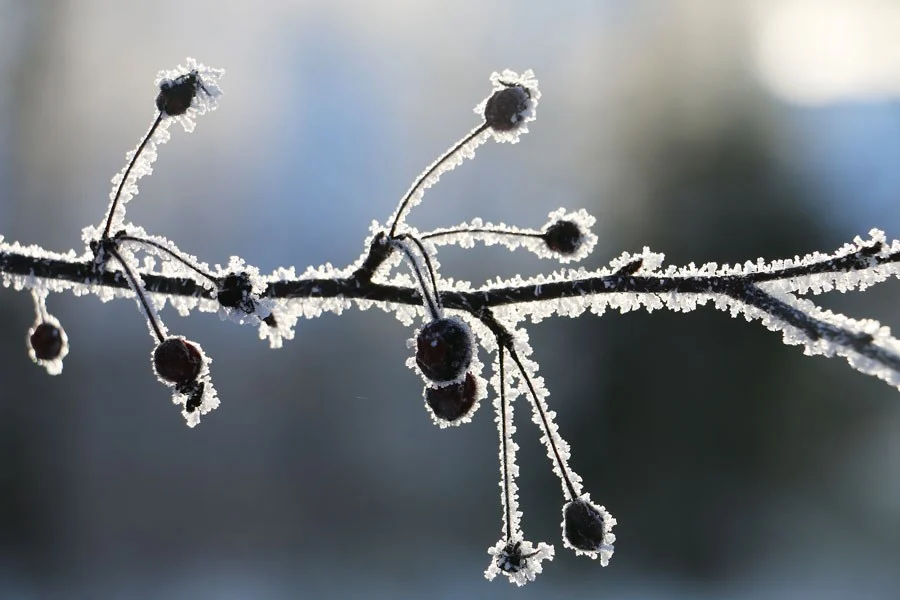
f/7,1 64mm
f/7,1 135mm
f/7,1 112mm
Även högre tal på objektivet hjälper till med bättre skärpedjup
Skärpedjupet - objektivet

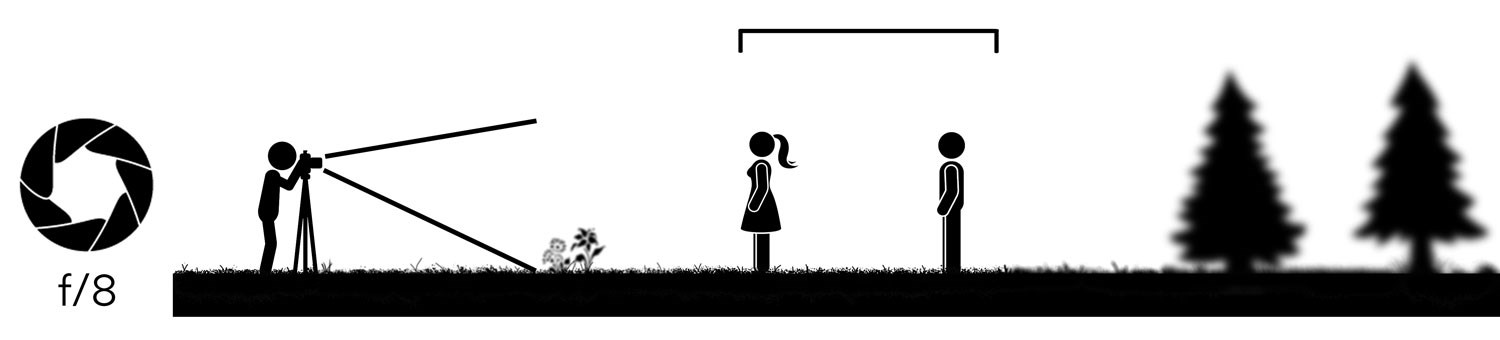
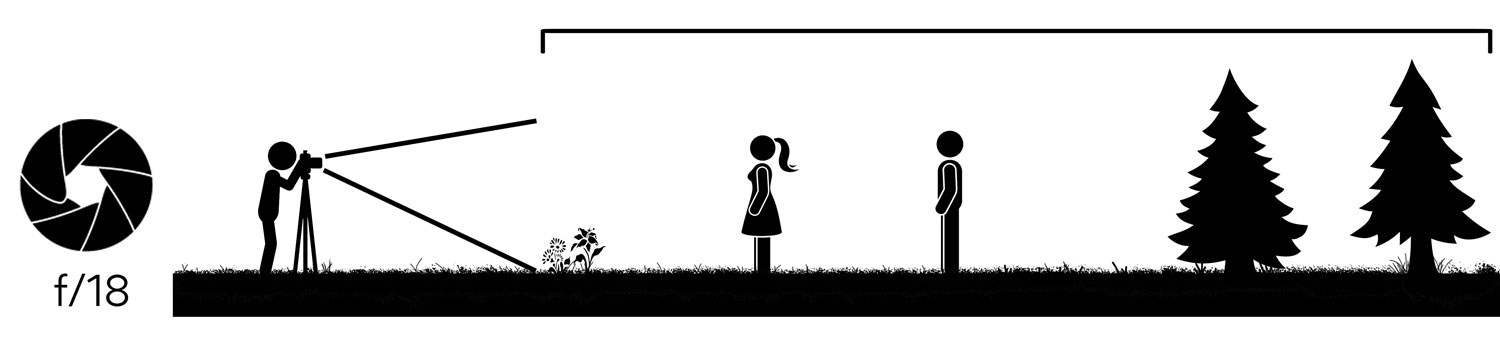
1. Bländare
Med stor bländare f/1,4 så blir bakgrunden suddigare.
Bländare f/18 så får du skärpa i hela bilden.
Bra vid landskapsbilder.
4 faktorer som påverkar Skärpedjupet
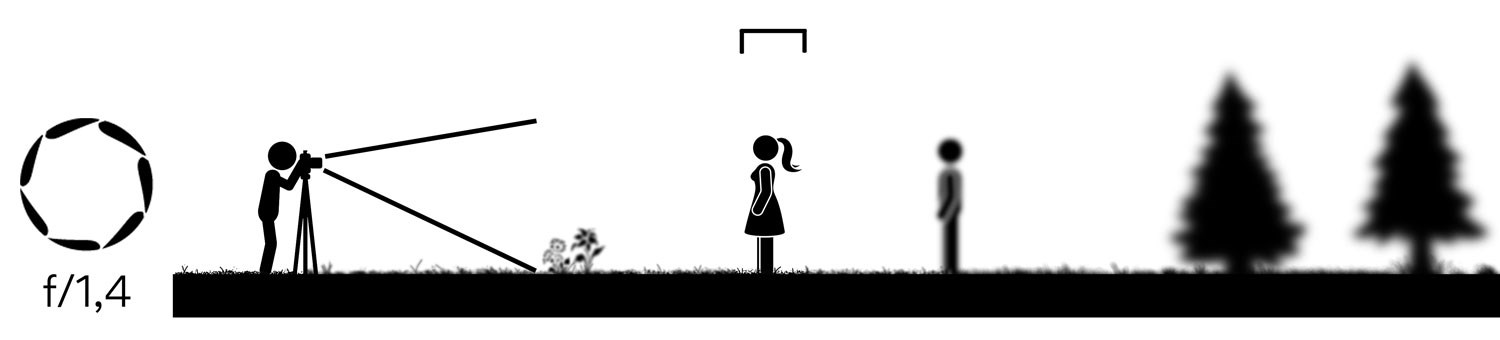
2. Avstånd
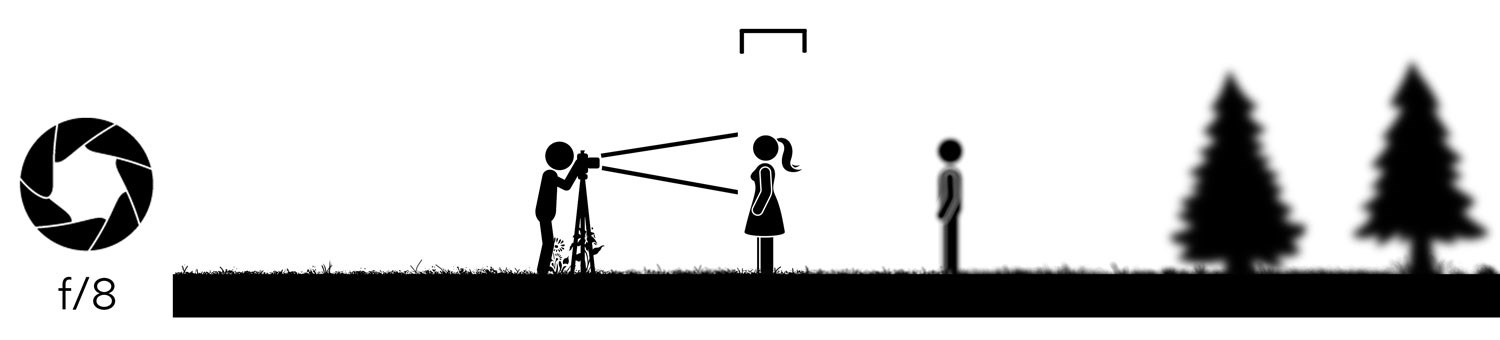
Gå närmare objektet som du ska fota om du vill ha suddig bakgrund.
Ju närmare du kommer ditt motiv, desto suddigare.
Det beror på att när du kommer närmare motivet blir skillnaden i avståndet mellan dig och motivet större, jämfört med avståndet mellan motivet och bakgrunden, vilket gör att bakgrunden blir suddigare.
Med kortare avstånd behöver du inte använda lika stor bländare som på längre avstånd, för att få samma bakgrundsoskärpa.
4 faktorer som påverkar Skärpedjupet
3. Brännvidd
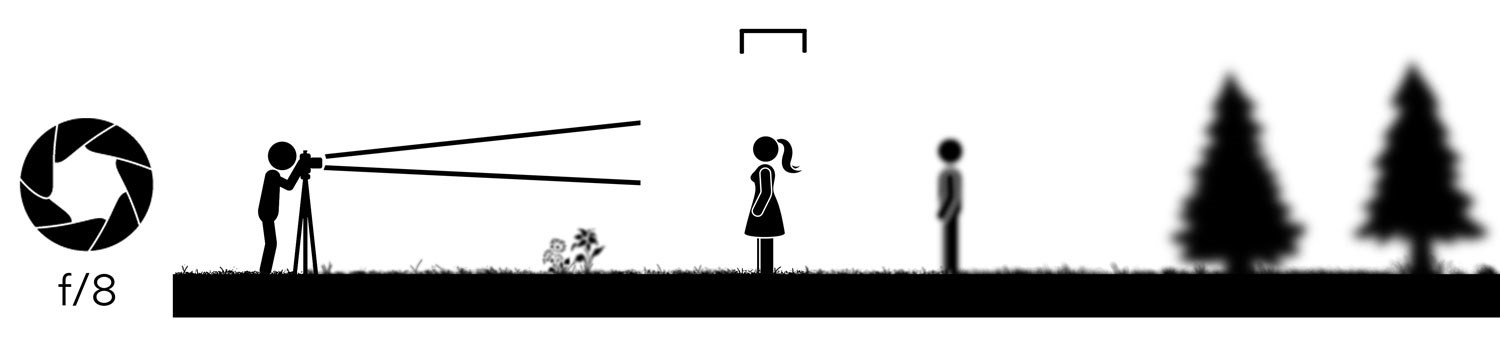
Använd zoomen för att komma närmare och där med ökar bakgrundsoskärpan.
4 faktorer som påverkar Skärpedjupet
f/7,1 64mm
f/7,1 135mm
f/7,1 112mm
4. Sensorstorlek
Sensorns storlek i din kamera påverkar bakgrundsoskärpan, en större sensor ger mer okärpa.
4 faktorer som påverkar Skärpedjupet
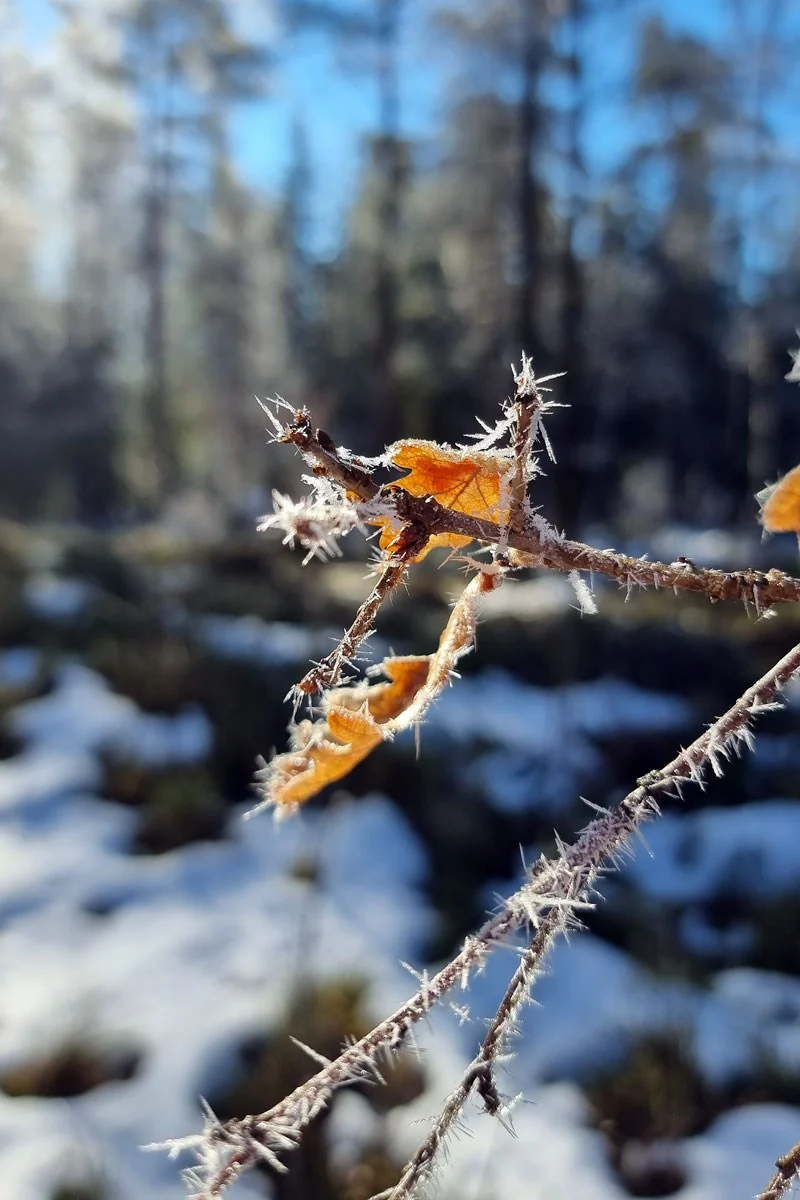
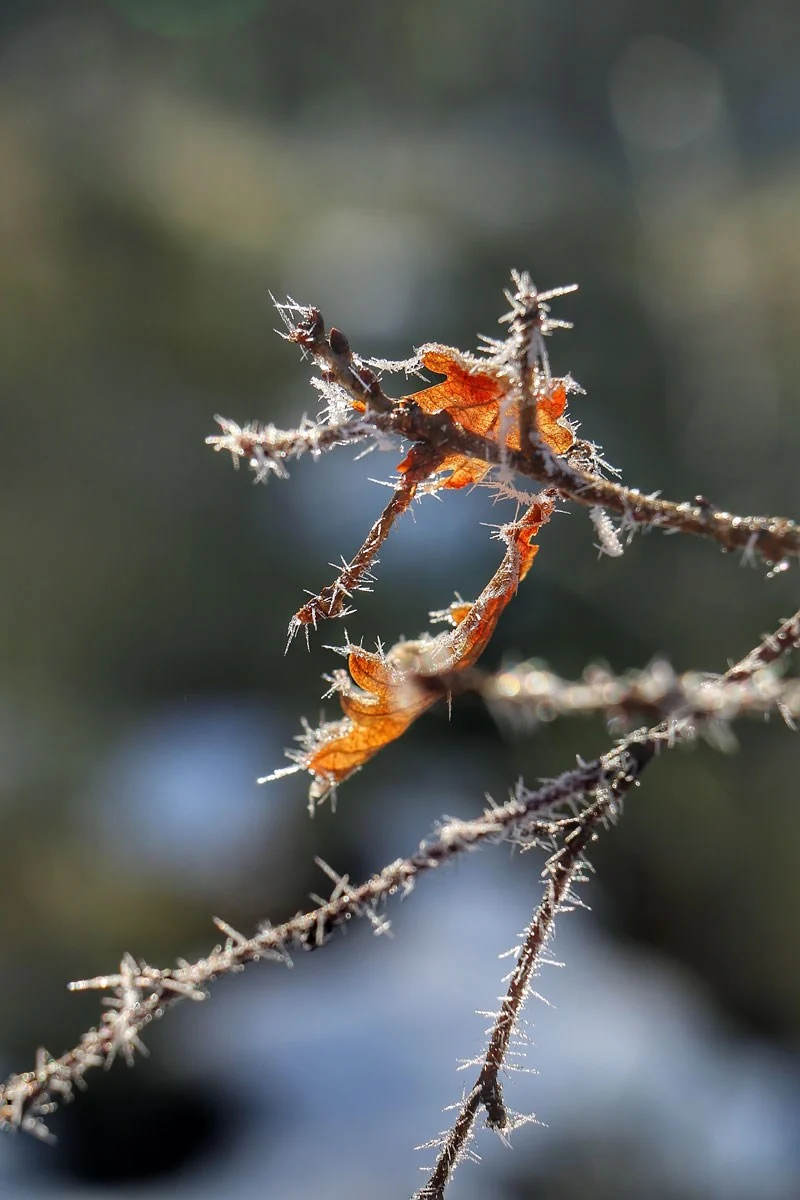
Mobiltelefon
Systemkamera
f/4 1/500, ISO 100
5. Slutaren
Korta slutatider
Mellanlånga slutartider
Panoeringar
Långsamma slutartider
Ange slutardien
Skakningsoskärpan
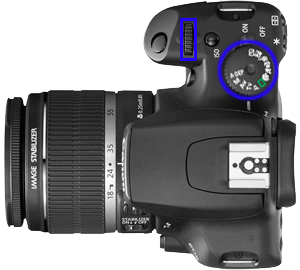
Väljer slutaren och kameran väljer exponeringstid
Väljer Tv på Canon-kameror
Slutaren på kameran
När man inte tar en bild så är finns det en lucka som i grundläget är stängd.
Denna lucka kallas för slutare.
Precis när du tar en bild öppnas slutaren tillfälligt så att senson kan samla in ljus.
Slutaretid
Den tid som slutaren är öppen kallas för slutartid.
Om slutartiden är en sekund kommer sensorn alltså att exponeras för ljus under en sekund.
Slutartid kallas därför också exponeringstid.
Riktigt korta slutartider tillåter dig att frysa rörelser.
Exempelvis en fågel mitt i flykten, stänkande regndroppar eller ett skateboardhopp.
Korta slutartider för snabba rörelser
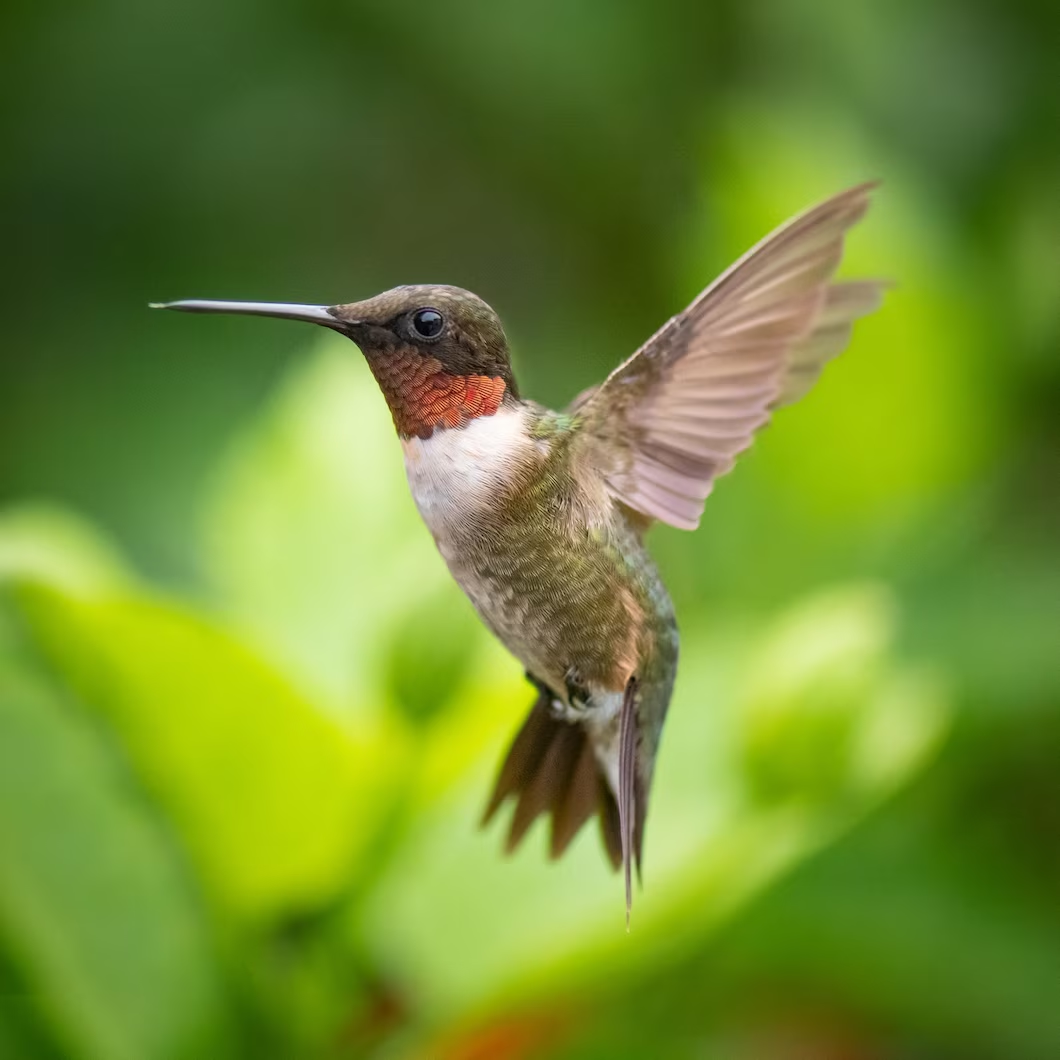
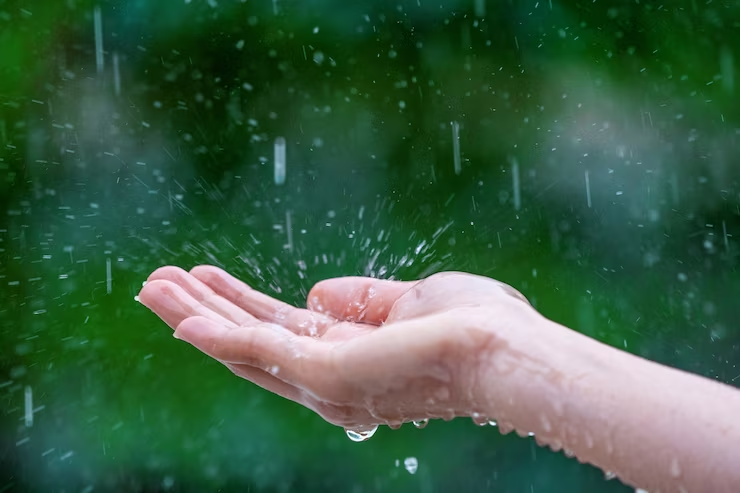
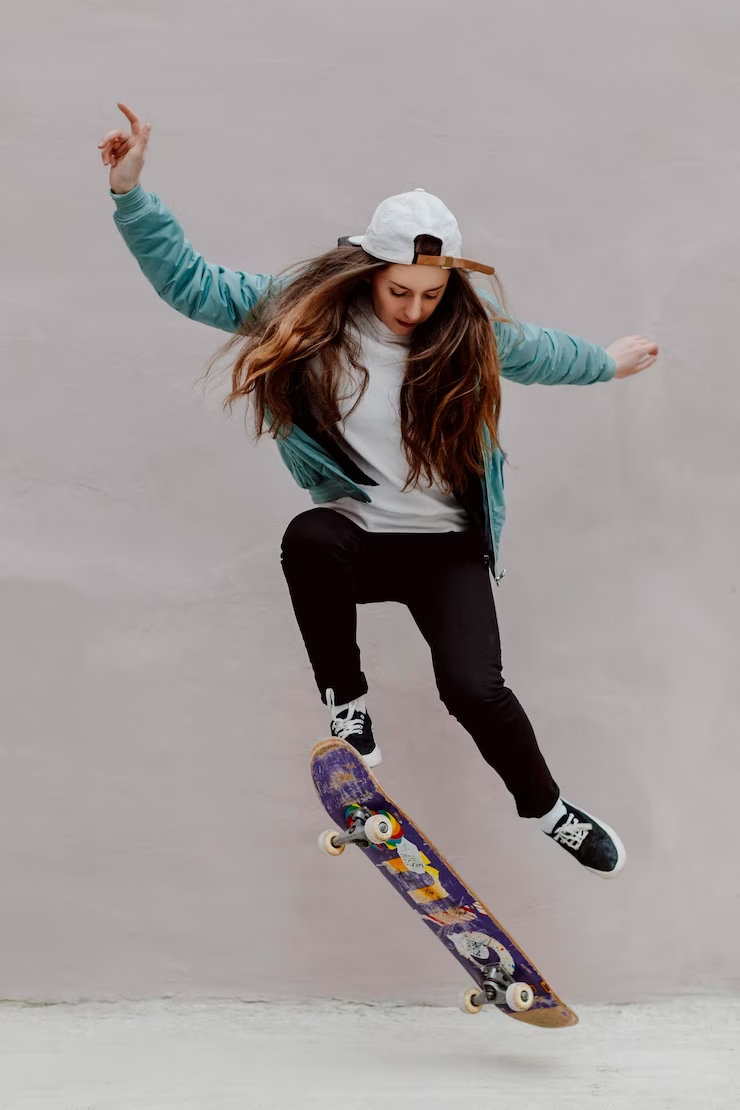
Korta slutartider innebär förstås att sensorn får väldigt ont om tid på sig att samla in ljus.
Man kan kompensera med hjälp av ISO eller bländaren för att komma ner i korta slutartider.
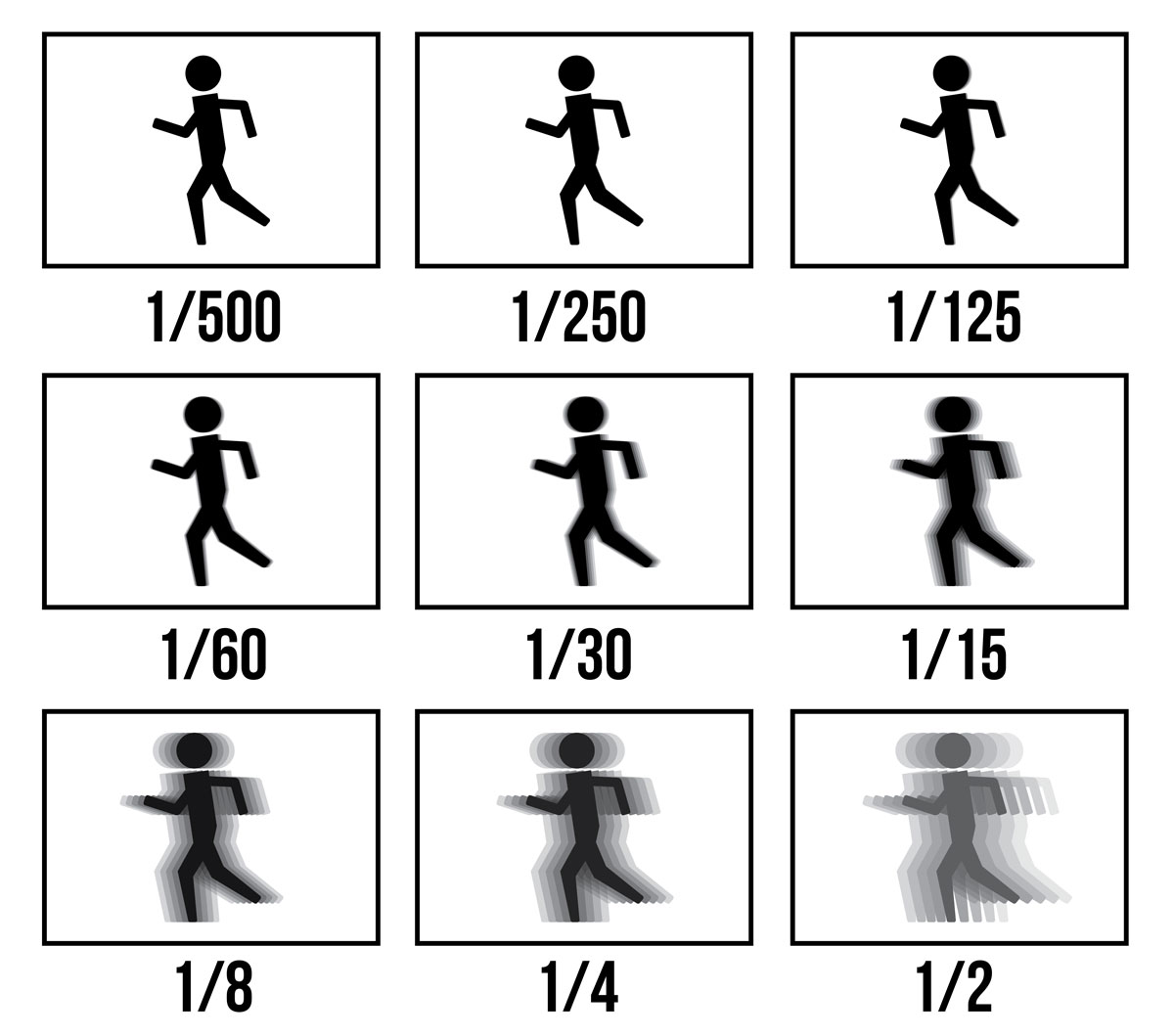
Ibland vill du medvetet framhäva rörelse.
Med en lite långsammare slutartid kan du få härlig rörelseoskärpa på saker som rör sig snabbare än omgivningen.
Vad som är lagom slutartid beror förstås på hur snabb rörelsen som du vill fånga är.
Medellånga slutartider för att framhäva rörelse
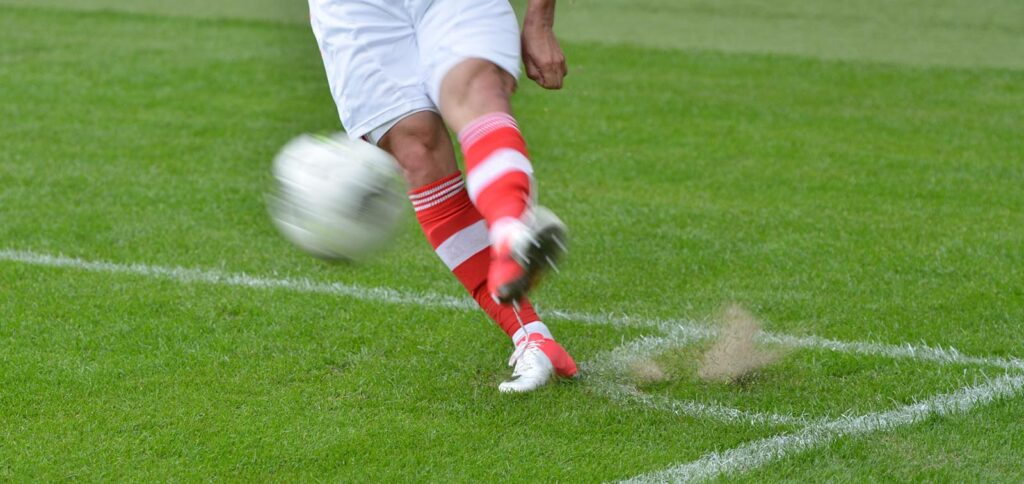
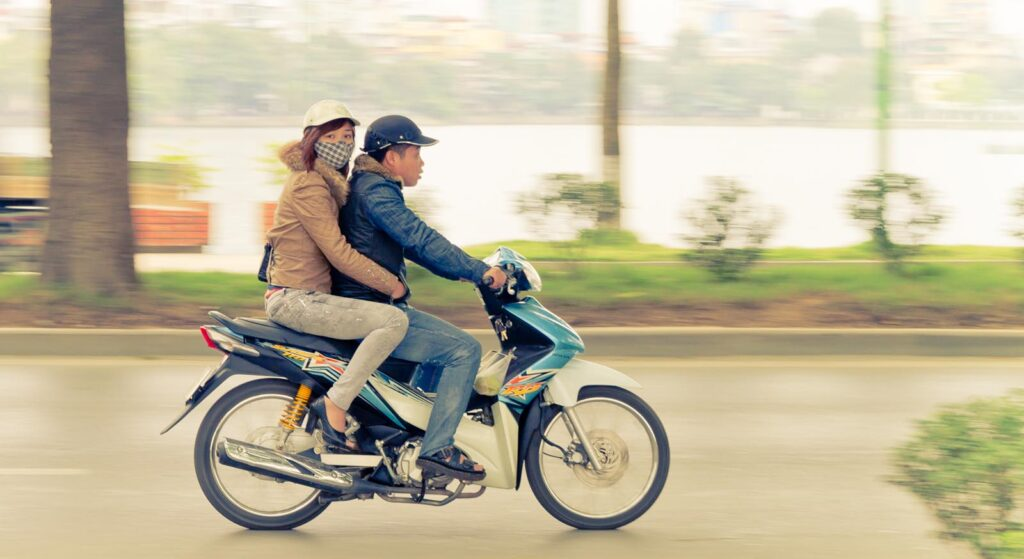
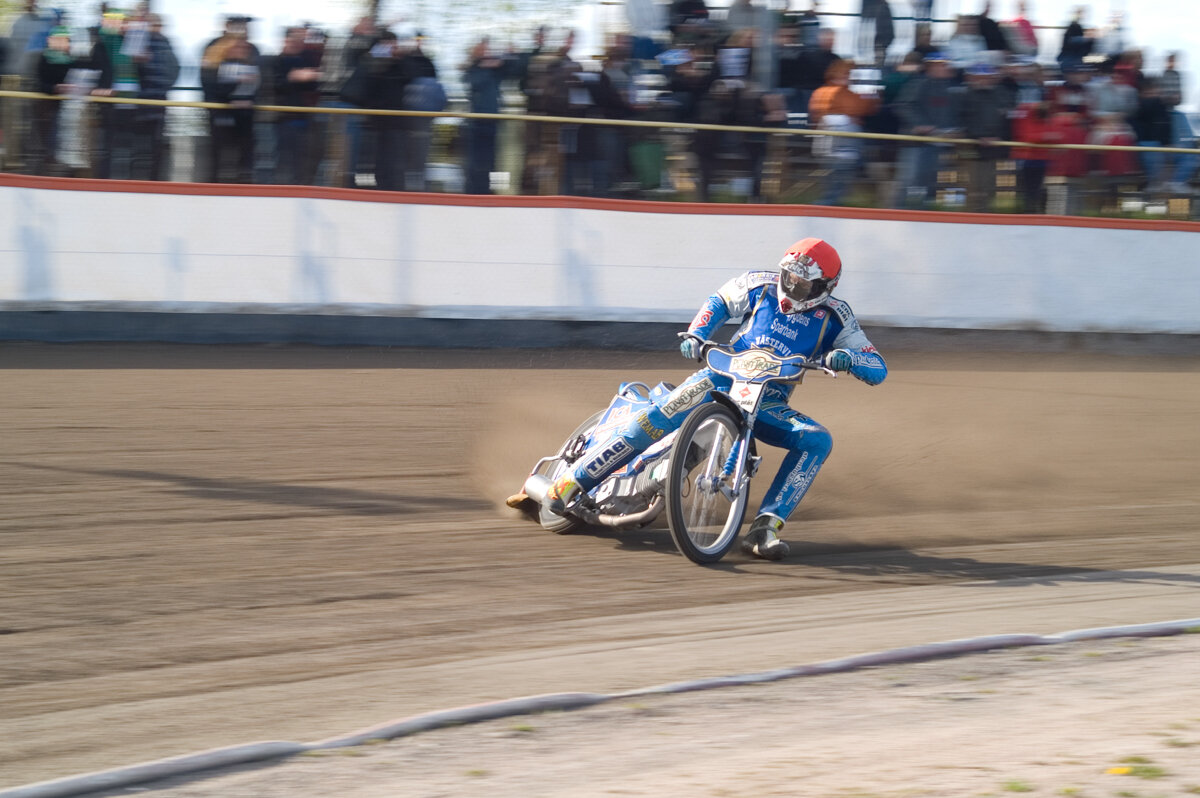
Man kan vända på det och låta objektet vara skarpt medan allt annat får rörelseoskärpa.
Sådana panoreringar åstadkommer du genom att följa objektets rörelse med kameran under själva slutartiden.
Det kräver ofta flera försök, och en hel del övning, men om du lyckas blir det en härlig fartkänsla i bilden.
Panoreringar för fart och fläkt
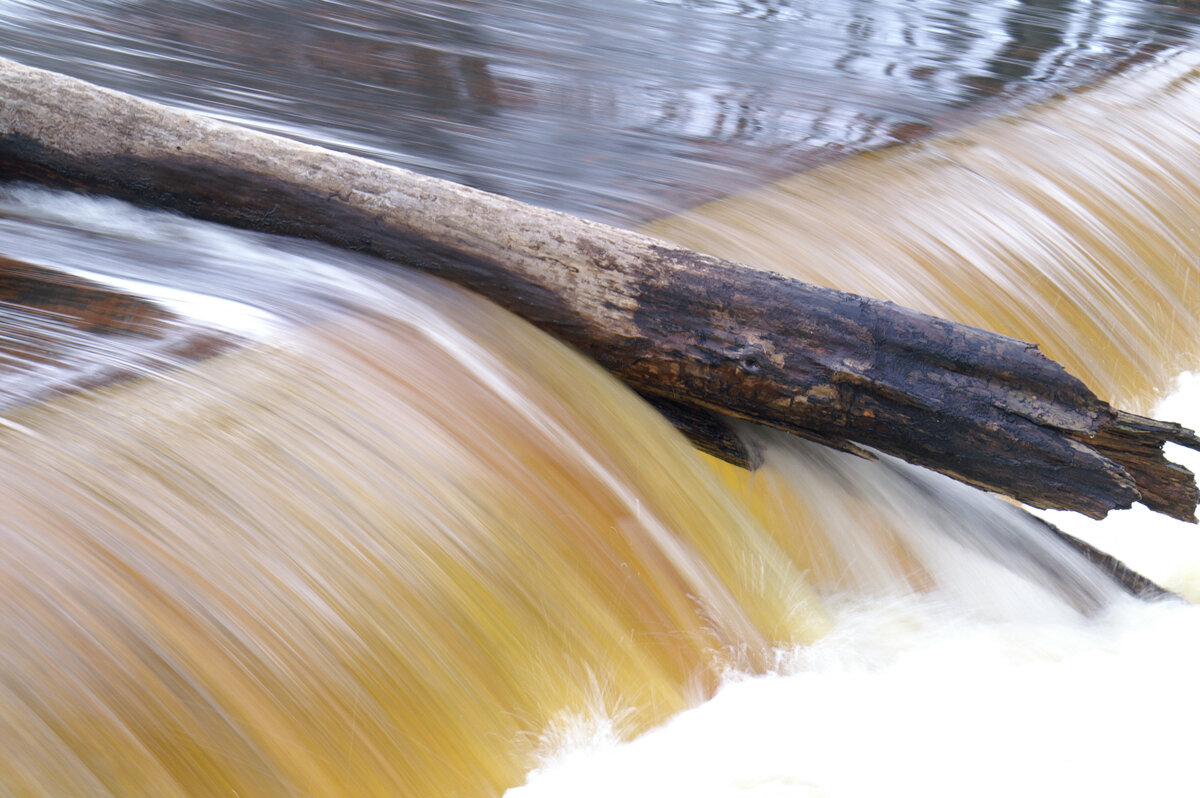
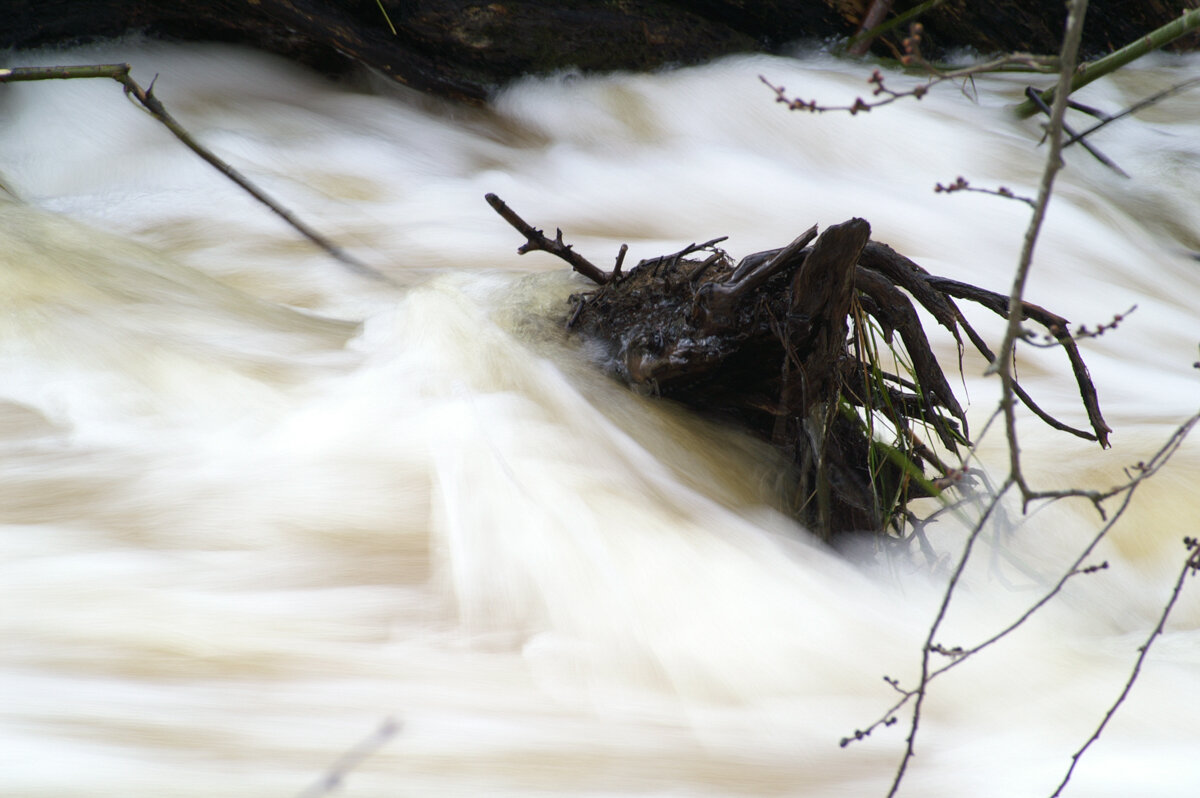
Med riktigt långsamma slutartider kan du använda rörelseoskärpa kreativt.
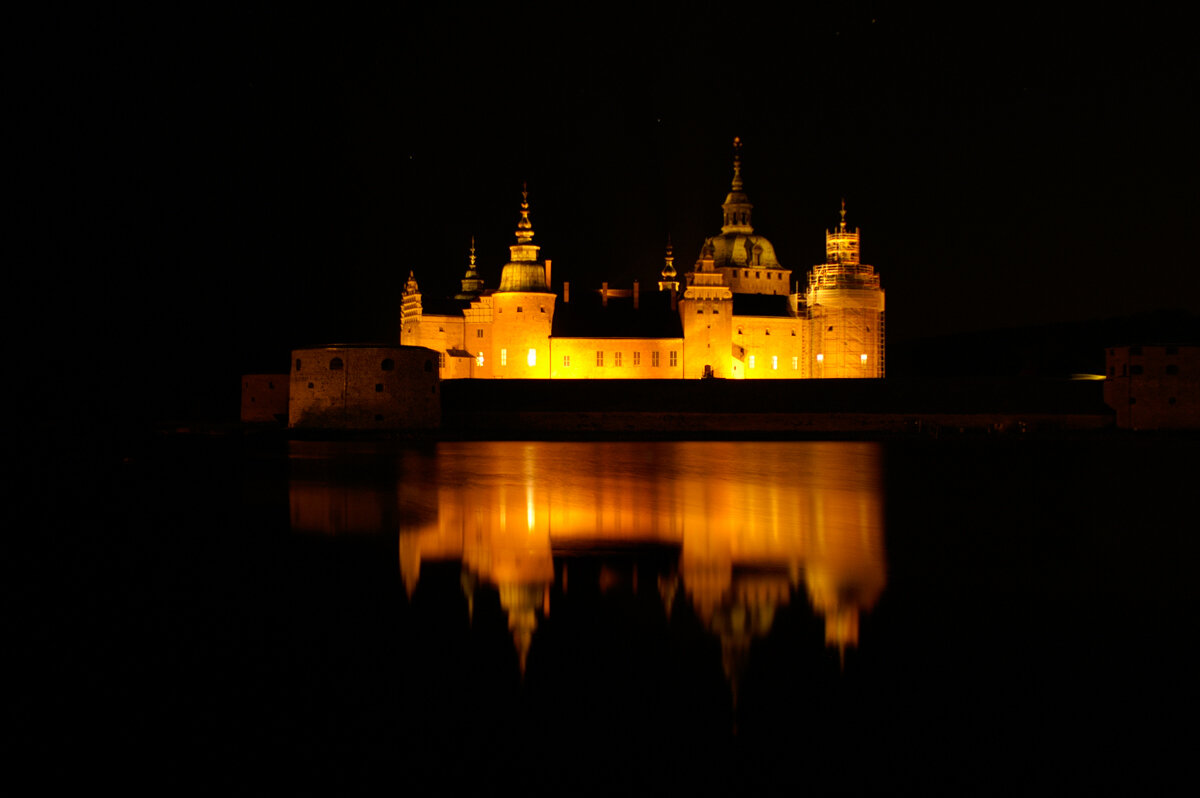
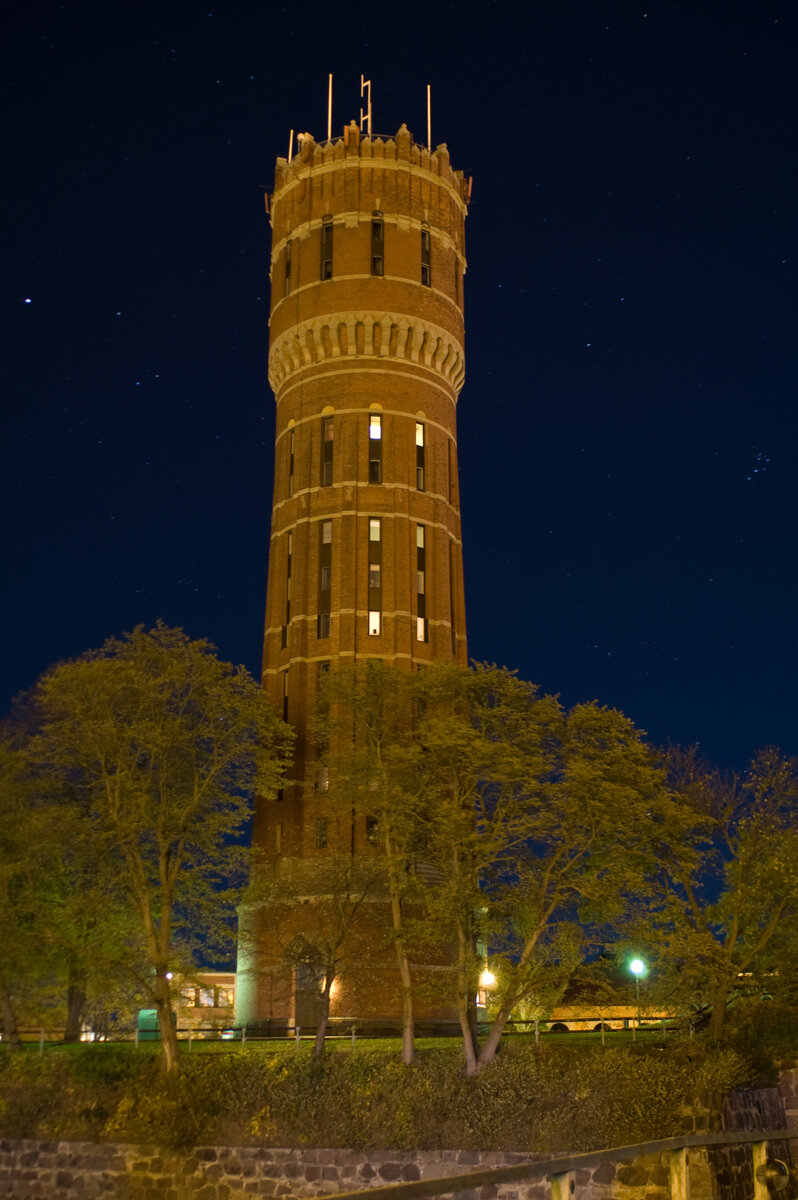
Till exempel för att ge rinnande vatten den där mjuka sammetslena känslan eller för att fånga stadstrafik som rusar förbi mitt i natten.
Sådana bilder kräver förstås att du har kameran på ett stativ eller fast underlag.
Långsamma slutartider som kreativ effekt
Den typiska slutartiden är delar av en sekund.
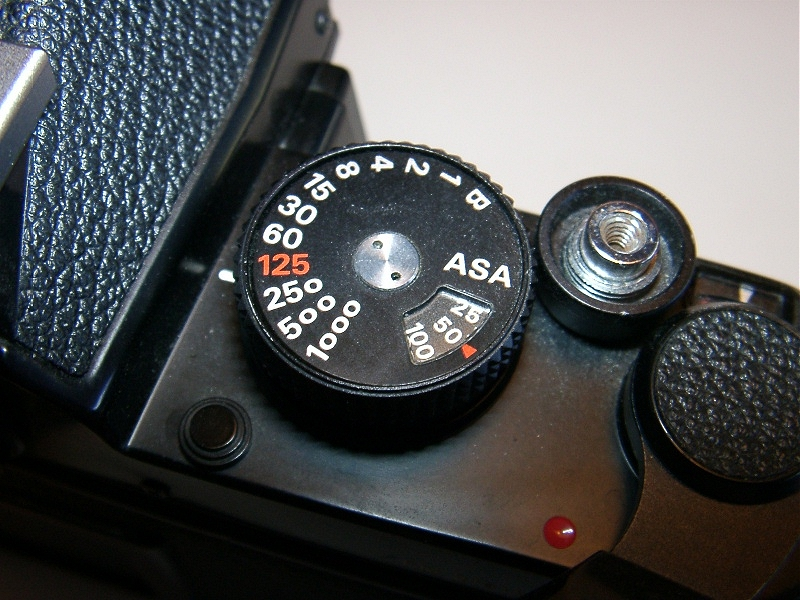
För att slippa skriva ut 1/60, 1/250, 1/1000 osv, anger många kameror bara nämnaren – alltså 60, 250, 1000.
För att skilja mellan exempelvis 1/5 sekund och 5 sekunder, brukar hela sekunder anges med fnuttar – 1”, 5”, 10”.
Så anges slutartid i kameran
Den maximala slutartiden heter ofta Bulb.
Det innebär att slutaren är öppen så länge som avtryckaren är nedtryckt.
Slutartider som är längre än 1/100 sekund blir det allt svårare att hålla kameran tillräckligt still för att undvika skakningsoskärpa.
Exakt vart gränsen går beror på hur stadig du är på hand och vad du har för utrustning.
Oönskade skakningsoskärpan
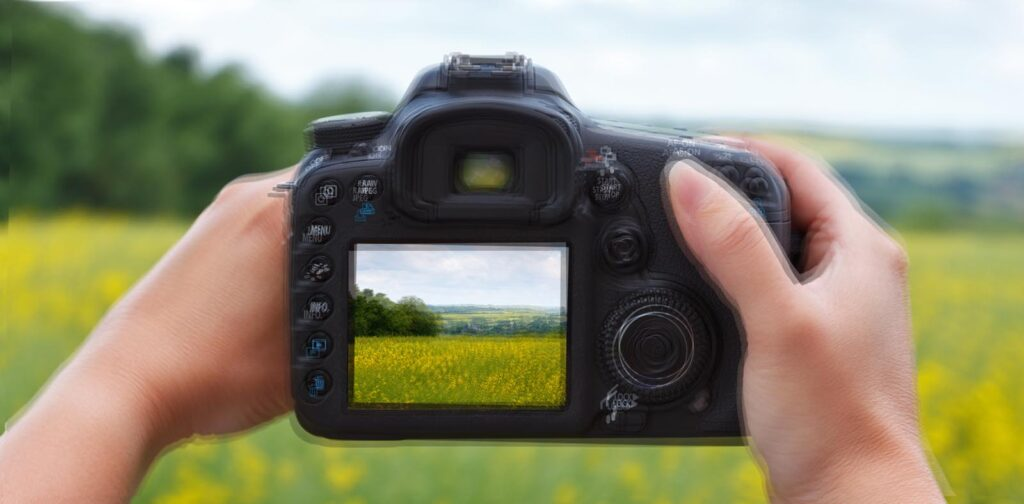
6. ISO
ISO: tre små bokstäver som har en otrolig kraft i fotografivärlden. Det är en kamerainställning som varje fotograf måste behärska, och det är ofta skillnaden mellan vackra bilder och ett minneskort fullt med bortkastade filer.
Om du höjer eller sänker ISO vid fel tidpunkt kommer dina bilder att bli antingen suddiga eller plågade av fult brus
ISO
ISO hänvisar till kamerans ljuskänslighet.
Ju högre ISO, desto känsligare blir din kamerasensor, och desto ljusare blir dina foton.
Vad är ISO
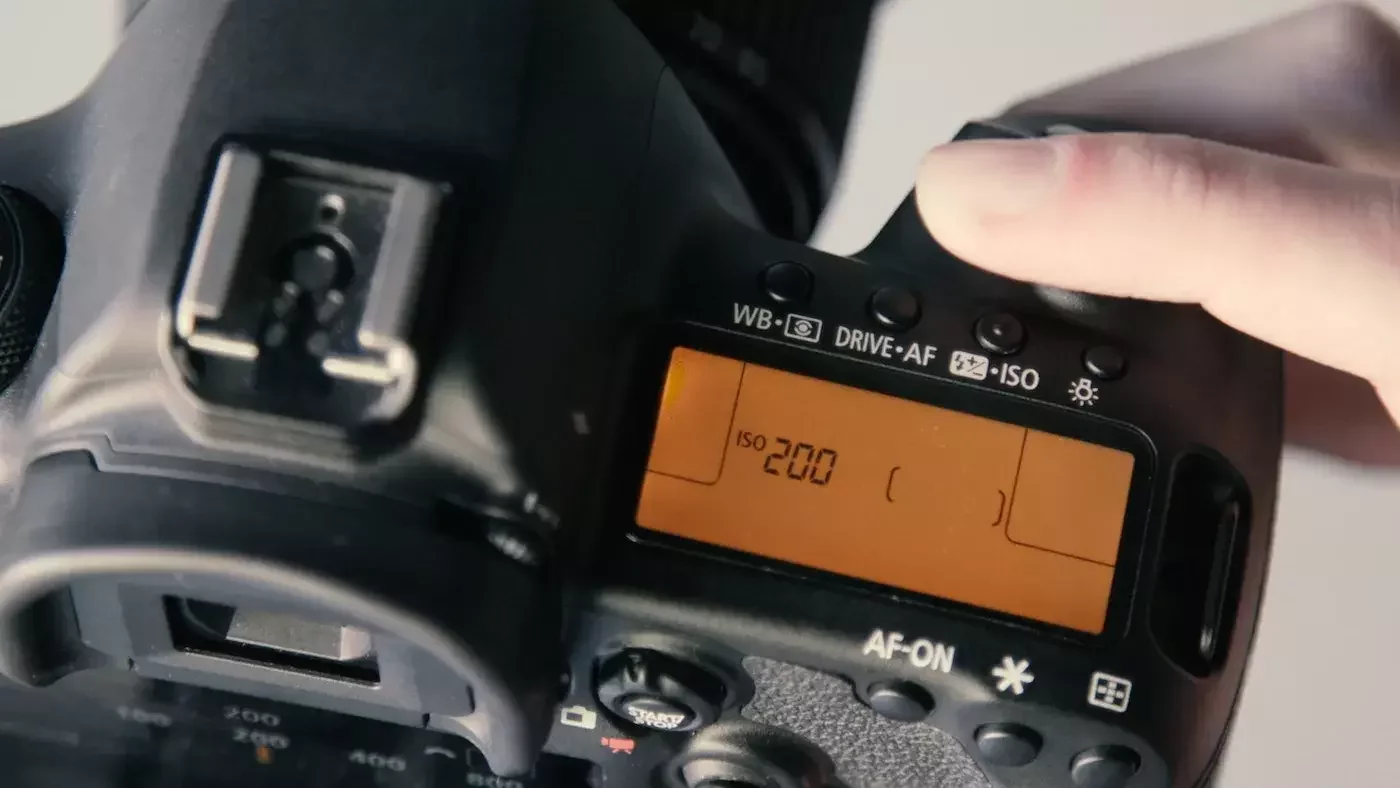
Här är några standard ISO-värden: 100, 200, 400, 800, 1600 och 3200.
Vi pratar om ISO för det mesta i ett digitalt sammanhang,
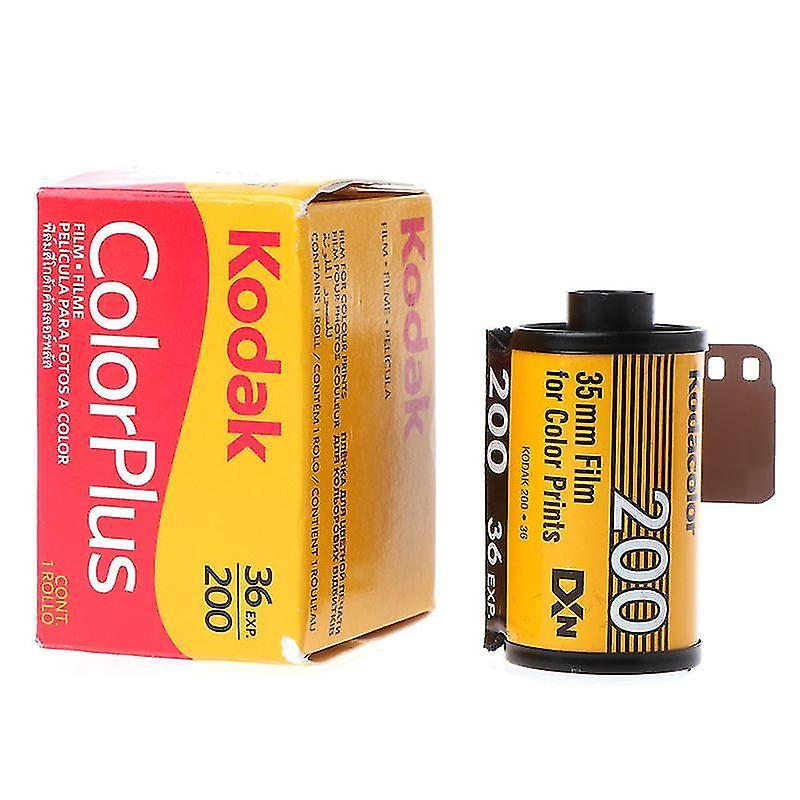
använder analoga kameror också ISO; varje analoga filmrulle har en viss ISO (ibland känd som ASA) som bidrar till bildens ljusstyrka.
Även om en förstärkning av ISO kan vara ett effektivt sätt att göra dina exponeringar ljusare, särskilt i scenarier med svagt ljus, kommer höga ISO:er med en allvarlig nackdel: de lägger till brus till dina filer. Jag diskuterar fördelarna och nackdelarna med höga vs låga ISO nedan.
Vad är ISO

Genom att öka ISO:n gör du dina foton ljusare.
Genom att sänka ISO:n gör du dina foton mörkare.
ISO fungerar med andra ord tillsammans med bländare och slutartid – för att bestämma den övergripande ljusstyrkan för en bild.
En ISO på 100 och din bild kan se mörk ut.
Öka den ISO till 200 så blir din bild ljusare.
Öka den till 400 så blir din bild ännu ljusare.
Varför är ISO viktig?
En ISO-inställning kan vara skillnaden mellan:
Varför är ISO viktig?


Och en mycket ljusare bild:
En mörk bild som denna:
Om du fotograferar i svagt ljus – utomhus på natten eller vid ett evenemang inomhus – kan dina bilder fortsätta att bli mörka.
Med höjt ISO, så blir dina bilder ljusare.
Även vid bra ljus kan en högre ISO vara fördelaktigt.
Du kan behöva en snabb slutartid för att fånga en racerbil i rörelse.
Men med en höjning av slutartiden och en minskning av exponeringen så blir bild ändå för mörk bild.
Istället öka också ISO för att göra bilden ljusare.
Varför är ISO viktig?

När du höjer ISO:n kommer mer brus eller kornighet att visas i dina foton.
Problemet med högt ISO
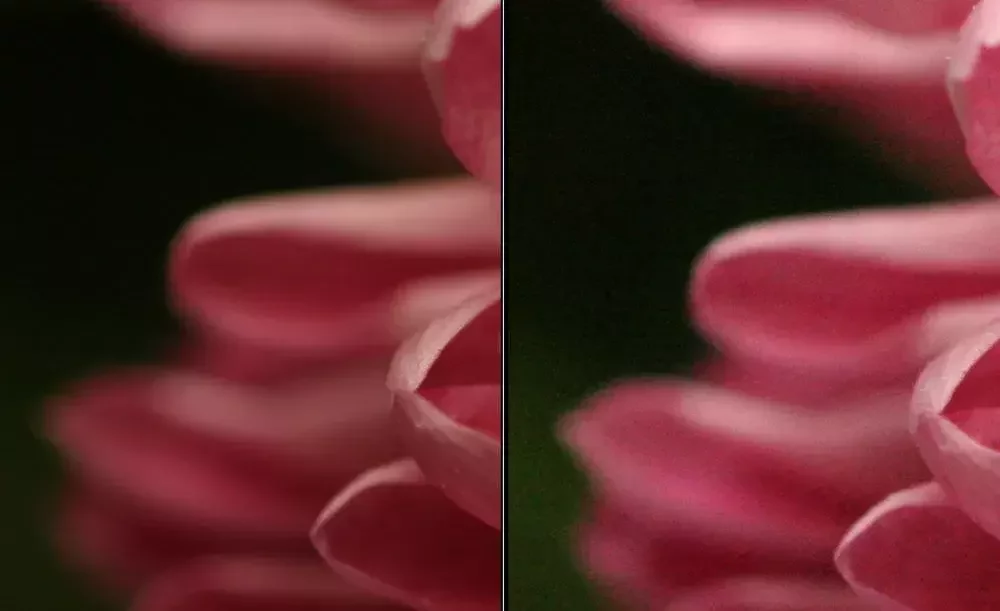
Bilden till vänster är tagen med ISO 100, och den är brusfri.
Bilden till höger är tagen med ISO 3200, och den har oönskat brus.
Ett högt ISO, även om det är användbart, kommer med en kompromiss. Ja, du får en ljusare bild, men du får också ökat brus.
Det är anledningen till att du inte bara kan fotografera med hög ISO hela tiden.
Istället är det bäst att hålla ISO-talet lågt när du kan och bara öka ISO-värdet efter behov.
Kamerasensortekniken har förbättras och
för över mer än tio år sedan så kunde ISO 800 resulterat i mycket av brus i dina bilder.
Men med dagens kameror kan du ofta fotografera med ISO 1600 eller 3200.
Problemet med högt ISO
När ska man höja ISO
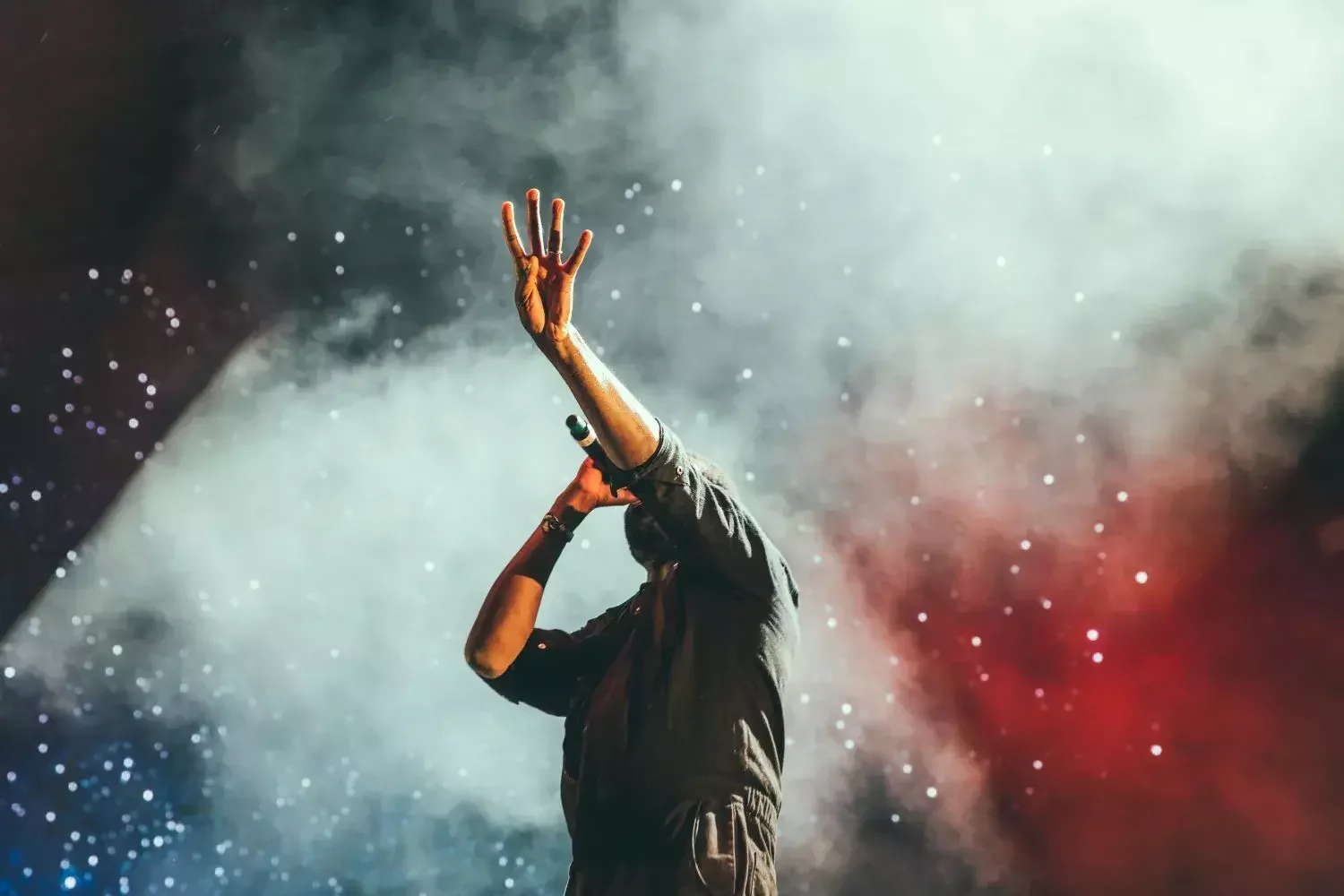
En konsert är ett klassiskt scenario med svagt ljus där du behöver öka ISO.
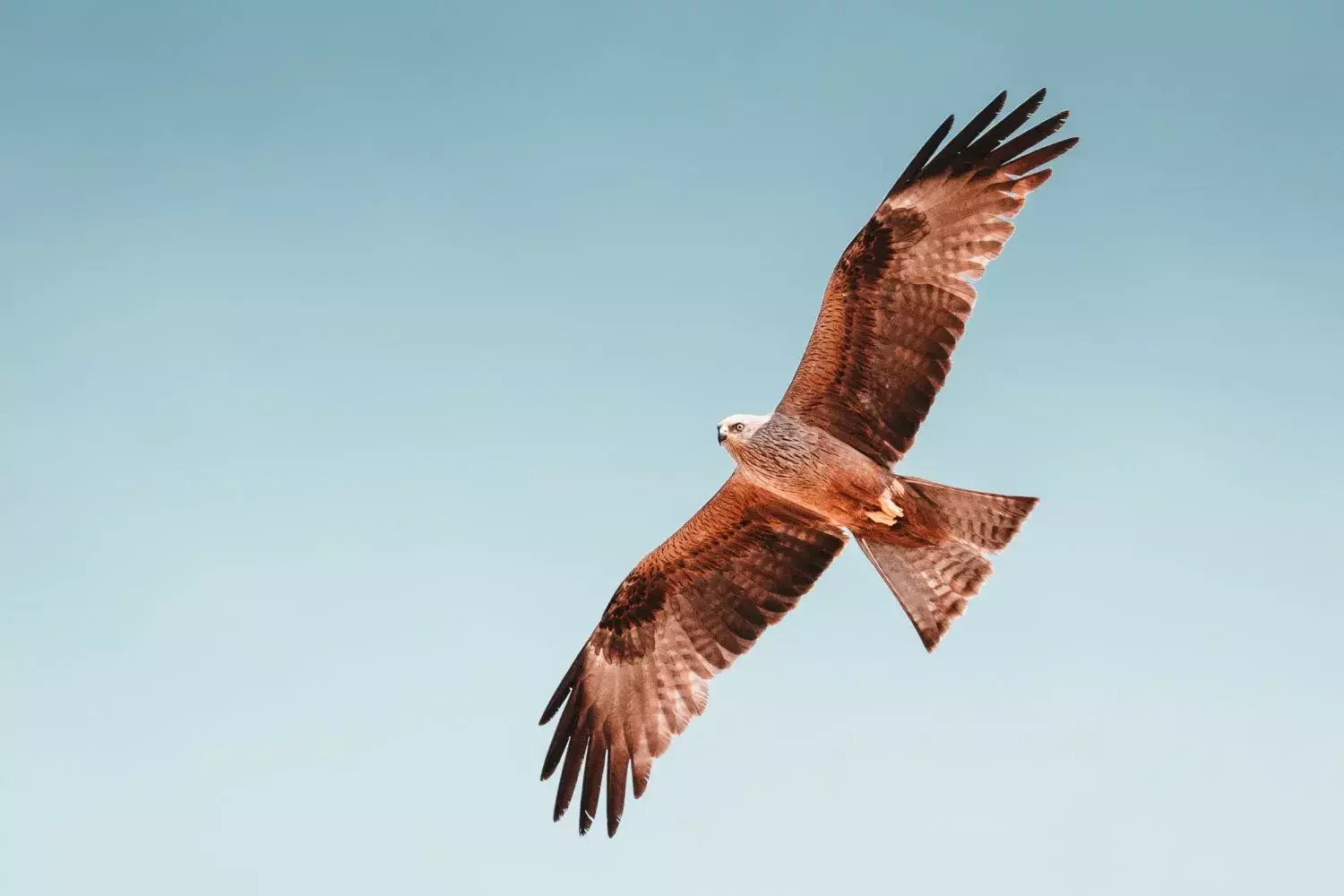
Om du arbetar med ett motiv som rör sig snabbt behöver du en motsvarande snabb slutartid.
När ska man höja ISO
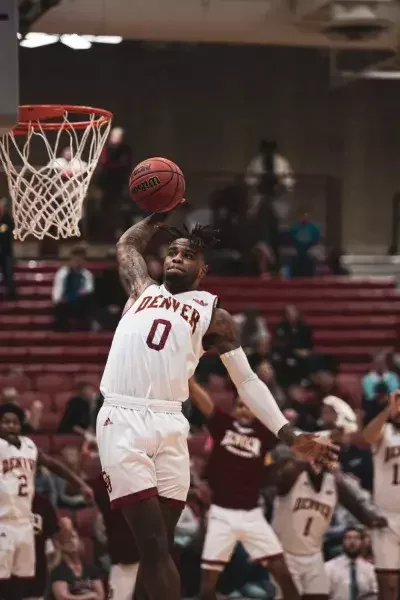
Sportevenemang inomhus, särskilt om motivet rör sig snabbt
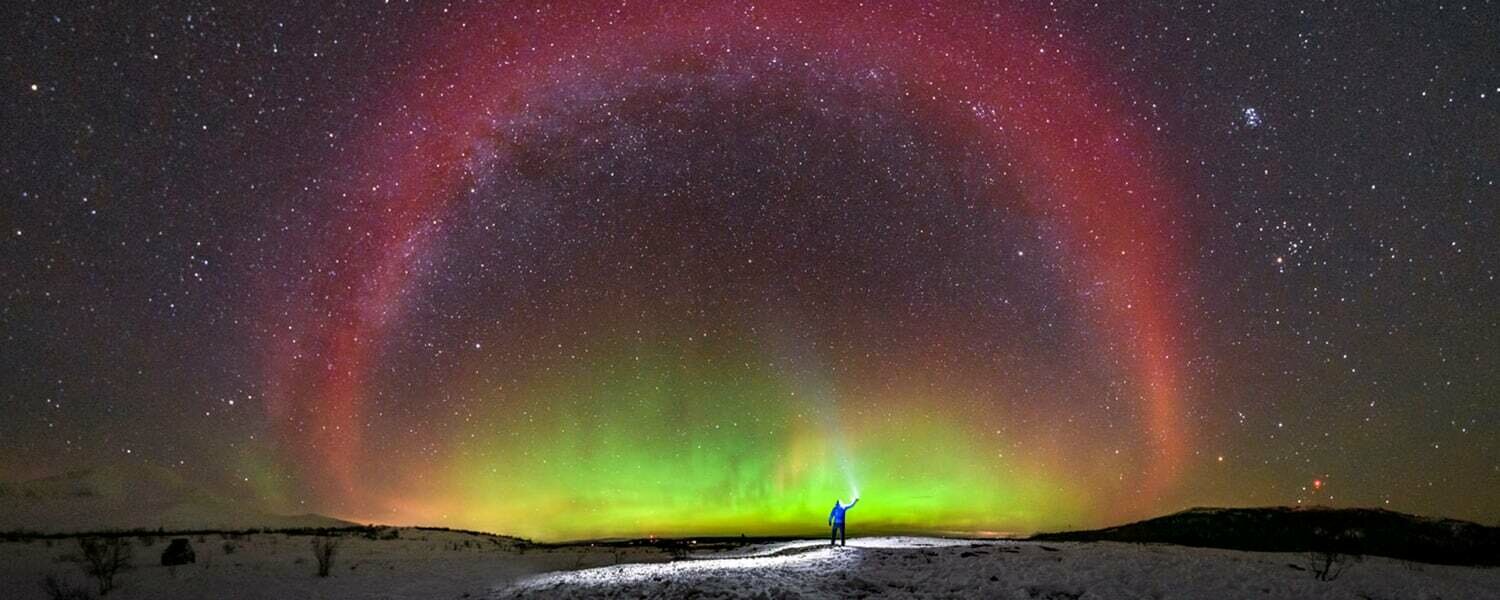
Landskap på natten (eller gör astrofotografering) och du behöver en rimlig slutartid för att frysa stjärnorna
När ska man höja ISO
Du fotograferar snabbt rörliga motiv och du behöver en ultrasnabb slutartid
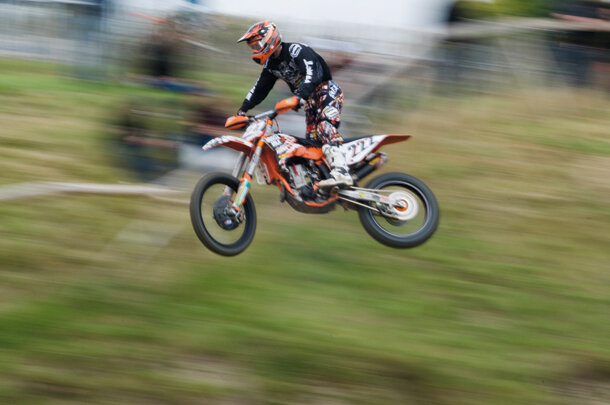
Du fotograferar snabbt rörliga motiv och du behöver en ultrasnabb slutartid
7. Komposition
Enkelhet
Tredjedelsregeln
Att komponera betyder sätta samman. Att komponera en bild är att arrangera bilddelelement (former) för att uppnå ett visst syfte.
Kompositionen ska stämma överens med bildens innehåll och budskap och förstärka det. Bildens budskap påverkas inte bara av innehållet i bilden utan även genom dina val av linjer, former, rymder, färger och ljussättning.
Ett foto ska dra till sig uppmärksamhet.
Det behöver ett blickfång.
Men du ska också ge betraktaren en tydlig väg in i bilden.
Hen ska förstå hur och i vilken ordning de olika bildelementen ska betraktas.
Komposition
Ju mer du proppar in i bilden, desto mer konkurrerar om betraktarens intresse.
Ju enklare, desto starkare budskap.
Detta gäller också rörelseriktningar i bilden.
Med flera riktningar som konkurrerar kan bilden bli spännande, men ofta blir den bara rörig.
"Less is more."
Enkelhet
Enkelhet
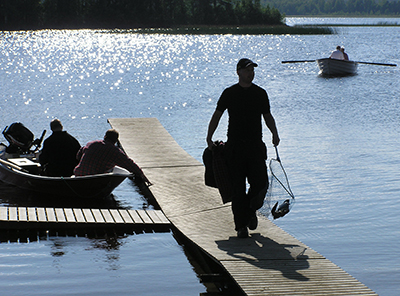
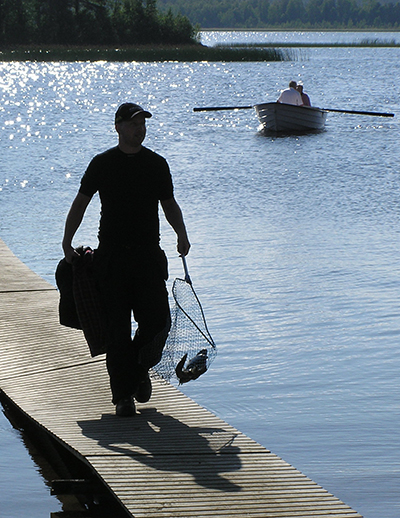
Den här bilden finns det mycket som drar till sig uppmärksamhet. Blicken flackar fram och tillbaka. Det finns ingen naturlig väg genom bilden. Fiskaren på bryggan agerar blickfång, men vad händer sedan? Ska ögat följa bryggavstickaren och båten åt vänster och ut ur bild? Ska den följa huvudbryggan diagonalt upp mot udden? Eller ska den hoppa direkt till den bortre båten?
Genom att beskära bort den vänstra delen av bilden (den hitre båten och bryggavstickaren), blir det lättare för ögat att välja väg. Fiskaren på bryggan agerar blickfång. Bryggan leder blicken uppåt mot udden. Den horisontella linjen som bildas av udden för blicken till båten uppe i hörnet. Bilden är mycket mer behaglig att titta på efter beskärningen.
Tredjedelsregeln
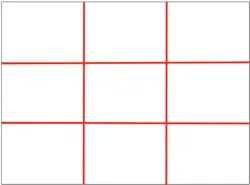
Tredjedelsregeln går ut på att du delar in bilden i nio lika stora delar med hjälp av två vertikala linjer och två horisontella linjer.

Tredjedelsregeln
När du komponerar bilden sätter du huvudmotivet i mitten av någon av de fyra skärningspunkterna:
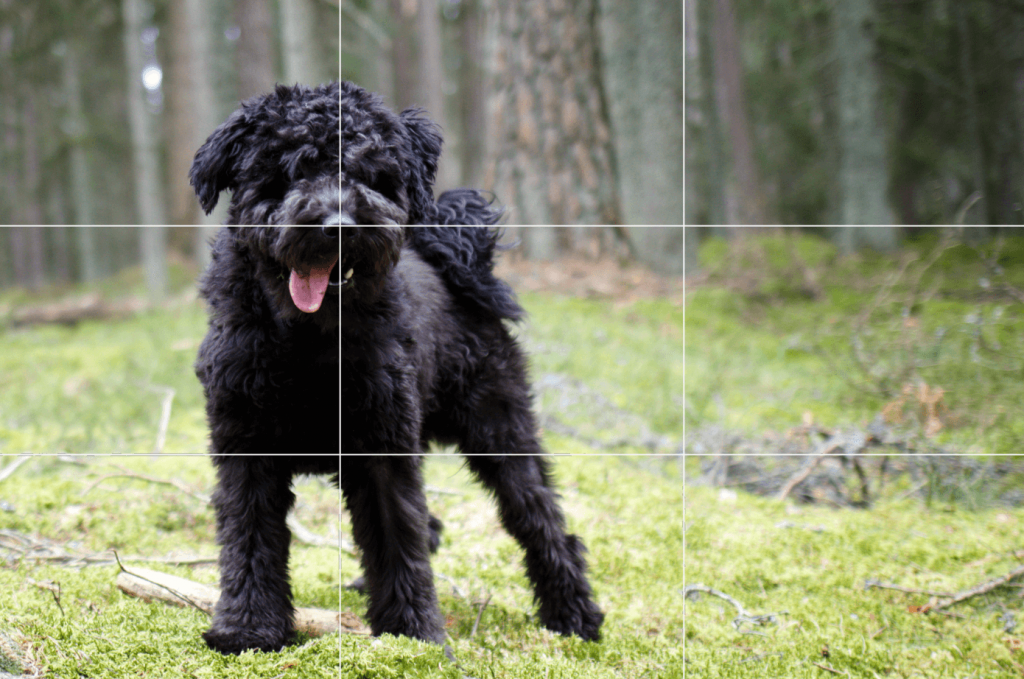
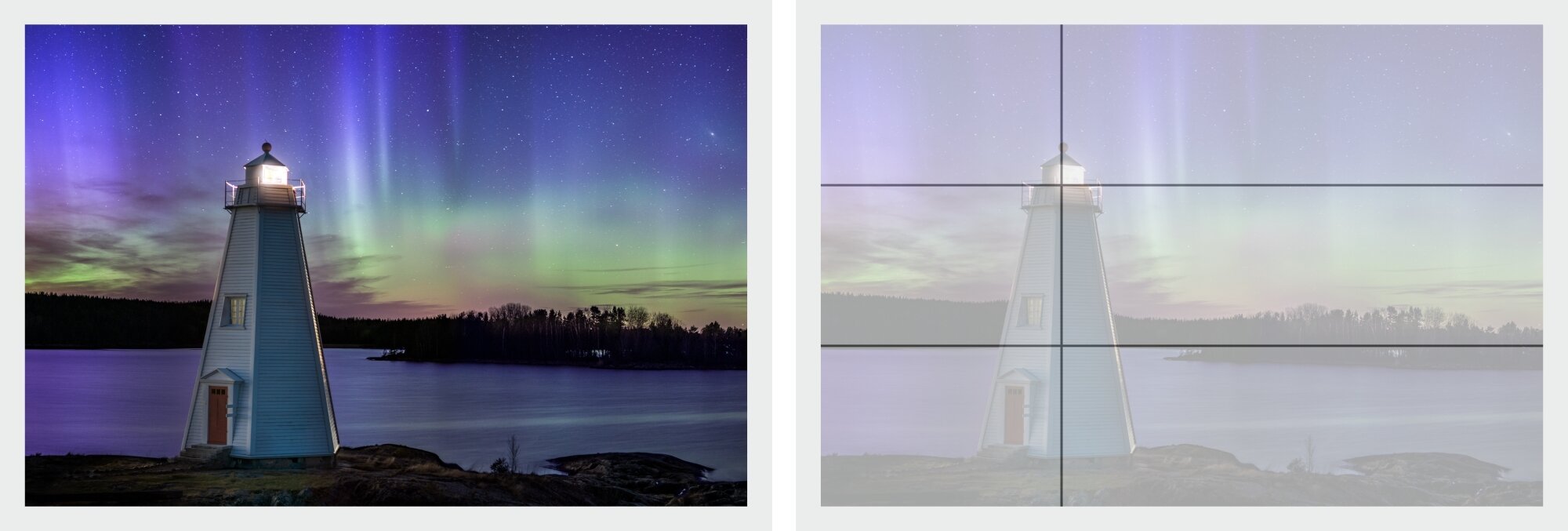
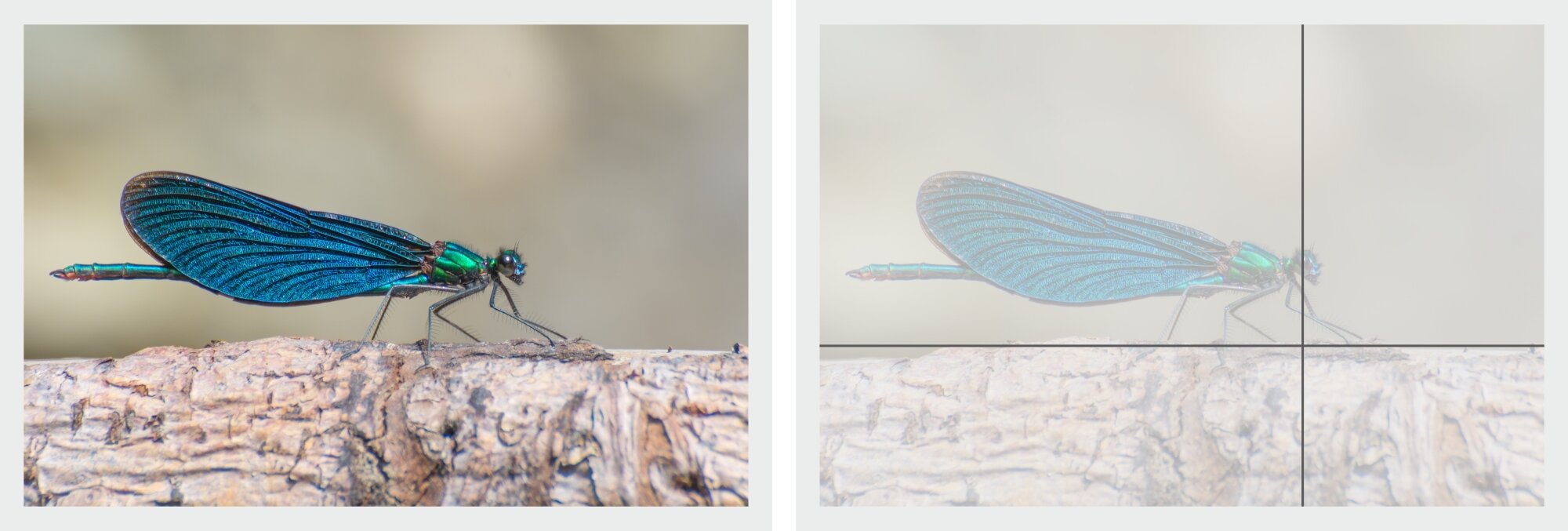
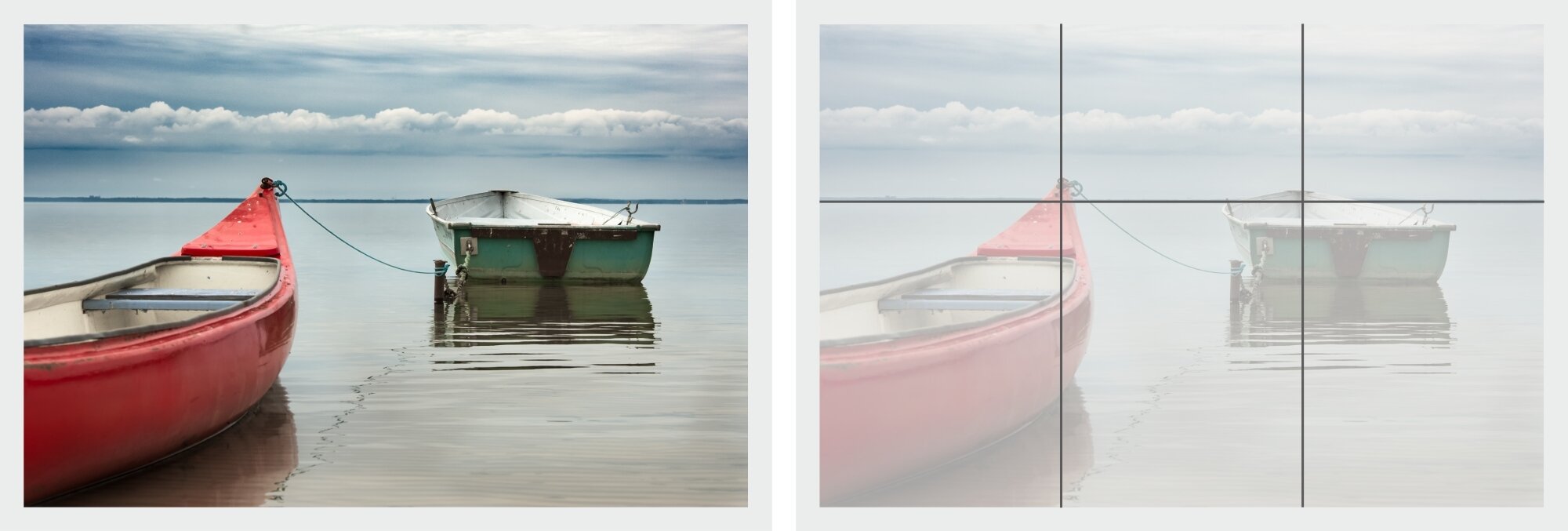
Tredjedelsregeln
Även horisontlinjen och andra tydliga linjer placeras gärna vid dessa tänkta linjer.
Uppmärksamheten riktas på några områden i bilden och låter annat komma skymundan.
Huvudmotivet hamnar inte i centrum utan vid sidan om, vilket ger spänning i bilden.
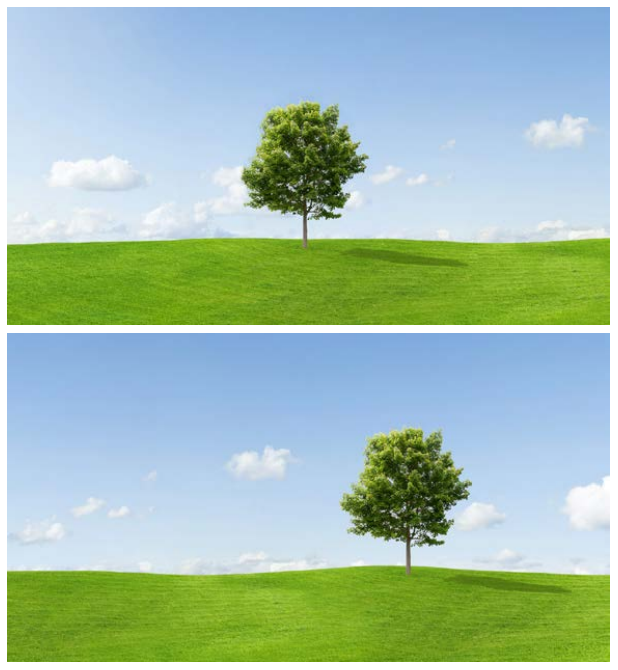
Tredjedelsregeln
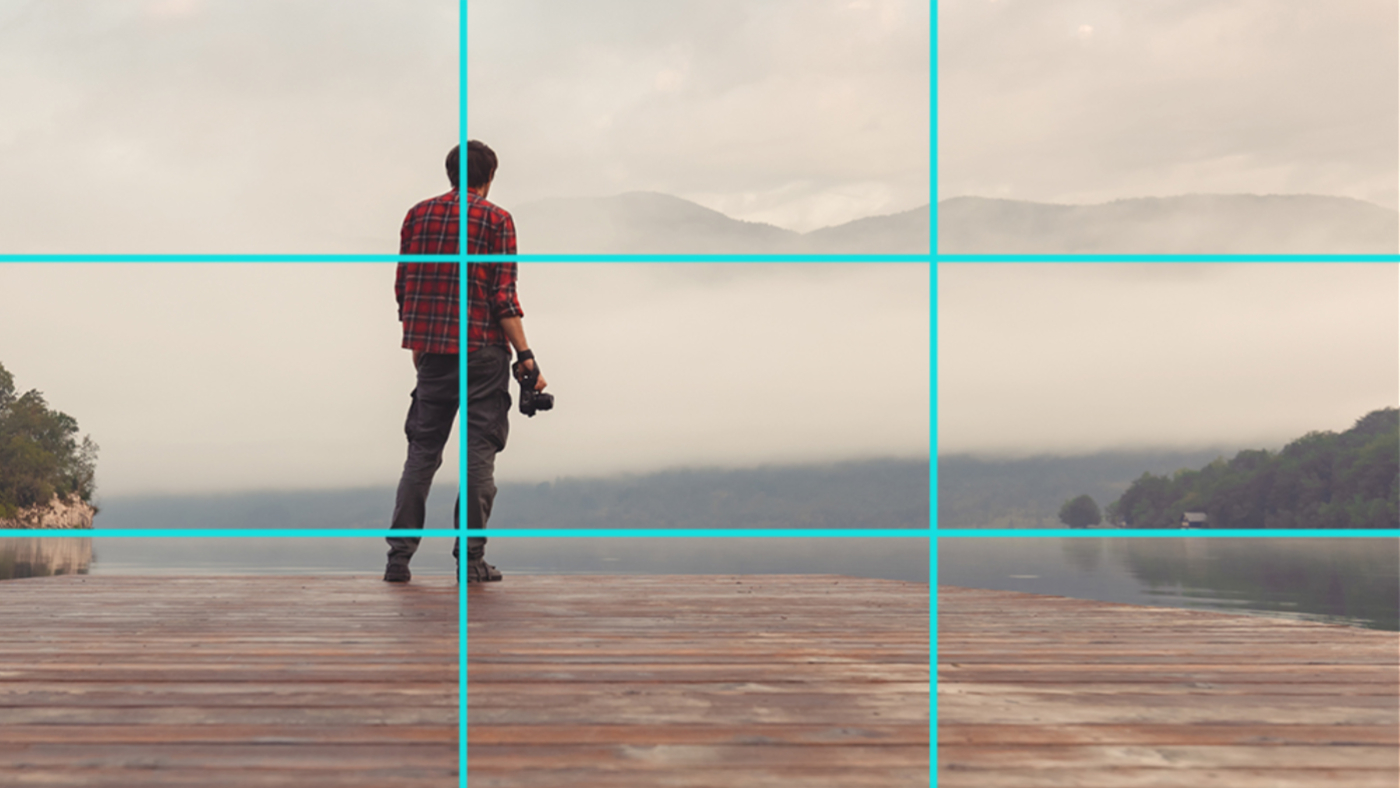
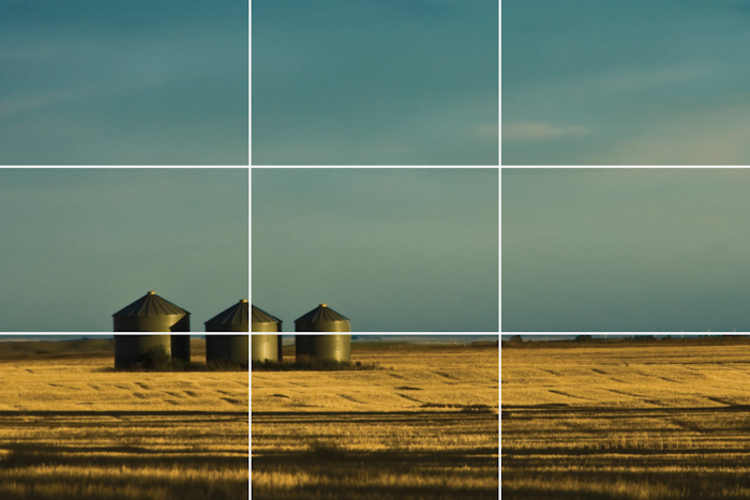
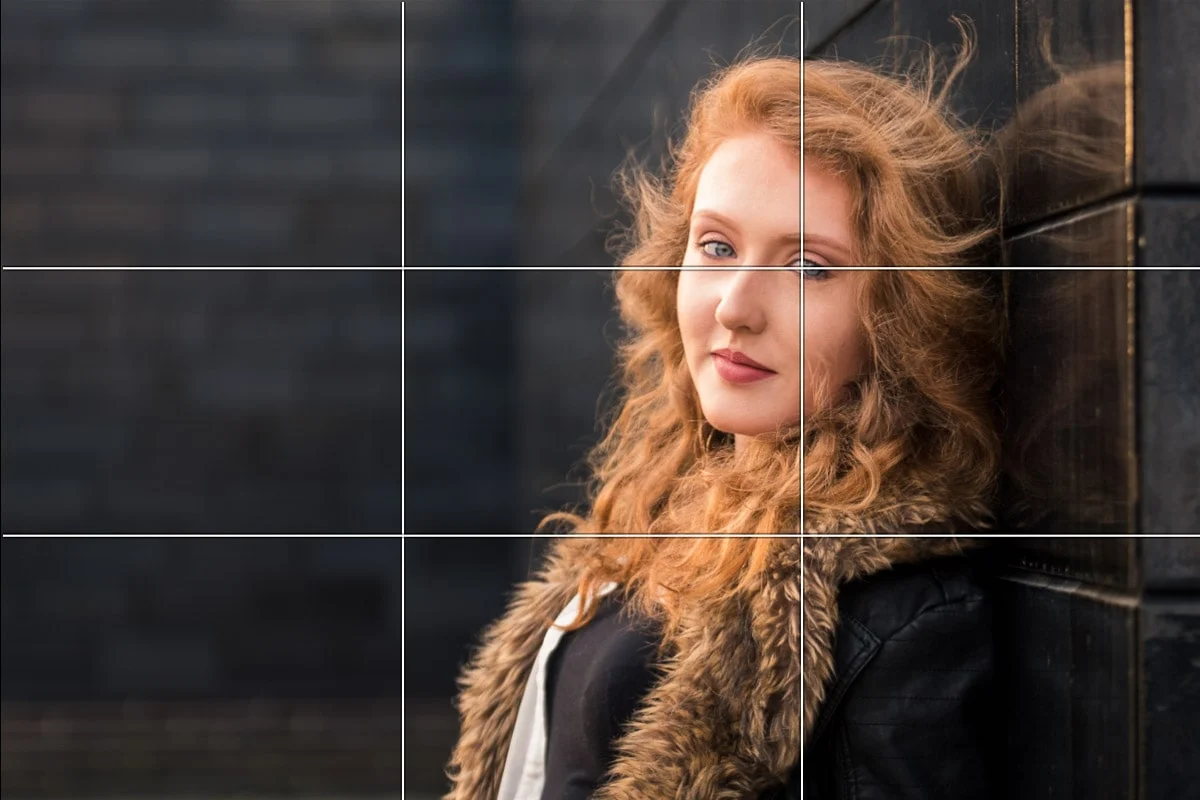
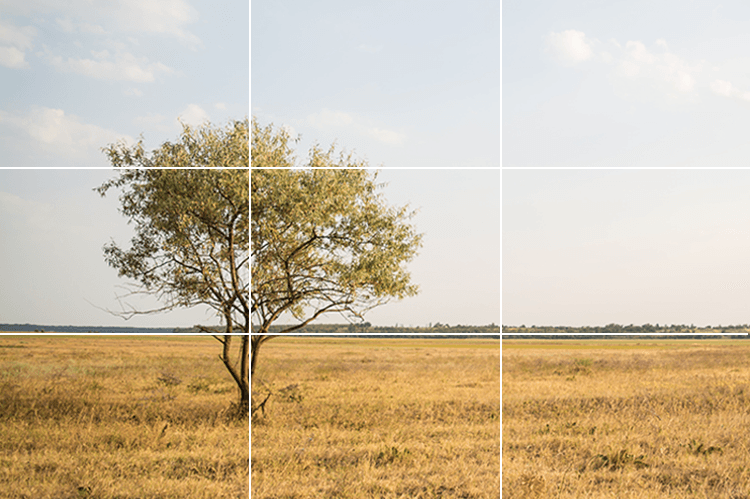
Tredjedelsregeln
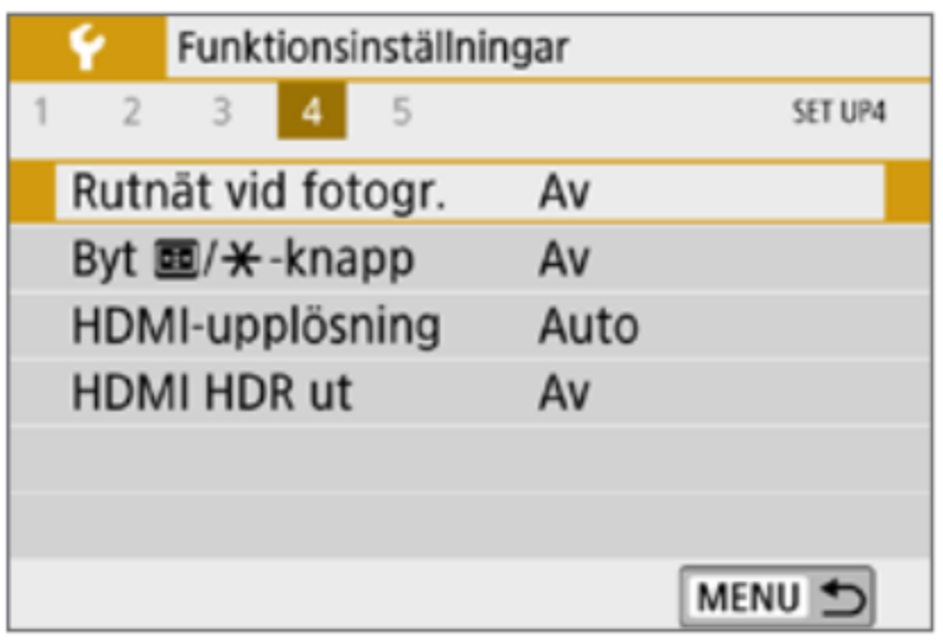
Canon 250D
Klicka på Menu
Skiftnyckeln och nr 4
Välj Rutnät vid fotogr.
( Gird when shooting)
Välj 3x3
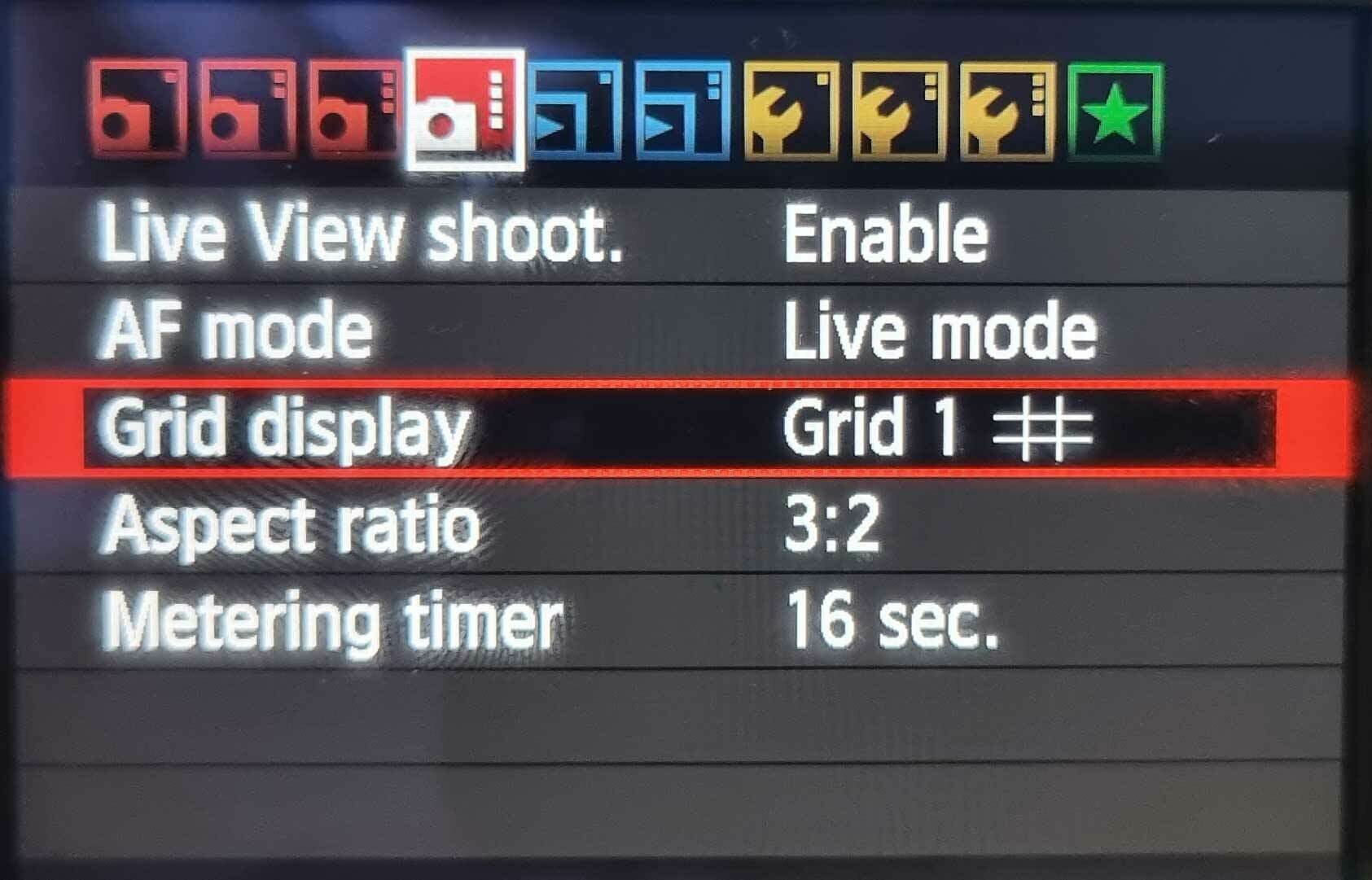
Canon 600D
Klicka på Menu
4 rutan på menyn
Välj Grid display
Välj 3x3
8. Kompositionsregler
Tredjedelsregeln säger att du ska placera dina viktigaste kompositionselement en tredjedel av vägen in i ramen.
Tredjedelsreglen
Symmetri är en kompositionsanordning som visar ett motiv som reflekteras över en imaginär axel.
Världen är full av symmetriska former, både naturliga och sådana som människan skapat.
Symmetri
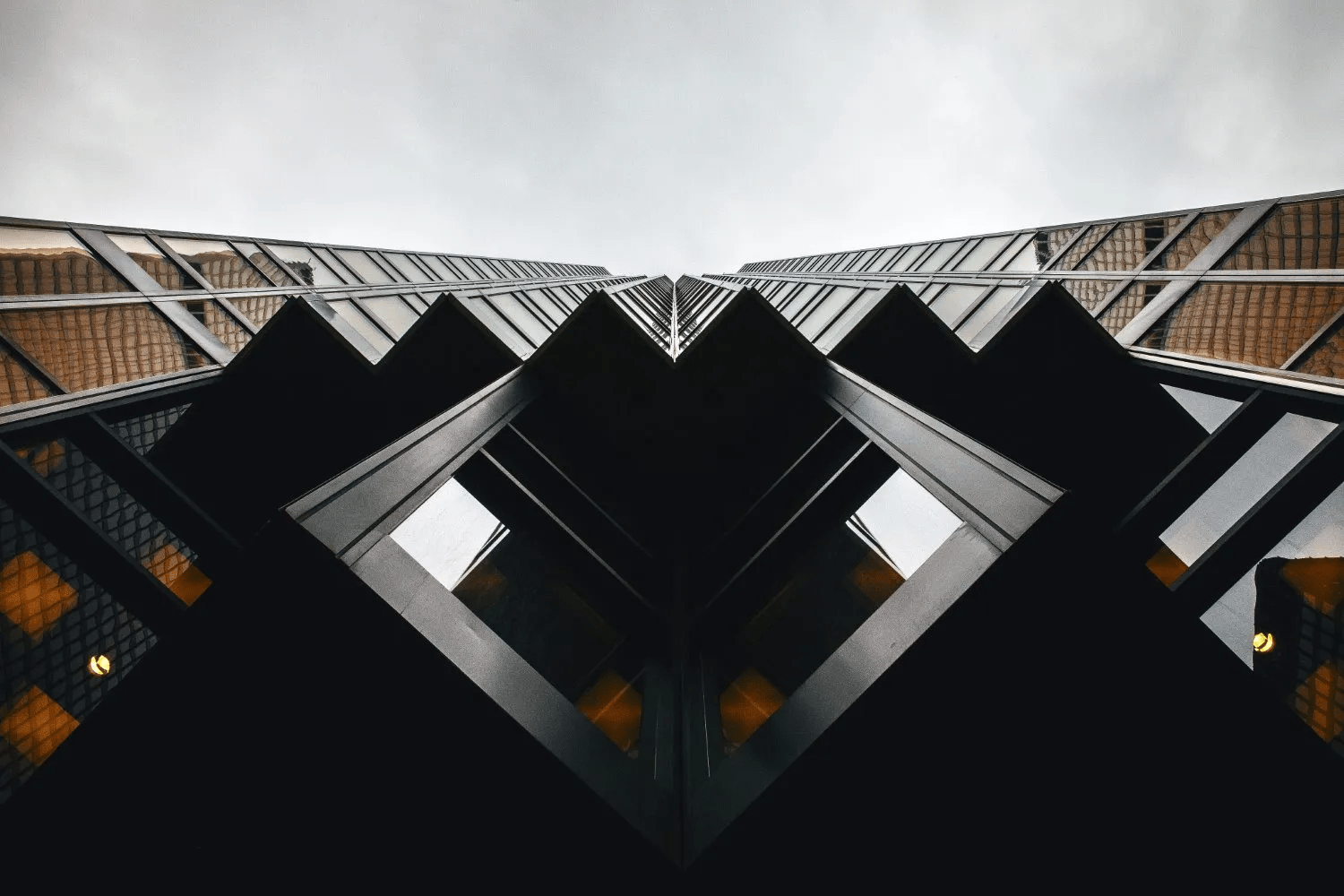
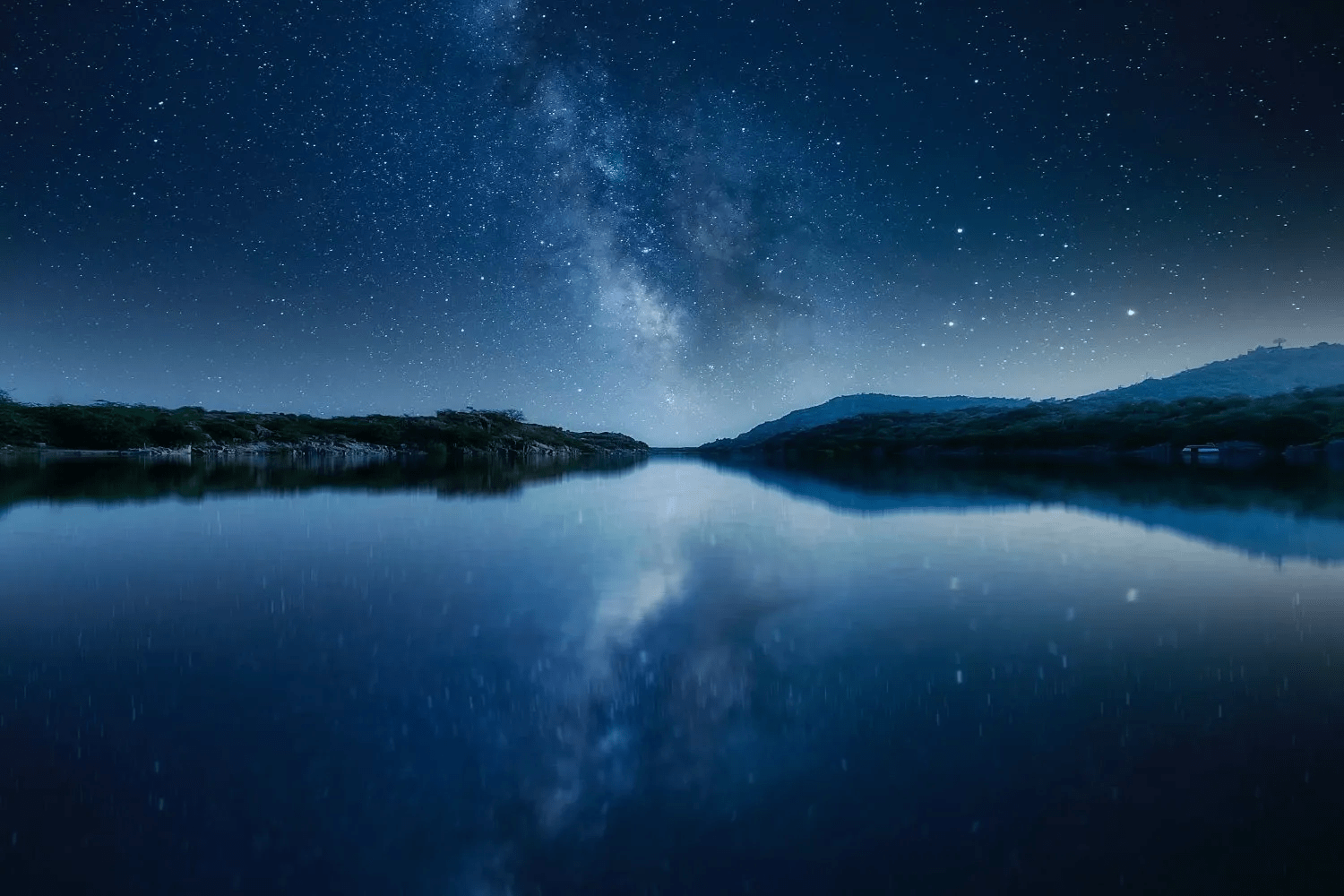
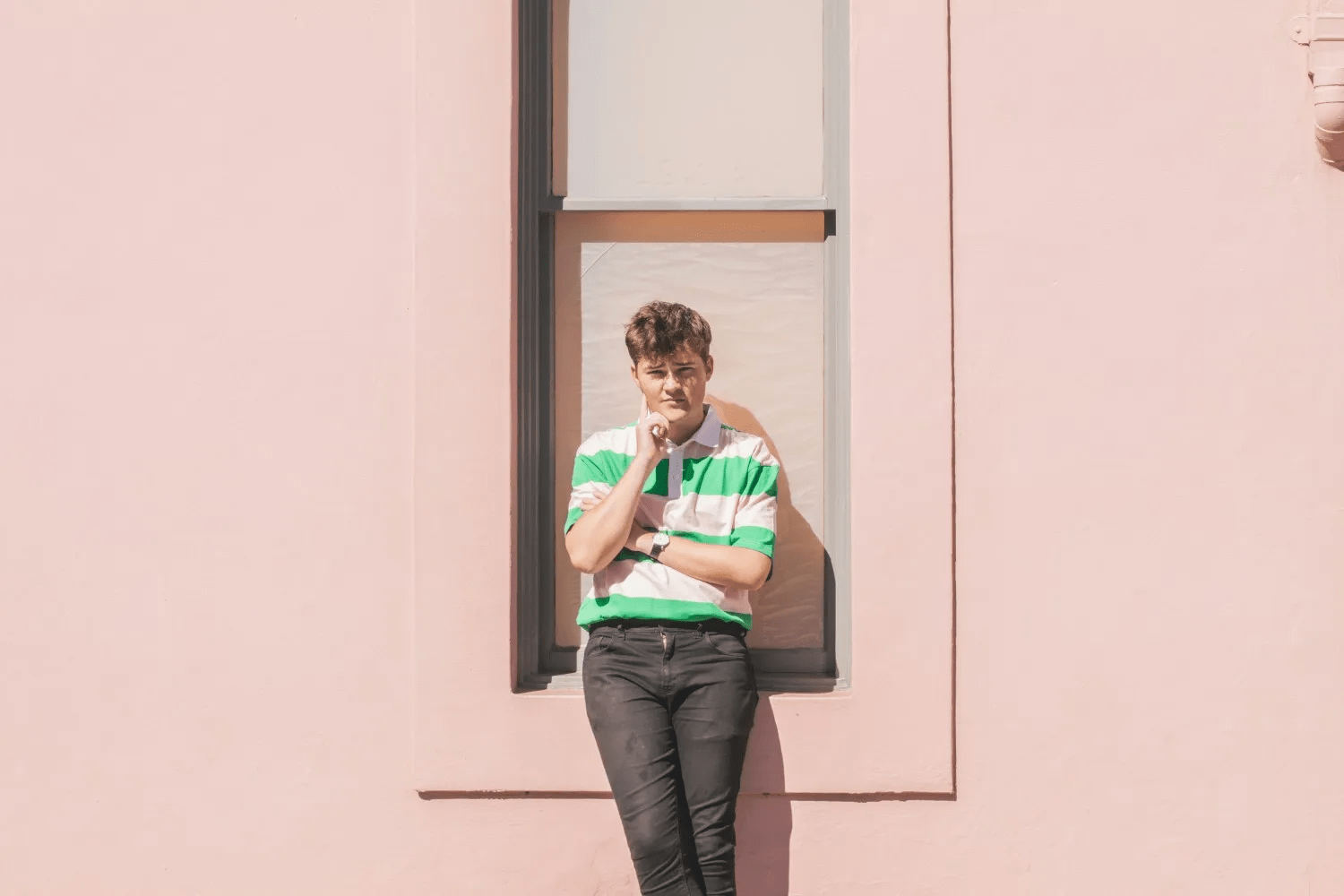

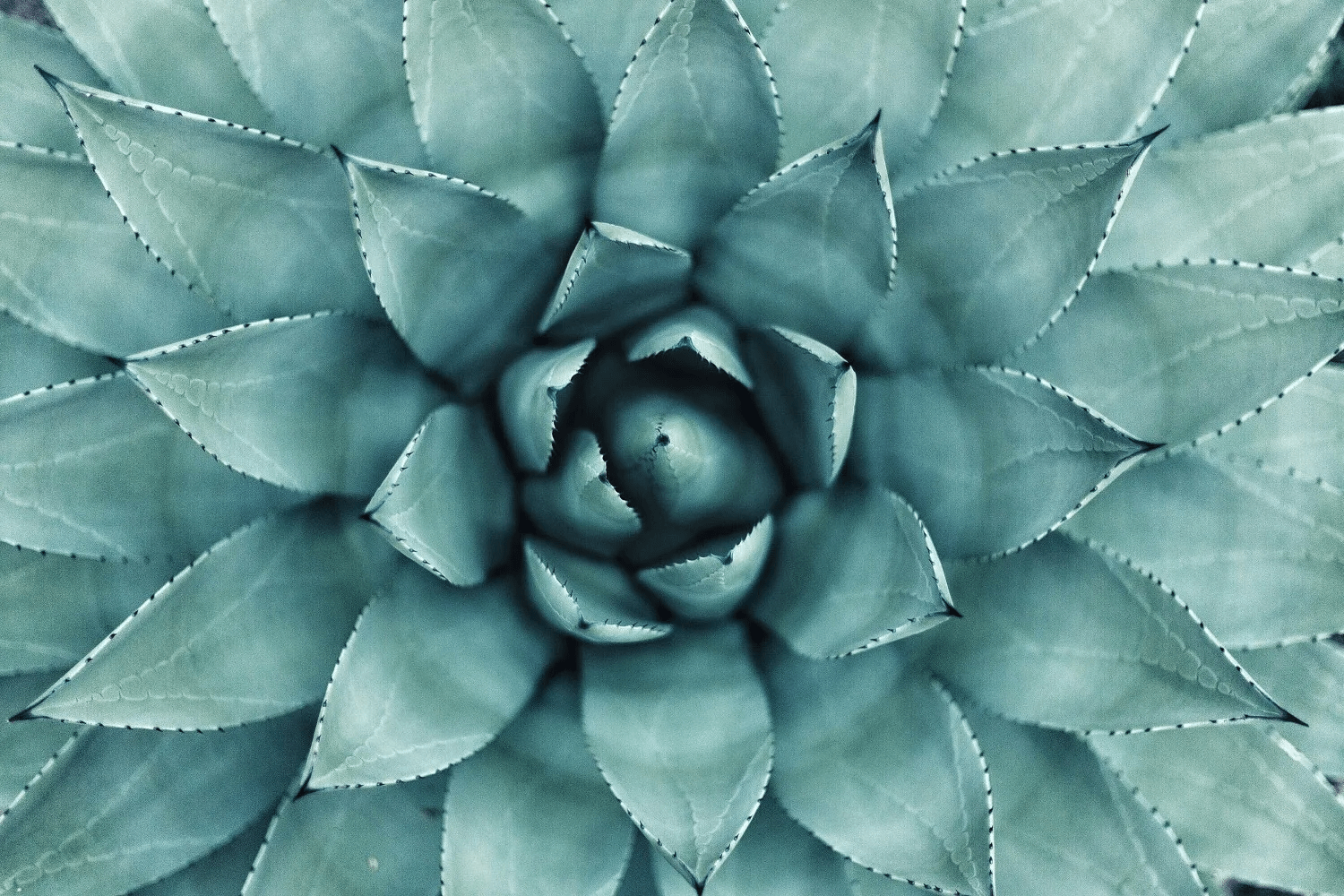
Symmetri
Symmetri betyder att en sak är i princip som en spegling av sig själv och alltså ser ungefär likadan ut på båda sidor om en mittlinje.
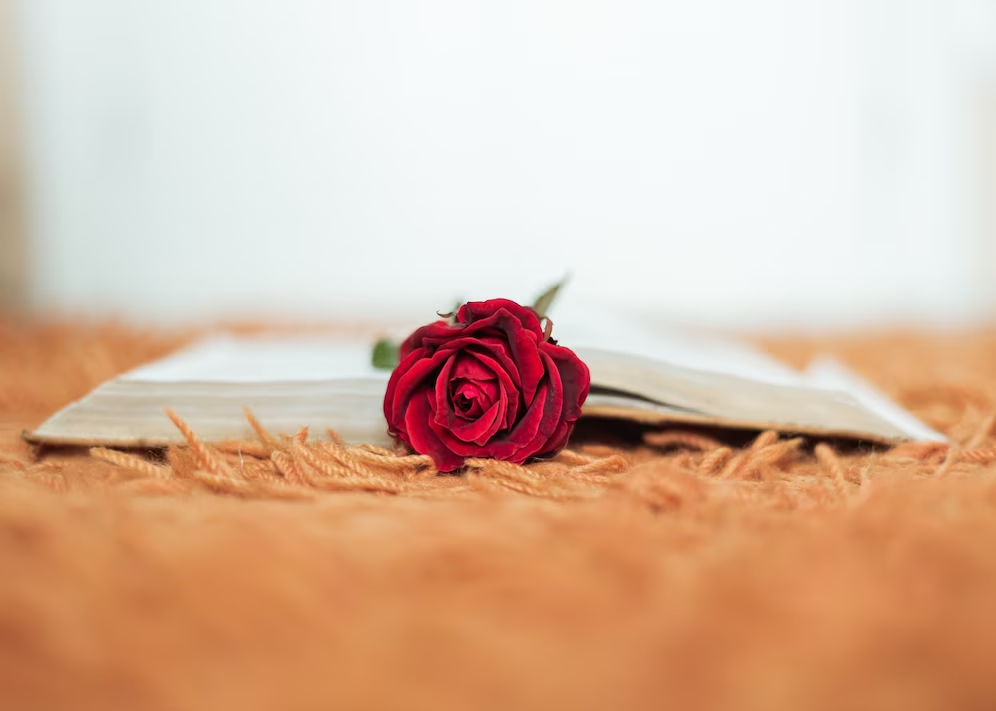
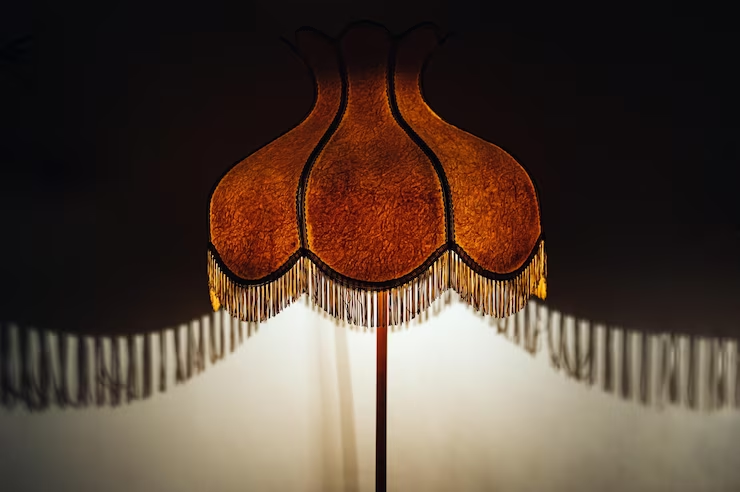
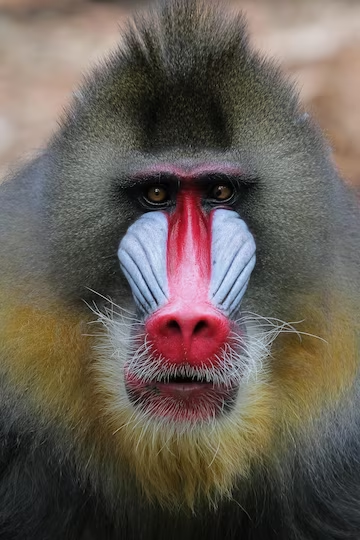
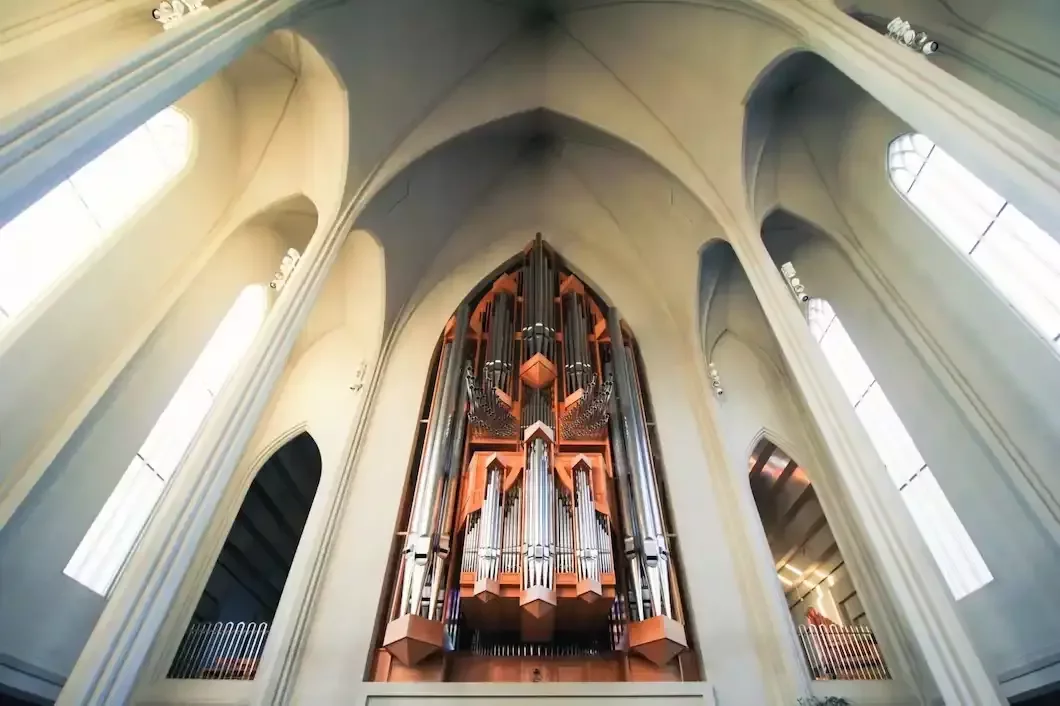

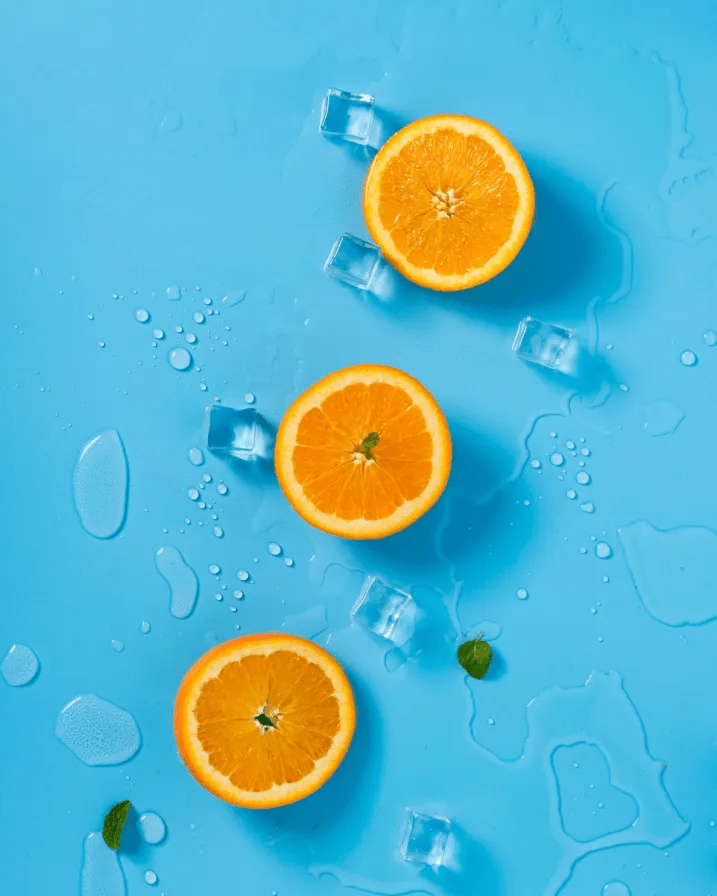
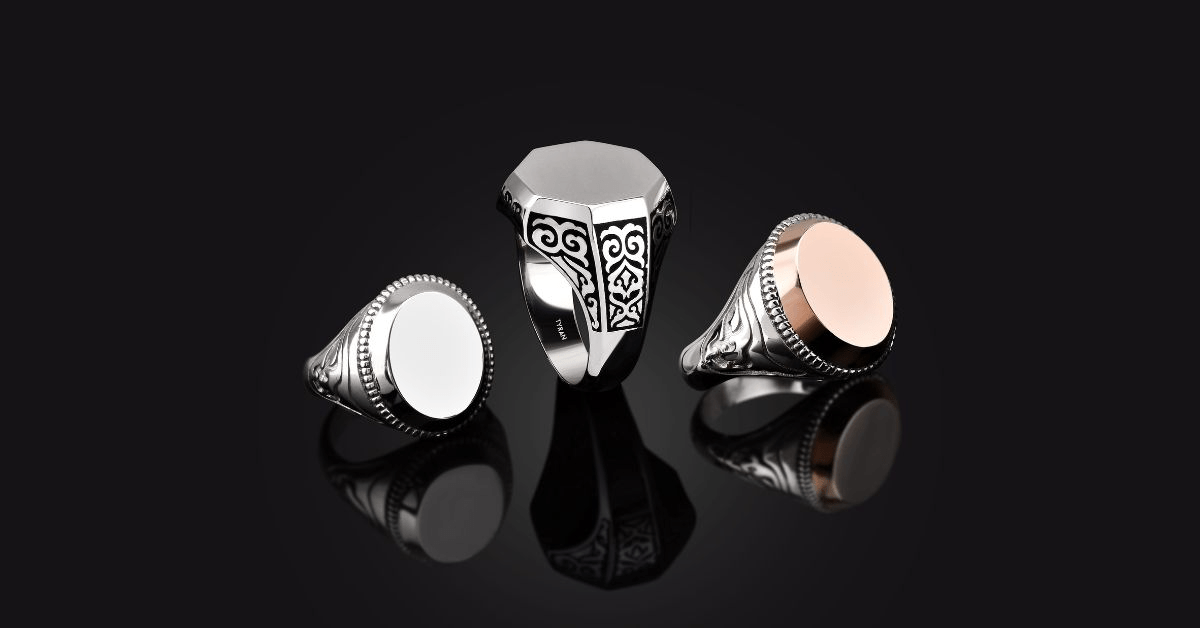
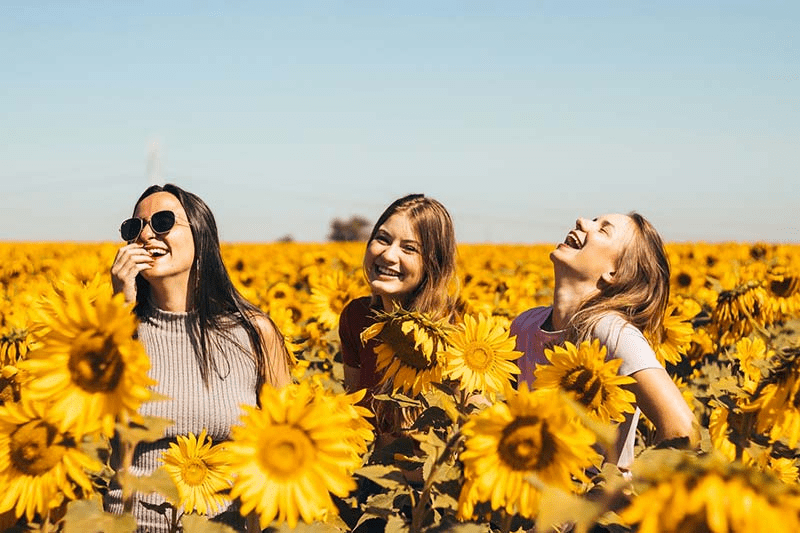
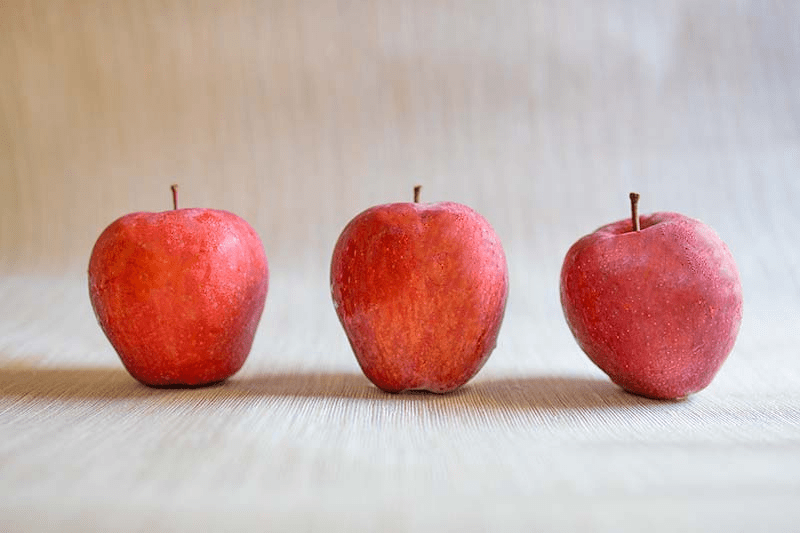
Oddreglen säger att de mest tilltalande kompositionerna inkluderar udda antal element.
Odds
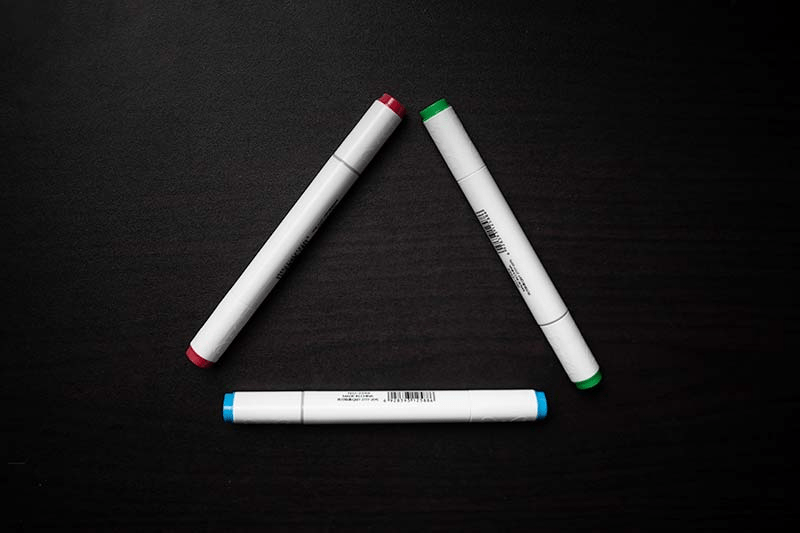
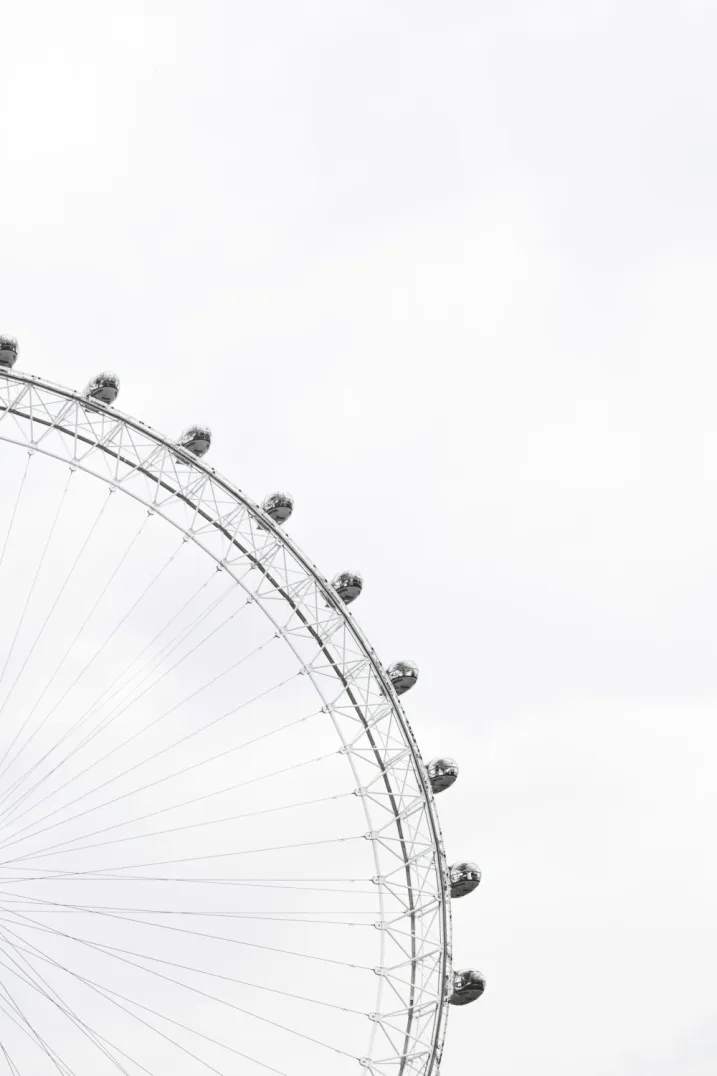
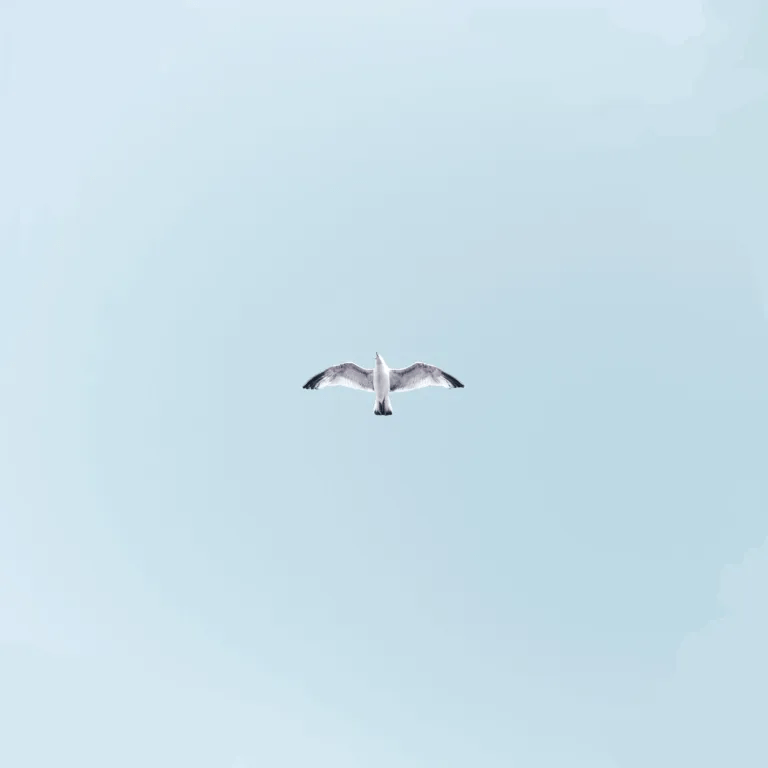
Negativt utrymme hänvisar till områden med tomhet i en bild, till exempel: Vit himmel, En vidsträckt hav, Sidan av en metallbyggnad
Negativt Space
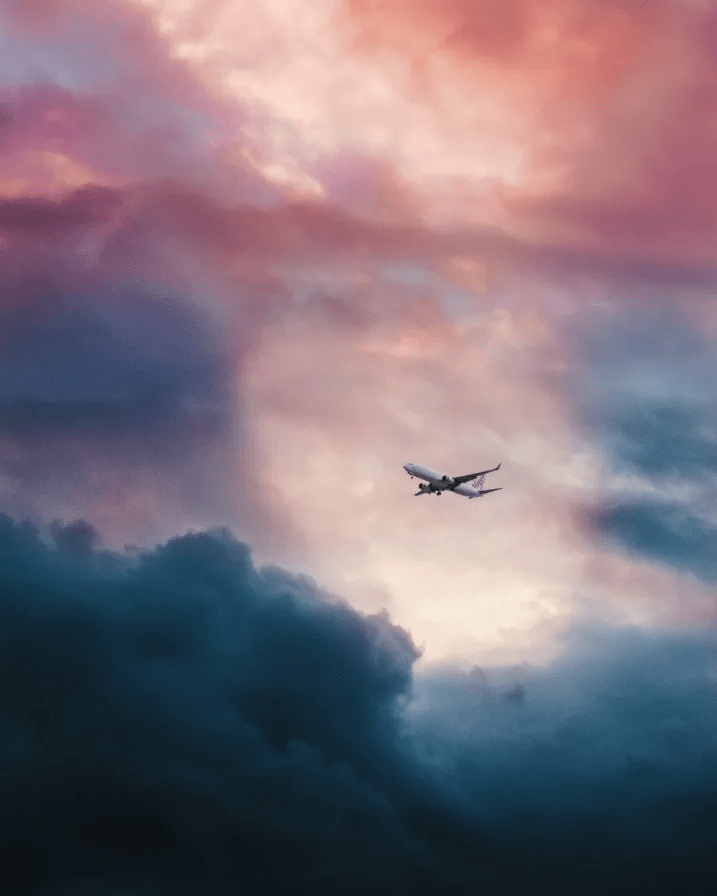
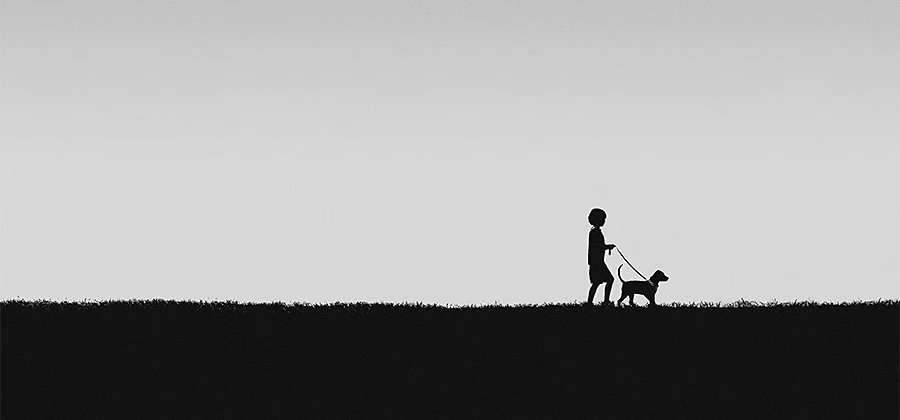
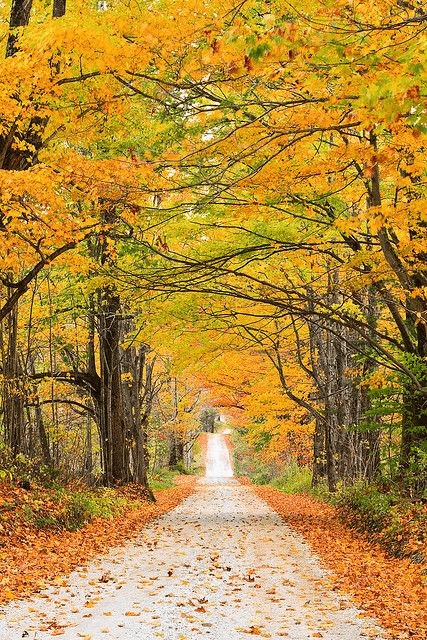
Ledande linjer är element som leder ögat runt scenen, och de är ett kraftfullt sätt att skapa flöde, lägga till djup och framhäva huvudmotivet.
Linjer
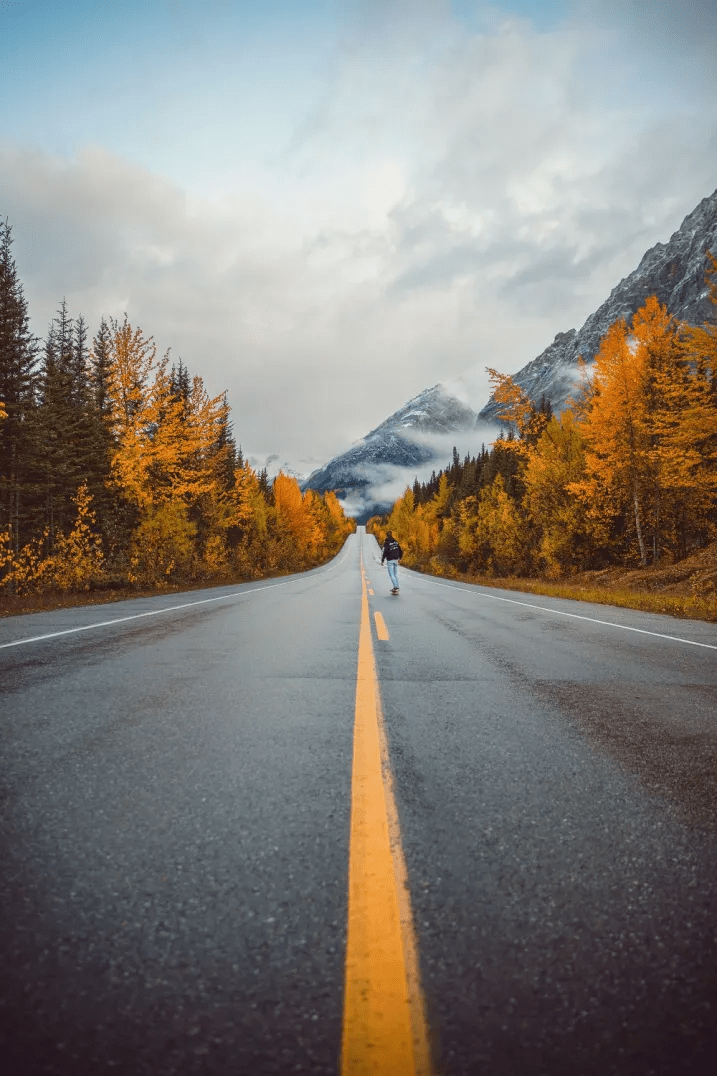
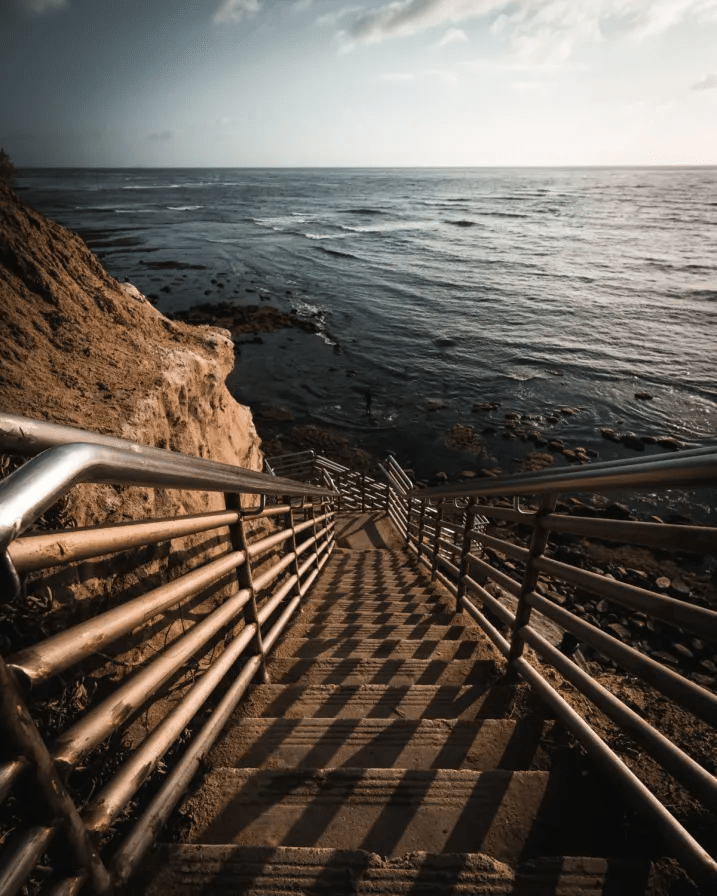
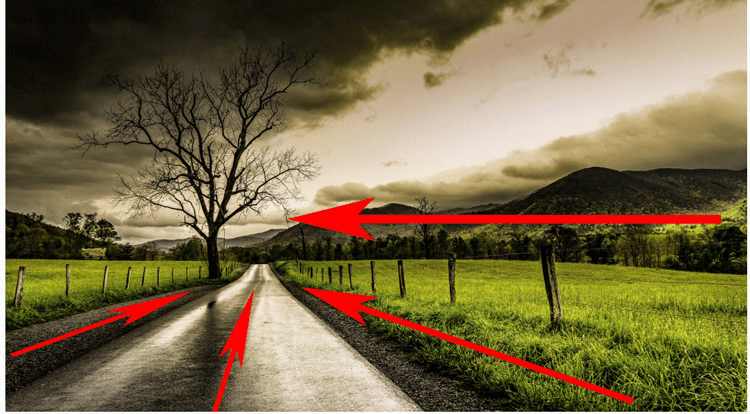
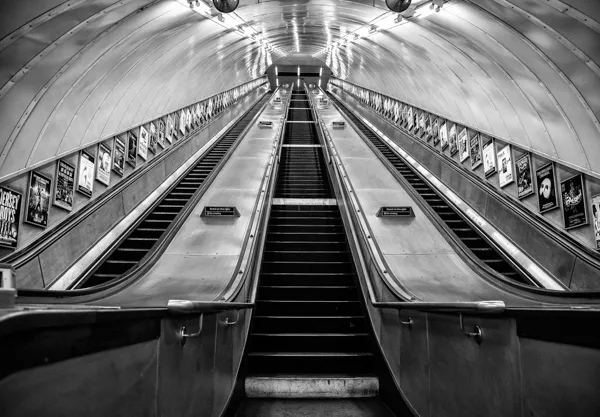
Ledande linjer är element som leder ögat runt scenen, och de är ett kraftfullt sätt att skapa flöde, lägga till djup och framhäva huvudmotivet.
Linjer
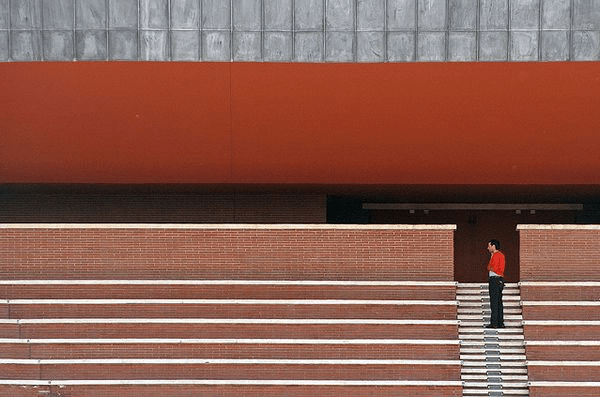
Negativt utrymme hänvisar till områden med tomhet i en bild, till exempel: Vit himmel, En vidsträckt hav, Sidan av en metallbyggnad
Frame
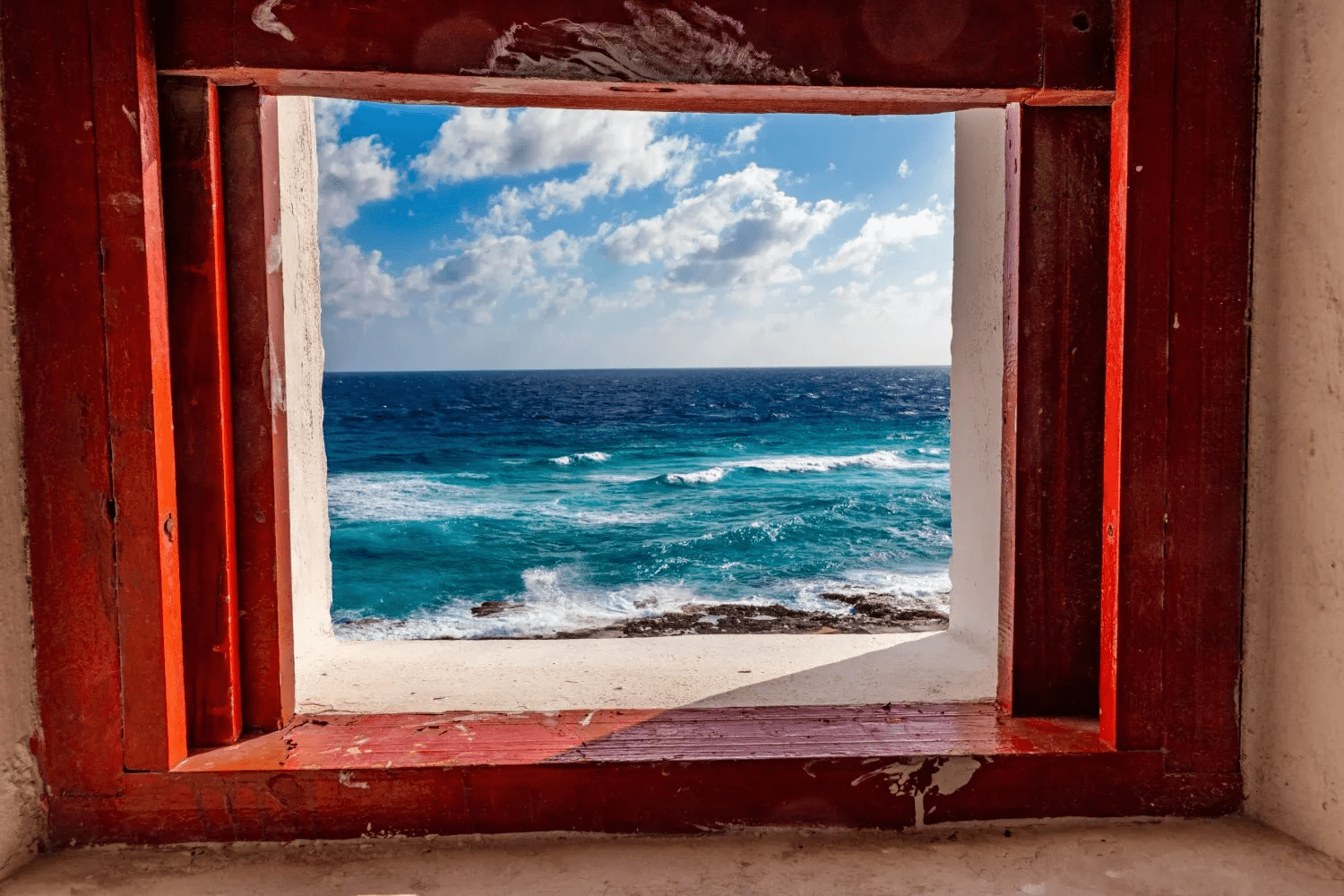
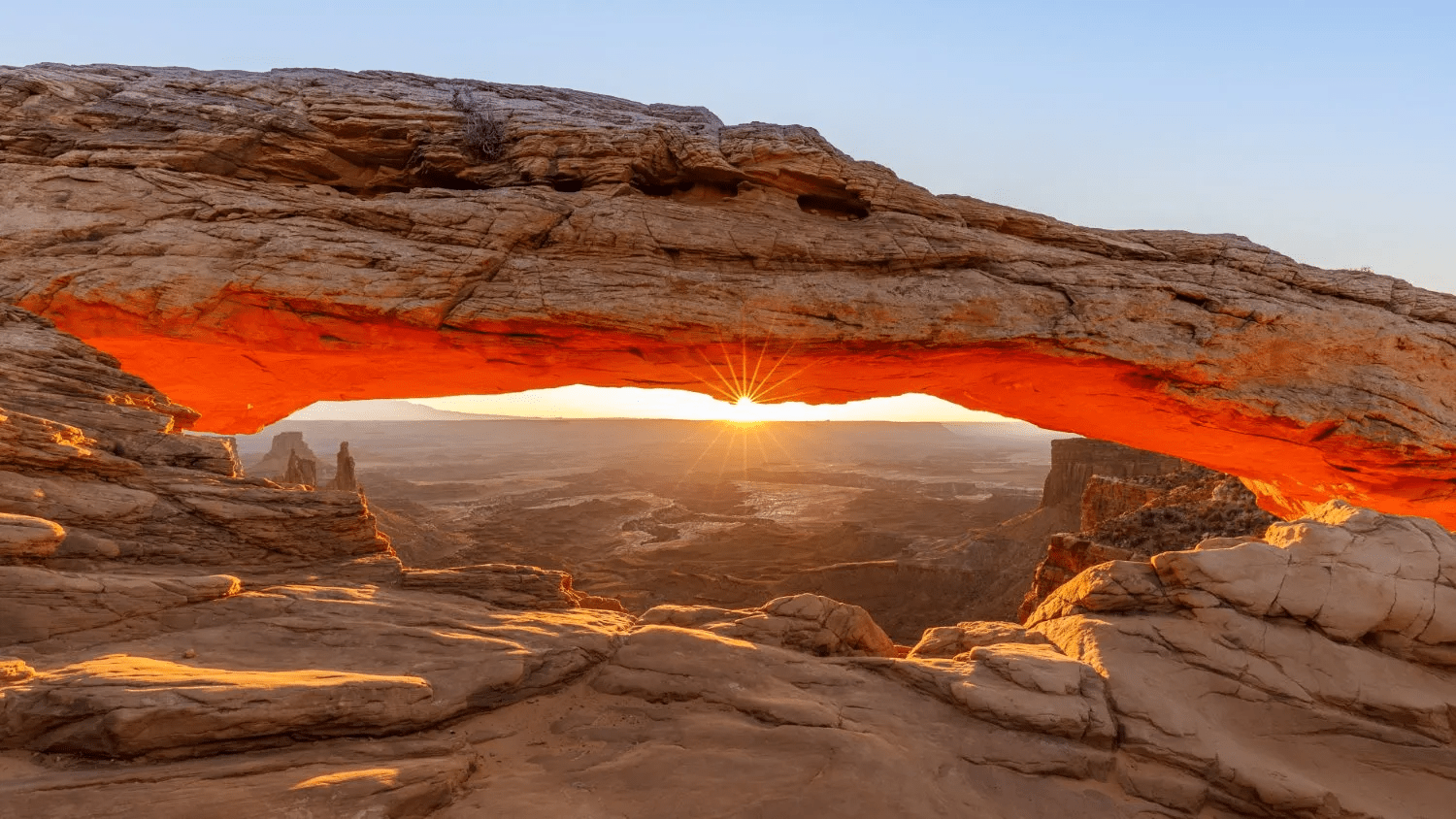
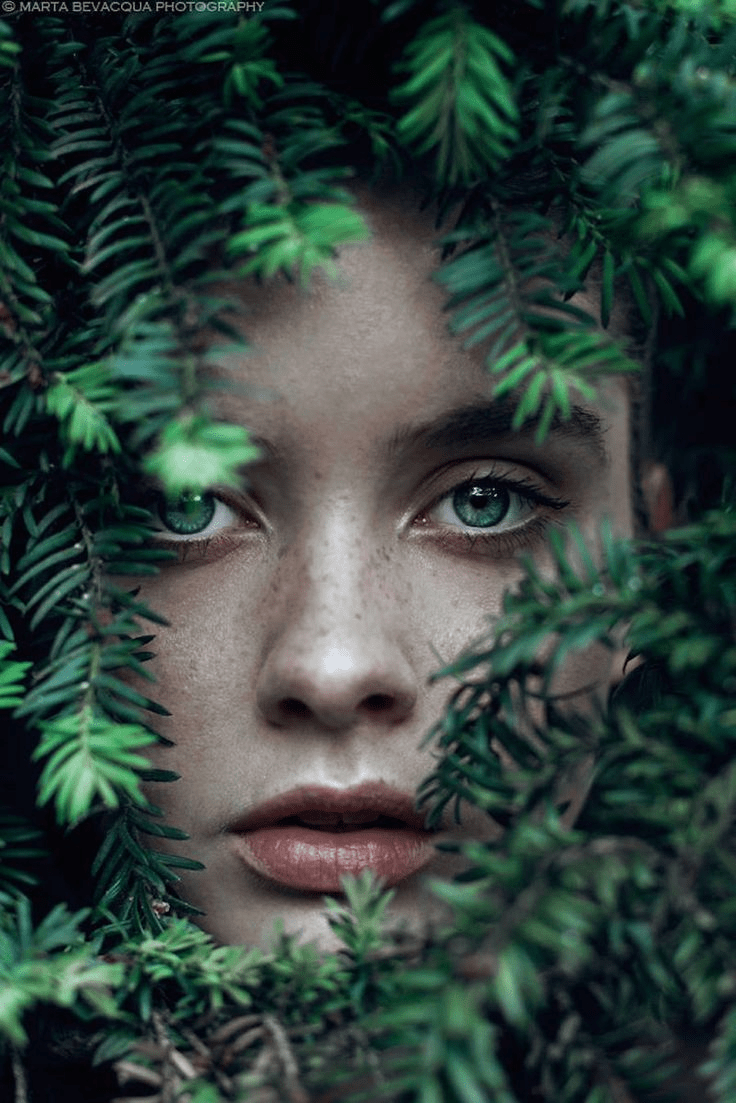
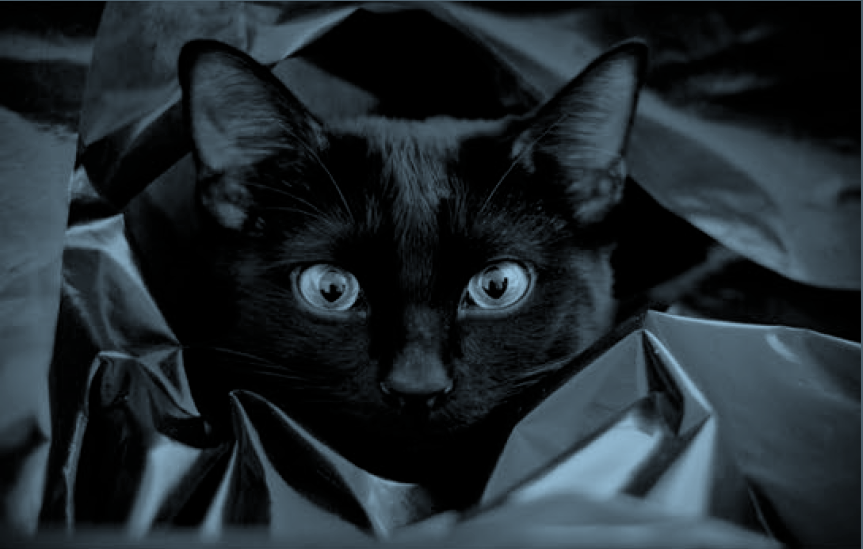
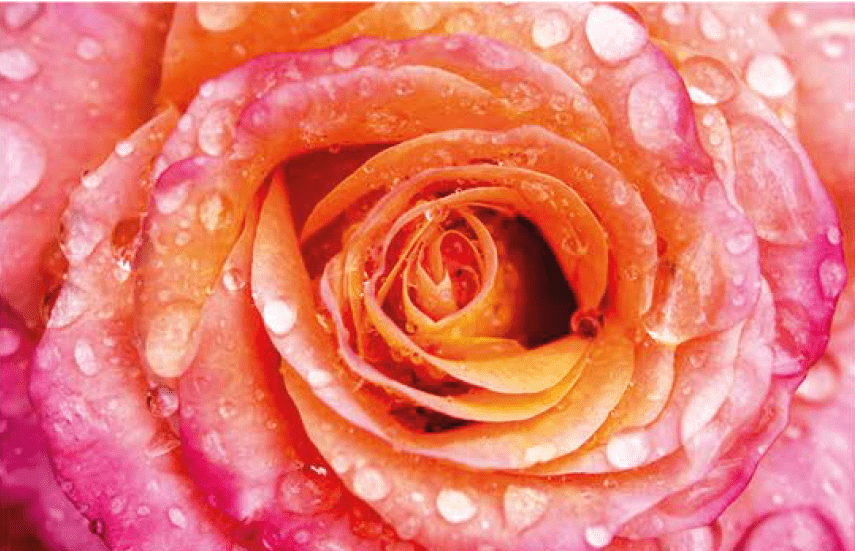
För att skapa visuell effekt, fyll ramen med ditt motiv, exkluderar det mesta eller hela bakgrunden.
Var inte rädd för att tappa de yttre kanterna på ditt ämne; de viktiga detaljerna, såsom ansiktsdrag i fallet med ett porträtt, är allt du behöver.
För att fylla ramen måste du antingen komma nära ditt motiv eller fotografera med ett objektiv med lång brännvidd.
Fill the Frame
10. Bildutsnitt
Bildutsnitt är det som ryms i bilden, det fotografen valt att fotografera och hur det är beskuret.
Valet av bildutsnitt handlar dels om hur snävt bilden beskärs (om det är en närbild eller en miljöbild) och dels om förhållandena mellan bredd och höjd.
Bildutsnitt
Bildutsnitt - Negativa Rummet
Det som inte syns i bild kallas det negativa rummet (utanför bildens kant). Det kan vara lika viktigt vad du väljer bort i en bild som det du tar med.
Du kanske fotar någon som är i ett samtal med någon utanför bild.
Det väcker frågor - Vem pratar hon med? - Vad händer?
Eller finns det med något i bilden som antyder något som finns utanför bild.
Det man har valt att inte ta med i bild, kan ändå vara avgörande för vad bilden berättar.

Bildutsnitt - Miljöbild
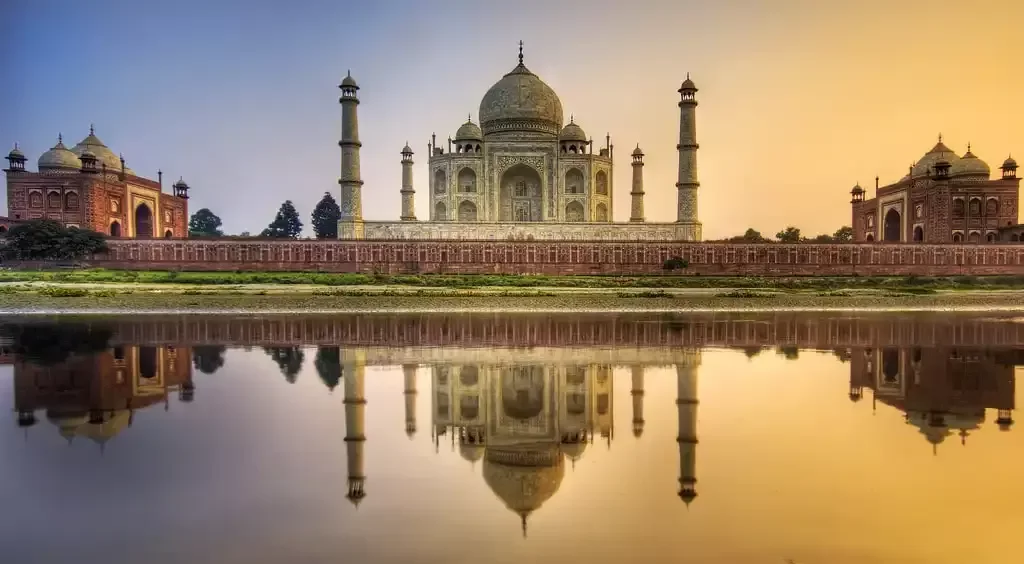
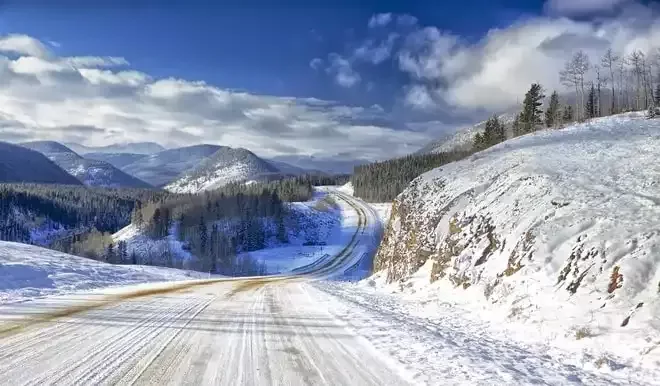
Bildutsnittet miljöbild har många olika namn (översiktsbild, vidbild, med mera) men alla handlar om att visa miljön berättelsen utspelar sig i.
Bilden visar sammanhanget och är fylld med mängder av information.
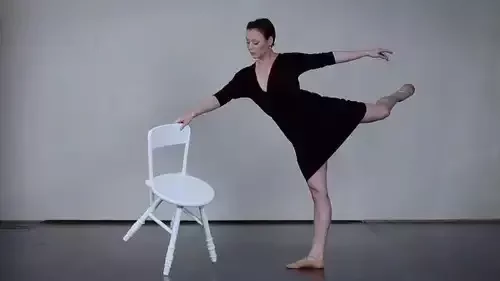
Bildutsnitt - Helbild
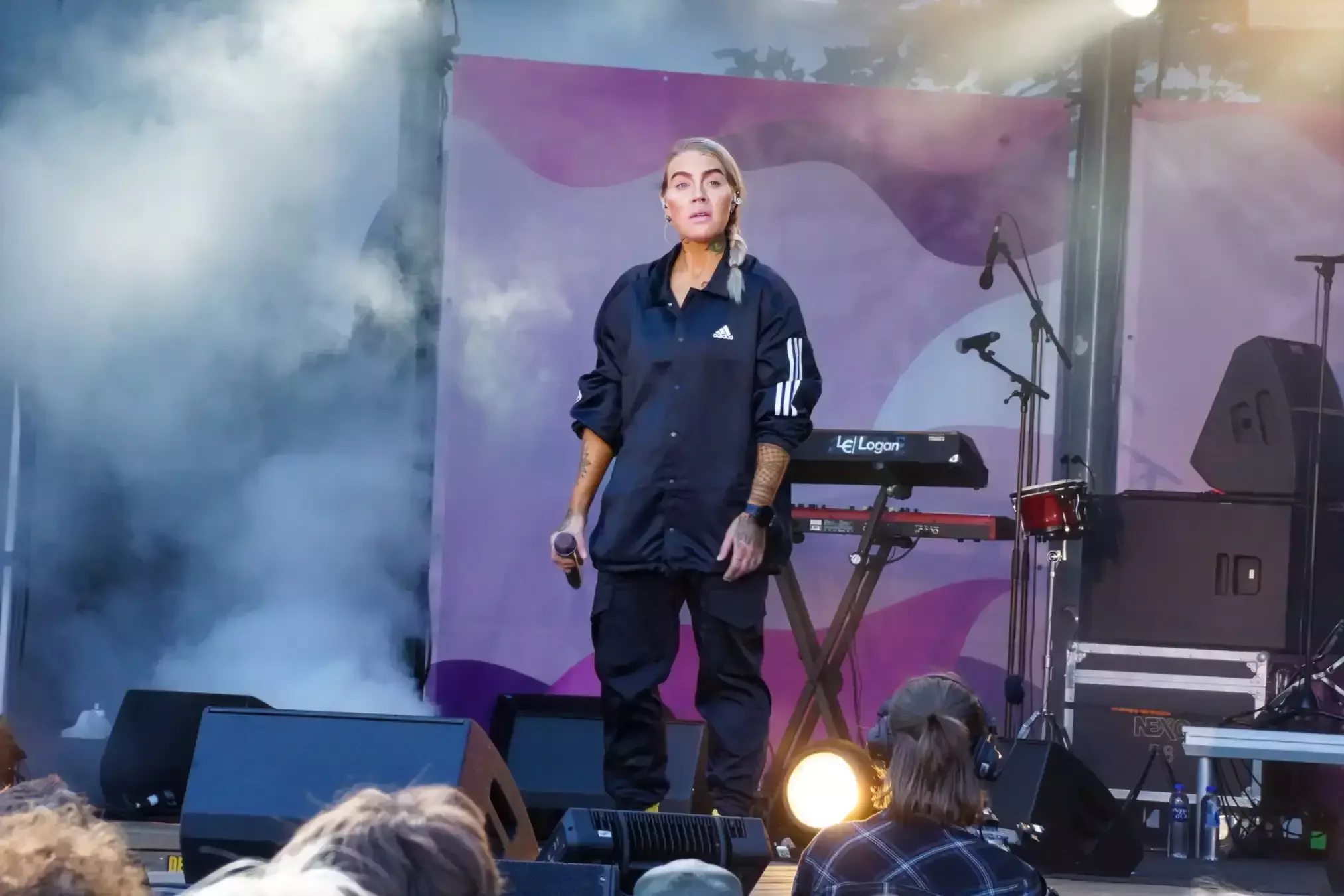
Helbilden visar hela eller nästan hela din modell.
Den ger även ett visst utrymme för sammanhanget då det brukar finnas lite utrymme ovanför, under och vid sidorna om huvudmotivet. Hållning och kroppspråk framkommer tydligt i helbilden.
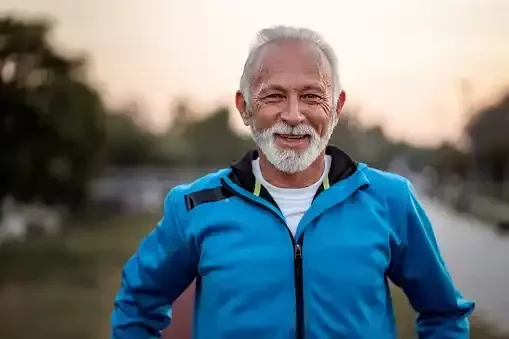
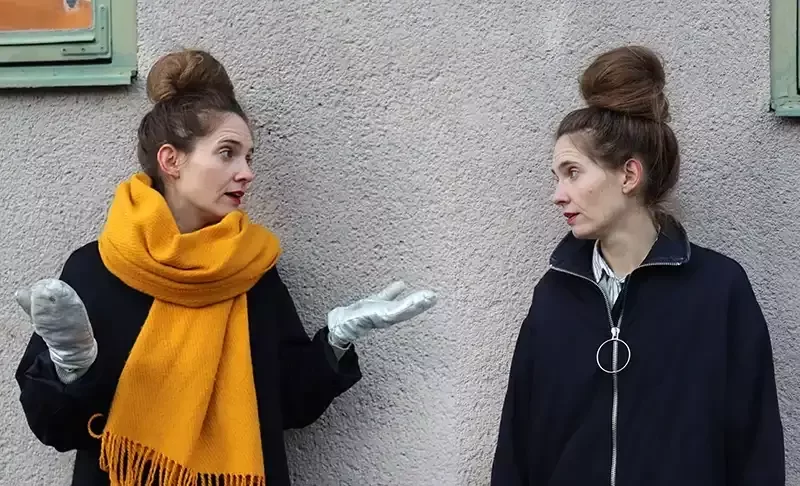
Bildutsnitt - Halvbild
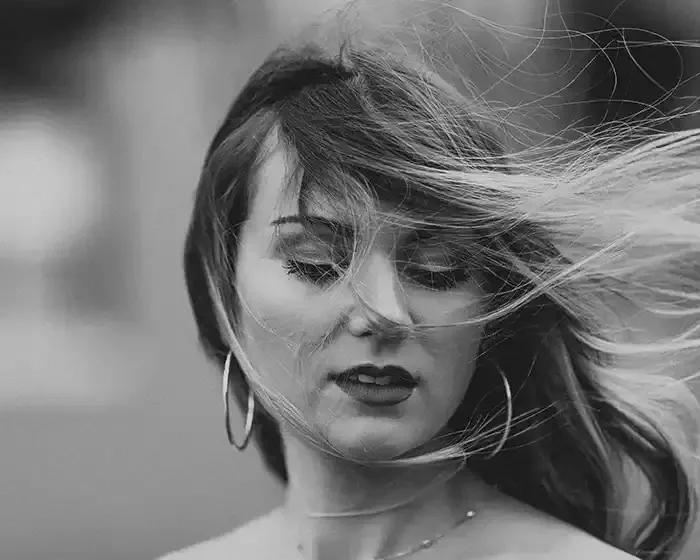
I en halvbild så visar modellen ungefärfrån midjan och uppåt.
Visar bilden från bröstet och uppåt brukar man kalla den bröstbild.
I den här typen av bilder så är det lätt att uppfatta blick- och rörelseriktningar, miner och gester.
Kroppsspråket framkommer tydligt.
Utsnittet lämpar sig för att tydliggöra personliga och sociala relationer.

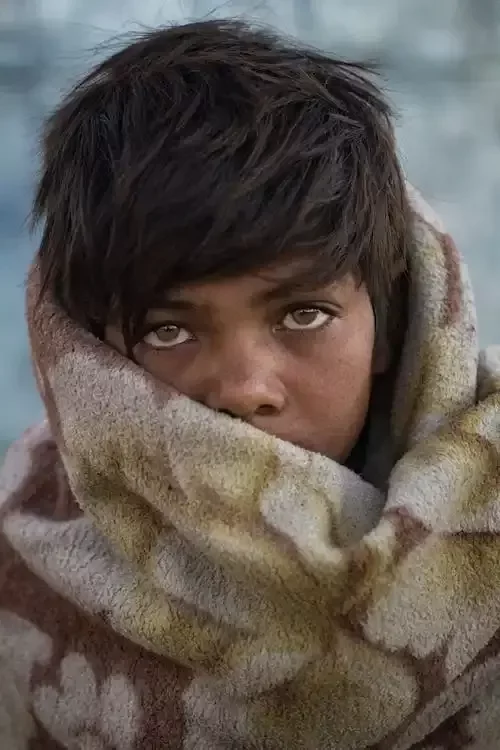
Bildutsnitt - Närbild
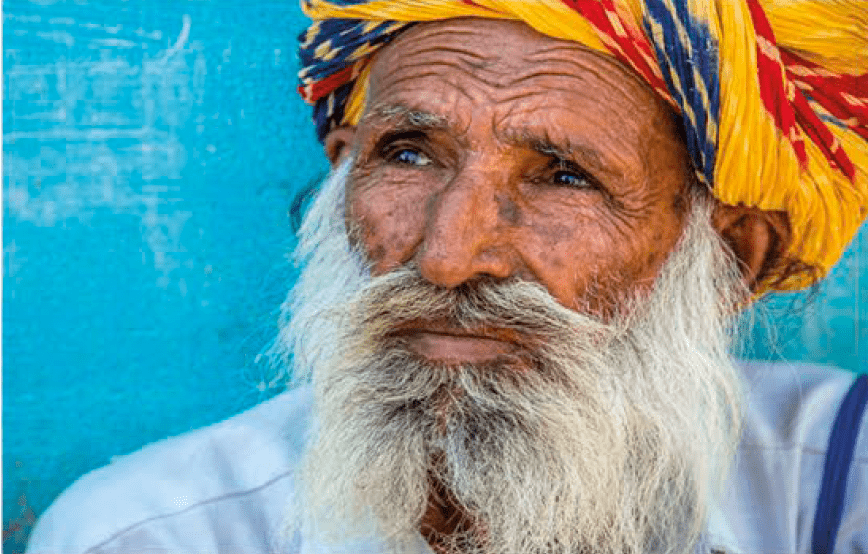
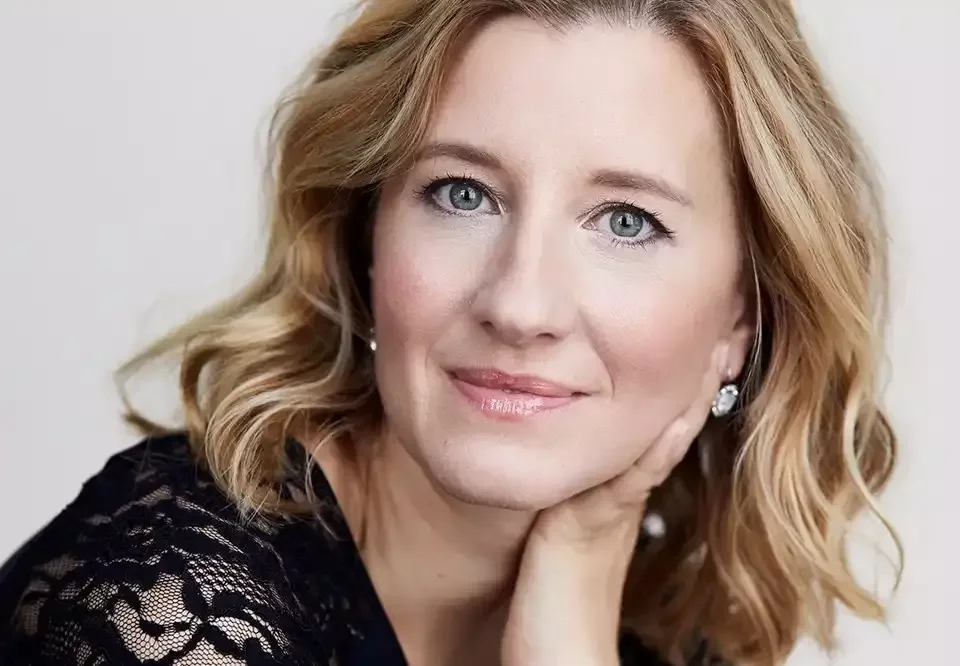
I närbilden upptar ansiktet hela bilden.
Fokus ligger vanligen på ögonen.
Känslor och minspel framkommer tydligt.
Man kan nästan ana personens tankar.
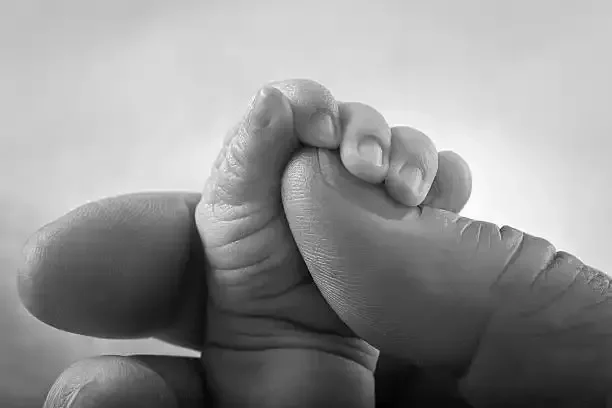
Bildutsnitt - Detaljbild
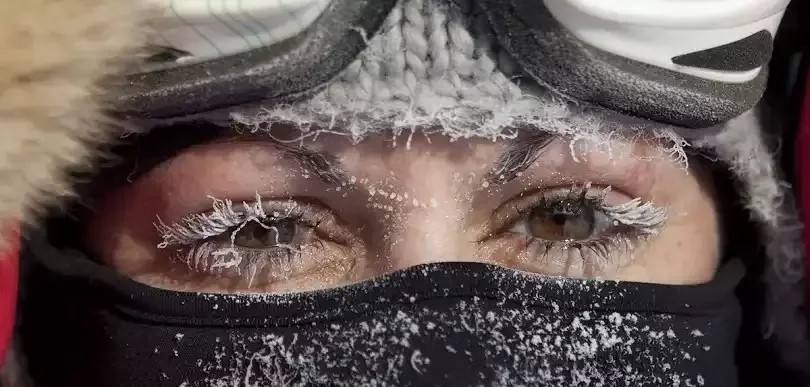
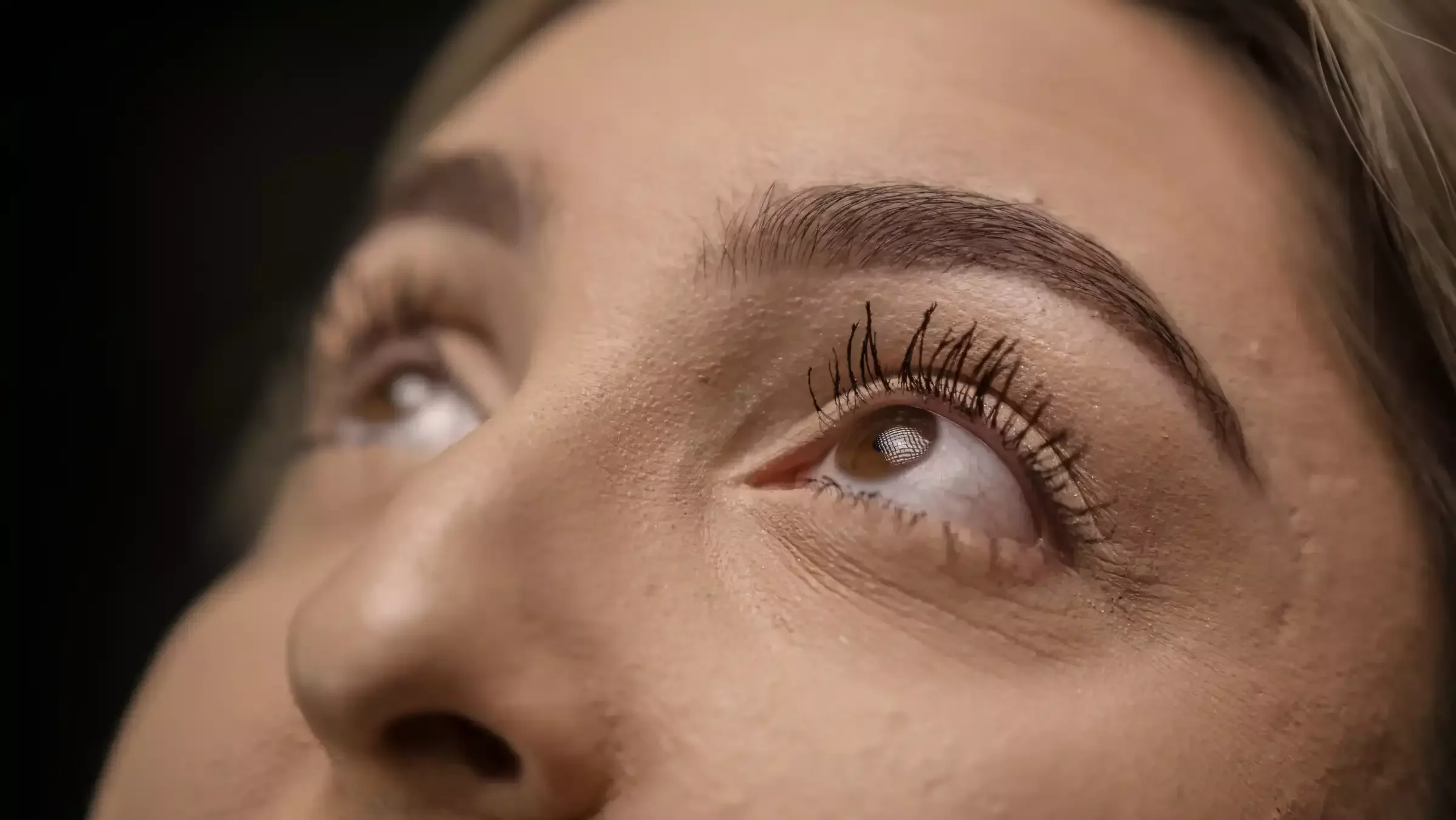
En detaljbild, "extrem närbild" , visar en del av något större, till exempel ett öga eller ett finger.
Leta efter uttryck!
Bildutsnittet kan ge en mycket dramatiska effekter.
Detaljbilden fungerar ofta bäst tillsammans med andra bilder som ger sammanhanget, eftersom den i sig själv kan vara lite svår att placera och därmed upplevas kryptisk.
Bildutsnitt - Variera Bildutsnitten
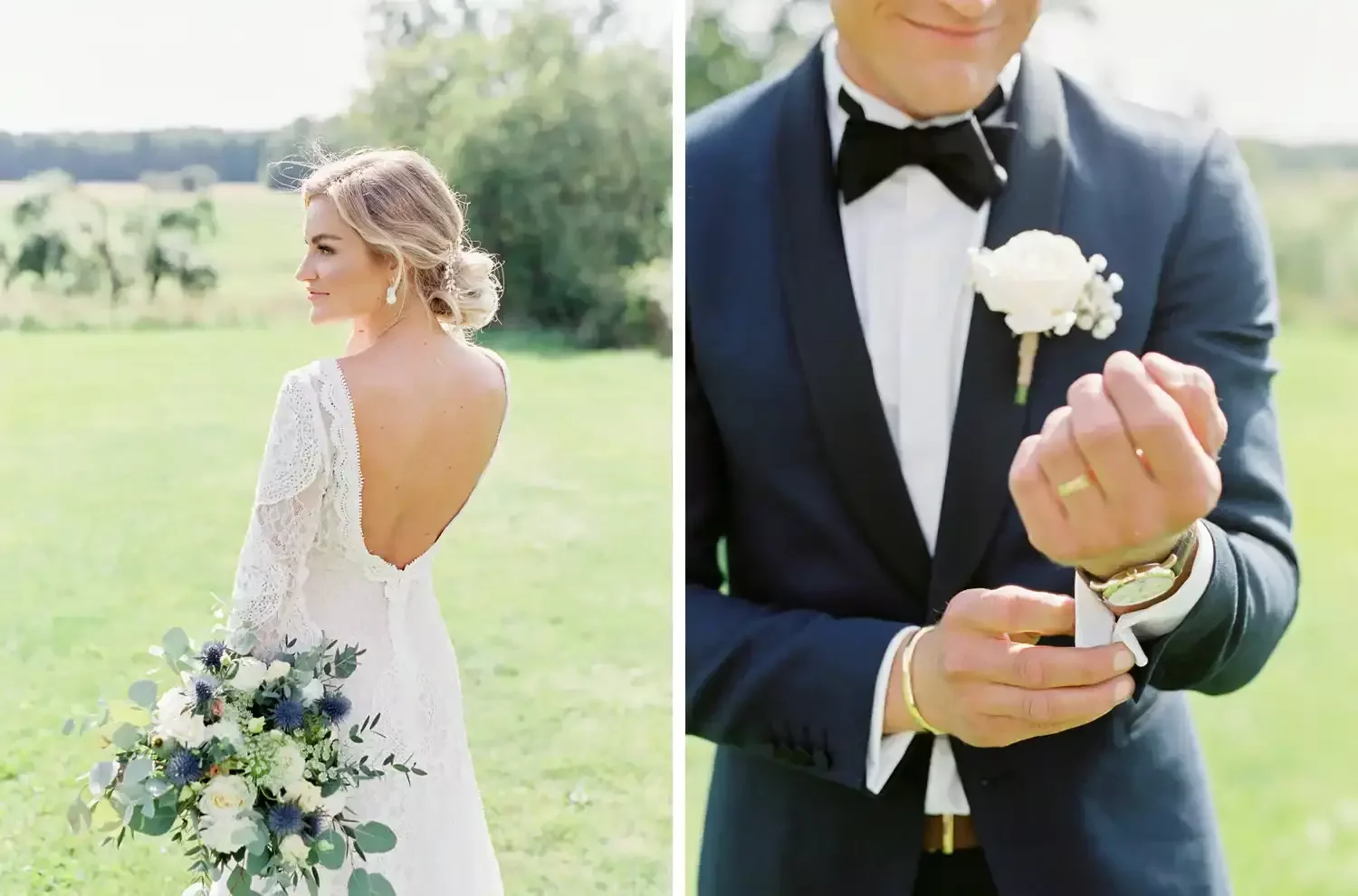
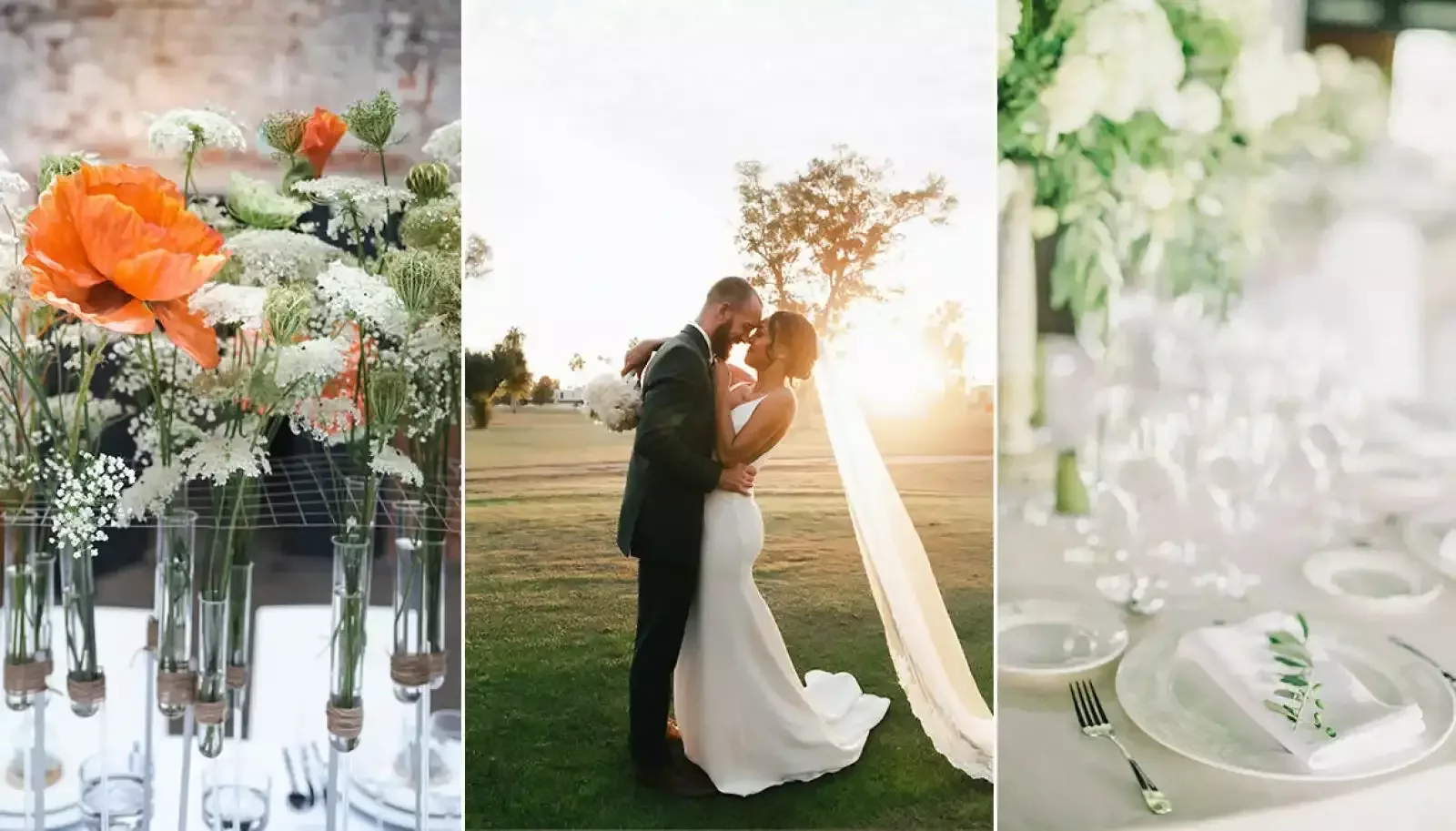
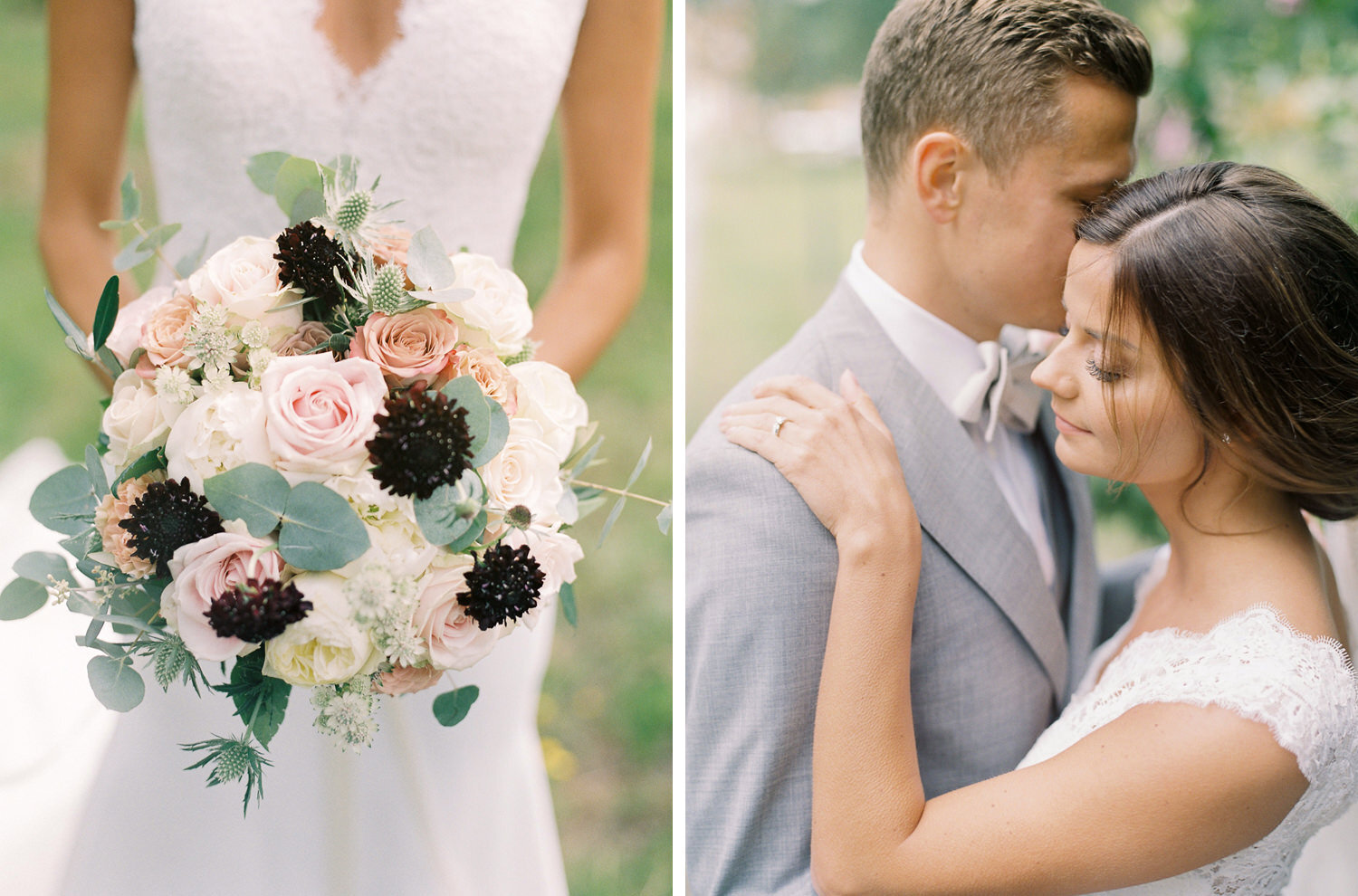
Olika bildutsnitt fyller olika funktioner. Det är viktigt att komma ihåg att variera mellan dessa, i alla fall om bilderna ska fungera tillsammans i en serie. Det berikar berättelsen och ger en intressant variation.
Bildutsnitt - Se hela bilden!
Undvik det klassiska nybörjarfelet med huvudet mitt i bilden. Så ska du bara göra om du har ett god anledning till det.
Titta på HELA bilden när du komponerar i sökaren!
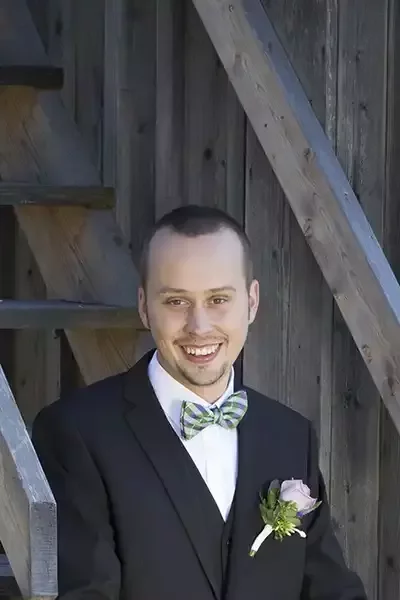
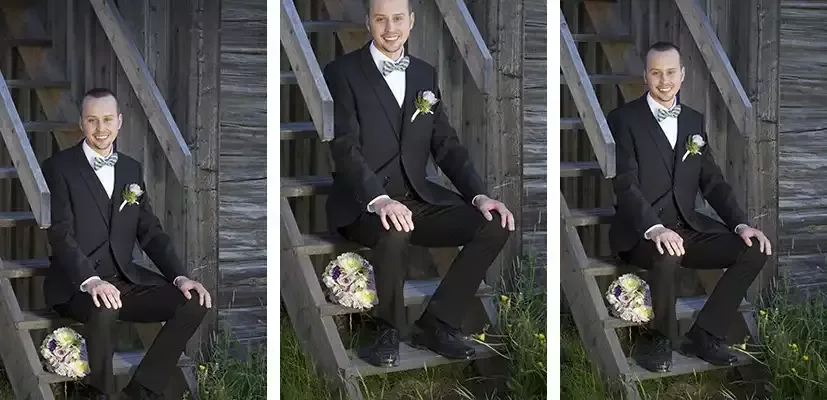
Bildutsnitt - Akta tårna!
Det ska finnas en tanke med hur du beskär bilden.
Något som anses riktigt fult är att beskära tår och hår på helbilder - såvida det inte finns en speciell anledning.
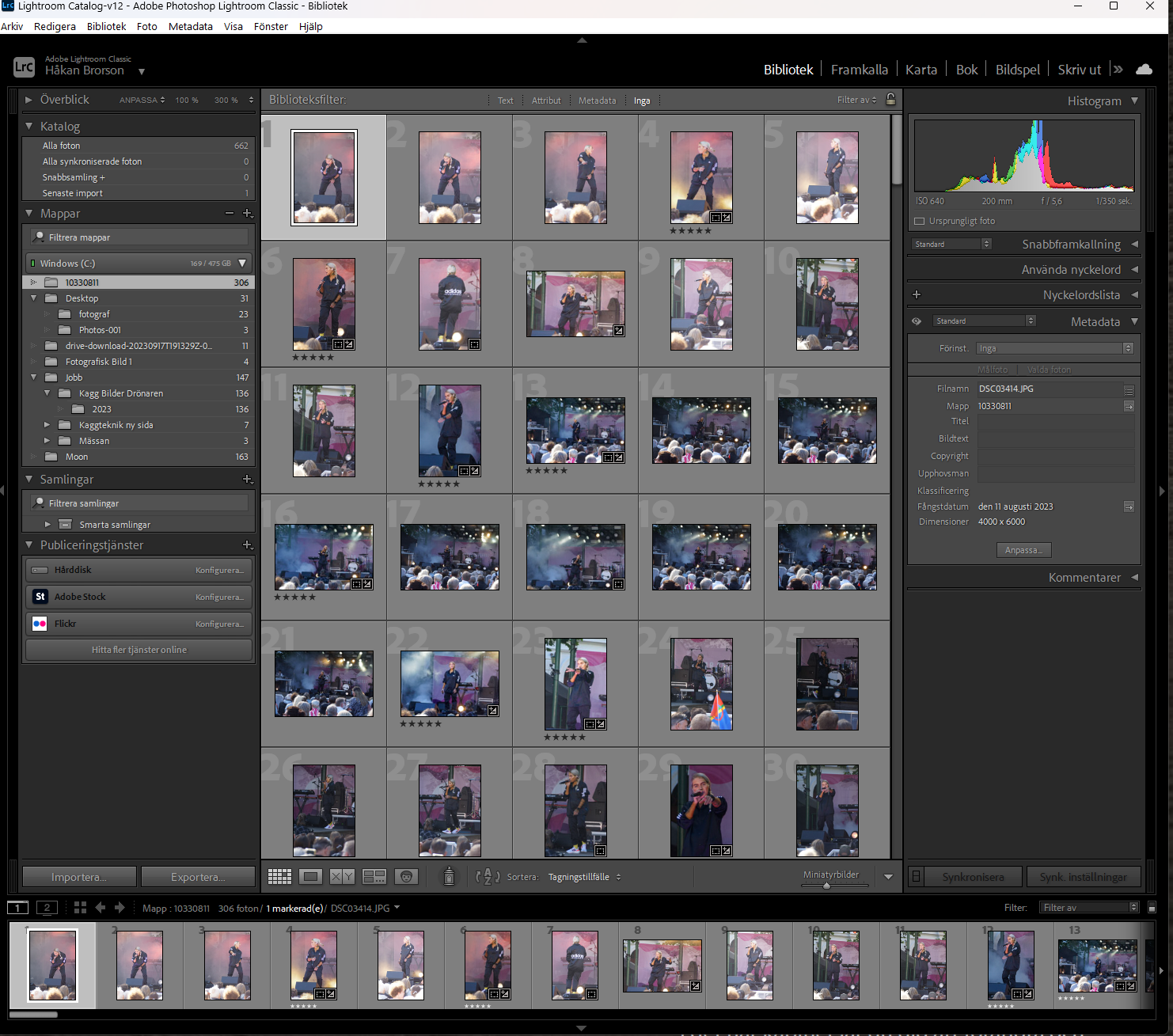
11. Lightroom
Lightroom är en bildorganisation och manipulationsprogram.
Den har verktyg som låter dig importera, sortera, redigera och exportera bilder på olika sätt.
Det finns två varianter av Lightroom.
Lightroom Classic som installeras på datorn.
Lightroom som är molnbaserad
Vad är Lightroom
En av de främsta fördelarna med Lightroom jämfört med andra program är att det har en oförstörande redigeringsprocess.
Denna funktion innebär att du kan göra ändringar utan att ändra originalfotot.
Programmet kommer att exportera ett nytt foto utan att ersätta originalfilen.
Dessutom skulle det behålla alla viktiga exportdata, såsom filtyp och pixeldimensioner.
Andra redigeringsprogram, som Photoshop, ändringarna permanent på en bild.
Vad skiljer från andra redigeringsprogram
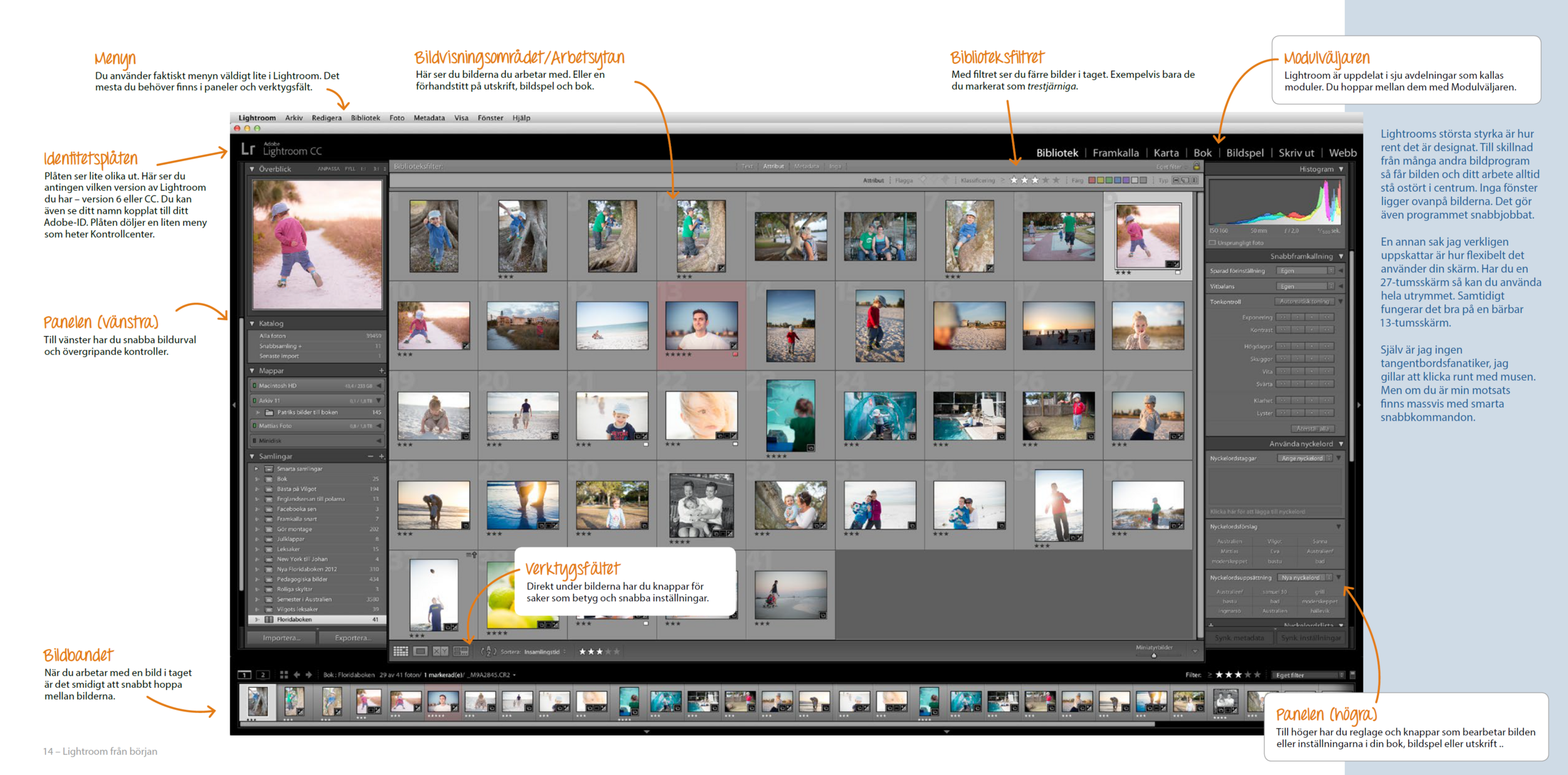
Lightroom - Översikt
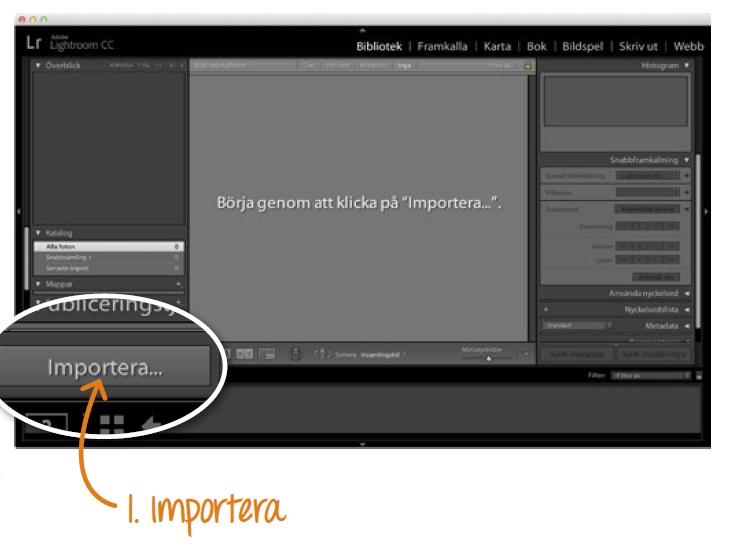
Lightroom behöver matas med dina bilder för att
fungera. Du öppnar inte bilderna en i taget som i andra
program. I stället importerar du bilderna mappvis.
När du importerar flyttar sig inte bilderna utan de ligger
kvar på hårddisken.
Lightroom skapar i stället små egna kopior som det kan använda sig av i sitt arbete.
Det är viktigt att du inte raderar eller flyttar bilderna från hårddisken efter att du importerat dem.
Lightroom behöver ofta originalen och letar efter dem där de var när du importerade bilderna.
Lightroom - Importera
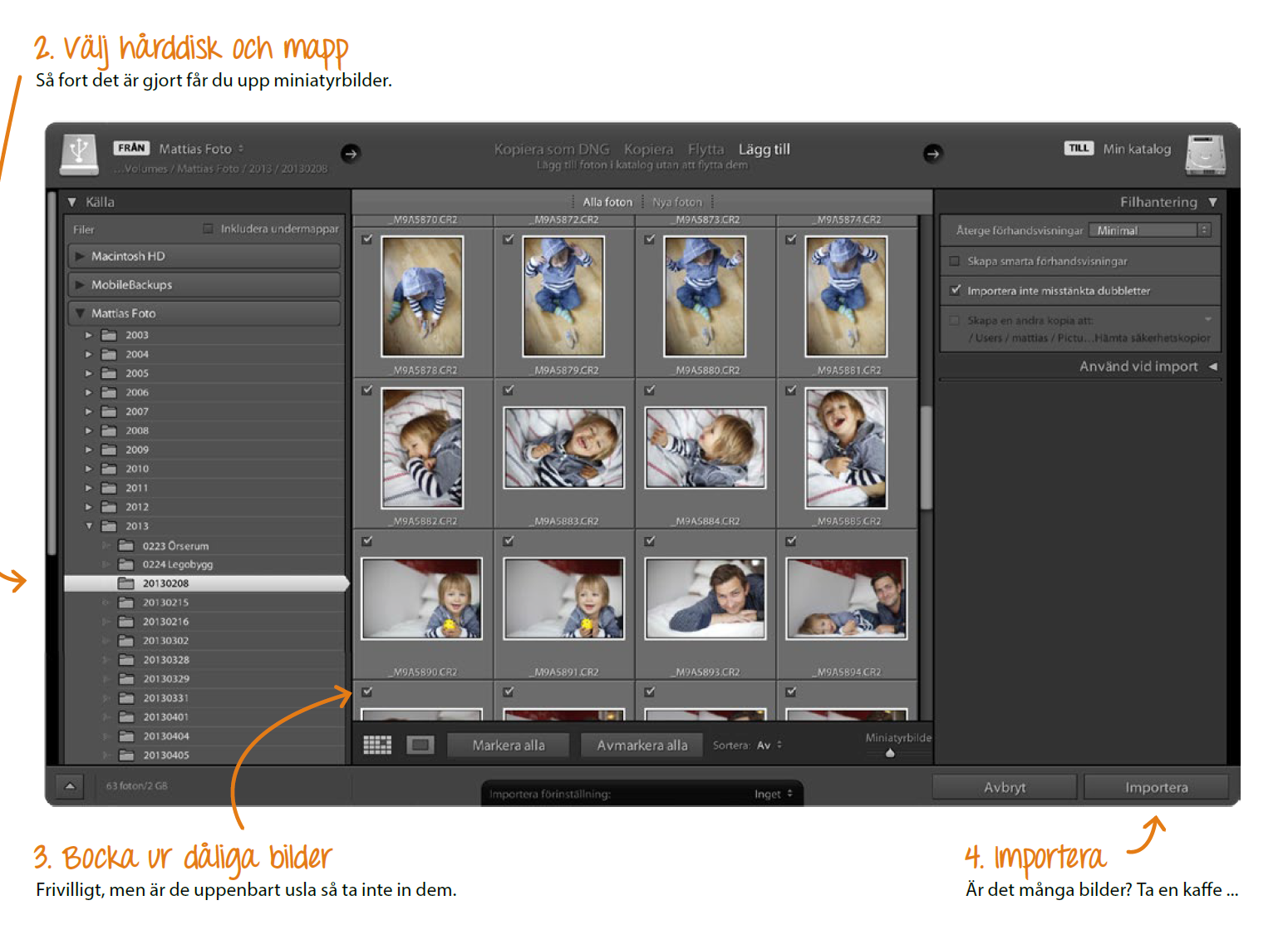
- Tryck på Importeraknappen. Du hittar den längst ner till vänster i Lightroom. Nu kommer Importfönstret upp för att välja bilder.
- Välj mappen du vill importera ifrån.
- Bocka ur de bilder du inte vill ha.
Bilderna raderas inte men du slipper ha dem i Lightroom.
- Tryck på Importera.
Längst ner i
högra hörnet.
Lightroom - Importera
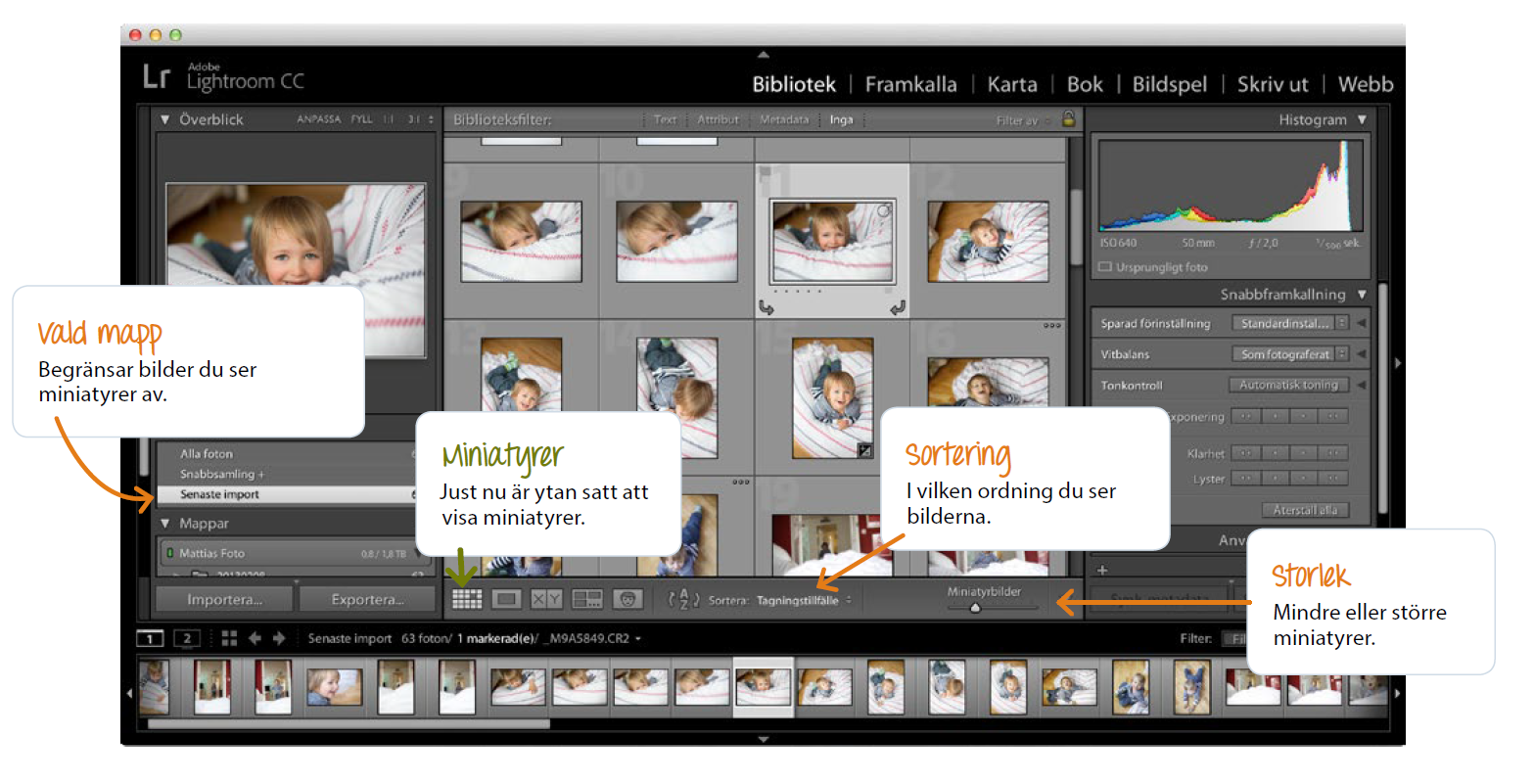
Översikt i Biblioteks-fliken
Lightroom
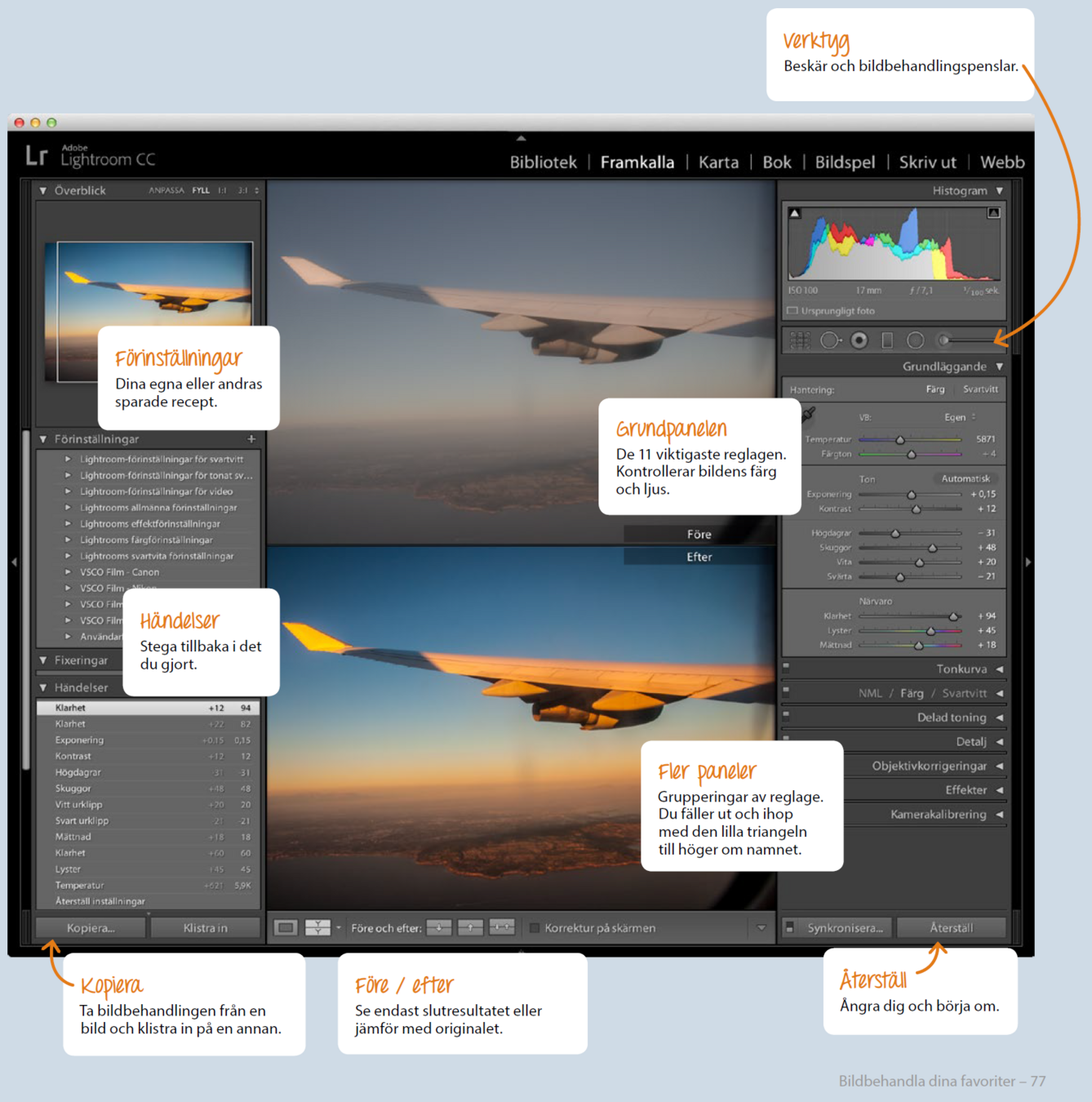
Klicka på Framkalla i Modulväjaren uppe i högra hörnet
Lightroom - Bildbehandling
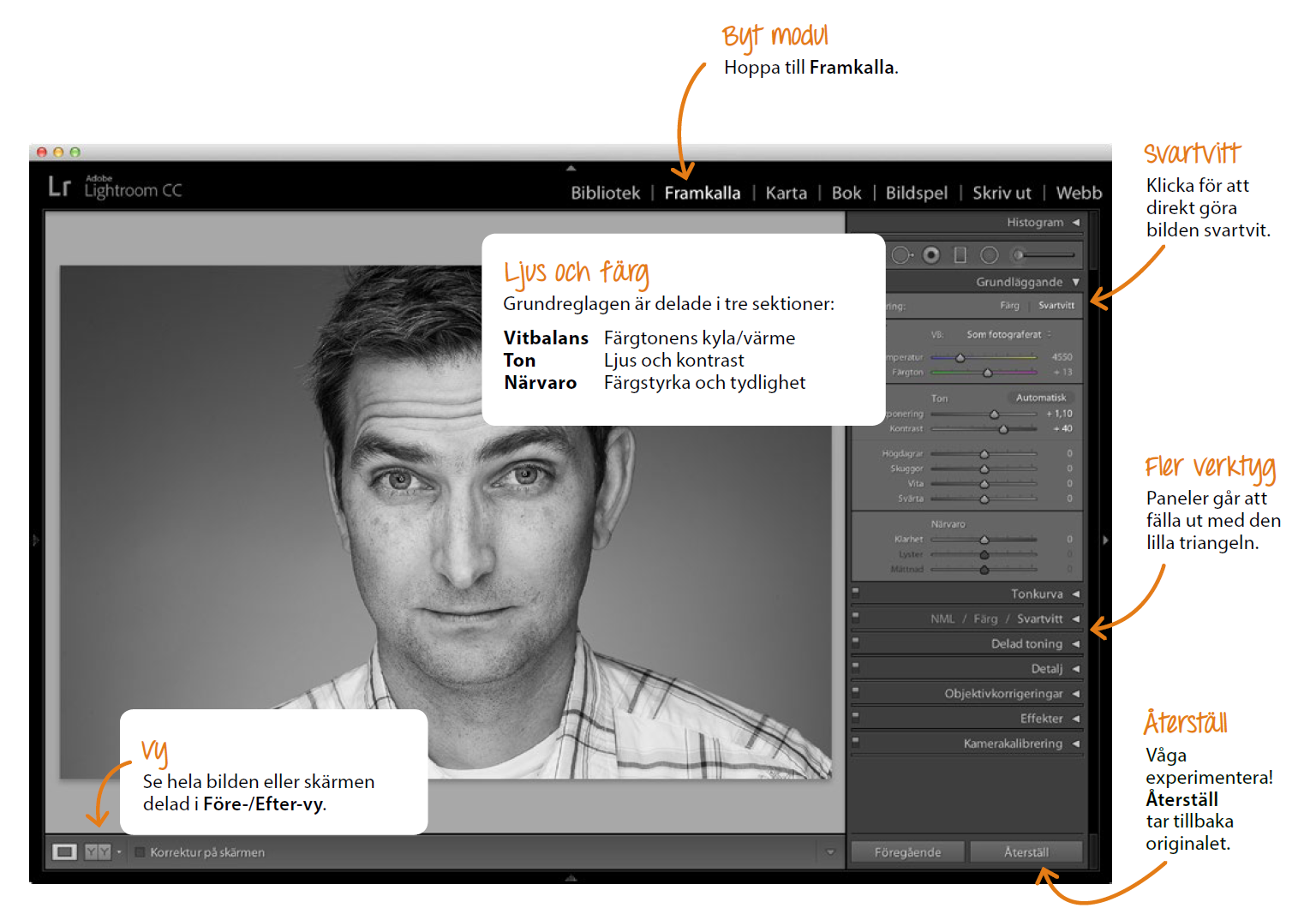

Exponering - bilden blir ljusare eller mörkare.
Kontrast - förstärks eller tonas bilden ned.
Svartvitt
Klicka i knappen för Svartvitt.
Mycket kontrast passar svartvita bilder, så testa direkt att öka den.
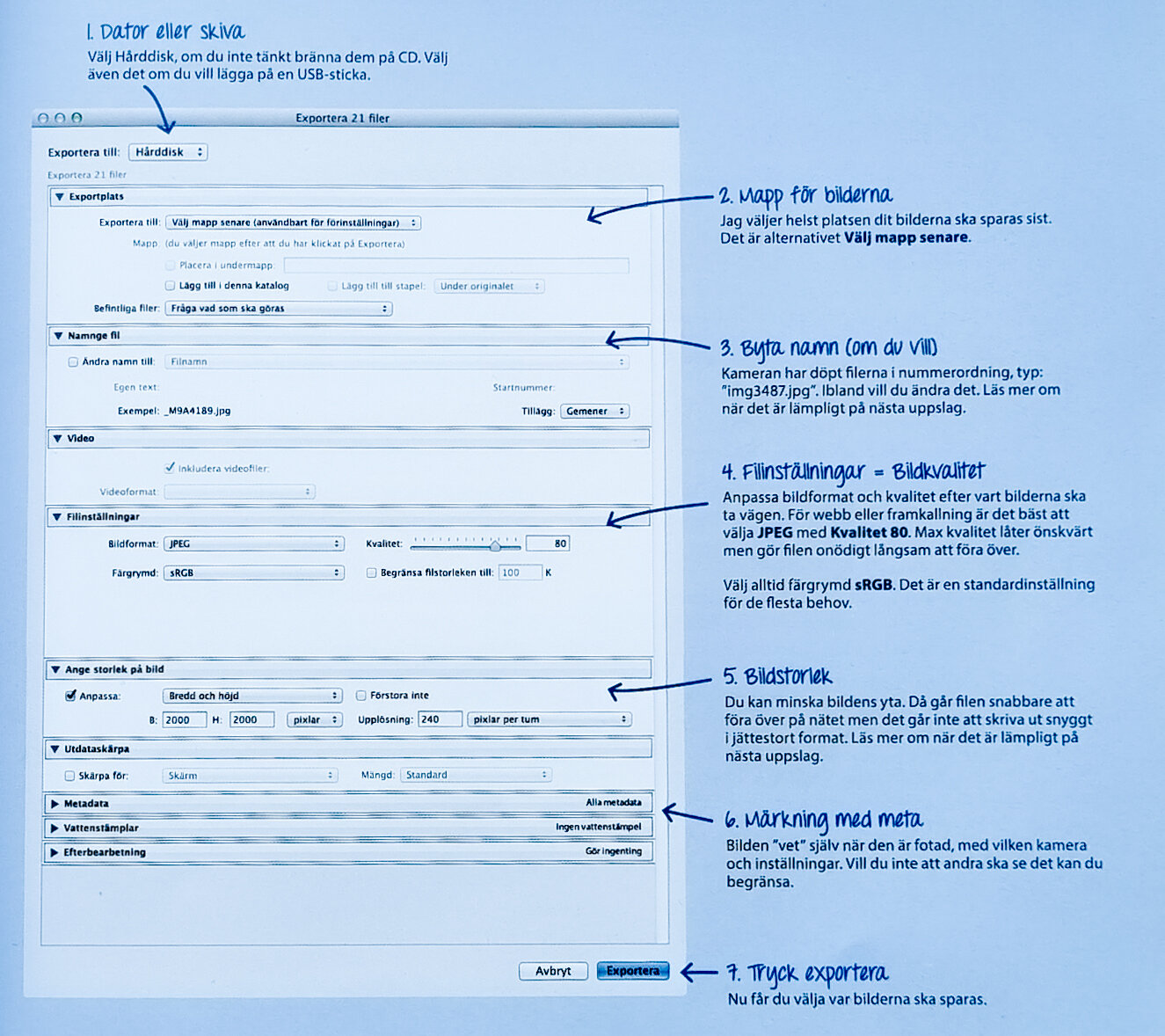
Du behöver ligga i
fliken Bibliotek
Markera sedan de bilder du vill exportera.
Klicka på Exportera
Lightroom - Exportera
Lightroom - Exportera
Lightroom
11. RAW i Lightroom
- Högre kvalitet
- En RAW är original bild och kan inte sparas över.
- RAW kommer ihåg justeringarna.
Fördelar med RAW
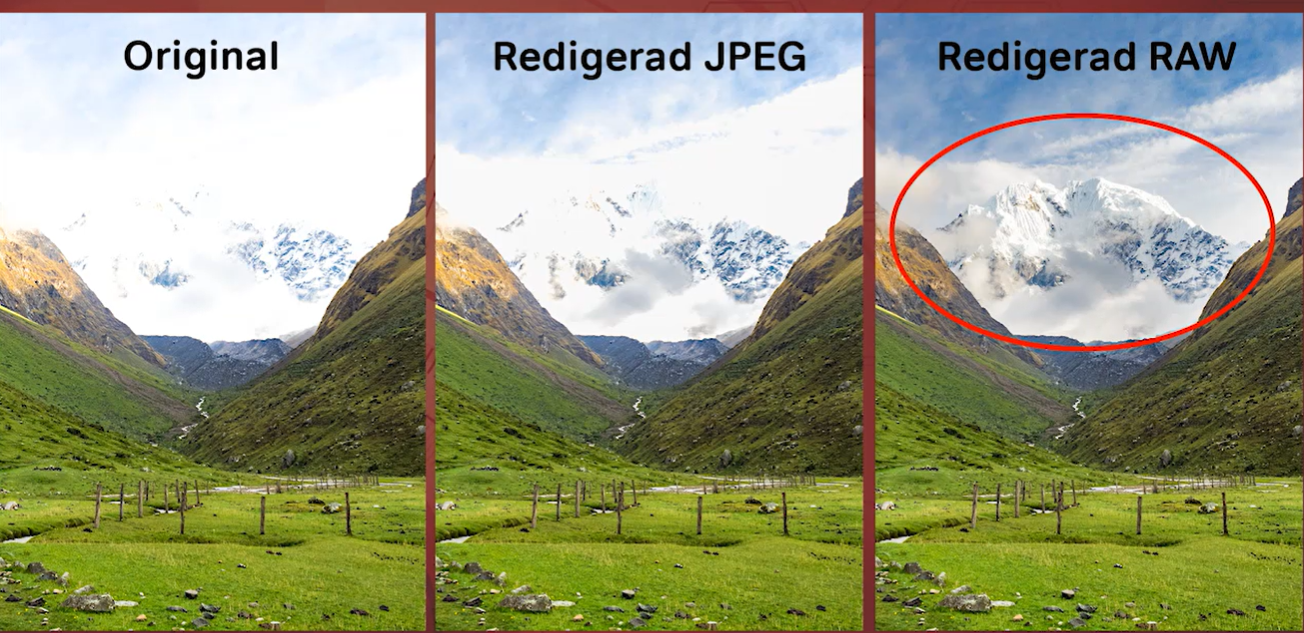
Kan får en större detaljrikedom i ljusa och mörka partier
Justera vitbalansen mycket bättre än i en JPG
Hur skapas RAW
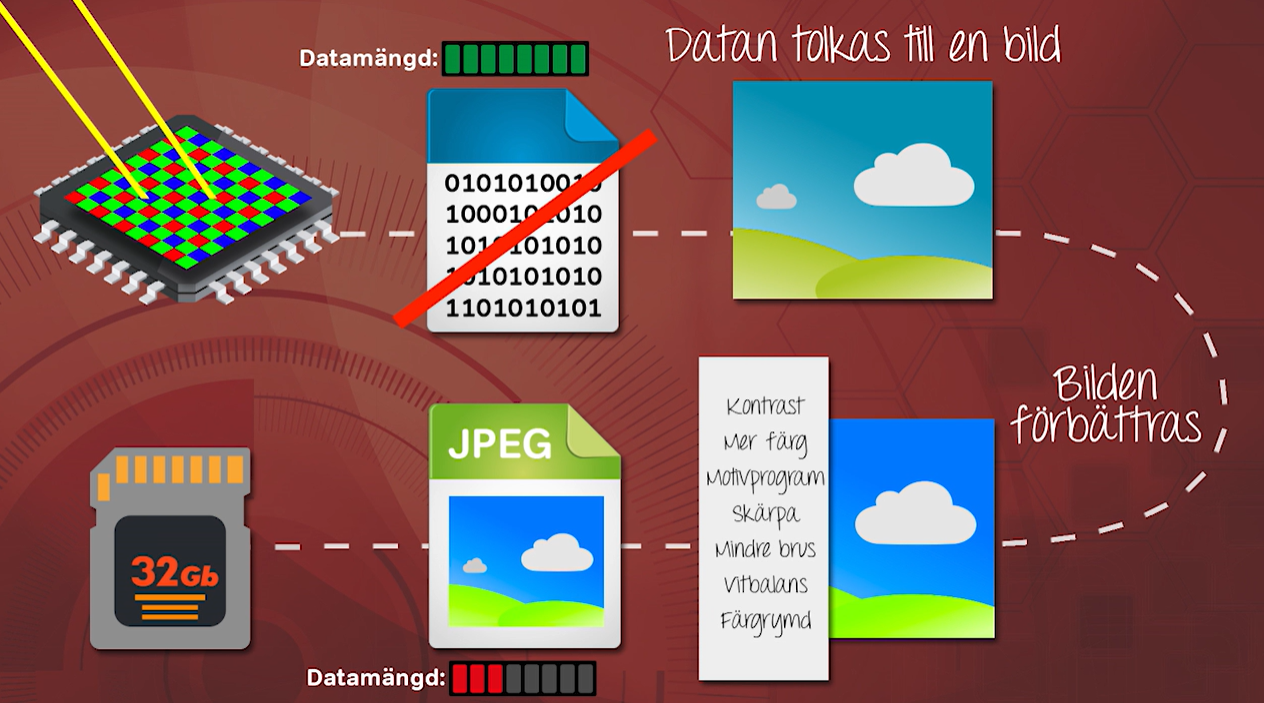
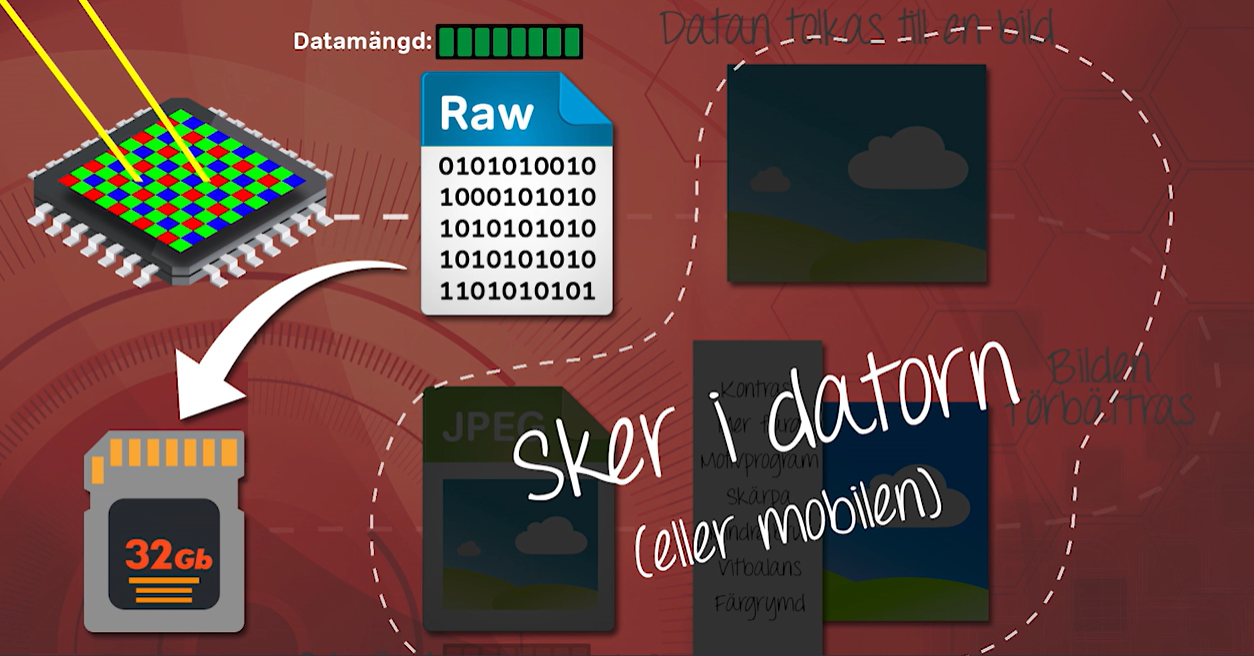
JPG
RAW
Canon
- CRW
- CR2
- CR3
Filändelse olika märken
SONY
- ARW
- SRF
- SR2
Nikon
- NEF
- NRW
Panasonic
- RAW
- RW2
PENTAX
- PEF
- PTX
OLYMPUS
- ORF
Är inte en färdig bild, måste alltid bearbetas
Nackdelar med RAW
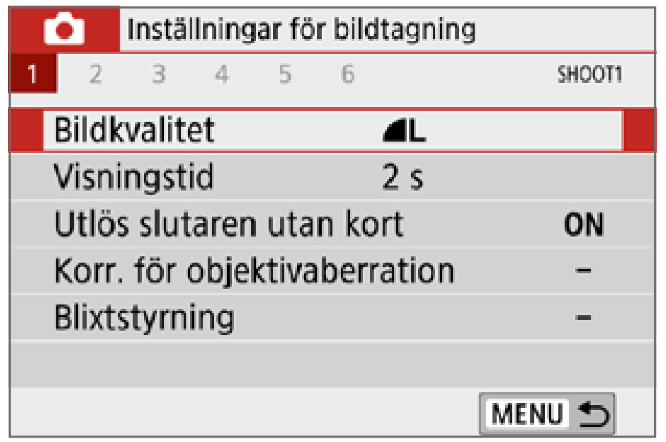
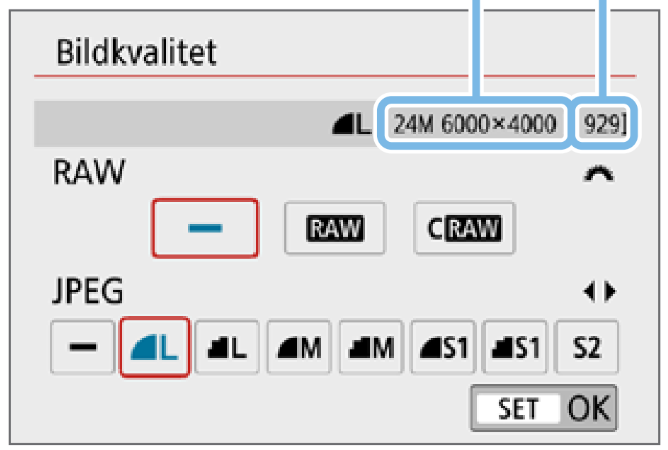
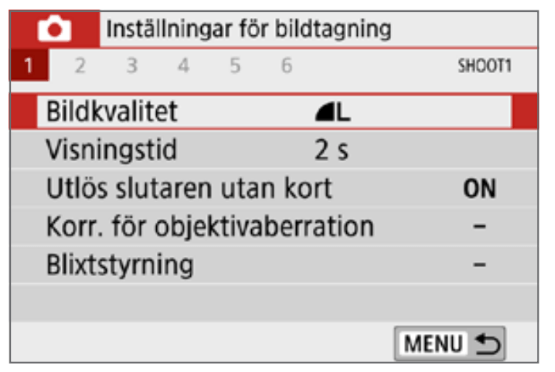
Klicka på menu på kameran
Och välj Bildkvalitet
Välj RAW
Här kan du välja att fotografera i både RAW och JPGE
Ställa in RAW i kameran
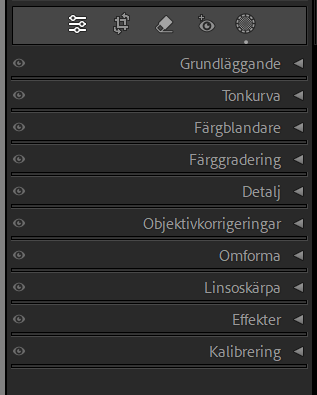
RAW Gränssnitt i LightRoom

1. Redigera
2. Beskära (R)
3. Ta bort (Q)
4. Röda ögon
5. Maskering (Shift+W)
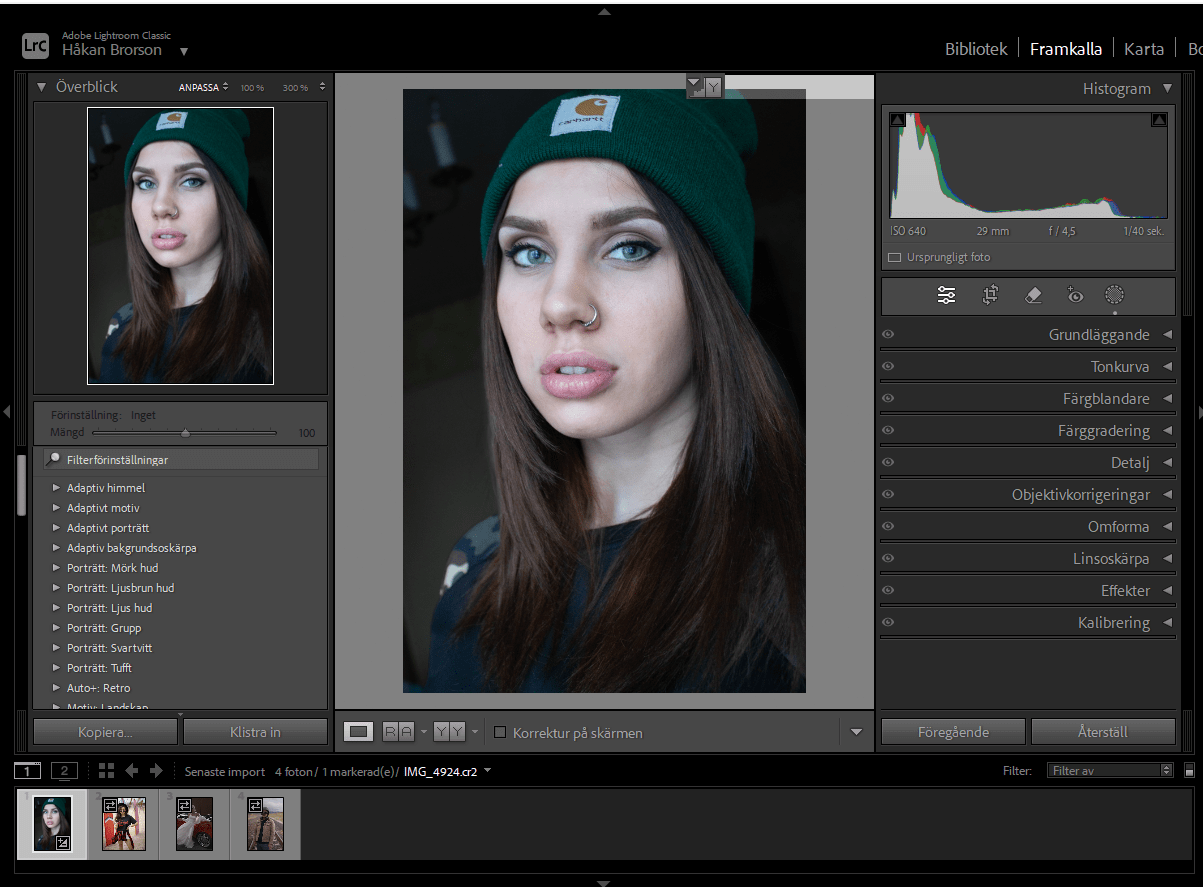
Justera bilden med Auto
Man kan börja och testa att trycka på Auto-knappen
För det mesta så får man en helt ok bild.
Där efter så kan man justera bilden som man vill ha
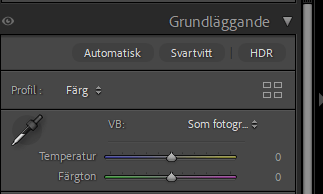
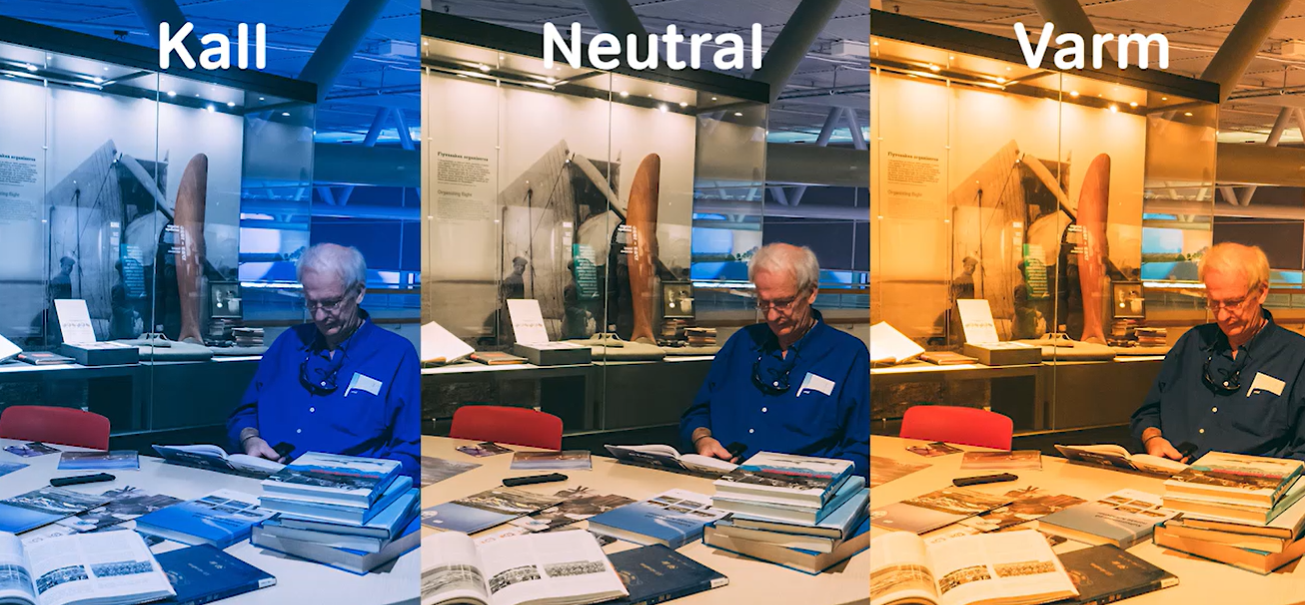
Vitbalans
Vitbalans handlar om att ljusets färgtemperatur
Hur kall eller varm bilden känns.
Det är bra att ställa in vitbalans först,
det blir enklare att ställa in resten av bilden
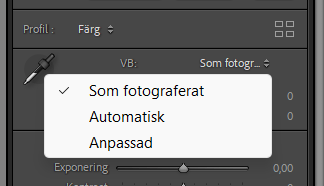
Vitbalans
Använd Temperatur
Kall bild
Varm bild
Ställa in vitbalansen själv med hjälp Temperatur
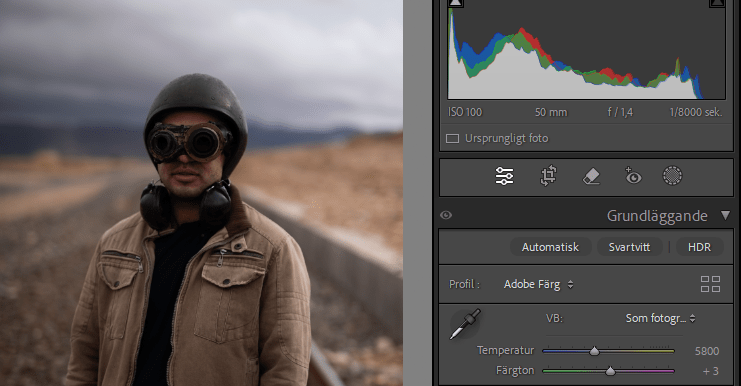
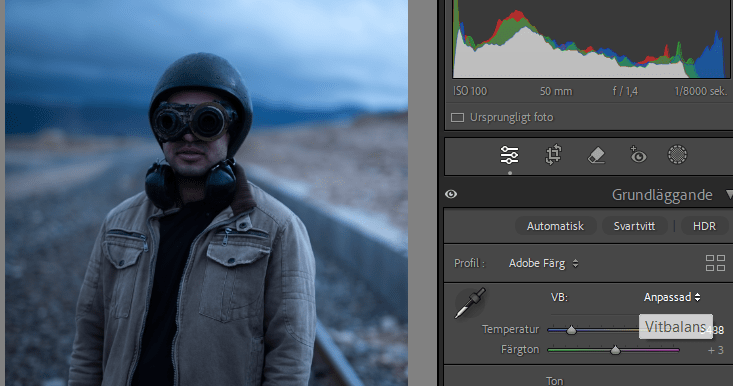
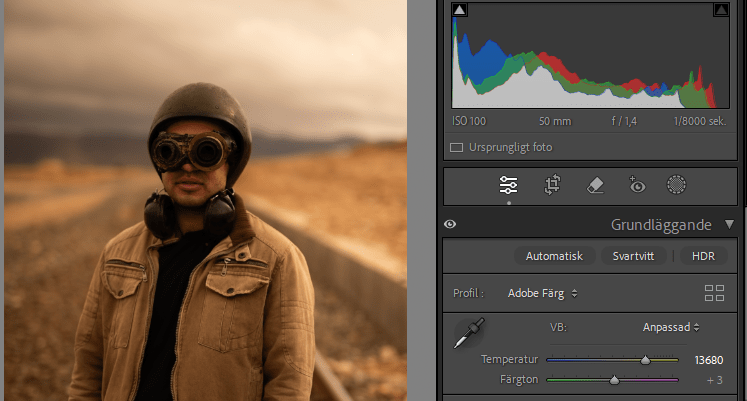
Vitbalans
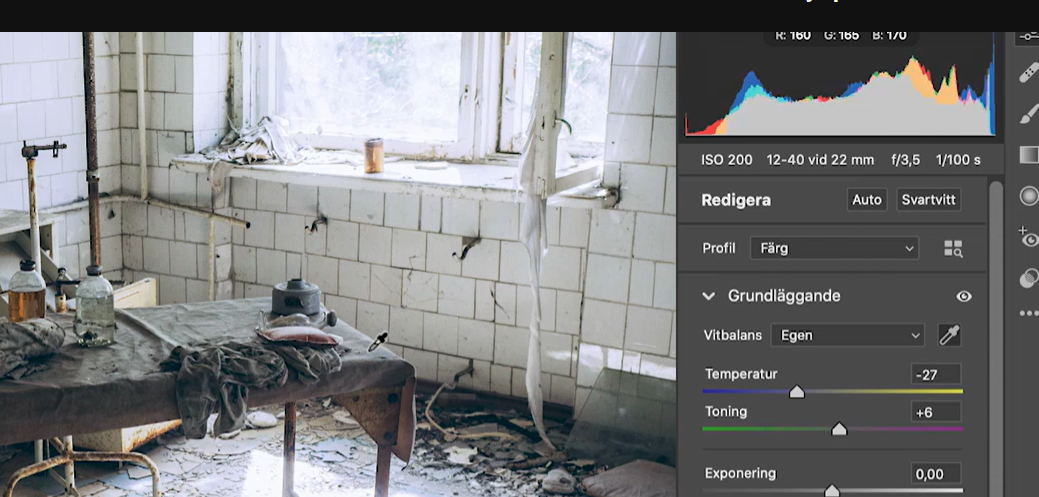
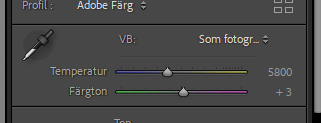
Vitbalansverktyget (I)
Leta efter en grå yta, vitt eller svart funkar inte lika bra
Bra om man behöver göra en stor ändring och så kan man göra små ändringar efter.
Exponering
Om en bild blev för mörk eller ljus.

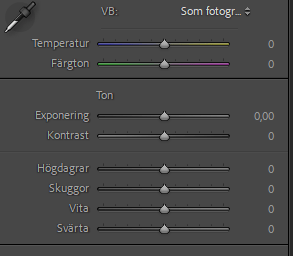
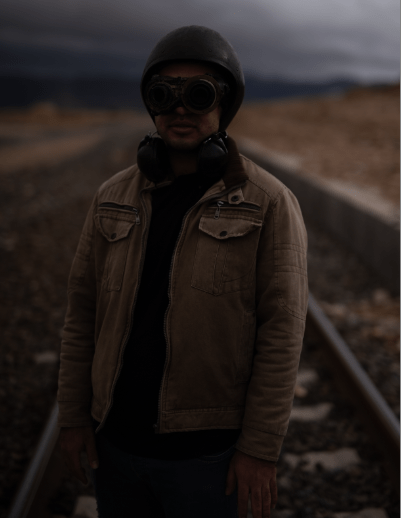
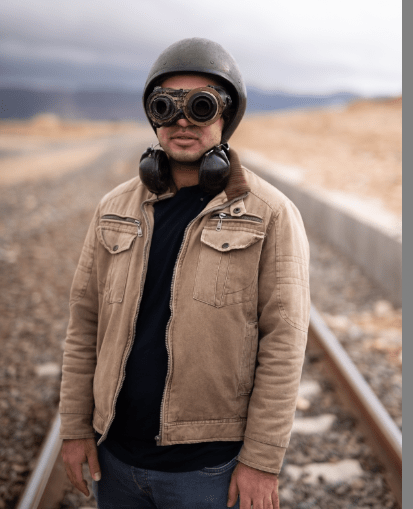
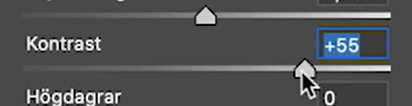
Kontrast
Ökad kontrast gör det ljusa lite ljusare och mörkare mörkare
Förstärker skillnaden mellan ljus och mörk.
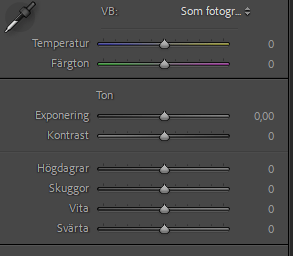
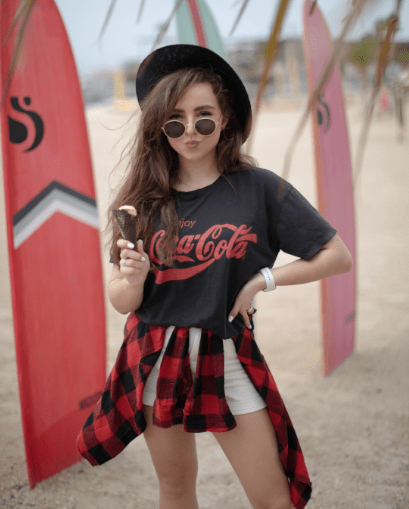
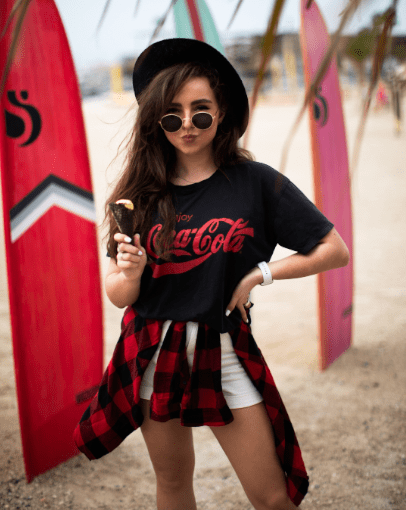
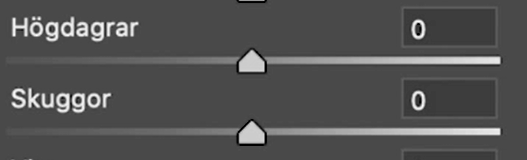
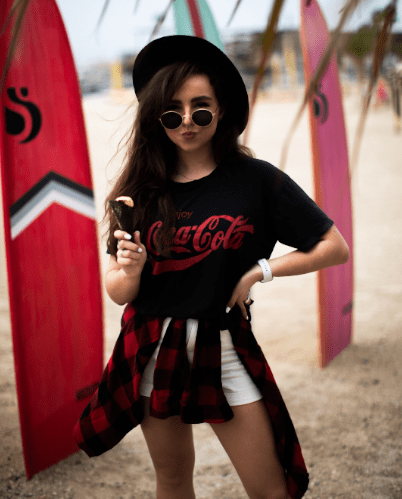
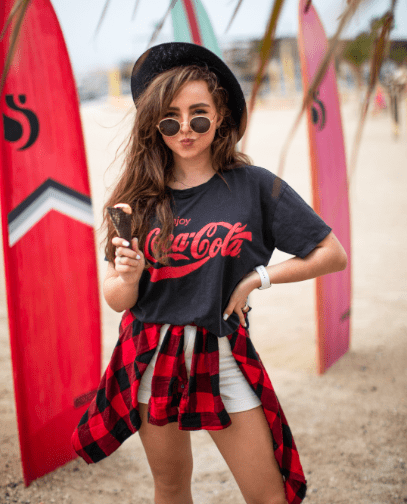
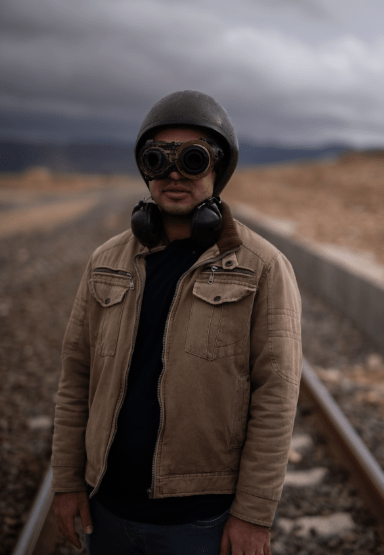
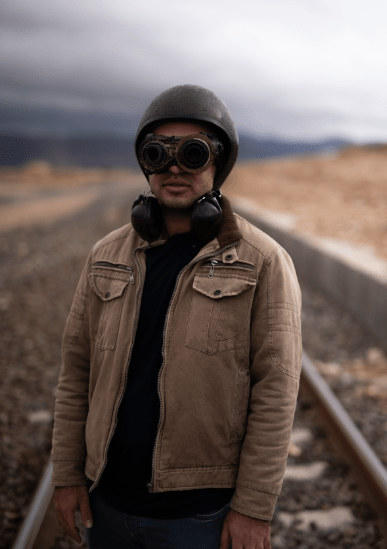
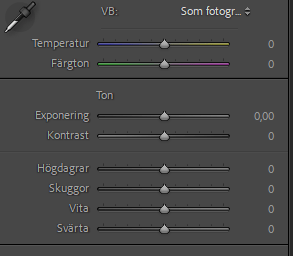
Högdagar och Skuggor
Exponering påverkar hela bilden
Högdagrar påverkar ljusa delar
Skuggor påverkare mörka delar
Skuggor
Högdagrar
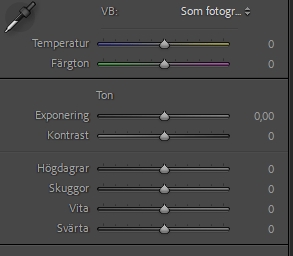
Vita

Hur vita de ljusaste partierna ska vara.
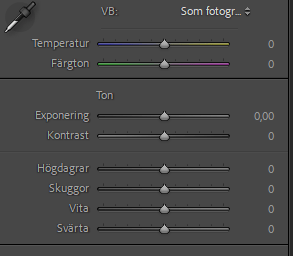
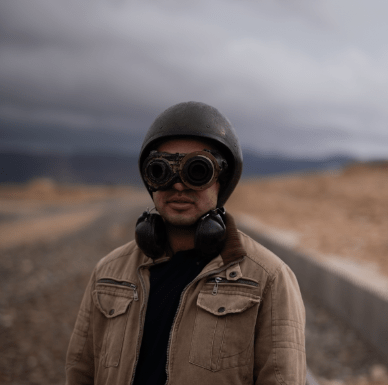
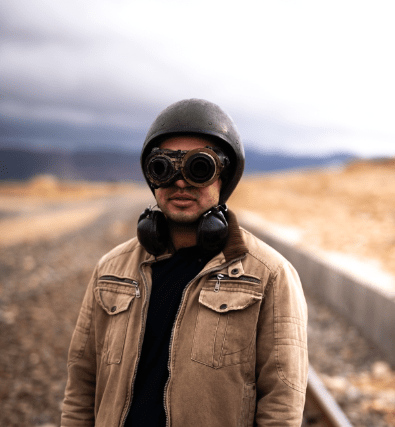
Svärta

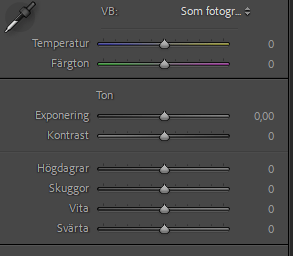
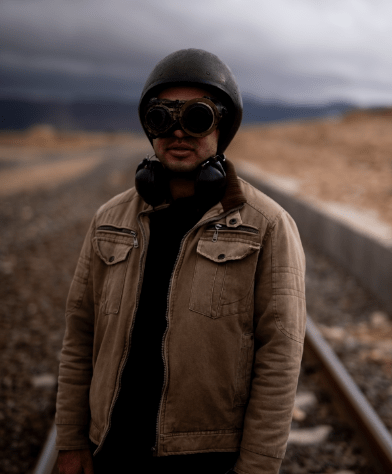
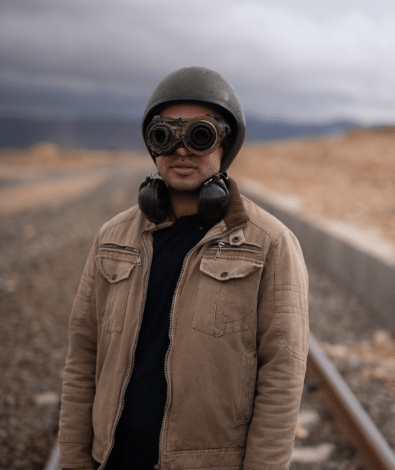
Skillnader
Högdagrar och Skuggor
Används för att få fram detaljrikedomen i
de ljusa och mörka partierna-
Vita och Skuggor
Används för hur mycket vitt och svart det ska vara i de här partierna.
Mättnad och lyster
Lyster gör så att dina bilder blir mer färggranna, utan att överdriva
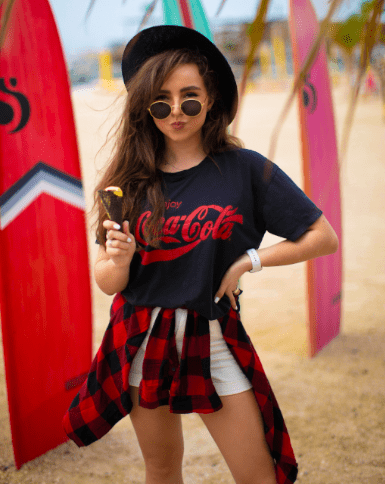

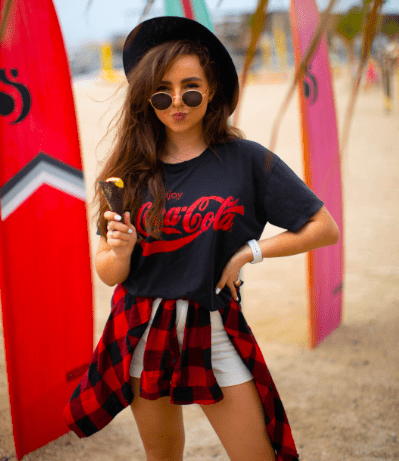
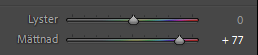
Mättnad kan gör så att färgerna blir mer överdrivna.
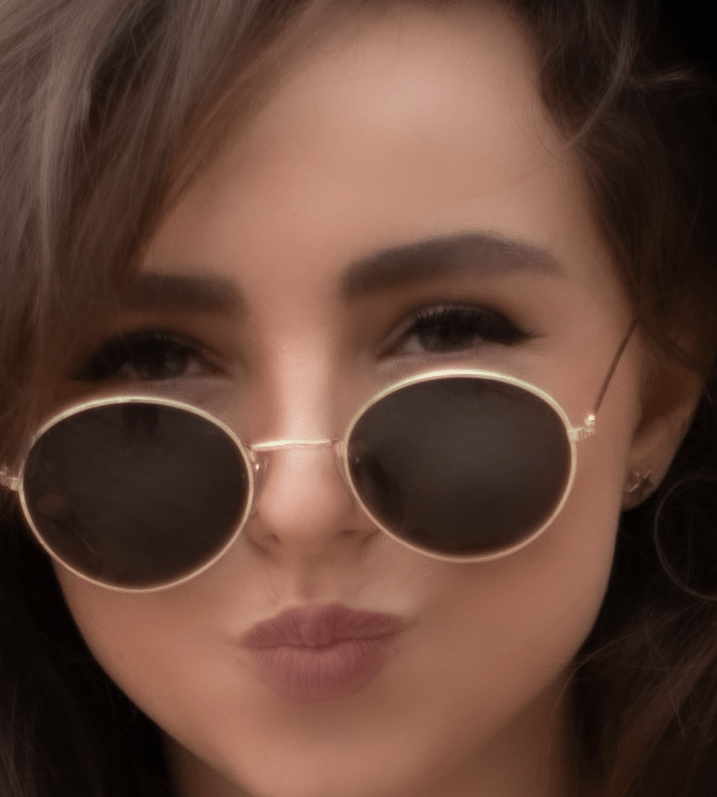
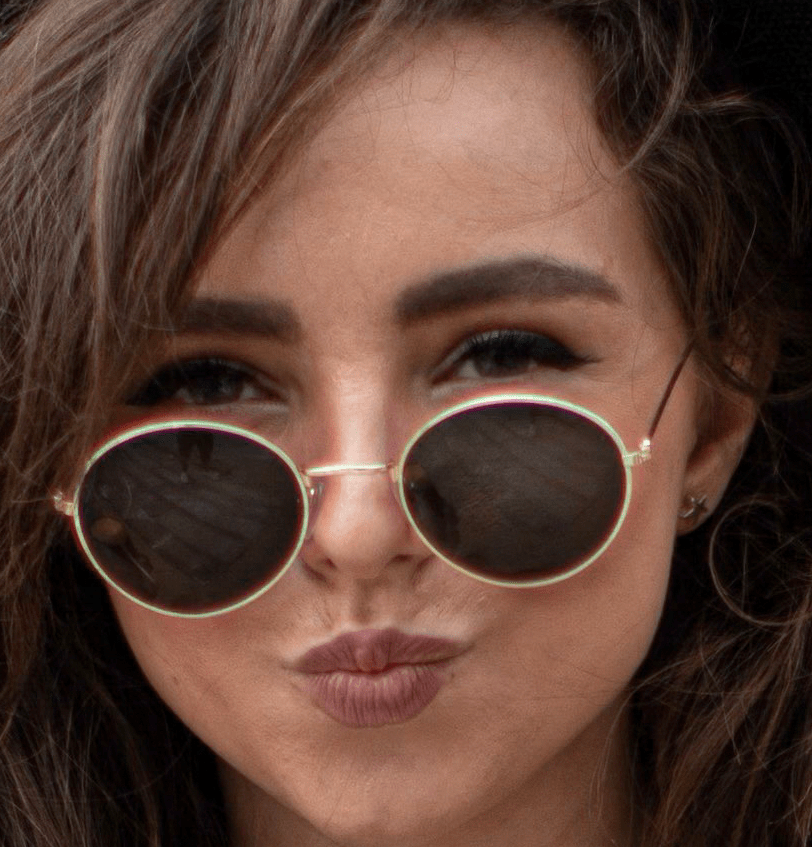
Textur
Tona ner eller framhäva, detaljer mer framträvande.
Det är oftast bästa att bara ta lite grann på textur


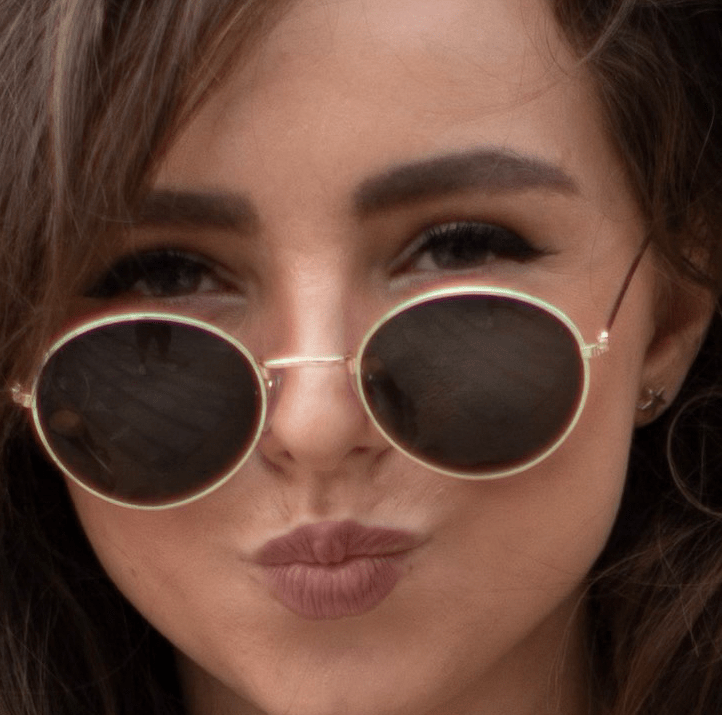

Ta bort dis
Den tar bara inte bort dis utan allmänt kontrast-verktyg
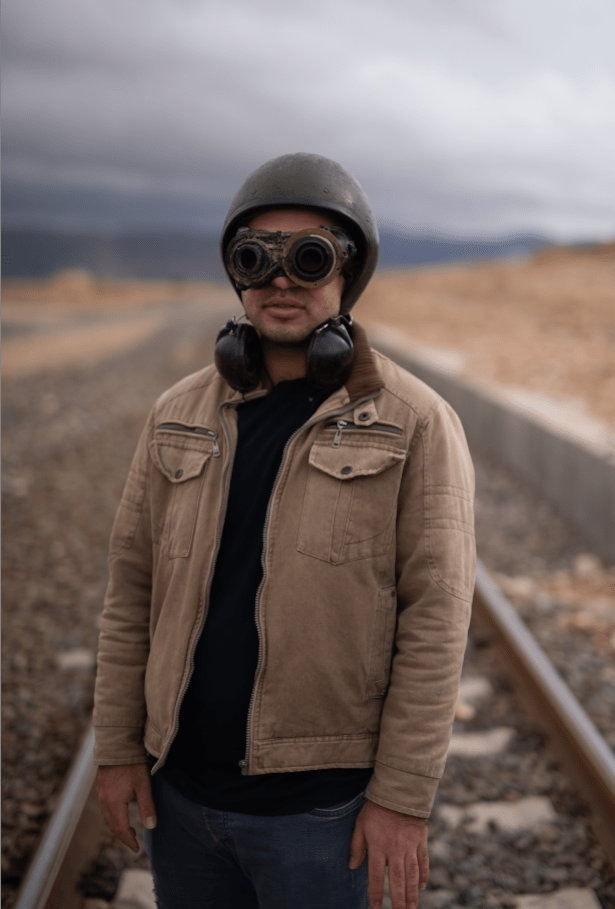
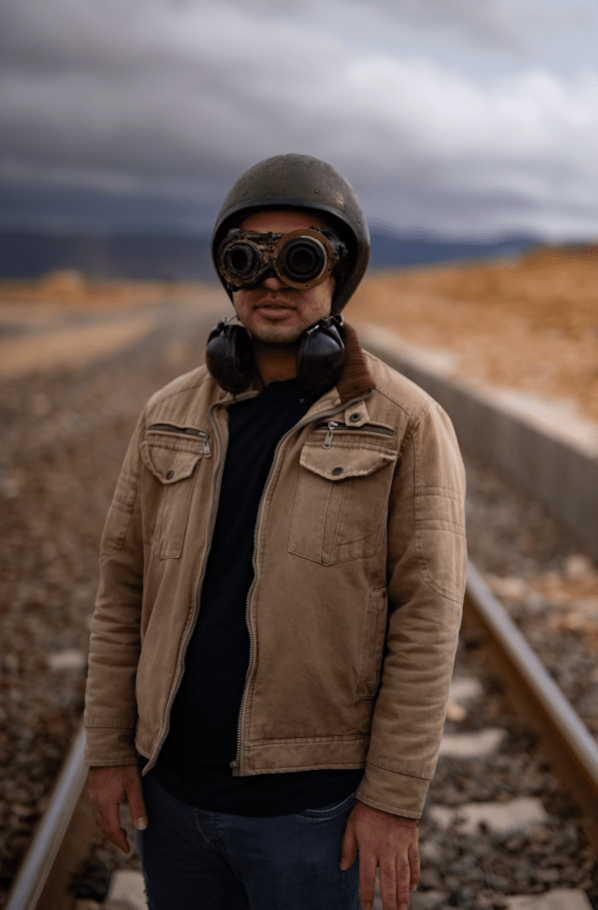


13. RAW i LightRoom
Mera inställningar
RAW - Beskär
Beskär:
Beskär, rotera, vänd och räta upp dina foton eller ställ in dem på ett specifikt höjd-/bredd.
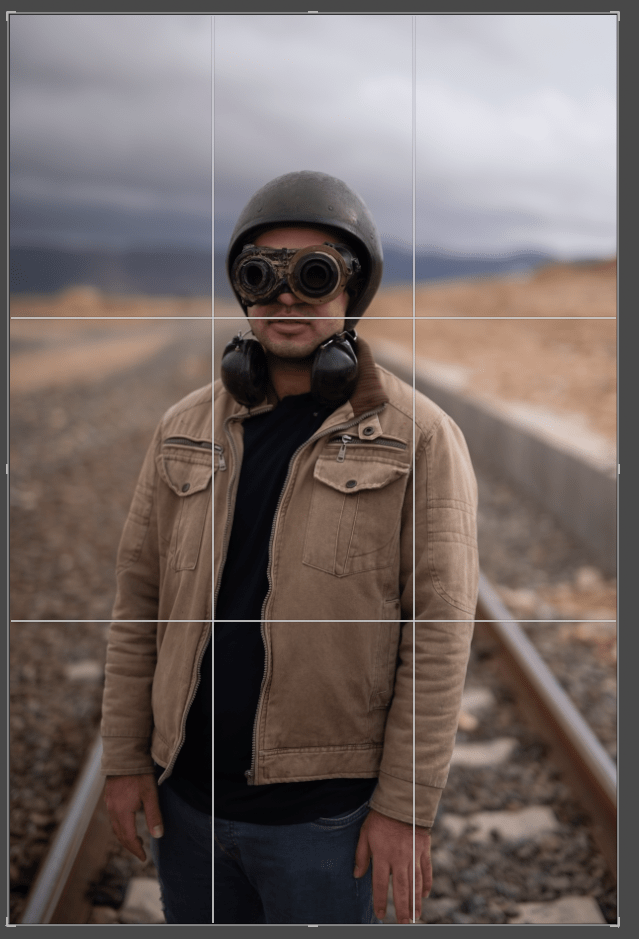
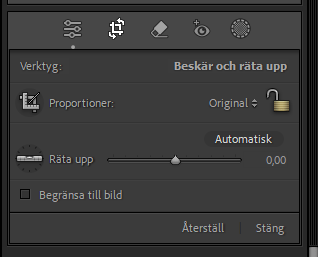

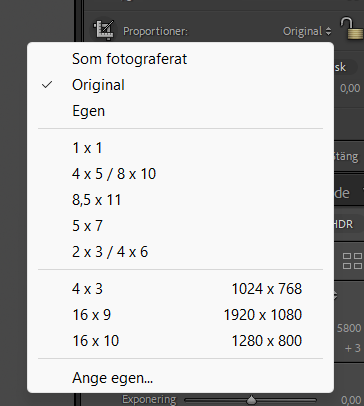
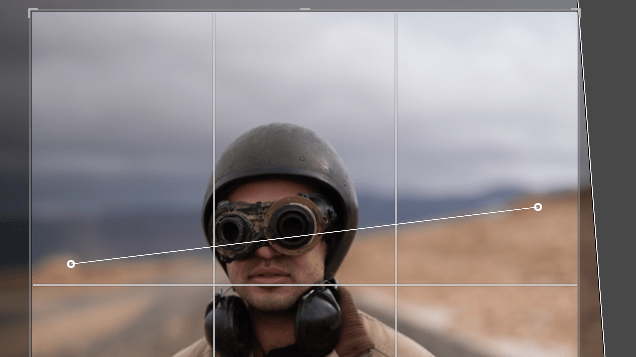
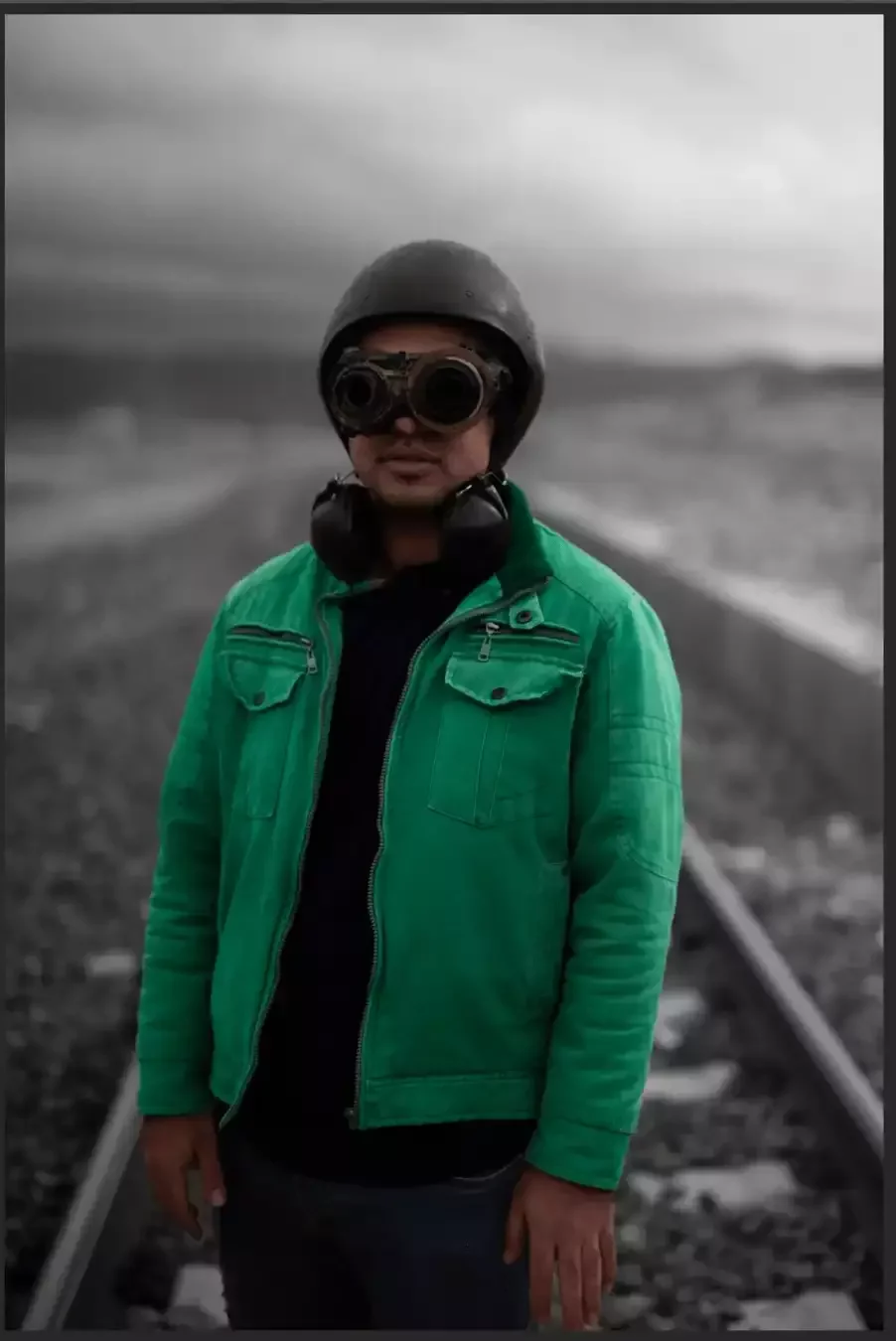
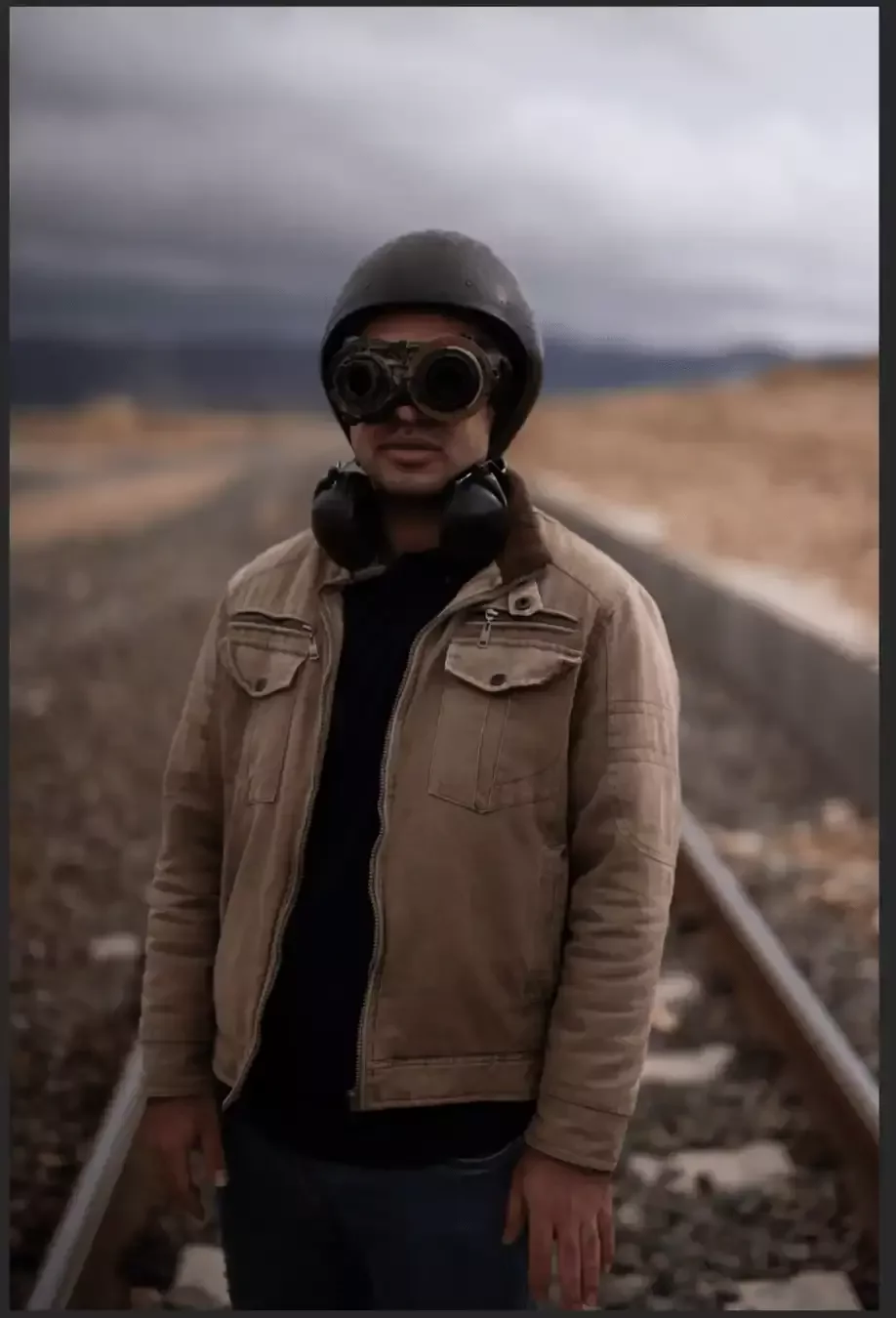
Motiv, Himmel, Bakgrund
RAW - Maskering

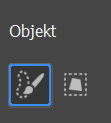
Markera en person
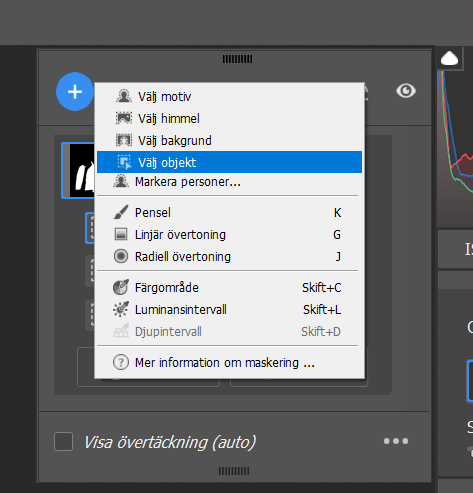
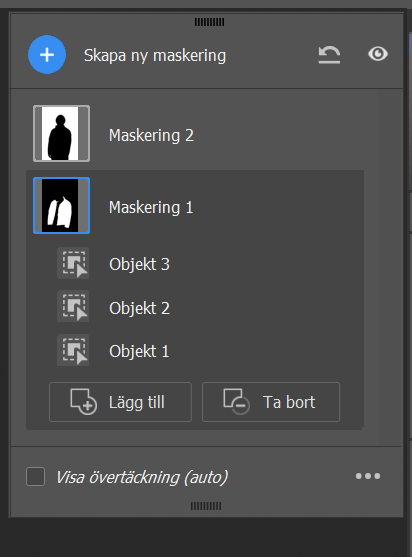
Lager
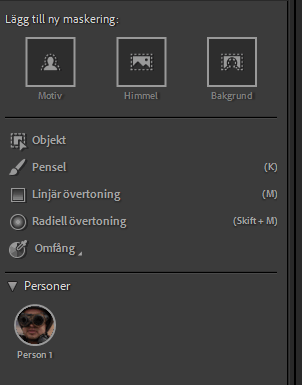
Penselmarkera:
Måla över ett objekt för att markera.
Rektangel markering:
Rita en rektangel runt ett objekt
för att skapa en maskering
RAW - Maskering
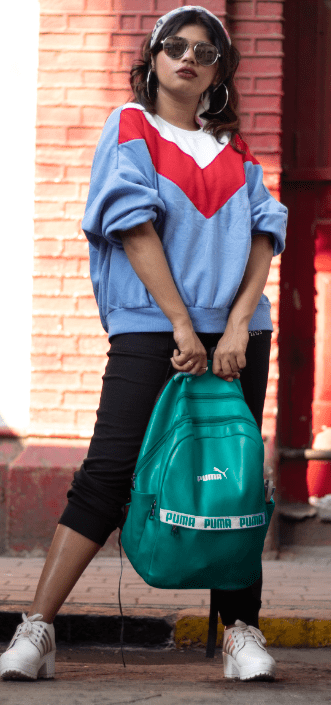
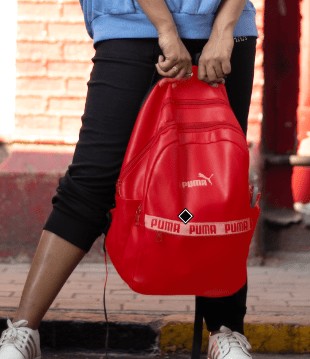
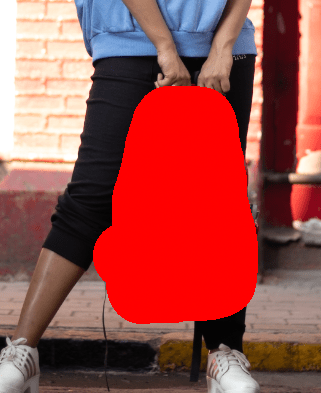
Penselmarkera:
Måla över ett objekt för att markera.
RAW - Sparas
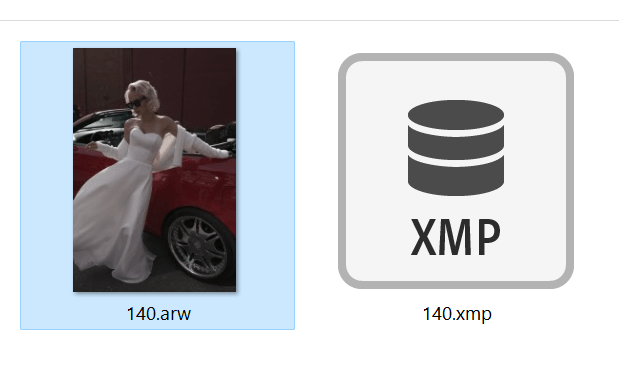
Inställningar sparas i en egen fil.
Du har alla inställningar kvar när du öppnar filen nästa gång
14. Bildinställningar på Canon
Ställa in Bildkvalitet
Vad är skillnaden mellan
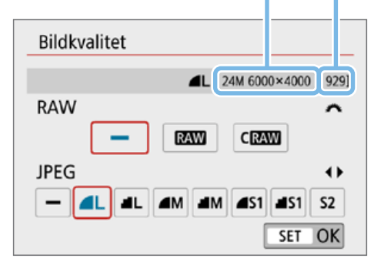


Ger högre bildkvalitet med samma antal pixlar
Ger en något lägre bildkvalitet
CRAW - Kompakt RAW, vilket är en lite minder version är RAW
15. Vitbalans

Vitbalans
Allt ljus vi har runt omkring oss har olika temperatur, en färgtemperatur.
Beroende på väderlek, tid på dygnet och ljuskälla skiftar temperaturen i en skala från gult (varmt ljus) till blått (kallt ljus).
Vitbalans finns för att balansera temperaturen i fotografin så att det inte blir för varmt eller för kallt ljus.
Vad är vitbalans
Kamerans vitbalans är till för att kompensera färger i ljuset när du fotograferar och balansera det vita – så att vitt fortfarande blir vitt även om ljuset är gult och övriga färger också blir korrekta i ditt foto.
Att ställa in rätt vitbalans i kameran gör att färger och ton i bilden blir rätt redan vid fotograferingstillfället.
Det är speciellt viktigt om du enbart fotograferar i JPEG då du har mindre möjligheter att efterkorrigera vitbalansen utan kvalitetsförlust.
I Raw-format kan du korrigera mycket i efterhand.
Olika lägen för vitbalans
Det finns ett gäng förinställda lägen för vitbalans som alla balanserar ljuset efter vissa vanliga omständigheter.
Vid automatisk vitbalans försöker kameran själv balansera temperaturen efter situationen
Hur påverka vitbalans ett foto?
Följande bilder är tagna i ett rum med blandat ljus (dagsljus/lampsken) i lägena AWB (auto), Sol, Moln, Skugga, Glödlampa, Lysrör, Blixt och "Egen".
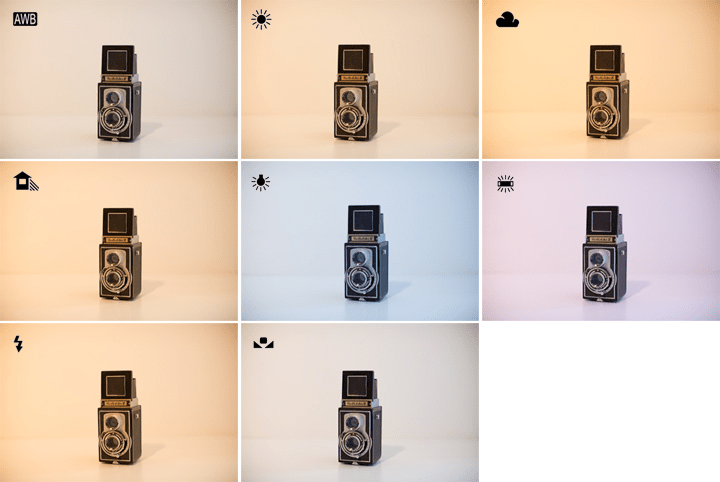
Hur påverka vitbalans ett foto?
Dessa bilder är fotade i skuggan, där vitbalansläget Skugga ger en korrekt bild av verkligheten, medan Glödlampa, som motverkar varma ljustemperaturer, gör bilden blå.
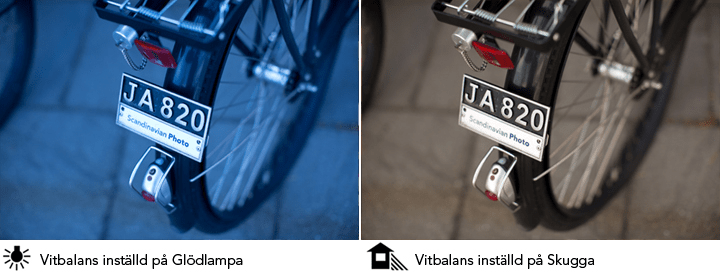
Hur ändra jag vitbalansen
Vitbalansen kan justeras i programvalen P, A, S och M (Nikon/Sony)
och A, AV, TV och M (Canon/Pentax).
Oftast går det att ändra direkt via pekdisplayen genom att trycka på ikonen för vitbalans och sedan ändra till önskat läge.
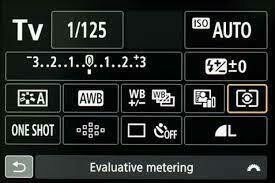
16. StudioFotografering
Utrustning
Studioblixt
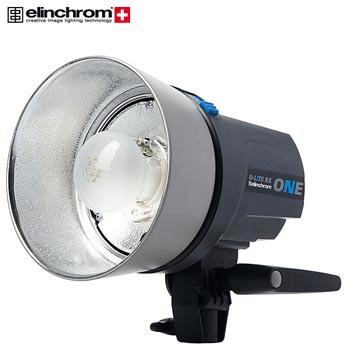
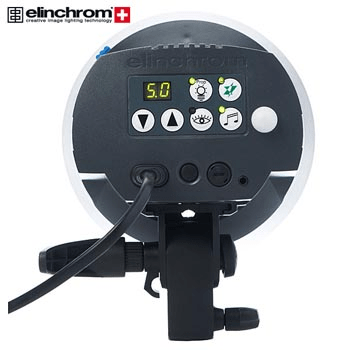
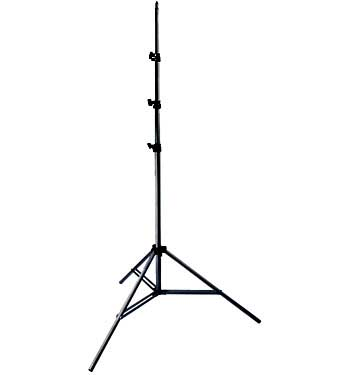
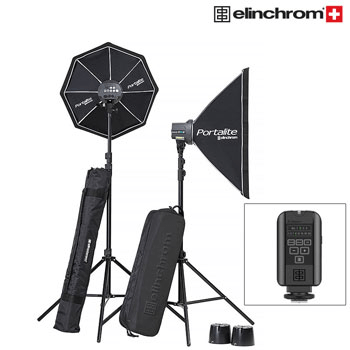
Stativ
Utrustning
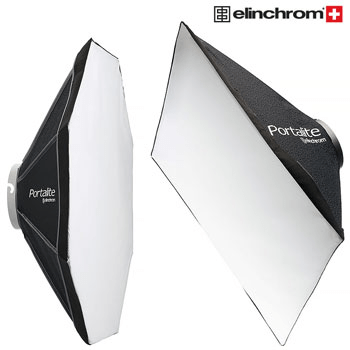
Softbox
Som namnet antyder designad för att mjuka upp ljuset.
Den sprider ljuset får en ljuskälla
Eliminerar hög kontrast och skuggor,
vilket ger en naturlig mjukt ljuseffekt
Softbox ger en mjukare effekt till motivet och passar utmärkt till porträtt.
Utrustning
Paraplyer är hopfällbara, bärbara och är lätta attt ta med sig jämförbart med en softbox.
Paraply Silverreflekterande
Paraplyet i silver är ett alternativ till en softbox
Det ger en hårdare kontrast och mer definierade skuggor till motivet.
Paraply Vitt
Ett genomskinligt paraply ger en diffus och mjuk ljuskälla.
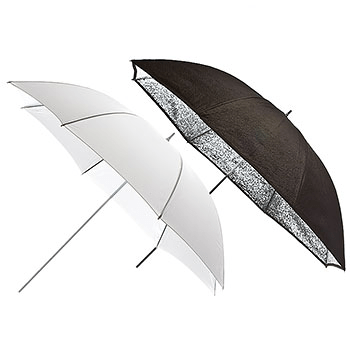
Utrustning
Reflexskärm
Det finns ett brett utbud och många olika färger.
De är avsedd att fylla eller subtrahera ljus.
Silvergår ger reflekterar en stark kontrastfyllning
Guld ger en varm ljusfyllning
Vitt ger subtil fyllning
Svart subtraherar ljus för att definera skuggor
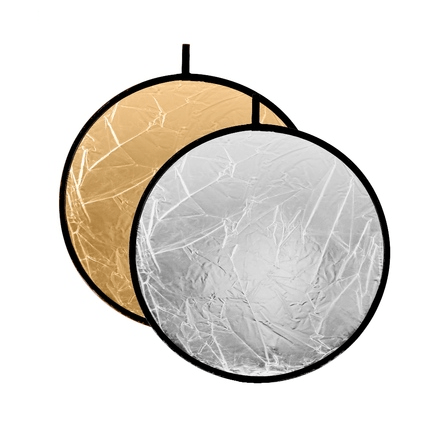
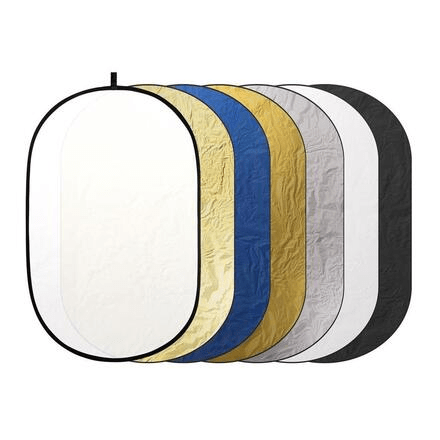
Utrustning
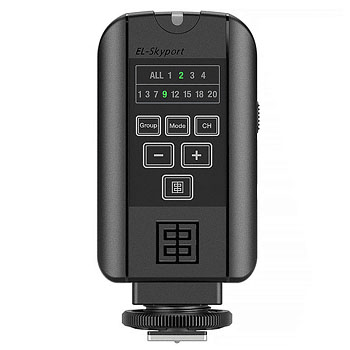
Sändare
Sändaren sitt på blixtskon på kameran.
Används för att utlösa blixtljuset.
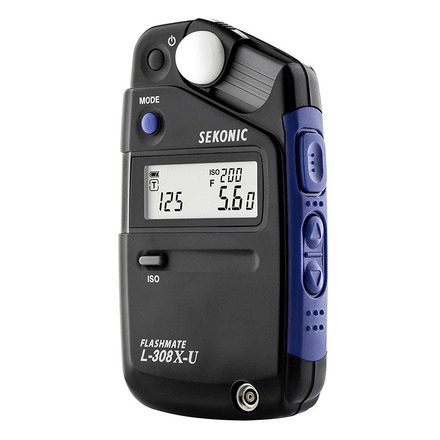
Ljusmätare
Mäter mängden ljus och ger ett exponeringsvärde för att bestämma rätt exponering för ett fotografi
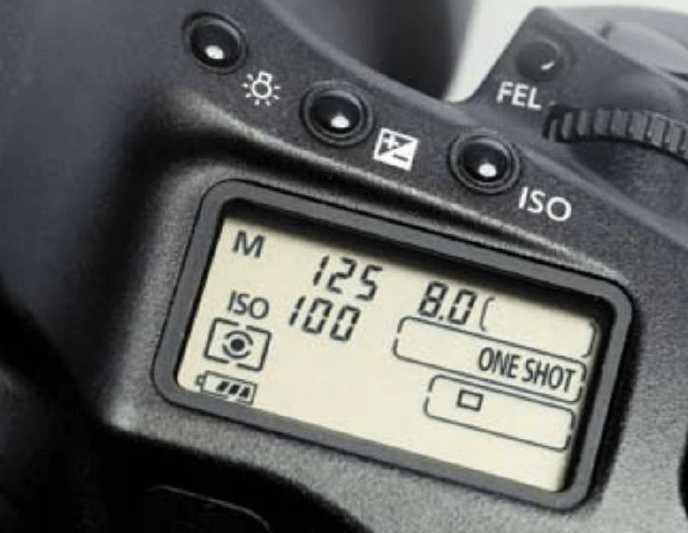
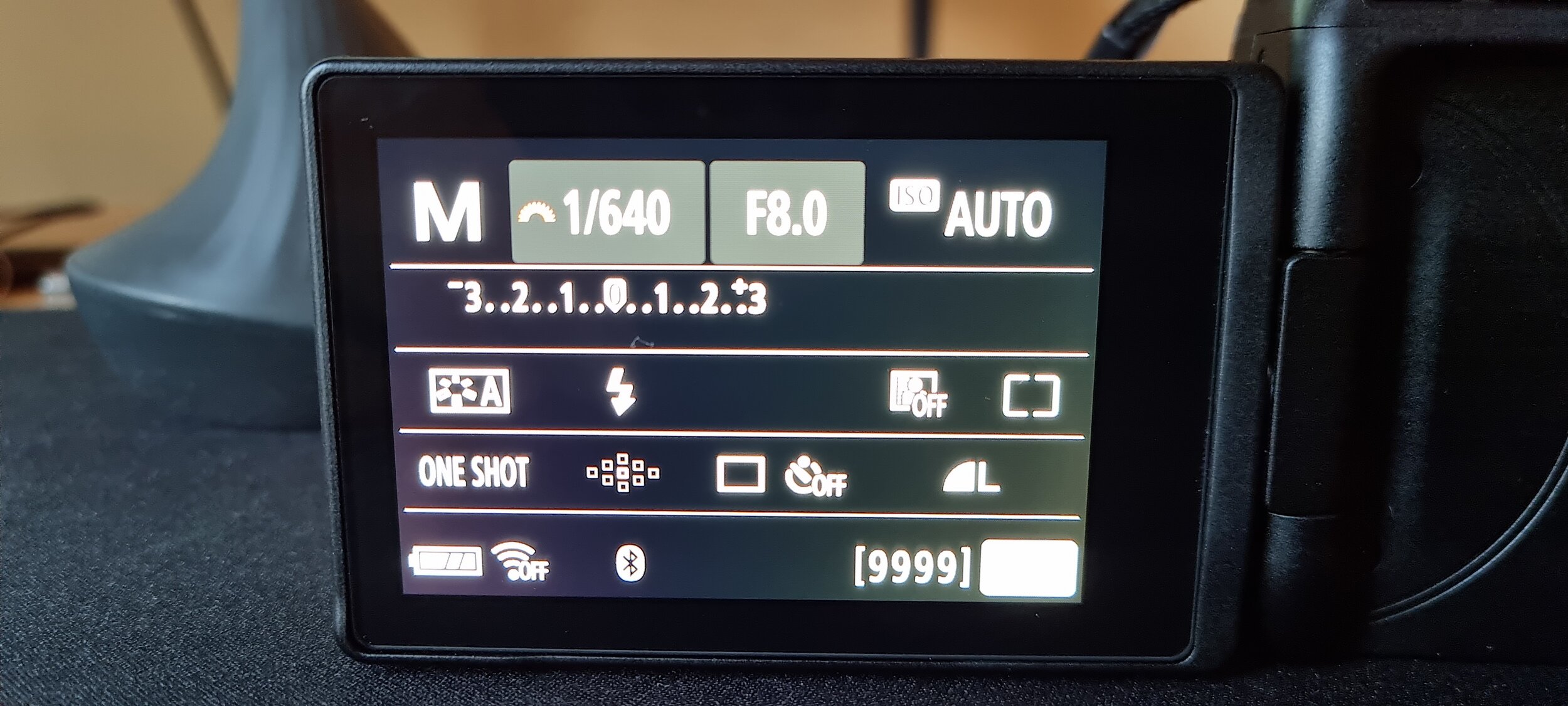
Inställningar av kamera och blixtljus
1. Ställ in kameran på manuellt läge
Blixtbelysning sker i en kontrollerad miljö och där för använder man manuellt läge.
2. ISO 100
Idealisk inställning för en bättre hudton och för att undvika brus på bilden.
3. Vitbalans på blixt
Inställningar av kamera och blixtljus
3. Bländare
5.6 - idealisk för porträtt, Skärpedjup
(Tänk på att vara en bit från bakgrunden)
8 till 11 - idealisk för två eller flera personer
(Detta gör att ditt motiv ser skarpare ut)
3. Slutare
1/125 eller 1/160
- idealisk för ett motiv som är stilla
1/200 - Idealisk för att frysa ett motiv
Ljusmätare
Ljusmätaren mäter ljusmängden på infallande ljus och kommer fram till ett exponeringsvärde.

Inställningar
1. Ställ in ljusmätaren på blixten, använd MODE för att ändra
2. ISO, samma som i kameran (Håll in knappen ISO + knapp upp eller ner)
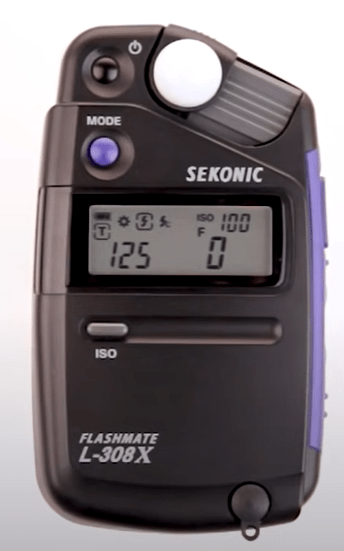
Klicka på sidknappen för att mäta blixten
När du mäter så får du ut bländare,
öka eller minska på blixtarna så du får den bländare som du vill ha.
Den bländare du har tänkt att fotografera med
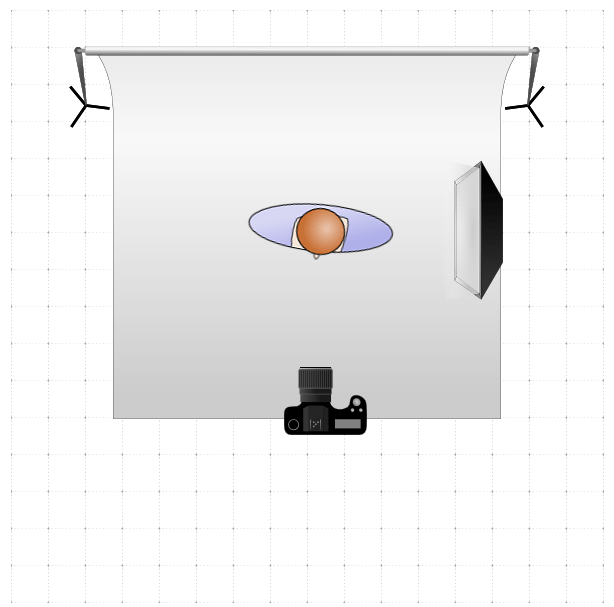
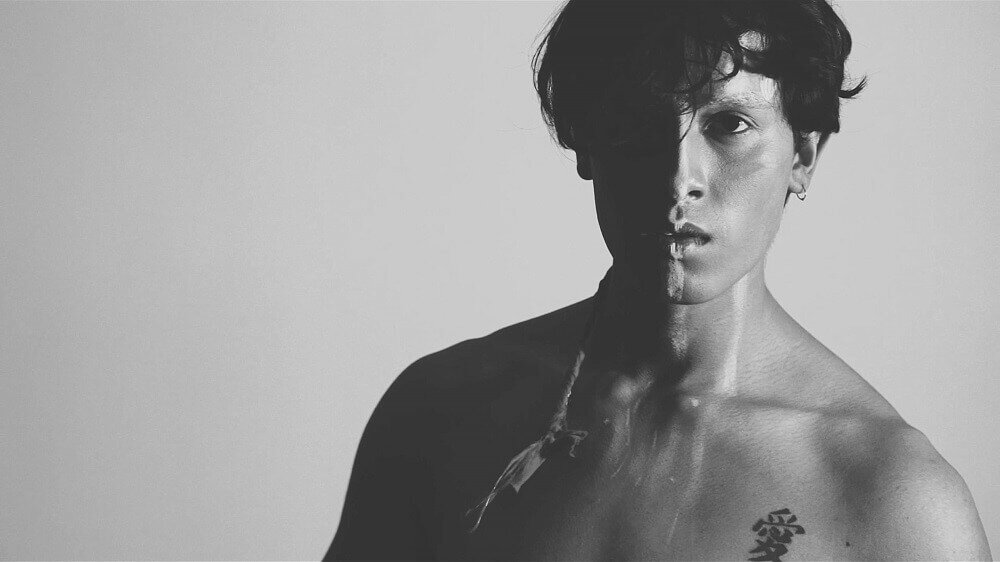
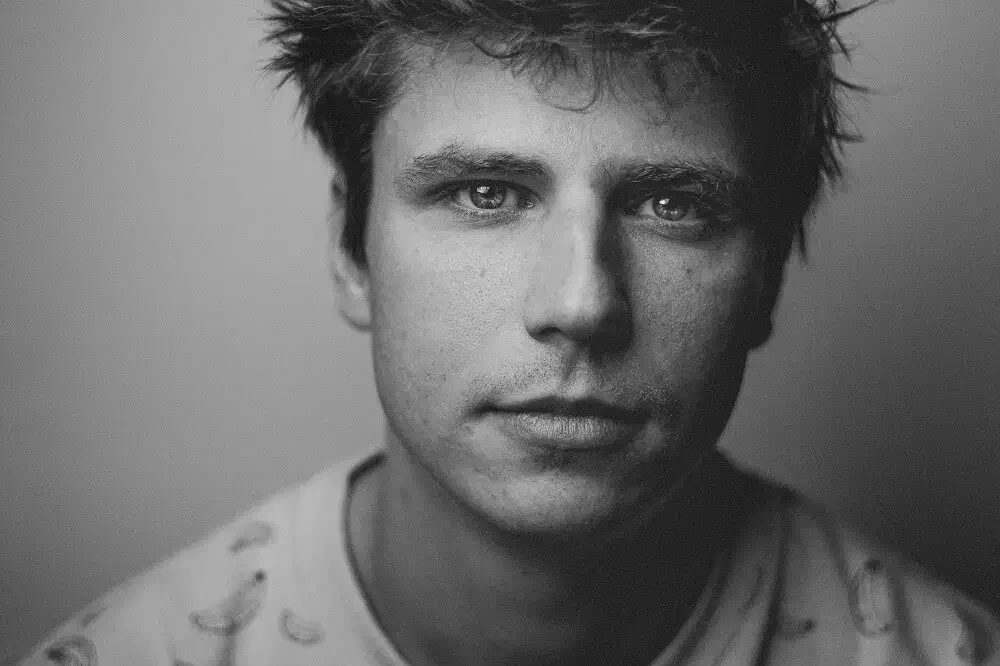
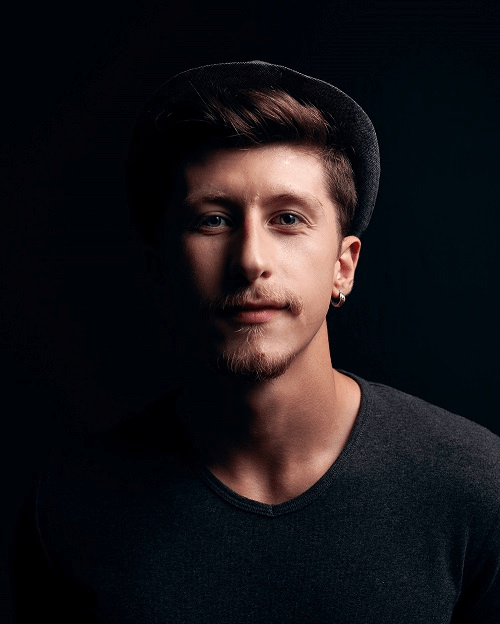
Split Lighting
Delar effektivt ansiktet i två halvor
en upplyst och den andra i skuggan
Hur
För att skapa delad belysning placera helt enkelt ljuskällan i 90° mot motivet.
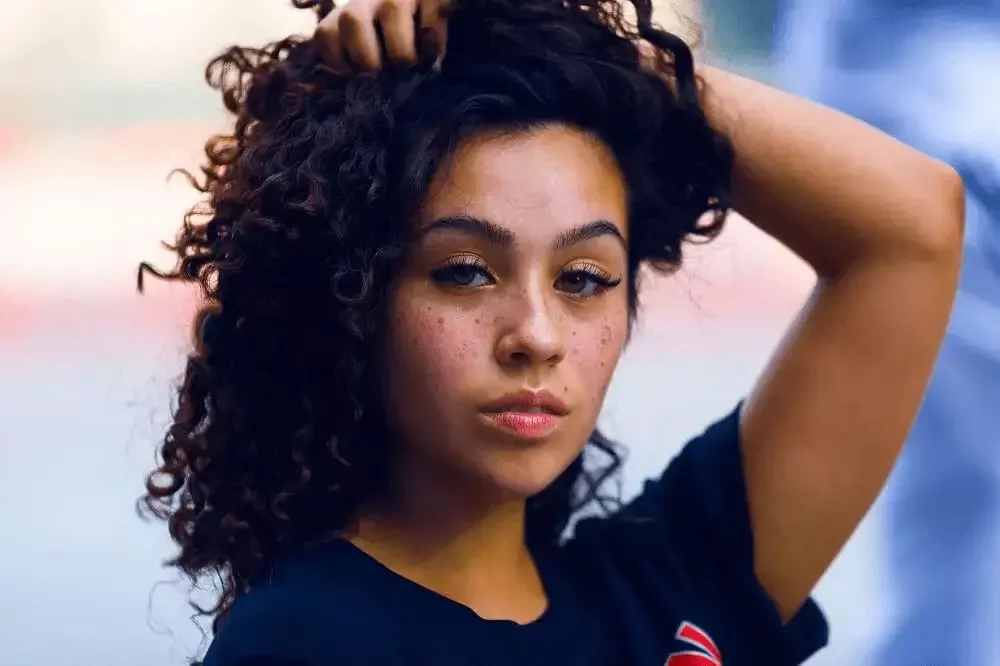
Loop Lighting
Hur
För att skapa delad belysning placera, cirka 45 grader mot ditt motiv.
Precis ovanför deras ögonhöjd och vinkla något nedåt.
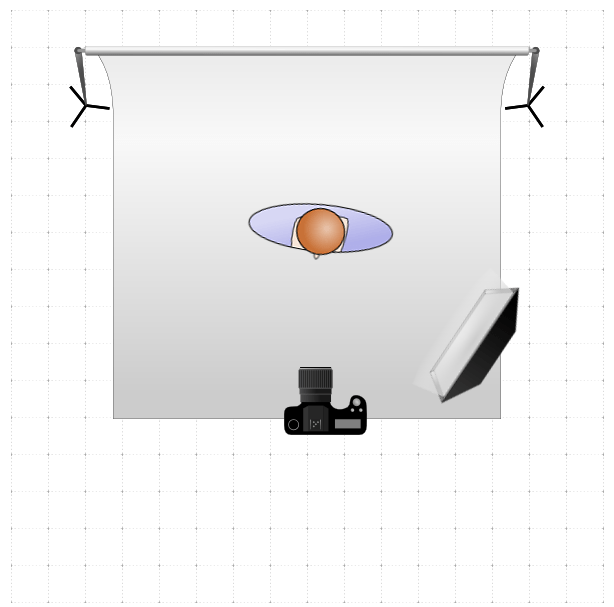
Den definierar på ett subtilt sätta ansiktsdragen med mjuka skuggor på den andra kinden
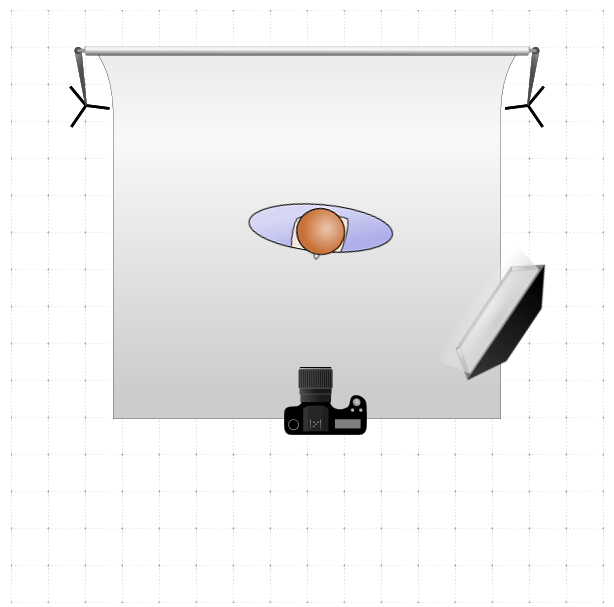
Rembrandt Lighting
Hur
Placera blixten 30 grader mot ditt motiv.
en bit ovanför huvudet och något vinklat neråt.
Rembrandts belysning har fått sitt namn från den holländska målaren
liknar loopbelysning men med en distinkt ljustriangel på ena kinden, bildad där näsan och kindbensskuggorna förenas.
Butterfly Lighting
Hur
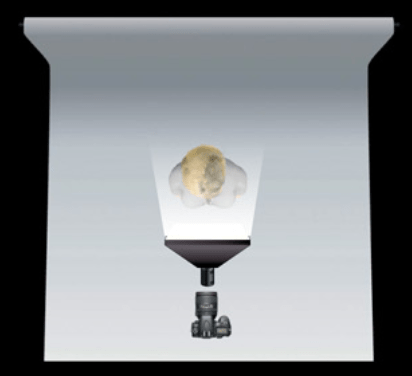
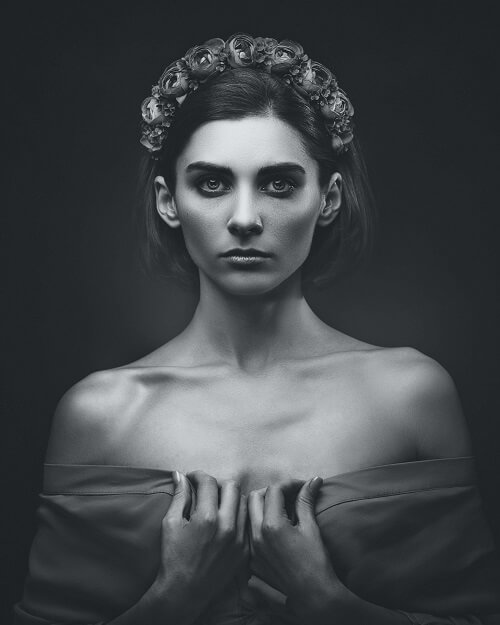
Ställ blixten precis ovanför och strax bakom kameran.
Skapa mer eller minder kontrast, flytta blixten närmare eller länger bort
Fjärilsljuset kännetecknas av den fjärilsliknande skuggan under motivets näsa.
Och subtila skuggor under hakan och kindbenen.

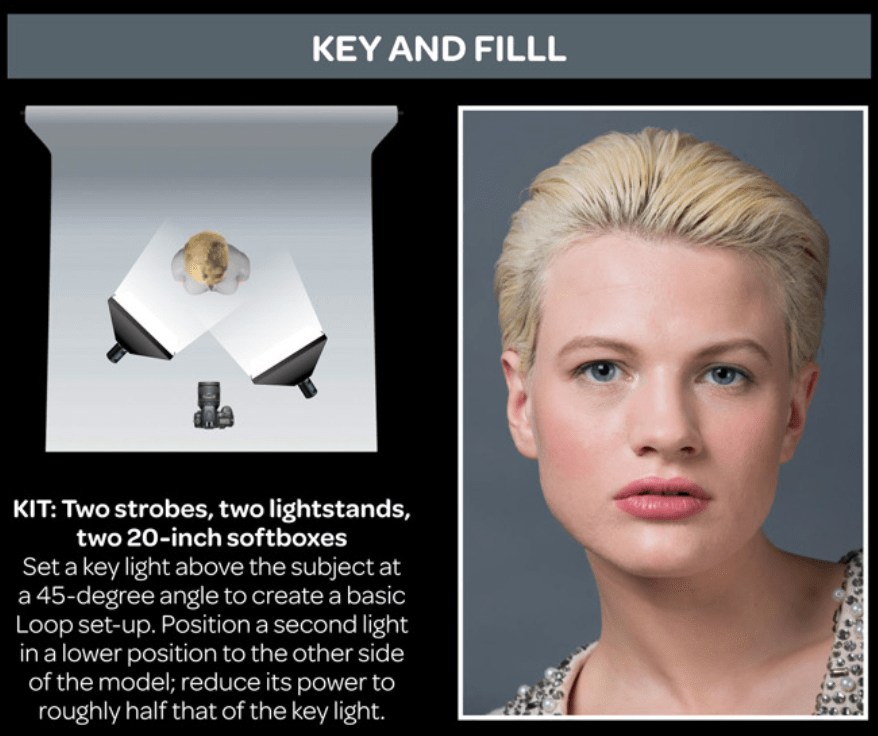
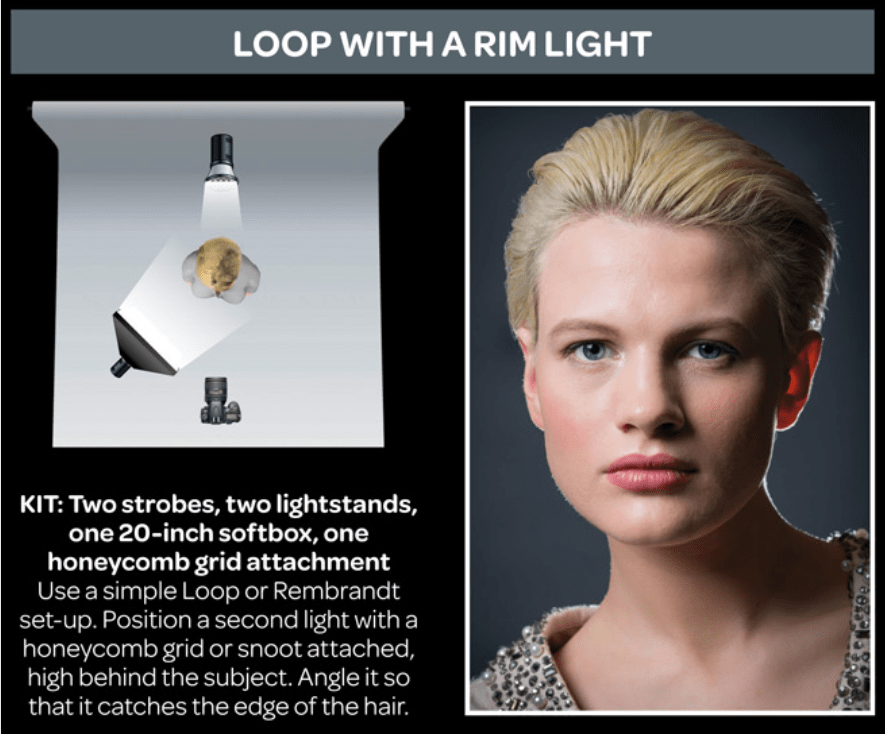
Flera uppsättningar
17. HDR-bilder
HDR står för High Dynamic Range och används för att balansera ljus och skuggor i en bild.
Syftet är att fånga detaljer i både de ljusaste och mörkaste delarna av en scen.
Vad är HDR-fotografering?
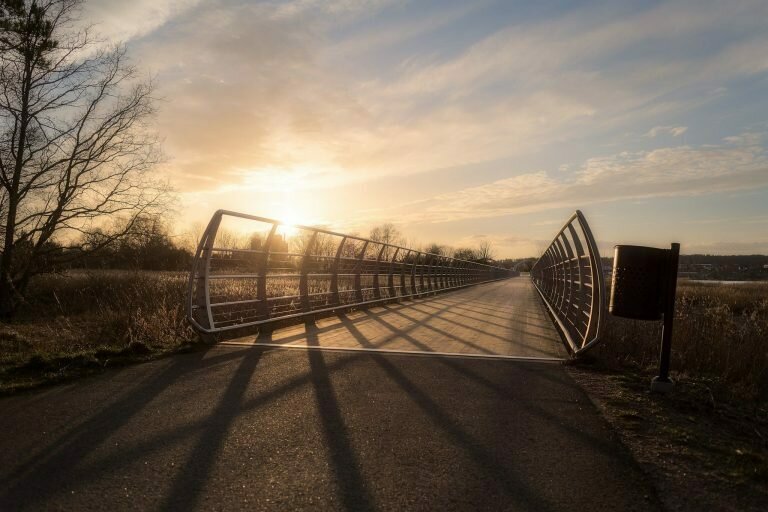
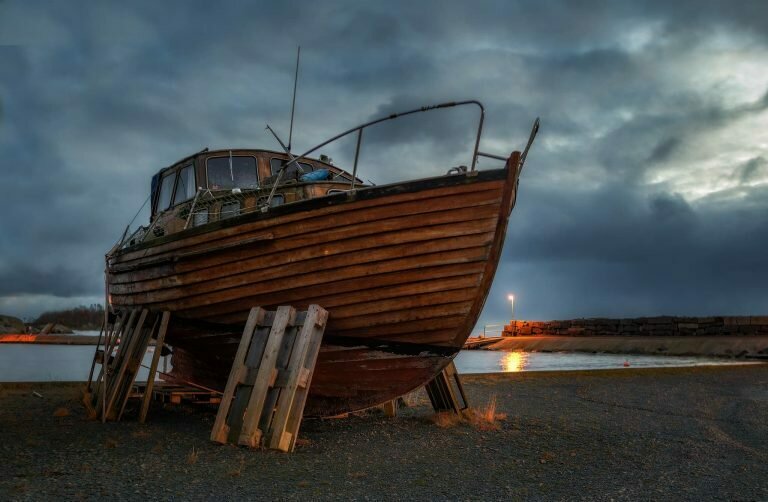
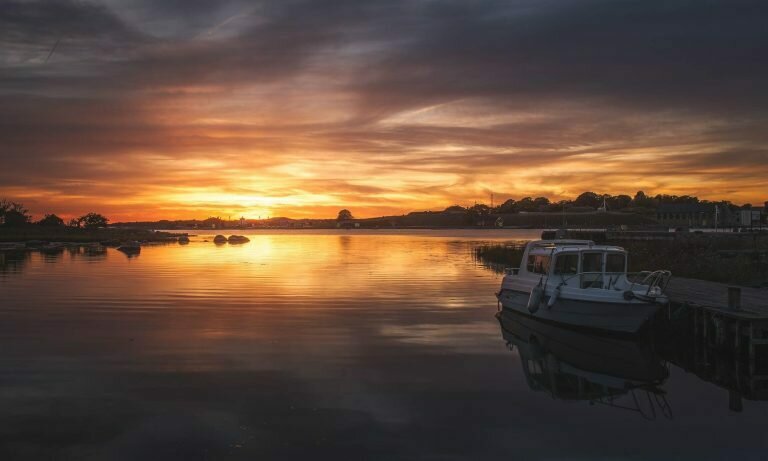
Hur funkar HDR?
Tekniken går ut på att du tar minst tre bilder som du sedan lägger samman till en enda bild. I det sammansatta bilden får du sedan fler detaljer i de mörka och ljusa delarna än vad du kan åstadkomma utan HDR.
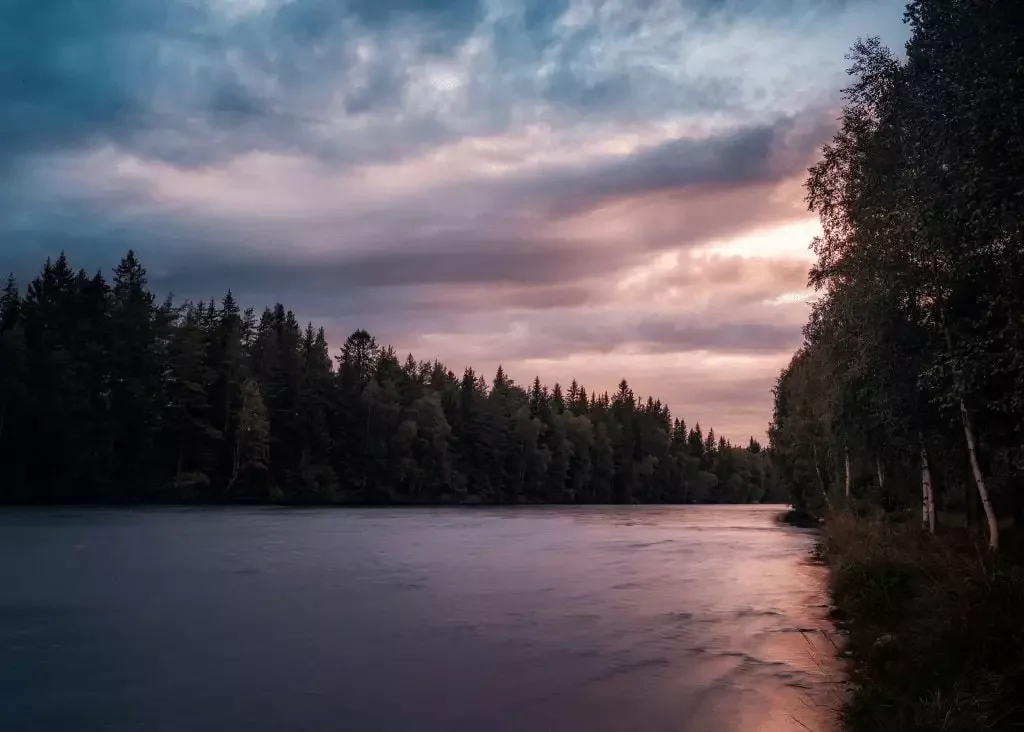
När ska man använda HDR?
Landskapsbilder
HDR-tekniken är perfekt om du vill bevara alla detaljer i dina landskapsbilder. Tekniken är särskilt bra när solen står lågt på himlen.
Inomhusfotografering:
Vid fotografering inomhus där ljuset från fönster eller lampor skapar kontraster, kan HDR hjälpa till att behålla detaljer i både skuggiga och ljusa områden.
Övergivna platser
Övergivna platser är ofta knepiga motiv med stora skillnader mellan ljus och mörker.
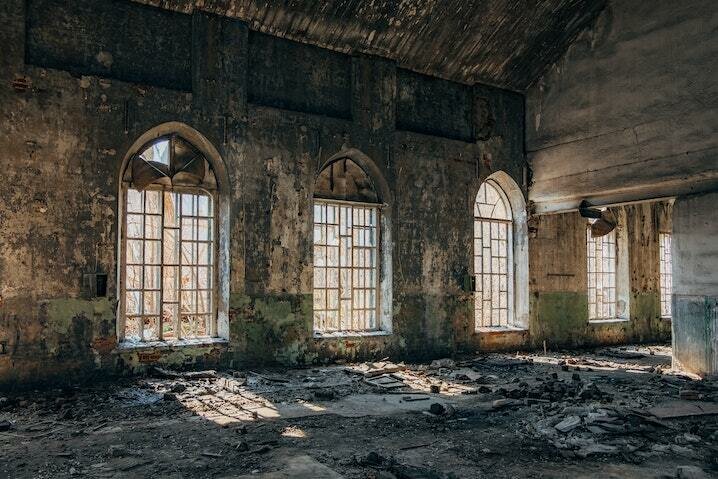
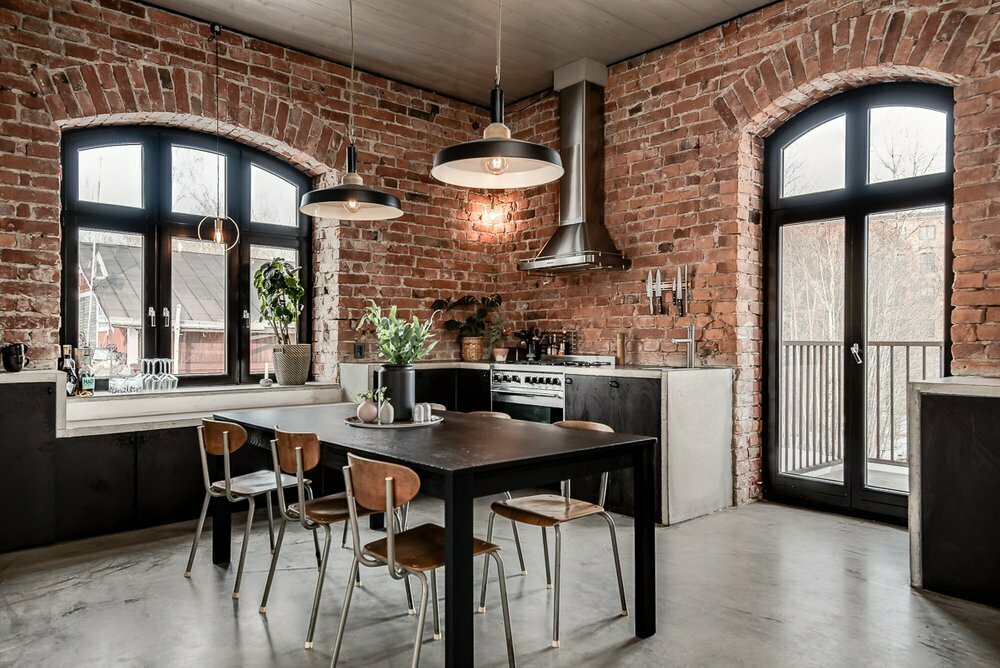
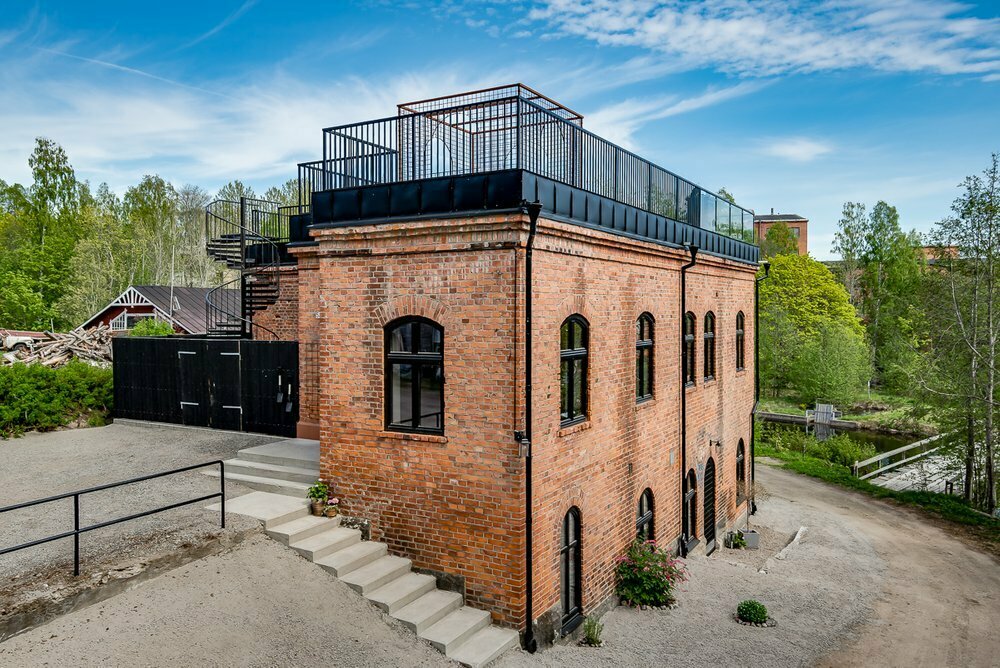
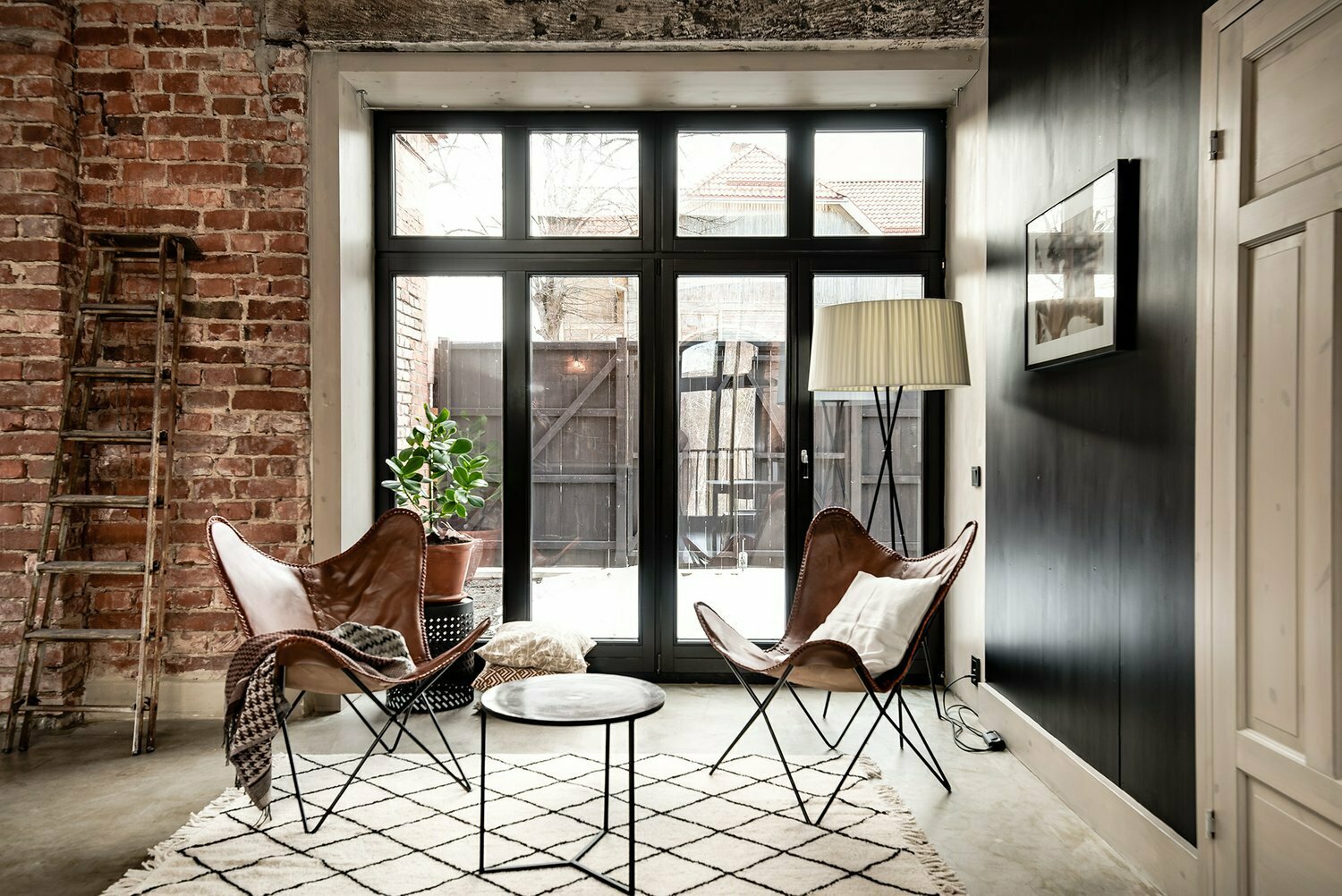
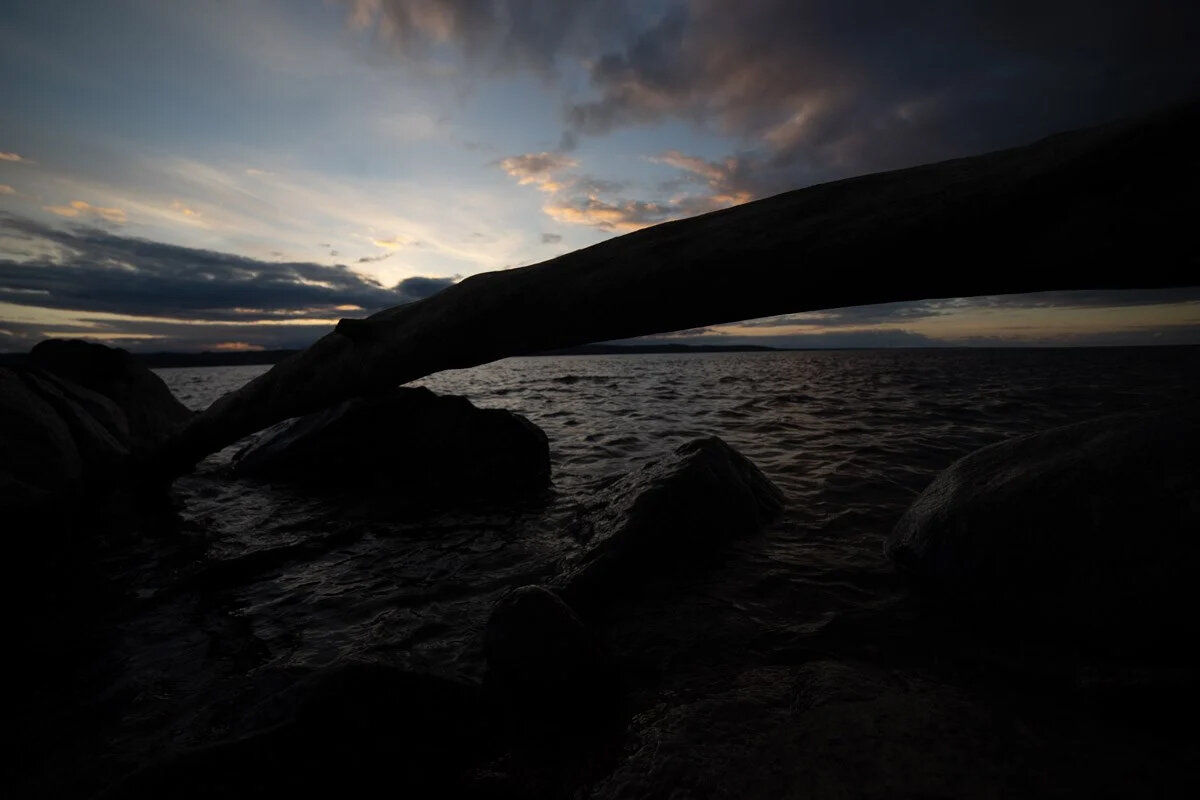
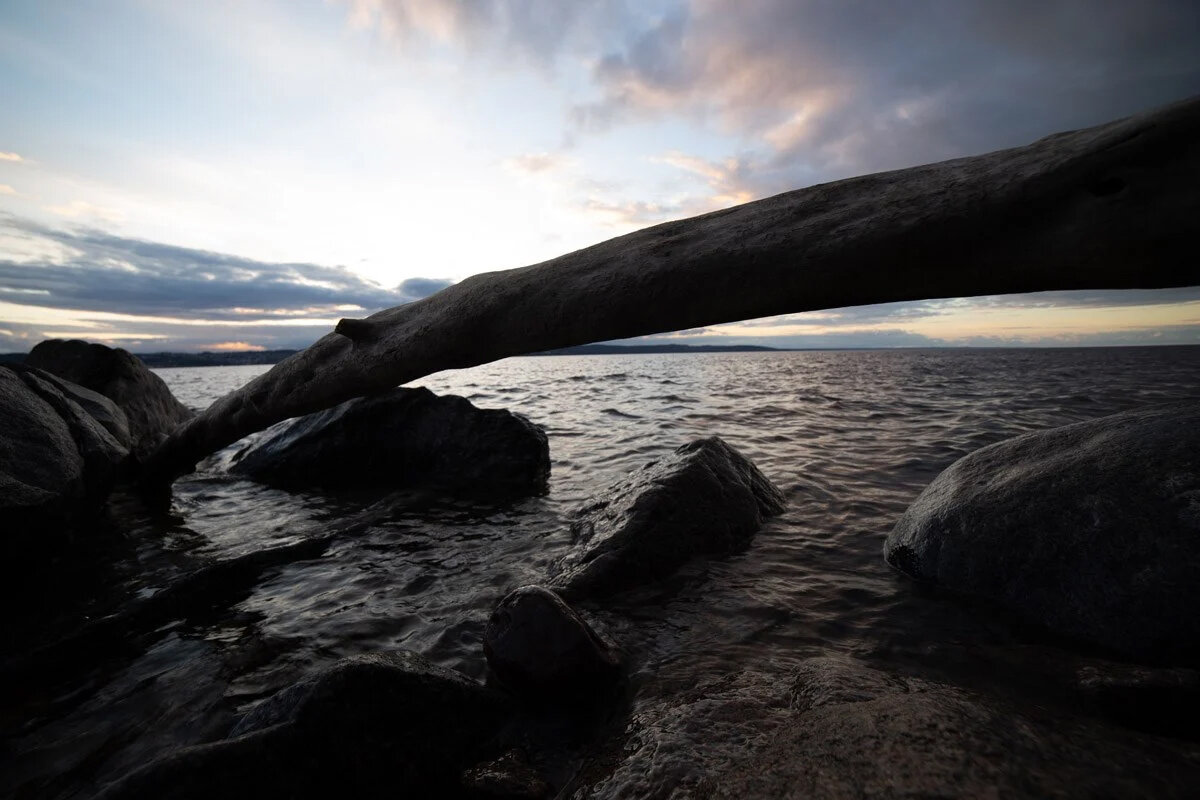
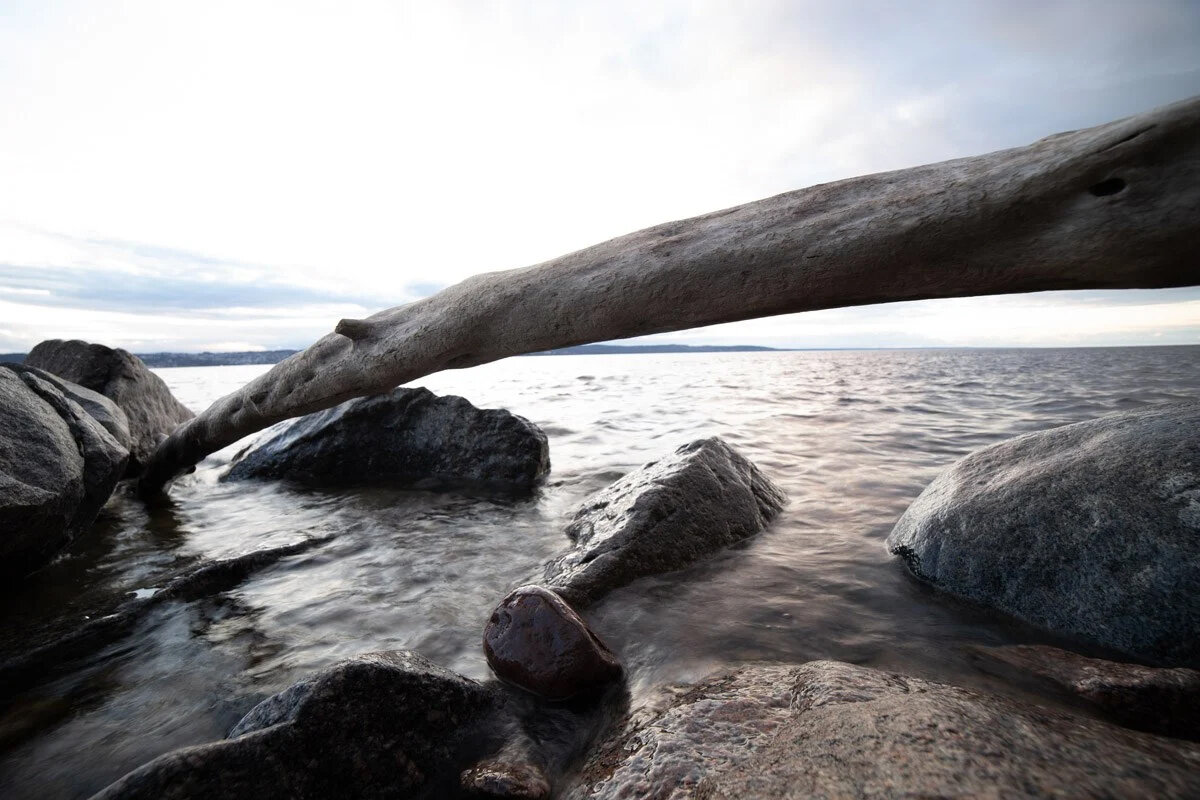
Genom att använda ExponeringsVärde EV
Man ta en överexponerad, normal, underexponerad
Man kan välja upp till 3 EV, -3 EV
Hur HDR-fotografering?
EV -1
EV 0
EV +1
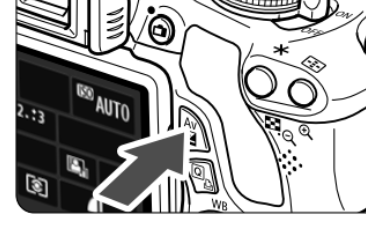
Håll in AV-knappen och sedan rull-hjulet.
EV plus gör bilden ljusare
EV minus gör bilden mörkare
Exponeringskompensation

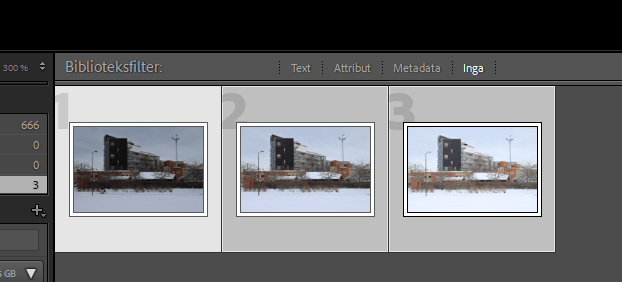
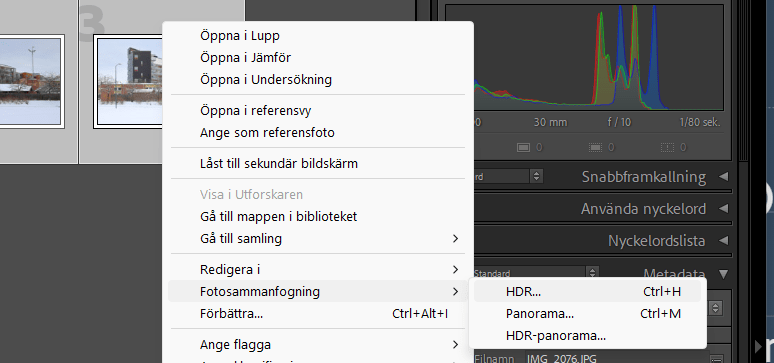
Importera bilderna i LightRoom
Markera de bilder du vill göra HDR
Högerklicka och välj
Fotosammanfogning -> HDR...
HDR i Lightroom
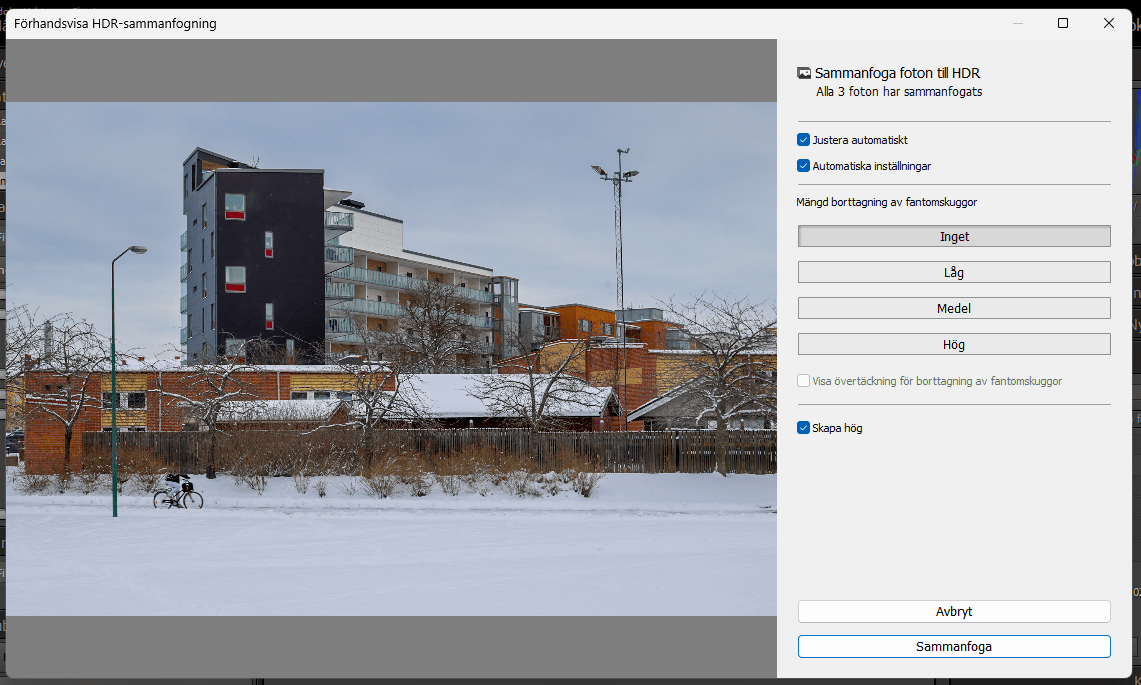
Justera automatiskt: Användbart om fotona som sammanfogas har en viss rörelse från foto till foto.
Justera automatiskt: Användbart om fotona som sammanfogas har en viss rörelse från foto till foto.
Fantomskuggor: Ta bort fantomskuggor, vilket kan beror på rörelse i bilden.
HDR i Lightroom
. Beskärning av porträtt
Under uppbyggnad
sdfgh
B
Kontraster
Kontraster
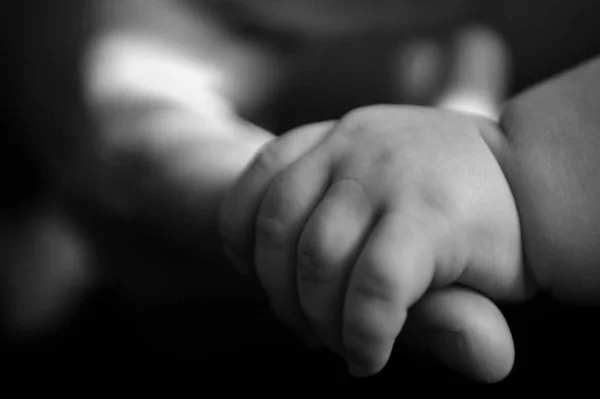
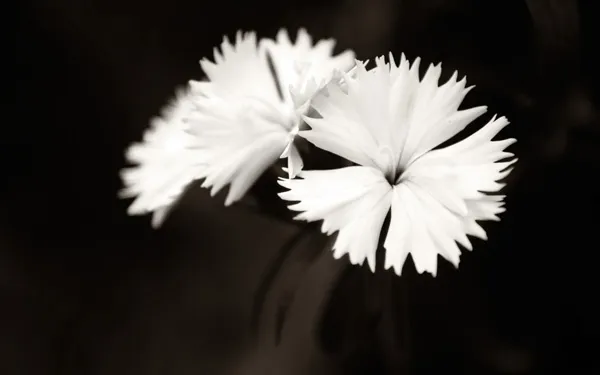
Ögat attraheras av kontraster.
Blicken söker sig till det som särskiljer sig i en bild, som det ljusa i en i övrigt mörk bild eller det färgstarka i en i övrigt dämpad bild.
Ställ stort mot smått, mörkt mot ljust, hårt mot mjukt, rörelse mot stillhet, yta mot djup eller annat som ger kontrast.
Blickriktning
Huvudmotivet bör vanligen placeras så att det finns utrymme för blicken eller rörelsen framför motivet.
En person som tittar åt vänster bör placeras i den högra delen av bilden så att hon får "luft" framför ansiktet.
En person som tittar rakt fram kan däremot centreras med lika mycket luft på båda sidorna.
Samma sak när någon går. Det bör finnas utrymme att röra sig åt framför den som går, annars ser det ut som om personen går ut ur bilden.
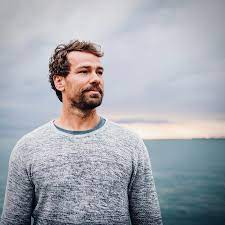
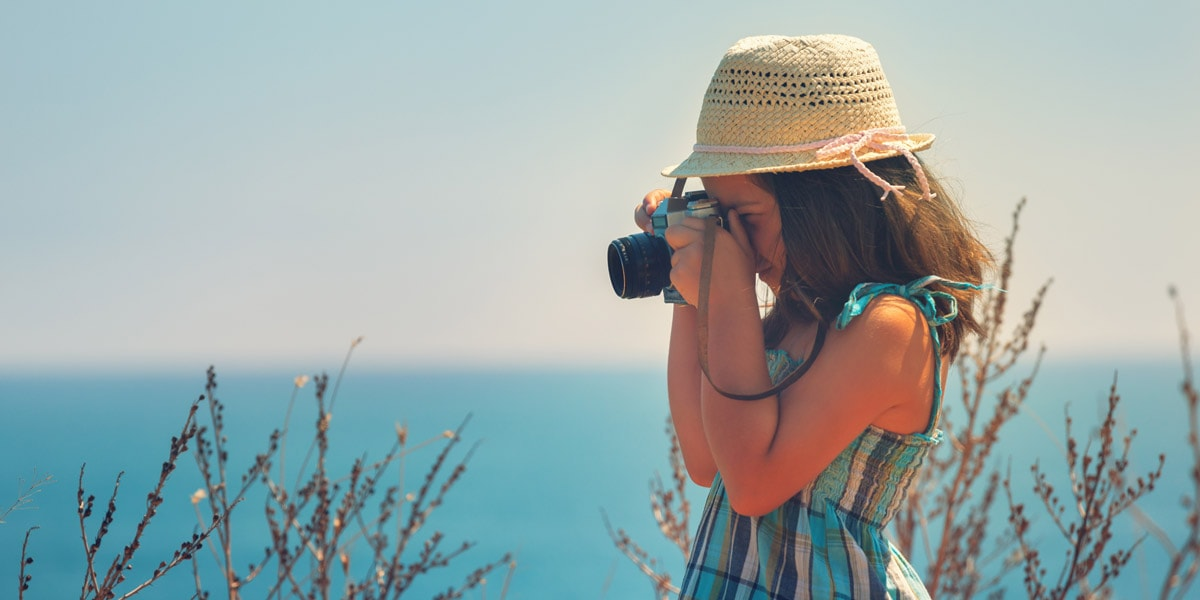
Svartvitt
Ljus
Histora
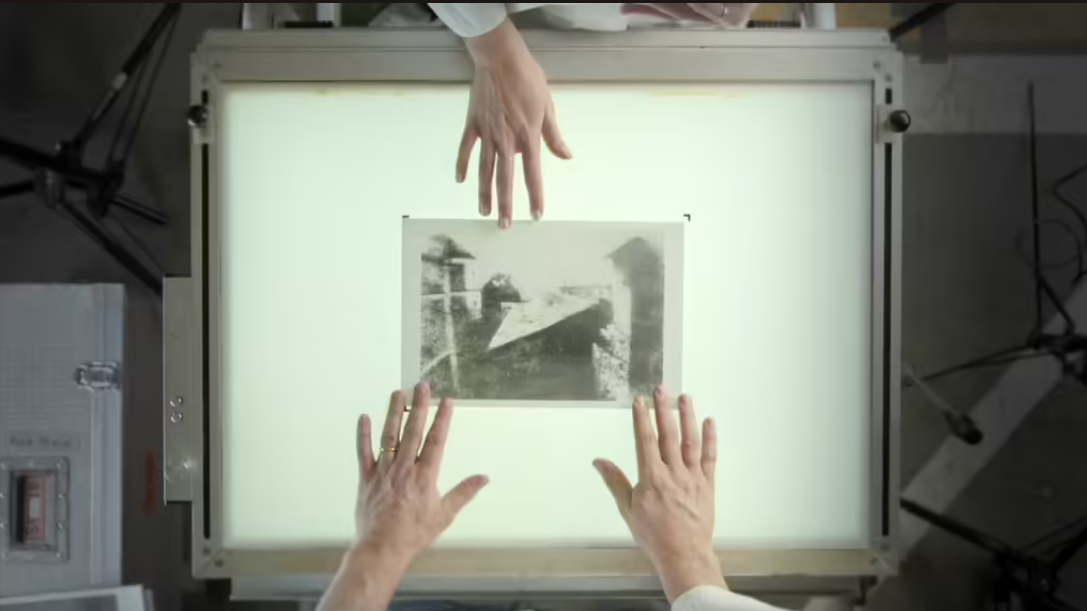
Film på världens förta fotografi
Histora
Fotografisk Bild 1
By Håkan Brorson