Photoshop

Photoshop
Dagens lektion så går vi igenom:
- Photoshop
- Optimering av bilder
- Olika bildformat
- Beskärning av bilder
- Räta upp en bild
- Ta bort fläckar
- Markeringsverktyget
- Göra en bild svart vit
Photoshop
Meny
Verktygspanel
Bildytan
Lagerpanelen
Flikar

Photoshop Verktygspanel
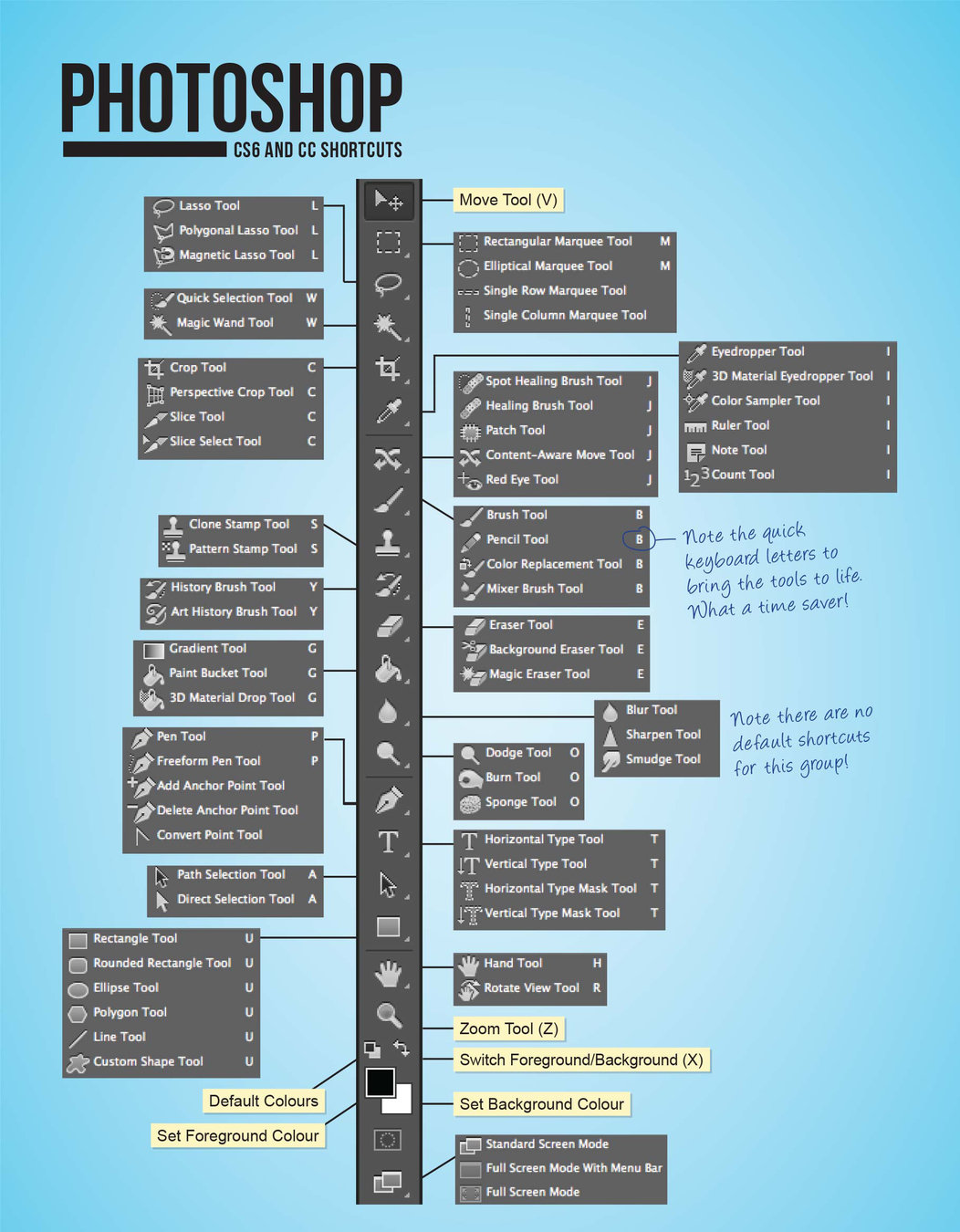
ctrl + z
space
ctrl + s
ctrl och +
ctrl och -
Kortkommandon
Ångra
flytta bilden
Spara
Förstora
Förminska
Exempel Bilder
För nerladding
Photoshop
Optimera bild
Photoshop - Optimera bild
- Många webbplatser är onödigt tunga, och en av de största bovarna är bilderna.
- Det är vanligt att 60-80% av storleken på en webbsida består av bilder.
- Genom att optimera bilderna kan du få sidan att ladda snabbare, och på så vis komma ett steg närmare alla fördelar en snabb webbplats ger.
Photoshop - Rätt Filformat
- Det finns tre filformat som används flitigt på webben, och ett filformat som börjar bli vanligare av en god anledning.
JPEG
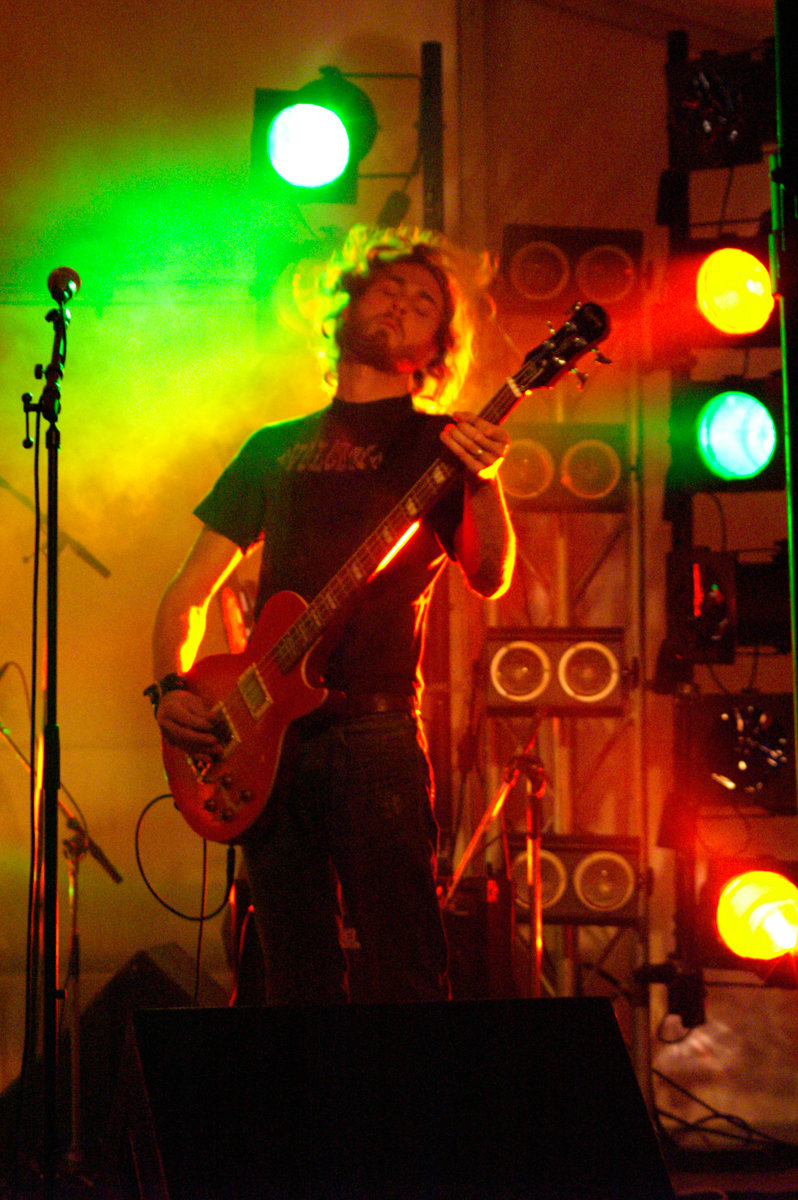
- JPEG ( .jpg) som kallas för JPG ibland ska användas för fotografier.
- Dessa bilder innehåller extremt många färger, vilka komprimeras väldigt effektivt när de är sparade i JPEG.
- Spara man spara en JPEG som en logotyp skulle den bli i sämre kvalitet samtidigt som filstorleken skulle bli mycket större.
Photoshop - Rätt Filformat
PNG
- Detta filformat lämpar sig bäst för illustrationer, alltså i princip allt som inte är fotografier, exempelvis logotyper, ikoner, diagram och annan enkel grafik.
- Dessa illustrationer har mycket färre och renare färger, och blir i mycket bättre kvalitet som PNG-bild samtidigt som filstorleken blir mindre.
- Skulle ett fotografi sparas som PNG skulle ingen märkbar skillnad ske utseendemässigt, men filstorleken skulle antagligen bli runt fem gånger större, vilket gör att den tar betydligt längre tid att ladda in på en webbplats.
Photoshop - Rätt Filformat
GIF
- Illustrationer sparades ofta i GIF-format förr, innan det nyare PNG-formatet kom.
- En GIF-bild kan endast ha 256 färger, vilket gör att den duger fint för enkel grafik, men har man många runda former och färgskiftningar lämpar sig PNG bättre.
- Sanningen är att PNG nästan alltid lämpar sig bättre än GIF, i och med att man kan göra mer med en PNG samtidigt som filstorlekarna inte skiljer sig så mycket åt.
- GIF-bilder kan för övrigt vara animerade, vilket är något som de andra bilderna inte kan vara.
- Skulle ett fotografi eller detaljerad illustration sparas som GIF skulle färgerna och formerna på bilden bli kantiga och pixliga.
Photoshop - Komprimering
Filformaten JPEG och PNG kan komprimeras (eller rättare sagt optimeras), och på så vis levereras snabbare till webbläsaren.
JPEG
- När du sparar JPEG-bilder i ditt bildbehandlingsprogram kan du välja hur bra kvalitet du vill att bilden ska ha.
- Många tänker att de vill ha den bästa kvaliteten och väljer därför 100%, men sanningen är att du oftast kan välja så låg kvalitet som 80% utan att man ser någon skillnad — ibland ännu lägre.
- Sämre kvalitet leder i det här fallet till en mindre filstorlek.
Photoshop - Komprimering
Filformaten JPEG och PNG kan komprimeras (eller rättare sagt optimeras), och på så vis levereras snabbare till webbläsaren.
Att man minska storleken MB och inte så mycket på pixlar.

Visa original och ny
Ställa in kvalitet
Ställ in bildstorlek
Tid att ladda bild på webbsida
Photoshop - Komprimering
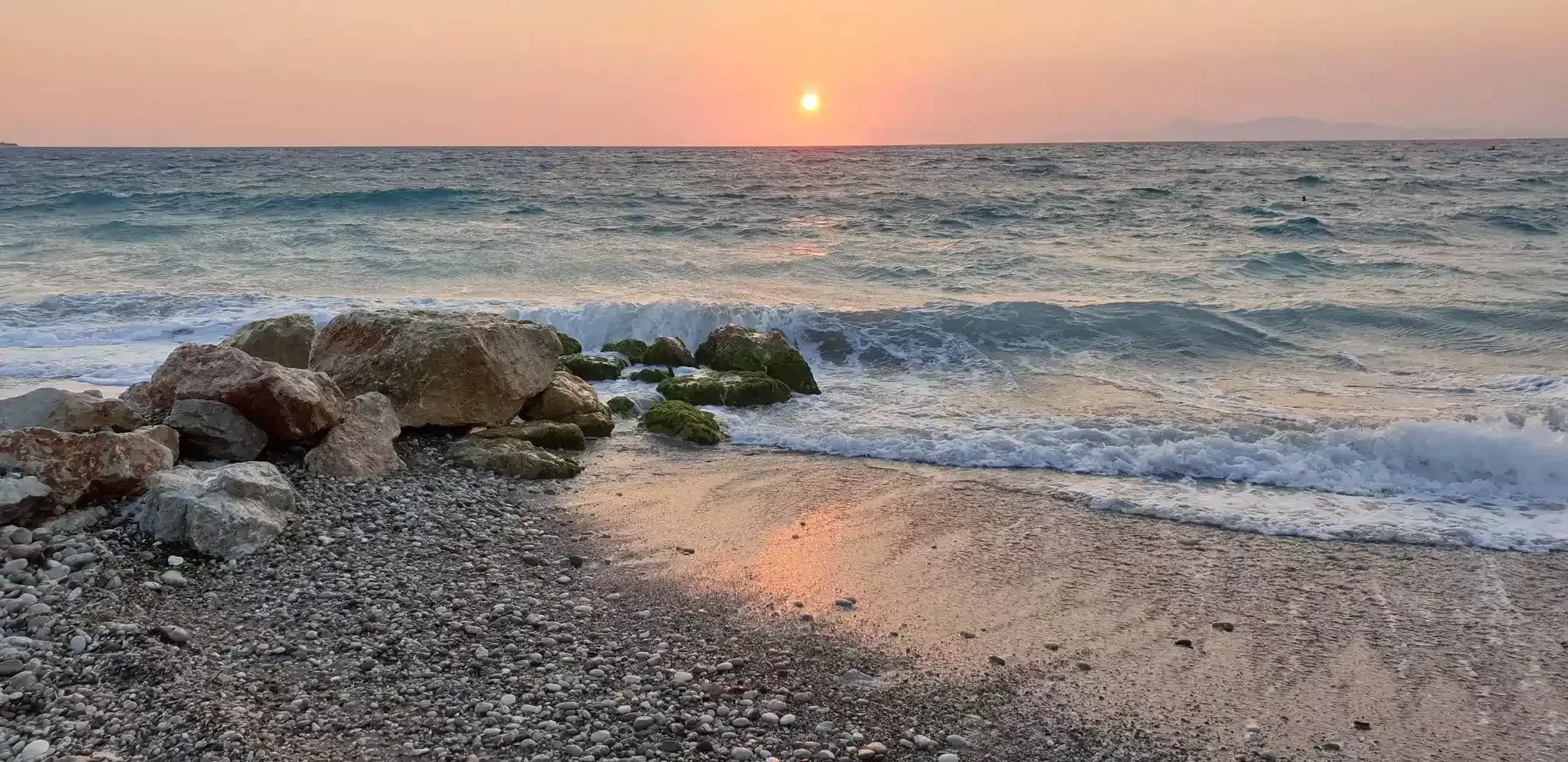
100% kvalitet
3.13 MB
60% kvalitet
1500 pixlar
383 kb
Photoshop - rätt storlek
Spara bilden i rätt storlek
- Ett misstag som ofta görs är att man lägger till en bild i full storlek och sedan förminskar den i HTML-koden.
- Detta betyder att webbläsaren måste ladda ner hela bilden, vilket är onödigt.
- Ta istället reda på vilken storlek du kommer använda och förminska bilden i ditt bildbehandlingsprogram innan du lägger till du på webbplatsen.
Photoshop
Photoshop - Beskär
Beskärverktyget
Olika proportioner

Ångar / Bekräfta
Photoshop - Räta upp
Räta upp en horisont
Eller dra i hörnen


Photoshop - Ta bort fläckar
Smart Lagningspensel
Enkla saker går det att klicka över.
Andra "Måla" med penslen

Photoshop - Ta bort fläckar
Punktlagningspenseln
- Sikta in på en del av bilden som innehåller det du vill har som källa.
- Håll ner "Alt" och klicka på ytan.
- Börja pensla där du vill ersätta.

Photoshop - ändra storlek
Förminska bara kopior. Inte orginalet.


| Epost | pixlar |
|---|---|
| Epost | 800 |
| Webb i allmänhet | 1200 |
| Platt-tv | 1280 |
| Framkalla 10x15 | 1500 |
| Framkalla stort | Orgianalstorlek |
Photoshop - Spara
Används på webben
.jpg
.png


.psd - Photoshopformat
Används till pågående arbeten
Photoshop - Spara
Här väljer du kvalitet mellan 1 och 12.
För de flesta behov är 10 lagom.
8 om du ska eposta bilden

Photoshop - Maskering
Trollstav


Lasso &
Magnetlasso

Photoshop - Svart-vit
- Lägg till ludd
- Omvänd markeringen
- Gör svartvitt


Uppgiften Photoshop

Du ska göra:
- Efterlikna bilden
- Biden ska läggas in i ett HTML-dokument och länkas via eran egensida.
- Namn: Uppgift Photoshop
Uppgiften
- Lägg markering
- Klipp ut - (cmd+c)
- Klistra in - (cmd+v)
- Omvänd markeringen
- Gör mindre & vrid


Photoshop - Bilder
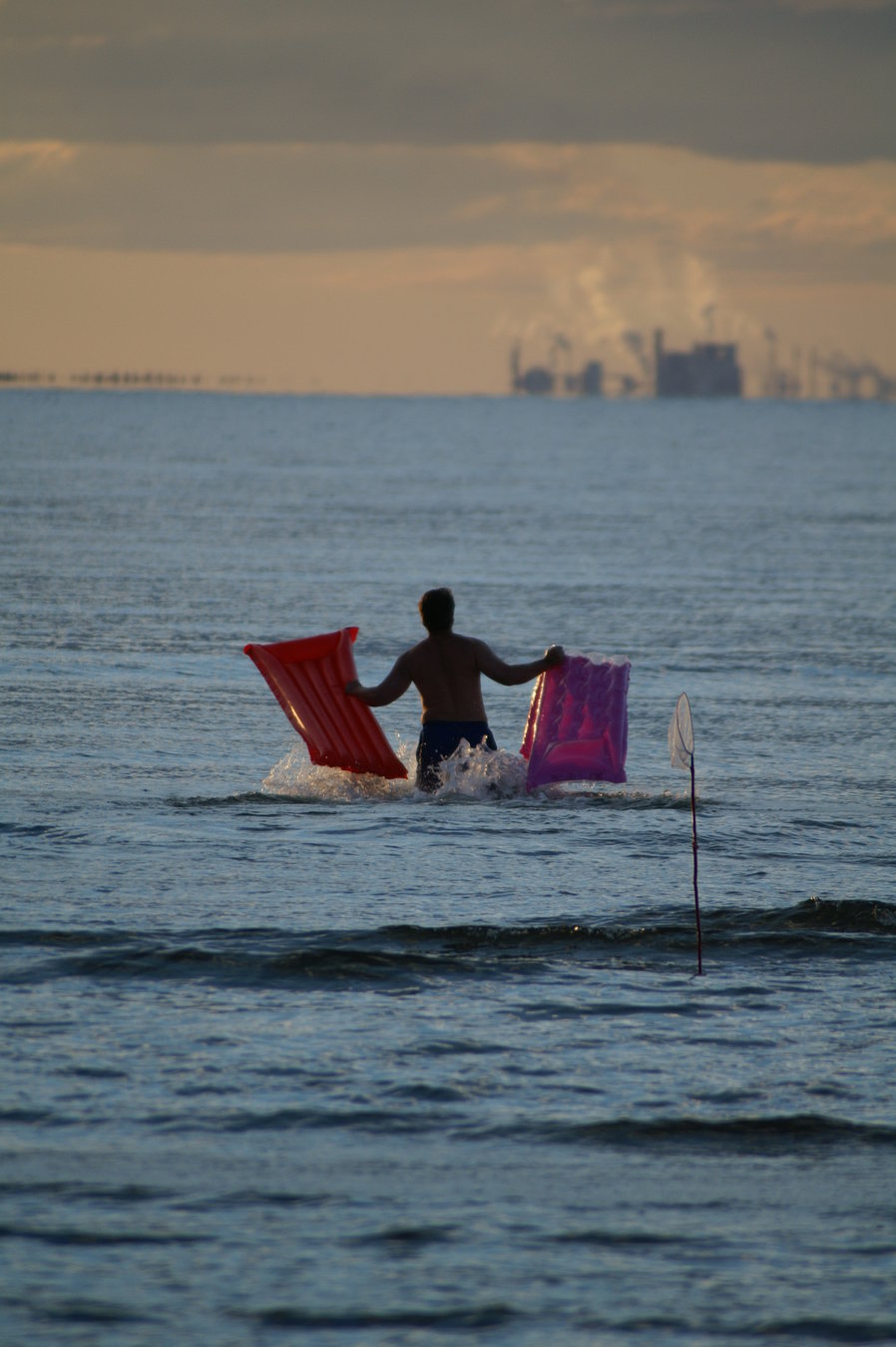
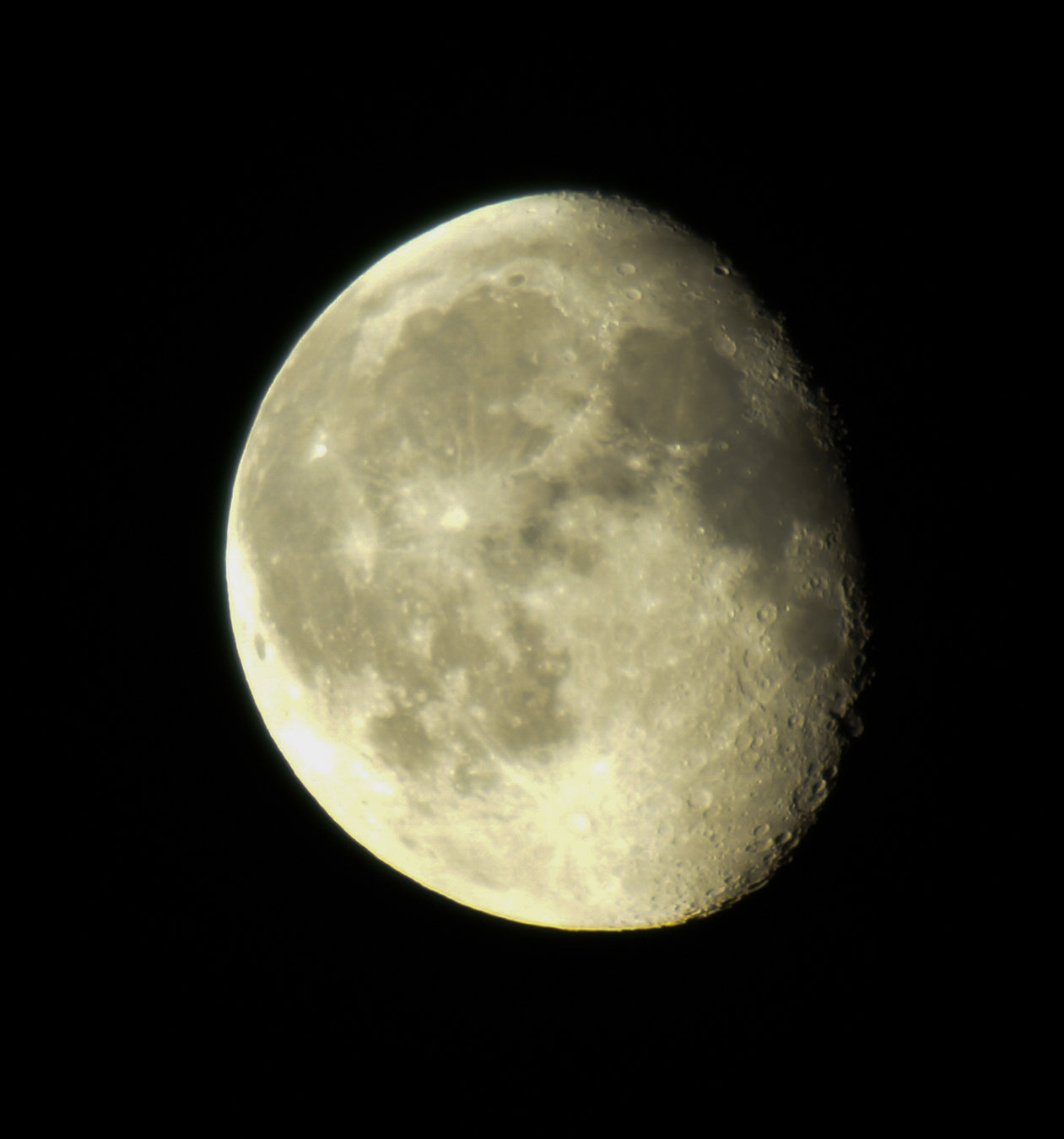
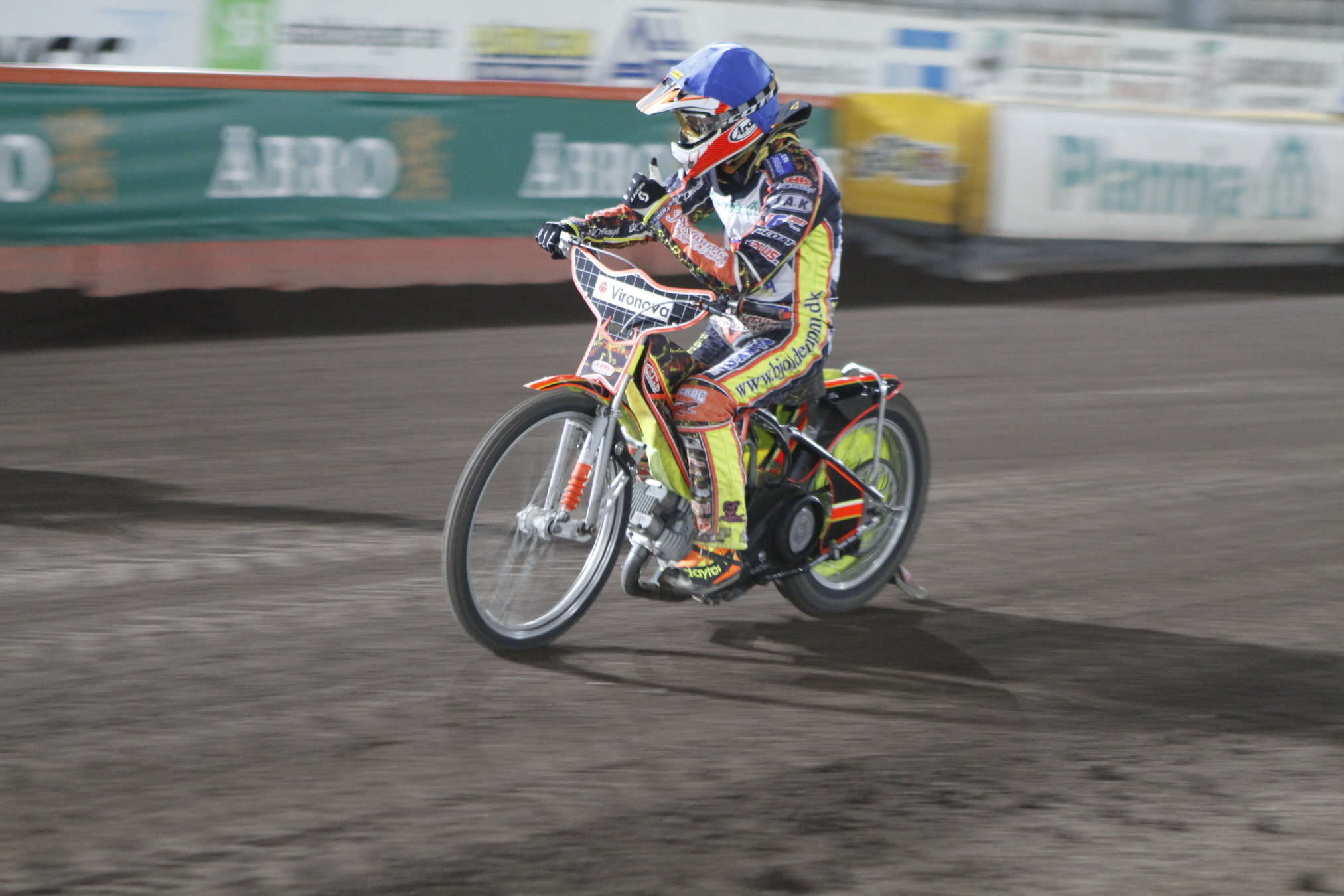
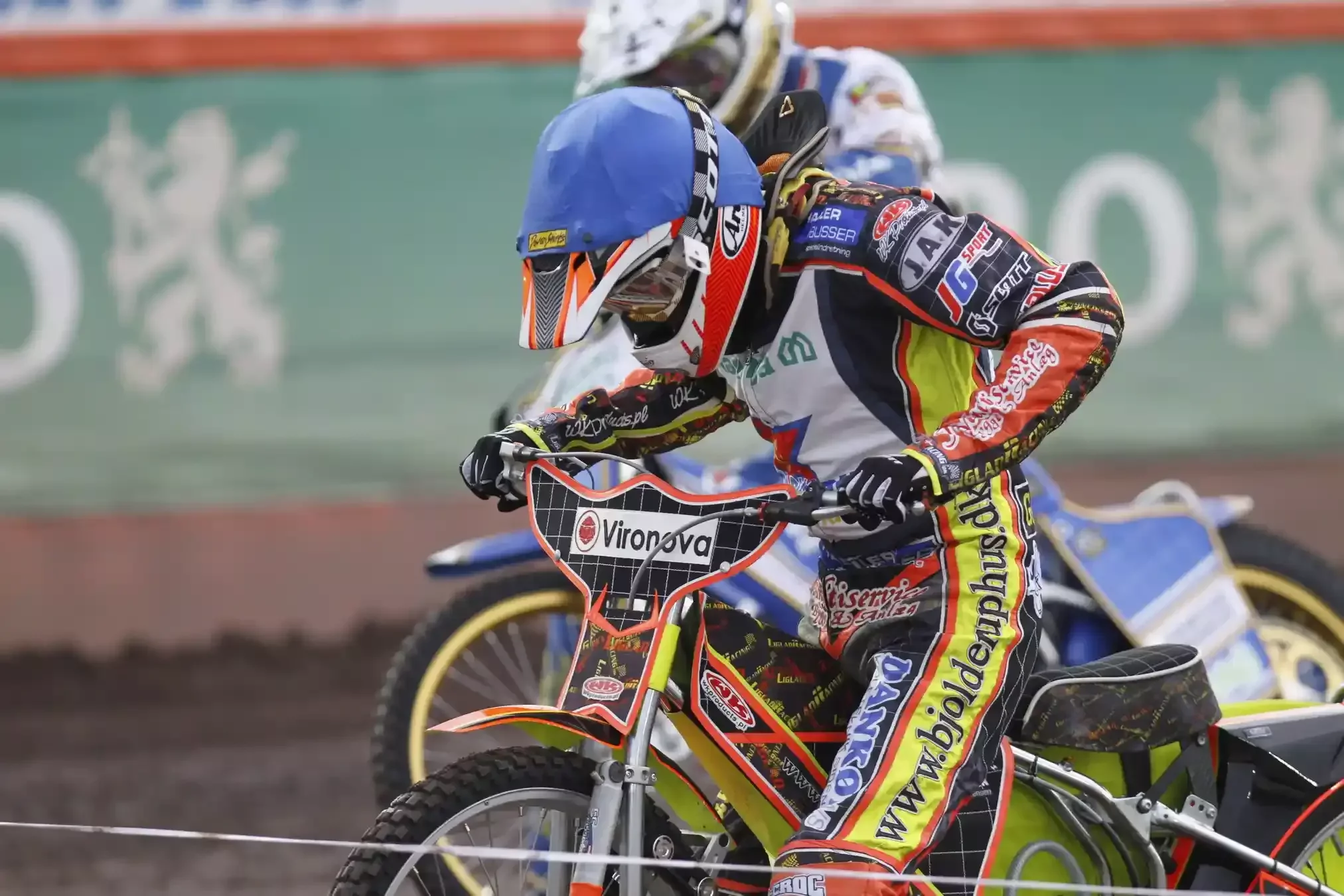
Om du vill använda mina bilder
Höger klicka och ladda ner
Photopea
En del i webbutveckling på Lars Kaggskolan
Photopea
Photopea är ett webbaserat bildbehandlingsprogram som kan arbeta med raster- och vektorgrafik.
Det kan användas för bildredigering, att göra illustrationer, webdesign och att byta mellan olika filformat.
Dagens lektion så går vi igenom:
- Photoshop
- Optimering av bilder
- Olika bildformat
- Beskärning av bilder
- Räta upp en bild
- Ta bort fläckar
- Markeringsverktyget
- Göra en bild svart vit
Photopea
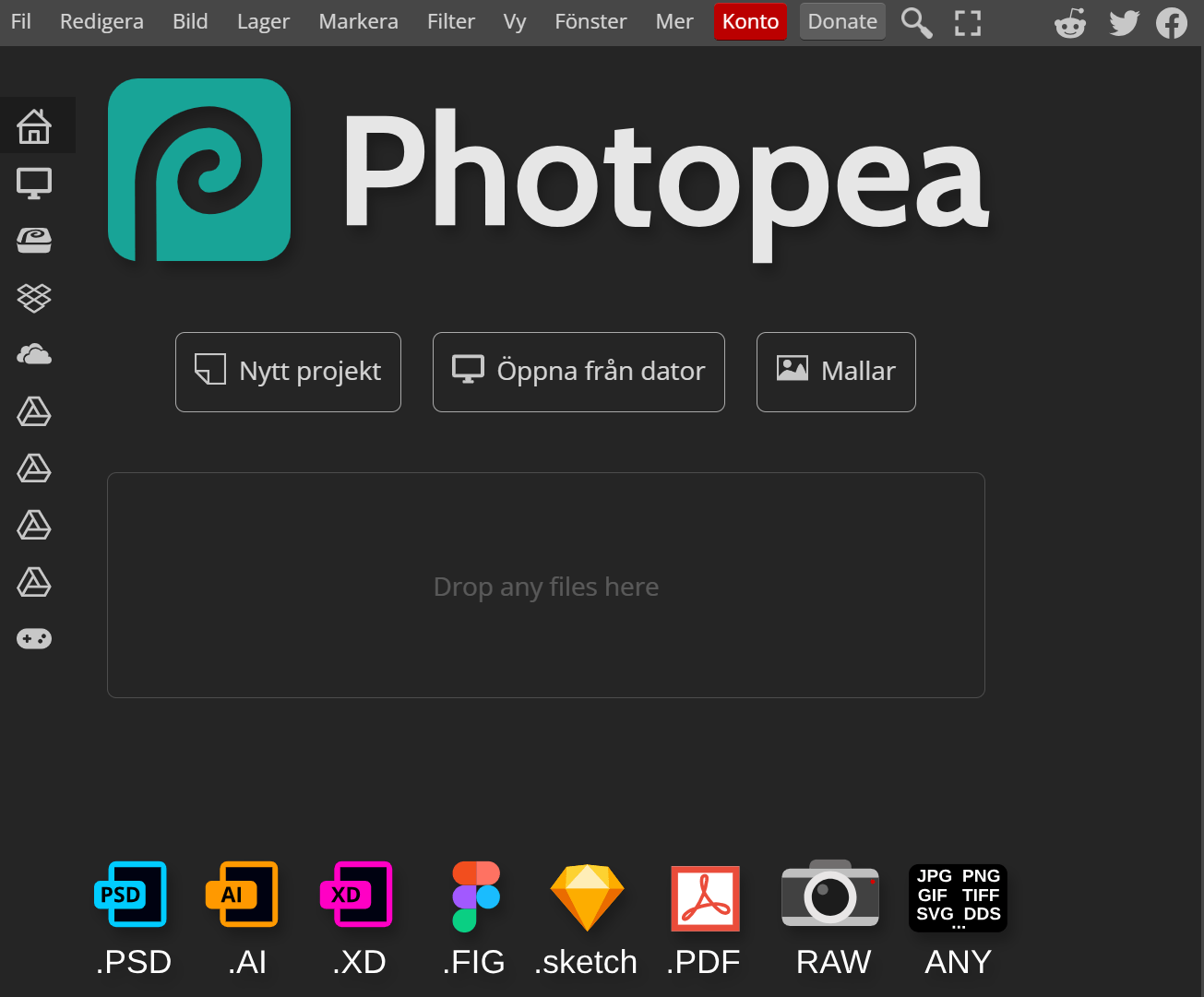
Skapa ett nytt projekt eller ladda upp en egen bild.
Eller dra in en bild för att ladda upp.
Photopea
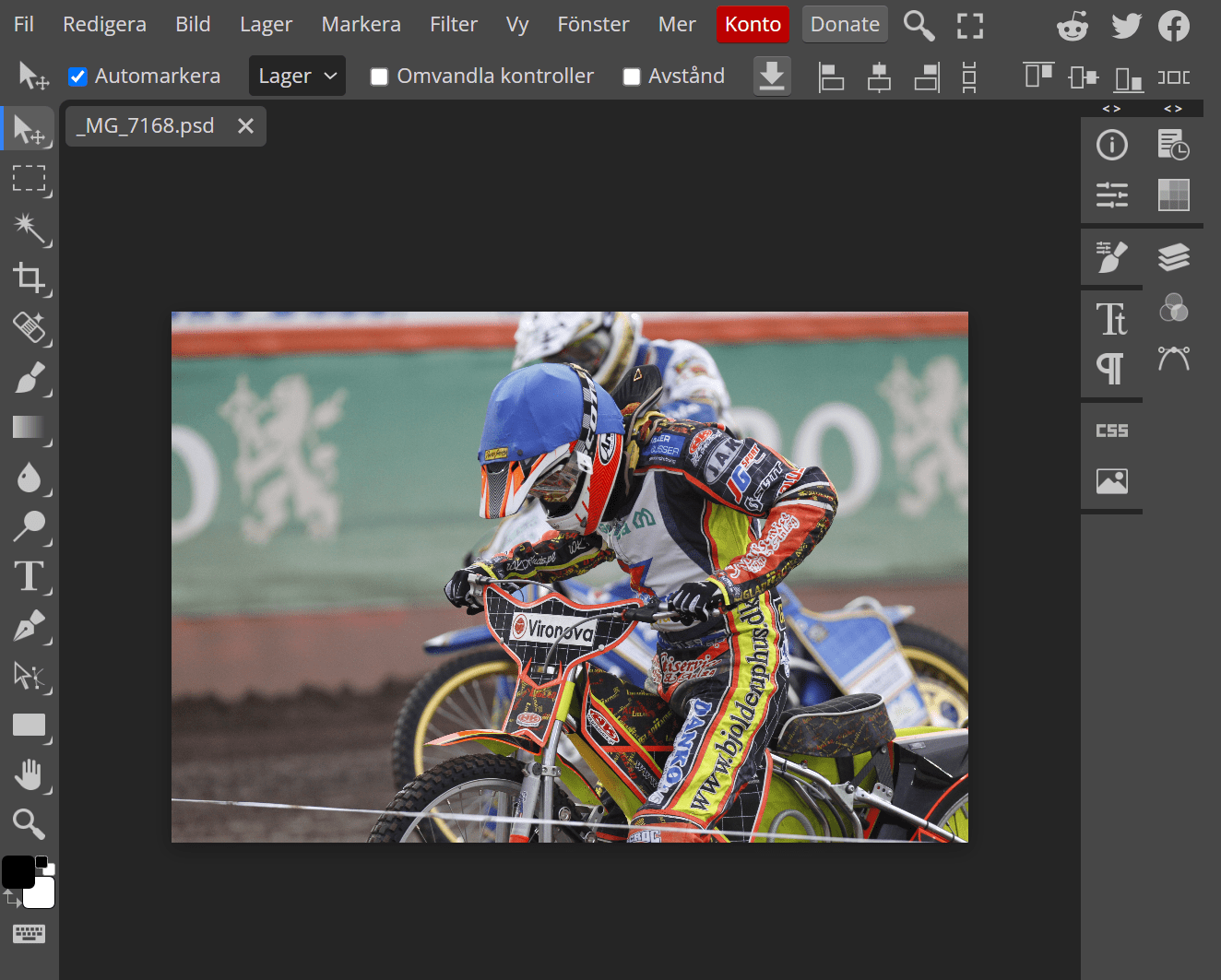
Verktygspanel
Bildytan
Egenskaper
Flikar
Photopea - kortkommandon
Kortkommandon
| ctrl + z | Ångra |
| ctrl + s | Spara |
| crtl och + | Förstora |
| ctrl och - | Minska |
| Mellanslag och vänster musknapp | Flytta bilden |
| alt och scrool | Zoom i bilden |
Exempel Bilder
För nerladding
Photopea
Optimera bild
Photopea - Optimera bild
- Många webbplatser är onödigt tunga, och en av de största bovarna är bilderna.
- Det är vanligt att 60-80% av storleken på en webbsida består av bilder.
- Genom att optimera bilderna kan du få sidan att ladda snabbare, och på så vis komma ett steg närmare alla fördelar en snabb webbplats ger.
Photopea - Rätt Filformat
- Det finns tre filformat som används flitigt på webben, och ett filformat som börjar bli vanligare av en god anledning.
JPEG
- JPEG ( .jpg) som kallas för JPG ibland ska användas för fotografier.
- Dessa bilder innehåller extremt många färger, vilka komprimeras väldigt effektivt när de är sparade i JPEG.
- Spara man spara en JPEG som en logotyp skulle den bli i sämre kvalitet samtidigt som filstorleken skulle bli mycket större.
Photopea - Rätt Filformat
PNG
- Detta filformat lämpar sig bäst för illustrationer, alltså i princip allt som inte är fotografier, exempelvis logotyper, ikoner, diagram och annan enkel grafik.
- Dessa illustrationer har mycket färre och renare färger, och blir i mycket bättre kvalitet som PNG-bild samtidigt som filstorleken blir mindre.
- Skulle ett fotografi sparas som PNG skulle ingen märkbar skillnad ske utseendemässigt, men filstorleken skulle antagligen bli runt fem gånger större, vilket gör att den tar betydligt längre tid att ladda in på en webbplats.
Photopea - Rätt Filformat
GIF
- Illustrationer sparades ofta i GIF-format förr, innan det nyare PNG-formatet kom.
- En GIF-bild kan endast ha 256 färger, vilket gör att den duger fint för enkel grafik, men har man många runda former och färgskiftningar lämpar sig PNG bättre.
- Sanningen är att PNG nästan alltid lämpar sig bättre än GIF, i och med att man kan göra mer med en PNG samtidigt som filstorlekarna inte skiljer sig så mycket åt.
- GIF-bilder kan för övrigt vara animerade, vilket är något som de andra bilderna inte kan vara.
- Skulle ett fotografi eller detaljerad illustration sparas som GIF skulle färgerna och formerna på bilden bli kantiga och pixliga.
Photopea - Komprimering
Filformaten JPEG och PNG kan komprimeras (eller rättare sagt optimeras), och på så vis levereras snabbare till webbläsaren.
JPEG
- När du sparar JPEG-bilder i ditt bildbehandlingsprogram kan du välja hur bra kvalitet du vill att bilden ska ha.
- Många tänker att de vill ha den bästa kvaliteten och väljer därför 100%, men sanningen är att du oftast kan välja så låg kvalitet som 80% utan att man ser någon skillnad — ibland ännu lägre.
- Sämre kvalitet leder i det här fallet till en mindre filstorlek.
Photopea - Komprimering
100% kvalitet
3.13 MB
60% kvalitet
1500 pixlar
383 kb
Photopea - rätt storlek
Spara bilden i rätt storlek
- Ett misstag som ofta görs är att man lägger till en bild i full storlek och sedan förminskar den i HTML-koden.
- Detta betyder att webbläsaren måste ladda ner hela bilden, vilket är onödigt.
- Ta istället reda på vilken storlek du kommer använda och förminska bilden i ditt bildbehandlingsprogram innan du lägger till du på webbplatsen.
Photopea
Photopea - Beskär
Beskärverktyget
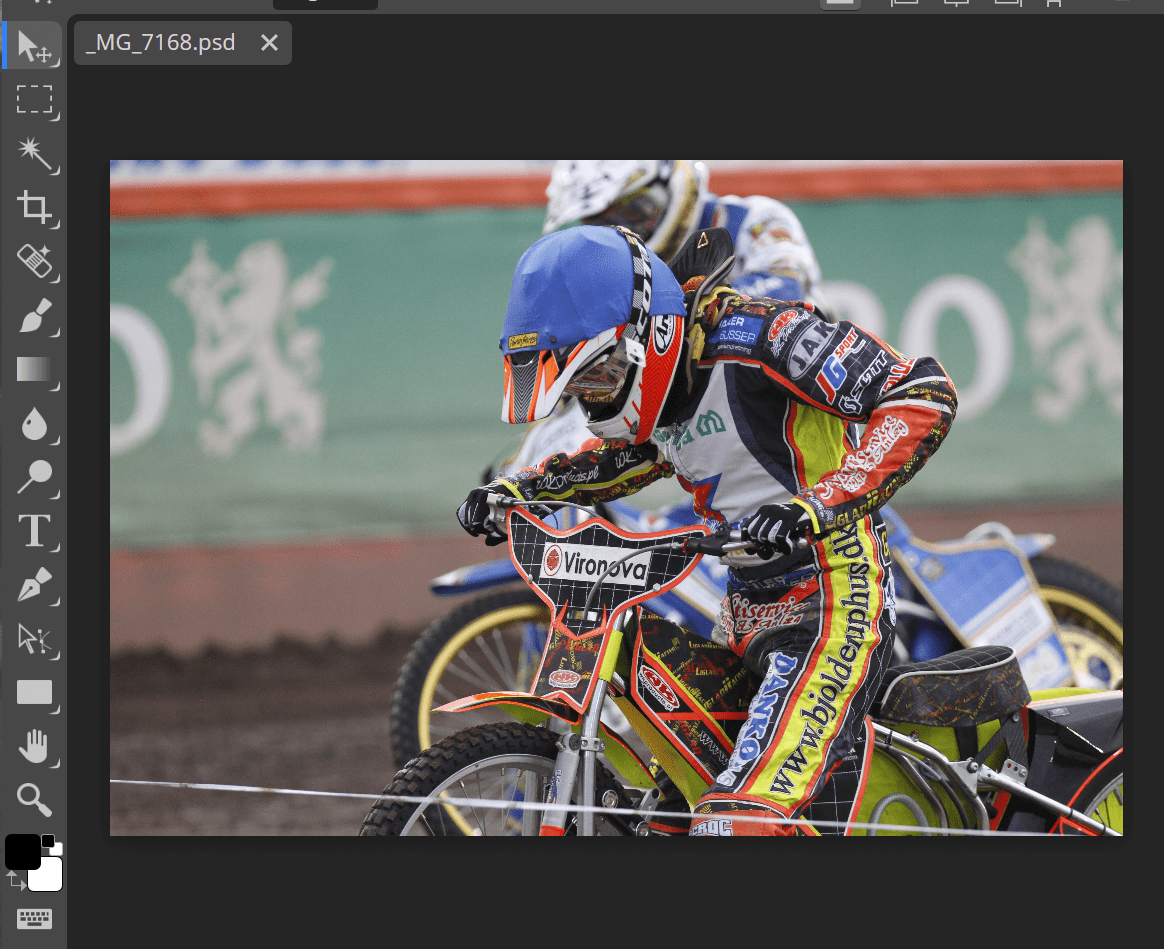
Håll in shift för att behålla proportioner, när du dra rutan
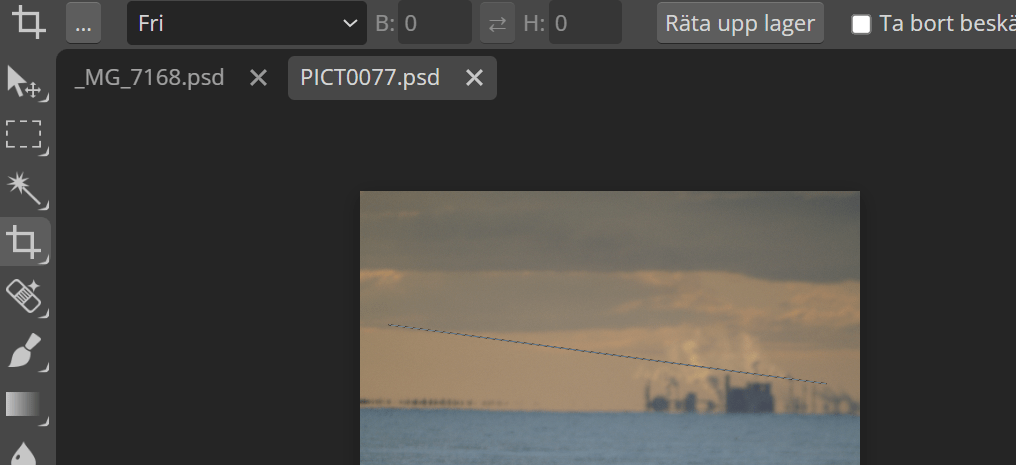
Photopea - Räta upp
I beskärningsverktyget så kan man dra en linje för att räta upp en horisont
Photopea - Ta bort fläckar
Smart Lagningspensel
Enkla saker går det att klicka över.
Andra "Måla" med penslen
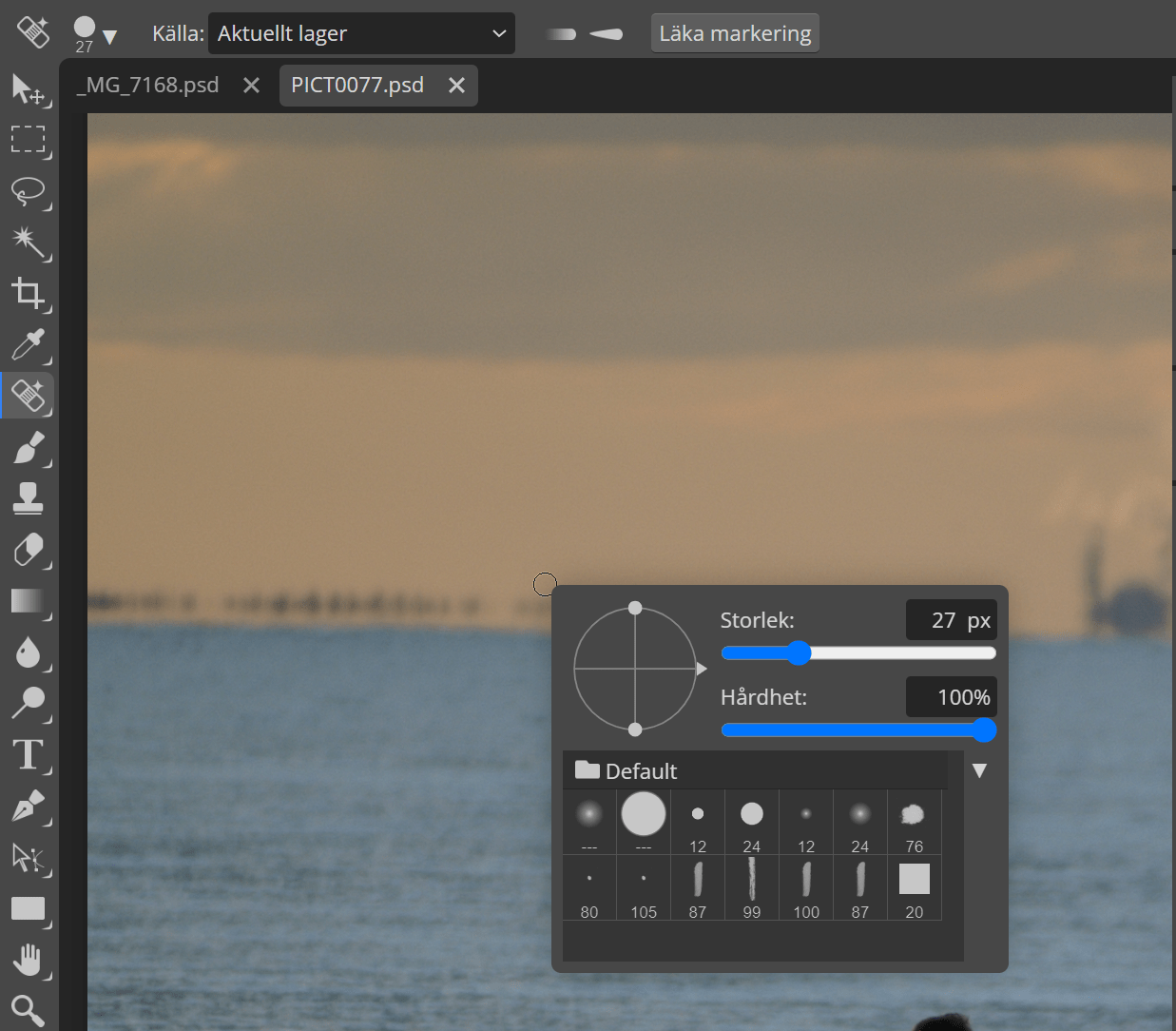
Höger klicka och välj storlek på penslen
Photopea - ändra storlek
| Epost | pixlar |
|---|---|
| Epost | 800 |
| Webb i allmänhet | 1200 |
| Platt-tv | 1280 |
| Framkalla 10x15 | 1500 |
| Framkalla stort | Orgianalstorlek |
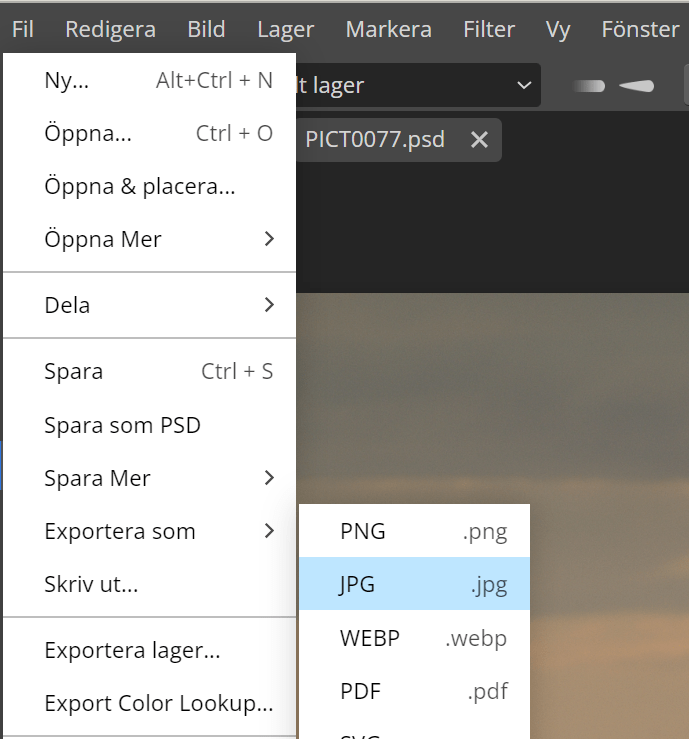
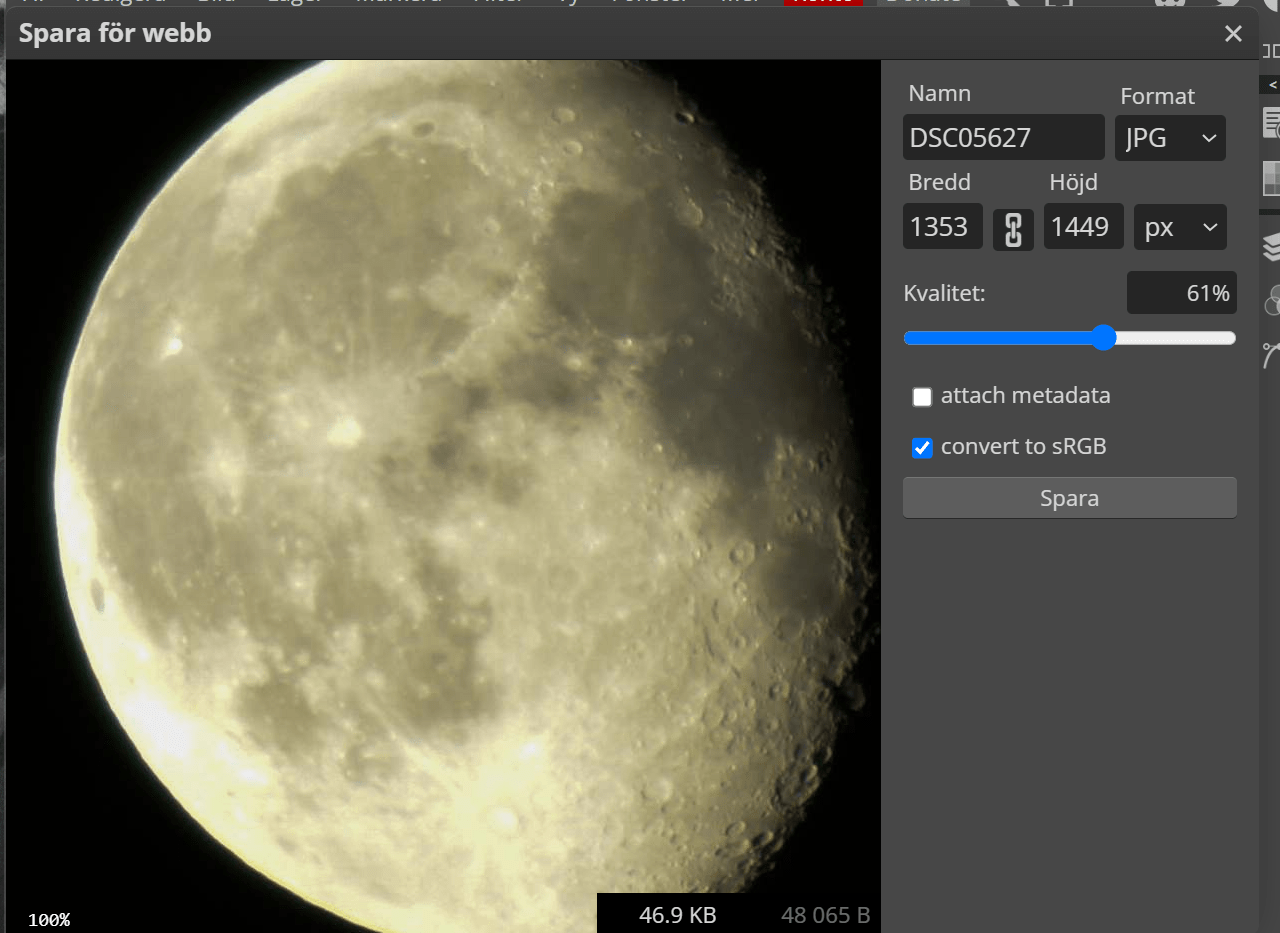
Photopea - Komprimering
Välj Fil -> Exportera som -> JPG eller PNG
Ställa in kvalitet
Storleken på den ny filen
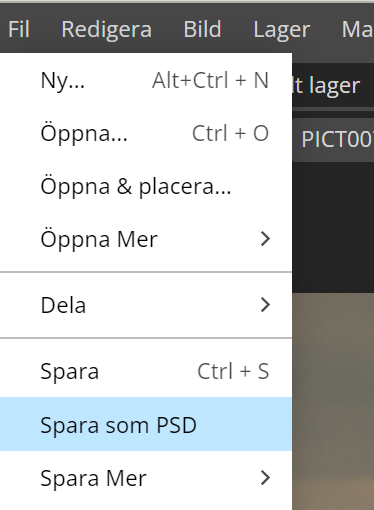
Photopea - Spara PSD-fil
.psd - Photoshopformat
Används till pågående arbeten
Photopea - Maskering
Trollstav
Lasso &
Magnetlasso
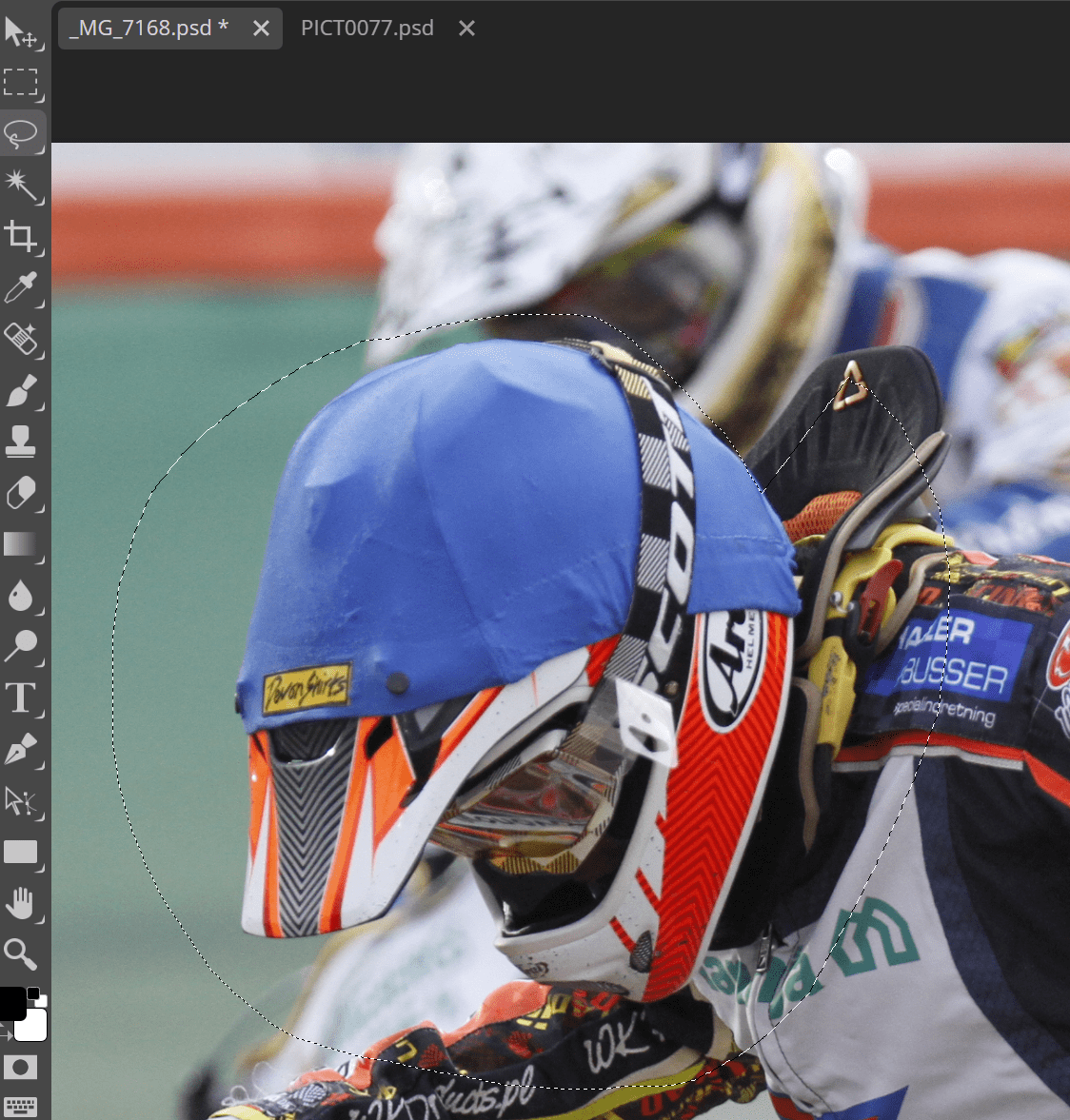
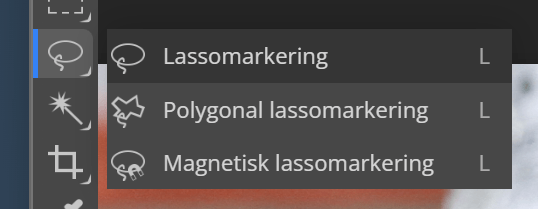
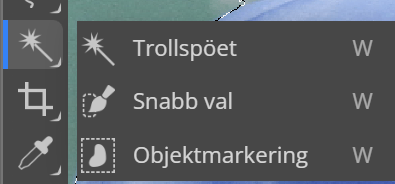
Håll in shift genom att lägga till mer markering
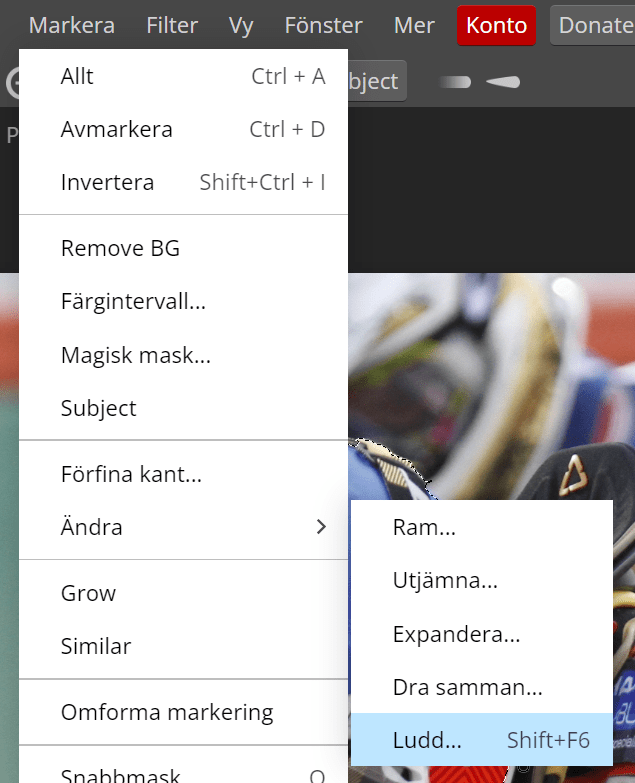
Photoshop - Svart-vit
- Lägg till ludd
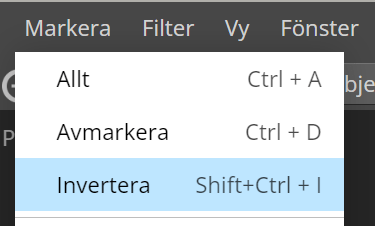
- Omvänd markeringen
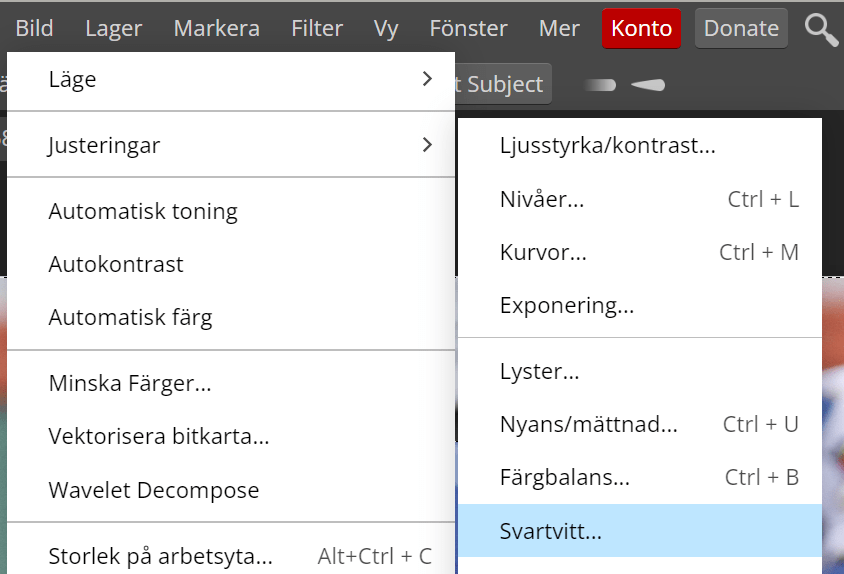
- Gör svartvitt
Uppgiften Photoshop
Du ska göra:
- Efterlikna bilden
- Biden ska läggas in i ett HTML-dokument och länkas via eran egensida.
- Namn: Uppgift Photoshop
Uppgiften
- Lägg markering
- Klipp ut - (cmd+c)
- Klistra in - (cmd+v)
- Omvänd markeringen
- Gör mindre & vrid
Photoshop
By Håkan Brorson