Programvareutviklings
metoder
Laget av Camilla Larsen

Hva lærer dere i programvareutviklingsmetoder faget?
- Ulike måter å arbeide på i team
- Hvordan sette opp gode rutiner for utvikling av et produkt.
- Hvordan teste produktet og inkludere brukertesting.
- Dette faget er til for å gjøre dere så klare som mulig for arbeidslivet.
Introduksjon til arbeidsverktøy
- Verktøy som hjelper oss å holde en visuell oversikt over arbeids strukturen til teamet.
- Git - et verktøy som brukes for å håndtere kildekoden.
- Trello - et gratis verktøy som hjelper oss å holde struktur på teamet sitt oppgaver ved hjelp av et board, kort og workflow
- Jira - veldig likt trello, men koster penger.
Vi starter med å se på git og github
Hva er egentlig forskjellen på git og github?
- Git er et versjonskontroll system
- Git hjelper oss med å holde kontroll på alle endringene som blir gjort i koden vår.
- Github er et skybasert vertstjeneste som lar oss administrere koden fra deres base, ved hjelp av git.

Git og Github - allerede lastet ned?

Før vi begynner, sjekk om du allerede har lastet ned gitt, ved å gjøre dette:
- Åpne terminalen / powershell
- Skriv inn: git --version
Har du ikke git installert? Da gjør du dette
For dere med macbook:
1. Last ned Homebrew
https://brew.sh/
2. Skriv dette inn i terminalen deres:
brew install git
Når git er installert, gå inn på github.com og lag dere en konto. Gjelder for alle.
Nå skal vi koble git og github kontoen deres sammen.

Først sjekker vi om den allerede er koblet til
1. Åpne terminalen / powershell
2. Skriv inn:
git config --global user.name
git config --global user.email
Er det allerede koblet til, skal det se slik ut
Ikke koblet til? Da gjør dere dette
Her er det viktig at dere bruker det samme navnet og email som dere har brukt på github.
1. Åpne terminalen / powershell
2. Skriv inn dette:
git config --global user.name "ditt navn"
git config --global user.email "din_email@hotmail.com"
Deretter sjekker dere på ny om det er koblet til.
git config --global user.name
git config --global user.email
Da er dere klare til å begynner å bruke git og github!
Lag nytt prosjekt vi kan arbeide med
- Lag en mappe, slik som dere pleier. Dette kan være både koder for frontend og backend.
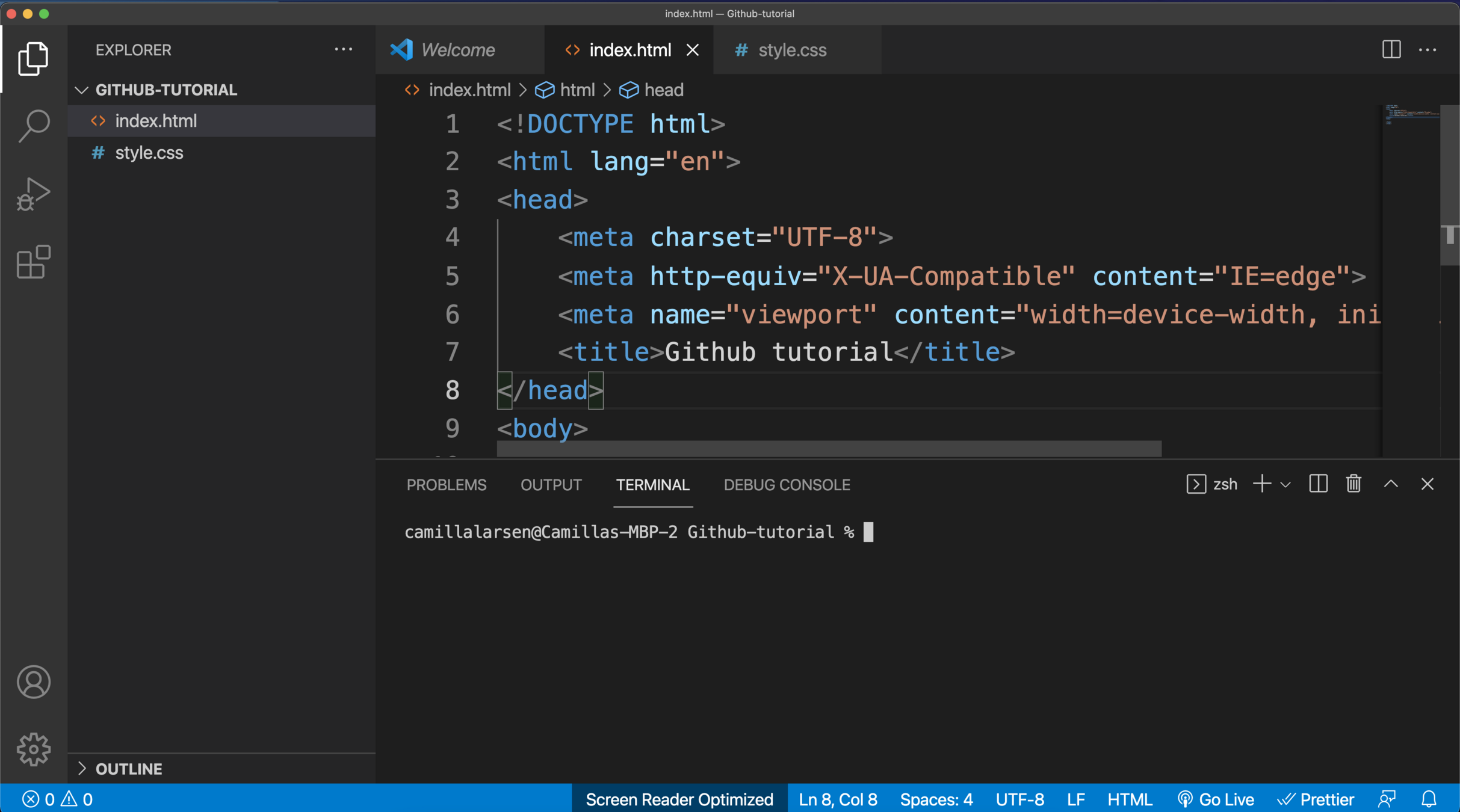
- Åpne mappen i visual studio code.
- Finn terminalen inne i visual studio code
Vi fortsetter
- Inne i terminalen i visual studio code, skriver du dette.
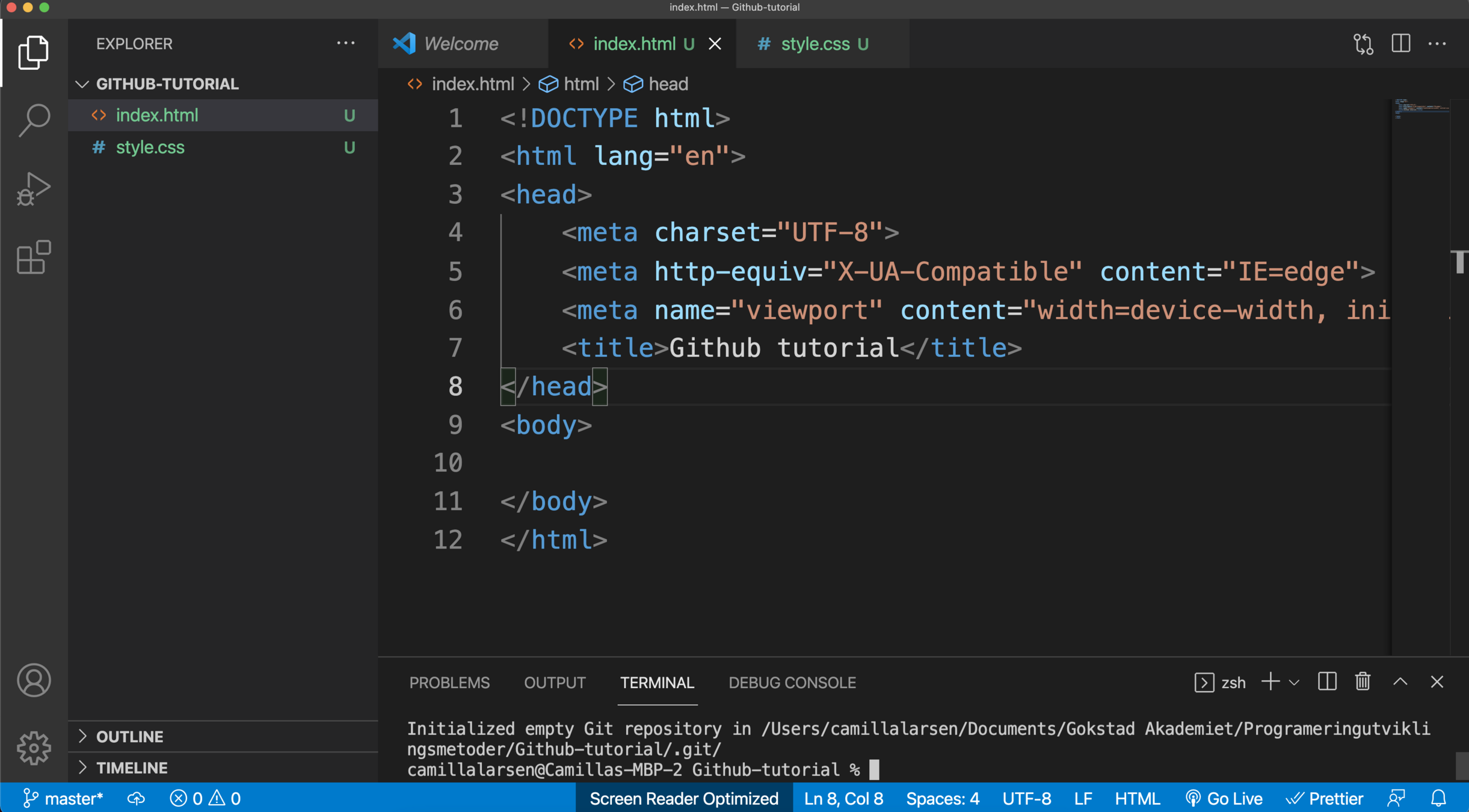
git init
Da skal du få dette resultatet

Du har nå laget et git-repository, men for å koble den til github profilen din, må vi igjennom et par steg til
Hva er et repository?
Det betyr at prosjektet ditt har blitt lagret hos github og kan hentes opp, oppdateres og teame opp med andre.
Vi gjør endringer i koden
- Gå inn i en av filene dine, og gjør en endring (liten eller stor).
- Gå deretter inn i terminalen og skriv dette: git status
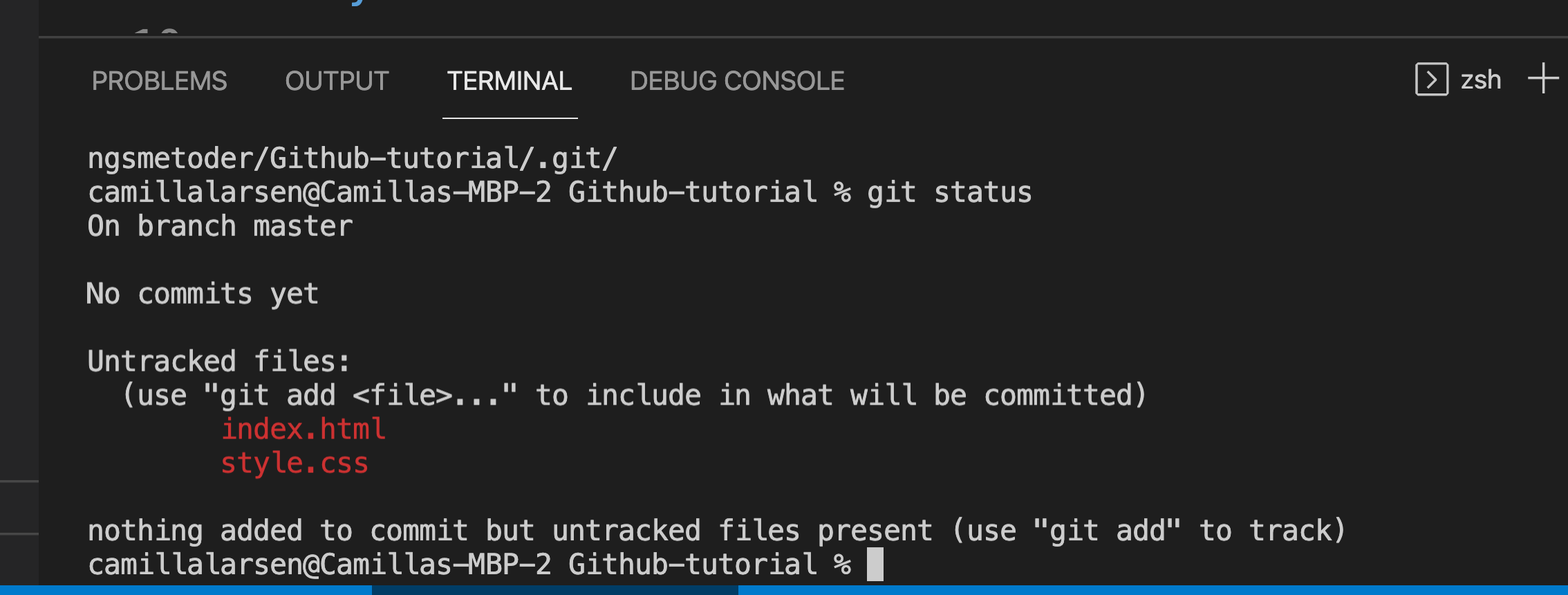
Hva gjør git status?
- Viser statusen på prosjektet ditt.
- Endringer som du ikke har commitet, endringer som er klare til å commites, osv.
- LES loggen, den pleier å være veldig tydelig. Den gir deg også forslag til hva du kan gjøre videre.
- Legg til endringene dine ved å skrive:
- git add (filnavn) -> velger spesifikk filnavn
- git add . -> velger alle filene
- Skriv deretter git status igjen for å se den nye statusen
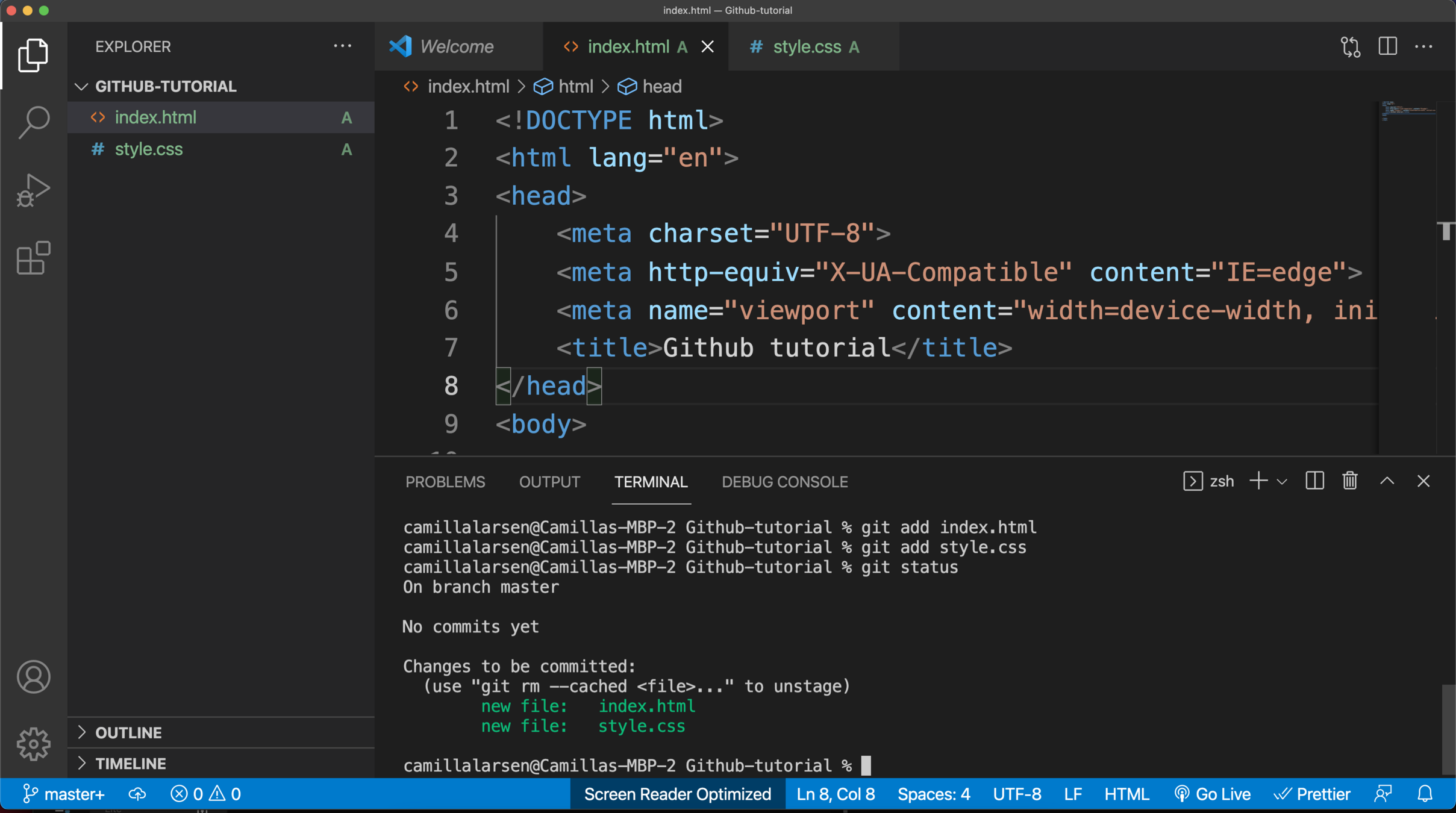
Vi er klare til å commite!
For å gjøre klar endringene vi vil sende inn, skriver du dette i terminalen:
git commit -m"din forklaring på endringene"
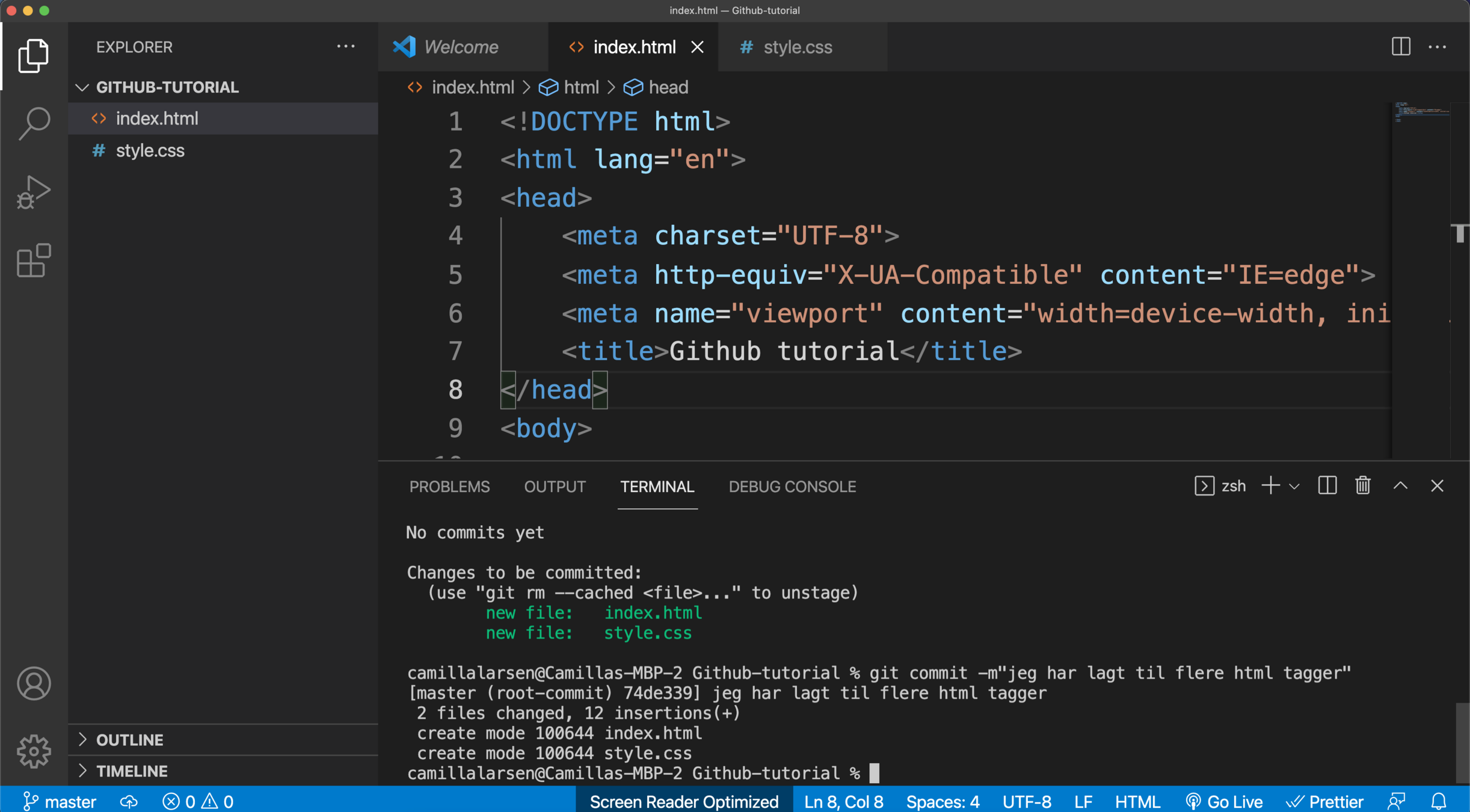
Hva gjør egentlig en commit?
-
git commit -m"" gjør at vi legger endringene "i postkassen", de er nå klare til å pushes.
-
-m står for message, og vi skal gi en kort melding om hva commiten vår inneholder slik at andre i prosjektet ser hva du har gjort.
-
Det finnes mange "best practise" metoder å forholde seg til, jeg legger ved noen under ressurser.
- Du kan lage mange commits, å sende alle i en "push" hvis du skulle ønske det. Ingenting er sendt før vi har brukt push-kommadoen.
Vi kan nå sende endringene / commitene våre, men først må vi har et repository å sende den til. Dette må vi lage på github sine sider.
- Logg inn på github profilen din
- Trykk på + symbolet
- Velg new repository
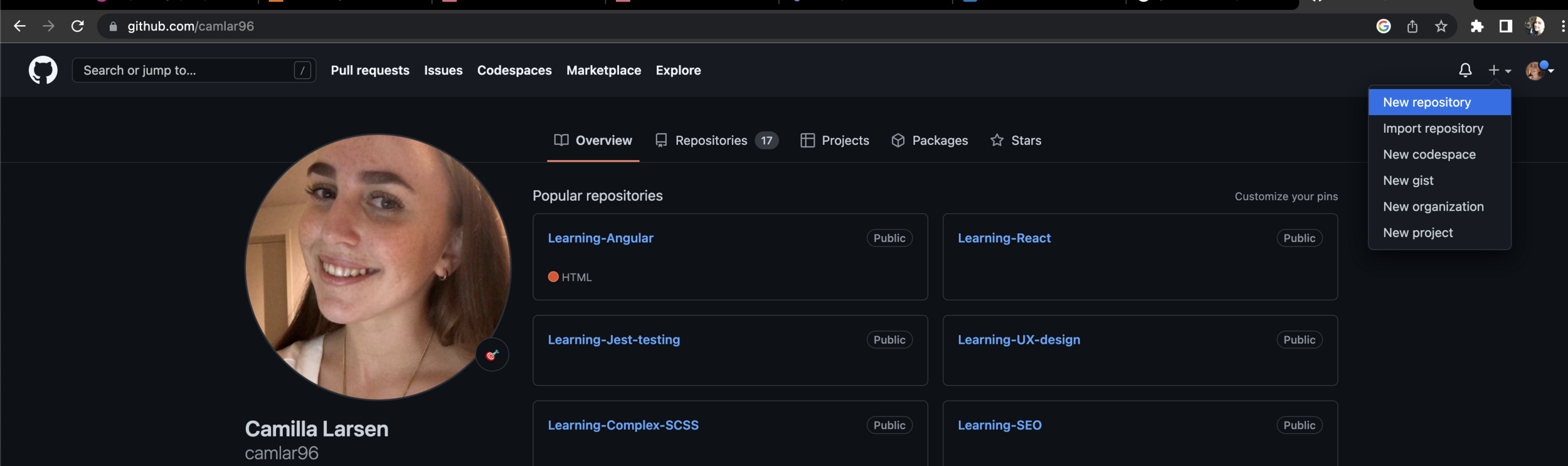
Navngi ditt nye repository, klikk deretter Create repository
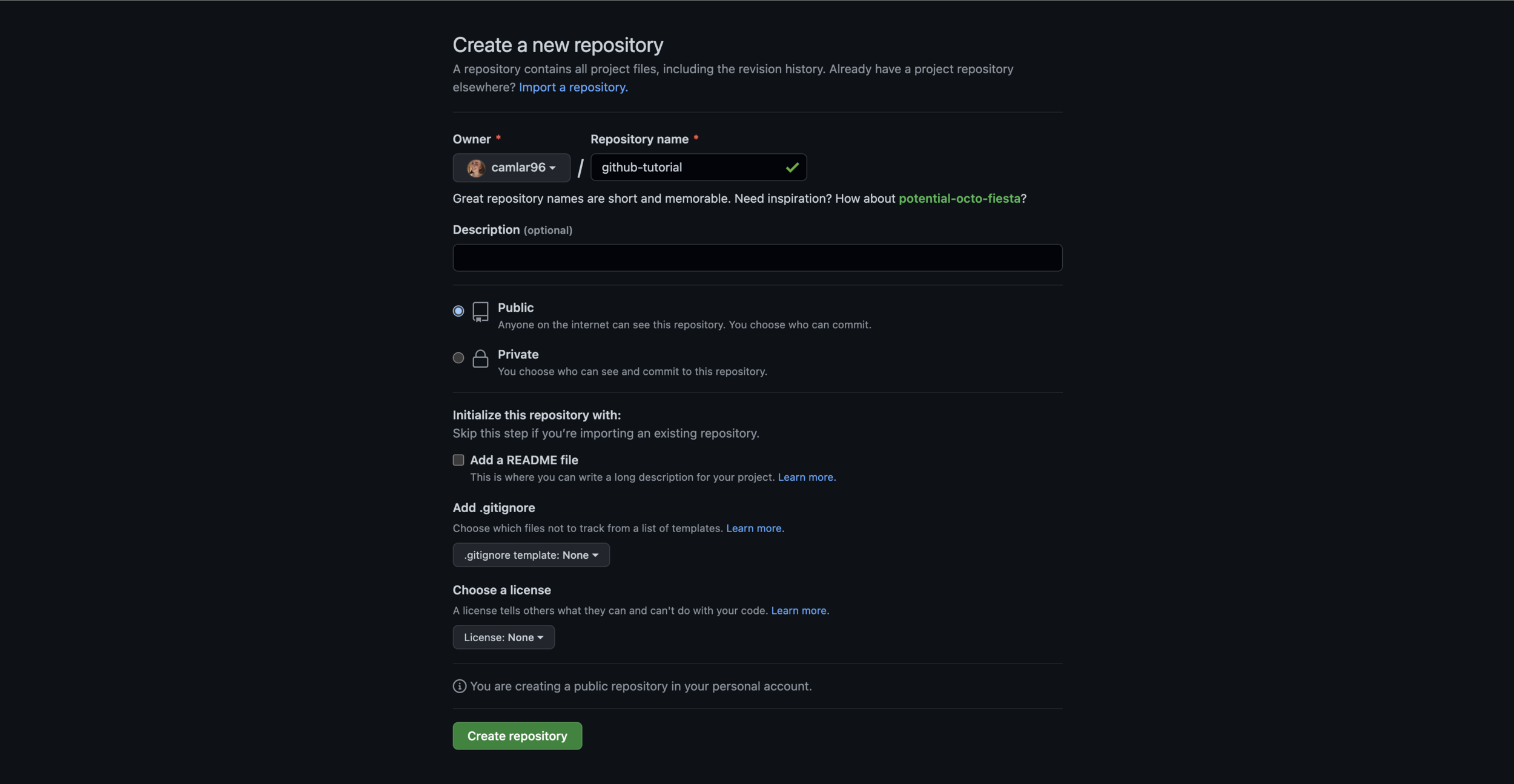
Vi får nå en skjerm som ser slik ut
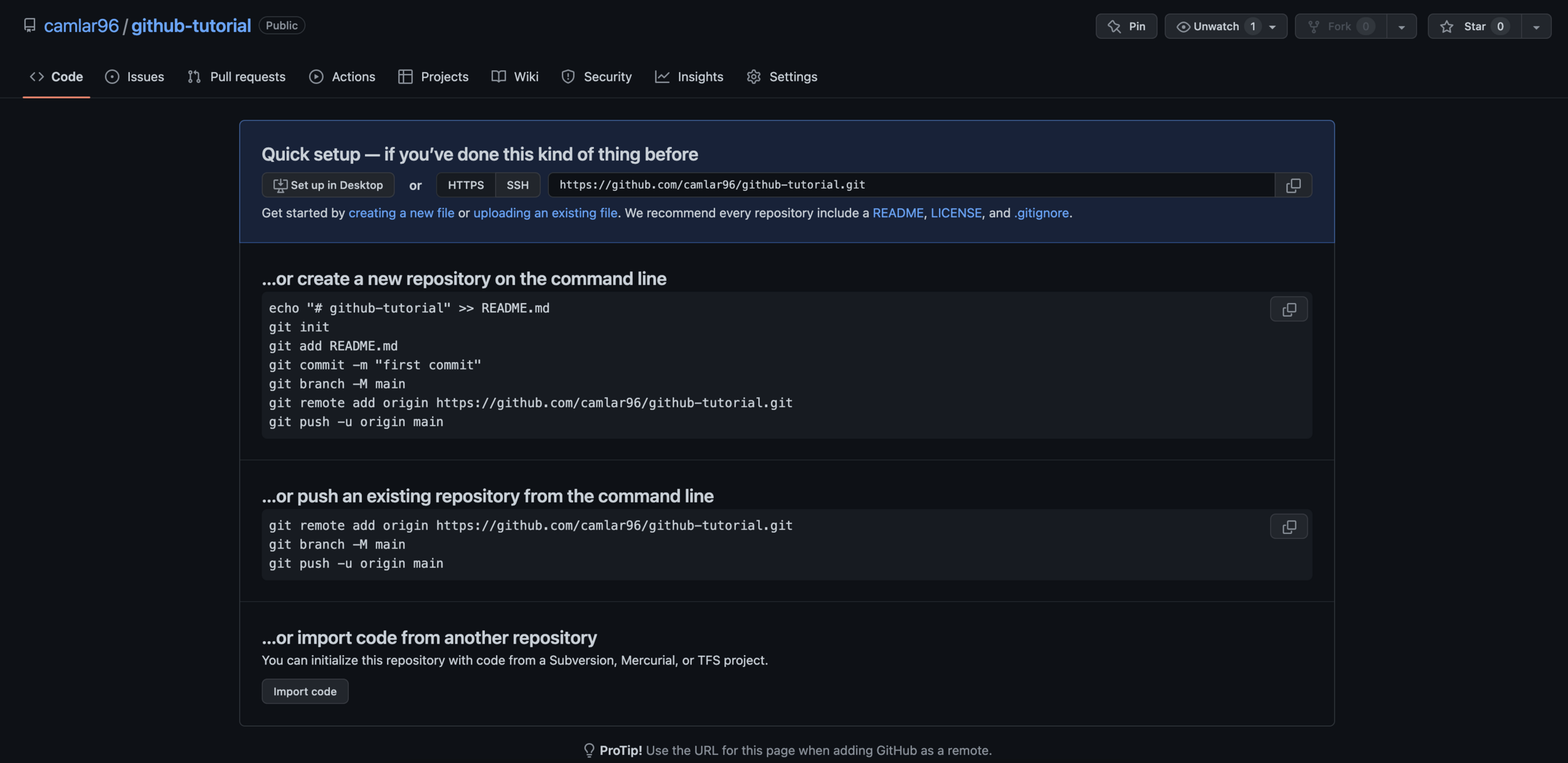
- Vi har allerede laget et lokalt repository når vi skrev git init, så vi kan kopiere den nederste kodesnippen og lime inn i terminalen i prosjektet vårt.
OBS! Pass på at branch heter det samme som branchen du har i prosjektet ditt i VSCode. (I dette tilfelle main) Er de ikke like bytter du navnet fra kodesnippen før du limer det inn, slik at disse er like.
Lim kodesnippen fra Github inn i VSCode for å kytte repositoryene sammen
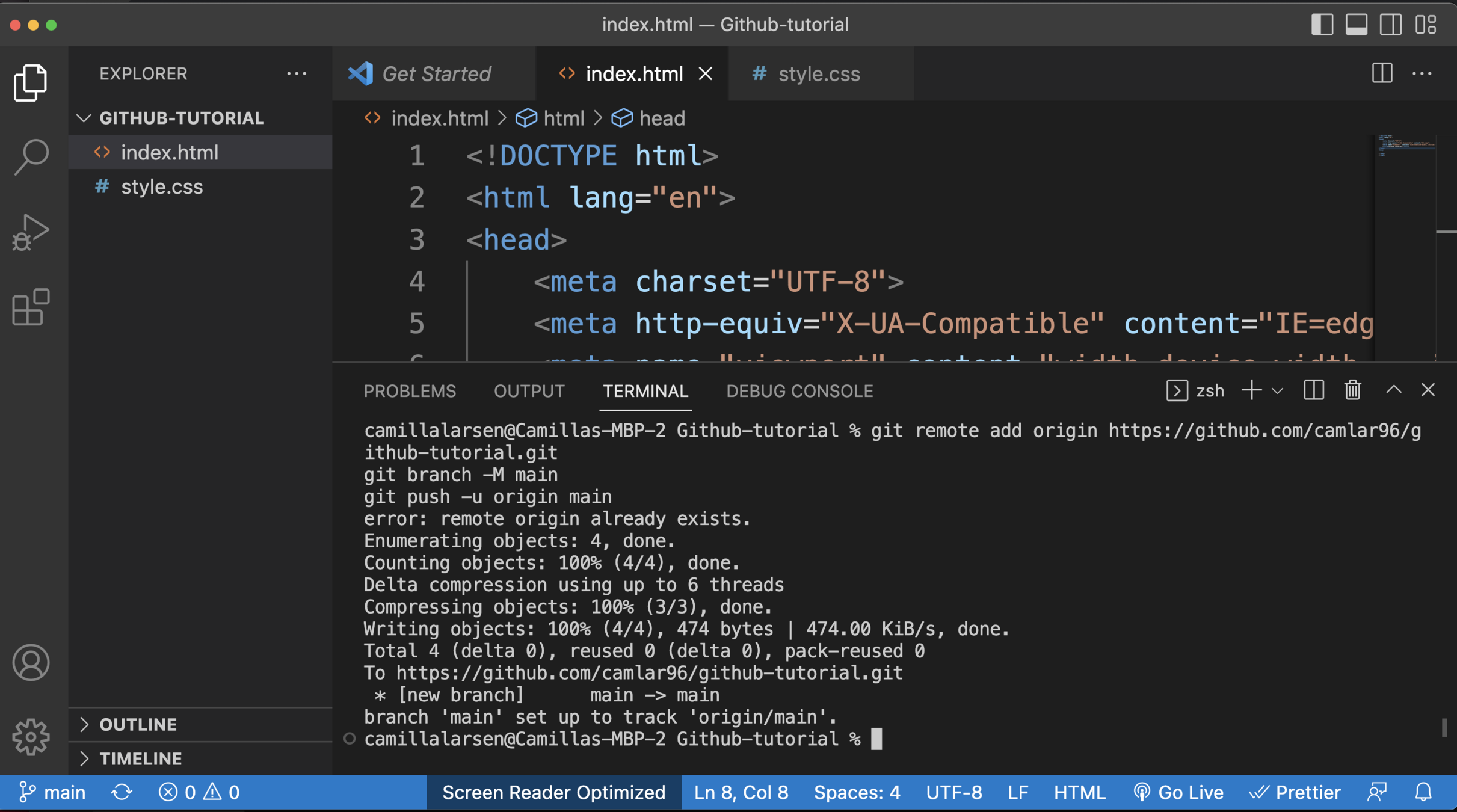
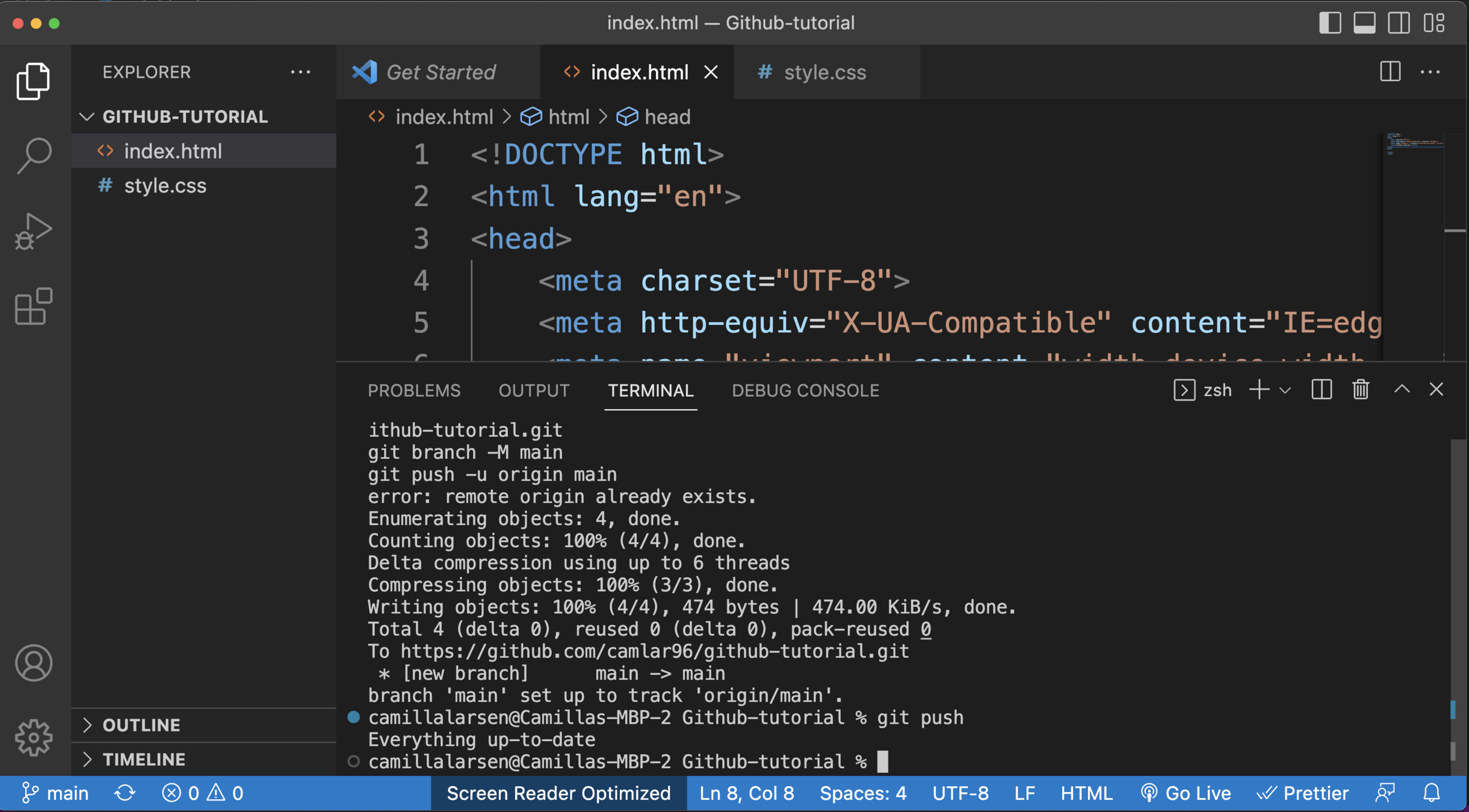
Skriv deretter dette i terminalen:
Git push (dytter commiten til github repoet)
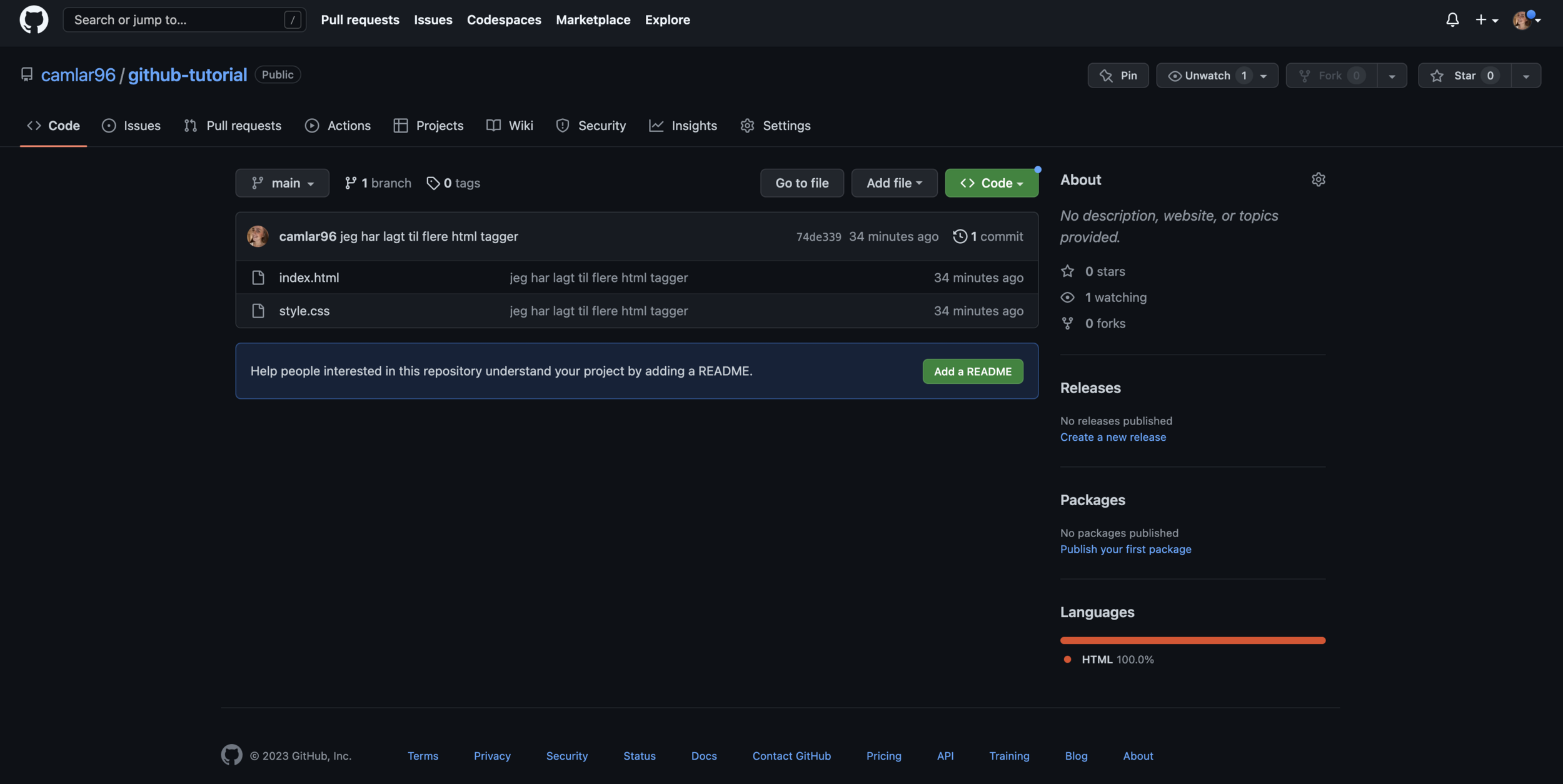
Nå kan du se at prosjektet ligger i repositorien du har laget
Github kommandoene vi kommer til å bruke mest:
git init - Lager et lokalt repository
git add (filer) - Legger til filene du ønsker å commite
git status - Sjekker statusen på prosjektet
git commit -m "min melding" - Lager en commit av endringene våre, med en passende melding.
git push - Sender endringene våre til repositoryet så andre kan se de
git pull - Tar inn endringer gjort av andre vi jobber sammen med
Takk for i dag!
Programvareutviklingsmetoder
By Camilla Larsen