{Tkinter}
2024 IZCC四校聯合暑訓
楓資-林芊妘
講師介紹
名字:林芊妘
職位:楓資教學長
#愛JK
#追日本男女團
#最弱教學
#我會下放



//下放
//不下放
Tkinter
Thinker
Tkinter
Tkinter 是python中標準的GUI(圖形用戶界面)工具包,可用於製作小遊戲或創建簡易的應用工具。透過Tkinter,你可以輕鬆的做出視覺化界面,無需了解複雜的圖形程式設計技巧在這課程你可以學到
- 建立視窗界面
- 運用元件製作出按鈕、輸入框等功能
-佈局管理
- 事件驅動等相關內容
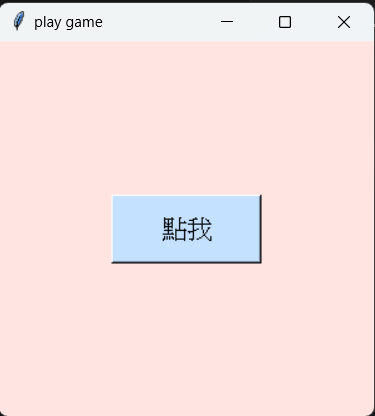
GUI/CUI
GUI
CUI
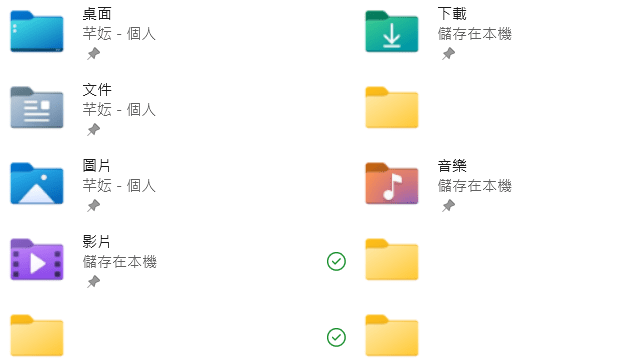
GUI(Graphical User Interface,圖形使用者介面)是一種讓使用者通過圖形元素(如圖標、按鈕、菜單和窗口)與電腦互動的界面。
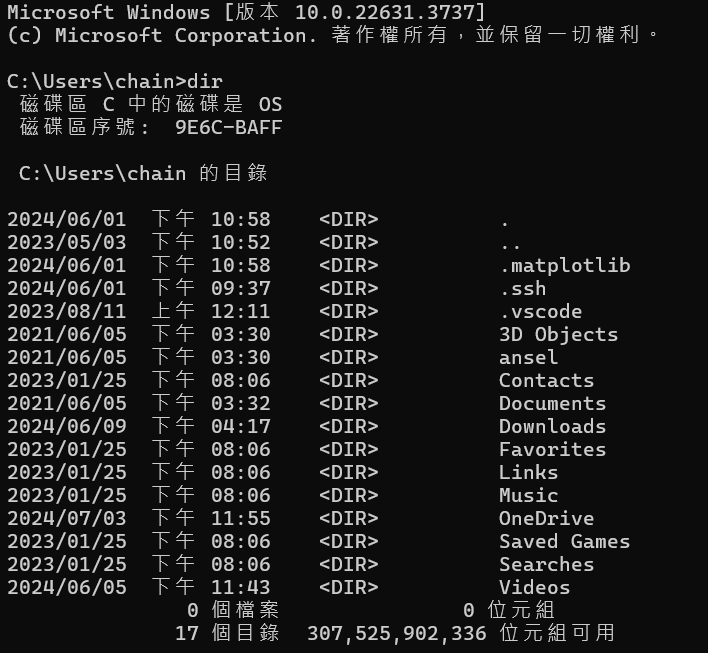
CLI命令列界面是使用者透過鍵盤輸入指令,電腦接收後予以執行,又稱文字使用者介面CUI
VSCode
環境架設
環境架設

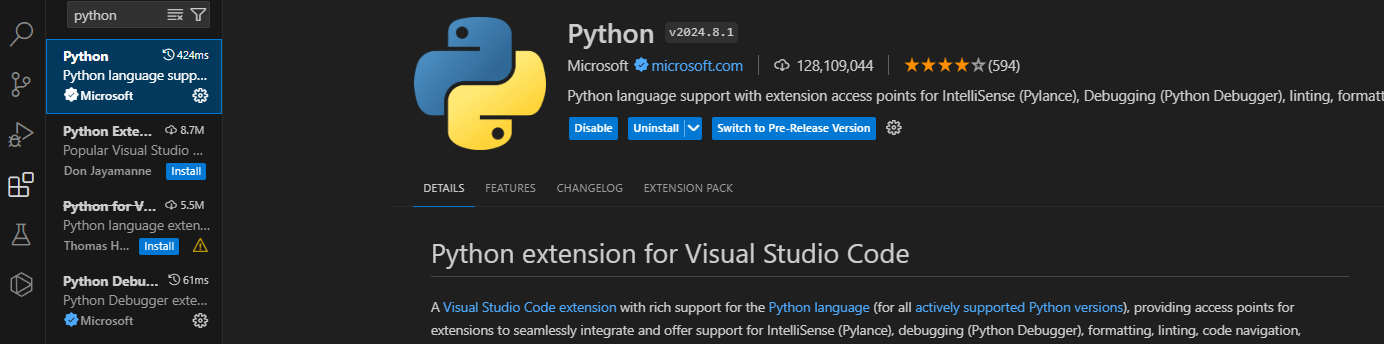
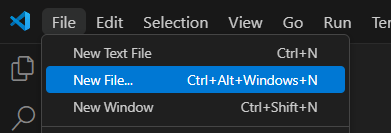
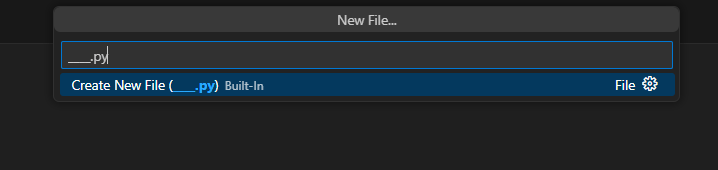

1
2
3
4
5
6
___.py
1.桌面->新增資料夾
2.打開VSCode
3.Install Python
4.File->Open Folder
5.New File
6.__.py
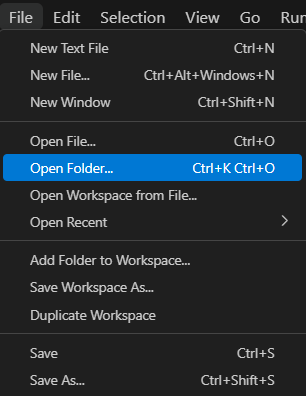

檔案名稱
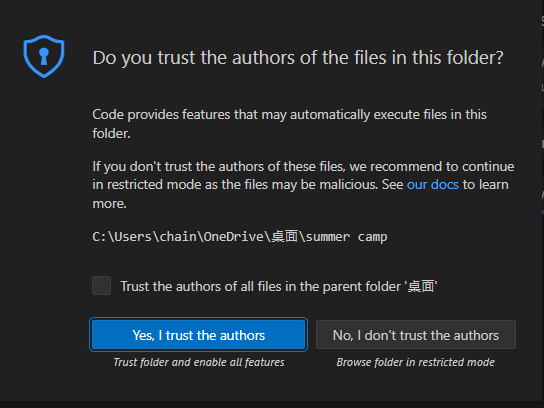
import
引入模組
import randomimport random as rdimport [module]
import [module] as [縮寫]
引入模組內的功能
from random import randintfrom [module] import [function/variable...]
import [module]
from [module] import [function]
import [module] as [縮寫]
import random
print(random.randint(1,100))
import random as rd
print(rd.randint(1,100))from random import randint
print(randint(1,100))pip
pip install [module]
非內建的模組需 pip install [module]
1.搜尋cmd (命令提示字元)
2.直接打pip install pillow
=>pillow就下載好了
pillow (PIL) 可用於圖像處理
*打pip list 會出現曾經pip install過什麼
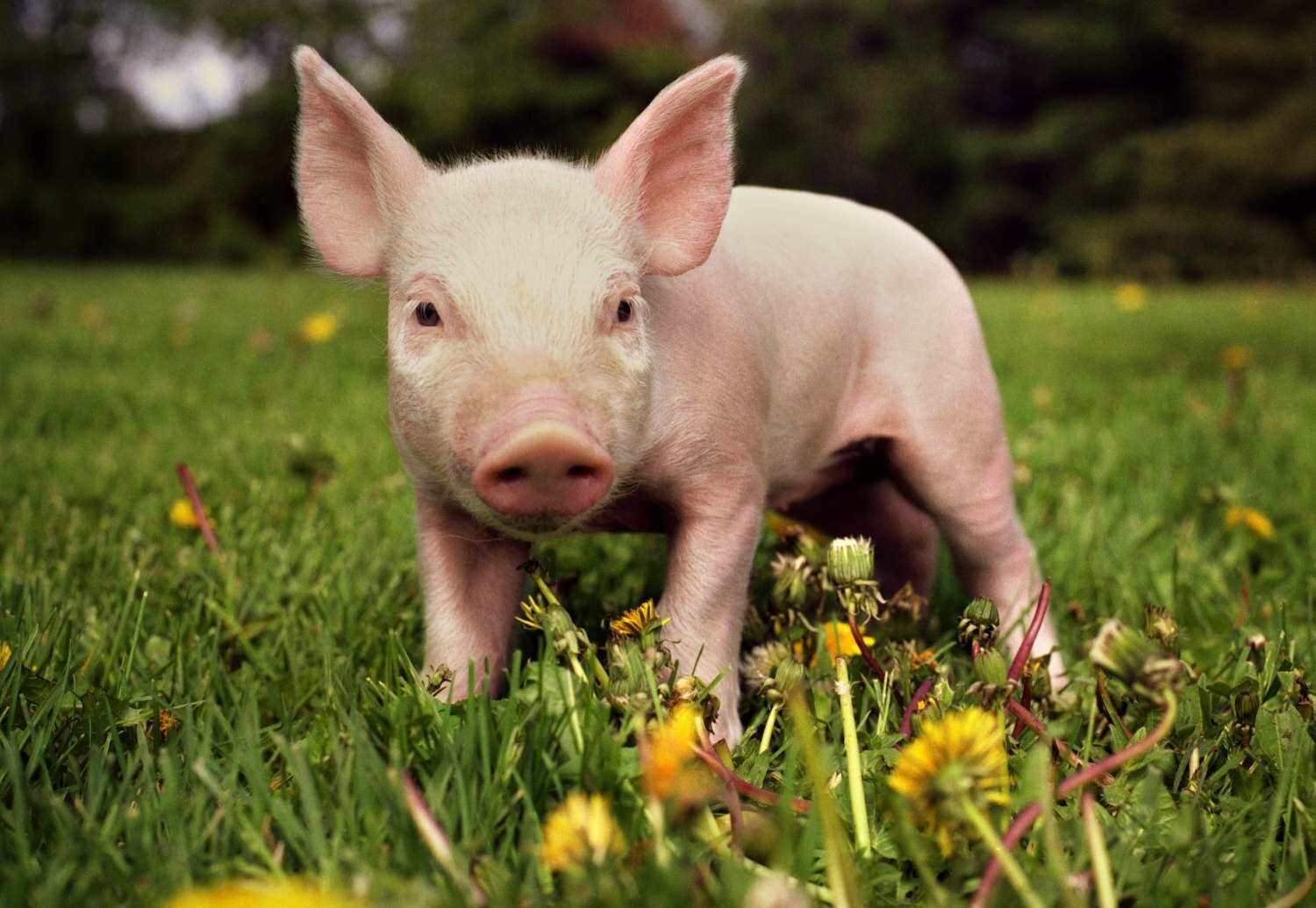
from PIL import Image
image = Image.open("pig.jpg")
new=image.resize((300,300),Image.LANCZOS)
new.save("new.jpg")
#pig.jpg
#new.jpg
(1500x1035)
(300x300)
建立視窗
import tkinter as tk #引入tkinter模組命為tk
root=tk.Tk() #創立視窗
root.title("Hello") #視窗名稱Hello
root.geometry("200x150") #視窗大小,寬200,高150
root.mainloop() #顯示視窗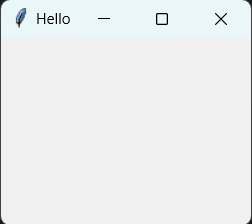
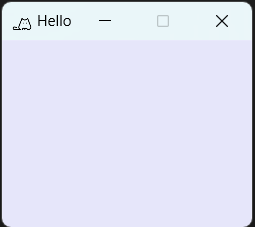
更改icon
root.tk.call("wm", "iconphoto", root._w, tk.PhotoImage(file="[檔案路徑]"))
png/jpg檔
root.iconbitmap("[檔案路徑]")
ico檔
更改背景顏色
root.configure(background="[名稱]")
root.configure(background="[色碼]")
視窗鎖定(不更改視窗大小)
root.resizable(False,False)
import tkinter as tk #引入tkinter模組命為tk
root=tk.Tk() #創立視窗
root.title("Hello") #視窗名稱
root.geometry("200x150") #視窗大小
root.resizable(False,False) #鎖定視窗大小
root.tk.call("wm", "iconphoto", root._w, tk.PhotoImage
             (file="icons8-cat-64.png")) #更改畫面左上角圖示
root.configure(background="lavender") #改變視窗背景顏色
root.mainloop() #顯示視窗
元件
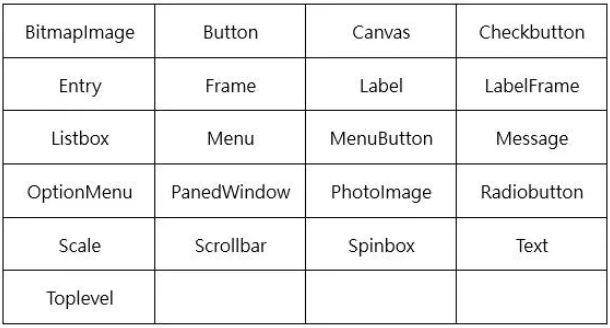
Tkinter中的元件
美化元件
- background(bg):background="[顏色]"
- foreground(fg):foreground="[顏色]"
- font:font=("[字體]",[字體大小]) (單位:pt)
- width:width=[寬度] (單位:文字單位)
- height:height=[高度] (單位:文字單位)
- text:text="[文字]"
label=tkinter.Label(text="這是標籤",bg="light blue",foreground="blue")
button=tkinter.Button(width=10,height=1,text="這是按鈕",font=("標楷體",15))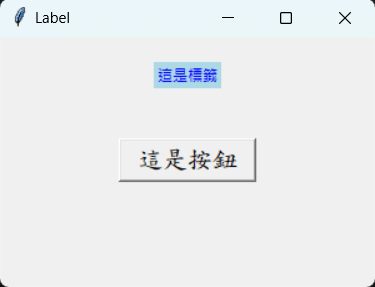
元件
(Label/Button)
Label(標籤)
變數=tkinter.Label(text="[標籤文字]")
import tkinter
root=tkinter.Tk()
root.geometry("300x200")
root.title("Label")
label=tkinter.Label(text="這是標籤")
label.pack(pady=50)
root.mainloop()
=>將標籤放置的位置
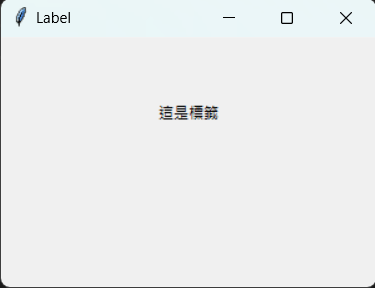
*pack是依照順序擺放
*pady是距離上方多少(單位:px)
Button(按鈕)
變數=tkinter.Button(text="[標籤文字]",width=[數字])
import tkinter
root=tkinter.Tk()
root.geometry("300x200")
root.title("Button")
button=tkinter.Button(text="這是按鈕",width=10)
button.pack(pady=50)
root.mainloop()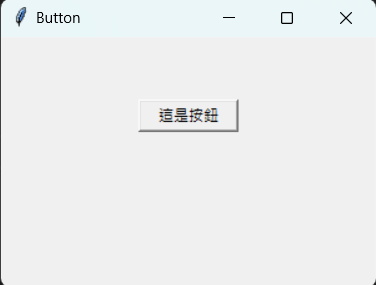
各種按鈕
- 去掉邊寬:borderwidth=0
- 圓角按鈕:
style=tkinter.ttk.Style()
變數=tkinter.ttk.Button(text="[文字]",
style='RoundedButton.TButton')
import tkinter
import tkinter.ttk
root=tkinter.Tk()
root.geometry("300x200")
root.title("Button")
button_1=tkinter.Button(text="原始按鈕",
                        width=10,background="white")
button_1.pack(pady=20)
button_2=tkinter.Button(text="去邊寬按鈕",
                        width=10,borderwidth=0,
                        background="white")
button_2.pack(pady=20)
style=tkinter.ttk.Style()
style.configure('RoundedButton.TButton')
button_3=tkinter.ttk.Button(text="圓角按鈕",
                            style='RoundedButton.TButton')
button_3.pack(pady=20)
root.mainloop()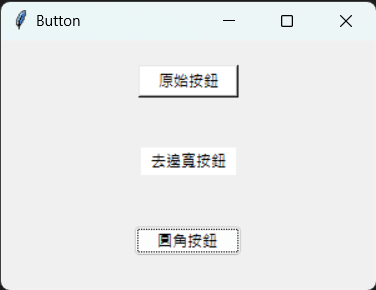
元件
(Frame/Canvas)
Frame(框架)
變數=tkinter.Frame()
import tkinter
root=tkinter.Tk()
root.configure(background='#FFE4E1')
root.title("Frame")
root.geometry("300x300")
frame=tkinter.Frame(bg="light green",
                    padx=10,pady=50)
label=tkinter.Label(frame,text="Hi",
                    width=10)
label.pack()
frame.pack()
root.mainloop()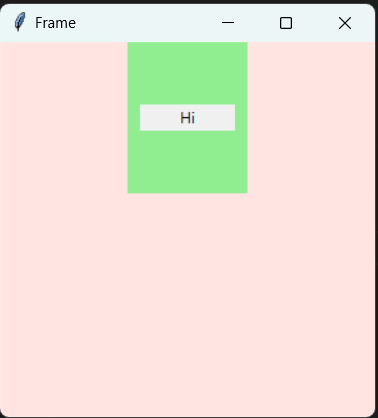
Canvas(畫布)
變數=tkinter.Canvas(bg="[顏色]")
import tkinter
root=tkinter.Tk()
root.title("Canvas")
root.geometry("300x200")
canvas=tkinter.Canvas(bg="maroon")
canvas.pack()
root.mainloop() 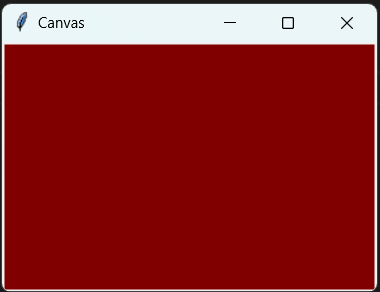
圖形(線條)
- line:[變數].create_line([起點x,y,終點x,y])
| dash(虛線) | dash=([實線長度],[間格寬度]) |
|---|---|
| width(粗細) | width=[寬度] |
| fill(顏色) | fill="[顏色]" |
import tkinter
root=tkinter.Tk()
root.title("Canvas")
root.geometry("300x200")
canvas=tkinter.Canvas(bg="white")
canvas.create_line(50,50,200,50)
canvas.create_line(50,70,200,70,dash=(4))
canvas.create_line(50,90,200,90,width=5,fill="pink")
canvas.pack()
root.mainloop() 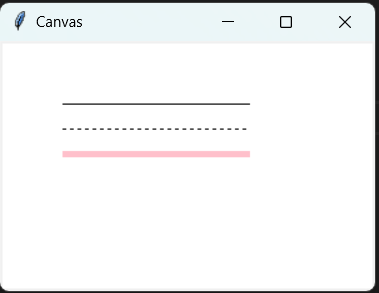
圖形(矩形)
- rectangle:[變數].create_rectangle([矩形左上x,y,矩形右下x,y])
| dash(虛線) | dash=([實線長度],[間格寬度]) |
|---|---|
| width(外框粗細) | width=[寬度] |
| fill(填滿顏色) | fill="[顏色]" |
| outline(外框顏色) | outline="[顏色]" |
import tkinter
root=tkinter.Tk()
root.title("Canvas")
root.geometry("300x200")
canvas=tkinter.Canvas(bg="white")
canvas.create_rectangle(50,50,250,70)
canvas.create_rectangle(50,90,250,110,dash=(4),
                        outline="purple",width=5)
canvas.create_rectangle(50,130,250,150,width=5,fill="pink")
canvas.pack()
root.mainloop() 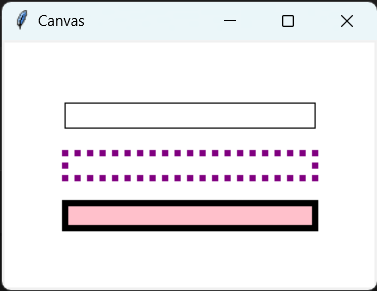
圖形(圓形與橢圓形)
- oval:[變數].create_oval([左上角x,y,右下角x,y])
| dash(虛線) | dash=([實線長度],[間格寬度]) |
|---|---|
| width(外框粗細) | width=[寬度] |
| fill(填滿顏色) | fill="[顏色]" |
| outline(外框顏色) | outline="[顏色]" |
import tkinter
root=tkinter.Tk()
root.title("Canvas")
root.geometry("300x200")
canvas=tkinter.Canvas(bg="white")
canvas.create_oval(30,20,80,70)
canvas.create_oval(80,120,220,150,dash=(4),
                   outline="yellow",width=5)
canvas.create_oval(270,20,220,70,width=5,fill="pink")
canvas.pack()
root.mainloop() 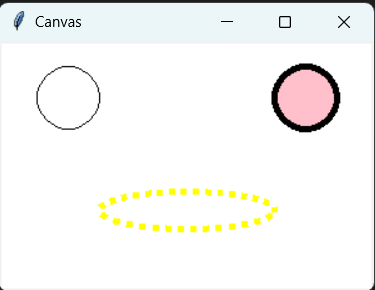
圖形(多邊形)
- polygon:[變數].create_polygon([多點座標x,y,...])
| dash(虛線) | dash=([實線長度],[間格寬度]) |
|---|---|
| width(外框粗細) | width=[寬度] |
| fill(填滿顏色) | fill="[顏色]" |
| outline(外框顏色) | outline="[顏色]" |
import tkinter
root=tkinter.Tk()
root.title("Canvas")
root.geometry("300x200")
canvas=tkinter.Canvas(bg="white")
canvas.create_polygon(30,20,80,70,10,50,90,100)
canvas.create_polygon(80,120,180,180,50,150,dash=(5,2),
                   outline="yellow",width=5,fill="white")
canvas.create_polygon(180,50, 220,50,
                      260,130, 190,130,width=5,fill="pink")
canvas.pack()
root.mainloop() 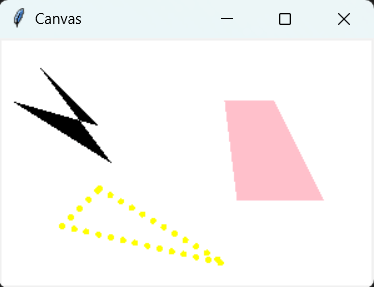
元件
(Radiobutton/Checkbutton)
Radiobutton(單選按鈕)
變數=tkinter.Radiobutton(text="[文字]")
import tkinter
root=tkinter.Tk()
root.configure(background='#FFE4E1')
root.title("Radiobutton")
root.geometry("300x300")
radi_1=tkinter.Radiobutton(
    text="單選一",
    background="light blue")
radi_1.pack()
radi_2=tkinter.Radiobutton(
    text="單選二",
    background="light blue")
radi_2.pack()
root.mainloop()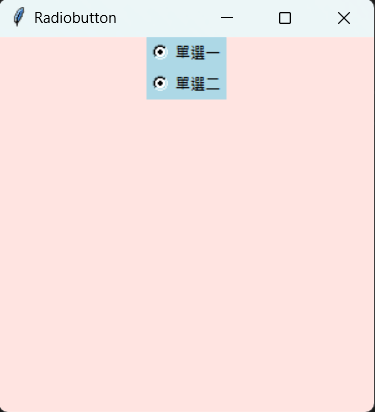
綁定多個Radiobutton
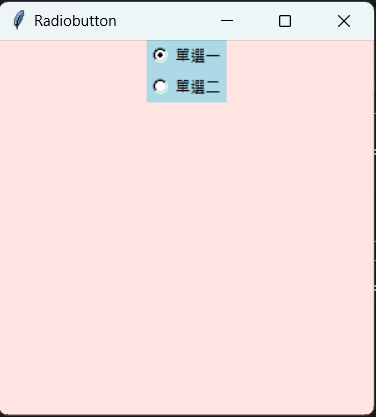
import tkinter
root=tkinter.Tk()
root.configure(background='#FFE4E1')
root.title("Radiobutton")
root.geometry("300x300")
val=tkinter.StringVar()
#建立文字變數/IntVar(數字變數)
radi_1=tkinter.Radiobutton(
    text="單選一",
    background="light blue"
    ,variable=val,
    value='a')#價值變為文字a
radi_1.pack()
radi_1.select()
radi_2=tkinter.Radiobutton(
    text="單選二",
    background="light blue"
    ,variable=val,value='b')
radi_2.pack()
root.mainloop()
Checkbutton(多選按鈕)
變數=tkinter.Checkbutton(text="[文字]")
import tkinter
root=tkinter.Tk()
root.configure(background='#FFE4E1')
root.title("play game")
root.geometry("300x300")
check_1=tkinter.Checkbutton(text="0")
check_1.pack()
check_2=tkinter.Checkbutton(text="1")
check_2.pack()
root.mainloop()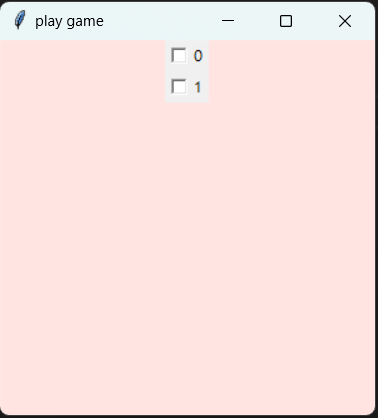
元件
(Listbox/OptionMenu)
Listbox(列表選擇)
import tkinter
root=tkinter.Tk()
root.configure(background='#FFE4E1')
root.title("Listbox")
root.geometry("300x300")
listbox=tkinter.Listbox()
listbox.insert(1,"富爸爸")
listbox.insert('end',"一般的爸爸")
listbox.insert(3,"窮爸爸")
listbox.pack()
root.mainloop()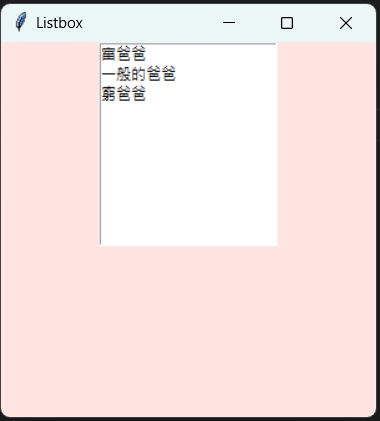
添加多個選項
- 用串列的方式新增多筆資料
import tkinter
root=tkinter.Tk()
root.configure(background='#FFE4E1')
root.title("Listbox")
root.geometry("300x300")
listbox=tkinter.Listbox()
listbox=tkinter.Listbox()
IZCC=["infor","zsisc","ckcsc","cmioc"]
for i in IZCC:
    listbox.insert(tkinter.END,i)
listbox.pack()
root.mainloop()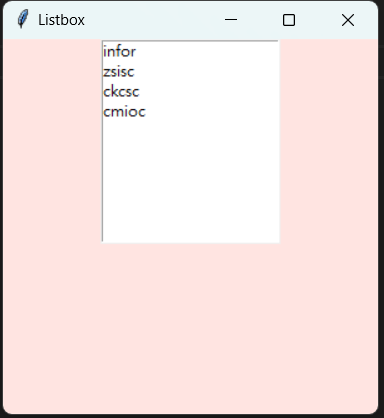
OptionMenu(下拉選單)
import tkinter
root=tkinter.Tk()
root.configure(background='#FFE4E1')
root.title("OptionMenu")
root.geometry("300x300")
optionlist=['社長','副社','教學',
            '公關','網管','總務','文書']
value=tkinter.StringVar()
value.set('職位')
menu=tkinter.OptionMenu(root,value,
                        *optionlist)
menu.pack()
root.mainloop()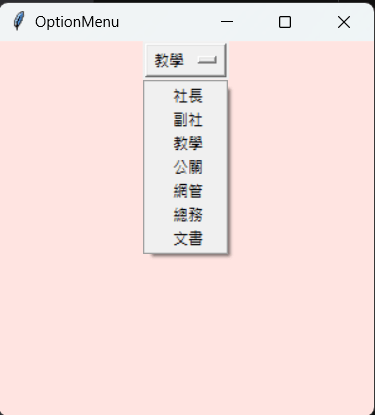
元件
(Entry/Messagebox)
Entry(輸入框)
變數=tkinter.Entry()
import tkinter
root=tkinter.Tk()
root.configure(background='#FFE4E1')
root.title("Entry")
root.geometry("300x300")
entry=tkinter.Entry()
entry.pack()
root.mainloop()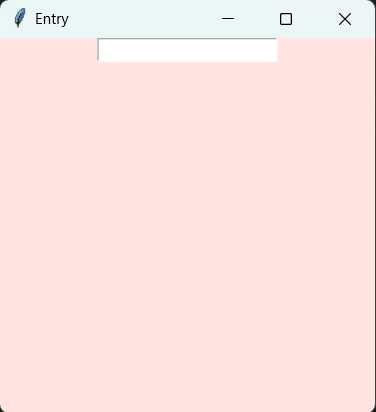
Messagebox(訊息提示框)
import tkinter
from tkinter import messagebox
messagebox.showinfo('喜歡你', '噎')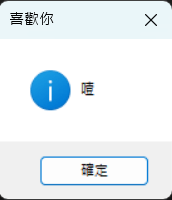
messagebox.showinfo('[檔案名稱]','[訊息]')
| showinfo | 普通訊息,一個關閉按鈕 |
|---|---|
| showwarning | 警告訊息,一個關閉按鈕 |
| showerror | 錯誤訊息,一個關閉按鈕 |
| askquestion | 提問,兩個按鈕 ( yes/no ) |
| askyesno | 是或否,兩個按鈕 ( yes/no ) |
| askokcancel | 取消,兩個按鈕 ( ok/cancel ) |
| askretrycancel | 重試,兩個按鈕 ( retry/cancel) |
照片處理
1.PhotoImage
2.Pillow
3.Canvas+Pillow
PhotoImage
*檔案種類有限(png/gif)
*容易失效
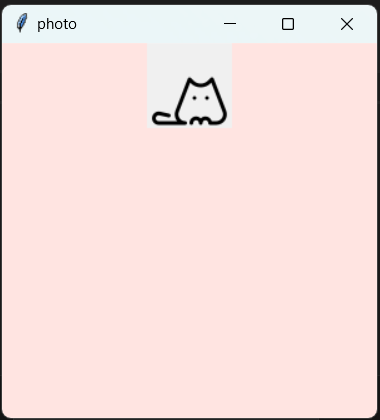
import tkinter
root=tkinter.Tk()
root.configure(background='#FFE4E1')
root.title("photo")
root.geometry("300x300")
photo=tkinter.PhotoImage(file="icons8-cat-64.png")
label=tkinter.Label(image=photo)
label.pack()
root.mainloop()
變數=tkinter.PhotoImage(file="[Relative Path]")
Pillow
import tkinter
import PIL
import PIL.ImageTk
root=tkinter.Tk()
root.configure(background='#FFE4E1')
root.title("photo")
root.geometry("300x300")
image=PIL.Image.open('pig.jpg') #開啟圖片
T_image=PIL.ImageTk.PhotoImage(image) #轉為物件
label=tkinter.Label(image=T_image)
label.pack()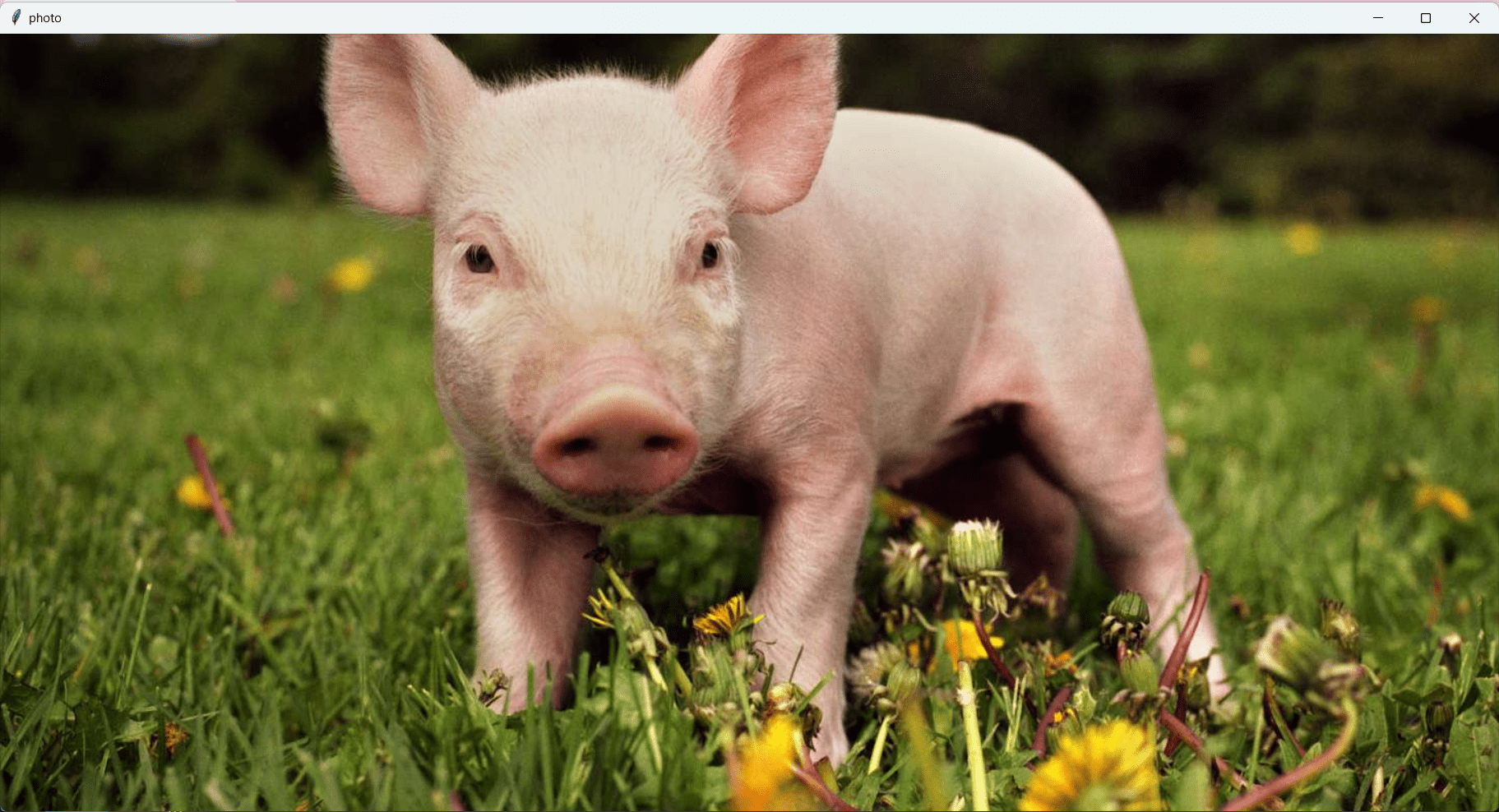
Canvas+Pillow
import tkinter
import PIL
import PIL.ImageTk
root=tkinter.Tk()
root.configure(background='#FFE4E1')
root.title("photo")
root.geometry("300x300")
image=PIL.Image.open('pig.jpg')
T_image=PIL.ImageTk.PhotoImage(image)
canvas=tkinter.Canvas()
canvas.create_image(0,0,image=T_image)
#canvas中放入照片
canvas.pack()
root.mainloop()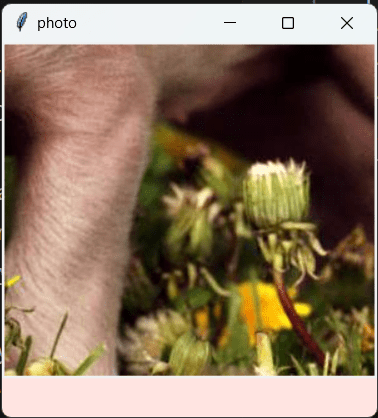
佈局
Pack:兩個物件依照順序擺放
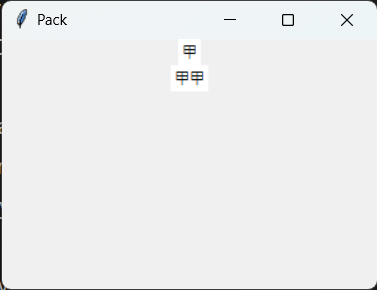
import tkinter
root=tkinter.Tk()
root.title("Pack")
root.geometry("300x200")
label_1=tkinter.Label(text="甲",background="white")
label_2=tkinter.Label(text="甲甲",background="white")
label_1.pack()
label_2.pack()
root.mainloop()
Pack
| fill | 填滿(x,y,both) |
|---|---|
| side | 位置(left,right,top,bottom) |
| expand | 展開 |
| padx | 左右外邊距 |
| pady | 上下外邊距 |
| ipadx | 左右內邊距 |
| ipady | 上下內邊距 |
label_1=tkinter.Label(text="甲",background="white")
label_2=tkinter.Label(text="甲甲",background="white")
label_3=tkinter.Label(text="甲甲甲",background="white")
label_4=tkinter.Label(text="甲甲甲甲",background="white")
label_1.pack(fill='x')
label_2.pack(fill='y',padx=10,side='left')
label_3.pack(expand=1,ipady=20)
label_4.pack(expand=1,pady=20,ipadx=20)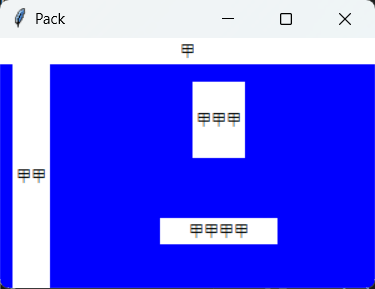
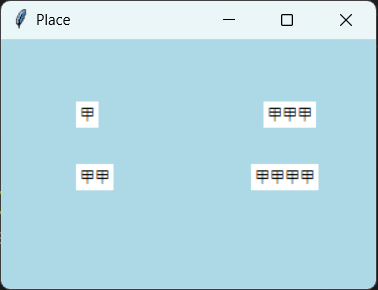
Place(絕對位置)
import tkinter
root=tkinter.Tk()
root.title("Place")
root.geometry("300x200")
root.configure(bg='Light blue')
label_1=tkinter.Label(text="甲",background="white")
label_2=tkinter.Label(text="甲甲",background="white")
label_3=tkinter.Label(text="甲甲甲",background="white")
label_4=tkinter.Label(text="甲甲甲甲",background="white")
label_1.place(x=60,y=50)
label_2.place(relx=0.2,rely=0.5)
label_3.place(relx=0.7,rely=0.25)
label_4.place(x=200,y=100)
root.mainloop()
*relx(rely):介於0~1之間
🌰relx=0.2 => 300x0.2=60
Grid(column,row)
import tkinter
root=tkinter.Tk()
root.title("Grid")
root.geometry("300x200")
root.configure(bg='light blue')
label_1=tkinter.Label(text="INFOR",background="green")
label_2=tkinter.Label(text="ZSISC",background="red")
label_3=tkinter.Label(text="CKCSC",background="blue")
label_4=tkinter.Label(text="CMIOC",background="yellow")
label_1.grid(column=0,row=0)
label_2.grid(column=1,row=0)
label_3.grid(column=0,row=1)
label_4.grid(column=1,row=1)
root.mainloop()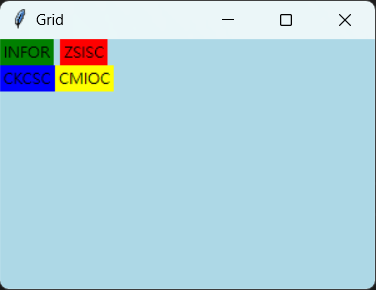
Grid(columnspan,rowspan)
label_1=tkinter.Label(text="INFOR",background="green")
label_2=tkinter.Label(text="ZSISC",background="red")
label_3=tkinter.Label(text="CKCSC",background="blue")
label_4=tkinter.Label(text="CMIOC",background="yellow")
label_5=tkinter.Label(text="IZCC",background="black",fg="white")
label_6=tkinter.Label(text="好玩",background="purple")
label_5.grid(column=1, row=0, columnspan=2)
label_2.grid(column=1, row=1, columnspan=2)
label_6.grid(column=3, row=0, rowspan=2)
label_1.grid(column=1, row=3)
label_3.grid(column=2, row=3)
label_4.grid(column=3, row=3)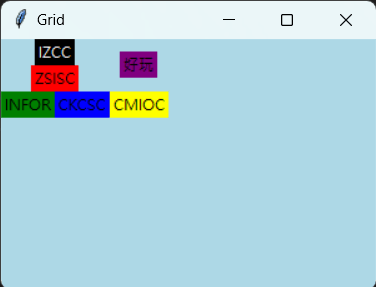
Anchor
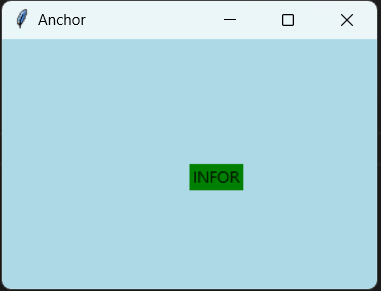
label_1=tkinter.Label(text="INFOR"
                      ,background="green")
label_1.place(x=150,y=100)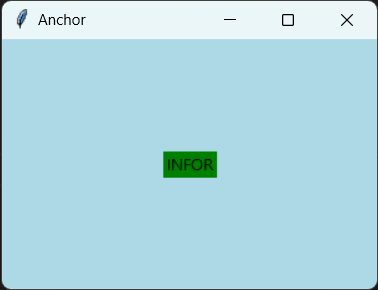
import tkinter
root=tkinter.Tk()
root.title("Anchor")
root.geometry("300x200")
root.configure(bg='light blue')
label_1=tkinter.Label(text="INFOR"
                      ,background="green")
label_1.place(x=150,y=100,anchor="center")

root.mainloop()
Anchor
| n(紅) | 上方 |
|---|---|
| ne(紅) | 右上角 |
| e(藍) | 右邊 |
| se(藍) | 右下角 |
| s(黃) | 下方 |
| sw(黃) | 左下角 |
| w(綠) | 左邊 |
| nw(綠) | 左上角 |
| center(芋頭) | 中央 |
Label
要加進火鍋裡
事件處理
Command(觸發事件)
*def(define)
*set(" ") =>(空)
*set(value)=>設置StringVar的值為value
*.get()=>所得的值
*.after([幾毫秒])=>過幾秒後執行
*textvariable=>文字內容受數值改變
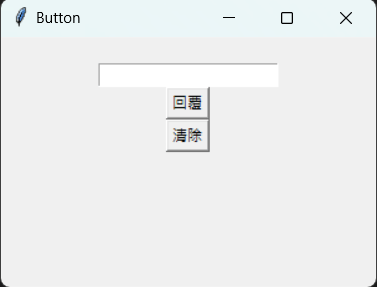
import tkinter
root=tkinter.Tk()
root.geometry("300x200")
root.title("Button")
a=tkinter.StringVar()
b=tkinter.StringVar()
a.set('')

def error():
    a.set('')
def show():
    if b.get()=="學妹早安":
        a.set('安安')
    if b.get()=="替我道歉":
        a.set('學姊對不起')
    if b.get()=="學長好":
        a.set(b.get())
        root.after(2000,error)

def clear():
    b.set('')
    entry.delete(0,'end')
hihi=tkinter.Label(textvariable=a)
hihi.pack()
entry=tkinter.Entry(textvariable=b)
entry.pack()

show_btn=tkinter.Button(text="回覆",command=show)
clear_btn=tkinter.Button(text="清除",command=clear)
show_btn.pack()
clear_btn.pack()
root.mainloop()
結束了!!!
Tkinter
By chainy