


yiling
顯然是一顆水餃
by dumpling
建立專案
Spreadsheet
Form
Gmail
Calendar
Web
Web
Web
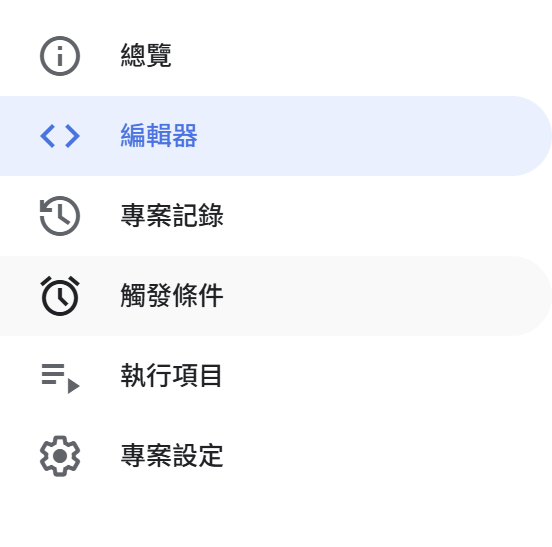
觸發條件
參考資料
Javascript
點左上角「+ 新專案」
# 建立專案
開啟雲端硬碟,依序點選「新增」→「更多」→「Google Apps Script」
# 建立專案
# 建立專案
Logger.log()#Logger.log()
let a;
a = 123;
Logger.log(a); // 123

const b = 456; //常數
Logger.log(b); // 456
#Javascript
let number = 42;              // 數字
let string = "文字";           // 字串
let boolean = true;           // 布林值
let date = new Date();        // 日期
let array = [1, 2, 3];        // 陣列
let object = { name: "John" };// 物件

Logger.log(typeof number);    // number
#Javascript
_ 或 $ 開頭(不可用數字)Name ≠ name)#Javascript
+:加法
-:減法
*:乘法
/:除法
%:取餘數
**:次方
let a = 10;
let b = 3;
Logger.log(a + b);  // 13
Logger.log(a - b);  // 7
Logger.log(a * b);  // 30
Logger.log(a / b);  // 3.33333333333333
Logger.log(a % b);  // 1
Logger.log(a ** b); // 1000
#Javascript
=:基本賦值
+=:加法並賦值
-=:減法並賦值
*=:乘法並賦值
/=:除法並賦值
%=:取餘並賦值
let x = 10;

x += 5; // 等價於 x = x + 5,結果為 15
x -= 3; // 等價於 x = x - 3,結果為 12
x *= 2; // 等價於 x = x * 2,結果為 24
x /= 4; // 等價於 x = x / 4,結果為 6
x %= 5; // 等價於 x = x % 5,結果為 1
#Javascript
let score = 48763;

if (score >= 60) {
  Logger.log("及格");
} else if (score >= 50){
  Logger.log("去補考");
} else {
  Logger.log("你被死當");
}
#Javascript
>: 大於
< : 小於
>= : 大於等於
<= : 小於等於
== : 值相等
!= : 值不相等
=== : 全等(值與型態都相等)
!== : 不全等
let y = 5;
Logger.log(y == "5");  // true
Logger.log(y === "5"); // false
Logger.log(y != 3);    // true
Logger.log(y !== "5"); // true
Logger.log(y > 3);     // true
Logger.log(y <= 5);    // true
#Javascript
&&:邏輯AND
||:邏輯OR
!:邏輯NOT
// && (AND):兩邊都為 true,結果才為 true
Logger.log(true && false);  // false
Logger.log(true && true);   // true

// || (OR):只要一邊為 true,結果就是 true
Logger.log(true || false);  // true
Logger.log(false || false); // false

// ! (NOT):反轉布林值
Logger.log(!true);  		 // false
Logger.log(!false);  		 // true
#Javascript
' '" "` `
Logger.log("hello")
Logger.log('hello')
Logger.log(`hello`)

let age = 16;
Logger.log(`dumpling is ${age} years old`); // 用反引號
#Javascript
let name1 = "   dumpling";
let name2 = "ling  "
let name = name1 + " " + name2;
Logger.log(name); // "   dumpling ling  "

name = name.trim();
Logger.log(name);// "dumpling ling"
Logger.log(name.charAt(2));   // m
Logger.log(name.indexOf("p"));// 3
Logger.log(name.length);      // 13
Logger.log(name.toUpperCase());// DUMPLING LING
Logger.log(name.replace("dump", "ling")); // lingling ling
Logger.log(name.includes("dum")) // true
Logger.log(name.substring(9, 13)); // ling
Logger.log(name.split(" "));    // [dumpling, ling]
#Javascript
// 宣告一個名為 add 的函式
// x、y是外部傳入的參數
function add1(x, y) {
    return x + y; // 回傳結果給呼叫函式的地方
}

Logger.log(add1(3, 5)); // 8
#Javascript
// 箭頭函式
const add2 = (a, b) => {
  return a + b;
};

// 只有回傳值可以簡寫成這樣
const add3 = (a, b) => a + b;

Logger.log(add2(3, 5)); // 8
Logger.log(add3(3, 5)); // 8
#Javascript
物件由多個屬性(property) 組成
每個屬性是鍵值對(key : value)
value 可以是:
數字
字串
布林值
函式
物件
let object = { key: value, key2: value2 };#Javascript
let person = {
    name: "dumpling", // 字串
    age: 16, // 數字
    graduated: false, // 布林值
    greet: function(){ // 函式
        Logger.log("hi ckefgisc")
    },
    school: { // 物件
        highschool: "TFG",
        university: "NTU"
    }
};

Logger.log(person.name); // dumpling
Logger.log(person.school.highschool); // TFG
person.greet(); // hi ckefgisc
#Javascript
用來存放有序的資料集合
let scores = [80, 90, 100];

Logger.log(scores);     // [80, 90, 100]
Logger.log(scores[0]); // 80
Logger.log(scores.length); // 陣列長度 = 3
#Javascript
scores[1] = 70; // 80, 70 ,100
scores.sort((a, b) => a - b); // 70, 80, 100
scores.reverse(); // 100, 80, 70
scores.push(85); // 100, 80, 70, 85
scores.pop(); // 100, 80, 70
scores.unshift("gooddd"); // gooddd, 100, 80, 70
scores.shift();// 100, 80, 70
Logger.log(scores.indexOf(70)); // 2
#Javascript
let arr = [
  ['00', '01', '02'],
  ['10', '11', '12'],
  ['20', '21', '22']
];
Logger.log(arr[1][2]); // 12
#Javascript
let fgisc = ["dumpling", "claire", "children"];

for (let i = 0; i < fgisc.length; i++) {
    Logger.log(fgisc[i]); // dumpling, claire, children
}
// i = 0:從第 0 個元素開始
// i < scores.length:跑到陣列最後一個元素
// i++:每次加 1

for (let key in fgisc){
    Logger.log(key); // 0, 1, 2
}
for (let item of fgisc){
    Logger.log(item); // dumpling, claire, children
}
fgisc.forEach((item) => {
    Logger.log(item); // dumpling, claire, children
});
#Javascript
let i = 0;
while (i < fgisc.length) {
    Logger.log(fgisc[i]);
    i++;
}

do {
  Logger.log(fgisc[0]);
  i++;
} while (i < fgisc.length);
#Javascript
Logger.log(now.getFullYear()); // 2025
Logger.log(now.getMonth() + 1); // 12
Logger.log(now.getDate()); // 27
Logger.log(now.getDay());  // 6
Logger.log(now.getHours());  // 21
Logger.log(now.toLocaleDateString());  // 12/27/2025
let now = new Date();
Logger.log(now); //Sat Dec 27 21:43:34 GMT+08:00 2025
#Javascript
.getActiveSpreadsheet() 取得目前的試算表.getActiveSheet() 取得目前的工作表// 取得目前的試算表
let spreadsheet = SpreadsheetApp.getActiveSpreadsheet();
// 獲取工作表
let sheet = spreadsheet.getActiveSheet();
#Spreadsheet
.openById('試算表ID') 取得試算表.getSheets() 取得工作表// 開啟試算表
let spreadsheet = SpreadsheetApp.openById('試算表ID');
let sheets = spreadsheet.getSheets(); // 所有工作表(陣列)
let sheet = sheets[0]; // 第一個工作表#Spreadsheet
.create('試算表名稱') 建立新試算表並命名.insertSheet('newSheet') 建立新工作表.getId() 獲取試算表 id.getUrl() 獲取試算表 URLlet newSpreadsheet = SpreadsheetApp.create('試算表名稱');
let newsheet = newSpreadsheet.insertSheet('newSheet');
let spreadsheetId = newSpreadsheet.getId();
let spreadsheetUrl = newSpreadsheet.getUrl();
#Spreadsheet
.getRange("方塊名稱").getValue() 使用方塊名稱.getRange(行, 列).getValue() 使用儲存格座標let spreadsheet = SpreadsheetApp.openById('試算表ID');
let sheets = spreadsheet.getSheets(); // 獲取所有工作表
// sheets[0] 表示第一個工作表
let value = sheets[0].getRange("A1").getValue();
let value = sheets[0].getRange(1, 1).getValue();
#Spreadsheet
.getRange("方塊名稱:方塊名稱").getValues() 使用方塊名稱.getRange(起始列, 起始欄, 列數, 欄數).getValues() 使用儲存格座標let values = sheets[0].getRange("A1:B5").getValues();
let values = sheets[0].getRange(1, 1, 5, 2).getValues();
#Spreadsheet
.setValue()
sheets[0].getRange("A1").setValue("value");
#Spreadsheet
.setValues()
 // 開啟試算表
  let spreadsheet = SpreadsheetApp.openById('ID');
  // 獲取所有工作表
  let sheets = spreadsheet.getSheets();

  let data = [
    ["姓名", "年齡"],
    ["水餃", 16],
    ["麻麻", 17]
  ];
  sheets[0].getRange(1, 1, 3, 2).setValues(data);
  // 起始列, 起始欄, 列數(data.length), 欄數(data[0].length)
#Spreadsheet
傳送郵件使用 .sendEmail()
GmailApp.sendEmail(
  "recipient@example.com",
  "郵件主旨",
  "郵件內容"
);
MailApp.sendEmail(
  "recipient@example.com",
  "郵件主旨",
  "郵件內容"
);
#Gmail
| MailApp | GmailApp | |
|---|---|---|
| 顯示在寄件備份 | ❌ | ✅ |
| 傳送附件 | ❌ | ✅ |
| 操作收件匣讀取、搜尋、刪除信件 | ❌ | ✅ |
| 需要的權限 | 較低 | 較高 |
#Gmail
GmailApp.sendEmail(收件者, 主旨, 內文);function sendTextMail() {
GmailApp.sendEmail(
"test@example.com", // 收件者
"測試信件", // 主旨
"這是 GAS 寄出的純文字信件" // 內文
);
}
#Gmail
可設定粗體、顏色、表格
function sendHtmlMail() {
  GmailApp.sendEmail(
    "iloveckefgisc@gmail.com", // 收件者
    "煮紙", // 主旨
    "如果你看到這行代表不支援 HTML", //當收件者不支援 HTML 時顯示
    {
      htmlBody: `
        <h2 style="color:blue">成績單</h2>
        <ul>
          <li>數學:100</li>
          <li>物理:100</li>
          <li>我也想考這樣</li>
        </ul>
      `
    }
  );
}
#Gmail
GmailApp.search
from: 來自指定寄件人to: 寄給指定收件人subject: 主旨包含文字has: 內文包含文字let threads = GmailApp.search('from:example@example.com');
GmailApp.search('to:example@example.com');
GmailApp.search('subject:remind');
GmailApp.search('has:word');
#Gmail
getSubject() 取得主旨getFrom() 取得寄件者getTo() 取得收件者getDate() 寄送時間getPlainBody() 純文字內文getBody() HTML 內文#Gmail
function readSubjects() {
  // 搜尋來自指定寄件人的郵件(Thread)
  let threads = GmailApp.search('from:example@example.com');

  threads.forEach((thread) => {
    // 取得該對話串中的所有信件
    let messages = thread.getMessages();

    messages.forEach((message) => {
      let subject = message.getSubject();
      Logger.log(`主題: ${subject}`);
    });
  });
}
#Gmail
FormApp.create():建立全新的 Google 表單getId():之後可用來重新開啟此表單// 建立新表單,並回傳表單 ID
function createNewForm(formName) {
let newForm = FormApp.create(formName); // 建立新表單
let formId = newForm.getId(); // 取得表單 ID
return formId; // 回傳字串
}
#Form
let form = FormApp.openById(formId);
#Gmail
getEditUrl():給管理者編輯getPublishedUrl():給使用者填寫function createFormWithUrls(formName) {
let newForm = FormApp.create(formName);
let editUrl = newForm.getEditUrl(); // 編輯用連結
let publishedUrl = newForm.getPublishedUrl(); // 填寫用連結
let urls = {
edit: editUrl,
published: publishedUrl
};
return urls;
}
#Gmail
null
let form = FormApp.getActiveForm();
#Gmail
addMultipleChoiceItem():新增選擇題setTitle():題目文字createChoice():建立選項showOtherOption(true):允許填寫其他答案function addQuestion(formId) {
let form = FormApp.openById(formId);
let item = form.addMultipleChoiceItem();
item.setTitle("你最喜歡的動物?");
item.setChoices([
item.createChoice("貓"),
item.createChoice("狗")
]);
item.showOtherOption(true); // 顯示「其他」選項
}
#Gmail
function getFormResponses() {
  let form = FormApp.getActiveForm();
  let responses = form.getResponses(); // 取得所有填寫紀錄

  responses.forEach((response) => {
    let answers = response.getItemResponses();

    answers.forEach((answer) => {
      Logger.log("問題:" + answer.getItem().getTitle());
      Logger.log("回應:" + answer.getResponse());
    });
  });
}
#Gmail
CalendarApp.getDefaultCalendar();
#Calender
.createEvent()
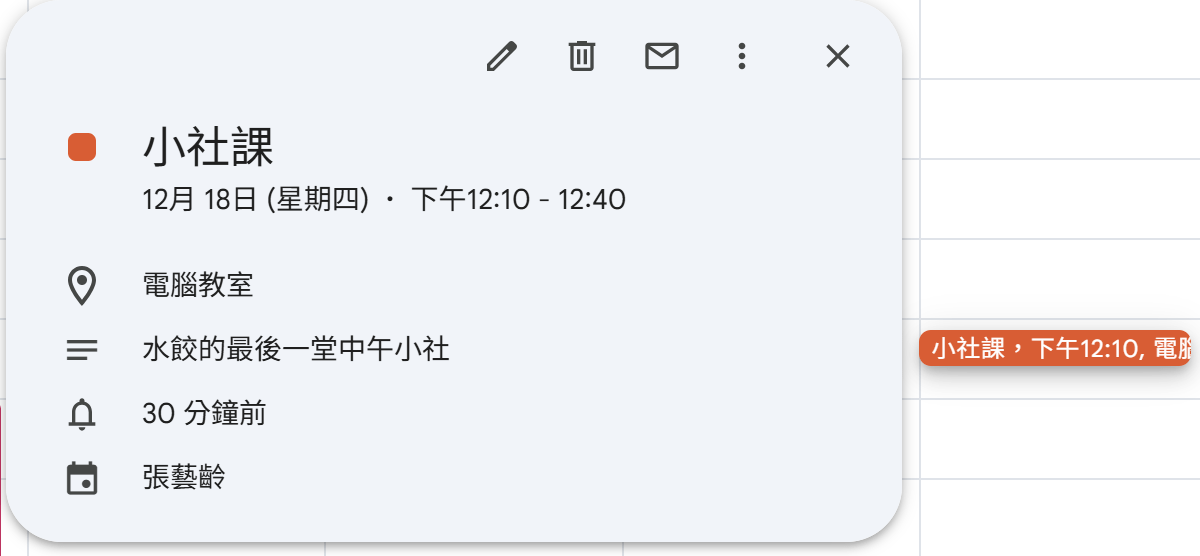
Date(年, 月, 日, 時, 分)function createCalendarEvent() {
let calendar = CalendarApp.getDefaultCalendar(); // 取得預設行事曆
calendar.createEvent(
"小社課", // 事件標題
new Date(2025, 11, 18, 12, 10), // 開始時間(2025/12/18 12:10)
new Date(2025, 11, 18, 12, 40), // 結束時間(2025/12/18 12:40)
{
location: "電腦教室", // 地點
description: "水餃的最後一堂中午小社" // 說明
}
);
}
#Calender
#Calender
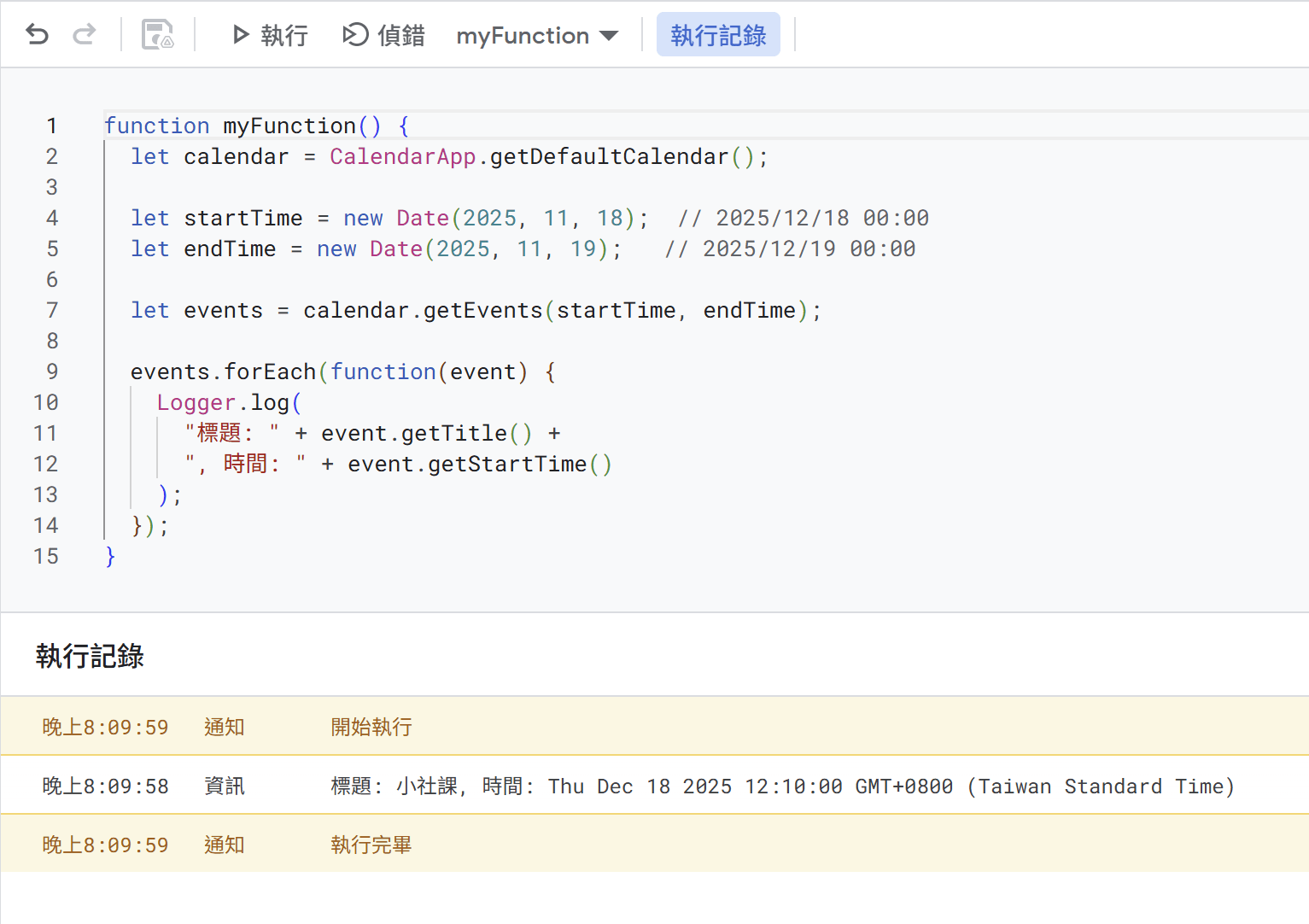
.getEvents(startTime, endTime).getTitle() 標題.getStartTime() 時間function getEventsOnDate() {
let calendar = CalendarApp.getDefaultCalendar();
let startTime = new Date(2025, 11, 18); // 2025/12/18 00:00
let endTime = new Date(2025, 11, 19); // 2025/12/19 00:00
let events = calendar.getEvents(startTime, endTime);
events.forEach(function(event) {
Logger.log(
"標題: " + event.getTitle() +
", 時間: " + event.getStartTime()
);
});
}
#Calender
#Calender
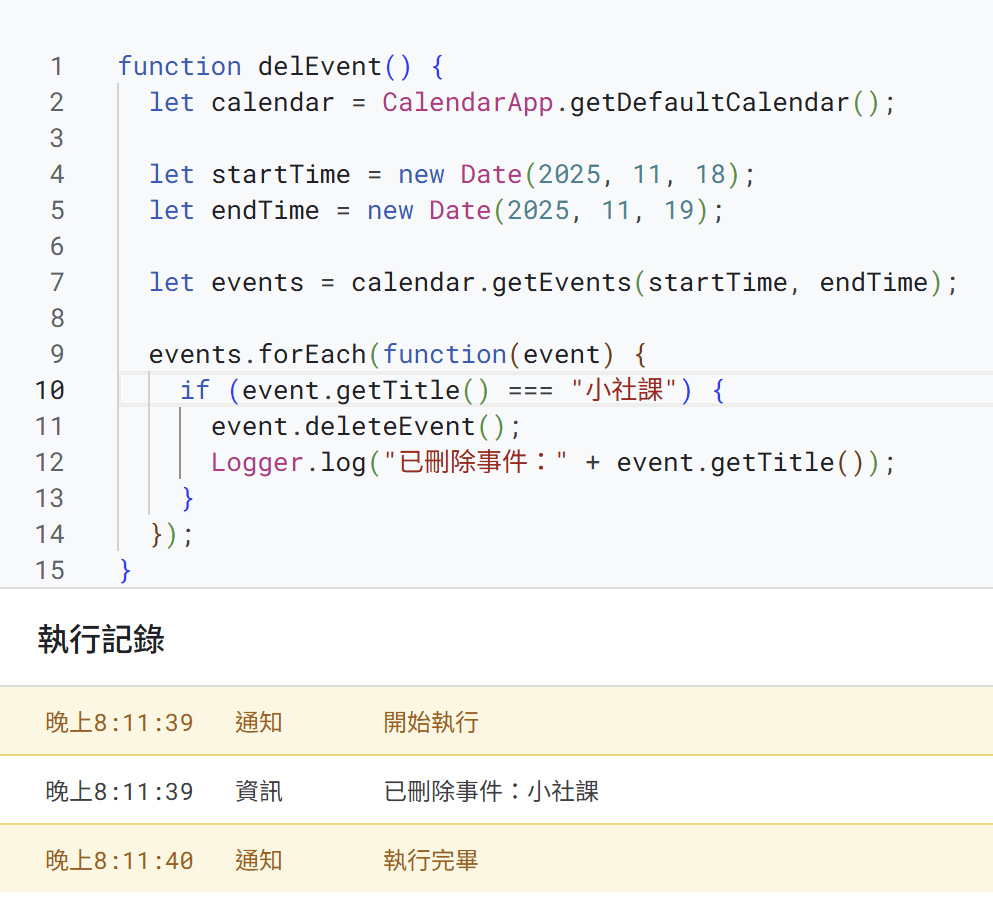
先用時間範圍找到事件,確認事件標題,刪除
function delEvent() {
  let calendar = CalendarApp.getDefaultCalendar();

  let startTime = new Date(2025, 1, 5, 10, 0);
  let endTime = new Date(2025, 1, 5, 11, 0);

  let events = calendar.getEvents(startTime, endTime);

  events.forEach(function(event) {
    if (event.getTitle() === "會議") {
      event.deleteEvent();
      Logger.log("已刪除事件:" + event.getTitle());
    }
  });
}
#Calender
#Calender
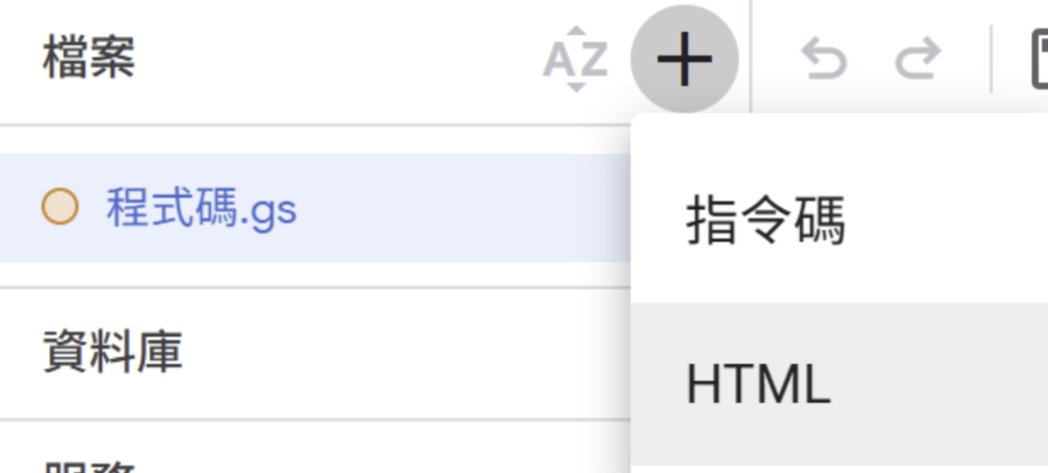
+ 新增 html 檔案#Web
<!DOCTYPE html>
<html>
  <head>
    <script>
      function submitForm() {
        let name = document.getElementById("name").value;
        let club = document.getElementById("club").value;
        let grade = document.getElementById("grade").value;

        google.script.run.withSuccessHandler(() => alert("提交成功!")).saveData(name, club, grade);
      }
    </script>
  </head>
  <body>
    <h1>資料填寫</h1>
    <label>姓名:</label> <input type="text" id="name"><br>
    <label>社團:</label> <input type="text" id="club"><br>
    <label>年級:</label> <input type="text" id="grade"><br>
    <button onclick="submitForm()">提交</button>
  </body>
</html>
#Web
function doGet() {
  return HtmlService.createHtmlOutputFromFile("html檔案名稱");
}

function saveData(name, club, grade) {
  let sheet = SpreadsheetApp.openById("試算表ID").getSheetByName("工作表名稱");
  sheet.appendRow([name, club, grade, new Date()]);
}
#Web
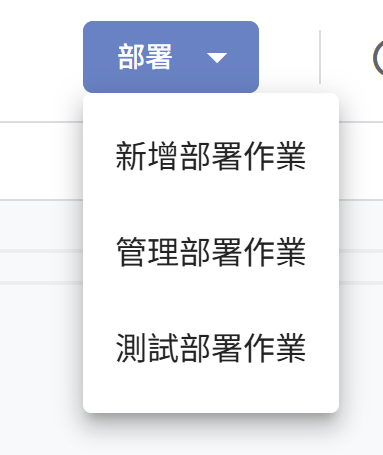
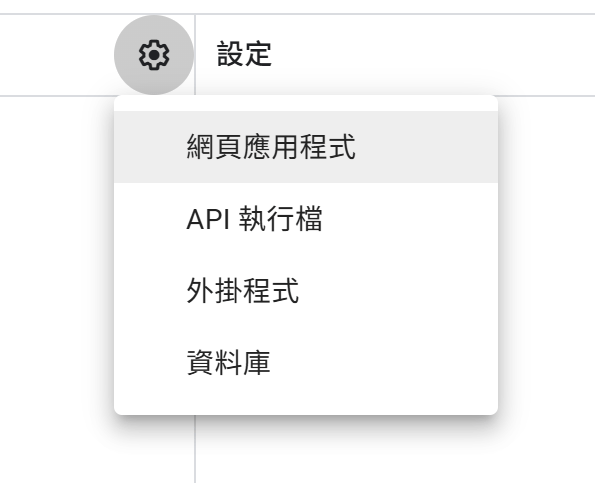
設定存取權限
取得網址
#Web
#觸發條件
#觸發條件
By yiling
20260208 我是不是快退休了