
Hector Rodriguez Velasquez
Front End Developer.. "La calidad es más importante que la cantidad. Un (home run) es mejor que dos dobles."
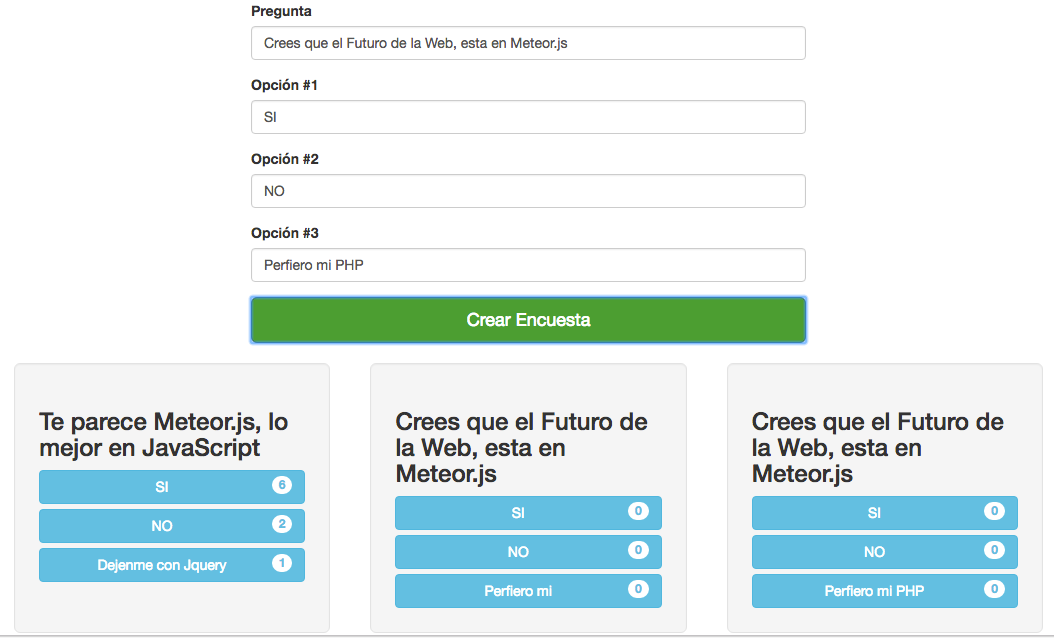
Estaremos creando una aplicación muy sencilla de votación donde el usuario puede:
meteor create pollingpolling será el nombre de nuestra nueva aplicación y se creará una carpeta llamada polling. Este comando creará lo siguiente:
    | .meteor/
    | client/             // Carpeta con los Archivos del Proyecto
    |   polling.css       // Archivo CSS
    |   polling.html      // El Tema HTML
    |   polling.js        // javascript para el servidor
    | server/
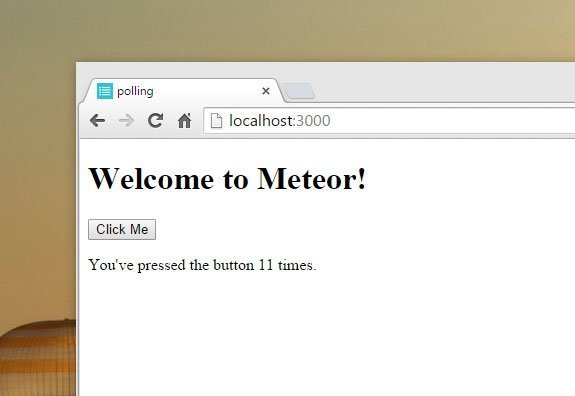
| main.js // javascript para el servidor meteorPodemos ejecutar esta aplicación, solo debemos entrar a la carpeta donde esta el proyecto y escribimos el comando para arrancar la aplicación meteor:
Meteor posee unas carpetas que están diseñadas para la organización de nuestra aplicación. Estas carpetas son:
    | .meteor
    | client/                       // El código del proyecto y el navegador
        |----- components/          // Componentes creado para nuestra aplicación
          |--- poll-form.css
          |--- poll-form.html
          |--- poll-form.js
          |--- poll.css
          |--- poll.html
          |--- poll.js
        |----- app.body.html        // Disposición de la aplicación
        |----- app.head.html        // HEAD del HTML
        |----- app.js               // Los JS del proyecto
        |----- app.css              // Los CSS del proyecto
    | collections/                  // Modelo de nuestro MongoDB
        |----- polls.js             // Definiendo la Collections de MongoDB
    | server/                       // codigo de nuestro servidor
|----- main.js // Agregando data de ejemplo y startup del server.MongoDB es muy fácil de trabajar. Crear el archivo polls.js dentro de la carpeta collections, escribimos los siguiente:
Polls = new Mongo.Collection('polls');Usamos Meteor.startup para poner en marcha el servidor.
Meteor.startup(function() {
  if (Polls.find().count() === 0) {
    var samplePolls = [
      {
        question: 'Meteor.js es Asombroso?',
        choices: [
          { text: 'Claro que si!', votes: 0 },
          { text: 'Yeahh', votes: 0 },
          { text: 'No. Prefiero JS plano', votes: 0 }
        ]
      },
      {
        question: 'Qué porcentaje le das a Bootstrap?',
        choices: [
          { text: '10% si', votes: 0 },
          { text: '50% si', votes: 0 },
          { text: '100% si', votes: 0 }
        ]
      }
    ];
    _.each(samplePolls, function(poll) {
      Polls.insert(poll);
    });
  }
});Meteor busca las referencias dentro del <head> y <body> y las combinas, estando es archivos diferentes. Vamos a crear el archivo client/app.body.html
    <body>
      <div class="container">
        <div class="row">
          <div class="col-md-6 col-md-offset-3">
            {{ >pollForm }}
          </div>
        </div>
      </div>
      <div class="polls">
          {{ #each polls }}
              {{ >poll }}
          {{ /each }}
      </div>
</body>{{ >pollForm }} busca el archivo con <template name="pollForm> en lo interno.
{{ #each polls }} hace un loop sobre el objeto polls y lo muetra en la vista polls.
Crea un archivo client/app.head.html
    <head>
      <meta charset="utf-8">
      <title>App Encuestas</title>
</head>Creamos la plantilla client/components/poll-form.html
<template name="pollForm">
  <form>
    <div class="form-group">
      <label>Pregunta</label>
      <input type="text" name="question" class="form-control" placeholder="Tu Pregunta">
    </div>

    <div class="form-group">
      <label>Opción #1</label>
      <input type="text" name="choice1" class="form-control" placeholder="Opción #1">
    </div>
    <div class="form-group">
      <label>Opción #2</label>
      <input type="text" name="choice2" class="form-control" placeholder="Opción #2">
    </div>
    <div class="form-group">
      <label>Opción #3</label>
      <input type="text" name="choice3" class="form-control" placeholder="Opción #3">
    </div>
    <button type="submit" class="btn btn-lg btn-success btn-block">Crear Encuesta</button>
  </form>
</template>Un poco CSS client/components/poll-form.css
.question-group   {
  margin-bottom:20px;
  background:#EEE;
  padding:20px;
}
.question-group label   {
  font-size:18px;
}Creamos archivo client/components/poll.html
<template name="poll">
  <div class="poll well well-lg" data-id="{{ _id }}">
    <h3>{{ question }}</h3>
    {{ #each indexedArray choices }}
    <a href="#" class="vote btn btn-info btn-block" data-id="{{ _index }}">
      <span class="badge votes pull-right">{{ votes }}</span>
      <span class="text">{{ text }}</span>
    </a>
    {{ /each }}
  </div>
</template>
Manejamos los helper de Meteor, para conectar las distintas plantillas con el server.
Template.body.helpers({
  polls: function() {
    return Polls.find();
  }
});

// agrega index a cada item
UI.registerHelper('indexedArray', function(context, options) {
  if (context) {
    return context.map(function(item, index) {
      item._index = index;
      return item;
    });
  }
});Meteor tiene una manera facil y divertida de unir eventos y variables a sus plantillas
Template.pollForm.events({
  'submit form': function(event) {
    event.preventDefault();
    var newPoll = {
      question: event.target.question.value,
      choices: [
        {  text: event.target.choice1.value, votes: 0 },
        {  text: event.target.choice2.value, votes: 0 },
        {  text: event.target.choice3.value, votes: 0 }
      ]
    };
    Polls.insert(newPoll);
  }
});Dentro de client/components/poll.js, vamos a adjuntar evento a nuestra plantilla
Template.poll.events({
  'click .vote': function(event) {
    event.preventDefault();
    var pollID = $(event.currentTarget).parent('.poll').data('id');
    var voteID = $(event.currentTarget).data('id');
    var voteString = 'choices.' + voteID + '.votes';
    var action = {};
    action[voteString] = 1;
    Polls.update(
      { _id: pollID },
      { $inc: action }
    );
  }
});Tradicionalmente, para obtener Bootstrap, lo primero que haria es descargarlo, moverlo al proyecto y acoplarlo a mi HTML con <link>.
En Meteor, es demasiado facil instalar Bootstrap y aplicarlo automáticamente al proyecto. El bilding de Meteor.js incluirá la CSS por su cuenta.
meteor add twbs:bootstrapYa tenemos Bootstrap, ahora creemos nuestrs estilos en app.css, yo decidi utilizar Flexbox para cuadricular los formularios.
    body  {
      padding-top:50px;
    }
    .polls  {
      display:flex;
      flex-flow:row wrap;
      justify-content:center;
    }
    .poll   {
      width:25%;
      margin:20px;
}By Hector Rodriguez Velasquez
Tutorial donde explicamos como crear un sistema de esncuesta sencillo con Meteor.js