秀泰都會的SourceTree教學
名詞介紹
GIT : 會追蹤並紀錄整個資料夾狀態的程式
(EX:新增or刪除了什麼檔案、都會被記錄下來)
SourceTree:提供圖形化界面來操作GIT的程式
(原本要操作GIT只能靠程式指令,這對非程式人員不友善)
GITLAB:存放裝有GIT的專案資料夾的地方(雲端硬碟的概念)
現在的新專案改用GitHub,跟GitLab是一樣的東西,免驚
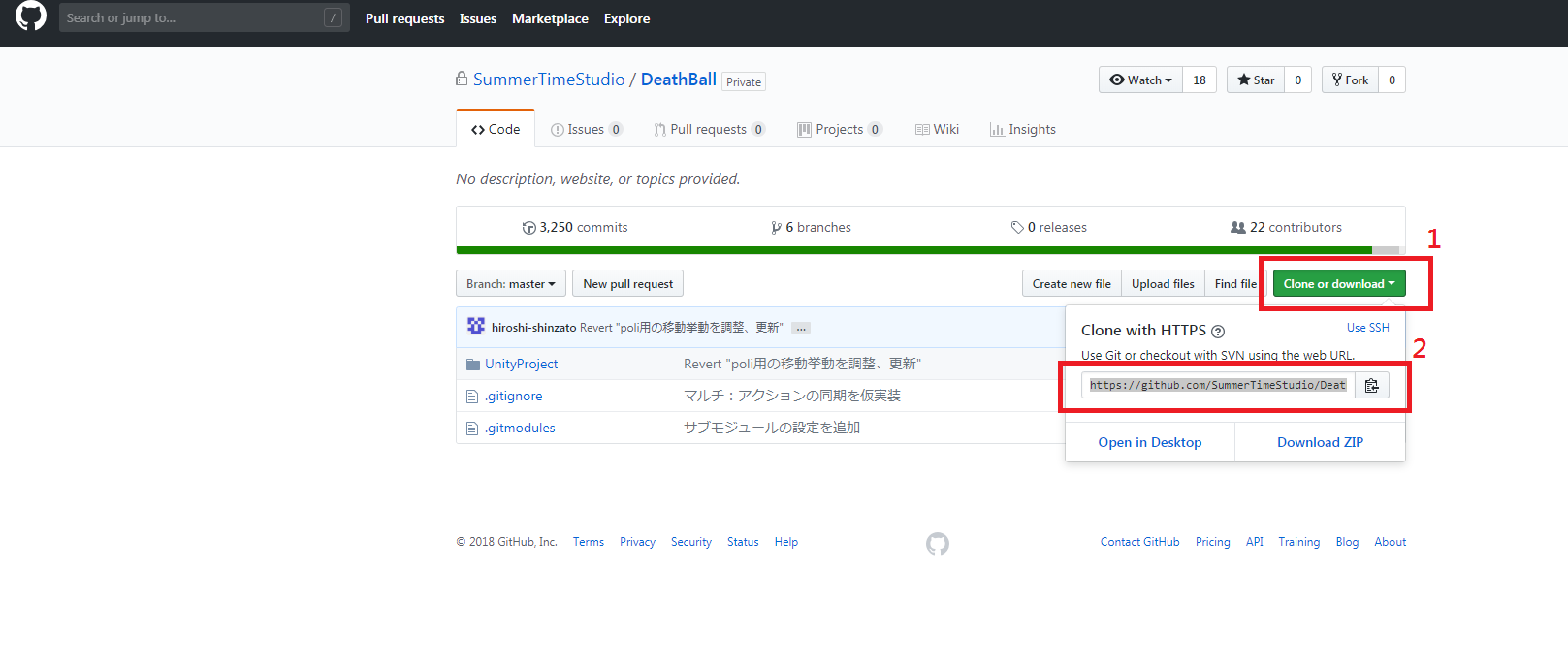
一、點開專案的GitHub連結並複製HTTPS網址
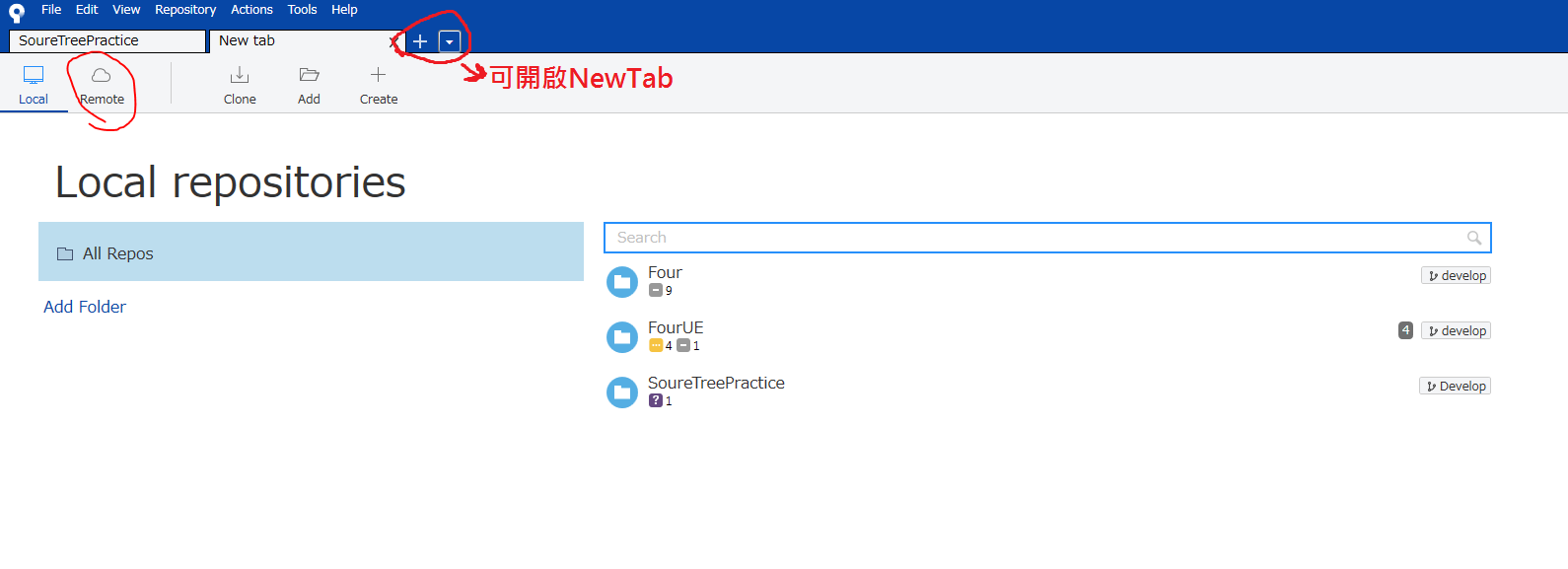
二、打開SourceTree並開啟NewTab、然後按下Remote
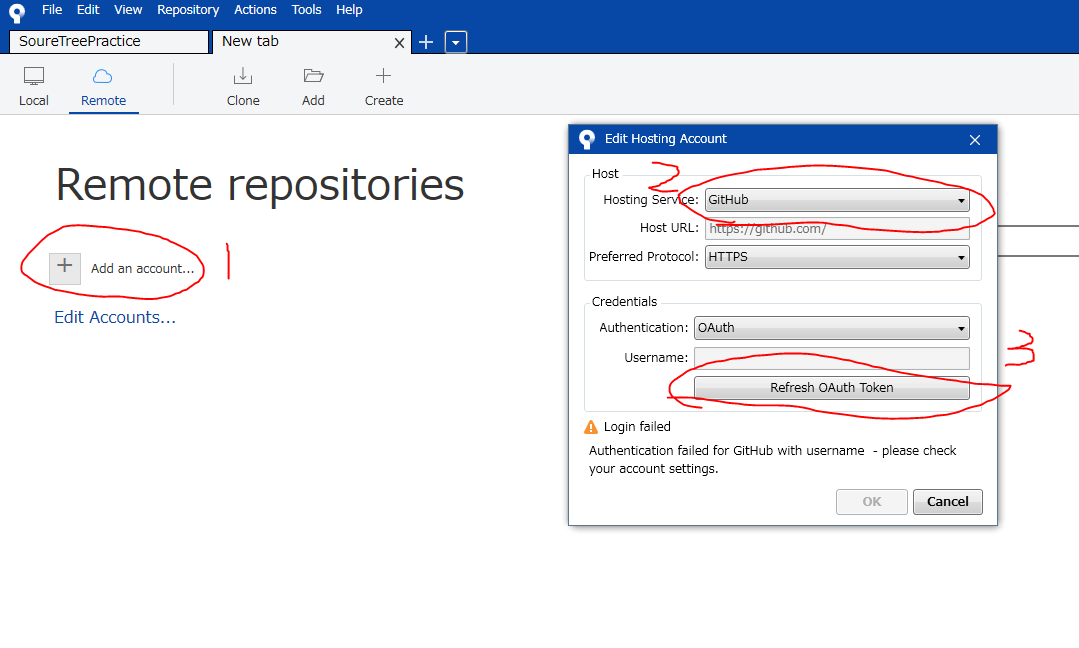
新增GitHub帳戶,之後會跳到瀏覽器要你確認
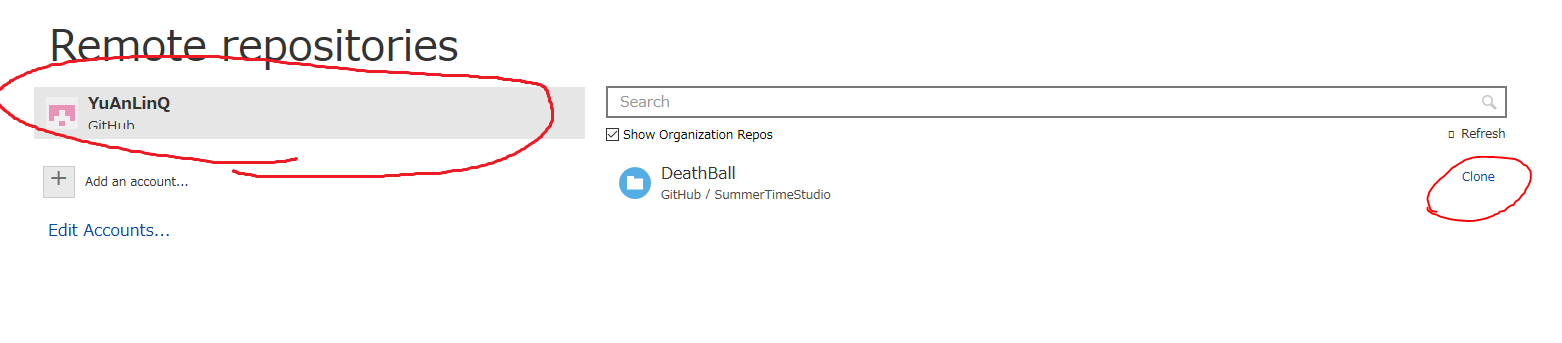
三,帳戶登錄成功,就可以看到所有你在GitHub上的專案了,接著把要的專案Clone下來
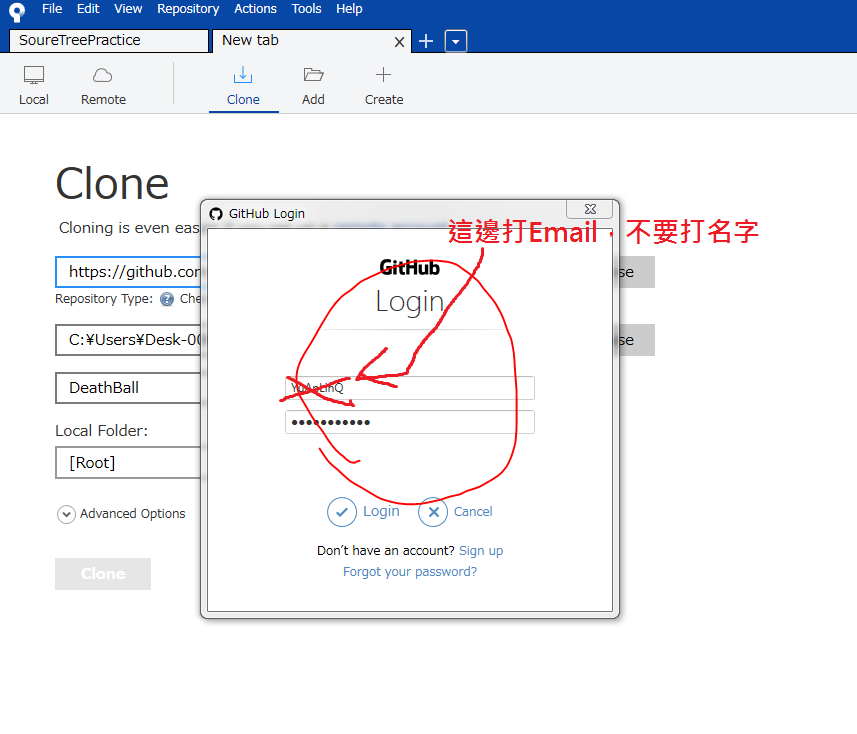
四、之後會跳到Clone頁面,接著登入GitHub
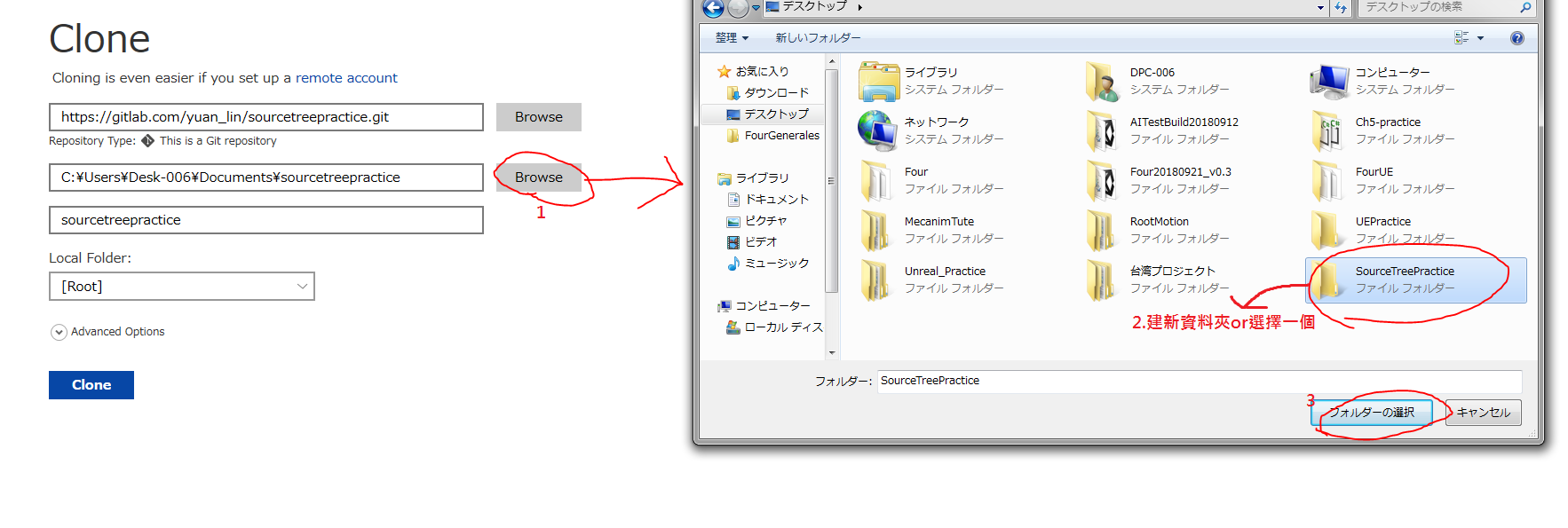
五、設定要下載到的地方(建議放在一個資料夾內)
六、選擇Pala分支並開始Clone
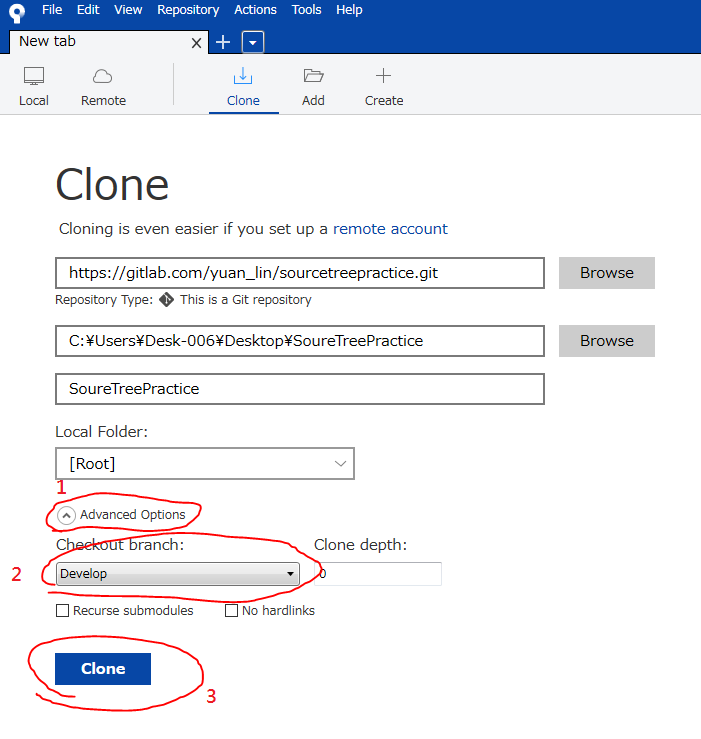
Pala
名詞解釋
分支(Branch):可以想成是不同路線的遊戲存檔,用楓之谷來講就是同一個帳號不同的角色
公司目前的習慣是會開一個Develop的分支,然後都在這個分支作業,所以切換分支這個步驟並不是絕對的

七、Clone完畢後的畫面如下
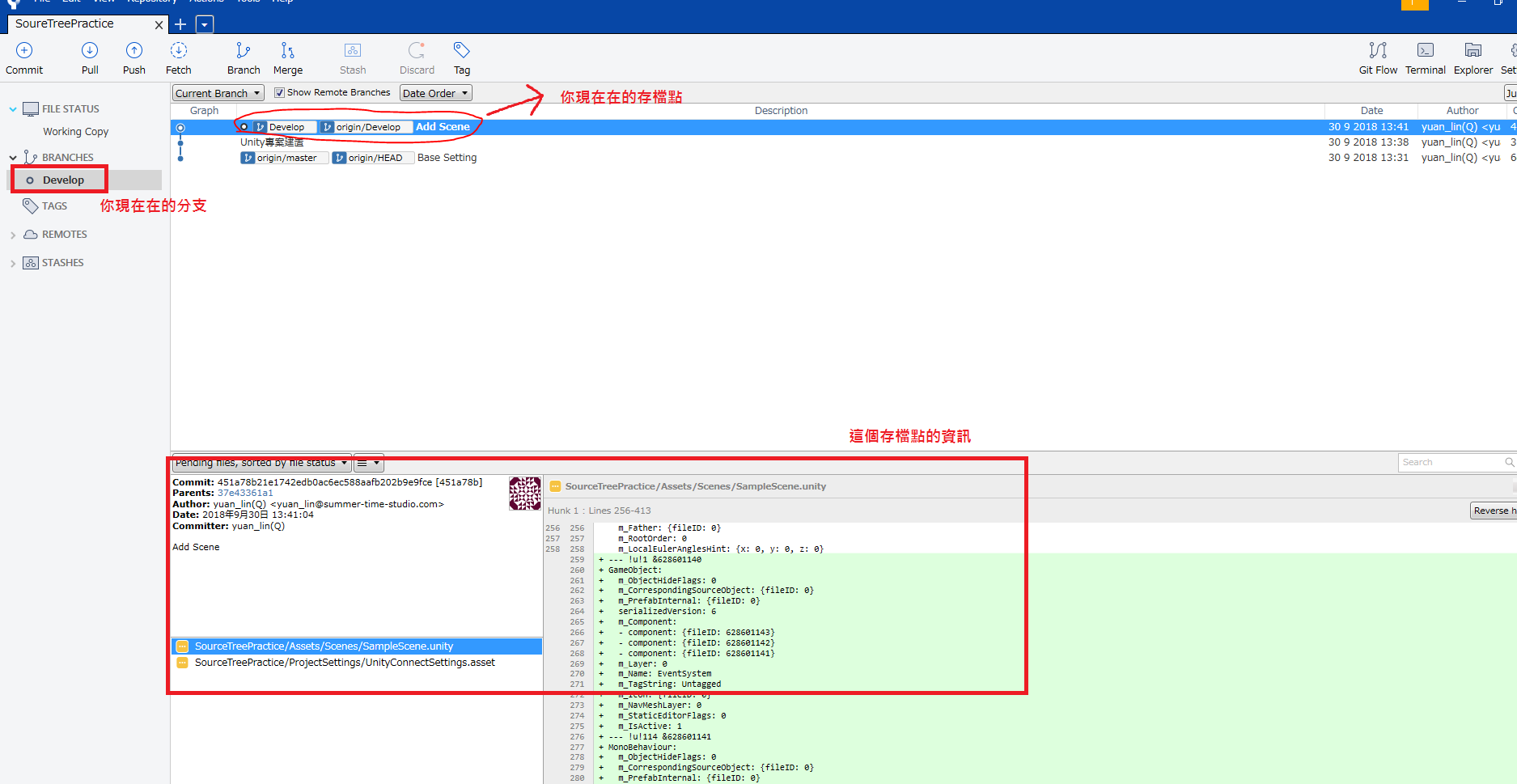
這樣就成功把專案下載下來了,接下是SourceTree的操作,專案雖然改用Unreal了,但你對專案進行更動後的SourceTree操作是一樣的
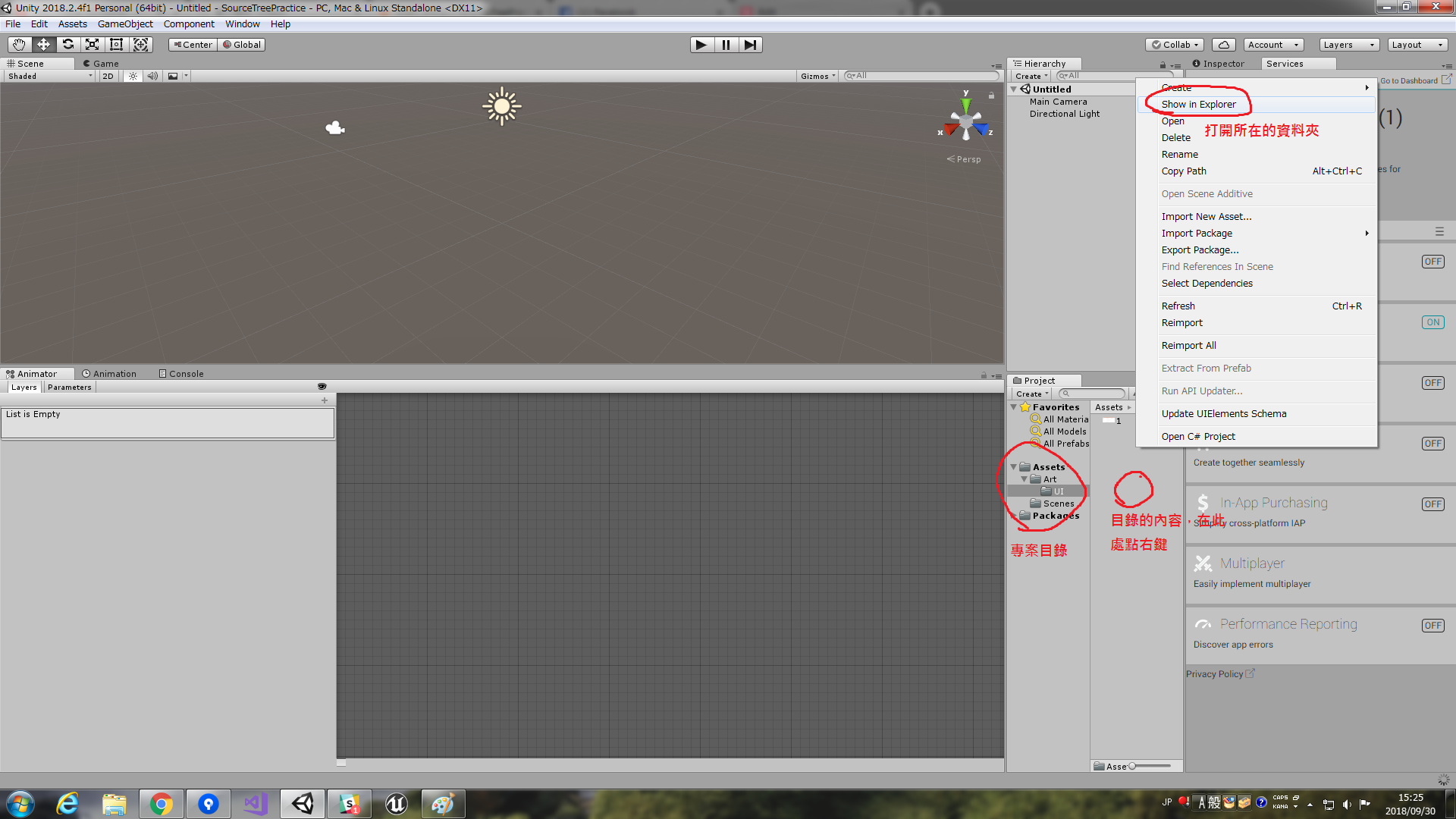
八、打開Unity、開啟剛剛Clone下來的專案

九、試著放入一個圖片素材
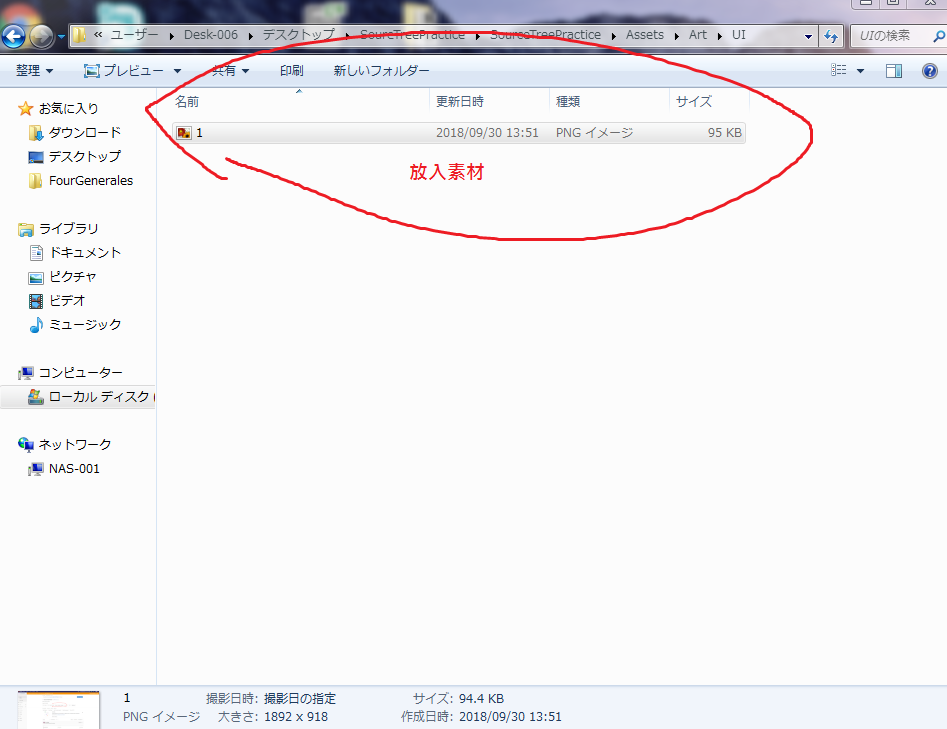
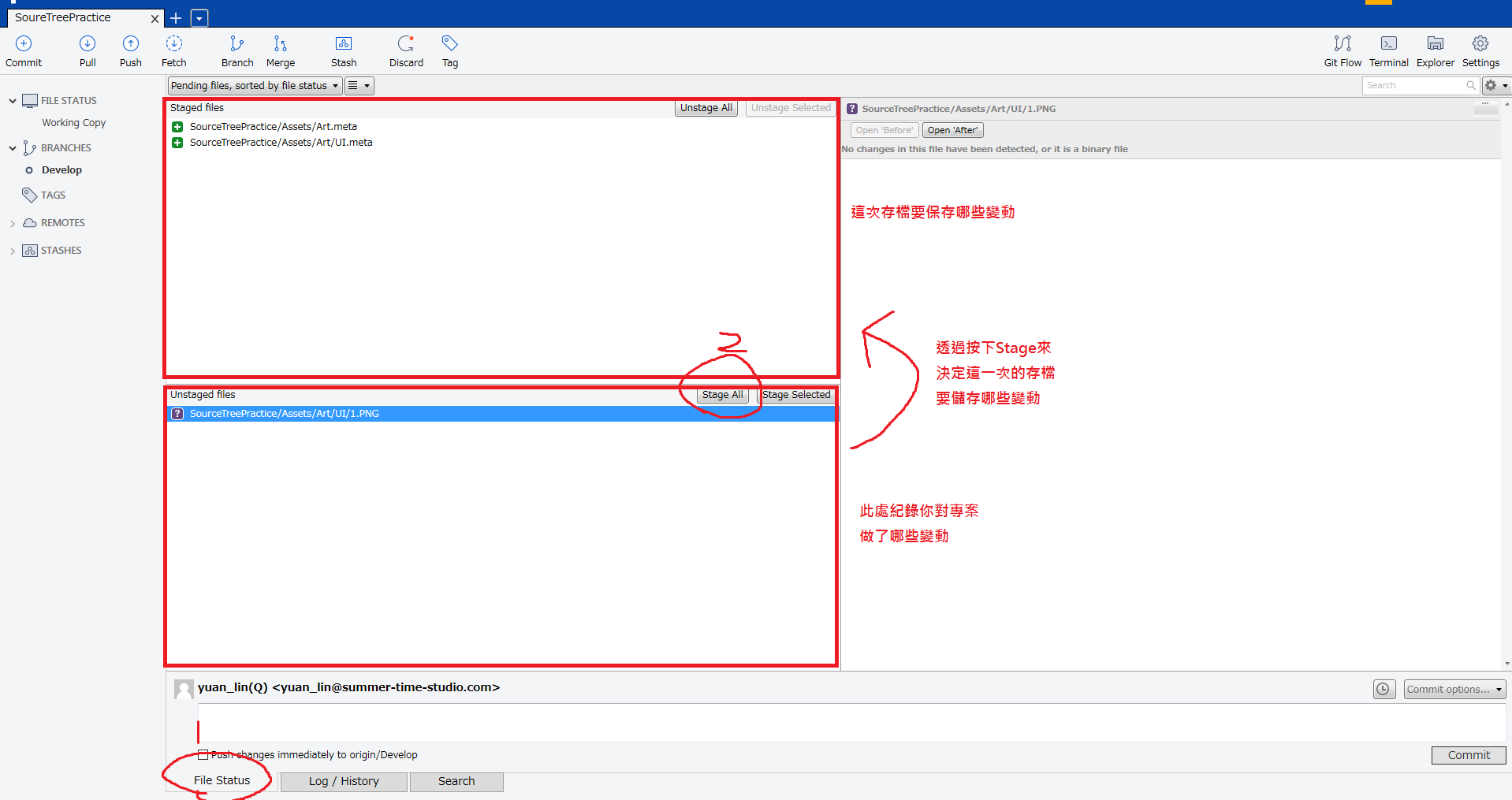
十、回到SourceTree,將你做的變動加到Stage中
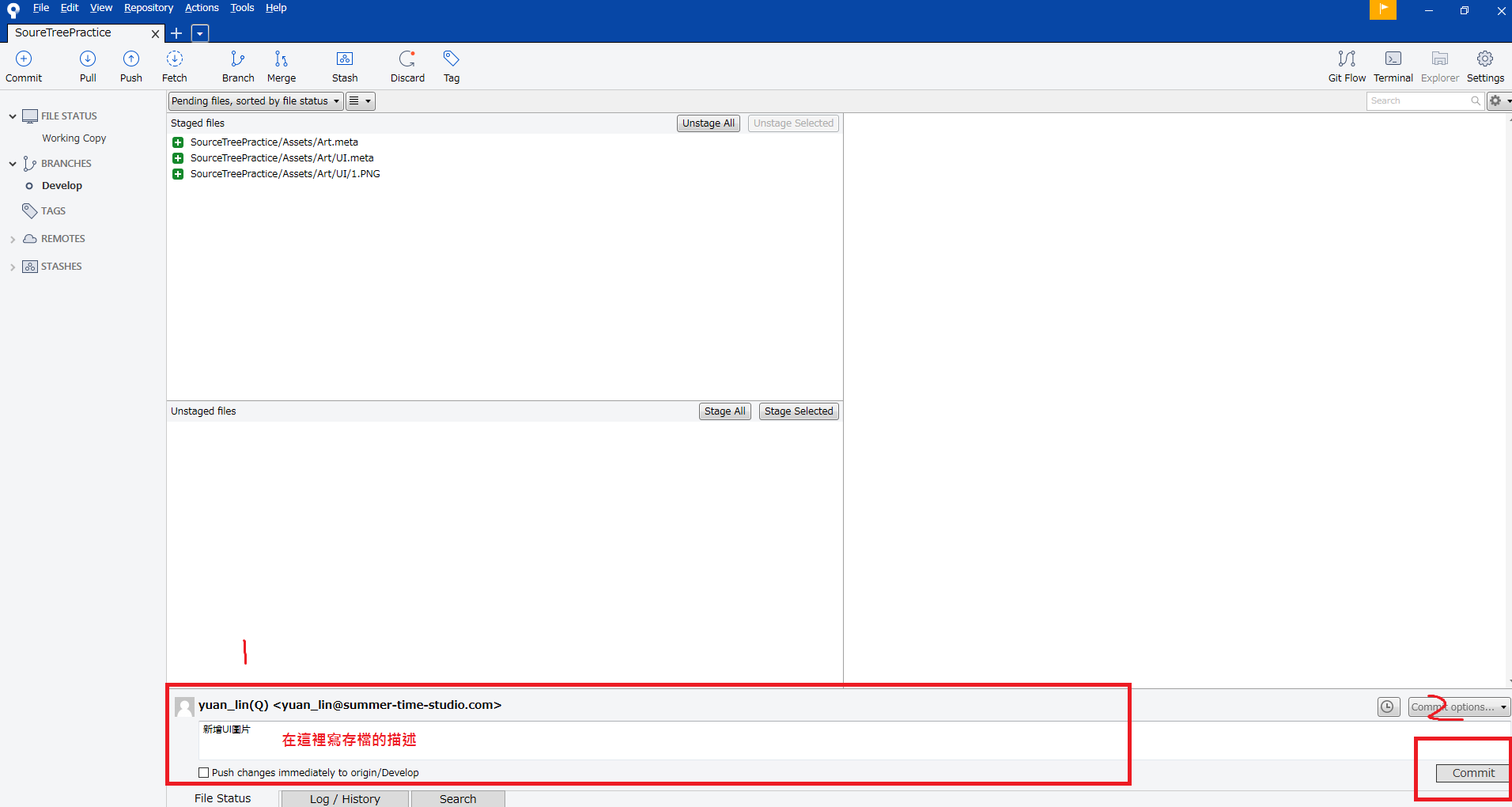
十一、編寫這次Commit(就是存檔)內容,並送出Commit
十二、將存檔Push至GitLab

十三、Push成功,檢查SourceTree和GitLab
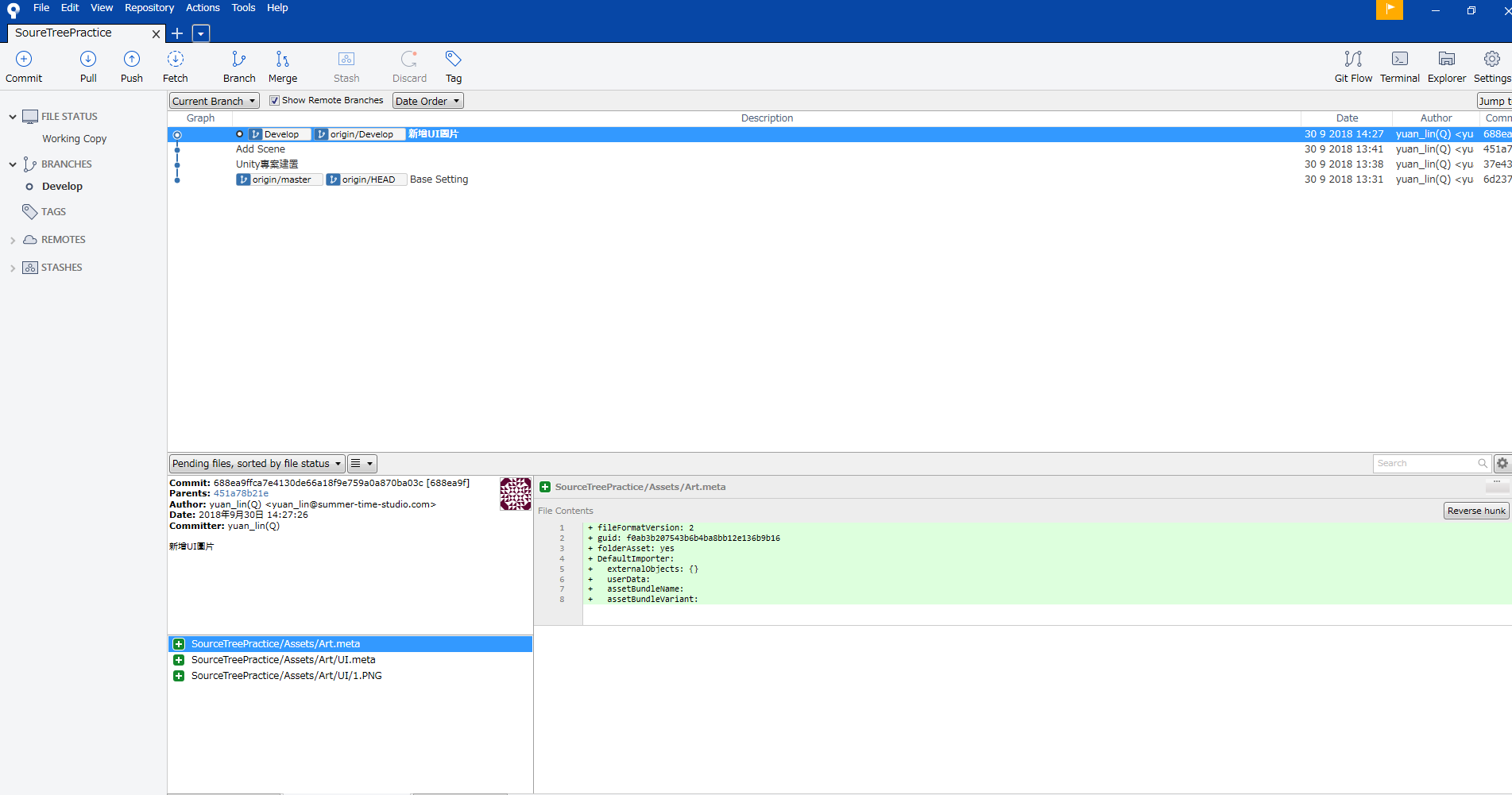
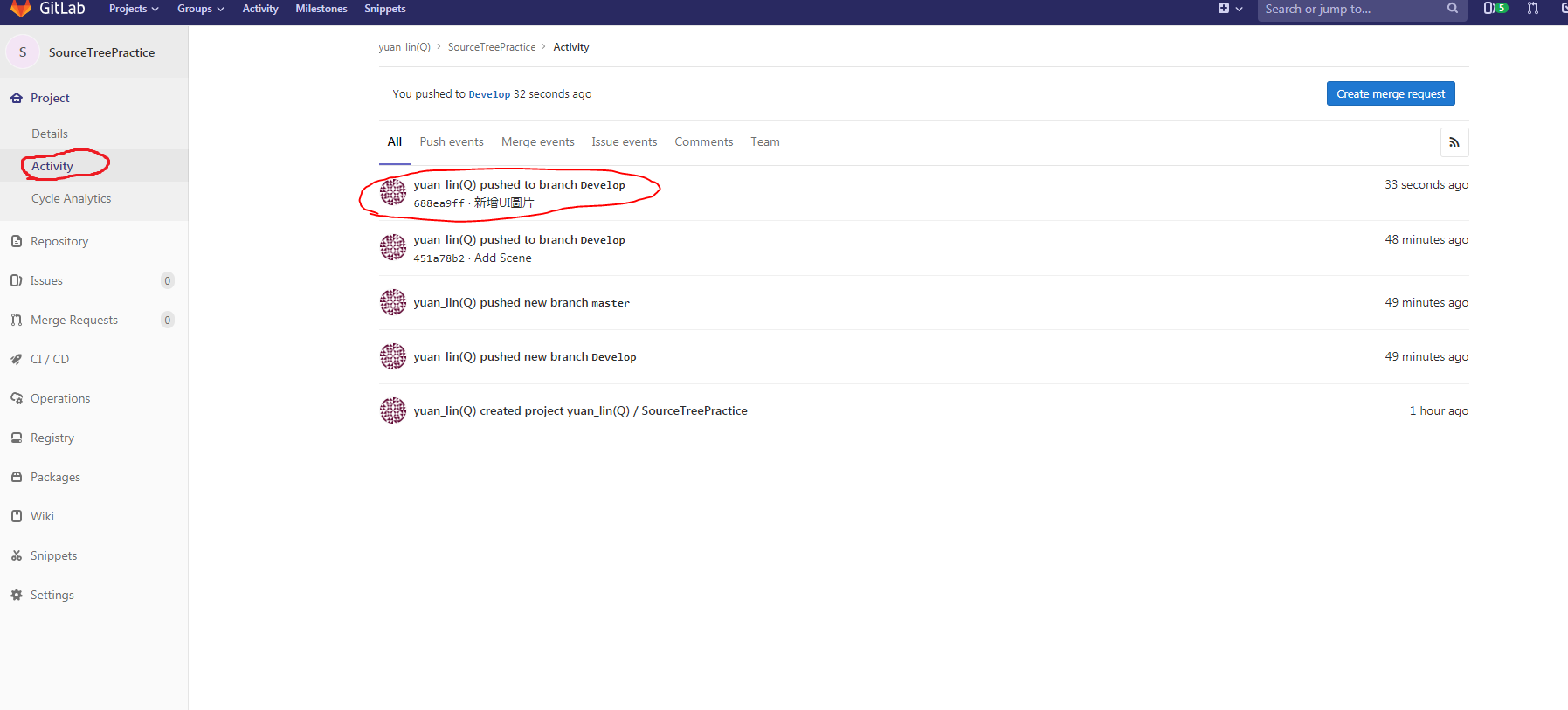
最基本的操作就到這邊,對SoureTreePractice這個資料夾做的任何變動SourceTree都會追蹤,不論是透過Unity(Unreal)還是直接動資料夾

Push & Pull
GitHub上的專案
每次要動專案時的注意事項
1.看SourceTree的Log/History,確保你是在最新(最上面)的存檔點上,
點擊該存檔點兩下就能跳過去
(不需要Pull到最新版,自己當前的最新存檔點就行了)
2.基本流程如下
情況1. 更動專案 -> 確定Commit內容並送出 -> 沒有東西要Pull -> Push
情況2. 更動專案 -> 確定Commit內容並送出 -> 有東西要Pull -> Pull
-> 會發現File Status又有東西了 -> Commit -> Push
秀太都會的SourceTree教學
By IAN LINS