Introdução a Controle de Versão com GIT
Prof. Me. Cícero Samuel Clemente Rodrigues

Apresentação
- Cícero Samuel Clemente Rodrigues
- Me. em Engenharia de Software - CESAR School
- Esp. em Engenharia de Software - FJN
- Tecnólogo em Eletromecânica-CENTEC
- Prof. Sistema de Informação há 13 anos
- Servidor Federal da UFCA há 7 anos
- Senior Developer na Ambevtech há 1 ano

Controle de versão é umas das mais utilizadas ferramentas no desenvolvimento
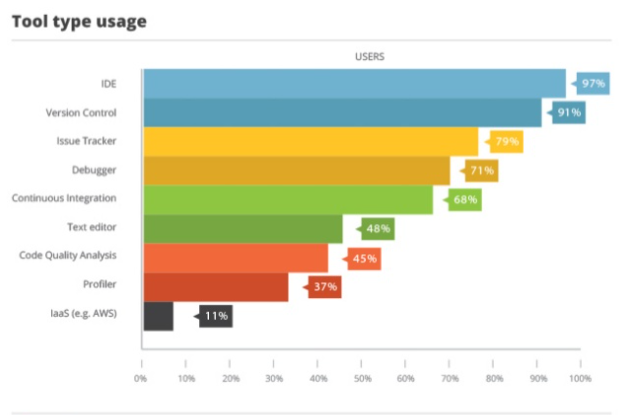
RebelLabs [2013]
Pra que serve o Controle de Versão?
Situações Comuns
- "Essa mudança não deu certo, vamos voltar como estava antes."
- "O que mudou nessa rotina? Quando foi essa mudança? Quem é o responsável?"
- "Esse defeito já tinha sido corrigido, como apareceu?"
- "A nova função que implementei ontem era pra estar aqui mas sumiu."
- "Preciso daquela versão que está no cliente. Cadê os arquivos?"
- "Como fazer os teste sem para o desenvolvimento?"
Registra a evolução do projeto
Controla a concorrência de edição dos arquivos
Cria e mantém variações do projeto
{
Funções do Controle de Versão
Registrar a evolução do projeto
Precisamos registrar o estado dos arquivos antes de ir para próxima implementação
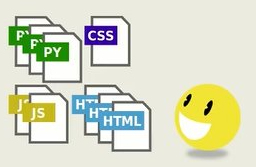
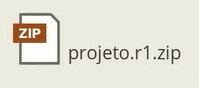
A solução mais comum é compactar nomeando com a data ou versão
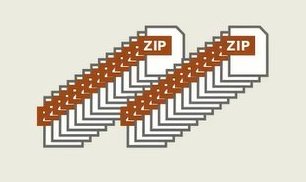
Com o tempo, torna-se impossível a gestão dessas versões...
Registrar a evolução do projeto
Só os backups não bastam!
- O que mudou?
- Quem mudou?
- Quando mudou?
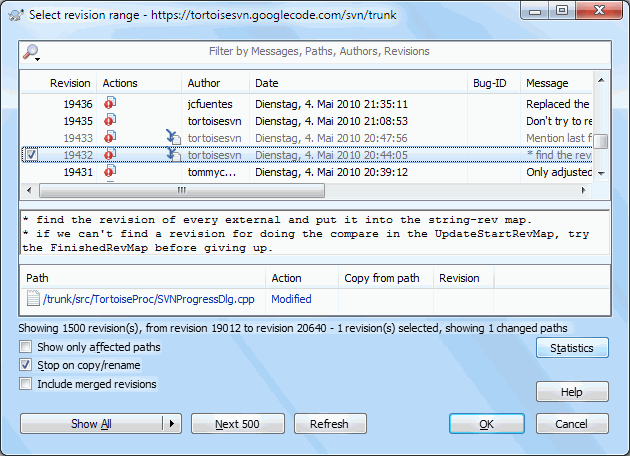
Registrar a evolução do projeto
Trabalho em equipe
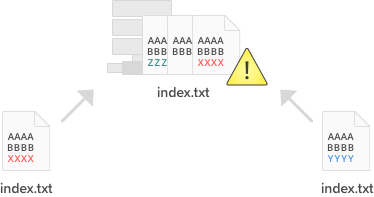
Trabalho em Equipe
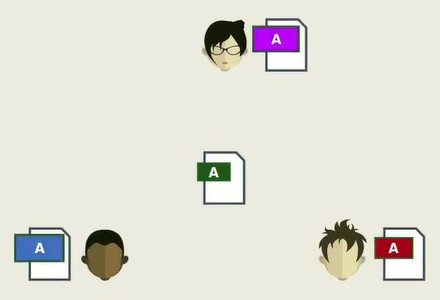
Provê mecanismos para controle de concorrência:
- Travamento
- Mesclagem de arquivos
- Ramos individuais
Variações de projeto
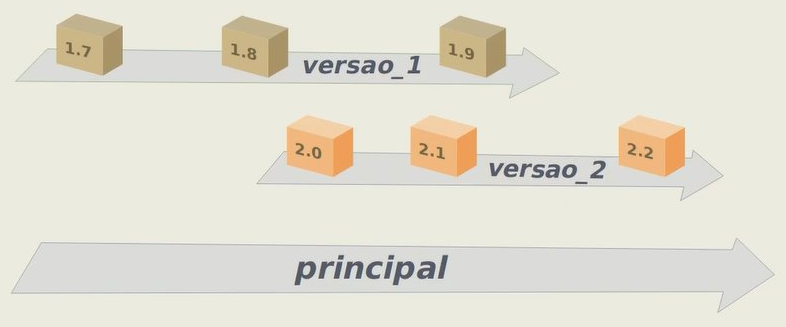
Como Funciona o Controle de Versão?
Um controle de versão é composto por:
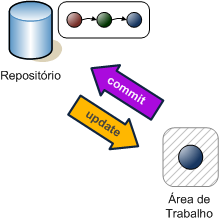
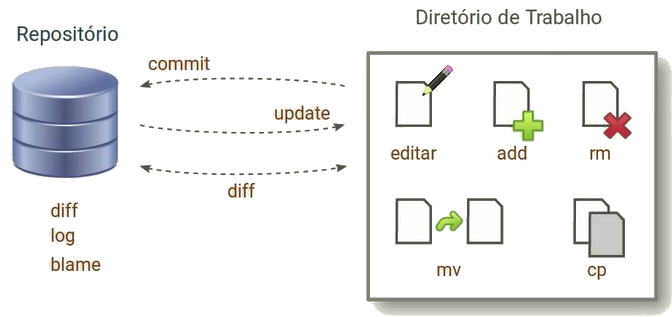
armazena todo o histórico de evolução do projeto, registrando toda e qualquer alteração feita em cada item versionado
contém a cópia dos arquivos do projeto e que é monitorada para identificar as mudanças realizadas
envia modificações feitas gerando uma revisão
atualiza espaço de trabalho a partir de uma revisão
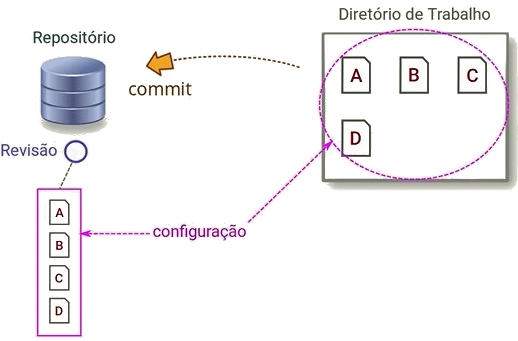
é o estado dos arquivos em determinado momento
(uma fotografia)
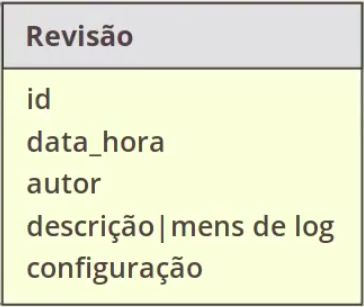
é uma configura configuração registrada
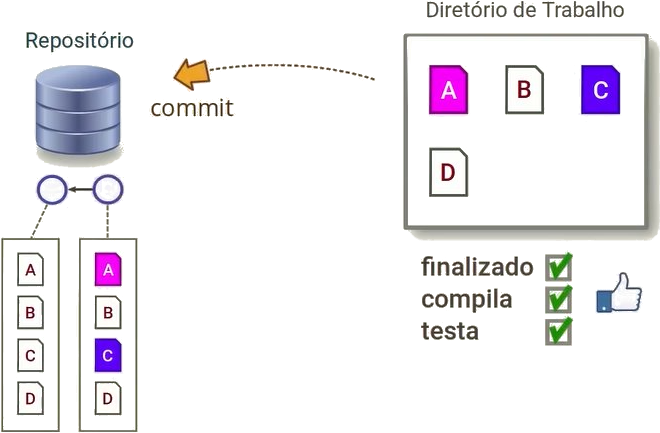
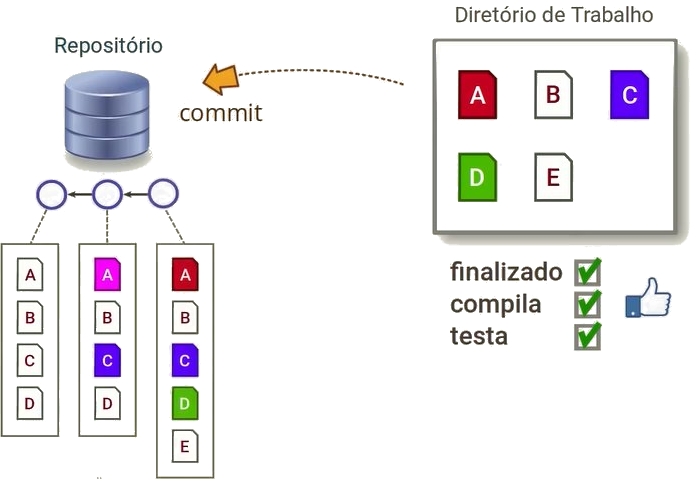
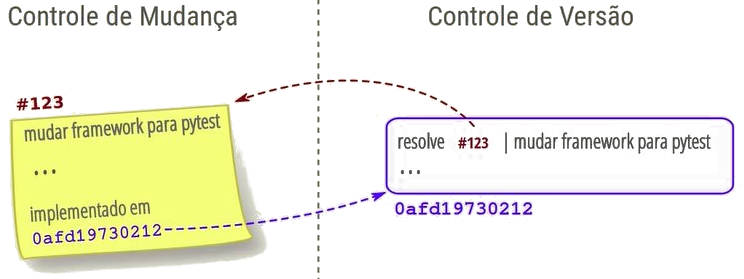
Rastreabilidade Bidirecional
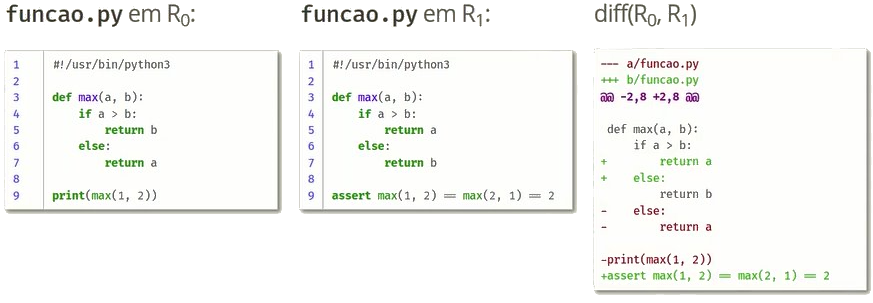
Changeset
=
diferença entre duas configurações
Responde a pergunta
"O que mudou?"
config1
+
changeset2
=
config2
changeset2
=
config2
config1
-
Conceitos importantes
Configuração é o estado dos arquivos do projeto em um determinado momento
Revisão é uma configuração registrada no repositório
Changeset é o conjunto de diferenças entre duas configurações
Versão é uma revisão usada em produção (Release)
Operações do Controle de Versão
Quais os tipos de Controle de Versão?
Tipo de Controle de Versão

Variam de acordo com o arranjo entre o repositório e espaço de trabalho
Centralizado
Distribuído
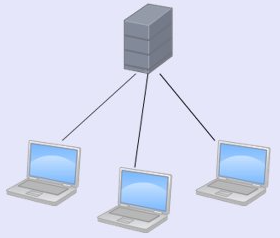
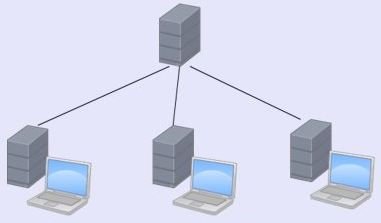
Controle de Versão Centralizado
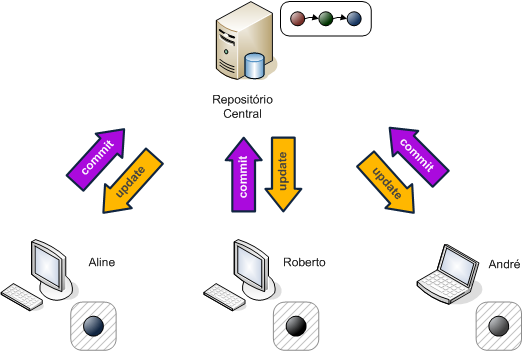
Há um único repositório e várias cópias de trabalho que se comunicam apenas através do repositório central.
Controle de Versão Distribuido
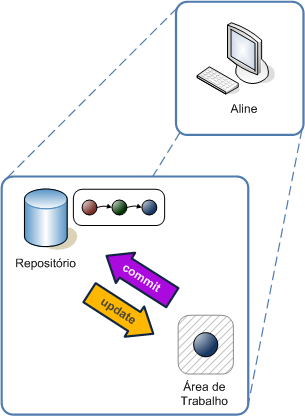
Cada desenvolvedor possui um repositório próprio acoplado a uma área de trabalho.
A comunicação entre eles continua sendo através de commit e update.
Sincronização de Repositórios
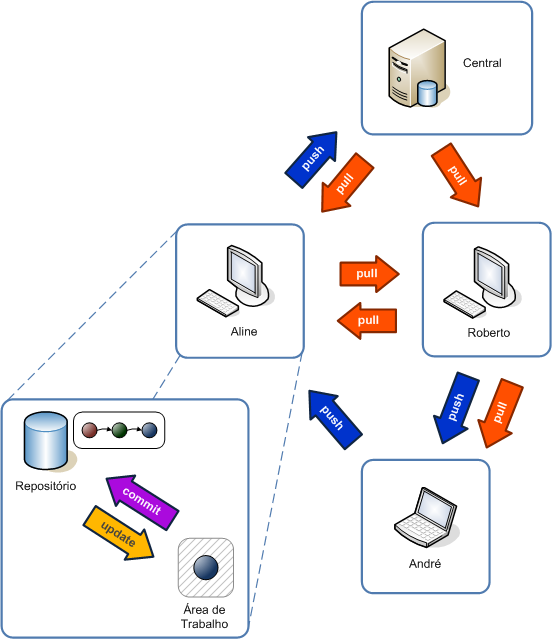
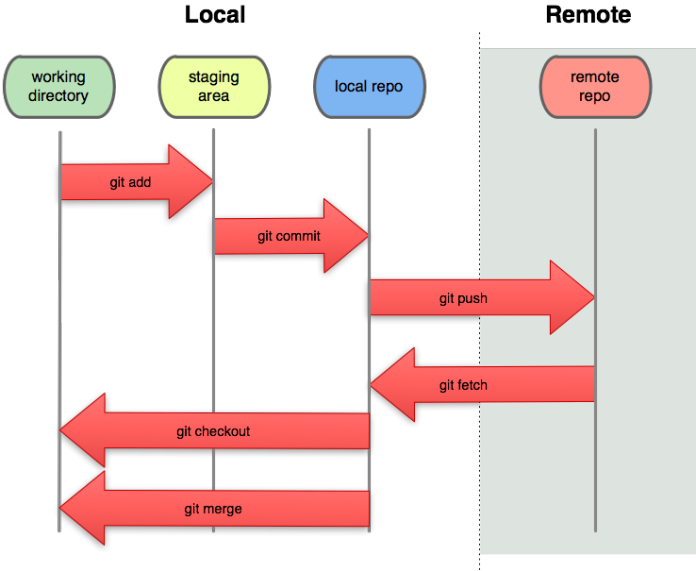
pull (puxar)
Atualiza o repositório local (destino) com todas as alterações feitas em outro repositório (origem)
push (empurrar)
Envia as alterações do repositório local (origem) para um outro repositório (destino)
Resumo das operações Básicas
| Centralizado | Distribuído | Descrição |
|---|---|---|
| checkout | clone | criação da cópia de trabalho/repositório |
| commit | commit | envia alterações para o repositório, criando uma revisão |
| update | update checkout fetch |
atualiza a cópia/área de trabalho em uma revisão |
| pull | importa revisões feita em outro repositório | |
| push | envia revisões locais para outro repositório |
Identificação das Revisões
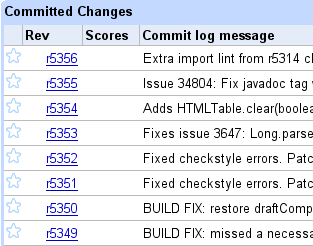
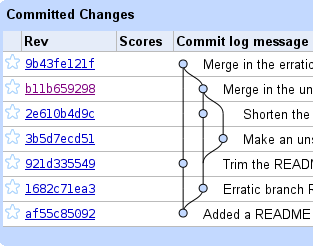
Numeração sequencial definida a partir da ordem das revisões
Hash SHA-1 a partir de cada configuração
Ex.: Subversion
Ex.: Mercurial e o GIT
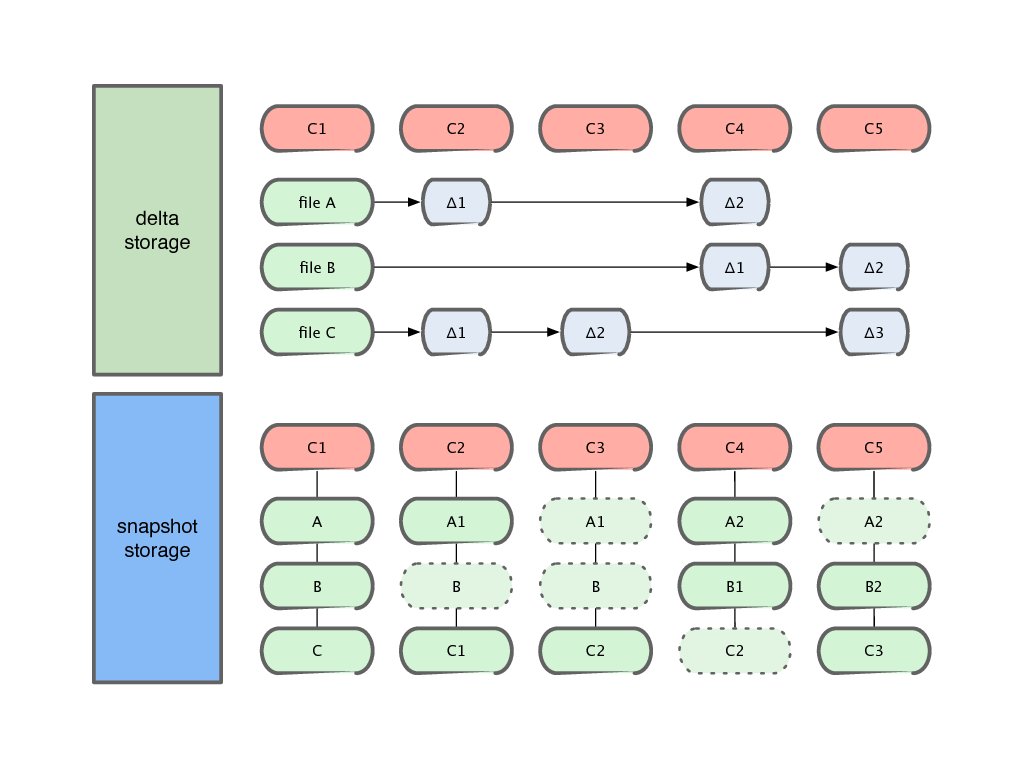
Como é o Armazenamento em Controle de Versão
Delta Storage
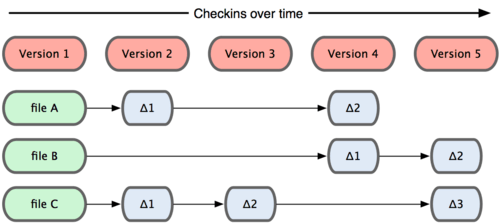
- mantém como um conjunto de arquivos e as mudanças feitas a cada arquivo ao longo do tempo
Snapshot Storage
- Conjunto de snapshots de arquivos;
- Se foi alterado, o arquivo não é armazenada ( link para o arquivo que já foi armazenado)
Antes de continuar...
Conhecendo o Git?
O que é o Git?
- É um sistema de controle de versão distribuído
- Uma das ferramentas de GC mais utilizadas (Rebellabs)
- Foi criado por Linus Torvalds como alternativa para manter o Kernel do Linux
The end result was I decided I can write something better than anything out there in two weeks, and I was right.
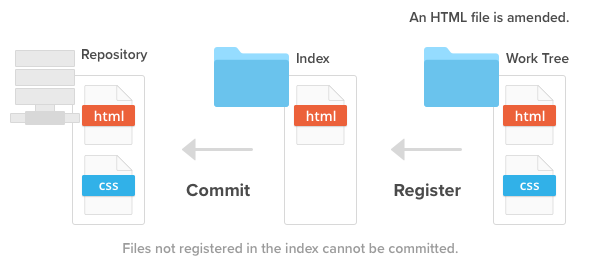
Existem três componentes em um projeto Git:
- Um repositório (repository), onde as mudanças são registradas
- Um espaço de trabalho (working directory), onde contém os arquivos que você está trabalhando
- Um index ou staging area, onde os commits/revisões são preparadas, comparando os arquivos do working directory e do repository.
Em um fluxo básico do Git
- Os arquivos são modificados no espaço de trabalho
- As mudanças são preparadas (staged) com o que você deseja incluir no próximo commit.
- As mudanças são submetidas, o que as retira do index e as armazena no repositório.
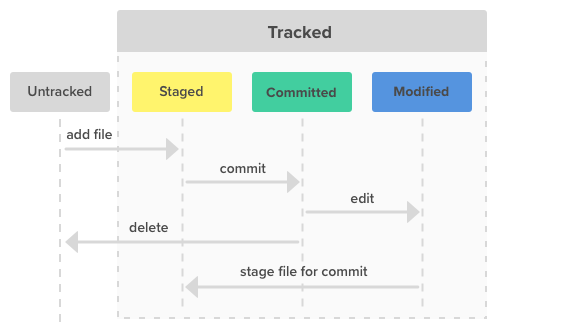
Modified/Untracked
Staged
Commited
Estados no GIT
Fluxos com Repositórios
Vamos a prática!
Onde encontrar a explicação os comandos?
git helpman gitou
Configurando o ambiente
git config --global user.name "Nome"
git config --global user.email e-mail
Identificação
git config --global core.editor editorEditor
git config --listVerificar configurações atuais
Trabalhando localmente
Iniciando um projeto
Para iniciar um repositório Git:
Este comando cria toa a estrutura que o Git necessita para funcionar.
Os arquivos são criados na pasta oculta .git/
git initVerificando o estado do projeto
O git status exibe as alterações ocorridas no repositório desde o último commit.
git statusAdicionando arquivos
O git add adiciona ou atualiza um arquivo da staging area.
Ou seja, o comando informa ao Git para rastrear o referido arquivo. Caso o arquivo já esteja sob controle do Git, ele o atualiza.
git add arquivo
git add .
git add diretório
Confirmando mudanças
git commit transfere o estado do projeto salvo na staging area para o repositório do projeto.
git commit
git commit -m "descrição do commit"
git commit -am "descrição do commit"
Todo commit deve possuir uma mensagem de identificação, usada para descrever as alterações do commit.
Favor, use-a para tal fim.
Escreva mensagens intuitívas.
Comparando Alterações
O comando git diff compara o estado do repositório atualmente com o estado salvo na staging area
git diff
git diff arquivo
git diff id_commit
git diff id_commit id_commit
O git status informa "quem" foi alterado, mas e se eu quiser saber exatamente "o que" foi alterado?
O comando git diff --cached compara o estado do repositório salvo na staging area com o estado do último commit
git diff --cachedHistórico de Alterações
git log
git log --oneline
git log -p
git log --graph
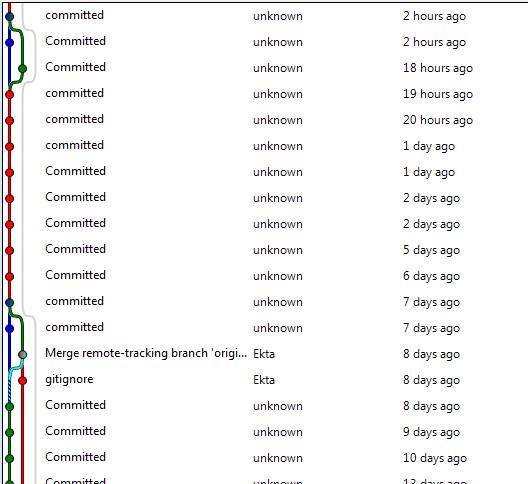
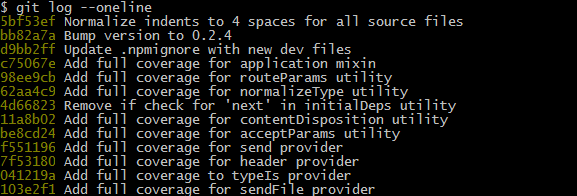
O comando git log exibe o histórico de commits do projeto
'Passeando' pelo Projeto
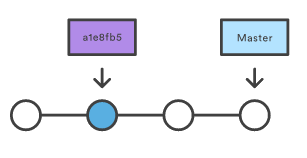
A partir do código associado aos commits você pode voltar para um determinado 'estado' do projeto
git checkout id_commitO comando git checkout também redireciona arquivos e branches
Desfazendo as modificações
Se eu me arrepender das minhas últimas alterações?
git checkout arquivo
git checkout .
Você pode descartar mudanças no seu working directory voltando o estado dos seus arquivos para o último salvo na staging area.

Desfazendo as modificações
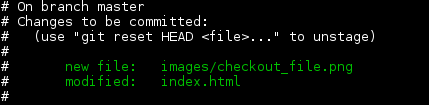
E se eu já adicionei as alterações na staging area?
git reset HEAD arquivo
git reset HEAD .
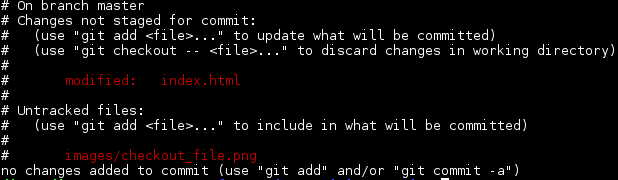
O comando git reset HEAD devolve as modificações da staging area para o working directory.
Desfazendo as modificações
E se eu já commitei minhas alterações?
1ª Solução: git reset
O comando git reset faz o projeto/arquivo voltar para um estado anterior.
git reset id_commit
git reset arquivo
git reset --hard id_commit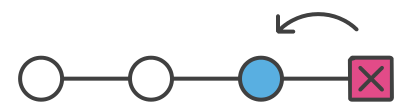
Reflete essa mudança para staging area e work directory
Desfazendo Revertendo modificações
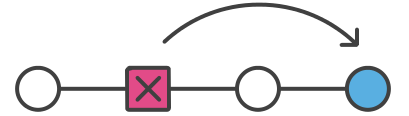
2ª Solução: git reset
O comando git revert não desfaz um commit, mas cria outro removendo a alteração anterior
git revert id_commitE se eu já commitei minhas alterações?
Removendo arquivos
O comando git rm remove um arquivo do seu projeto.
git rm arquivo
git rm --cached arquivo
A opção --cached remove o arquivo apenas do Git, sem esta opção o comando remove o arquivo do seu computador também.
Ignorando arquivos
Deixar todos os arquivos contidos na pasta do projeto sob controle do Git pode acabar dificultando o gerenciamento, e muitas vezes simplesmente não achamos necessário rastrear alterações de alguns arquivos (arquivos temporários, executáveis e etc...).
O arquivo oculto .gitignore é o responsável por dizer ao Git quais arquivos ele pode ignorar.
Ignorando arquivos
-
Basta adicionar uma pattern que o Git usará para ignorar os arquivos.
-
Todos os arquivos que 'casarem' com as patterns serão ignorados.
-
As patterns seguem o padrão utilizado nos sistemas unix/Linux.
#comentario
* qualquer caractere
! negação
/** subdiretório
Exemplos de patterns e extensões podem ser geradas em gitignore.io
Ramificando a produção de software
Ramificando a produção de software
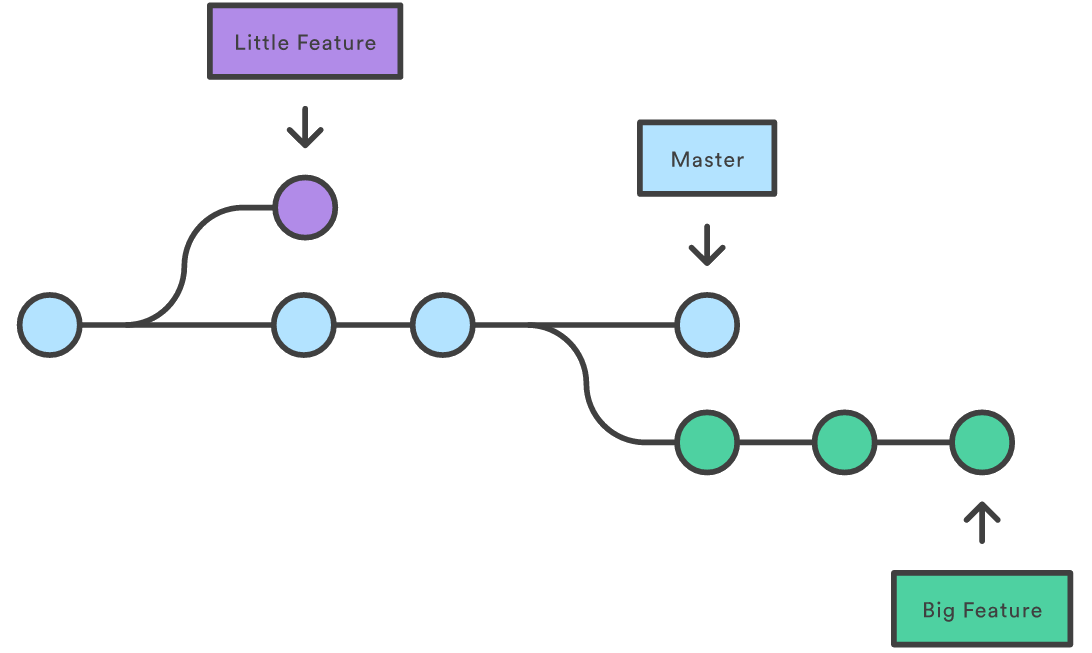
O Git permite criar uma linha independente de desenvolvimento no seu projeto. Isto permite alterações em partes especificas do software sem comprometer o restante do projeto.
Ramificando a produção de software
O comando git branch cria um novo branch a partir do último commit.
git branch nome_branch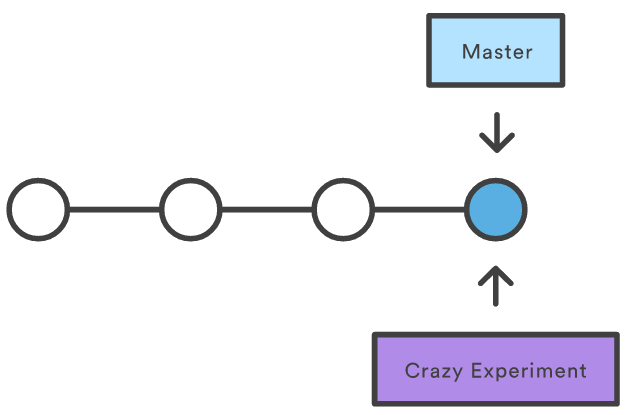
Navegando entre branches
Além de visualizar commits antigos, o git checkout também é o responsável por alterar o branch corrente.
git checkout nome_branch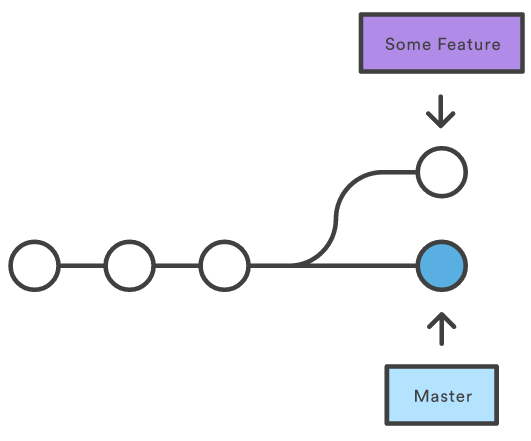
Unindo ramificações
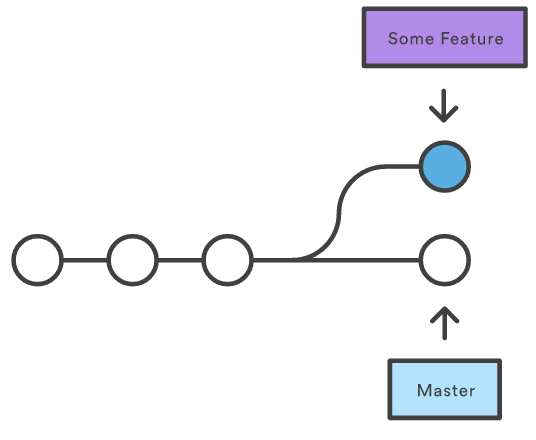
Após desenvolvedor uma funcionalidade separada do fluxo principal, muitas vezes é interessante incorporar as modificações no branch master.
O comando git merge uni dois branches novamente, combinando as funcionalidades do branch independente com o branch atual.
git merge nome_branchUnindo ramificações
Quando não há commits posteriores à criação do branch, a incorporação das funcionalidades ocorre sem nenhum problema.

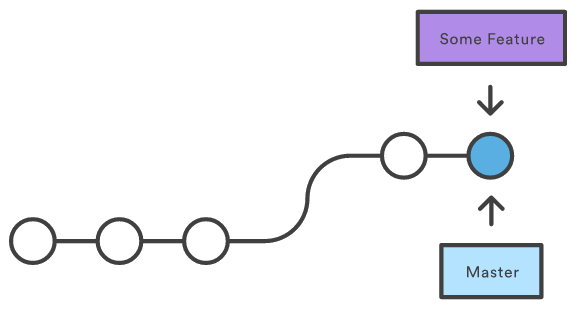
Unindo ramificações
Porém, quando os branches divergem, o Git precisa que combinar seus conteúdos.
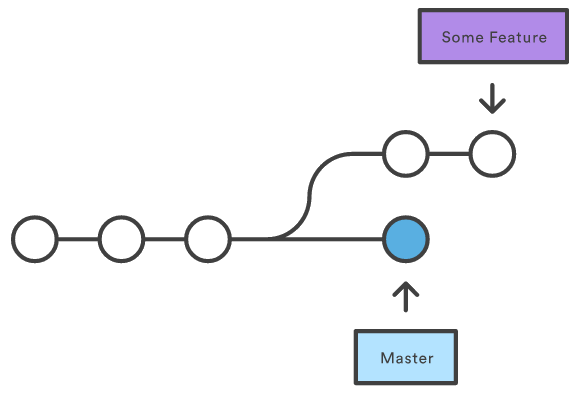
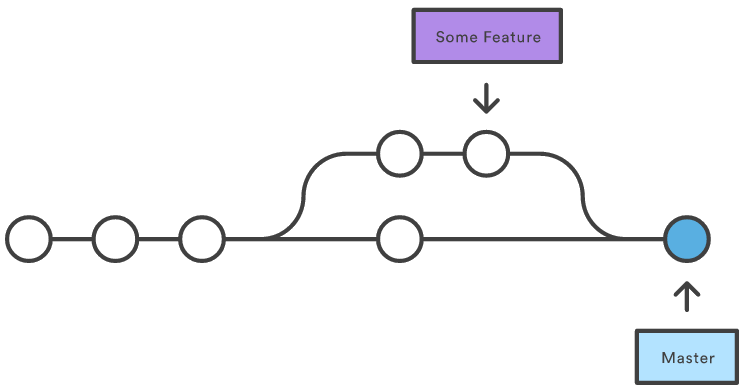
Unindo ramificações
Para informar o trecho conflitante, o Git sinaliza as linhas do arquivo com algumas marcações(<<<<<<<, ======= e >>>>>>>), para corrigir o conflito e confirmar o merge, basta apagar as linhas desnecessárias do arquivo, mantendo conteúdo escolhido, e efetuar um novo commit. Este é basicamente o único trabalho manual que o Git necessita

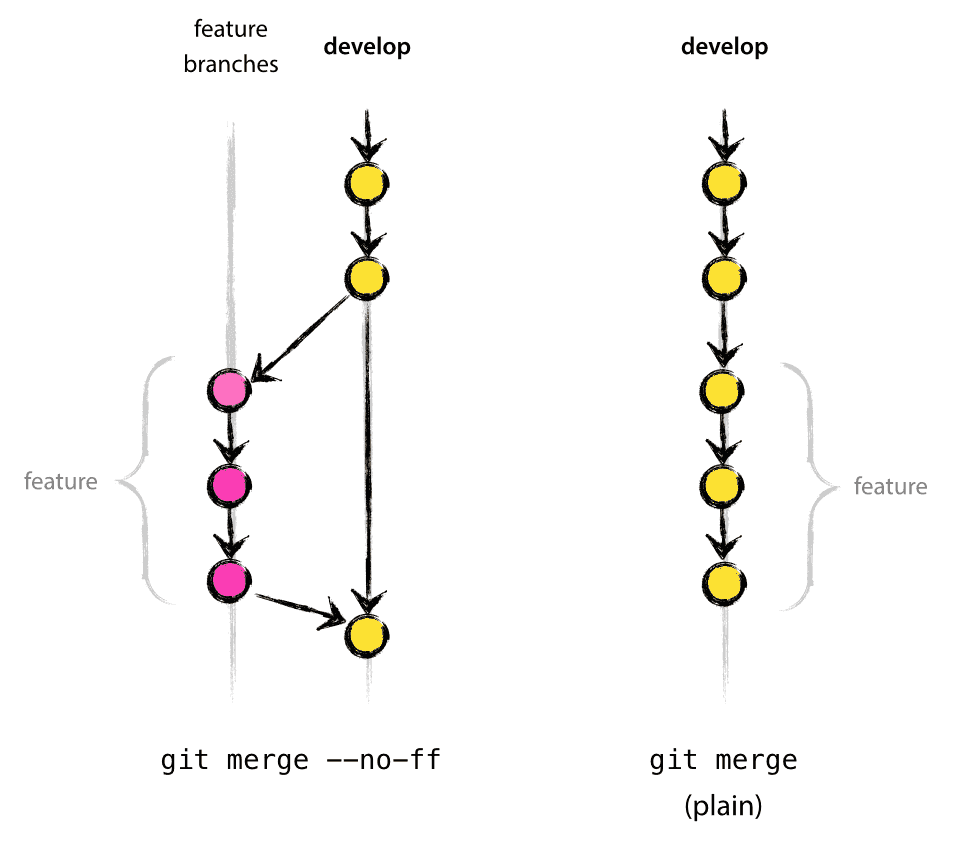
Merge em novo commit
- --no-ff faz com que a mesclagem sempre crie um novo commit.
Deletando ramificações
Após incorporar um branch à outro, pode não ser mais necessário manter uma ramificação. Para deletar um branch utiliza-se do parâmetro -d juntamente com o comando git branch
git branch -d nome_branchGit Workflow
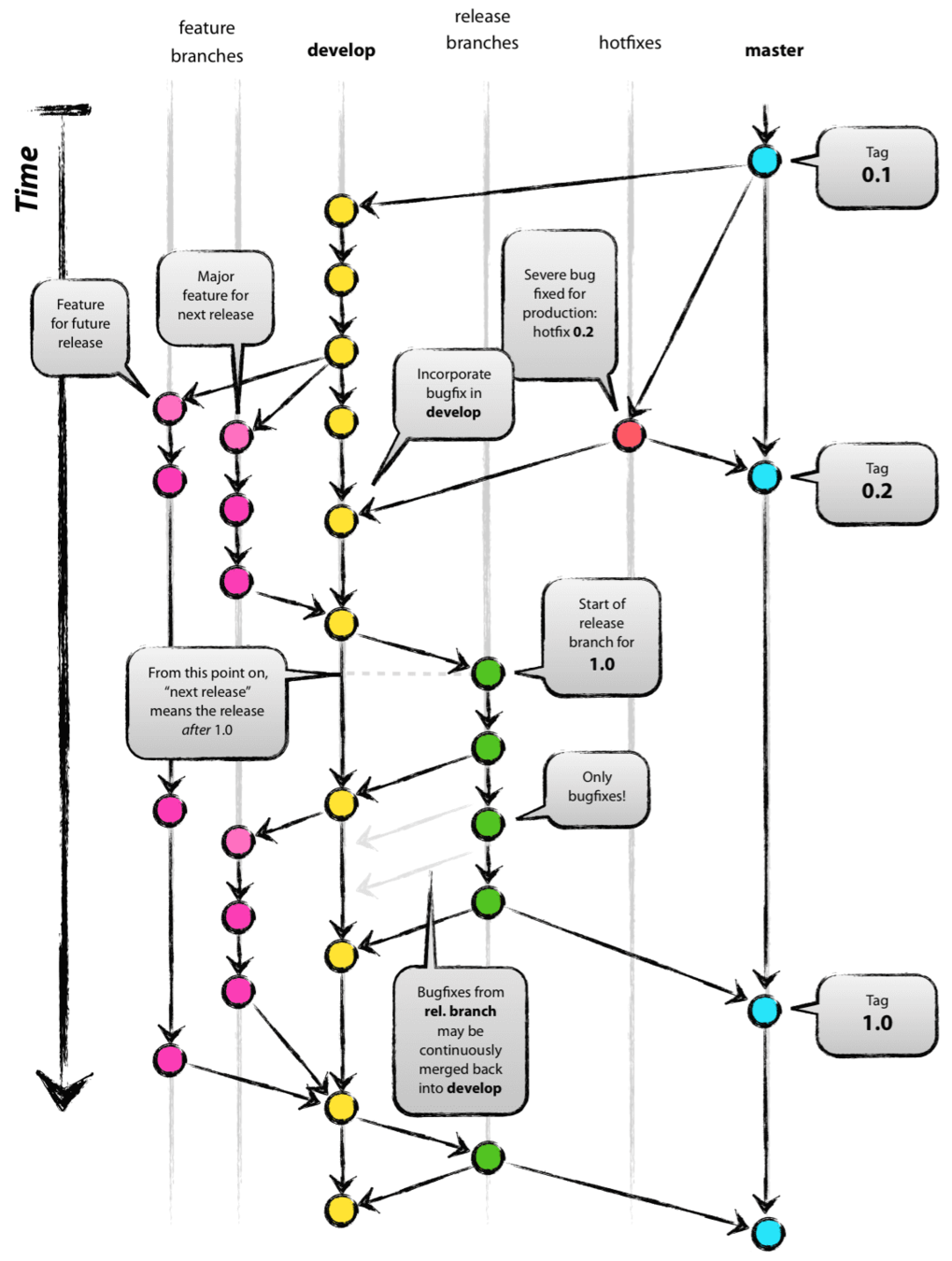
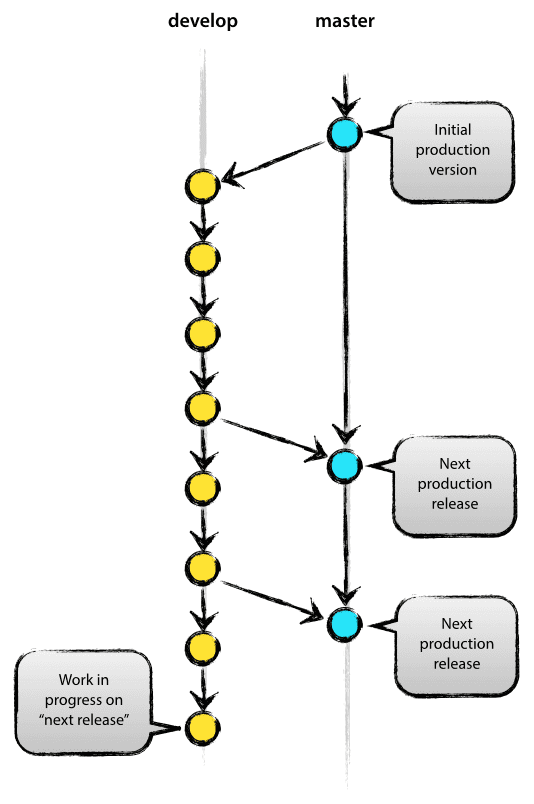
Branches Principais
Tempo de vida infinito
máster (origin/master)
- Reflete o estado do código fonte de produção
develop (origin/develop)
- Reflete ultimas mudanças entregues em desenvolvimento
- A.k.a.: "Integration Branch"
Branchs de Suporte
- Tempo de vida limitado
- Desenvolvimento paratelo entre membros da equipe;
- facilitar o rastreamento defeatures;
- Preparar releases para produção
- Correção rápida de problemas "live production"
As branches de suporte comumente usadas são
- Feature branches
- Release branches
- Hotfix branches
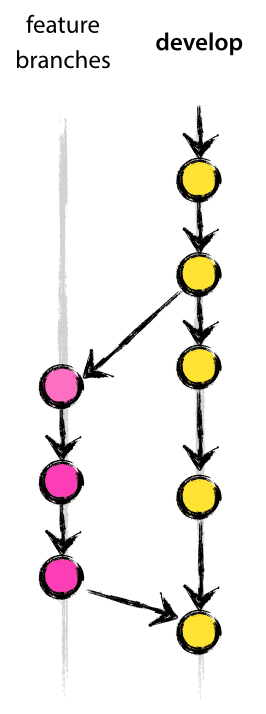
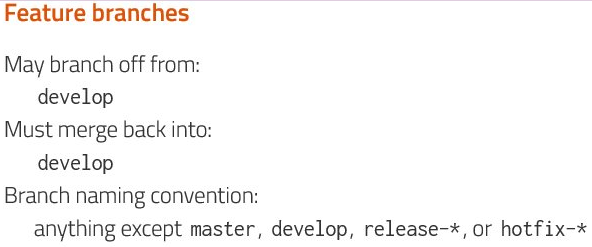
Feature Branch
- Aka.: "topic branch"
- são usadas para desenvolver novos recursos para o lançamento futuro distante ou futuro.
- Existem apenas nos repositórios de desenvolvimento do desenvolvedor
Release Branch
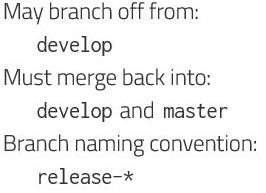
Release branches dão suporte à preparação de uma nova liberação(release) de produção.
Utlizadas para pequenas correções de bugs e preparar metadados para uma versão (número da versão, datas de criação, etc.)
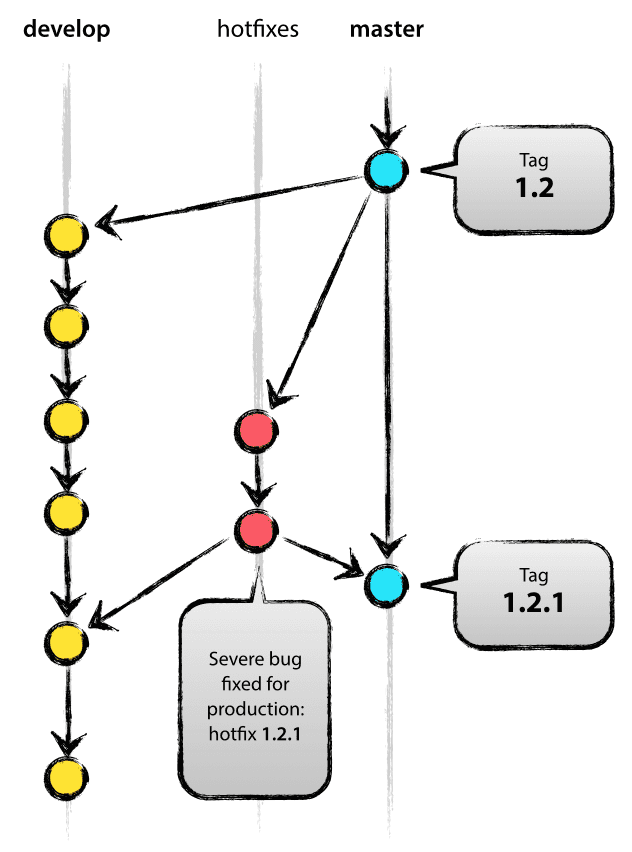
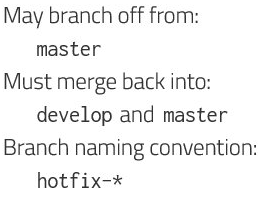
Hotfix Branch
- Criada quando ocoorre um erro crítico em uma versão de produção
- A hotfix é ramificada da tag correspondente na ramificação máster que marca a versão de produção.
Trabalhando com repositórios remotos
Trabalhando com repositórios remotos
Muitas empresas possuem servidores dedicados para suas equipes, mas há algumas soluções no mercados que cumprem a mesma função.




Referenciando um repositório remoto
O comando git remote add é o responsável por referenciar um repositório remoto em um repositório local já existente
O comando git remote rm é utilizado para apagar uma referência à um repositório remoto. Util quando se deseja substituir o local onde o remoto está hospedado.
git remote add origin URLgit remote rm originCopiando um repositório remoto
Quando se deseja iniciar/continuar um projeto já existente, utiliza-se dogit clone para copiar todo um repositório remoto para uma máquina local.
git clone URLBaixando conteúdo do remoto
O Git disponibiliza duas maneiras de baixar as atualizações de um repositório remoto. O comando git fetch baixa as atualizações mas não as incorpora ao repositório local.
git fetch
git fetch origin master
git fetch origin nome_branch
Baixando conteúdo do remoto
Outra maneira é utilizando o comando git pull, que baixa e incorpora as modificações no repositório local. Equivale à um git fetch seguido de uma git merge.
git pull
git pull origin master
git pull origin nome_branch
Trabalhando com Versões
Versão
=
Revisão
Release
Pode se tornar uma

O que é uma release?
Um release de sistema é uma versão de um sistema de software distribuída aos clientes. (Sommerville, 2011).
Versionamento Semânico
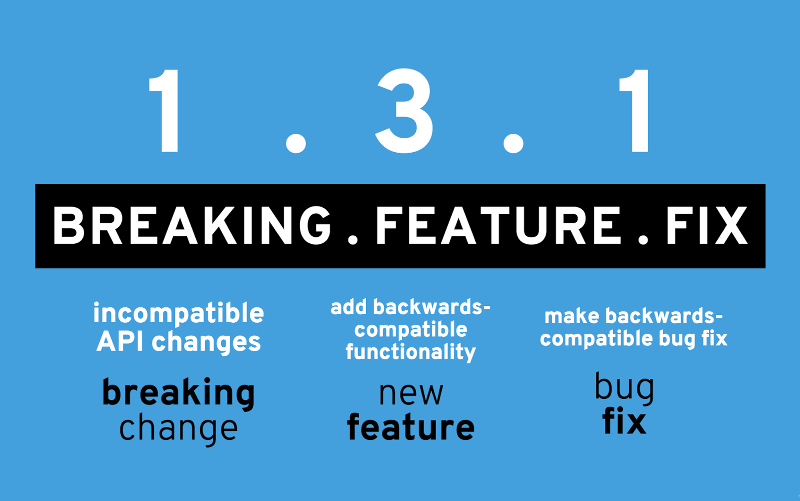
Dado um número de versão MAJOR.MINOR.PATCH, incremente a:
- versão Maior(MAJOR): quando fizer mudanças incompatíveis na API,
- versão Menor(MINOR): quando adicionar funcionalidades mantendo compatibilidade, e
- versão de Correção(PATCH): quando corrigir falhas mantendo compatibilidade.
Rótulos adicionais para pré-lançamento(pre-release) e metadados de construção(build) estão disponíveis como extensão ao formato MAJOR.MINOR.PATCH.
Versionamento Semânico
Criando Versões
-
Conforme incluímos funcionalidades no sistema, podemos definir pontos relevantes no software, que geralmente, marcam uma versão de lançamento.
-
O comando git tag inclui um rótulo à um determinado commit para que este possa ser referenciado mais facilmente.
git tag -a versao -m "descrição"Compartilhando Versões
-
Para visualizar as versões ja criadas, utilize git tag.
git tag-
Por padrão, o comando git push não transfere tags
-
Você deve enviar as tags explicitamente – você executa git push origin [nome-tag].
git push origin v1.5-
se deseja enviar muitas tags ao mesmo tempo digite:
git push origin --tagsReferências
CHACON, Scott; STRAUB, Ben. Pro git. Apress, 2014.
DIAS, A. F. Conceitos Básicos de Controle de Versão de Software-Centralizado e Distribuído. 2011. 2013.
KREEFTMEIJER, Jeff. Using git-flow to automate your git branching workflow. 2015.
PRESTON-WERNER, Tom. Semantic Versioning 2.0.0. URL: https://semver. org, 2013.
SOMMERVILLE, Ian. Software engineering 9th Edition. ISBN-10137035152, 2011.
Introdução a Controle de Versão com GIT
By Samuel Rodrigues


